READ REPORT
Beeper MCPとは。LINEの返事をAIに任せる前に確かめることを、投稿と公式で整理
2026年11月21日
家事と子育てのスキマで経営する3方よしAI共創コンサルタントの田中啓之、ひろくん(@passion_tanaka)です。今回は、私がブックマークした、ラスワンさん(@lasuone)の投稿を紹介します。
お客さんへの返事をAIに手伝ってもらいたい人が、どこまで任せるかを考える材料として保存した、ブックマークです。
私はBeeperもLINEの自動返信も使ったことがありません。この記事は、投稿と公式ドキュメントを読んで整理したものです。
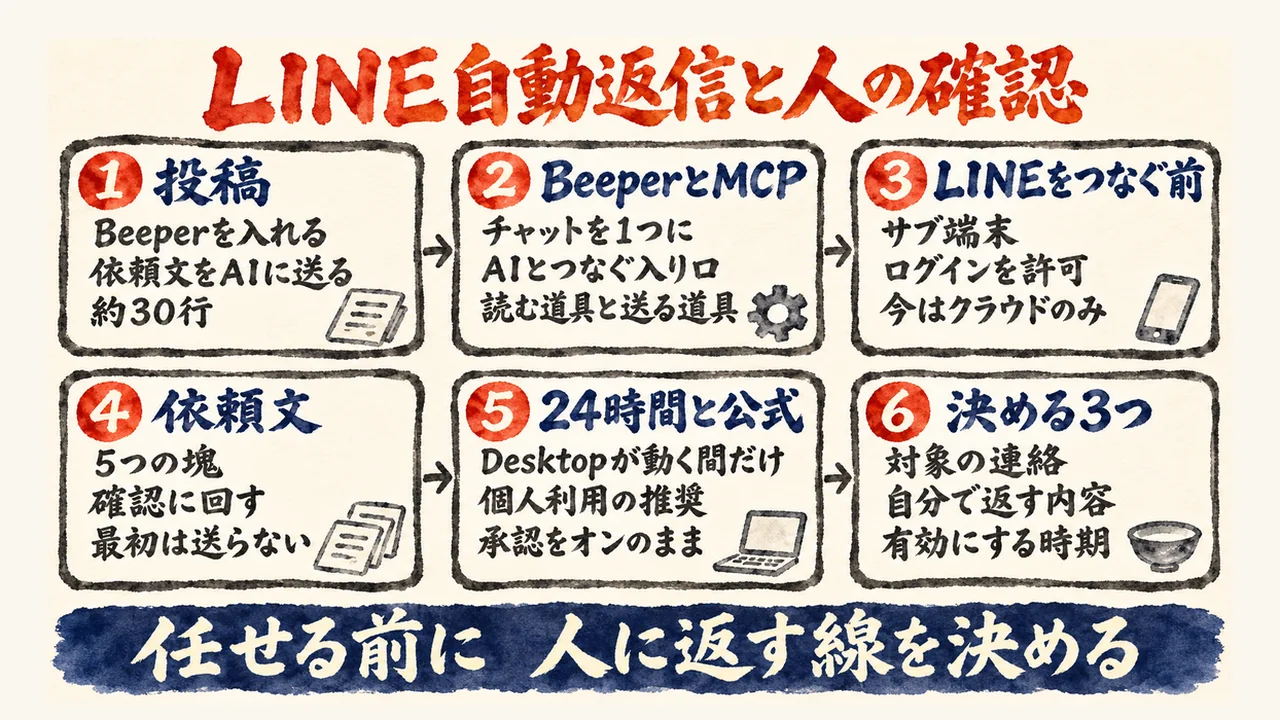
ラスワンさんの投稿は、Beeperを入れてMCPをつなぎ、約30行の依頼文をAIに送るだけで、LINEもメッセンジャーもAIで対応できるようになる、と書いています。依頼文を5つの塊に分けて読むと、人に返ってくるのは、判断できない内容の確認と、初回のテストの承認の2つです。Beeper公式は、Desktopが動いている間だけ使えることと、承認ダイアログをオンのままにすることを案内しています。
3行でわかるポイント
- 投稿は、BeeperとMCPをつなぐだけでLINEもメッセンジャーもAIで対応できる、ただしオプチャだけ対応していないと書いています。
- 依頼文は5つの塊で読めて、人に返ってくるのは、判断できない内容の確認と、初回は送信せずにテストして承認後に有効化する所の2つです。
- 公式は、Beeper Desktopが動いている間だけ使えること、個人利用だけを勧めていること、送りすぎるとアカウントが止められるおそれ、承認ダイアログをオンのままにすることを案内しています。
ラスワンさんが2026年11月19日にXへ投稿した、BeeperとMCPでLINEなどをAIに自動返信させるための約30行の依頼文つきの投稿。いちさん(@ichiaimarketer)のPixelの投稿を引用している。Beeperの公式ドキュメントとあわせて、2026年11月21日に読んだ
ラスワンさんの投稿は、BeeperとMCPでLINEの自動返信が簡単になると書いている
ラスワンさん(@lasuone)のX投稿・投稿の冒頭(2026年11月19日)より
ラインもメッセンジャーもaiで対応できるようになる(オプチャだけ対応してない)
ラスワンさんの投稿が言っているのは、LINEもメッセンジャーもAIで対応できるようになる、ただしオプチャ(オープンチャット)だけは対応していない、ということです。
正直、「普通の人はこれで終わり」という言い切りが、いちばん目に留まりました。
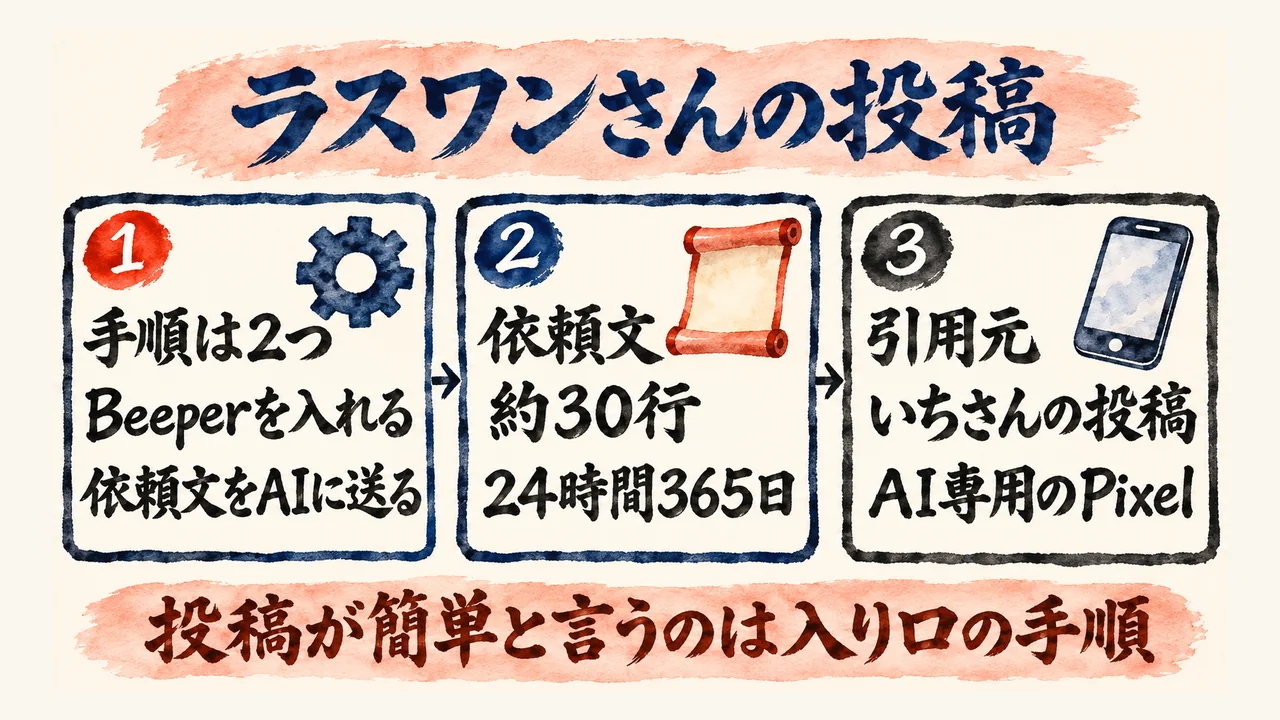
投稿は2026年11月19日の発信です。書き出しは「こんな複雑にやらんでも」。手順は2つで、1つ目はBeeperを入れること、2つ目は、その下に載せた依頼文をAIに送ること。以上、と投稿は書いています。
その依頼文は、約30行あります。AIに最初に送る、長めの頼みごとの文のことです。骨格は6つ。接続して監視する。返信が要る物だけAIが書いて返す。
重複と無限ループ(自分の返信にまた返事をして止まらなくなること)を防ぐ。
判断できない内容は自分に確認する。24時間365日動かす。初回は送信せずにテストして、承認のあとで有効化(本番で動かし始めること)する。これで6つです。投稿は、その全部を依頼文の中に書き込んでいます。
投稿は、いちさん(@ichiaimarketer)のPixelの投稿を引用しています。Pixelは、AI専用に1台用意するスマホです。
ラスワンさんの書き出しは「こんな複雑にやらんでも」なので、そちらの道より簡単だ、と言っているように読めます。
投稿が「簡単」と呼んでいるのは、入れる、つなぐ、依頼文を送る、という入り口の手順です。返事を任せたあとに何が起きるかは、依頼文の中身を読んで考える所だと、私は見ています。
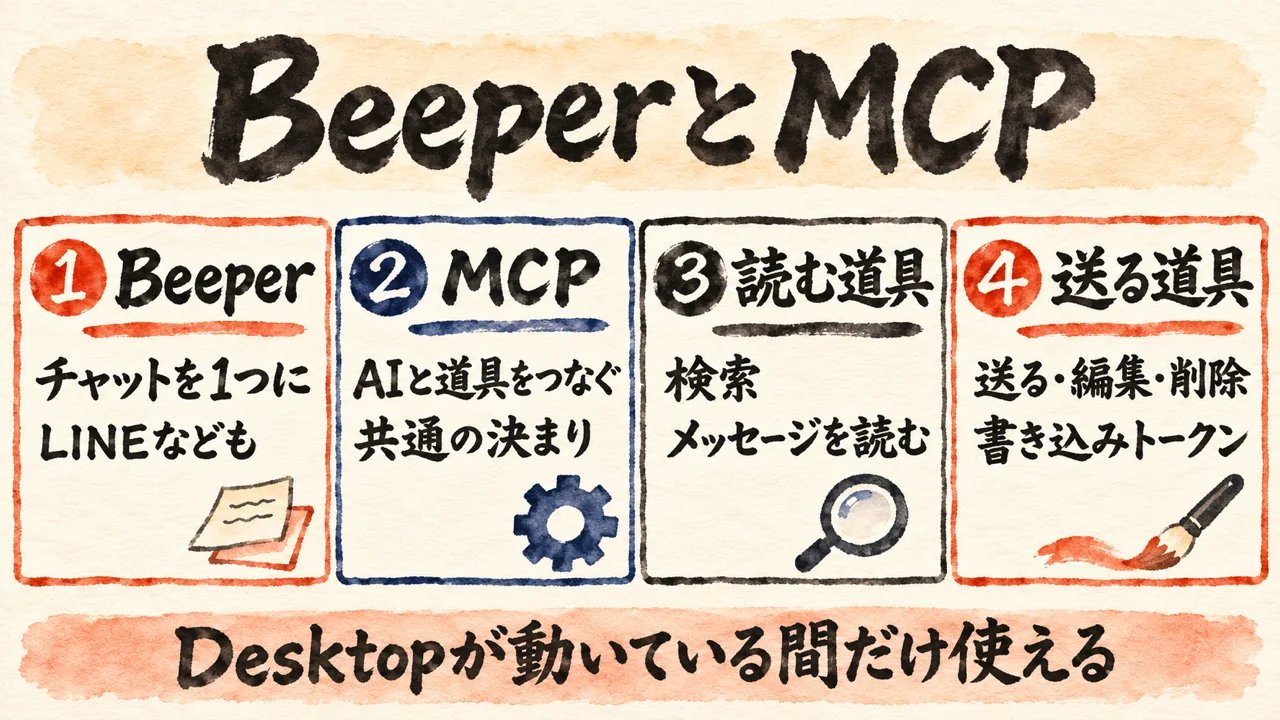
BeeperとMCPとは何か。LINEなどのチャットを1つにまとめ、AIとつなぐ入り口
ラスワンさん(@lasuone)のX投稿・AIに送る依頼文の1行目(2026年11月19日)より
Beeper MCPを連携して、LINEのメッセージを常時監視し、自動返信する環境を構築してください。
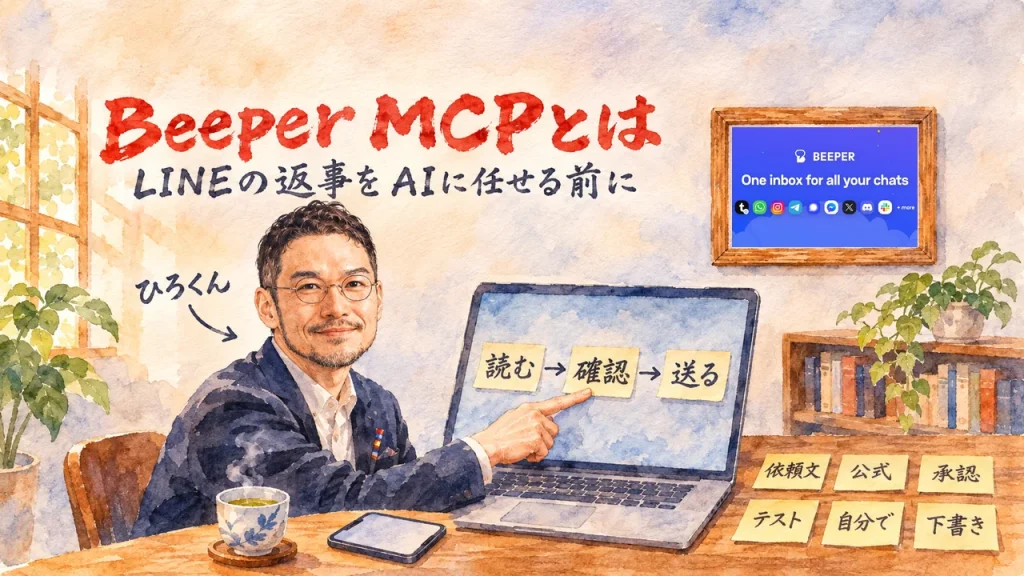
ラスワンさんの依頼文の最初の1行は、BeeperのMCPをつないで、LINEのメッセージをずっと見張り、自動で返信する環境を作ってほしい、という頼みごとです。先に、2つの名前を整理します。
Beeperは、WhatsApp、Instagram、Telegram、Signal、Messenger、LINEなどのチャットを、1つの受信箱にまとめるアプリです。公式のトップページが、そう説明しています。
MCPは、AIと外の道具をつなぐ共通の決まりです。公式は、USB-Cの差し込み口のようなもの、と説明しています。
Beeper Desktopには、このMCPサーバーが最初から入っている、と公式は書いています。サーバーは、AIからの頼みを受け付ける窓口のことです。
依頼文にある「http://localhost:23373/v0/mcp」が、その入り口です。
Beeper MCP runs on your device and requires Beeper Desktop to be running.
出典: Beeper公式のMCPのページ(動く場所の説明)(2026年11月21日に確認)
公式は、Beeper MCPは手元の端末で動き、Beeper Desktopが動いている間だけ使える、と説明しています。アプリが閉じていると、AIから呼び出せません。
公式の道具の一覧には、検索、メッセージを読む、メッセージを送る(send_message)、編集、削除、リアクション、アーカイブなどが並んでいます。
Claude Desktop、Claude Code、Codexなどから使える、と公式は書いています。
Tools that send, edit, delete, react or start chats act as you and need a token with write access. A read-only token can only use the search and read tools.
出典: Beeper公式のMCPのページ(送る道具の説明)(2026年11月21日に確認)
公式は、送る、編集する、削除する、リアクションをつける、新しくチャットを始める道具は、自分の名前で動くので、書き込み権限のアクセスキー(公式の英語ではtoken)が必要だと説明しています。アクセスキーは、道具に渡す入館証のような物です。
読み取り専用のアクセスキーなら、使えるのは検索と読み取りの道具だけです。
推測ですが、読む道具と送る道具が分かれているのは、人の確認を入れやすい作りに見えます。読むだけで止める使い方も、組めそうです。
AI氣道『MetaのAI Museを仕事に使うと、メッセンジャーの未読と営業の下調べは任せられるか。シシガミさんの動画で整理した』より
「私が任せたいのは、読んでまとめる所までです。手放したいのは、作業だけではありません。」
読んでまとめる所までを任せたい、という考えは、私が『MetaのAI Museを仕事に使うと、メッセンジャーの未読と営業の下調べは任せられるか。シシガミさんの動画で整理した』で書いています。
で、読んで整理するところまでと、送るところまでは、別の話として分けておきたいんです。
LINEをBeeperにつなぐ前に、公式ガイドで確かめること。サブ端末とログイン許可
ラスワンさん(@lasuone)のX投稿・AIに送る依頼文の実装内容(2026年11月19日)より
LINEオープンチャットについても、Beeper MCPで対応可能な場合は監視・自動返信の対象にする。
投稿の依頼文は、LINEのオープンチャットも、Beeper MCPで対応できる場合は監視と自動返信の対象にする、と頼んでいます。一方、書き出しでは、オプチャだけ対応していない、と書いています。
あ、どちらも確かめた事実ではなく、投稿の言い分です。
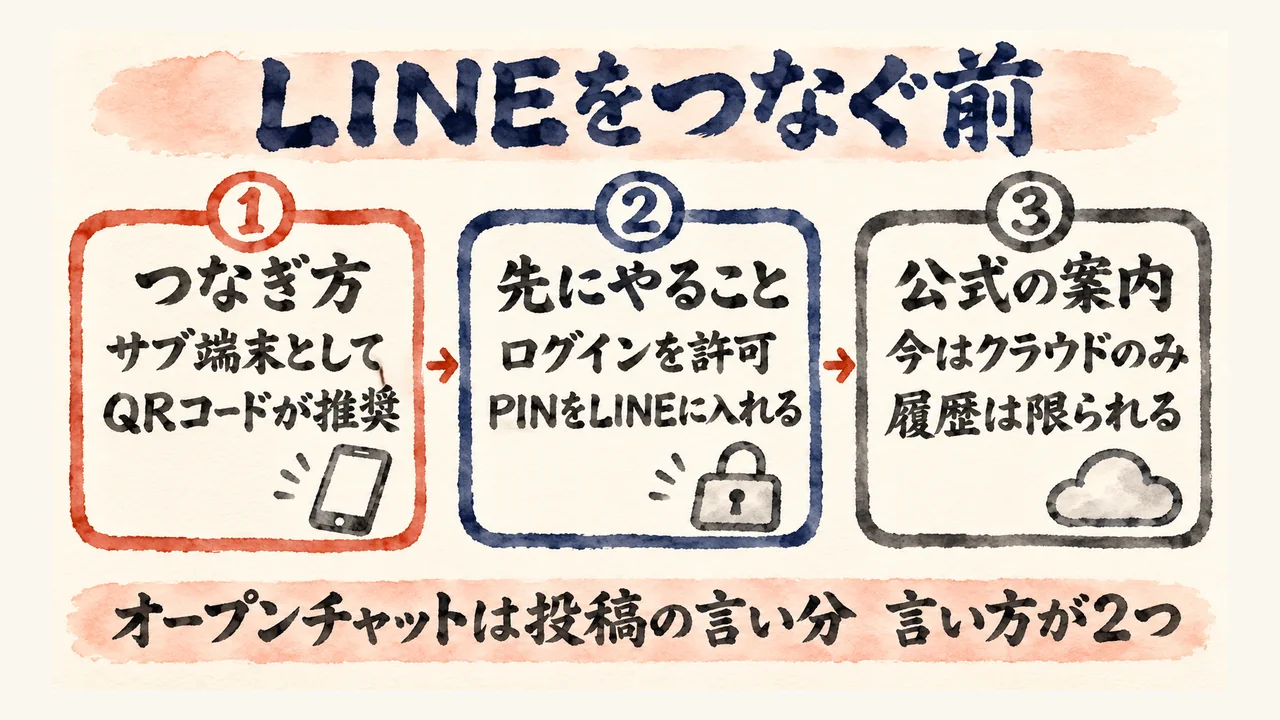
では、LINEをつなぐ前に何を確かめるのか。公式のLINEガイドは、つなぎ方の最初に、こう書いています。
You can now connect Beeper to Line as an additional device, also called a sub device.
出典: Beeper公式のLINEガイド(2026年11月21日に確認)
公式は、LINEをBeeperにサブ端末としてつなぐ、と説明しています。サブ端末は、親機のLINEとは別につなぐ、追加の端末のことです。つなぎ方は2つ。
LINEアプリでQRコードを読み取る方法(公式が勧める方)と、メールとパスワードでログインする方法です。
つなぐ前の用意として、公式は、親機のLINEで「ログインを許可」をオンにすることを挙げています。メールで入る場合は、LINEのアカウントでメールとパスワードが使える状態にしておく、とも書いています。
PIN(確認用の数字)が出たら、LINEアプリに入れます。
複数のLINEアカウントをつなげる数は、公式によると、基本のプランで1つ、Beeper Plusで3つ、Beeper Plus Plusで上限なしです。
公式の更新情報(2026年6月23日付け)は、LINEへの対応を発表して、「今はBeeperのクラウドのみ」と書いています。
クラウドは、端末の中ではなく、インターネット上のBeeperの仕組みを使う接続のことです。
Desktop APIの公式ページは、メッセージの履歴が限られることがある、と案内しています。
アカウントを追加した直後は、最近のメッセージだけが使える場合がある、とも書いて、できれば端末内の接続を使うよう勧めています。
推測ですが、LINEはクラウド接続のみと公式が書いているので、AIに読ませられる過去の会話は限られるかもしれません。前後の文脈を読ませたい依頼文の狙いと合うのか、確かめてから決めたい所です。
もう1つ、つなぐ前に確かめたいのが、LINE側の決まりです。LINEヤフー共通利用規約(2026年11月21日に確認)は、禁止する行為の中に、「BOT、チートツール、その他の技術的手段を利用して当社サービスを不正に操作する行為」を挙げています。「営業、宣伝、広告、勧誘、その他営利を目的とする行為」も、当社の認めたものを除いて禁止です。
Beeperを通したLINEの自動返信が、この条文に当たるのか。私は、当たるとも当たらないとも言い切れません。決めるのはLINEだからです。一方で、Beeper公式のLINEガイドにも、Beeperの利用規約にも、LINEがこのつなぎ方を認めていると書いた文は、私が読んだ範囲では見つかりませんでした。
推測ですが、認めたと書いた文が見つからない以上、お客様への返信に使うなら、先にLINEの規約と自分の使い方を照らし合わせた方がいい、と考えています。
依頼文を5つの塊に分けて読む。LINEの自動返信で人に返ってくるのは確認とテストの2つ
ラスワンさん(@lasuone)のX投稿・AIに送る依頼文の実装内容の続き(2026年11月19日)より
判断できない内容、重要な契約・金銭・クレームなどは勝手に回答せず、私に確認する。
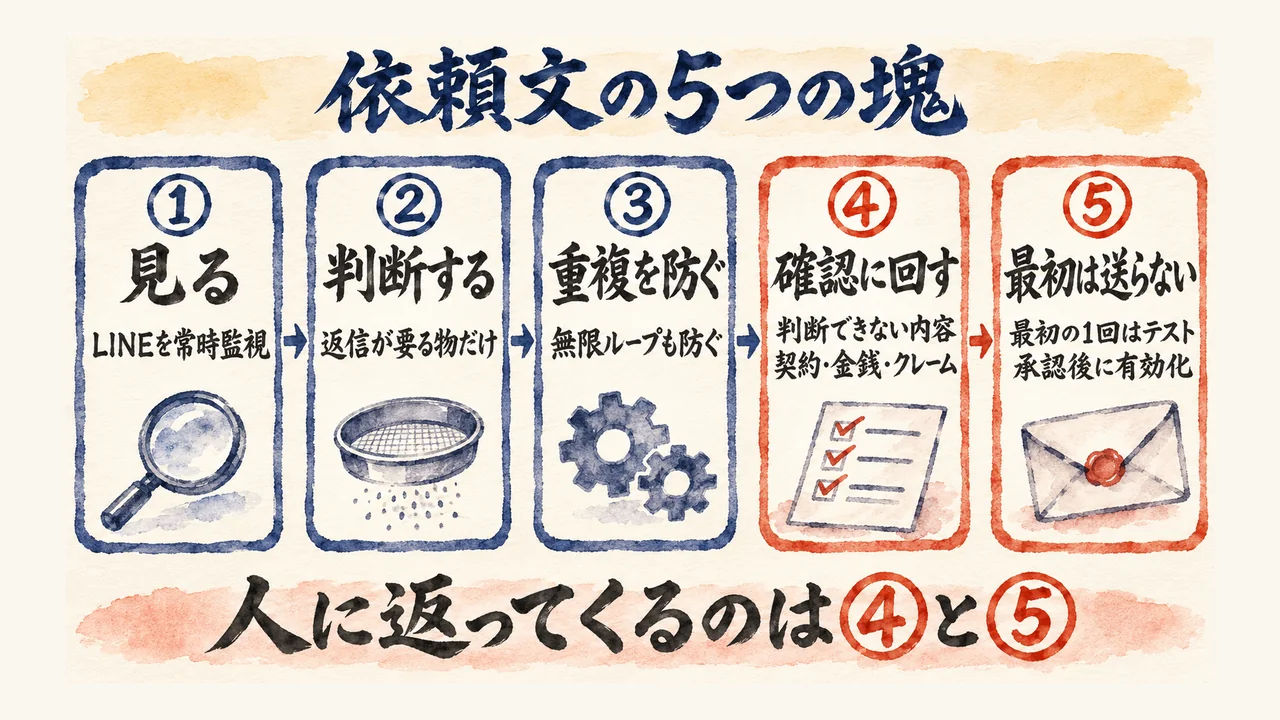
投稿の依頼文は、判断できない内容、重要な契約・金銭・クレームなどは、勝手に回答せず、自分に確認する、と頼んでいます。約30行の依頼文を、5つの塊に分けて読みます。
1つ目は、見る塊です。LINEの個人チャットとグループチャットのトークを取得して、常時監視する、と依頼文は書いています。常時監視は、ずっと見張っておくことです。新着を見つけて、前後の文脈を読み取る、と続きます。
2つ目は、判断する塊です。返信が必要な物だけAIが自然な文章を作って返信し、スタンプ、雑談、既読にするだけでよい内容には返さない、と書いています。返す物と返さない物の線を、AIに引かせているんです。
3つ目は、重複を防ぐ塊です。同じメッセージへの二重の返信と、AI自身の返信への無限ループを防ぐ、と書いています。無限ループは、自分の返信にまた返事をして止まらなくなることです。
自分が手動で返信した時は、AIは重複して返さない、とも頼んでいます。
4つ目は、確認に回す塊です。冒頭の一文がそれで、AIが勝手に答えずに、人へ回します。5つ目は、最初は送らない塊です。初回は送信せずに動作テストをして、承認のあとで自動返信を有効化する、と書いています。
あと2つ、運用の注文があります。返信履歴と処理結果を記録すること。実現できない機能は推測で補わず、制約を明確に報告すること。AIが分からない所を、作り話で埋めないための一行です。
5つのうち、人に返ってくるのは、4つ目と5つ目の2つだけです。ここが大事です!見る、判断する、重複を防ぐ。ここまではAIの中で回って、人が出てくるのは、確認と、最初のテストの承認だけなんですよね。
AI氣道『AIに仕事を任せるなら、送信の手前で止めて最終チェックだけは人が持つ』より
「私なら、止める線は、送る操作かどうかではなく、そこが私の決める所かどうかで引きます。送信の手前で止めて最終チェックは私が持つ。その線を引く基準が、そこです。」
止める線は私の決める所かどうかで引く、という考えは、私が『AIに仕事を任せるなら、送信の手前で止めて最終チェックだけは人が持つ』で書いています。
小さな会社で言えば、契約や日程の約束、クレームは、4つ目の確認に回す所に入ると読めます。ここは押さえておきたい所です。
依頼文が「判断できない内容」と書いた線は、依頼文だけでは、AIがその場で引くことになります。その線を、私の決める所かどうかで引き直すと、確認に回る物が増えるかもしれません。
24時間365日の自動返信とBeeper MCP。公式の注意と並べて読む
ラスワンさん(@lasuone)のX投稿・AIに送る依頼文の最後の1行(2026年11月19日)より
一度設定したら、AIとのチャット画面を閉じても継続稼働する仕組みにしてください。
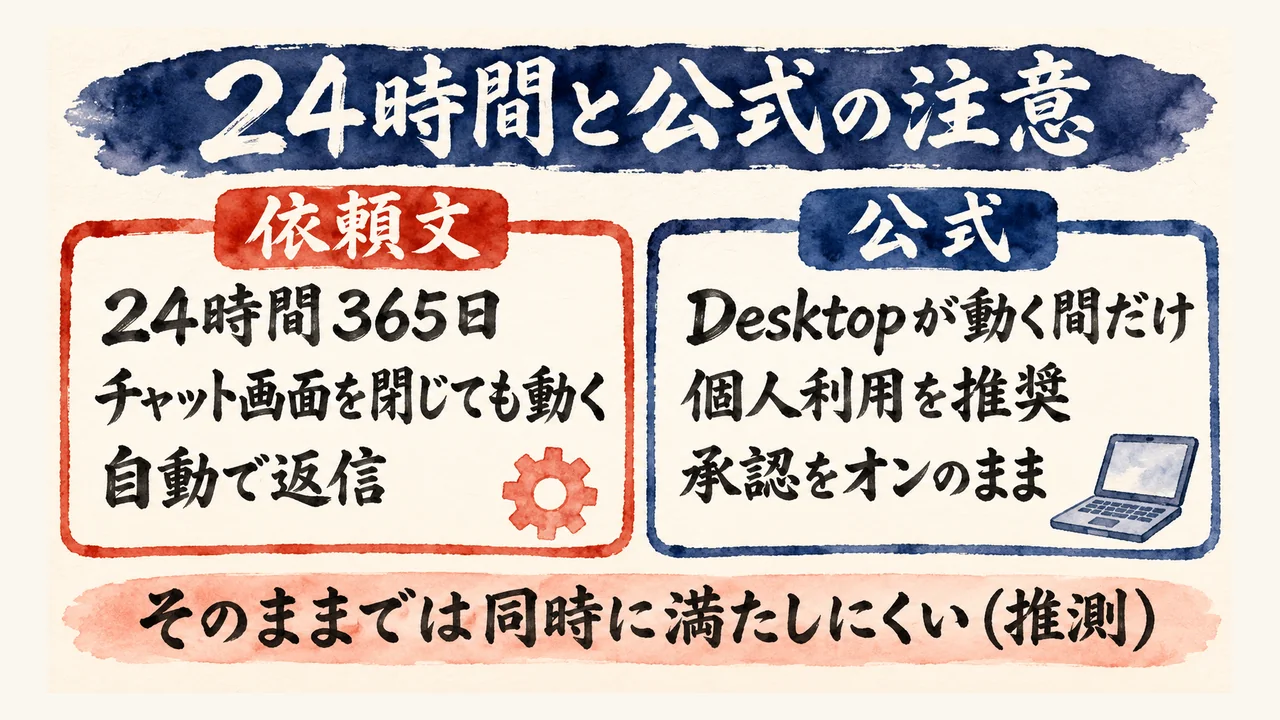
投稿の依頼文は、一度設定したら、AIとのチャット画面を閉じても動き続ける仕組みにしてほしい、と頼み、運用方針には、24時間365日、自動で監視・返信する、と書いています。
クラウド環境からローカルMCP(手元の端末の中のMCP)に接続できない場合は、別の方法を考えてほしい、とも頼んでいます。
公式のDesktop APIのページは、Beeper Desktopの中で動き、Beeper Desktopが動いていないと使えず、最初の設定のままでは他の端末から使えない、と説明しています。
推測ですが、チャット画面を閉じても動かすには、Beeper Desktopが動くパソコンが、動き続ける必要がありそうです。
We recommend Beeper Desktop API for personal use only. Sending too many messages might result in account suspension by the networks.
出典: Beeper公式のDesktop APIのページ(2026年11月21日に確認)
公式は、Desktop APIは個人利用だけを勧めている、と案内しています。
メッセージを送りすぎると、連携先のネットワーク(LINEなどのチャットサービス)からアカウントを止められるおそれがある、とも書いています。
検索や、すでにある会話の取得は、手元だけで動くので制限なく使える、とも添えています。
Messages in your chats are written by other people, so keep your MCP client’s approval prompt on for these tools.
出典: Beeper公式のMCPのページ(承認の案内)(2026年11月21日に確認)
公式のMCPのページは、チャットの中のメッセージは他の人が書いた物だから、送るなどの道具では、MCPクライアントの承認ダイアログをオンのままにしておくよう案内しています。
MCPクライアントは、AIを動かす側のアプリです。承認ダイアログは、実行の前に出る確認画面です。
承認ダイアログを残す案内と、自動で送り続ける使い方は、そのままでは同時に満たしにくい、と私は読んでいます。毎回確認が出るなら、人のいない夜中に、返信は進まないからです。
AI氣道『Muse セキュリティの注意点とは?AIエージェントの権限は最小にする』より
「見るだけでいい所に、書き換える権限までは渡さない。鍵を渡すにしても、開けられる扉を絞る考え方です。」
見るだけでいい所に書き換える権限は渡さない、という考えは、私が『Muse セキュリティの注意点とは?AIエージェントの権限は最小にする』で書いています。
読む権限と書く権限を分けるなら、公式の道具の一覧は、分けやすい形に見えます。読む所と送る所を、分けて考えたいんです。
投稿が依頼文の中で、判断できない内容は自分に確認する、初回は送信せずにテストする、と書いた所と、公式が承認ダイアログをオンのままにと案内した所は、同じ向きを見ている、と私は読んでいます。
人の確認を残す、という向きです。
引用元のPixelの道と、小さな会社の経営者がAIの自動返信で先に決める3つ
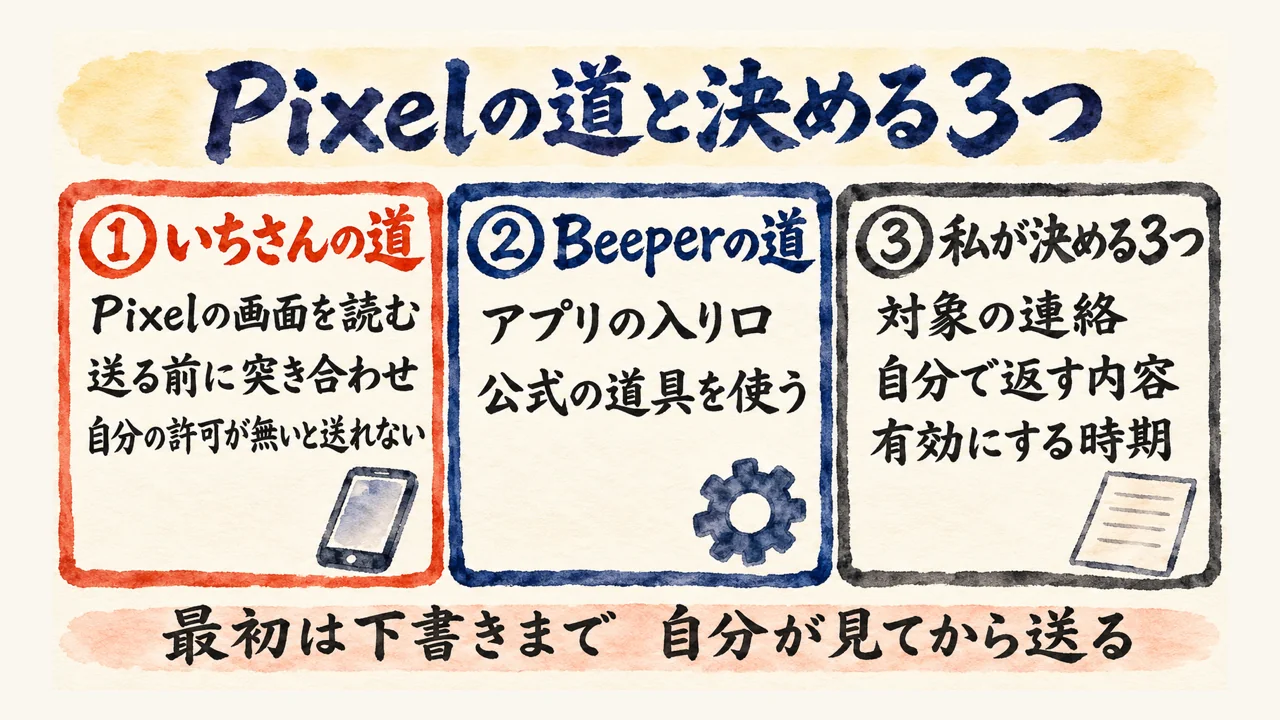
いちさん(@ichiaimarketer)のX投稿・ラスワンさんが引用した投稿(2026年11月18日)より
自分の「送っていい」が無い → 送信そのものが動かない仕組みにしてある
ラスワンさんの投稿が引用した、いちさん(@ichiaimarketer)の投稿は、2026年11月18日の発信です。
そこには、自分の「送っていい」が無い時は、送信そのものが動かない仕組みにしてある、と書いてあります。
PixelをAI専用の1台にして、MacにUSBでつなぐ。「開発者向けオプション」で、USBデバッグ(パソコンから操作できる設定)をオンにする。
すると、Claude CodeなどのAIが、画面の文字を読んでLINEアプリを操作できる、と書いています。
パソコン版のLINEではここまで任せられない、とも書いています。任せている例は、オープンチャットへのお知らせと動画の送信、グループや個別への返信、友だち527人を見て95人の表示名にラベルを付けること。
決まりは2つです。送る前に、相手の名前、相手から最後に届いたメッセージ、原稿の全文を、AIが突き合わせる。そして、自分の「送っていい」が無ければ、送信そのものが動かない。
2つの道を並べると、いちさんの道は、画面を読んで操作する道。ラスワンさんの投稿の道は、Beeperのアプリの入り口を通る道です。どちらが良いかの順位は、私はつけません。
どちらの道でも、先に決めておきたいことは同じです。小さな会社の経営者が自動返信を考える時に先に決める3つを、私の考えとして書きます。
1つ目は、対象にする連絡。全部のLINEではなく、日程の確認のように、型の決まった連絡から選びます。2つ目は、必ず自分で返す内容。契約、クレーム、迷う相談は、AIに答えさせない。
3つ目は、自動で送るのを有効にする時期。最初は下書きまで。自分が見てから送ります。
AI氣道『Pinkyとは。AIにスマホを任せる前に、GitHubのREADMEで承認の仕組みを整理』より
「この記事の読み手に持ち帰ってほしい1つは、これです。AIにスマホを触らせる前に、自分のクリックを待たせたい操作を3つ書き出す。例は、支払い、メッセージの送信、削除。」
自分のクリックを待たせたい操作を先に書き出す、という考えは、私が『Pinkyとは。AIにスマホを任せる前に、GitHubのREADMEで承認の仕組みを整理』で書いています。
この決めごとは、自分のクリックを待たせたい操作を書き出す話と、同じ作りなんですよね。あなたの会社なら、何をAIに触らせず、何を自分の手で押すのか。
1つずつ言葉にしておくと、投稿の依頼文を読む目も変わるかもしれません。
読んだあと、お客さんへの返事をAIに任せる範囲と、人に回す範囲を決めたい人へ
自動返信を任せる前に、人に回す範囲と試す順番を決める点検プロンプト
枠の中にこの記事のURLが入っていて、AIが記事を読んでから、お客さんなどへの返事について短い質問をして、任せる範囲と人に回す範囲、公式の注意のうち自分に関係するもの、最初に試す順番にまとめてくれるプロンプトです。聞き取りと整理だけを頼む作りで、設定やアクセスキーの作成、送信はしません。決めるのは自分です。
1
任せる範囲と人に回す範囲
AIに任せる範囲、必ず人に確認を回す範囲、最初は下書きだけにする範囲の3つに分けた案が返ってきます。
2
公式の注意のうち自分に関係するもの
Desktopが動いている間だけ使える点、個人利用の推奨、書き込み権限のアクセスキー、承認ダイアログから、自分の使い方に関係するものが選ばれて返ってきます。
3
最初に試す順番
3つ以内の手順にした最初の試し方が返ってきます。分からない所は未確認として分けて書かれます。
AIの答えは下書きとして受け取り、任せ切りにせず自分の目で読み直す前提です。使ってみたい時だけ、下のボタンから使い方と依頼文を開いてください。
▶ タップしてプロンプトを開く
下の枠の文を丸ごとコピーして、手元のAIエージェントに貼ってください。枠の中には、この記事のURLが入っています。記事を読んだAIから、短い質問が4つ、1つずつ届きます。お客様の名前や個人情報は書かなくて構いません。
返ってきた結果は、そのまま信じず、自分の目で読み直してください。何を任せるか、どこまで任せるかを決めるのは、自分です。
次の依頼を、確認と整理だけで行ってください。

【記事のURL】
https://ai-kidou.jp/(公開後のURL)
最初に、このURLの記事を読んでください。読めない時は、読めなかったと伝えて、下の記事の要点だけを材料にしてください。

【参照元(先に読む)】
https://x.com/lasuone/status/2123214898910081031
ラスワンさん(@lasuone)の投稿です。2026年11月19日に投稿され、2026年11月21日に読んだ時点の内容です。読めた場合は、投稿の記述と下の要点が合っているか確かめてください。
https://developers.beeper.com/desktop-api/mcp
Beeper公式の開発者ドキュメント(Beeper Desktop MCP)です。2026年11月21日に読んだ時点の内容です。

【目的】
LINEなどのメッセージにAIが自動で返信する仕組みを自分の仕事で使うかどうかを考える前に、AIにやらせてよいこと、人に確認を回すこと、最初に試す順番を、私が使えるメモにまとめるために、人が決めるのは次の点です。どの連絡を対象にするか。どの内容は必ず自分で返すか。自動で送るのをいつ有効にするか。

記事の要点
・投稿は、Beeperを入れてMCPをつなぎ、AIに依頼文を送るだけで、LINEもMessengerもAIで対応できるようになる(オープンチャットだけ対応していない)、と書いている。
・Beeper公式によると、Beeper Desktop MCPはBeeper Desktopが動いている間だけ使え、既定では他の端末から使えない。
・Beeper公式によると、メッセージを送る道具は書き込み権限のアクセスキーが必要で、読み取り専用のアクセスキーでは検索と読み取りだけができる。MCPクライアントの承認ダイアログはオンのままにするよう案内している。
・Beeper公式によると、Desktop APIは個人利用が推奨で、メッセージを送りすぎると連携先のネットワークからアカウントを止められるおそれがある。
・Beeper公式によると、LINEは現在Beeperのクラウド接続のみで、LINEアプリのQRコードなどでつなぐ。
・投稿の依頼文には、判断できない内容や重要な契約・金銭・クレームは自分に確認する、初回は送信せず動作テストをして承認後に自動返信を有効化する、と書かれている。
・書き手(ひろくん)の考え: 返信を任せるなら、先に止める所を決める。ひろくんはBeeperもLINEの自動返信も試しておらず、投稿と公式の説明を読んで整理している。

【やってよいこと】
1. 記事を読んだあと、次の4つを1つずつ質問してください。答えが返ってから次の質問へ進んでください。
 ・自動で返信を任せたい連絡は何か(お客様対応、社内連絡、友人とのやり取りなど。相手の名前や個人情報は書かなくて構いません)
 ・その中で、AIが勝手に答えると困る内容は何か(契約、金銭、クレーム、約束の日時など)
 ・今、その返信は誰がいつ確かめているか
 ・使っているAIエージェントや道具は何か
2. 答えをもとに、「AIに任せる範囲」「必ず人に確認を回す範囲」「最初は送らずに下書きだけにする範囲」の3つに分けた案を作ってください。決めるのは私です。
3. 公式が案内している注意(Desktopが動いている間だけ使える、個人利用の推奨、書き込み権限のアクセスキー、承認ダイアログ)のうち、私の使い方に関係するものを選んで書いてください。記事の範囲を超えて判断しないでください。
4. 私が最初に試す順番を、3つ以内の手順で書いてください。

【守ること】
・設定の変更、アカウントの接続、アクセスキーの作成、送信、削除、購入、インストールは行わないでください。ここでは、聞き取りと整理だけです。
・パスワード、アクセスキー、鍵、個人情報、お客様の情報は求めないでください。貼られても使わず、消すよう伝えてください。
・投稿や公式の説明は、それぞれの言い分として扱い、私の考えと分けてください。確かめられた事実とは書かないでください。ひろくんはBeeperもLINEの自動返信も試していません。
・分からない所は、推測で埋めずに未確認と書いてください。LINEの利用規約の判断はしないでください。
・材料は、上のURLの記事と投稿・公式の説明の要点、私の答えだけにしてください。記事に無い数字・効果を足さないでください。

【返す形】
(1) AIに任せる範囲/人に確認を回す範囲/下書きだけにする範囲
(2) 公式の注意のうち、私に関係するもの
(3) 最初に試す順番(3つ以内)
(4) 未確認の点(分からなかった所を、推測で埋めずに書く)
最後に、私が自分の目で読み直したほうがよい所を1行で添えてください。よくある質問
Q. BeeperとMCPとは何ですか?
A. 公式のトップページは、Beeperを、LINEやWhatsAppなどのチャットを1つの受信箱にまとめるアプリと説明しています。MCPは、AIと外の道具をつなぐ共通の決まりで、公式はUSB-Cの差し込み口のようなものと説明しています。Beeper Desktopには、MCPサーバーが最初から入っています。
Q. LINEもBeeperにつなげますか?
A. 公式のLINEガイドは、サブ端末としてつなげると説明しています。QRコードを読み取る方法と、メールとパスワードでログインする方法があり、つなぐ前に親機のLINEで「ログインを許可」をオンにします。公式の更新情報(2026年6月23日付け)は、今はBeeperのクラウドのみと書いています。オープンチャットは、投稿が対応していないと書いています。
Q. 投稿の依頼文は、AIに何を頼んでいますか?
A. 投稿は、LINEのトークを常時監視し、返信が必要な物だけAIが書いて返す、重複と無限ループを防ぐ、判断できない内容は自分に確認する、24時間365日動かす、初回は送信せずにテストして承認後に有効化する、と頼んでいます。
Q. 24時間365日の自動返信について、公式は何と言っていますか?
A. 公式は、Desktop APIはBeeper Desktopが動いている間だけ使えると説明しています。個人利用だけを勧めていて、メッセージを送りすぎると、連携先からアカウントを止められるおそれがあるとも書いています。MCPでは、送るなどの道具で承認ダイアログをオンのままにするよう案内しています。
Q. LINEは、BeeperでAIに自動返信させることを認めていますか?
A. 私が読んだ範囲では、LINEが認めていると書いた文は、Beeper公式のLINEガイドにもBeeperの利用規約にも見つかりませんでした。LINEヤフーの共通利用規約は、BOTなどの技術的手段で当社サービスを不正に操作する行為と、営利を目的とする行為(当社の認めたものを除く)を禁止しています。当たるかどうかを決めるのはLINEなので、私は言い切れません。
Q. 小さな会社が自動返信を考えるなら、どこからですか?
A. 私の考えでは、先に3つ決めます。対象にする連絡、必ず自分で返す内容、自動で送るのを有効にする時期です。最初は下書きまでにして、自分が見てから送る形が良いと考えています。この記事は、投稿と公式の説明を読んで整理したものです。
まとめ。LINEの返事をAIに任せる前に、確認を人に残す線を引く
ラスワンさんの投稿は、Beeperを入れて、MCPをつなぎ、約30行の依頼文をAIに送れば、LINEもメッセンジャーもAIで対応できる、と書いていました。ただし、オプチャだけは対応していない、とも書いています。
依頼文を5つの塊に分けると、人に返ってくるのは、判断できない内容の確認と、初回は送信せずに行うテストの承認の2つでした。公式は、Beeper Desktopが動いている間だけ使えること、個人利用だけを勧めていること、送りすぎるとアカウントが止められるおそれがあること、承認ダイアログをオンのままにすることを案内しています。
引用元のいちさんは、PixelをAI専用の1台にして、画面を読んで操作する道を書いていました。私の考えでは、どちらの道でも、先に決めるのは3つ。対象にする連絡、必ず自分で返す内容、自動で送るのを有効にする時期です。
あなたの会社なら、AIに返事を書かせたい連絡は、どれでしょう?その中で、必ず自分で返す連絡は?2つを紙に書き出すところから、考えてみませんか?
この記事で学んだことを誰かに教えて恩送りして学びを深めよう!
COLUMN
返事をAIに任せたい日の前に、手帳に1行だけ書いておく

お客さんからの返事が、次から次へと届いて、手が追いつかない日を思い浮かべてみてください。全部AIに任せたくなる気持ちも、分かります。任せること自体は、悪いことではないと私は思っています。
AI氣道『AIに判断まで委ねるには、魂を込めて教える時間がいる。その時間は私の学びにもなりました』より
「判断まで委ねるには、AIが自分らしく判断できるよう、魂を込めて教える時間が要ります。」
この向きは、私がAIに教える時間について『AIに判断まで委ねるには、魂を込めて教える時間がいる。その時間は私の学びにもなりました』で書いたことと重なります。下書きを頼むのは、作業を渡すこと。判断まで渡すと、話が変わります。判断の元になる私の考えは、AIに先に教えておく必要があります。
家の留守番を頼んで、出かける時のこと。宅配は置き配で、この人からの電話は必ず私に回して、と先に伝えておけば、安心して出かけられます。伝えていなければ、留守番の人は玄関で迷う。AIにも同じことが言えて、迷いそうな所を先に教えておく時間が、任せる楽さを支えているんですよね。
お客さんへの返事をAIに頼む前に、手帳に「この相手には必ず自分で返すこと」を1行だけ書いておく。それが、AIに教える最初の一歩です。手帳なら、あとから何度でも見返すことができます。
下書きを頼む楽さは、そのまま使えばいい。ただ、その隣に「何を自分の言葉で教えておくか」を一緒に置いておくと、あとで教える時の材料が手元に残ります。どちらが上、という話ではない。あなたがこれまで書いてきた返事にも、その相手にだけ言える一言が、混ざっていませんか?
AIに任せる日があっても構いませんし、教える時間も一度に作らなくて大丈夫です。お客さんへの返事を1通書くたびに、AIに伝えたい一言を1つ、手帳に足していく。そうしてたまった言葉が、AIに判断まで委ねる日の土台になるかもしれません。任せる前に、自分の言葉を1行だけ残す。
分身AIのことをもっと知るなら、分身AI.comもチェックしてね!
関連記事
送信の手前で止めて、最終チェックを人が持つ、という考え方の記事です。
AIエージェントに渡す権限を最小にする、というセキュリティの注意点の記事です。
AIにスマホを任せる前に、GitHubのREADMEで承認の仕組みを整理した記事です。
MetaのAI Museで、メッセンジャーの未読と営業の下調べを任せられるかを、シシガミさんの動画で整理した記事です。
参考リンク
この記事が整理した元の投稿
ラスワンさんの投稿が引用している、AI専用のPixelでLINEを操作する投稿
第2章・第5章で引用した、MCPサーバーと書き込み権限のアクセスキーの説明
第5章で引用した、個人利用の推奨とアカウント停止のおそれの説明
第3章で引用した、LINEをサブ端末としてつなぐ手順の説明
第3章で触れた、禁止する行為の条文
第2章で引用した、読んでまとめる所までを任せたいと書いた私の記事
第4章で引用した、止める線は私の決める所かどうかで引くと書いた私の記事
第5章で引用した、見るだけでいい所に書き換える権限は渡さないと書いた私の記事
第6章で引用した、自分のクリックを待たせたい操作を先に書き出すと書いた私の記事
コラムで引用した、判断まで委ねるには魂を込めて教える時間が要ると書いた私の魂磨きの記事
今回紹介した記事
| 著者 | ラスワン(@lasuone) |
| 媒体 | X(旧Twitter) |
| 公開日 | 2026年11月19日 9:40(JST) |
| 元URL | https://x.com/lasuone/status/2123214898910081031 |
無料プレゼント
Aiport(ClaudeCode AIエージェント実践会)
ClaudeCodeでAI秘書+分身AI+AIカンパニーが無料で作れるキット&解説動画をプレゼント!
▶ 無料で入会してキットを受け取るAI生成コンテンツについて
この記事はAIツール(Claude Code)を活用して制作しています。構成・文章生成にAIを使用し、最終的な内容の確認・編集・公開判断はひろくん(田中啓之)本人が行っています。「分身AIひろくん」(bunshin-ai.com)とは別のコンテンツです。
AI氣道 — 三方よしのAI活用
家事と子育てのスキマで経営する、ひろくんのAIブログ
毎朝無料LIVE配信中!見逃しても大丈夫、アーカイブも完全無料。
記事も完全無料。見逃しても大丈夫!
YouTubeチャンネル: @AIKIDO-GPTs
| 曜日 | 時間 | メインホスト | ゲスト | テーマ |
|---|---|---|---|---|
| 月 | 7:00〜7:30 | ひろくん | ただっち | AI最新ニュース・実験 |
| 月 | 13:00〜 | ひろくん | れんくん(戸野塚蓮) | AI経営術LIVE |
| 火 | 7:00〜7:30 | ひろくん | 公ちゃん | 共感ストーリー×分身AI |
| 水 | 7:00〜8:00 | ひろくん | 高崎さん・たくみくん | AI×開発・教育 |
| 木 | 7:00〜7:30 | ただっち | ともみん | AI×デザイン |
| 金 | 7:00〜7:30 | ただっち | 友くん | AIツール最前線 |
| 土 | 7:00〜7:30 | ただっち | ゆきちゃん | AI×起業・発信 |
| 日 | 7:00〜7:30 / 7:30〜 | WACAコラボ | ひろくん+仲間たち | 生成AI最新ニュースまとめ |
日曜7:00〜7:30のLIVEは無料視聴、7:30〜のWACAのZOOMは登録制です。詳細・登録はこちら
火曜15:00〜 社長モテる化計画LIVEもやってるよ!