READ REPORT
Claude Whiteboards・Sheets・Dataとは。置き場所がClaudeの中に移る発表を整理
2026年11月15日
家事と子育てのスキマで経営する3方よしAI共創コンサルタントの田中啓之、ひろくん(@passion_tanaka)です。今回は、私がブックマークしたAnthropicの公式記事を紹介します。Claude Whiteboards、Claude Sheets、Claude Dataという3種類の発表。
取り上げるのは、ClaudeやChatGPTを仕事に使いはじめた人が、書類・ボード・表・数字をAIの中に置いたまま続けられるようになる発表だからです。何ができて、何がまだ簡単な機能なのか。試す前に整理しておきたいと思いました。ベータ(試験提供)の機能も含まれるので、読んでから判断できる形にしたいんです。
読み方の筋は、3種類の発表、Whiteboards、Sheets、Claude Dataの認定クエリ、Claude Dataの使い方、他の道具で続ける、始め方と試す前に決める3点の順です。私は3機能を使って確かめたわけではなく、公式記事を読んで整理した記事です。
Anthropicが2026年11月10日に出した公式記事で、Claude Whiteboards と Claude Sheets がベータ(試験提供)で始まりました。10月にベータで始まった Claude Dashboards は、Claude Data という名前で一般提供(正式な提供の段階)になります。書類・ボード・表・数字を別のツールに移さず、Claudeの中に置いたまま続けられる。そこが全部に共通する点です。
3行でわかるポイント
- Whiteboards と Sheets はベータ(試験提供)で始まり、Dashboards は Claude Data という名前で一般提供になりました。
- Sheets は今は簡単なスプレッドシート機能で、本格的な機能が要る時は Excel への書き出しや Claude for Excel を使える、と公式記事は書いています。
- Claude Data は、認定クエリで全員が同じ数え方を使える作りです。ライブ共有では、見る人に承認済みのクエリの結果だけが見えます。
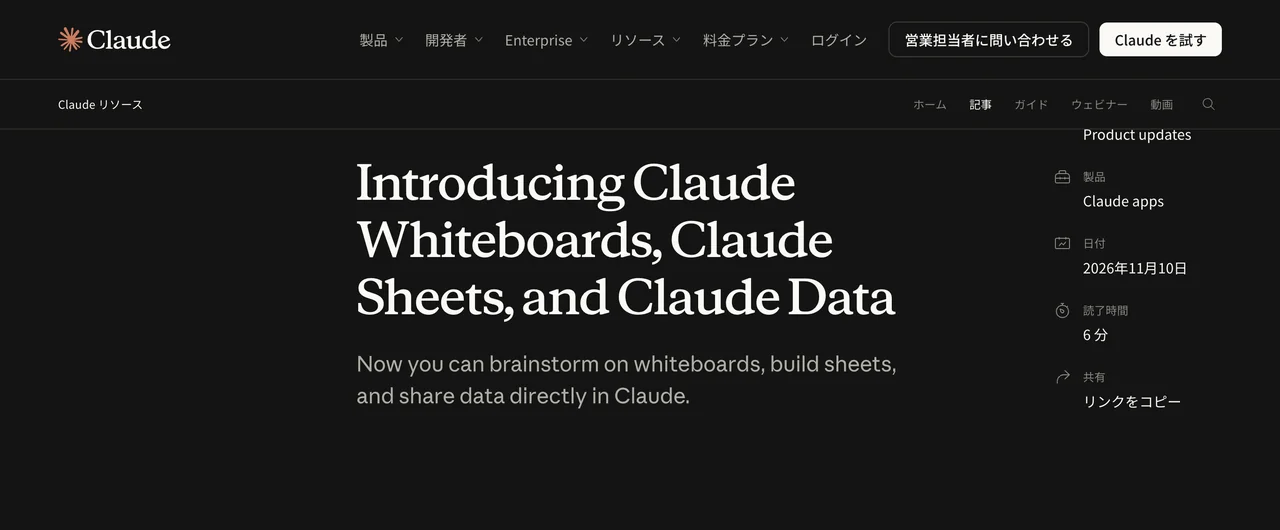
Anthropicが2026年11月10日に公開した公式記事(英語・読了6分)。Claude WhiteboardsとClaude Sheetsのベータ開始、Claude DashboardsのClaude Dataとしての一般提供、他の道具で開くインタラクティブコネクター、始め方と管理者の設定が書かれている。2026年11月15日に全文を読んだ
Claudeの3種類の発表とは。WhiteboardsとSheetsはベータ、Claude Dataは一般提供
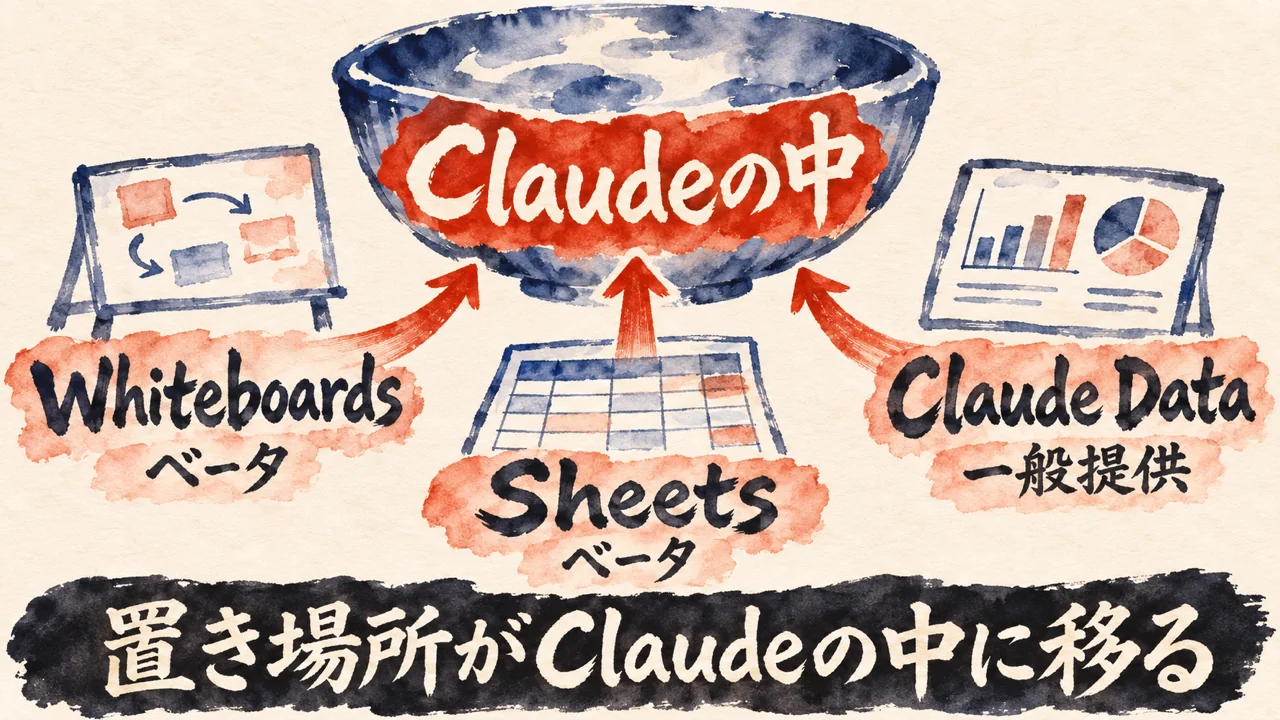
Whiteboards は、チームが Claude と一緒にアイデアを出す共有ボードです。Sheets は、Claude が一緒に作って編集するスプレッドシートです。Claude Data は、データストーリー、認定クエリ、ライブ共有を加えます。
引用の中身を言い直すと、Whiteboardsはチームで一緒に考える共有の板、Sheetsは一緒に作って直す表、Claude Dataは数字の見せ方を増やした道具です。
元になったのは、Anthropicの公式記事。日付は2026年11月10日で、分類は Product updates と Claude apps です。私が全文を取得したのは2026年11月15日です。
発表の中身は3つ。Claude Whiteboards と Claude Sheets は、ベータ(試験提供)で始まりました。
10月にベータで始まっていた Claude Dashboards は、Claude Data という名前で一般提供(正式な提供の段階)になります。
公式記事は、どれも有料プランで使える、と書いています。背景も書かれていて、これまでClaudeとの仕事は、出力を別のツールや別のプログラムに移して続けることが多かった、という話。
移した先では、Claudeが進み具合や変更をライブで見られませんでした。今は違う。
書類・ボード・シート・ダッシュボード(数字をグラフでまとめて見せる画面)を、Claudeの中に置いたまま、チームで一緒に編集できます。
仕上がったら、パートナーのツールに持ち出して、そこで続けられます。持ち出し先は、ボードならLucidやMiro。表ならExcelやAirtable。数字ならAmplitudeなど。名前が挙がっています。
読み手の仕事に引き寄せると、振り返りの会議のメモ、キャンペーンの管理表、会社の数字。この3本が、それぞれ Whiteboards、Sheets、Claude Data に当たります。
今回の発表を整理するなら、私は「置き場所がClaudeの中に移る発表」という1点で見るのがいいと考えます。専門語を2つだけ先に。ベータは、これから変わりうる試験提供の段階。
一般提供は、試験を終えて正式に出された段階です。
Claude Whiteboardsとは。声で話した散らかった計画が、担当者と日付つきのボードになる
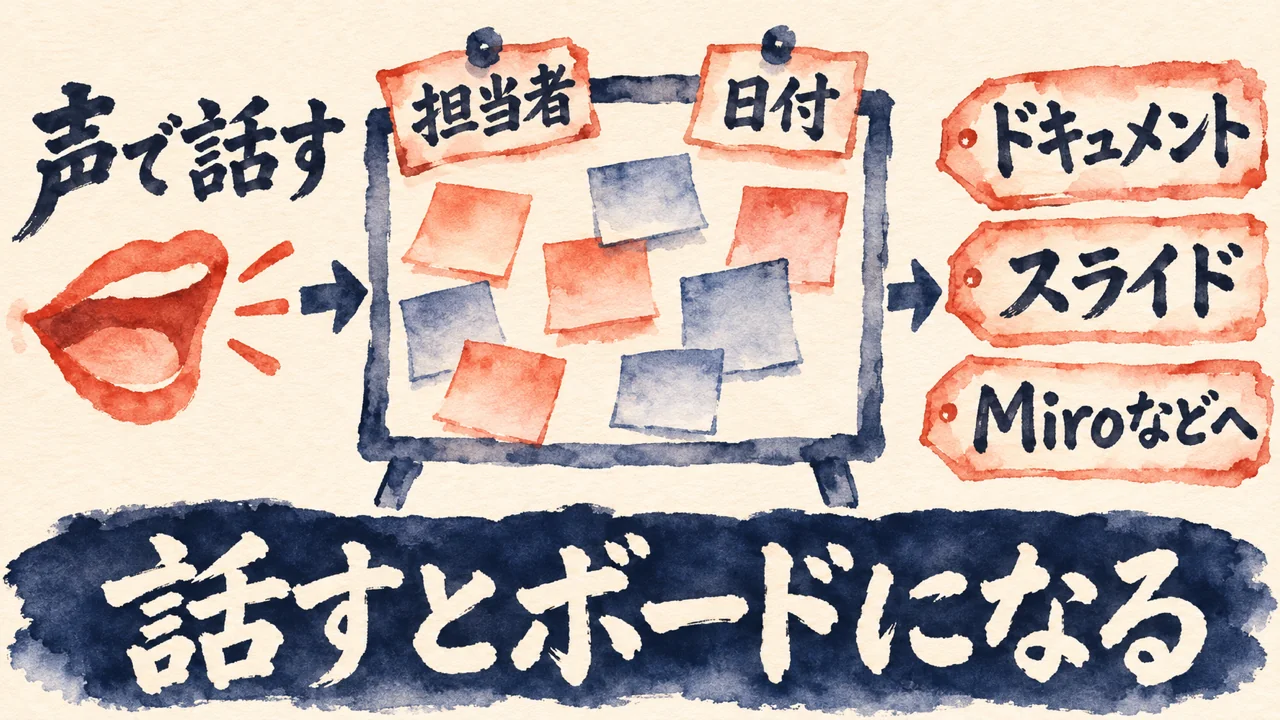
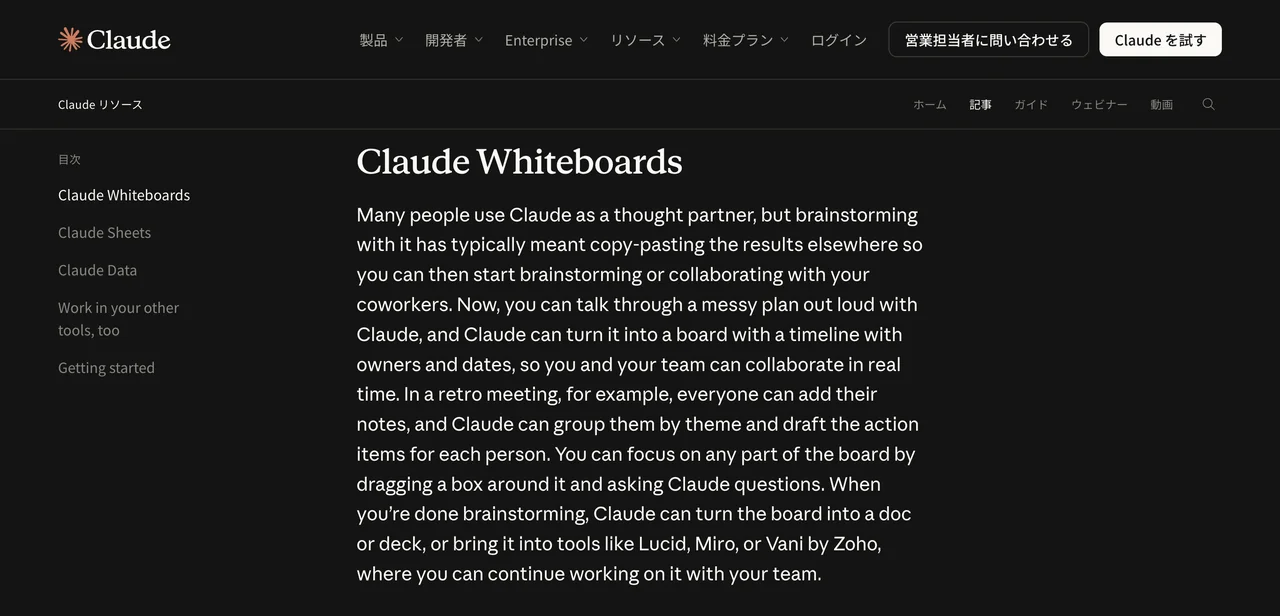
たとえば振り返りの会議なら、全員がメモを足せます。Claude はそれをテーマごとにまとめ、一人ひとりのやることの下書きを作れます。
Whiteboardsは、チームがClaudeと一緒にアイデアを出す共有ボードです。公式記事は、これまでClaudeとのブレスト(アイデア出し)は、結果を別の場所へコピーして貼る形が多かった、と書いています。
今は違う。散らかった計画をClaudeに声に出して話すと、担当者と日付つきのタイムライン(時間の流れに沿った予定表)のボードにしてくれます。チームは、その場で同時に作業できる。
振り返りの会議なら、全員がボードにメモを足す。Claudeは、それをテーマごとにまとめます。一人ひとりのやることの下書きも作ります。
整えてから入力する必要はありません。そのまま話して渡す形です。
ボードの一部は、ドラッグで四角く囲んで、その部分だけClaudeに質問できます。ブレストが終わったら、ボードを文書やスライドにすることもできます。
Lucid、Miro、Vani by Zoho といった道具に持ち込んで、チームで続きを作る道もあります。Whiteboardsもベータなので、これから変わりうる点は残ります。
AI氣道『Obsidian Canvasで散らばったプロジェクトを1枚に、AIエージェントにボードを作らせる手順』より
「大事なのは、自分の外に出すこと。外に出すから、一段上から見えるんです。」
散らかった考えを外に出す大切さを、私は『Obsidian Canvasで散らばったプロジェクトを1枚に、AIエージェントにボードを作らせる手順』で書いています。
この考え方は、Whiteboardsの共有ボードと同じ向きです。会議の付箋でも、頭の中の考えでも、外に出して並べると、一段上から見えます。
しかも今回は、並べたものをClaudeがテーマごとに束ねて、やることの下書きまで作ります。チームが小さくても、散らかったまま出せる板がある。そう読めます。
Claude Sheetsとは。頼むだけでタブ・数式・書式・ドロップダウンのある表ができ、今は簡単な機能
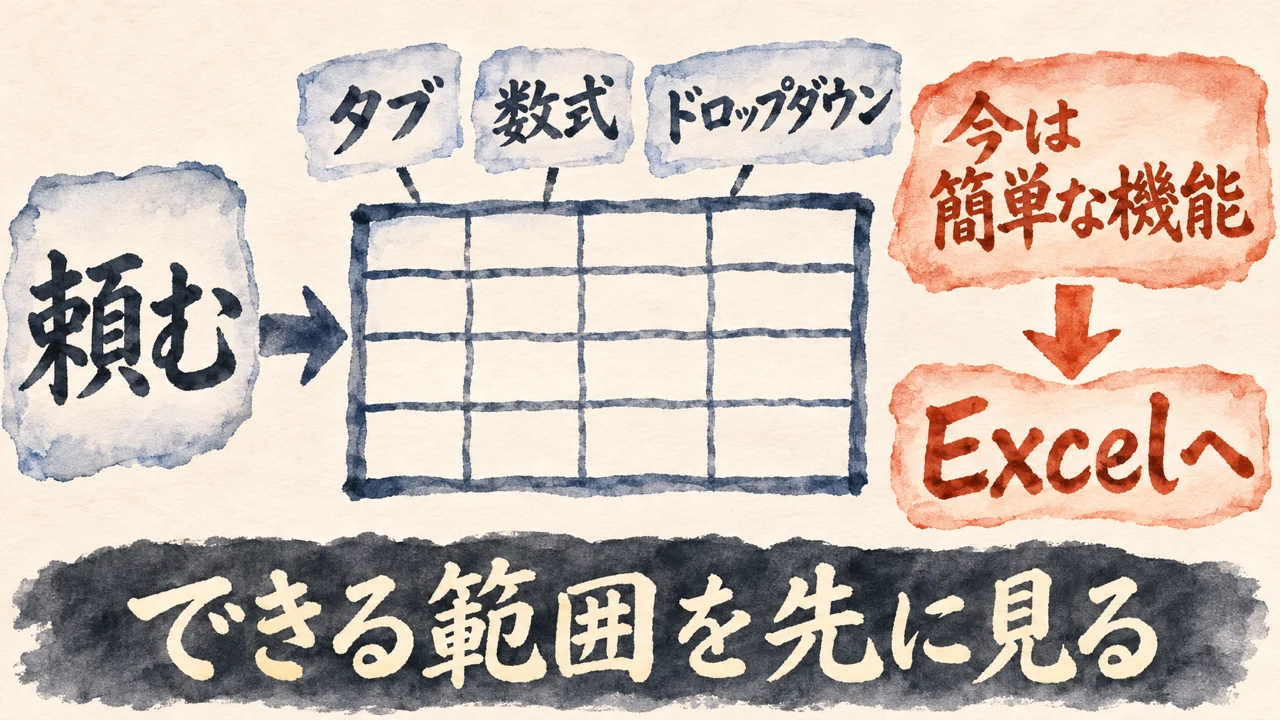
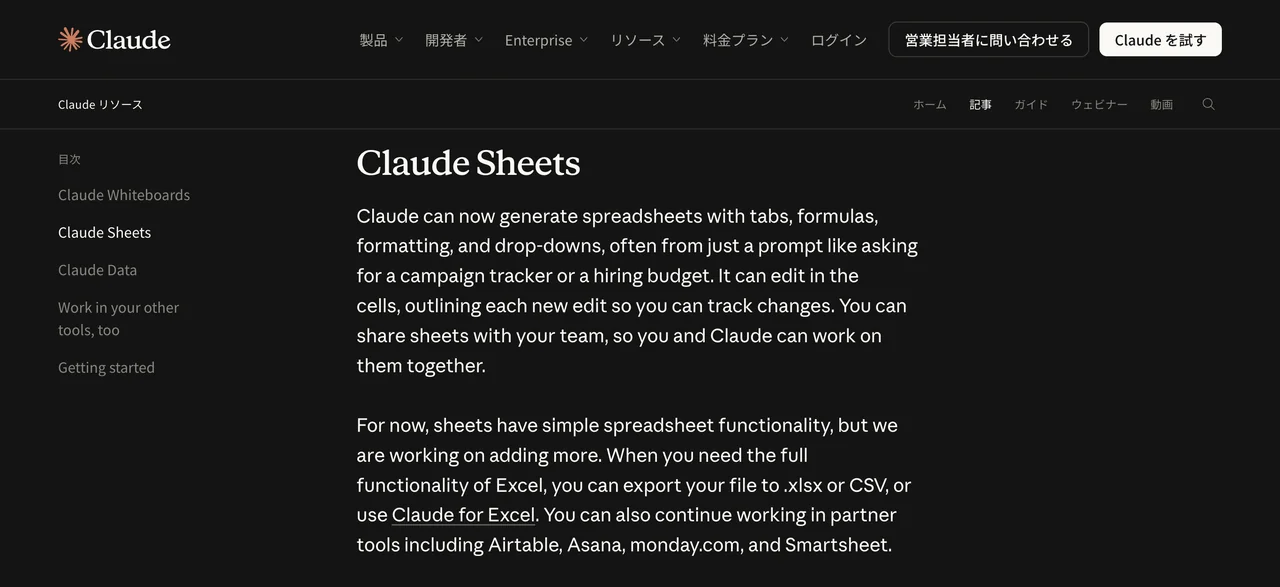
今のところ、シートの機能は簡単なスプレッドシートの範囲です。機能は増やしていく予定です。
Sheetsは、Claudeが一緒に作って編集するスプレッドシートです。
タブ(シートの切り替え)、数式、書式、ドロップダウン(選択式の入力欄)のある表を、キャンペーンの管理表や採用の予算表のように、頼むだけで作れることが多い。公式記事はそう書いています。
Claudeは、セル(表のマス目)の中を直接編集して、新しい編集を枠で示します。だから、変更を追えます。表はチームと共有できて、Claudeと一緒に作業できる。
ただし、今のシートは簡単なスプレッドシート機能。公式記事は、機能は増やしていくと書いています。ここは押さえておきたい所です。
Excelの全機能が必要な時は、.xlsx(Excelの形式)かCSV(文字だけの表の形式)に書き出すか、Claude for Excelを使えます。
Airtable、Asana、monday.com、Smartsheetといったパートナーの道具で続ける道もあります。Sheetsもベータ(試験提供)。これから変わりうる点があります。
AI氣道『Claude Meetingsとは。AIのClaudeが会議に参加して、書き起こしと要約を残す機能』より
「私が自分の仕事で大事にしているのは、「出す・止める・任せるの境界を決めること」です。AIに渡すかどうかも、この線で決めています。」
出す・止める・任せるの境界を決めることを、私は『Claude Meetingsとは。AIのClaudeが会議に参加して、書き起こしと要約を残す機能』で書いています。
ここで線を引く話に近いと、私は考えます。簡単な表はClaudeに任せる。本格的な計算が要る表は、元の表に残す。この境界を、自分で先に引いておきたいんです。
毎月の集客の管理表や、ちょっとした採用の計画表なら、簡単な機能で足りるかもしれません。複雑な集計が入る表は、Excelのままにする。この分け方なら、試す前に判断できます。
Claude Dataとは。Dashboardsからの名前変更と、認定クエリで数字を揃える仕組み
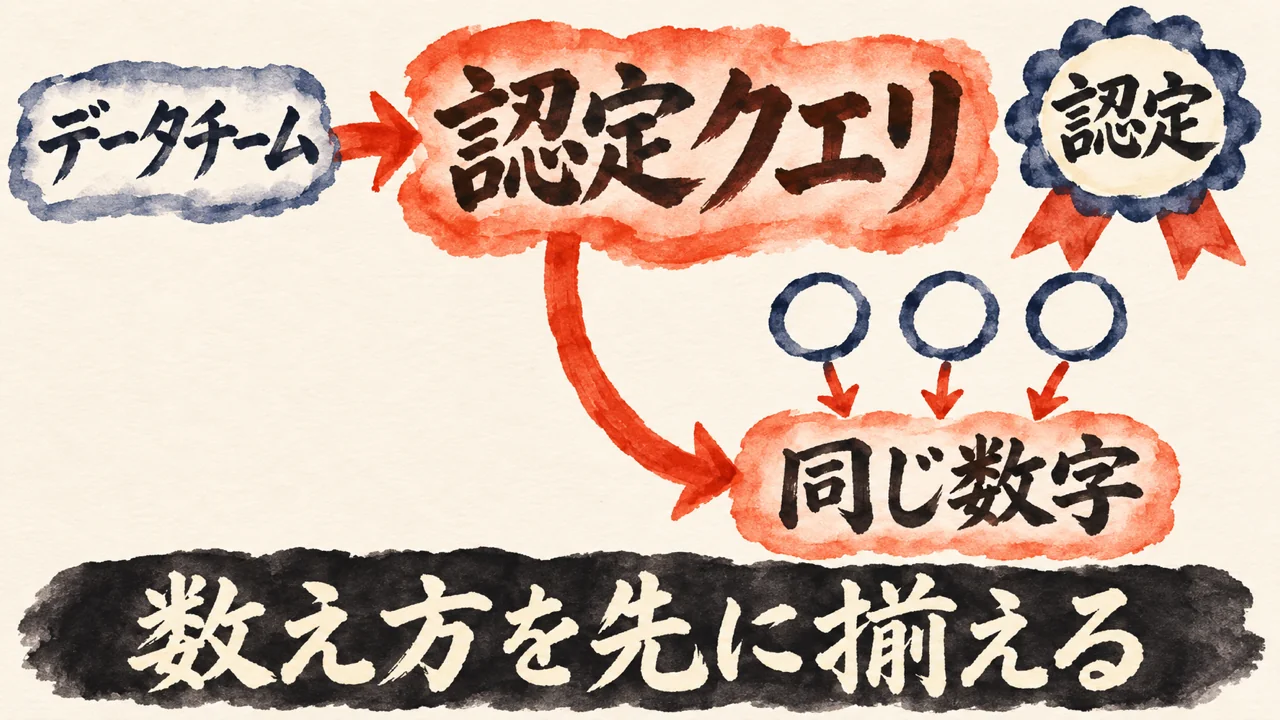
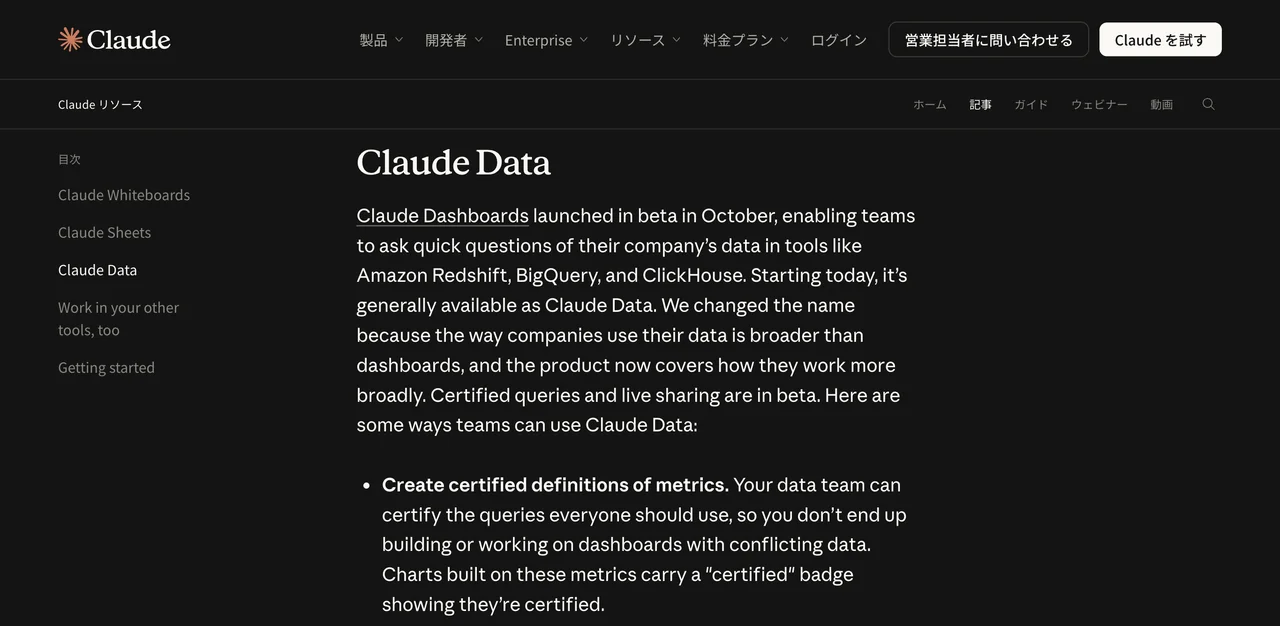
データチームは、全員が使うべきクエリを認定できます。そのため、食い違うデータでダッシュボードを作ったり、作業したりせずにすみます。
引用の中身を言い直すと、データを扱うチームが「全員が使う数え方」を認定しておけば、食い違う数字で画面を作らずにすむ、ということです。
Claude Dashboardsは、10月にベータで始まりました。Amazon Redshift、BigQuery、ClickHouseといった道具にある会社のデータへ、チームが素早く質問できる機能です。
2026年11月10日から、Claude Data という名前で一般提供になります。
名前を変えた理由を、公式記事は、会社のデータの使い方がダッシュボードより広く、製品が仕事の仕方をより広く扱うようになったから、と書いています。
認定クエリとライブ共有は、まだベータです。クエリは、データに出す質問文のこと。検索の条件のようなものです。認定クエリは、データチームが「全員が使うべきクエリ」を認定する仕組みです。
Claude Dataには、データの倉庫や顧客の管理表につなぐ口が要ります。この点は、第7章でも触れます。
認定された指標(数え方の決まり)を使ったグラフには、certified の印が付きます。公式記事は、これで食い違うデータでダッシュボードを作る事態を避けられる、と書いています。
AI氣道『AIエージェントの自作か、MCPか。データ基盤を先に整える考え方を整理』より
「人が先に決めることは、3つあると考えます。何を数えるか、つまり指標の定義。どこに置くか、つまりデータと資料の置き場。何をAIに見せるか。」
何を数えるかを人が先に決める大切さを、私は『AIエージェントの自作か、MCPか。データ基盤を先に整える考え方を整理』で書いています。
この、何を数えるかを人が先に決める話は、認定クエリと同じ向きだと思います。売上でも、問い合わせの数でも、数え方が人によって違うと、同じ会議で別の数字を見ることになります。
認定クエリは、数え方を先に1つに揃えておく道具として読めます。人が決めて、決めた数え方を使ったグラフに印が付く。この順番が大事だと考えます。
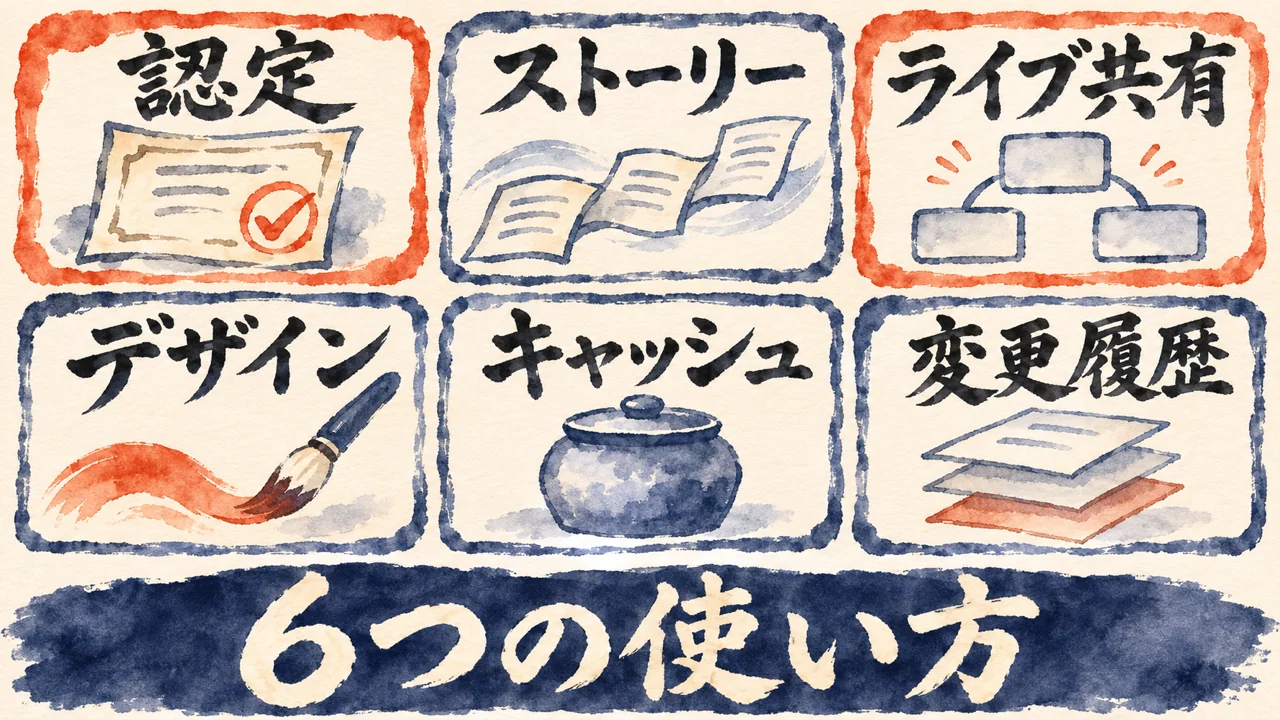
Claude Dataの使い方6つ。認定、データストーリー、ライブ共有、デザイン、キャッシュ、変更履歴
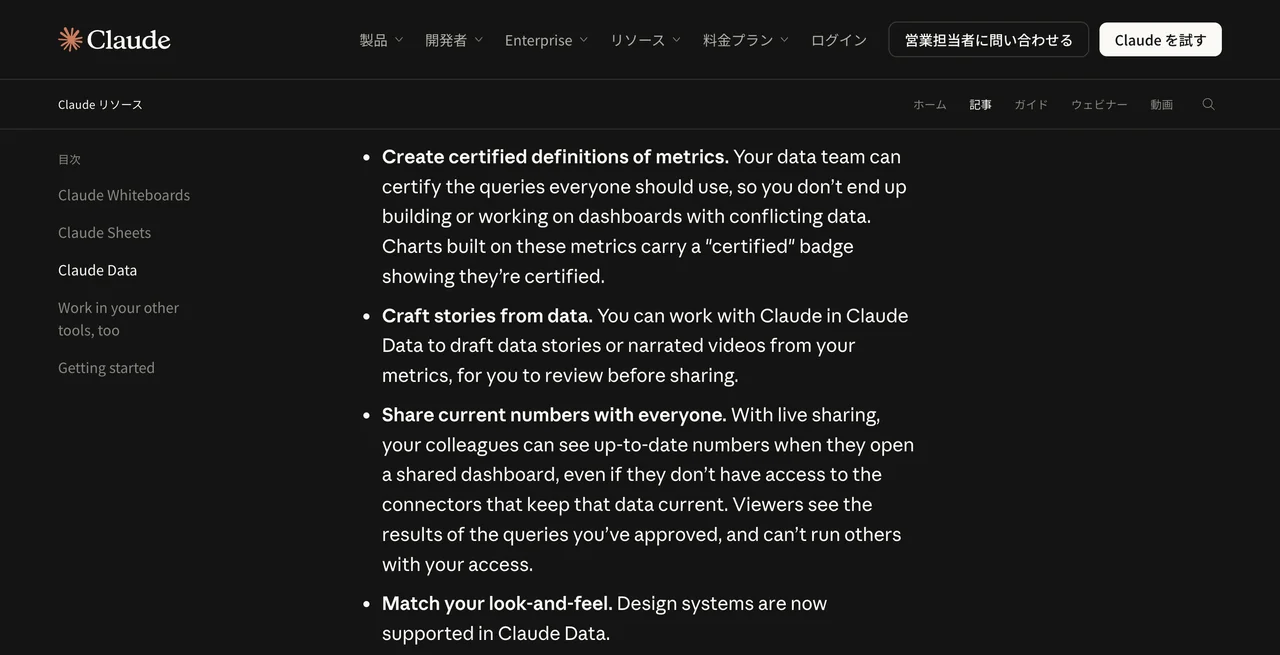
見る人には、承認したクエリの結果が見えます。承認した人の権限で別のクエリを実行することはできません。
引用の中身を言い直すと、ライブ共有では、見る人に見えるのは承認したクエリの結果だけで、見る人が共有した人の権限で別のクエリを動かすことはできない、ということです。
公式記事は、Claude Dataの使い方を6つ並べています。1つ目は、認定された指標の定義を作ること。データチームが認定した数え方で、全員が同じ土台に立てます。
2つ目は、データから物語を作ること。指標をもとに、データストーリーやナレーション付きの動画の下書きをClaudeと作れます。共有する前に、自分で確かめられます。
3つ目は、今の数字を全員と共有すること。
ライブ共有(開いた時に最新の数字が見える共有)なら、同僚は、データを最新に保つコネクター(外の道具につなぐ接続口)へのアクセスがなくても、共有されたダッシュボードを開いた時に最新の数字が見えます。
4つ目は、見た目を合わせること。デザインシステム(色や書体の決まり)に対応しました。5つ目は、速く読み込むこと。
これまでは開くたびに再読み込みでしたが、キャッシュ(一度読んだ結果の保存)に対応し、更新の頻度をダッシュボードごとに決められます。
6つ目は、変更を追うこと。誰が編集したかが見えて、必要なら特定の版に戻せます。パートナーは、Amplitude、Mixpanel、Omni、PostHog、Sigma、ThoughtSpotです。
読んでいて、数字を渡す相手に見せる範囲を、先に決められる作りだな、と思いました。承認したクエリの結果だけが見える。ここは、試す前に私が押さえておきたい点です。
Claudeの他の道具でも続ける。インタラクティブコネクターと、3機能の持ち出し先

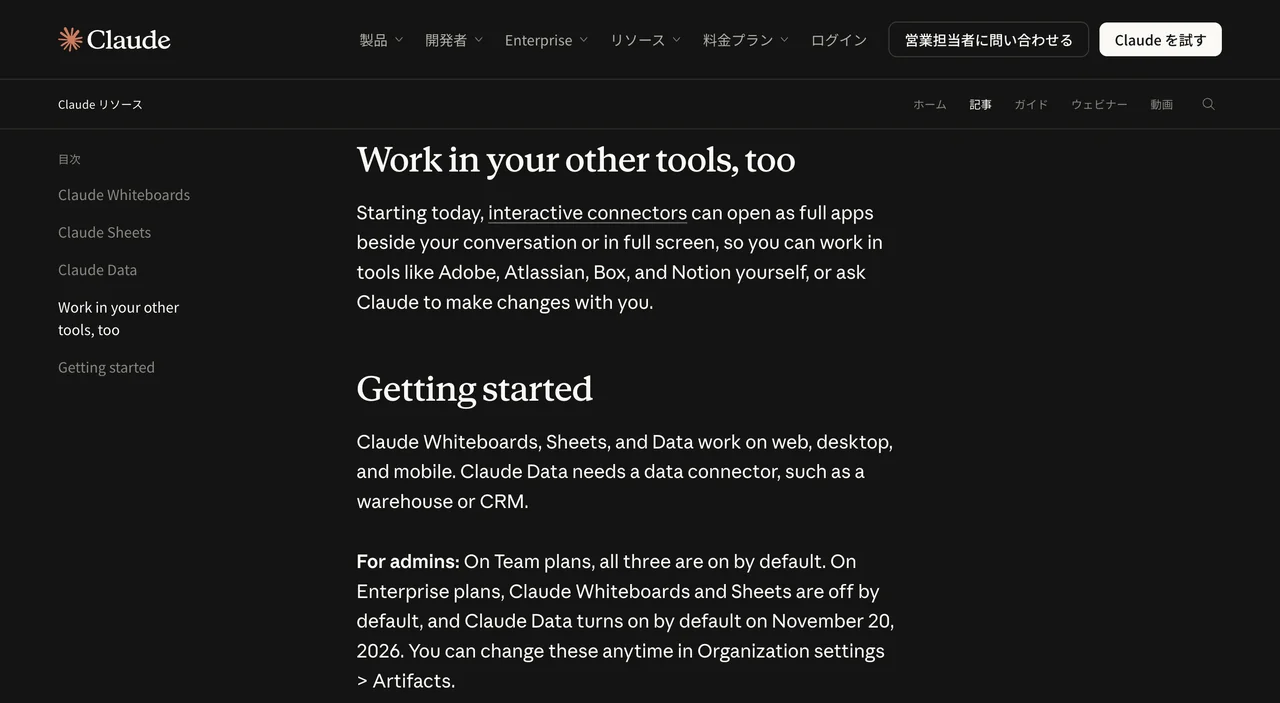
(インタラクティブコネクターは)会話の横や全画面で、アプリそのものとして開けます。Adobe、Atlassian、Box、Notion などの道具を自分で操作することも、Claude に一緒に変更を頼むこともできます。
公式記事は書いています。本日から、インタラクティブコネクターが、会話の横や全画面でアプリとして開けるようになった、と。コネクターは、外の道具につながる接続口です。
名前が挙がっているのは、Adobe、Atlassian、Box、Notionです。自分で操作することも、Claudeに変更を頼むこともできる。全画面は、画面いっぱいに広げて開く表示です。
同じ日に公式が出した関連記事に、「アプリがClaudeの中で開き、Claudeがその中で作業できる」という題の記事があります。
3機能の持ち出し先も、記事が名前を挙げています。Whiteboardsは、Lucid、Miro、Vani by Zoho。
Sheetsは、Excelへの書き出し(.xlsxとCSV)とClaude for Excel。それにAirtable、Asana、monday.com、Smartsheet。
Claude Dataは、パートナーのAmplitude、Mixpanel、Omni、PostHog、Sigma、ThoughtSpotです。
Claudeの中で終わらせない設計になっていて、持ち出し先が書かれています。いまの道具を捨てずに試せる、と私は読みます。
全部をClaudeの中に移す必要はありません。ボードはMiro、表はExcel、数字は今の道具。置き場所を分けたまま、入口だけ試す。そんな使い方もできそうです。
Claudeの3機能を試す前に。始め方と管理者の設定、先に決める3つ
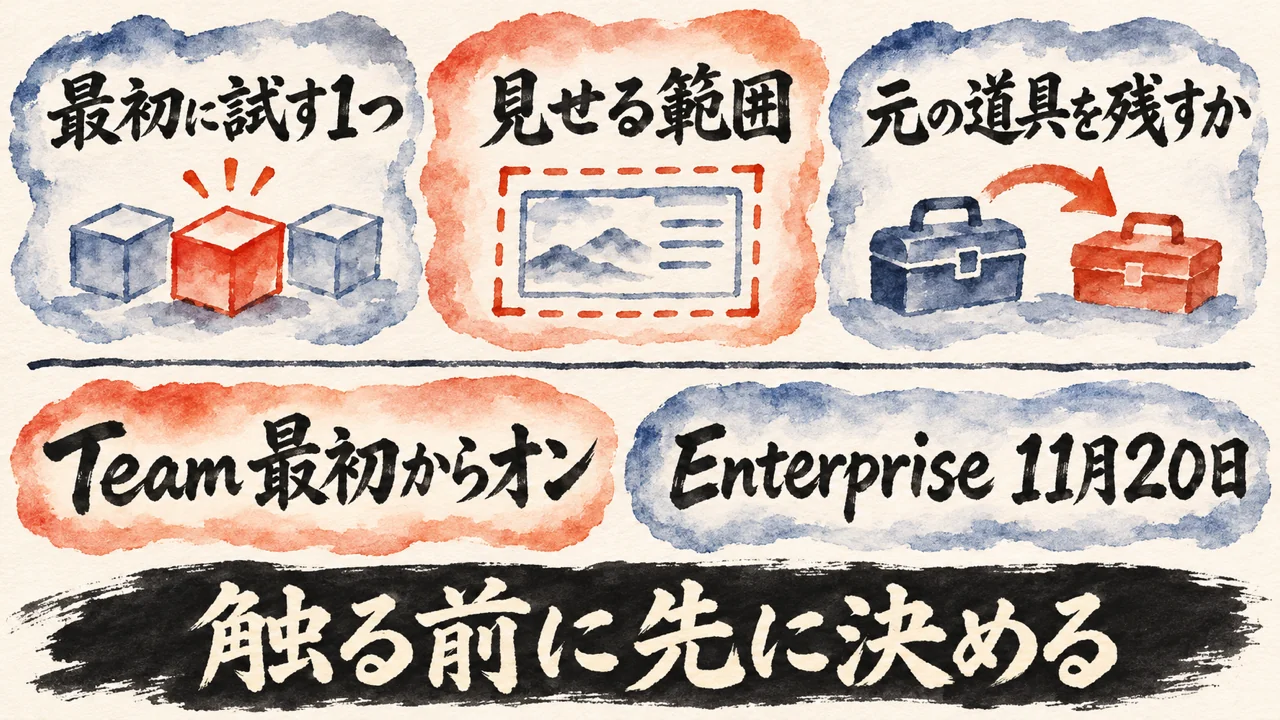
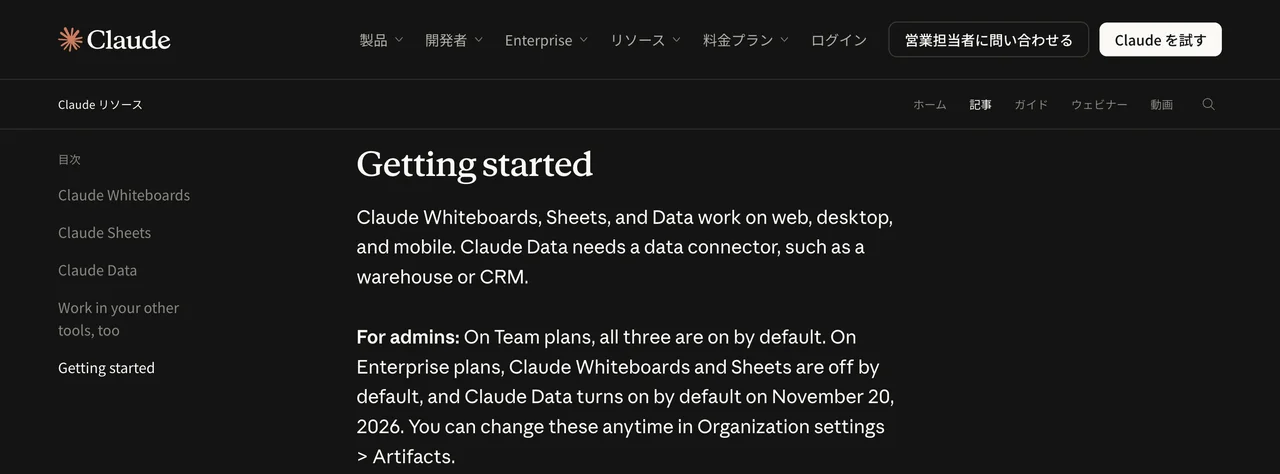
Team プランでは、3つとも最初からオンです。Enterprise プランでは、Whiteboards と Sheets は最初はオフで、Claude Data は2026年11月20日に最初からオンになります。
Whiteboards、Sheets、Dataは、web、デスクトップ、モバイルで動きます。Claude Dataには、データの倉庫やCRM(顧客の管理表)のようなデータコネクターが要ります。
管理者の設定は、Organization settingsの中のArtifactsにあります。いつでも変えられる。
Teamプランの会社なら、3つとも最初から使える状態です。Enterpriseプランの会社は、WhiteboardsとSheetsが最初はオフ。管理者がオンにするまで使えません。
試す前に私が決めたいのは、3つ。1つ目は、どのボードか、どの表か、どの数字で試すか。大事な本番は避けて、小さな1つを選びます。失敗しても困らない所から始める形です。
2つ目は、見せる範囲。ライブ共有は、見る人が承認されたクエリの結果だけ見られる作りです。だから、何を承認するかを先に決めておきます。
3つ目は、元の道具を残すかどうか。Sheetsは今は簡単な機能なので、本格的な計算は元の表に残します。
私は、この発表を公式記事を読んで整理しました。ベータの機能は、これから変わりうる点も、事実として頭に置いておく。この3点を決めてから触れば、試す前の迷いはかなり減ると考えます。
読んだあと、Claudeの新しい3機能を試す前に決めることを整理したい人へ
Claude Whiteboards・Sheets・Dataを試す前に、最初に試す1つ・見せる範囲・元の道具を決めるプロンプト
枠の中にこの記事のURLが入っていて、AIが記事を読んでから、状況を聞き取り、最初に試すボードか表か数字、見せる範囲、元の道具を残すかどうか、試す手順にまとめてくれるプロンプトです。読んで終わりにせず、自分の環境ですぐ使える追加のプロンプトまで手元に残せます。
1
公式記事の内容と、書き手の考えの仕分け
公式記事に書かれた内容と、私の考えと、未確認の点を分けて返します。
2
試す前に決める3点の仕分け
4つの質問に答えると、最初に試す1つ、見せる範囲、元の道具を残すかどうかが返ってきます。
3
最初に試す手順と、追加のプロンプト
使っているClaudeのプランに合わせた試し方と、記事のURL入りのプロンプトを1〜3本、そのまま貼れる形でつくります。
AIの答えは下書きとして受け取り、任せ切りにせず自分の目で読み直す前提です。使ってみたい時だけ、下のボタンから使い方と依頼文を開いてください。
▶ タップしてプロンプトを開く
下の枠の文を丸ごとコピーして、手元のAIエージェントに貼ってください。枠の中には、この記事のURLが入っています。記事を読んだAIから、短い質問が4つ、1つずつ届きます。
返ってきた結果は、そのまま信じず、自分の目で読み直してください。何を試し、どこまで見せ、元の道具を残すかを決めるのは自分です。
次の依頼を、確認と整理だけで行ってください。

【記事のURL】
https://ai-kidou.jp/(公開後のURL)
最初に、このURLの記事を読んでください。読めない時は、読めなかったと伝えて、下の記事の要点だけを材料にしてください。

【参照元(先に読む)】
https://claude.com/resources/articles/sheets-whiteboards-data
Anthropicが2026年11月10日に公開した公式記事「Introducing Claude Whiteboards, Claude Sheets, and Claude Data」です。2026年11月15日に読んだ時点の内容です。読めた場合は、記事の記述と下の要点が合っているか確かめてください。

【目的】
Claudeの新しい3機能(Claude Whiteboards、Claude Sheets、Claude Data)を試す前に、人が決めるのは次の点です。最初に試す1つ(ボードか、表か、数字か)。見せる範囲。元の道具(Miro、Excel、今の集計表など)を残すかどうか。そのうえで、試す手順を決め、私の環境で使える追加のプロンプトをつくります。

記事の要点
・Claude WhiteboardsとClaude Sheetsはベータ。ClaudeのDashboardsはClaude Dataに名前が変わり、一般提供。認定クエリとライブ共有はベータ。
・Whiteboardsは、チームがClaudeと一緒に考えを出し合う共有のボード。Sheetsは、Claudeが一緒に作って直す表。今のSheetsは簡単な表計算の機能で、本格的な機能は増やしている途中。
・Claude Dataでは、データチームが、全員が使うべきクエリを認定できる。ライブ共有では、見る人は承認されたクエリの結果だけを見る。使うにはデータコネクターが要る。
・インタラクティブコネクターで、Adobe、Atlassian、Box、Notionなどの道具をClaudeの会話の横で開ける。
・Web、デスクトップ、モバイルで使える。Teamプランは3つとも初期状態でオン。Enterpriseプランは、WhiteboardsとSheetsは初期状態でオフ。Claude Dataは2026年11月20日からオン。設定は、管理者の組織設定の中にある。
・書き手(ひろくん)の考え: 数えられる物は揃えて渡し、最後に決める判定は人の側に残す。ひろくんは、この3機能を動かして確かめていない。

【やってよいこと】
1. 記事を読んだあと、次の4つを1つずつ質問してください。答えが返ってから次の質問へ進んでください。
 ・今、チームで使っているボード、表、数字の置き場は何か(Miro、Excel、スプレッドシート、BIの画面など)
 ・使っているClaudeのプランと、管理者は誰か。3機能は、すでに使える状態か
 ・見せる相手は誰か。人に見せてよくない情報は、どこにあるか
 ・元の道具のうち、残したい物は何か。移してよい物は何か
2. 答えをもとに、「最初に試す1つ」「見せる範囲」「元の道具を残すかどうか」を、一行ずつの箇条書きにまとめてください。決めるのは私です。
3. 試す手順を、私の環境に合わせて並べてください。手順は、記事にあるものだけを使ってください。実行するのは私です。
4. 私の環境で、そのまま貼って使える追加のプロンプトを、1〜3本つくってください。記事のURLを、各プロンプトの中に入れてください。

【守ること】
・設定の変更、削除、送信、購入、公開、インストールは行わないでください。ここでは、聞き取りと整理だけです。
・パスワード、鍵、口座の情報、個人情報、お客様の情報は求めないでください。貼られても使わず、消すよう伝えてください。
・記事の内容は、Anthropicの公式記事が書いた記述として扱い、確かめられた事実とは書かないでください。ひろくんは動かして確かめていません。
・分からない所は、推測で埋めずに未確認と書いてください。
・材料は、上のURLの記事と記事の要点、私の答えだけにしてください。記事に無い数字・効果・手順を足さないでください。追加のプロンプトに足してよいのは、私の環境に合わせた言い方と手順だけです。この依頼で禁じたことは、追加のプロンプトの中にも同じように書いてください。

【返す形】
(1) 最初に試す1つ
(2) 見せる範囲
(3) 元の道具を残すかどうかと、試す手順
(4) 私の環境で使える追加のプロンプト(1〜3本)
(5) 未確認の点(分からなかった所を、推測で埋めずに書く)
最後に、私が自分の目で読み直したほうがよい所を1行で添えてください。よくある質問
Q. Claude Whiteboards・Sheets・Dataは何が新しいのですか。
A. 公式記事によると、Whiteboards と Sheets はベータ(試験提供)で始まり、10月にベータで始まった Dashboards が Claude Data として一般提供になりました。書類・ボード・表・数字を別のツールに移さず、Claudeの中に置いたままチームで編集できる点が新しいところです。
Q. どのプランで使えますか。
A. 公式記事は、第1章で書いた対象のプランで使え、web・デスクトップ・モバイルで動くと書いています。Claude Dataにはデータコネクターが要ります。
Q. Claude SheetsはExcelの代わりになりますか。
A. 公式記事は、今のSheetsは簡単なスプレッドシート機能で、機能は増やしていくと書いています。Excelの全機能が必要な時は、.xlsxかCSVに書き出すか、Claude for Excelを使えます。私は、簡単な表はSheets、本格的な表はExcelに残す境界を、自分で引くのがいいと考えます。
Q. Claude Dataに必要な物は何ですか。
A. データコネクターです。公式記事は、データの倉庫やCRM(顧客の管理表)のようなものを挙げています。認定クエリとライブ共有はまだベータなので、これから変わりうる点があります。
Q. Teamプランと Enterpriseプランで、最初の設定は何が違いますか。
A. 公式記事によると、Teamプランは3つとも最初からオンです。Enterpriseプランは、WhiteboardsとSheetsが最初はオフで、Claude Dataは2026年11月20日に最初からオンになります。設定は、Organization settingsの中のArtifactsで、いつでも変えられます。
まとめ。3種類の発表は「置き場所がClaudeの中に移る」で整理できる
Claude Whiteboards、Claude Sheets、Claude Dataの3機能を、公式記事を読んで整理しました。置き場所がClaudeの中に移る発表として読むと、Whiteboards と Sheets はベータ(試験提供)、Claude Data は一般提供です。
共通しているのは、書類・ボード・表・数字をClaudeの中に置いたまま、チームで編集を続けられる点です。仕上がったら、Lucid、Miro、Excel、Airtable、Amplitudeなど、パートナーの道具へ持ち出せます。
私が大事だと思うのは、試す前に決める3つ。小さな1つで試す。見せる範囲を先に決める。元の道具を残す。Sheetsは今は簡単な機能で、機能は増やしていく、と公式記事は書いています。
Teamプランは3つとも最初からオン。Enterpriseプランは、Claude Dataが2026年11月20日に最初からオンになります。管理者の設定を先に見ておくと、慌てずにすみます。
この記事で学んだことを誰かに教えて恩送りして学びを深めよう!
COLUMN
数えられる物は揃えて渡す。数えられない物は、人の側に残す線を引く

Claude Data の認定クエリは、全員が同じ数字を見るために、数え方を先に揃える仕組みです。売上という言葉ひとつでも、人によって数え方が違う。揃えておけば、会議で数字の言い合いになりません。数えられる物は、揃えて全員で見る。ただ、ボードも表も数字もAIの中に置けるようになるほど、気になることがあります。では、最後の「これでいい」は、何が決めるのか。
AI氣道『知恵は数えられない。分身AIに「4つだけじゃないよ」と言った日』より
「自分に違和感がなくワクワクする」
この向きは、私が『知恵は数えられない。分身AIに「4つだけじゃないよ」と言った日』で書いたことと重なります。軸がブレていないかを最後に見分けるのは、数えて測れる物ではありません。自分の中の違和感のなさと、ワクワクです。表の数字が全部合っていても、違和感が残る。ここは数字では揃えられない、というのが私の考えです。
料理で言えば、計量スプーンで量れる塩加減があります。レシピ通りに量れば、誰が作っても同じ量になる。ここは揃えて渡してよい部分です。でも、最後に味見をして「もう一つまみ」と決める塩加減は、スプーンでは量れません。量れる所までを表とAIに任せて、最後の一口は人が決める。この分け方が、私にはしっくりきます。
数えられる物と、数えられない物。仕事の中にはその両方があります。数えられる物は、数え方を揃えて、全員で同じものを見る。ここを人の勘に頼ると、毎回ズレます。逆に、数えられない物まで表に押し込むと、大事な違和感が消えてしまう。線をどこに引くかは、人が決めることなんです。
今日からできることがあります。手帳を開いて、今月の仕事を書き出してください。そして、数えて揃えられる物と、数えられない物に分けて書く。数えられる物は、数え方まで一行添える。数えられない物は、どこで「これでいい」と決めるかを一行添える。
ClaudeやChatGPTに渡す仕事が増えるほど、この線は大事になります。揃えて渡せる物は、どんどん渡していい。ただ、最後に決める一口まで渡す必要はないんですよね。仕事の中にも、数えられない物が残っているはずです。数えられる物は揃えて渡し、数えられない物は人に残す。
分身AIのことをもっと知るなら、分身AI.comもチェックしてね!
関連記事
散らかった考えを1枚のボードに出して、一段上から見る手順を書いた記事です。
AIのClaudeが会議に参加して、書き起こしと要約を残す機能を書いた記事です。
AIエージェントを自作するかMCPを使うかを、データ基盤を先に整える考え方で整理した記事です。
参考リンク
この記事が整理した元の公式記事。3種類の発表、使い方、始め方と管理者の設定が書かれている
第2章で引用した、自分の外に出すと一段上から見えると書いた私の記事
第3章で引用した、出す・止める・任せるの境界を決めると書いた私の記事
第4章で引用した、何を数えるかを人が先に決めると書いた私の記事
コラムで引用した、軸の最後の判定は自分の違和感のなさとワクワクだと答えた私の魂磨きの記事
今回紹介した記事
| 著者 | Anthropic |
| 媒体 | Claude by Anthropic(Claude Resources・Product updates) |
| 公開日 | 2026年11月10日 |
| 元URL | https://claude.com/resources/articles/sheets-whiteboards-data |
無料プレゼント
Aiport(ClaudeCode AIエージェント実践会)
ClaudeCodeでAI秘書+分身AI+AIカンパニーが無料で作れるキット&解説動画をプレゼント!
▶ 無料で入会してキットを受け取るAI生成コンテンツについて
この記事はAIツール(Claude Code)を活用して制作しています。構成・文章生成にAIを使用し、最終的な内容の確認・編集・公開判断はひろくん(田中啓之)本人が行っています。「分身AIひろくん」(bunshin-ai.com)とは別のコンテンツです。
AI氣道 — 三方よしのAI活用
家事と子育てのスキマで経営する、ひろくんのAIブログ
毎朝無料LIVE配信中!見逃しても大丈夫、アーカイブも完全無料。
記事も完全無料。見逃しても大丈夫!
YouTubeチャンネル: @AIKIDO-GPTs
| 曜日 | 時間 | メインホスト | ゲスト | テーマ |
|---|---|---|---|---|
| 月 | 7:00〜7:30 | ひろくん | ただっち | AI最新ニュース・実験 |
| 月 | 13:00〜 | ひろくん | れんくん(戸野塚蓮) | AI経営術LIVE |
| 火 | 7:00〜7:30 | ひろくん | 公ちゃん | 共感ストーリー×分身AI |
| 水 | 7:00〜8:00 | ひろくん | 高崎さん・たくみくん | AI×開発・教育 |
| 木 | 7:00〜7:30 | ただっち | ともみん | AI×デザイン |
| 金 | 7:00〜7:30 | ただっち | 友くん | AIツール最前線 |
| 土 | 7:00〜7:30 | ただっち | ゆきちゃん | AI×起業・発信 |
| 日 | 7:00〜7:30 / 7:30〜 | WACAコラボ | ひろくん+仲間たち | 生成AI最新ニュースまとめ |
日曜7:00〜7:30のLIVEは無料視聴、7:30〜のWACAのZOOMは登録制です。詳細・登録はこちら
火曜15:00〜 社長モテる化計画LIVEもやってるよ!