WATCH REPORT
Obsidian Canvasで散らばったプロジェクトを1枚に、AIエージェントにボードを作らせる手順
2026.11.13
家事と子育てのスキマで経営する3方よしAI共創コンサルタントの田中啓之、ひろくん(@passion_tanaka)です。
本や講座、発信のように、長く続くプロジェクトを一人か少人数で回している人へ。メモもやることも予定も資料も増えて、今どこまで進み、次に何をするのかをパッと言えなくなる。そんな人に向けて書きました。
紹介するのは、飯塚浩也さんが2026年11月12日に公開した約20分の動画です。散らばった情報を Obsidian Canvas の1枚に集め、その1枚をAIエージェントに作らせる話。飯塚さんが聞き手の方と対話しながら、ホワイトボードと Obsidian の画面で見せていきます。
Canvas は、ノートやカードを1枚の大きな画面に並べて置ける機能。Bases は、ノートを表や看板の形で一覧にする機能です。どちらも Obsidian に最初から入っていて、設定でオンにすれば使えるので、初めて触る人も置いていきません。
引用ブロックは、動画に付いている日本語の字幕のままです。言葉の崩れもそのまま残し、意味はその下の文で添えます。
動画は、散らばる理由、プロジェクトノートと6つの置き場、Canvas を選ぶ理由、AIに作らせる手順、スキル化の順。5つの章で動画を先に紹介し、私の別の場での話や試した事実、前の記事を重ねます。読み終えると、何を1枚に載せ、何をAIに任せるかを考えられます。
AIの「今」を毎日シェアしてる無料コミュニティやってます
GPTs研究会に参加する(無料・9,000名突破!)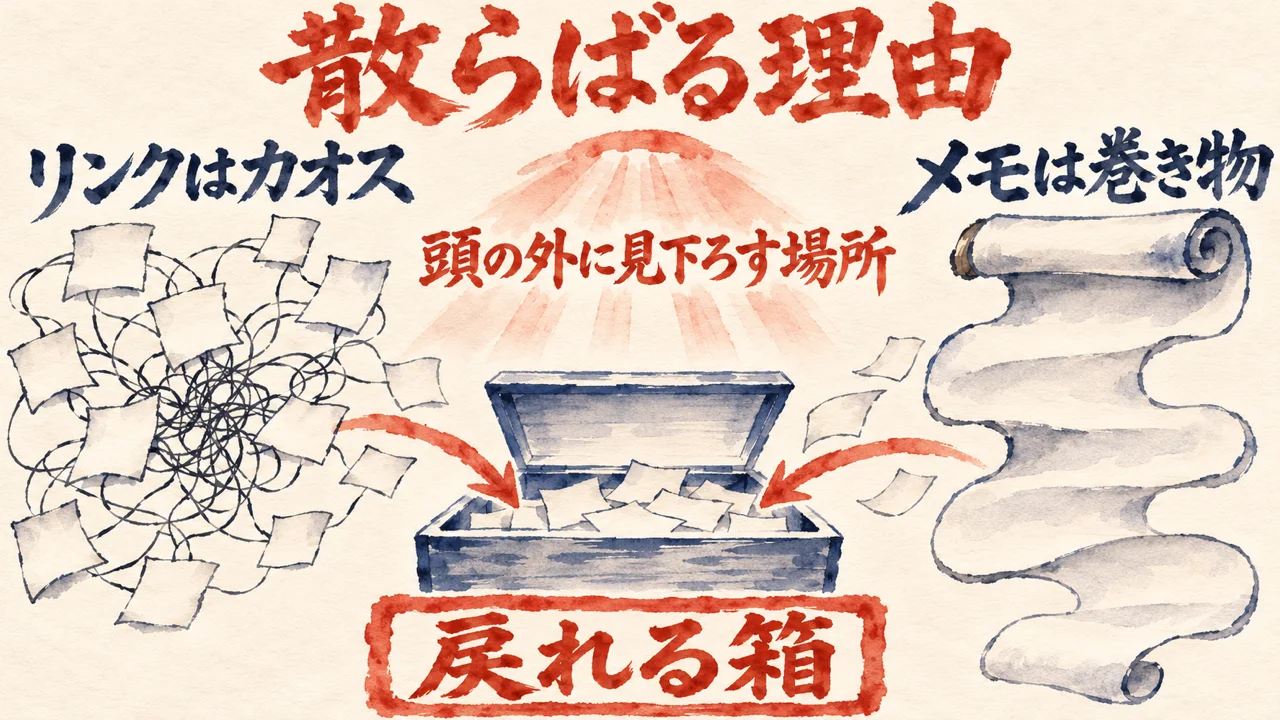
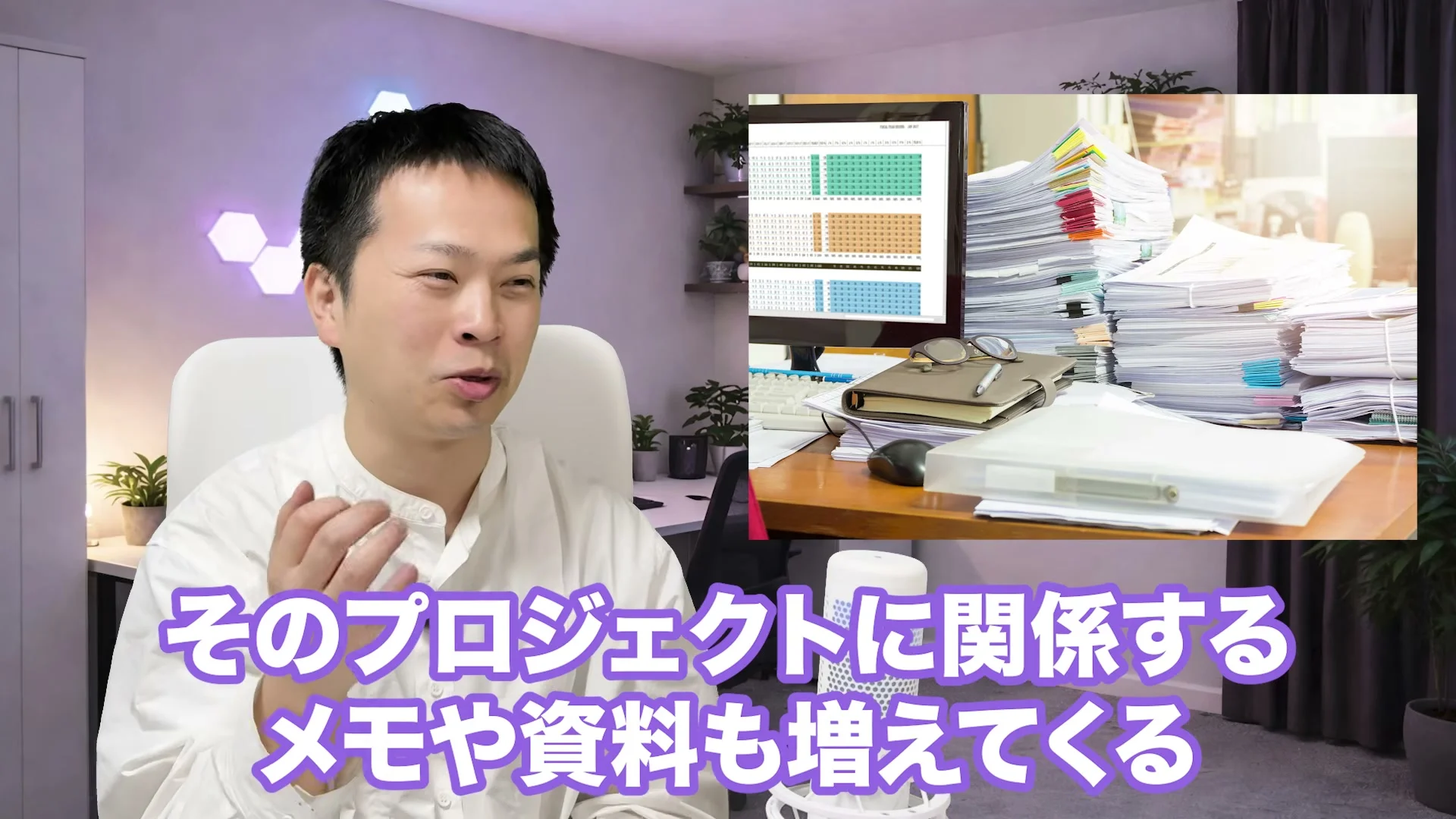
長く続いているプロジェクトの今の状態を、聞かれてパッと答えられますか?
冒頭で飯塚さんは、複雑なプロジェクトの全体像をつかんで次に打つ一手を進めるのは、今ならAIで簡単にできる、と話します。聞き手の方の悩みは、進み具合を見るたびにノートを飛び回ること。
長いプロジェクトほど、やること、カレンダー、議事録、メモ、資料が増えていく。リンクでつなぐとカオスになる、と飯塚さんは続けます。
動画では(1:00〜)
そう、無理なんですよ。1枚のメモでこれをやろうとすると巻き物になっちゃうわけですよ。
1枚のメモに全部書くと巻き物になり、全体が把握できない。認知負荷が高すぎる、それでも Obsidian なら解決できる、と飯塚さん。
飯塚さん自身、2025年の1月から5月まで続いたプロジェクトで、メルマガ58通とセールスレター、18時間の動画レクチャーを抱え、途中で1回やり直しました。アフタートークでは、メッセージがぶれた、当時はこの管理をしていなかった、と振り返ります。
メルマガ58通に、18時間のレクチャー。数字を並べるだけで、ひとつのプロジェクトに積み上がる情報の重さが伝わってきます。
途中で1回やり直した、という話まで出してくれるのがありがたい。散らかった状態を、隠さずに見せている回。
といっても、私は散らかること自体を悪いとは思っていません。大事なのは、自分の外に出すこと。外に出すから、一段上から見えるんです。
2026年10月11日のコラボLIVEで、私はビジネスフレームワークの本を紹介しながら、散らかったものを一旦箱に収める話をしています。
AIを使うほど、メモや作った物が増えて散らかる。でも、戻ってこられる起点になる決まった形の置き場、つまり箱にいったん収めると、集まって、自分にもAIにも迷いが減る。広げても、そこへ戻れば集め直せる。そういう話でした。
あ、リンクでつないだ形も、1枚のメモに書いた形も、つまずく場所は同じかもしれません。どちらも、全体を見下ろせる場所が頭の外に無いんです。
だからこそ、いったん1つの箱に収めて外に出す。閉じ込めるためではなく、広げて迷ったときに戻ってくるためです!
飯塚さんが Canvas に集める1枚も、その起点をプロジェクトごとに作る話。私にはそう読めます。
今のプロジェクトで、全体を見下ろせる1枚は、頭の外にありますか?
では、その1枚は何で出来ているのか。動画は、まずプロジェクトノートの中身から見直していきます。
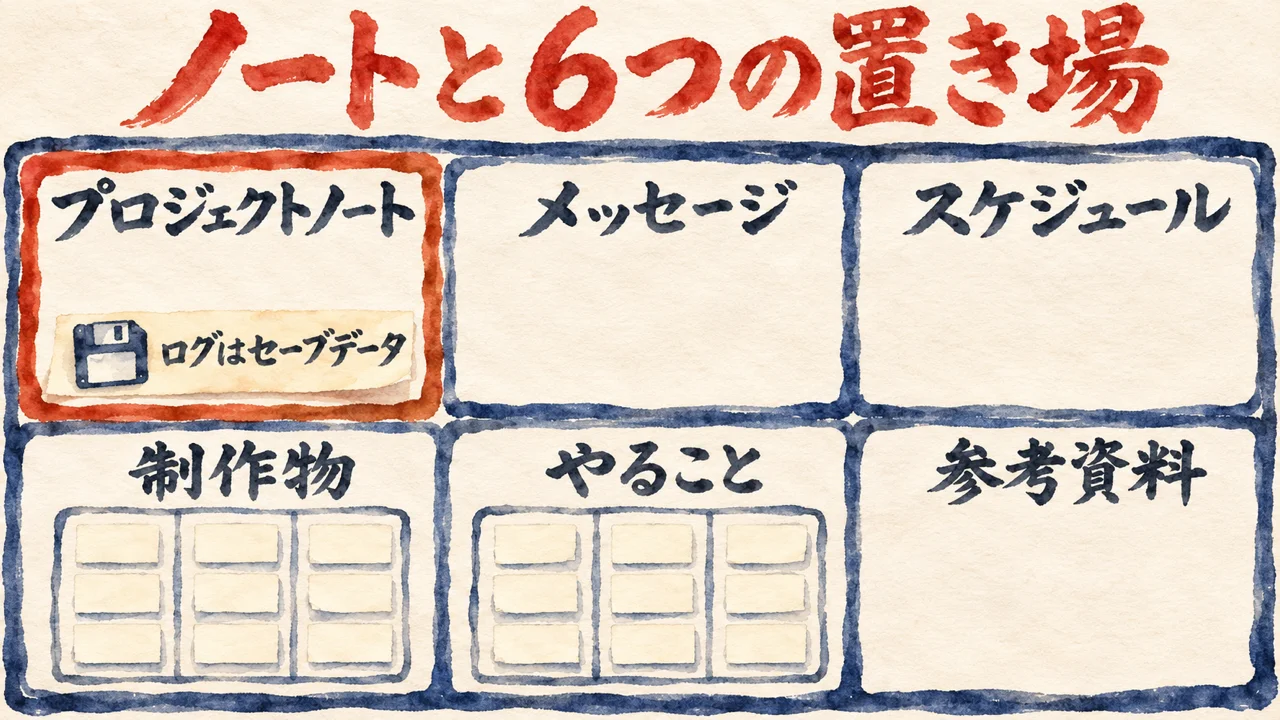
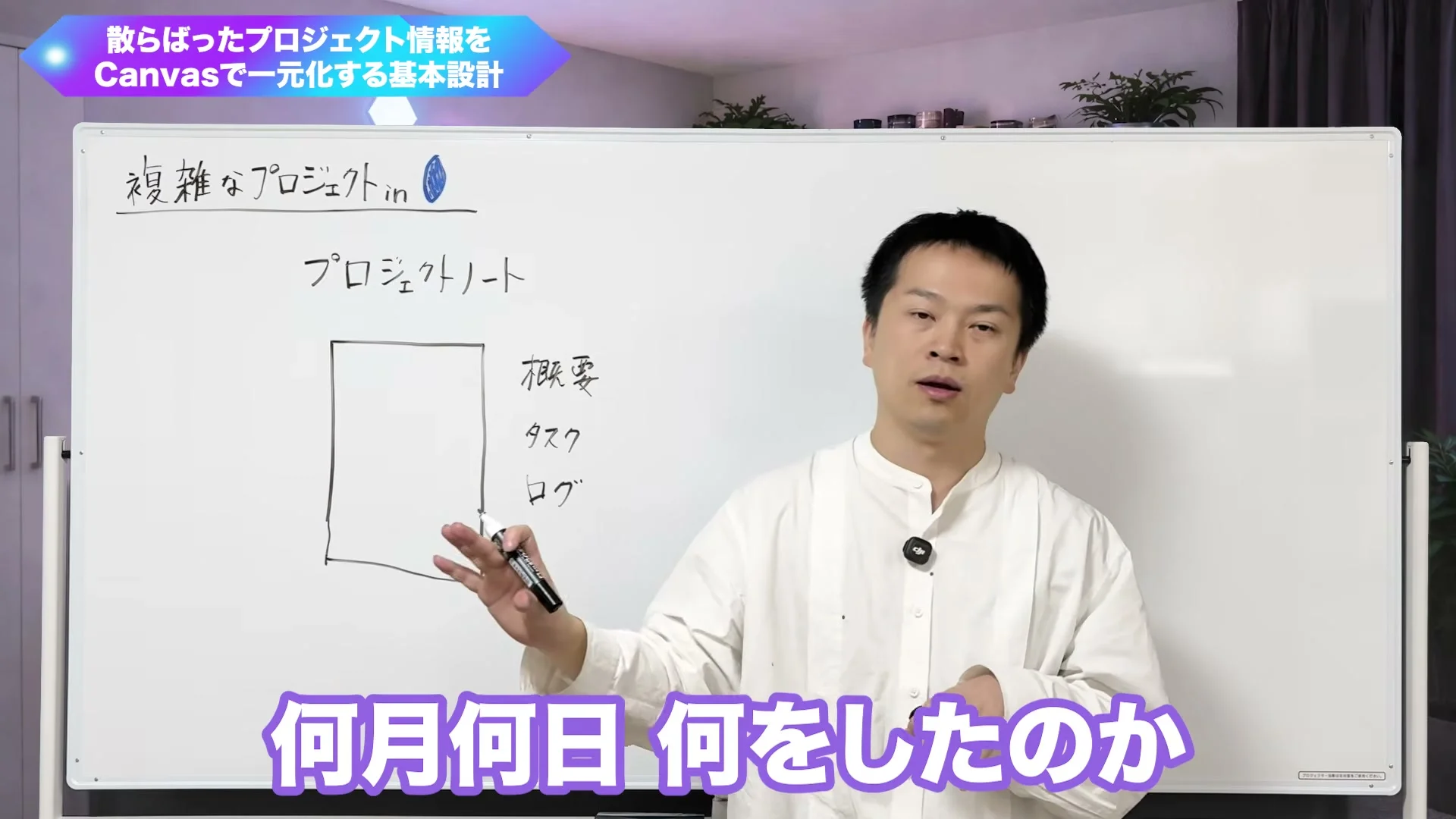
プロジェクトノートに書くのは、概要、期限、やること、ログ、参考資料の5つ。やることには特に次の一手を書く、と飯塚さん。
動画では(2:29〜)
このログをしっかり書くことでセーブデータの役目をこのプロジェクトノートが持つわけですよね。
日付つきのログは、再開の場所を持つセーブデータの役目。1か月以内に終わるなら、95%以上はマークダウンだけで足りるそうです。
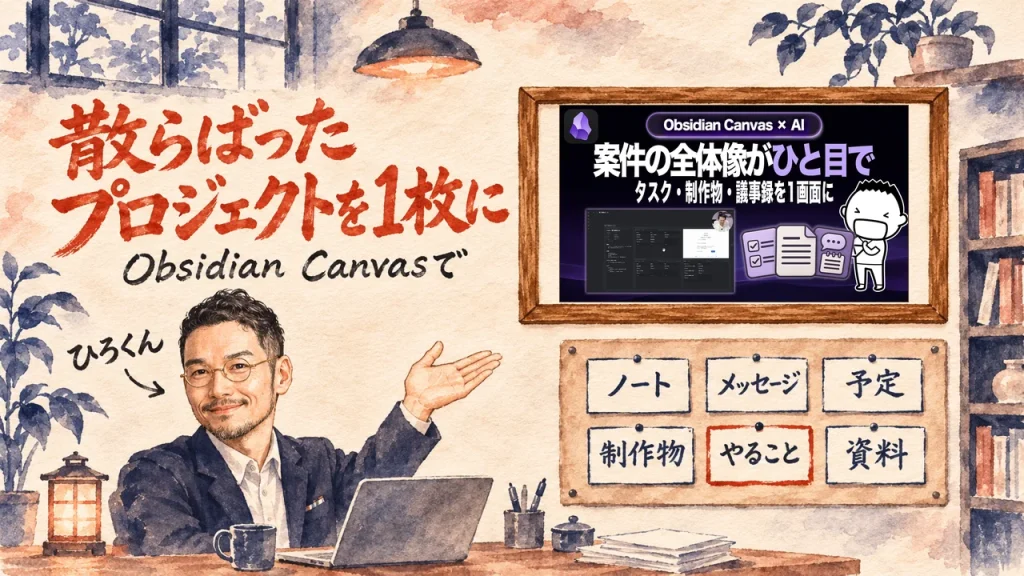
飯塚さんが挙げる置き場は6つ。①プロジェクトノート②マーケティングのメッセージ③スケジュール④制作物⑤やること⑥参考資料です。やることと参考資料は、ノートにも書き、1枚の上では別の置き場にもなります。
1枚のメモでは限界なので、6つを Canvas に並べ、作るのはAIエージェントに任せる。制作物とやることは Bases の看板にします。
ログはセーブデータ。この一言で、記録を残す理由がぐっと身近になります。
実は、飯塚さんのプロジェクト管理の回は、前にも記事にしています。プロジェクトノートと一覧の作り方をまとめた前の記事で、私はこう書きました。
私の記事より(Obsidian プロジェクト管理で、どこまでやったっけがなくなる。一覧とノートの作り方を解説)
見えなくなる理由は、数の多さより、盤面にあたる物が頭の外に無いこと。
今回の6つの置き場は、その見下ろす場所を、Canvas の上に1枚で組み立てていく話です。前の記事の続きを、画面の形にした回とも読めます。
ただ、ログを人の手で書き溜める形には、弱い所があると考えています。書けない日が出てくると、その日からセーブデータも古いままになります。
私は、記録を活動したら残る形にして、AIに集めてもらいたい。途中で途切れても、どこまで進んだかの場所へ戻ってこられる状態が理想です。
2026年11月2日の朝LIVEで話したのも、この向き。自分の活動そのもののログが、残るようにすること。
AIがログを取ってコンテンツにできれば、人は好きなことをしているだけでいい、という中身です。
6つの置き場は、その記録を一段上から見るための場所です。人が進み具合を追いに行く場所より、AIが結果を置いてくる場所にしたい!
ログを書く手が止まった日でも、どこまで戻れるかが分かる1枚にしておきたいんです。
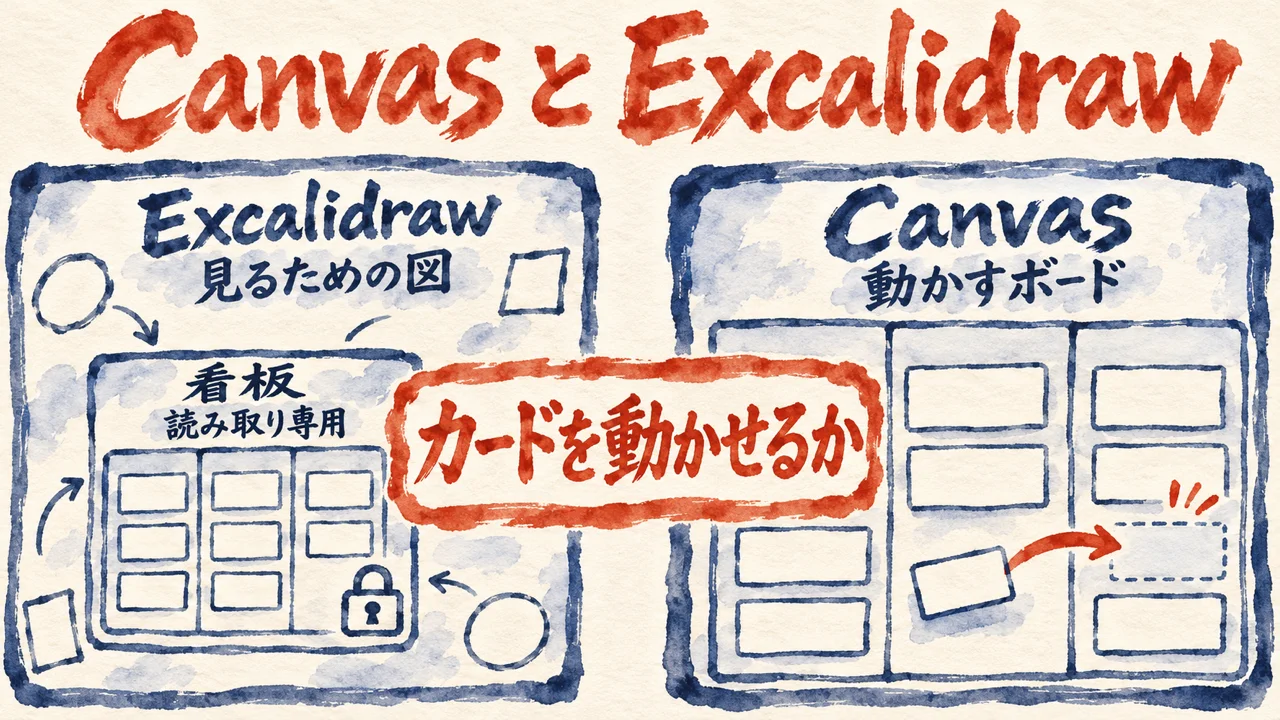
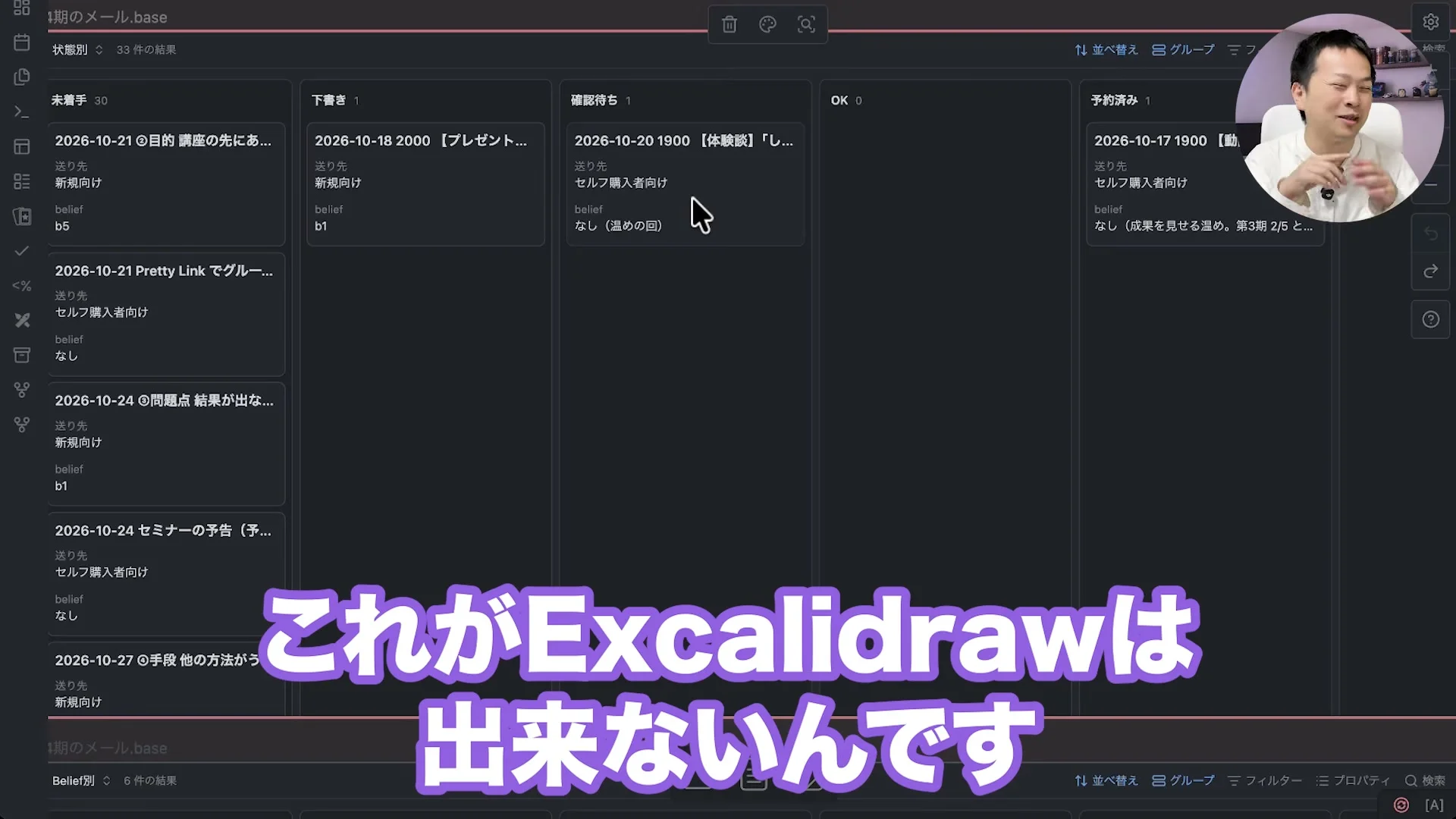
1枚のボードを作るなら、絵を描く道具か、カードを並べる道具か。動画は、その選び方の話に入ります。
「99%以上 Excalidraw 派」だった飯塚さんも、Bases を多く使うなら Canvas に軍配を上げます。
動画では(9:28〜)
これがエクスキャリドロー上だとドラッグはできないです。読み取り専用なのでそこがちょっと不便なんですよね。
Canvas の上では Bases の看板のカードをドラッグで動かせて、Excalidraw の上では読み取り専用。分かれ目はそこです。
実例は、飯塚さんが運営中の講座のボード。左上にマーケティングのメッセージ、中央にやることと制作物の Bases、右にカレンダーが並びます。
動画では(11:51〜)
このプロジェクトすごい複雑なんですがこのキャンバス1枚広げるだけで詳細がわかると。
細かい所はクリックで該当のページに飛べる作りです。
99%以上 Excalidraw 派だった飯塚さんが乗り換える理由が、カードを動かせるかどうかの1点。いやー、決め手がはっきりしていて、話が早いです!
2026年11月3日、私はAIに頼んで、毎日動いている自動の仕事の流れと使っているAIを、Obsidian の Excalidraw の図にまとめてもらいました。図は19枚。
私なら、見て考えるための図と、人もAIも動かしながら使うボードは、役目で分けます。
図として外に出し、その図をAIも見ながら話す。そうすると、人の感覚とAIの組み立てがかみ合っていきます。
どちらが上という話ではなく、置き場の役目が違うんです。
前に、Canvas の上でAIエージェントに企画を12案まで広げ、1案に絞る回も書きました。
私の記事より(Obsidian CanvasでAIエージェントを使い、企画を12案に広げて1案に絞る)
私の見方は、AIが出した1枚は見本として受け取り、最後は自分の手と違和感で直す、というものです。
AIが作った1枚は見本で、直すのは人です。今回の動かせるボードは、その直す手を、カードを動かす形でボードの上に残せる所が大きいんです。
AIが組んだ看板を、人が手で動かして整えていく。Canvas が選ばれた理由も、そこにつながっていると見ています。
自分の図を作る時も、まず見るための図か、動かすためのボードかを決めてから、道具を選びます。
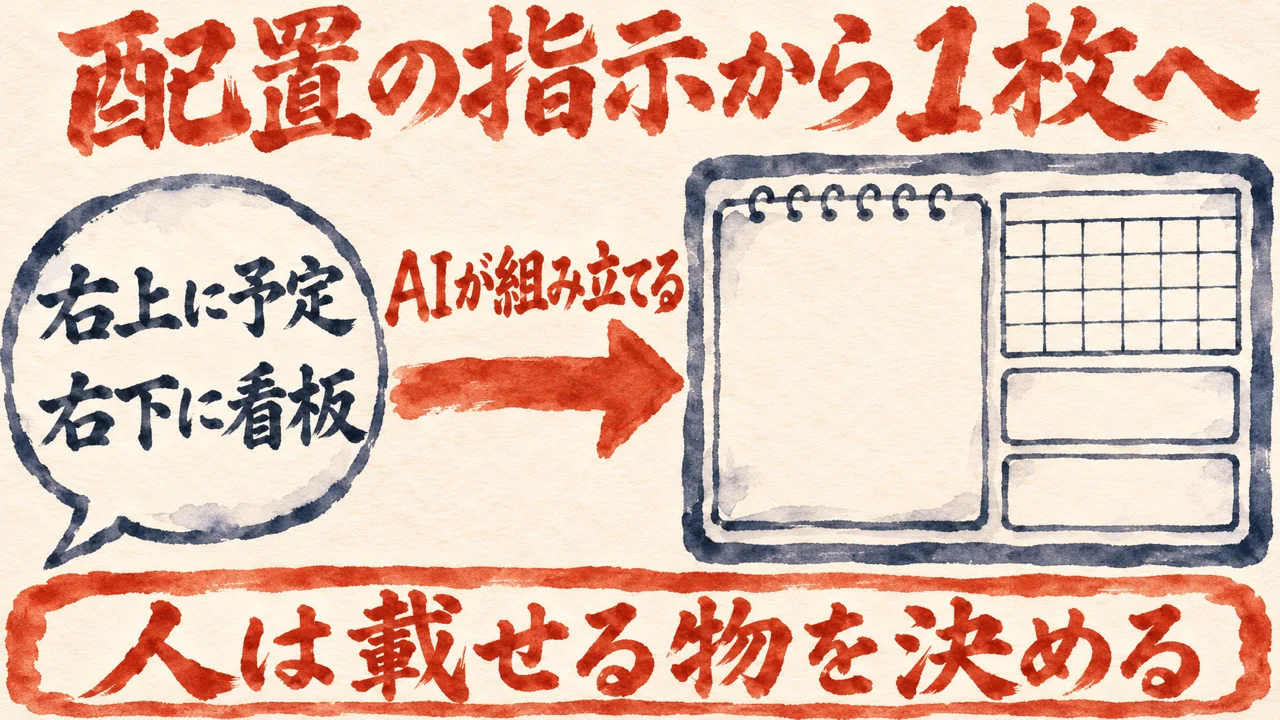
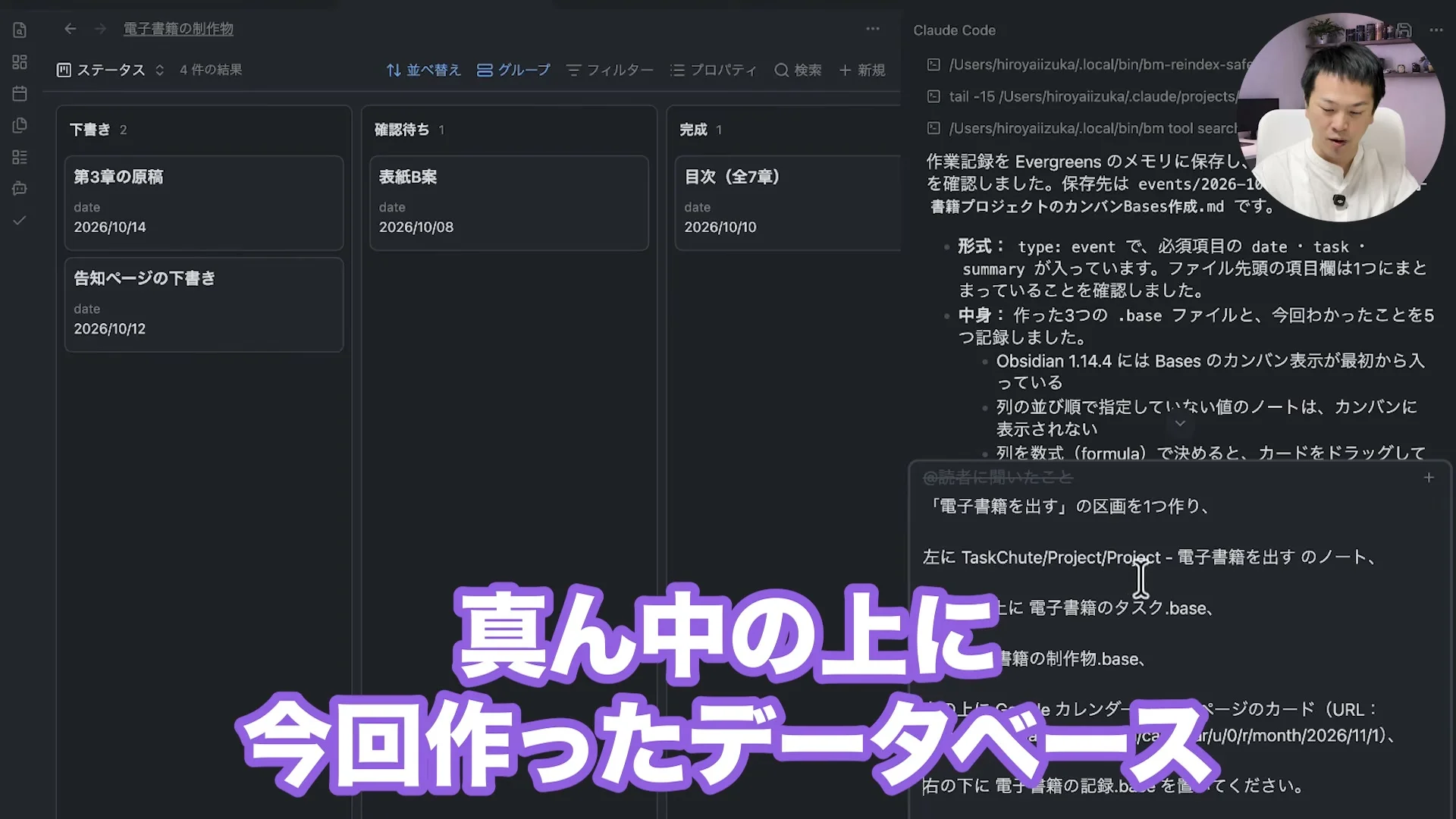
ここからは実演です。飯塚さんの Obsidian の画面を、隣でのぞき込むつもりで追ってみてください。
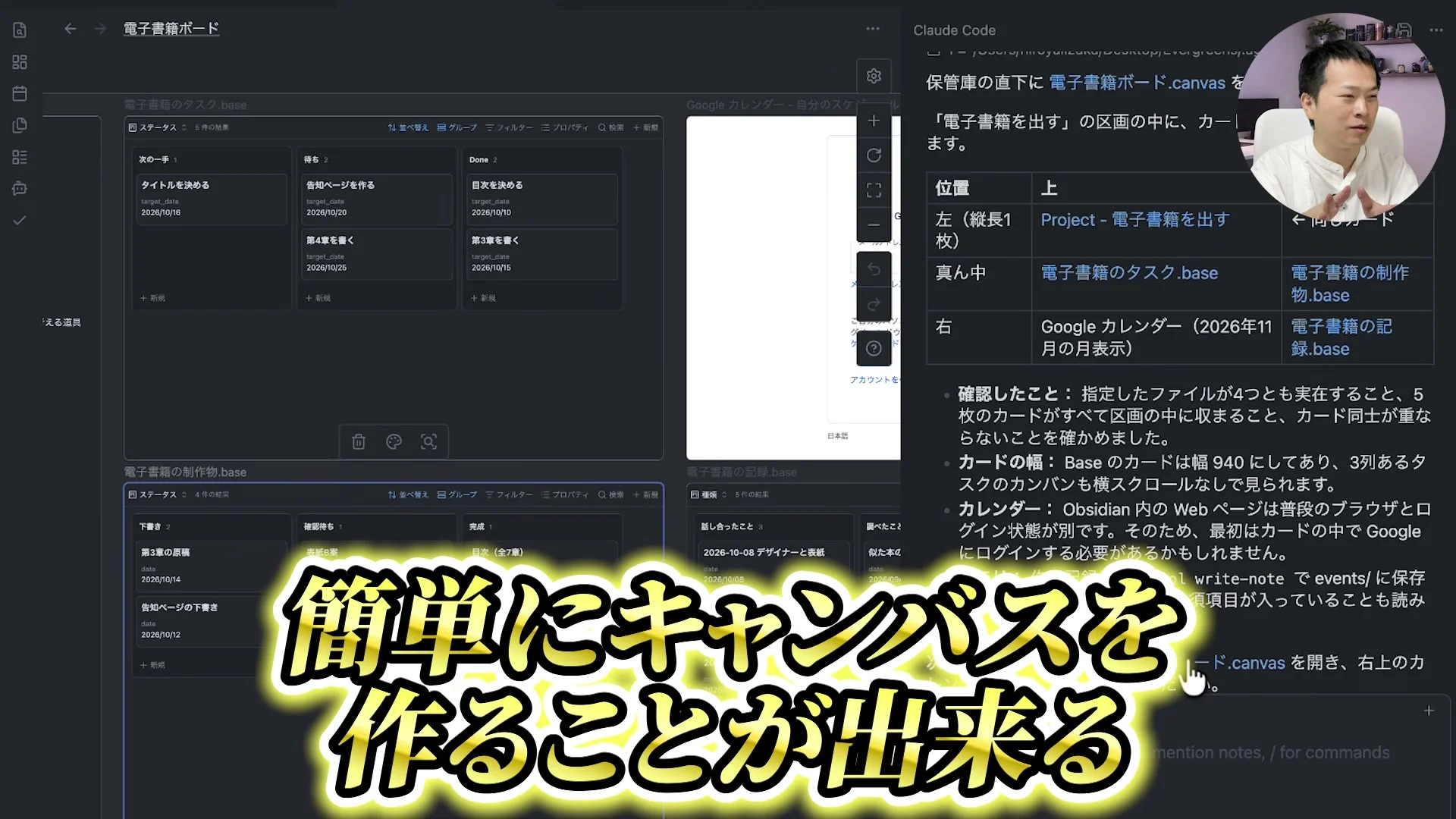
手順は4つ。①Bases と Canvas をオンにする。②飯塚さんは TaskChute というプラグインで「電子書籍を出す」プロジェクトを作り、議事録や原稿が散らばった状態を用意します。
③Obsidian の横の欄から、Agent Client というプラグイン経由で Claude Code を呼び、Bases 3つにまとめさせる。④ボードの配置を言葉で指示します。
動画では(15:09〜)
右上にGoogleカレンダー、右下にベース。この配置で作ってください。
右上に Google カレンダー、右下に Bases。聞き手の方が、あとは祈るだけですね、と返します。
完成した1枚では、看板で次の一手が分かり、終わったものは完了の列へ移せます。一人で見るにも、複数人で進めるにも助かる、と飯塚さん。
散らばったプロジェクトを用意するまでは、人の側の下準備です。そのあとAIに頼んだ言葉は、まとめる指示と、どこに何を置くかの2つだけ。並べて組み立てる作業は、まるごとAIの持ち場です。
実は私も、この動画が公開された2026年11月12日に、参考に試しました。AIエージェントに頼んで、本と講座の案件1つを Obsidian のボード1枚にしてもらったんです。
中身は、作業記録153行、ファイル111個、決めたこと42件に散らばっていました。
出来た1枚は、左にプロジェクトノート、その下にマーケティングのメッセージ。真ん中の上に制作物18件の看板、下にやること9件の看板。右上に予定、右下に資料。置き場は動画と同じ6つで、並び方も実演に近い形です。
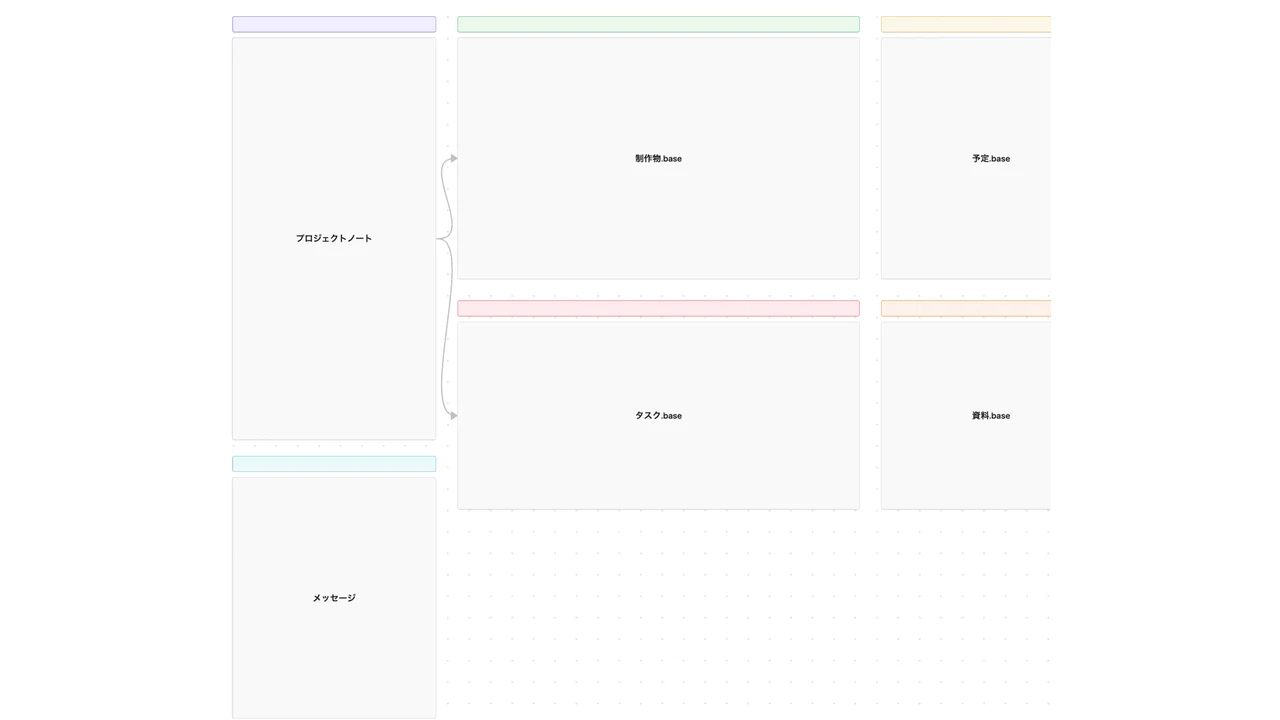
看板のカードをドラッグすると状態が書き換わる作りにしてもらいました。
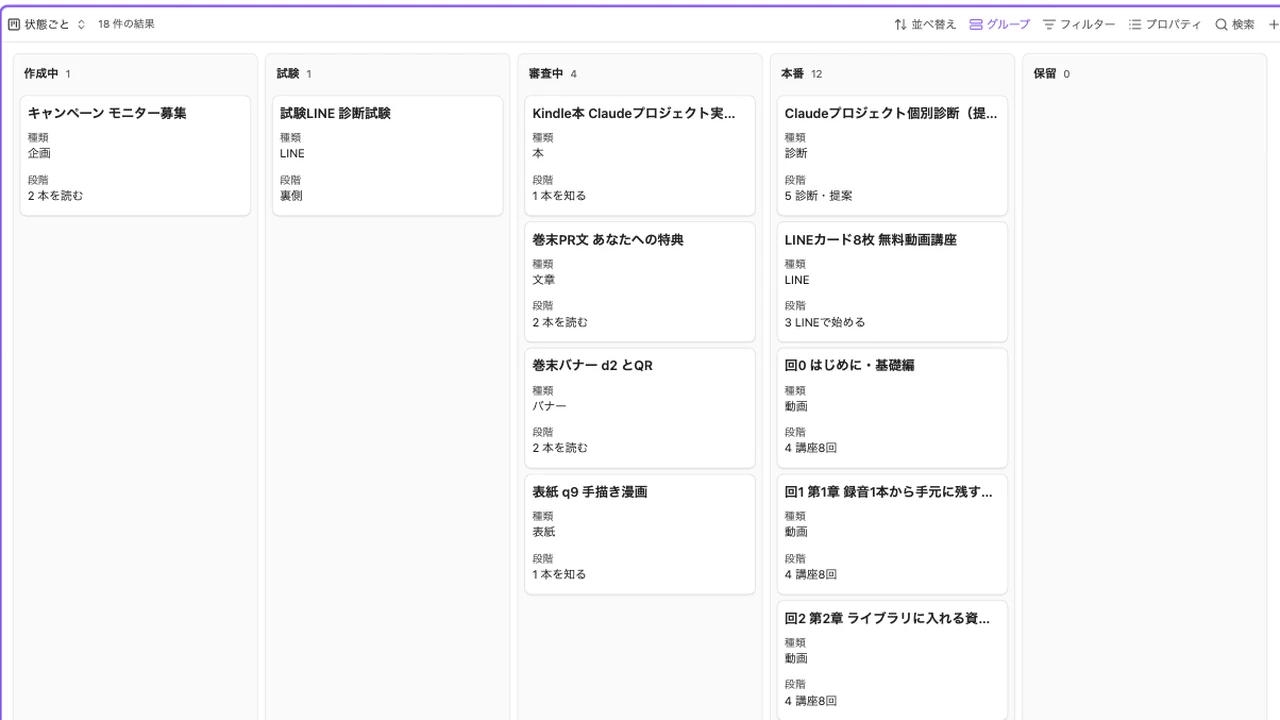
配置の指示と組み立ては、AIに任せていい。人がやるのは、何を1枚に載せるかを決めることと、出来た1枚を見て次の一手を選ぶことです!
Obsidian からAIエージェントを呼び出す方法の違いは、前にObsidianからAIエージェントを呼ぶ2つの入口を比べた記事で書いています。
私の記事より(Agent ClientとClaudianの違いを飯塚浩也さんが解説、ObsidianからAIエージェントを呼ぶ2つの方法)
私なら、AIごとに入口を作り込まず、共通の入口を1つに揃えて、積み減らします。
呼び出し方をそろえて覚えることが減るほど、選ぶ所に手を残せます。6つの置き場のどれを1枚に載せるか、そこは私の手に残します。
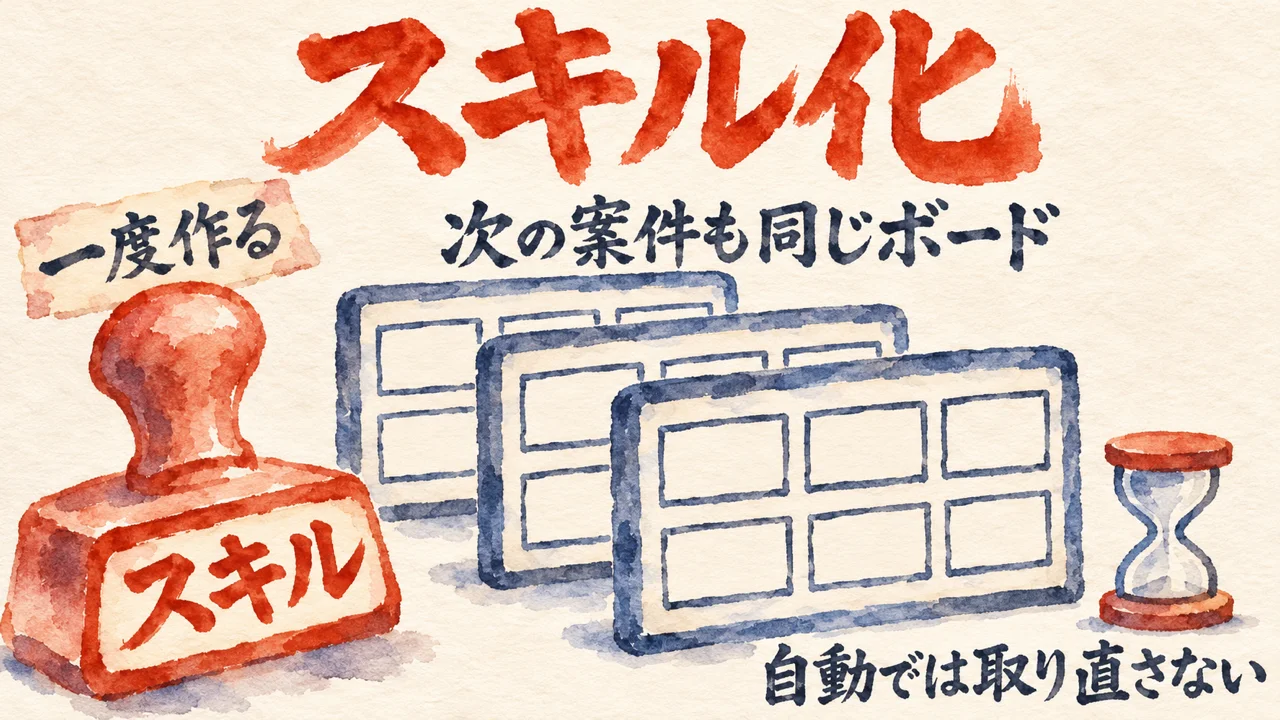
1枚作って終わり、ではありません。動画はその先、同じ1枚を何度でも作れる形へ進みます。
今やった流れをスキルにしてしまえば、この一覧の Canvas は簡単に作れる、と飯塚さん。
動画では(16:43〜)
1回スキルを作っちゃえばこれから先どれだけ複雑なプロジェクトになってたとしても認知負荷を極限まで下げることはできる
飯塚さんのまとめは、制作物、スケジュール、マーケのメッセージ、やること、参考資料を、Canvas と Bases とAIエージェントで一つに管理すること。
アフタートークでは、AIエージェントが優秀になり、死角はない、最強の布陣がそろった、と飯塚さん。聞き手の方は、スキルにしてしまえば複製はスキル発動で終わり、と返します。
私なら、1本を作り切ってから仕組みにします。動画も、1枚を作ってみせた流れをスキルにしていました。
何を1枚に載せるかが決まらないうちに仕組みにすると、迷いまで一緒に複製されてしまう。
試したあと、他の案件でも一言で同じボードになるよう、スキルにする方を選びました。案件の番号を添えて一言で頼むと、AIが作業記録と決めたことを読んで、案件ごとのボードを作るスキルです。
2件目、Kindle本の案件でも作ってもらい、制作物13件が1枚に並びました。やることは1件目と同じ9件で、中身はその案件の別のやることです。
ただ、このボードには動く所と動かない所があります。看板のカードを動かすと、そのノートの状態の欄は書き換わる作りです。一方で、看板に並ぶ制作物ややること、予定や資料のカードは、作った時に作業記録から取り出したもの。作業記録が先へ進んでも、自動では取り直しません。
複製できても、毎回人が開いて直さないと古くなる。それでは、人が見ないと止まる形に戻ってしまいます。
前に書いた Obsidian のダッシュボードを作る回では、こう書いています。
私の記事より(ObsidianのダッシュボードはHearthで作れるのか、プラグインの手順を飯塚さんの実演で追います)
入口にしたいのは、私が進捗を追いに行く場所ではなく、AIが成果と本当に必要な判断だけを置いてくる場所なんです。
次に目指したいのは、ボードが自動で新しくなるか、変わった所だけAIが知らせてくる形です!
といっても、出発点は最初の1本を作り切ること。まず、散らかったプロジェクトを1つ選んで、1枚にする。最初の一歩は、そこです。
COLUMN
▲目次ひろくんコラム:全部は捨てない。預け先を1か所に決める
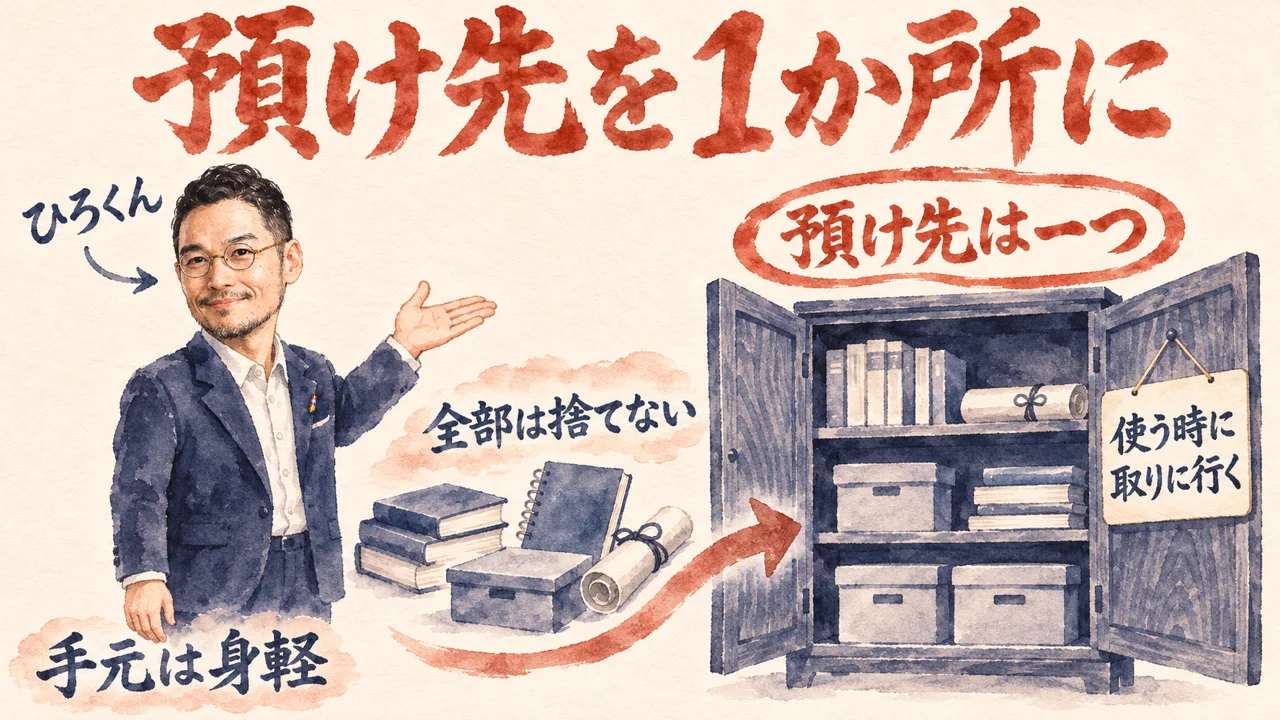
動画の1枚は、6つの置き場を並べ、細かい中身はクリックで該当のページへ取りに行ける作りでした。私には、1枚に全部を書き込まずに済ませる置き方に見えました。中身はそれぞれの置き場に置いたままで、1枚には行き先が並んでいる。実は、この置き方に近い考えを、前に書いた記事に残していました。
私の記事より(選択肢が広がるのは幸せ。迷っても、一つに絞らず、いくつも手がけて夢中になる)
一つしか選ばないことはない
…
セカンド冷蔵庫に入れておけば自分のキッチンはスッキリ、使いたい時に取りに行ける
一つに絞らなくていい。いくつも持ったままで、預け先を1つに決めれば、手元は身軽になります。全部捨てたくない気持ちは、片付けの邪魔者ではありません。欲張りなままでいい、という置き方です。選べない自分を責めるより、預ける場所を決める方が先なんです!捨てるかどうかで迷う前に、どこへ預けるかを決めれば、片付けは始められます。
引用の考えを動画の1枚に重ねると、クリックで取りに行く作りの意味が、私なりに見えてきます。中身を1枚に移さず、置き場に残したまま、行き先だけを並べている作りです。捨てずに置いておき、使いたい時に取りに行ける預け先です。プロジェクトが増えても、預け先が1か所なら、どこを開けばいいかで迷いにくい。散らばる場所が減るほど、頭の外に見下ろす場所が1つ残ります。
絞れない自分のままで、預け先を整える。それで十分だと思っています。全部を手元に抱えて一人で回すより、預け先を決めておく方が、手元が空いて、次に何をするかを考える余白が残ります。抱えている物の数を減らさなくても、置き場所は決められます。今、捨てるか迷って手元に抱えたままの物は、どこへ預ければ、また取りに行けるでしょう?
一つに絞らず、いくつも持ったまま預け先へ任せて身軽になる考えを、選択肢が広がるのは幸せ。迷っても、一つに絞らず、いくつも手がけて夢中になるという記事に詳しく書いています。
分身AIについてもっと知りたい方は分身AI.comもチェックしてね!
長いプロジェクトを1枚に集める、AIエージェントへの整理の依頼文
この下の枠の文を丸ごとコピーして、手元でAIの作業を頼めるAIエージェントに貼ってみてください。枠の中に、この記事のURLも入れました。
貼ると、動画の5つの流れと私の考えを、長いプロジェクト1つに当てはめてくれます。6つの置き場の中身と、AIと人の持ち場を整理します。
配置の指示文の案や、手元の環境に貼れる追加のプロンプトも返ってきます。結果はそのまま信じず、自分の目で読み直してください。
依頼文を開く
【記事のURL】
https://ai-kidou.jp/video-report-obsidian-canvas-board/
最初にこのURLの記事を読んでください。読めない時は読めなかったと伝え、下の【記事の要点】だけを材料にしてください。

次の依頼を、確認と整理だけで行ってください。

【記事の要点】
Obsidian Canvas とAIでプロジェクトを1枚にする動画が話した5つの流れ
1. 長いプロジェクトは、リンクでつなぐとカオスになり、1枚のメモに書くと巻き物になる
2. プロジェクトノートには、概要・期限・やること(次の一手)・ログ・参考資料を書く。1枚に集める置き場は6つ。プロジェクトノート、マーケティングのメッセージ、スケジュール、制作物、やること、参考資料
3. Bases を多く使うなら、看板のカードを動かせる Canvas をボードにする(Excalidraw の上では動かせない)
4. AIエージェントに Bases とボードを作らせ、配置は言葉で指示する
5. 流れをスキルにすれば、次のプロジェクトも同じボードになる
記事の書き手の考え
・いったん箱に収めて、自分の外に出す
・記録は活動から残し、AIに集めてもらう
・見て考える図と、動かして使う盤は、役目で分ける
・組み立てはAIに任せ、人は何を載せるかと次の一手を選ぶ
・1本を作り切ってから仕組みにする。その先は、変わった所をAIが知らせてくる形を目指す

【目的】
貼った人が進めている長いプロジェクト1つに記事の要点を当てはめ、1枚に集める置き場と、AIに任せる所・人が持つ所を整理する。

【やってよいこと】
1. 記事を読んだあと、短い質問を1つずつ聞く。聞く例は次のとおり
・いま進めている長いプロジェクトは何か
・メモ、やること、予定、資料がどこに散らばっているか
・Obsidian を使っているか
・何を1枚で見たいか
・使っているAIエージェントや道具は何か
2. 答えに合わせて、6つの置き場それぞれに何を入れるかの案を整理する
3. AIに任せる所と、人が持つ所を分けて整理する
4. ボードの配置を言葉で伝える指示文の案を書く
5. 貼った人の環境にそのまま貼れる追加のプロンプトを1〜3本つくる。各プロンプトの中に https://ai-kidou.jp/video-report-obsidian-canvas-board/ を入れる

【守ること】
・ファイルの作成・書き換え・移動・削除、プラグインの追加、設定の変更、送信・共有・購入は実行しないでください。案として書くだけにし、実行するかは貼った人が決めます
・パスワード、鍵、口座の情報、メールで届くコードを求めないでください。貼られても使わないでください
・聞くのは仕事の中身だけにしてください
・記事に無い手順・数字・主張を足さないでください
・分からない所は推測で埋めず「未確認」と書いてください

【返す形】
項目ごとに短く書き、根拠にした記事の話と、貼った人の答えを分けて書いてください。
1. プロジェクトの今の状態(貼った人の答えから)
2. 6つの置き場に入れる物の案
3. AIに任せる所と、人が持つ所
4. ボードの配置の指示文の案
5. 未確認の所
6. 追加のプロンプト(1〜3本・記事のURL入り)
7. 自分の目で読み直す所を1行Q. Obsidian で長いプロジェクトを管理すると、なぜ散らかるのですか?
A. 動画では、長いプロジェクトほどやること、カレンダー、議事録、メモ、資料が増えていくと話しています。飯塚さんによれば、リンクでつなぐとカオス、1枚のメモに書くと巻き物になり、全体を把握できません。詳しくは第1章。
Q. プロジェクトノートには何を書けばよいですか?
A. 飯塚さんが挙げるのは、概要、期限、やること、ログ、参考資料の5つ。やることには特に次の一手を書き、ログは日付つきでセーブデータの役目を持たせます。1か月以内に終わるプロジェクトなら、多くはこれで足ります。詳しくは第2章。
Q. Obsidian Canvas と Excalidraw は、プロジェクトのボードにどちらを使えばよいですか?
A. Bases を多く使うなら Canvas、が飯塚さんの答え。Canvas の上では Bases の看板のカードをドラッグで動かせますが、Excalidraw の上では読み取り専用で動かせません。分かれ目はその1点です。詳しくは第3章。
Q. AIエージェントにボードを作ってもらうには、どう頼めばよいですか?
A. 動画では、まず散らばった情報を Bases にまとめるよう頼み、続けてボードの配置を言葉で指示しています。左にプロジェクトノート、右上に Google カレンダー、右下に Bases、と置き場所を伝えるだけ。詳しくは第4章。
Q. 一度作ったボードの作り方を、次のプロジェクトでも使い回せますか?
A. 飯塚さんは、今やった流れをスキルにすれば、一覧の Canvas を簡単に作れると話しています。一度スキルを作れば、込み入ったプロジェクトでも頭にかかる負担を極限まで下げられる、という考え方。詳しくは第5章。
飯塚浩也さんの動画は、長いプロジェクトが散らばる理由から始まります。プロジェクトノートと6つの置き場、Canvas を選ぶ理由、AIエージェントに作らせる手順、スキル化の順に見せてくれました。
私は、いったん1つの箱に収めて、自分の外に出すことを大事にしています。外に出すから、一段上から見える。散らかったままでも、そこを起点にすれば、広げても何度でも集め直せます。
置き場所を言葉で伝えれば、組み立てはAIに任せていい。人が持つのは、何を1枚に載せるかを決めることと、出来た1枚を見て次の一手を選ぶこと。ここは手放しません!
AIに委ねて、人は積み減らして生き直す。委ねる所が増えるほど、並べる作業は手から離れ、自分にしか選べない所に手を残せる。私が向かいたいのは、その順番です。
プロジェクトノート、スケジュール、やること。6つの置き場のうち、今のプロジェクトで最初に1枚へ載せるのは、どれでしょう?
関連記事
プロジェクトノートと一覧の作り方を先に押さえておくと、第2章の5項目と6つの置き場がつかみやすくなります。
Hearth で1画面のダッシュボードを作る手順を追った記事。全体を1枚で見る別の作り方として、第5章と並べて読めます。
Obsidian からAIエージェントを呼ぶ2つの方法を比べた記事。第4章で Claude Code を呼び出す入口を選ぶ時の手がかりになります。
Obsidian を第二の脳にせず、AIが読む裏方の置き場として使う見方。1枚に集めた情報をAIに任せる考えとつながります。
参考リンク
今回紹介した動画の本編です。時刻つきの発言は、ここで確かめられます。
第2章で一部を引いた、私の記事です。
コラムで一部を引いた、私の記事です。
今回紹介した動画
| チャンネル | 飯塚浩也 | Obsidianでつくる最強の右腕 |
| 公開日 | 2026年11月12日 |
| 長さ | 約20分 |
| URL | https://www.youtube.com/watch?v=qgmNBS8EwlU |
🎁 無料プレゼント
Aiport(ClaudeCode AIエージェント実践会)
ClaudeCodeでAI秘書+分身AI+AIカンパニーが無料で作れるキット&解説動画をプレゼント!
▶ 無料で入会してキットを受け取る🤖 AI生成コンテンツについて
この記事はAIツール(Claude Code)を活用して制作しています。構成・文章生成にAIを使用し、最終的な内容の確認・編集・公開判断はひろくん(田中啓之)本人が行っています。「分身AIひろくん」(bunshin-ai.com)とは別のコンテンツです。
AI氣道 — 三方よしのAI活用
家事と子育てのスキマで経営する、ひろくんのAIブログ
📺 毎朝無料LIVE配信中!見逃しても大丈夫、アーカイブも完全無料。
記事も完全無料。見逃しても大丈夫!
YouTubeチャンネル: @AIKIDO-GPTs
| 曜日 | 時間 | メインホスト | ゲスト | テーマ |
|---|---|---|---|---|
| 月 | 7:00〜7:30 | ひろくん | ただっち | AI最新ニュース・実験 |
| 月 | 13:00〜 | ひろくん | れんくん(戸野塚蓮) | AI経営術LIVE |
| 火 | 7:00〜7:30 | ひろくん | 公ちゃん | 共感ストーリー×分身AI |
| 水 | 7:00〜8:00 | ひろくん | 高崎さん・たくみくん | AI×開発・教育 |
| 木 | 7:00〜7:30 | ただっち | ともみん | AI×デザイン |
| 金 | 7:00〜7:30 | ただっち | 友くん | AIツール最前線 |
| 土 | 7:00〜7:30 | ただっち | ゆきちゃん | AI×起業・発信 |
| 日 | 7:00〜7:30 / 7:30〜 | WACAコラボ | ひろくん+仲間たち | 生成AI最新ニュースまとめ |
📍 日曜7:00〜7:30のLIVEは無料視聴、7:30〜のWACAのZOOMは登録制です。詳細・登録はこちら
🔥 火曜15:00〜 社長モテる化計画LIVEもやってるよ!