READ REPORT — 生産性ツール
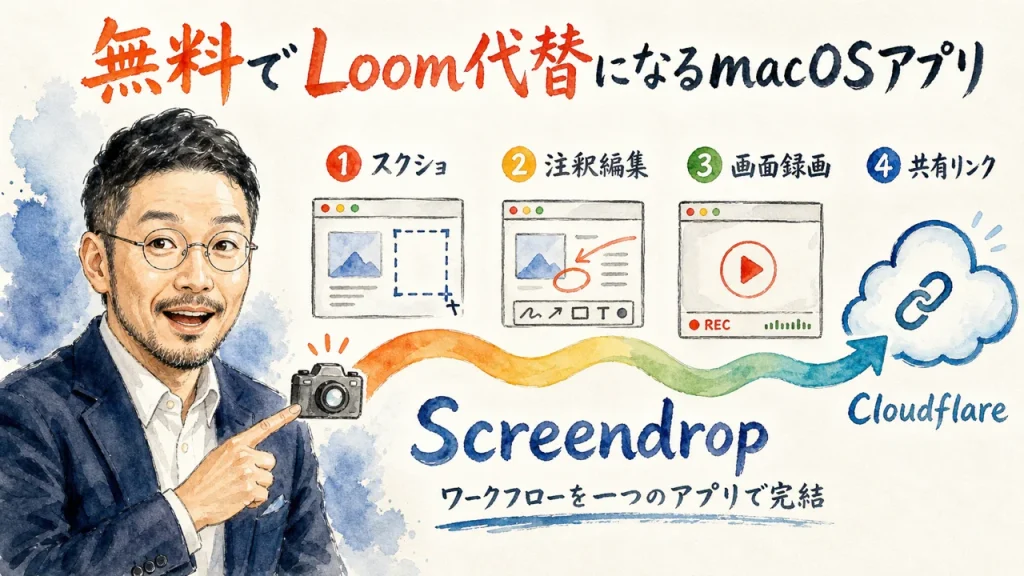
Screendropは無料でLoomを代替できるmacOSアプリ。作者はCloudflareのFayaz Ahmedさん
2026.08.24 元記事 2026-04-26公開・継続更新中(GitHub README取得日 2026-08-24)
家事と子育てのスキマで経営する3方よしAI共創コンサルタントの田中啓之、ひろくん(@passion_tanaka)です。今回は、CloudflareのFayaz Ahmedさん(@fayazara)が公開しているmacOSアプリ「Screendrop」のREADMEを紹介するね。
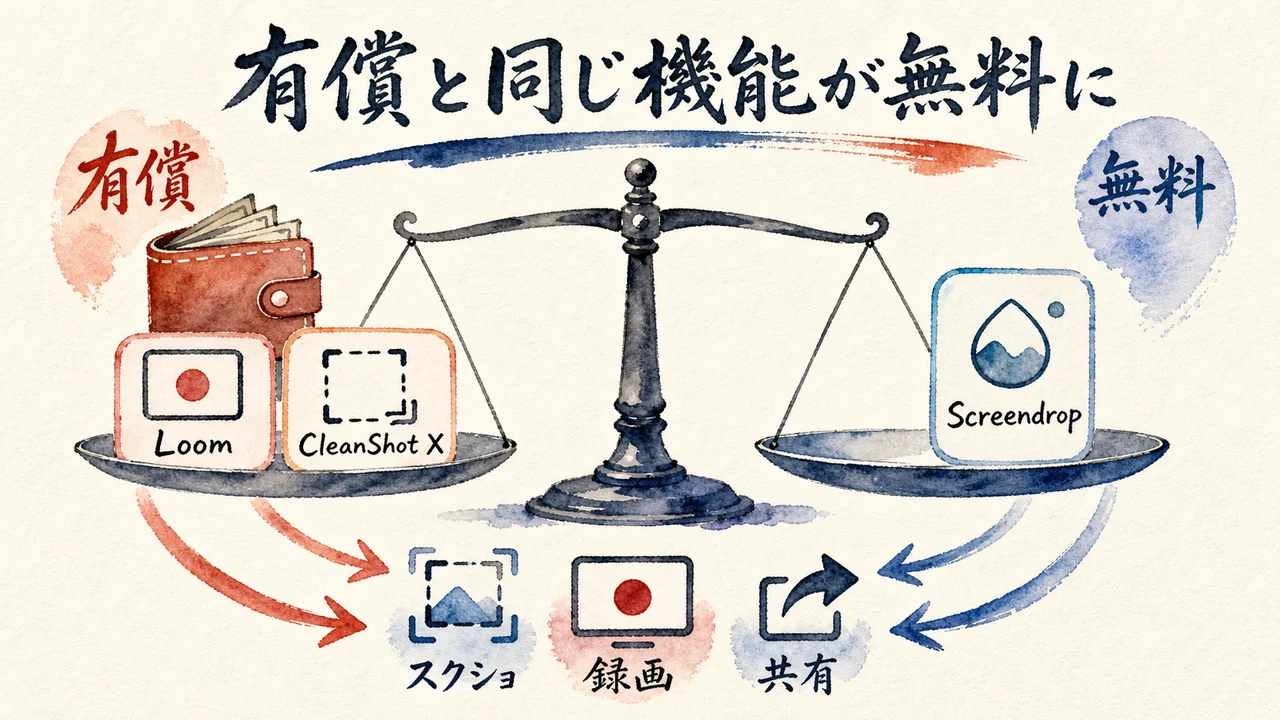
はてなブックマークの新着に流れてきた星1,179のGitHubリポジトリを開いて、正直、二度見しました。「スクショ+画面録画+Loom代替、全部ネイティブ・セルフホスト可能・無料」。月額課金のLoomや買い切りのCleanShot Xが担ってきた領域を、個人開発のmacOSアプリ1本が無料で置き換えると言い切っていたからです。READMEを最後まで読んで分かったのは、機能の豪華さより「データを誰が持つか」という設計そのものが、うちで最近向き合っている話とそっくりだったことでした。
3行でわかるポイント
- 無料でここまで作り込める——スクショ・非破壊注釈編集・画面録画・文字起こしベース編集・Loom風共有ページ発行までを、月額課金なしの個人開発アプリ1本が担います
- 共有データは自分のクラウドに置く——ScreendropはWorker URLとアップロードトークンしか持たず、R2/S3のアクセスキー本体は利用者自身のCloudflareアカウントに残ります
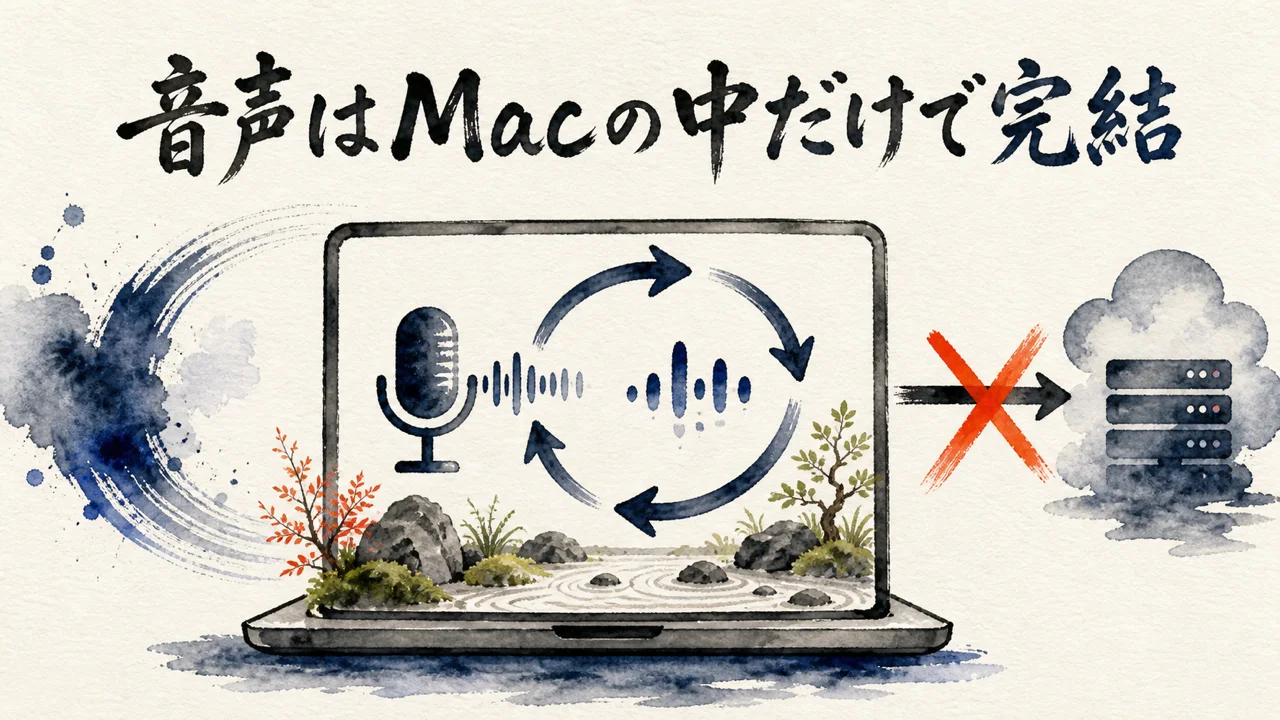
- 音声はMacの外へ出ない——テレプロンプターも文字起こしも、Apple純正のオンデバイスSpeech Analyzerで完結し、外部AI APIへ音声データを送らない設計だ
GitHub本体のREADMEです。スター1,179・フォーク44(2026-08-24時点)。ライセンスはCC0 1.0 Universal。
「A beautiful screenshot + screen recording + Loom alternative」——有償ツールを無料で置き換える宣言
Screendrop README冒頭(Fayaz Ahmed/GitHub)
A beautiful screenshot + screen recording + Loom alternative – all native, self hostable and free.
READMEの一行目を読んだ瞬間、二度見しました。
正直、この手の宣言文はだいたい盛ってる。……でも下まで読んで、盛ってませんでした。Loomは有料プランで月額が発生しますし、CleanShot Xも買い切りとはいえ数千円します。Screendropは、その領域をmacOSのネイティブアプリ1本、しかも無料で置き換えると言い切っている。しかもね、「無料」の意味が機能を削った無料版じゃない。共有ページの字幕・検索可能な文字起こし・コメント機能まで全部入りで無料です。開発してるのはFayaz Ahmedさん、CloudflareでSr Developer Educatorをしている人。つまり中の人が、Cloudflareのインフラを一番よく知っている立場で、自分のツールにそのインフラを組み込んだ形になります。2026年4月26日に始まって、8月24日時点でスター1,179、フォーク44。半年もたたずにこの数字は、機能を盛った宣伝文句じゃなく、使った人が実際に「便利だった」と評価した結果だと思います。
普段使っているスクショ・録画ツールの月額料金を、一度計算してみてください(3分)。対象は自分が契約中のツール全部です。完了条件は、年間コストを1行で書き出せたことです。
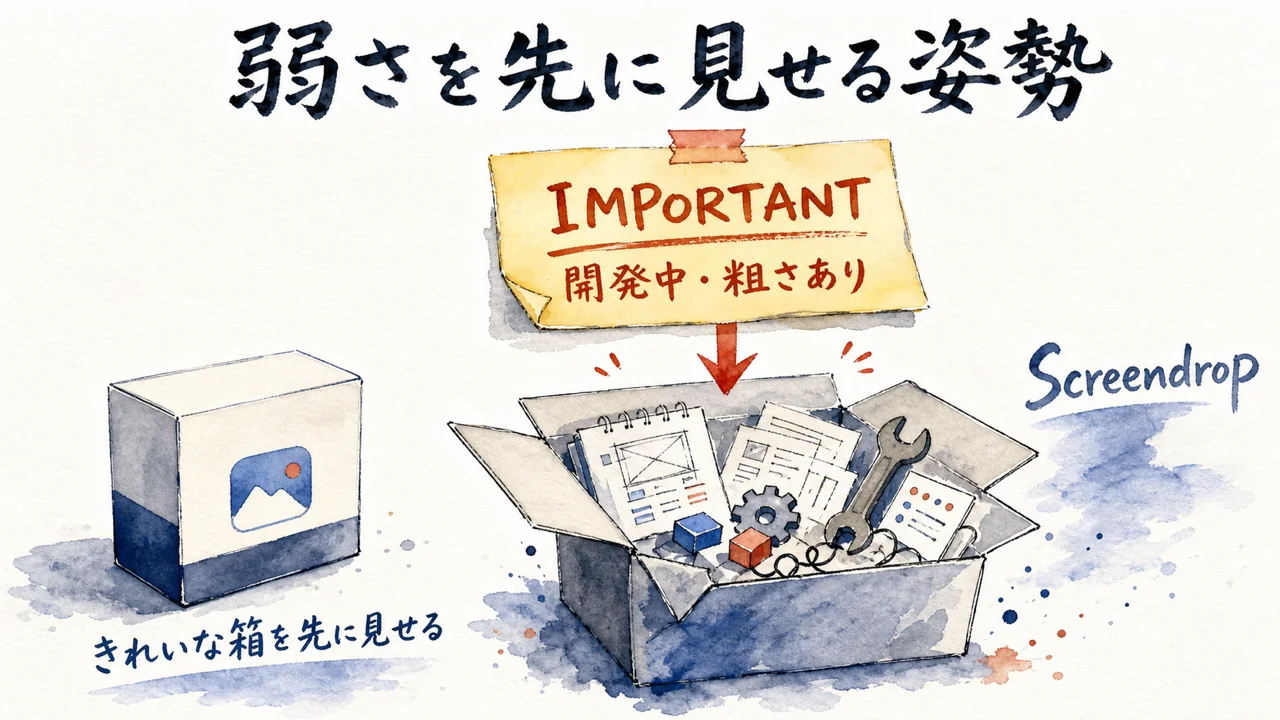
「Screendrop is under active development」——弱さを先に見せる開発姿勢
Screendrop README・IMPORTANT欄(Fayaz Ahmed/GitHub)
Screendrop is under active development. Expect rough edges and occasional breaking changes
README全体の中で、一番目立つ位置にこの警告が置かれています。
で、これを見た時に思ったのは「先に弱みを見せるのは怖いはずなのに、なんでこんなに堂々と書けるんだろう」ということだった。普通、公開するものは完成した姿を見せたくなります。粗さを隠して、整った説明文だけを並べたくなる。でもScreendropは真逆で、「粗さや破壊的変更が起きうる」という前提を、機能紹介より先に読者へ渡しています。これは単なる免責事項じゃない。使う側に「今のバージョンは発展途上」という正しい期待値を渡すことで、後からのガッカリを防いでいる設計だと思います。実際、直近のpushは2026年8月24日でREADMEの取得日と同じ日だった。つまり今この瞬間も動き続けているプロジェクトで、止まった完成品ではなく、育っている途中のものを公開しているという自己申告そのものです。
自分が今公開している資料やツールに「未完成・改善中」の注意書きがあるか見直してみてください(5分)。対象は直近で公開した1つです。完了条件は、無ければどこに1行足すか決めたことです。
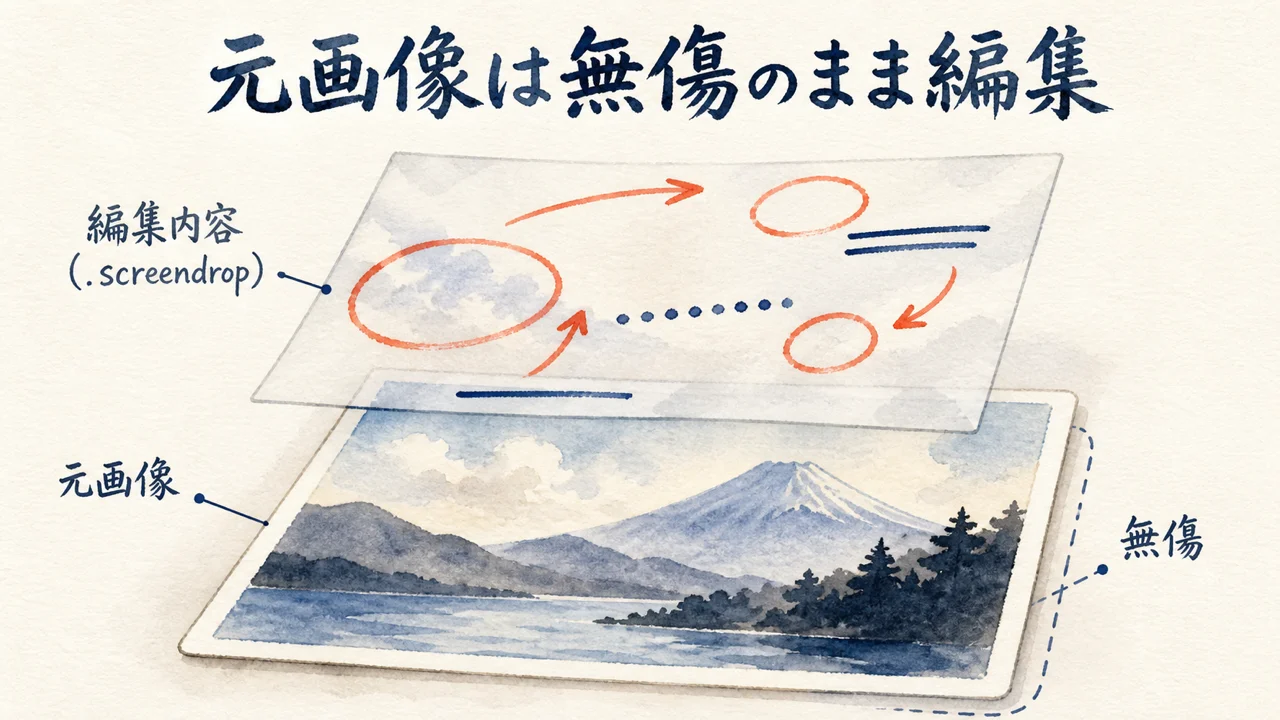
「Screendrop preserves the untouched base image」——非破壊編集という安心設計
Screendrop README・Annotation Studio欄(Fayaz Ahmed/GitHub)
Screendrop preserves the untouched base image and writes editable state to a neighboring `.screendrop` sidecar, so saved annotations can be reopened and changed later.
注釈編集の章で、地味だけど一番効いてる仕組みがこれでした。
元画像はそのまま残して、注釈やクロップ、背景合成といった編集内容は「.screendrop」という別ファイルに保存する。つまり画像そのものを直接上書きしません。あとから何度でも開き直して、編集をやり直せる。手描きの矢印・数字マーカー・スマートリダクション(機密情報の自動ぼかし)・クロップ・背景合成、どれも一度確定させたら終わりじゃなくて、いつでも撤回できる状態のまま持ち歩けます。紙に一発書きするんじゃなくて、透明なトレーシングペーパーを重ねて書いているようなものだ。下の紙(元画像)はいつでも真っさらに戻せます。この設計思想のおかげで、「編集を間違えたらどうしよう」という緊張感なしに気軽に触れる。ソフトウェアの完成度は、機能の数より「失敗しても戻せるか」で測った方が実感に近いと思います。
自分が使っている編集ツールが元データを直接書き換えるか、非破壊型かを1つ確認してみてください(5分)。対象は普段の写真・画面編集ツールです。完了条件はどちらの方式か説明できたことです。
「Apple’s on-device Speech Analyzer follows the spoken words」——音声を外へ出さないテレプロンプター
Screendrop README・Teleprompter欄(Fayaz Ahmed/GitHub)
With a microphone enabled, Apple’s on-device Speech Analyzer follows the spoken words, highlights progress, and advances the script automatically.
画面録画のテレプロンプター機能を読んでいて、一番気になったのは音声データの行き先でした。
でね、原稿を読み上げると、Apple純正のオンデバイス音声認識が読んでいる箇所を自動でハイライトしながら追従してくれます。ノッチ搭載Macだとノッチから原稿が生えるように表示されるらしい。ここでポイントなのは「オンデバイス」という一語です。音声データを外部のAI APIへ送らず、Mac本体の中だけで文字起こし・追従処理が完結する。LIVE配信の準備でも、うち含めて多くの人が台本を読み上げる練習をするけど、その音声が誰のサーバーにも送られないというのは、地味に大きい安心材料になります。初回だけApple側が言語モデルをダウンロードすることはあるらしいけど、それ以降の処理はネットに出ない。音声認識=クラウドAIという前提を、Appleの標準機能だけで崩している実例だと思います。
自分が使っている音声認識・文字起こしツールが、クラウド送信かオンデバイス処理かを1つ確認してください(5分)。対象は普段の議事録・字幕ツールです。完了条件は処理方式を1行で説明できたことです。
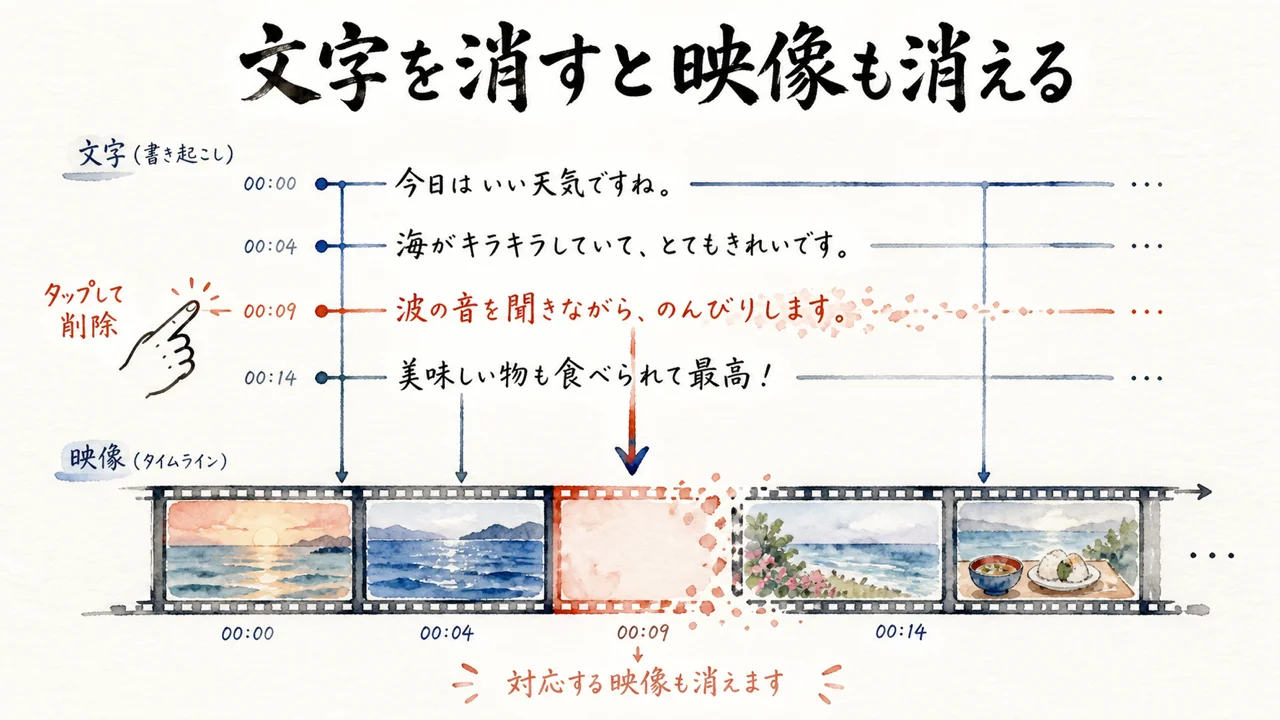
「click a word to seek, … cut the selection to remove the matching footage」——文字起こしを削るだけの動画編集
Screendrop README・Recording Studio欄(Fayaz Ahmed/GitHub)
Edit Video: click a word to seek, Shift-click to select a passage, and cut the selection to remove the matching footage.
Recording Studioの章で、一番「これは楽になるやつだ」と思ったのがここでした。
録画したナレーションをオンデバイスで文字起こしして、その文字列をクリック・選択・削除するだけで、対応する映像もまとめてカットされる。タイムラインを目で追ってカット点を探す作業がいりません。フィラー語(「えーと」等)や無音区間の自動除去にも対応しているので、LIVE配信のアーカイブをダイジェスト化する時なんかは特に相性がいいはずだ。動画編集の心理的ハードルって、実はソフトの操作より「どこを切ればいいか探す」作業の方が高いんじゃないかと思っています。文章を読み直して要らない一文を消す感覚で映像を編集できるなら、そのハードルはかなり下がる。ズーム・カーソル再構成・クリック強調・キーストローク表示も含めて、全部プロジェクトファイルとして非破壊で持てる設計になっているので、後から見直して直すのも怖くありません。
直近の録画・議事録から、文字起こしテキストをクリックして映像を編集する体験があるか1つ確認してみてください(5分)。対象は普段の編集ツールです。完了条件は有無を1行で書けたことです。
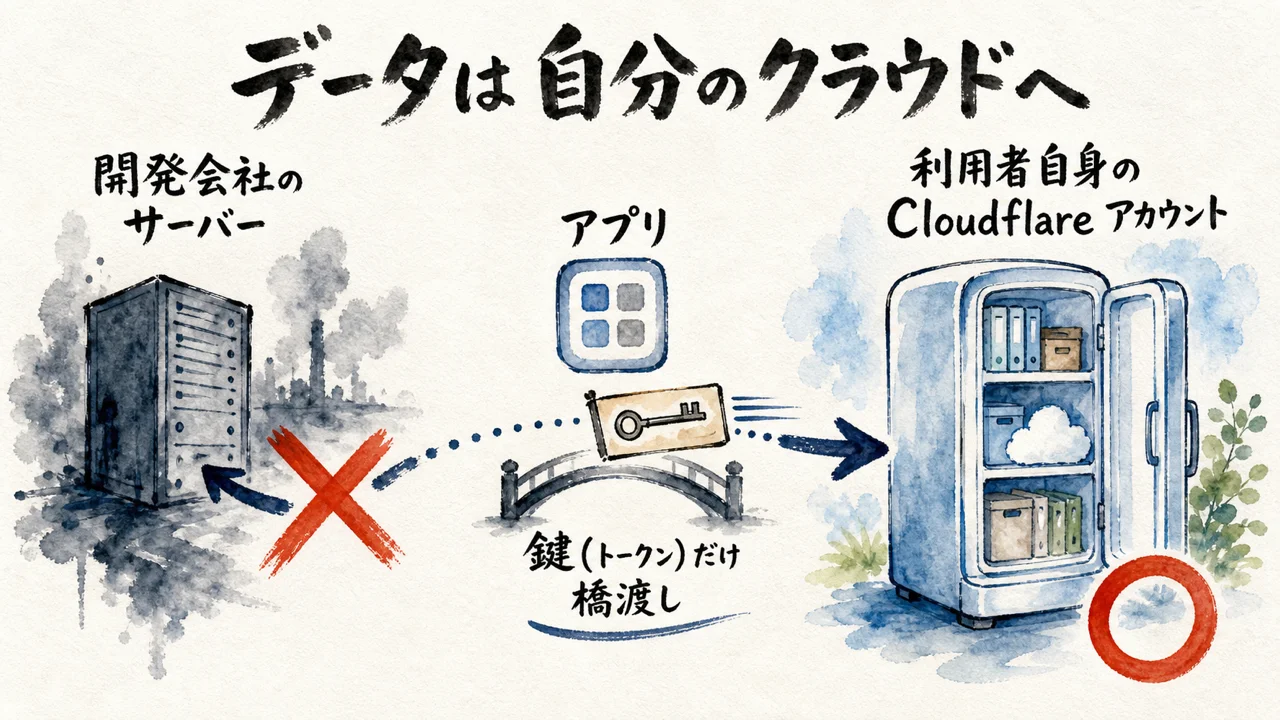
「Screendrop only needs the Worker URL and an upload token」——共有データは自分のクラウドに置く設計
Screendrop README・Cloud Sharing欄(Fayaz Ahmed/GitHub)
Screendrop only needs the Worker URL and an upload token; it never needs R2 or S3 access keys.
Cloud Sharingの章を読んでいて、一番反応したのがこの一文でした。
ぶっちゃけ、共有機能付きのツールって「便利な代わりに開発会社のサーバーにファイルが集まる」ものが多いです。でもScreendropは違う設計をしている。共有機能を使う前に、Cloudflare Worker・R2(保存)・D1(メタデータ)を自分自身のCloudflareアカウントへワンクリックでデプロイします。Screendropアプリ本体が持つのは、そのWorkerのURLとアップロードトークンだけ。R2やS3のアクセスキー本体には一切触れない設計になっています。解決策は「共有をあきらめる」じゃなくて「共有先の主導権を利用者へ預ける」形だ。ひろくんが分身AIチームに繰り返し伝えている「所有権の分離(委ねるOSの本質)」——解決策は捨てるじゃなくて分身AIに所有権を預ける、残りは分身AIが持っていれば捨ててない、セカンド冷蔵庫に入れておけば自分のキッチンはスッキリ、使いたい時に取りに行ける——という考え方と、そのまま重なります。冷蔵庫にあたるのが利用者自身のCloudflare R2で、Screendrop社が持つのは鍵(トークン)だけ。中身の所有権までは持ちません。実は、この一文だけはREADMEを読んだだけで終わらせず、共有バックエンド(screendrop-worker)のソースコードを実際に読んで裏を取りました。アップロードAPIは認証にBearerトークンしか要求せず、R2への書き込みはCloudflareのネイティブなバインディング経由。クライアント側にS3スタイルのアクセスキーが渡る余地は実装上ない。トークンの照合もタイミング攻撃に強いハッシュ比較を使っています。「無料アプリの謳い文句」で終わらず、コードで確認できたのは収穫でした。
自分が使っているクラウド共有サービスが「自社サーバー」か「自分のアカウント」かを1つ確認してください(5分)。対象は普段のファイル共有・バックアップサービスです。完了条件は保存先を1行で書けたことです。
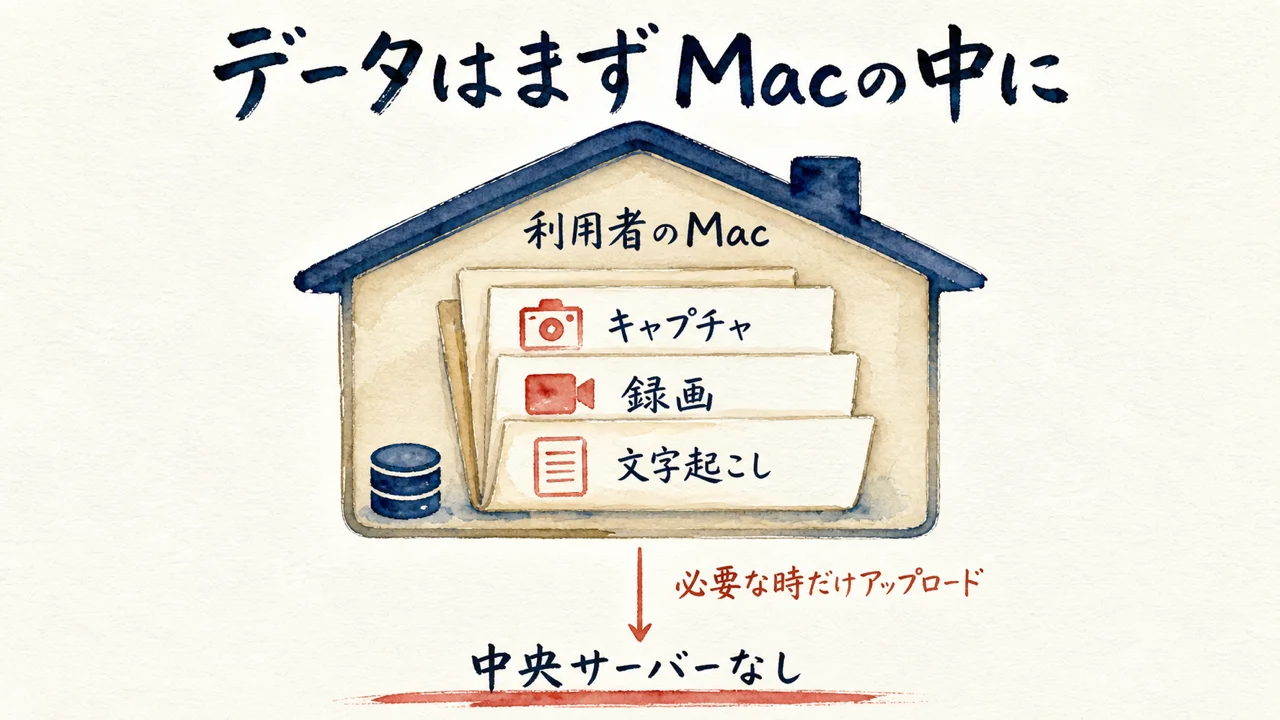
「Screendrop has no central account or hosted Screendrop server」——ローカルファーストというプライバシー設計
Screendrop README・Privacy and Permissions欄(Fayaz Ahmed/GitHub)
Screendrop has no central account or hosted Screendrop server.
Privacy and Permissionsの章は短いけど、宣言としては一番強い一文でした。
キャプチャ・プロジェクトファイル・編集用サイドカー・文字起こしは全部Mac本体に保存される。クラウドアップロードは、利用者が明示的にアップロード操作をした時だけ発生します。中央アカウントも、Screendrop社がホストするサーバーもない。ネットワークアクセスはアップデート確認・クラウド設定・壁紙パックのダウンロードといった、明示された機能に限定されています。この設計だと、Screendrop社が倒産したりサービスを終了したりしても、ローカルに保存されたキャプチャやプロジェクトが人質に取られることはありません。クラウド共有機能を一切使わなくても、アプリとしての価値(スクショ・録画・非破壊編集)はそのまま手元に残る。これは「無料で提供する代わりにユーザーデータを収益源にする」という、無料ツールにありがちな取引が最初から成立していないということでもあります。
自分が使っている無料ツールのプライバシーポリシーで、データの収益化に関する記載を1つ探してみてください(10分)。対象は普段使う無料アプリ1つです。完了条件は該当箇所を1行で要約できたことです。
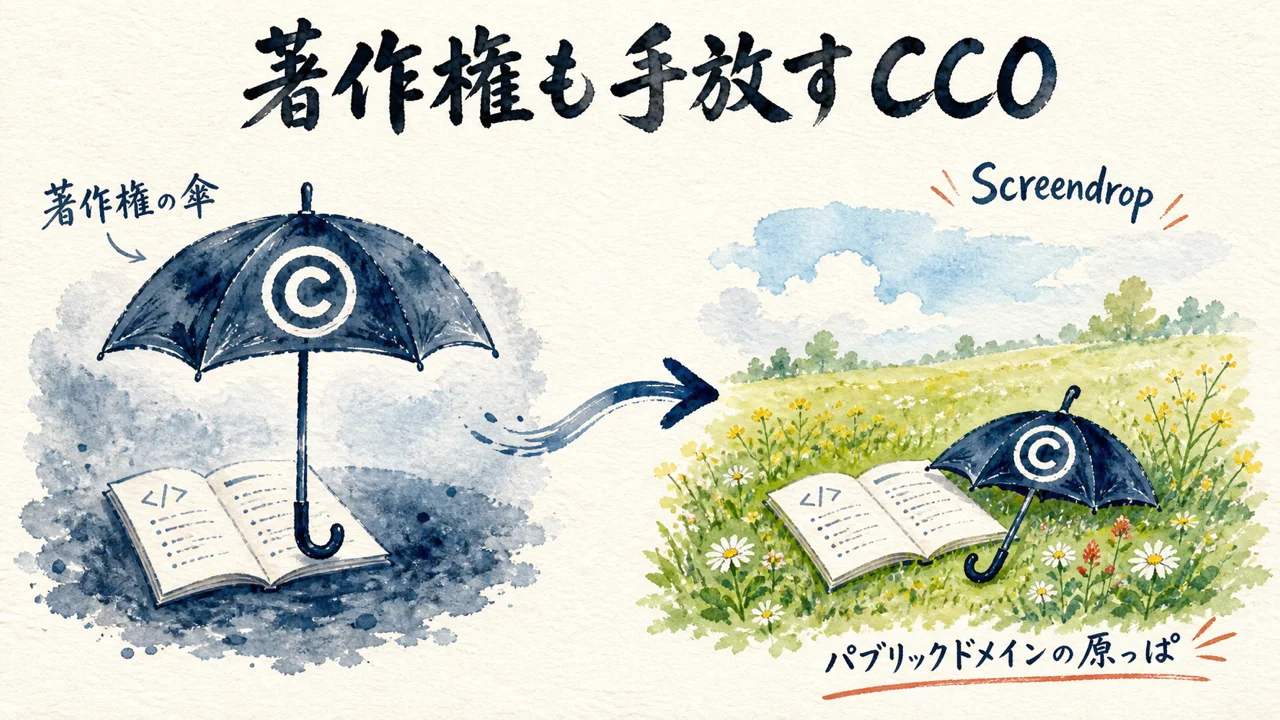
「Screendrop is dedicated to the public domain under CC0 1.0 Universal」——著作権を手放すという選択
Screendrop README・License欄(Fayaz Ahmed/GitHub)
Screendrop is dedicated to the public domain under CC0 1.0 Universal.
READMEの最後、ライセンス表記の一文がこれでした。
いやー、これは思い切ったな……と思った。オープンソースの多くはMITやApacheのように「著作権は残すけど自由に使っていい」というライセンスを選びます。でもCC0は「著作権そのものをパブリックドメインへ差し出す」という、もう一段踏み込んだ選択だ。作った人の名前を明記する義務すら発生しません。それでもFayaz Ahmedさんの名前とストーリーは、README・GitHubプロフィール・コミュニティを通じてちゃんと残っている。ライセンスで縛らなくても、良いものを作れば評価はついてくるという実例に見えます。個人開発でここまでの完成度のアプリを、無料・オープンソース・著作権放棄という三重の手放しで公開する。この潔さは、機能の作り込みと同じくらい、このプロジェクトの性格を語っていると思います。
自分が公開している資料・コードのライセンス表記を1つ確認してみてください(5分)。対象は直近で公開したものです。完了条件は現在のライセンス名を1行で書けたことです。
よくある質問
Q. Screendropは無料で使えますか?
A. はい。アプリ本体はREADME記載の通り無料・オープンソース(CC0)です。クラウド共有機能を使う場合は、利用者自身のCloudflareアカウントでWorker・R2・D1をデプロイする形になり、Cloudflareの無料枠の範囲であれば追加コストは発生しません(Cloudflareの料金体系は変わる可能性があるため、実際の利用前に公式サイトで確認してください)。
Q. WindowsやほかのmacOSバージョンでも使えますか?
A. README記載の動作要件はmacOS 26.4以降です。ただし実際にダウンロードした.dmgの中身を調べると、アプリのInfo.plistが申告する最低動作バージョンは「26.0」でした。READMEの方が厳しめに書かれているということです(26.0〜26.3で実際に起動できるかまでは、その環境が手元になく未検証)。Windows版の記載はなく、macOS専用のネイティブアプリとして公開されています。
Q. 音声の文字起こしはクラウドAIを使っていますか?
A. いいえ。READMEによると、テレプロンプター追従や録画ナレーションの文字起こしはApple純正のオンデバイスSpeech Analyzerで処理され、音声データを外部のAI APIへ送信しない設計です。
Q. 共有した画面録画は誰でも見られますか?
A. 共有リンクはScreendrop社ではなく利用者自身のCloudflare Workerが発行します。共有するかどうか、リンクを誰と共有するかは利用者側の判断に委ねられており、共有しない限り録画はローカルに留まります。
Q. 実際にインストールして安全か確認しましたか?
A. はい。ダウンロードしたアプリを codesign / spctl で検査したところ、開発者ID(Fayaz Ahmed Aralikatti)で正式に署名され、Appleの公証(notarization)も通っていました。READMEには「初回起動時に未確認の開発者という警告が出るかも」と書かれていますが、実際に起動した限りではその警告は出ませんでした。共有機能のサーバー側コード(screendrop-worker)も読み、R2への保存がCloudflareの内部バインディング経由で行われ、アップロードトークン以外の鍵がクライアント側に渡らないことをソースコードで確認しています。そのうえで、スクリーンショット(Capture Area)・注釈編集(非破壊編集で図形を描いて保存)・画面録画(Record Screen)の3つは、実際に手元のMacで操作して、いずれも問題なく動くことを確認しました。メニュー構成(Capture Fullscreen/Capture Window/Capture Area/Record Screen/Recordings/History/Settings等)もREADME記載の機能と実機で一致しています。
まとめ
Screendropは、スクショ・画面録画・非破壊注釈編集・Loom風共有ページ発行までを無料のmacOSネイティブアプリ1本で担う、Cloudflareのエンジニアが公開したOSSだ。
機能の豊富さ以上に印象に残ったのは、共有データを自社サーバーではなく利用者自身のCloudflareアカウントに置く設計と、音声処理をApple純正のオンデバイス処理に任せている点でした。どちらも「誰がデータを持つか」という一点にこだわった結果だと思う。
共有バックエンドのソースコード監査・ライセンス確認・実バイナリの動作要件確認・インストールと署名/公証の検証、そしてスクリーンショット・非破壊注釈編集・画面録画の実機操作までは実際にやった。一方、Cloudflareへの共有デプロイ(Deploy to Cloudflareボタンの実際の導線)は未検証のまま残っています。実際に使う場合は、この記事に書いた検証範囲を踏まえたうえで各自の環境で確認してほしい。
COLUMN
セカンド冷蔵庫の鍵だけ持つ、という設計
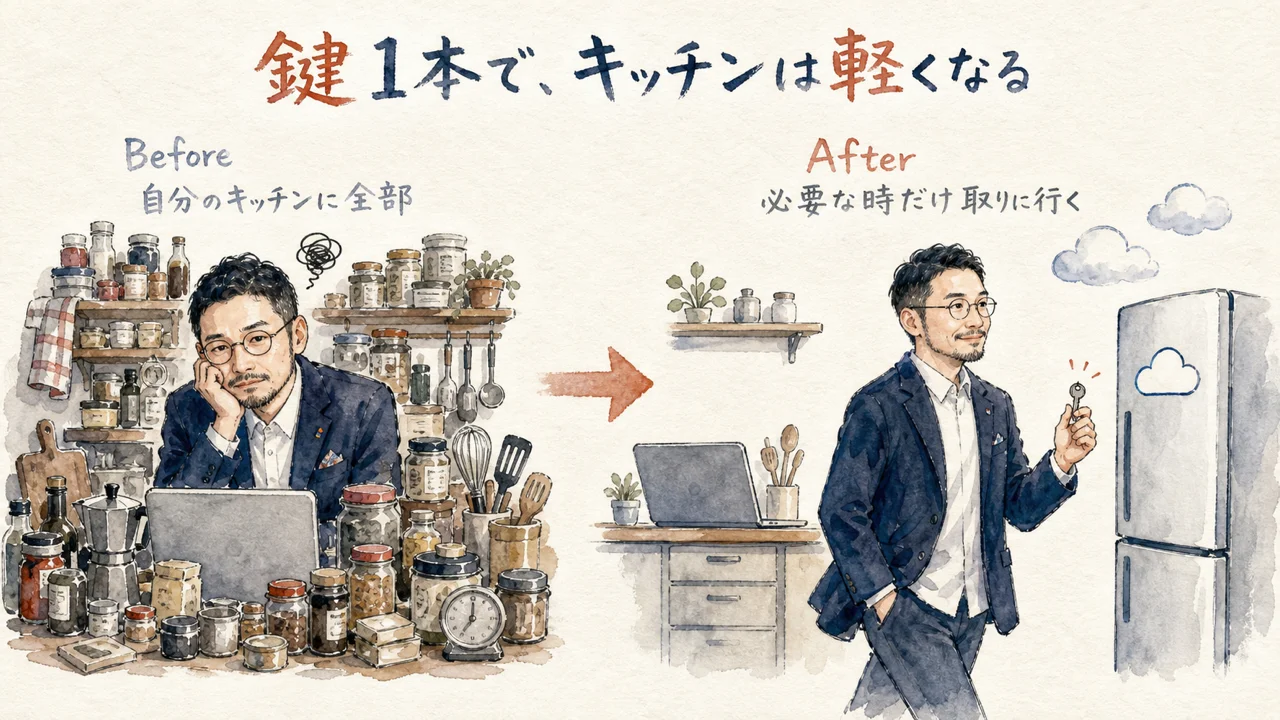
ScreendropのREADMEを読んでいて、一番引っかかったのは機能の数じゃありませんでした。「共有データは自分のCloudflareアカウントに置く」という設計だ。これ、うちで最近向き合っている考え方とそっくりだと思いました。全部捨てたくない、でも自分のキッチンはスッキリさせたい。その解決策は「捨てる」じゃなくて「セカンド冷蔵庫に入れておく」こと。自分のキッチンには置かないけど、捨ててもいない。使いたい時に取りに行けばいいんです。
Screendropで言えば、Screendrop社のサーバーが冷蔵庫になるんじゃなくて、利用者自身のCloudflareアカウントが冷蔵庫になります。アプリ本体が持つのはWorkerのURLとアップロードトークン、つまり冷蔵庫の鍵だけ。中身のR2・D1には、S3のアクセスキーみたいな直接の触り方をしません。誰が冷蔵庫そのものを持つか、その一点の設計だけで、データの主導権がどっちに転ぶかが変わります。
抱え込みになる境界は、結果を自分で所有し、完成させなければと執着した時。結果を委ねられなくなり、こだわりすぎてボールを持ったままになる、今もまだこの戦いの最中です。 Screendropが「開発中で粗い」と隠さず先に書く姿勢を見て、完成させてから出すという発想そのものを疑い直しました。
委ねる時は、一つのボールを人・AI・システムの誰か一人が全管轄し、やり切る。所有者を一人にする発想です。 Screendropの共有機能も同じ構造をしています。Worker・R2・D1という3つの部品を、Screendrop社と利用者のどちらか一方が全部持つんじゃなくて、データの所有者だけは利用者側に固定してある。中途半端に両方が握ると、結局どっちも本気で守らなくなります。
セカンド冷蔵庫を持つには、まず自分の鍵、Screendropで言えばアップロードトークンを発行する手間がいります。委ねるOSも同じで、丸投げする前に「誰に何を預けるか」を自分で決める作業がいる。この記事を読んで、自分が今どこに何を溜め込んでるか、ちょっとチェックしてみてください。
👉 「誰に何を預けるか」を一緒に整理したい人は分身AI.comもチェックしてね!
関連記事
画面録画・動画編集を自動化する買い切りAIツールを紹介
画面キャプチャから業務マニュアルを自動生成するAIツールを紹介
自宅Macをセルフホスト志向のインフラとして使い倒す実践回
参考リンク
自分のアカウントへデプロイする共有機能本体のリポジトリ
共有データの保存先となるオブジェクトストレージの公式資料
オンデバイス音声認識APIの公式資料
Screendrop開発者、CloudflareのSr Developer Educator
📄 今回紹介した記事
| 著者 | Fayaz Ahmed(@fayazara・CloudflareのSr Developer Educator) |
| 媒体 | GitHub(OSSリポジトリ) |
| 公開日 | 2026年4月26日〜継続更新中(直近push 2026年8月24日) |
| 元URL | https://github.com/fayazara/screendrop |
🎁 無料プレゼント
Aiport(ClaudeCode AIエージェント実践会)
ClaudeCodeでAI秘書+分身AI+AIカンパニーが無料で作れるキット&解説動画をプレゼント!
▶ 無料で入会してキットを受け取る🤖 AI生成コンテンツについて
この記事はAIツール(Claude Code)を活用して制作しています。構成・文章生成にAIを使用し、最終的な内容の確認・編集・公開判断はひろくん(田中啓之)本人が行っています。「分身AIひろくん」(bunshin-ai.com)とは別のコンテンツです。
AI氣道 — 三方よしのAI活用
家事と子育てのスキマで経営する、ひろくんのAIブログ
📺 毎朝無料LIVE配信中!見逃しても大丈夫、アーカイブも完全無料。
記事も完全無料。見逃しても大丈夫!
YouTubeチャンネル: @AIKIDO-GPTs
| 曜日 | 時間 | メインホスト | ゲスト | テーマ |
|---|---|---|---|---|
| 月 | 7:00〜 | ひろくん | ただっち | AI最新ニュース・実験 |
| 月 | 13:00〜 | ひろくん | れんくん(戸野塚蓮) | AI経営術LIVE |
| 火 | 6:30〜 | ひろくん | 公ちゃん | 共感ストーリー×分身AI |
| 水 | 6:30〜 | ひろくん | 高崎さん・たくみくん | AI×開発・教育 |
| 木 | 7:00〜 | ただっち | ともみん | AI×デザイン |
| 金 | 7:00〜 | ただっち | 友くん | AIツール最前線 |
| 土 | 7:00〜 | ただっち | ゆきちゃん | AI×起業・発信 |
| 日 | 7:00〜 / 7:30〜 | WACAコラボ | ひろくん+仲間たち | 生成AI最新ニュースまとめ |
📍 日曜7:00〜のLIVEは無料視聴、7:30〜のZOOM LIVEは登録制です。詳細・登録はこちら
🔥 火曜15:00〜 社長モテる化計画LIVEもやってるよ!