AI KIDOU LIVE REPORT
Gemini拡張機能「Put」でサムネが一瞬でプロっぽくなる方法
2026.02.12 THU — GPTs研究会 朝LIVE
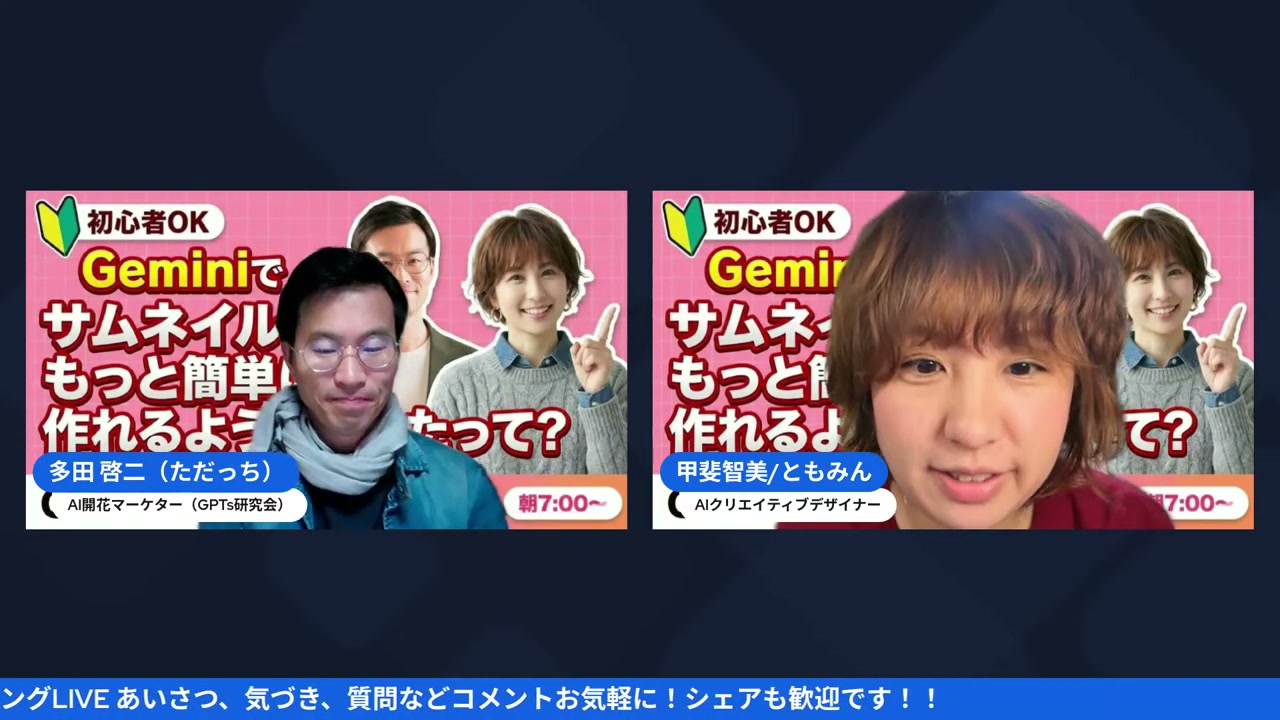
おはよう、ひろくんだよ。今回はただっち(多田啓二)とともみん(甲斐智美)の対談LIVEを紹介するね。
最新AI情報満載!毎日無料朝LIVE実施中!GPTs研究会では、AIツールの最新活用法を毎朝シェアしています。AI初心者の方も、ぜひAI氣道.jp無料メルマガで朝LIVEブログを毎日チェックしてくださいね。
今回のテーマは「Geminiの拡張機能でサムネイルを一瞬で作る方法」。ぶっちゃけ、サムネ作りって苦手な人多いよね。デザインツールを触るのがハードル高いとか、そもそもどんなレイアウトにしたらいいか分からないとか。だから今日の配信は、そんな悩みを一発で解決してくれる内容だったんだよね。
🎬 LIVE配信アーカイブはこちら!
Gemini拡張機能「Put」とは?サムネが一瞬で作れる新機能
📌 結論
GeminiのChrome拡張「BananaGM」に新しく追加された「Put」機能を使えば、プロンプトと写真を入れるだけでプロ級サムネイルが作れる。
🎯 こんな人におすすめ
サムネイル作りに苦手意識がある人、デザインツールが使いこなせない人、YouTubeやSNSのサムネをもっとプロっぽくしたい人
✅ 今日やる1アクション
BananaGMをChromeにインストールして、自分の写真で1枚サムネを作ってみよう
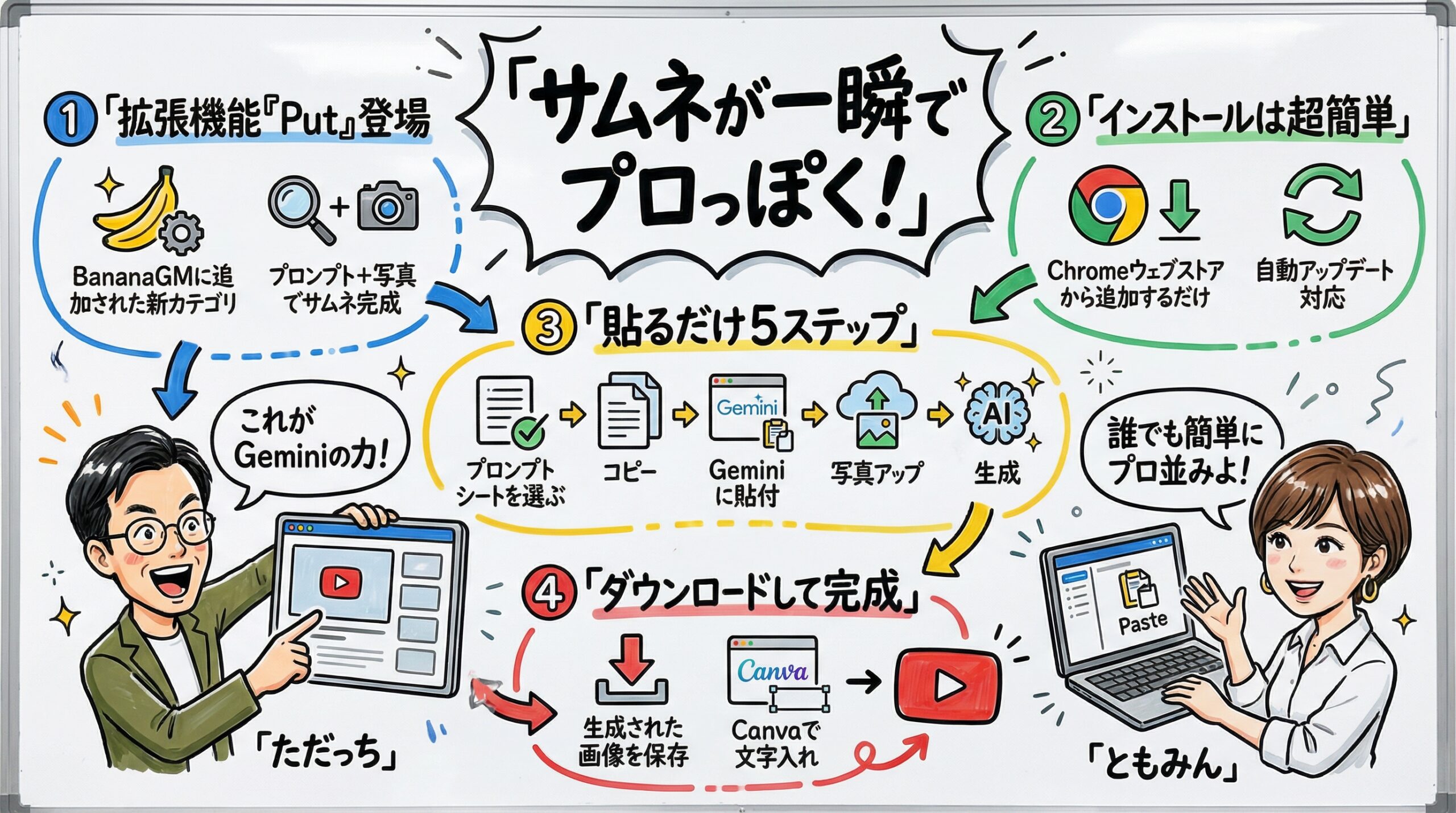
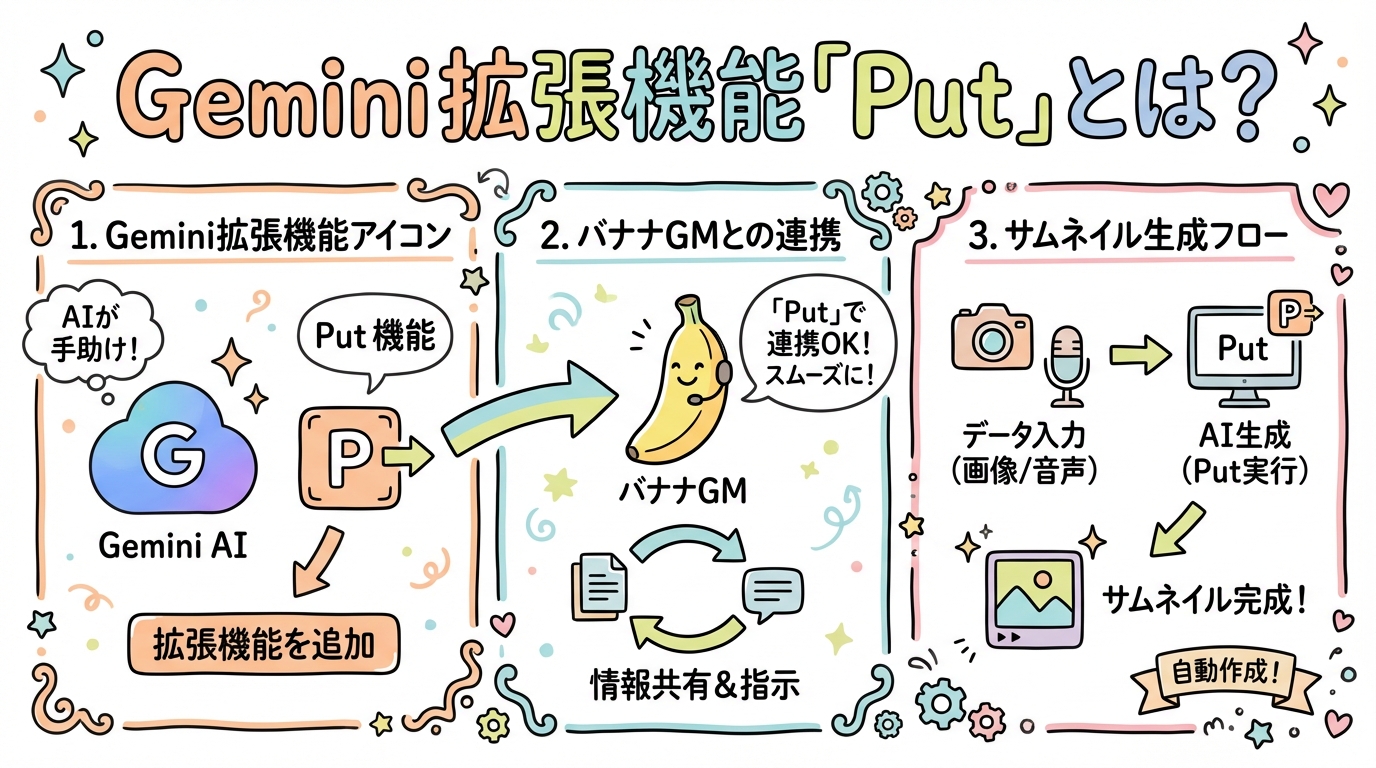
ともみんが冒頭で紹介してくれたのが、Geminiの拡張機能に新しく追加された「Put(プット)」という機能。これ、料理に例えると「レシピカード付きのミールキット」みたいなものなんだよね。材料(写真とプロンプト)をポンと入れるだけで、プロが作ったようなサムネイルが完成しちゃう。
で、このPutっていうのは、以前から紹介されていた「BananaGM」というChrome拡張機能の中に追加された新しいカテゴリなんだよ。BananaGMにはもともとXやノートの投稿画像を作る機能があったんだけど、そこにサムネイル生成の「Put」が加わった形。
ともみんが実際に画面を見せてくれたんだけど、Putのページにはプロンプトシートがずらっと並んでいて、好きなデザインテンプレートを選べるようになっているんだよね。で、気に入ったデザインを見つけたら「コピー」ボタンを押してGeminiに貼り付けるだけ。本当にそれだけ。これは初心者にもめちゃくちゃ嬉しい仕組みだなって思ったよ。
BananaGMのインストール方法と基本設定
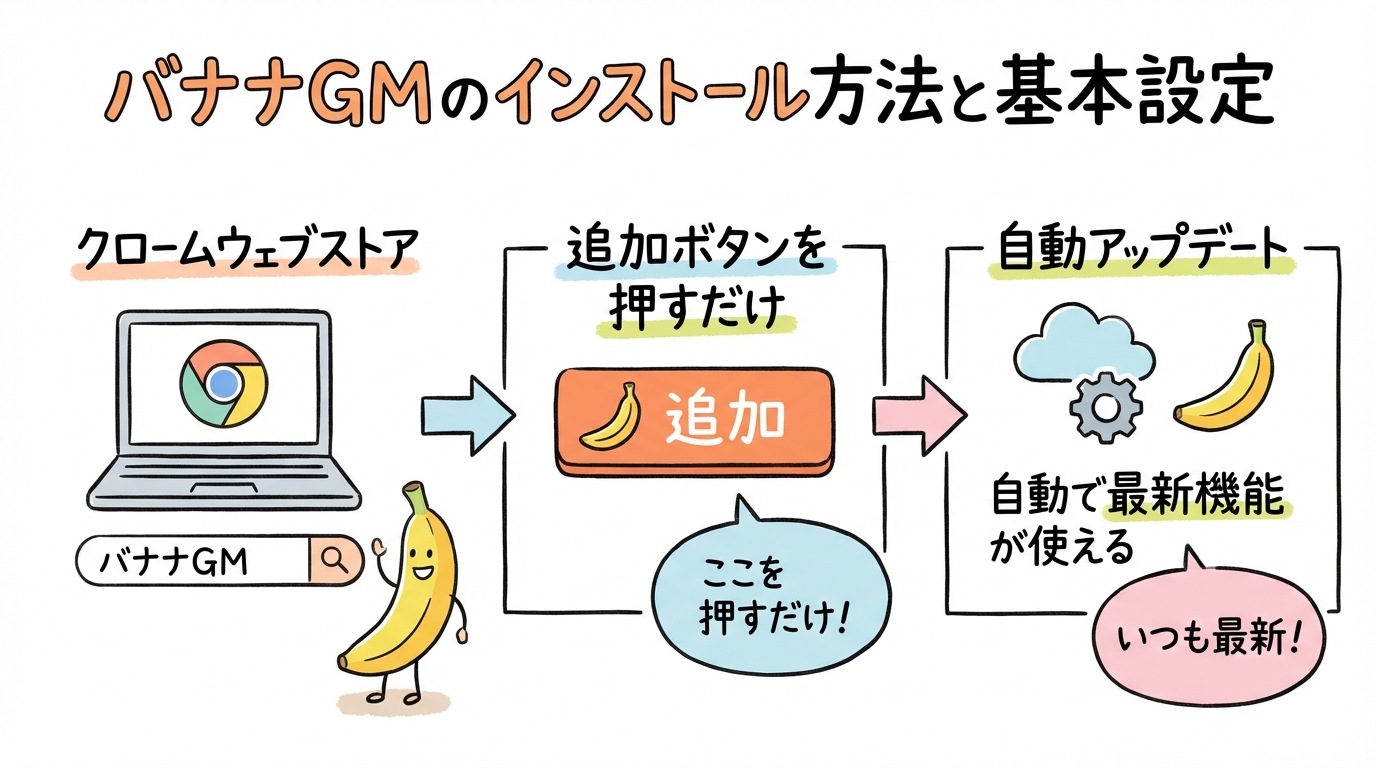
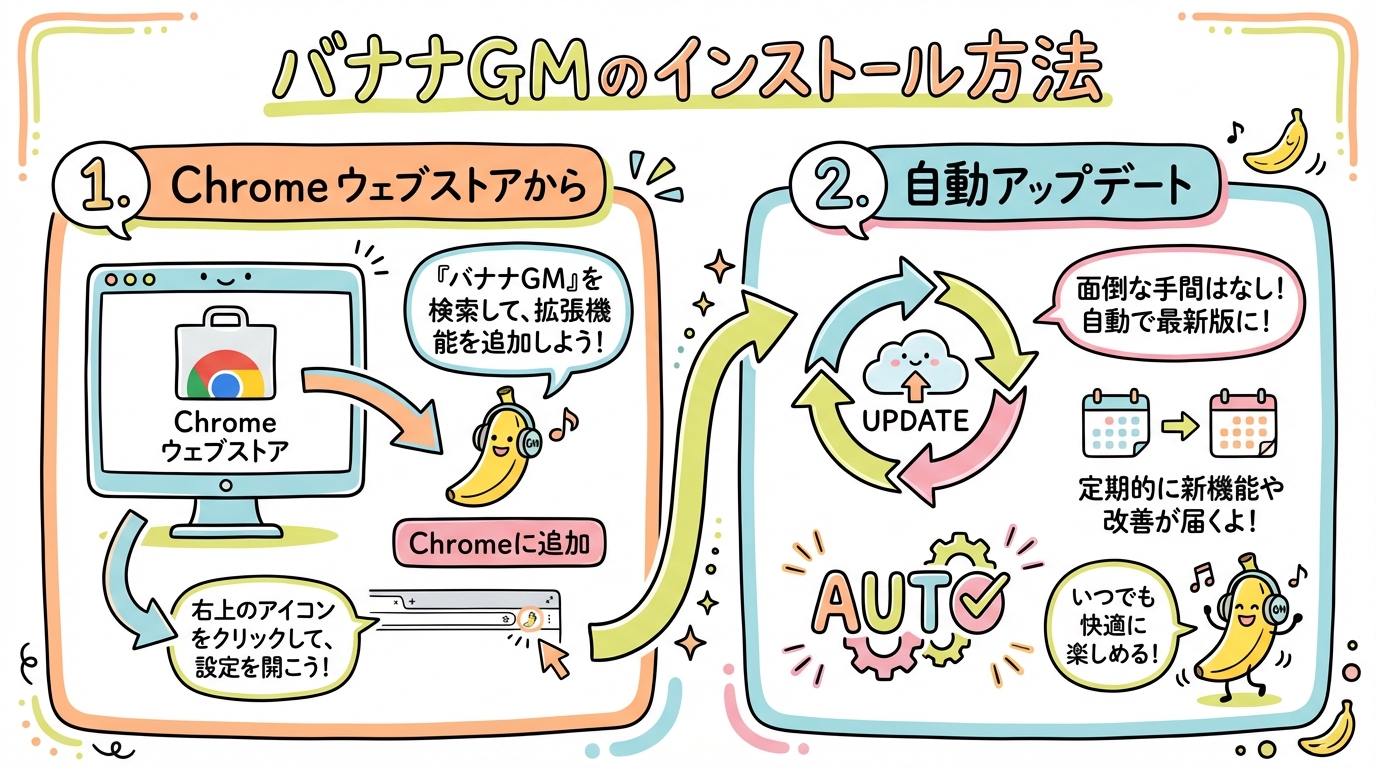
ただっちが配信の途中で「そもそも拡張機能を知らない人も多いかも」ということで、インストール方法を解説してくれたよ。手順はシンプルで、Googleで「BananaGM」と検索すれば、Chromeウェブストアのページが見つかるんだよね。
そこから「Chromeに追加」ボタンを押せばインストール完了。あとはGeminiを立ち上げるだけで、拡張機能が自動的に有効になるんだよ。料理に例えると、オーブンにプラグを差すだけで予熱が始まるみたいな感じかな。
ちなみに、もうすでにBananaGMを入れている人は、自動でアップデートされて「Put」機能が追加されているはず。だから「あれ、いつの間にか新しいメニューが増えてる!」って気づく人もいると思う。ただっちも「だいぶ前に導入したからどれだったか忘れてた」って言ってたくらいだから、一度入れたらあとは勝手に進化してくれるのが嬉しいポイントだね。
配信中にはリスナーさんがコメント欄にBananaGMのリンクを共有してくれる場面もあって、こういうコミュニティの温かさっていいなって感じたよ。
プロンプトシートで「貼るだけ」サムネ生成の手順
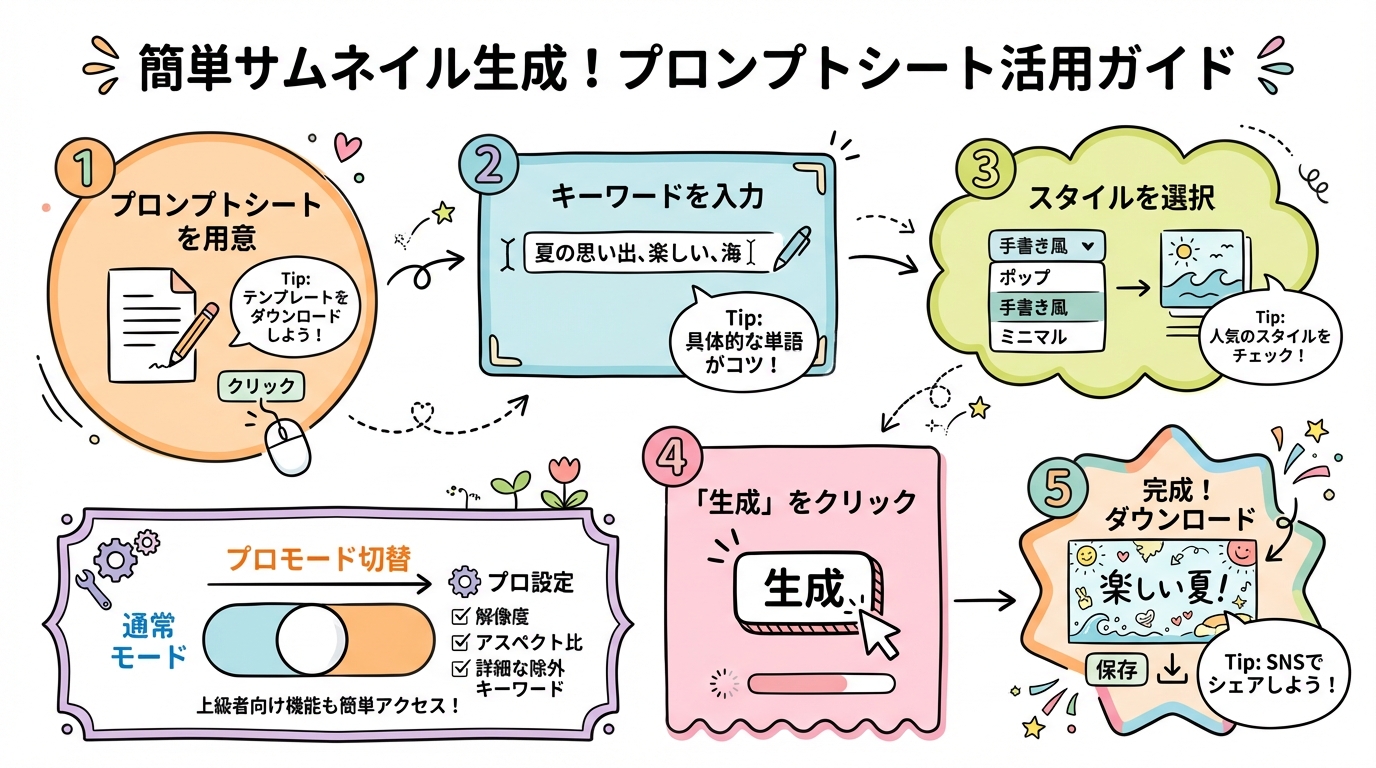
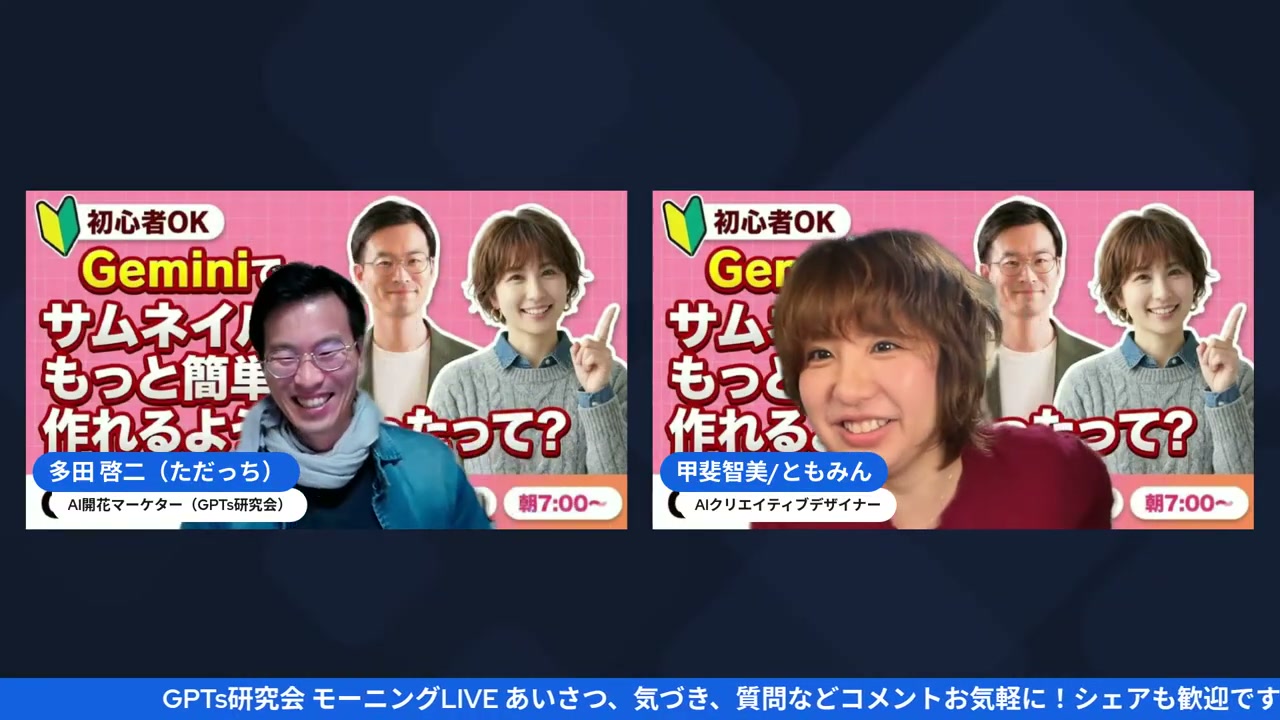
ここからが実践パートだよ。ともみんが実際にサムネイルを作る手順をライブでデモしてくれたんだよね。流れを整理するとこんな感じ。
- BananaGMの「Put」ページでお好みのプロンプトシートを選ぶ
- 「コピー」ボタンでプロンプトをコピーする(「Geminiで使う」ボタンでも直接移動できる)
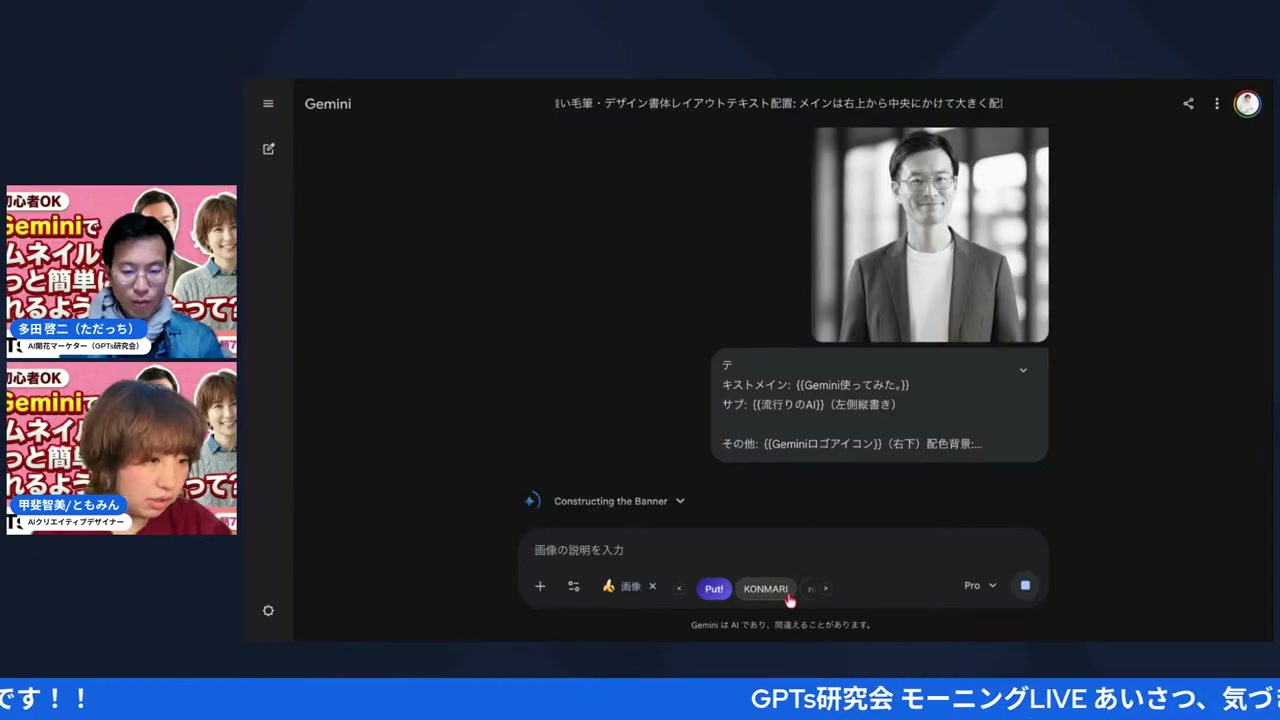
- Geminiの新しいチャットにプロンプトを貼り付ける
- 使いたい人物写真をアップロードする
- 「プロモード」に切り替えてから画像生成を実行する
ともみんが「これだけですよ」って言ったときの、あのあっけなさが印象的だったな。本当に5ステップで終わっちゃうんだよね。料理に例えると、レトルトカレーを温めてごはんに乗せるくらいの手軽さ。でも仕上がりはレストランのカレーみたいにプロっぽく見えるっていう。
ともみんが事前に作ってみたサンプルも見せてくれて、いくつかのテンプレートの中で「使いやすかったもの」と「ちょっと調整が必要だったもの」を教えてくれたのが助かったよ。全部が完璧に出るわけじゃないけど、使いやすいテンプレートを選べば高確率で良い感じのサムネが出来上がるんだよね。
人物写真を入れるコツ:白黒からカラーまで
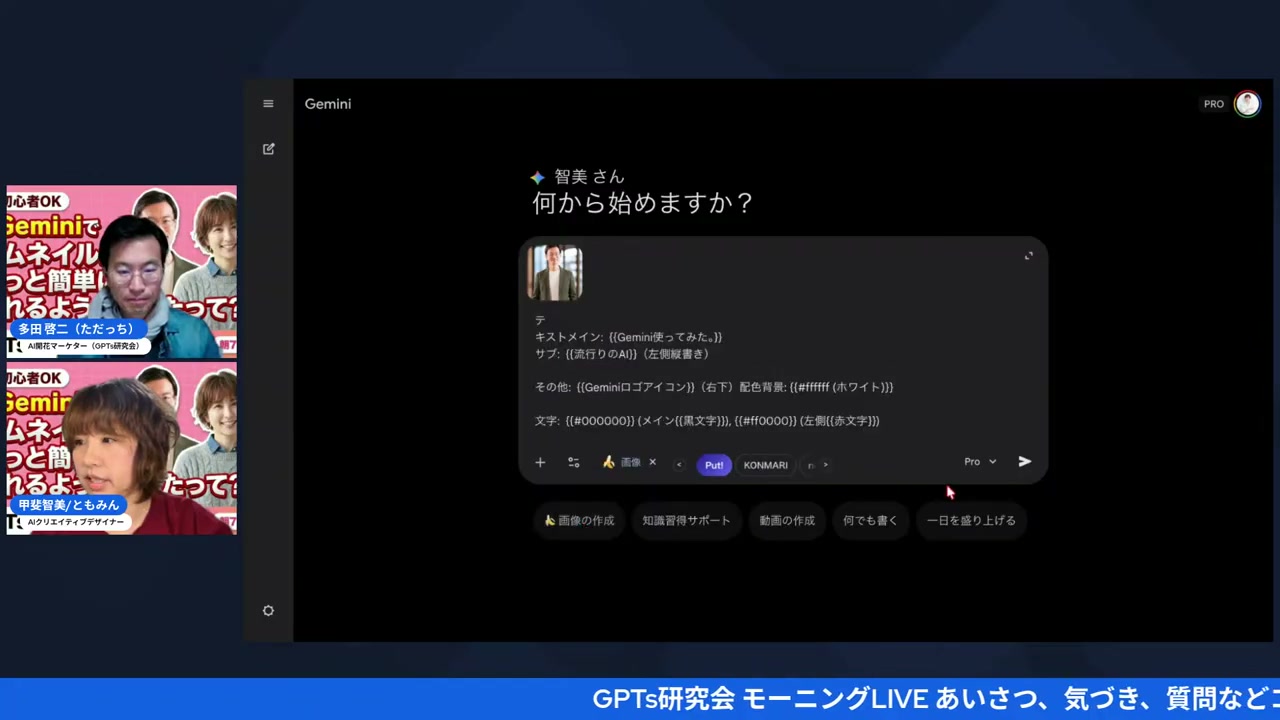
ここ、めっちゃ面白い話が出てきたんだよ。ともみんが言ってたんだけど、「AIで画像を生成するとき、顔が崩れやすい人と崩れにくい人がいる」らしいんだよね。ともみん自身は「私は崩れやすいタイプ」って言ってて、髪型やメガネがあると再現が難しいんだって。
で、ただっちの顔は「一般的な日本人」タイプで崩れにくいから、今回はただっちの写真を使ってデモすることになったんだよ。これ、料理に例えると「焼き加減が均一になりやすい食材」と「火の通りにムラが出やすい食材」があるみたいな話だよね。素材の特性を知っておくと、仕上がりの質がぐっと上がるっていう。
だから、まずは自分がどっちのタイプなのか試してみるのが大事。崩れやすいタイプの人は、シンプルな正面写真を使うとか、特徴的なアクセサリーを外した写真を選ぶとか、工夫次第で改善できるはずだよ。
白黒写真の話もおもしろかった。元のプロンプトシートのサンプルが白黒の人物写真で作られていたんだけど、プロンプトの中に「白黒にしてくれ」っていう指示は入っていなかったみたいなんだよね。だから、カラー写真を入れるとカラーのままサムネが出てくる。
白黒にしたい場合は、あらかじめ写真自体をモノクロに変換してからアップロードするのがコツ。ともみんが「画像を白黒にしてください」ってGeminiに頼んでから、その白黒画像をサムネ生成に使うという二段階の手順を見せてくれたよ。ただ、これも毎回うまくいくわけじゃなくて、何回かトライが必要な場面もあったんだよね。
テキスト変更の注意点:文字数がカギ
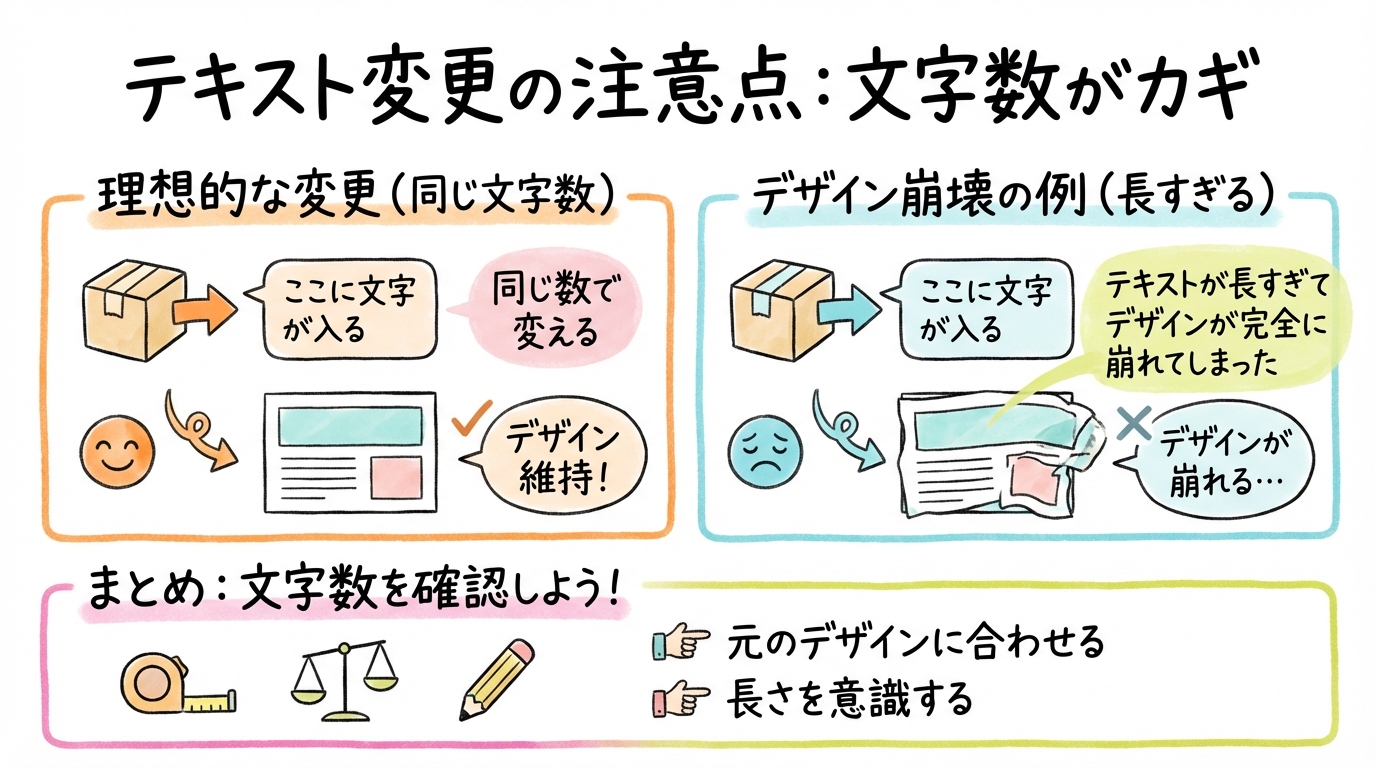
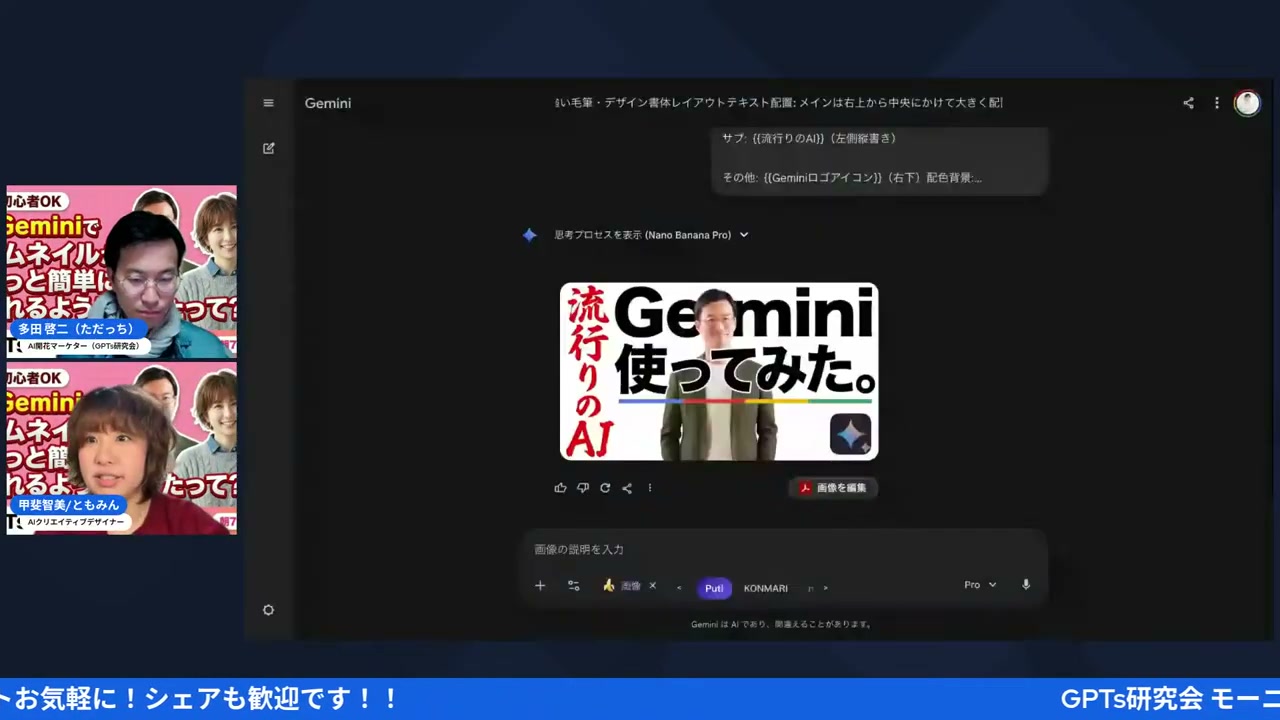
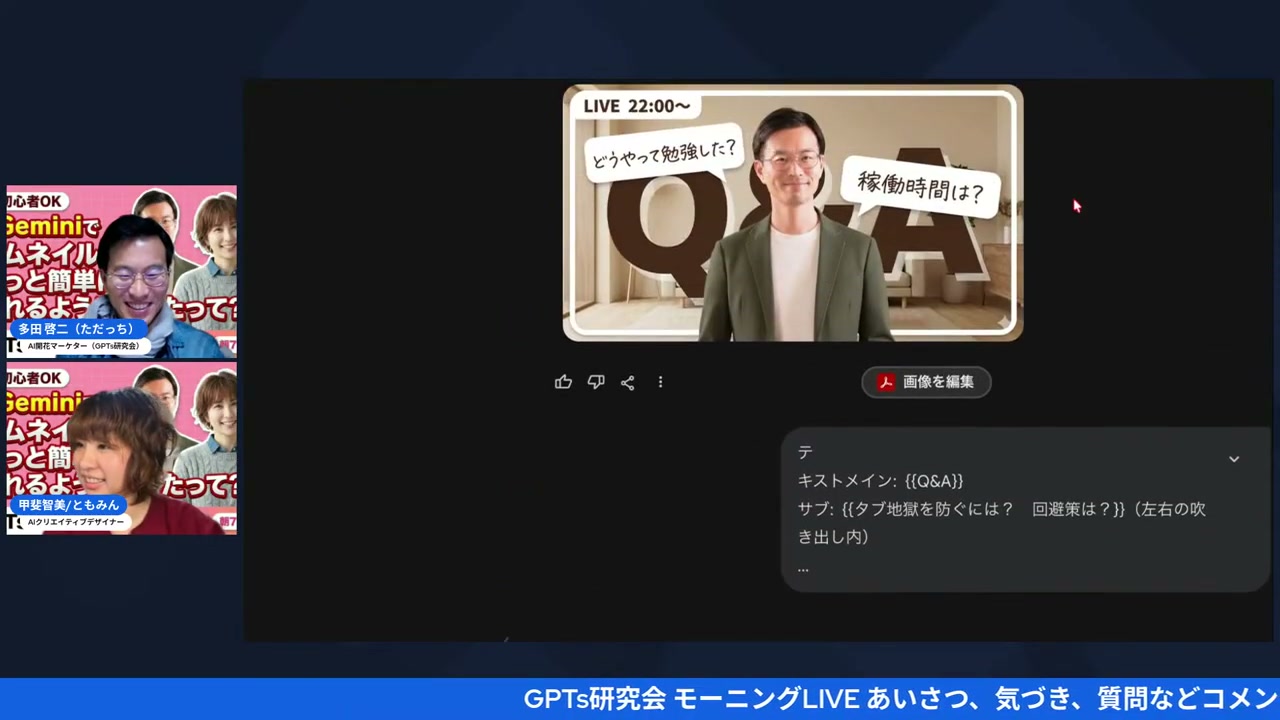
ここ、配信を見ていて「なるほど、そこが落とし穴なのか」ってすごく参考になったポイントだよ。サムネイルのテキスト(見出し文字)を自分のオリジナルに変えたいとき、プロンプトシートの中のテキスト部分を書き換えればいいんだけど、ともみんが「文字数が大きかったらトラブルになるよ」って警告してくれたんだよね。
プロンプトシートには「ここを変えてね」っていうマーカー(紫色でハイライトされた部分)があるんだけど、そこに元の文字数よりもはるかに長いテキストを入れると、デザインが崩れちゃうんだよ。料理に例えると、小さなお弁当箱に無理やり大盛りのごはんを詰め込もうとするようなもの。はみ出して見た目がぐちゃぐちゃになる。
だから対策としては、元のテキストと同じくらいの文字数で内容を変えること。もし長めの見出しを入れたい場合は、GeminiやChatGPTに「この文字数に収まるように要約して」って頼むのがいいよって、ともみんもアドバイスしてくれたんだよね。
配信中にただっちが「タブ地獄を防ぐには」っていうテキストに変更してデモしてくれたんだけど、このくらいの短い文字数だとちゃんとサムネイルに収まっていたよ。背景を「リアルなトイレ」に変えるという遊び心満載の実験もやってて、これは結果がなかなかシュールで笑えたんだよね。AIの「面白いアングル」の解釈が人間とちょっとズレていて、トイレをちょっと斜めにしただけだったっていう。AIなりに頑張ったんだろうけどね。
初心者はここから!段階的サムネ練習法
ともみんが配信中に何度も強調してくれたのが、「いきなりゴールを目指さないでね」っていうメッセージ。これ、めちゃくちゃ大事だなって思ったよ。
料理初心者がいきなりフルコースに挑戦したらパニックになるよね。まずは目玉焼きから始めて、次にオムレツ、その次にオムライスって段階を踏んだ方が確実にスキルが身につく。サムネ作りも同じなんだよね。
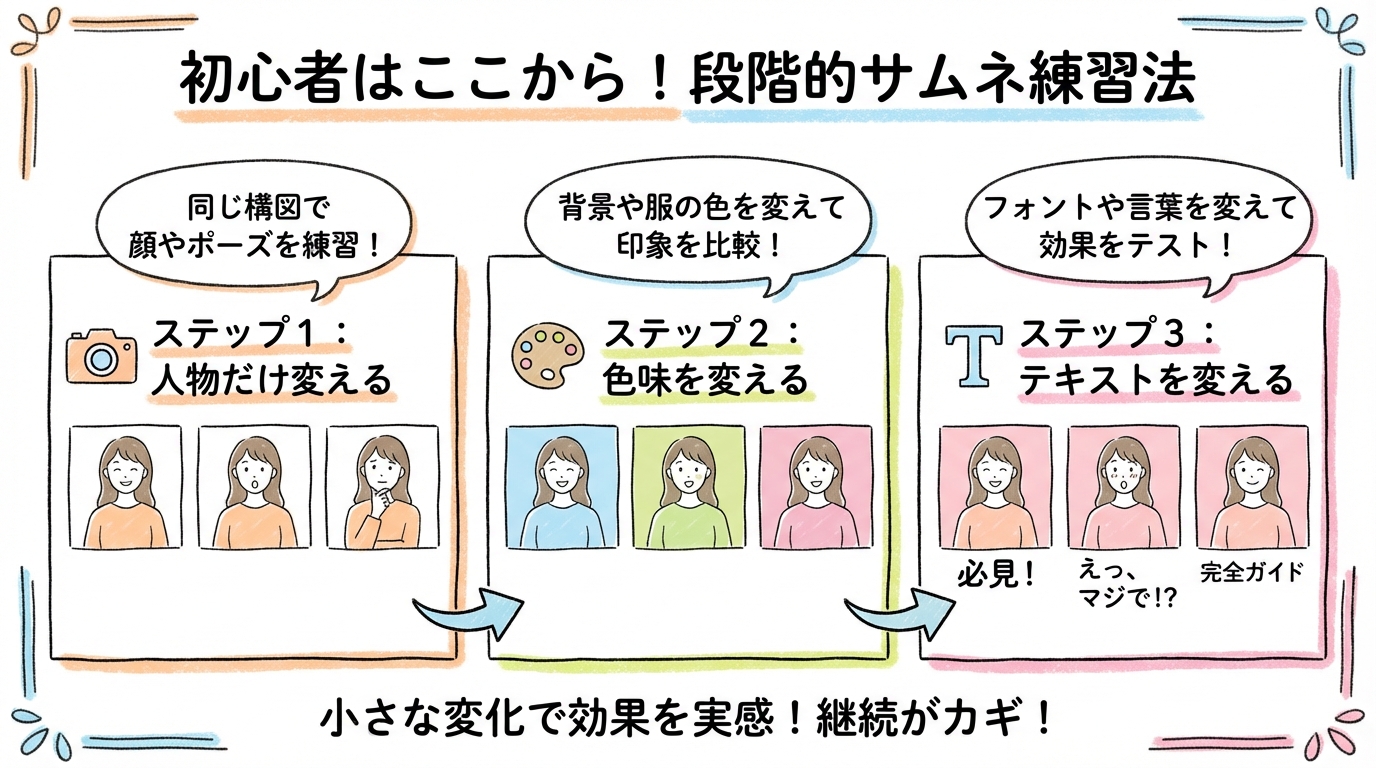
ともみんが提案してくれた段階的な練習法をまとめると、こんな感じだよ。
ステップ1:人物だけを変える
テキストは元のプロンプトシートのまま、自分の写真だけ入れ替えて生成してみる。これで「そもそも自分の顔がAI生成でどう再現されるか」を確認できる。
ステップ2:背景や色味をちょっとだけ変える
白黒にしてみる、カラーにしてみる、背景を変えてみるなど、小さな変更を1つずつ試す。
ステップ3:テキストを自分用に変える
元の文字数に合わせて、自分のコンテンツの見出しに置き換える。ここが一番難しいポイントなので、慣れてからがおすすめ。
ともみん自身も「やってみたけどちょっと難しかった」って正直に言ってくれていて、それがまたリアルで安心感があったんだよね。プロでもトライ&エラーが必要な世界。だからこそ、焦らず段階的に進めていくのが正解なんだよ。
あと、タブを複数開いて同時に何パターンか生成するっていうテクニックも教えてくれたよ。1回で完璧なものが出るとは限らないから、3〜4パターン同時に走らせておいて、一番いいやつを選ぶっていう方法。これ、時間の節約にもなるし、比較もできるからいいアイデアだなって思ったよ。
AIの画像生成がすごすぎる!表情認識の可能性
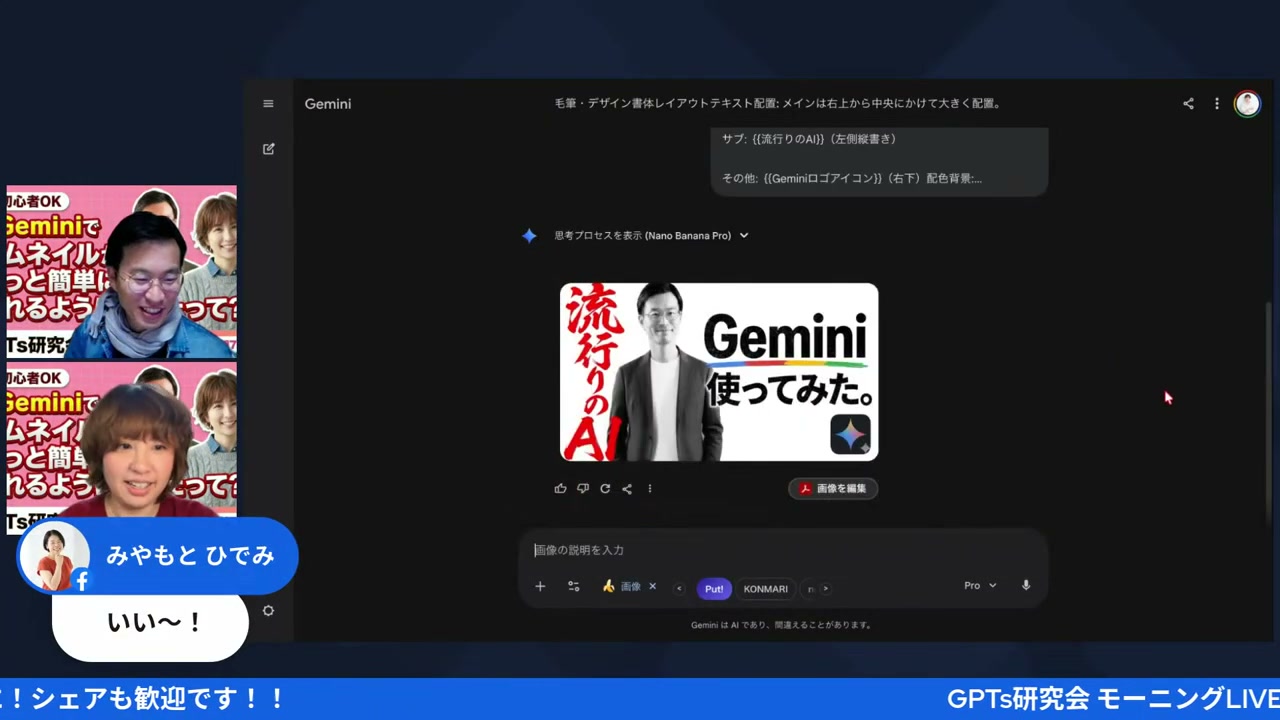
配信の後半で、ともみんが「ちょっとこれ見て」って見せてくれたのが、AIの表情認識機能のデモだったんだよ。これがマジですごかった。
プロンプトに「驚きの表情」って入れたら、アップロードした人物写真の顔が実際に驚いた表情に変わったんだよね。元の写真は普通の表情だったのに、AIが「驚き」を解釈して表情を変えてくれたっていう。
ともみんが「入れたらそのまま顔が変わったんよね」って興奮気味に言ってたのが印象的だったよ。料理に例えると、同じ食材なのに調味料を変えただけで全然違う料理になるみたいな感じかな。写真という素材は同じなのに、プロンプトという「調味料」を変えるだけで、表情まで変わっちゃうっていう。
ただし、毎回うまくいくわけじゃないんだよね。配信中にも何回か「あれ、違う人になっちゃった」とか「反映してくれなかった」っていう場面があったよ。人物写真を毎回ちゃんと添付しないと、AIが別の人を生成しちゃうこともあるみたい。
だからこそ、新しいタブで試すことや、複数パターンを同時に生成しておくことが大事なんだよね。ともみんも「失敗したらあれだなと思ってタブで何個か作ってみた」って言ってて、プロでもそうやって保険をかけてるんだなって安心したよ。
で、最終的に出来上がったただっちのサムネイルがめちゃくちゃいい表情で、リスナーさんからも「いいね」「かっこいい」ってコメントが飛んでたよ。ただっちも嬉しそうだった。「逆にかっこいい」って褒められてて笑っちゃったよね。
おすすめ書籍「AIに選ばれ ファンに愛される」
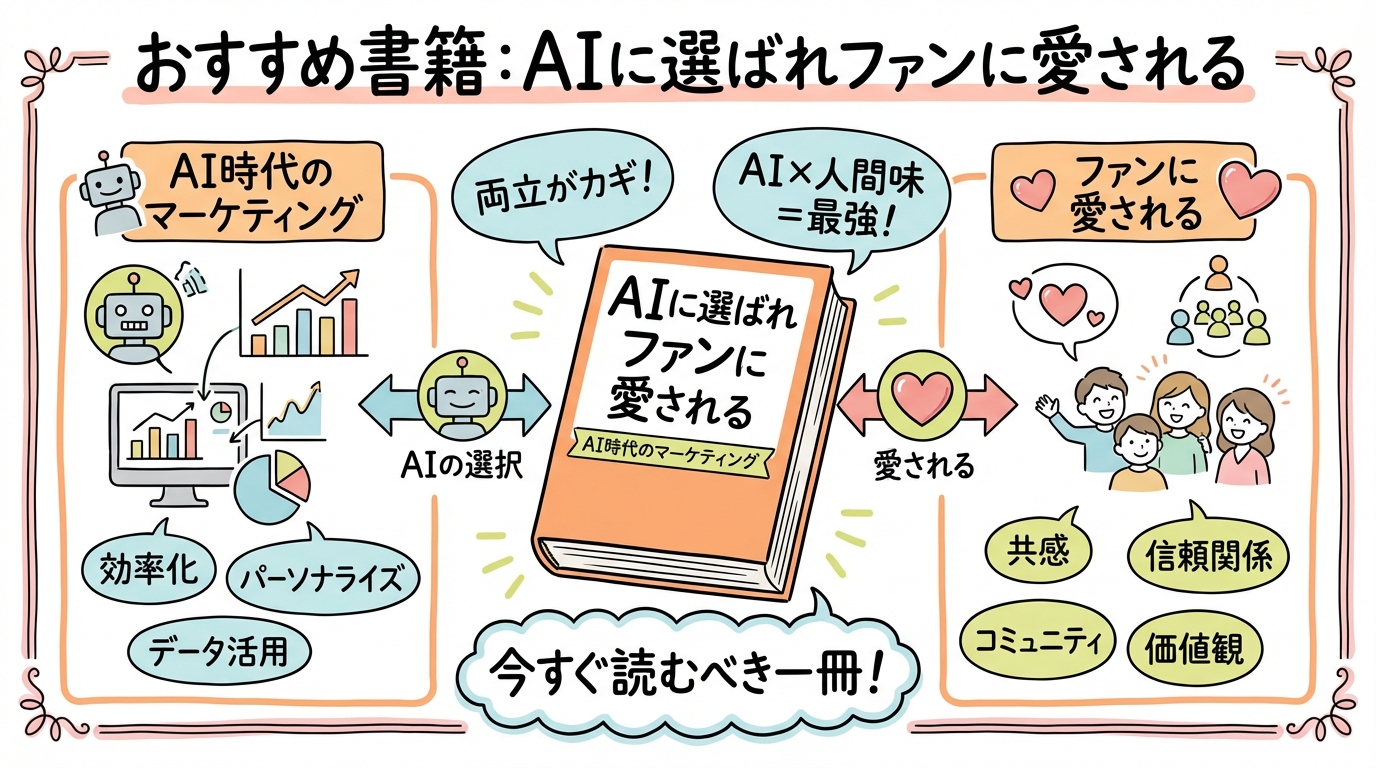
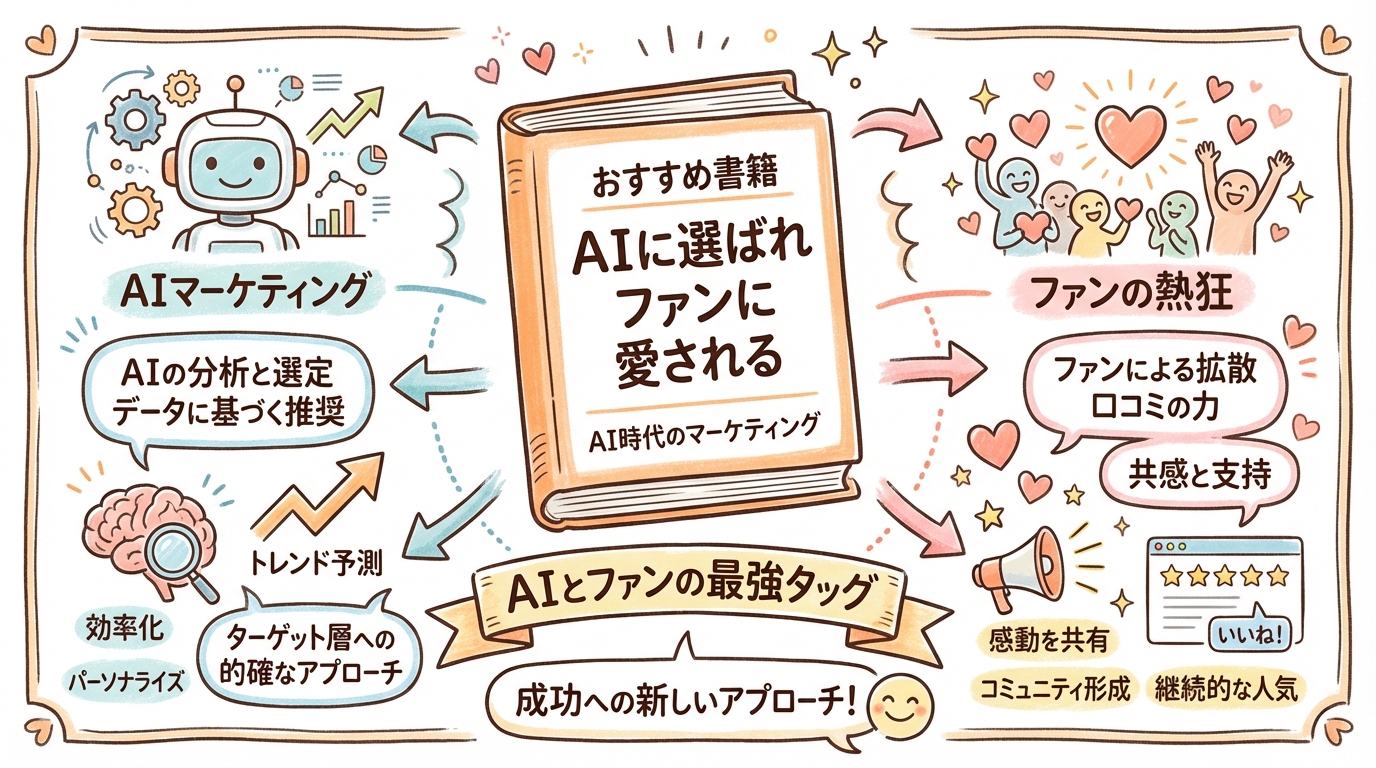
配信の最後にともみんが紹介してくれたのが、佐藤直之さんの著書「AIに選ばれ ファンに愛される」だよ。ともみんが「最近読んだAI本の中で断然ずば抜けてよかった」って絶賛してたんだよね。
この本は、AIが発達した時代にマーケティングがどう変わっていくのか、消費者として・販売者として何ができるのか、そしてコミュニケーションがどう変わっていくのかについて書かれているんだって。ともみんはクリエイティブディレクターの佐藤直之さんが書かれた本だって紹介してくれたよ。
本のサイズが「普通の2〜3倍くらいある」って言ってたから、かなりボリュームがあるんだけど、読みやすいって言ってたのが嬉しいポイントだよね。料理に例えると、分厚い専門書なのに写真が多くてレシピが見やすい料理本みたいな感じかな。
ともみんが「絶対みんな見てほしい」「ゲストにお招きしたい」って言ってたくらいだから、これは僕も読んでみたいなと思ったよ。AIとの付き合い方を深く考えたい人にはぜひおすすめの一冊だね。ただっちも「是非知り合いの方がいたら繋いでいただきたい」って言ってて、この本の著者をLIVEにゲスト出演させたいくらい気に入ってるみたいだよ。
ちなみに、配信中に紹介があったんだけど、明日の朝LIVEではともみんが「AI音声ツール」について紹介する予定。JパックやTypelessといった音声入力ツールの使い分けについて話すみたいだから、こちらも楽しみだね。
よくある質問(FAQ)
FAQ 01
Q. BananaGMは無料で使えるの?
A. BananaGMのChrome拡張機能自体は無料でインストールできるよ。Geminiのアカウントがあれば、拡張機能を追加してすぐに使い始められる。ただし、Geminiの「プロモード」など一部機能の利用にはGemini Advancedのサブスクリプションが必要になる場合があるから、そこは確認してみてね。
FAQ 02
Q. 自分の顔がAIで崩れやすい場合はどうすればいい?
A. ともみんによると、特徴的な髪型やメガネがあると崩れやすいんだよね。対策としては、シンプルな正面写真を使ったり、メガネを外した写真を選んだりするのが効果的。あと、複数タブで何パターンか同時に生成して、一番いいものを選ぶっていう方法もおすすめだよ。
FAQ 03
Q. サムネのテキストを変えたら画像が崩れてしまうのはなぜ?
A. プロンプトシートに設定されている元のテキストの文字数と、変更後のテキストの文字数が大きく違うと、デザインのバランスが崩れちゃうんだよね。元の文字数と同じくらいの長さで内容を変えるのがポイント。長い見出しを入れたい場合は、GeminiやChatGPTに「○文字以内で要約して」って頼んでから入力してみてね。
FAQ 04
Q. 人物写真を白黒にしたい場合はどうすればいい?
A. プロンプトシートの中には白黒化の指示が入っていないことが多いんだよね。だから、まずGeminiに「この画像を白黒にしてください」って頼んでモノクロ画像を作ってもらう。その白黒画像を改めてサムネ生成用のプロンプトに入れるっていう二段階の手順がおすすめだよ。
📚 関連記事
今回の記事で紹介したBananaGMの基本ガイド。導入方法から活用テクニックまで。
配信中にただっちが触れたタブ管理の話題にも関連するAIブラウザの最新情報。
AIの最新機能を活用したい人におすすめの音声AIツールレビュー。
🔗 参考リンク
Geminiの機能を拡張するChrome拡張機能。Putなど複数のツールが利用可能。
GeminiのAI機能を活用して画像生成やチャットが利用できる公式プラットフォーム。
ただっち&ともみんの実演デモが見られるフルアーカイブ動画。
今回の配信を見て改めて感じたのは、AIの画像生成ってもう「使える人だけの特権」じゃなくなってきてるってことだよ。BananaGMみたいな拡張機能が出てきたおかげで、プロンプトをコピーして写真を入れるだけでサムネが作れる時代になった。
ただ、AIに丸投げすれば全部うまくいくかっていうと、そうでもない。文字数の調整とか、写真の選び方とか、人間が判断する部分はまだまだ残ってるんだよね。だから、こうやって毎朝のLIVEでリアルな使い方を見せてくれるただっちとともみんには本当に感謝だよ。
この記事が参考になったら、ぜひAI氣道.jp無料メルマガに登録して、毎日の朝LIVEブログをお届けさせてください。また、AIを使って人生を変えたい方は人生が開花する30日メルマガや、自分の強みを知りたい方はあなたの富を生み出す神様タイプ診断もおすすめだよ。
いろんなAI診断を楽しみたい人は「AI診断フェス」をチェックしてみてね。ドラクエ風に楽しく本格な「ドラゴンビジネス3」も人気だよ。そして多田啓二(ただっち)のホームページはこちらからチェックできるよ。