GPTs LABO MORNING LIVE
スマホのボイスメモからNotebook LMで
議事録チャットボットを作る方法
2026年4月11日(金)GPTs研究会 朝LIVE
CAST
多田啓二(ただっち)
AI競争ディレクター・GPTs研究会 金曜LIVE主催
田中智則(友くん)
面倒を快適にAI快適サポーター
家事と子育てのスキマで経営する3方よしAI共創コンサルタントの田中啓之、ひろくん(@passion_tanaka)です。今回はただっちと友くんが実演した「スマホだけで議事録チャットボットを作る」LIVEを紹介するね。
いやー、これはリアルの会議を持つ人全員に関係する話だよ。Zoomのオンライン会議ならAI文字起こしがかなり整ってきたんだけど、現場の打ち合わせやオフラインの職人仕事ってどうするの?という問いに、この回はスパッと答えを出してくれた。iPhoneのボイスメモで録音 → ファイルアプリに保存 → Notebook LMにアップロードして議事録チャットボット化、この3ステップ。スマホ1台で全部終わる。
🎬 LIVE配信アーカイブはこちら!
Notebook LMって何?スマホで使えるのか — まず全体像と仕組みを知っておこう
友くんが最初にやってくれたのが、「こういう場面で使えますよ」という場面の整理だった。これが実際の生活にすごく近い話で、聞いた瞬間にうんうんってなった。
友くん(07:24〜)
「よくあるあるのコロナも開けてこういう社内会議をリアルでやるとかそういう時にここでの話は終わったとあれなんて言ってたっけみたいな、社長に何か言われたけどちょっと忘れたみたいなあるあるですよね。学生さんの場合も先生なんて言ってたっけみたいなのとか、保険の説明とかですね自分の知らない専門領域の話あんな時なんて言ってたっけみたいな場面とかにも使えます。こうちょっとこうアナログ的な職人さんとかはいそういった方も多分仕事場面ではものすごい活用場面があると思います。」
「あれなんて言ってたっけ」って焦る瞬間、誰でもあるよね。コメント欄にも高尚さんや野岡さんの名前が出てたけど、LIVEでも「現場で使える話」って反応がすごく多かったみたい。オンライン会議なら録画してあとからAIに読ませればいいんだけど、オフラインの打ち合わせって何も残らないことが多い。現場でメモも取れなかった、でも大事なことを確認したい、そういう時にスマホ1台で解決できるのが今回の話のミソ。
で、使うアプリがNotebook LM。Googleが出してる。友くんの表現が良くて、「何でも詰め込める百科辞典ロボット付き」って言ってたんだよ。
友くん(09:39〜)
「こんな感じで何でも詰め込める百科辞典ロボット付きみたいなイメージをですね。無料版と有料版があって有料版プラスって言うんですけど全然無料でもものすごい使えるんですよね。無料で使える機能がドキュメント、Googleスライド、テキスト、ウェブサイト、YouTube、PDF、そして音声、今日のちょっとテーマである音声、これ全部ぶっこめるんですよ。1個1個のファイルが200メガバイトで、それを50個まで入れられる。無料ユーザーも100冊まで、図書館で言ったら本棚を持てるみたいなイメージですね。」
無料で100冊分の本棚。音声も入れられる。ここが今日の話の入口で、スマホで録音した音声ファイルをそのまま入れられるから「スマホだけで全部完結」ができる。これは知らなかった人には相当インパクトある話だと思う。ただっちさんも「普段そんなに使っていないととも君と話をするようになって便利だなと思ってこれから使いたいと思っているところです」って言ってたくらいで、Notebook LMをまだ本格活用していない人が多い状態で、友くんがこの使い方を広めようとしているのが伝わってきた。
もう一個、Notebook LMがほかのAIと違う点として友くんが話してくれたのが「RAG(ラグ)」という仕組み。ラグって聞くと「横文字嫌い」ってなる人もいると思うんだけど、友くんが丁寧に説明してくれた。
友くん(12:15〜)
「ChatGPTもウェブ検索とかって始まったと思うんですけど、あれは本当に世の中のすべての情報を全部まあ参照してくるので、まあ中にはちょっとそれって大丈夫って情報も入ってたりするかもしれない。Notebook LMはこの中に入れる情報を自分で選べるので、この限られた範囲の中で答えてくれるって結構ありがたくて、しかも出してもらった答えの結果にこれを元に出したんですよっていう紐付けまでしてくれる。金融・医療・法務とか根拠に基づかないといけない方たちって、引用どこからみたいなことよく言われてたんですけど、その引用をちゃんとしたところから持ってきてるっていうのを限られた情報ではじめ制約してあげるというのはとってもいい機能かなと思います。」
料理で言うと、Notebook LMは「自分が仕入れた食材だけを使って料理してくれるコック」みたいなイメージ。インターネット全体という大きな市場から何でも取ってくるんじゃなくて、自分が「これだけ使って」と渡した食材の範囲で作ってくれる。だから変なものが混ざらない。しかも「この料理はあの食材のこの部分を使いました」って出所まで教えてくれる。友くんが医療現場出身だから、「根拠が示されるかどうか」の重要性をすごくリアルに話してくれたのが刺さったんだよね。Retrieval Augmented Generation……要するに「自分で選んだ資料だけを参照してくれる」と覚えておけばOK。
ステップ1と2 — SafariでNotebook LMをアプリ化して、ボイスメモで録音する
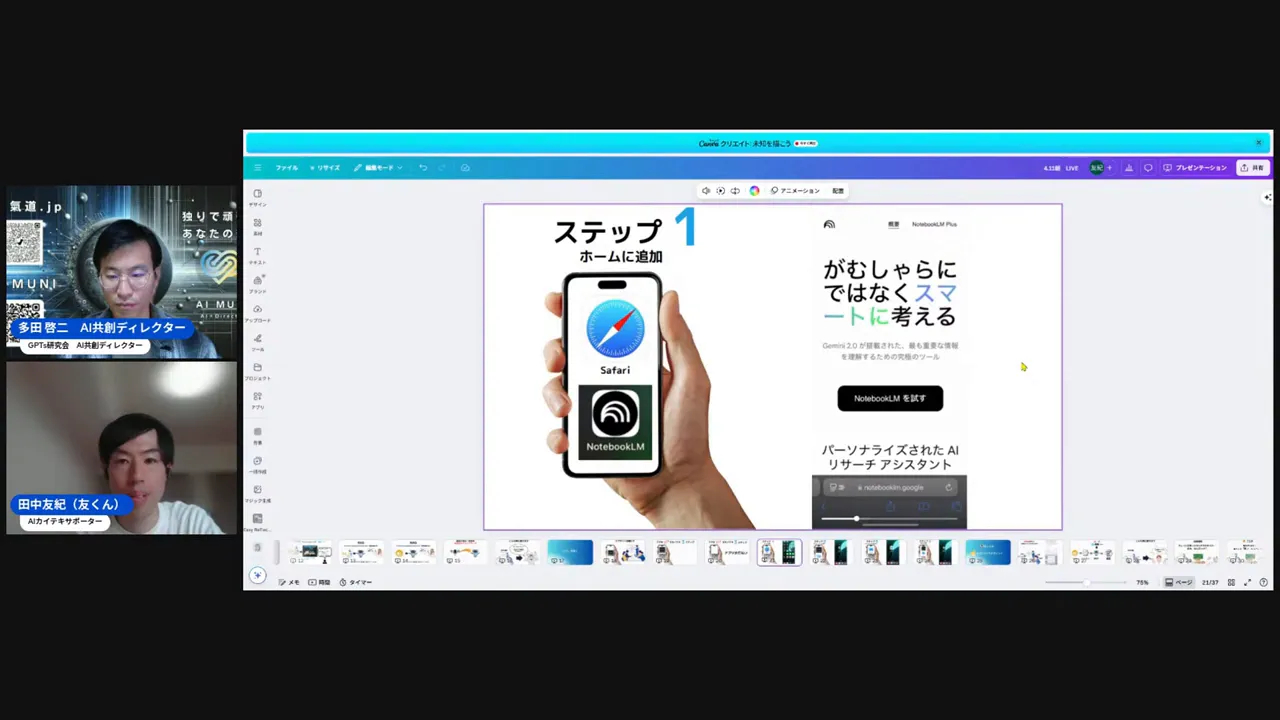
ここからが実践デモ。「今日はiPhoneに限定してやっていきます」と友くんが宣言して、スマホの画面を共有しながらステップを一個一個見せてくれた。
まず最初に出てきた話が「Notebook LMはスマホのアプリがまだない」ということ。え、そうなの?ってなった。ただっちさんも「スマホでは(アプリが)ないです」ってすかさず確認してた。でもね、アプリがないからといってスマホで使えないわけじゃない。そこに友くんの裏ワザがある。
Safariで開いて「ホーム画面に追加」すると、アプリっぽく使えるようになる。これがステップ1。この方法はiPhoneに最初から搭載されている機能で、友くんも「結構知らない方も多いので」って言ってたんだよ。私も最初知らなかった。
友くん(16:37〜)
「Safariをまず開いていただきます。立ち上げていただいてそこにNotebook LMと入れていきますそうするとですねこんな画面になりますはいこんなNotebook LMで出てくるのでこれをポチッと押していきます。Notebook LMを試すというボタンを押していきます。ここまで来たらiPhoneの方はこの共有ボタンというのをちょっと押していきますので、下のちょっと四角にウェア印が入ったやつですね。そうするとこんな感じの画面になるのでここのホーム画面に追加っていうこれここを押します。そして右上の追加を押していきますそうするとここに出てきたのわかりますか。」
操作の流れをまとめると、Safari を起動 → 検索バーに「Notebook LM」と入力 → サイトを開く → 画面下の共有ボタン(四角に矢印のマーク)をタップ → 「ホーム画面に追加」を選択 → 右上の「追加」を押す。これだけ。1分もかからない。
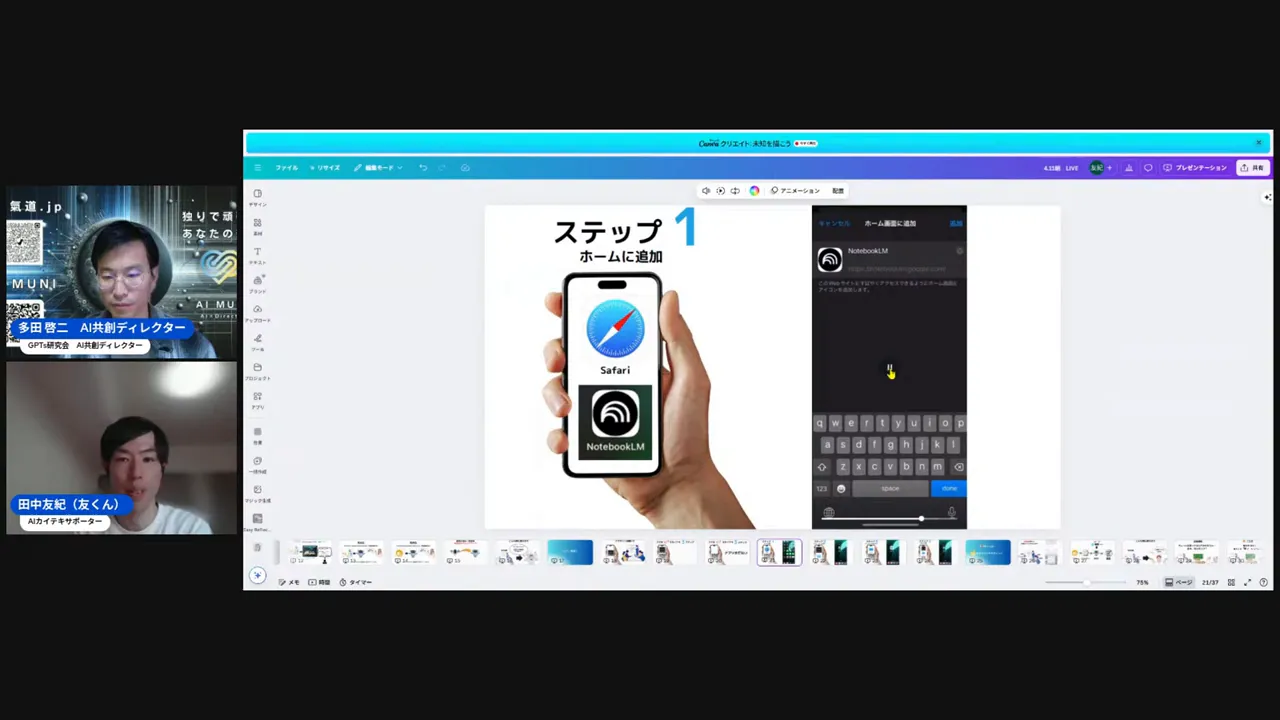
追加が完了したらホーム画面の右下にNotebook LMのショートカットが出てくる。
友くん(18:29〜)
「ウェブサイトなんですけどアプリっぽく表示ができる。もともとこれはiPhoneでできるんですけど結構知らない方も多いので。どんなウェブサイトにでもできるって結構僕もあのこのウェブサイト便利だなってやつはこの方法でアプリっぽくしてます。一番右下のところですねNotebook LMって出てきたと思うんですが、アプリではなくてこれがショートカットになるんですけどアプリっぽく使うことが適度になりますという感じで次ステップ2に行きますね。」
アプリではなくショートカット。でも使う側からするとほぼ同じ感覚で開ける。毎回Safariを起動してURLを入れる手間がなくなるのは、地味だけど会議中の操作を考えると大きい。しかもNotebook LMだけじゃなく「よく使うWebサービスはみんなこの方法でホームに置ける」と友くんが言ってた。これを知ってると、スマホの使い方がだいぶ変わるよ。
続いてステップ2。録音の番。使うのはiPhoneに最初から入っているボイスメモアプリ。
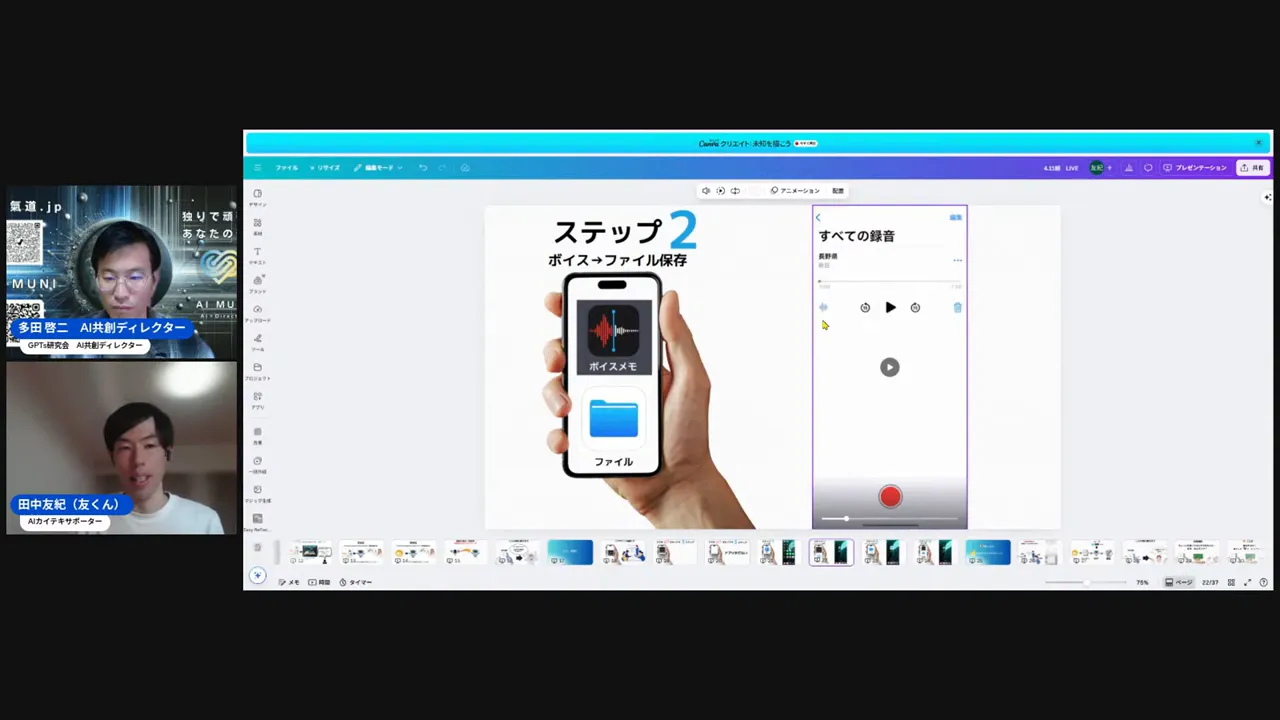
「録音していいですか」と断りを入れてスマホを机の上に置いておくイメージ、と友くんが表現してた。実際に会議の場で使う前提で話してくれているのが伝わってくるんだよね。録音が終わったら、次の操作に移る。
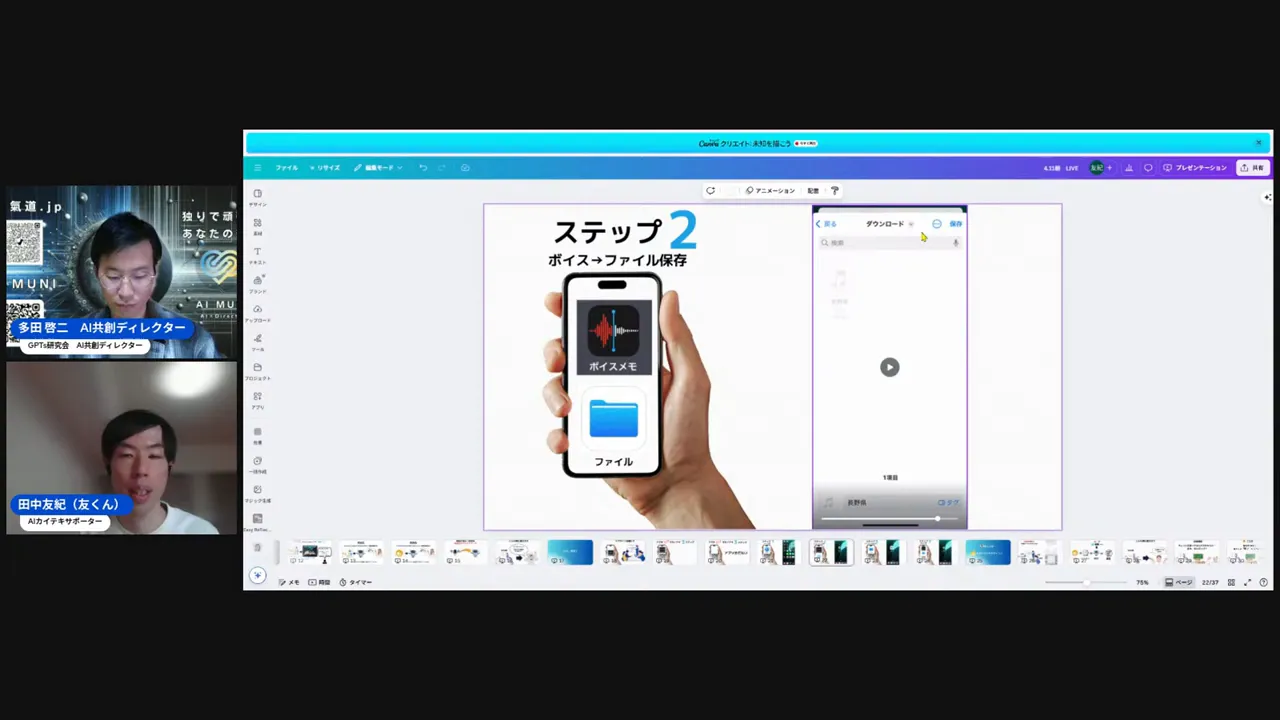
友くん(19:55〜)
「ここの点々を次押していきます。開いていただいて点々を押します、で共有を押す。共有っていうのは出てくるのでちょっと戻しますね。共有っていうのを押していただいたらここのファイルに保存っていう、フォルダに移動っていうのもいいんですけどファイルに保存の方がよりいいかなと思う。そこのファイルアプリっていうのに入れていく感じの作業になります。保存ボタンを押してここに保存ボタンがありまして、私はダウンロードっていう風に書いてあるんですが、皆さんもしかしたら別のフォルダになってるかもしれないですね。」
ボイスメモの「…(点々)」→ 共有 → ファイルに保存 → ダウンロードフォルダに保存。どこのフォルダに入れたかを覚えておくのがポイントで、次のステップでそのフォルダを選びにいくことになる。友くんが「どこに入れたか確認するときはダウンロードというフォルダ」とか「もしこういう画面になるときはiPhone内のダウンロードを見て」と何度も確認してくれたのは、ここが一番混乱しやすいポイントだからだと思う。フォルダの場所さえ把握してれば、ステップ2はクリア。
ステップ3 — Notebook LMに音声をアップロードして文字起こしする
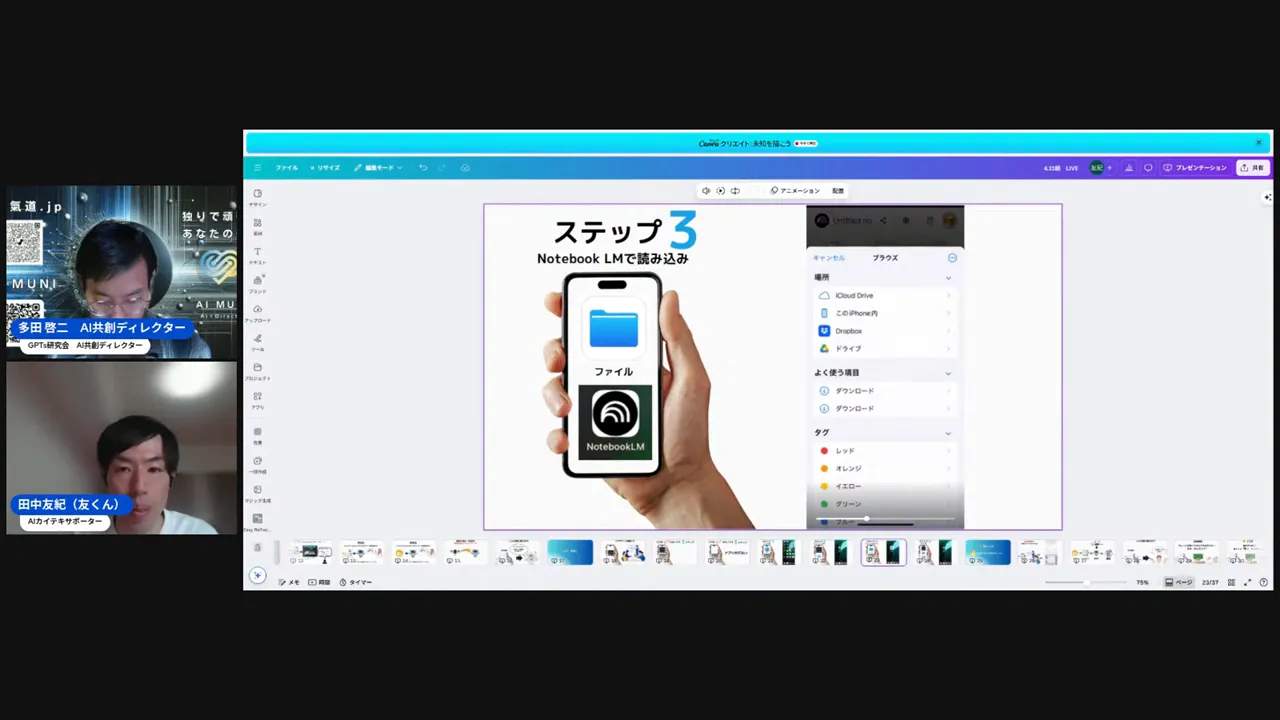
ここが核になる操作。ボイスメモで録った音声ファイルをNotebook LMに読み込ませる。これができると、あとはNotebook LMとチャットして情報を引き出せるようになる。
友くん(21:10〜)
「最後にそれを読み込むのでNotebook LMでソースをアップロードでソースをアップロードをタップするとここにファイルを選択っていうのがありますはいどこからっていう風になるのでここで一番下のファイルを選択で先ほどのダウンロードに入っているのでダウンロードのこれを選択して選択したら開くって右上ですねそして開くとしますそうすると新しいノートブックが出てくるのでソースっていうところにあるとくるくると回ってる感じになりますねしばらく待つとこれで入っていきます。」
Notebook LMのホーム画面を開いて「ソースをアップロード」→「ファイルを選択」→「ダウンロードフォルダ」を開いて先ほどのボイスメモを選ぶ。右上の「開く」を押したら、くるくると回りながら音声が読み込まれる。読み込みが終わると、Notebook LMのソース欄にそのファイルが追加された状態になる。これでステップ3完了。
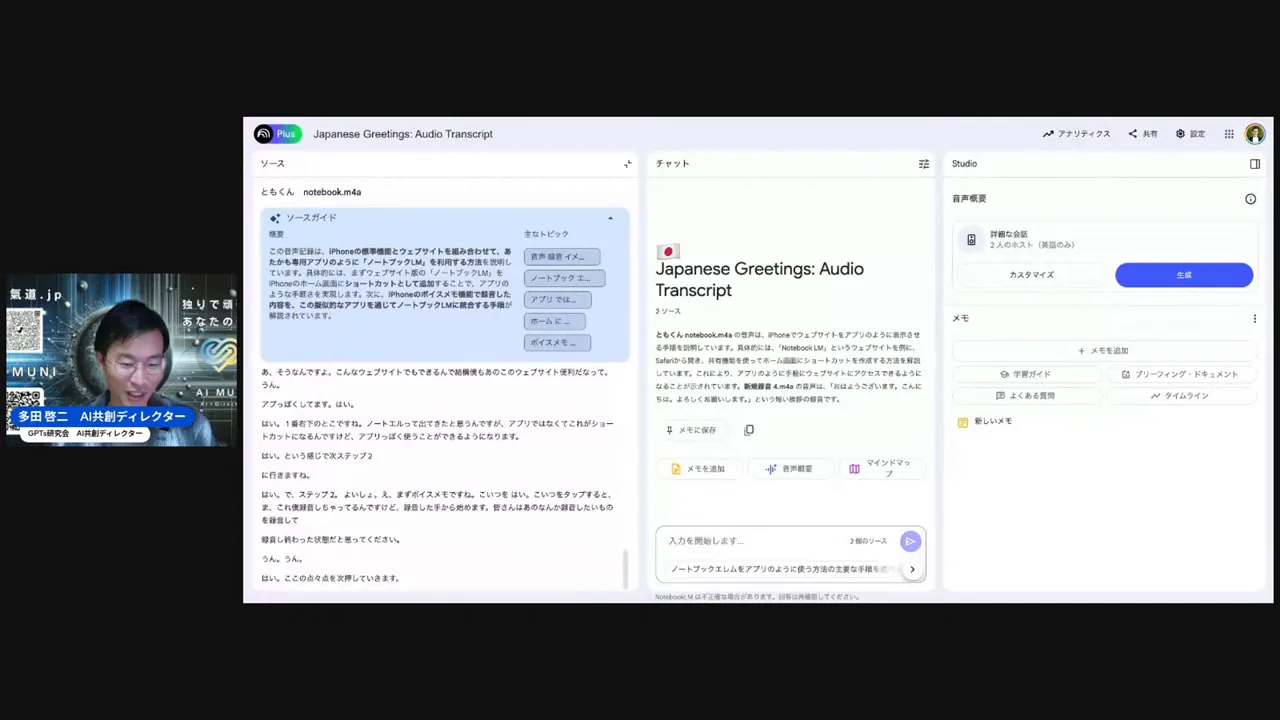
で、ここが面白かった。ただっちさんがLIVEの途中でこっそりスマホを使って、友くんの説明を録音していたんだよ。そしてそれをその場でNotebook LMに入れてみたら……
ただっち(23:46〜)
「さっきですねトモくんに聞きながら今裏側で録音してちょっと1回僕の方を共有ぜひぜひ今まさにやったやつですね、これ見えてますか。こんな感じでトモくんが喋ったやつですね、このままGoogleタブ開けるんですけどねとかお願いしますサファリ開いてノートブックLMを入れていきますっていうのをさっき僕がスマホで録音していたものをともくんの手順にあってこうやってですね文字起こしすることができております。いやーこれめちゃくちゃすごいですね。」
これ、ライブで見てて鳥肌が立った。ただっちさんがたった今録音したものが、そのままNotebook LMで文字起こしされて出てきた。「ともくんが喋ったやつ」がそのままテキストになってる、ってのをリアルタイムで見せてくれたのは説得力があったと思う。
あ、そうだ。ここで一個覚えておいてほしいのが、この音声データはGoogleのサービス上に上がるということ。友くんも「ローカルではないのでそこだけはご注意ください」と言ってた。社内でGoogleアカウントが使えるルールになっている会社さんや、Googleのサービスで社内規定が整っているところはよりスムーズに使えると話してたね。録音する前に参加者に断りを入れること、そして社内規定を確認すること、この2点だけ守ればOKってことだった。音声が文字になって、さらにその文字をAIに聞ける状態になった。ここからが本番。
チャットで要約・タスク抽出・A4レポートを作る
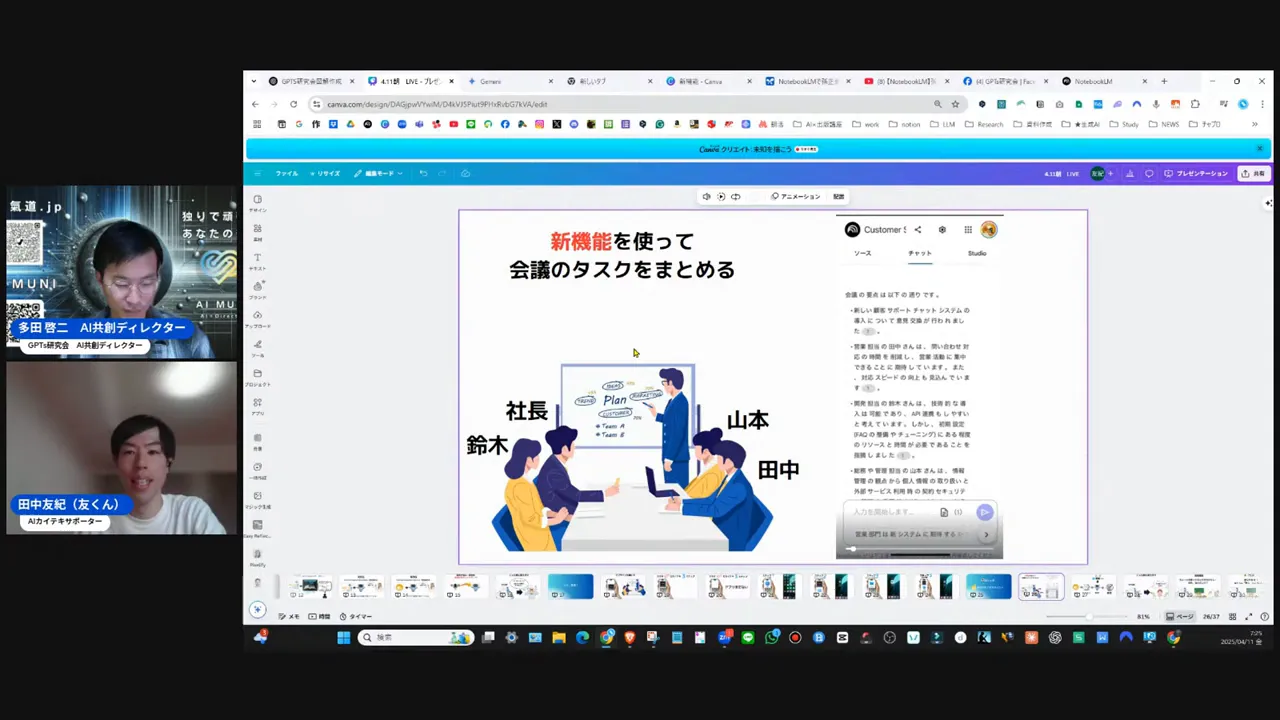
音声が読み込まれたら、あとはチャットで話しかけるだけ。ここからがいよいよNotebook LM議事録チャットボットの本領発揮で、友くんのデモを見ていて「これは確かに革命だ」と思った部分。
友くん(25:00〜)
「これもう中に入ったら音声でいいんですけど会議の要約してみたいなことをここに伝えるんですよね。まとめてくださいっていうとさっきの音声をテキスト化されてるのでババッとまとめてくれます。この音声の情報を元にテキスト化されたものをギャッとまとめてくれる。これもすごいんですけど例えばこれの場合社長が来週までにちょっとこれ調べておいてくれってそれぞれタスクを振ったとするんですよね。僕も田中さんなので田中さんに振られたタスクって何だろうみたいに思った時に手元でちょっとここに田中さんが来週までにやらないといけないタスクは何ですかって聞いちゃうんですよね、田中さん自身がそうするとこういうことだよってあるので出てくるんです。」
これ、リアルに使える場面が見えた瞬間だった。会議で社長に何か言われたけど忙しくてメモ取れなかった、でもあとで「自分に振られたタスクって何だっけ」って確認したいとき。チャットに「田中さんが調べなきゃいけないことって何でしたか?」と打てば、音声から引き出してくれる。
さらに友くんはデモを続けてくれて、「でもなんかちょっといろいろまた細かいこと書いてあるからよくわかんないぞ」となった時の追加質問もやってくれた。
友くん(26:00〜)
「田中さんが来週までにやらないといけないタスクは何ですかって聞いちゃうんですよね。そうするとこういうことだよってあるので出てくるとでもなんかちょっといろいろまた細かいこと書いてあるからよくわかんないぞとなってくるのでさらにまた聞くんですよね。では田中さんが調べなきゃいけない情報ってどんなことがあるでしょうか端的に一言で言うとみたいな、どんどん頼っちゃう感じですね。そうすると出てくるのが顧客サポートチャットシステム導入に関する営業側のコストメリットリスクか、社長が言ってたのこれかみたいな感じになるので手元でここのところをちょっとコピーをして。」
「どんどん頼っちゃう感じ」という表現がすごく好きだった。AIとのチャットって、会議中に社長に「もう1回言ってもらえますか?」って聞く感覚に似てる。でも人間に聞き直すのは気を遣うけど、Notebook LMには何度でも聞ける。「端的に一言で言うと」まで追加で聞けばさらに絞り込んでくれる。このやりとりを手元でスマホから静かにやれる、ってのがまた良い。
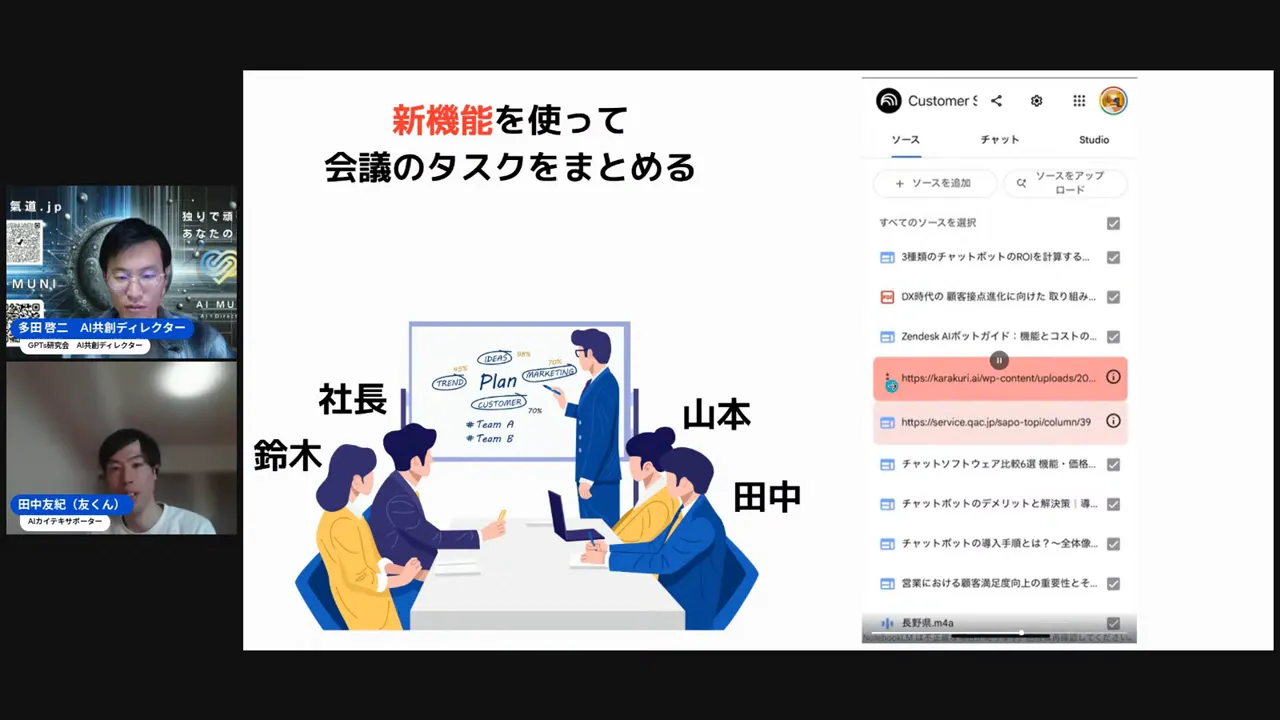
で、タスクが特定できたら次。「来週まで提出しなければいけないレポートをA4一枚分にしてまとめてって」お願いすると、ちゃんとまとめてくれる。
友くん(30:00〜)
「ここでチャットに戻っていただくってことをしてでここに社長から求められているのってそのレポートを出してくれってことで来週まで田中さんが提出しなければいけないレポートをA4一枚分にしてまとめてっていうのを素晴らしいもう自分の課題はフルっていう。そうするとバッと出てくるわけですよ。さっき言ってたラグっていうのがここで1番とかあーありがとうございますそうなんですよ3番とかって出てくるのでここの部分の情報ってどこを元に持ってきてくれたのって言ってポンと押すとソースってところのソースガイドっていう風に表示されてここの色がついている部分、この色がついている部分をもとにさっきの文章って書いたんですよっていうのはわかるんですよ。」
「1番」「3番」という番号で、どのソース情報を元に書いてくれたのか色付きで教えてくれる。これがさっき話したRAGの力で、「どこから持ってきたか」が一目でわかる。A4一枚のレポートを出してくれるだけじゃなく、その根拠まで示してくれる。医療や法務の現場で使う人にとって、これがどれだけありがたいかは想像に難くない。私にとっても「誰がどの情報を根拠にしているか」が見えるのはすごく安心感があった。
関連情報を自動でインポートして、チャットボットをどんどん進化させる
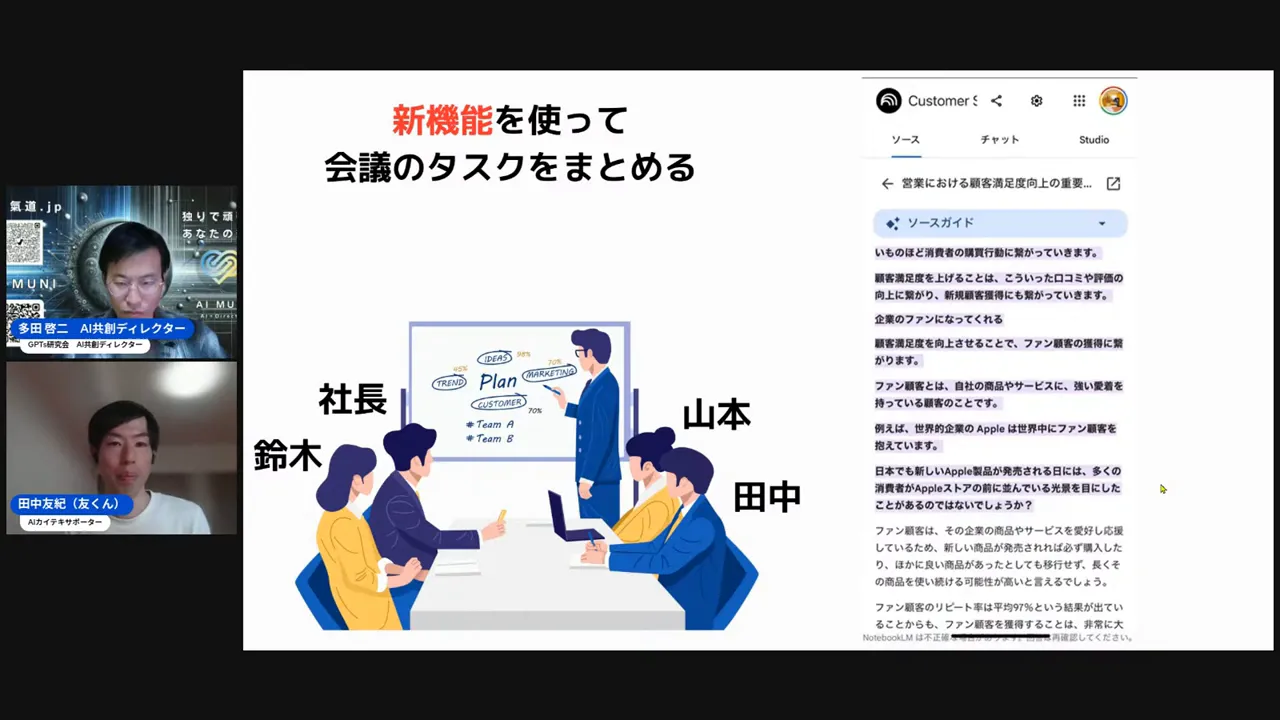
でね、ここからが「マジすごい」ってただっちさんが声を上げた場面。音声だけ読み込んで終わりじゃなくて、そこから関連情報をインターネット上から自動で集めてきて、同じNotebook LMに追加できる機能の話が出た。
友くん(27:52〜)
「でこれをコピーしたらソースっていう方に切り替えるんですよ最新機能これが最新機能でここに貼り付けます。俺はね本当にこれを。送信って押すと自分のやんなきゃいけない調べなきゃいけないことをバーって取ってきてくれるんですよねインターネット上から。10個取ってきてくれます、10個あるのでその中から入れたいやつを選んで入れたくないやつは外すっていう作業をここでやっていくんですよね。」
チャットで特定したタスクのキーワードをコピーして、「ソース」のタブに貼り付けて送信するだけ。すると関連情報を10件ほど自動で拾ってきてくれる。必要なものを選んで不要なものは外す。インポートを押したらその情報がノートブックに追加される。
友くん(29:00〜)
「今まではこれ実は一個一個入れてあげてたりとかそうだよねこのNotebook LMに何を入れるのかっていうのを探すのが結構大変だったりディープリサーチで調べといてボーンってそれを入れるとかなんですけど全部このNotebook LM上でしかもスマホでここまでできるんかってちょっと先週も多い感じでしたね。はいこんな感じで削除しちゃえばいいんですけどなるほど。そしてこの音声プラスこのソースを元にさっきのチャットボットは進化した状態でまた喋れるようになるんですよね。」
「今まではディープリサーチで調べてからボーンって入れてた」という友くんの言葉が刺さった。確かに、自分で調べて → コピーして → Notebook LMに入れて、というのが普通の使い方だったんだよ。それがチャットの結果から直接インポートできるようになった。音声 × 外部情報が合体して、チャットボットがどんどん賢くなっていく。
そして、ここで出てきたのがPC同期の話。Notebook LMはGoogleアカウントでログインするので、スマホで作ったノートブックがそのままPCでも見られる。
友くん(31:36〜)
「これ結局Notebook LMってGoogleアカウントでログインしてるので開くとパソコンで開くとこれがまた同じのができてるので、ライブ配信とかで終わった後のデータも後から全部入れ込んじゃってそれもどんどんストックできるのでどんどんチャットボットは進化していくっていうことができるんですよね。セミナー資料なんかも入れちゃえばそのセミナーと対談できる、その場と対話するみたいな感覚です。そうするとそのセミナーと対話するみたいな感覚で、言霊をいつも走ってる方はもうこれを使うと録音するときはちゃんと断り入れなきゃです。」
「セミナーと対談できる」って表現、これが一番イメージしやすかったかも。セミナーの録音を入れておくと、「あの時講師が言ってた〇〇ってどういう意味だっけ」って後から聞ける。ただっちさんも「セミナー資料からもうそれを書籍化できる」と言ってたけど、1回のセミナーが自分専用の知識データベースになる感覚だよ。
最後に友くんが話してくれたことが、私には一番響いた。
友くん(35:00〜)
「音声が入れられるようになってきて僕も前医療の現場に勤めてたので手で入力して骨格筋を使ってタイピングフリックするっていうよりも言語中枢からダイレクトに吹き込んじゃってっていう方が圧倒的にこのフィードバックサイクルが早くなるんですよ。この瞬読プラスこの喋りながらアウトプットするっていうのを組み合わせてAIにまとめてもらうとなんかこう脳みそがどんどん進化している感じがある。なぜ今日はこういう種族を皆さんにおすすめします。」
「言語中枢からダイレクトに吹き込む」……なるほどな、と思った。タイピングするってことは手の筋肉を使ってるんだよね。その手順を省いて、頭の中にあることをそのまま声で出して、AIがまとめる。思考の速度でアウトプットできるようになる、っていう感覚は確かにあると思う。理学療法士として「どこに詰まりがあるか」を分解してきた友くんならではの視点だった。音声入力 × AI整理 = 脳みそのフィードバックサイクルが早くなる。これを聞いて私は、ボイスメモの使い方をもう一度見直したくなった。
IF塾 ASHURA
AIを“使う”側から“創る”側へ。
自分だけの専門特化AIツールを、自分の手で。
プログラミング未経験でもOK。毎月の開発講座+グループコンサル+AI賢者への24時間相談つき「AI開発コミュニティ アシュラ」
▶ 無料モニターに申し込むCOLUMN
ひろくんコラム — 「録音する」という習慣が変わると、思考の質が変わる

今回のLIVEを見て、私がすぐに試したくなったのが「ボイスメモ → Notebook LM」のワークフロー。正直、議事録目的というより「自分の思考を吹き込んで整理する」使い方に惹かれた。
家事の合間とか、散歩中とか、ふと思いついたことをボイスメモに吹き込む。それをNotebook LMに入れておけば、後から「あの時なんて言ったっけ」って引き出せる。しかもタスクを抽出してまとめてくれる。私はどちらかというとアイデアが出てくる場所が「デスクの前」より「動いている時」が多いので、これは使い方としてすごく合ってると思ってる。
友くんが「言語中枢からダイレクトに」と言ってたのは、料理で言うと素材を下ごしらえなしにそのままAIという調理人に渡せる、みたいなイメージ。包丁でカットして(タイピング)から渡すんじゃなくて、素材そのまま(声)で渡す。調理はAIがやってくれる。その分、頭の中にあるものを出し切ることにエネルギーを使える。
分身AIを育てるというのも、結局は自分の思考・発言・パターンをAIに蓄積していくことだよ。そういう意味で、Notebook LMは「自分の思考のストック場所」として使えるツールだと思う。分身AI.comでやっていることと本質的につながっている気がしてる。
👉 分身AIについてもっと知りたい方は分身AI.comもチェックしてね!
よくある質問
Q. Notebook LMはiPhoneでアプリとして使えますか?
LIVEでも話題になりましたが、Notebook LMはまだスマホの専用アプリがありません。ただ、Safariで開いて「共有 → ホーム画面に追加」の操作をするとショートカットがホームに作られて、アプリっぽく使えるようになります。この方法はNotebook LMに限らず、どのWebサービスでも使えるiPhoneの機能です。
Q. Notebook LMは有料ですか?無料でどこまで使えますか?
LIVEでは「全然無料でもものすごい使えます」と話されていました。無料版でも1つのノートブックに50個までのファイルを入れられて、ノートブック自体は100冊まで作れます。有料のPlusプランだと1ノートブックあたり300個のファイルが入り、ノートブックも500冊まで作れると紹介されていました。まずは無料版で試してみるのがおすすめです。
Q. 会社の会議内容をNotebook LMに入れても大丈夫ですか?
LIVEでも「ローカルではないのでそこだけはご注意ください」と友くんが明言していました。音声データはGoogleのサービス上にアップロードされます。社内でGoogleのサービス利用が認められているか、情報セキュリティの社内規定を確認してから使うことをおすすめします。GoogleアカウントでのGoogleサービス利用ルールが整っている会社ならよりスムーズに使えると話されていました。
Q. ZoomやオンラインミーティングでもNotebook LMを使えますか?
使えます。LIVEでも「ZoomのMP4ファイルや音声のみのファイルをアップロードできます」とただっちさんが説明していました。Zoomは録画すると映像ファイル(MP4)と音声のみのファイルの両方が残るので、どちらもNotebook LMに入れられます。オフライン会議をボイスメモで録音する場合と同じ手順で使えます。
Q. 録音した音声は文字起こしされるんですか?
はい。LIVEでただっちさんが実際に録音した音声をその場でNotebook LMに入れて、文字起こしされた画面をリアルタイムで見せてくれました。音声を読み込んでしばらく待つと自動でテキスト化されて、そのテキストを元にチャットで質問できる状態になります。Notebook LMに入力できる音声ファイルの1ファイルあたりの上限は200メガバイトと紹介されていました。
👋 KAITEK(AIカイテキサポーター)
元理学療法士→AIカイテキサポーター。Genspark インダストリーアンバサダー医療。「AIと愛で世界をカイテキに変えていく」。
🌐 KAITEKを見る 🐦 Xでフォロー🎯 AIと愛で、未来をひらく。「あいあいらぼ。」
起業家・経営者のためのAI実践型コミュニティ。AI実践ワークショップ・AIクリエイティブ会・AI目標達成会が月額5,500円で遊び放題!AIMUNIQ(株)主催。
📱 ただっちのFacebook 🌐 あいあいらぼ。🎁 無料プレゼント
Aiport(ClaudeCode AIエージェント実践会)
ClaudeCodeでAI秘書+分身AI+AIカンパニーが無料で作れるキット&解説動画をプレゼント!
▶ 無料で入会してキットを受け取る🤖 AI生成コンテンツについて
この記事はAIツール(Claude Code)を活用して制作しています。構成・文章生成・画像制作にAIを使用し、最終的な内容の確認・編集・公開判断はひろくん(田中啓之)本人が行っています。「分身AIひろくん」(bunshin-ai.com)とは別のコンテンツです。