WATCH REPORT
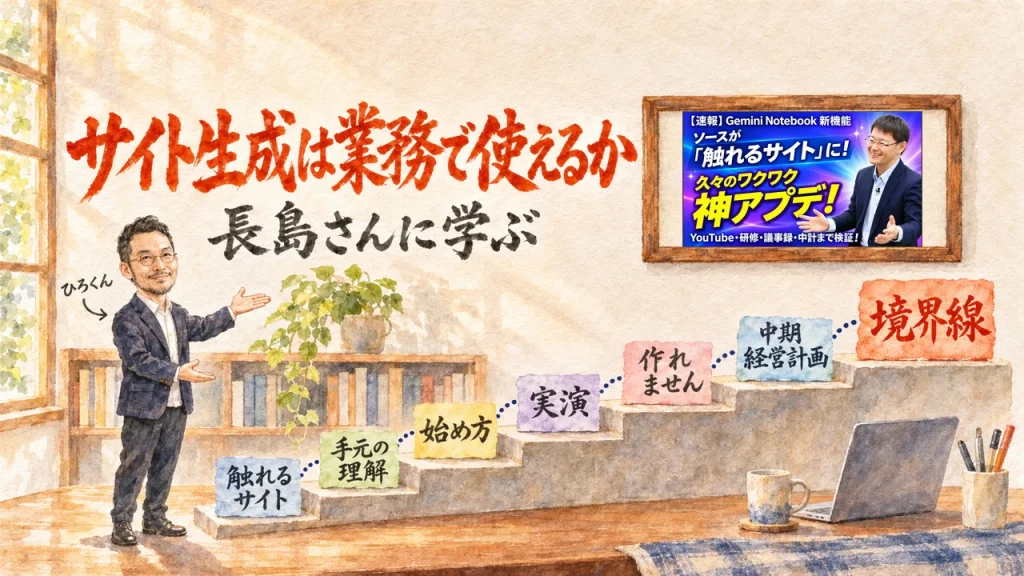
Gemini Notebookのサイト生成は業務で使えるか、長島さんに学ぶ
2026.11.18
家事と子育てのスキマで経営する3方よしAI共創コンサルタントの田中啓之、ひろくん(@passion_tanaka)です。
中期経営計画も議事録も営業の資料も社内にあるのに、社員が読んで終わりになりがちです。そこへ、資料が触れる画面になるGemini Notebookのサイト生成が来ています。今回は、経営者向けのコンサルタントの長島さんが、このサイト生成を画面共有でスライドと実際の画面を見せながら一人で語る、約34分の動画を紹介するね。Gemini Notebookは、少し前までNotebookLMの名前で呼ばれていたGoogleの資料AIです。長島さんの実演と整理を追うと、触れるサイトで何ができて、業務で使う前にどこを確かめるかが持ち帰れます。
社内の資料のうち、社員に読むだけでなく触ってほしいのは、あなたの会社ならどれでしょうか?
9,000人以上が集まるコミュニティで、AIの「今」を毎日シェアしています
GPTs研究会をのぞいてみる目次
- 「触れる専用サイトが生成できるようになったんです」。資料が、タブと絞り込みで触れる画面に変わる
- 「手元の資料の理解を助ける専用画面作りに向いている機能」。会社のホームページ制作とは別物
- 「大きな全画面で操作できるようになります」。始め方の3ステップと、頼み方のコツ
- 「これ見た時にちょっと震えたんですね」。YouTubeを入れて、年表とハンドブックができるまで
- 「適当なことはしません」。ダッシュボードと学習レポート、資料に無いことは作らない
- 「まだ全部網羅できません」。中期経営計画のケーススタディと、社員が自分で読み解く画面
- 「元のノートブック全体へのアクセスが必要になります」。業務で使う前に押さえる境界線と、共有の2通り
- ひろくんコラム:触れる画面ができても、作って食べて確かめるまで分からない
- Gemini Notebookのサイト生成についてよくある質問
- まとめ
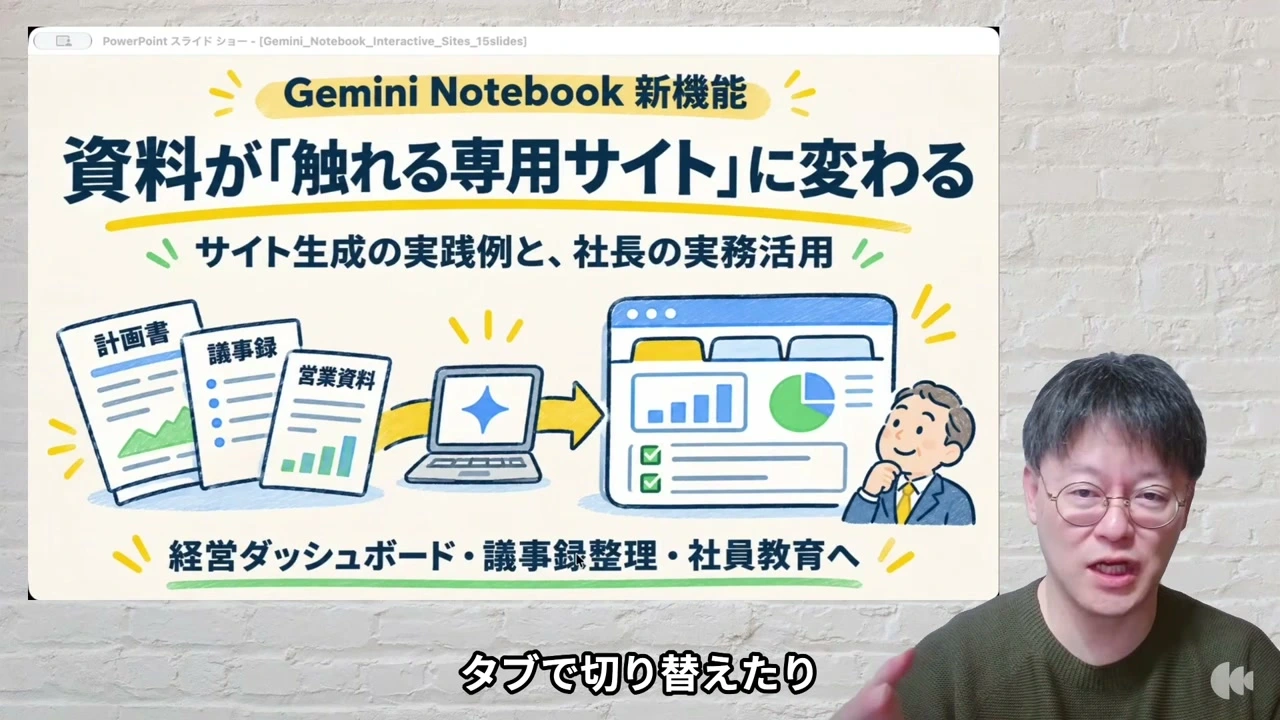
長島さんが動画の最初に開いたのは、この動画の説明用に、Gemini Notebook自身で作ったサイトでした。新しく加わったサイト生成で、Gemini Notebookの使い方そのものを1つの画面にしてみせたわけです。
画面には、ソース(ノートブックに入れる元の資料)とチャット、スタジオ(画面の右側にある、完成した物が表示される所)の説明、それに新機能のハイライトが並びます。元ネタは、Webの調査で足した最新機能の情報ソースだと長島さんは話します。
では、何ができる機能なのか。長島さんは冒頭、ひと息でこう言っています。
動画では(0:53〜)
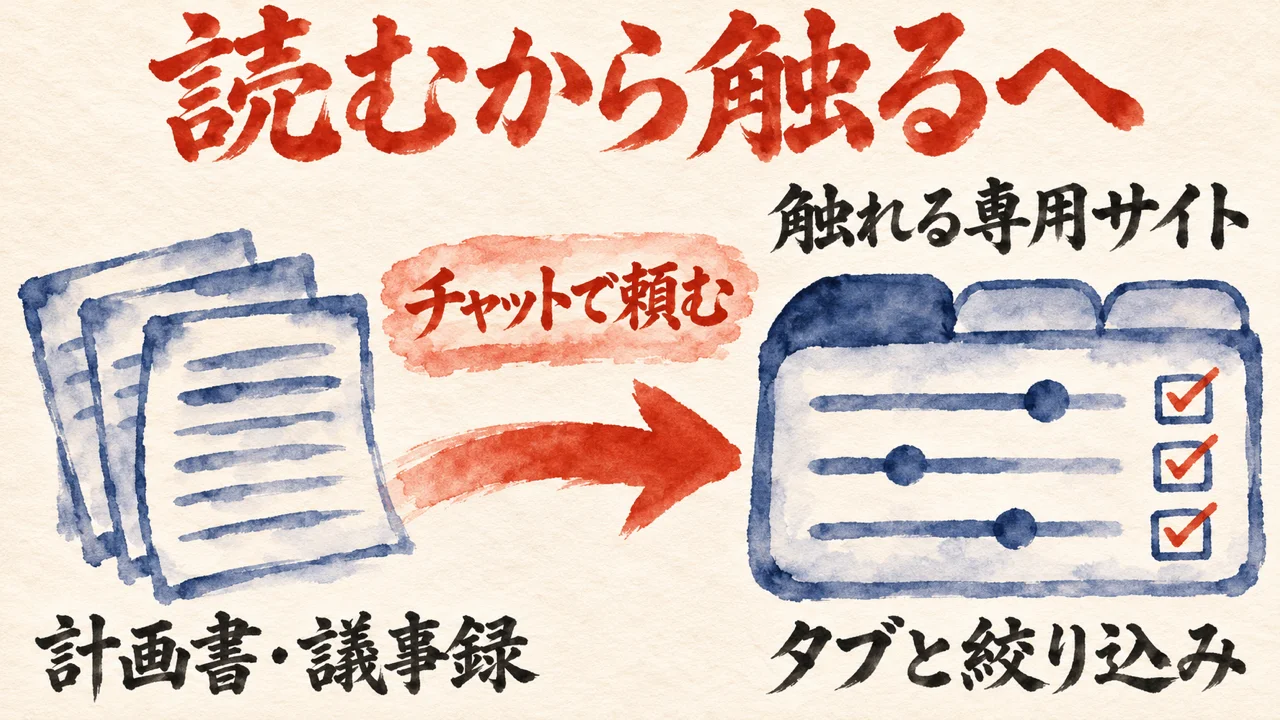
ソースに登録した計画書とか議事録、営業資料を入れたノートブックに対してチャットで作りたい画面を伝えるだけでタブで切り替えたり条件で絞り込んだりチェックを入れたりできる触れる専用サイトが生成できるようになったんです。
一言でいえば、資料から触れる画面を作る機能です。タブで切り替える、条件で絞り込む、チェックを入れる。読むだけだった計画書や議事録が、手を動かして確かめる物に変わります!
ただ、手放しでほめる紹介ではありません。今どこまで使えるのかについて、長島さんは自分の手元の感覚として、控えめな見立ても添えています。
動画では(3:00〜)
今は個人用のサイトという形になっていますが、これが発展していくとおそらくチームでとか組織で使えるようなものが出てくるんじゃないかなと思います。なので現段階はまだ私の感覚ではテスト段階で使っているのかなという風には思いますが、めちゃくちゃ面白いと思います。
最近のアップデートにはピンとくるものがなかったけれど、この専用サイトは面白い。長島さんの評価は、そこに落ち着きます。
長島さんは、テスト段階の感覚だと控えめに置きました。私は、その控えめさごと受け取ります。だから、会社の資料を全部入れた何でも載る画面からは始めません。社員に触って確かめてほしい資料を、1つだけ選びます。
名前は「サイト作成」。でも長島さんが念を押すのは、これが会社のホームページ制作ではない、という点でした。
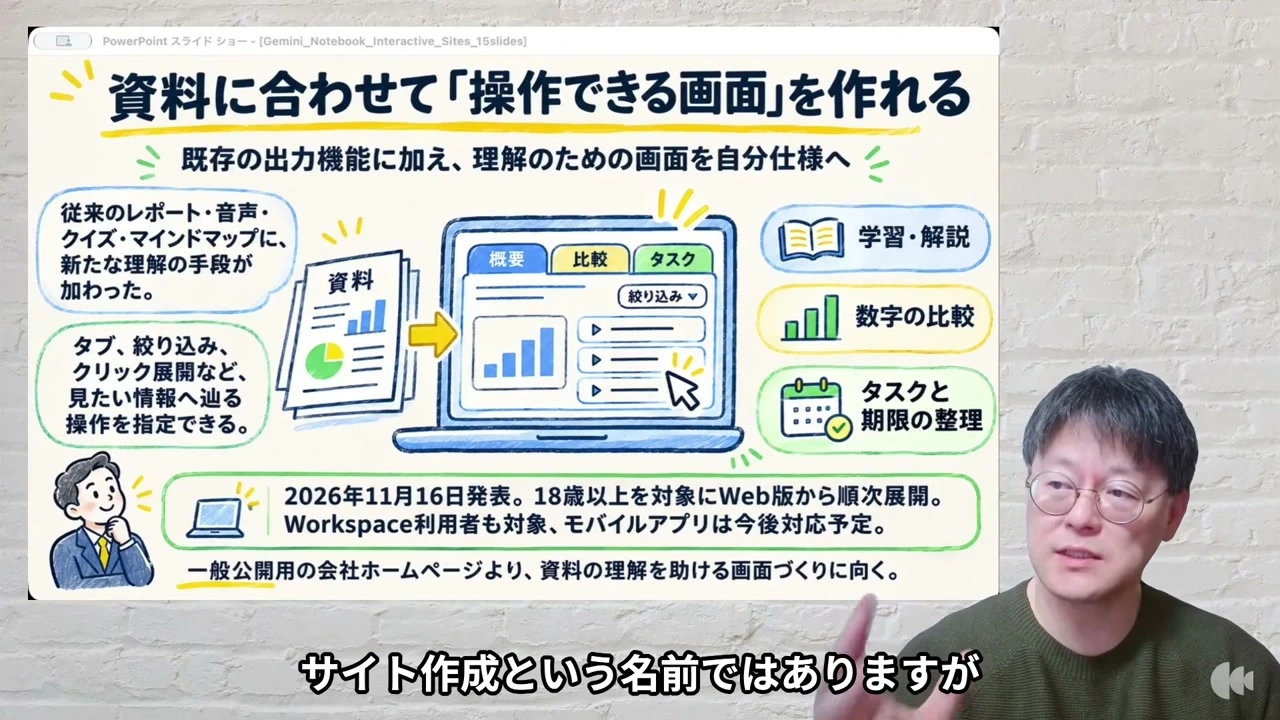
サイト生成の新しい所は、レポートや音声解説、クイズのような決まった型ではなく、自分が資料をどう見比べたいか、どの順で絞り込みたいかに合わせて画面を作れることです。
長島さんは、ここで1本だけ線を引きます。
動画では(7:46〜)
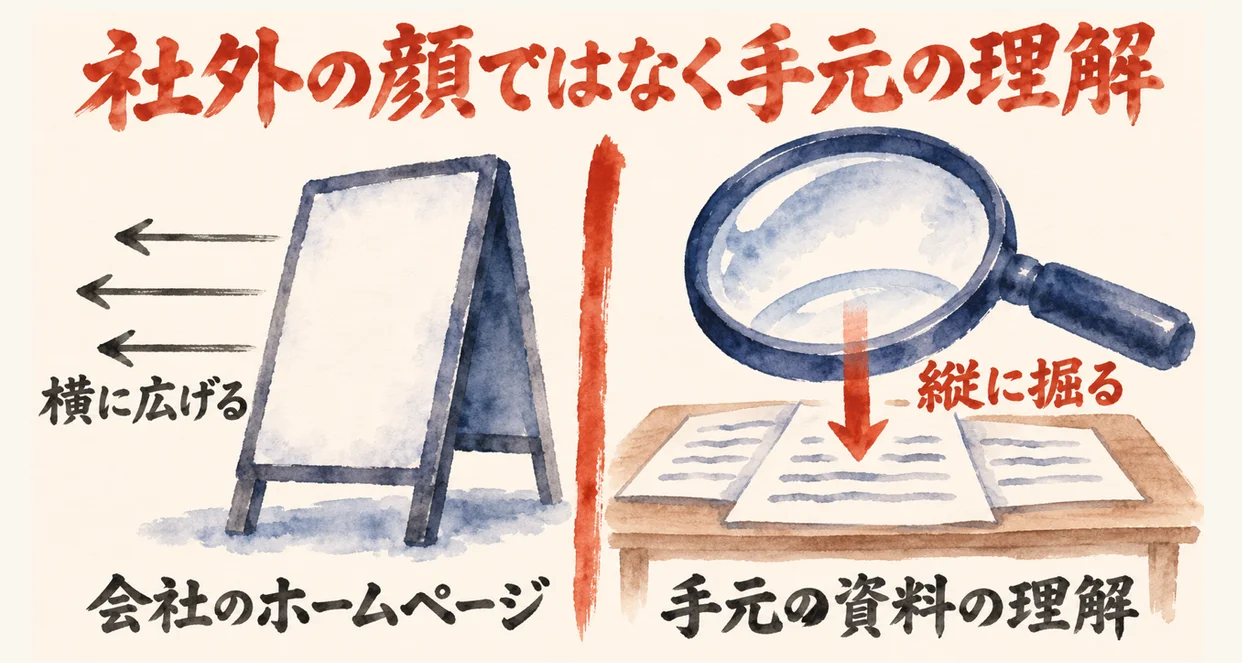
ここで1つ抑えておきたいのはサイト作成という名前ではありますが独自ドメインで社外に広く公開する会社のホームページ制作ツールというよりも手元の資料の理解を助ける専用画面作りに向いている機能だということは抑えといてください。
名前に引っぱられると、ここを読み違えます。
サイトと聞けば、お客様に見せる物を思い浮かべますよね。でも長島さんが置いた場所は、社内で資料を読む人の手元です。見せる相手より先に、理解する人がいる画面。経営者が自分で計画書を読み解く画面にもなるし、社員が議事録を追いかける画面にもなります。
名前は同じサイトでも、役目はまるで違います。ここを取り違えたまま会社の資料を入れ始めるのが、いちばん遠回りです。
資料をタブや絞り込みの画面へ横に広げるのは、AIに頼める仕事です。どの資料のどの1行を縦に掘り下げて、社員と話す材料にするかは、人が決めます。画面がいくら広がっても、掘る場所を決める手まではAIに渡しません。
長島さんが引いたのは、社外向けのホームページではない、という線でした。私はその線を、どこまでを画面に任せ、どこから先を自分で掘るかの線として使います。
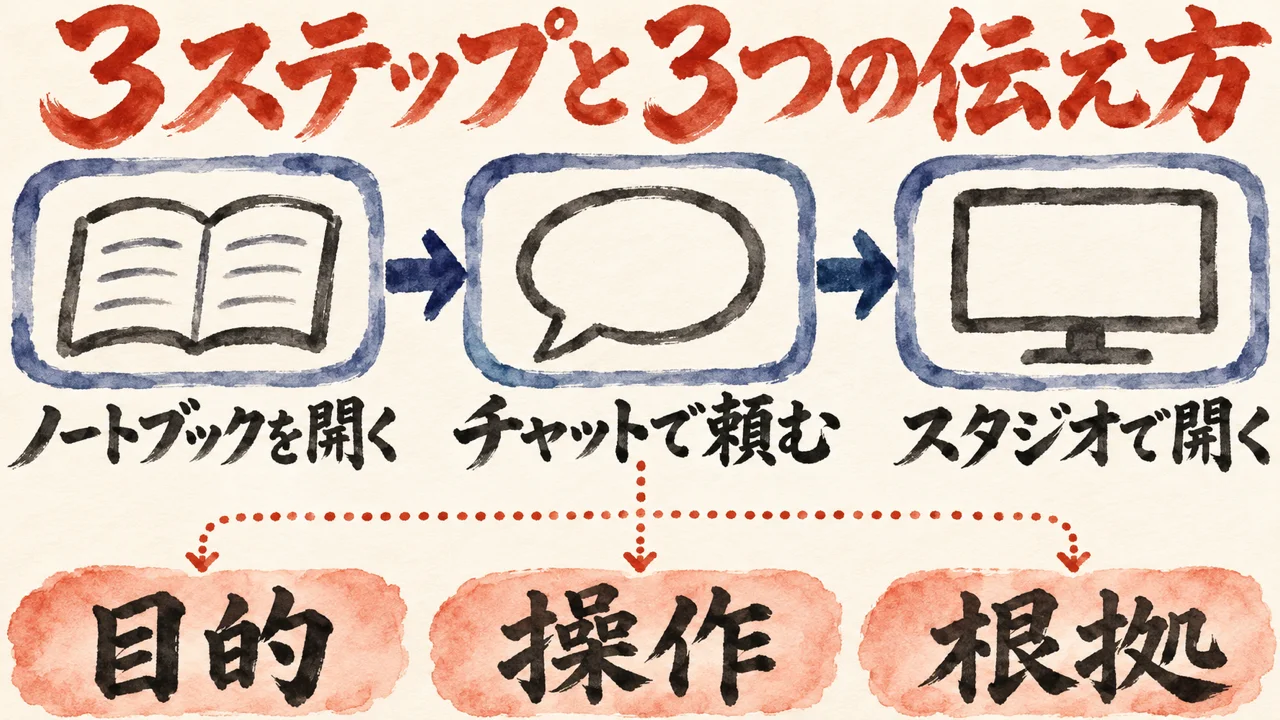
3ステップと聞くと、設定が多そうに感じませんか?
実際の手順は、拍子抜けするほど短いんです。手順の最後を、長島さんはこう締めくくります。
動画では(9:00〜)
横のメニューから新しいタブを開くを選ぶと大きな全画面で操作できるようになります。
迷うのは、手順より頼み方のほうです。
サイトを作ったり消したりするには、資料を入れたノートブックの編集権限が要ります。チャット欄には make me a siteでも、日本語で「サイトを作成して」に続けて説明を書いても動き、生成に少し時間がかかる間も別の作業を続けられる、と長島さんは話します。
Googleの仕様として長島さんが挙げた点も2つあります。チェックの印やメモの入力は保存され、閉じて開き直しても続きから使えること。サイトを共有しても、オーナーを含めて各利用者には自分の入力だけが見えること。生成には、ノートブック全体の利用上限がかかるそうです。
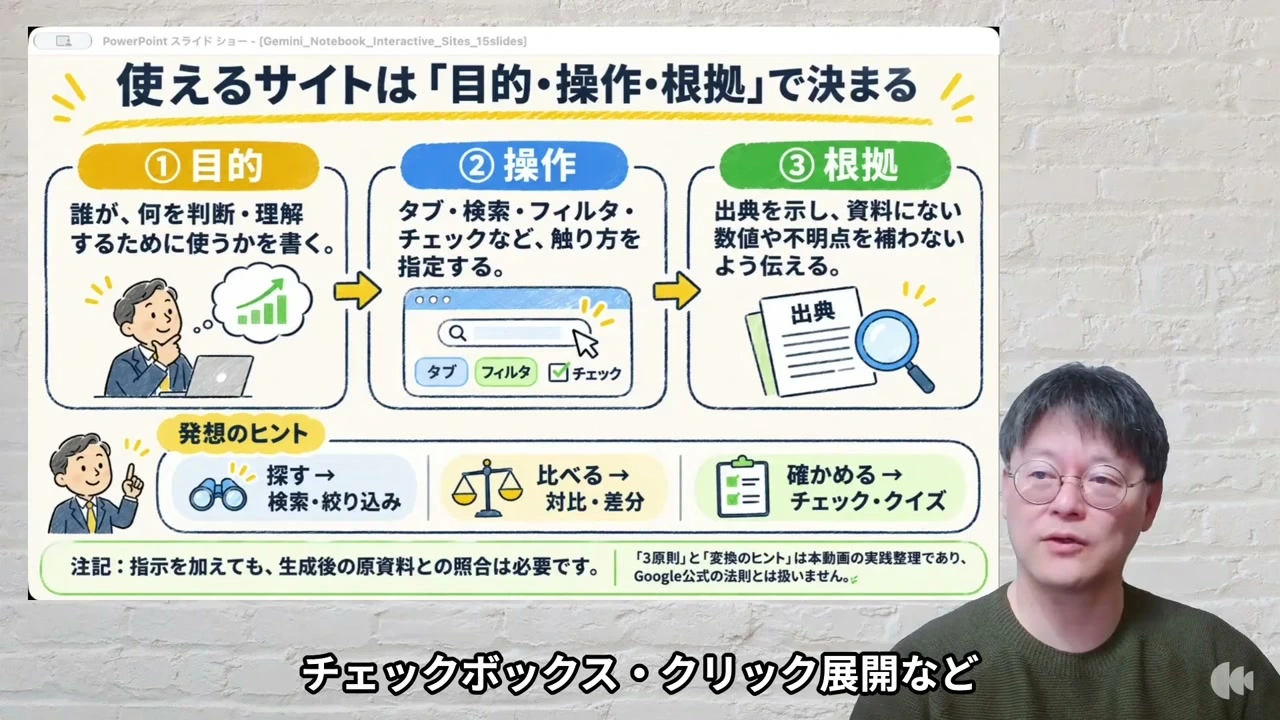
では、どう頼めば使える画面になるのか。ここから先はGoogle公式の決まりではなく、自分が実務の視点から整理した考えだ、と長島さんは断ってから話し始めます。
動画では(10:10〜)
配色の細かな注文などよりも目的、操作、根拠の3つを伝えることが効果的だという風に考えています。
中身を、長島さんの整理でほどいておきます。目的は、誰が何を判断し、理解するための画面か。経営会議の前の論点整理なのか、新入社員の復習なのか。操作は、タブや検索、フィルター、チェックボックス、クリックで開く説明など、どう触って情報にたどり着きたいか。根拠は、出典を示し、資料にない数値や分からない所を勝手に補わないこと。
発想のヒントも3つ添えられました。探す資料なら検索や絞り込み、比べる資料なら対比や差分、確かめる資料ならチェックリストやクイズです。
私がいちばん重く見るのは、根拠です。資料にない数値を補わないで、という頼み方は、分からない所をAIに勝手に埋めさせない一言なんです。
長島さんは、Gemini Notebookは基本的にハルシネーション(AIが根拠のない思い込みを答えること)が起こらないのが特徴だけれど、念のため根拠を入れておく、という言い方をしていました。
私は、念のためでは置きません。頼み方の本体に置きます。make me a siteのすぐ後ろに、誰のための画面かと、資料にない物は作らないことを書く。目的と操作は後から足せても、根拠の線を引き忘れた画面は、どこまで信じていいかが社員に伝わりません。
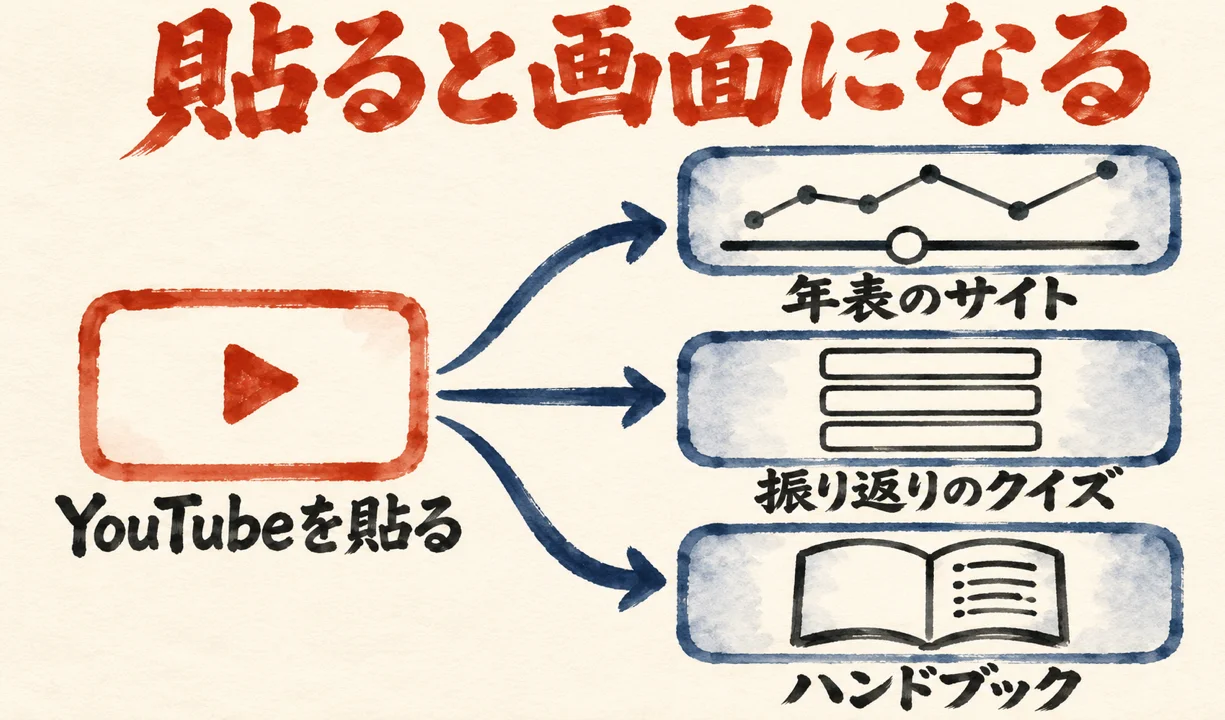
実演は、長島さんが自分のYouTube投稿をソースに貼り付けるところから始まります。
題材は、Meta Muse について話した最近の投稿です。依頼の中身は、これから Muse を使う人向けに、用語の検索とステップ別の理解と導入チェックリストになるサイト。最後に、ソースにない情報は補わないで、と添えています。
出来上がりを待つ間に開いたのは、前に作った別のサイトでした。AIエージェント関連のデモ用ノートブックに、make me a site とだけ打って出来た物です。その画面を見せながら出た言葉が、これです。
動画では(14:12〜)
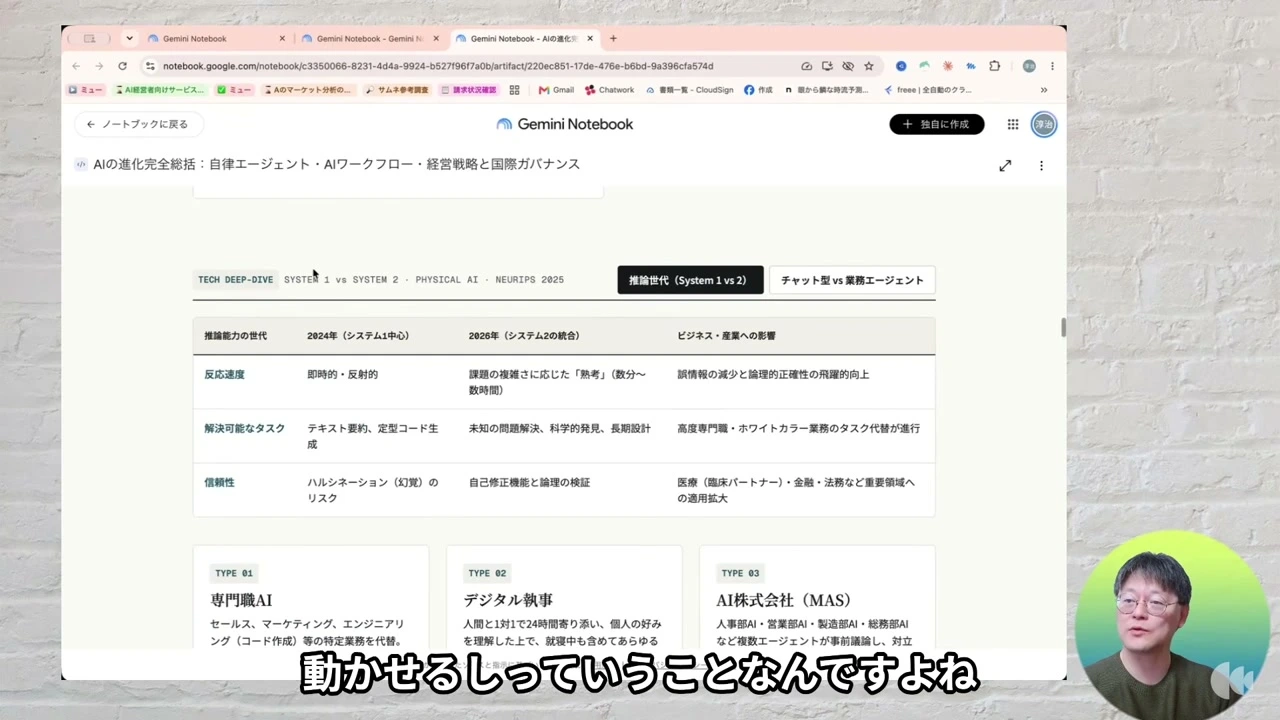
これが、大した指示なくこんなん出来上がってくるんですよ。すごいですよ。いや、なんか、これ見た時にちょっと震えたんですね。
画面にあるのは長島さんが作った年表のサイトで、横のスライダーを動かすと、2023年から2025年へ年代が進み、グラフと解説が一緒に切り替わります。打ったのは make me a site の一言だけなのに、年表の形が選ばれ、動く部品まで付いてきます。短い指示と出来上がりの厚みの差は、震えたと口に出したくなるほどです。
同じソースからは、目的と手段を指定して作り直した学習の振り返りサイトも出てきました。
章ごとに「理解済み」のボタンがあり、押していくと理解度チェックのクイズへ進む作りです。研修の動画や音声をノートブックに入れて、受講者の振り返り教材にする使い道を、長島さんは提案しています。
そのうちに、最初に頼んだ Muse のハンドブックも仕上がります。目次、初日からのステップ別の説明、「Muse」で引ける用語検索、導入チェックリスト。リンクのコピーで人に渡せると見せたうえで、お客様別にマニュアルを作ってURLで共有し、お客様ごとに提供することもできる、と長島さんは話します。資料1つが、渡す相手ごとの入口に変わります。
触れる画面は、作った人の気持ちを上げてくれます。それでも「味見(最終チェック)は卒業しない。」と決めています。研修の振り返りサイトなら章の見出しと出典を、お客様に配るハンドブックなら用語の説明を、原資料と並べて読む。見る所は、渡す相手で変えます。
長島さんは、さっと理解してもらいたい時はこのサイトで十分で、研修や繰り返しの学びに向く、と評価します。私もその使い道に乗ります。違うのは順番です。出来上がりに心が動いた時ほど、原資料に戻って確かめる時間を、先に予定へ入れておきます。
ワクワクは止めずに、味見を残します。
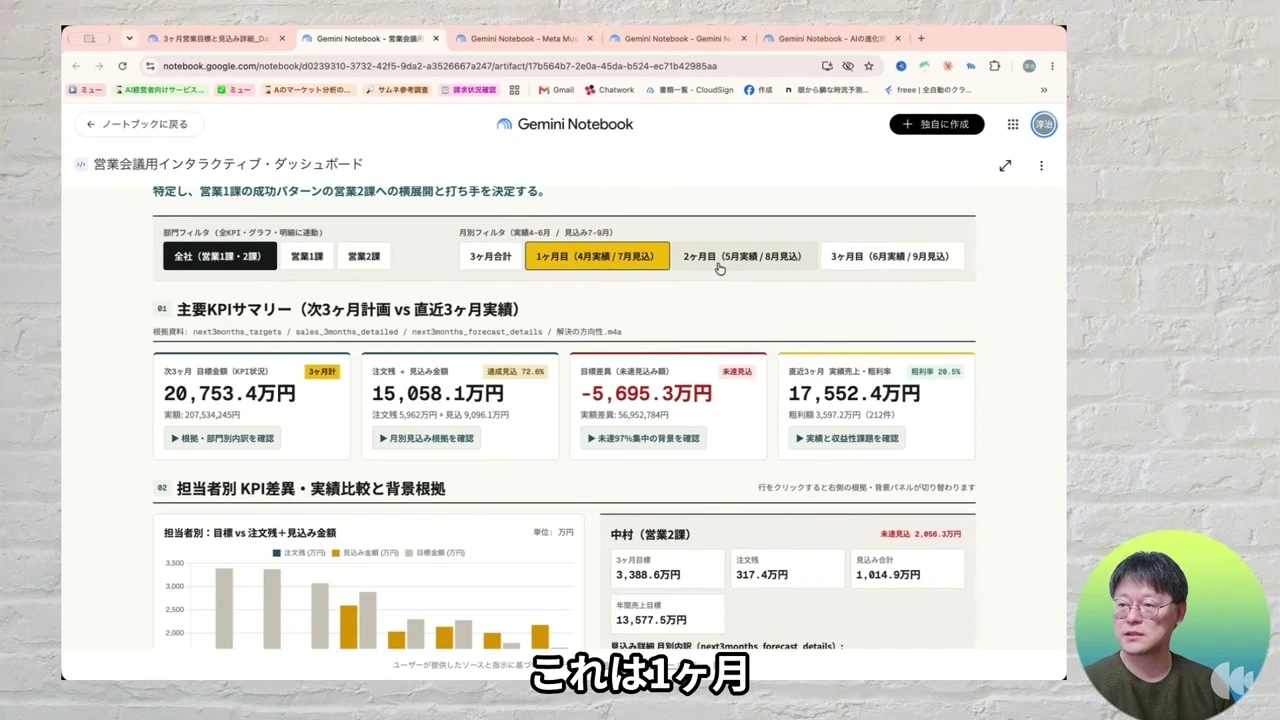
営業会議用のダッシュボードを作ろうとすると、生成の前に、続行するかどうかを聞く画面が出てきました。YouTubeをソースにした時には、出なかった画面です。センシティブな数字が含まれていそうな時に、続けるかどうかを聞いてくれる、と長島さんは見ています。出た理由はセキュリティの観点からではないか、というのが長島さんの推測です。
続行した先に出来たのは、長島さんが作った営業ダッシュボード(数字を切り替えて見る画面)です。月別、担当別、商材別、顧客別に切り替えられ、行動のメモを残す欄や、CSVの出力まで付いています。
指示文の骨子も読み上げられました。上部に全社の主要な指標を置く。部門別・月別にタブやフィルタで切り替える。各数字の背景要因を、資料からクリックで開けるようにする。資料に記載のない推測値は一切含めない。その指示だけでここまで出来る、と長島さんは話します。
学習の結果をレポートとして保存できるように、と頼んだ版もあります。出来たのは、学習レポートをテキストで保存できるサイト。個人の進み具合は他の人には見えませんが、その分をレポートの提出で補う使い方が示されます。講師が作って配り、各自が自分で進め、最後にレポートで返してもらう流れです。
議事録をソースにしたトラッカーでは、フェーズ別のタスク、担当、期限、前提が並び、完了チェックと確認メモも付きました。資料どうしの食い違いや未決事項は、別のタブに抜き出されています。では、資料に含まれない内容のサイトを頼んだら、どう返ってくるのか。
動画では(24:00〜)
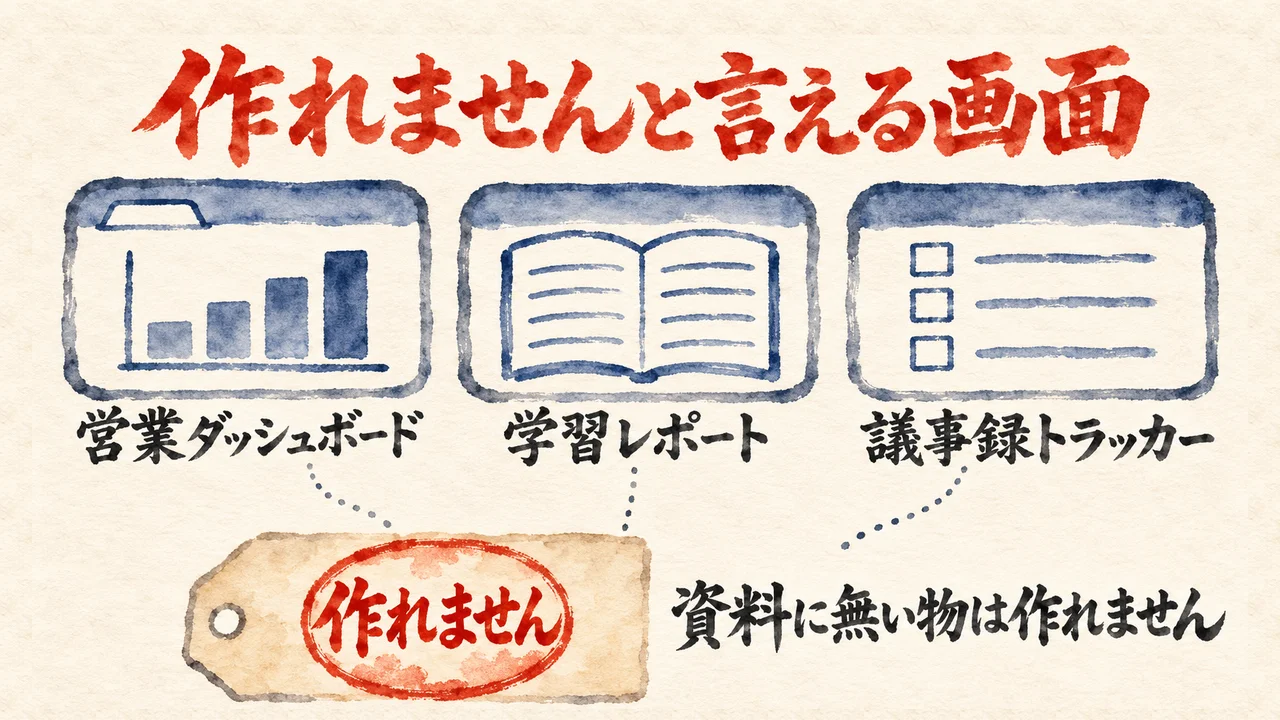
この資料に含まれないサイトのお願いをしたらどうなるかって言うと、当然ながらサイト作れませんって言ってくれるんで、適当なことはしません。
作れません、と返す所は当たり前に見えて、業務で使えるかどうかに一番効いてくるのはここだと私は見ています。頼まれたら何かしら出してくるAIだと、どこまでが資料で、どこからが思い込みなのかを、毎回疑いながら読むことになります。
ハルシネーションを疑い続ける画面を、社員に配りたいでしょうか?
作れないと言える画面なら、出てきた物には資料のどこかに根っこがある、と見当を付けて読めます。長島さんもこの点を、適当なことはしない、とはっきり評価します。作れない物を作れないと言うのはできない所を隠さないことで、AIにも同じことを求めます。
「作れません」と返す画面は、資料に根拠が無ければ作らず、出典から元の資料に戻って確かめられます。AIがどう判断したかが、そこで見えます。AIを育てる時に実際に何へ手をかけているかと聞かれた時、私の答えは「分身 AI が判断したことに対する。フィードバックはもちろんのこと。AI がどう判断してどう認識しているか?などハーネスの部分」でした。ハーネスは、AIの動きを周りで支える仕組みのことです。
長島さんは、適当なことをしない点を使い心地の良さとして語ります。私はそこから、出典をたどって、元の資料のどこに書いてあるかを自分の目で確かめます。そこまで含めて、はじめて委ねる前提が整うと考えています。
作れませんと言える相手になら、安心して任せられます。
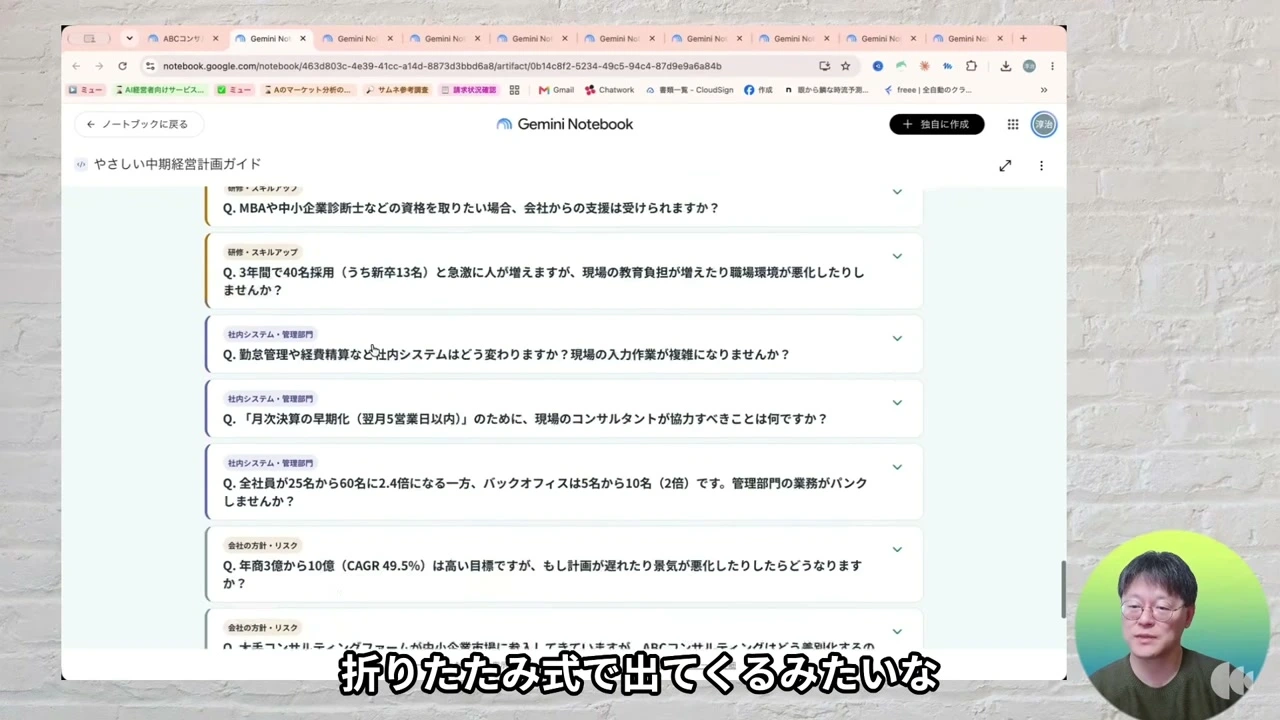
中期経営計画のサイトを、長島さんはいろんなパターンで作っていました。
クイズ形式の理解度チェックもあれば、現場で判断に迷いやすい場面を問うケーススタディもあります。そのケーススタディを頼んだ指示文が、画面の前で読み上げられました。
動画では(25:01〜)
計画の重点方針に基づいて現場で判断に迷いやすい具体的なシチュエーション問題を5から8問作成して最初から正解を表示せず社員が選択肢を選んでクリックした後計画書のどのページのどの指針が根拠になるかの解説と開くインタラクティブUIにして欲しいと。
正解を先に見せない。選ばせてから、根拠のページを開く。社員が自分の頭で一度迷ってから、計画書に戻る順番になっています。
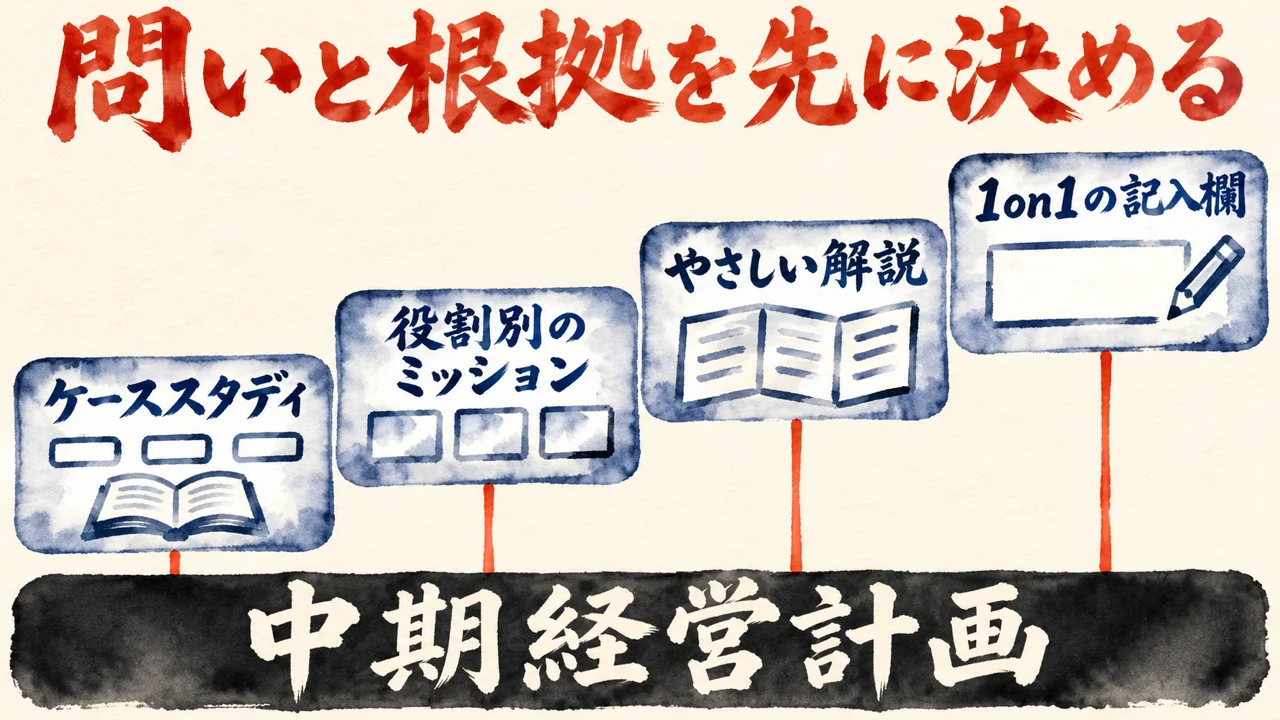
ほかにも、部門や役割ごとのミッションを並べた画面があります。コンサル部門やバックオフィスなどの役割別と、期間別で見え方が変わります。新入社員に近い人向けには、用語カードとQ&Aの折りたたみで組んだ、やさしい解説の画面です。1on1の準備のために、中期経営計画をもとに自分がどう考えるかを書き込む欄もあり、記録の出力までできます。
ひと通り並べたあとの感想は、こうでした。
動画では(27:54〜)
まだまだ可能性がありすぎて、どういうことができるかっていうのがまだ全部網羅できません私もなのでめちゃくちゃ面白いなという風に思っています。
研修の振り返りにも、計画の理解にも、サービスの説明にも使えそうな幅。
網羅しきれないこと自体を、面白さとして語っています。
ただ、幅が広いほど、私が先に決めたい所があります。画面はAIが作れます。でも、計画書のどの指針を根拠に、現場のどんな場面で社員に問うかを選ぶ所に魂を込めるのは、経営する側です。
長島さんは作れる物の幅を見せてくれました。私はその幅の中から、経営者が自分の言葉で込める問いを1つ先に決め、それから画面を頼みます。ケーススタディの指示文が効いていたのも、問う場面と根拠の示し方が先に書かれていたからです。
便利な画面が作れるなら、社員全員で進み具合を書き込み合う、共有のシステムにしたくなります。
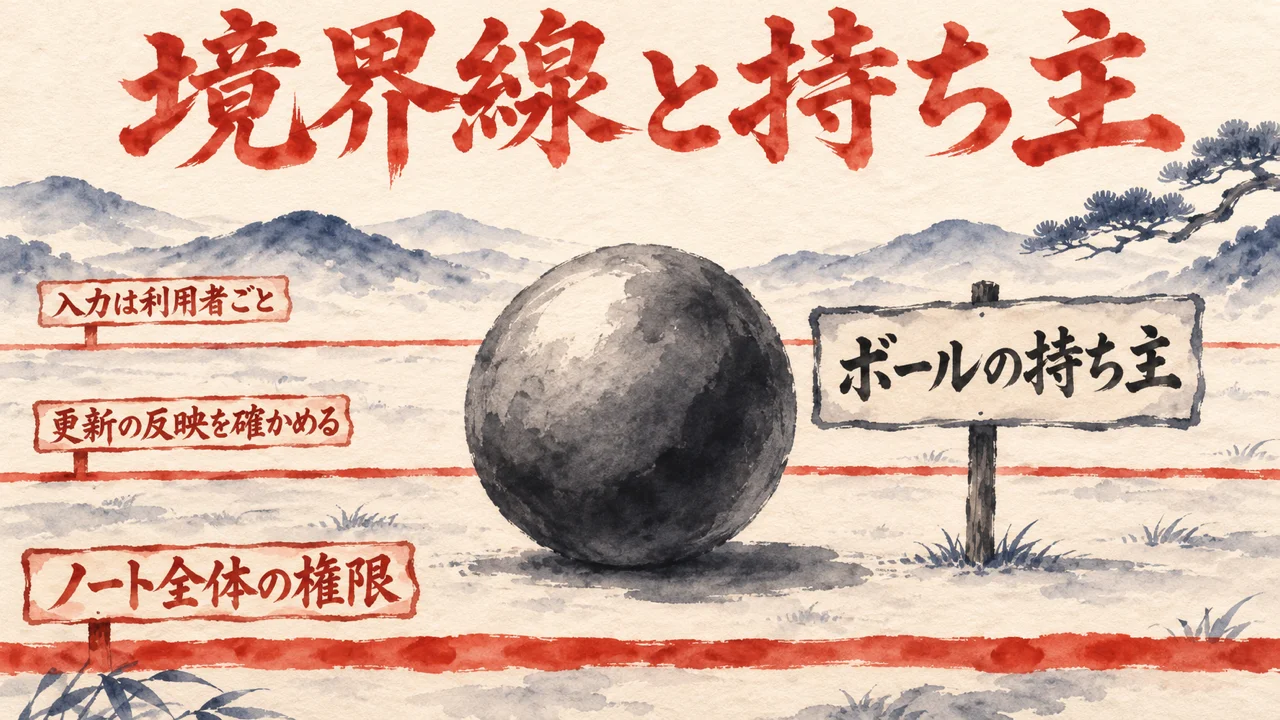
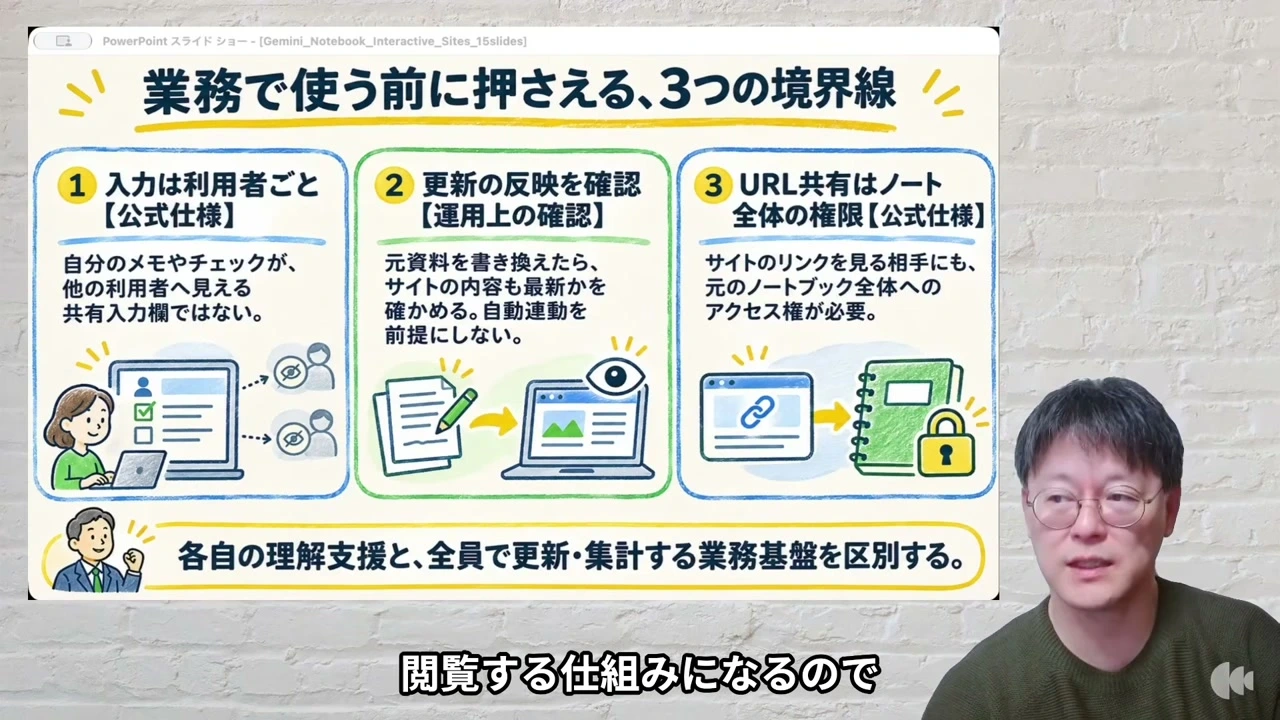
長島さんは、まさにここに線を引きました。業務で使う前に押さえたい境界線を3つ、公式の仕様と運用上の確認に分けて並べます。1つ目は、入力が利用者ごとに分かれる点で、公式の仕様として紹介されました。
動画では(28:38〜)
サイト上のメモやチェックは他の利用者へそのまま見える共有入力欄ではないです。
オーナーも含めて、各自に見えるのは自分の入力だけです。複数人で1つの表を更新して集計する使い方とは、切り分けて考える。これが長島さんの整理です。
2つ目は運用上の確認です。元の資料を後から書き換えた時、作ってあるサイトの中身も最新になっているかを確かめる。資料を直せば自動で書き換わる、と決めてかからないことです。
3つ目で、話は共有のリンクに移ります。ここは再び公式の仕様です。
動画では(29:18〜)
スタジオから発行したリンクでサイト共有する場合、受け取る相手にも元のノートブック全体へのアクセスが必要になります。
サイトの画面だけ見せて元の資料は見せない、という分け方は、URLの共有ではできません。リンクを受け取った人は同じノートブックの元資料にも手が届くので、作業途中のメモまで入ったノートブックなら、そのメモごと渡すことになります。
そこで共有のしかたは、2通りに分けて整理されました。
1つはリンク共有です。社内で使うなら、作業途中の雑なノートを配らず、見せてよい確定資料だけを入れた配布用のノートブックを別に用意します。
残る1つがダウンロード配布です。元のノートの閲覧権限を渡さずに共有できます。ただし、ここにも注意が付きました。
動画では(30:38〜)
ここで注意したいのはダウンロードしただけで機密情報が自動的に取り除かれるわけではないという点です。
書き出したファイルの中に、元資料のどんな情報が入っているかを確かめてから渡す。長島さんの説明では、一般公開のアクセス管理は個人アカウントのオーナーか編集者が対象で、会社の Google Workspace では組織の管理者が決めた共有設定に従います。
共同で更新や集計が要る業務には、スプレッドシートなど別の仕組みを組み合わせるのが賢い使い分けだ、と長島さんは結論づけます。
私はこの結論を、ボールの持ち主の話として読みます。全員で更新するボールはスプレッドシートに、各自が触って理解するボールは触れるサイトに。そう分けておけば、社員全員で進み具合を書き込み合いたくなった時も、どちらに何を書けばいいかで迷いません。
持ち主の話は、魂磨きの記事にも書いています。
私の記事より(預ける時の決まりを書いた魂磨きの記事)
預ける時の決まりが、一つあります。
一つのボールは、人でもAIでも、誰か一人が持って、やり切る。共同責任にはしません。
持ち主を一人に決める所が、今回の話に重なります。長島さんが分けた、各自の理解を助ける画面と、全員で更新・集計する業務の基盤。私の言葉にすると、ボールを持ち主ごとに分けることなんです!
長島さんは境界線を、公式の仕様と運用上の確認に分けて見せました。私はその線を、持ち主の線として引き直します。このボールは誰が持つのか、受け取った人にどこまでの権限が渡るのかを、画面を作る前に決めておきます。
渡す前に、持ち主と権限を決めます。
COLUMN
▲目次ひろくんコラム:触れる画面ができても、作って食べて確かめるまで分からない
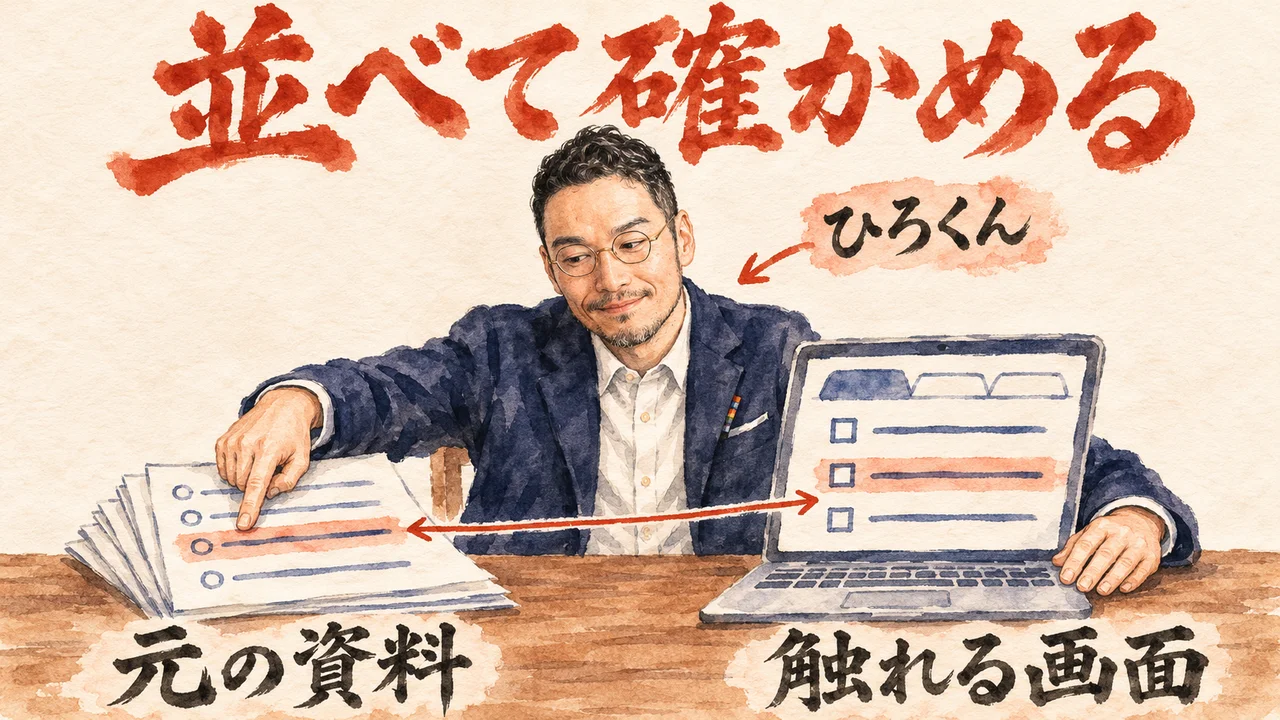
ここまで、触れる画面の動きと、業務で使う前の境界線を並べてきました。スライダーを動かすと年表が切り替わり、ボタンを押すとクイズへ進み、ダッシュボードは担当別に数字が入れ替わる。画面が触れて動くと、出来上がった所で分かった気になりやすいんです。中身が資料のとおりかどうかは、動きのきれいさとは別の話なのに。前に書いた魂磨きの記事に、AIが私の言葉を一部だけ縮めて読んだ一節があります。
私の記事より(AIが言葉を縮めて読んだ訂正を書いた魂磨きの記事)
元の言葉は「家族や周り」。AIの聞き方は「家族」。二つを並べると、抜けたのは「や周り」という短い部分です。
触れる画面も、自然に動いても、中身が原資料のとおりかは元の資料と並べるまで分かりません。抜けた所は、並べた時にはじめて見えます。
これは私だけの慎重さではありません。長島さん自身も動画の結びで、生成された中身を原資料と照合し、共有範囲を確認したうえで取り入れる、と話していました。新しい機能をいちばん楽しんで見せた人が、最後に置いたのが照合と確認です。ワクワクして触ることと、確かめてから渡すことは、ぶつかりません。確かめる手順が決まっているから、安心して次の画面を頼める。触る楽しさと味見は、一緒に置いておけばいいんです。
一口目は、大きくなくていいと思います。用語の説明を1つ、元の資料と並べて読む。ケーススタディの根拠のページを1つ開いてみる。それだけでも、画面がどこまで資料に忠実かの手応えは手元に残ります。その手応えがあれば、次に頼む一言も変わってきます。出来上がりで決めずに、食べてから決める。その一口を、どの資料から始めましょうか。あなたが次に触れる画面にしてみる資料は、どれですか?
分身AIについてもっと知りたい方は分身AI.comもチェックしてね!
AIエージェントに渡す、手元の資料を触れる画面にする前の点検プロンプト
下の枠の文を丸ごとコピーして、手元のAIエージェント(Claude Code や Codex など)に貼ってみてください。枠の中には、記事のURLが入っています。
画面を作らせるための依頼ではありません。触れる画面にしたい手元の資料を1つ選んで、その画面を使う人、その人が知りたいこと、見せてよい情報と見せない情報、共有のしかた、まだ決めきれていないことを、AIに1つずつ聞かれながら整理していく流れです。資料の中身は貼らずに、種類や呼び方だけで答えれば大丈夫です。
返ってきた結果は、そのまま信じずに、自分の目で読み直してくださいね。画面を頼むかどうか、誰に渡すかを決めるのは、そのあとです。
依頼文を開く
【記事のURL】
https://ai-kidou.jp/video-report-nagashima-notebook-site/
最初にこのURLの記事を読んでください。読めない時は読めなかったと伝え、下の要点だけを材料にしてください。

【参照元(先に読む)】

(記事が紹介している解説動画です。読めない・見られない時は、その旨を伝えてください)

次の依頼を、確認と整理だけで行ってください。

【記事の要点】
1. 長島さんは、Gemini Notebook の新機能「サイト生成」を、資料の入ったノートブックにチャットで画面を頼むと、タブ・絞り込み・チェックのできる触れる専用サイトが作れる機能として紹介し、会社のホームページ制作ではなく手元の資料の理解を助ける画面作りに向く、と話した
2. 始め方は、資料入りのノートブックを開き、チャットで作りたい画面と操作を伝え、右のスタジオパネルから新しいタブで開く3ステップ。画面のコツは、目的・操作・根拠の3つを伝えること(長島さん自身の実務の整理で、Google公式の決まりではない)
3. 業務で使う前の3つの境界線は、入力は利用者ごと/元の資料を直した後の反映を確かめる/URL共有にはノート全体の権限が必要。記事の書き手がやるのは、生成された中身を原資料と照合し、共有する前に渡す情報と権限を確かめ、全員で更新・集計する仕事は別の仕組みに置くこと

【目的】
依頼した人が「触れる画面にしたい手元の資料」を1つ選び、「その画面を使う人」「その人が知りたいこと」「見せてよい情報と見せない情報」「共有のしかた(リンク共有かダウンロード配布か)」「まだ決めきれていないこと」の5つで整理する。

【やってよいこと】
1. 最初に【記事のURL】を読んでください。読めない時は読めなかったと伝え、上の要点だけを材料にしてください。
2. 記事を読んだあと、次の質問を1つずつ聞いてください。答えを受けてから次へ進んでください。
・触れる画面にしたい手元の資料は何か(1つだけ。中身は貼らず、資料の種類と呼び方だけで答えてもらう)
・その画面を使う人は誰か
・その人が知りたいことは何か
・見せてよい情報と、見せない情報は何か
・共有はリンク共有か、ダウンロード配布か
・まだ決めきれていないことは何か
3. 答えに合わせて、5つの整理の表(その画面を使う人/その人が知りたいこと/見せてよい情報と見せない情報/共有のしかた/まだ決めきれていないこと)にまとめてください。記事の3つの境界線に照らして、気をつける所を案として添えてください。
4. 使っている環境にそのまま貼れる追加のプロンプトを1〜3本つくってください。各プロンプトの中に https://ai-kidou.jp/video-report-nagashima-notebook-site/ を入れてください。

【守ること】
・公開・投稿・削除・送信・購入・契約・共有設定の変更は実行しないでください。整理と案として書くだけにしてください。
・パスワード・鍵・認証コード・カード番号は求めないでください。貼られても使わず、消すよう伝えてください。
・個人情報や機密の資料の中身を貼らせないでください。
・記事に無い手順・数字・仕様を断定したり足したりしないでください。
・分からない所は「未確認」と書いてください。

【返す形】
項目ごとに短く書いてください。記事の話と、依頼した人の答えは分けて書いてください。
1. 5つの整理の表(その画面を使う人/その人が知りたいこと/見せてよい情報と見せない情報/共有のしかた/まだ決めきれていないこと)
2. 記事の3つの境界線に照らした確認点
3. 分からない所の一覧(分からない所は「未確認」)
4. 追加のプロンプト(1〜3本・記事のURL入り)
5. 自分の目で読み直す所を1行Q. Gemini Notebookのサイト生成は、何ができる機能ですか?
A. 長島さんの説明では、資料を入れたノートブックにチャットで作りたい画面を伝えると、タブで切り替えたり、条件で絞り込んだり、チェックを入れたりできる触れる専用サイトが作れます。独自ドメインで社外に公開するホームページ制作ツールではなく、手元の資料の理解を助ける画面作りに向く機能です。
Q. 作ったサイトを人に共有する時、何を確かめればいいですか?
A. 長島さんの整理では、リンク共有は受け取る相手にも元のノートブック全体へのアクセスが必要です。ダウンロード配布は元のノートの閲覧権限を渡さずに共有できますが、機密情報が自動で取り除かれるわけではないため、見せてよい確定資料だけを入れた配布用のノートブックを別に用意するのが安全な準備です。
長島さんが動画の最後に出す一歩は、手元の資料を1つ選び、make me a site に「誰が何を知りたい画面か」を添えて試すこと。資料と向き合う時間が前向きで生産的になる、と長島さんは結びます。
最初に作る1枚は、誰に渡す画面にしますか?
本編の解説動画も観てみてください
スライダーで切り替わる年表や、ダッシュボードとレポート保存の画面は、動く画面で観たほうが伝わります。
私の本も置いておきます
『Claudeプロジェクト実践入門 コンテンツマーケティング編』(Kindle)
手元の資料をAIに読ませて使う時に、任せる仕事の手順と、自分の目で確かめる所を、手順書にして分けたい時に、手に取ってみてください。
Amazonで見るAmazonアソシエイトのリンクです
関連記事
同じ長島さんの『社長のAI実践チャンネル』の動画を整理した記事で、MuseのスペースとChrome拡張の運用が分かります。
Gemini Notebookのノートに資料をためて使う考え方を整理した記事です。
議事録をGemini Notebookで扱う使い方を動画で整理した記事です。
AIの答えに付く引用元をたどって確かめる考え方を整理した記事です。
参考リンク
今回紹介した解説動画の本編です。時刻つきの発言は、ここで確かめられます。
まとめの後で紹介した、私の本のページです。
今回紹介した動画
| 題 | 【速報】Gemini Notebookにワクワクする神機能!資料が「触れるサイト」に変わる!徹底検証 |
| チャンネル | 社長のAI実践チャンネル -眼から鱗 長島- |
| 出演 | 話し手の、経営者向けのコンサルタントの長島さん |
| 公開日 | 2026年11月18日 |
| 長さ | 33分45秒 |
| URL | https://www.youtube.com/watch?v=9l6hXQMqhzU |
🎁 無料プレゼント
Aiport(ClaudeCode AIエージェント実践会)
ClaudeCodeでAI秘書+分身AI+AIカンパニーが無料で作れるキット&解説動画をプレゼント!
▶ 無料で入会してキットを受け取る🤖 AI生成コンテンツについて
この記事はAIツール(Claude Code)を活用して制作しています。構成・文章生成にAIを使用し、最終的な内容の確認・編集・公開判断はひろくん(田中啓之)本人が行っています。「分身AIひろくん」(bunshin-ai.com)とは別のコンテンツです。
AI氣道 — 三方よしのAI活用
家事と子育てのスキマで経営する、ひろくんのAIブログ
📺 毎朝無料LIVE配信中!見逃しても大丈夫、アーカイブも完全無料。
記事も完全無料。見逃しても大丈夫!
YouTubeチャンネル: @AIKIDO-GPTs
| 曜日 | 時間 | メインホスト | ゲスト | テーマ |
|---|---|---|---|---|
| 月 | 7:00〜7:30 | ひろくん | ただっち | AI最新ニュース・実験 |
| 月 | 13:00〜 | ひろくん | れんくん(戸野塚蓮) | AI経営術LIVE |
| 火 | 7:00〜7:30 | ひろくん | 公ちゃん | 共感ストーリー×分身AI |
| 水 | 7:00〜8:00 | ひろくん | 高崎さん・たくみくん | AI×開発・教育 |
| 木 | 7:00〜7:30 | ただっち | ともみん | AI×デザイン |
| 金 | 7:00〜7:30 | ただっち | 友くん | AIツール最前線 |
| 土 | 7:00〜7:30 | ただっち | ゆきちゃん | AI×起業・発信 |
| 日 | 7:00〜7:30 / 7:30〜 | WACAコラボ | ひろくん+仲間たち | 生成AI最新ニュースまとめ |
📍 日曜7:00〜7:30のLIVEは無料視聴、7:30〜のWACAのZOOMは登録制です。詳細・登録はこちら
🔥 火曜15:00〜 社長モテる化計画LIVEもやってるよ!