WATCH REPORT
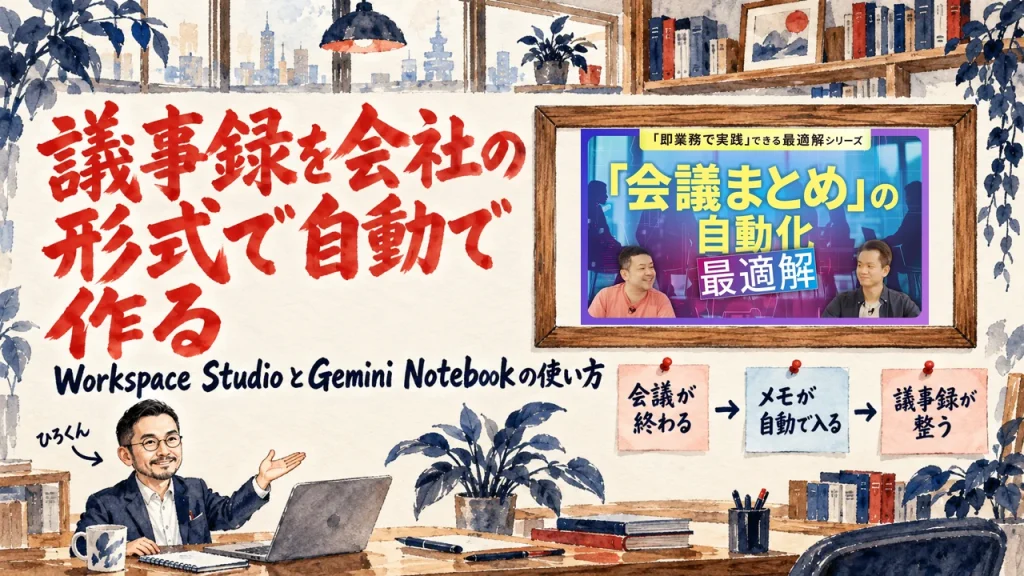
議事録を会社の形式で自動で作る、Workspace StudioとGemini Notebookの使い方
2026.10.27
家事と子育てのスキマで経営する3方よしAI共創コンサルタントの田中啓之、ひろくん(@passion_tanaka)です。今回は、YouTube で NI-WORK のお二人が話した動画で、Google Meet の会議が終わると、会議メモが Gemini Notebook に自動で入り、議事録まで整う流れを紹介します。
会議のたびにメモや議事録は出来るのに、それを Gemini Notebook(資料を入れて、その中身をもとにAIと話せる場所)に足したり、会社の形に整えたりする手間は、なかなか続かないんですよね。Google Workspace を使っている個人事業主や小さな会社の経営者、チームのリーダーで、長い動画を通しで見る時間がない人に向けて書きました。
動画は日本語で40分。お二人が Workspace Studio(出来事をきっかけに自動で動く流れを作る、Google Workspace の道具)を使って、Google Meet(Google のビデオ会議)の会議が終わると会議メモが Gemini Notebook に自動で入り、議事録まで整う流れを、画面で作りながら話す回です。
読み終えると、4ステップの順と、つまずきどころ、ウェブ検索を外す理由、配り方、25個の上限が分かります。
SPEAKER
丹羽国彦さん
Google Workspace と Gemini の組織への導入と活用を伝えるエバンジェリストで、動画の進行役です。冒頭で、山口さんと二人で Gemini と Google Workspace の役に立つ情報を届けると話します。
SPEAKER
山口彰宏さん
生成AIの業務活用を手がけるエンジニアで、動画では画面を操作して、自動化の流れを実際に作って見せます。
AIの「今」を毎日シェアしてる無料コミュニティやってます
GPTs研究会に参加する(無料・9,000名突破!)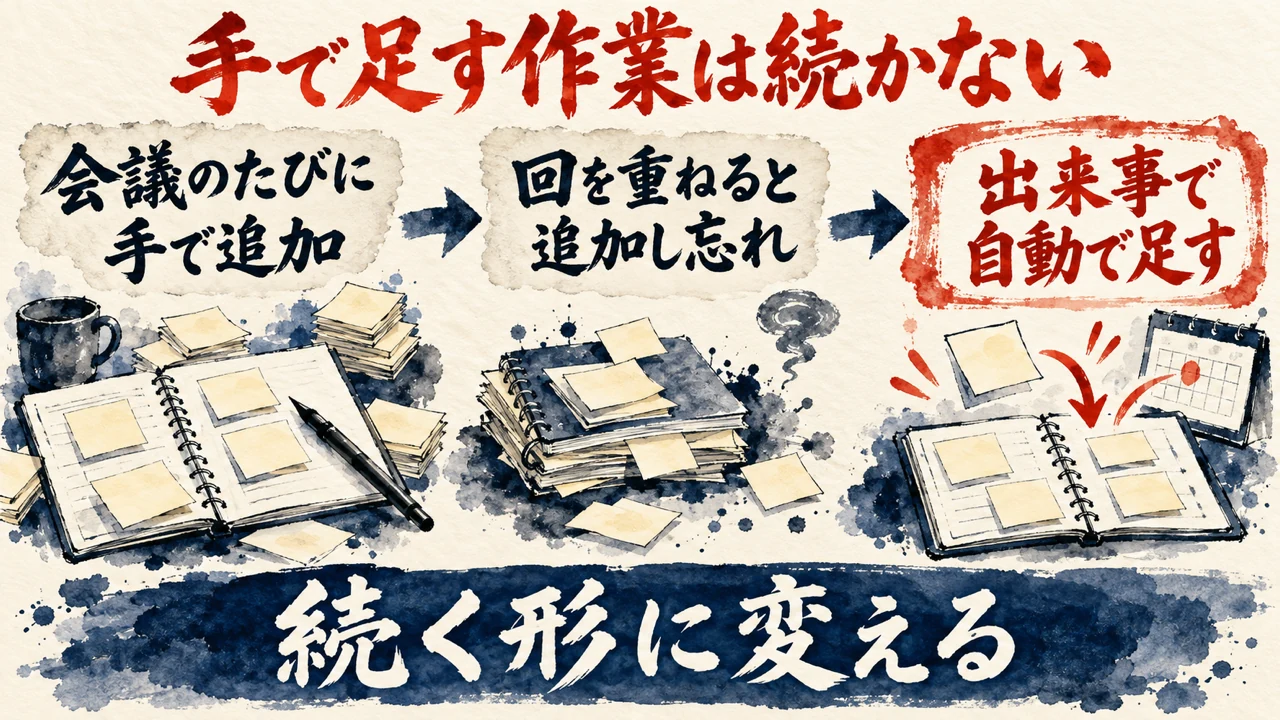
会議のたびにメモは出来ても、それを毎回 Gemini Notebook に足す作業、いつまで続けられますか? 動画は、この問いから始まります。
動画の冒頭で、お二人は、議事メモを自動で作ってくれるのはいいけれど、毎回 Notebook に追加するのはみんなやりきれない、だから自動にしよう、と話します。
NI-WORKのお二人(動画 2:30〜)
とはいえ毎回出てきた議事メモとかを自動で作ってくれるのはいいんだけど毎回ノートブックに追加すんのみんなやりきれないよね
手で足す流れは、次のとおり。Notebook のソースを追加する画面でドライブを選び、会議メモの URL かファイル名を検索して挿入します。画面で例に出てくるのは、デモの会社の定例会議の会議メモ。
話は、几帳面な人ならやれるけれど、意外にやれない、という所へ進みます。最初はやっていても、回を重ねると追加し忘れて、残ってしまう会議メモが出てくる、という実感です。
NI-WORKのお二人(動画 4:10〜)
これね分かっちゃいるんですけどねちゃんとね几帳面な人やれると思うんですけど意外にねやれないっていうかね
そこで、自動化の狙いは2つ。1つ目は、Meet の会議メモ(話した内容の記録と要約)を Notebook に自動で追加すること。2つ目は、会社の形式に作り直した議事録を自動で作り、Meet のドキュメントに加えること。
使える条件も、最初に断っています!Workspace Studio が使えるのは、Google Workspace と有償版の Gemini(Google のAI)がある環境だけ、とお二人は話します。
私はこう見ています。続くかどうかを分けるのは、手順の難しさではなく、人が足す工程が残っているかどうか。
手順がどれだけ短くても、人の手が1か所でも要るなら、そこが抜ける入口になります。
私の記事より(会議の予定を起点に録音が自動で入るNootaの確かめを書いた、録音を溜める前の切り分けの記事・節: 商談が終わったあとの入力を、録音から一括で済ませるとどうなるのか)
私の会議の記録は、会議を録って文字に起こす Noota の文字起こしを、毎日回る自動の仕組みが議事録にし、Notion の議事録データベースへ入れる流れです。Notion 側は全651件で、記録上の未完了は0件です。
引用にある651件と未完了0件は、2026年10月10日時点の数です。Noota の記録を議事録にするのは、毎日回る自動の仕組み。
お二人の話と重なるのは、手で足す作業を仕組みに渡す、という向きです。
私は、続かない手作業は仕組みに渡します。手放すのは魂ではなく、実行のほうです。
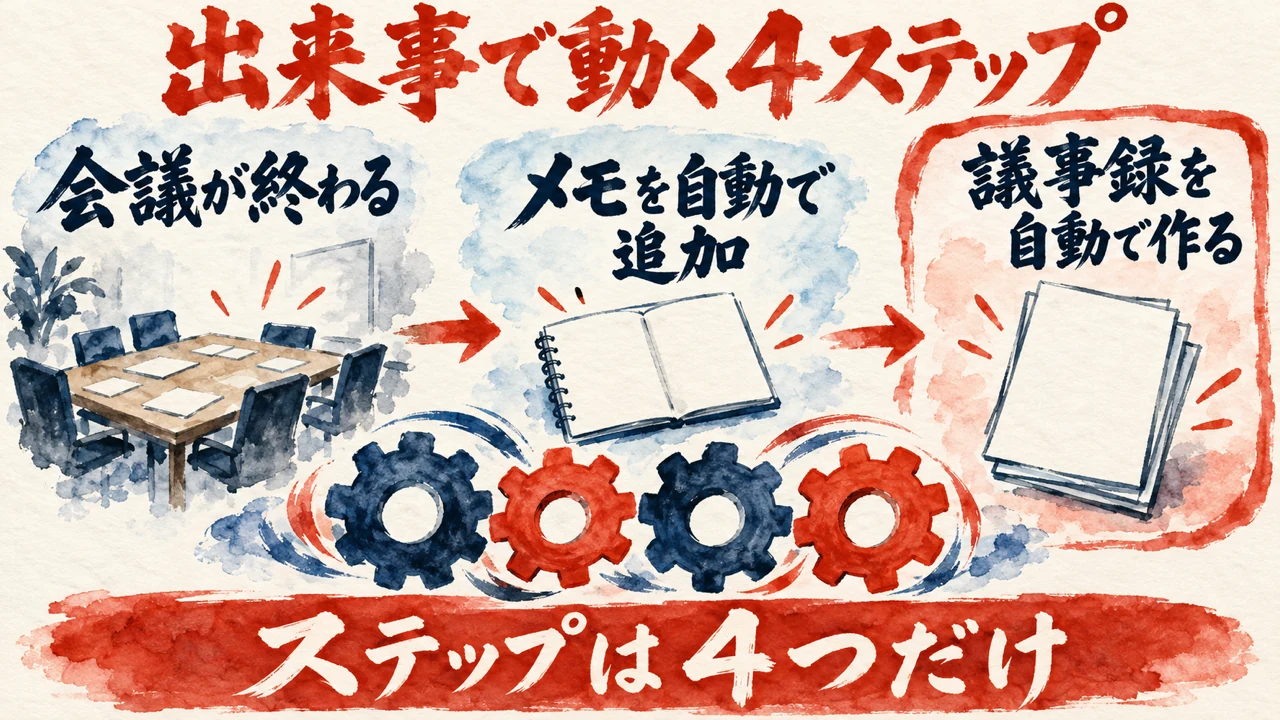
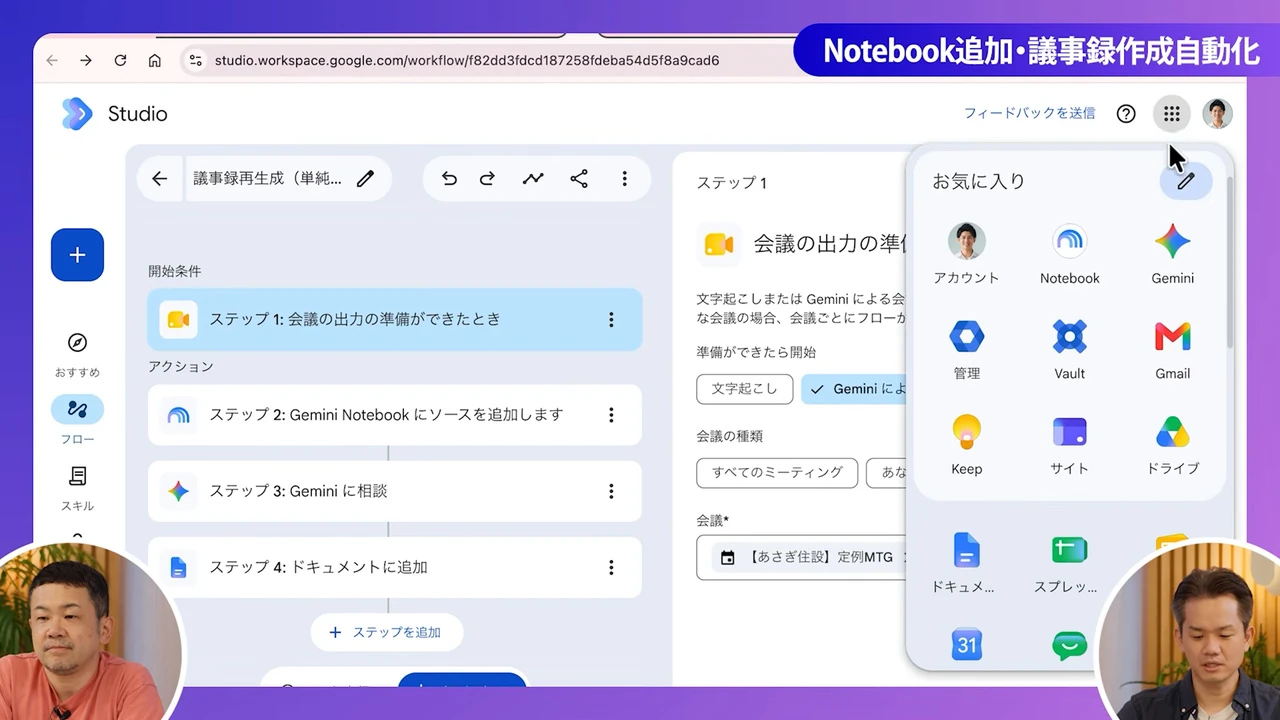
自動化の道具は、いつ動き出すんでしょう。決まった時刻か、それとも何かが起きた時か?
Workspace Studio は、画面の右上にあるアプリのランチャーに、アイコンが出ます。出来事をきっかけに自動で動く流れを、Google Workspace の中で作る道具。
NI-WORKのお二人(動画 5:47〜)
一番特徴としてはね簡単に言いますといつもね生成AIって自分でこうね指示して開始してると思うんですがファイルがアップロードされたメールが届いたチャットが届いたとかある行動をきっかけにバンと開始して自動化することができてその自動化のプロセスの中にGeminiとかGemini Notebookとかを入れ込むことができるという自動化ツールなんですね
お二人の説明では、いつもの生成AIは自分で指示して始めるもの。こちらは、ファイルがアップロードされた、メールが届いた、チャットが届いた、などの出来事で自動で始まります。流れの中に Gemini や Gemini Notebook を入れ込める、という点も添えています。
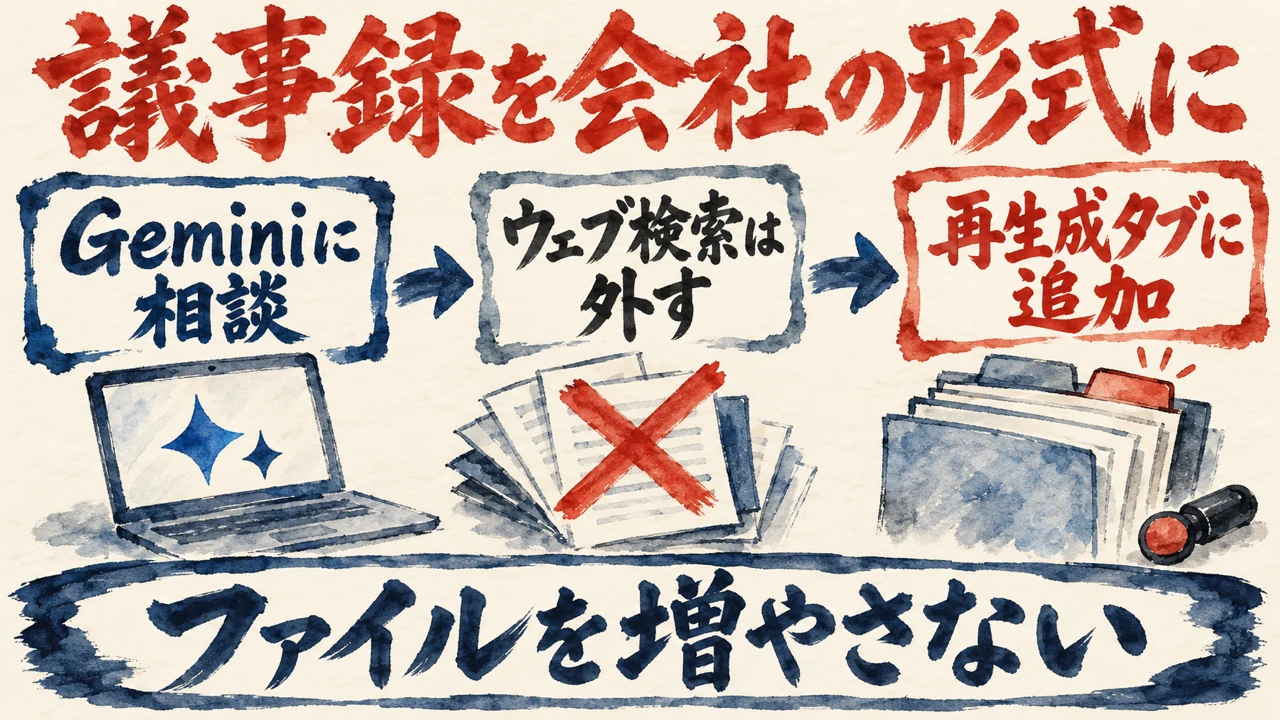
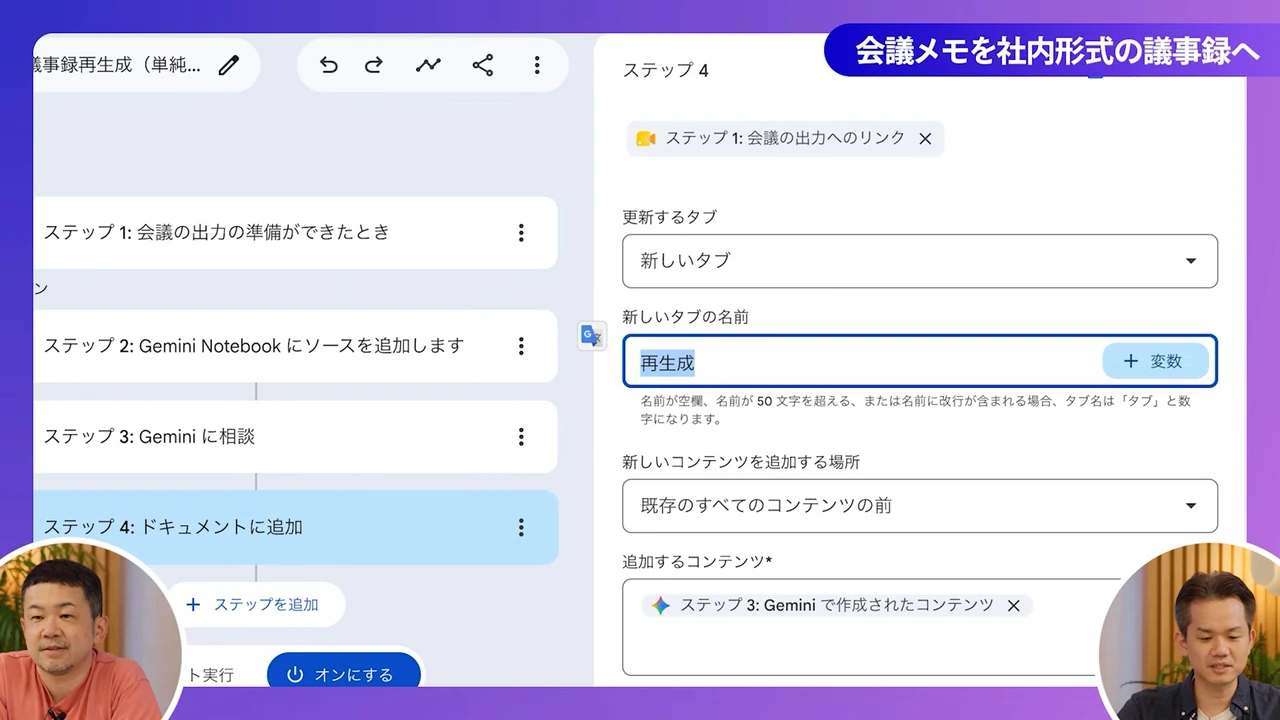
今回作るのは、4ステップだけ。会議の出力の準備ができたとき、Gemini Notebook にソースを追加、Gemini に相談、ドキュメントに追加、の順です。
NI-WORKのお二人(動画 6:27〜)
本当にですね4ステップしかないそうでできるはいもう簡単に
動き出す起点が、時刻ではなく出来事。ここが、この道具の芯なんですよね。
私の記事より(自分の自動の仕組みを実際に数え、何をきっかけに動くかを調べた記事)
件数より驚いたのは、9割超が時刻で勝手に立ち上がる仕掛けだったことです。
実は、私の自動の仕組みは、有効な130件のうち124件が時刻を決めて動くもの。2026年8月28日の実測です。
動く起点を問う点で、お二人の話と重なります。
テストの前に、画面では Notebook のソースから該当する回の会議メモを手で消し、ソースが3つ残る状態にしています。Meet のドキュメントのタブも、メモと、話した言葉を書き起こしたタブの2つだけ。
テストを実行するボタンを選び、デモの会社の定例会議を検索して選ぶと、ステップが順に動きます。
結果。Notebook のソース一覧に、消したはずの会議メモがちゃんと戻っています! Meet のドキュメントには3つ目の再生成というタブが増え、会社でよくある議事録の形式の文章が入りました。
作るのにかかる時間は、慣れれば5分から10分、とお二人は話します!
出来事で動かすなら、どの会議に反応させるかを絞る入口が要ります。何にでも反応したら、どうなるでしょう?
私の記事より(会議の予定を起点に録音が自動で入るNootaの確かめを書いた、録音を溜める前の切り分けの記事・節: 溜まった録音は、営業の見直しにもAIへの質問にも使えるのか)
Noota が自動で会議に入るのは、Google カレンダーの予定のうち、会議の URL が付いたものだけです。毎週の定例の予定は、AI に頼んで Zoom の URL 付きでカレンダーに入れました。
開始の条件を特定の会議に絞るお二人の話は、会議の予定を起点に絞る私の確かめと重なります。
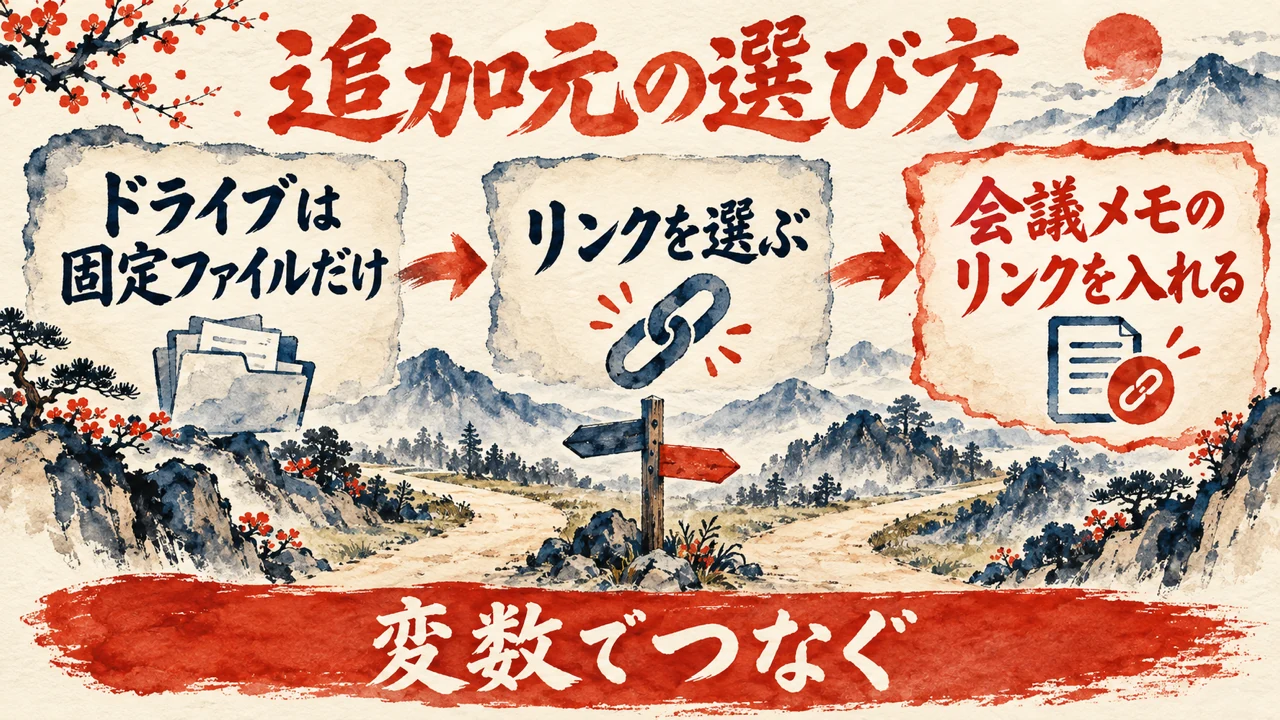
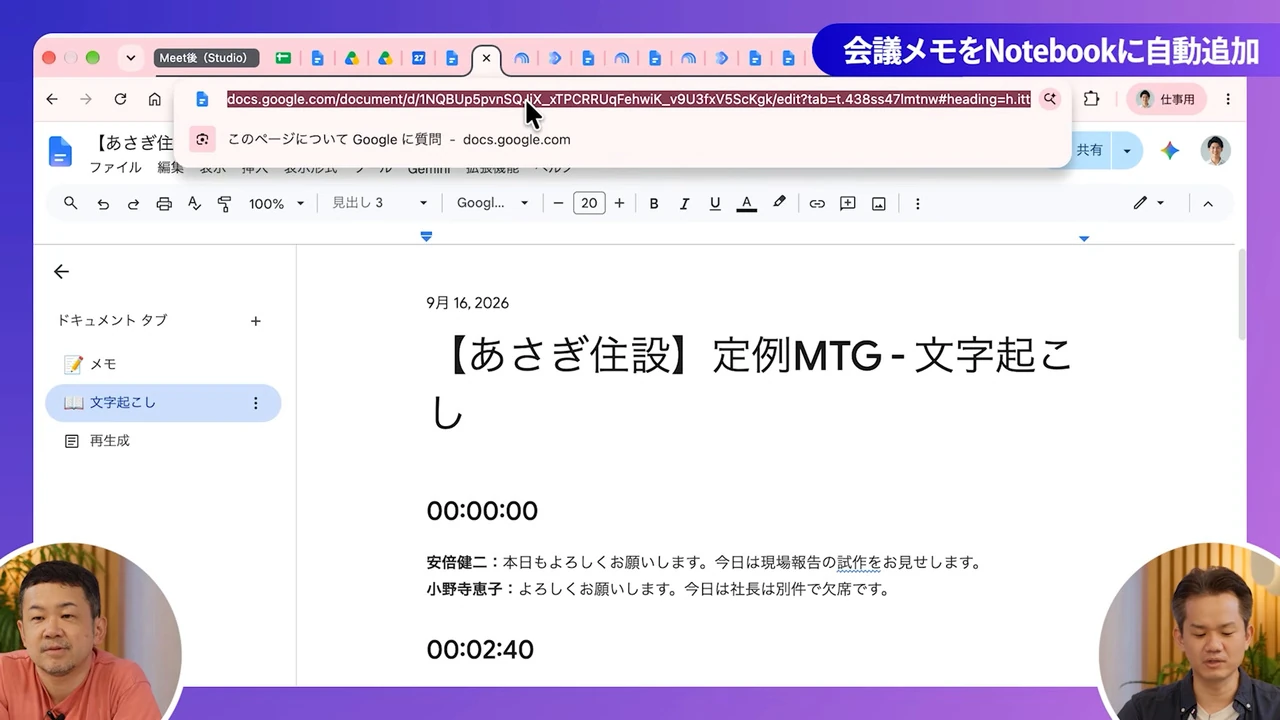
4ステップのうち、手が止まりやすいのは最初の2つ。会議を選ぶ所と、メモを Notebook に入れる所です。では、どこで迷うのか? 動画の順に見ていきますね。
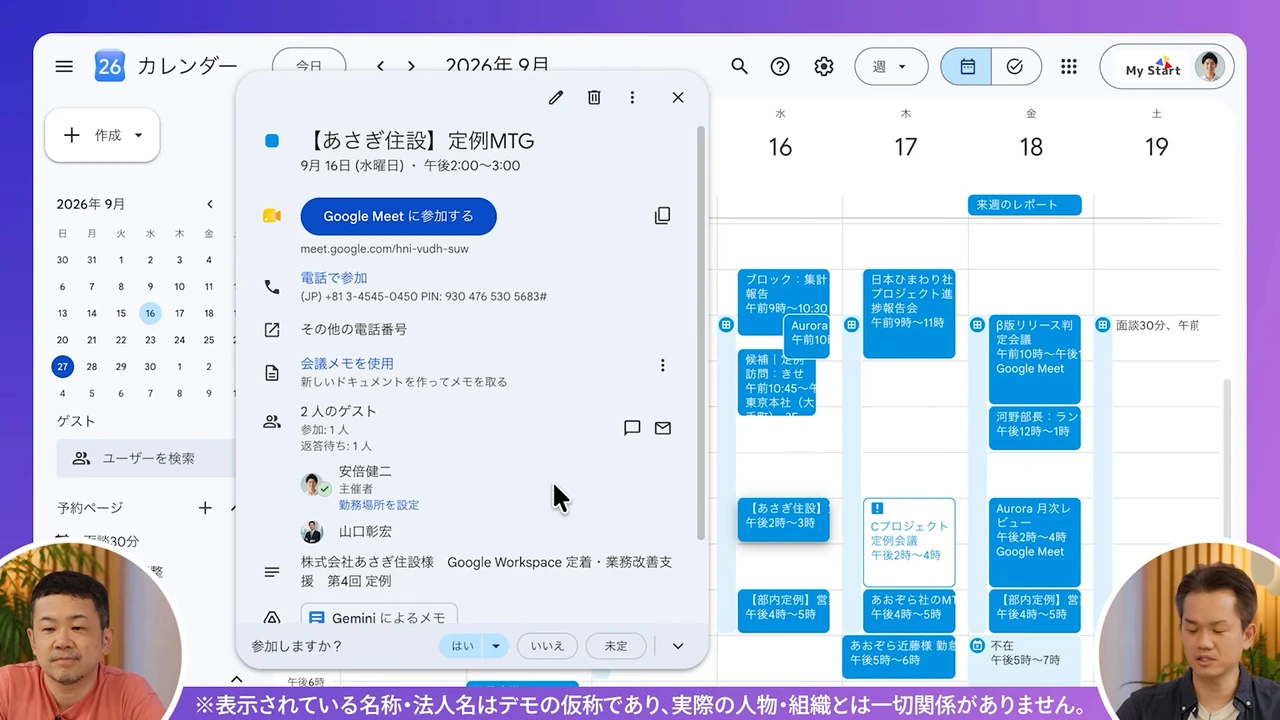
ステップ1の開始条件は、会議の出力の準備ができたとき。画面では、会議の種類を、すべてのミーティング、自分が主催する会議、特定の会議の3種類から選びます。
すべてのミーティングにすると、1つの Notebook に全部の会議が入ってしまう、と話は続きます。そこで今回は、特定の会議だけに絞ります。
次はステップ2。動画は、ここで Notebook を選び、ソースの追加元をドライブにすると、固定のファイルしか選べない、と説明します。
NI-WORKのお二人(動画 12:07〜)
固定のファイルっぽいのしか添付できないなと思ってたんですねここで結構多くの人が詰まるんですね
話し手自身も、ここで詰まったと話します。画面では、Meet のドキュメントの URL の欄を選び、貼るリンクを説明していきます。
ここで選ぶのは、ウェブまたはYouTubeのリンク。そこへ変数で、ステップ1の会議の出力へのリンクを入れます。変数は、前のステップの結果を、次のステップの入力に差し込む仕組みのこと。
ステップ2の画面には、新しいソースは使えるようになるまで、最長5分ほどかかる場合がある、と表示されています。
NI-WORKのお二人(動画 13:47〜)
1つ目のステップだけでGemini Notebookに自動的に追加したいだけだったらもうこれ5分で終わりはい終わりです
ここで止まる理由は、手順の難しさより、どの選択肢を選ぶか。
操作そのものは、画面を追えば進められるんですよね。迷うのは、ドライブとリンクのどちらを選ぶか、という一点です。
私の見方ははっきりしています。最初に決める所は2か所! どの会議を入口にするかと、メモをどこから足すか、です。
動画では、ここが決まったあと、ステップを順に並べていきます!
自分の会議で入口にするなら、どの定例から始めますか?
Notebook に足すだけで終わらせず、会社の形式の議事録まで自動で作るには、何を足せばいいのでしょうか? 動画は、ステップ3と4で、この続きを組み立てます。
ステップ3は、Gemini に相談。お二人は、普通の Gemini のアプリに Meet のメモを添付し、会社の形式の指示を入れるのと同じ、と説明します。
NI-WORKのお二人(動画 14:29〜)
このプロンプトって何かっていうとGeminiの皆さんここに指示としてプロンプトを入力してると思いますが要はここに入力するのと全く同じになります
指示(プロンプト)は、見本の形式を渡して Gemini に作らせればいい、と話します。画面には、タスクの表や備考のある、Markdown の議事録の雛形が映ります。
添付は、変数でステップ1のリンクを選ぶ所。ステップ2ではありません。ステップ2は追加しただけなので、と話は続きます。
次はウェブ検索のチェック。議事録では外す、とお二人は話します。
NI-WORKのお二人(動画 16:54〜)
ウェブ検索っていうのを最初チェック入ってるんですがこれやってもいいんですがそうするとネットからいろんな情報取っちゃう可能性もありますのでこれいらないと議事録とかの時は外しておいていただくといいかなと
ただし、残すチェックもあります。リンクの先を読ませるための、ドライブ側のチェック。画面では、ここを外したらリンク先のメモが読めなくなり、ハマったと話します。
ステップ4は、ドキュメントに追加。新しいドキュメントは作らず、既存の Meet のドキュメントに足します。ファイルを増やしたくないから、という理由です。
設定は、更新するタブが新しいタブ、タブ名が再生成、場所が既存コンテンツの前。内容には、ステップ3の出力の変数を入れます。
最後は、オンにするのボタン。押すと本番で動き出します!ここまでのテスト実行は、動作の確認だけでした。
NI-WORKのお二人(動画 20:17〜)
なのでもうこの4ステップだけ出来上がったらあとはこれオンにするっていうのをしないとですねさっきのはテスト実行だったんですがこれオンにするっていうボタンを押していただくとこういった形で要は本番で稼働できるような形になりますので
この章でいちばん目を留めたいのは、ウェブ検索のチェック。画面で見ると、チェックボックスがひとつ外れるだけです。
外すと、ネットの情報が混ざる心配が減ります。残すと、混ざる余地が出てきます。チェック1つで、議事録の材料が変わるんです!
私の記事より(Notebook に入れる資料を絞り、AIが出した対応表を人が1行ずつ確かめた実践の記事)
Gemini Notebookに入れて、お客さんの悩みを探させる。取り込むのは、お客さん本人の悩みに近い資料だけにします。
実は、悩みに近い資料だけを入れる形は、私の記事にも書いていました。
お二人が話すのは、議事録ではウェブ検索を外して、ネットから余計な情報を取らないこと。私の、入れる資料を絞るやり方は、その向きと重なります。
何を読ませないか。そこまで決めて、議事録の指示になるんですよね。
1人が作ったフローを、会議に出る全員に広げるには、どうすればいいのでしょうか?ここで話は、作る側から配る側へ移ります。そして後半は応用編。議事録の先に、スライドや課題管理表まで出てきます。
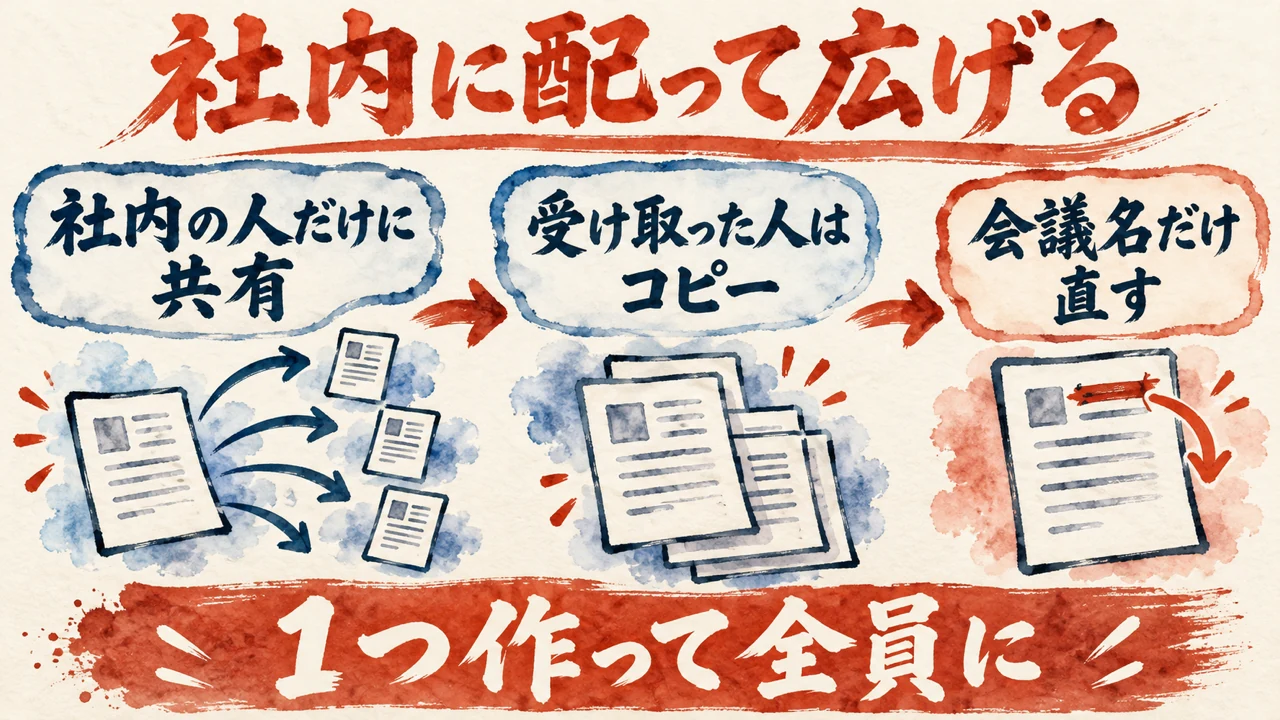
配り方はシンプル。共有ボタンを押すと、社内の人だけに共有できるリンクが作られます。社外向けには作れない、とお二人は説明します。
NI-WORKのお二人(動画 20:49〜)
ここの共有ボタンを押していただくと最初は限定なんですがこれちなみに社内しかできなくて社外はできないんですが自分の社内の人に共有できるリンクが作られます
受け取った人がやるのは、そのリンクから自分の環境へのコピー。共有ではなく、あくまでコピー。直すのは会議の名前と Notebook だけで、あとはオンにすれば動きます。
動画が勧めているのは、管理者や現場のリーダーが1つ作り、簡単なマニュアルを付けて全員に配る使い方です。
ここからは応用編。作り方は長くて難しいので、手順は割愛する、とお二人は話します。画面に映るのは、完成物のほう。
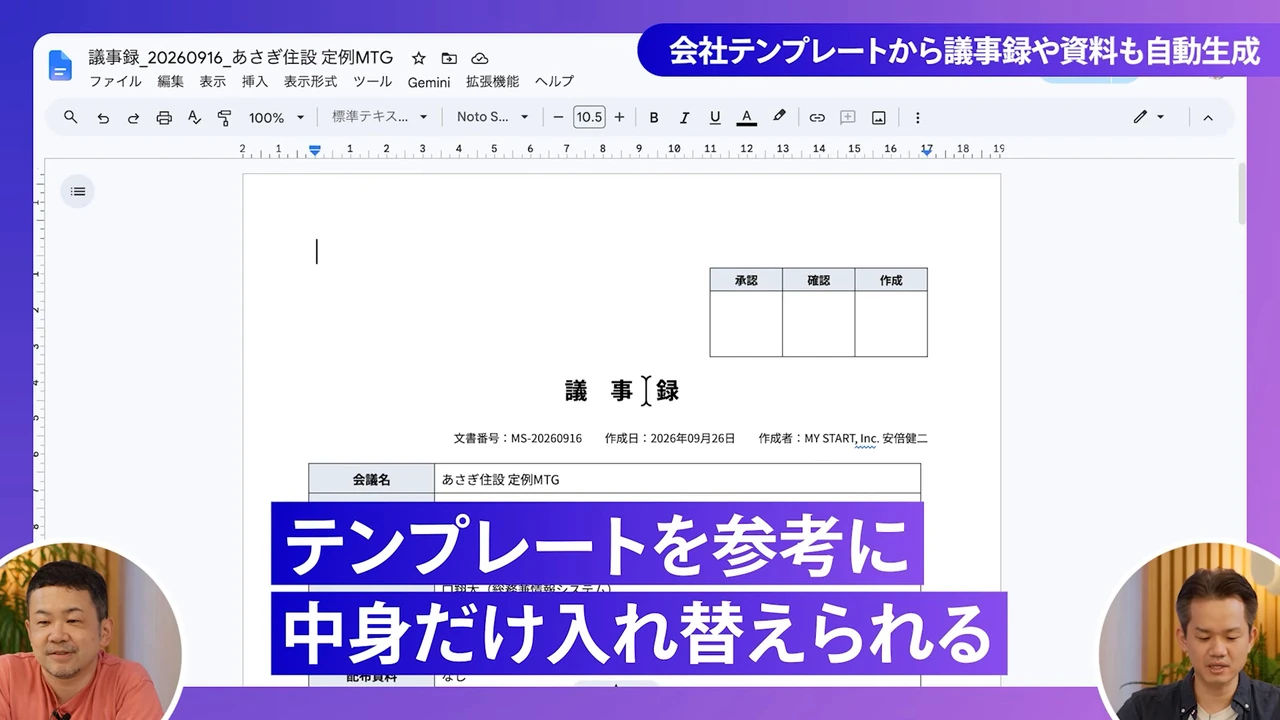
1つ目の完成物は、押印欄や表のある会社の形式の議事録。Word ではなく、直接 Google ドキュメントで出来上がります。さっきの議事録は Markdown の形式だった、と対比しています。
裏側の作りは、中身が空の社内の議事録のテンプレート(Word)を Workspace Studio に添付し、ドキュメントを作るステップで、それを見本に中身だけを入れ替える形。
NI-WORKのお二人(動画 27:04〜)
このMarkdownの通りに再出力してじゃなくてこの見本にして中身変えてくれと言ったらいける
2つ目の完成物は、Google スライドの共有資料です。会議が終わると、これが出来上がります。別の顧客のスライドをテンプレートとして渡し、Notebook に相談して構成を作らせてから、スライドのステップに渡す、2段の形。
話では、Workspace Studio で直接作れるのはドキュメントとスライドまで!スプレッドシートは作れません。
最後の完成物は、課題管理表(スプレッドシート)への追記です。Notebook から課題を抜き出し、Gemini で整理し、列ごとに分けて行を追加する手順を、課題の数だけ繰り返す形(今回は9回)。動画の中で一番難しく、説明に1時間かかるので、画面での手順は割愛しています。
ここで押さえたいのは、配る側が1つ作れば、受け取る側が直すのは2か所だけ、という点です。会議の名前と Notebook。たったそれだけ!
応用編の完成物も、同じ向きで広がっています。1人が手順を全部抱えるのではなく、見本になるテンプレートを渡して、中身だけを入れ替えてもらう形です。
議事録なら社内のテンプレート、スライドなら別の顧客のスライド!どちらも、見本を先に渡すところから始まります。作り方を全員に覚えてもらう必要はないんですよね。
自分の会社なら、最初の見本にするのは、どの会議の議事録ですか?
自動化が回り出したあと、人は何に時間を使うのでしょうか?動画の締めくくりは、この問いへの答えと、小さく始めるための注意点です。最後の章は、作った後の話。
まとめとして、お二人は、会議が終わったら人は中身を確認して、次にどう合意形成するかなど、意思決定に時間を使えるようになる、と話します。
NI-WORKのお二人(動画 33:25〜)
だからもう会議が終わったら人間はちゃんと中身を確認してさて次どういうちょっと合意形成した方がいいのかなとかそういう考えることとか意思決定に時間を割くことができるようになったってことですよね
勧めている配り方は、まず Notebook への追加と、議事録のタブの追加だけを配り、みんなが会議を普通にやるだけで回る状態にすること。応用編までやらなくていい、と話します。
そして注意点。Workspace Studio は、1つのアカウントにつき、自動化の流れを25個までしか作れない、とお二人は説明します。
NI-WORKのお二人(動画 35:36〜)
ただWorkspace Studioってね1つのアカウントにつき25個までしかこの自動化のプログラムを設計できないので
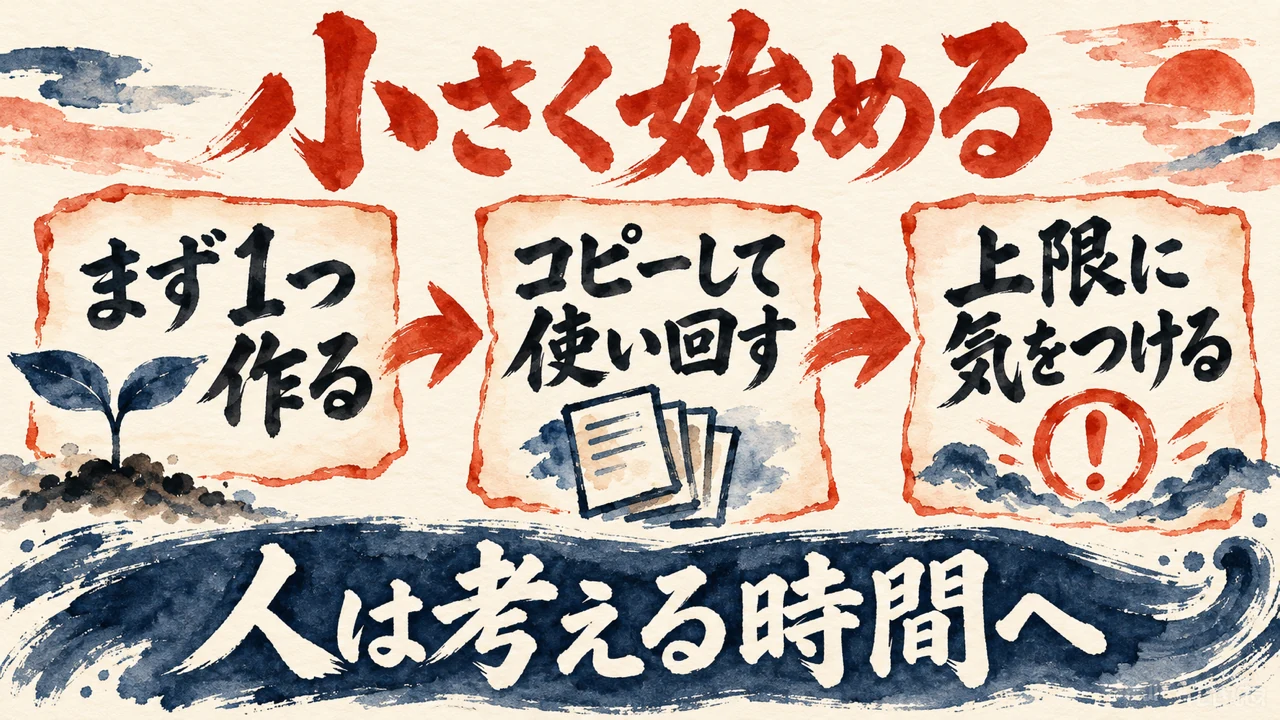
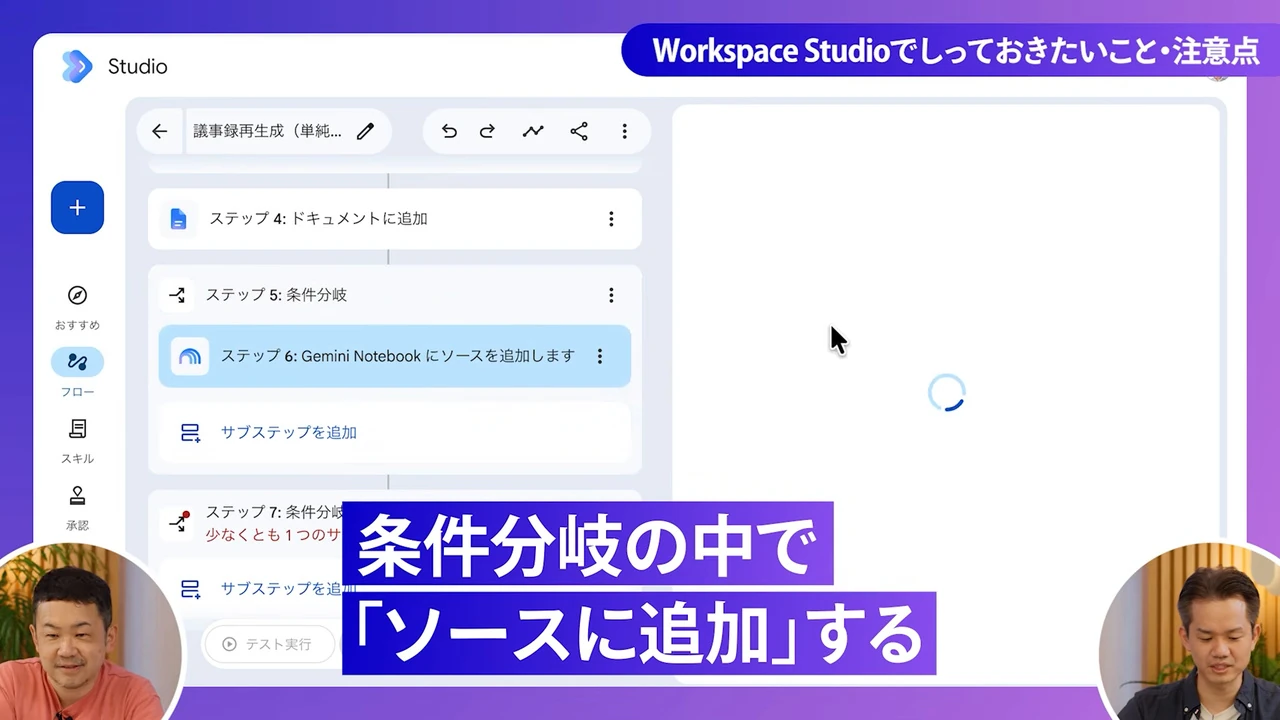
お客さんや会議が25を超えるなら、条件分岐の中に、Gemini Notebook にソースを追加するステップを会議ごとに置きます。画面に映るのは、条件分岐の中のステップ6と、その下に続く別の条件分岐。まず1つ作って、コピーして使い回す、と添えています。
NI-WORKのお二人(動画 37:57〜)
自動化っていきなりですねすごいところまでやろうとせずにまずはねちっちゃいところやってみてよかったよしもうちょっとやってみようもうちょっとやってみようっていうのがねおすすめかなと思いますよね
小さい所から始めて、人が持つ所を先に決めておくこと。この章で受け取りたいのは、そこです!
自動化が回るほど、人の手元に残るのは、確認と意思決定の時間。その時間を何に使うかを、先に置いておきたいんですよね。
私の記事より(自動で進む仕事の、どこで止めて人が決めるかの線の引き方を書いた記事)
私なら、止める線は、送る操作かどうかではなく、そこが私の決める所かどうかで引きます。送信の手前で止めて最終チェックは私が持つ。その線を引く基準が、そこです。
会議が終わったら人は確認と意思決定に時間を使う、というお二人の話は、私の線の引き方と順番が重なります。そこが私の決める所かどうか。自動で進める範囲を広げる前に、人が持つ所をはっきりさせておく順番です。
私なら、確認と意思決定に使う時間を先に決めます。出す・止める・任せるの境界は、私が持つ所です。
Q. この動画は、ひと言でいうと何を話していますか。
A. NI-WORK のお二人が、Workspace Studio を使って、Google Meet の会議が終わると会議メモが Gemini Notebook に自動で入り、議事録まで整う流れを、4ステップで作って見せる動画です。
Q. 使うには何が要りますか。
A. Google Workspace と、有償版の Gemini が要ります。この条件は、自動化の話に入る前に、お二人が最初に断っている所です。
Q. ソースの追加元は、ドライブではだめなのですか。
A. ドライブにすると、固定のファイルしか選べません。ウェブまたはYouTubeのリンクを選び、そこへ変数で会議メモのリンクを入れる、とお二人は説明します。
Q. 議事録を作る所で、ウェブ検索のチェックを外すのはなぜですか。
A. ネットからいろいろな情報を取ってしまう可能性があるので、議事録では外す、とお二人は説明します。リンク先を読ませるための、ドライブ側のチェックは残します。
Q. 作れる数に上限はありますか。
A. 1つのアカウントにつき25個まで、とお二人は説明します。お客さんや会議が25を超えるなら、条件分岐の中にソースの追加を会議ごとに置く形です。
動画は、手で足す作業は続かない所から始まり、出来事をきっかけに動く4ステップ、ソースの追加元、議事録の作り直し、社内への配り方、小さく始める話へと順に進みます。
私が持ち帰ったのは、続かない手作業は仕組みに渡すこと、動く起点を時刻か出来事かで選ぶこと、入れる情報を絞ること、確認と意思決定に使う時間を先に決めること。
私の運用でも、会議の記録は自動の仕組みに任せて、出す・止める・任せるの境界は私が持ちます。お二人の話は作る手順が中心で、私の運用は、動く起点と止める所を決める話が中心です。
自分の会議のあとに、まだ手で足している作業は残っていないでしょうか?
COLUMN
AIがやり切ったあと、人が味見するのは判断軸
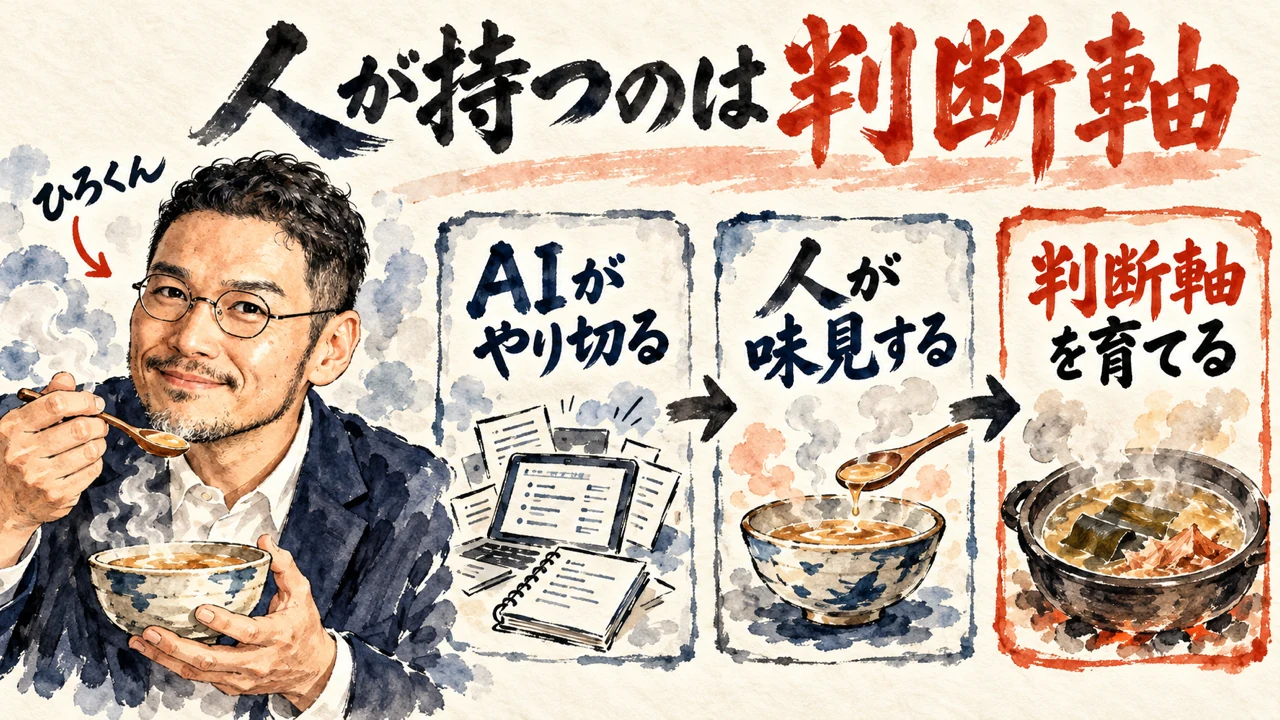
会議のメモも、議事録も、先に作り切るのは仕組みの側。お二人は、手で足す作業は続かないから自動にする、と話します。それなら、人の手元には何が残るのでしょうか?
実は、毎日の振り返りで判断軸を磨く、私の魂磨きの記事に、AIがやり切ったあとの人の役割を書いたことがあるんです。
私の記事より(AIが最後までやり切るから、私は判断軸だけを育てると書いた魂磨きの記事)
人間へのフィードバック依頼は、AIが出した結論の判断軸を味見してもらうための工程であって、穴埋めの質問じゃない
AIが出し切った結論を、一段上から味見する人。私の持ち場は、そこなんですよね。
聞くのは、穴を埋めるためではなく、判断軸を確かめるため。
味見というのは、出てきた議事録を一字ずつ直すことではありません。この議事録は、次の会議で私が決める所に、ちゃんと届く形になっているか。そこを、一段上から確かめることです。
お二人の話は、4ステップを組む手順の側の話。私の話は、その手順が回ったあとに、人が持つ所の話です。
お二人の話にある、会議のあとは確認と意思決定に時間を使える、という所が、味見へ向かう入口に見えます。
自動で整った議事録を前にして、私が最後に見るのは、そこに私の判断軸が通っているかどうかです。
作業は仕組みへ渡します。手元に残すのは、その味見の時間です!
自分の会議のあとに、人が味見する所はどこですか?
関連記事
前回の動画を整理した、会議の自動メモを案件ごとの Notebook にためる記事。
Notion を使うかどうかを、議事録の件数で確かめた記事。
会議の予定を起点に録音が自動で入る様子を、Noota で確かめた記事。
自分の自動の仕組みを数えて、何をきっかけに動くかを調べた記事。
Notebook に入れる資料を絞り、AIが出した対応表を人が確かめた記事。
Notebook に資料と判断軸をためておく使い方を、別の動画から整理した記事。
自動で進む仕事のどこで止めて人が決めるか、その線の引き方を書いた記事。
会社で使う Gemini の機能の違いと選び方を整理した記事。
AIがやり切った後、人は何を味見するのか。判断軸を育てる毎日の魂磨きを書いた記事。
参考リンク
今回紹介した動画の本編です。時刻つきの発言は、ここで確かめられます。
今回紹介した動画
| チャンネル | NI-WORK |
| 出演 | 丹羽国彦さん、山口彰宏さん |
| 公開日 | 2026年10月25日 |
| 長さ | 40分2秒(日本語) |
| URL | https://www.youtube.com/watch?v=zY45n9fPmMM |
🎁 無料プレゼント
Aiport(ClaudeCode AIエージェント実践会)
ClaudeCodeでAI秘書+分身AI+AIカンパニーが無料で作れるキット&解説動画をプレゼント!
▶ 無料で入会してキットを受け取る🤖 AI生成コンテンツについて
この記事はAIツール(Claude Code)を活用して制作しています。構成・文章生成にAIを使用し、最終的な内容の確認・編集・公開判断はひろくん(田中啓之)本人が行っています。「分身AIひろくん」(bunshin-ai.com)とは別のコンテンツです。
AI氣道 — 三方よしのAI活用
家事と子育てのスキマで経営する、ひろくんのAIブログ
📺 毎朝無料LIVE配信中!見逃しても大丈夫、アーカイブも完全無料。
記事も完全無料。見逃しても大丈夫!
YouTubeチャンネル: @AIKIDO-GPTs
| 曜日 | 時間 | メインホスト | ゲスト | テーマ |
|---|---|---|---|---|
| 月 | 7:00〜7:30 | ひろくん | ただっち | AI最新ニュース・実験 |
| 月 | 13:00〜 | ひろくん | れんくん(戸野塚蓮) | AI経営術LIVE |
| 火 | 7:00〜7:30 | ひろくん | 公ちゃん | 共感ストーリー×分身AI |
| 水 | 7:00〜8:00 | ひろくん | 高崎さん・たくみくん | AI×開発・教育 |
| 木 | 7:00〜7:30 | ただっち | ともみん | AI×デザイン |
| 金 | 7:00〜7:30 | ただっち | 友くん | AIツール最前線 |
| 土 | 7:00〜7:30 | ただっち | ゆきちゃん | AI×起業・発信 |
| 日 | 7:00〜7:30 / 7:30〜 | WACAコラボ | ひろくん+仲間たち | 生成AI最新ニュースまとめ |
📍 日曜7:00〜7:30のLIVEは無料視聴、7:30〜のWACAのZOOMは登録制です。詳細・登録はこちら
🔥 火曜15:00〜 社長モテる化計画LIVEもやってるよ!