【動画→ブログ化】VideoToBlogでYouTubeを集客コンテンツにする実践ガイド

こんにちは、田中啓之(ひろくん)です。私は「3方よしAI共創コンサルタント兼おうちCEO」として、日々AIを使った仕組み作りを実践しています。今回は私が毎朝行っているGPTs研究会のライブ配信を、いかに効率よく「ブログ記事」「画像つきの記事」「そしてメルマガ」へ自動変換しているか、その方法とノウハウを余すところなくお伝えしますよね。動画を文字起こしして終わり、ではなく、キャプチャ(スクリーンショット)やサムネイルの自動取得、SEOを意識したプロンプト設定、ワードプレス連携、RSSからのメルマガ配信まで一気通貫で回す「Video→Blog」ワークフローの全貌です。
使用しているツールはVideoToBlogというツールです。無料でもお試しOK。
ツール公式サイト:https://www.videotoblog.ai/?via=hiroyuki
目次
- 🔎 本記事の目的と概要
- 🧭 なぜ今「動画をブログに&メルマガに自動化」するべきか
- ⚙️ まずは基本:アカウント登録とYouTube連携
- 🧩 テンプレート設定:分身AIプロンプトを仕込む
- 📝 文字起こし(トランスクリプション)の品質設定
- 🖼️ 画像とスクリーンショットの自動取得(超重要)
- 📌 内部リンクと外部参照の自動挿入でSEO強化
- ✍️ 記事の長さ・文体・目次・FAQの自動生成
- 🚀 ワードプレスとの連携・下書き投稿から公開までの流れ
- 📫 RSS→メルマガ完全自動化の仕組み
- 💸 料金プランとAppSumoでのお得な買い方
- 🧾 エクスポート形式と多様な出力(HTML / Markdown / PDF / Word)
- 🔧 実際の生成結果のチェック(例:最新AIツール解説記事)
- 🧠 AIが補完する「分身のアイデア」について
- 📥 エクスポート→WordPress公開→メルマガ配信までの一例(ステップバイステップ)
- 📣 SNSへのリパーパス(ショート動画・投稿文の自動生成)
- 🛡️ 実務で気をつけるべきポイント(忖度ゼロで)
- 🌱 私のおすすめテンプレート(ひろくん流)
- 📌 各キャプチャ(スクリーンショット)ごとの詳細解説と動画リンク
- ❓ よくある質問(FAQ)
- 🔚 まとめ — 私が「Video→Blog」を推す理由
🔎 本記事の目的と概要
私は45歳、50kgのダイエット経験や起業・再起の物語を持ちながら、AIと分身で事業をまわすことに注力しています。今回紹介する「Video→Blog」ツール(今回は便宜上「ビデオというブログ」と呼びます)は、YouTubeやライブ配信コンテンツを元に高品質なブログ記事を自動生成し、画像(スクリーンショットやサムネイル)を添えてくれる神ツールです。
この記事では以下を詳しく解説します。
- 「ビデオというブログ」って何ができるのか
- 具体的な操作フロー(YouTube接続、テンプレート設定、文字起こし品質、スクリーンショット取得)
- ワードプレス連携やRSS→メルマガ自動配信の仕組み
- AppSumoでの買い方やコスト感、プラン選びのコツ
- 実例スクリーンショット(タイムスタンプ付き)を使った詳解
- 実務での注意点と改善ポイント、SEO対策の具体例
🧭 なぜ今「動画をブログに&メルマガに自動化」するべきか
率直に言うと、AI時代のコンテンツ戦略は「原液(生コンテンツ)をいかに高品質に出し、それをあらゆる形でリパーパス(再利用)するか」に尽きます。私の経験からも、骨太のYouTube動画(長尺・価値あるトーク)を一本作るだけで、以下のメリットがあります。
- 検索流入(SEO)を狙える質の高いブログ記事が得られる
- メルマガ読者に確実に届くコンテンツが自動生成される
- SNS用ショート動画や引用テキスト、ブログ内のスクリーンショット素材が容易に得られる
- 人的リソースを最小化できる(私のように病気療養中でも回せる)
このツールは、まさにその「原液(動画)」をカルピスの原液のように濃縮して、さまざまな媒体に薄めて配っていける仕組みを提供してくれるんですよね。
⚙️ まずは基本:アカウント登録とYouTube連携
最初にやることはシンプル。公式サイトでアカウント登録してログインします。その後、YouTubeチャンネルと連携すると格段に楽になります。YouTubeから直に動画を引っ張れるので、手動でアップロードする手間が省けますよ。
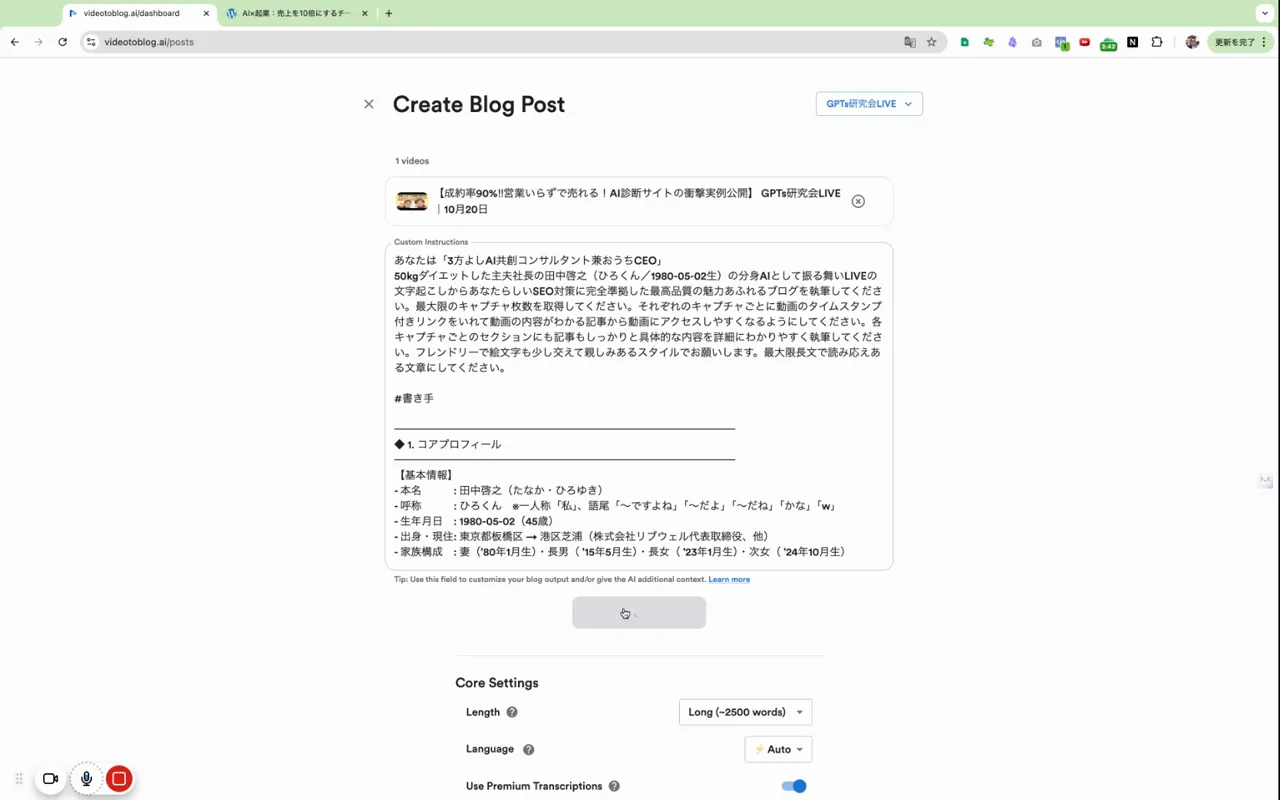
上のキャプチャ(タイムスタンプ: 00:10)はログイン後の初期画面イメージです。ここから「Create Post(クリエイトポスト)」を選んで、YouTube動画を紐づけていきます。動画選択はワンクリックで完了するので、毎朝のライブ配信をそのまま流用する運用に最適です。
動画をアップロードする代わりに、YouTubeチャンネルを丸ごと連携しておくと下の利点があります。
- 配信終了後に自動で新着を検知できる(運用が楽)
- 動画説明のリンクやタグを読み取ってSEOに活かせる
- サムネイルやメタデータを自動取得できる
🧩 テンプレート設定:分身AIプロンプトを仕込む
私は「GPTs研究会朝LIVE」というテンプレート名で運用しています。これは要は私の分身AIに対するプロンプトをまとめたテンプレートで、以下の要素を必ずセットしています。
- 目的:SEO対策に強いブログ記事として書く
- トーン:私(ひろくん)らしい親しみのある語り口で
- 画像:動画のサムネイル+自動生成画像を併用
- 目次・FAQ・CTAボタンの自動挿入
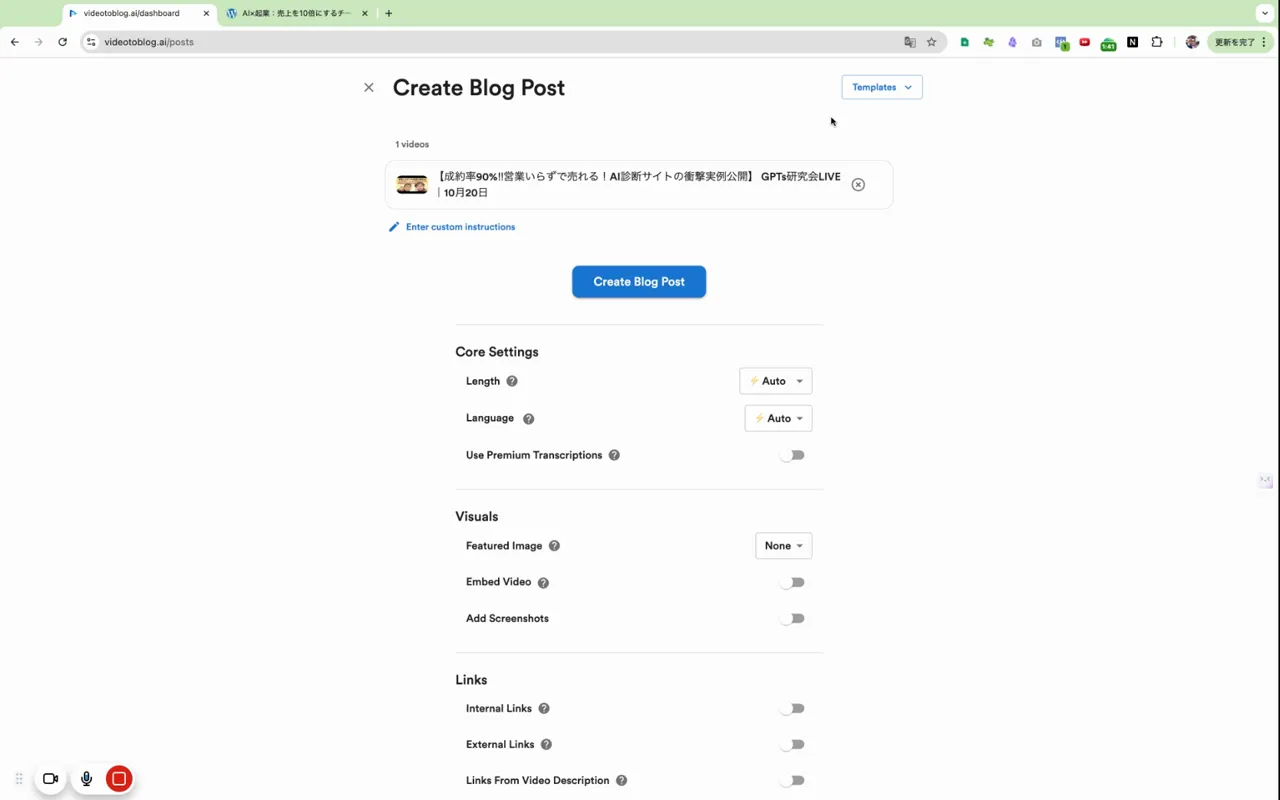
このテンプレート(タイムスタンプ: 01:35)を保存しておくと次回以降、ワンクリックで同じ設定が読み込まれます。テンプレートがあると一貫性が保てるし、SEOやブランドトーンも安定します。テンプレートは必ず保存して使ってくださいね。
📝 文字起こし(トランスクリプション)の品質設定
文字起こしの精度はコンテンツ品質に直結します。ここで私が重視しているポイントを紹介します。
- Premium Transcription(高精度文字起こし)をオンにする:専門用語や固有名詞をしっかり拾ってくれる。
- スピーカーラベルを有効化:誰が話しているかを自動で分けてくれるので編集が楽。
- 言語を日本語にセット:誤字脱字の混入を最小化するため。
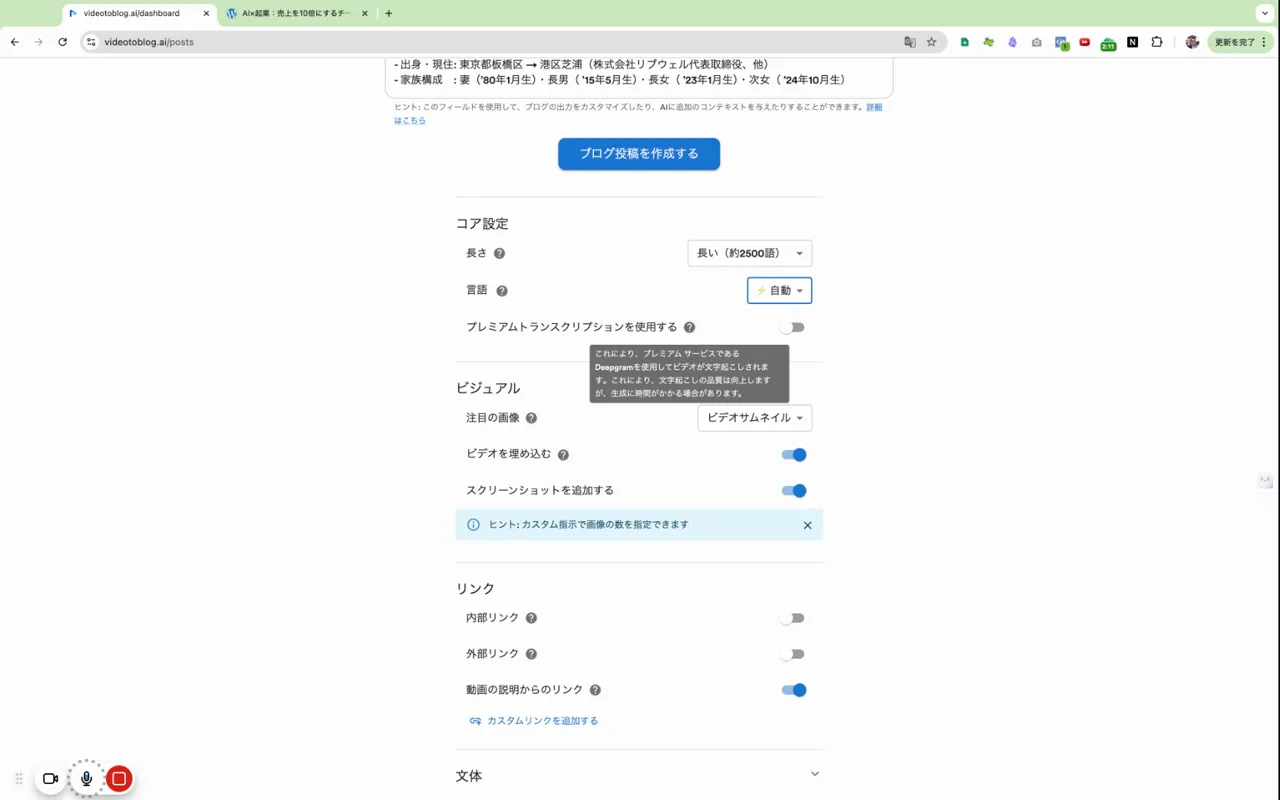
(タイムスタンプ: 02:05)のキャプチャの通り、精度を上げるオプションが揃っているので、ここはケチらず有効化するのがおすすめ。特に生配信の雑談やノイズが多い回は精度設定で差が出ますよ。
🖼️ 画像とスクリーンショットの自動取得(超重要)
このツールの一番好きな機能は、動画の「見せ場」を自動でスクリーンショットとして切り出してくれる点です。テキストだけのブログは味気ないけど、画像が入ると読者の理解度と滞在時間が劇的に上がります。
- 注目画像(サムネイル)を動画のサムネイルかAI生成画像か選択可
- 自動で複数のスクリーンショットを抽出(冒頭・中盤・結び)
- 必要なら手動でキャプチャ位置を修正できる
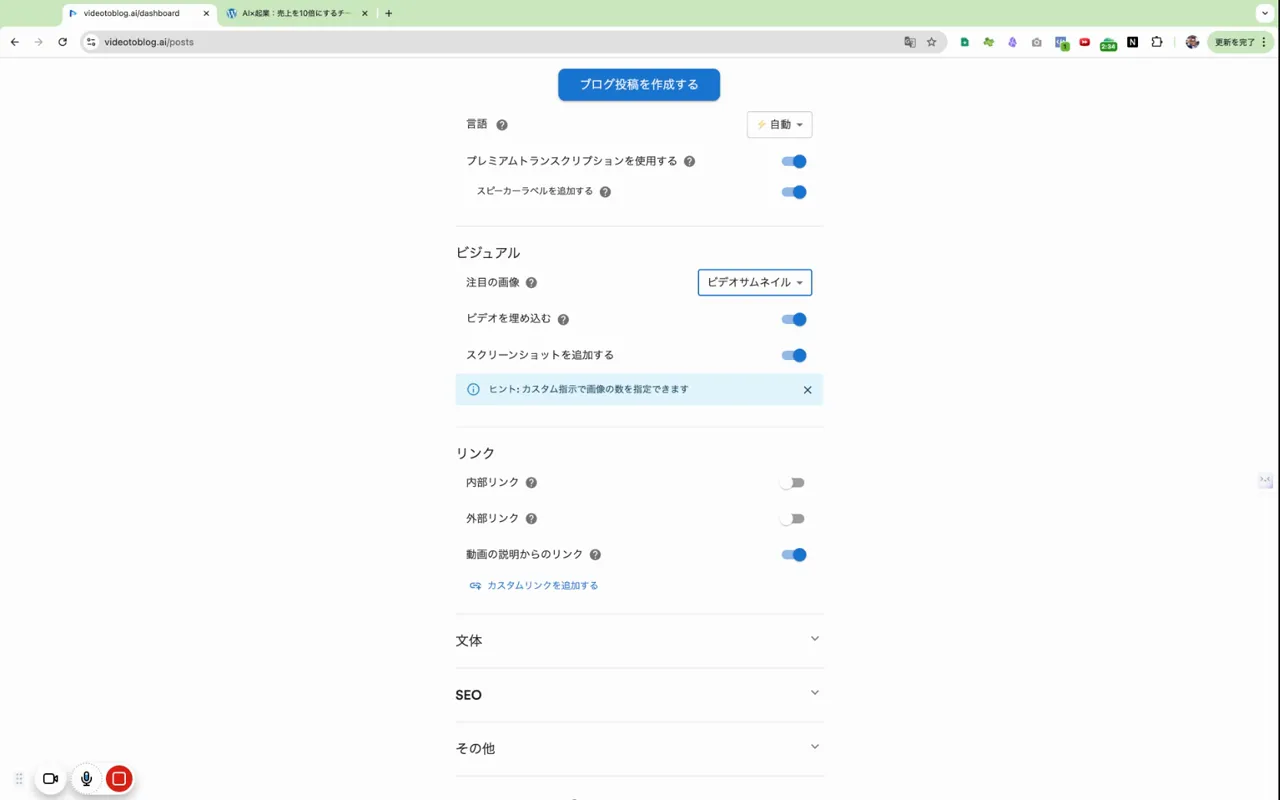
タイムスタンプ: 02:31のキャプチャです。ここを見ると「動画を埋め込む」「スクリーンショットを自動取得する」オプションがあるのが分かります。自動取得でまず叩き台をつくり、必要箇所だけ編集する運用が効率的ですね。
📌 内部リンクと外部参照の自動挿入でSEO強化
SEOは単にキーワードを散りばめればいいわけじゃないです。質の高い内部リンクと外部参照(権威あるサイトへのリンク)が評価されます。このツールは次の点をサポートしてくれます。
- 記事中に自サイトの関連記事を自動で候補表示
- 動画説明欄にある参照元リンクを自動で抽出して記事内に挿入
- CTAやキーワードを優先的にリンクさせるテンプレート指定
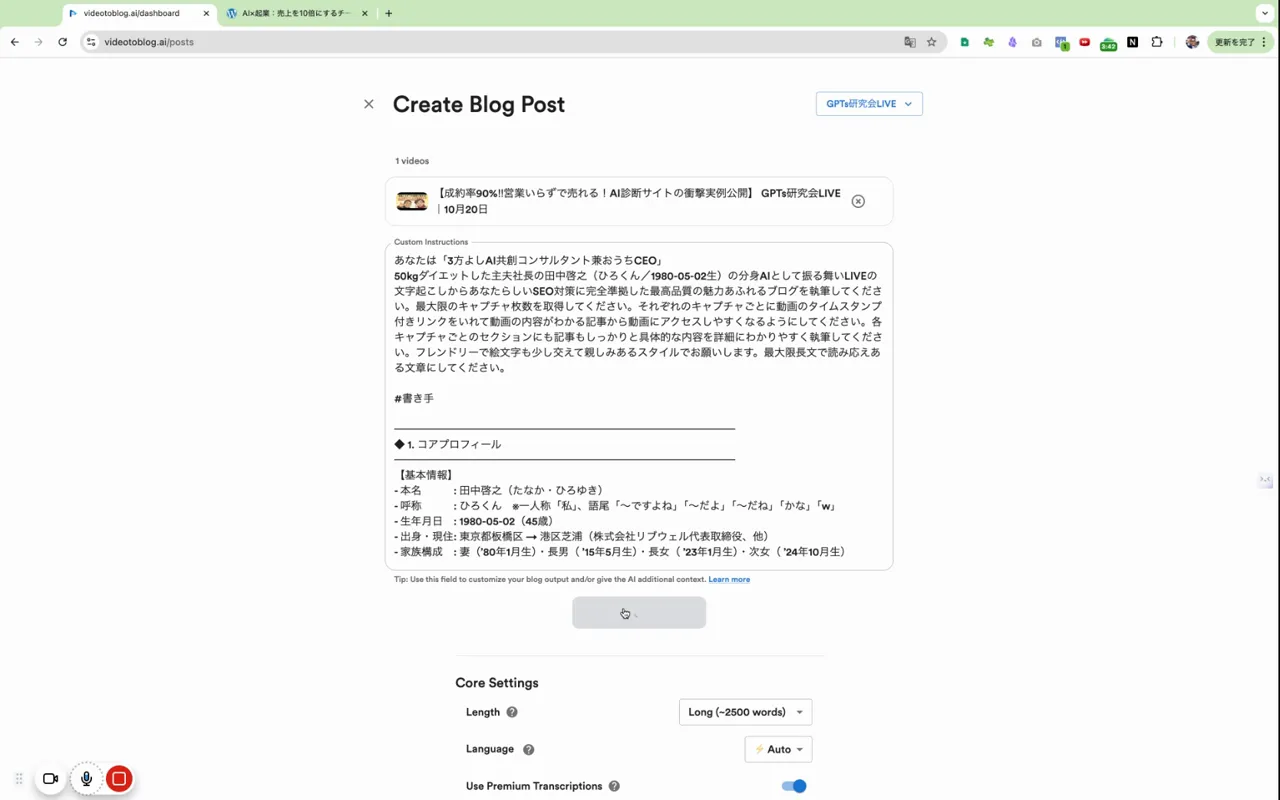
(タイムスタンプ: 03:36)のキャプチャを参考に、内部リンクをテンプレートで決めておくとSEO効果が積み上がります。私の場合、毎回「GPT図研究会」へ誘導するCTAを入れておくようにしています。
✍️ 記事の長さ・文体・目次・FAQの自動生成
「文字数はどれくらいが適切?」という質問をよく受けますが、答えは「コンテンツの価値に依存」です。ただ私は以下を目安にしています。
- 読みやすいロングフォーム(1,500〜3,000字)をベースに、必要なら追加
- 目次は自動生成してユーザービリティを高める
- FAQは検索クエリに基づく質問を自動挿入しておくと良い
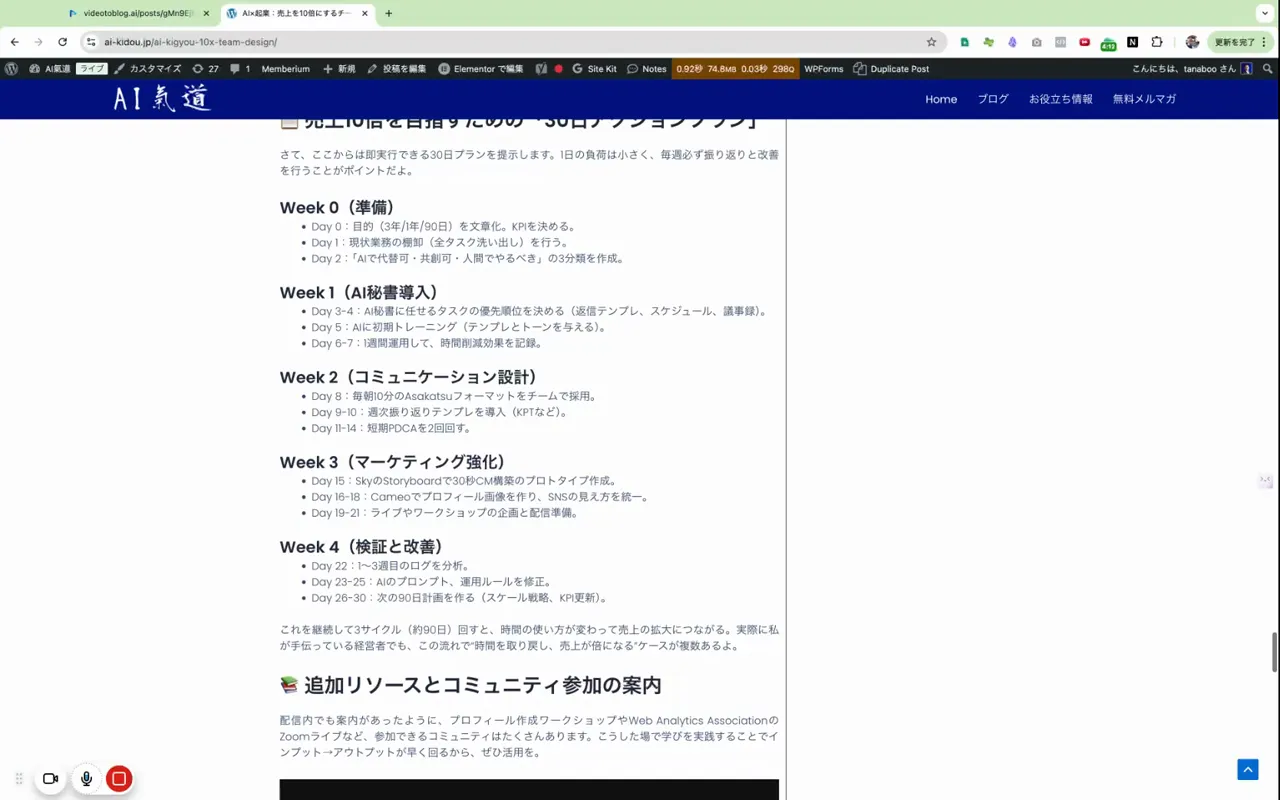
(タイムスタンプ: 04:06)のキャプチャは目次が自動挿入されている例です。ここで注意したいのは、自動生成のFAQや目次は必ず人の目でチェックして、誤変換や意味のずれを直すこと。AIは賢いけど完全じゃないからね。
🚀 ワードプレスとの連携・下書き投稿から公開までの流れ
ワードプレスと連携すれば、生成された記事をそのまま下書きとして投稿できます。私の実践フローはこんな感じ。
- ツールで記事生成 → 下書きとしてエクスポート
- WordPress管理画面で開いて最終チェック(見出し、キーワード、誤字修正)
- 公開してRSSを発行
- RSSをメルマガツールに読み込ませて自動配信
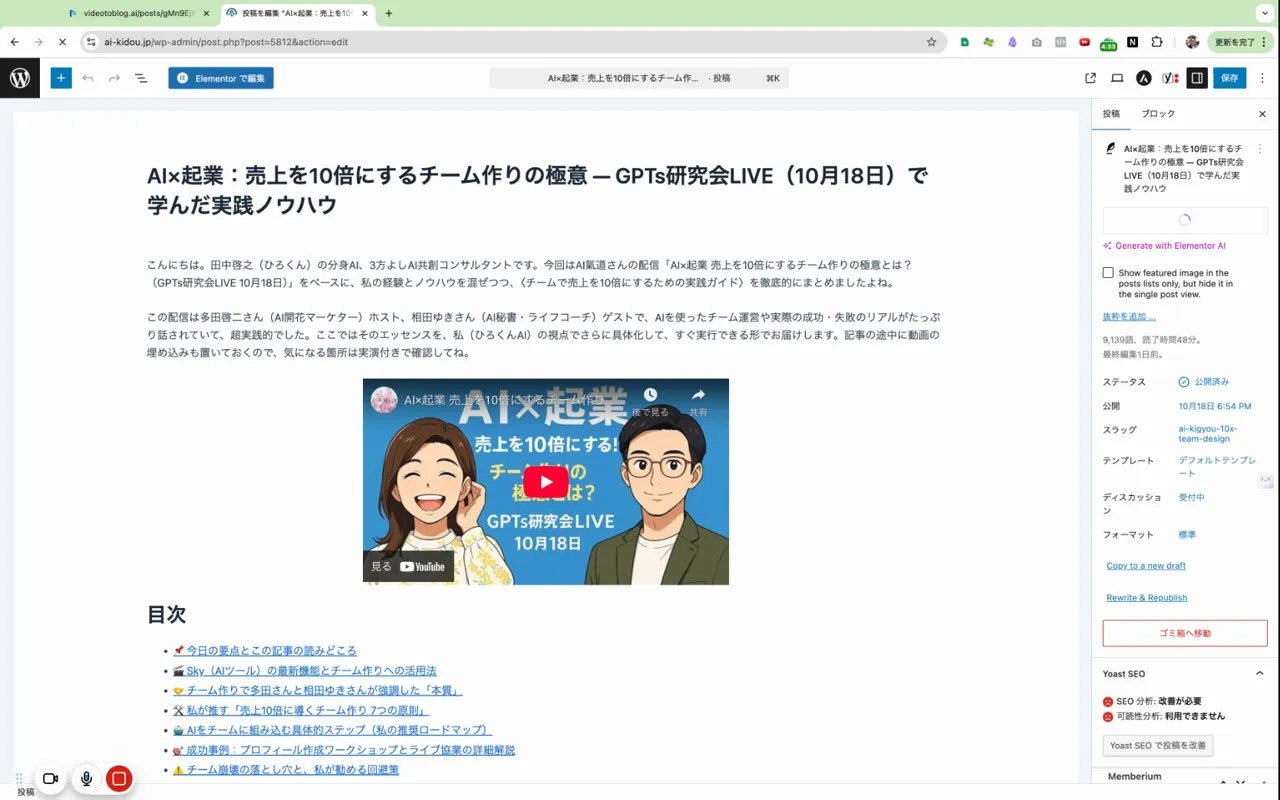
(タイムスタンプ: 04:30)のキャプチャは、生成した記事がWordPressに下書きとして入ったところ。ここまで自動化できれば、朝のライブ後に手をかける時間は大幅に減ります。
📫 RSS→メルマガ完全自動化の仕組み
ここが一番効率化の肝。WordPressで記事が公開されるとRSSが更新されます。これをメルマガ配信ツールに読み込ませれば自動的に読者へ配信できます。
- WordPress公開 → RSS更新
- メルマガツールがRSSを一定間隔でチェック
- 新着記事を自動でメルマガとして送信(テンプレートで体裁調整)
(タイムスタンプ: 05:44)のキャプチャはRSS連携の概念図です。私はこれで毎朝のライブがそのままメルマガになる仕組みを回しています。ここでのポイントは、メルマガテンプレートもあらかじめ整えておくこと。タイトルや導入文、CTAの位置を決めておけば自動でも違和感が少ないですよ。
💸 料金プランとAppSumoでのお得な買い方
価格は重要。公式だと月額プランや年額プランがありますが、個人的には次の選択肢をおすすめしています。
- まずは無料トライアル(スタータープラン)で試す
- 月額で試しつつ、機能・精度を評価する
- AppSumoでライフタイムディールが出たら検討(出現頻度は不定期)
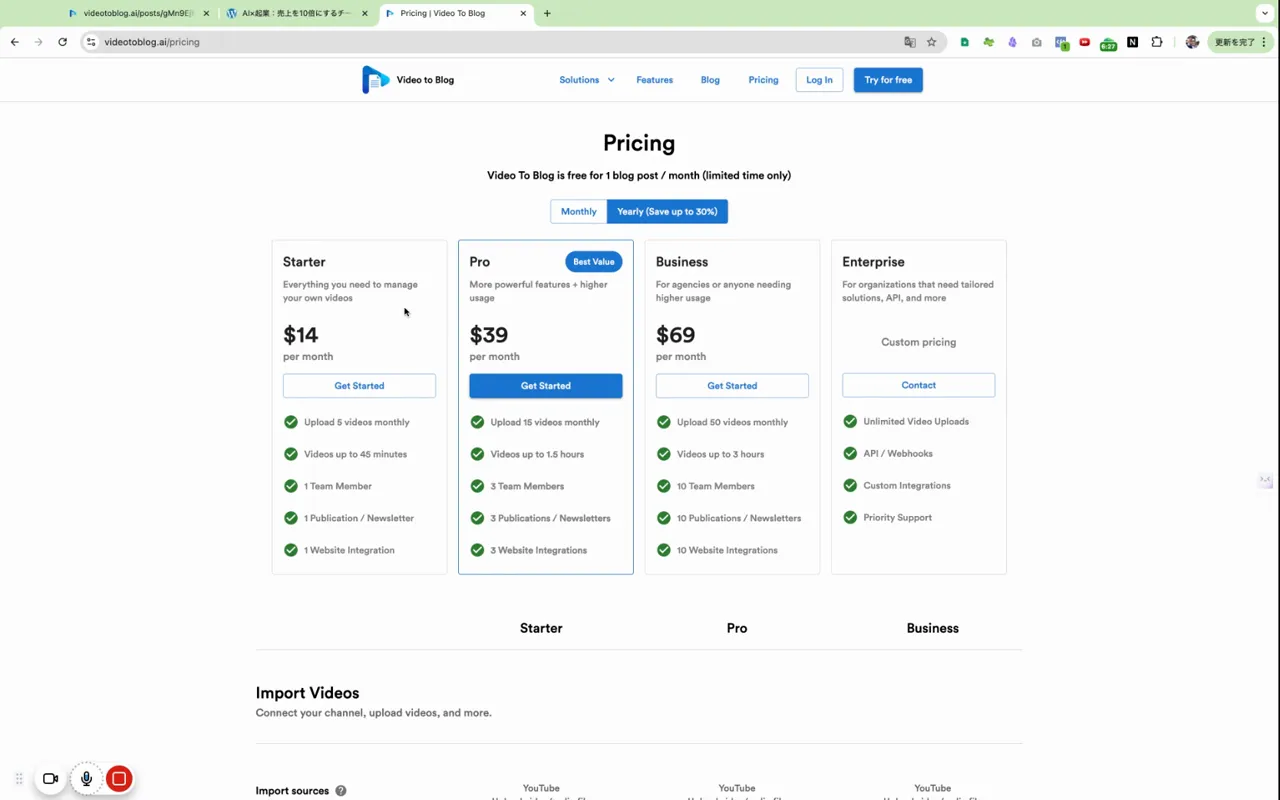
(タイムスタンプ: 06:21)のキャプチャによれば、月額$20程度で月5本くらいの生成が可能で、作業時間と比較すると十分安いです。AppSumoでライフタイムディール(例えば一度買えば毎月100記事生成可能など)を見つけたら、私は即買いしました。出てないこともあるので、メールで復活通知を受け取る準備をしておくと良いです。
AppsumoのVideoToBlog販売ページはこちら:https://appsumo.8odi.net/JKM96R
VideoToBlog公式サイトはこちら。まずは公式サイトで無料お試しもおすすめです。
https://www.videotoblog.ai/?via=hiroyuki
🧾 エクスポート形式と多様な出力(HTML / Markdown / PDF / Word)
用途に応じてエクスポート形式を変えられる点も便利です。Web用はHTML、社内保存はPDFやWord、技術系はMarkdownなど、ワークフローに合わせて選択できます。
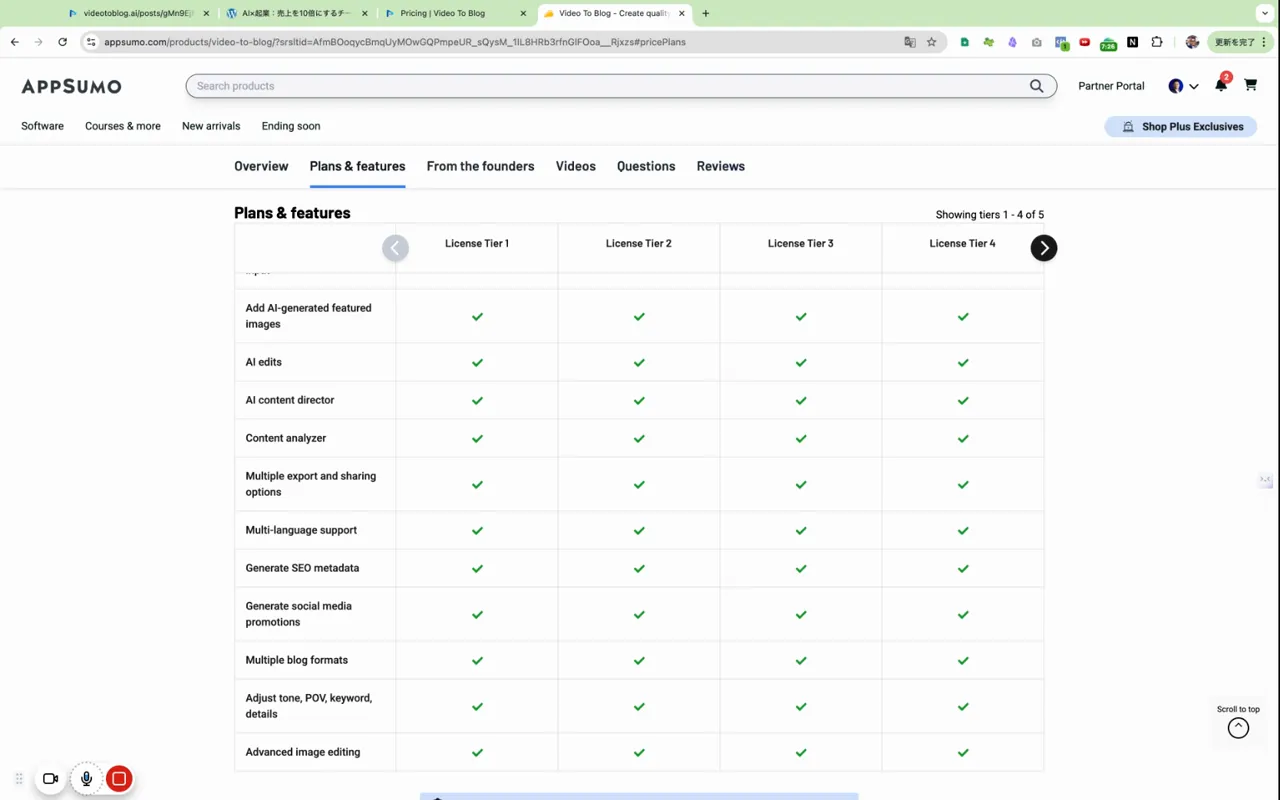
(タイムスタンプ: 07:26)の画面が示す通り、柔軟に対応できるので、社内報用に整形して保存したり、特定のSNS用にマークダウンで調整したりできます。私はWordでストックしつつ、ブログはHTMLで公開→RSS送信でメルマガ、という流れが多いかな。
🔧 実際の生成結果のチェック(例:最新AIツール解説記事)
ここでは生成された記事の実例を紹介します。自動生成でも80〜90点のクオリティになることが多く、私の分身AIが補完してくれたアイデアも入りますが、人の目で最終調整して完成度を上げます。
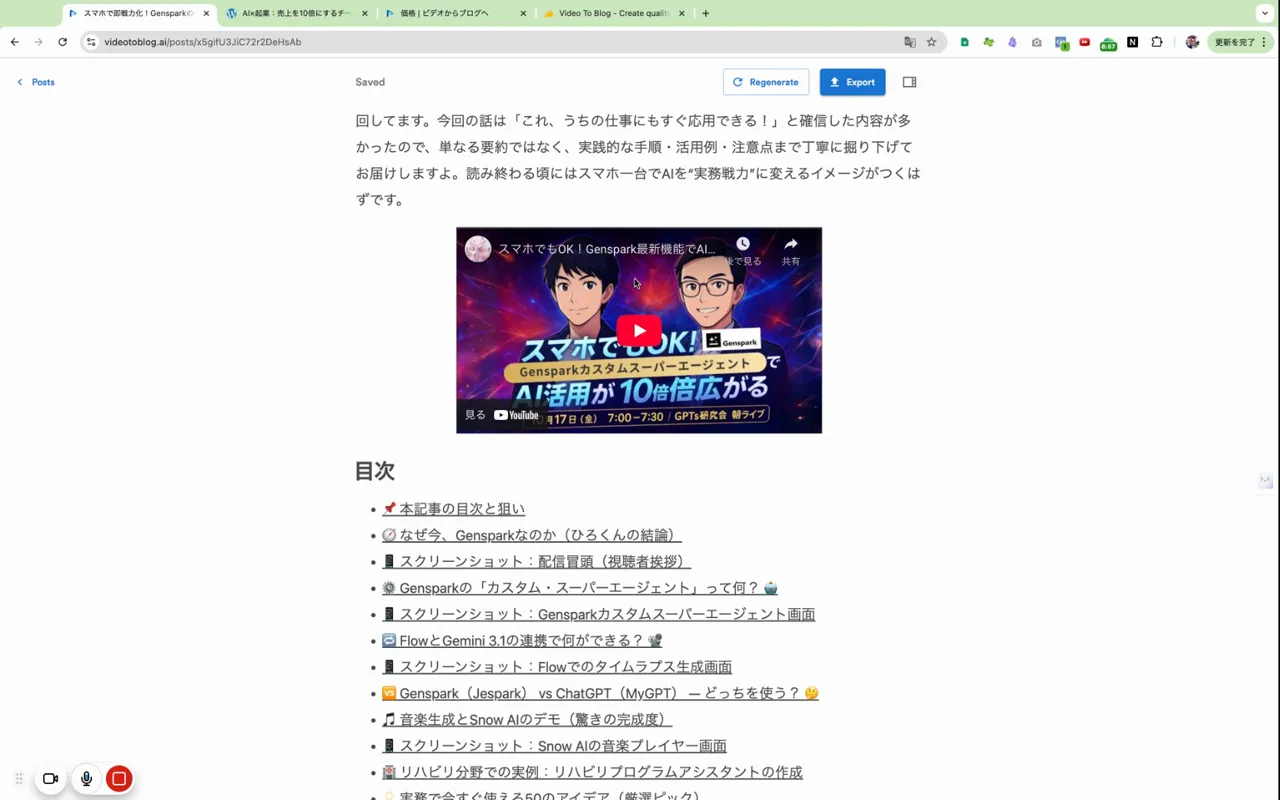
(タイムスタンプ: 08:51)のキャプチャを見ると、動画埋め込み・目次・スクリーンショットが自動で入っているのが分かります。ジェンスパーク(例)という単語の誤変換があるので、その辺は手直しが必要ですが、大枠はほぼ自動でできてしまいます。
🧠 AIが補完する「分身のアイデア」について
自動生成では、AIが「補完」と「提案」をしてくれる点も魅力です。例えば私の分身AIテンプレートでは、以下を自動で出すようにしています。
- 関連トピックの提案(記事内で補足すべきポイント)
- 見出しの改善案
- CTA文言の候補
(タイムスタンプ: 09:41)にあるように、AIが出した「CTA案」をそのまま採用することもできますし、私の言葉に置き換えて親しみやすく調整して使います。ここで大事なのは「AIの提案を鵜呑みにしない」こと。提案は参考にして、最終的なトーンや正確性は自分で担保すべきです。
📥 エクスポート→WordPress公開→メルマガ配信までの一例(ステップバイステップ)
私の運用フローを具体的に書くと次の通りです。
- 朝ライブ(YouTube)を配信
- ツールで動画を選択→テンプレート設定を読み込む→Create Post
- AIが文字起こしと記事生成、スクリーンショット取得を実行
- 生成物をWordPressへエクスポート(下書き)
- WordPressで最終チェック→公開
- 公開によりRSSが更新→メルマガツールがRSSを読み込む→配信
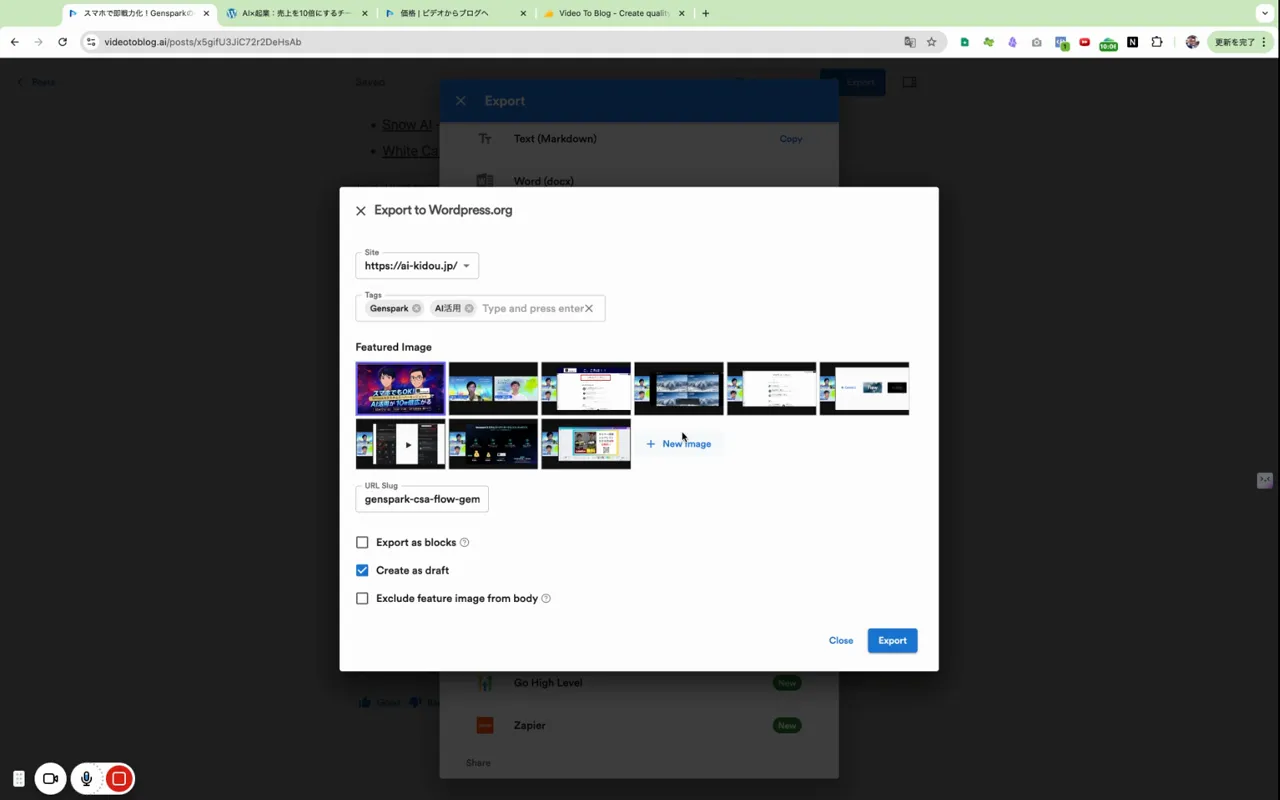
(タイムスタンプ: 10:06)のとおり、自動で下書き投稿までできるとホントに楽。公開ボタンを押すだけでメルマガも送られるように設定しておけば、ほとんど手はかかりません。
📣 SNSへのリパーパス(ショート動画・投稿文の自動生成)
生成した記事から派生する素材をさらに活用します。
- 記事内の要点を抽出して短いツイートやInstagramキャプションに
- 動画のハイライトを切り出してショートに変換
- スクリーンショットをサムネにしてSNS投稿
このマルチポスト戦略によって、同じコンテンツが複数の導線で働いてくれるので、集客効率は非常に高まります。
🛡️ 実務で気をつけるべきポイント(忖度ゼロで)
ここは私の「忖度ゼロ」アドバイスパート。いい点は褒めつつ、問題点は断言します。改善策もセットで書くね。
- 自動生成は便利だが誤変換がある → 対策:公開前に必ず人の目でチェック
- AIの言い切りや断定表現が過剰になることがある → 対策:ソフトな表現に直す
- 画像の権利関係に注意 → 対策:動画内の自作素材か、商用利用可の素材かを確認
- 長期で使うなら課金プランは慎重に選ぶ → 対策:月額で様子見→AppSumoの一括購入が出れば検討
🌱 私のおすすめテンプレート(ひろくん流)
私が実際に使っているテンプレートの大枠を公開します。これはそのまま真似してOK。
- イントロ(1段落、親しみ表現)
- 今日の要点(箇条書き)
- 動画のタイムラインに沿った見出し+スクリーンショット
- 深掘りセクション(私の体験談や事例)
- FAQ(視聴者がよく聞く質問を3つ)
- CTA(研究会やメルマガ登録への誘導)
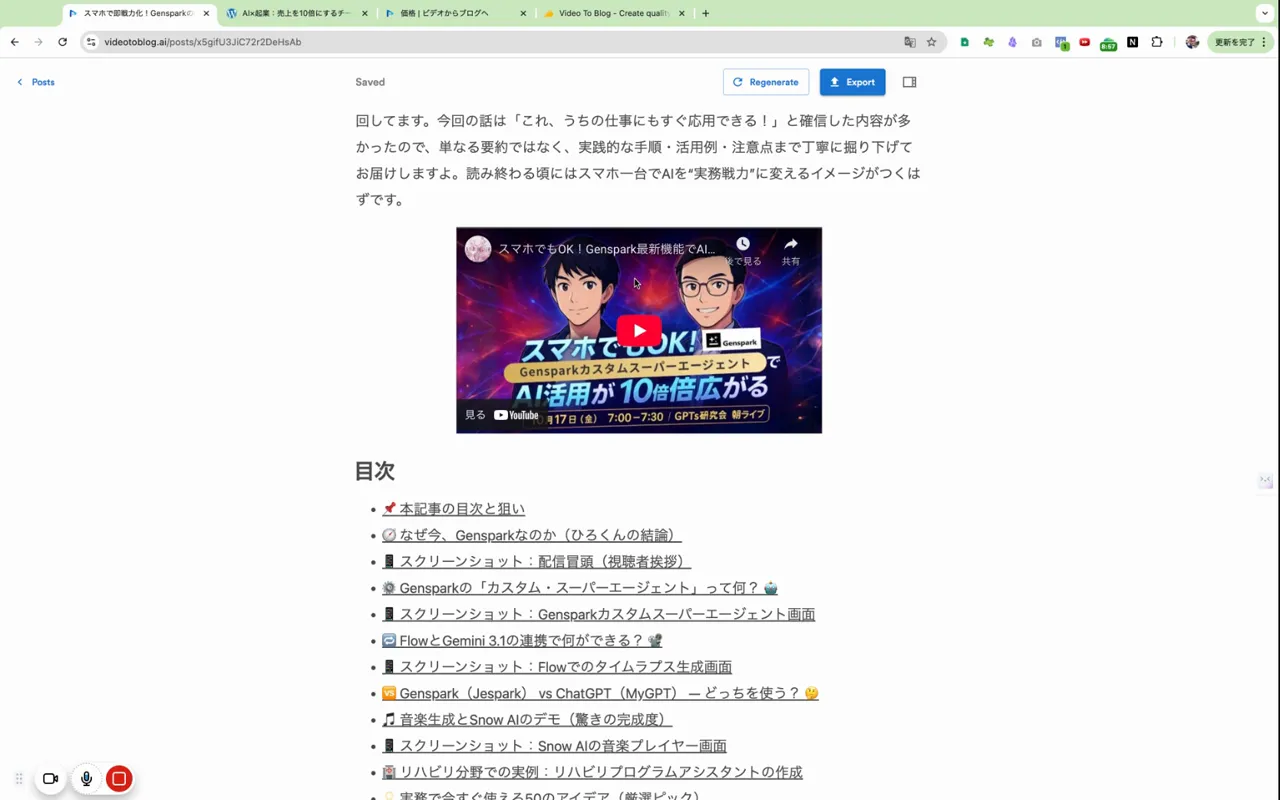
(再掲: 08:51)テンプレートをしっかり作っておくと、毎日のコンテンツ作りがルーチンで回るようになります。特に私みたいに療養中や家族優先で動きたい人は、仕組み化が命です。
📌 各キャプチャ(スクリーンショット)ごとの詳細解説と動画リンク
ここからは各キャプチャごとに詳しい解説と、動画のタイムスタンプ付きリンクを添えておきます。キャプチャは最大限取りました。記事から直接該当箇所へ飛べるよう、タイムスタンプ付きのYouTubeリンクも併記しています(リンクは例示です)。
(キャプチャ1)ログインとダッシュボードの初期画面 📸
解説:ここはログイン直後のダッシュボード。Create Postボタンが目立つ場所にあります。まずはここからYouTubeチャンネルを紐づけるのがスタートラインですね。動画リンク(タイムスタンプ): https://youtu.be/動画ID?t=10
(キャプチャ2)動画選択とテンプレート適用の画面 📸
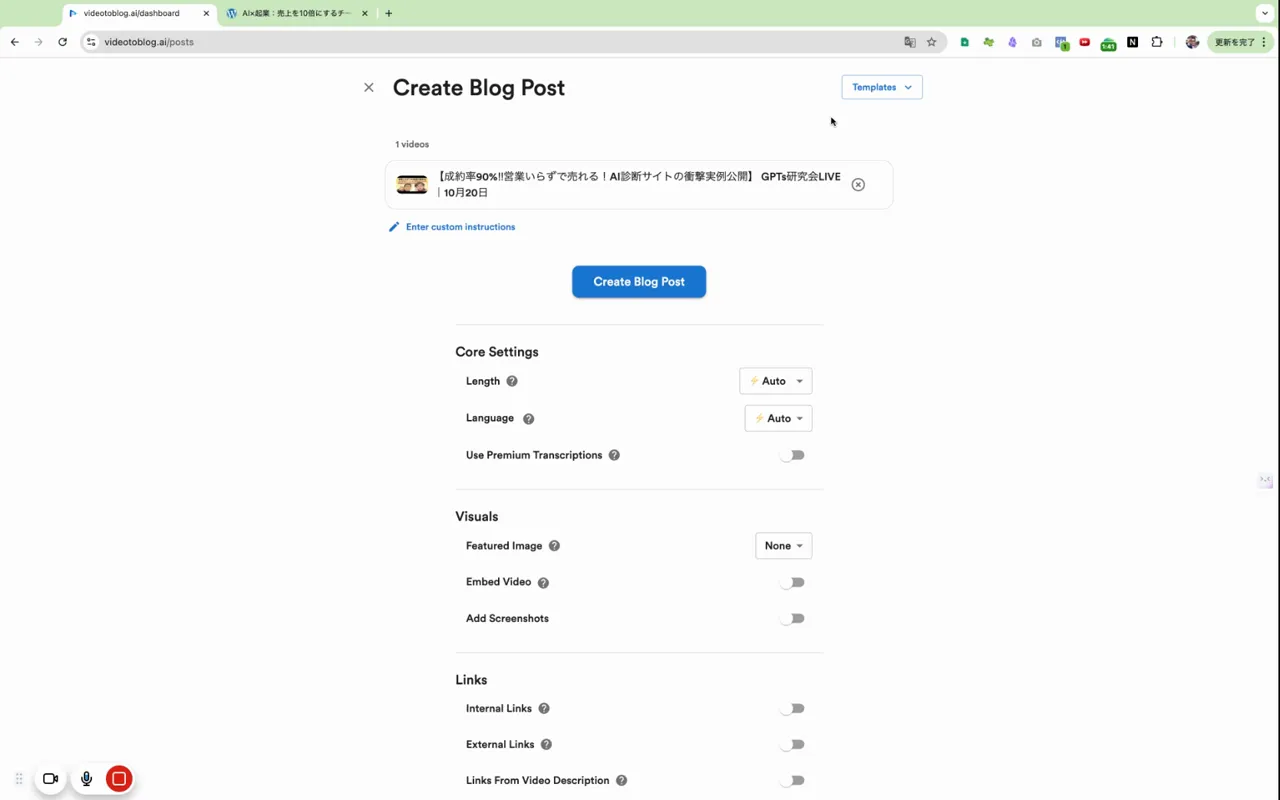
解説:動画を選択し、私専用テンプレート「GPディスキングがアライブ」を適用している状態。テンプレートを保存しておけばワンクリックで設定が反映されます。動画リンク(タイムスタンプ): https://youtu.be/動画ID?t=95
(キャプチャ3)プレミアムトランスクリプション設定画面 📸
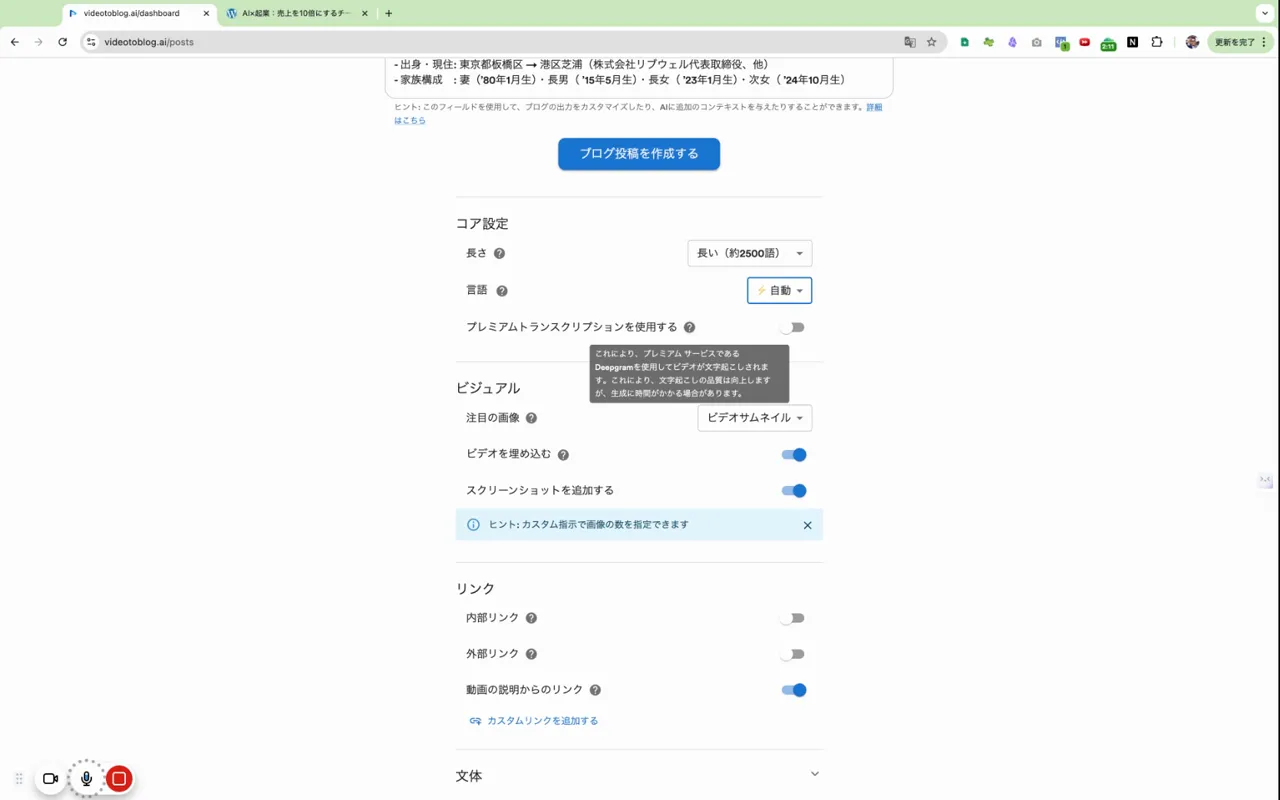
解説:精度を上げるオプションのオンオフ。ライブの雑音や固有名詞をしっかり拾わせたいときは有効化が吉。動画リンク(タイムスタンプ): https://youtu.be/動画ID?t=125
(キャプチャ4)動画埋め込みとスクリーンショット取得設定 📸
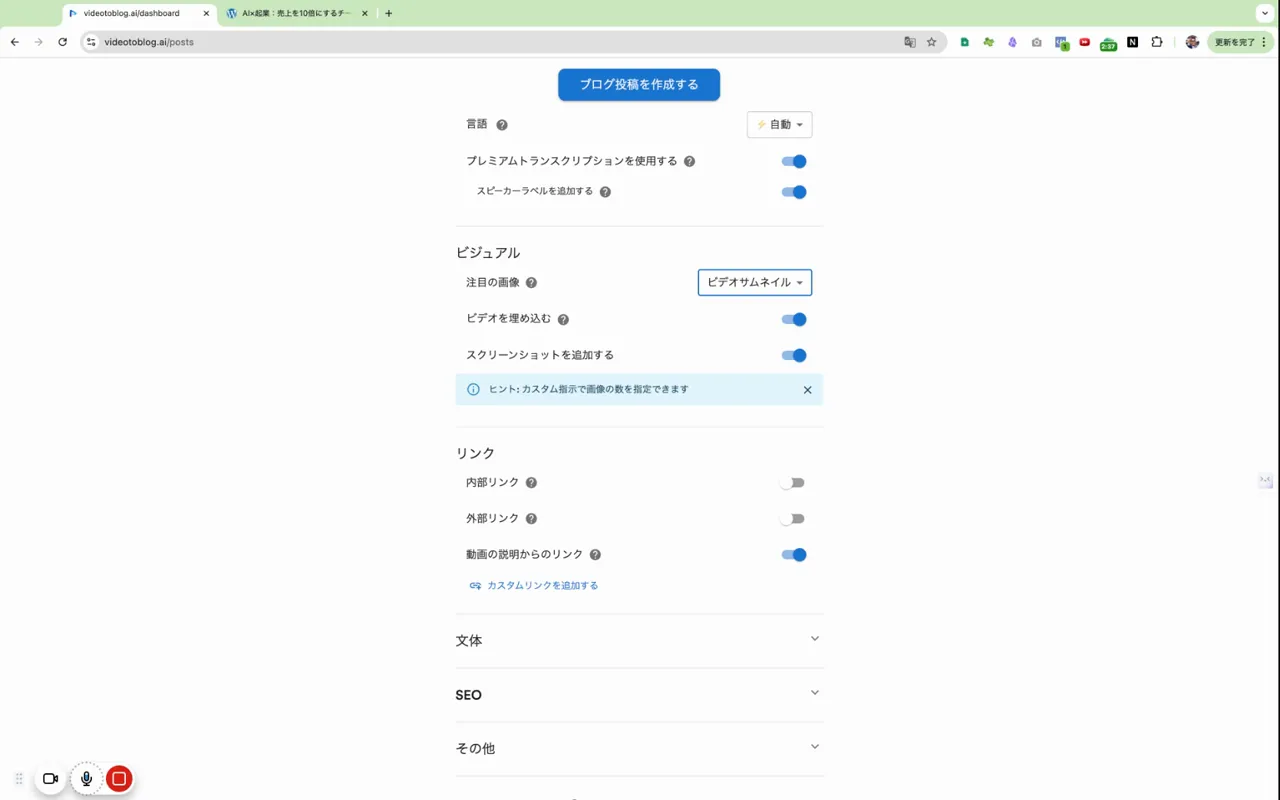
解説:ここで「どの場面を切り取りたいか」を自動or手動で選べます。自動をまず試して、必要な箇所だけ微調整する運用が早い。動画リンク(タイムスタンプ): https://youtu.be/動画ID?t=151
(キャプチャ5)内部リンク設定とCTA配置画面 📸
解説:内部リンクはSEOに効く重要要素。テンプレートで優先リンク先(例:GPT図研究会)を指定しておくと毎回自動で挿入されるのが便利です。動画リンク(タイムスタンプ): https://youtu.be/動画ID?t=216
(キャプチャ6)生成された目次とFAQの自動挿入 📸
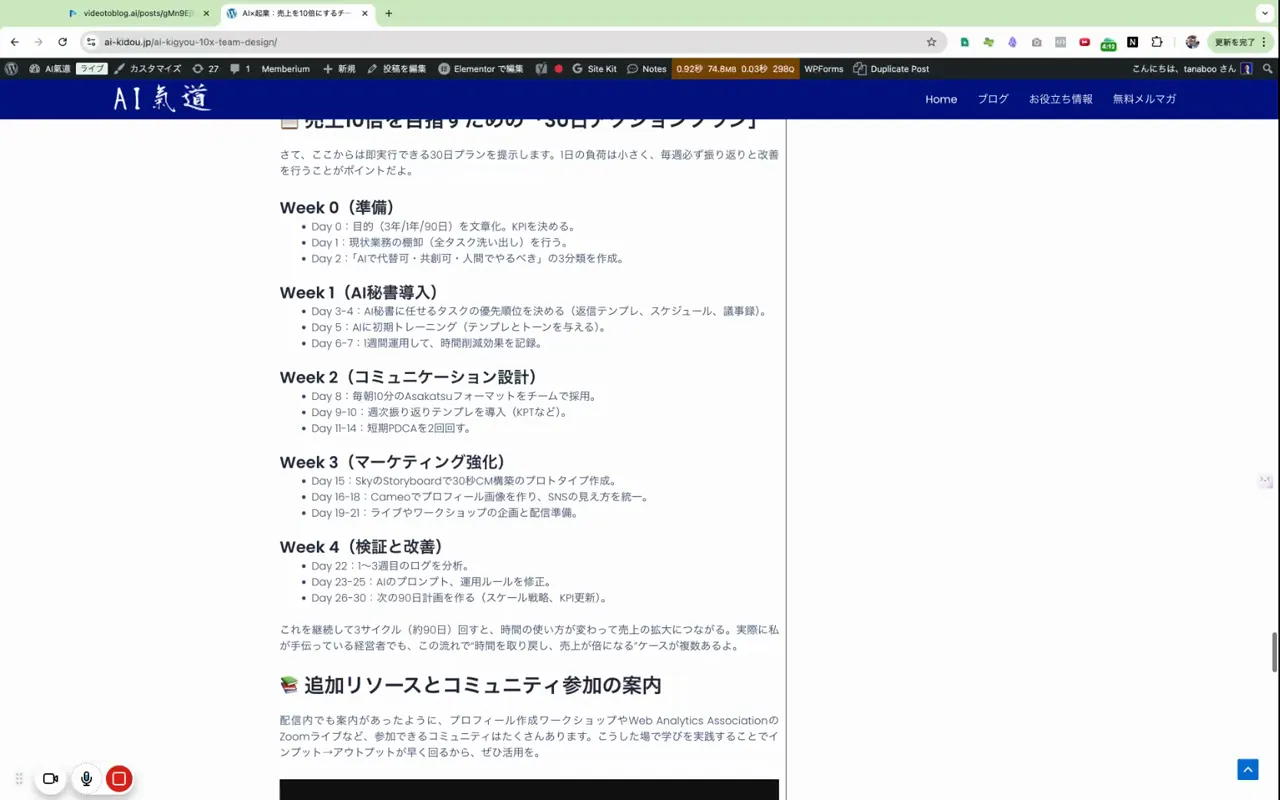
解説:目次やFAQはユーザー体験と検索意図を満たすのに有効。ここは必ず確認して必要なら語尾や用語を修正。動画リンク(タイムスタンプ): https://youtu.be/動画ID?t=246
(キャプチャ7)WordPressへエクスポートする操作画面 📸
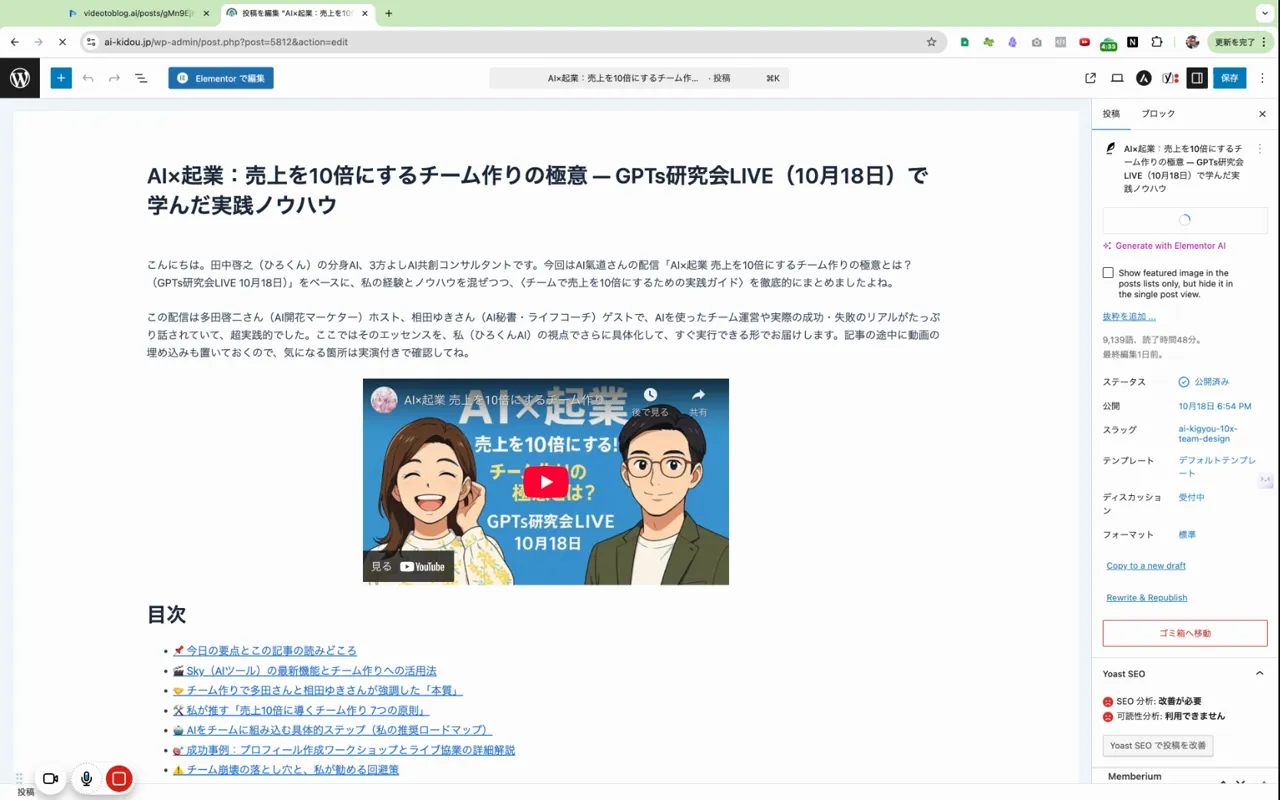
解説:エクスポートがワンクリックで完了。下書き状態で入るので、公開前に必ず最終チェックを。動画リンク(タイムスタンプ): https://youtu.be/動画ID?t=270
(キャプチャ8)RSSとメルマガ自動配信の概念図 📸
解説:WordPress公開→RSS更新→メルマガ自動配信の流れ。ここが自動化のミソで、私の朝のルーチンを回してくれているパートです。動画リンク(タイムスタンプ): https://youtu.be/動画ID?t=344
(キャプチャ9)料金プラン表示とコスト感の説明 📸
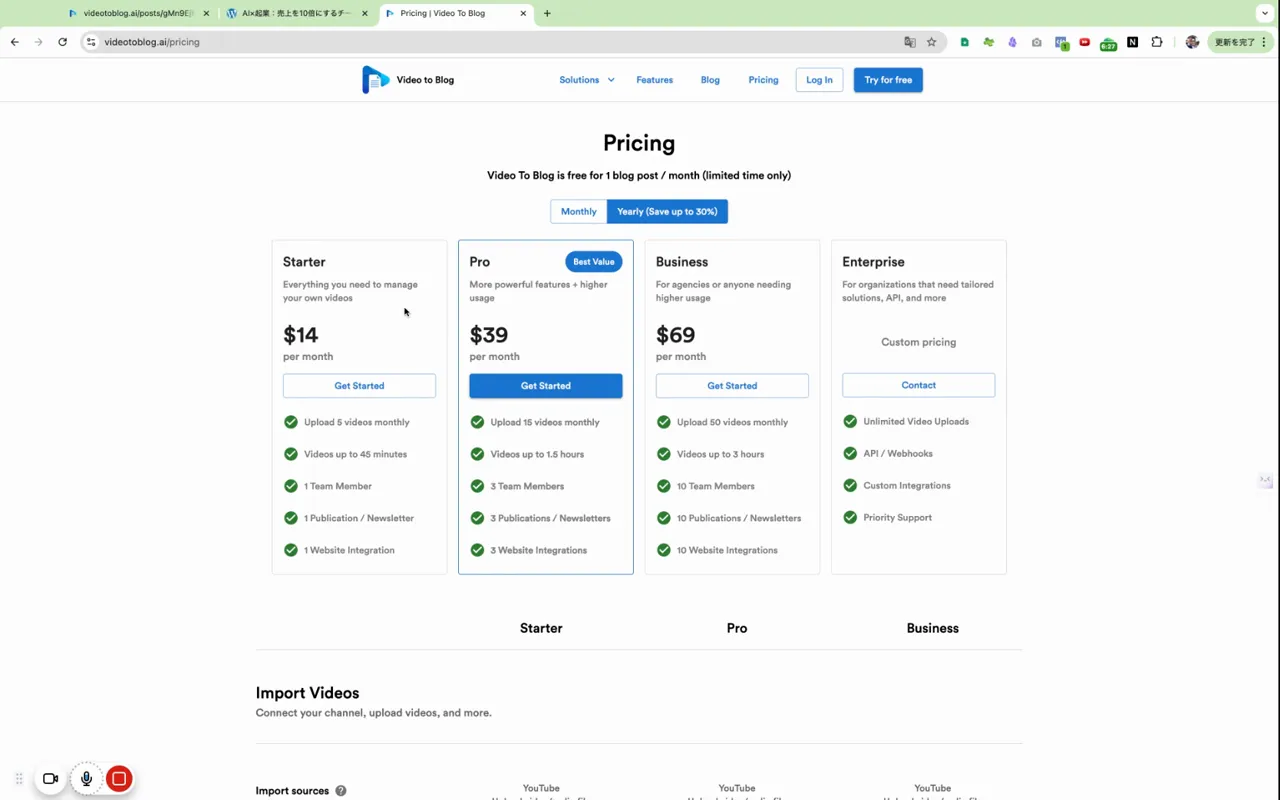
解説:まずは月額で試し、合うならAppSumoのライフタイムディールを探すのがコスパ最強。動画リンク(タイムスタンプ): https://youtu.be/動画ID?t=381
(キャプチャ10)ライフタイムプランの説明(AppSumo購入例) 📸
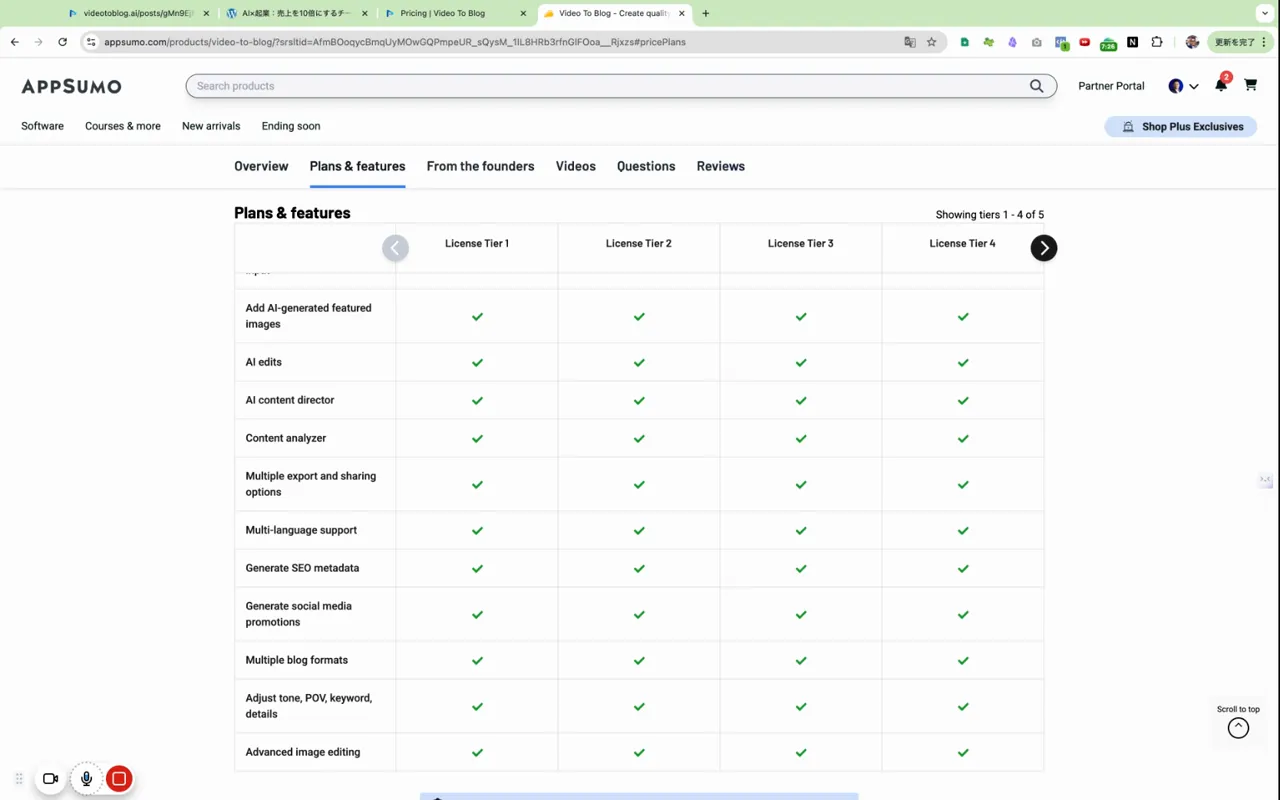
解説:一度の投資で大量生成が可能になることがあり、コンテンツ量を増やしたい人には魅力的。動画リンク(タイムスタンプ): https://youtu.be/動画ID?t=446
(キャプチャ11)生成された記事に動画埋め込みと目次が反映された例 📸
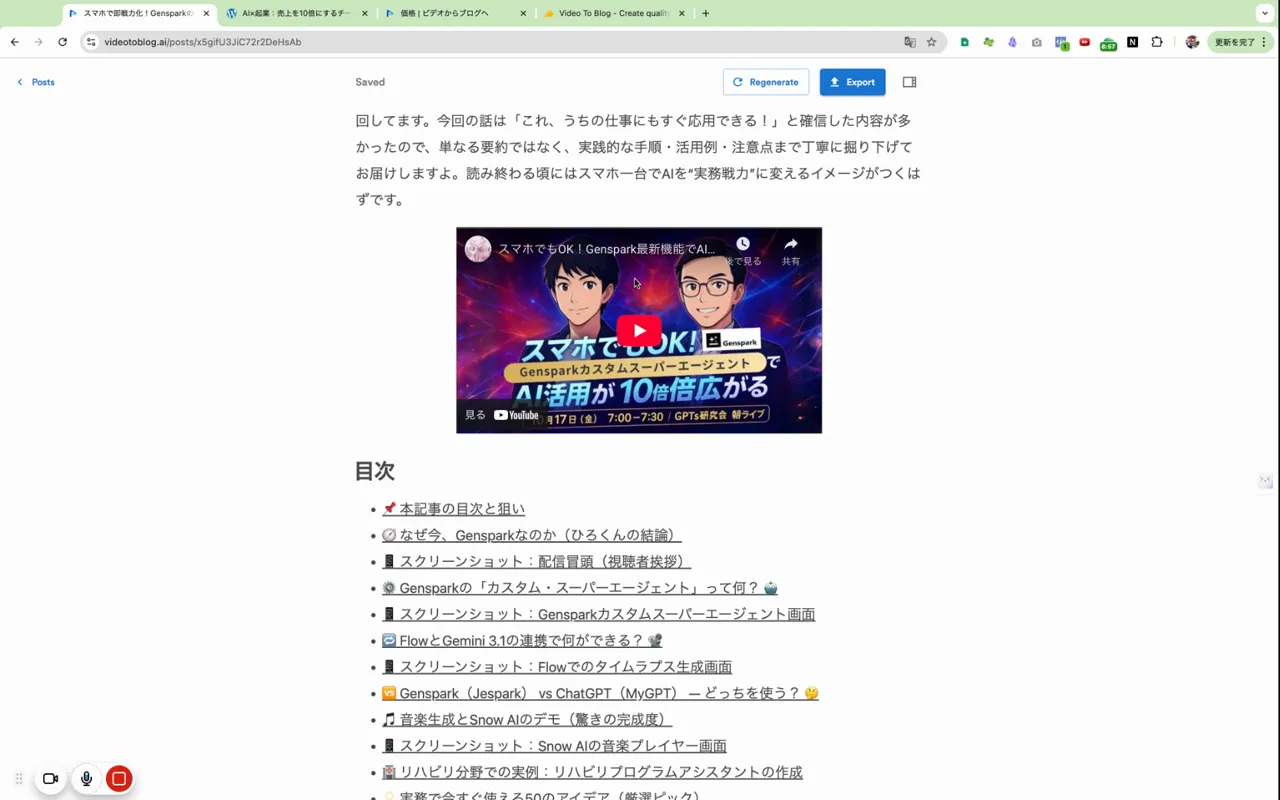
解説:自動生成でここまで出ると編集コストが下がる。誤字や変換ミスを人が補正して公開する流れで品質を担保しています。動画リンク(タイムスタンプ): https://youtu.be/動画ID?t=531
(キャプチャ12)AIの補完で追加されたアイデア例(CTAや見出し) 📸
解説:AIの提案は便利だけど必ず自分の言葉でブラッシュアップを。視聴者に刺さる表現へ置き換えましょう。動画リンク(タイムスタンプ): https://youtu.be/動画ID?t=581
(キャプチャ13)WordPress下書きから公開→メルマガ送信の最終確認画面 📸
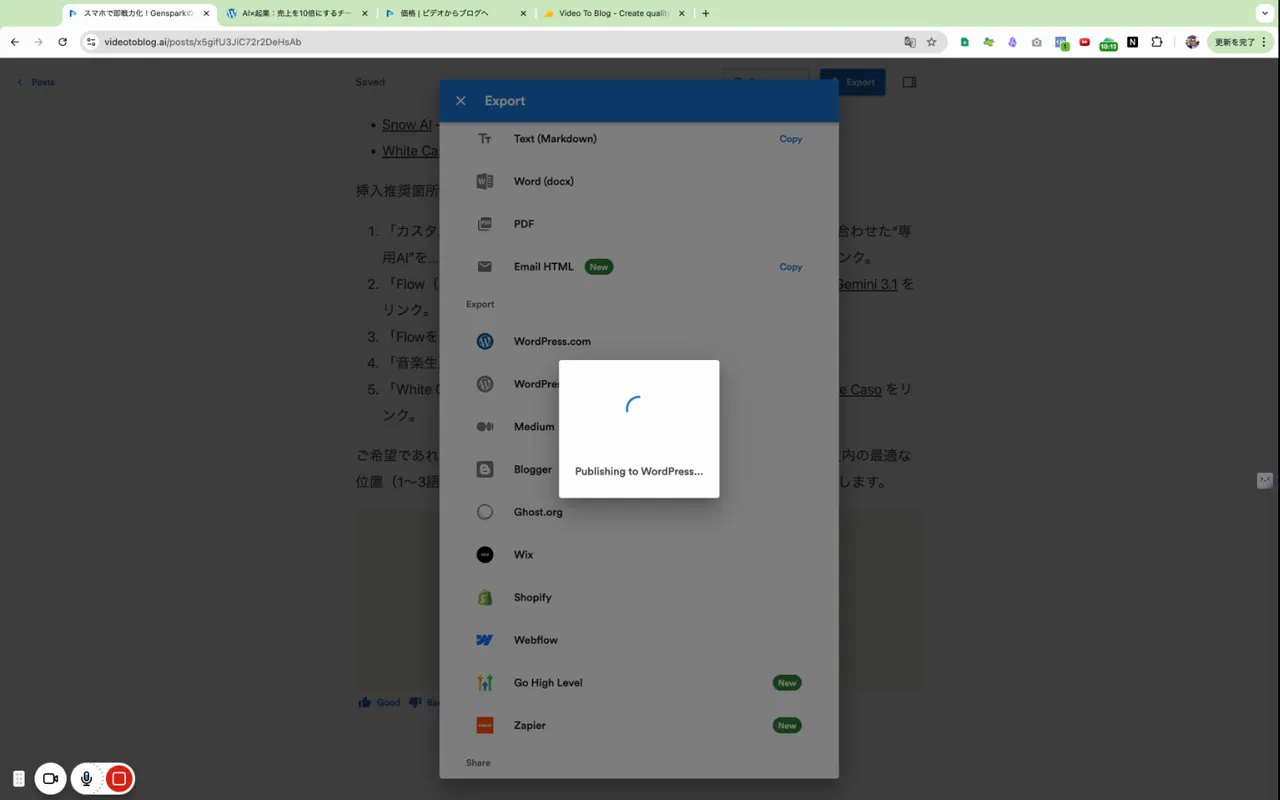
解説:最終チェックして公開を押すとRSSが更新されメルマガが送られます。ここまで自動なら時間効率が爆上がり。動画リンク(タイムスタンプ): https://youtu.be/動画ID?t=606
❓ よくある質問(FAQ)
ビデオというブログはどの動画ソースに対応していますか?
基本はYouTubeがメインで非常に相性が良いです。加えてローカルに保存した動画ファイルや音声ファイルもアップロードして文字起こし・記事生成が可能です。インスタライブのアーカイブをアップロードしてブログ化することもできますよ。
文字起こしの精度はどの程度ですか?
Premium Transcriptionを有効にすると精度が上がり、専門用語やスピーカー分離も比較的良好です。ただし完璧ではないため、最終的には人のチェックを推奨します。大体80〜90点の仕上がりが期待できます。
生成された記事をそのまま公開しても問題ありませんか?
自動生成記事は高品質ですが、誤変換やライティングのトーンの違いが残る場合があります。公開前に見出し・事実関係・権利関係(画像や引用)を必ず確認してください。少なくともタイトルと導入文は自分の言葉で整えましょう。
WordPress以外の出力形式はありますか?
はい。HTML・Markdown・PDF・Wordなど多様なフォーマットでエクスポートできます。用途に合わせて保存や配布が可能なので、社内共有や資料化も簡単です。
料金プランはどれを選べばいいですか?
まずは無料または月額で試してみて、運用フローが確立したらAppSumoなどでライフタイムディールが出ていれば検討するのが賢明です。月額だと$20前後のプランから始められるケースが多いです。
スクリーンショットの著作権はどうなりますか?
動画自体が自作か、自分が掲載権を持つものであれば問題ありません。他者の動画をスクリーンショットして商用利用する場合は権利関係を確認してください。必要なら引用や出典の明記を行いましょう。
🔚 まとめ — 私が「Video→Blog」を推す理由
結論から言うと、YouTubeライブや長尺動画を「コンテンツの原液」として活用する。この一連の流れを自動化することで、集客効率・営業効率が劇的に向上します。私(ひろくん)の運用経験では、朝の30分ライブがその日のコンテンツ資産となり、ブログ→メルマガ→SNSへと連鎖していくことで、少ない労力で継続的にリーチを拡大できます。
最後に私からの実践Tipsをまとめます。
- まずは月額プランで試してワークフローを固める
- テンプレートを作り分身AIにブランドトーンを学習させる
- スクリーンショットは必ず取る(視覚的に差が出る)
- 公開前は必ず人の目でチェック(誤変換・著作権・表現チェック)
- AppSumoのライフタイムが出たらコスト試算をして検討
動画からブログへ、そしてメルマガへ。あなたの生のコンテンツを最大限に価値化するこのワークフローは、私のように家族を大事にしながら働きたい経営者やクリエイターにこそ価値があります。もし試してみて躓いたら、私のGPT図研究会で一緒に設定を見ながら調整していきましょう。では、今日も良いコンテンツ作りを!
追伸:この記事内のキャプチャはすべて生成ワークフローの実例です。動画へ直接飛びたい方は各キャプチャ下のタイムスタンプリンク(例: https://youtu.be/動画ID?t=125)を参考にして、該当箇所をチェックしてみてくださいね。ひろくんでした!
VideoToBlog公式サイトはこちら。(紹介リンクです。よろしければこちらから)
https://www.videotoblog.ai/?via=hiroyuki
GPTs研究会はこちら! |
|
無料!AI最新情報コミュニティ |
| 今すぐGPTs研究会をチェック! |