GPTS LABO MORNING LIVE
ChatGPT Atlasのブラウザメモリ機能とCanva AI進化
2025年11月4日(火)朝LIVE
家事と子育てのスキマで経営する3方よしAI共創コンサルタントの田中啓之、ひろくん(@passion_tanaka)です。実は今日の朝LIVE、私は出演していません。子どもの体調が良くなくて、急遽お休みをいただいた回なんです。かわりに友くんが駆けつけてくれて、いつものただっちと二人体制でスタート。今回は友くんが語ったChatGPT AtlasとCanva AIの最新アップデートのLIVEを紹介するね。ブラウザがメモリを持ち始めたり、画像も動画も3Dも「作る」時代になってきたり——1回のLIVEに、けっこう詰め込まれてます。
友くんが解説する「ブラウザメモリ」でAIが自分専用になっていく
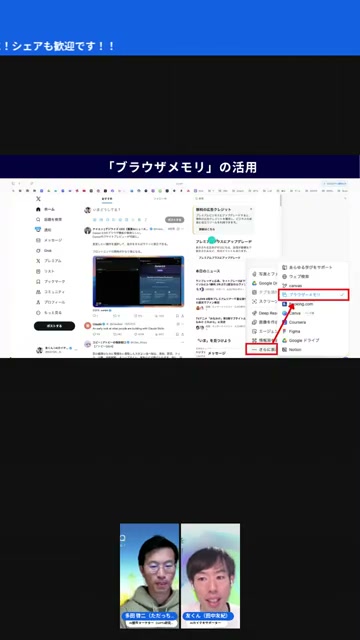
まず盛り上がったのはChatGPT Atlasの話。ひろくんが不在の今日は、友くんが画面共有しながら実演してくれる回になりました。友くんいわく、Atlasを開くと右側にChatGPTのサブ画面が出てきて、見ているページの内容を読み取りながらそのまま質問できる。今までみたいにコピーして貼って、を繰り返さなくていい。で、その中でも一番便利だって力説してたのが、エージェントモードとブラウザメモリでした。
友くん(4:57〜)
「アトラスを使うと、Google Chromeみたいな形の右側にGPTに質問するというとコマンドがサブ画面が出てきて、そこからいろいろできるんですけど、ちょっとエージェントモードっていうのは実は一番便利で使ってます。ただ使っていくと、ブラウザメモリっていうのはたまっていくというか、これも結構便利だったのでご紹介しようと思うんですけど、チャットGPTの一番の強みってメモリで、自分のことを覚えてくれるんですよね。」
ブラウザメモリ、って言葉だけ聞くとピンとこないかもしれないんですけど……要は、チャットだけじゃなくブラウザでの行動まで覚えてくれるってことなんですよね。あ、そうだ。友くんが挙げてた例がわかりやすくて、こんな感じでした。
友くん(7:12〜)
「それとかですね、なんかじゃあここに何入れたらいいんだろうってよく思われる方いると思うんですけど、こっちの画面に応じて、これなんていうのかな、まあ僕はなんか提案してくれるんで、サジェストとかやって勝手に自分で呼んでるんですけど、ここに、例えばFacebookだったら私のプロフィールとかをなんかまとめましょうかみたいなこと言ってきてくれるんです。」
Facebookを開いただけで、向こうから「プロフィール、まとめましょうか」って話しかけてくる。しかもこのサジェスト、リロードするたびに内容が変わるらしくて、友くんも「面白いなあ」って言いながら試してました。ゼロクリックで、提案が来る。向こうから話しかけてくるAI、っていうのは新鮮でした。
ちなみに、こういう「勝手に覚えてくれる」系の機能って、便利な反面ちょっと構えたくなる人もいると思うんです。でも友くんの実演を見てると、そこまで重たい話じゃなくて。日々使ってるブラウザが、少しずつ自分の癖を覚えていくだけ、というくらいの温度感でした。料理でいうと、何年も通ってる常連の店で、何も言わなくても「いつものやつですね」って出してくれる感覚に近いんですよね。便利。でも——自分でも気づいてなかった癖まで、向こうに見透かされてる感じもして、ちょっとくすぐったいです。
友くんが「トモくん向けって言ってくれる」って笑ってたのが印象的でした。同じ質問をしても、聞く人によって返ってくる答えが変わっていく。それって、AIが便利とか賢いとかいう以前に——ちゃんと「その人」として扱われてる感覚に近いのかもしれません。汎用的な答えじゃなくて、自分だけの答え。ブラウザがそこまで踏み込んでくる時代に、もう入ってるんだなと実感しました。
ドラッグするだけで文章を書き直せる——コピペ不要の時代に
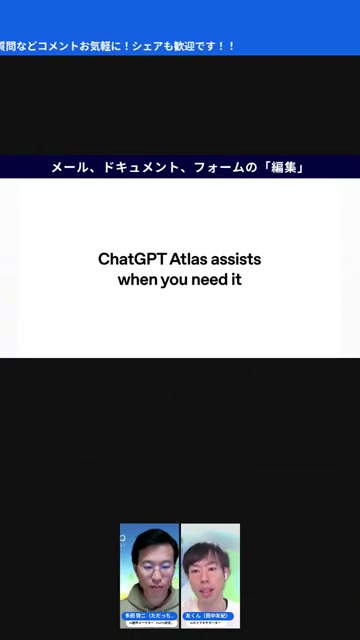
次に友くんが見せてくれたのが、Atlas上でのメール書き直し機能でした。ぶっちゃけ、これが今日いちばん「おっ」となった機能だったかもしれません。
友くん(9:29〜)
「僕はこれ結構便利だなと思ったのが、メールを書き直すっていうやつなんですよね。これ今公式が出てたんですけど、お断りメールとかを一部編集する、修正するっていう方法で。自分自身に送ったメールで、商品ご紹介ですみたいな、いらないよこんな商品みたいなのを書いた文章があって、でもちょっと断りが弱いと思った時に、ピーってドラッグして——ここに今、一瞬見えました。」
あ、そうだ。この「お断りメール」って例、地味にリアルなんですよ。だって断りのメールって、いちばん時間かかるでしょ。強すぎたら角が立つし、弱すぎたら伝わらない。あの微妙なさじ加減で、書いては消して、また書いては消して……私も何回やったかわかんないです。それが、ピーってドラッグして一言添えるだけ。
画面上の文章をドラッグで選ぶだけ。それだけで、そこにChatGPTのマークがひょいっと出てくるんです。友くんが続けて実演してくれました。
友くん(10:17〜)
「ここにGPTのマークが出て、オープンAIので、もうちょっとあのいらないのを強く伝えたいみたいなことを言うと、ここでバーッと書き直してくれて、適用するってやっとペって変わるんですよ。これは僕は結構感動して。」
断り方が弱いなら「もっと強く」、丁寧すぎるなら「もっとやわらかく」。ドラッグして一言添えるだけで、文章がその場で書き直る。今まで別のタブに移動して、コピーして、貼って、書き直して、また戻って……っていう、あの地味な往復がまるごと消えてます。友くんも「感動した」って何度も言ってて、その温度、画面越しでも伝わってきました。
料理でいうと、味見して「あ、塩薄いな」って思った瞬間に、その鍋のまま塩を足せる感じなんですよ。いちいち別の鍋に移し替えなくていい。当たり前じゃん、って思うでしょ。でも文章の世界では、その「移し替え」をずーっとやってきたんですよね。
しかも今回のAtlasは、GoogleドキュメントやGoogleフォームでも同じことができるらしくて。ブラウザを飛び出さずに、見ているその場所で対話も編集も完結する。これ、マルチタスクしてる人ほど効いてくる話だと思うんです。作業が途切れない、というか、思考が途切れない。
ゼロ秒。移動時間ゼロで、文章が変わる。地味だけど、積み重なると結構な時間になるはずです。
友くんいわく、こういう機能は他のAIブラウザにも似たようなものはあったそうです。ただ、この画面の中で完結してドラッグだけで直せるっていうのは、やっぱり便利さの質が違うなと感じました。
いやー、これを聞いてて思ったのは、「編集」っていう作業そのものの形が変わってきてるんだなということ。今までは「書く」と「直す」がはっきり分かれた作業だったのに、その境目がどんどん薄くなっていく。友くんの「感動した」の一言に、それがぎゅっと詰まってた気がします。
エージェントモードは何でもやってくれる、でも決済設定だけは要注意
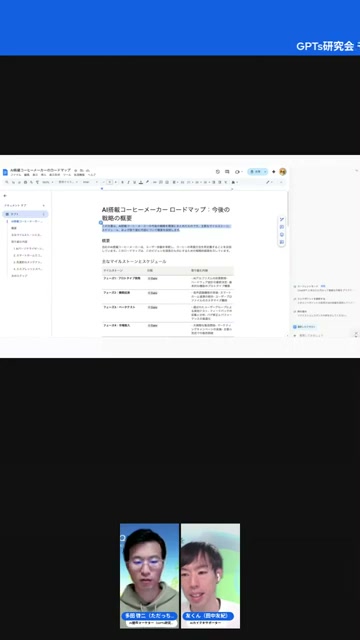
Atlasのエージェントモード、これがもう「手放し運転」レベルだって友くんが力説してました。フォーム作成はもちろん、買い物や予約まで一気通貫でやってくれるらしいんです。
友くん(11:36〜)
「これはあの後々なんですけど、いろいろなんでアマゾンとかも注文から決済までをできちゃうんですけど、もちろん聞いてくれるんですよね。これ買っていいですか、どうですか、買ってくれるんですけど。あのそういうちょっと今でできなかったことを一気に乗り越えてこれるようになっちゃったので、フェイスブックの投稿、Xの投稿とか、そのアマゾンの注文とか、例えばホテル取ったら宿の予約とかまで、最後もちろん聞いてきてはくれるんですけど。」
SNS投稿もAmazonの注文もホテル予約も、最後の「オッケーですか?」だけ人間が答えれば、あとは全部AIが実行してくれる。すごい話なんですけど……でね、ここでちょっとブレーキかけたくなる話も出てきました。お金が絡む部分の設定です。
友くん(11:36〜)
「ちょっとお金が絡むところは右上にちょっとわかりにくいんですけど、アイコンマークがあって、パスワード決済っていうのを押していくと、ここはちょっと初めデフォルトで支払い情報を入力するがオンになったりしてるので、ここのとこですね、ここの右上の設定のパスワード決済っていったその奥がオンになったりしてるので、そこだけはちょっとオフにしとくと安全に使えるかなと思います。」
デフォルトで決済情報入力がオンになってることがある、っていうのはちょっとゾッとしました。設定画面の右上、わかりにくい場所にあるアイコンから、パスワード決済の項目を必ずオフにしておく。この一手間、忘れちゃいけないやつだと思います。
いやー、正直ここ、友くんが言ってくれなかったら気づかないですよ。だって右上の、ちっちゃいアイコンの、その奥ですからね。普通に使ってたら一生開かない場所でしょ。そこがデフォルトでオン。……オンなんですよ。便利な機能ほど、こういう「初期設定のまま突っ走る」のがいちばん怖いなあと。ぶっちゃけ、Atlasを入れたらまず最初にここを見に行く。それくらいのつもりでいいと思います。
この話を聞きながら、ただっちが言った例えがすごくしっくりきました。
ただっち(13:16〜)
「マルチタスクをしている人がさらにマルチマルチタスクを持っているという。そうなんですよ、これは本当に。やっぱりいいですよね。本当に何か車の自動運転ってこういう感じなのかな。」
自動運転。まさに、って思いました。友くんも同じ感覚だったみたいで、こう続けてました。
友くん(13:41〜)
「ちょっとハンドルがこうなっているところ、ちょっと手でこう、いつでもいつでもできるようにこう監修してるというか、ずっとこうパッとパッと持てるようなしてる感覚にいます。」
手は、離さない。でも、任せる。便利さと安全のバランスって、結局この「手を添えたまま任せる」感覚がすべてなんだなあと、二人のやり取りを聞きながら思いました。全部まかせて寝ちゃうのでもなく、結局ぜんぶ自分でやるのでもなく——その真ん中。友くんの「パッと持てるようにしてる」って言い方、うまいなあと思いました。
Canva AIがスライドを自動で作ってくれる新機能
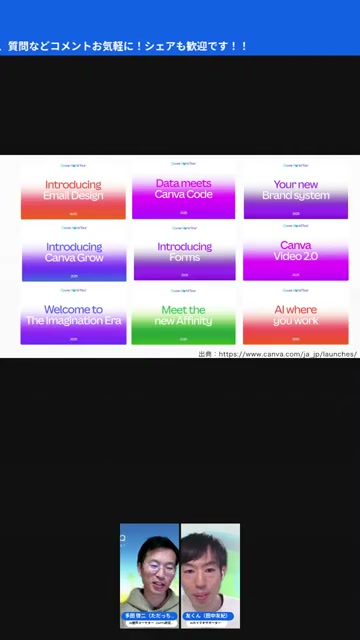
ここから話題はCanva AIに移ります。友くんがCanvaの画面を共有しながら、いちばん「これやりたかった」と言っていたのがスライド自動生成でした。
友くん(15:04〜)
「Canvaのいろいろあるんですけど、その中でも多分結構便利、これやりたかったなっていうのはスライドができる。これはChatGPTのほうでもちょっと前にデバイっていうのがあって、そこであのチャットGPTの中でCanvaを呼び出せるってことはできるようになったんですけど、これがCanva上でえっと、まあできるというか、ポンポンポンってやっていくとできるようになりました。」
「これやりたかったな」——この一言、わかる人にはめちゃくちゃ刺さると思うんです。ChatGPT側からCanvaを呼び出す、っていうのは前からできた。でもね、それって結局あっち行ってこっち行って、なんですよ。今回は、Canvaの中で完結する。同じ場所で、ポンポンポン。この「同じ場所で」が、今日の話ぜんぶに共通してる気がしました。
操作を見せてもらったんですが、本当にポチポチ選ぶだけなんですよね。友くんの説明が、その流れをそのまま実況してくれてました。
友くん(15:04〜)
「こういうことを作ってほしいなーっていうのをやって、今度をプチって押してプレゼンをして、誰に向けてどんなスタイルで、うーんって言って、こうやって最後ページ数はどれぐらいでみたいなの、ポチポチポチってただ押して、あとお願いっていう風に押していくと、後ろでCanva頑張ってくれて、ここで概要をバーッと書いてくれるんですよ。」
誰に向けて、どんなスタイルで、何ページくらいで——この3つをポチポチ選んで「お願い」。あとは向こうで勝手にがんばってくれる。3つ選んで、お願い。それだけ。で、できあがったスライドはその場で編集もできるらしくて、友くんは「本当にびっくりしました」って何度も繰り返してました。
でね。ここで面白いのは、いきなりスライドが出てくるんじゃなくて、まず「概要」をバーッと書いてくれるってところ。骨組みを先に見せてくれるんですよ。友くんの実況を聞いてて、あ、ちゃんと段取りを踏むんだなと。いきなり完成品をドンと出されるより、こっちのほうが直しやすいでしょ。
数年前まで、こういう資料は一枚一枚手で組んでたわけですよね。それが今、選んでお願いするだけで骨格ができあがる。もちろん、内容の濃さまでは仕上げきれない部分もあるみたいで、そこから手を入れる余地は残ってるみたいですけど——ゼロから作るのと、たたき台から直すのとでは、かかる時間がまるで違います。
料理でいうと、下ごしらえまで全部済んだ状態で渡してもらえる感じ。野菜は切ってある、出汁は取ってある。あとは味を自分好みに整えるだけでいい。……で、私が思うに、いちばんしんどいのって、その下ごしらえなんですよね。準備の重労働がごっそり減るのは、地味に効いてくる話だなと思いました。
音声入力・3D素材・動画生成——「素材を探す」から「作る」時代へ
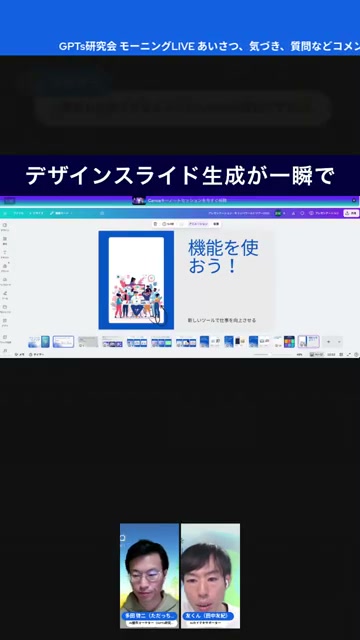
Canvaの素材まわりも、今回いろいろアップデートがあったみたいです。友くんが見せてくれたのは、音声入力での素材検索でした。
友くん(17:31〜)
「素材がですね、このAIで作ったり写真ですね、あと3Dが使えるようになったっていうのをですね、これをちょこっとお伝えしますが、ここになんか音声入力のボタンが、これ素材のとこなんですけど、音声入力のボタンがついたんで、ポチッと押すと、ここで音声でこう入れられます。多分僕は新鮮な野菜みたいなことを入れてやると、今までもこういう写真のところからポチポチって持ってくれることもできたんですけど、これが今までのちょっと使い方に近い方法で。」
マイクのボタンを押して、声で「新鮮な野菜」って言うだけ。それだけで素材の候補がババっと出てくる。ただっちが横で「素材を探す時代から作る時代になった」ってポツリとつぶやいてたんですけど……これ、今日いちばん刺さった一言だったかもしれません。探すんじゃなくて、作る。友くんも深くうなずいてました。
いやー、ここ、ちょっと立ち止まりたいんですよ。今までって、頭の中にある絵にいちばん近いやつを、素材ライブラリの海から探してくる作業だったでしょ。「うーん、これじゃないんだよなあ」ってスクロールし続けるやつ。あの時間、地味に長いんです。それが、口で言えば出てくる。妥協して選ぶ必要が、なくなる。
さらに驚いたのが3D素材でした。友くんの反応が素直で、こっちまで嬉しくなるくらいでした。
友くん(19:30〜)
「これ3Dなので、えっと、あ、いけない、ちょっと待ってね。これポチッとやると、ここの中にも入っちゃってるんですけど、これですよね、これ。ポチッとやるといっぱい選べるんですよ。いっぱい選べて、ただ、同じ画面の中では5枚以上入れられないので。」
選択肢が多すぎて逆に「5枚までですよ」って制限がかかるレベル。友くんは「これ、これは結構僕は感動しました」って、この日いちばんテンション高めに話してました。画像。3D。動画。全部、同じ操作感。動画版への切り替えもできるようになっていて、静止画も3Dも動画も、同じ操作で扱える。マインクラフトで3Dの世界に慣れてる子どもたちなんかは、こういうのに違和感なく馴染んでいくんだろうなあ、なんてことも話に出てました。
あ、そうだ。この子どもの話、けっこう本質だと思うんですよ。私たち大人は「3Dって難しそう」から入るけど、あの子たちは最初から3Dの中で遊んでるでしょ。ハードルの高さが、そもそも違う。
タダ、じゃないけど——クレジット制だった機能が、今回のアップデートでいらなくなった部分もあるらしくて、友くんもただっちも「あれ、なくなった?」って確認し合ってました。細かい仕様は変わっていくものなので、そこは公式情報で都度チェックが必要そうです。
Google Labo(Mixboard・Opal・Pomelli)とGenspark Hub——遊びも仕事も広がる実験場
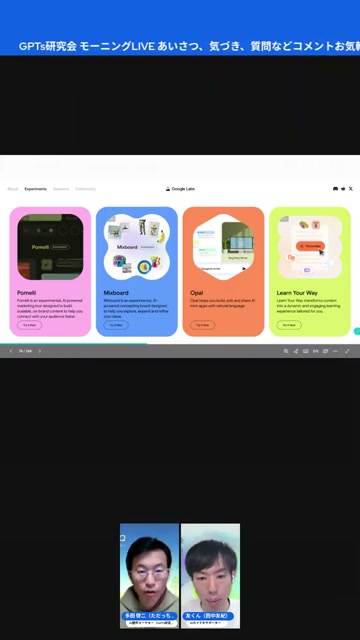
後半はGoogle Laboの実験ツール群。ただっちが画面を引き継いで、Mixboardを実演してくれました。
ただっち(23:07〜)
「以前ご紹介したミックスボード、このGPTs研究会でも1回ご紹介しているんですけど、例えばこの子を球状に、この球状にいるようにしたいっていうと球状にいるようにできたりだとか、これとこれを合わせて、この舞台の中に、この舞台で踊らせて、とかっていうと、この2つを組み合わせて新しい画像を作れたりするっていう。」
2枚の画像を組み合わせて、その場で新しい一枚が生成される。友くんが画面を見ながら「ブレイクダンスを踊ってますね、すごい」って笑ってたのが印象的でした。ハワイの海岸に人物を合成する例も見せてもらったんですが、影までちゃんとついてて、二人して「これはなかなかないシチュエーション」って驚いてました。実験段階の機能なので、写真をアップすると学習に使われる可能性がある、という注意点もただっちがちゃんと添えてくれてました。
続いて紹介されたのがPomelli。広告っぽいクリエイティブを作れるツールです。自分の会社のサイトをアップすると、そこから広告素材を提案してくれるらしくて、友くんが実際に使ってみた感触をこう話してました。
友くん(27:51〜)
「これのいいところって本当に僕も広告業界とかで働いたことはないんですけど、なんかタイトルとかあのタイトルの上にあるタグラインとか、そういうやつの配置とかデザインが、もうすでにいいものは作ってくれるので。あとそういうのをあんまり知らなくても、素材とかコンテンツ持ってる人はとりあえず自分のブランドに関するのをポンポンと放り込んでいって、あとお願いっていうといい感じで生成してくれるっていうのは、あれですよね。」
広告のことなんて何も知らなくても、配置やデザインの「型」はもうツール側が知ってる。持ってるのは自分の素材だけでいい。……この感覚、今日聞いた話全部に共通してる気がします。
最後はGensparkのHub機能。友くんが「今もう機能が出過ぎてどうしようもできない」って笑いながら見せてくれました。
友くん(29:42〜)
「ジェンスパークは最近だとHubっていうのが出まして、今まではこっちにいろんな機能が出てたものがあったと思うんですけど、今回はHubっていう、ちょっとそういう少し、なんて言うんですかね、あのChatGPTで言うとこのプロジェクト機能みたいな大きな機能が出たので、これを使うと本当に情報をまとめることができちゃうというのはあります。本当にプロジェクトフォルダを作るようなイメージで、僕もいっぱいちょっと作ってみたんですけど、この中にいっぱいこうファイルとかを放り込めるんですね。」
PowerPointもExcelもWordもPDFも画像も、フォルダにポンポン放り込むだけ。放り込むだけ。あとは、AIが覚えてる。そのフォルダの中で交わした会話ごと覚えてくれる。プロジェクトごとにAIを育てていくような感覚だな、と話を聞きながら思いました。
ひろくんコラム——お休みした朝に、思うこと
あ、そうだ。今日は最後にちょっとだけ、個人的なことを。実はこの回、私は完全にお休みしてます。子どもの体調が良くなくて、朝から病院に連れて行ってたんですよね。急なピンチヒッターをお願いしたのに、友くんもただっちも、いつも通り——いや、いつも以上に楽しそうにLIVEを回してくれてました。
正直、ちょっと申し訳ない気持ちもあるんですけど、二人の掛け合いだけでちゃんと1本のLIVEとして成立してる感じがして、なんだか安心してます。自分がいなくても回る仕組みができてる。これ、経営者としてはめちゃくちゃありがたいことなんですよね。
Atlasのブラウザメモリも、Canvaの3D素材も、今日出てきた話は全部「AIが先回りしてやってくれる」っていう方向の進化でした。だったら人間の私たちは、もっと肝心なところに時間を使えるはず。子どもの看病をしながらでも、こうやってブログを整えられてるのも、そのおかげだったりします。
友くん、ただっち、急なお願いに応えてくれてありがとう。私が抜けても回る朝LIVE、頼もしいなと思った1日でした。詳しくは分身AI.comもチェックしてみてくださいね。
よくある質問
Q. ChatGPT Atlasのブラウザメモリって何ですか?
LIVEでは、チャットでのやり取りだけでなくブラウザでの行動もChatGPTが覚えてくれる機能として紹介されていました。友くんが「Xで興味ありそうなAI情報をまとめて」と頼むと精度高く探してきてくれたそうです。SNSを開くとプロフィール改善などの提案(サジェスト)も自動で出してくれると話されています。
Q. Atlasのエージェントモードで気をつけることはありますか?
LIVEでは、Amazonの注文やホテル予約まで実行できる一方、設定画面の右上にある「パスワード決済」の項目がデフォルトでオンになっていることがあると話されていました。お金が絡む操作はここをオフにしておくと安全に使えると友くんが説明しています。
Q. Canva AIでスライドはどうやって作るんですか?
誰に向けてどんなスタイルで、ページ数はどれくらいか、をポチポチ選んで「お願い」と伝えるだけで、Canva AIが概要からスライドの骨格までまとめて作ってくれると紹介されていました。できあがった後の編集も可能だそうです。
Q. Canvaの3D素材や音声入力はどんな機能ですか?
素材パネルの音声入力ボタンを押して「新鮮な野菜」のように話すだけで素材候補が出てくる機能と、3D素材を選んで配置できる機能が紹介されていました。動画版への切り替えにも対応しているそうです。
👋 KAITEK(AIカイテキサポーター)
元理学療法士→AIカイテキサポーター。Genspark インダストリーアンバサダー医療。「AIと愛で世界をカイテキに変えていく」。
🌐 KAITEKを見る 🐦 Xでフォロー🎯 AIと愛で、未来をひらく。「あいあいらぼ。」
起業家・経営者のためのAI実践型コミュニティ。AI実践ワークショップ・AIクリエイティブ会・AI目標達成会が月額5,500円で遊び放題!AIMUNIQ(株)主催。
📱 ただっちのFacebook 🌐 あいあいらぼ。関連記事
🎁 無料プレゼント
Aiport(ClaudeCode AIエージェント実践会)
ClaudeCodeでAI秘書+分身AI+AIカンパニーが無料で作れるキット&解説動画をプレゼント!
▶ 無料で入会してキットを受け取るLINE OPEN CHAT
Claude Code・AIエージェント実践会
4,500人突破! インストールから自動化まで、仲間と一緒に実践しよう
LINEオープンチャットに参加する(無料)パスコード: 1111
🤖 AI生成コンテンツについて
この記事はAIツール(Claude Code)を活用して制作しています。構成・文章生成・画像制作にAIを使用し、最終的な内容の確認・編集・公開判断はひろくん(田中啓之)本人が行っています。「分身AIひろくん」(bunshin-ai.com)とは別のコンテンツです。