Canvaに文字グラデーションとAIテイスト変換が来た話
家事と子育てのスキマで経営する3方よしAI共創コンサルタントの田中啓之、ひろくん(@passion_tanaka)です。今回はともみんが語ったCanvaの新機能デザイン術のLIVEを紹介するね。
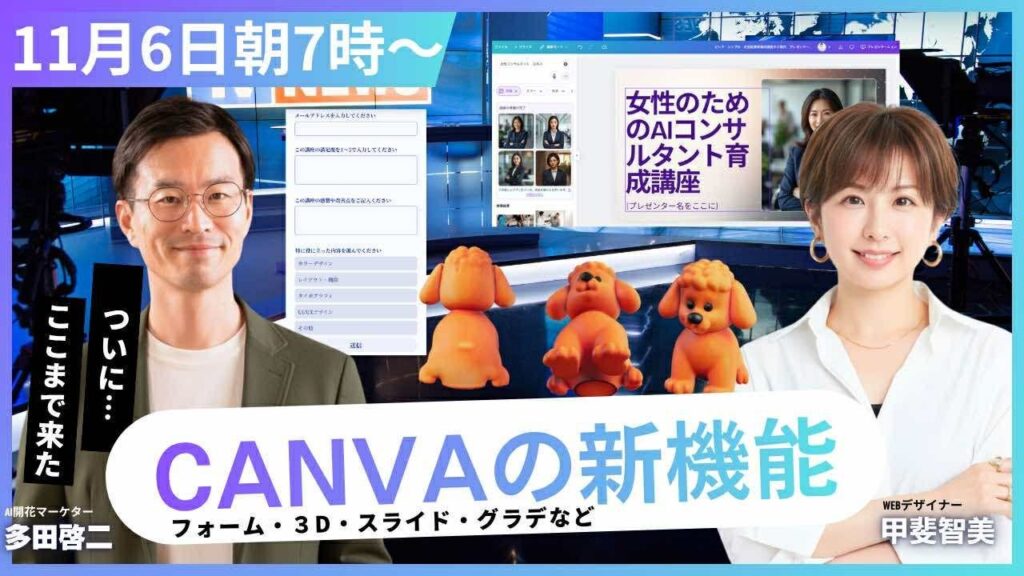
ホストのただっちが「めちゃくちゃ欲しかった機能が来たな」と切り出した、11月6日木曜あさのGPTs研究会LIVE。ゲストは福岡在住のウェブデザイナーでAI講師のともみん。Canvaのアップデートが多すぎて、ともみん本人が「もう最初から今日全部しゃべれない」と苦笑いするほどの量だったらしい。文字グラデーション、AIテイスト変換、そしてGoogleフォームより気軽な申し込みフォーム——画面共有しながらの実演を、そのまま追いかけていくね。
文字グラデーションがついに使えるようになった話
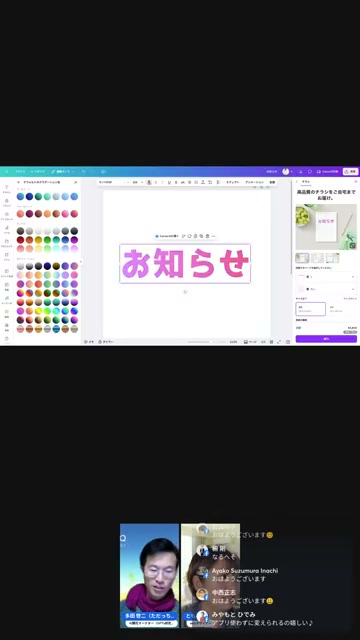
いやー、この一言から今日は始まった。ともみんが「今日いろいろアップデートあったんだけど、私が一番推したいことは、まずは文字のグラデーションが追加されているところ」って、開口一番に言ったんだよね。今回の目玉が文字グラデーション機能。画面共有しながら実演が始まって、真っ白なキャンバスにテキストをポン。今までもこのテキストの色を変えるボタンはあった。でもそこを押した瞬間——もう、すでにグラデーションに変わってる。ただっちが「本当だー!知らなかったー!」って声を上げてたのが、なんかリアルで良かった。
ちなみに、始まってすぐにともみんの画面が一瞬フリーズするハプニングもあった。「画面共有がうまくいかずちょっと待ってくださいね」「よし、ちょっとびっくりした、初めて落ちた、今まで」って本人も苦笑い。ただっちが「宇宙へ行ってしまいましたね」ってフォローしてたのも、朝LIVEらしいゆるさで私は好きだった。
今までCanvaで色をグラデーションにできたのは図形だけ。文字は無理だった。ただっちも「パワポとかだとなんかできるけどキャンバーでできないなぁと思ってた」って言ってて、外部のアプリを使ってグリグリ作るしかなかったらしい……しかも英語向けのアプリが多くて、日本語の文字だと対応が限られてたそうで。それが今回、テキストの色ボタンひとつで一発になった。ボタン。それだけ。しかも単に色が変わるだけじゃなくて、グラデーションの向きまで自分で細かく決められる。そのやり方をともみんが画面を見せながら実演してくれたのが、この場面。
ともみん(8:37〜)
「虹色マークあるでしょ、押したらここでグラデーションの、この大体グラデーション作るとき右から左とか左から右とか、いろんなところからグラデーションされているのかというところを指定していくんですけど、なんとグラデーション、そこまで指定совができるようになっております。左より上。こっちは左から右斜めかな。左から右下の感じで色をぽちぽち変えることができるし、特にコンデンションカラーっていうところがあるので、そう、フリックしながら変えると場所が変わります。」
虹色のアイコンから、左→右、上→下、斜め、みたいに向きをポチポチ選べるってことなんだよね。実演見てても、ちょっと触るだけでスルスル場所が変わっていくのが伝わってきた。で、これがどれだけありがたい話かは、今までの苦労をよく分かる。
ともみん(7:07〜)
「いる見えて見えましたはい、通常なんか普通にここのテキストから入れしたら今までって文字を入れれたと思うこれもね結構ねグラデーションしたいよっていう人が多くてもうなかなかこれができなかった」
ただっち
「んですけどパワポとかだとなんかできるとかで見てたけどキャンバーでできないなぁと思ってたよねそう、」
要は、今までは「グラデーションにしたい」って思っても、Canvaの文字にそれができなかった。それが今回、ボタンひとつで叶うようになったってことなんだよね。方向まで細かく決められるんだなあ、と私は見ていて思った。左から右、上から下、斜め——ポチポチ触るだけで場所が変わっていく感じ、動画で見てるだけでも楽しそうなのが伝わってくる。
色のパレットも「すべて表示」を押すとバーッと広がって、金色みたいな特殊カラーまで出てくるらしい。ただっちが「色にしたりそうそうそう黄色とかね出したかったんですよ」って喜んでたのも印象的だった。
ともみん(9:42〜)
「もうちょっとこうやって遊ぶことができるようになっております。もともとね、グラデーションはできたんだけど、こういう感じでいちいち設定しないといけないから、すごくね。」
手間が減ったってことだよね、と私は受け取った。今まで「いちいち」だったものが、ボタン一発。文字グラデーションを使いたいってニーズ、地味だけどずっとあったんだと思う。ただっちも「だんだん欲しい機能がキャンバーも追加してくれるからありがたいよね」ってしみじみ言ってて、ともみんも「ユーザーの声を反映していく」ことを重視してるからって返してた。
色選びについても話が広がって、ともみんが「これがもう一撃でできちゃうってなったら、もうグラデーションって言う人いないんじゃないかな」って笑ってた。ただっちは「でも選ぶの迷子になっちゃいそうです」って本音をポロリ。わかる。パレットが広がりすぎて逆に選べなくなる問題、私も他人事じゃない。ともみんいわく「大体ここのカラーの中にあるような色を使ってあげると統一感を出すようにね」とのことで、すでに使っている色の中から選ぶのがコツらしい。黒と黄色の組み合わせなら目立ちすぎない、コーヒー系の配色なら悪くない——そんな具体的なやり取りが続いていって、色選びのちょっとしたコツまで実演の中で拾えるのが、このLIVEのいいところだと思う。
グラデーションには「自然の法則」があるらしい
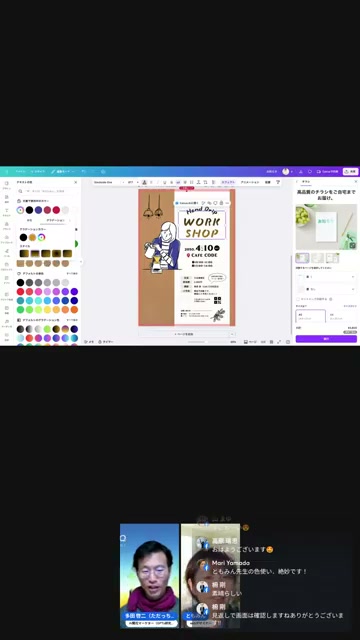
グラデーションって、ただ色を付ければオシャレになるわけじゃないんだな、というのが今日いちばん唸った話。ともみんが見せてくれたのは「光の向き」の話だった。画面の中で、上が黒っぽくて下が明るいパターンと、その逆のパターン。どっちが自然に見えるか、っていう実験を見せてくれた。
ともみん(13:17〜)
「そうそう。こうした方が落ち着く。逆になった方が落ち着くよっていう。確かに。そうそうそう。だってグラデーション、コーヒーで作った場合、一溶きしたら下が薄くなっていくじゃん。」
コーヒーに例えられると、なるほどってなる。かき混ぜた直後は上が濃くて、時間が経つと下がじわっと薄くなっていく。重いものは下に沈む。その感覚と逆のグラデーションを置くと、見た人はうまく言葉にできないまま「なんか変」って感じる——そういうことなんだと思う。ともみんは「適当にグラデーションつけてもあんまり良くなくて、自然の法則に基づいて使ってたりは」って言ってて、なんとなく選ぶんじゃなくて、光の物理まで意識してデザインしてるんだなというのが伝わってきた。
デザインの中のイラストや写真にも影の向きがある。右に影がついてるイラストなら、文字のグラデーションもそっちに合わせる。この一手間で「なんかプロっぽい」に変わるらしい。でね、これ聞いてて私、ちょっとドキッとした。今まで自分がなんとなく選んでたグラデーションの向き、絶対バラバラだった気がする。
ともみんは実際の画面で見せながら「適当にグラデーションつけてても、あんまり良くなくて」って比較してた。片方はのっぺりした感じ、もう片方はイラストの影の向きに合わせた感じ。並べて見ると違いは一目瞭然で、文字を合わせていく感覚が掴めた気がする。ただっちが「自然の法則ね」って合いの手を入れると、ともみんも「そうそう」と頷く。テンポよく掛け合いながら法則の話が進んでいく感じが朝LIVEらしいなと思いながら見ていた。
色選びに自信がない人への処方箋も出てた。「ノンデザイナーとか色が苦手な人は」という前置きで、ともみんが教えてくれたのがAIへの相談。
ただっち(13:51〜)
「いい。めっちゃいいですね。ここにそのノンデザイナーとか僕みたいに色が苦手な人はアトラスとかね、先週ご紹介したチャットGPTのアトラスとか使いながら、この色何がいいと思うみたいな相談しながらできるというね。」
AIに「この色どう思う?」って聞きながらCanvaで手を動かす、っていう組み合わせだね。デザインの理屈を全部覚えなくても、聞きながら進められる。これ、地味だけど実用的な話だなと私は思う。光の向き。物理の法則。コーヒー。まさかグラデーションの話でそんな例えが出てくるとは思わなかった。理屈は後からついてくればいい。まずは触って、迷ったら聞く。それでいいんだなって、見ていて肩の力が抜けた。
AIテイスト変換で「馴染ませて」と言うだけでイラストが変わる話
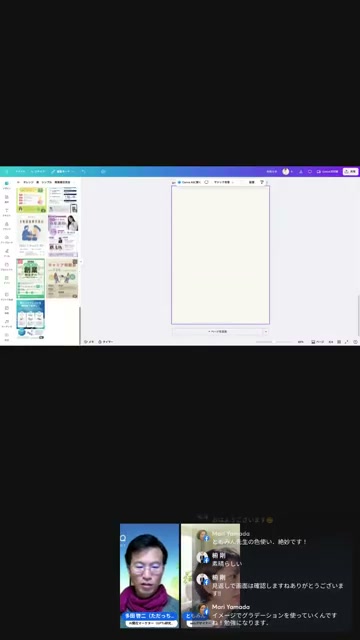
今日いちばん「やばい」って声が出てたのがこのAIテイスト変換。AIがデザイン全体のテイストを見て、貼り込んだイラストの雰囲気を自動で合わせてくれる、というもの。ともみんが画面に出したのは、水彩っぽいテイストのデザインに、フラットでパリッとしたタッチのイラストを置いた状態だった。
ともみん(14:39〜)
「硬い感じだよね。もうちょっと柔らかいやつに馴染ませたいみたいなのっていると思うんだよね。ちょっと仮にこういう感じの。これやるとデザイナーできれいちょっとNGで。それとしてはなんかこのパリッとした開き方。外が、水彩って合ってないんだよ。パリッてよっていうところがやっぱりあって。なんかちょっとおかしいわけよ。これだけ見ちゃうから、なんでこの絵にしたのかなってなっちゃうので、水彩テイストに変えたいなと。」
要は、フラットでパキッとしたイラストを、水彩っぽい柔らかいデザインの中に置くと、なんか浮いて見えちゃう、っていう話。デザインを見慣れてる人は「あ、これ浮いてる」ってパッとわかる。でも、その違和感を言葉にできる人は少ない。ともみんも「テイストとか線画とかの種類、あんまり呼び方がわからないから探しきれない」って言ってて、私はそこに一番共感した。「水彩っぽい」「コミックっぽい」——なんとなく分かってても、正確な用語で検索できない。あ、そうだ、これ私も同じだ。専門用語を知らないと素材ライブラリの中から同じテイストのものを探すの、まあまあしんどい作業だったはず。
それが今回、CanvaAIに話しかけるだけで解決するようになった。「このイラストを水彩に馴染むようにして」って指示を出すだけ。専門用語ゼロ。
ともみん(15:41〜)
「今まではこういうふうなこの画像いいけど、こういうふうな水彩っぽくしてとか、もっとポップとか、そういうふうなのって効かなかったんだよね。だけど指示ができるようになると、どんな絵もそれらしく馴染むように作れるっていうところがめちゃくちゃいいですね。」
実演で見たAIテイスト変換の様子、ぶっちゃけかなり自然だった。フラットだったイラストが、数秒で水彩っぽいタッチに変わる。構図やポーズはそのまま、色味と質感だけが変わっていく感じ。料理でいうと、盛り付ける器を変えるだけで、同じ料理が急にその場に馴染んで見える感じに近い。中身はそのまま、器(テイスト)だけ変わる。ただっちも「違和感が減るってことは、伝えられるメッセージが伝えやすくなるってことだもんね」って言ってたけど、まさにそれ。デザインの統一感って、見た人の理解のスピードに直結するんだなと私は感じた。
面白かったのが、同じイラストを別のデザインに入れ替える実験。水彩デザインでは水彩っぽく、また違うテイストのデザインに入れると今度はそのテイストに合わせて変換される。ともみんは「ちゃんと持ってるものがほぼ一緒だよね」「服装が変わってるくらい」って確認しながら見せてくれてて、構図はそのままキープしつつ質感だけ変わる精度に驚いていた。
ともみん(18:12〜)
「全体の雰囲気にこのイラストを合わせてくれとか、そういうことができる。チラシだけじゃなくて、スライドでも、何でもできる。だから、この色感とかをここら辺が多分分析して取ってきてくれてるんだよね。」
チラシ、SNS画像、スライド——どの用途でも使えるって話。ただっちが「キャンバーAIが何を判断しているかというと、その1枚のキャンバスを判断して、指示を出してくれているってことなのね」ってまとめると、ともみんも「デザインのテンプレートっていうのはテイストが揃っているっていうのが大前提」と返してた。キャンバス全体のタグ情報から、どのテイストが多いかをAIが読み取って合わせている、という仕組みの説明もあって、なるほどこれは単なる画像フィルターとは違うんだなと私は納得した。
Googleフォームより気軽な申し込みフォームがCanvaにできた話
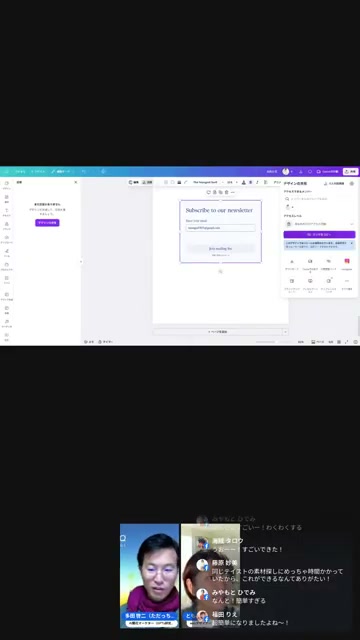
もう一つ、今日紹介されてた新機能がフォーム。ただっちが「優先順位で言うと、この時間しかないから伝えるならば何が増えたかというとここのフォームです」って時間を割いて見せてくれた。いやー、これ地味だけど、けっこう効くやつなんですよ。Googleフォームでメール登録や申し込みを集めてる人、多いと思うんだけど、それがCanvaの中で完結するようになったという話。デザインを作って、そのまま同じ画面でフォームまで——ってのが、今までできなかったんだよね。
操作はシンプルで、フォームの雛形を選んで、あとは公開ボタンを押すだけ。実演中、いろんなタブが開いてて画面がちょっとカオスになる場面もあった。
ともみん(24:41〜)
「これ例えばじゃあこれを公開しますね、ホームページとして。例えば公開する、これでもいいかな。ちょっと直ちに送ろう。ちょっと待ってね、一回戻す。変な画面出るかもしんないから。危険、危険。」
「危険、危険」って言いながら触ってる感じ、ぶっちゃけ私は好きだった。整った説明より、こういう実際の手探りのほうが「あ、私もこのくらいで触っていいんだ」って安心できるんだよね。実際にただっちがテストで自分のメールアドレスを打ち込んで送信してみたら、「テストだとダメだ。向こうのメールアドレスって言われちゃった」ってエラーになる一幕も。テストという文字列自体がはじかれたらしくて……二人で「テストじゃダメ?」ってちょっと笑ってた。こういう、実際に触ってみないと分からない小さいつまずきまでそのまま見せてくれるのが、朝LIVEの実演のいいところだと思う。
送信できると、回答が一覧でリアルタイムに集まってくる画面になる。ここがね……地味に感動したところ。
ともみん(26:45〜)
「こういう感じで私のアドレスとただちのアドレスも入ってるよっていうところが、まずすごいこと。こうやってリストを集めるっていうところが、今だってワンクリックだったじゃん、ピッてね。」
ワンクリック。それだけで完了。しかも、そのままスプレッドシートにリンクできる機能まであって、ともみんが「これ見て、これ!スプレッドシートにリングできるんだよ」って画面を見せながらテンション上がってたのが伝わってきた。誰がどのメールアドレスで送ってきたか、質問項目が複数あればそれも横並びで一覧になる。集計の手間がごっそり減るやつだ。いやほんと、申し込み集めて手でExcelに転記して……ってやってた身からすると、この「ピッてね」の一言の重みがわかる。
Googleフォームとの違いはデザイン性。ともみんいわく、Canva内で完結させたい人にとって、わざわざGoogleフォームを別で用意しなくていいのはメリットが大きいとのこと。だってさ、せっかくCanvaでかわいいチラシ作ったのに、申し込み先が無機質なGoogleフォーム——っていうの、ちょっともったいなかったでしょ。そこが地続きになる。質問項目を4択・5択にしておいて、会場でQRコードを出してその場でポチポチ回答してもらう、というただっちのアイデアも出ていた。名前を聞かなくても、選択式のアンケートなら気軽に答えてもらえる。講座やセミナーの場でそのまま使えそうな話だった。私、これ聞いてて「あ、それめっちゃ使える」って思わずメモしちゃった。
ただ、いいことばかりでもなくて、デメリットとして「ちょっと英語の方が多いかな」という声もあった。テンプレート自体は英語表記のものが目立つらしい。まあ、そこは今後のアップデートに期待——ってところかな。それでも、もともとテンプレートがある状態から始められるのは楽、という感覚はよく分かる気がする。ゼロから作るのと、ある形をいじるのとじゃ、腰の重さが全然違うもんね。
Canvaはユーザーの声を拾って育っていく、でもフォトショップの居場所も残る
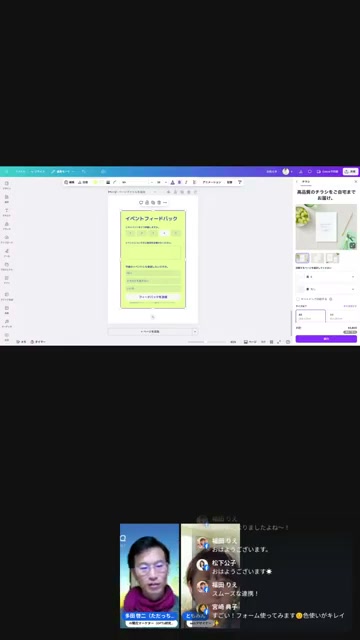
文字グラデーションも、AIテイスト変換も、フォームも——今回のアップデートに共通してたのは「これがあったら助かる」を形にしてきてる感じだった。ともみんも「今回のやつはアップデートは、このお客さんが使いやすいっていうところを中心にこういう感じです」って言ってて、ユーザーの声を反映してるというのを何度も強調していた。
ともみん(30:10〜)
「キャンバーひとつできることの幅がすごく広がる、デザインとしても訂正するツールとしても。何か他の機能を使うってなったとしても、とっても安いんじゃないかなって。」
デザインを作るところから、直すところから、フォームで集めるところまで。一つのツールでぐるっと完結する範囲がどんどん広がってる。ただっちが「今までGoogleさん、マイクロソフトがやっていたようなものを取り込んできてるから」って言ってたのも、まさにそういう話だと思う。
それでも、プロの現場では役割分担がなくなるわけじゃない、という話にもなった。ともみんは「フォトショップの方も実際にAIを搭載してきているので、負けずとお互いいい意味でバトってくれているかな」と言いつつ、納品の形式について現場の変化も教えてくれた。Canvaファイルのまま編集できる形での納品を求められることが、オフィシャルな案件でも増えてきているらしい。ただっちも「僕が頼むとしたらキャンバーで作ってもらって、こっちでも編集できるようにしてもらっていいですか、って言うモードが増えている」って納得していた。
ともみん(34:51〜)
「そうそうそう。でも、あそこは渡さないし、私だけしかできないっていう仕事をしたいという方はやっぱりフォトショップかなって思います。」
誰にでも編集できる状態で渡すか、自分にしかできない仕事として抱えるか。この線引き、デザインの仕事に限らずいろんな職種に当てはまる話だなと私は思いながら聞いていた。フォトショップとイラストレーター、両方の道具を使い分けているともみんだからこそ言える言葉だと感じた。
放送の最後には「今日教えたこの3つっていうのは、特に今日みんなに伝えたかったところ」とともみんがまとめて、まずはこの3つから使ってみてほしいと呼びかけてた。文字グラデーション、AIテイスト変換、そしてフォーム。どれも派手な新機能というより、日々のちょっとした「できたらいいのに」を拾ってきたアップデートだったな、というのが見ていての実感だった。ただっちは「明日はジェミニのスライド活用法を予定してます」って次回予告もしてた。スライド作りもCanva・ジェンスパーク・ジェミニと選択肢が広がってきてるみたいで、この連載、次回も気になるところ。
ひろくんコラム
紹介する側で見えてくるもの
今回、私はこのLIVEに出演してないから、完全に紹介する側として見ていたんだけど——ぶっちゃけ、見てるだけでも結構勉強になった。特にAIテイスト変換で「馴染ませて」の一言でイラストが変わる場面、AIに専門用語を教える必要がなくなってきてるんだなというのを、画面越しに実感した。
言葉にできない違和感を、そのまま伝えるだけで直してくれる。これって、デザインだけの話じゃない気がする。分身AIを育てる時も、細かい指示を積み重ねるより「もっとこんな感じで」って感覚で伝えた方がうまくいくことがあるなあ、と重ねて考えていた。分身AI.comでも、そういう感覚のすり合わせを日々やってる。
ともみんが何度も口にしてた「ユーザーの声を反映していく」っていう姿勢、これはツール作りに限らず大事な話だなと思う。欲しいって言い続けたものが、ちゃんと機能になって返ってくる。使う側の私たちも、黙って我慢するんじゃなくて「これ欲しい」を言い続けていいんだな、って背中を押された気がした。
よくある質問
Q. Canvaで文字にグラデーションをかけるにはどうすればいいですか?
LIVEでは、テキストを選択して色を変えるボタンを押すと自動でグラデーションに切り替わり、虹色のアイコンから方向や色の詳細を指定できると紹介されていました。「すべて表示」を押すとパレット全体が開き、より多くの色から選べます。
Q. AIテイスト変換はどんな指示で使えますか?
LIVEでは、CanvaAIに「このイラストを水彩に馴染むようにして」のように、専門用語を使わない自然な言葉で指示するだけで、デザイン全体の雰囲気にイラストのテイストを合わせてくれると説明されていました。
Q. Canvaのフォーム機能はGoogleフォームとどう違いますか?
LIVEでは、Canva内で作成から公開、回答の一覧・スプレッドシート連携までワンクリックで完結できる点が紹介されていました。デザイン性も高く、Canva内で完結させたい人に向いている一方、テンプレートは英語表記が多いという声もありました。
Q. 今回のアップデートはプロのデザイナーの仕事を置き換えますか?
LIVEでは、フォトショップやイラストレーターを使う場面がすべてなくなるわけではなく、Canvaファイルのまま編集できる形での納品を求められる案件が増えている一方、自分だけができる仕事としてあえてフォトショップを選ぶという声も語られていました。
🎯 AIと愛で、未来をひらく。「あいあいらぼ。」
起業家・経営者のためのAI実践型コミュニティ。AI実践ワークショップ・AIクリエイティブ会・AI目標達成会が月額5,500円で遊び放題!AIMUNIQ(株)主催。
📱 ただっちのFacebook 🌐 あいあいらぼ。関連記事
🎁 無料プレゼント
Aiport(ClaudeCode AIエージェント実践会)
ClaudeCodeでAI秘書+分身AI+AIカンパニーが無料で作れるキット&解説動画をプレゼント!
▶ 無料で入会してキットを受け取る🎁 無料プレゼント
Aiport(ClaudeCode AIエージェント実践会)
ClaudeCodeでAI秘書+分身AI+AIカンパニーが無料で作れるキット&解説動画をプレゼント!
▶ 無料で入会してキットを受け取る🤖 AI生成コンテンツについて
この記事はAIツール(Claude Code)を活用して制作しています。構成・文章生成・画像制作にAIを使用し、最終的な内容の確認・編集・公開判断はひろくん(田中啓之)本人が行っています。「分身AIひろくん」(bunshin-ai.com)とは別のコンテンツです。