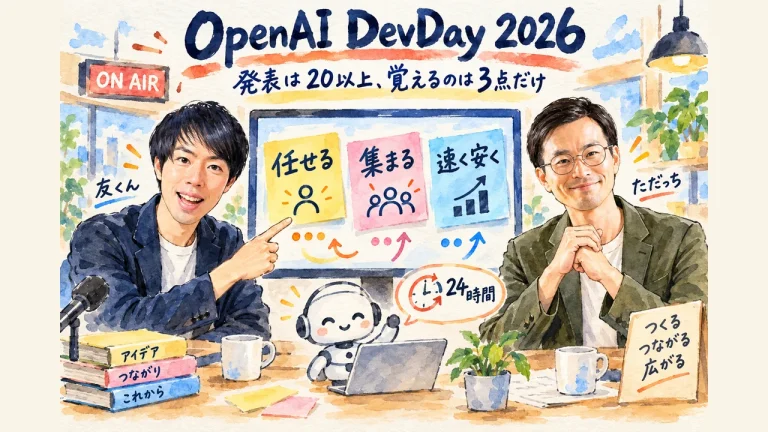
GPTS LABO MORNING LIVE
非エンジニアがChatGPTのCodexでアプリ開発に挑戦したLIVE
GitHub接続・VS Code拡張・モード選び、そしてまさかの「動かない」まで
2025年9月3日(水)朝 GPTs研究会LIVE
CAST
多田啓二(ただっち)
AI開花マーケター・GPTs研究会
山﨑琢己(たくみくん)
IF塾 塾長・大学1年生
家事と子育てのスキマで経営する3方よしAI共創コンサルタントの田中啓之、ひろくん(@passion_tanaka)です。今回は、AI開花マーケターのただっちが、ゲストに大学1年で塾長のたくみくんを迎えて、ChatGPTの「Codex(コーデックス)」でゼロからAIアプリ開発に挑戦したLIVEを紹介するね。
正直に言うとね。私もこのCodexっていう機能、名前は知ってたけど、ちゃんと触れてなかった側の人間なんですよ。だからこの回、すごく自分ごとで見ちゃった。進行のただっちも「非エンジニアだから苦手意識がある」って言いながら進めるし、ゲストのたくみくんはまだ触り始めて1週間っていう。つまり、できあがったプロを見せる回じゃなくて、迷いながら一緒に手を動かす回。だからこそ、つまずきも、動かなかった瞬間も、ぜんぶ生きた教材になってた。そこをまるっとお届けします。
📚 目次
「ゼロから始めるAIアプリ開発」— 非エンジニアと、大学1年の塾長
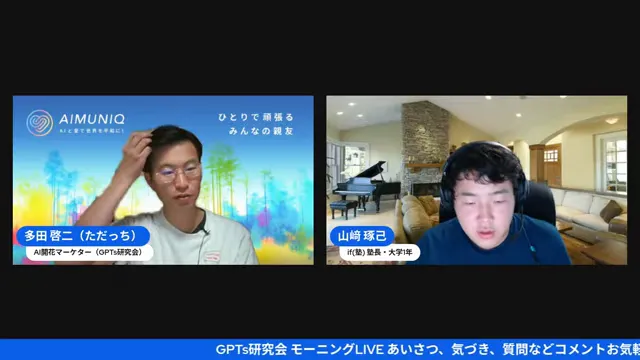
まずは番組のはじまりから。この日のテーマは、ChatGPTの画面の上のほうにある「Codex」っていう機能を使って、ゼロからAIアプリ開発をやってみよう、というもの。進行のただっちが、ゲストのたくみくんを迎えてスタートします。私がいいなと思ったのは、ここで背伸びをしないところ。ただっちが自分から「非エンジニアで、コーディングは苦手」ってオープンに言っちゃうんですよ。これ、見てる側からするとすごく安心するんですよね。
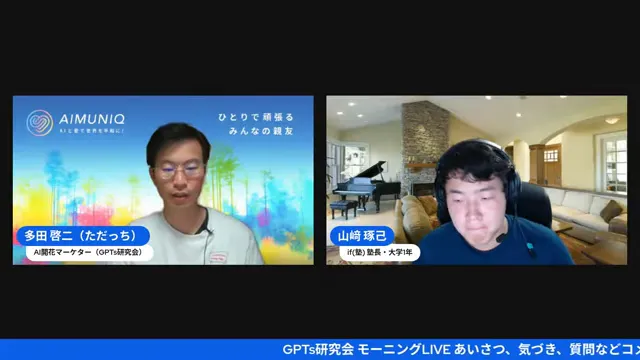
ただっち(0:24〜)
「9月3日水曜日、今日はIF塾塾長の山崎たくみくんをゲストにお迎えしまして、ゼロから始めるAIアプリ開発ということで、チャットGPTにコーデックスっていう欄が上の方にあるんですけど、僕もそんなに実は使い切れてないので、今日はたくみくんにそのことも含めてお話を伺っていこうと思いますね」
「使い切れてない」って言い切れるのが、ただっちのいいところなんですよね。知ったかぶりをしない。だから視聴者の代表として、ちゃんとつまずいてくれる。私はこの距離感が好きなんです。料理に例えるとね、いきなりミシュランの完成皿を出されるより、まな板の前で「この包丁、まだ慣れてないんだよね」って言ってくれるシェフのほうが、横で見ていて学べることが多い。
そしてね、この「苦手な人が進行する」っていう形そのものが、学びの設計としてすごく優秀だと私は思うんですよ。詳しい人だけでサクサク進むと、初心者がどこでつまずくのか、ぜんぶ飛ばされちゃう。でも、ただっちが代表して「ここ分からない」「これどうやるの」って聞いてくれるから、画面のこっち側にいる私たちと同じ目線で進んでいく。非エンジニアにとって、これほど心強い進行役はいないんですよね。しかもゲストのたくみくんが大学1年生っていうのも、私はいいなと思っていて。若い世代が新しいツールを当たり前みたいに触ってる姿を見ると、年齢とか経歴とか関係なく、結局は「触ったもん勝ち」なんだなあ、って勇気をもらえるんです。さあ、二人の温度感が分かったところで、本題に進みましょう。
一方のたくみくんは、ぜんぜんタイプが違う。大学1年生で、IF塾の塾長をやっている。そして、コーディングそのものは高校生のころからチャレンジしてきた、という背景がある。だからこの回は「苦手な人」と「触ってきた人」が、ちょうどいい温度で並んでる。たくみくん本人の自己紹介がこれ。
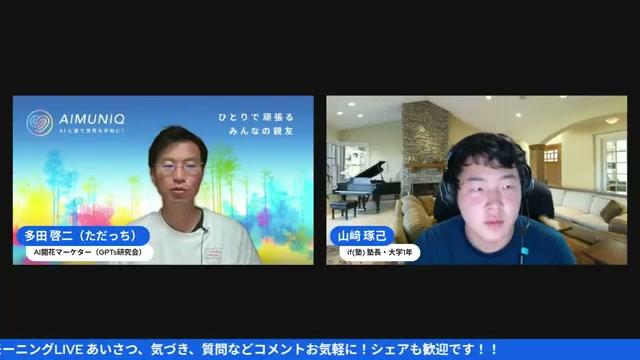
たくみくん(1:49〜)
「普段はF塾という塾で塾長をやらせていただいております、大学1年生の山崎たくみと申します。このコーデックスを本当にやり始めたのはここ1週間ぐらいで、高崎さんがクロードコードを使っていて、似たようなコーデックスがクロードコードが出る前ぐらいからあって、それが最近いろいろアップデートされて結構使えるようになりました」
ここ、地味だけど大事だと私は思っていてね。たくみくんも「やり始めて1週間」って正直に言うんですよ。つまり、誰も「もう完璧に使いこなしてます」とは言わない。最近アップデートされて急に使えるようになった、まさにその「できたて」をみんなで触ってみる回なんです。新しいツールって、こうやって詳しい人とそうでない人が一緒に手を動かすのが、いちばん腹落ちするんだよね。さあ、ここから本題のCodexに入っていくんだけど、その前にもうひとつ、この日の朝に話題になった新機能の話があるんです。
まずはGensparkの新機能 — 動画の切り抜きをAIがやる「Clip Genius」
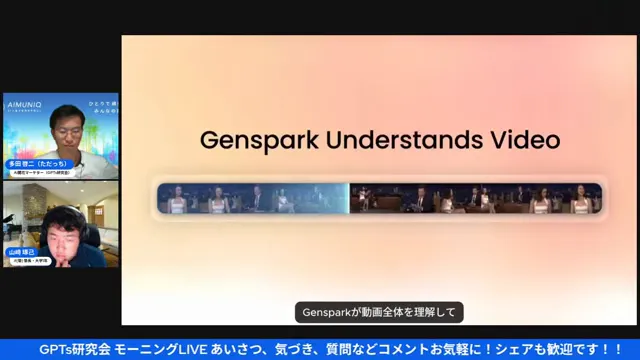
Codexに入る前に、二人がまず触れたのが、前の晩に発表されたばかりのGensparkの新機能。AIが動画を編集できる機能が付いた、っていうニュースで、画面には「Clip Genius(クリップジニアス)」という名前が追加されてた。要するに、今ある動画を読み込んで、そこから必要なところを切り抜いてくれる、っていう機能なんですよね。私、動画まわりの作業ってほんと時間泥棒だと思ってるから、この手の話には毎回耳がピンと立っちゃう。
面白かったのが、たくみくんの「これ、意外とクレジット食わないかも」という見立て。動画を新しく生成するわけじゃなくて、すでにある動画から切り出すだけだから、っていう理屈です。
たくみくん(6:38〜)
「たぶん動画を生成するわけでも画像を生成するわけでもないので、今ある動画を読み込んでそこから切り出すっていう作業なので、生成しているわけじゃない。そういう意味では意外とクレジットを食わないかもしれないですね」
この「何が重くて、何が軽いのか」を見極める感覚、私はすごく大事だと思ってるんですよ。AIツールって、便利だからってバンバン使うと、知らないうちにクレジットがゴリゴリ減る。でも「これは生成じゃなくて切り出しだから軽い」って分かってると、安心して回せる。料理でいうと、火を入れる料理と、切って盛るだけの料理の違い。後者は手間も燃料も少ない。そういう肌感を持ってる人と一緒に触れるのは、ありがたいんですよね。
ちなみにこの日は、たくみくん自身がGensparkのインダストリーアンバサダーをやっていて、その二次募集が始まったよ、という案内もありました。新機能のアナウンスが事務局から届いたり、ほかのアンバサダーの動きが見えたり、登壇の機会があったり。…こういう「先に触ってる人たちの輪」があるって、新しいツールを追いかけるうえで地味に大きいんですよね。私も思うんだけど、最新機能って公式の発表をただ待つより、こうやって早く触ってる人たちの近くにいたほうが、情報が何倍も速く回ってくる。Clip Geniusも、画面ではグリッドレイアウトやシングルクリップを指定して切り抜いていく流れが見えていて、近いうちにもっと詳しく紹介される予定、という予告つき。続きが気になる新機能なんですよ。
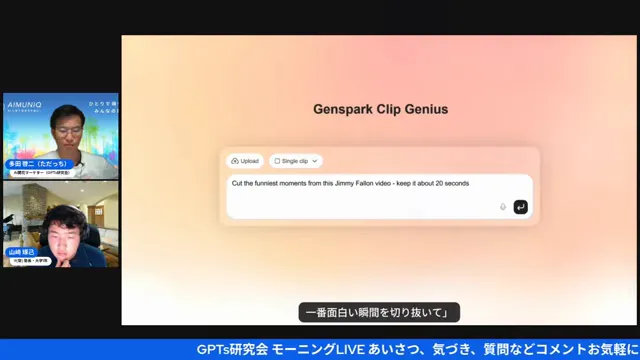
そしてただっちが、画面に追加されたClip Geniusを見ながら、こう整理してくれました。機能が一気に増えて、正直みんな迷子になりそう、という前置きつきで。
ただっち(8:50〜)
「ここにクリップジニアスですね、ジェンスパークの画面のクリップジニアスっていうのが追加されました。もうめちゃくちゃ機能が盛りだくさんになって、みんな迷子になるんじゃないかなと思いますが、動画をアップロードして指示を出すと、そのプロンプト内容を理解した切り抜きの動画を作ってくれるんだろうという推測です」
「みんな迷子になる」って表現、わかりすぎる。新機能が増えるのって嬉しい反面、ボタンが増えすぎて結局どこから触ればいいか分からなくなるんですよね。でも、だからこそ、こうやって朝のLIVEで「ここが追加されたよ」「たぶんこう動くよ」って人の口で教えてもらえるのが効くんです。説明書を一人で読むより、ずっと早い。さて、ウォーミングアップはここまで。いよいよ本題のCodexに入っていきます。
そもそもCodexって何?— GitHub接続とVS Code拡張、ふたつの入口
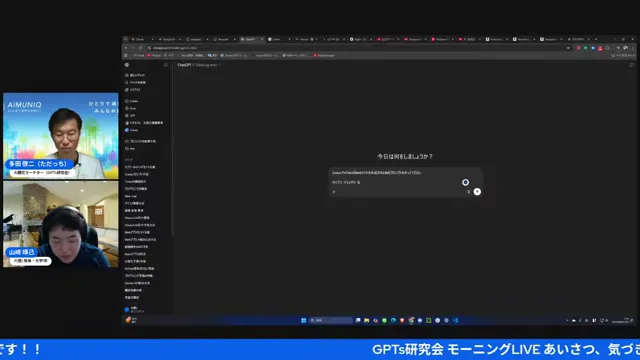
ここから本題。ChatGPTの画面を見ると、上のほうに「Codex」っていうタブがあるんですよ。たくみくんいわく、これは実はけっこう前から使えるようになっていたらしいんだけど、当時はそこまで話題になってなかった、と。私もまさにそのクチで、「あ、こんな欄あったんだ」くらいの認識だったんですよね。それが最近のアップデートで、急に実用的になってきた。まずはたくみくんが、Codexの基本の入口を説明してくれます。
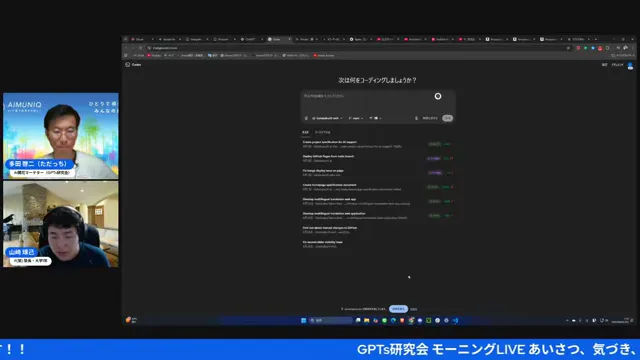
たくみくん(10:35〜)
「これがCodexの画面で、Codexはいつだったか、多分o3が出たあたりで実は使えるようになっているんですよ。そこまでめちゃくちゃ話題になってなかったと思いますけど、まずGitHubのアカウントをここに接続するんですよ。GitHubの中にファイルを作って、そのファイルをここに接続ができるんです」
ここで「GitHubを接続して…」と聞くと、非エンジニアの私なんかは正直ちょっと身構えるんですよね。でも、たくみくんはこの入口を「ちょっと難しいかも」と認めたうえで、もっと簡単な、自分が個人的におすすめのやり方を紹介してくれます。それが、ふたつめの入口。エディタの拡張機能を使う方法です。
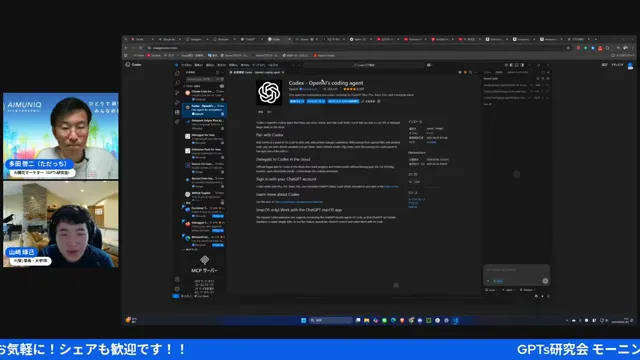
たくみくん(11:42〜)
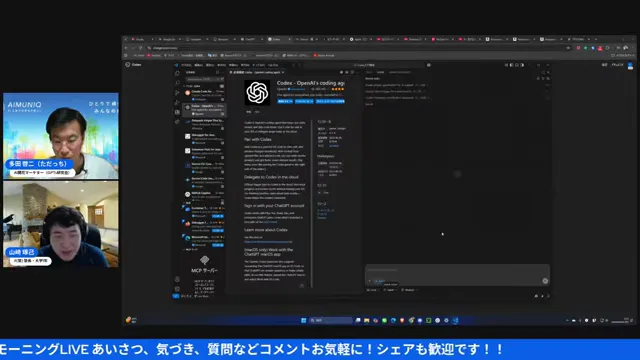
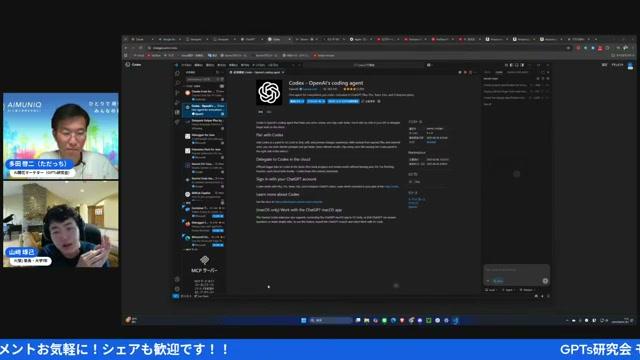
「最近クロードコードでも使ったVS Code、Visual Studio Codeというアプリがあるんですけど、ここに接続ができるようになりまして、拡張機能でOpenAIのコーデックスの機能をVS Codeの中で使えるよっていう拡張機能が出てきて、カーソルでも使えるのかな、エディターで使えるんです」
これね、聞いていて「あ、そうだ、入口って一個じゃないんだ」って腑に落ちたんですよ。GitHubから入るルートと、VS Codeみたいなエディタの拡張機能から入るルート。同じCodexでも、入り方が選べる。たくみくんが言うには、エディタの拡張機能を入れると、左側にチャット欄が出てきて、ログインのサイン画面が出る。そこにChatGPTのアカウントを繋げば使える、という流れ。しかもそのアカウントはPlusでもProでもどっちでもいい、っていうのも、地味にハードルが下がる話なんですよね。
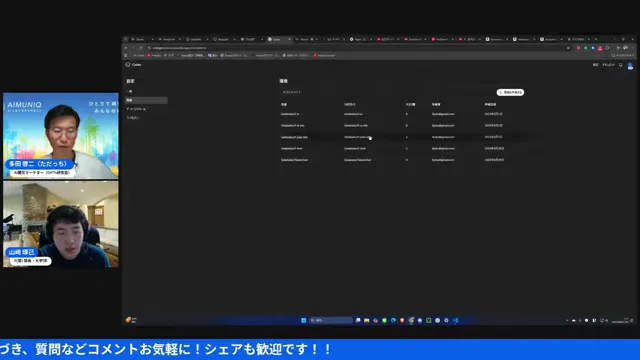
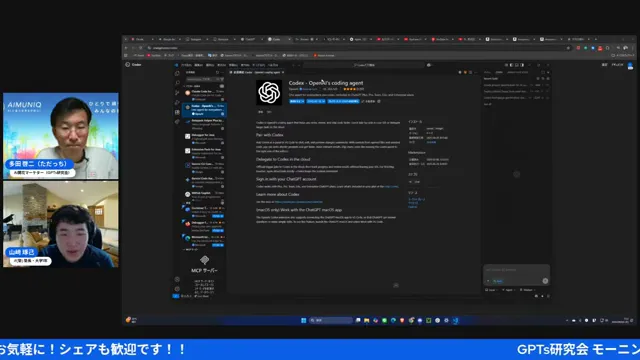
料理に例えると、同じ厨房に「正面の大きな入口」と「勝手口」があるみたいなもの。正面(GitHub)はちゃんとしてるけど少し手順が要る。勝手口(エディタ拡張)はサッと入れて、まず手を動かしたい人にはこっちが早い。たくみくんが「個人的にはこっちが簡単」って言ってくれるの、初心者にはほんと道しるべなんですよ。
もうひとつ私が安心したのが、繋ぐアカウントはPlusでもProでもどっちでもいい、っていう一言。新しいツールって、いざ触ろうとすると「これ、上位プランじゃないと無理なんでしょ」って身構えることが多いんですよね。でも、入口の段階でそのハードルがないと分かるだけで、気持ちがぐっと軽くなる。そして入口がふたつあるっていうのも、地味だけど親切なんですよ。きっちりやりたい人はGitHubから、まず手を動かしたい人はエディタの拡張機能から。どっちが正解、じゃなくて、自分に合うほうを選べばいい。たくみくんが「個人的にはこっちが簡単」ってちゃんと自分の体感で言ってくれるのが、初心者には何よりの安心材料なんですよね。じゃあ実際に動かすとき、何を選べばいいの?っていうのが、次のモードの話につながっていきます。
肝はモード選び — チャット/エージェント/フルアクセス
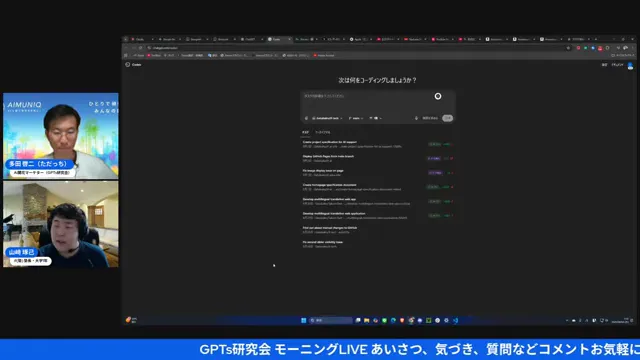
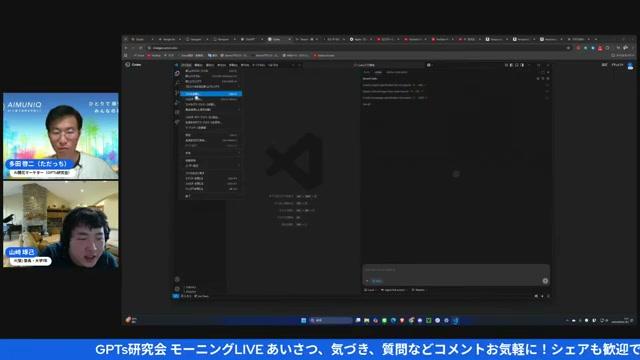
Codexを実際に動かすとき、最初にちょっと迷うのが「モード選び」なんですよね。たくみくんが画面を見せながら、ここを丁寧にほどいてくれました。まず大きく、GitHub(Web側)で動かすのか、自分のパソコンのローカルのファイルをいじるのか、という分かれ道がある。そのうえで、スイッチモードっていうのがあって、これがけっこう肝。私みたいな初心者は、ここを知らずに触ると「あれ、なんでファイルできないの?」ってなりがちなんです。
たくみくん(12:39〜)
「ローカルっていうのはこのパソコンのローカルのファイルの中をいじり出すエージェントで、スイッチモードのチャットはこの中でチャットするだけ、エージェントはコードもファイルも作り出す、クロードコードみたいな感じですね。エージェントフルアクセスっていうのは検索とかも全部勝手にやってくれるので、それを選ぶのが確実かと思います」
ここ、聞いてて「なるほどなあ」って唸ったんですよ。チャットは「この中で相談するだけ」。エージェントになると「コードもファイルも実際に作り出す」。さらにフルアクセスにすると「検索まで全部勝手にやってくれる」。同じ画面でも、許可する範囲でできることがガラッと変わるんですよね。料理でいうと、「相談だけのコンシェルジュ」と「実際に手を動かす料理人」と「買い出しまで行く専属シェフ」みたいな差。たくみくんが「確実にやりたいならフルアクセス」って言うのも、納得なんです。
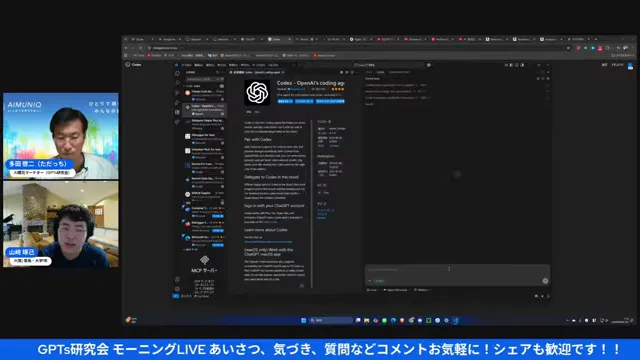
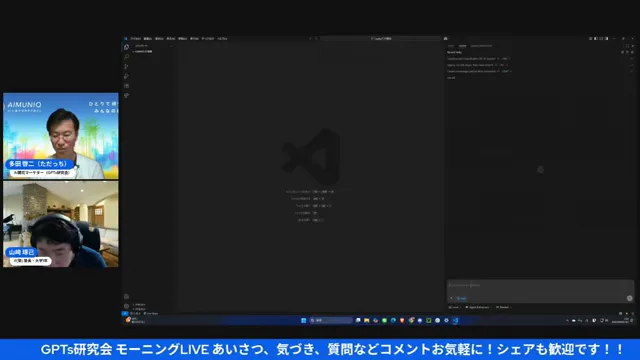
そして右上には、もうひとつ大事な設定がある。GPTのモードですね。GPT-5、5シンキング…みたいな種類があって、ローやミニマルにすると推論の時間が短く、ハイにすると精度は上がるけど時間がかかる。つまり「速さ」と「賢さ」のバランスを、自分で選べるわけです。さらに、上限の話も出ました。これが地味に嬉しいポイントだったんですよ。
たくみくん(14:25〜)
「プロだったら基本ほぼ無制限という上限ですね。ChatGPTとコーデックスはどうやら上限がそれぞれにかかっているらしいので、コーデックスを使い切ってしまったとしても、ChatGPT本体は問題ないということなので、そういう面ではいいんじゃないかなと思います」
これ、いいでしょ。コーデックスをガッツリ使っても、普段のChatGPT本体の上限は別腹っぽい、っていう話。財布が別々になってる感じだから、心置きなく実験できる。たくみくんも「前みたいにターミナルを開いて謎のコマンドを打たなくていい」って言ってて、画面もChatGPTっぽいから、そこまで使いづらくはないんじゃないかな、と。私みたいに黒い画面アレルギーがある人間からすると、この一言だけで一気にハードルが下がるんですよね。
このモードと精度の話、聞けば聞くほど、要は「AIにどこまで任せるかを自分で決める」っていうことなんですよね。相談だけにとどめるのか、手を動かすところまで任せるのか、買い出しまで丸ごとお願いするのか。任せる範囲が広いほど楽だけど、そのぶん勝手に進んでいく。だから、最初は範囲を絞って、慣れてきたら広げる、くらいがちょうどいいのかなと私は思いました。速さと賢さを選べるのも同じで、急ぎのときは軽く、ここぞというときは賢く。この「自分でつまみを回せる」感覚に慣れてくると、AIがぐっと相棒っぽくなるんですよ。黒い画面で謎のコマンドを打っていた時代から、ほんの少しだけ前に進んだ。その実感が、この回にはちゃんとありました。
ライブ実演でまさかの「動かない」— でも、そこにこそ学びがあった
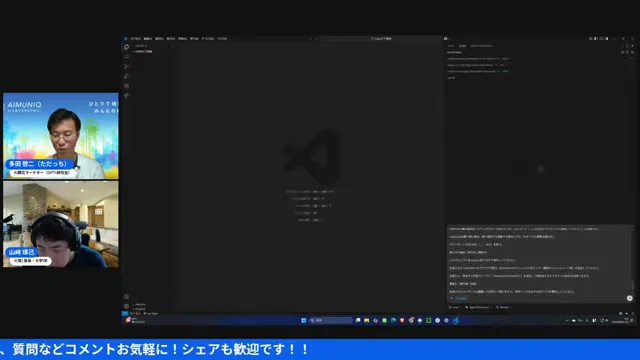
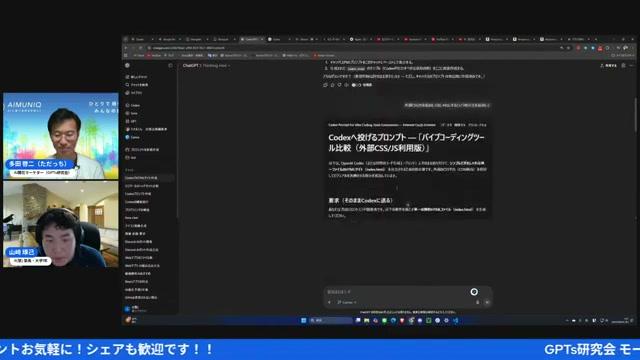
さあ、ここからが本番。実際にCodexで簡単なHTMLサイトを作ってみよう、という実演です。たくみくんのおすすめは、いきなり「作って」と言うより、まずプロンプトを1回作って、それをコピーして投げたほうが精度が上がる、というやり方。私もこれ、すごく共感したんですよね。設計図をざっくり描いてから渡すと、AIの仕上がりが安定する。で、その前にただっち本人が、ログインの段階でつまずいた話を正直に明かしてくれます。これがまた、あるあるなんですよ。
ただっち(15:52〜)
「僕がつまづいたのは、最初にログインでそもそもつまづいたっていうところがコーデックスあったので、QRコードを読み取ろうと思ったら全然読み取れなくて、なんかGoogleのQRコードを読み取りアプリみたいな数字が最初出てくるんですけど、それに最初僕はつまづきました」
わかる…新しいツールって、本題に入る前のログインでコケるの、ほんとよくある。ただっちはこのあと、スクショを撮ってChatGPTに相談したら解決できた、って言ってて。これも今っぽい解決法だなあ、と。困ったらAIに画面を見せて聞く。私も最近よくやります。さて、いよいよ生成。プロンプトを用意して、フォルダを開いて、実行ボタンを押す。動き始めると、こんな確認が次々に出てくるんですよ。
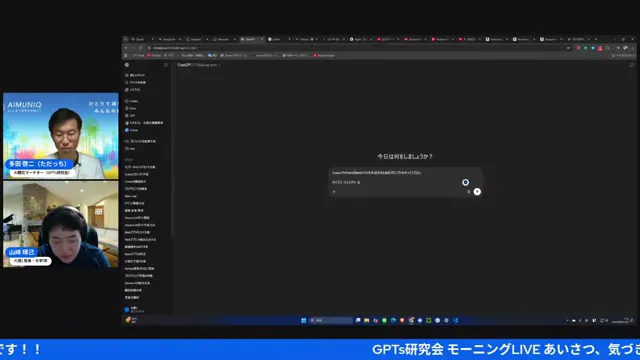
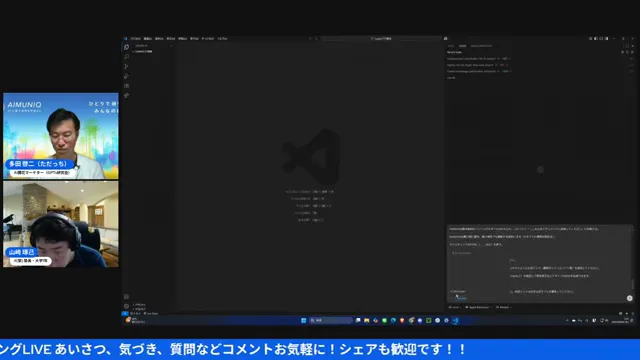
たくみくん(22:14〜)
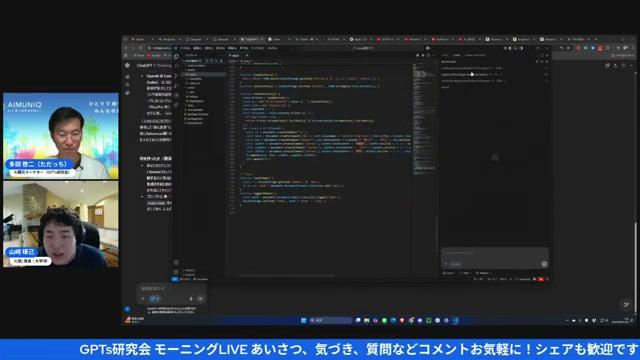
「挙動としてはこういうふうに動き始めて、コードを書き始めるんですけど、このコードで大丈夫ですかっていう確認が一応来るんです。ファイルを追加して大丈夫ですかっていう確認がちょくちょく来るので、これをポチポチ押さなきゃいけないっていうことがあるんですよ」
この「ポチポチ問題」、地味だけどリアルなんですよね。勝手に全部やってくれそうで、要所要所で「これ追加していい?」って聞かれる。承認しないと、そこで止まったまま進まない。便利さと、人間の見張りが、ちょうど半々で求められる感じ。…で、ここでライブの神様がいたずらします。本来ならファイルがどんどん生成されていくはずが、この日はなぜか、出てこない。
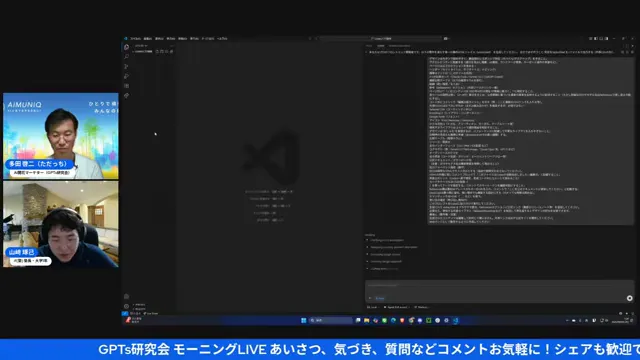
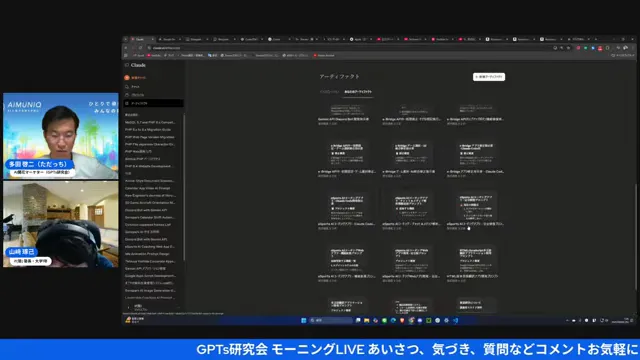
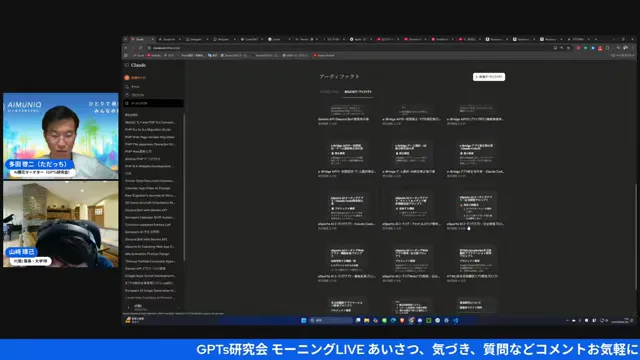
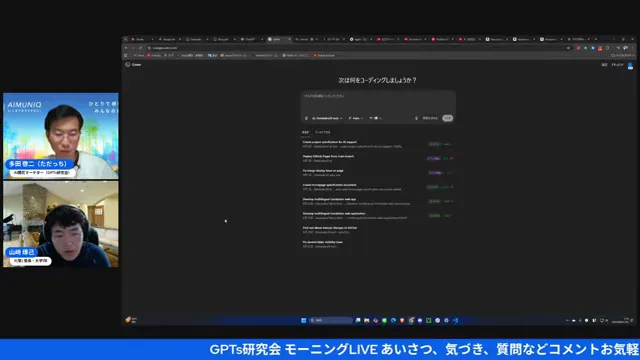
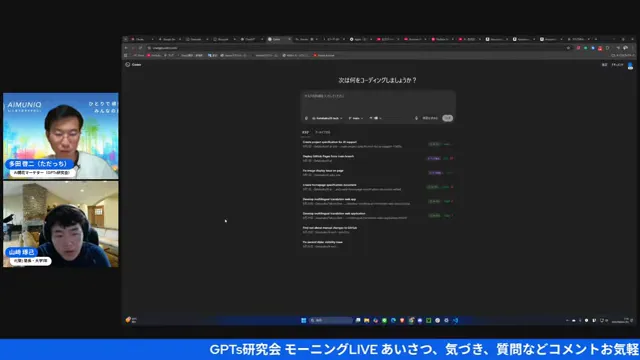
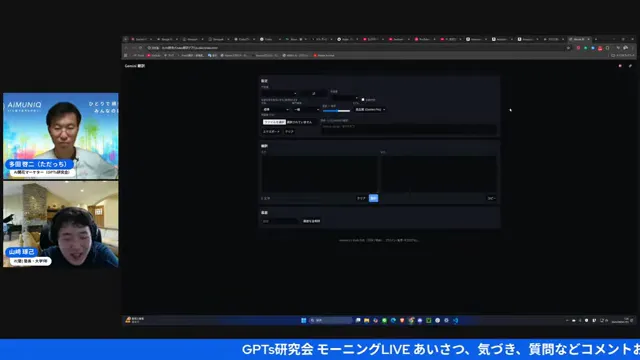
「されないですね」「ちょっと焦ってます」って、画面の前で二人がアタフタし始める。たくみくんが「昨日までと挙動が全然ちぎれてない感じ」ってつぶやいて、ただっちが「ライブあるあるです」って笑う。この空気、私は逆に好きなんですよ。うまくいくところだけ見せるより、ずっと信用できる。で、そんなこともあろうかと、たくみくんは前に作っておいた「翻訳アプリ」のサンプルを見せてくれます。クロードでプロンプトを作って丸投げで生成した、というやつ。
たくみくん(28:41〜)
「これはAPIをそもそも繋がないとできないようになってるので今は動かないんですけど、最低限のウェブサイトとしてこの形としては成立はしているかなと思います。クロードコードはどうしても値段が高いやつにしないとできないので、そこまで高いお金を払わなくても、プラスプランでちょっとやってみることが可能になったんじゃないかなと思います」
ここが、この回のいちばんの持ち帰りだと私は感じました。APIを繋がないと完全には動かないけど、最低限のウェブサイトの形としては、ちゃんと立ち上がってる。そして何より、これまで値段の高いツールじゃないとできなかったことが、ChatGPTのプラスプランでも試せるようになった、っていう。つまり、入口の値段がぐっと下がったんですよ。ただっちも最後に「料金が安く使えるのが一番大きい」ってまとめてて、ほんとそこなんですよね。完璧に動くアプリを作る回じゃなくて、「あ、自分でも触れるかも」っていう距離まで、Codexが近づいてきた。それを二人の生のつまずきごと見せてくれた、いい1時間でした。

IF塾 ASHURA
AIを“使う”側から“創る”側へ。
自分だけの専門特化AIツールを、自分の手で。
プログラミング未経験でもOK。毎月の開発講座+グループコンサル+AI賢者への24時間相談つき「AI開発コミュニティ アシュラ」
▶ 無料モニターに申し込むひろくんコラム — 「動かなかった」が、いちばんの教材だった
COLUMN
このLIVEを紹介していて、私がいちばん残ったのは、実は「うまくいった瞬間」じゃなかった。ライブの最中にファイルが生成されなくて、二人が「焦ってます」ってアタフタした、あの数分なんですよ。…ぶっちゃけ、あそこがいちばん価値があったと思ってる。
新しいツールの紹介って、つい「ほら、こんなにすごい」って完成形ばかり見せたくなる。でも本当に知りたいのは、自分が触ったときに、どこで止まって、どう乗り越えるか、なんですよね。ログインのQRでつまずく、確認をポチポチ押す、思った通りに出てこない。その全部が、これから触る人への道しるべになる。失敗を隠さない二人だったから、この回は教材として生きたんだと思います。
私が大事にしているのも、まさにそこ。きれいに整えた結論より、横で一緒につまずける距離感。AIを「すごい魔法」じゃなくて「ちょっと不器用な相棒」として隣に置けたとき、人はやっと自分の手で動かし始める。そういう意味で、この日のCodex回は、技術の紹介であると同時に、向き合い方の紹介でもあったなあ、と感じました。AIと一緒に育つ、っていう感覚に興味がある人は、私がやっている分身AI.comものぞいてみてね。
よくある質問
Q. ChatGPTのCodexは、どこから使えますか?
LIVEでは、ChatGPTの画面の上のほうに「Codex」の欄があり、GitHubのアカウントを接続して使う方法と、VS Code(Visual Studio Code)の拡張機能から使う方法のふたつが紹介されていました。たくみくんは、まず手を動かすなら個人的にはエディタの拡張機能のほうが簡単、と話していました。
Q. モードはどれを選べばいいですか?
LIVEでは、チャットは「この中で相談するだけ」、エージェントは「コードもファイルも作り出す」、エージェントフルアクセスは「検索まで全部やってくれる」と説明されていました。たくみくんは、確実にやりたいならフルアクセスを選ぶのがよさそう、と話しています。
Q. 高いプランじゃないと使えませんか?
LIVEでは、クロードコードは値段の高いプランにしないとできない一方で、Codexはそこまで高いお金を払わなくてもChatGPTのプラスプランで試せるようになった、と話されていました。コーデックスを使い切っても、ChatGPT本体の上限とは別にかかっているらしい、という話も出ています。
🎒 IF塾 / ゲタバコ倶楽部
IF塾 塾頭・ハグレ心理士の高崎さんと塾長たくみくん、NPO法人if(AI)理事が運営する学び場。「嫌いな物が極力ない世界」を目指す。
🌐 ゲタバコ倶楽部 🎓 IF塾 📱 高崎さんFacebook🎯 AIと愛で、未来をひらく。「あいあいらぼ。」
起業家・経営者のためのAI実践型コミュニティ。AI実践ワークショップ・AIクリエイティブ会・AI目標達成会が月額5,500円で遊び放題!AIMUNIQ(株)主催。
📱 ただっちのFacebook 🌐 あいあいらぼ。関連記事
🎁 無料プレゼント
Aiport(ClaudeCode AIエージェント実践会)
ClaudeCodeでAI秘書+分身AI+AIカンパニーが無料で作れるキット&解説動画をプレゼント!
▶ 無料で入会してキットを受け取る🤖 AI生成コンテンツについて
この記事はAIツール(Claude Code)を活用して制作しています。構成・文章生成・画像制作にAIを使用し、最終的な内容の確認・編集・公開判断はひろくん(田中啓之)本人が行っています。「分身AIひろくん」(bunshin-ai.com)とは別のコンテンツです。