WATCH REPORT
Grok BotとClaude Codeの使い分けは?StockSunの会議の答えと、私の検証でわかった3つの落とし穴
2026.10.11
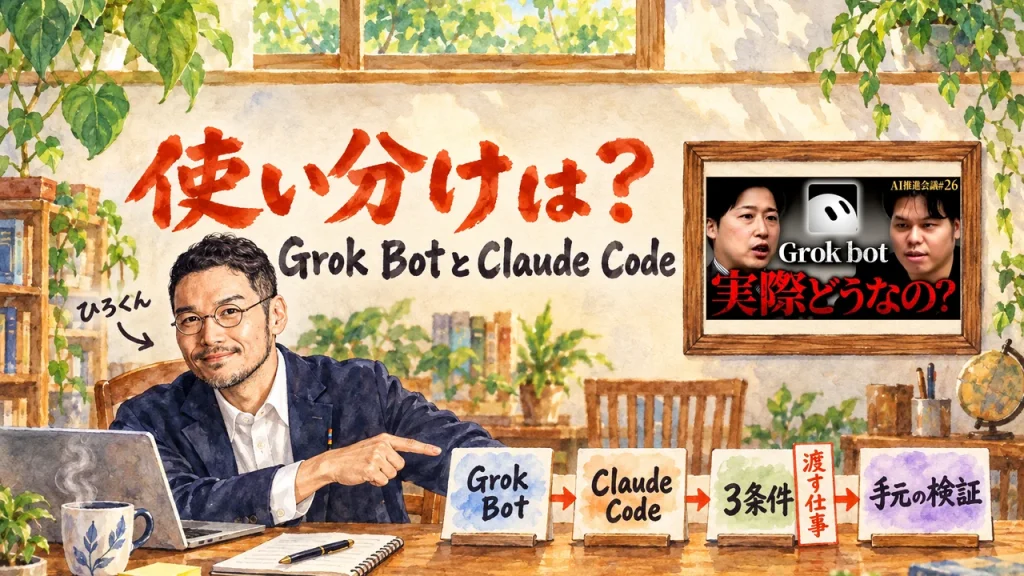
家事と子育てのスキマで経営する3方よしAI共創コンサルタントの田中啓之、ひろくん(@passion_tanaka)です。今回は、YouTubeチャンネル「社長のAI相談室 by StockSun」の動画『Grok botって実際どうなの?AIのプロたちで本音で話し合ってみた【AI推進会議 #26】』を紹介するね。
StockSunの会議で引かれた線は、Grok Botへ渡すのは雑な相談・毎日回るルーティン・PCがいらない仕事、本気の開発や大量のClaudeを並べる仕事はPCで直接、というもの。Grok BotとClaude Codeの使い分けは、仕事の種類で決める。この線に、私の手元の記録から足せる注意を3つ並べます。
この動画は、StockSunの社内定例会議を撮影した31分13秒。前半約9分がGrok Bot、後半約22分が社内AI推進の報告です。
その「渡す線」に、私の手元の記録から、ログイン先・保存場所・触らせない操作を重ねます。読み終えたら、Botに渡す仕事を一つ選び、ログイン先と消えても戻せる置き場所まで決められます。
CHANNEL
社長のAI相談室 by StockSun
StockSunの社内定例会議を撮影した動画です。
31分13秒。前半の約9分がGrok Botの紹介と使い分け、後半の約22分は契約・サロン・商談録画・顧客カルテの社内報告の順に進みます。
この記事の軸は「StockSunの会議の線(雑な相談・毎日回るルーティン・PCがいらない仕事はBot、本気の開発と大量の同時実行はPC)に、私の手元の記録から注意を足す」。
AIの「今」を毎日シェアしてる無料コミュニティやってます
GPTs研究会に参加する(無料・8,900名突破!)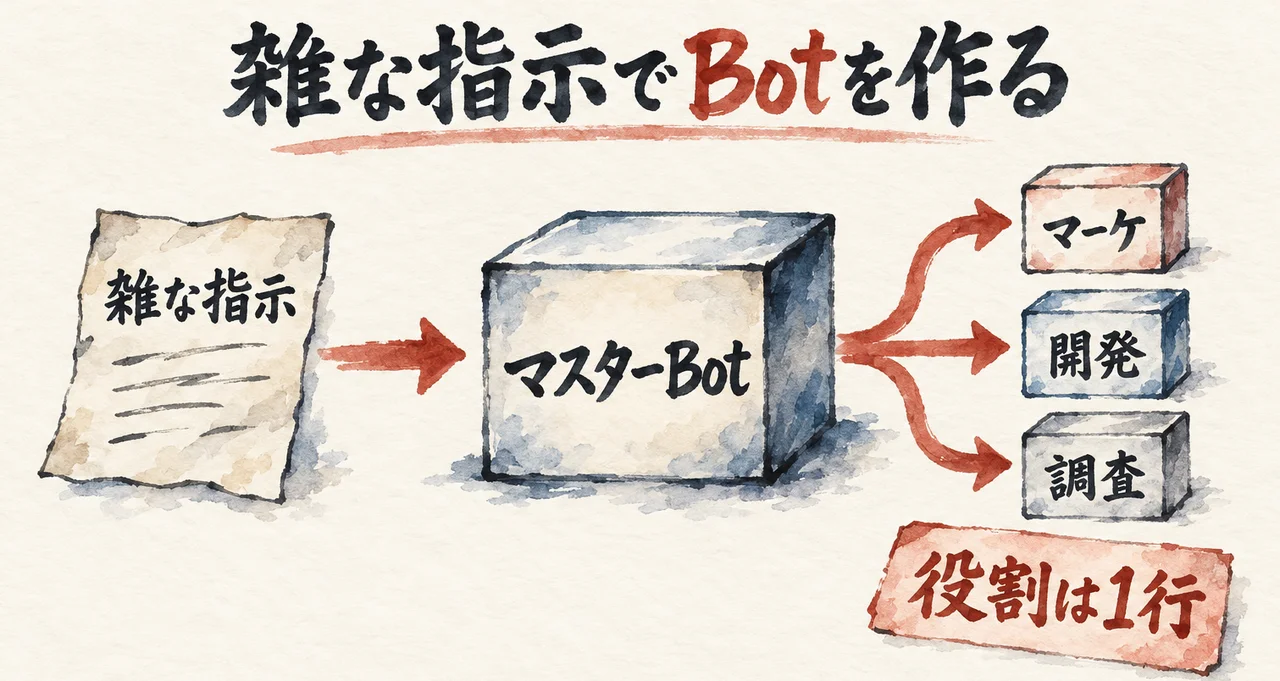
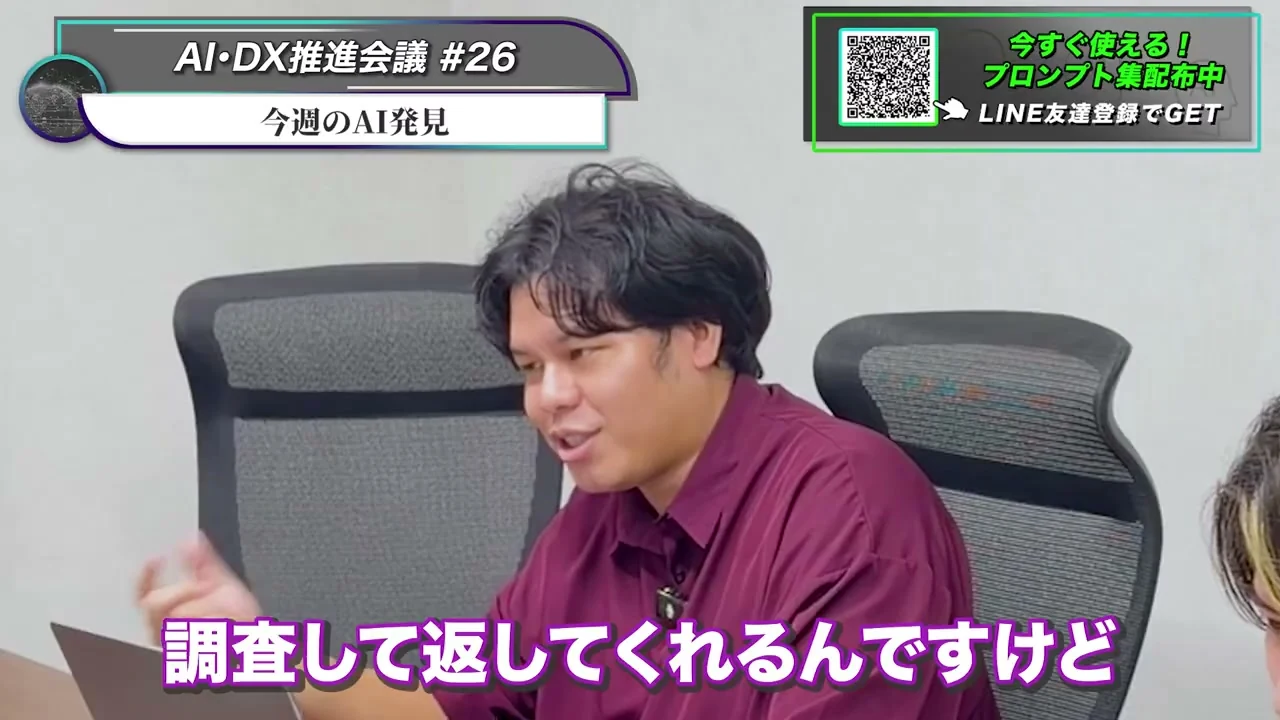
Grok Botは、役割を持つAIの人格を作り、仕事を頼める仕組みです。Grok Botを紹介した出演者は、マーケ担当・開発担当・調査担当を作れると語りました。入口は、マスターBotへの「こんなBot作って」という依頼。
Grok Botを紹介した出演者(動画の中で・自動字幕・1:33〜)
「ま、何がいいかってなんか全然クロードとかでもできるんですよ、このエージェントなんて。」
「でもエンジニアじゃないとちょっとどうやって作るのか結構分かりにくかったんですね。」
Grok Botを紹介した出演者(動画の中で・自動字幕・2:06〜)
「結構雑目でもいい感じのボットができる」
最初のBotは役割を一つに絞れば、雑な依頼でも始められます。ただし、雑に頼んでいいのは、触らせる範囲を先に決めた時だけ。
「何をしてほしいか」と「何をしてはいけないか」は、別々に渡したい。頼み方を細かくする前に、任せる仕事の終わりを決めるんです。
たとえば、返信案を作るところまでなのか、実際に送るところまでなのか。同じ「返信を頼む」でも、起きることは違う。文章を直す話と、相手へ届く話を一緒にしない。
動画では、雑な指示でもBotを作れることが紹介されました。私がそこに加えたいのは、作ったBotに任せる操作の線です。役割が決まったら、触らせない操作も短く書いておく。
8月に私のAI秘書の凛ちゃんがGrok Botを試した時は、送信・公開・削除・購入・設定変更を禁止事項にして、フォームへの入力は進めても送信ボタンの手前で止めていました。
最初から何でも担当にしない。小さな仕事を一つ、止まる場所まで含めて頼みます。
→ 最初の担当を決める
役割を一行で書き、「この仕事をするBotを作って」と頼む。続けて、送信・削除・購入など、触らせない操作を3件書きます。まずは結果を読むところまで任せよう。所要は5分ほど。
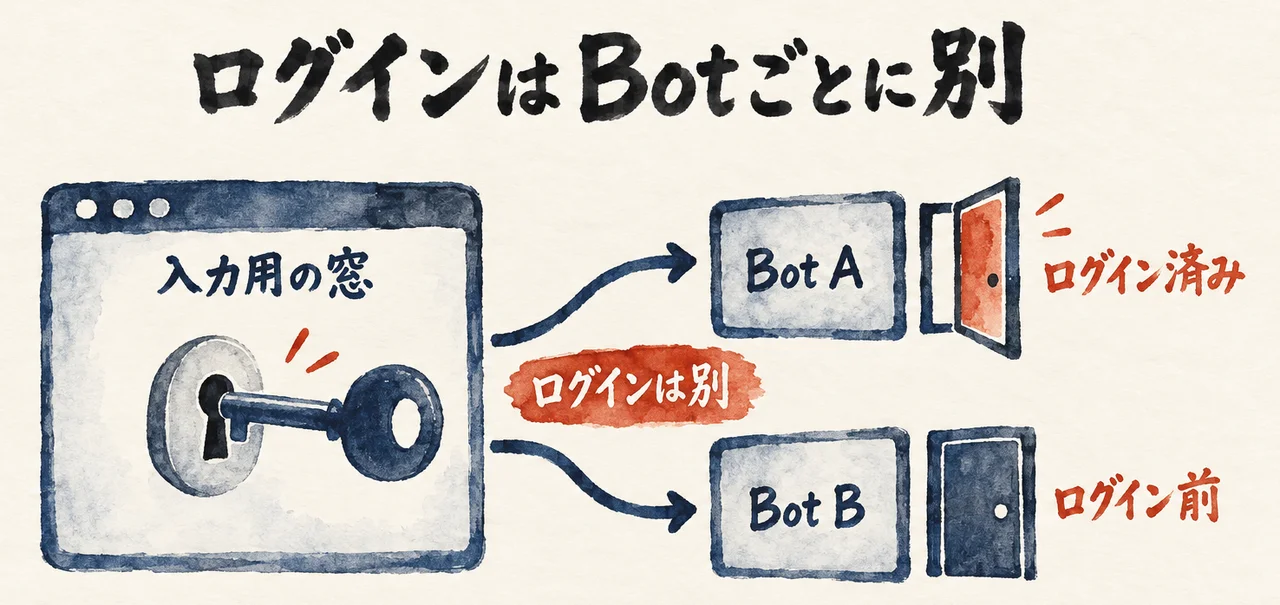
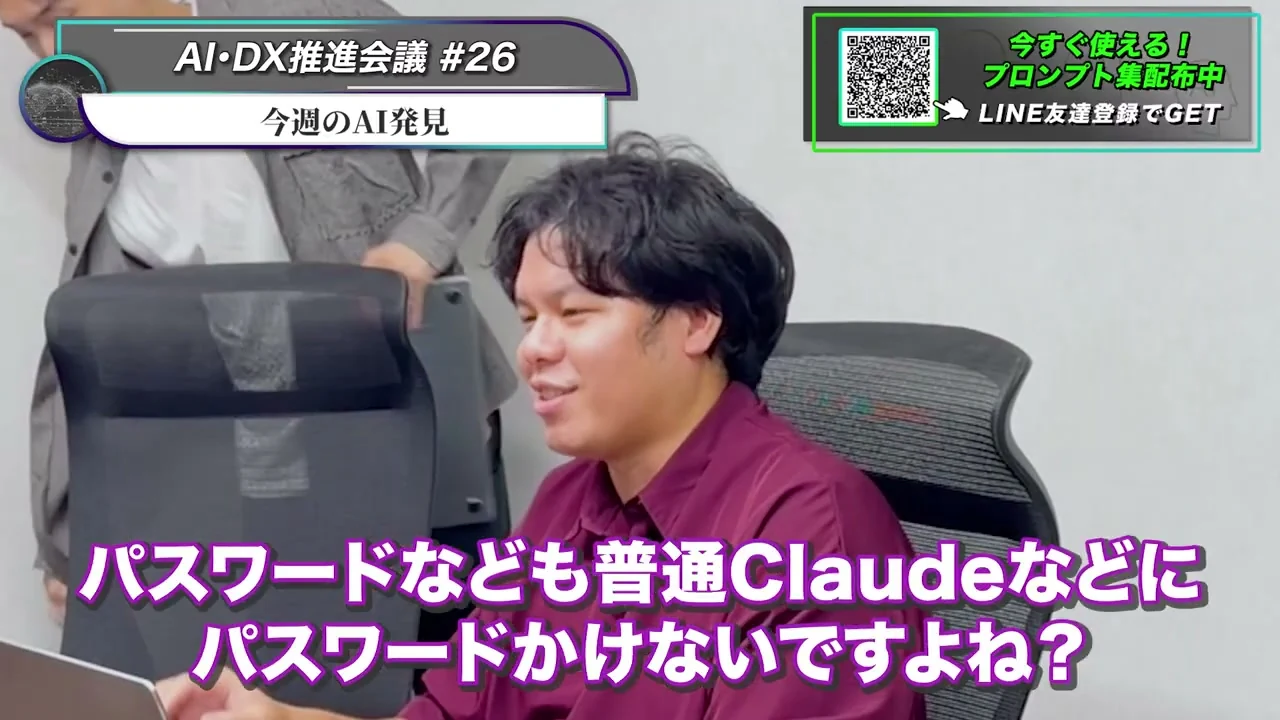
鍵をどこへ入れるかと、どのBotがログインしているか。ここは続けて見たいところです。同じ出演者は、チャットとは別の入力用の窓にパスワードやAPIキーを入れ、接続できると語りました。
Grok Botを紹介した出演者(動画の中で・自動字幕・2:41〜)
「だからなんか秘密ファイルから読み込ませたとかやるのもなんかグロックがモーダルみたいなのでここに私は読まないからパスワード入れてって言って」
「もうAPIキーとか入れたらそのまま繋げてくれるとかやってくれるんですね。」
鍵は入力用の窓に入れる、という流れは動画のとおりです。私の検証で効いたのは「このBotはどこにログインしているか」のほうで、私なら表にしておきます。
鍵を入力する場所が分かっても、頼む相手を取り違えれば仕事は止まる。サービスへの接続と、Botを選ぶこと。その両方を確かめたいんです。
動画で紹介されたのは、出演者が使っている入力と接続の流れ。私の検証で確かめられたのは、Botごとにクラウドの作業PCもブラウザのログイン状態も別だったことです。なお、別の解説動画を紹介した私の前の記事では、Grok Botは1台のVMを全Botで共有する形として出ていました。私の8月の手元は、ログイン状態が別でした。どちらが今の仕様かは決められないので、頼む前にBotごとにログイン先を確かめます。
AI秘書の凛ちゃんに頼んだ検証では、2体のBotのうち、ログインしていない側のBotを選んだところ、noteの下書きづくりがログイン画面で止まりました。ログイン済みの側のBotでは、同じ下書きを読み取り専用で開き、状態を確かめられています。
原因は、ログインしていない別のBotを選んだ運用ミス。この時私が言ったのは「なんでログインしたほう使わないの」でした。ここを「Grok Botにはできない」で終えると、次も頼む相手を取り違える。
私なら、Bot名・作業PC・ログイン先を並べます。鍵の値を書く必要はありません。頼む前に、その表で相手を選べる形にしておく。それだけでも、止まった時に見る場所がはっきりします。
8月の検証の手順は、Grok BotとJevの12ステップを解説した記事に詳しく書いています。
→ ログイン表を作る
表の見出しを「Bot名/作業PC/ログイン先」にします。一行目は見出し、残り二行に使うBotを一体ずつ記入。鍵の値は書かず、依頼する前にログイン先を確かめます。所要は10分ほど。
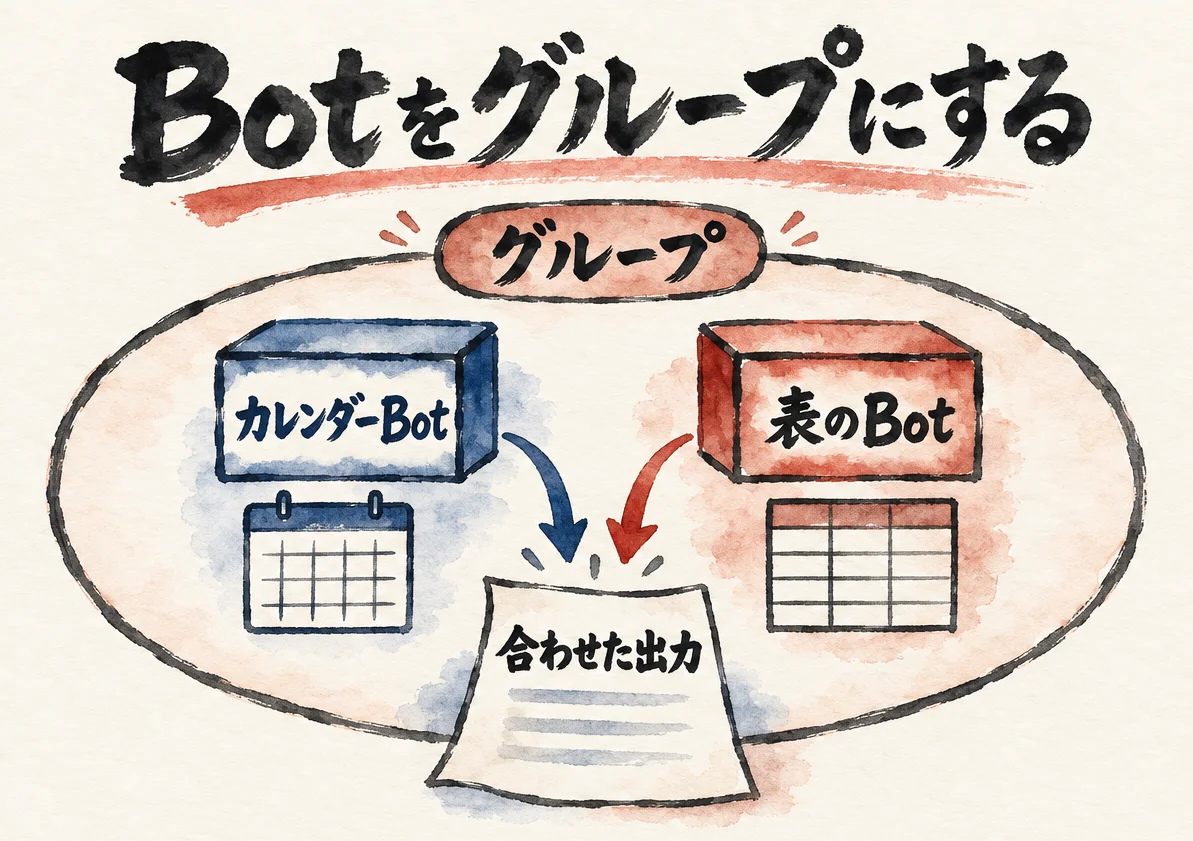
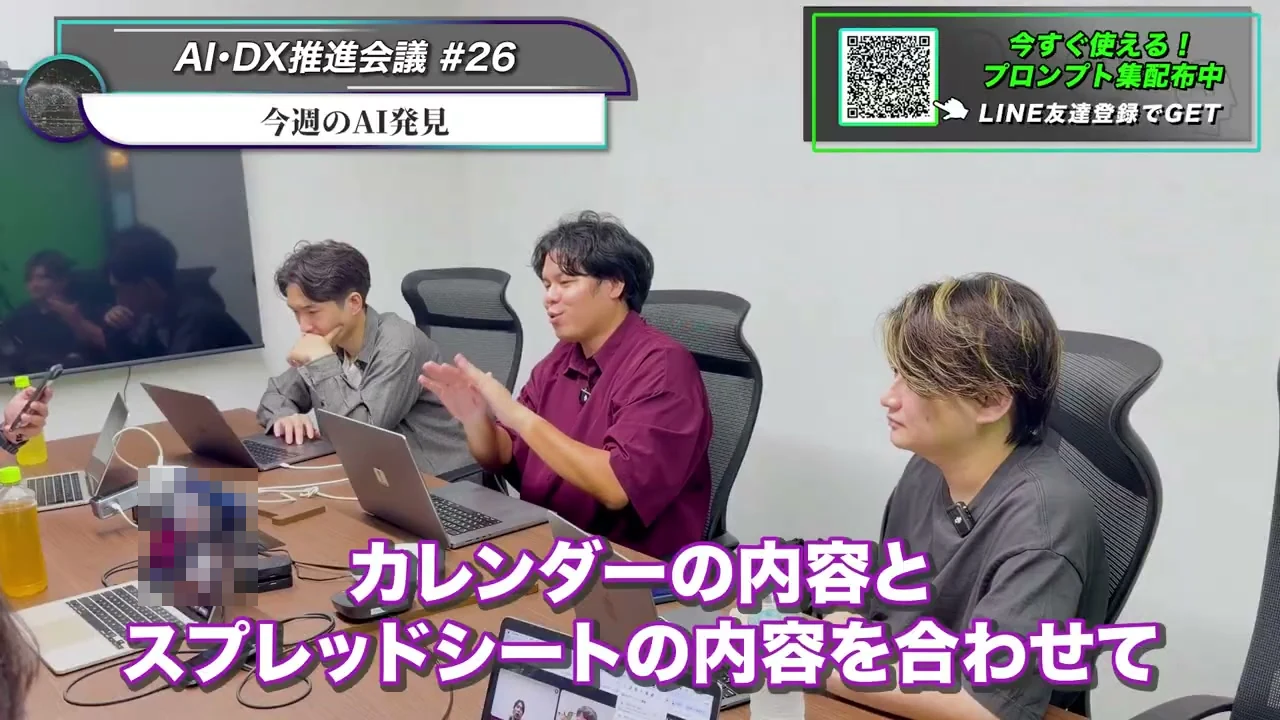
予定と数字を一緒に見たい時、Botをグループにする使い方が出てきます。同じ出演者は、カレンダーBotとスプレッドシートBotを同じグループに入れ、内容を合わせた出力を作らせると語りました。
Grok Botを紹介した出演者(動画の中で・自動字幕・3:55〜)
「この2つを入れたグループみたいな作れるんですよ」
「で、そうするとカレンダーの内容プラスこのスプレッドシートの内容を合わせてこういうの出してとか」
グループ化は、予定と数字を一度に見たい時の使い方です。私なら、入れるBot同士がどのサービスにログインしているかを確かめてから組み合わせます。
予定を読む担当と、表の数字を読む担当。それぞれに頼める仕事が決まっていれば、合わせた時に何を出してほしいかも書きやすい。
たとえば「予定と表を合わせて出して」と頼む前に、どのカレンダーとどのスプレッドシートを見るのかを決める。同じグループに入れただけで、必要な情報がそろうとは考えないんです。
動画では、Codexで作り込んだ人格とClaude Codeの人格を同じグループに置き、仕様について議論させる使い方も語られました。私は、その前に各Botが見られる場所を確認する手順を置きます。
その理由は、第2章で書いたとおり、ログインがBotごとに別だからです。
組み合わせる相手を増やす前に、一体ずつ必要な場所を開けるかを見る。私なら、そこから始めます。
役割ごとにBotを分ける設計の違いは、dotsとGrok Botの違いを解説した記事に書いています。
→ 組む前に開いてみる
グループに入れる各Botへ、必要なカレンダーやスプレッドシートを読み取りだけで開くよう頼みます。見たい情報を確認できたら、合わせてほしい出力を一行で指定します。所要は10分ほど。
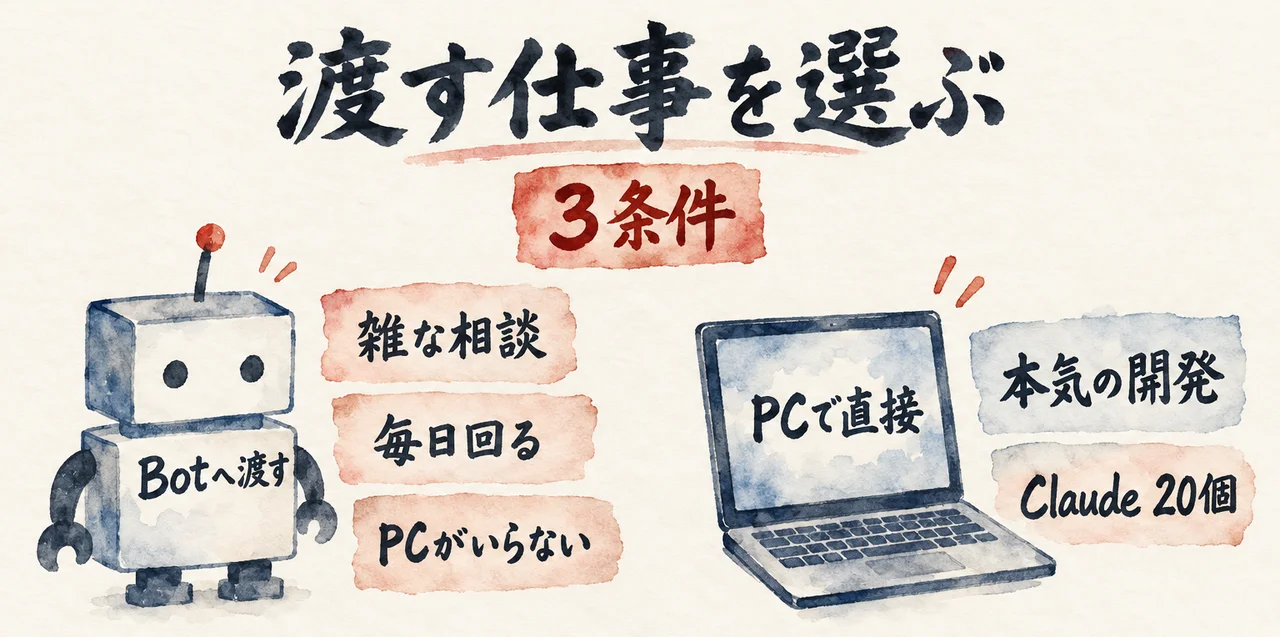
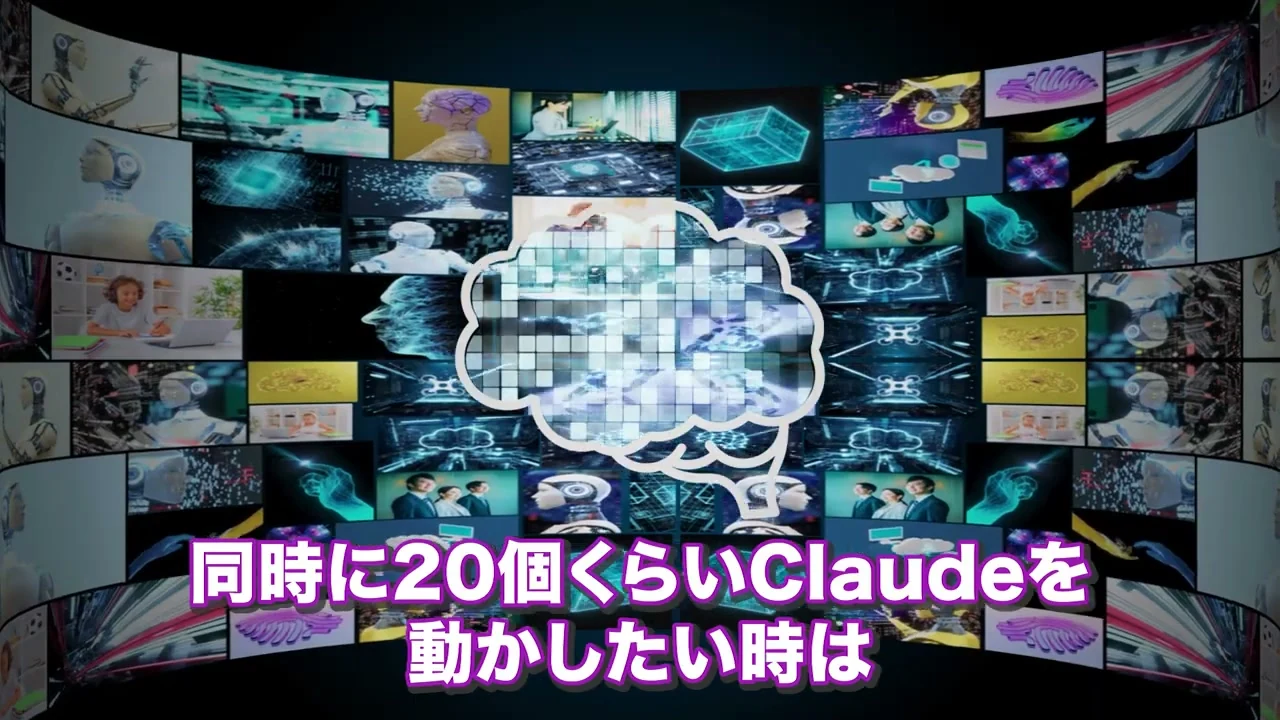
Grok Botを使うか、Claude CodeやCodexをPCで直接動かすか。Grok Botを紹介した出演者は、Claudeを約20個同時に動かす仕事では、Grokを経由する分のトークンが増えるため、PCで直接やると語りました。
Grok Botを紹介した出演者(動画の中で・自動字幕・5:21〜)
「もっと同時に今20個ぐらいバーってクロード動かしたいみたいのある時はグロックボット通すと」
「1回グロックのAI通ってからクロード動かしてってなってちょっとあの無駄なトークンかかるんで、」
「そういう系はもう普通にPCでやっちゃう。」
Grok Botを紹介した出演者(動画の中で・自動字幕・6:00〜)
「本当に開発する時はぶちゃけいらない」
「チャットGPT使うみたいな感覚でどんどんボット作ってこういうのなんか作りたいんだよねみたいな相談するボットいっぱい量産するみたいな使い方で」
「もうそれをルーティンワークにさせるみたいな時はグロックボットでいいか」
この線は、Botへ渡すのは雑な相談・毎日回るルーティン・PCがいらない仕事の3種類、本気の開発や大量の同時実行はPCで直接やる、というものです。
何でも同じ入口へ集めれば身軽になる、とは限らない。頼んだ仕事を別のAIへ渡し、その結果を受け取る動きが増えるなら、任せ方そのものを見たい。
動画の出演者は、ChatGPTを使う感覚でBotを量産し、ルーティンワークにする時はGrok Botがよいと語りました。スマホから操作しやすい、という説明もあります。
手元には、別の道具で大量に回した記録もあります。
これはGrok Botではなく、別の道具Paperclipで10月2日に試した時の数字です。AIの社員役を11人設定した中で、右腕役の1人だけを動かし、Grokを2回実行。1回目が約28万、2回目が約29万で、合計約57万トークンを使っています。
部下への振り分けは0件のまま、完走しませんでした。原因は特定できていません。
大量に回す前に、一つの仕事が終わるまでの動きを見る。今週の仕事を3条件に照らして、最初に渡す一つを選ぶのが、その一歩です。
→ 今週の仕事を仕分ける
仕事を書き出し、「雑な相談」「毎日回るルーティン」「PCがいらない仕事」に当てはまるものを選びます。その中から一つをBotへ。本気の開発と大量同時実行はPC側に残します。所要は15分ほど。
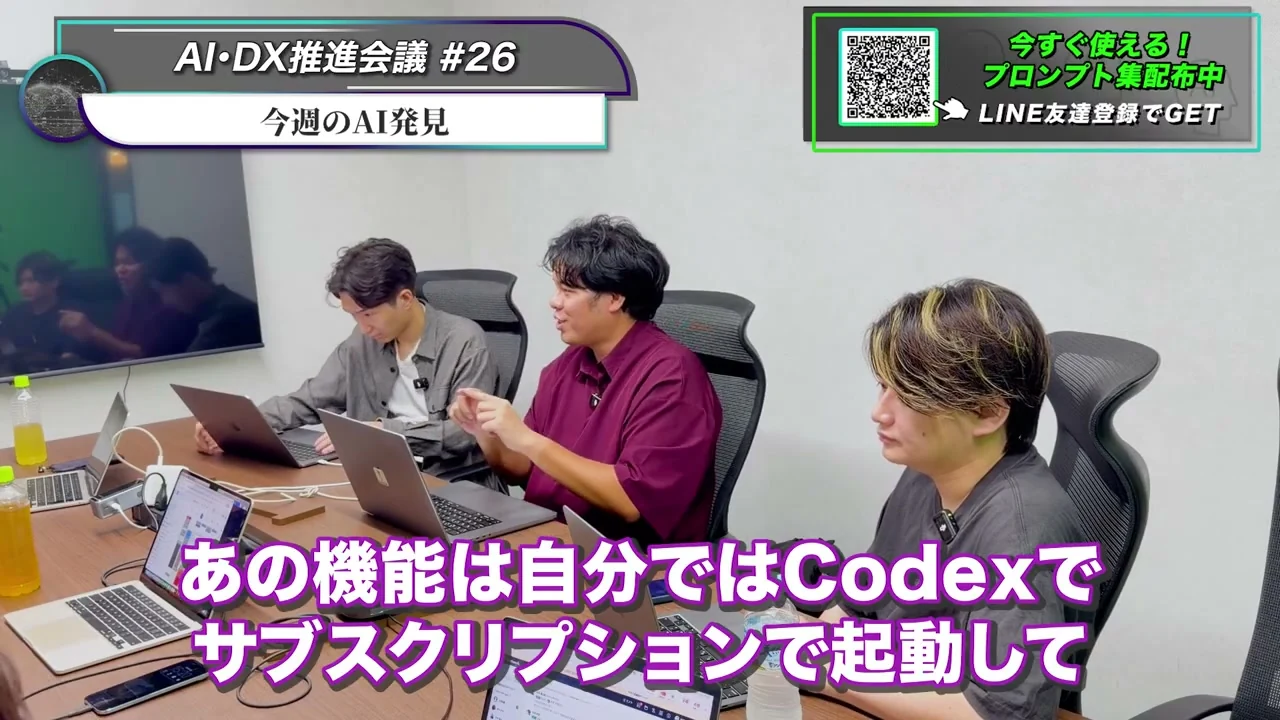
クラウドPCの中でCodexを動かす使い方も紹介されています。同じ出演者は、Codexへサブスクでログインし、Codexの結果をGrokへ返すため、Grok側のトークン数はあまり使わないと語りました。
Grok Botを紹介した出演者(動画の中で・自動字幕・6:44〜)
「そうすからコーデックス呼んでコーデックスは普通に中で動いてそれをグロックに返してるんで。」
「ま、そうするとグロックのトークン数もそんな使わないんで。」
動画の使い方を試すなら、私は、クラウドPCへ入れる物は、消えても戻せる置き場所と一緒に決めます。起動できたところで、準備を終えない。
入れたアプリが消えると、頼みたい仕事の前に入れ直しが必要になる。だから、何を入れるかに加えて、何を残し、どう戻すかまで短く書いておきたいんです。
動画では、クラウドPCの中にChromeがあり、ログイン操作もできることが語られました。ただし、ログインできても、入れた物が残るとは限りません。私の手元の検証では、手で入れたアプリ本体が消えた例がありました。
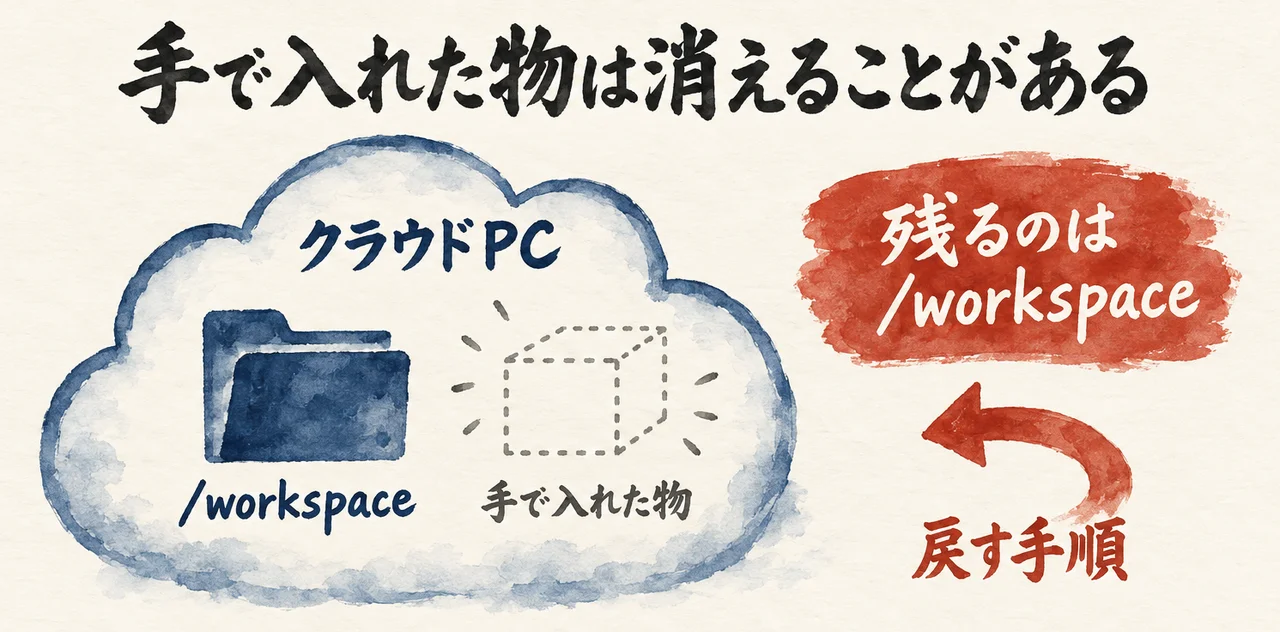
それは、AI秘書の凛ちゃんと、クラウドPCに入れていたLinux版の管理ツールです。消えたのはCodexではありません。10月4日にクラウドPCを見直すと、アプリ本体は無く、/workspace の中にインストールファイルが3本残っていました。
原因の記録はありません。推測: クラウドPCが作り直された。手元に残った学びは、「クラウドPCに手で入れたアプリは消えることがある。残るのは /workspace だけ」です。
私なら、この経験をもとに保存先を確かめ、戻すためのファイルと手順を残します。今の環境でも同じ場所が残るかは、使う前に確認する。
私のAI秘書の凛ちゃんが10月11日に手元のGrok Botの版を見ると、0.66.0でした。8月の検証時の0.24.0から版が上がっているので、動画と同じ操作ができるかは、自分の版で確かめてから使います。
Grok Botの新しい機能は、まさおさんの動画を解説した記事で整理しています。
→ 消えても戻せる形にする
入れる物のインストールファイルを、残ることを確認した /workspace の中へ置きます。「このファイルから入れ直し、必要なログインを行う」と復元手順を一行で記録。鍵の値は手順に残しません。所要は15分ほど。
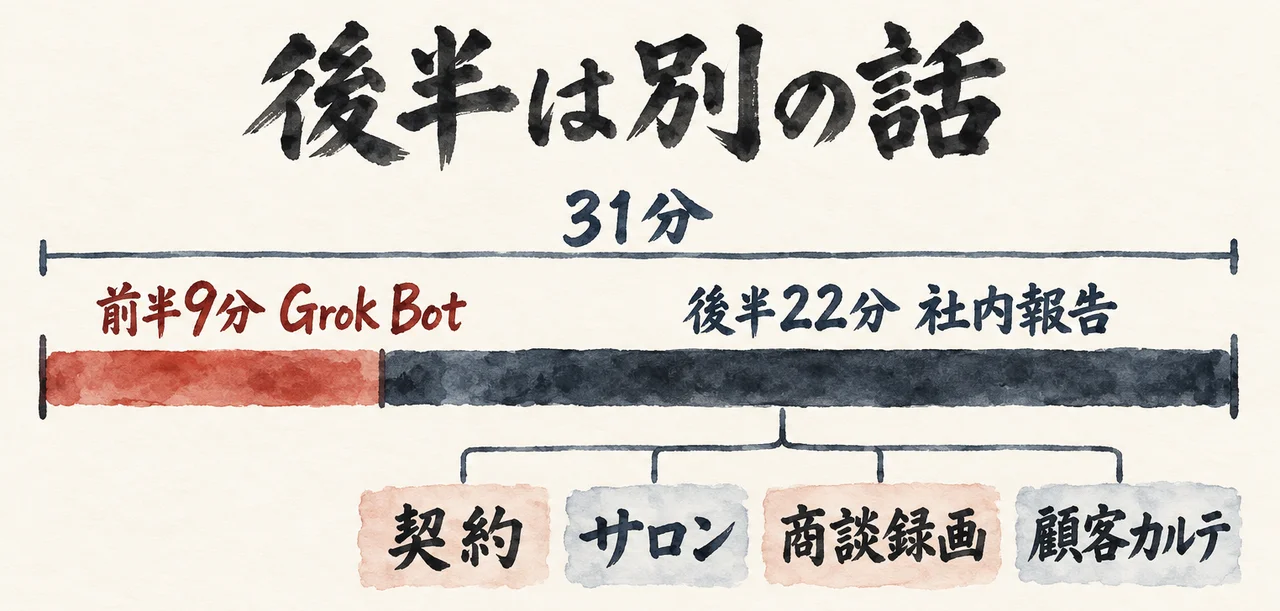
Grok Botの話は前半約9分です。8分49秒からの後半は、いつもの4チームからの定例報告。契約締結のリードタイム、スクール・サロンのAI活用、商談録画の基盤作り、顧客カルテの構想へと話が移ります。
| 時刻 | 章 | 何の話か |
|---|---|---|
| 00:25〜 | 今週のAI発見 | Grok Botの紹介と使い分け(8分49秒まで) |
| 08:49〜 | 契約締結のリードタイム改善 | 契約まで平均13日、61日放置の例 |
| 16:34〜 | スクール・サロンのAI活用 | 営業成約率は約25%、目標は40% |
| 22:04〜 | 商談録画の基盤作り | 録画を溜めて顧客ごとの取引状況を見る |
| 25:24〜 | 顧客カルテの構想 | 問い合わせから契約までの履歴を1本にする |
契約締結の報告者(動画の中で・自動字幕・10:32〜)
「大体13日ぐらいかかるんですね」
Grok Botのことだけ知りたい人は、前半約9分で足ります。後半約22分を見るなら、会社のデータをどこに置き、どう集計するかという視点で見ます。
私は、後半の数字を自分の会社の数字へ置き換えて見ることを勧めます。道具の名前を覚えるより、何を数えたいのかを先に決めるんです。
動画では、契約ドラフトを相手へ共有してから締結するまで平均13日、61日放置された例が語られました。営業成約率は約25%、目標は40%という報告もあります。
成約率を商談100件で考えるなら、約25件の成約から40件の成約を目指す話。自分の会社では、何を一件の商談として数えるか。その前提もそろえて見たいところです。
顧客カルテの議論では、出演者は、大きな金額の顧客の「ネガ」を早めにキャッチする仕組みにしたいと語りました。
自分の会社で早く気づきたい変化を、一つ決めておきます。
Botを選ぶために見るなら前半。契約や営業、顧客との連絡を見直すために見るなら後半。知りたいことに合わせて、見る範囲を選びます。
→ 見る目的を一つ書く
Grok Botの使い分けが目的なら前半約9分を見る。契約・営業・顧客対応を見直すなら後半へ進み、「自社で数えたい数字」か「早く気づきたい変化」を一つ書き出します。所要は5分ほど。
Q. どんな動画で、誰が出演していますか?
A. YouTubeチャンネル「社長のAI相談室 by StockSun」が、StockSunの社内定例会議を撮影した31分13秒の動画です。2026年10月10日公開。
Q. Grok Botは本気の開発にも向いていますか?
A. Grok Botを紹介した出演者は、本当に開発する時はいらないと語りました。Botを量産してルーティンワークにする時はGrok Bot、大量のClaudeを同時に動かす仕事はPCで直接やる、という使い分けです。この線を私の手元の記録に照らしたのが、第4章です。
Q. Botのグループ化とは何ですか?
A. 複数のBotを同じグループに入れ、一緒に働かせる使い方です。出演者は、カレンダーBotとスプレッドシートBotの内容を合わせて出力させる例を語りました。私なら、組み合わせる前に各Botのログイン先と、必要な情報を開けるかを確かめます。
Q. クラウドPCにCodexを入れて、ログインして使えますか?
A. 出演者は、クラウドPCでCodexを起動し、サブスクでログインして使っていると語りました。自分の版での動作を確認し、入れる物の保存場所と、消えた時に戻す手順を先に決めたいところです。
Grok BotとClaude Codeの使い分けは、仕事の種類で決めます。StockSunの会議の線は、Grok Botには雑な相談・毎日回るルーティン・PCがいらない仕事を渡し、本気の開発と大量同時実行はPCで直接やる、というものでした。私が足すのは、任せる前にBotのログイン先、触らせない操作、消えても戻せる置き場所を決めておくことです。
今日やるのは、今週の仕事を3条件で仕分けし、Botへ渡す一つを選ぶこと。役割を一行で書いて、小さく頼んでみます。Grok Botだけ知りたいなら前半約9分、会社の数字や顧客対応まで考えたいなら後半へ進みます。
COLUMN
毎朝のおにぎり当番と、火を使う煮込み料理
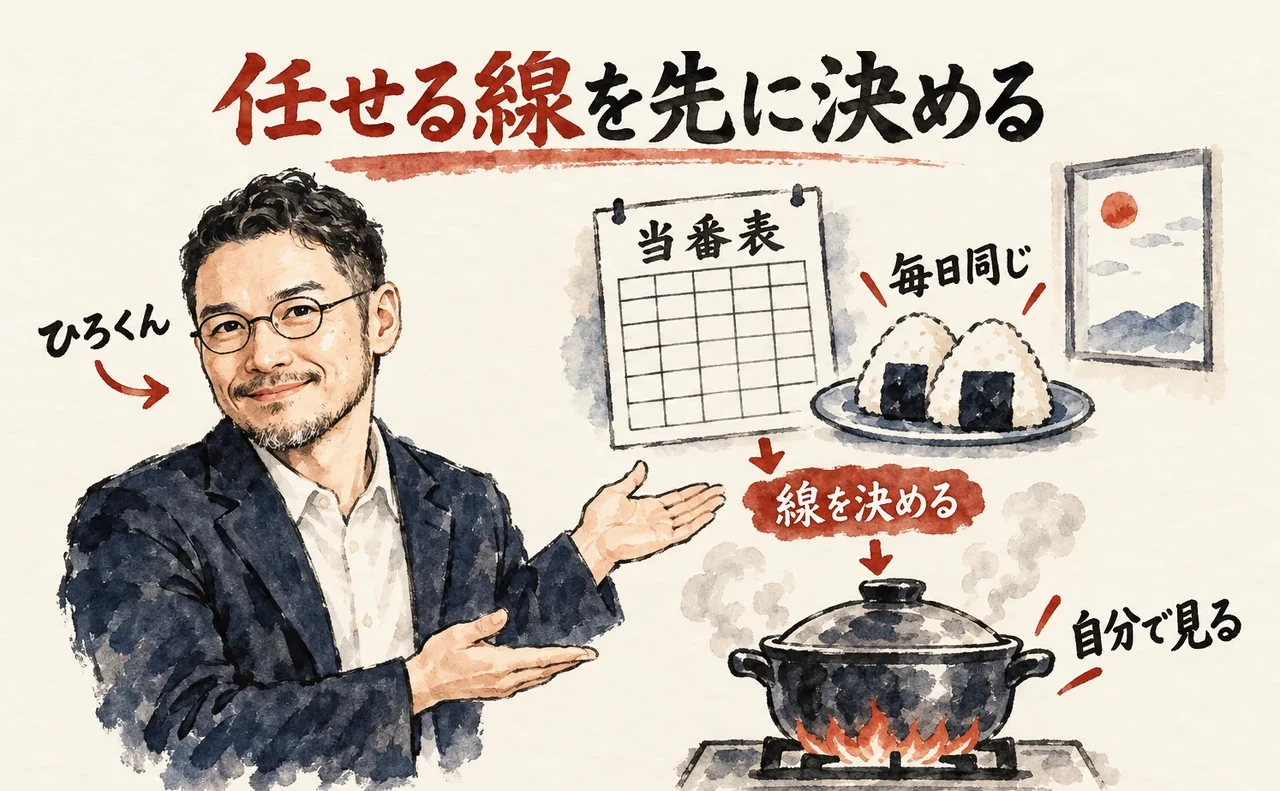
たとえるなら、毎朝のおにぎり当番と、火を使う煮込み料理です。毎朝同じに握るおにぎりは、当番表に書いて任せられる。何を用意し、どこまでやれば終わりかが見えるからです。火加減を見ながら何時間も煮込む料理は、自分でコンロの前に立つ。当番に煮込みを頼むと、鍋を2回運ぶ分だけ手間が増える。任せる先をそろえるために、運ぶ手間まで増やす必要はありません。私ならまず、料理の名前より、どこまでが毎日同じ手順なのかを見ます。
おにぎりでも、「朝ごはんをお願い」だけでは頼む範囲が広い。握るところまでか、具を選ぶところからか、食べる人に合わせて変えるのか。毎日同じにできるところと、その日に決めたいところがあります。当番表へ書くなら、同じにしてほしい部分を先に決める。残したい判断も書いておくんです。何でも細かく指定する必要はないけれど、任せた相手が違う終わりを想像していたら、あとで頼み直すことになる。短い依頼でも、終わりの形はそろえたい。
煮込み料理を自分で見るのは、任せることに負けたからではありません。火加減を変え、鍋の中を確かめ、その場で次を決める。その往復を自分の前に置くほうが、進めやすい仕事もあるということです。全部を当番表へ押し込むと、途中で聞きに行き、答えを待ち、鍋を運び直す動きが増える。私なら、任せる仕事の数より、任せたあとに自分が何をしなくてよくなるかを見ます。おにぎりを任せることで、煮込みを見る時間ができる。その組み合わせでいい。
最初に作る当番表は、毎朝のおにぎりを一つ任せられる短さで十分です。何をそろえるか、どこで終えるか、途中で迷ったら何を返してほしいか。そこが決まれば、任せたあとに見ることも絞れる。煮込みの鍋までまとめて渡す前に、おにぎりが届くところまで確かめよう。私は、任せる前の線を決めることが、その後の身軽さにつながると考えます。自分がコンロの前に立ちたい料理を残し、毎日同じにできる仕事を渡す。
任せ方の考え方は、分身AI日記のDAY160「賢いAI」より「委ねるAI」にも書きました。分身AIについてもっと知りたい方は分身AI.comもチェックしてね!
関連記事
Grok Botの別の動画を読んだ記事です。クラウドPCでCodexやClaude Codeにログインして使う話の続きとして読めます
8月の検証で、Botごとに作業PCとログイン状態が別だったと分かった場面を詳しく書いた記事です。第2章の続きとして読めます
Grok Botを役割ごとに分けた組織として使う考え方を、別の動画から読んだ記事です。第3章のグループ化の続きとして読めます
Grok Botを別の動画から読んだ記事です。誰に窓口を任せ、最初の週をどこまでにするかを決める話として、第4章の続きに読めます
AIの使い分けを仕事別に整理した記事です。まとめの「仕事の種類で選ぶ」と合わせて読めます
参考リンク
今回紹介した動画本編。時刻つきの発言は、ここで確かめられる
今回紹介した動画
| タイトル | Grok botって実際どうなの?AIのプロたちで本音で話し合ってみた【AI推進会議 #26】 |
| チャンネル | 社長のAI相談室 by StockSun |
| 長さ | 31分13秒 |
| URL | https://www.youtube.com/watch?v=8fGwbHDJSDY |
🎁 無料プレゼント
Aiport(ClaudeCode AIエージェント実践会)
ClaudeCodeでAI秘書+分身AI+AIカンパニーが無料で作れるキット&解説動画をプレゼント!
▶ 無料で入会してキットを受け取る🤖 AI生成コンテンツについて
この記事はAIツール(Claude Code)を活用して制作しています。構成・文章生成にAIを使用し、最終的な内容の確認・編集・公開判断はひろくん(田中啓之)本人が行っています。「分身AIひろくん」(bunshin-ai.com)とは別のコンテンツです。
AI氣道 — 三方よしのAI活用
家事と子育てのスキマで経営する、ひろくんのAIブログ
📺 毎朝無料LIVE配信中!見逃しても大丈夫、アーカイブも完全無料。
記事も完全無料。見逃しても大丈夫!
YouTubeチャンネル: @AIKIDO-GPTs
| 曜日 | 時間 | メインホスト | ゲスト | テーマ |
|---|---|---|---|---|
| 月 | 7:00〜7:30 | ひろくん | ただっち | AI最新ニュース・実験 |
| 月 | 13:00〜 | ひろくん | れんくん(戸野塚蓮) | AI経営術LIVE |
| 火 | 7:00〜7:30 | ひろくん | 公ちゃん | 共感ストーリー×分身AI |
| 水 | 7:00〜8:00 | ひろくん | 高崎さん・たくみくん | AI×開発・教育 |
| 木 | 7:00〜7:30 | ただっち | ともみん | AI×デザイン |
| 金 | 7:00〜7:30 | ただっち | 友くん | AIツール最前線 |
| 土 | 7:00〜7:30 | ただっち | ゆきちゃん | AI×起業・発信 |
| 日 | 7:00〜7:30 / 7:30〜 | WACAコラボ | ひろくん+仲間たち | 生成AI最新ニュースまとめ |
📍 日曜日のZOOM(7:00〜)は登録制です。詳細・登録はこちら
🔥 火曜15:00〜 社長モテる化計画LIVEもやってるよ!