ChatGPTとClaude CodeとMuseの違いは?初心者の使い分け

頭の中に企画メモはあるのに、案内文をまとめる時間が取れず止まっていませんか?毎月の数字集めも大変です。どこから手をつけるか迷いますよね。
家事と子育てのスキマで経営する3方よしAI共創コンサルタントの田中啓之、ひろくんです。
この記事のポイント
- ChatGPT:案内文の作成や、店内・配達の価格提案表の整理を任せられます。
- Claude Code:手元のファイル修正や、入出金記録からの月次レポート作成を担います。
- Muse:ネット上の情報を調べながら、観光やイベントの案内Webページを形にします。

作りたい物から選ぶ、ChatGPT・Claude Code・Museの使い分け

AIの選び方で大切な視点があります。道具の性能競争を見る必要はありません。手元にある材料と、明日ほしい完成物から選ぶことです。
まずは小さな一覧表で比べてみましょう。自分が頼みたい仕事に近いものを探してみてくださいね!
| 道具 | 頼むことの例 | できあがる物 |
|---|---|---|
| ChatGPT | 案内文の作成や、条件別の価格見直し | メルマガ告知文や、価格提案の表計算シート |
| Claude Code | 手元ファイルの修正や、日々の記録の集計 | 修正されたWebファイルや、月次レポート画面 |
| Muse | ネット上の情報収集や、案内ページの作成 | 調べた一覧表や、公開用の案内Webページ |
表にある案内は仕事の目安です。例えばWeb調査やデータ整理は、設定や契約によってほかの道具でも進められます。
役割を固定する必要はありません。今手元にどんな材料があるか。どんな完成物を返してほしいか。この視点から選んでみてくださいね!
ChatGPTは相談から表作成まで、ChatとWorkを使い分ける

頭の中にある企画メモや、散らばった数字を文章や表に整えたい場面に便利です。まずはChatGPTの基本的な2つの入口を見てみましょう。
通常の会話画面(Chat)は、手軽な相談や文章の下書き作成に向いています。一方でWork(ワーク)は、調べる・計算するなど、いくつかの作業をまとめて頼む機能です。
Workの提供条件は、契約プランや利用環境によって異なります。公式案内で確認できます。OpenAI公式利用ガイド
実例:飲食フランチャイズの価格改定(Ted Taylor氏)
ChatGPTは文章作成にとどまりません。2026年10月20日公開のOpenAI公式顧客事例に、店舗経営の実務が紹介されています。
飲食店を運営するTed Taylor氏は、メニューの価格改定にChatGPT Workを活用しました。店内と配達で条件が分かれます。
渡した材料は、カテゴリ分けしたメニューと現行の店内・配達価格です。全体の値上げ方針も合わせて指示しました。
完成物は、店内と配達それぞれの推奨価格を整理した表計算の表です。手計算とも照合しています。数値の妥当性を自分の目で確かめました。
一次資料はこちらです。Ted Taylor氏の導入事例(OpenAI公式・2026年10月20日公開)
応用するなら、手元のメニュー価格と改定方針を渡します。提案された表を人が確認し、実際の価格表へ反映します。最後は必ず人の目で確かめましょう!
Claude Codeは手元のファイルを直接編集し、日々の集計を任せる
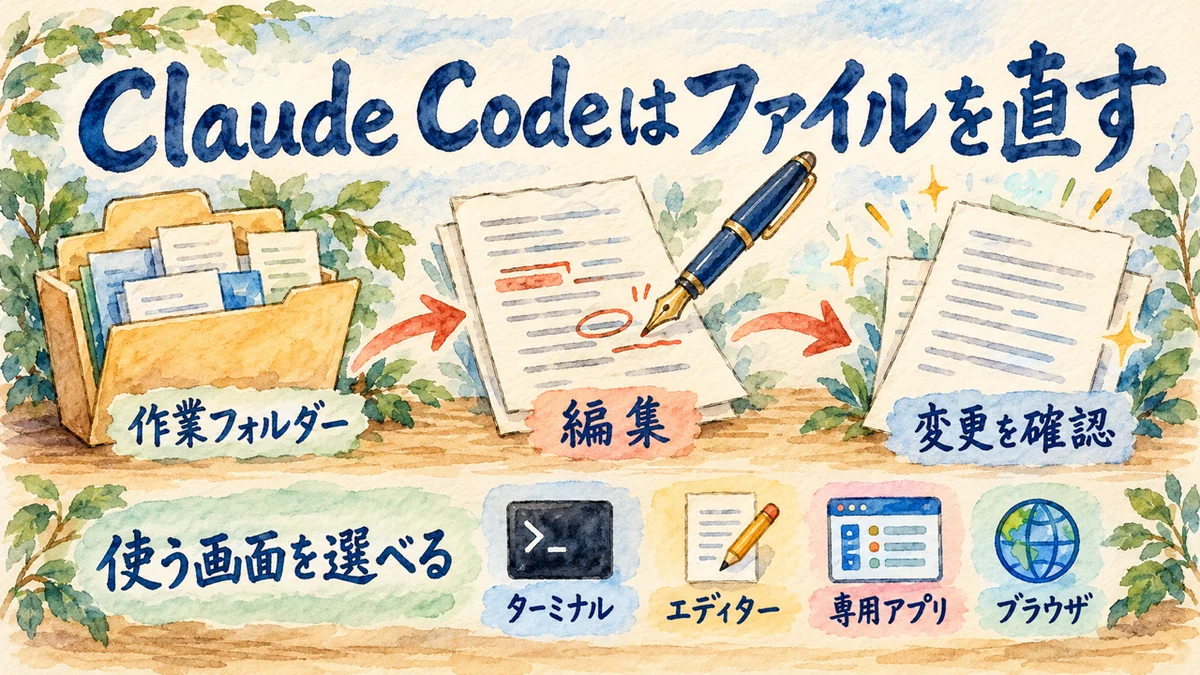
パソコンの中にあるファイルをその場で直してほしい場面があります。毎月のデータ集計を同じ手順で繰り返したい時にも役立ちますよ。
通常のWeb版Claudeは、画面上で文章の相談を行う道具です。一方でClaude Codeは、パソコン内のファイルを直接読み込み、修正や集計を担う道具です。
実例:入出金記録からの月次レポート作成(araom氏)
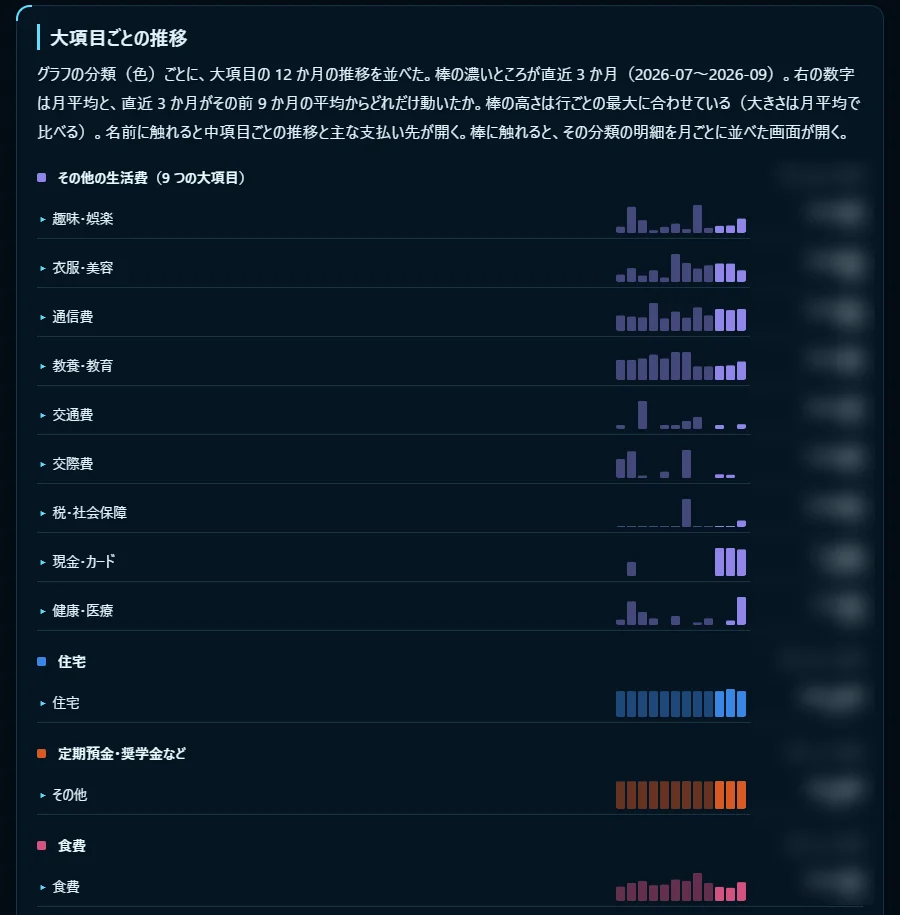
定期的な集計に向いています。2026年10月18日公開のaraom氏の実践記録(10月4日〜17日の実践)に具体的な事例があります。
日々の記録を集計するため、家計簿アプリのMoney Forward MEにある入出金の記録から、月ごとのレポートを作成しました。
できあがった完成物は、収支や固定費、大きな支出をまとめたWeb画面です。12か月分の推移を示す棒グラフを見れば、月ごとの支出の変化が一目で分かります。
注意点もあります。著者はWindows 11環境で自宅PCや定期実行の仕組みを整えて運用しています。無設定で動くわけではありません。
一次資料はこちらです。araom氏の実践記録(Qiita・2026年10月18日公開)
初心者が手元で試すなら、まずは機密を含まない表のコピーを1つ用意します。簡単な集計から試すのが安全です。計算結果を手元で確かめましょう!
Museはネット上の専用PCで案内ページを作る
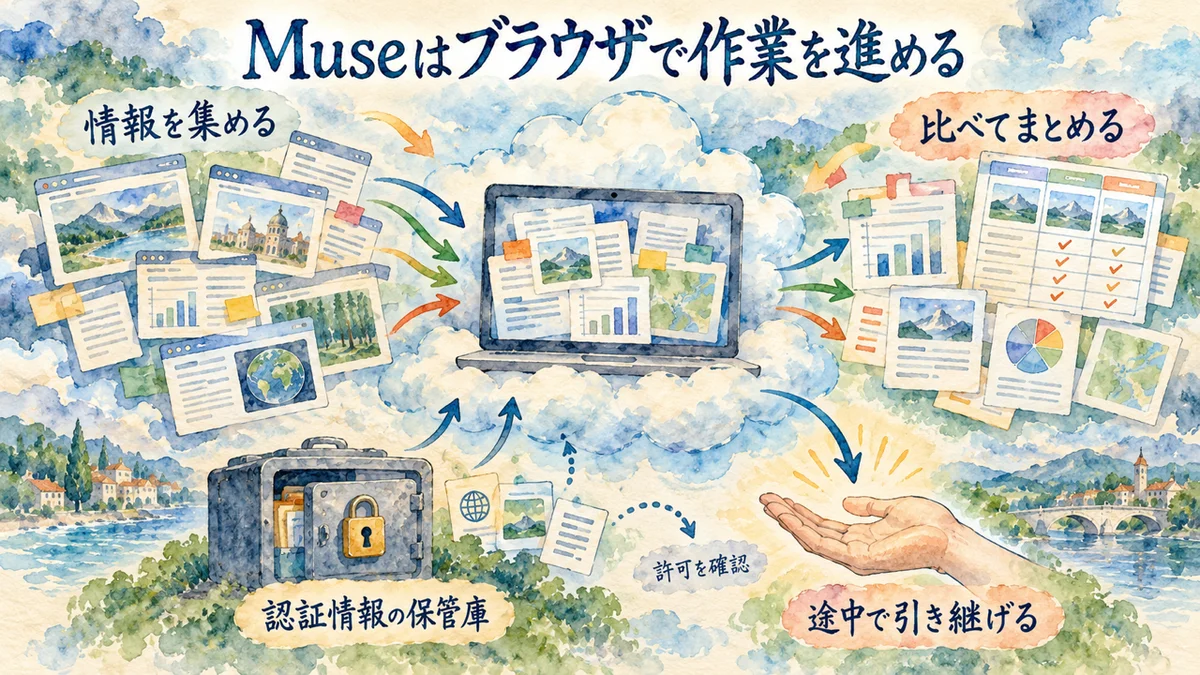
ネットで調べた複数の情報を、人に見せられる案内ページとしてまとめたい場面に役立ちます。
手元のPCは動かしません。ネットの向こうにある専用の環境で、調べ物やページの作成を進めてくれます。公式発表で確認できます。Metaの公式発表
実例:観光案内Webページの作成実演(じゅりん氏)
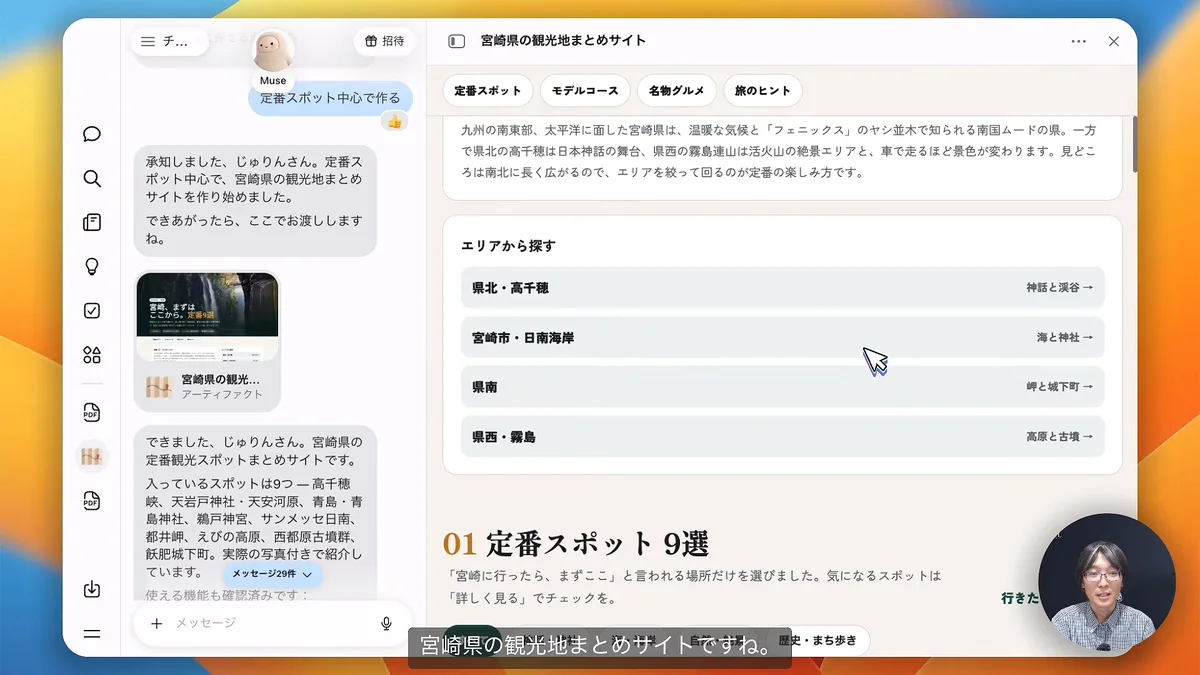
調査にとどまりません。Webページの生成まで行えます。2026年10月24日公開のYouTube動画「じゅりん│AIビジネス活用塾」で実演が紹介されました。
動画の36分台では、作成に時間がかかるため「先に作ったものを見せる」と説明されています。調査から完成までの全工程を生中継したものではなく、前もって作成した宮崎県の観光案内ページを開いて紹介する実演です。
画面の左側に作成指示のやり取りがあります。右側には定番スポット9選や地図をまとめた観光案内ページが表示されます。
ページとして受け取れます。チャットの文章を読むだけではありません。ただし、掲載情報の正確性が保証されているわけではありません。
一次資料はこちらです。じゅりん氏の実演動画(YouTube・37分28秒)
イベント案内などに応用できます。完成したページは人が確認します。公開範囲を確かめて共有しましょう!
作業するパソコンはどこ?手元とネットの向こうを整理する

デスクトップに「セミナー準備」というフォルダーがあるとします。フォルダーはファイルをまとめる入れ物ですね。中身は「seminar.html」と「案内メモ.txt」の2つです。seminar.htmlは申込ページのもとになるファイルです。
この案内ページを直す時、作業はどこで行われるのでしょうか。目の前にある自分のパソコンでしょうか。それともネットの向こう側でしょうか。ブラウザーかアプリかという操作画面の違いだけでは、どこで作業しているかは決まりません。作業場所を知ると、仕事の頼み方で迷わなくなりますよ。
| 違いの目安 | 手元のパソコン(ローカル) | ネットの向こう(クラウド) |
|---|---|---|
| 作業する場所 | 目の前にある自分のパソコン | ネットの向こうにある専用PC |
| ファイルの修正 | 手元フォルダーのファイルが直接変わる | 預けた作業用コピーが書き換わる |
| パソコンを閉じた時 | 手元の処理は一緒に止まる | 手元を閉じても向こうで作業が続く |
| 完成物の確認 | 手元のフォルダーですぐ開ける | ネットの向こうから手元へ受け取る |
大切な注意点があります。手元のファイルを直したからといって、公開中のWebサイトへ自動で反映されるわけではありません。ファイルの修正と、インターネットへの公開は別の作業です。
また、手元のパソコンで動かす道具でも、AIが考える時はネット通信を行います。機密情報を無条件に外へ出さないよう配慮しましょう。
ChatGPT Workは、ネットの向こうで進めるCloudと、自分のPCで作業するWork locallyを選べる場合があります。ただし、契約プランや対応するデスクトップ版アプリなどの提供条件に依存します。公式案内はOpenAI公式利用ガイドで確認できます。
Claude CodeのRemote Controlは、スマホなど離れた場所から手元のパソコンへ指示を出す窓口です。操作は遠隔でも、実際の作業は手元で行われるため、手元のPCが眠ると処理は止まります。案内はRemote Control公式案内をご覧ください。一方のWeb版Claude Codeはネットの向こうで動くため、手元のPCを閉じても作業が続きます。
Museも手元のPCではなく、ネットの向こうにある専用PCで作業が進みます。クラウドでの作業も、ログインや本人確認が必要な場面では安全のために一旦止まります。ネットの向こうで修正された成果物は、手元へ受け取って確認しましょう。
セミナー準備で、そのまま頼める短い依頼文
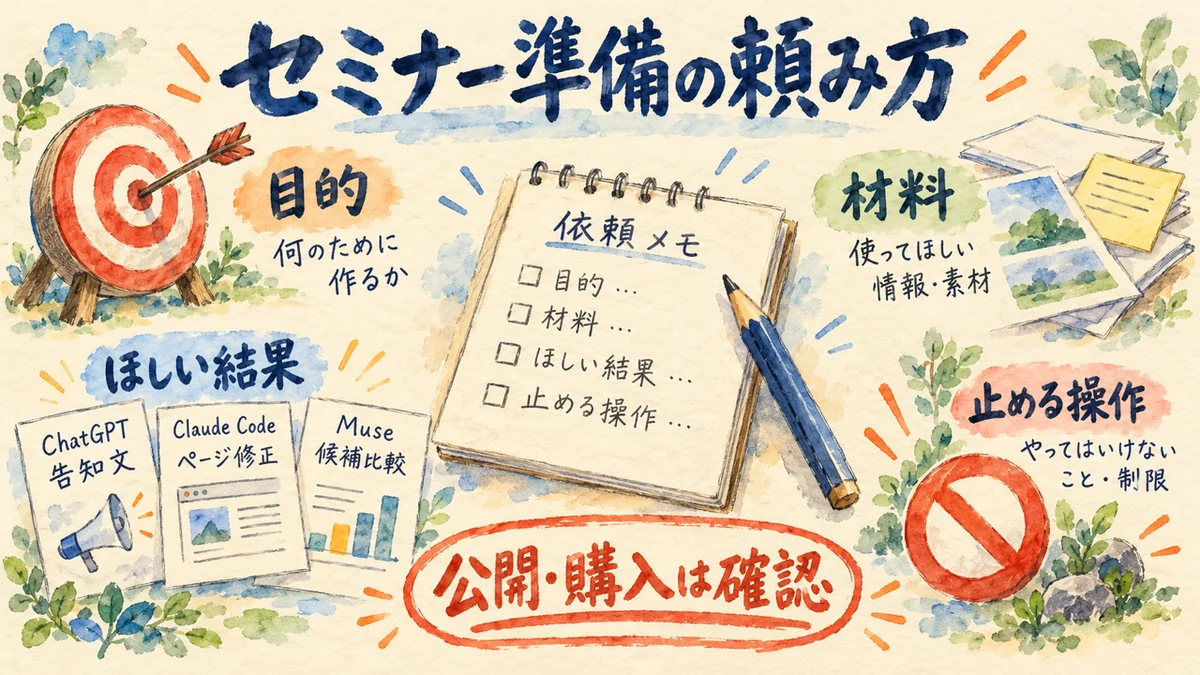
ここからの内容は、実在の事例とは別の読者向け依頼見本です。架空の「セミナー準備」を題材に、そのまま使える短い依頼文をまとめました。
全部の項目を一度に頼む必要はありません。自分が困っている作業に合わせて、1つ選んで試してみてくださいね!
場面A(ChatGPT):企画メモから200字の告知文を作成
ChatGPTのブラウザー版またはアプリの通常の会話画面を開きます。新しい会話の入力欄へ、テーマ、相手、形式、未定の日時を書いたメモを貼り付け、その下に依頼文を添えて指示を出します。
【メモ】
・テーマ:業務整理セミナー
・相手:仕事を一人で抱え込みがちな経営者
・形式:Zoom開催(60分)
・日時:日程調整中

【お願い】
このメモから200字程度の案内文を1本作ってください。
未定の日時は勝手に足さず、外部への自動送信は行わないで、この画面に文章を出してください。
画面には以下のような文章案が返ってきます。これは書き出しの見本です。
書き出しの見本:
「日々の業務に追われ、一人で仕事を抱え込んでいませんか?本セミナーは、忙しい経営者が手放せる作業を1つ決める60分です。Zoomで開催します。日程は現在調整中です…」
画面に出た文章を読み、日時が「日程調整中」のままになっているか、相手の条件に合っているかを確認します。確認できたら自分の手でコピーし、告知先の下書きへ保存しましょう。
場面B(Claude Code):手元の申込ページHTMLを修正
すでに申込ページのもとになるseminar.htmlをお持ちで、Claude Codeも導入済みの方に向けた例です。手元にWebファイルがない方は、場面Aの文章作成を試す形で進めてみてくださいね。
原本を別のフォルダーへ保管し、「セミナー準備」フォルダーに作業用コピーのseminar.htmlを置きます。ClaudeデスクトップアプリでCode(コード)タブを開き、入力欄の下でローカル(自分のPC)を選びます。隣のフォルダー選択で「セミナー準備」を指定し、その画面の入力欄へ下の依頼文を貼り付けて送信します。画面の配置が異なる版をお使いの場合は、Claude Code Desktop公式案内をご確認ください。
seminar.htmlだけを修正してください。
開催日時を「日程調整中」に変更し、ボタンの文字を「開催案内を受け取る」に変えてください。
修正したファイルを上書き保存し、変更した箇所を教えてください。
他のファイルの変更や削除、外部への公開や送信はしないでください。
修正が終わると、画面上に表示の変更差分が日本語で示されます。
修正前の画面表示:次回日程未定 / ボタン:申込
修正後の画面表示:日程調整中 / ボタン:開催案内を受け取る
ブラウザー(Webサイトを見るアプリ)で修正済みのseminar.htmlを開き、日程とボタン文字が正しく変わっているか目視で確認しましょう。プレビュー確認と、公開中のWebサイトへの反映は別の作業です。
場面C(Muse):配信に適した個室会場をリサーチ
Museのブラウザー版またはアプリのチャット画面を開き、入力欄へ条件と依頼文を貼り付けて調べてもらいます。
オンライン配信に適した個室会場の候補を探してください。

【条件】
・場所:東京駅周辺(徒歩10分以内)
・人数:2名で配信
・部屋:完全個室
・設備:安定したネット回線あり

【お願い】
会場名、公式URL、駅からの所要時間、回線設備、利用料金を一覧にまとめてください。
分からない条件は勝手に決めず「未確認」と書いてください。
予約や問い合わせの送信は行わず、一覧の作成だけで停止してください。
画面に候補の一覧表が表示されます。気になる会場があれば、提示された公式URLを自分で開き、空き状況や利用料金、回線仕様を人の目で確かめましょう。予約や問い合わせの送信は人間が判断して行います。
送信や公開の前には、自分で確認する

実際に仕事を任せる時は、安全のための基本手順を押さえておきましょう。まずは原本を別の場所に保管し、作業用のコピーを用意して渡すことが大切です。
顧客名簿やパスワードなど、個人情報や機密を含むデータは最初から渡さないようにします。仕組みや動作を確かめる間は、差し支えのない情報だけで試しましょう。
送信や公開、購入などの操作をAIが勝手に進めないよう、依頼文で事前に歯止めをかけておきます。画面に表示して一度止めるよう頼み、道具側の許可設定も確かめておきましょう。
利用料金の仕組みも確認しておきます。毎月の定額で利用できる範囲と、使った分に応じて費用が発生する仕組みがあります。自分の契約内容をあらかじめ確かめておくと安心です。詳しい案内は費用の公式資料をご覧ください。
実際にお願いする時は、依頼文の末尾に次のような一言を添えておくと便利です。
【確認のお願い】
外部への送信や公開、購入操作は行わないでください。
作成した内容を画面に表示した段階で作業を停止し、確認を求めてください。
初心者はまず、今ある仕事を1件だけ任せてみる

全部の道具を契約する必要はありません。まずは自分が今すぐ助けてほしい作業に合わせて、必要な道具を1つ選べば十分です。
まずは今ある仕事から、ChatGPTで短い案内文を1本作ってみましょう。テーマ、相手、形式、未定の日時を書いた4行のメモを通常の会話画面へ貼り付け、200字程度の案内文を頼みます。返った文章の日程や相手を確認できたら、自分の手で告知先の下書きへ保存しましょう。まずはこの一連の流れを試してみてくださいね!
ひろくんコラム:仕事を手放した先に広がる時間

2026年10月12日の区民まつりの日、公園で娘たちと鬼ごっこをしました。翌13日に言葉にした発言を、リンク先の記事で引用しています。
「子供のようにワクワク夢中に遊ぶ時間のためにAIを使って仕事を手放したい」
AIの技術を学ぶこと自体が最終ゴールではありません。
仕事を委ねて手放すのは、私たちが子供のように夢中になれる時間を取り戻すためです。
画面の前で抱え込んでいた手を少し緩めて、大切な時間を楽しむ方へ一歩踏み出してみませんか。
よくある質問
Claude Codeはプログラミング経験がなくても使える?
はい、プログラミング経験がなくても利用できます。日常の日本語で指示を出せば、ファイルの確認や修正を行ってくれます。手元のファイルを直接書き換えるため、修正前後の違いを目視で確認する習慣をつけておくと安心です。
3つ全部契約しないとだめ?
いいえ、全部を契約する必要はありません。まずは自分が今すぐ解決したい悩みに合わせて、1つから試してみるのがおすすめです。案内文を作りたいならChatGPT、手元のファイルを直したいならClaude Codeなど、必要な道具から始めましょう。
PCを閉じても続く?
作業場所によって異なります。ネットの向こうで動くChatGPTのクラウドWorkや、Web版Claude Code、Museは、パソコンを閉じても作業が継続します。一方、目の前のパソコンで動かす通常のClaude Codeや、遠隔操作のRemote Controlは、手元のPCが眠ると作業が止まります。
🎁 無料プレゼント
Aiport(ClaudeCode AIエージェント実践会)
ClaudeCodeでAI秘書+分身AI+AIカンパニーが無料で作れるキット&解説動画をプレゼント!
▶ 無料で入会してキットを受け取る🤖 AI生成コンテンツについて
この記事はAIツール(Gemini)を活用して制作しています。調査・構成・文章生成にAIを使用し、最終的な内容の確認・編集・公開判断はひろくん(田中啓之)本人が行っています。「分身AIひろくん」(bunshin-ai.com)とは別のコンテンツです。