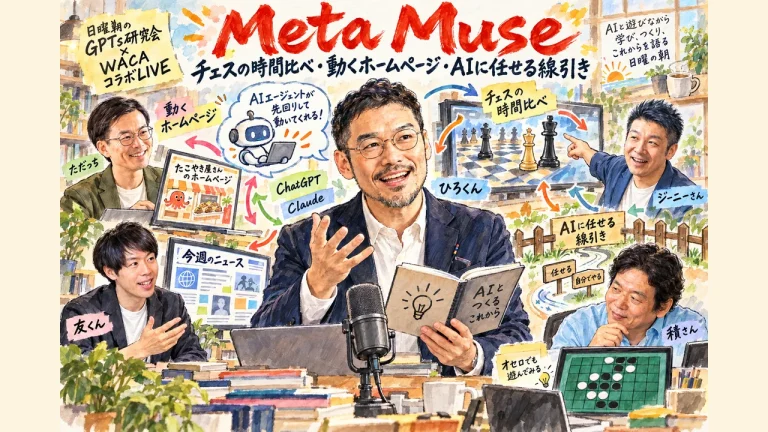
GPTs研究会LIVE
Meta Museの使い方|初期設定から連携の線引きまで、ただっちと初めて使う愛紗さんが実践
2026年10月31日(土)GPTs研究会 朝LIVE|出演:ただっち・愛紗圭珠さん
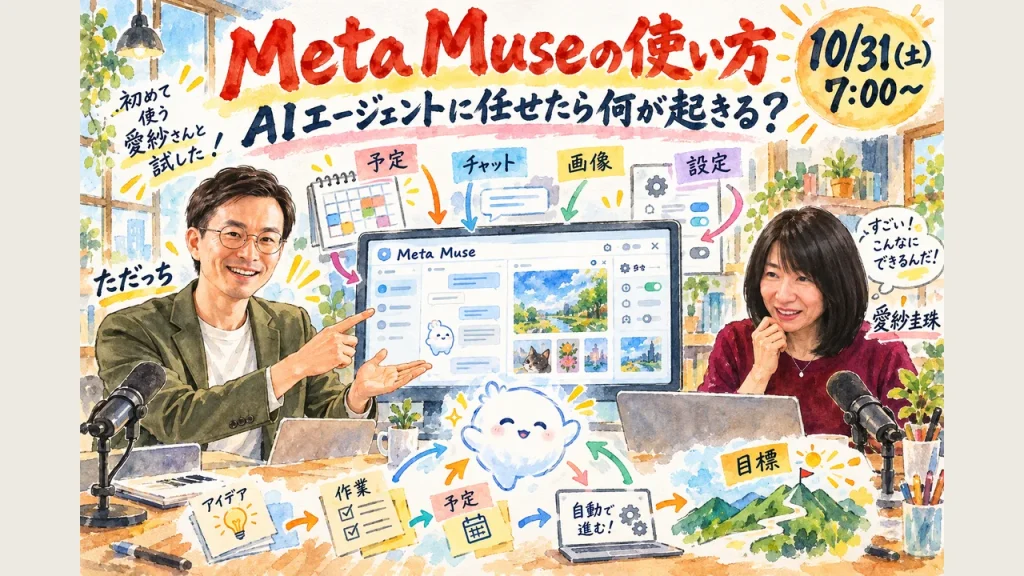
家事と子育てのスキマで経営する3方よしAI共創コンサルタントの田中啓之、ひろくんです。2026年10月31日(土)のGPTs研究会 朝LIVEは、ただっち(多田啓二)が、Museを初めて使う愛紗圭珠さんと一緒に、実際の画面でMuseを触っていく回でした。ただっちは、無料のプランでもかなり使えると話しています。前日までの記事でMuseの機能や考え方を紹介したので、この回は、初めて使う愛紗さんがつまずく所を、初期設定から連携、そして線引きまでを中心に紹介します。
Meta Museは、Metaが作ったAIエージェントです。予定や作業を任せられます。この記事では、GPTs研究会の朝LIVEのアーカイブを文字起こしして、話の流れに沿ってまとめました。まず、ChatGPTの記憶ごと引っ越すメモリーのインポート。次に、Googleカレンダーなどとつなぐコネクター。ChatGPTとの対話と、画像・QRコード・Threadsへの投稿。つなぐ時の線引きと、最初に切る学習の設定。Museが持つ専用のパソコン。そして、何から始めるか。Meta Museの使い方を、初めて触る人の目線で追えます。
Meta Museの朝LIVEのまとめ:3行でわかるポイント
- 初めてのMuse:Museが初めての愛紗さんを、ただっちが画面で案内。ChatGPTなどの記憶を引っ越す所から始めます。
- つなぐと広がる:予定はカレンダーとつなぐと先回りで心配。ChatGPTと対話して画像とQRコードを作り、Threadsに投稿。
- つなぐ時の線引き:料理の仕込みのように、先に学習をオフ。ただっちは決済を連携させておらず、カード番号はMuseに入れないよう呼びかけています。
最新AI情報満載!毎日朝LIVE実施中!GPTs研究会では、AIツールの最新活用法を毎朝シェアしています。AI初心者の方も、ぜひAI氣道.jpメルマガで朝LIVEブログを毎日チェックしてくださいね。
🎬 LIVE配信アーカイブはこちら!
目次
- Meta Museとは?Metaが作ったAIエージェントを、初めて使う愛紗さんと見る
- Meta Museの初期設定:メモリーのインポートで、ChatGPTの記憶ごと引っ越す
- Meta Museのコネクター:予定とつなぐと、明日の雨をMuseのほうから心配してくれる
- ChatGPTとMuseを対話させ、画像とQRコードを作ってThreadsに投稿
- つなぐ怖さとの付き合い方:ただっちは決済を連携させず、カード番号は入れないよう呼びかける
- 最初にやる設定とMuseが持つ自分専用のパソコン:学習オフと、ブラウザ・ホームページ作り
- 何から始めるか:アイデアの電球、目標コーチング、サイドチャット、そして遊び感覚
🤖 AIエージェントとMuseの初期設定を確かめる
下の依頼文をClaude CodeやCodexなどのAIエージェントに貼ると、この記事の手順を自分の状況に当てはめて整理してくれます。設定の変更や連携は依頼文で止めてあるので、画面を開いて実行するのは自分です。返ってきた内容は、自分の目で読み直してくださいね。枠の中にはこの記事のURLが入っていて、記事を読んだAIから短い質問が届きます。答えると、自分の環境に合わせた追加のプロンプトまで返ってきます。
▶ タップして依頼文を開く
【記事のURL】
Meta Museの使い方|初期設定から連携の線引きまで、ただっちと初めて使う愛紗さんが実践
最初に、このURLの記事を読んでください。読めない時は、読めなかったと伝えて、この依頼文に書いた内容だけを材料にしてください。

【目的】
GPTs研究会 朝LIVE(2026年10月31日・YouTube qZWLj9LkVLY)の記事を読み、Meta Museを使い始める前の確認事項を、自分の状況に当てはめて整理する。

【やってよいこと】
- 記事の本文を読み、メモリーのインポート、コネクター、学習の設定、三つの線引きに関する手順と注意点を、チェックリストにまとめる
- 自分の使い方に当てはめて、確かめたいことを質問の形で書き出す
- 設定画面の場所や項目名は、実際の画面で確かめるように案内する

【守ること】
- 設定の変更、サービスとの連携、投稿、購入、送信、削除は実行しない。確認の手順と注意点を書くだけにする
- パスワード、カード番号、APIキーなどの秘密は、貼らせない、聞かない
- 記事に書かれていない手順、数字、機能を足さない。分からない点は「記事からは分からない」と書く
- 追加のプロンプトに足してよいのは、私の環境に合わせた言い方と手順だけです。この依頼で禁じたことは、追加のプロンプトの中にも同じように書いてください。

【追加のプロンプト】
上の作業が終わったら、次の4つを1つずつ質問してください。答えが返ってから次の質問へ進んでください。
・この記事の話を、自分のどの仕事や場面に当てはめたいか
・その場面で、AIに渡せる物は何か(資料、記録、メモなど)
・最後に自分の目で確かめたい所はどこか
・私が使っているAIエージェントや道具は何か(名前、使えるファイルや記録の範囲など)
答えをもとに、私の環境でそのまま貼って使える追加のプロンプトを、1〜3本つくってください。記事のURLを、各プロンプトの中に入れてください。

【返す形】
1. 記事の要点(3行)
2. 使い始める前のチェックリスト(5項目以内)
3. 自分の状況で確かめたいこと(3問以内)
4. 実行する前に、人が自分で判断する操作の一覧
5. 私の環境で使える追加のプロンプト(1〜3本。記事のURL入り)
Meta Museとは?Metaが作ったAIエージェントを、初めて使う愛紗さんと見る
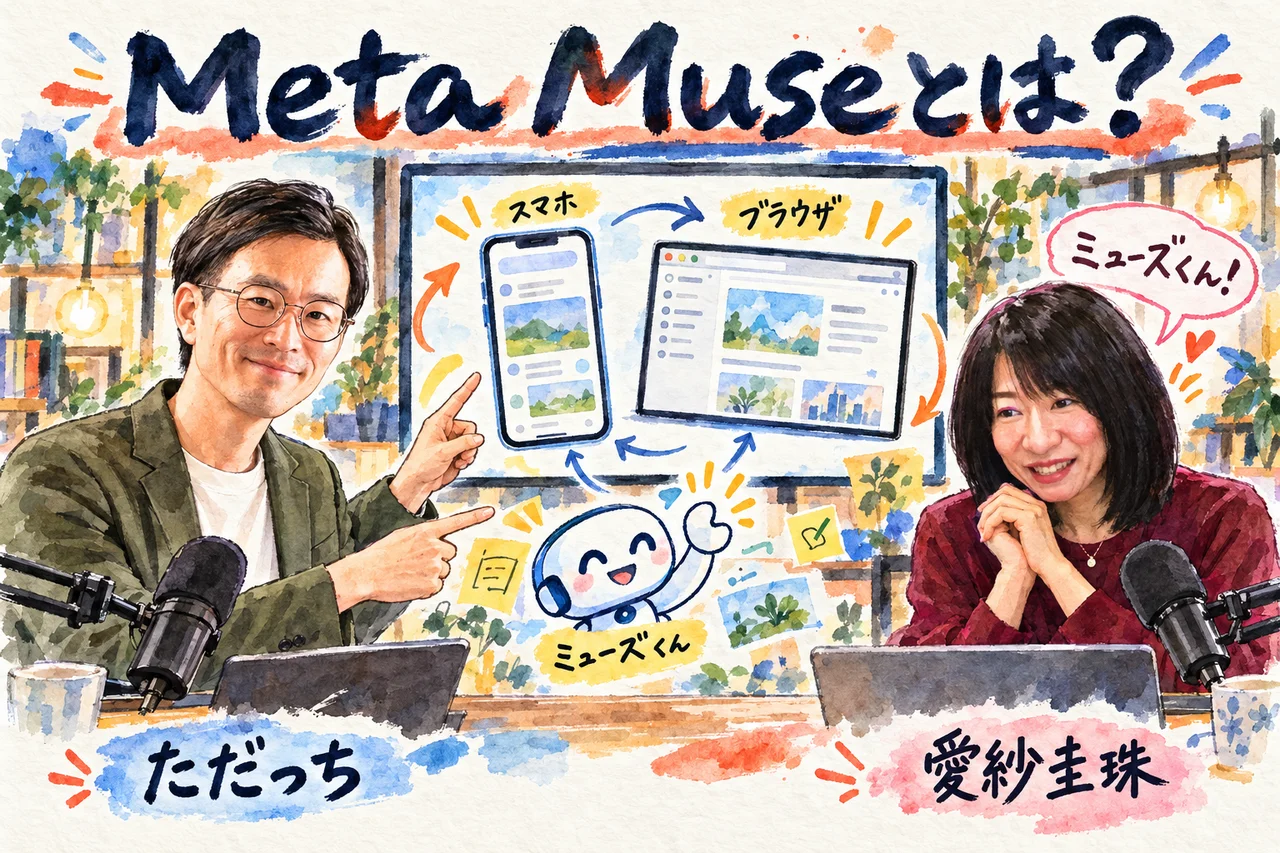
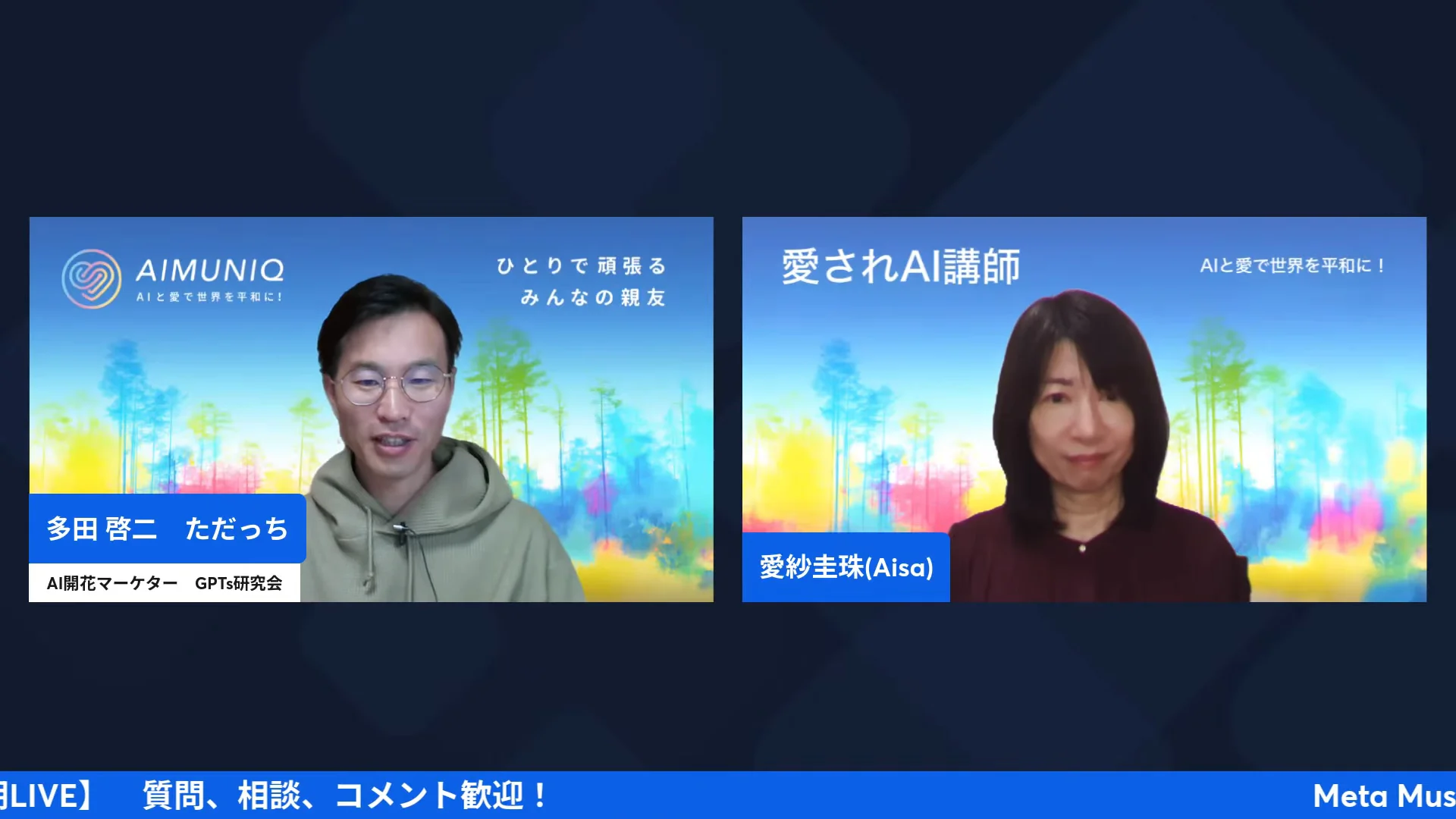
10月31日(土)の朝7時。GPTs研究会の朝LIVEが始まりました。進行はただっち、ゲストは愛紗圭珠さんです。
この日のテーマは、AIエージェントのMeta Muse(ミューズ)を、これから使う人と一緒に触ることでした。
ただっちは、Museを実験している最中です。使いながら、こんなこともできる、あんなこともできる、と分かってきた段階だと話しました。愛紗さんは、これから使う側です。だからこの回は、使い始める人の疑問を、そのまま聞ける形になりました。
ただっちの自己紹介は、一人で頑張りがちな起業家や経営者の人生とビジネスを開く、AI開花マーケターというものです。AIに仕事を任せて、自分のやりたいことをどんどん進める。これからの時代に合ったやり方だと考えている、と話しました。
愛紗さんは、ただっちの愛されAI講師講座アカデミーを卒業した一人です。いまは主に企業を相手に、特に美容関係の方向けの美容コンサルをしています。Museの話は前日に聞いて、気になっていた、と話しました。
ただっちは、Museでできることの多さにも触れました。
何がやりたいかが決まっている人には使いやすい。決まっていない人は、何から使うかで迷う。ここが、この回の出発点でした。
Museが使える場所は、スマホのアプリと、パソコンのブラウザです。ただっちは、ブラウザの中でも使えるので、とても便利だと話しました。
ただっち「もう本当にいろいろなことができすぎてしまうので、もう何でもできるので、本当に何がやりたいのかっていうところが分かっている方は、すごく使いやすいですし。」
「このパソコンというね、ブラウザの中でも使えるので。はい、とても便利です。」
Museを作ったのは、Facebook、Instagram、Threadsを運営するMetaです。ただっちは、そのためThreadsやFacebookとの相性がとても良い、と話しました。Facebookの投稿から自分の情報を調べてもらえれば、自分のことを分かってくれる。情報をどこから引っ張ってくるかも大事になる、という説明でした。
愛紗さんは、呼び方を聞きました。Museをなんと呼べばよいか。ただっちは、そのままMuseと呼んでいます。愛紗さんは、ミューズくんと呼ぶことにしました。
愛紗さん「なんて呼んだらいいんでしょう。」
続けて愛紗さんは、自分のことをMuseに最初から入れ直す必要があるのか、と尋ねました。ただっちの答えは、Facebookなどから引っ張ることもできるし、設定の中に引っ越しの道具もある、というものでした。その中身が、次の節の話です。
何でもできる道具ほど、入口で迷うんですよね。ただっちは実験中で、愛紗さんはこれから。この組み合わせだから、使い始める人の迷いがそのまま画面に出ていました。呼び方を自分で決めた愛紗さんを見て、道具との距離の取り方は人それぞれでいいんだと感じました。
Meta Museの初期設定:メモリーのインポートで、ChatGPTの記憶ごと引っ越す

愛紗さんの疑問は、Museに自分のことをもう一度入れ直さないといけないのか、でした。ただっちは、引っ張ってこられる道は一つではない、と答えて、画面を開きました。使うのは、設定の中のデータコントロールにある、メモリーをインポートする機能です。
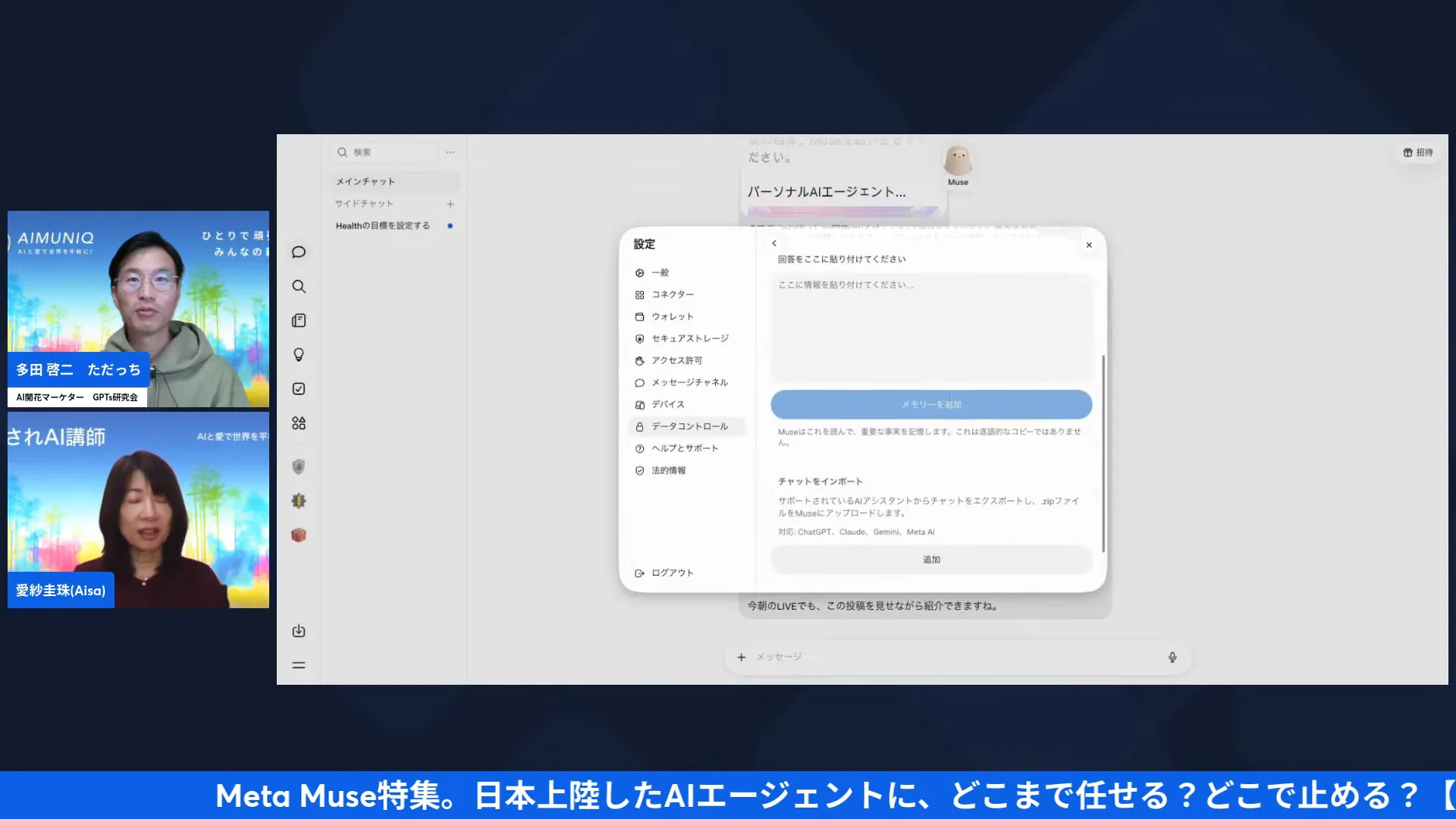
愛紗さんは、その画面の前まで、すでに行ってみたそうです。分からなかったので、後で聞こうと思って、そこで止めていました。ただっちは、コピーしてもらい、ChatGPTを立ち上げてもらい、貼り付けてもらう、という順で案内しました。
手順は短いです。まず、Museの画面でメモリーのインポート用の文章をコピーします。次に、普段使っているAIに貼り付けます。ChatGPTでも、GeminiでもClaudeでもよい、とただっちは話しました。最後に、そのAIが出した自分の情報を、Museに貼り付けます。
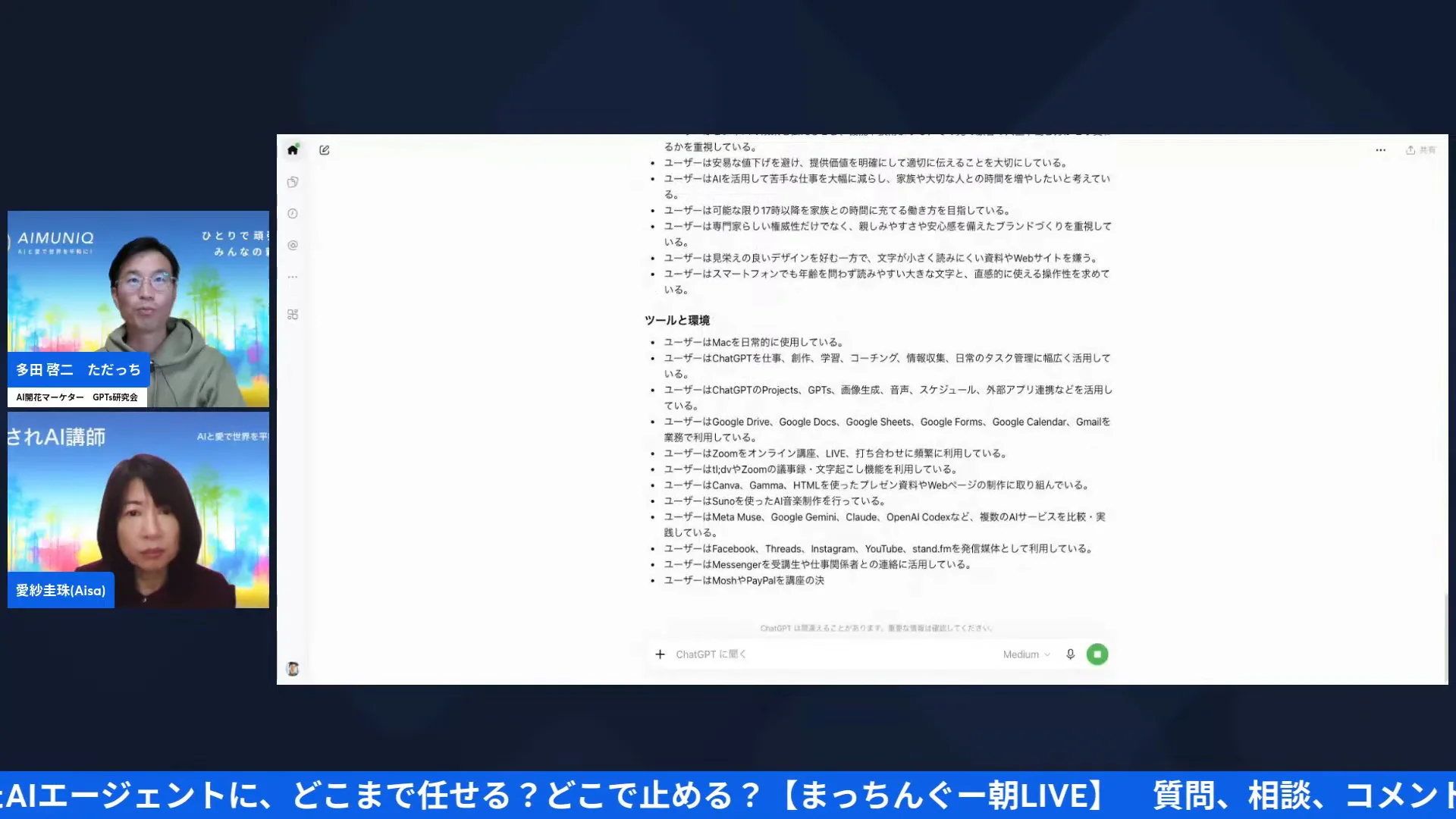
ただっちは、ChatGPTに貼り付けて実演しました。貼り付けると、情報が一気に出てきます。趣味まで全部出てくるので、貼る前にチェックしてほしい、とも話しています。
出てきた文章は、そのままコピーして、Museの引っ越し先に貼ります。ただっちはこの作業を、お引っ越しと呼びました。ただっち自身は、すでに自分のぶんを入れてあるそうです。
ただっち「このデータコントロールのところにメモリーをインポートっていうのがあって」
「チャットGPTに貼り付けをしたらこんな感じでバーっと出てくる。」
「これをコピーして先ほどのこっちねお引っ越しというか。」
愛紗さんは、画面を見て、便利ですね、と反応しました。
愛紗さん「あ本当だここにちゃんとすごい便利ですねいたせりつくせり。」
Museに自分のことを知ってもらう方法は、これだけではありません。Facebookなどの投稿から調べてもらう方法もあります。メモリーのインポートは、普段使っているAIにすでに積み上がっている情報を、そのまま渡せる道です。
愛紗さんは、自分で一から入力するのは面倒だ、とも話していました。ChatGPTにすでにある記憶を持ってこられるなら、その手間は減ります。
この間に、愛紗さんの手元で設定の画面が閉じてしまう場面がありました。画面共有では、こうした操作の行き違いも起こります。ただっちは落ち着いて、もう一度同じ場所を案内しました。
貼り付ける内容には、趣味のような個人的な情報も含まれます。貼る前に、自分の目で中身を確かめる。ただっちが、チェックしてもらった上で、と添えたのは、この手順です。
引っ越しの手順は短いです。それでも愛紗さんは、画面の前で一度止まっていました。初めての人がどこでつまずくかが、見える場面だったと感じました。貼る前に中身を自分の目で確かめる。この一手間が手順に入っていたのが大事だと思います。
Meta Museのコネクター:予定とつなぐと、明日の雨をMuseのほうから心配してくれる
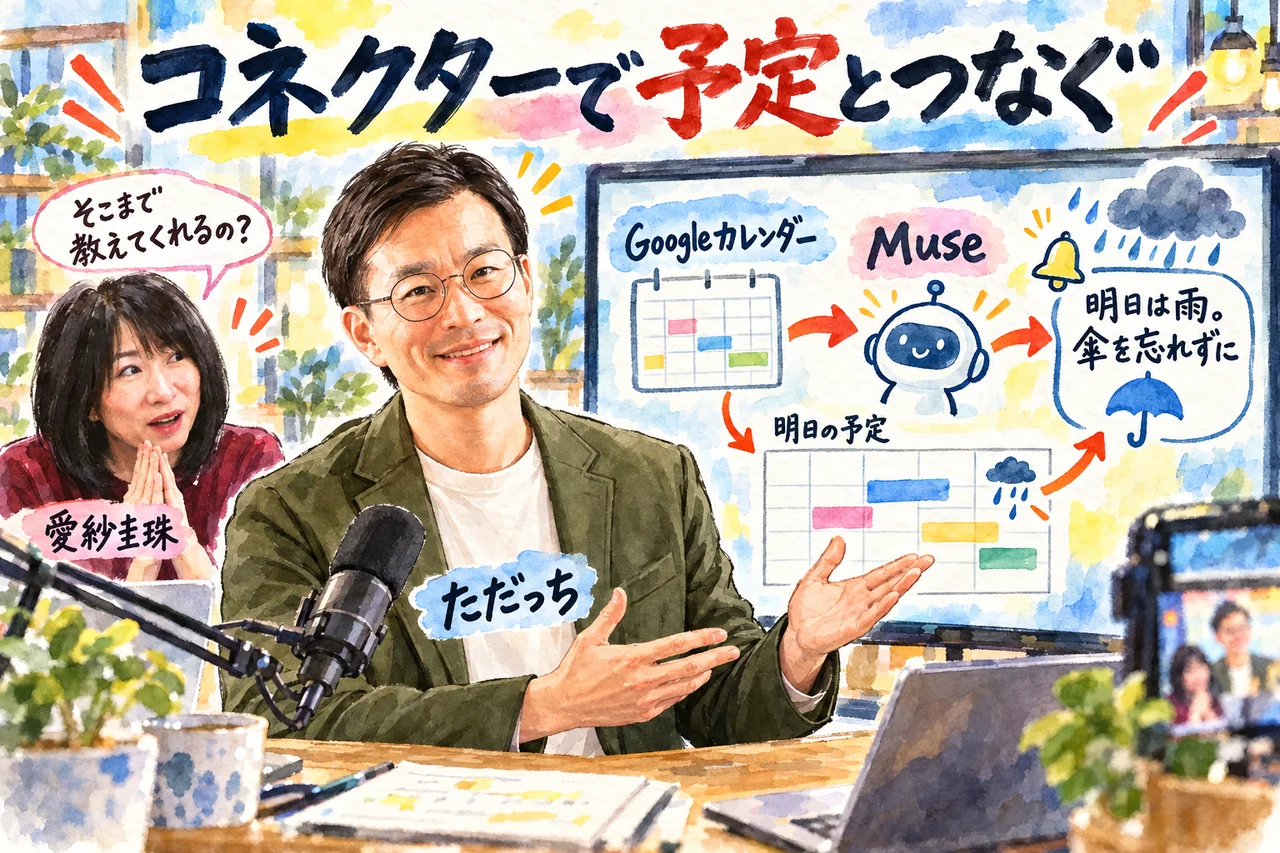
引っ越しの次に、ただっちが紹介したのは、コネクターです。
つなげる先として、ただっちは、Gmail、会計ソフトのマネーフォワード、旅行予約のAgodaを挙げました。Google系のサービスも使えます。
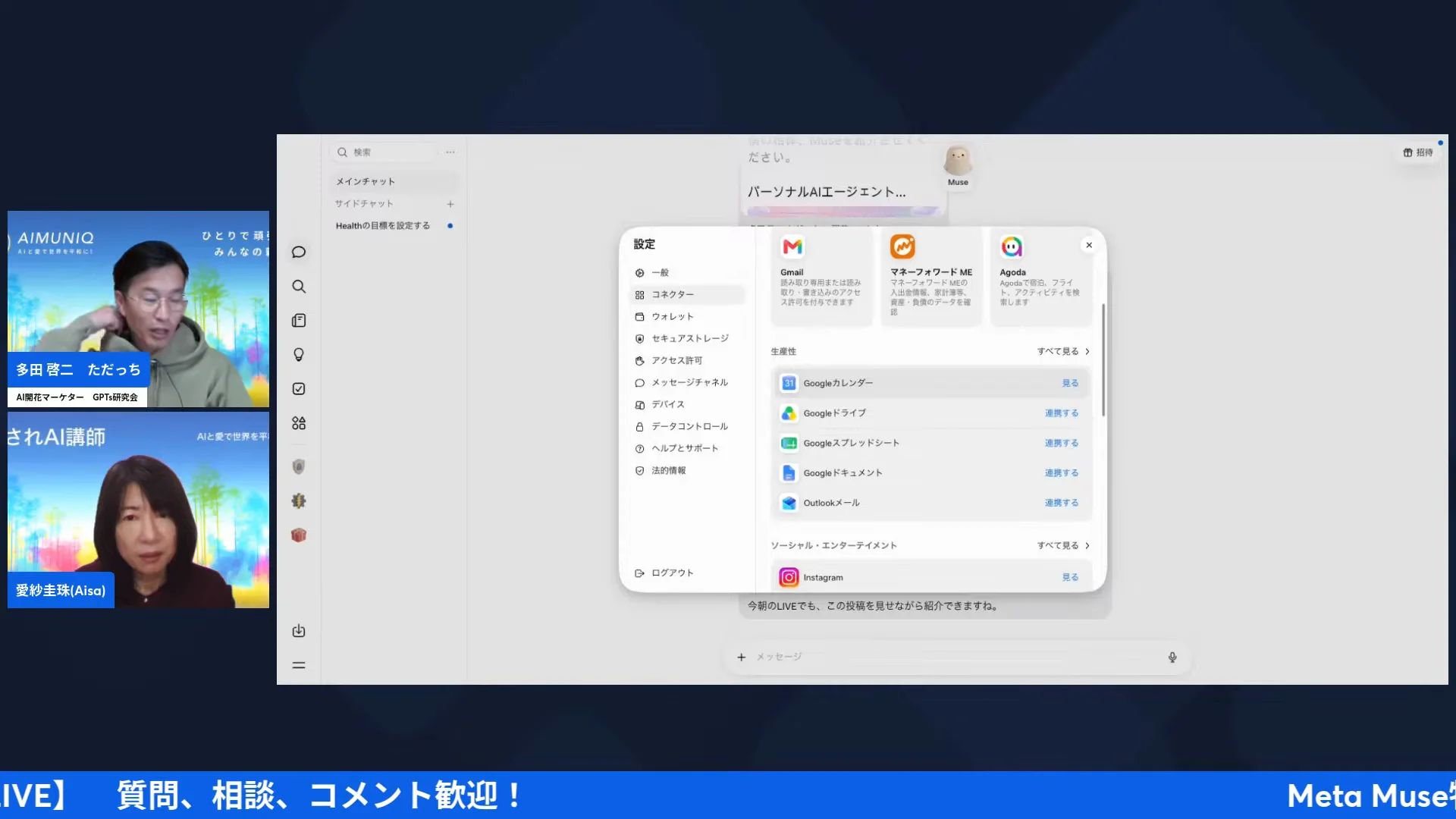
ただっち自身は、Googleカレンダーとつないでいます。
ただっち「このミューズだけで完結するんじゃなくていろんなものとつながれるところがコネクターと呼ばれるところですね。」
「僕はGoogleカレンダーと連携をさせているので、明日まるまる出かける予定があるけど、雨だけど大丈夫?っていうふうに心配してくれたりだとか。」
雨の日に予定を入れていると、Museのほうから心配してくれる。ただっちが挙げた使い方です。Museは、事前に自分の予定を分かっているからです。
ただっちが話した予定は、明日まるまる出かける日でした。その予定をMuseが前もって分かっているので、雨だけど大丈夫?と心配の一言が届きます。
愛紗さんは、Museを開いた時に言ってくれるのか、と尋ねました。
ただっちは、開いた時のこともあれば、通知で届くこともある、と答えました。通知の設定があり、今日の予定から全部を知らせてもらうこともできます。開いた時に声をかけてくれるだけでなく、通知として手元に届く形もあります。
ただっち自身は、パソコンのブラウザともつないでいます。先日は、そのつながりを使って、ChatGPTとMuseを対話させる実験もしてみたそうです。
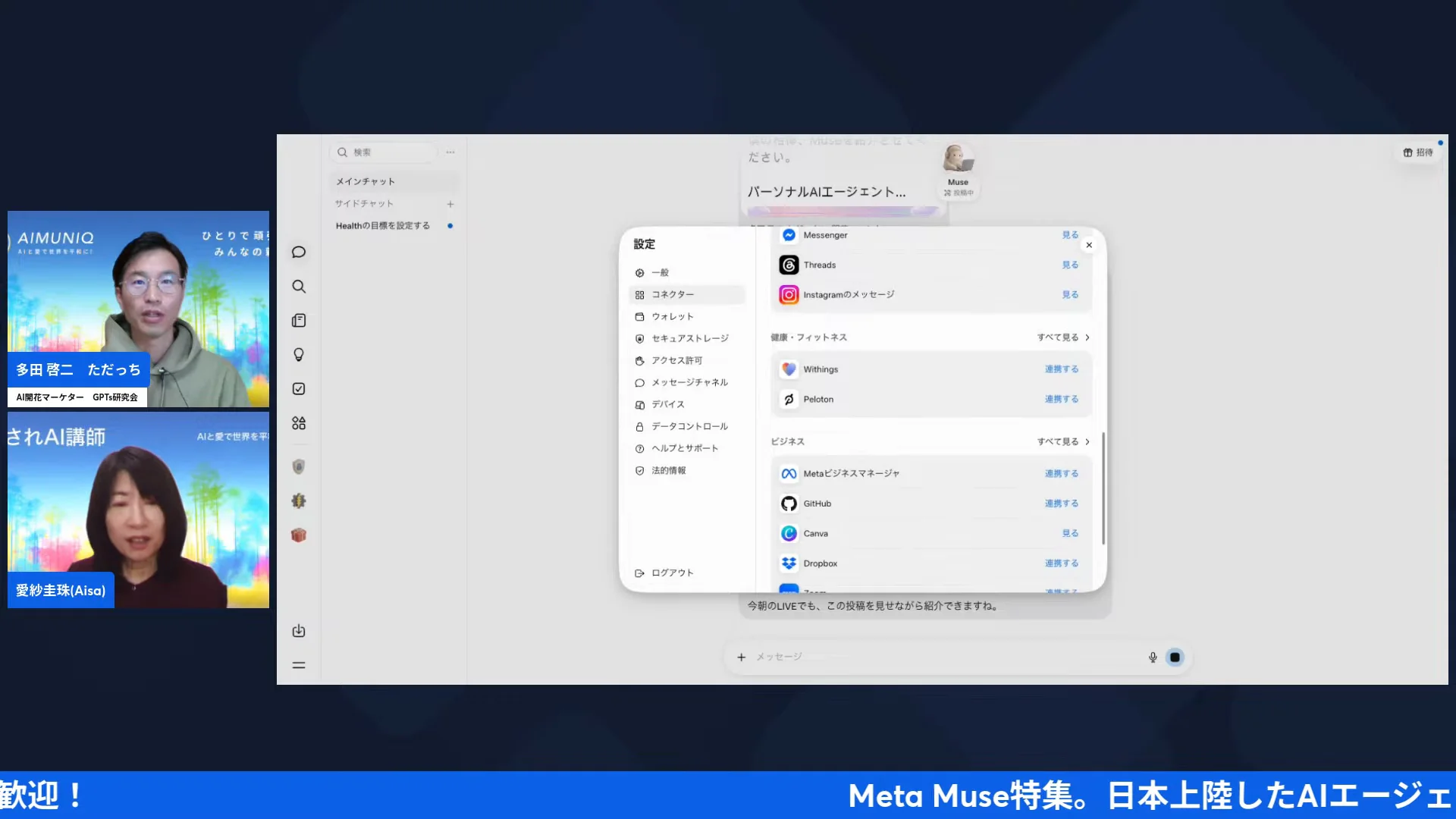
Facebookメッセンジャーとも連携できます。ただっちによると、そこから愛紗さんにメッセージを送ることもできます。
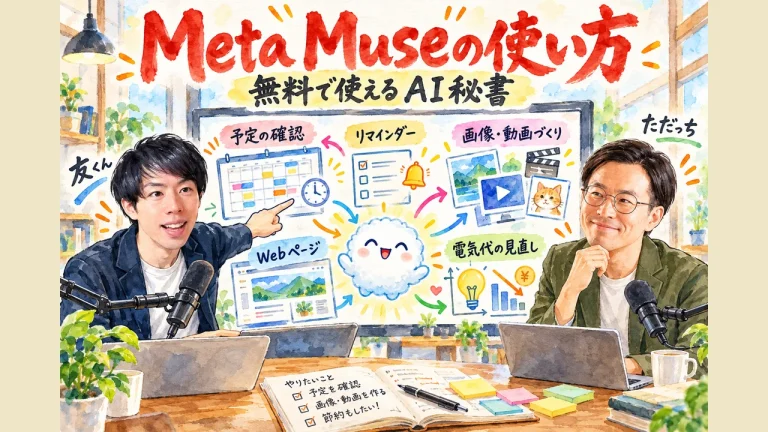
つなぎ方も案内されました。場所は設定です。スマホでは歯車マークから、パソコンでは左下の歯車から、コネクターを押します。そこから連携できるサービスの一覧が出てきます。愛紗さんが、たくさん連携できるのですね、と聞くと、ただっちは、いっぱい出てきます、と答えました。
愛紗さんは、会計ソフトまで連携できる点が、自分にとってはすごいことだ、と話しました。連携が簡単にできる点にも感心していました。
愛紗さん「それはこうミューズを開いたときにミューズくんが言ってくれるんですか?」
「そう簡単にね簡単にできるところがすごいですねやっぱり。」
ここで挙がったつなぎ先は、カレンダー、メッセンジャー、ブラウザ、ChatGPTです。どれも、ただっちが実際につないで試したものです。ブラウザとChatGPTの話は、次の節で出てきます。
開いた時に向こうから気にかけてくれるAIは、道具というより相棒に近いのかもしれません。雨の予定の例は、使う場面がすぐに浮かびました。会計ソフトまでつながる点に驚いた愛紗さんの反応も、経営する人の目線だなと感じました。
ChatGPTとMuseを対話させ、画像とQRコードを作ってThreadsに投稿
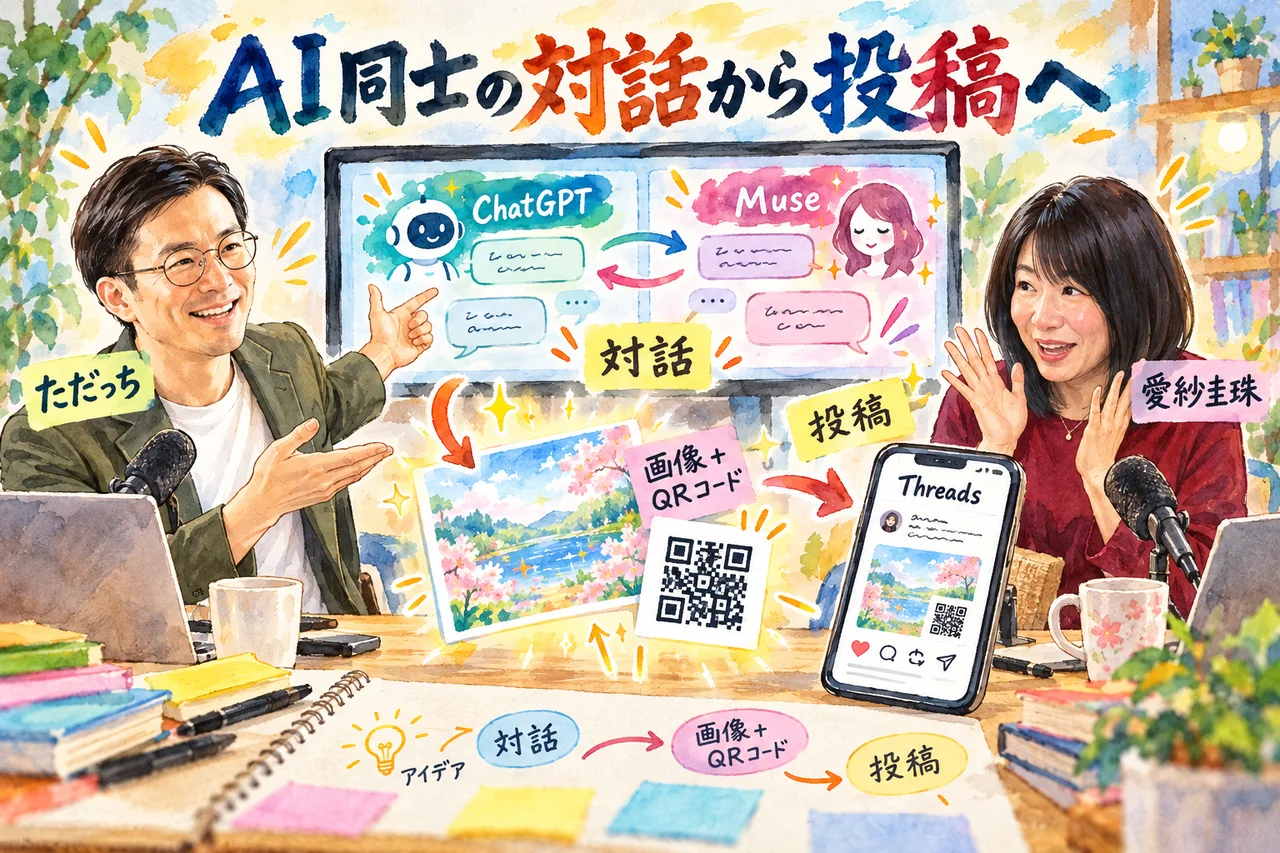
ブラウザともつないでいるただっちは、少し前に、ChatGPTとMuseを対話させる実験をしました。
画面の左側がChatGPT、右側がMuseです。ChatGPTが考えた問いかけを、Museに投げます。Museの答えを、ChatGPTがまとめて返します。ただっちは、五倍速で流して見せました。
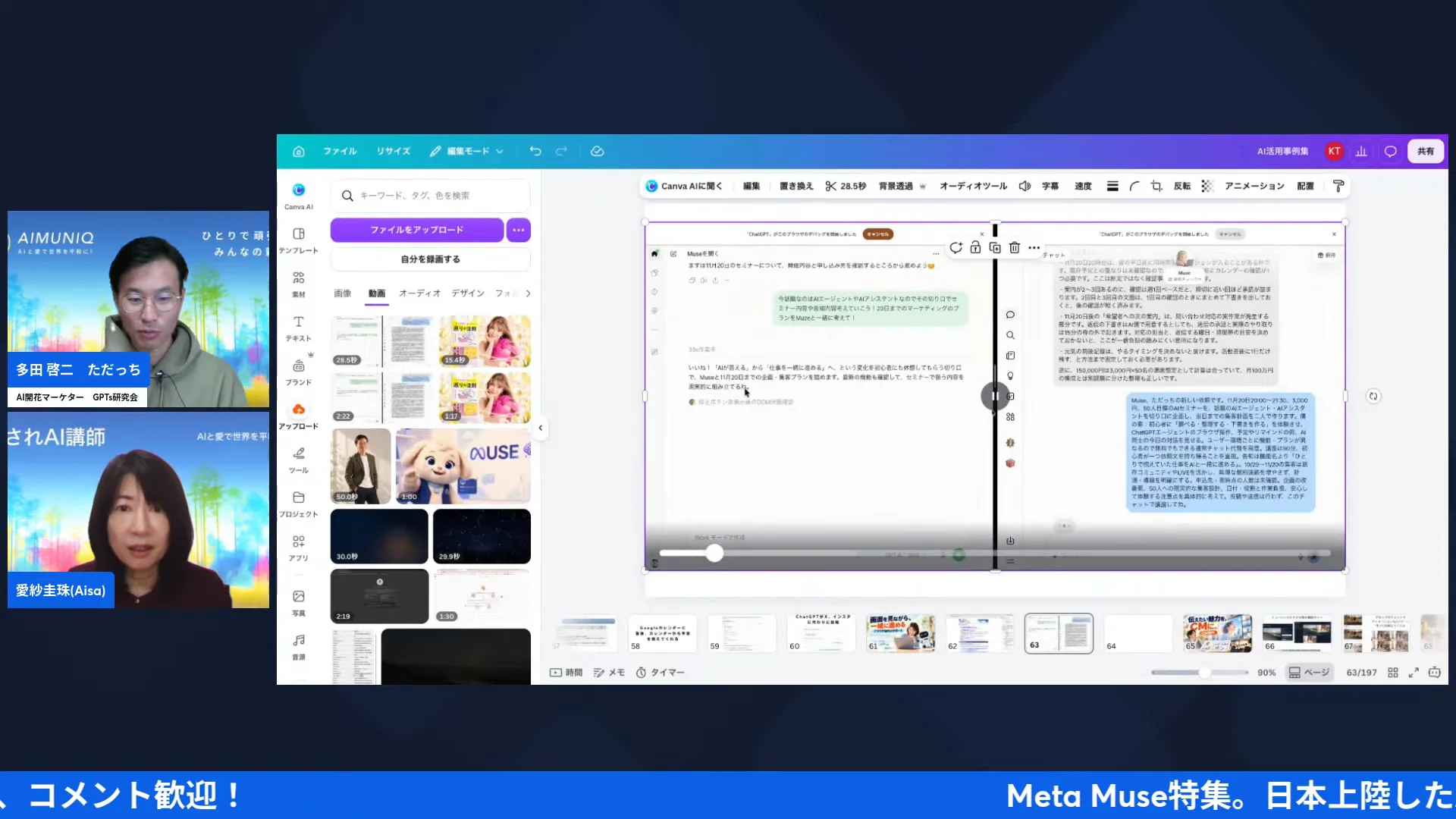
愛紗さんは、二人で競争しているようだ、と驚きました。
流れは逆向きにもできます。今回はChatGPTからMuseに投げましたが、MuseからChatGPTに投げることもできる、とただっちは話しました。愛紗さんの質問は、それも言葉一つでできるのか、でした。
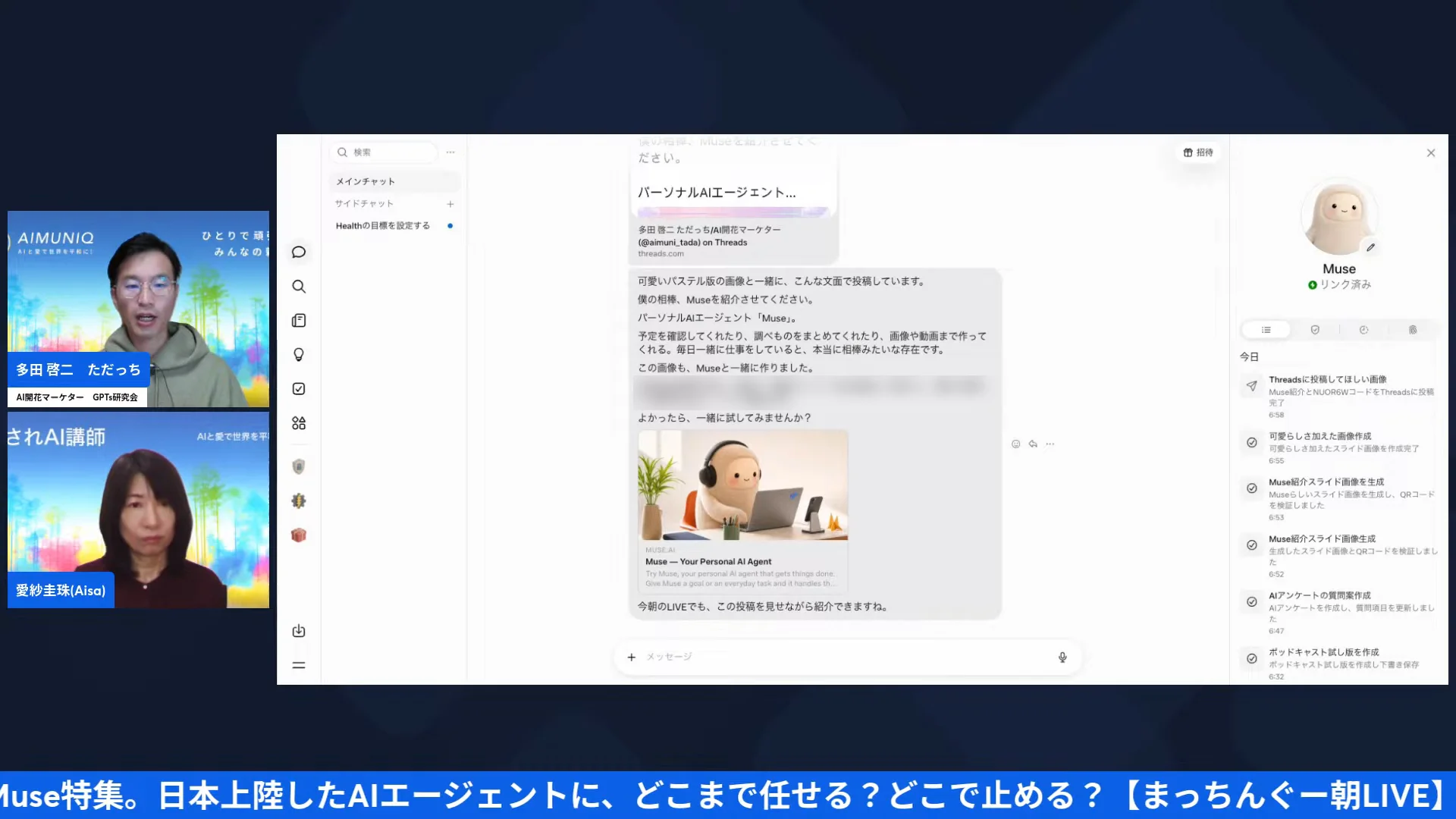
次の実演は、画像づくりと投稿でした。ただっちは、Threadsの紹介用の画像を作るよう、Museに頼みました。Museは画像を作り、QRコードまで自分で作りました。
ただっち「逆にミューズからチャットGPT投げる。ってこともできるので。」
「言葉一つでできちゃいますねですね。」
「画像生成も作ってって言ったらもうミューズくんに画像生成してもらって、でこのちゃんとQRコードも自分で作ってくれて、」
できた画像は、そのままThreadsに投稿できます。ただっちが、この画像をThreadsに投稿してほしい、と頼むと、Threadsにはすでに投稿されていました。
愛紗さんは、勝手に投稿されたのではなく、先にコネクターでつないであるから投稿できるのだ、と確かめました。
このあたりの画面には、Museの返事が映っていました。Canvaがつながったこと、続けてGoogleフォームもつながり、フォーム作りも任せられる、という案内です。
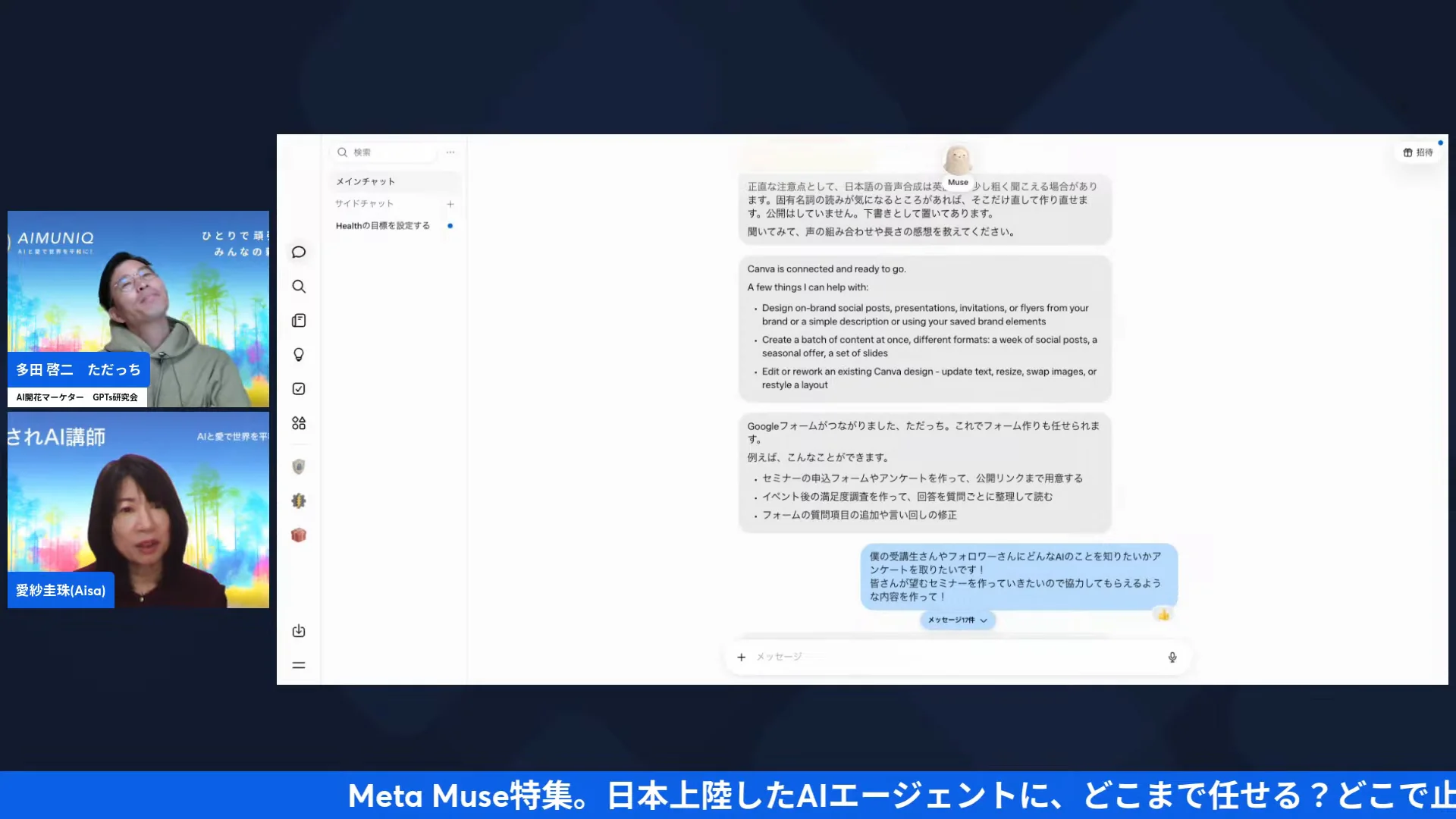
前日に試した、スライドづくりの例もありました。ただっちが、誤解や間違った回答を防ぐリサーチ術を教えてほしい、とMuseに頼み、スライドを作ってもらいました。出来は、究極的にダサかった、とのことです。そこで、ChatGPTに画像の生成を頼み直しました。
ただっち「さっきね、こっちのスレッズにもう投稿してくれてたっていう。」
「でもこれがもう究極的にダサくて、」
この指示も、Museに話しかけるだけで済みました。Museが指示を出し、ChatGPTが画像を作り、Museに知らせます。一枚だけChatGPTで作った画像を、Museに持ってきてもらう。残りの九枚も持ってきて、と頼めば、ダウンロードまでしてくれる。ただっちは、そう説明しました。
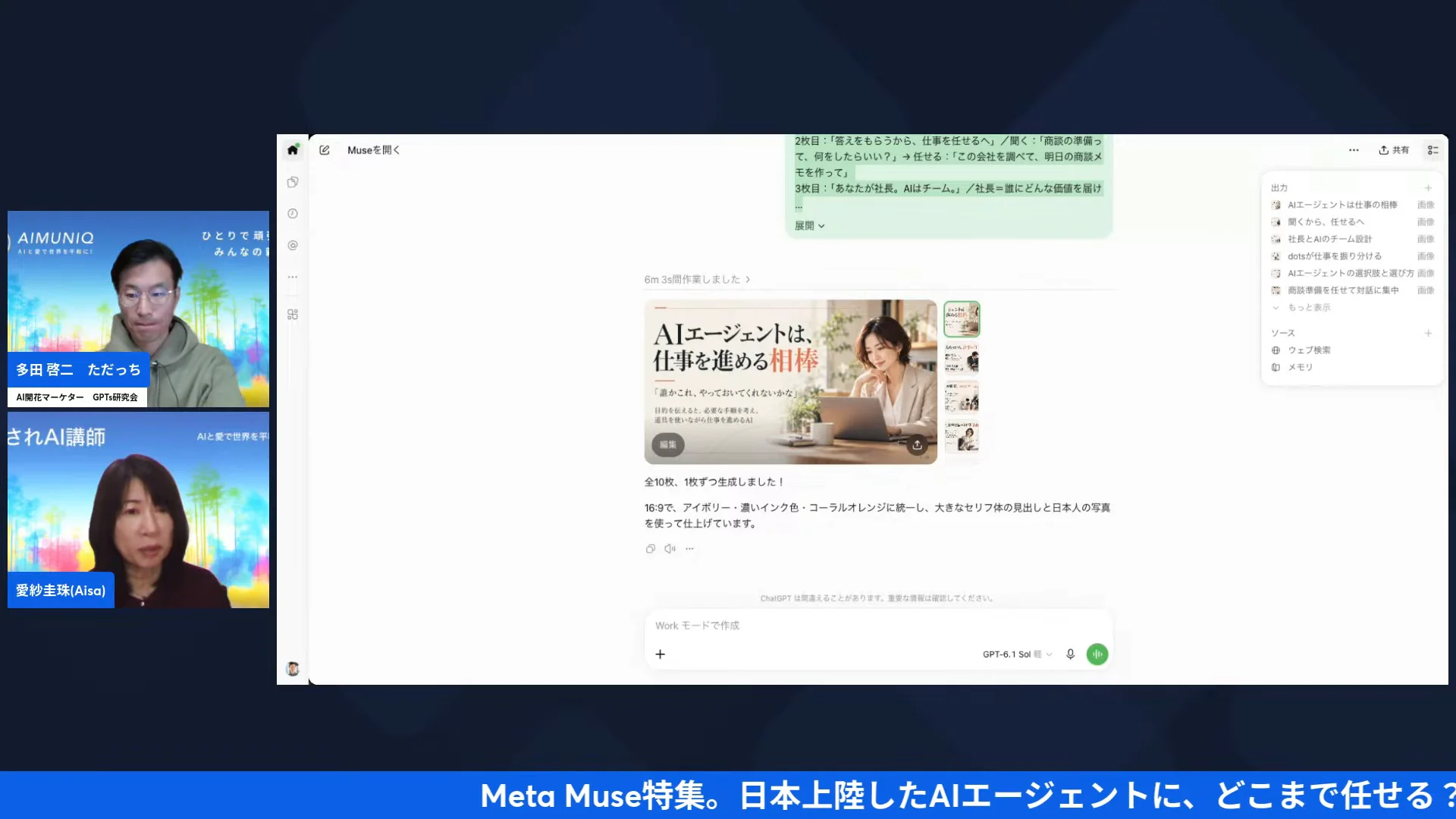
愛紗さんは、ミューズくんを開いていれば、いろいろなところと連携して何でもできてしまうのですね、と感想を話しました。
別の確認もありました。愛紗さんが確かめたことがあります。連携すると、ChatGPTに入れている内容が、Museに流れ込むのか。愛紗さんの理解は、流れ込むのではなく、貼り付けた分が来るだけで、連携は指示を投げられるだけ、というものでした。ただっちは、そうですね、と認めています。
愛紗さん「すごい二人で競争してすごいですね。」
「ミューズくんを開けていればどこと連携していろいろできちゃうってことですね。連携がこんなにできるっていう。」
「連携はただの連携投げたりとかできるだけで情報がこっちに来るというわけではない。」
AI同士が対話して、画像まで作って投稿する。五倍速の画面を見て、任せられる範囲がここまで広がったのかと感じました。一方で、連携は指示を投げるだけ、という確かめ方も残りました。何が流れて何が流れないかを押さえる姿勢が、次の線引きにつながっていきます。
つなぐ怖さとの付き合い方:ただっちは決済を連携させず、カード番号は入れないよう呼びかける
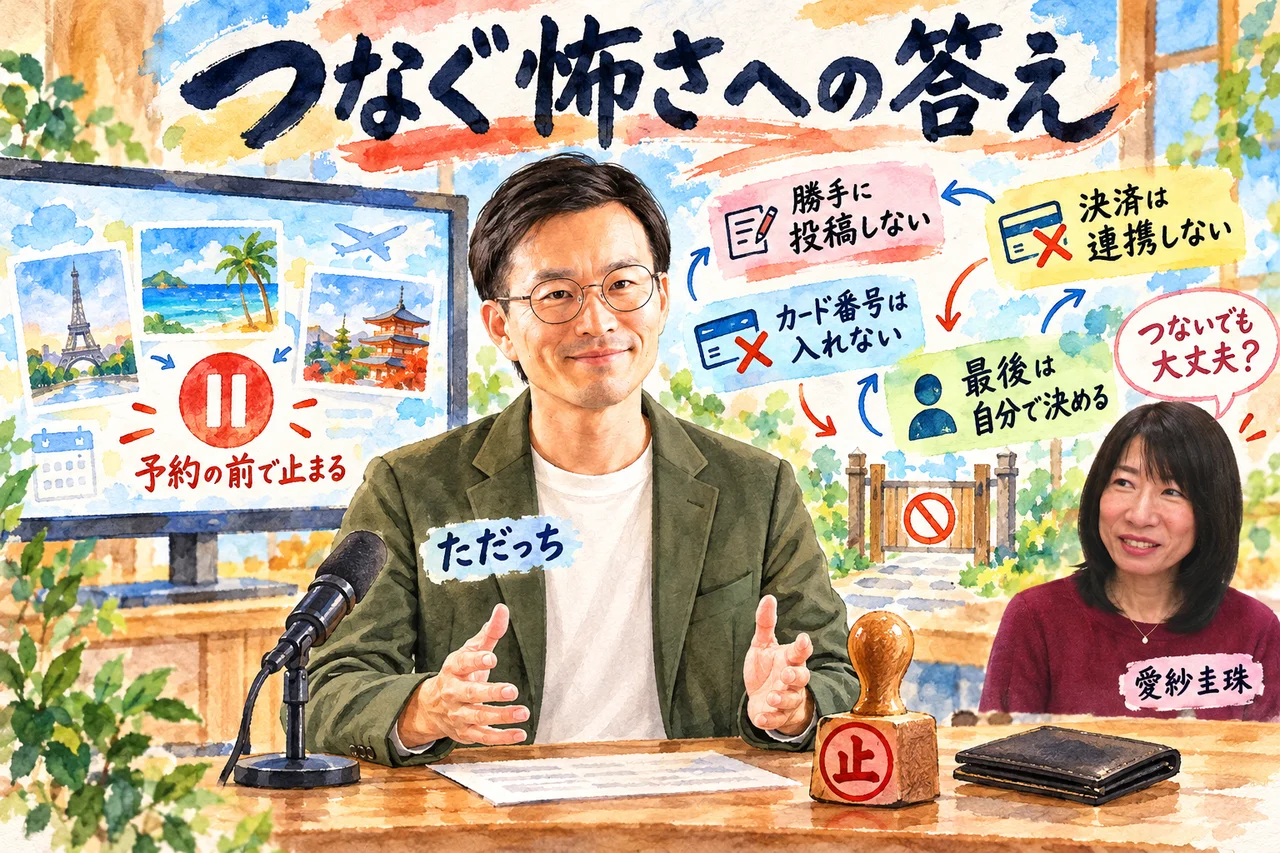
ここまで見ると、つなぐほど便利になります。ただっちは、そこで一言添えました。使いやすさがある反面、ちょっと怖さもある、と。
愛紗さんも、同じ怖さを感じていました。こんなに連携してよいのか。勝手に投稿されたりはしないのか、と聞きました。
ただっちの答えは、勝手に投稿は今のところしない、というものでした。では、どこまでつなぐのか。ただっちは、線を引いています。決済に関わるものは、まだ連携させていません。
旅行の例も出ました。楽天トラベルやAgodaとつないで、Museに調べてもらう。予約の直前までは進められる。最後の予約は、自分でやる。ただっちは、そこまでなら行けるのではないか、と話しました。
愛紗さんは、支払いはしていない、ということですね、と確かめました。
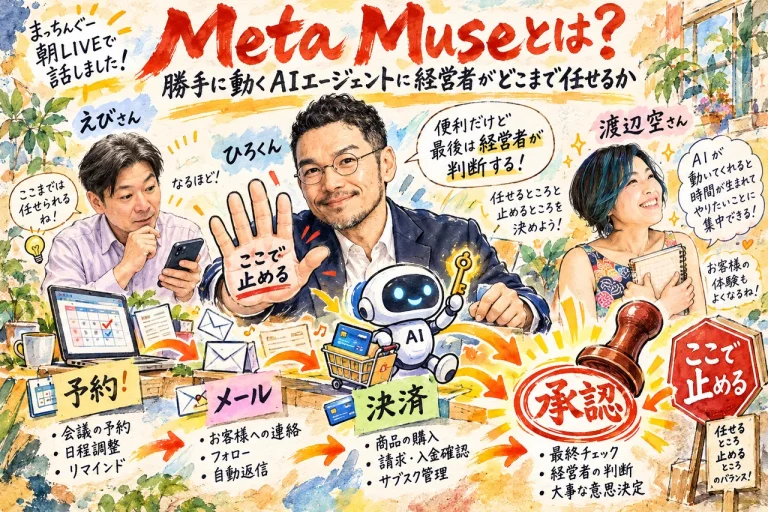
画面に映ったMuseの紹介文にも、お客様への送信、商品の購入、大切なファイルの削除は、AIに任せきりにせず最後は自分で確認する、という線引きが書かれていました。
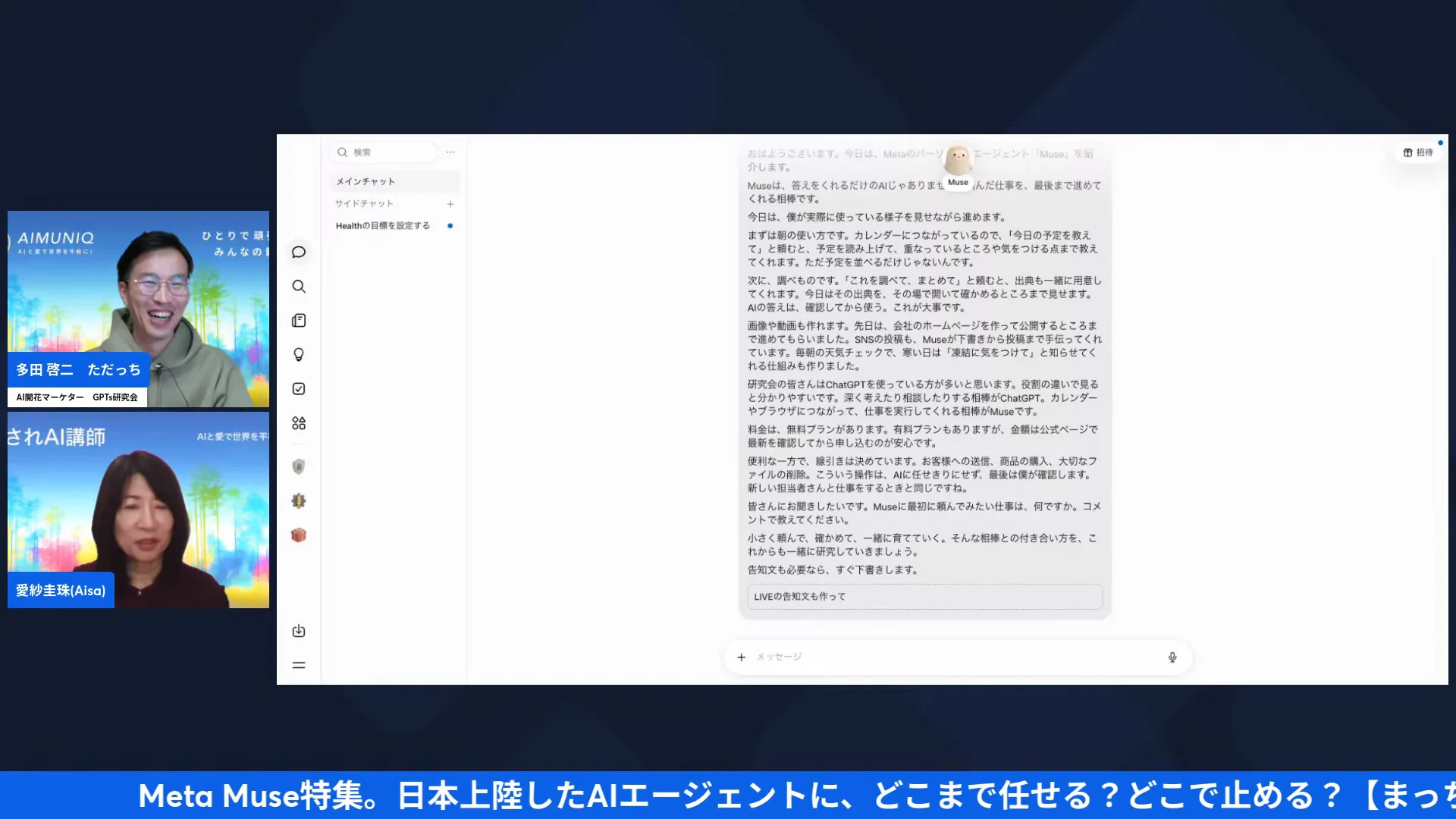
ただっちの考えの軸は、責任です。決断のように、自分で最後に責任を負えるところは自分が負う。ここまでAIに渡してしまうと怖さがある、と話しました。
さらに愛紗さんは、素人の目線で質問しました。Museで支払いの手続きをしたら、その情報は連携先に反映されるのか。クレジットカードの番号などを、Museの中に入れたらどうなるのか。
愛紗さん「なんか勝手に勝手にこう投稿とかされたりはないですよね。」
「そこから支払いとかになってくるとそこはしてないってことですね先生はね。」
「そこに入れちゃったら、記憶されちゃう、」
ただっちは、記憶されてしまうから、絶対にやめてください、と強く話しました。
ただっち「その使いやすさがある。反面、ちょっと怖さもあるっていう、」
「決済系のところはちょっとまだまだ怖いなと思うので。決済させるようなものはまだ連携はさせてないですね。」
「自分で最後責任を負えるところは自分が負うっていうところは大事じゃない大事ですよね。」
「記憶されちゃうから、それはもう絶対にやめてください。」
愛紗さんは、Agodaとつないで、予約の直前までMuseに進めてもらった場合を、こう整理しました。Agodaを開けば、そこまで進んでいる。続きの手続きは、自分でする。
この回の線引きは、こうまとまります。ただっちは、決済に関わるものを連携させていません。カード番号は、入れると記憶されてしまうので、絶対に入れないでほしいと呼びかけていました。勝手な投稿は、今のところ起きていないとのことでした。使いやすさと怖さの間に、ただっちが引いた線でした。
便利さと怖さを並べて話してくれたのが、この回でいちばん誠実な所だと思います。予約の直前まで任せて、最後の一歩は自分で押す。ただっちが軸に置いた責任が、線引きの根っこにあるんですよね。強い口調で止めたのも、それだけ大事な線だからだと思います。
最初にやる設定とMuseが持つ自分専用のパソコン:学習オフと、ブラウザ・ホームページ作り
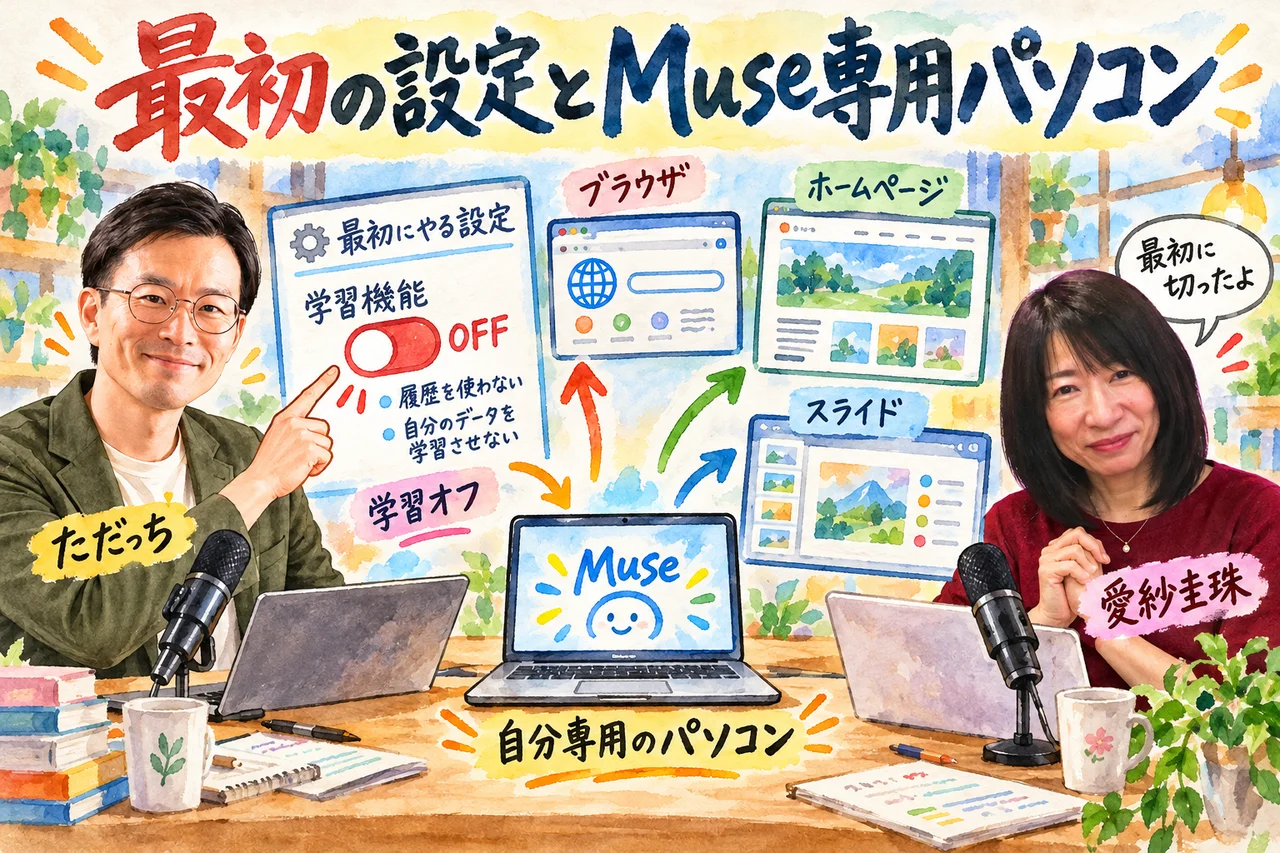
ここでただっちは、話を聞いていて、先に伝えたほうがよいと思ったことがある、と切り出しました。最初にやっておく設定です。
AIモデルの改善に協力する設定は、最初はオンになっています。ただっちは、これを先にオフにしておくよう、勧めました。愛紗さんは、その設定をすでに済ませていました。ただっちの講座での学びで、そこだけは最初にやった、と話しています。ただっちは、良かったです、と応じました。
次の話題が、Museの専用パソコンです。ただっちは、ChatGPTを開いてください、とMuseに頼みました。Museは、自分のブラウザでChatGPTを開きます。
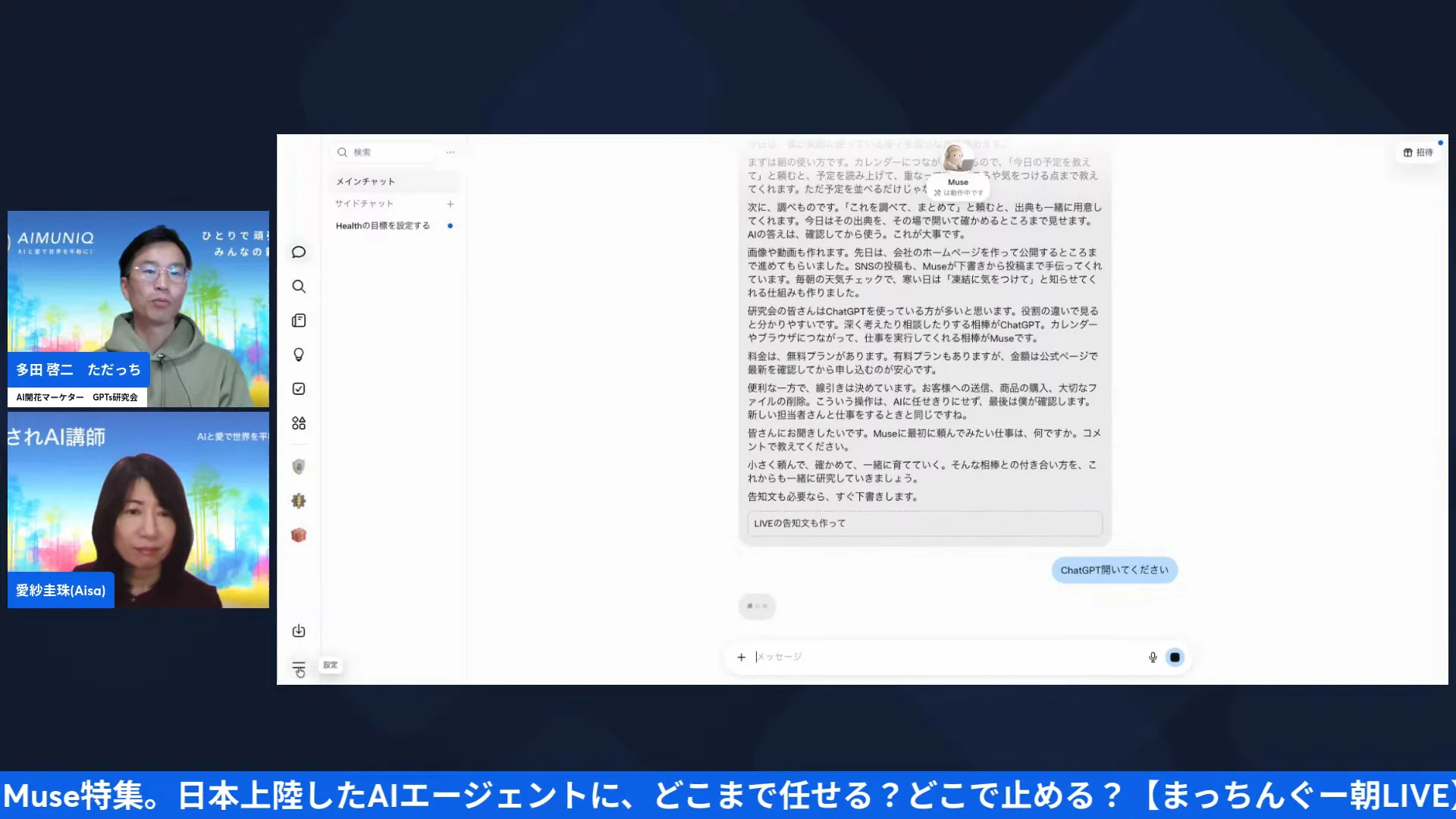
このブラウザは、ただっちがクリックしても動きません。動かすのはMuseです。愛紗さんは、ブラウザ本体がするのですね、と確かめました。
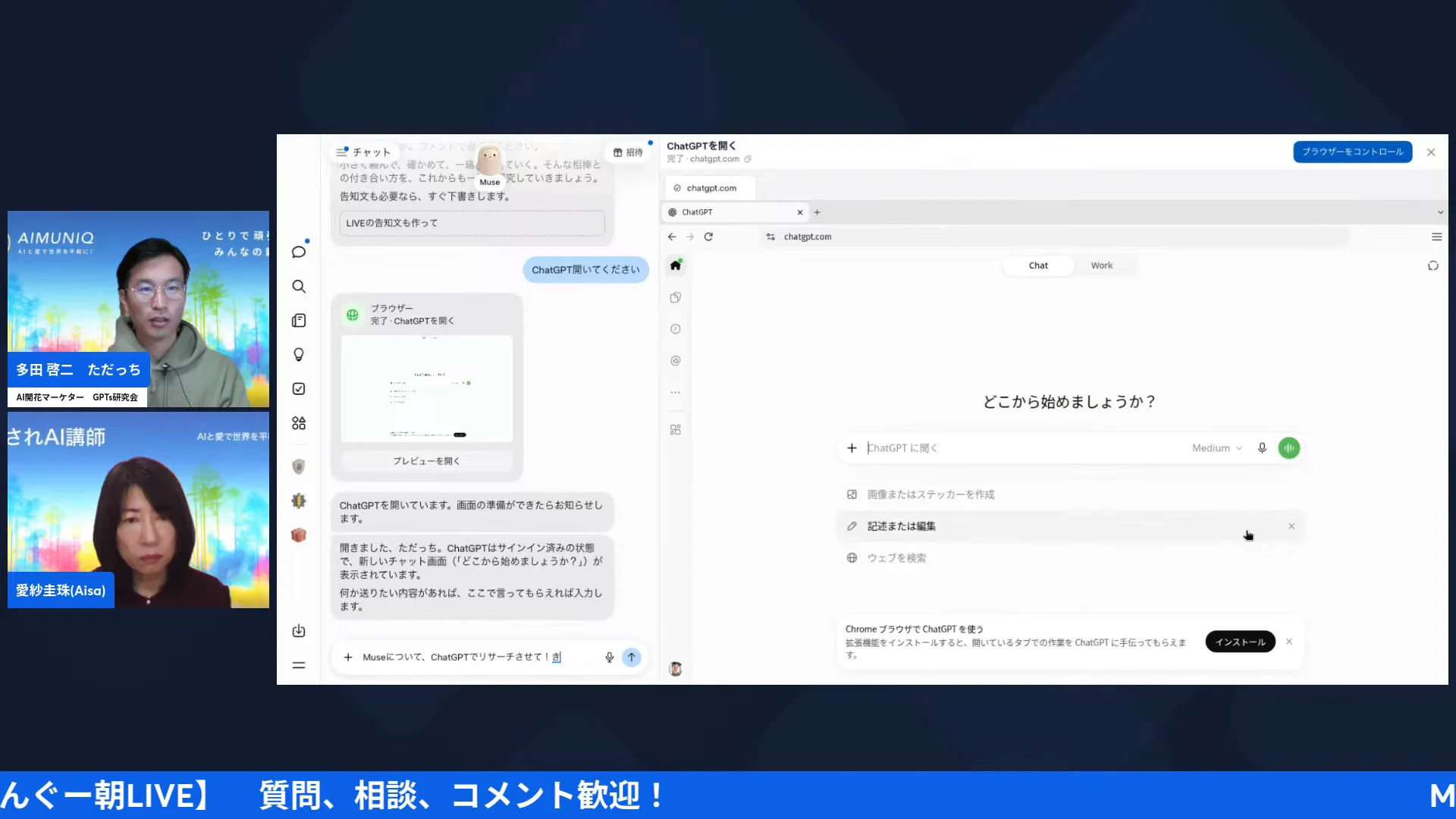
画面の上にあるブラウザコントロールを押すと、人の手で選んで入力することもできるようになります。ただっちは、URLを入れて、自分の使いたいページを開ける、と説明しました。愛紗さんは、それを、Museの頭の中を見ているような感覚だと受け止めました。
ただっちは、パソコンを一台持っているようなものだから、本当に何でもできてしまう、とまとめました。最初はどう使いこなしてよいか迷う、という愛紗さんの感想に、ただっちも同意しています。
試した例が、会社のホームページです。Museが作ったページは、人に共有することもできます。
資料の例も出ました。HTMLと呼ばれる形式で、資料をまとめてくれます。
ただっち「これ、先にやっておいてください。AIモデルの改善にご協力くださいを。一番最初オンになるんですよ。」
「自分自身ミューズくん専用のパソコンを自分で持っていて」
「こんな感じのも作ることができて、これも人に共有することができるので。」
「こういう資料的なHTMLって呼ばれるものなんですけど」
愛紗さんのまとめは、やりたいことをそのまま言って、どこまでできるかをMuseと相談していく、というものでした。ただっちは、相談していけば何でもできる、と応じました。
愛紗さん「そこだけはね最初にやったんです。」
「押せないんでこのブラウザ本体がするものなんですね。」
「ミューズくんの頭の中を見てるってことですか?」
「やりたいことをそのまま。言ってどこまでできるかっていうのをミューズくんと相談していくっていう感じですか。」
最初に切る設定を、講座で学んで済ませていた愛紗さん。学んだことが、そのまま守りになっている場面でした。Museが自分のブラウザを動かす様子は、AIの作業を横で見守る感覚に近いと感じました。できることが広い分、何をさせたいかを先に言葉にする大切さが、ここでも見えてきます。
何から始めるか:アイデアの電球、目標コーチング、サイドチャット、そして遊び感覚

何から始めてよいか分からない人に、ただっちが挙げたのが、アイデアの機能でした。スマホでは、電球のマークがアイデアの入口です。押すと、自分の情報を踏まえた提案が並びます。
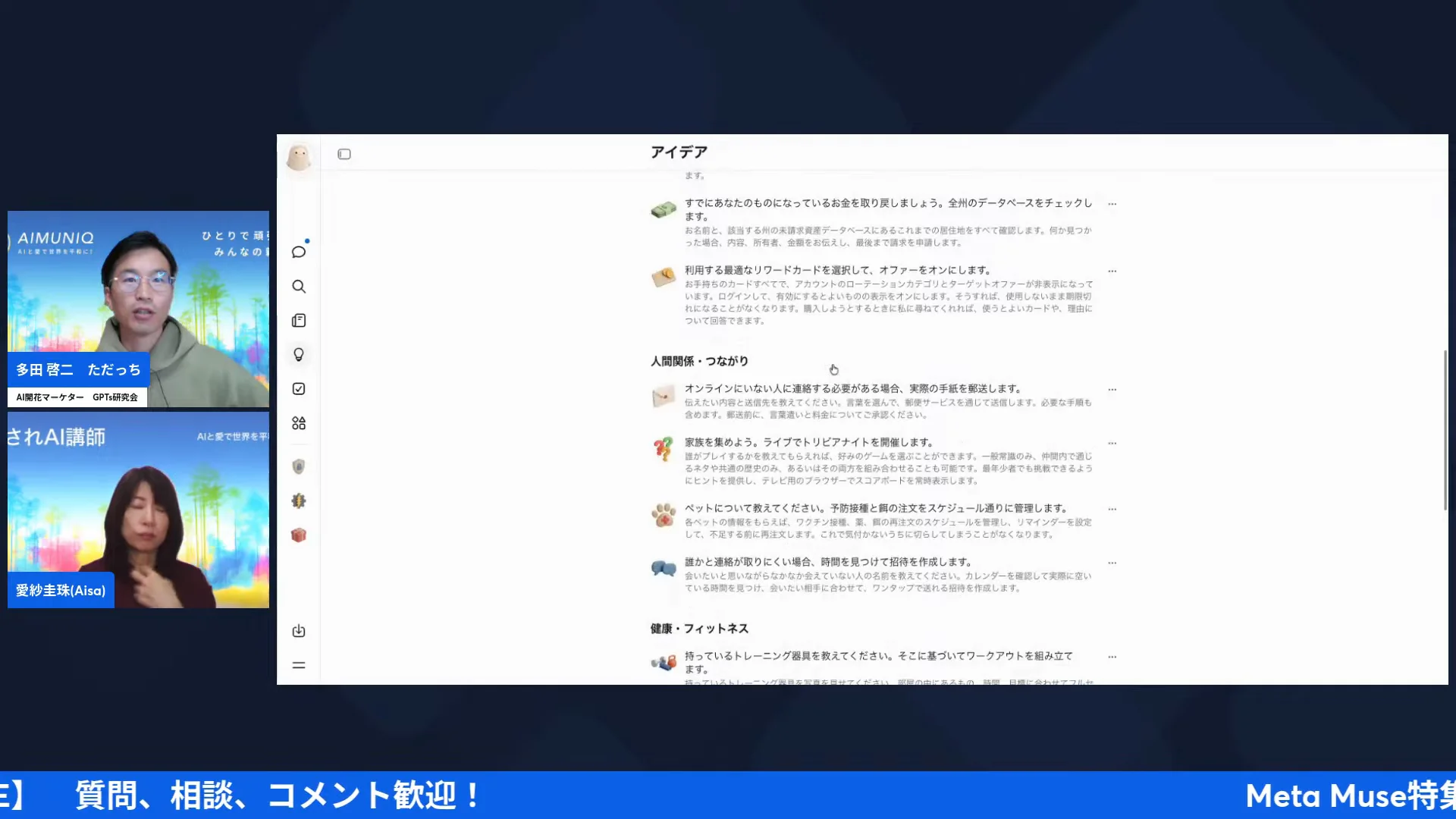
ただっちの画面には、節約の目標づくりや健康の目標、LIVEのタイトル案などが出ていました。愛紗さんの画面には、メールの受信箱を一日のプランに変える、という提案が出ていました。
当日の10月31日は、ハロウィンでした。ハロウィンに合わせた提案も出る、とただっちは話しました。ただっちは、この中の一つでもやってみることを勧めています。
二つ目は、目標のコーチングです。ただっちは、最近お腹周りが気になり始めたので、健康を目標にしました。体重と体型を整えたい、お腹周りを引き締めたい、と伝えると、Museから質問が返ってきます。
期限も伝えておくと、リマインダーで励ましてくれたり、今何キロかを聞いてくれたりします。ただっちは、それを伴走と呼びました。
ただっち「まあ、自分の情報もね含めて、いろんなことを提案してくれるので、節約目標作りましょうとか。」
「アイデアを出してくれてるので、この中一つでも一個やってみるのはおすすめですね。」
「体重体型を整えたいです。お腹周りを引き締めたいです。」
「その目標に対して今何キロって聞いてくれたりとかっていうそういう伴走ですね伴走してくれる。」
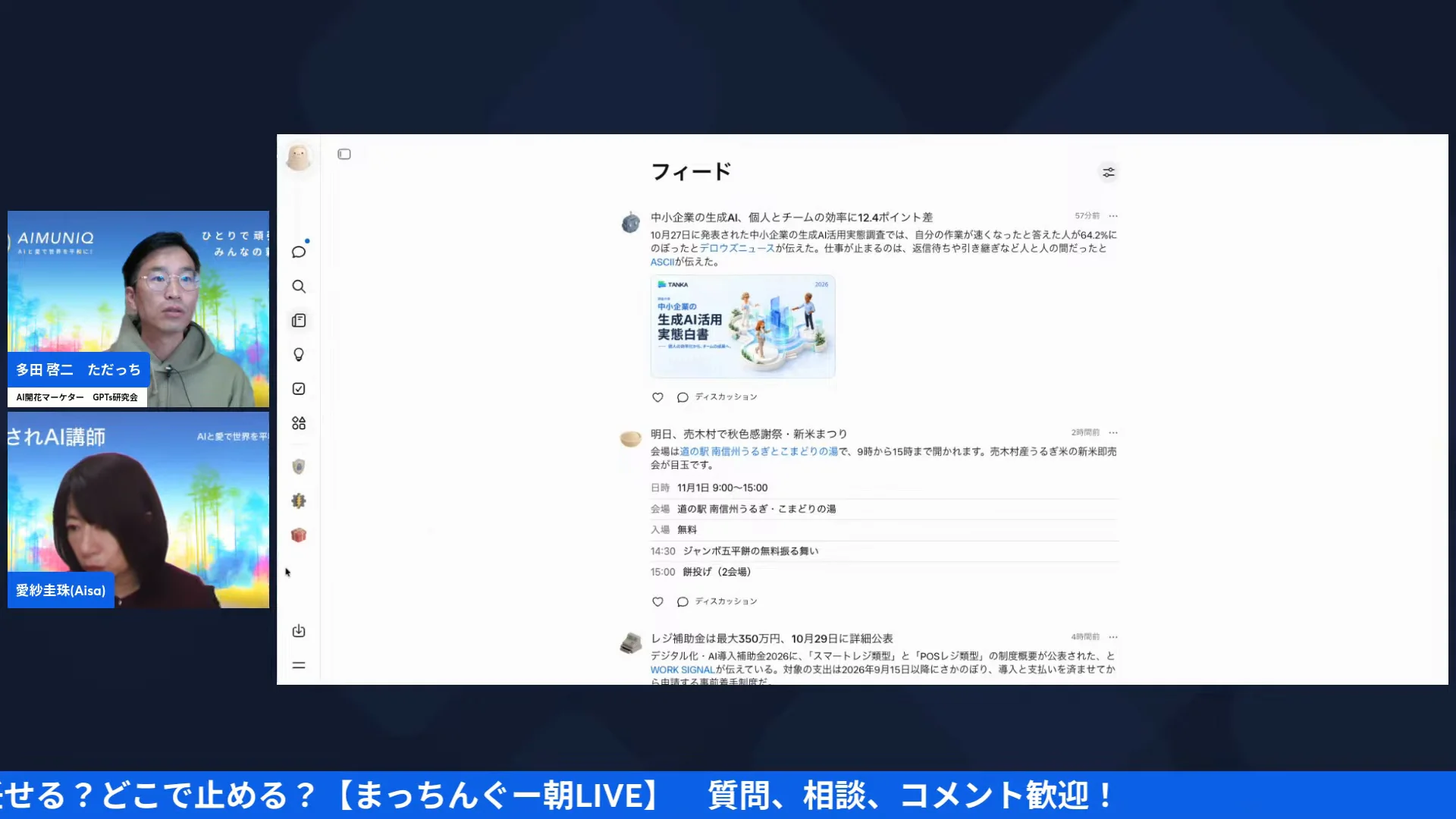
三つ目は、チャットの分け方です。愛紗さんは、過去の会話はどこで見られるのか、と探しました。視聴者のコメントからは、チャットは分かれて残る、という声が届きました。左側のサイドバーに、一覧が並んでいます。ただっちは、サイドチャットで新しく対話を始めれば、用途ごとに分けられる、と話しました。
愛紗さんは、自動でテーマごとに分かれて保存されているのを見つけました。触っていくと分かることがある、という感想でした。
無料のプランの上限にも触れています。無料のプランを使い切ると、トークンを使う仕組みです。ただっちは、まだ使い切れていない、と話しました。
最後に二人が強調したのは、目的です。ただっちは、自分がやりたいことを明確にしていく必要がある、と話しました。愛紗さんも、目的を持って使わないと、あっちこっちに行ってしまいそうだ、と答えています。
愛紗さん「一日のスケジュールとかも全部見てくれるってことですね。」
「あ、本当だ自動でテーマごとに分かれて保存されてます。」
「目的持って、ちょっと使わないと、あっちこっち最初、すごい行っちゃいそうですね。」
ただっちの結びは、遊び感覚でした。
ただっち「このチャットはライブ用、このチャットはお客様とのこのリサーチ用」
「ここで無料プランを使い切ると、このトークンの方を使う。」
「本当に明確にしていく必要がすごくすごくあるなと思って。」
「まずは使うという遊び感覚で、使ってみるところからやっていただければと思います。」
迷った時の入口が、三つ用意されているのは心強いです。アイデアの電球を1つ押す。それだけで始められるなら、ハードルはぐっと下がります。目的を決めることと、遊び感覚で触ること。この二つは逆に見えて、同じ方向を向いているんだと思いました。
- Q1. Meta Museとは何ですか?
- Metaが作ったAIエージェントです。Facebook、Instagram、Threadsを運営するMetaの製品なので、ThreadsやFacebookとの相性が良い、とただっちは話しています。使える場所は、スマホのアプリと、パソコンのブラウザです。名前は自分で付けて呼べます。愛紗さんは「ミューズくん」と呼ぶことにしました。
- Q2. ChatGPTなどの記憶は、Museに引っ越せますか?
- 設定のデータコントロールにある、メモリーのインポートで引っ越せます。手順は短いです。Museの画面でインポート用の文章をコピーし、普段使っているAIに貼って自分の情報を出してもらい、その出力をMuseに貼ります。ただっちは、趣味まで全部出てくるので、貼る前に中身をチェックしてほしい、と話しています。
- Q3. コネクターでつなぐと、何ができますか?
- Museだけで完結せず、いろいろなサービスとつながります。ただっちが挙げたつなぎ先は、Gmail、会計ソフトのマネーフォワード、旅行予約のAgodaなどです。ただっち自身はGoogleカレンダーとつないでいて、雨の日に予定を入れていると、Museのほうから心配してくれる、と話しています。つなぎ方は、設定のコネクターから選びます。
- Q4. Museにつなぐ時の線引きは?
- ただっちの線引きは次のとおりです。決済に関わるものは連携させていません。クレジットカードの番号などは、入れると記憶されてしまうので、絶対にやめてください、と強く話しています。勝手な投稿は、今のところ起きていないそうです。旅行の予約は、予約の直前までMuseに進めてもらい、最後は自分で押すところまでなら行けるのではないか、とただっちは話しています。
- Q5. 使い始める前に、最初に確かめる設定は?
- ただっちが先に勧めたのは、AIモデルの改善に協力する設定です。最初はオンになっているので、先にオフにしておくよう話しています。愛紗さんは、ただっちの講座で学んで、最初にそこだけは済ませていました。何から始めるか迷ったら、アイデアの機能から1つ試すのがおすすめ、と話しています。
- Q6. Museは無料で使えますか?
- ただっちは、無料のプランでもかなり使える、と話しています。使い切ると、トークンを使う仕組みになるそうです。
まとめ|Meta Museの使い方を紹介した朝LIVEで話したこと
今回の朝LIVEは、Museを実験中のただっちと、これから使う愛紗さんの回でした。だから、初めての人がつまずく所が、そのまま聞けました。使い始める前の迷いを、画面ごと見せてもらえた回です。
要点を整理します。メモリーのインポートで、普段使うAIの記憶ごと引っ越せます。コネクターでGoogleカレンダーなどとつなぐと、雨の日の予定などを先回りして気にかけてくれます。ChatGPTと対話して画像やQRコードを作り、Threadsにも投稿できました。線引きは、ただっちが決済を連携させていないこと、そしてカード番号をMuseに入れないよう呼びかけたことです。最初に学習のオフを確かめます。Museには専用のブラウザがあり、会社のホームページや資料づくりも試せます。何から始めるか迷ったら、アイデアの電球、目標のコーチング、サイドチャットで用途ごとに分ける所が入口です。
二人が共通して話したのは、目的を持って使うことと、遊び感覚で使うことでした。最初の一歩は、アイデアの電球から1つ押してみることです。メモリーを貼る前に中身を確かめる、というのがただっちの手順でした。
COLUMN
コラム:AIに任せる目的を、先に決めておく
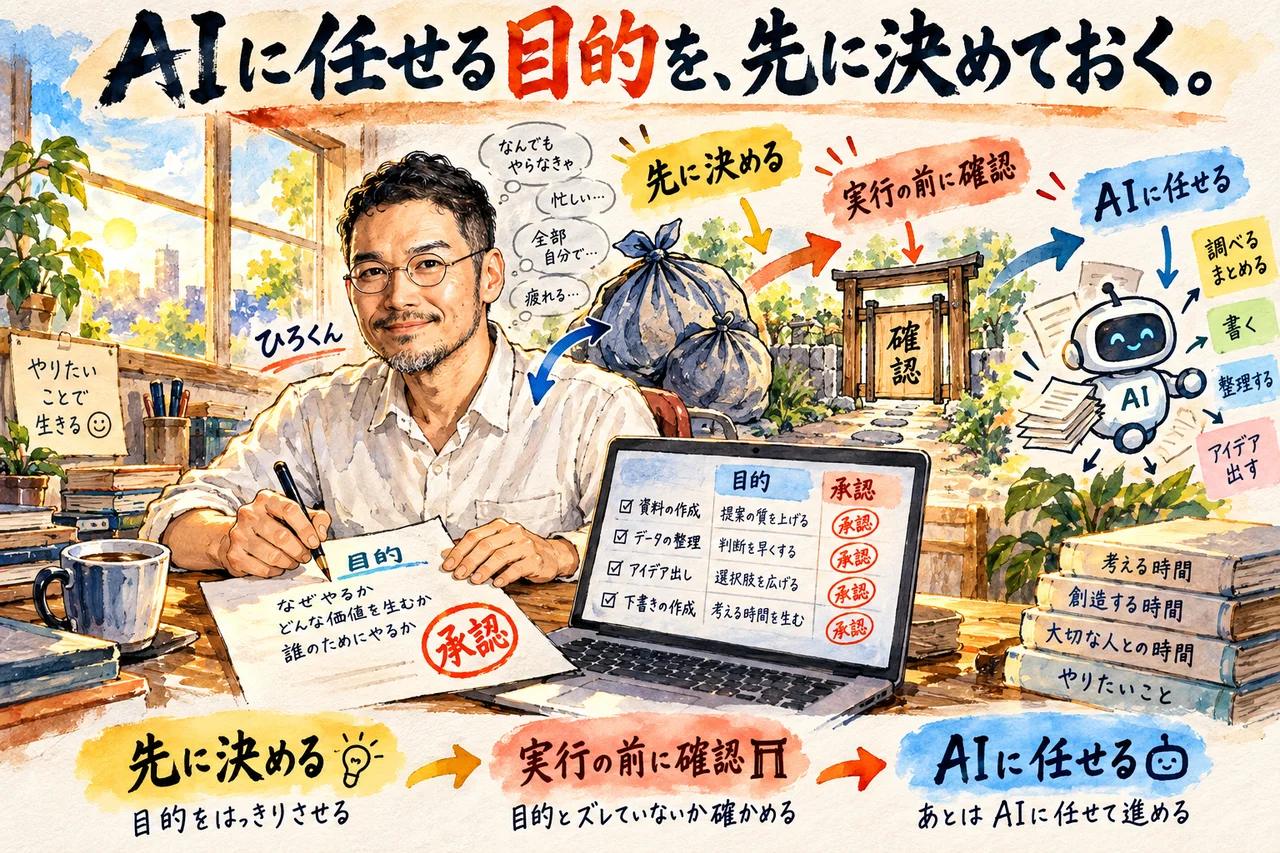
今回の配信で、ただっちは、自分がやりたいことを明確にしていく必要がある、と話していました。愛紗さんは、目的を持って使わないとあっちこっちに行ってしまいそう、と答えていました。AIに仕事を任せる目的について、私はAIに任せる目的は、子供のように夢中に遊ぶ時間を持つことで書いたことがあります。
私の記事より(AIに任せる目的は、子供のように夢中に遊ぶ時間を持つこと・空いた時間の使い方)
AIに任せた結果が、仕事を回す量を増やしただけになる。手放したはずなのに、手は空かないままです。
手放したはずなのに、手が空かない。この言葉を、今回の配信と重ねて読み直しました。Museのように何でもできる道具ほど、目的が決まっていないと、回す量が増えるだけになりやすいのかもしれません。目的がないとあちこちに行ってしまいそうだという愛紗さんの気づきは、まさにその入口に立った感覚だと思います。
私の記事より(AIに任せる目的は、子供のように夢中に遊ぶ時間を持つこと・手放した先)
仕事を手放した先に置きたいのは、遊びです。
任せた先にあるのは、遊ぶ時間なんですよね。ただっちが最後に話した遊び感覚も、同じ方向を向いていると思います。空いた時間を何に使うか。遊びたいことを1つ選ぶところから、始まるのかもしれません。
目的を先に決めて、小さく遊んでみる。手放したあとに戻ってくるのは、自分の時間なのかもしれません。
IF塾 ASHURA
非エンジニアのためのAI開発コミュニティ「アシュラ」。
AIで仕事を片付ける道具「秘奥義」45巻以上が、回数無制限で使い放題。
受け取り口は、アシュラ公式LINE。友だち追加して、30日無料体験へ。
体験中も全部使えます・いつでも解約OK
押すと、アシュラ公式LINEの友だち追加に進みます(30日無料体験はLINEから)
🎯 AIと愛で、未来をひらく。「あいあいらぼ。」
起業家・経営者のためのAI実践型コミュニティ。AI実践ワークショップ・AIクリエイティブ会・AI目標達成会が月額5,500円で遊び放題!AIMUNIQ(株)主催。
📱 ただっちのFacebook 🌐 あいあいらぼ。🎁 無料プレゼント
Aiport(ClaudeCode AIエージェント実践会)
ClaudeCodeでAI秘書+分身AI+AIカンパニーが無料で作れるキット&解説動画をプレゼント!
▶ 無料で入会してキットを受け取る🤖 AI生成コンテンツについて
この記事はAIツール(Claude Code)を活用して制作しています。構成・文章生成・画像制作にAIを使用し、最終的な内容の確認・編集・公開判断はひろくん(田中啓之)本人が行っています。「分身AIひろくん」(bunshin-ai.com)とは別のコンテンツです。