GPTs LABO MORNING LIVE

ChatGPTのメモリとChromeを整えて、年末デジタル断捨離
友くんが教える「メモリ・ピン・ブックマーク」の片づけ方|GPTs研究会朝LIVE

12月26日(金)朝 GPTs研究会LIVEより

家事と子育てのスキマで経営する3方よしAI共創コンサルタントの田中啓之、ひろくん(@passion_tanaka)です。今回は友くんが語ったデジタル断捨離のLIVEを紹介するね。

12月26日の金曜あさ、GPTs研究会の朝LIVEに立ったのは、進行のただっちと、AI快適サポーターの友くん。テーマは年末のデジタル断捨離——ChatGPTのメモリとChromeのブックマーク、この2つを整えて、すっきり新年を迎えようという回です。友くんが挙げたのは「メモリ」「ピン」「プロジェクト」「ブックマーク」の4つ。どれも無料版のまま、初心者でも今日からできる話だといいます。整理整頓が苦手だと繰り返すただっちの隣で、友くんが一つずつ画面を開いていく——そんな1時間でした。

01

ChatGPTのメモリ、的外れになってない?パーソナライズ設定を覗いてみる

▶ この話題を動画で見る(8:16〜)

LIVEが始まってすぐ、ただっちが「Threadsとかで見てると、チャッピーがまた的外れなこと言うようになって有料を無料に戻しちゃいましたって人、見ますね」と話を振ります。友くんはそれを受けて、対話しまくってる人はズレをあまり感じないだろうけど、実は設定がずれてるだけかもしれない、と返す。いやー、この時点でもう「あ、自分もそうかも」って画面の前で思った人、多かったんじゃないかな。

友くんは元・理学療法士で、AIのことに振り切る前から整理整頓と最適化がもともと好きだったという人。今日はその得意分野にフォーカスして話す、と最初に宣言していました。まず開いたのが、ChatGPTの「パーソナライズ」設定。パソコンなら左下、スマホなら左上の設定から入っていくと、パーソナライズという項目があって、その中の「メモリ」の「管理する」ボタンを押すと、覚えていることの一覧が出てくる。下のスイッチをオンにしておかないとメモリ自体が発動しない、という地味だけど大事な前提もそこで示されました。
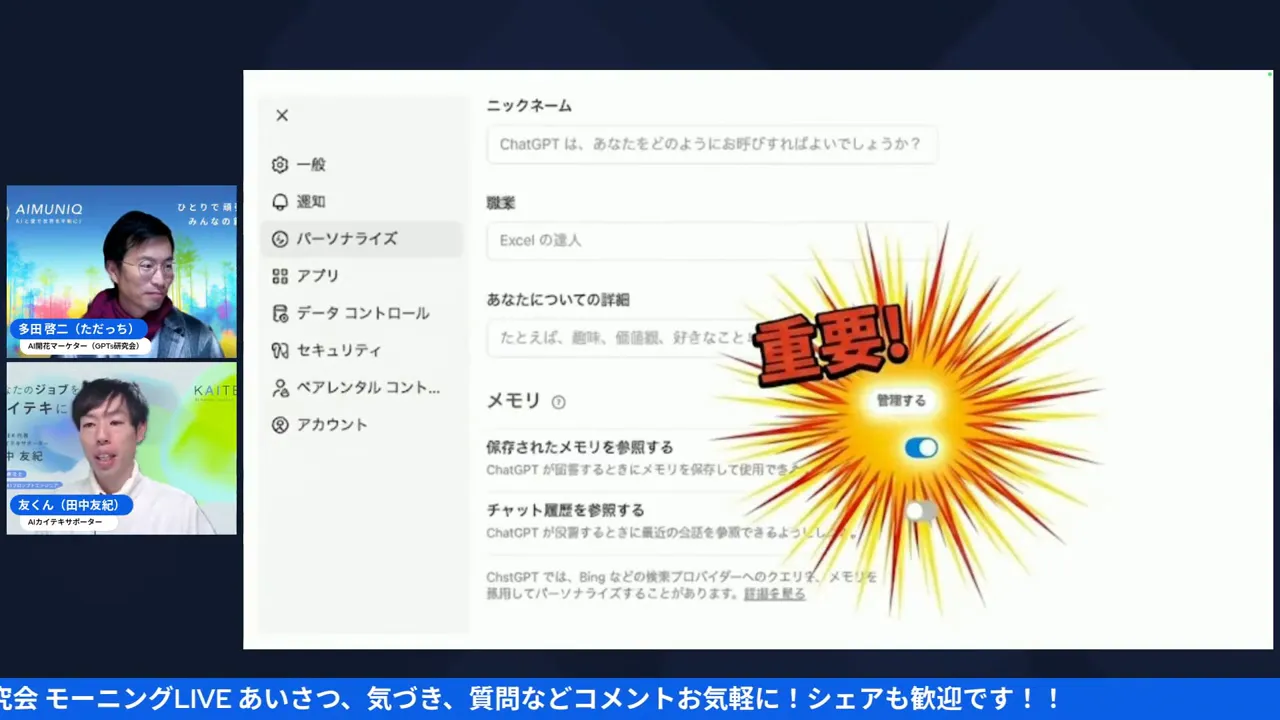
ChatGPT設定のパーソナライズ項目とメモリトグルがはっきり見えるスクリーンショット。重要と強調された表示あり。

で、ここからが実演です。友くんは前日、試しに「温泉とコーヒーと甘いものが好きです、覚えて」とチャットに話しかけたそうです。すると「メモリを更新しました」と返ってきて、その後の会話で「僕の好きな食べ物って言うと」と聞くと、ちゃんと温泉とコーヒーと甘いものを思い出して答えてくれる。お腹が減ったときに何か食べたいと言うと、迷ったらこれ、と甘いものとコーヒーを先に勧めてくる——という寄り添い方まで実演していました。

友くん(8:16〜)

「覚えてますよって言われます。覚えさせておくと、お腹減ったら何か食べたいって言うと、いろいろ言われるんですけど、迷ったら勧めはこれですって言って、ちゃんと甘いものとコーヒーを先に少しみたいな。この辺がやっぱりチャッピーが寄り添ってくれるっていう、」

寄り添ってくれる、というこの感じ、私も分かる気がするんですよね。料理でいうと、いつも同じお店に行くと「今日はいつものでいいですか」って聞かれるあの感覚に近い。頼んでもいないのに、こっちの好みを覚えていてくれる。
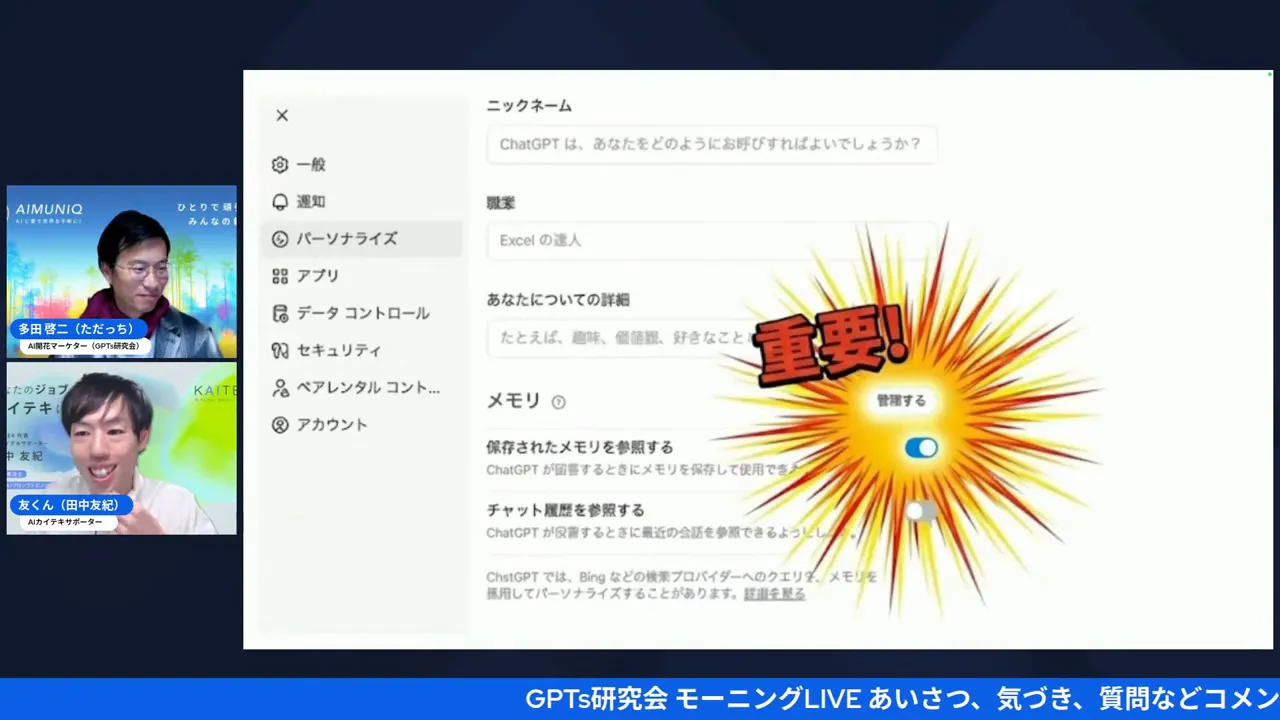
ChatGPTのパーソナライズ設定画面

そのあと友くんは、無料アカウントの状態で「私について知ってることを教えて」と聞いてみせます。何も覚えさせていないと日本語で話していることくらいしか分からず、あとは予想で答えてしまう。逆に、しっかり覚えさせた自分のアカウントで同じ質問をすると、画面いっぱいに情報が出てくる。この対比が地味に効いていました。

友くん(9:32〜)

「上に出してもいい情報はもう全部メモリーしておりますがこうやってやっとくと今の質問です僕について知っていることを教えてって言うとボードだけでいっぱい出してくれるっていう」

これ、実際に画面いっぱいに出てくるのを見ると笑っちゃうくらいの量なんですよね。友くんいわく、これは1年もやってると、自分の環境や状況、感性も変わってくるので、メモリのほうがズレてくるという話でした。年末のデジタル断捨離は、まずこの「今の自分と合っているかどうか」を覗くところから始まっているんだと思います。

02

メモリの中身を書き換えるのは、結局“人間にしかできない”仕事だった

▶ この話題を動画で見る(11:08〜)

ただっちも自分のメモリを画面に映しながら「2024年の情報はだいぶ古くなってるなー」とつぶやきます。友くんも「昨日、久々にクリスマスなのにケーキを食べました」と、自分のメモリを見返して気づいた話を続けました。でね、ここで友くんが口にしたのが、今日いちばん印象に残った一言です。

友くん(11:08〜)

「なるほど。これは僕、昨日なんか良い方法ないかなって色々調べてたりやって、これ多分人間にしかできないことだわって行き着きました。はい、そうなんですよ。なんか、一個一個メモリしてるの出してってのもやってみたんですけど、外せなくて時間かかりそうだったので、これはもうやめて削除、」

人間にしかできないこと。AIに何でも任せられそうな時代に、こう言い切られると、ちょっとハッとするんですよね。友くんは、メモリを一個一個個別に外す方法を探したけれど、外せなくて時間がかかりそうだったから、丸ごと削除するほうを選んだと話していました。ぶっちゃけ、便利な機能ほど「全部お任せ」にはできない部分が残る、ということなんだと思います。
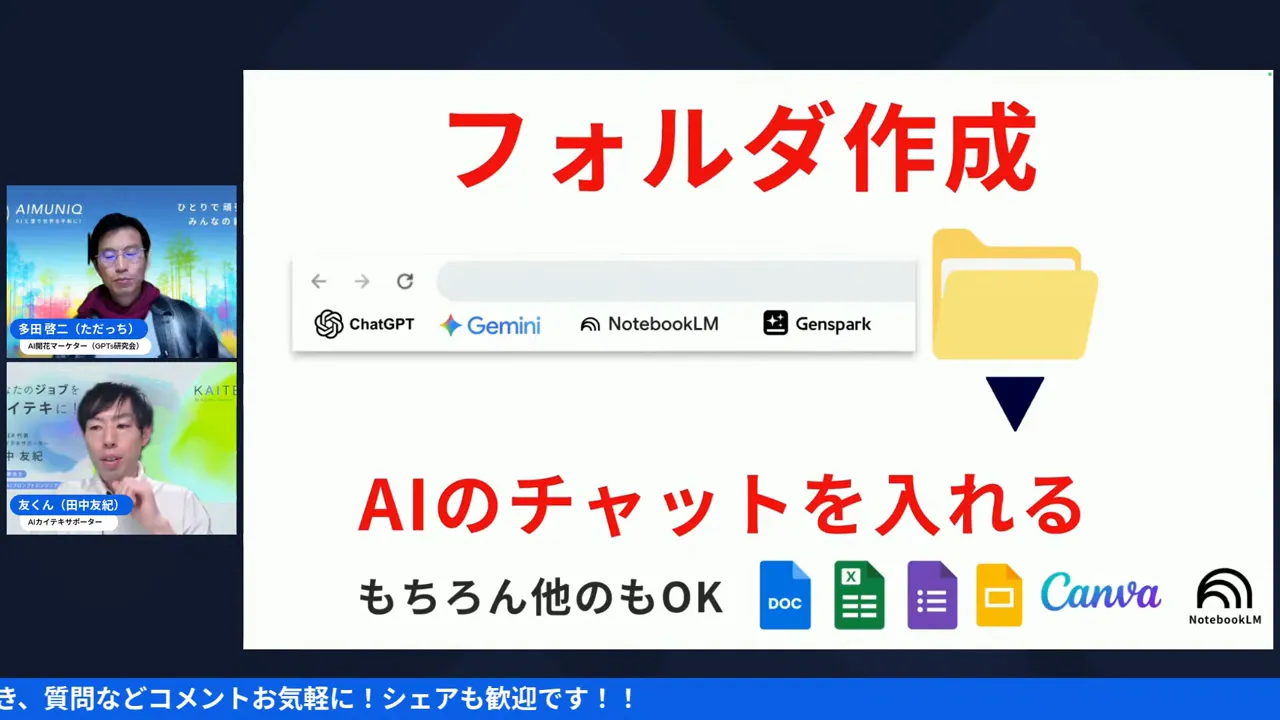
フォルダ作成イメージスライド

じゃあ、丸ごと消さずに部分的に書き換えたいときはどうするか。友くんが見せてくれたのが、コピー&ペーストと音声入力を組み合わせた地味な裏ワザでした。「甘いものが好き」と書かれているメモリを見ながら、実は最近は辛いものの方が好きになった、キムチにハマった、という具体例を挙げて説明していきます。

友くん(11:49〜)

「はい。これですね、あのさっきのこれ、例えばこんな感じで思考が変わったみたいな。昨日僕、久々にクリスマスだったのにケーキを食べました。ケーキも好きなんですけど、甘いものが好きってここに書いてあるんですが、結構僕辛いものも好きで、いやーなんか甘いものより辛いもののほうがいいなみたいな。キムチが好きになったよみたいな。僕も覚えさせたいなっていう場合は、これをコピーして、さっきのこのペット。甘いものそんな好きじゃなくなって辛いものが好きになったって言って、音声とかで言うと思い直してるって言うと、この更新しましたってなって、ちゃんとですね更新し」

メモリの管理画面そのものではその場修正ができないので、気になる項目をいったんコピーして、チャット側に「思い直してる」と音声で伝え直す——これが友くんの実践的なやり方でした。地味。でも、これ地味に効くんですよ…知らないとずっと古いメモリのまま放置されるので。
まとめスライド

タブを画面半分に分割して、片方でメモリの一覧を見ながら、もう片方で修正の会話をする。友くんは昨日それをやってみたら結構サクサク進んだ、とも話していました。ただっちも「なるほど便利」と反応していて、これはメモリだけじゃなく、MyGPTを作るときにも使えるやり方だという話に広がっていきます。
Chromeの閲覧履歴データ削除画面

料理でいうと、レシピノートに古い書き込みが残っていて、それを消しゴムで消せないから付箋を貼り直しているような感覚。ちょっと不便。でも、その不便さの中に「自分でちゃんと選び直す」という時間が挟まっているのが、逆にいいなと私は思いました。AIが全部代わりにやってくれる部分と、人間が手を動かして選ぶ部分——その境目が、今日いちばんくっきり見えた瞬間でした。

03

サイドバーのピン留めは一等地。友くんのルールは「多くて4つ」

▶ この話題を動画で見る(15:24〜)

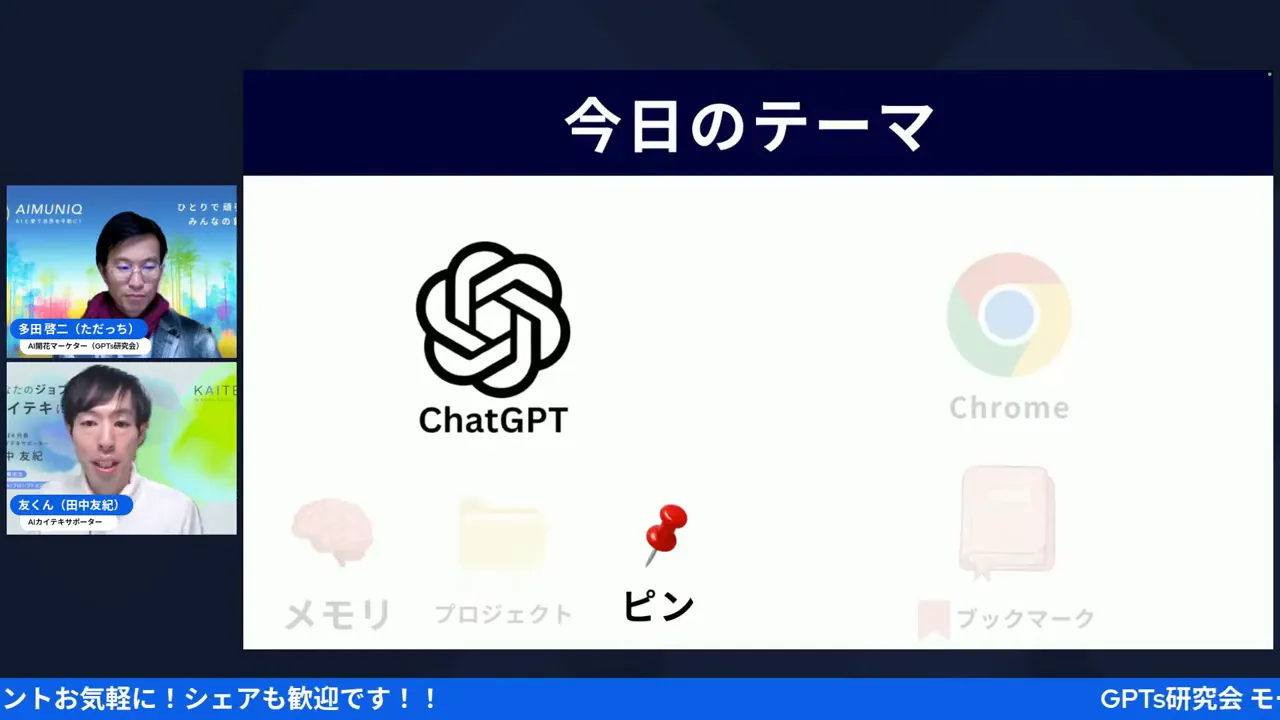
プレゼンのスライドに赤い押しピンのアイコンと「ピン」のラベルがはっきり表示されている画面

話題は「ピン留め」に移ります。ただっちは、毎朝やっているコーチングのチャットをピン留めしていると即答。友くんはそれを受けて、サイドバーの見た目が最近変わって、GPTやプロジェクトがいろいろ畳めるようになったこと、そして一番下の「あなたのチャット」に溜まっていく過去のチャット履歴の中から、止めておきたいものをピンにできる仕組みを説明していきます。

友くん(15:24〜)

「いや確かにあの皆さん、ちょっとピンってちょっと待ってってやつなんですけど、この左側、これもちょっと最近見た目が変わったんですけど、GPTとかプロジェクトとかいろいろ畳めるようになったんですよね。でこの一番下にあなたのチャットっていうのは過去のチャット履歴なんですが、このチャット履歴ってどんどんやってると、止めとけるやつがピンになります。」

止めとけるやつがピンになる——この言い方、素朴なんですけどすごく的確だなと感じました。流れていくものの中から、これだけは流さない、と決めて留める。それがピンという機能の正体なんですよね。

いやー、ただっちが毎朝のコーチングのチャットをピンにしてる、っていうのが、私はすごくいい例だなと思ったんですよね。毎日ぜったい開く場所——それって、探す時間がいちばんもったいないやつでしょ。だから流さずに一等地に置いておく。うん、理にかなってるなあ、って画面の前でうなずいちゃいました。ピンって、要するに「毎朝ここから始めるよ」っていう自分への目印なんだと思います。
Chromeの右クリックメニュー

ただ、ここで友くんはすかさずブレーキも踏みます。ピンって置きたくなる気持ちは分かるけれど、放っておくとピンだらけになって、結局「一等地」の意味がなくなってしまう。だから数を絞るのがコツだと言うんです。

友くん(16:13〜)

「ピンだらけになっちゃうよみたいな人もいるので。そうですね。おすすめは毎日使うものだけとか、直近今これに取り組んでて、これでずっとチャットしてるよみたいなものだけにしていただいて、多くて4つぐらいがいい」

多くて4つ。数字がはっきりしているのが、私はありがたいなと思うんです。「厳選しましょう」だけだと結局どこまで厳選していいか分からなくなりますが、4つという上限があると、5個目を留めようとした瞬間に「あ、どれか外そう」って自然に手が止まる。

あ、そうだ。友くんが「毎日使うものだけ」「直近これに取り組んでて、これでずっとチャットしてるよ、みたいなものだけ」って線を引いてくれたのも、地味に効くんですよ。ピンって、便利だからこそ、気づいたら「とりあえず留めとこ」が積み上がっていくんですよね。で、気づいたら全部一等地。それ、もう一等地じゃないでしょ、っていう。だから4つ。この上限があるだけで、迷わなくて済む。

検索という選択肢もあるにはあるけれど、ただっちが「検索も使えるっちゃ使えるんですけど、検索迷子になることがよくある」と漏らすと、友くんも「あれ検索って、使えるようで意外とワードがなかなか思い浮かばなかったりして、待ってられないみたいな」と同意していました。これ、めちゃくちゃ分かる。探そうとした瞬間に「あれ、なんて名前で保存したっけ」ってなって、結局スクロールで探しちゃう…あの時間、地味に積み重なるんですよね。だからこそ、探さなくてもいい状態を先に作っておく——それがピン留めの一等地であり、友くんの4つルールなんだと思います。ここまでで、メモリとピンという「ChatGPTの中の断捨離」は一段落。次はいよいよChromeのブックマークです。
04

ブックマークは“ためる場所”じゃなく“思いがけぬ感動に出会う扉”

▶ この話題を動画で見る(17:37〜)

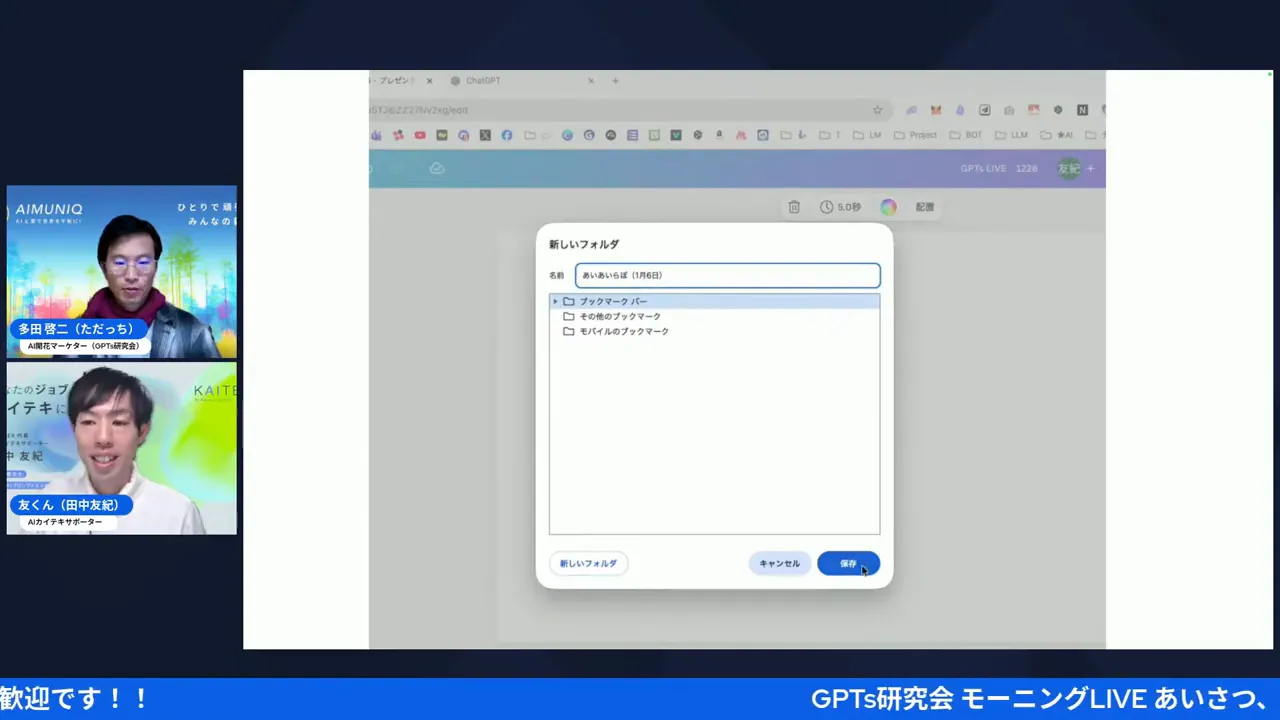
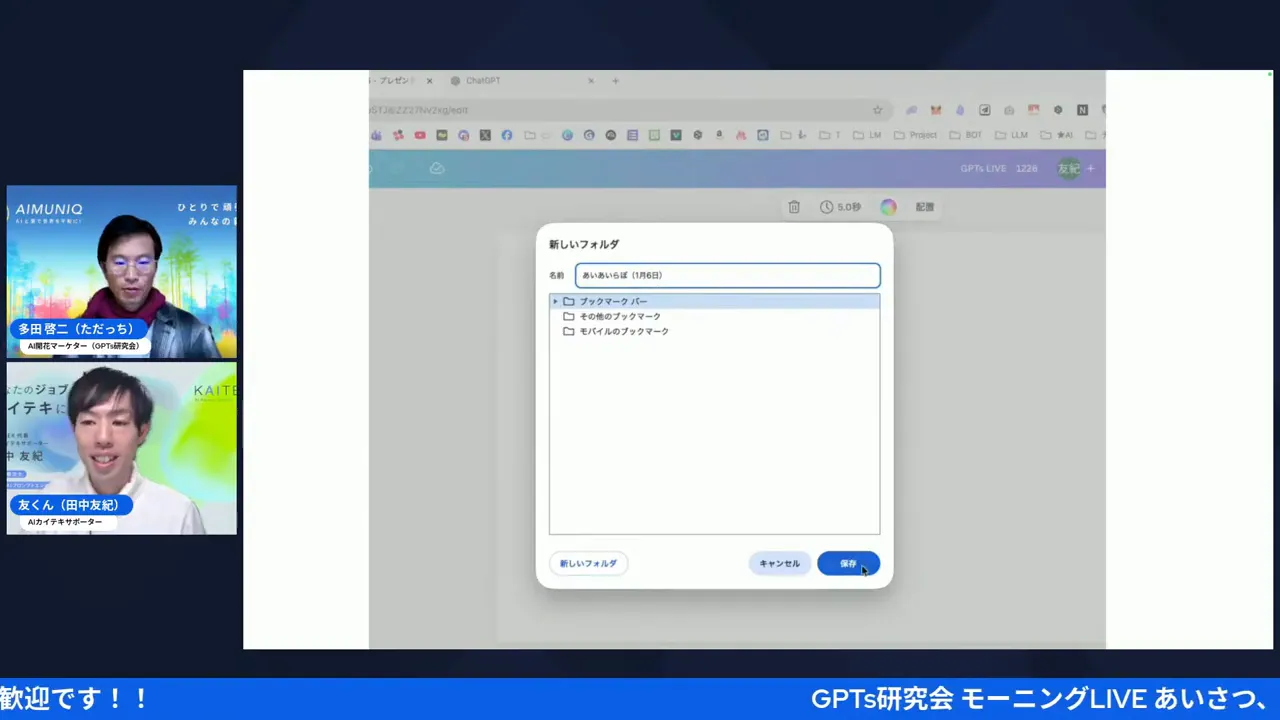
Chromeでブックマークの新規フォルダ作成ダイアログが開いているスクリーンショット

後半戦はChromeのブックマークです。友くんが「結構使ってますか?」と振ると、ただっちが「友くんからご指導いただいて、めちゃくちゃ便利になった」と即答します。

ただっち(17:37〜)

「トモくんからご指導いただきまして、めちゃくちゃ便利になりましたね。この便利さは手放せない。ブックマークで必要なものをやったりだとか、今講座とか資料とかも全部このブックマークに入れたりとか、あとはよく使うChatGPTとかドライブとかは、もうワンポチで呼び出せるようになっ」

ワンポチで呼び出せる、というのがそのまま数字にできる効果なんですよね。友くんも、よく使うツールは星ボタンでブックマークバーに止めておけば、毎回検索して探す時間がまるごとなくなる、と補足していました。

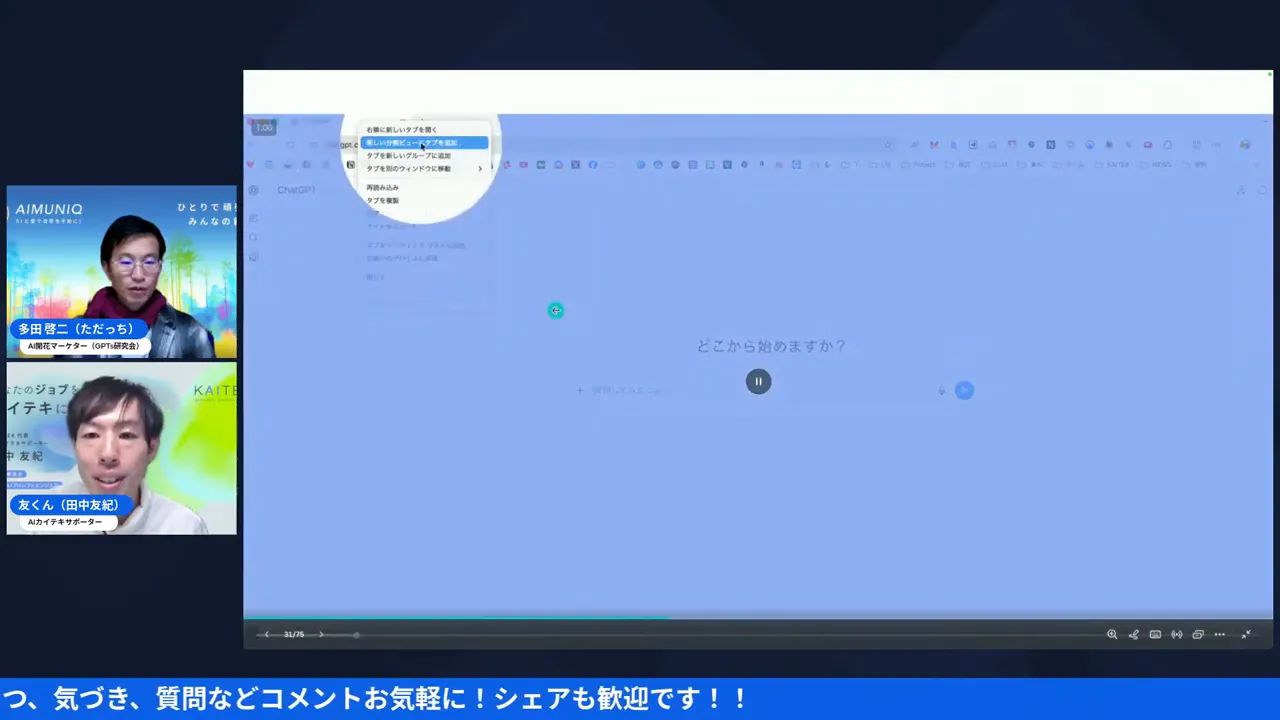
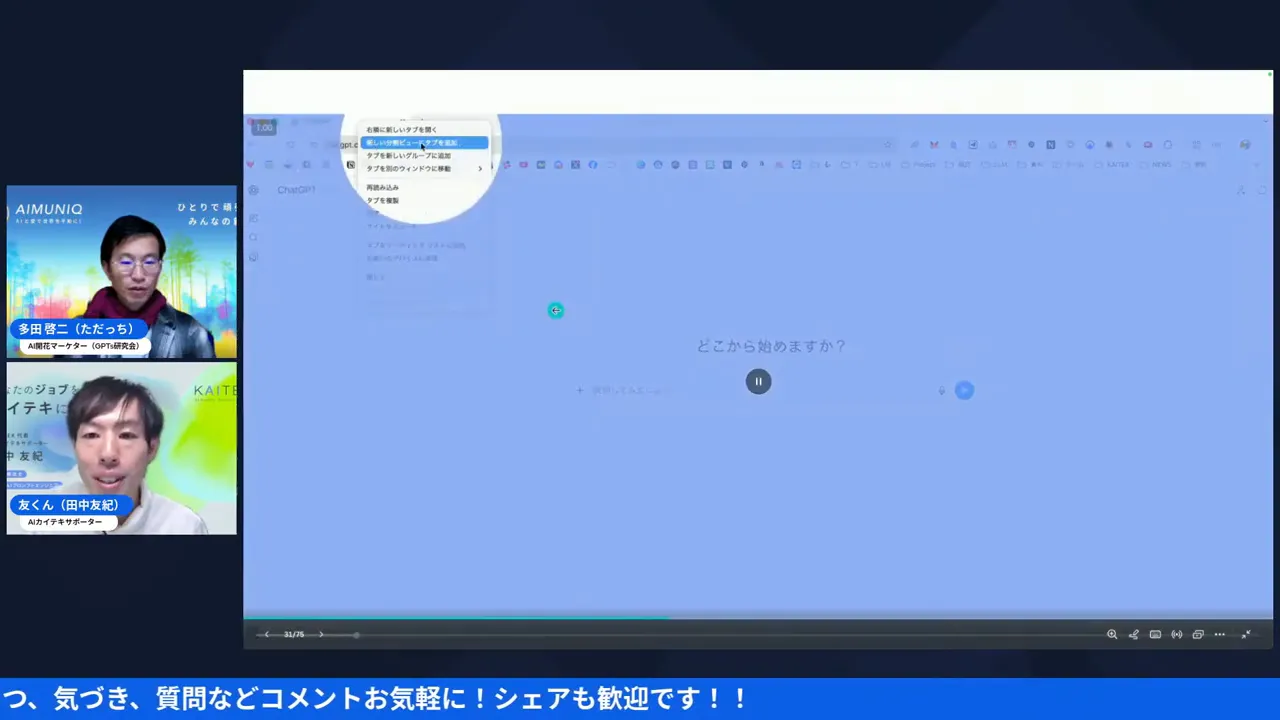
Chromeのタブ上で右クリックメニューが拡大表示されたスクリーンショット

ただ、ブックマークってすぐいっぱいになって、結局どこに何があるか分からなくなりがち。友くんはここで、アイコンだけにして小さく並べる方法や、講座ごとにフォルダを作る方法を紹介したあと、ふっと言葉のトーンを変えました。ブックマークってそもそも「しおり」だよね、という話です。

友くん(19:47〜)

「しおりってそもそも結構、自分が心響いた場所に。なので、僕はもう貯める場所って前僕も思ってたんですけど、思い知らぬ感動に出会う扉っていうふうに。これも捉え方の問題なんですけど、あのチャットにもう一回出会うとかもう一回あの資料にすぐ出会えるよって思っていただけると、このゴミっぽいイメージがなくなって。」

思いがけぬ感動に出会う扉。あ、そうだ——このフレーズ、正直LIVEを見ながら一番メモしたくなった言葉でした。ためる場所だと思うから積み上がってゴミっぽく見えるけれど、もう一回出会うための扉だと思うと、同じ星マークが急に愛おしく見えてくる。捉え方ひとつで、片づけへの腰の重さがまるで変わるんですよね。

ブックマーク新規フォルダ作成

友くんは、フォルダを何もないところで右クリックすれば作れること、ノートブックLM用のタブを分けている自分のやり方なども見せながら、Chromeベースで作られている新しいAIブラウザに乗り換えるときも、ブックマークさえ整っていれば引っ越しがしやすくなる、という話まで広げていました。

そしてもうひとつ、ただっちが「そういえば」と切り出したのが、ChatGPTのプロジェクト機能の話。無料版でも5個まで作れるけれど、有料版でどんどん増やしていくと、10個を超えたあたりから下の方が見えづらくなる——これも一種のブックマーク的な悩みだと友くんは言います。

友くん(24:20〜)

「これって無料版の方も5個作れるんですけど、無料版の方は5個だったらすぐ出るんですけど、有料版だといっぱい作れるじゃないですか。これ結構あるあるな悩みが、まあそうそう、よく本だな、個1冊1冊がチャットで入れとけるよみたいなやつなんですけど、こんな感じで入れとけるんですよね。お仕事のこととかで、たださんがよくこのプロジェクトを張ってってやっていくといいんですけど、もっと見るって言って10個超えてくるとこの下の方はながろう、など僕も受講生さんでみんな困ってて。これは僕、プロジェクトのタブを1個作っておいて、タブじゃない、これがそこに全部10個以上あるので、僕もそれでも入れとくんですよね。」

プロジェクトが増えすぎて下の方が見えなくなる、という悩みも、結局はブックマークのタブに全部入れておくという同じ発想で解決できてしまう。ChatGPTの中とブラウザの中、別々のようでいて、実は同じ「一箇所にまとめておく」という整え方でつながっているんだなと、話を聞きながら感じました。

05

Chromeの重さはキャッシュのせい?年末デジタル断捨離、最後の仕上げ

▶ この話題を動画で見る(25:41〜)

最後のテーマはChromeそのものの動作について。友くんが「おまけなんですけど」と切り出したのが、ChatGPTがうまく動かないと感じることが最近たまにある、という話でした。

友くん(25:41〜)

「はい、そうですね。そんな感じがありました。おまけなんですけど、最近よく、昨日もたださんと、そうそう、チャパギーがうまく動かないみたいなことって最近たまにあったりするんですよ」

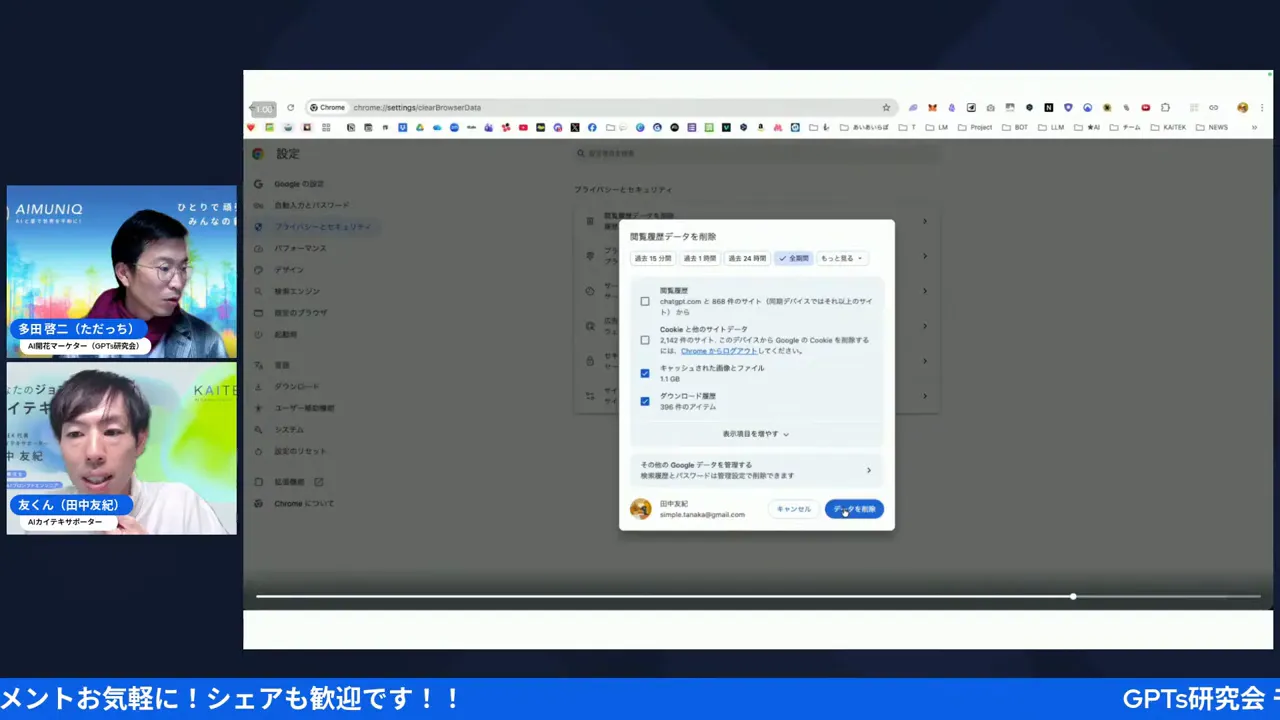
そこで出てくるのがキャッシュの掃除。ただ、ここには一個だけ絶対に外してはいけない注意点があると友くんは強調していました。クッキーまで消してしまうと、あちこちのサイトで再ログインが必要になって、ぶっちゃけそっちの方が面倒くさい。だからこそ「キャッシュのみ」を狙って消すのが鉄則になります。

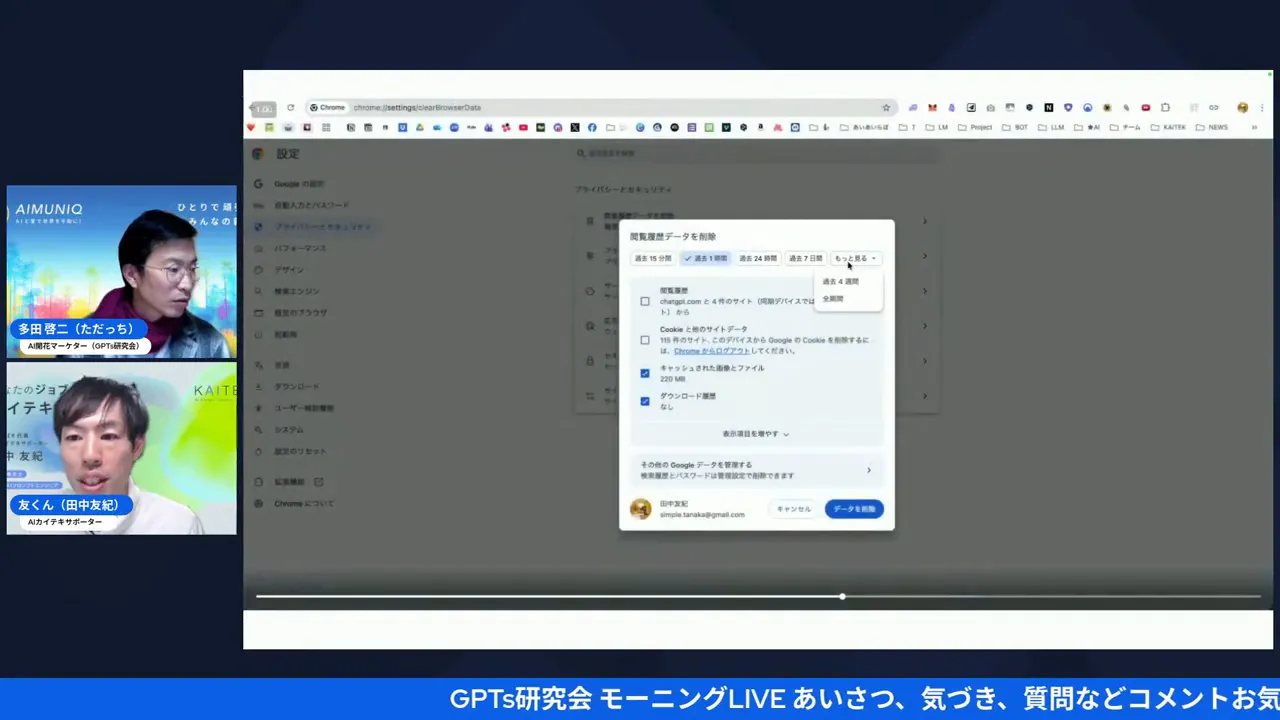
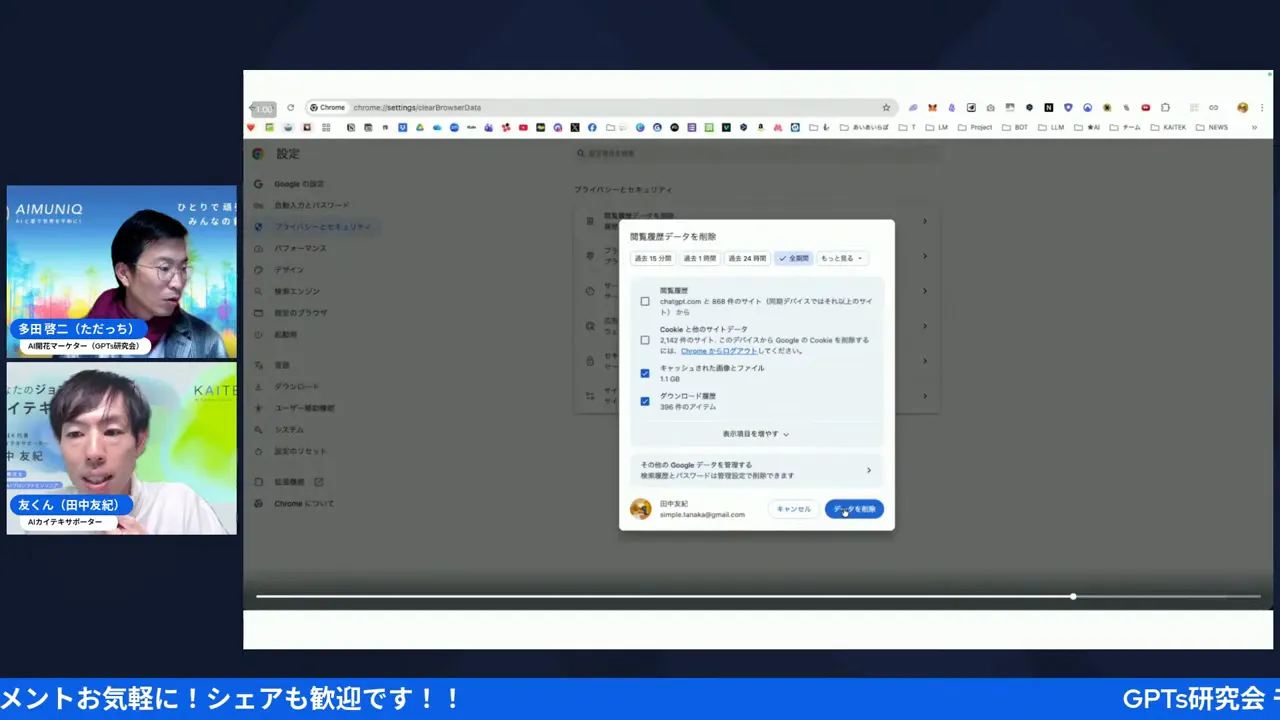
Chromeの『閲覧履歴データを削除』ダイアログが中央に表示され、キャッシュのみを選択して削除する様子が明瞭に見えるスクリーンショット

友くん(27:56〜)

「右上から行って設定行って、このプライバシーとセキュリティで閲覧履歴データを削除行って、でこのクッキーってやつだけはちょっと外しておいたほうが良くて、あと僕、連絡履歴も一応外し、ところをもっと見るのを全機関でやっていただくと、このキャッシュされた画像とファイルって、これが消しとくと結構誤作動が直ったりします。」

右上のメニューから設定、プライバシーとセキュリティ、閲覧履歴データの削除——この順番をたどって、クッキーのチェックは外したまま、期間を全期間にして「キャッシュされた画像とファイル」だけを削除する。これだけで、動作の誤作動が直ることが結構ある、というのが友くんの実感でした。私も似たような経験があるので、これは今日のうちにやっておこうと素直に思いました。

Chromeの「閲覧履歴データを削除」ダイアログ詳細

これで、メモリ、ピン、ブックマーク、キャッシュという4つの片づけがひと通り終わります。友くんが最後に「まず1個だけでもやってみてください、習慣にしちゃえば楽チンです」とまとめると、ただっちも「今年もあと6日しかないんですね」としみじみ返していました。年末のデジタル断捨離は、大掃除のついでにできる、意外と気軽な作業なんだと思います。

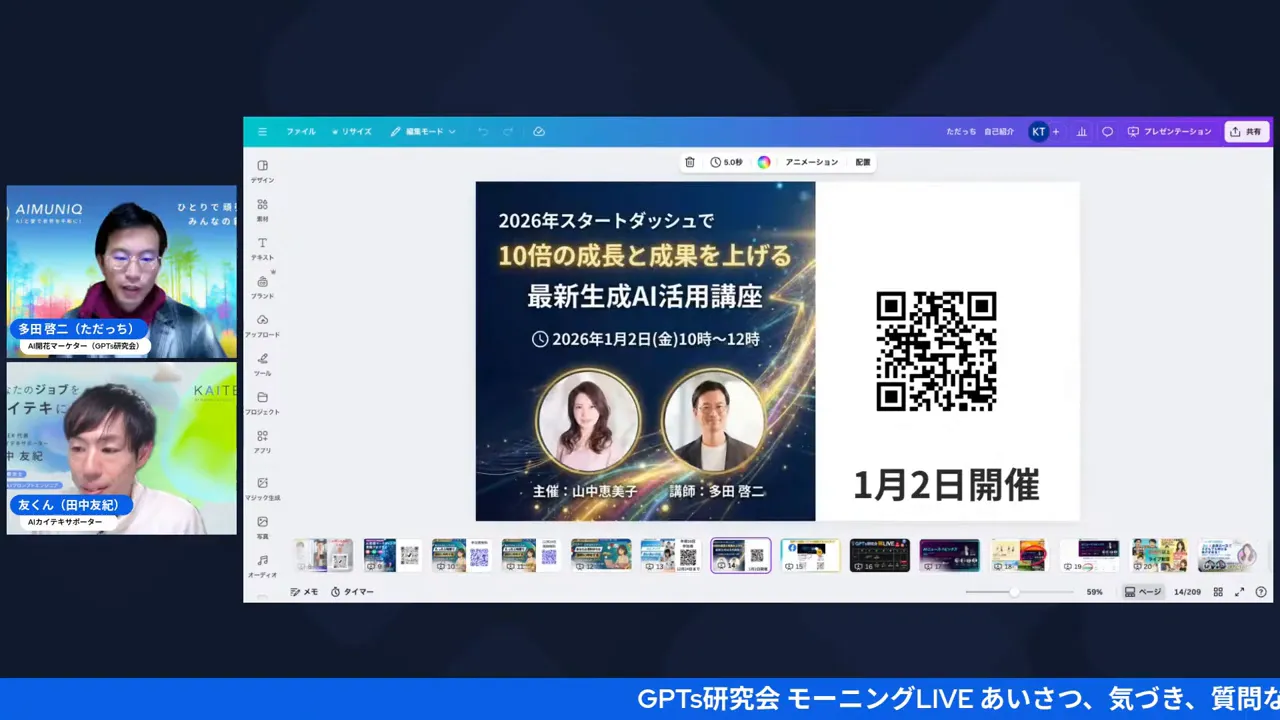
プレゼンの告知スライド

LIVEの終盤では、ただっちからGPTs研究会が6,000人を超えたお知らせと、来年1月2日から始まるスタートダッシュ講座の案内もありました。年末に手元を軽くしておくと、年始の立ち上がりが5倍にも10倍にも実現しやすくなる、とただっちは笑っていました。片づいた画面から、また新しい1年が始まっていく——そんな空気で今日のLIVEは締めくくられました。

COLUMN

ひろくんコラム — 片づけるのは画面だけじゃない

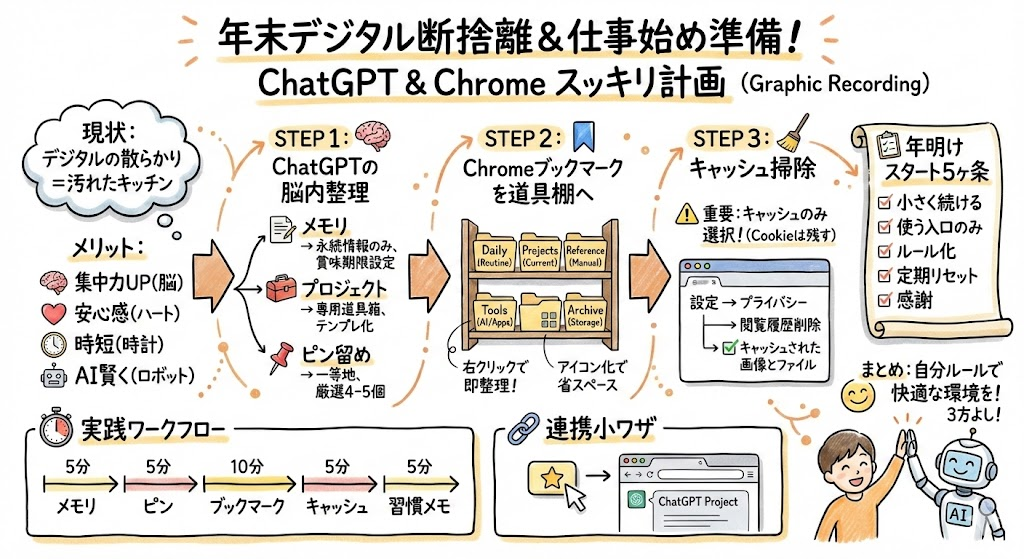
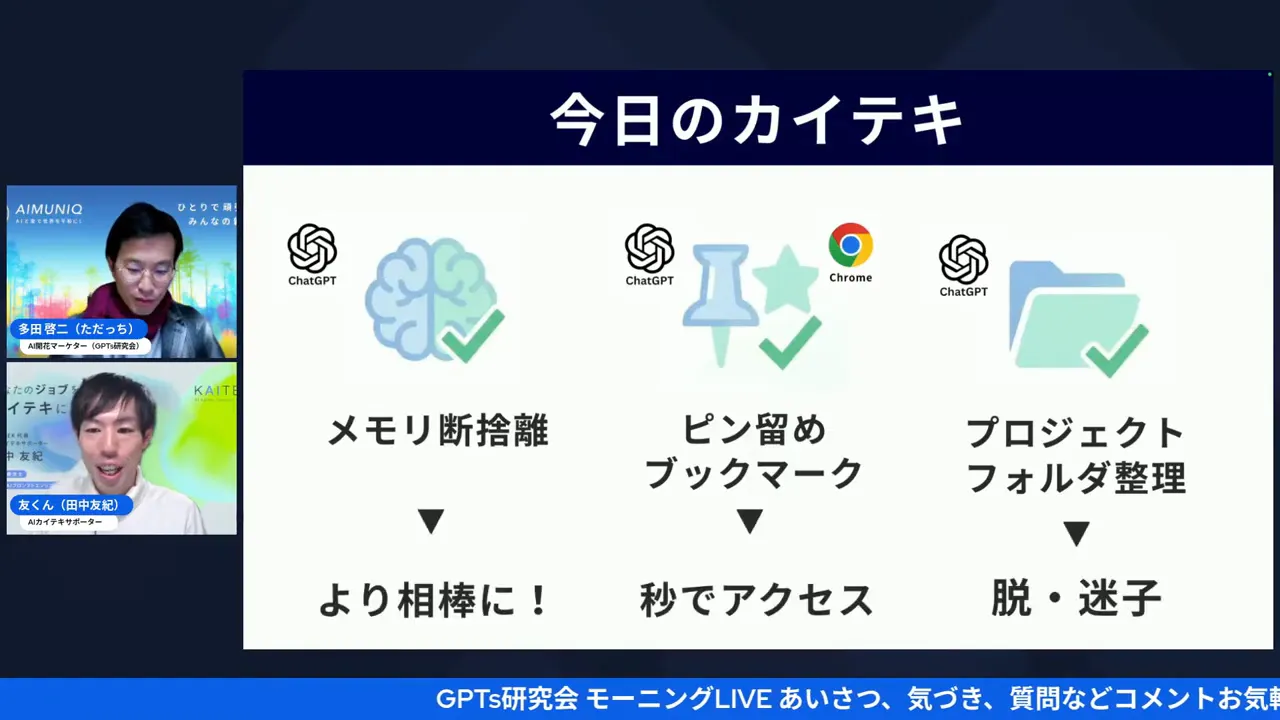
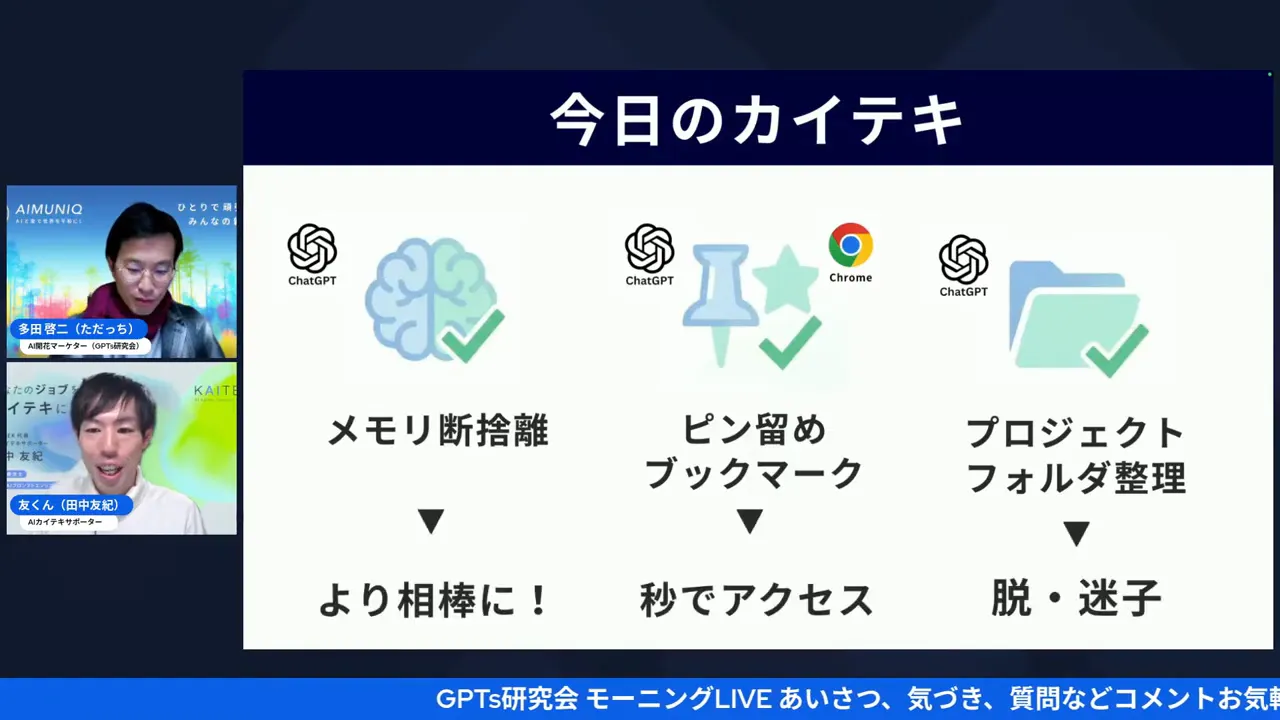
スライド「今日のカイテキ」全体図:メモリ断捨離、ピン留めブックマーク、プロジェクトフォルダ整理と下段のまとめ

今日は私は登壇していなくて、完全に紹介する側として見ていました。だからこそ、友くんとただっちのやり取りを、ちょっと引いた場所から眺めていたんですよね。メモリを消すか消さないか迷う友くんの手、ブックマークを「思いがけぬ感動に出会う扉」と言い換えた瞬間の空気——画面越しでも、ちゃんと伝わってきました。

私はふだん、分身AIひろくんという形で自分の考え方や判断のクセを言葉にして育てる作業をしているんですけど、それも結局は今日の話と同じなんですよね。古い前提を消して、今の自分に合わせて書き直す。溜め込むより、また出会いたいものだけを残す。デジタルの片づけって、そのまま自分の頭の中の片づけにつながっている気がします。分身AIについてもっと知りたい方は分身AI.comもチェックしてみてくださいね。

年末って、忙しいからこそ後回しにしがちですが、友くんの言う通り、まず1個だけでも今日やってみようと思います。私はまず、ピンを4つまで絞るところからやってみます。

FAQ

よくある質問

Q. ChatGPTの返事が「的外れ」に感じたら、まず何を見ればいい?

LIVEでは、友くんが設定からパーソナライズを開き、メモリの「管理する」ボタンでスイッチがオンになっているかを確認するところから始めていました。ズレの正体は、意外と単純な設定漏れだったりするようです。

Q. 溜まったメモリの中身を書き換えたいときはどうする?

友くんいわく、メモリ画面の中でその場修正はできないので、気になる項目をコピーして、思い直した内容を音声などで伝え直すのが実践的なやり方だと話していました。

Q. サイドバーのピン留めは何個くらいが目安?

友くんのおすすめは「多くて4つぐらい」。毎日使うものと、今取り組んでいるものだけに絞ると、ピンが本当の一等地として機能すると語られていました。

Q. Chromeの動作が重いとき、何を消せばいい?

LIVEでは、閲覧履歴の削除画面で「キャッシュされた画像とファイル」だけを消し、クッキーは外しておくのが友くんのやり方として紹介されていました。クッキーまで消すと、あちこち再ログインが必要になるからだそうです。

👋 KAITEK(AIカイテキサポーター)

元理学療法士→AIカイテキサポーター。Genspark インダストリーアンバサダー医療。「AIと愛で世界をカイテキに変えていく」。

🌐 KAITEKを見る 🐦 Xでフォロー

🎯 AIと愛で、未来をひらく。「あいあいらぼ。」

起業家・経営者のためのAI実践型コミュニティ。AI実践ワークショップ・AIクリエイティブ会・AI目標達成会が月額5,500円で遊び放題!AIMUNIQ(株)主催。

📱 ただっちのFacebook 🌐 あいあいらぼ。

🎁 無料プレゼント

Aiport(ClaudeCode AIエージェント実践会)

ClaudeCodeでAI秘書+分身AI+AIカンパニー無料で作れるキット&解説動画をプレゼント!

▶ 無料で入会してキットを受け取る

🎁 無料プレゼント

Aiport(ClaudeCode AIエージェント実践会)

ClaudeCodeでAI秘書+分身AI+AIカンパニー無料で作れるキット&解説動画をプレゼント!

▶ 無料で入会してキットを受け取る

🤖 AI生成コンテンツについて

この記事はAIツール(Claude Code)を活用して制作しています。構成・文章生成・画像制作にAIを使用し、最終的な内容の確認・編集・公開判断はひろくん(田中啓之)本人が行っています。「分身AIひろくん」(bunshin-ai.com)とは別のコンテンツです。

関連記事