READ REPORT
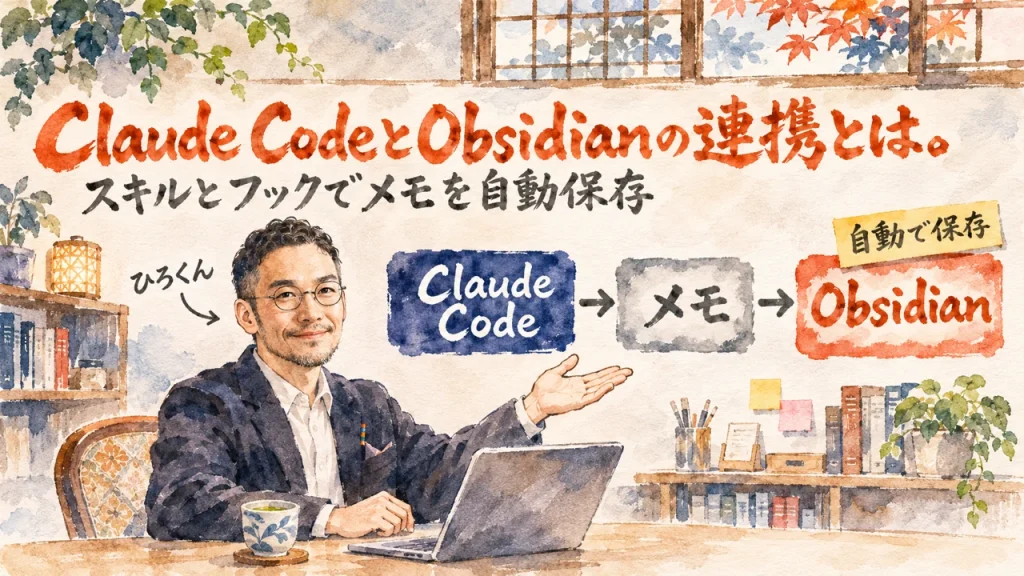
Claude CodeとObsidianの連携とは。スキルとフックでメモを自動保存する流れを整理
2026年11月7日
家事と子育てのスキマで経営する3方よしAI共創コンサルタントの田中啓之、ひろくん(@passion_tanaka)です。今回紹介するのは、三浦圭人さんのブログ記事です。Claude CodeとObsidianをつなぎ、メモをスキルとフックで自動保存する方法がまとまっています。
私がXでブックマークしていた投稿です。そこから、この記事にたどり着きました。気になったのは、メモを何に残すかの線引きです。私は過去の記事で、残す物は結果だけにせず、なぜそう判断したかの理由まで残すこと、AIに預ける前に、地図(AIに行き先を示すファイル)に何を置くかと直した記録をどこに残すかを先に決めること、AIが失敗した時は毎回起動ファイル(AIが毎回読む指示のファイル)へ足すのではなく、残す場所を先に決めることを書いてきました。その考え方を、この話に重ねて読みました。
読み方の筋は、つなぐと何がいいか、セットアップとNotionなどとの違い、Claude Codeに書かせる流れとプラグインの注意、三浦さんの活用例、保存スキルと自動化の2つの方法、フックの試験とNG表現リスト、そして最後にAIに預ける線、の順です。あなたが自分の仕事で何をメモに残すかを考える材料にしてください。
Claude CodeとObsidianをつなぐと、AIとの作業で決めたことや手順が、メモとして自動で溜まっていきます。三浦圭人さんのブログ記事は、セットアップ、書き込み方、スキルとフックで保存を自動にする手順までをまとめています。スキルは、決まった手順を覚えさせて、名前で呼べるようにする仕組みです。フックは、決まった出来事をきっかけに、自動で処理を動かす機能です。この記事では、その流れを順に整理します。最後にAIに預ける線を、私の過去記事の考え方に重ねて考えます。
3行でわかるポイント
- 三浦さんは、メモを書くのも読むのもClaude Codeにすることで、人間は覚える手間がなくなり、AIは次の似た作業を前回と同じやり方で進められる、と書いています。
- メモの保存を自動にする方法は、スキルの手順に組み込む方法と、フックを使う方法の2つです。フックは日本語で頼むだけで作れる、と三浦さんは書いています。
- 私の読みでは、残す物は結果だけでなく理由まで、そして自動にする前に保存先を決めることが、AIに預ける線を引く入口になります。
ブログ記事(2026年11月5日公開)。Claude Codeで保管庫のフォルダを開くだけでObsidianにメモが溜まる流れ、スキルとフックで保存を自動にする2つの方法、プラグインとフックの安全面の注意、活用例(スキルの説明書・本の執筆メモ・NG表現リスト・フィードバック履歴)をまとめている。書き手の運用の説明と考え
Claude CodeとObsidianをつなぐと何がいいか。覚えておくことをAIに預けてメモが溜まる
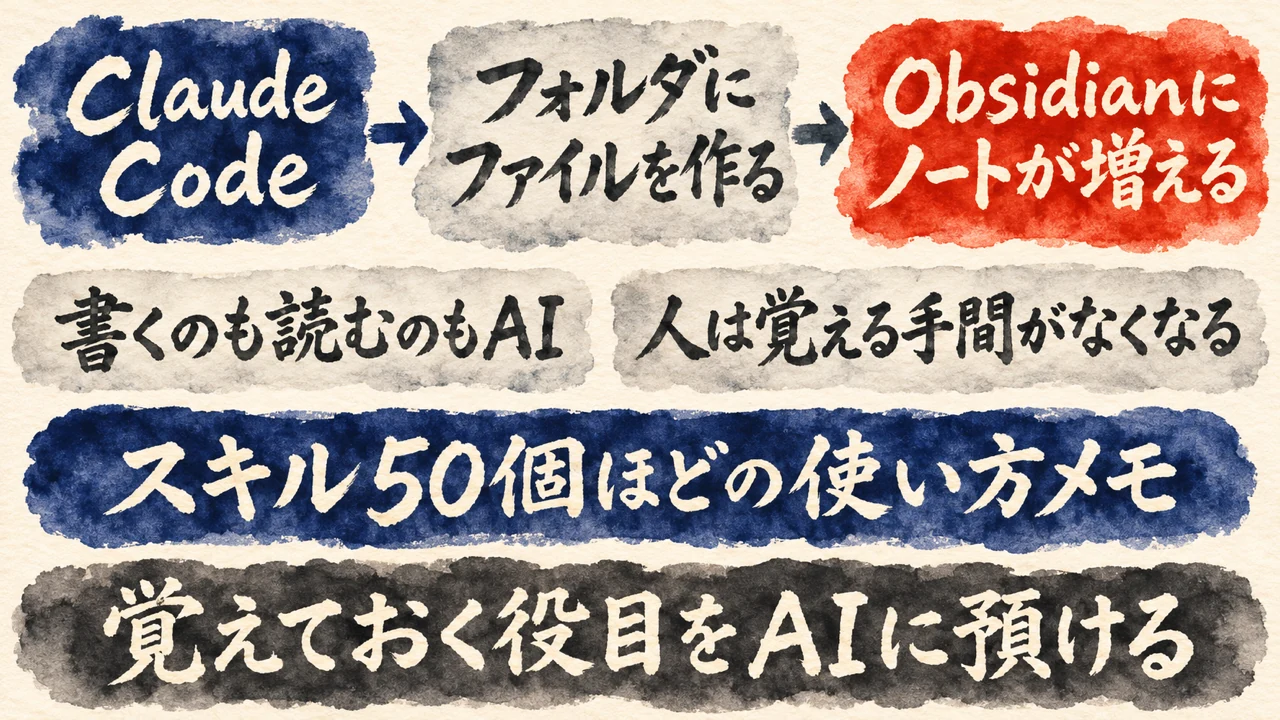
記憶しなくていいことをAIに預けて、自分の頭を空けられることです。
いちばんのメリットは、覚えておく役目をAIに預けて、あなたの頭を空けられることだ、と三浦さんは書いています。
取り上げるのは、Xでブックマークした三浦圭人(KEITO AI&Web)さんのブログ記事です。2026年11月5日の公開です。
冒頭の主張は、つなぐとAIとの作業で覚えておくべきことが、自動でメモとして溜まる、というものです。メモを書くのも読むのもClaude Codeです。人間は覚える手間がなくなります。
AIは次の似た作業を、前回と同じやり方で進められるようになる、と三浦さんは書いています。
言葉を1つずつ見ておきます。Obsidianは、パソコンの中のフォルダに入れたMarkdownファイルを、見出しや表のあるノートとして見せるメモアプリです。
Markdownは、記号で文章の形を決める書き方。ノートの実体は、テキストファイルです。ローカルのフォルダに入っています。
Claude Codeは、指示に沿ってファイルを作るなどの作業を進めるAIエージェントです。
フォルダにファイルを作る作業は、AIエージェントがいちばん得意とすることです。だからObsidianは、AIが使うメモアプリとして相性がいい。そう言われている、と元記事は書いています。
三浦さんは、自分の脳を広げるというより、Claude Codeに脳を持たせる考え方に近い、とも書いています。
具体例もあります。三浦さんの環境にはスキルが50個ほどあり、それぞれの使い方や、どんな場面で使うべきかのメモは、全部Claude Codeが自分でObsidianに書いているそうです。
スキルは、Claude Codeに決まった手順を覚えさせる仕組みです。名前を呼ぶだけで実行できます。
私の読みです。ここで預けているのは、作業の結果そのものより、あとで探す手間だと思います。そこは素直にAIに書いてもらう、という考えは、仕事の段取りが増えるほど効いてくるかな、と感じました。
Obsidianのセットアップ手順と、NotionやGoogleドライブとの違い。メモを書き込む手数で比べる
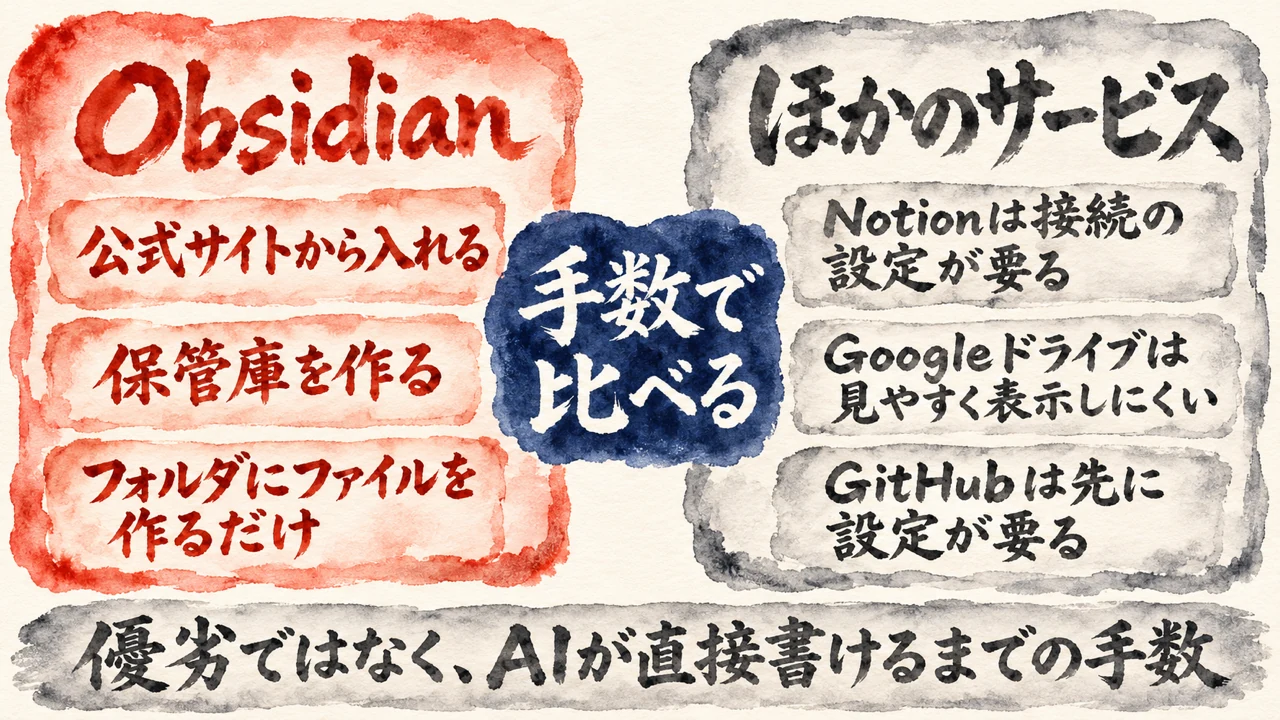
フォルダの中にMarkdownファイルを入れておけば、それがObsidianにノートとして出てきます。
つまり、ノートの置き場所がフォルダなので、AIがファイルを作るだけで、Obsidianの側にもノートが増えます。
セットアップは、公式サイトのダウンロードページからObsidianを入れるところから始まります。
Mac・Windows・Linux・iPhone・Androidの版があると、三浦さんは書いています(2026年11月時点)。
アプリを開いたら、最初に保管庫(Vault)を作ります。保管庫は、Obsidianが表示するフォルダのことです。三浦さんは動画で、名前を「test」にしました。置き場所はデスクトップです。
画面が英語なら、左下の歯車から言語を日本語に変えると操作しやすい、とのことです。
作った直後のフォルダには「ようこそ.md」が1つだけ入っています。これをFinderで削除すると、Obsidianからもノートが消えます。ゴミ箱から戻せば、ノートも戻ります。
フォルダとObsidianの画面が、そのままつながっているんですよね。
Markdownの書き方は、覚えなくて大丈夫です。三浦さんは、Claude Codeに「Markdownのチートシート用のファイルを1個作ってください」と頼みました。
見出し、強調、リストの書き方をまとめたノートが、保管庫にできあがったそうです。
ほかのサービスとの違いも整理されています。Notionは、APIなど接続の方法を使えば、Claude Codeからもページを作れます。
ただ、Obsidianはパソコンの中のフォルダにファイルを作るだけで済むので、もっと簡単で直接的、という説明です。
Googleドライブは、ファイルを置けても、置いたメモをその場で見やすく表示するのは苦手。GitHubは、先に設定が要ります。
ただ、三浦さんは、そこまで大きな差ではなく、Notionが好きな人はNotionでも十分、と書いています。人と共有するものはNotion、自分とAIだけで使うものはObsidianという使い分けです。
私の読みです。ここで比べているのは優劣ではなく、AIが直接書けるまでの手数だと思います。
Claude CodeにObsidianへメモを書かせる流れと、第二の脳の見た目とプラグインの注意点
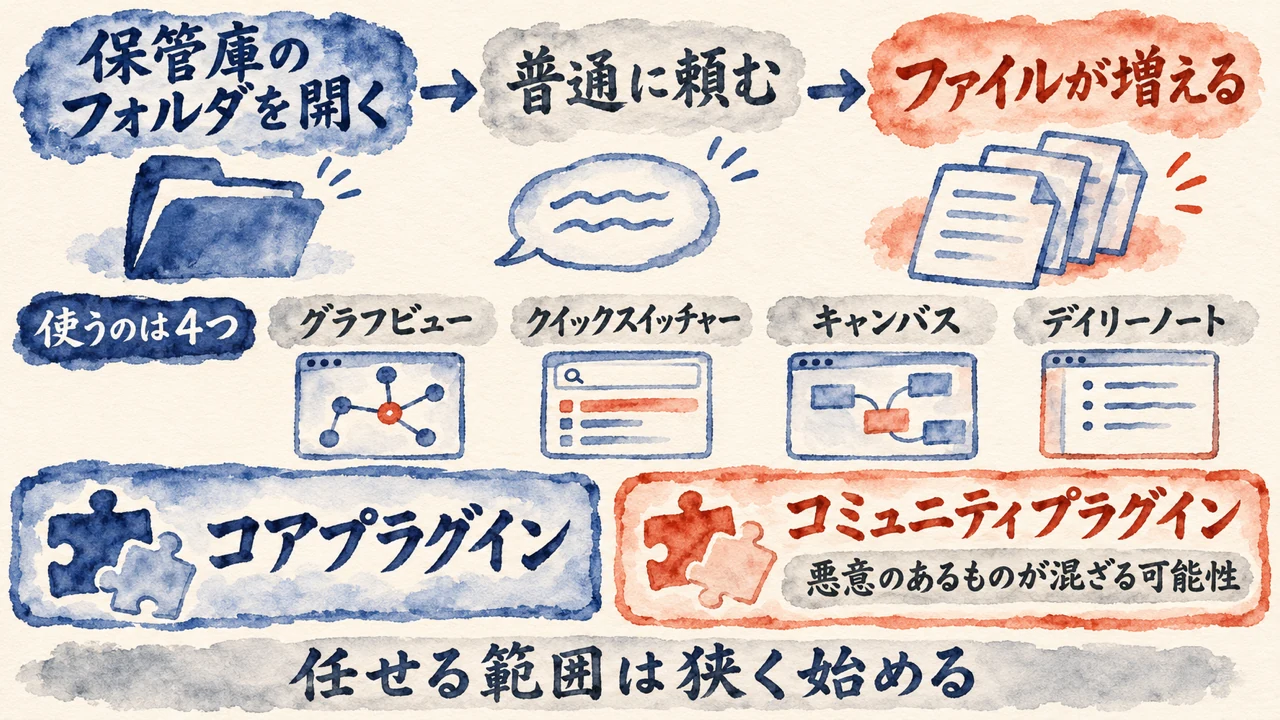
コミュニティプラグインはオープンソースで、健全に作られたものがほとんどだと思いますが、悪意のあるものが混ざっている可能性もあります。
コミュニティプラグインには悪意のあるものが混ざる可能性があるので、入れるなら気をつけてほしい、という注意です。
まず、つなぎ方です。Claude Codeで保管庫のフォルダを開くだけです。CLI(文字で指示を打つ画面)でもデスクトップアプリでもかまいません。
デスクトップアプリの場合も、作業するフォルダに保管庫を指定します。
あとは普通に頼みます。三浦さんは動画で「このObsidianの中に、サンプルのフォルダとファイルのセットを3つ作ってください」と頼みました。サンプルのフォルダが3つできました。
日報や打ち合わせメモなど、全9ファイルが入ったそうです。
Obsidianそのものの機能は多くありません。左のサイドパネルから使う4つを押さえれば十分、と書かれています。グラフビュー、クイックスイッチャー、キャンバス、デイリーノートです。
グラフビューは、ノートどうしのつながりを点と線で見せる画面です。SNSで第二の脳として紹介されるのは、たいていこの画面。三浦さんは、ここからノートを探すことはまずなく、見て楽しむものだと書いています。
ただ、記憶が溜まって育っていく感覚は、目で分かるそうです。
機能が足りないときは、歯車からプラグイン(機能を足す部品)を入れます。
公式のコアプラグインのほか、世界中のユーザーが作って公開しているコミュニティプラグインがあり、動画を撮った時点で6,900個以上が並んでいたそうです。
三浦さんは、オープンソースの拡張機能全般に気をつけてほしいと書いています。不安なら、コアプラグインだけで十分。必要なものだけをオンにします。三浦さん自身は、プラグインをほとんど使いません。
整理はClaude Codeに任せている、とのことです。
私の読みです。見た目の多機能さより、AIに任せる範囲を狭く始める話だと受け取りました。
三浦さんのObsidian活用例。スキルの説明書・本の執筆メモ・NG表現リストを残す
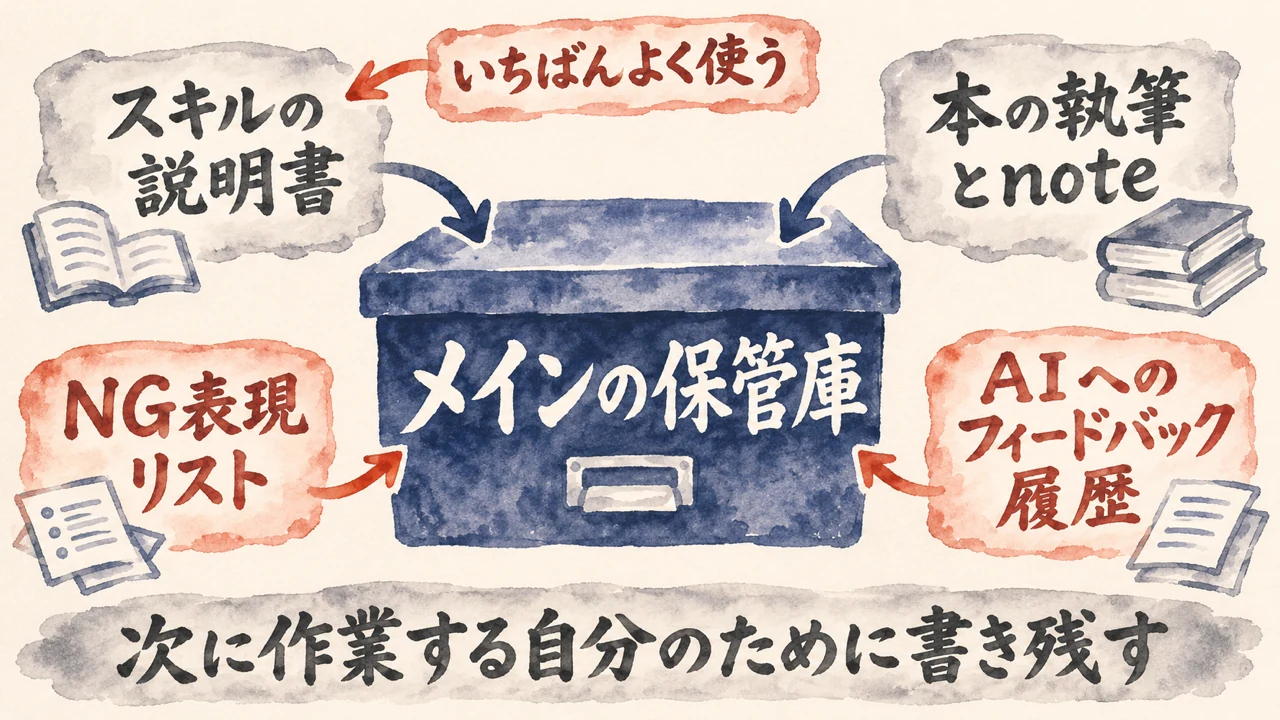
Claude Codeが、次の自分のためにメモを残しているイメージです。
これは、Claude Code自身が、次に作業する自分のためにメモを書き残している、という説明です。
三浦さんがメインの保管庫に溜めているのは、スキルの説明書、本の執筆とnoteの記事、NG表現リストといい表現リスト、AIへのフィードバック履歴の4つです。
いちばんよく使うのは、スキルの説明書です。スキルを作った瞬間に、使い方をまとめてもらいます。
「luma-event」というスキルのノートには、ひとことでの説明、何ができるか、使い方、中の手順、ルール、フォルダの構成まで入っているそうです。
本の執筆は、第1章から第6章まで250ページほどあります。1章ごとに、どんなトーンで書くか、どんな言葉を使うか、これまで何を書いてきたかをメモに残し、次のページはそのメモを読んでから書きます。
noteの記事も、書いた記事を入れておきます。次の記事を同じ流れで書けるようにしているそうです。
NG表現リストは、Claude CodeやCodex(これもAIエージェント)に使ってほしくない言い回し、たとえば決まり文句になりやすい語尾を、気づいたらすぐ足せるようにまとめたものです。
フィードバック履歴は、過去の会話履歴から、AIにどんなフィードバックをしてきたかをまとめるスキル「AI Stress Audit」で作ります。
今後どんなルールやスキル、フックを作るべきかの提案も、日付ごとのレポートに出てきます。
AI氣道『claude-obsidianで保存とwikiを続けるには、vaultとスキルを先に決める』より
「私なら、残す物は結果だけにせず、なぜそう判断したかの理由まで残します。」
残す物は結果だけにせず理由まで残すという考えを、私は『claude-obsidianで保存とwikiを続けるには、vaultとスキルを先に決める』で書いています。
この考えは、三浦さんの4つのうち、AIへのフィードバック履歴とNG表現リストに近いと私は読みました。どちらも、直した内容を残す使い方だからです。私は、そこに理由も添えたいと考えます。
私の読みです。スキルの説明書や本の執筆メモは、結果の記録に寄っています。ここに、なぜそう決めたかの1行を足せるかどうかが、あなたの仕事で使う時の分かれ目かな、と考えました。
メモ保存のスキルの作り方と、保存を自動にする2つの方法。スキルの手順かフックか
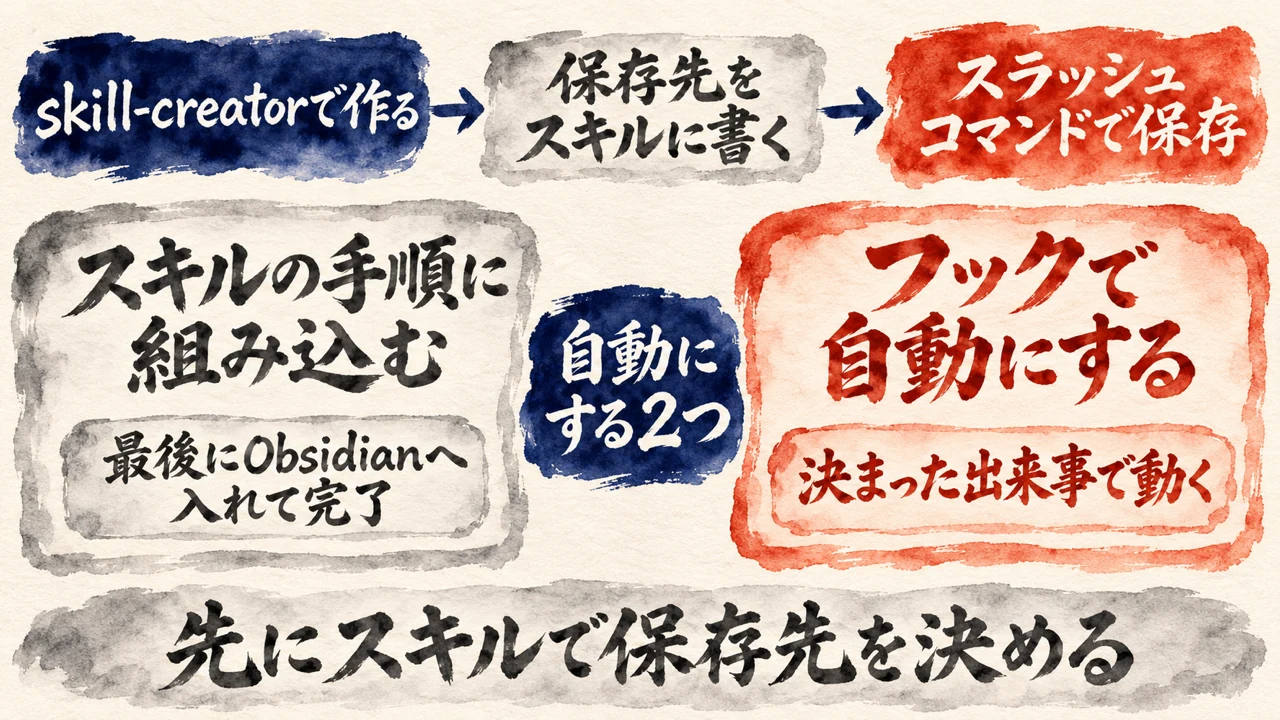
このままだと、毎回自分でスキルを呼び出して保存しなければいけません。
保存のたびに自分でスキルを呼び出すのでは、忘れることもある、という指摘です。
作り方から見ます。三浦さんは、公式プラグインの「skill-creator」を使いました。
保管庫のフォルダをドラッグ&ドロップで指定し、「このObsidianのフォルダにメモを保存するためのスキルを作ってください」と頼み、名前は「obsidian-test001」にしています。
完成すると、スラッシュコマンド(/ を付けて呼ぶ命令)「/obsidian-test001」で、保管庫にMarkdownのメモができます。
三浦さんは、会話をリセット(/clear)してから「スキル一覧のフォルダを作って、その中にobsidian-test001のスキルの内容を整理したファイルを入れて」と頼みました。
保存先は指定していません。それでも、スキルの中に書いてあるので、testの保管庫に「スキル一覧」フォルダができ、説明書が入ったそうです。
自動にする方法は2つあります。1つ目は、スキルの手順に組み込む方法。スキルを作る段階で「最後にObsidianへ内容のメモを入れるところまで終わったら完了」と書いておきます。
本を書くスキルやnoteの記事を書くスキルが、この形です。
2つ目は、フックです。フックは、決まった出来事が起きたときに自動で処理を動かすClaude Codeの機能です。
三浦さんは、スキルを作るときにskill-creatorを使うか、何も使わずに作ることが多いので、スキルの説明書はフックで自動保存にしている、と書いています。
AI氣道『第二の脳とは、事業の情報を1つのフォルダにまとめ、AIにいつも読ませる方法』より
「私の見方は、AIに預ける前に、地図に何を置くかと、直した記録をどこに残すかを、先に決める、というものです。」
AIに預ける前に保存先と直した記録を残す場所を決めるという考えを、私は『第二の脳とは、事業の情報を1つのフォルダにまとめ、AIにいつも読ませる方法』で書いています。
ここで言う地図は、AIに行き先を示すファイルのことです。三浦さんの手順は、自動にする前に、まず保存用のスキルを作って、保存先をスキルの中に書いています。この順番が、私の考えと同じ向きだと読みました。
私の読みです。フックを入れる前に、スキルで保存先を決める。動かして確かめる。その順番が大事なんだと感じました。
フックは日本語で頼んで作れる。自動保存の試験結果とNG表現リストが育つメモの流れ
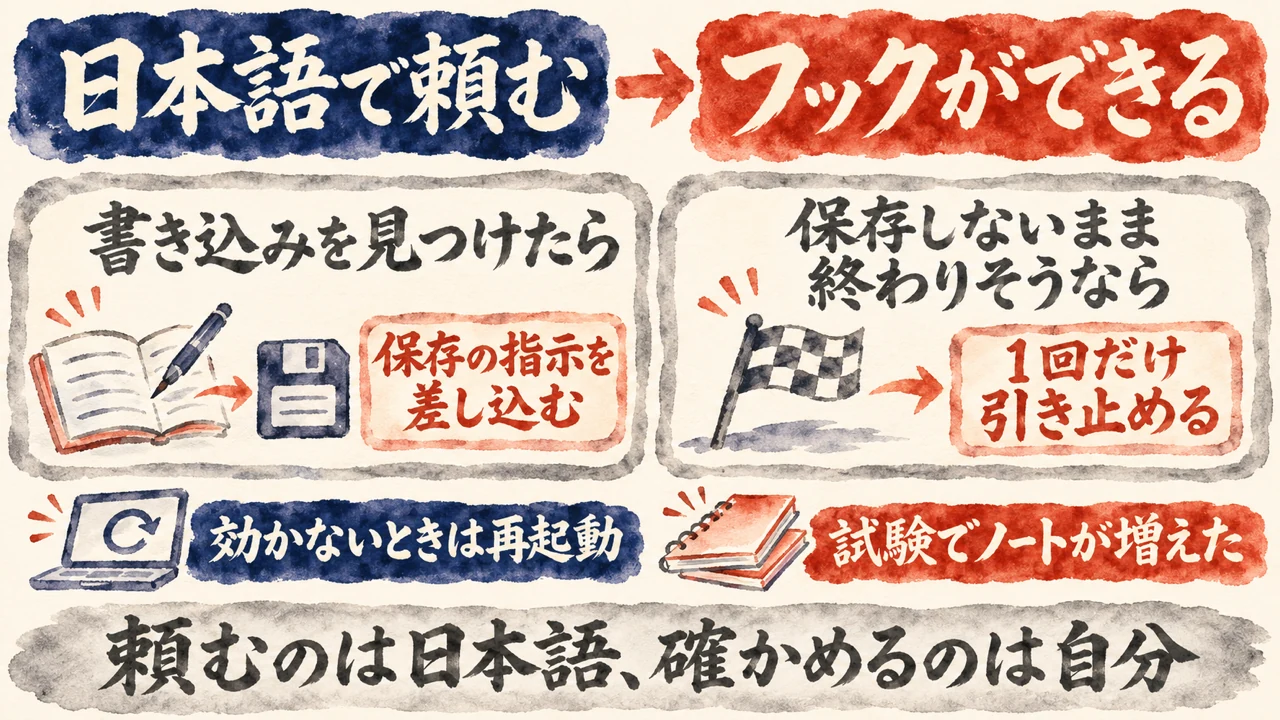
三浦圭人さんのブログ記事『Claude CodeとObsidianの連携方法。第二の脳の作り方とメモの自動保存』の「フックは日本語で頼むだけで作れる」より(2026年11月5日公開・第6章で引く部分)
新しく作ったフックはすぐには効かないことがあります。
新しく作ったフックには注意があります。作った直後には動かないことがある、という点です。
フックの作り方は、日本語で頼むだけです。会話はリセットしてから始めます。三浦さんは「スキルを作成したらフックが起動するようにしてください。
スキルの内容をObsidianに保存したいので、/obsidian-test001のスキルを必ず使ってObsidianに保存するフックを作ってください」と頼みました。
音声入力で話したので言い間違いも入っていたのに、自然な日本語に直すスキルを入れているので、指示はきちんと通ったそうです。
できあがったフックは、2段構えでした。
まず、SKILL.md(スキルの手順を書くファイル)への書き込みを見つけたら「obsidian-test001でObsidianに保存して」という指示を差し込みます(PostToolUse)。
それでも保存しないまま作業を終えようとしたら、1つのスキルにつき1回だけ引き止めます(Stop)。
新しいフックがすぐ効かないときは、/hooks を一度開くか、Claude Codeを再起動すると有効になります。
本当に保存されるかの試験もあります。三浦さんは、skill-creatorで別のスキルを作っています。
「Markdownの基本を、今よりもリッチにしてブラッシュアップするスキルを作ってください」と頼むだけで、Obsidianへの保存は何も指示していません。それでも、フックが動きました。
testの保管庫のスキル一覧に、「md-rich」というスキルのノートが追加された、と書いています。
NG表現リストも、自動で育てます。Claude Codeとやり取りしていて「この言い回しはやめて」と言ったら、ObsidianのNG表現リストに1行足される流れを作っておきます。
三浦さんは、Claude Codeがよく使う「いかがでしょうか」は普段使わない、と書いています。そうした言葉を伝えるたびに、リストが育っていきます。
AI氣道『AGENTS.mdでClaude CodeとCodexの指示書を一本にする方法を、飯塚浩也さんの動画で整理する』より
「私なら、AIが失敗した時に、毎回起動ファイルへ足すのではなく、残す場所を先に決めます。」
AIが失敗した時は残す場所を先に決めるという考えを、私は『AGENTS.mdでClaude CodeとCodexの指示書を一本にする方法を、飯塚浩也さんの動画で整理する』で書いています。
起動ファイルは、Claude CodeやCodexが毎回読む指示のファイルのことです。三浦さんの、この言い回しはやめて、で1行足される流れは、直した内容を残す場所を先に決めておく話だと、私は読みました。
直した1行が、次の文章を書く前に読まれる場所にある。そこが決まっているから、リストが育つんですよね。
ダミーの保管庫でClaude Codeに同じ流れを頼んだ記録。メモが増えたのは、何も頼んでいない5つ目の場面でした
三浦さんの流れを、私も手元で動かしてみました。11月7日、新しく用意したダミーの保管庫で確かめています。入っているのは .obsidian フォルダと「ようこそ.md」だけ。私の本物の保管庫には、一切触れていません。道具は Claude Code 2.1.319で、モデルは Sonnet です。画面を開いて会話する形ではなく、1回頼むと答えて終わる実行方式(claude -p)。ここに5つの頼みを順に出しました。頼みごとに、新しい会話です。三浦さんが画面で話しながら進めたのとは、ここが違います。
検証1は「サンプルのフォルダとファイルのセットを3つ作ってください」。サンプル1_日記、サンプル2_プロジェクト、サンプル3_読書メモの3フォルダができて、メモが1つずつ入っていた。3つのメモは [[ ]] のリンクでつながっています。検証2は、保存用のスキルを「obsidian-test001」という名前で頼みました。.claude/skills/obsidian-test001/SKILL.md ができた。日記・プロジェクト・読書・汎用の4種類の保存の型が書かれている。同じ名前があれば読んでから追記する、.obsidian は触らない、という決まりも入っていました。検証3は、新しい会話で「/obsidian-test001 スキル一覧フォルダを作って」と頼んだもの。スキルが呼ばれて、スキル一覧/obsidian-test001.md ができました。
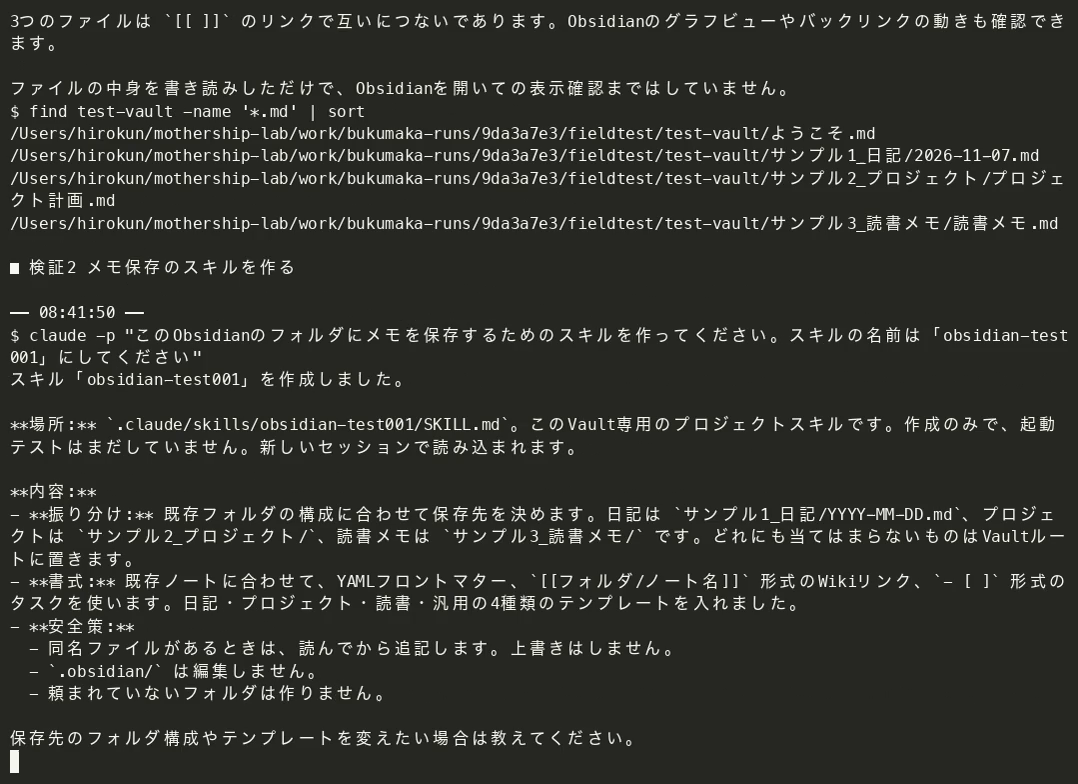
検証4が、記事の山場です。三浦さんが頼んだ文と同じ言い方で、「スキルを作成したらフックが起動するように」と頼みました。フックとは、決まった出来事が起きたときに自動で動く小さな仕組みのこと。.claude/settings.json と .claude/hooks/skill-to-obsidian.sh ができた。SKILL.md への書き込み(PostToolUse)を見つけると、Claudeに「obsidian-test001で保存して」という指示を差し込む作りです。無限ループを避けるため、obsidian-test001 自身は対象から外してありました。作った時点で、AIは「フックが発火するかは確認できていない」と自分で書いていたんですよね。三浦さんの記事にある、保存しないまま終わりそうなら1回だけ引き止める2段目(Stop)。これは今回、作られませんでした。
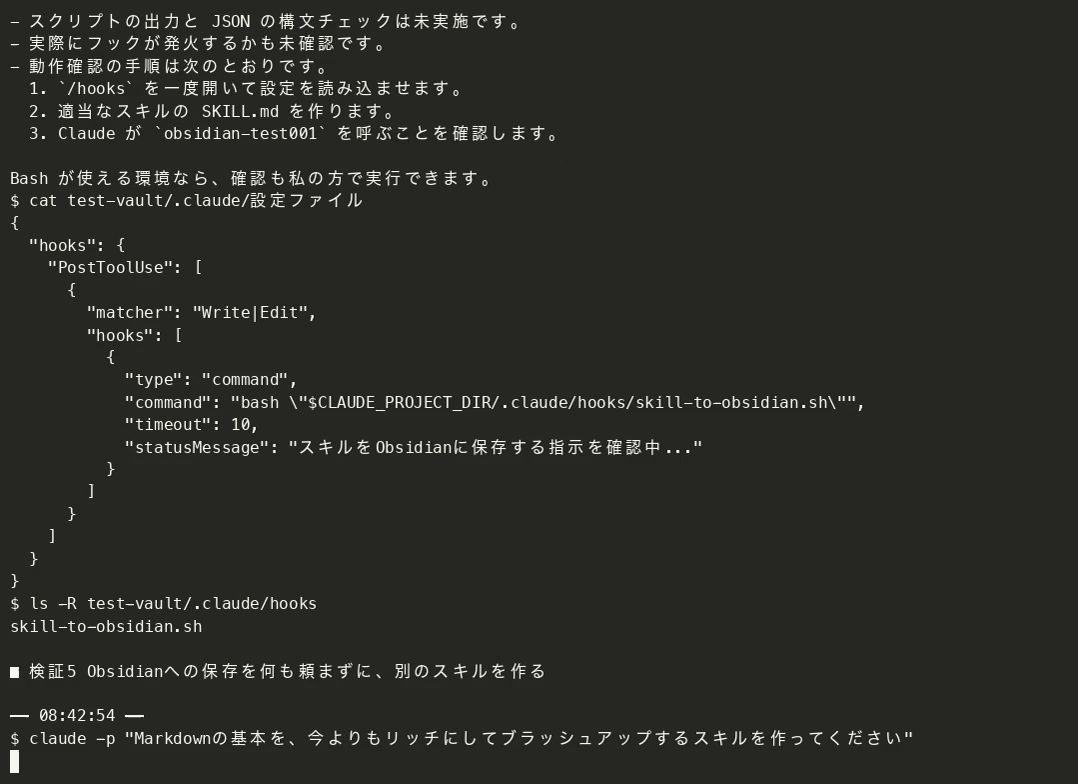
検証5では、保存について何も頼んでいません。「Markdownの基本を、今よりもリッチにしてブラッシュアップするスキルを作ってください」とだけ伝えた。markdown-enrich というスキルができて、そのあと、スキル一覧/markdown-enrich.md が自動で増えました。AIの報告には「このVaultのhookがSKILL.mdの作成を検知し、obsidian-test001での保存を指示したので、その通りに保存しました」とあります。最後に ls で見ると、スキル一覧の中は markdown-enrich.md と obsidian-test001.md の2つでした。
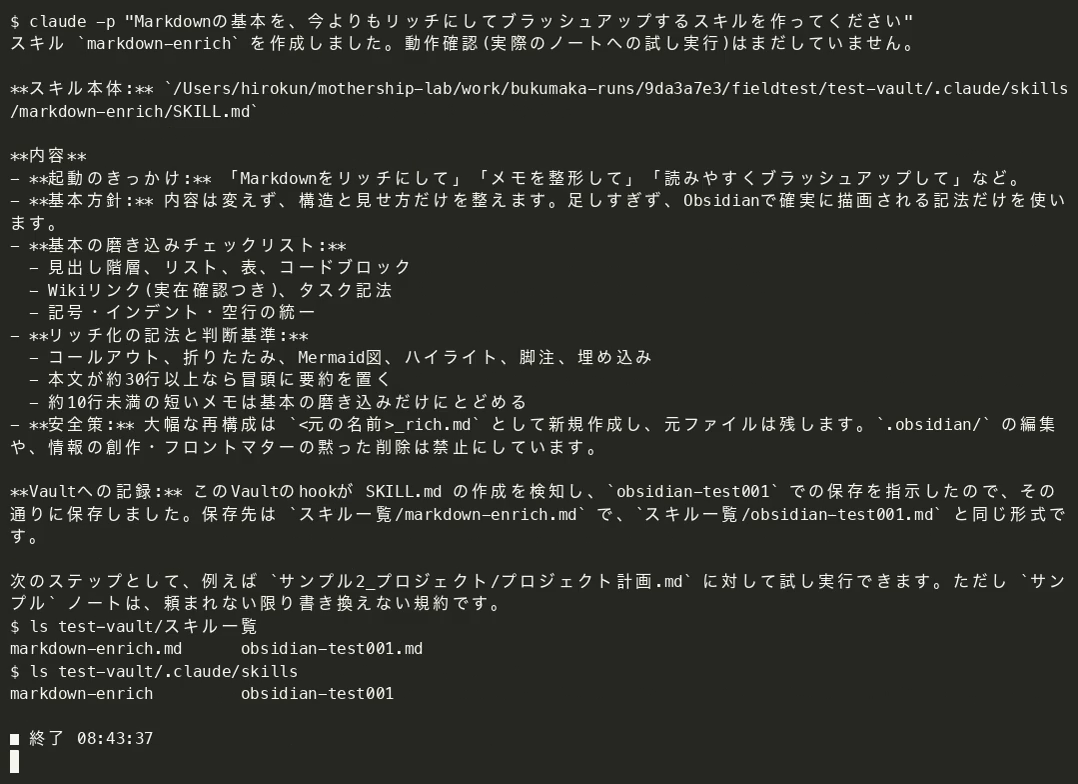
ここから、私が読んだことです。三浦さんの流れは、少なくともこの形では再現できたと思います。日本語で頼んだだけで、フックができた。頼んでいないメモも増えた。とはいえ、保存はフックがClaudeに指示を出す形です。必ず保存される仕組みではない。AI自身がそう書いていた点は、頭に置いておきたいところです。
確かめていないことも、書いておきます。Obsidianのアプリの画面は開いていません。skill-creatorは使っていません。音声入力では頼んでいません。Stopの引き止めも、作った直後に /hooks を開く操作も、していません。三浦さんのように大きく育てた保管庫での動きも、見ていません。録画はターミナルの画面を48秒に縮めたもので、待ち時間は短くしてあります。画面にある「cat test-vault/.claude/設定ファイル」の行は、実際は settings.json を表示した命令を、表示用の名前に置き換えたものです。あなたが同じ流れを試すときは、できあがったフックの中身を、自分の目で読んでから使ってください。
AIに預ける線はどこか。Claude Codeのメモ保存で、自分の目で確かめるフックの中身
三浦圭人さんのブログ記事『Claude CodeとObsidianの連携方法。第二の脳の作り方とメモの自動保存』の「フックは日本語で頼むだけで作れる」より(2026年11月5日公開・第7章で引く部分)
フックはClaude Codeの動きを自動で変える仕組みなので、どんな設定を入れたかは自分でも確かめておくと安心です。
フックはClaude Codeの動きを自動で変える仕組みなので、どんな設定が入ったかは、自分の目でも読んで確かめておくと安心、という呼びかけです。
三浦さんは、権限やフックの考え方を、Claude Codeの安全な設定の記事にまとめていると書いています。コミュニティプラグインについても、不安ならコアプラグインだけで足りる、という立場です。
どちらも、自動で動くものほど、入れる前に中身を知っておく、という話につながっています。
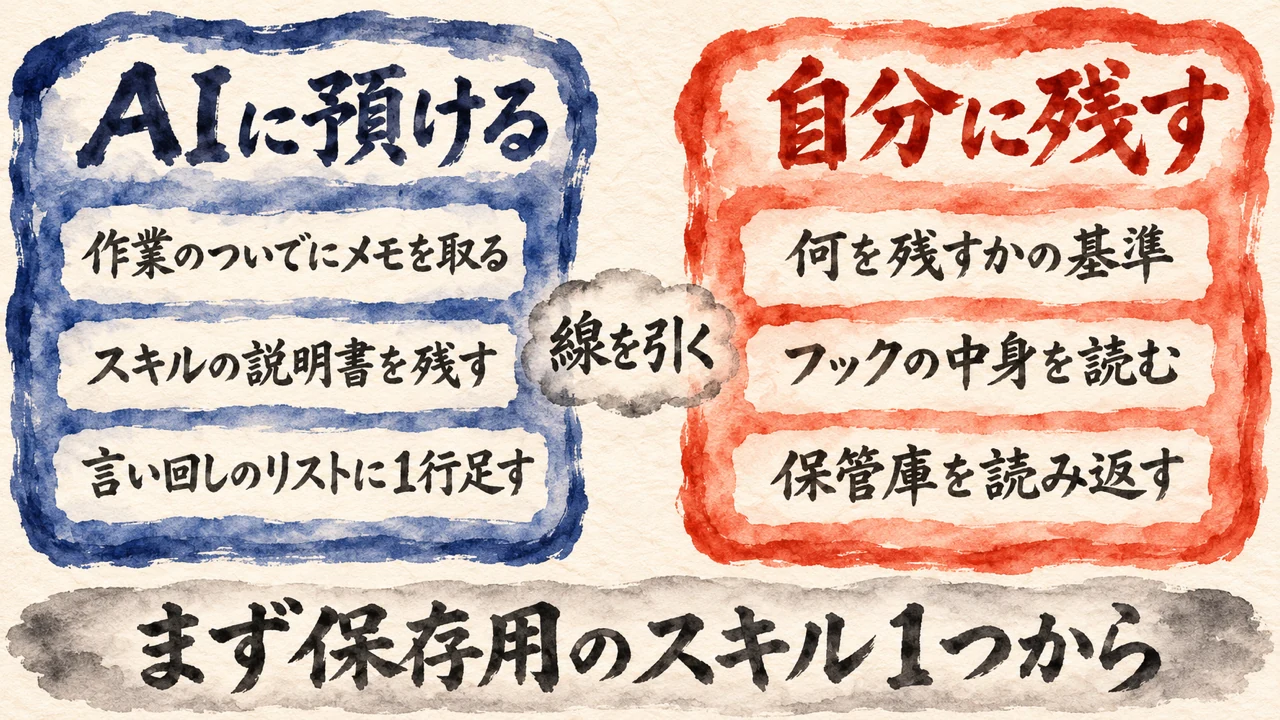
推測: ここからは私の当てはめです。AIに預けてよい線は、作業のついでにメモを取る、スキルの説明書を残す、言い回しのリストに1行足す、あたりだと思います。
三浦さんの使い方が、まさにその範囲に収まっているからです。
自分に残す線もあります。何をメモに残すかの基準を決めること。フックの中身を自分の目で読むこと。メモが溜まった保管庫を、定期的に自分で読み返すこと。書くのはAIでもかまいません。判断は人が持つ部分です。
あなたが試すなら、入口は手動で保存するスキルを1つ作って、保存先を決めることだと思います。フックを入れるのは、その保存先に何が入るかが見えてからです。
入れたあとは、どんな設定が入ったかを、一度自分で読んでください。
推測: 結論として、メモを自動で溜める仕組みは、AIに書かせる量より、人が決める線のほうが大事だと私は考えます。結果・理由・直した記録に分けて、どれをメモに残し、どれを自動で保存させるか。
そこが言葉にできれば、スキルから始めるかフックを入れるか、選べると思います。
読んだあと、自分の仕事の場合で確かめたい人へ
何をメモに残し、何をAIに自動で保存させるかを、自分の場合で仕分けるプロンプト
枠の中にこの記事のURLが入っていて、AIが記事を読んでから、何をメモに残し、どれをAIに自動で保存させ、どこを自分で確かめるかを自分の場合で仕分けてくれるプロンプトです。読んで終わりにせず、自分の環境ですぐ使える追加のプロンプトまで手元に残せます。
1
元記事の話と、私の読みの仕分け
ブログ記事に書かれた内容、書き手の考え、私の読み、未確認を分けて返します。書き手の説明をそのまま自分の運用に当てはめず、読み比べられます。
2
自分の場合のメモの仕分け
4つの質問に答えると、メモを結果・理由・直した記録に分け、AIに自動で保存させるものと自分で見て残すものに分けた結果が返ってきます。
3
環境に合う追加のプロンプト
使っているAIエージェントやメモの道具に合わせて、記事のURL入りのプロンプトを1〜3本、そのまま貼れる形でつくります。
AIの答えは下書きとして受け取り、任せ切りにせず自分の目で読み直す前提です。使ってみたい時だけ、下のボタンから使い方と依頼文を開いてください。
▶ タップしてプロンプトを開く
下の枠の文を丸ごとコピーして、手元のAIエージェントに貼ってください。枠の中には、この記事のURLが入っています。記事を読んだAIから、短い質問が4つ、1つずつ届きます。
答えると、メモの仕分けの結果と、環境に合わせた追加のプロンプトが返ってきます。ただ、返ってきた結果はそのまま信じず、自分の目で読み直してください。何をメモに残し、何を自動で保存させるかを決めるのは自分です。
【記事のURL】
https://ai-kidou.jp/claude-code-obsidian-memo-auto-save/
最初にこのURLの記事を読んでください。読めない時は、読めなかったと伝えて、下の要点だけを材料にしてください。

【参照元(先に読む)】
https://ktlog.net/posts/claude-code-obsidian-second-brain
(三浦圭人さんのブログ記事「Claude CodeとObsidianの連携方法。第二の脳の作り方とメモの自動保存」。読めない時は読めなかったと伝える)

【目的】
記事を読んだあと、私がAIとの作業で残したいメモについて、何をメモに残し、どれをAIに自動で保存させ、どこを自分で確かめるかを整理する。最後に、私の環境にそのまま貼れる追加のプロンプトを手元に残す。

【記事の要点(先に頭に入れる)】
- Claude CodeでObsidianの保管庫(フォルダ)を開くだけで、AIが作ったMarkdownファイルがノートとして並び、覚えておくことをAIに預けられる。
- メモ保存のスキルを作り、保存を自動にする方法は2つ。スキルの手順に「最後に保存」を組み込む方法と、フックで自動で動かす方法。
- フックは日本語で頼むだけで作れる。ただし新しいフックはすぐには効かないことがあり、中に入った設定は自分でも確かめる。
- コミュニティプラグインは第三者が作ったもので、悪意のあるものが混ざる可能性がある。不安ならコアプラグインだけで足りる。
- 筆者(私)の読み: 残す物は結果だけでなく理由まで、自動にする前に保存先を決める。これは筆者の読みで、元記事が言っていることではない。

【やってよいこと】
1. 記事を読んだあと、短い質問を1つずつ聞く。聞くのは次の4つ。
   (1) AIとの作業で、残しておきたいメモは何か。
   (2) そのメモを、今はどこに置いているか。
   (3) 自動で保存させたくない(自分で確かめたい)のはどこか。
   (4) 使っているAIエージェントやメモの道具は何か。
2. 答えに合わせて、メモを「結果」「理由」「直した記録」に分け、AIに自動で保存させるものと、自分で見て残すものに仕分ける。
3. 私が使っている環境にそのまま貼れる追加のプロンプトを1〜3本つくる。各プロンプトの中に、記事のURLを入れる。

【守ること】
- 記事に書かれていないことを、書かれていたことのように言わない。元記事の内容、筆者の読み、あなたの提案、未確認を分けて書く。
- 設定を変える、フックを入れる、消す、送る、買う、公開する操作は、確認だけにして、実行しない。提案として書くだけにする。
- 私が渡していない情報を、推測で埋めない。持っていない情報は「未確認」と返す。
- 秘密(パスワード、鍵、トークン)は求めない。貼らせない。

【返す形】
1. 元記事の内容/筆者の読み/あなたの提案/未確認、の4つに分けた短いまとめ
2. 私の場合の仕分け(AIに自動で保存させるメモ/自分で見て残すメモ/フックを入れる前に自分が読む所)
3. 追加のプロンプト(1〜3本・各プロンプトに記事のURL入り)
4. 自分の目で読み直す所を1行よくある質問
Q. Claude CodeとObsidianをつなぐのに、特別な設定は要りますか?
A. 三浦さんは、特別な設定は要らないと書いています。Obsidianで作った保管庫のフォルダを、Claude Codeで開くだけです。Claude Codeがそのフォルダに作ったMarkdownファイルが、Obsidianにノートとして表示されます。
Q. Obsidianのプラグインは入れた方がいいですか?
A. 三浦さんは、必須ではないと書いています。整理はClaude Codeに任せられます。自分はほとんど使っていないそうです。コミュニティプラグインは第三者が作ったもので、悪意のあるものが混ざる可能性もあるため、不安なら公式のコアプラグインだけで十分、という説明です。
Q. メモを自動で保存するにはどうすればいいですか?
A. 三浦さんが挙げる方法は2つです。1つは、スキルの手順に「最後にObsidianへメモを入れたら完了」と書いておく方法。もう1つは、フックで「スキルが作られたら、メモ保存のスキルを必ず使う」と決めておく方法です。
Q. Claude Codeのフックとは何ですか?
A. ファイルの書き込みや作業の終わりなど、決まった出来事が起きたときに、自動で処理を動かすClaude Codeの機能です。三浦さんは、どんなフックにしたいかを日本語で頼めば、Claude Codeが設定まで作ってくれると書いています。
Q. 最初の一歩は何ですか?
A. 推測: 三浦さんの手順の順番から読んだ私の考えですが、手動で保存するスキルを1つ作って、保存先を決めるのが入口だと思います。フックを入れるのは、その保存先に何が入るかが見えてからです。入れたあとは、どんな設定が入ったかを自分の目で読んでください。
Claude CodeとObsidianのメモ保存で、何をAIに預けて何を自分に残すかのまとめ
今回は、三浦圭人さんのブログ記事を、7つの順に整理しました。Claude CodeとObsidianをつなぐと、覚えておくことをAIに預けて、メモが自動で溜まっていきます。保管庫のフォルダにMarkdownファイルを入れます。それだけで、ノートになります。
書かせる流れは、保管庫のフォルダをClaude Codeで開くだけでした。あとは普通に頼むだけです。プラグインは、コアプラグインだけで足ります。不安なら、それで十分です。活用例は、スキルの説明書、本の執筆メモ、NG表現リスト、フィードバック履歴の4つです。
保存を自動にする方法は、スキルの手順に組み込む方法と、フックを使う方法の2つです。フックは日本語で頼んで作れます。試験でも、説明書が自動で保管庫に入りました。私の過去記事の考えを重ねると、残すのは結果より理由、そして預ける前に保存先を決めること、になります。
推測: AIとの作業で残したいものを、結果・理由・直した記録に分けて、どれをメモに残し、どれを自動で保存させるかを、1つの仕事で決めてみてください。手動で保存するスキルを1つ作って保存先を決めるか、フックを入れる前に設定の中身を自分の目で確かめる手順を決めるか。どちらからでも、あなたの線は引けると思います。
この記事で学んだことを誰かに教えて恩送りして学びを深めよう!
COLUMN
AIに直してもらったことを、次に読まれる場所へ残す

メモを自動で溜める仕組みの話は、どうしても「溜める側」に目が行きます。保管庫をどう作るか、フックをどう組むか。そこは大事です。ただ、あなたがAIと仕事をしていて、本当に積み上がってほしいのは何でしょう。私は、AIに直してもらったことや、「この言い回しはやめて」と伝えたことだと思うんです。これは、その場で言って終わりにしやすい。口で伝えれば、その会話の中ではAIも従ってくれます。直った。それで満足してしまう。でも、新しい会話を始めたら、AIはその一言を知りません。もう一度同じことを言う羽目になる。この繰り返しが、じわじわ効いてきます。
AI氣道『AIへの訂正は、その場の一言で終わらせない』より
「AIへの訂正は、その場の一言で終わらせない。次に同じ言葉が引き出される時にまた縮んで読まれたら、訂正した意味がありません。」
この向きは、私が『AIへの訂正は、その場の一言で終わらせない』で書いたことと重なります。三浦さんは、「この言い回しはやめて」と伝えると、NG表現リストに1行足されていく流れを紹介していました。あれは、訂正をその場の会話に置かず、次に読まれる場所へ移す仕組みなんです。縮んで読まれる、という言葉が刺さります。直してもらったのに、次の会話では元に戻っている。それは、AIが覚えていないというより、覚えておく先を決めていなかったのかもしれません。訂正は、言った瞬間ではなく、次に参照される場所に書かれた時に、やっと効きはじめます。
料理のたとえで考えてみます。鍋の味見をして、「少し塩が強いな」と思ったとします。その場で鍋に水を足せば、その日の一皿は直ります。でも、レシピのカードの端に「塩は小さじ半分」と書き足さなければ、次に作る時は、また同じ味見をして、また同じ水を足すことになります。直した腕前は、カードに残して初めて、次の自分とAIに渡せるんですよね。保管庫の作り方より前に。まず1つで十分です。最近AIに直してもらったことを1つ選んで、次に読まれる場所に1行書き足してみてください。
分身AIのことをもっと知るなら、分身AI.comもチェックしてね!
関連記事
claude-obsidianで保存とwikiを続けるために、保管庫とスキルを先に決める考え方を扱った記事です。
事業の情報を1つのフォルダにまとめ、AIにいつも読ませる第二の脳の作り方を扱った記事です。
AGENTS.mdでClaude CodeとCodexの指示書を一本にする方法を、飯塚浩也さんの動画で整理した記事です。
参考リンク
この記事で解説した元のブログ記事
第4章で引用した、残す物は結果だけにせず理由まで残すと書いた私の記事
第5章で引用した、AIに預ける前に地図と直した記録の置き場を決めると書いた私の記事
第6章で引用した、AIが失敗した時に残す場所を先に決めると書いた私の記事
コラムで引用した、AIへの訂正をその場の一言で終わらせないことを書いた私の記事
今回紹介した記事
| 著者 | 三浦圭人(KEITO AI&Web) |
| 媒体 | ブログ(ktlog.net) |
| 公開日 | 2026年11月5日 |
| 元URL | https://ktlog.net/posts/claude-code-obsidian-second-brain |
無料プレゼント
Aiport(ClaudeCode AIエージェント実践会)
ClaudeCodeでAI秘書+分身AI+AIカンパニーが無料で作れるキット&解説動画をプレゼント!
▶ 無料で入会してキットを受け取るAI生成コンテンツについて
この記事はAIツール(Claude Code)を活用して制作しています。構成・文章生成にAIを使用し、最終的な内容の確認・編集・公開判断はひろくん(田中啓之)本人が行っています。「分身AIひろくん」(bunshin-ai.com)とは別のコンテンツです。
AI氣道 — 三方よしのAI活用
家事と子育てのスキマで経営する、ひろくんのAIブログ
毎朝無料LIVE配信中!見逃しても大丈夫、アーカイブも完全無料。
記事も完全無料。見逃しても大丈夫!
YouTubeチャンネル: @AIKIDO-GPTs
| 曜日 | 時間 | メインホスト | ゲスト | テーマ |
|---|---|---|---|---|
| 月 | 7:00〜7:30 | ひろくん | ただっち | AI最新ニュース・実験 |
| 月 | 13:00〜 | ひろくん | れんくん(戸野塚蓮) | AI経営術LIVE |
| 火 | 7:00〜7:30 | ひろくん | 公ちゃん | 共感ストーリー×分身AI |
| 水 | 7:00〜8:00 | ひろくん | 高崎さん・たくみくん | AI×開発・教育 |
| 木 | 7:00〜7:30 | ただっち | ともみん | AI×デザイン |
| 金 | 7:00〜7:30 | ただっち | 友くん | AIツール最前線 |
| 土 | 7:00〜7:30 | ただっち | ゆきちゃん | AI×起業・発信 |
| 日 | 7:00〜7:30 / 7:30〜 | WACAコラボ | ひろくん+仲間たち | 生成AI最新ニュースまとめ |
日曜7:00〜7:30のLIVEは無料視聴、7:30〜のWACAのZOOMは登録制です。詳細・登録はこちら
火曜15:00〜 社長モテる化計画LIVEもやってるよ!