READ REPORT
Macのセキュリティとは。標準機能の多層防御と、AIに点検を頼む時の線を整理
2026年11月9日
家事と子育てのスキマで経営する3方よしAI共創コンサルタントの田中啓之、ひろくん(@passion_tanaka)です。今回は、npakaさんがnoteに2026年11月8日に公開した「Macのセキュリティの仕組み – 標準機能と安全に使うための対策」を紹介します。Macの標準のセキュリティ機能を層に分けて説明し、攻撃事例、強い攻撃と弱い攻撃、注意点までまとめた記事です。
この記事は、私が保存したブックマークです。読んでいて、私の過去の記事の考え方と重なりました。パスキーで入った事実が、コピー後の証まで守ってくれるわけではなかったこと。セキュリティの話を聞くと、まず不安が先に立つけれど、そこで先に動かないようにしていること。AIに頼んで、読むだけで自分のMacを数えたこと。この3つを、今回の話に重ねて読みました。
読み方の筋は、起動とシステム、アプリ、データとログイン情報、通信、攻撃事例、強い攻撃と弱い攻撃、安全に使う注意点の順です。最後に、AIに点検を頼む線を、私の読みとして書きます。あなたがMacの標準の守りを層で言い直せるようになれば、うれしいです。
Macには、標準機能として、起動からデータ、通信まで何層もの守りが入っています。それでも、ユーザーをだます攻撃には自分の判断が要る、とnpakaさんは整理しています。この記事では、その整理を層ごとに追い、AIに点検を頼む線まで考えます。
3行でわかるポイント
- Macは起動、システム、アプリ、データ、通信の各段階で守る多層防御になっていて、OSの改ざんや既知のマルウェアには強い、とnpakaさんは書いています。
- フィッシングやClickFixのように、ユーザー自身の操作を通る攻撃には弱い、とnpakaさんは書いています。偽アプリは条件次第で、公証されたアプリでも完全に安全とは限りません。
- 私の読みとして、確認する項目は変える前に見るだけで始め、怪しいコマンドや許可の意味はAIに読んでもらい、実行と許可は自分で決める線を引きます。
noteの記事(2026年11月8日公開)。Macに標準で入っているセキュリティ機能を、起動・システム・アプリ・データ・通信の層で説明し、攻撃事例4つ、強い攻撃と弱い攻撃、安全に使うための注意点、開発者が気をつけることまでをまとめている。OSの改ざんには強い一方で、ユーザー自身をだまして操作させる攻撃には注意が必要、という整理が書かれている。書き手個人の説明と考え
Macのセキュリティは多層防御。起動とシステムを守るSecure Boot・SIP・SSVの役割
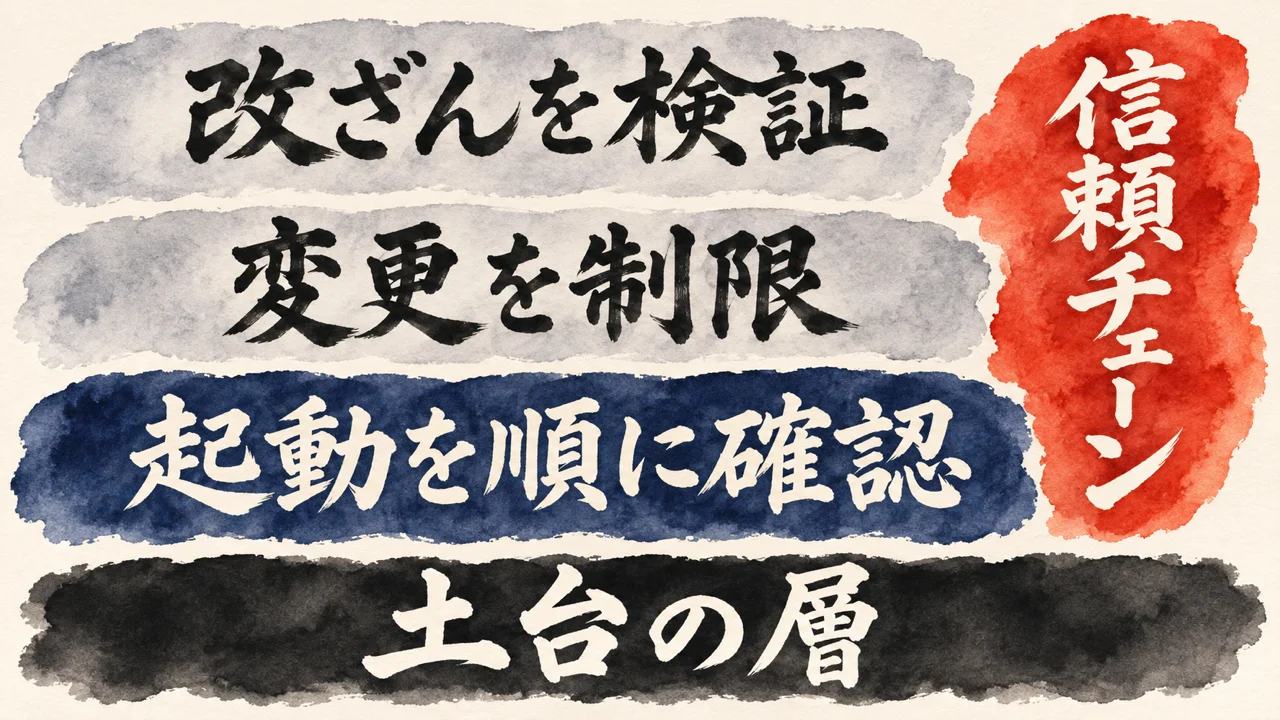
npakaさんのnote『Macのセキュリティの仕組み – 標準機能と安全に使うための対策』の「起動とシステムの保護」より(2026年11月8日公開・第1章で引く部分)
Appleシリコン搭載Macでは、チップ内の「Boot ROM」を起点に、起動に必要なソフトウェアを順番に検証します。
Appleシリコン搭載Macは、起動のいちばん最初から、中身が正しいかを順番に確かめていく。
元記事は、npakaさんが2026年11月8日にnoteで公開した記事。
MacにはハードウェアとOSを組み合わせたセキュリティ機能があり、起動・システム・アプリ・データ・ネットワークの各段階で守る「多層防御」になっている、と最初に全体像を示しています。
この章は、いちばん下にある起動とシステムの層です。
まずSecure Boot。起動時に、OSや起動に必要なソフトウェアが正当かを確かめる仕組みです。
Appleシリコン搭載Macでは、チップ内のBoot ROMを起点に、Boot ROM、LLB、iBoot、macOSの順で検証していく流れ。
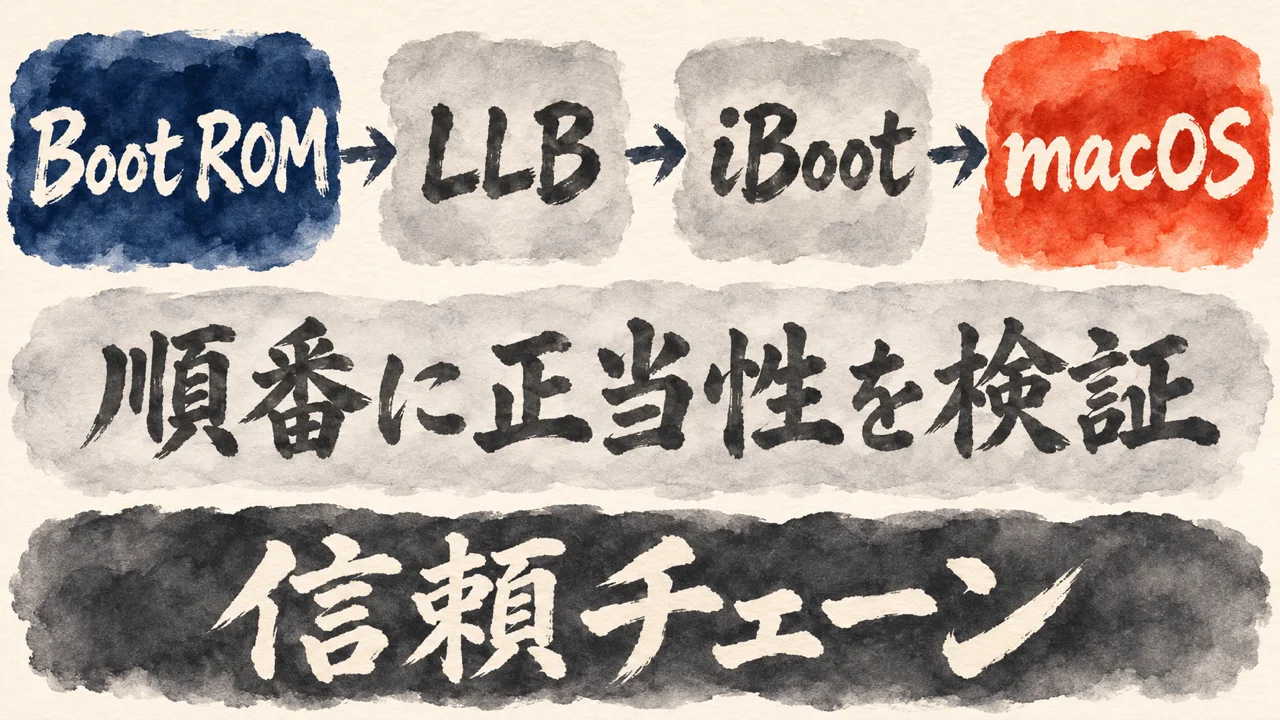
これを「信頼チェーン」と呼び、改ざんされたOSやブートローダー(起動の最初に動くプログラム)の起動を防ぐ、とnpakaさんは説明しています。
次にSIP(System Integrity Protection)。重要なシステムファイルやフォルダの変更を制限する仕組みです。
Unix系OSではroot(管理者権限のこと)が強い力を持ちますが、Macではroot権限のプロセスでも、保護された領域を自由に変えられない、とnpakaさんは書いています。
保護されるのは、/System、/usr(一部を除く)、/binと/sbin。マルウェアが管理者権限を手に入れても、OSの大事な部分を書き換える攻撃を制限できる、とnpakaさんは書いています。
そしてSSV(Signed System Volume)。macOS 11以降、読み取り専用のシステムボリュームを、ハッシュ値とAppleの署名で検証して、整合性を確かめます。
SIPは変更操作を制限、SSVは改ざんを検証。役割が違うんです。
この2つを組み合わせて、OSの重要な部分を守る整理です。元記事の注意点の章でも、SIPは有効のまま使う、とされています。
土台の層は、起動や更新の仕組みとして標準で働いています。手を動かす場面が増えるのは、ひとつ上の層から。私はそう分けて読みました。
Macのアプリの守りを整理。Gatekeeper・XProtect・App Sandboxと、公証が保証しないこと
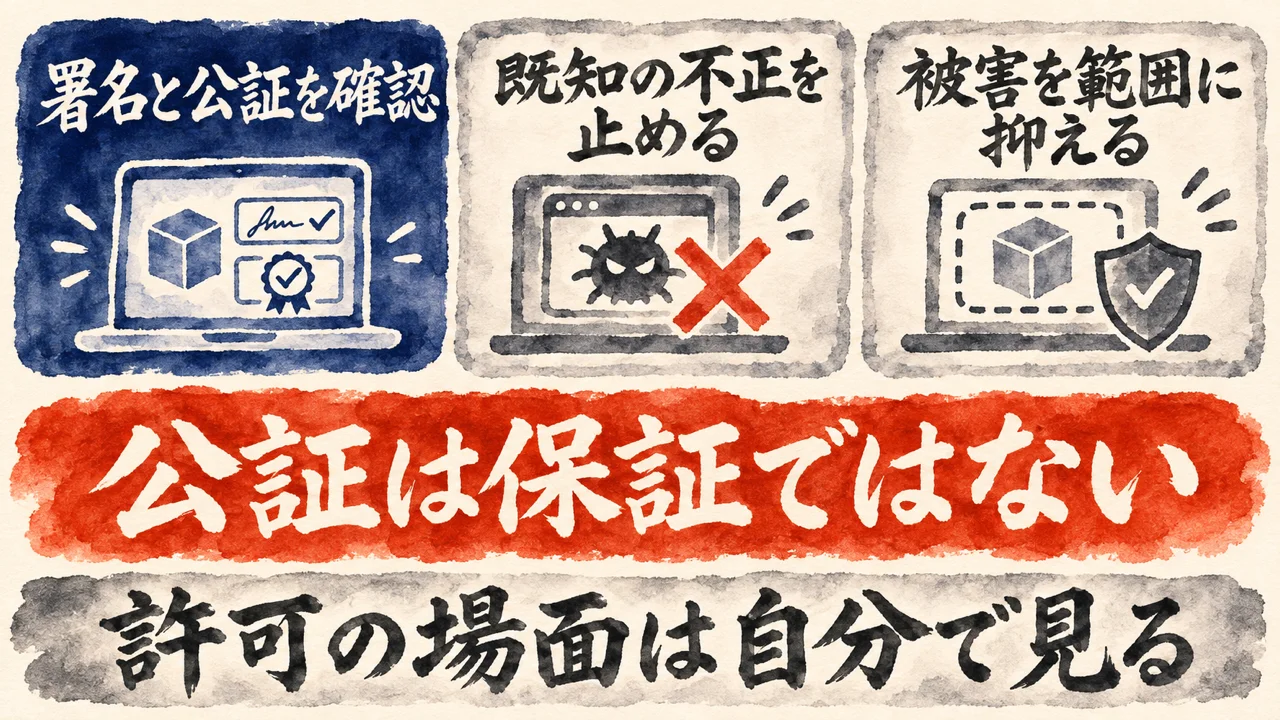
npakaさんのnote『Macのセキュリティの仕組み – 標準機能と安全に使うための対策』の「アプリの保護」より(2026年11月8日公開・第2章で引く部分)
ただし、公証はアプリが完全に安全であることを保証するものではありません。
公証の印があっても、完全な安全の保証にはならない。元記事は、先にそう釘を刺します。
アプリの層の最初はGatekeeper。インターネットからダウンロードしたアプリが信頼できるかを確かめる仕組みです。確かめる項目は3つ。
1つ目はコード署名。開発元の識別と、アプリが改ざんされていないかの検証です。2つ目は公証(Notarization)。Appleが既知のマルウェアを検査して、通過したかを見る印です。
3つ目はユーザーの承認で、ダウンロードしたアプリを初めて開くときの確認です。
安全を確認できないアプリは、実行がブロックされたり警告が出たりする。ただし、公証は完全な安全の保証ではありません。
ターミナルから実行するスクリプトのように、通常のアプリの検証経路を通らないプログラムもある、とnpakaさんは書いています。
次にXProtect。Appleが提供する、マルウェアの検出と対処の機能です。既知のマルウェアは、検出して実行をブロック。入り込んだものも、検出して修復する。そんな働きもあります。
検出情報は、通常のOSアップデートとは別に更新されることもあるそうです。
マルウェア対策は3段階。(1)App Store・Gatekeeper・公証で起動を防ぐ。(2)Gatekeeper・公証・XProtectで実行をブロックする。
(3)XProtectで、実行されてしまったものに対処する。
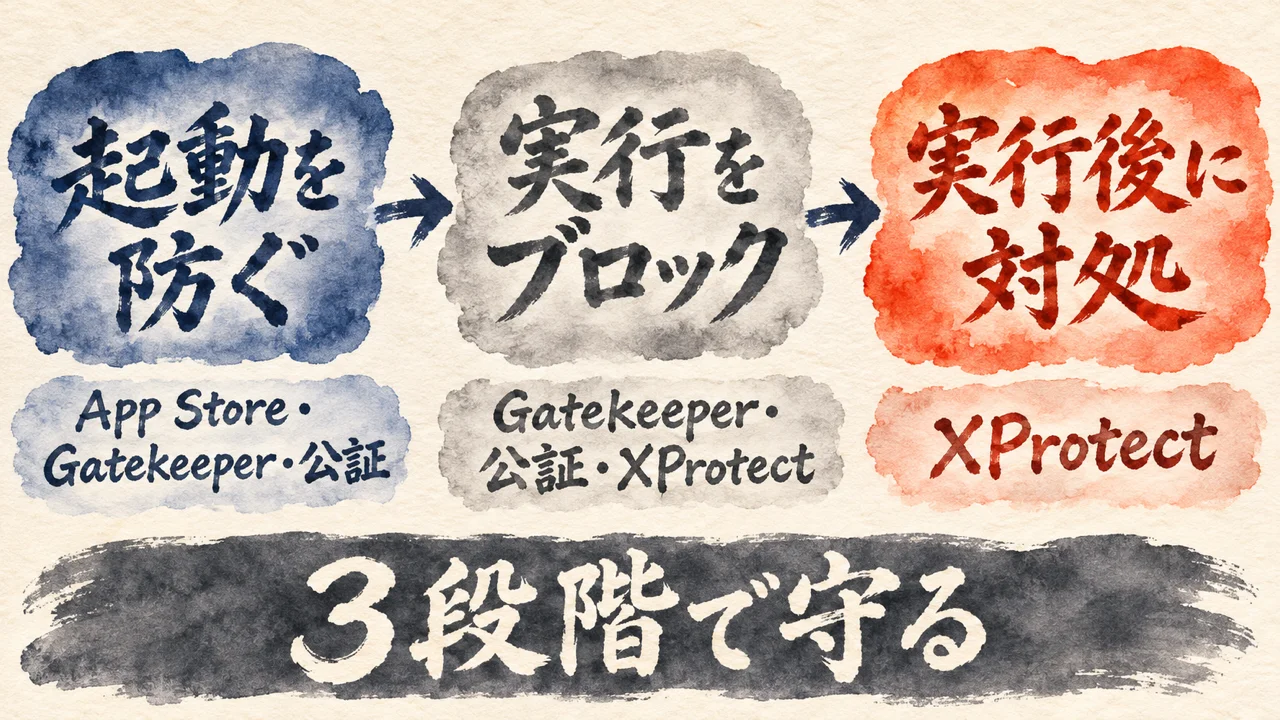
最後はApp Sandbox。アプリが触れるファイルやシステムの機能を制限する仕組みです。他のアプリのデータを読む。ユーザーのファイルに無断でアクセスする。そんな操作を抑えます。
悪意のあるコードが入っていても、被害をそのアプリの権限の範囲に収めるのが目的だ、とnpakaさんは説明しています。
ただし、すべてのMacアプリに適用されているわけではありません。App Store以外で配られるアプリや開発ツールには、Sandboxを使わないものもあります。
「署名があるから大丈夫」と決めてしまわずに、許可を求められた場面を、自分で見る場所にする。私はそう受け取りました。
Macのデータとログイン情報の守り。TCC・FileVault・Secure Enclave・Passwordsと残る穴
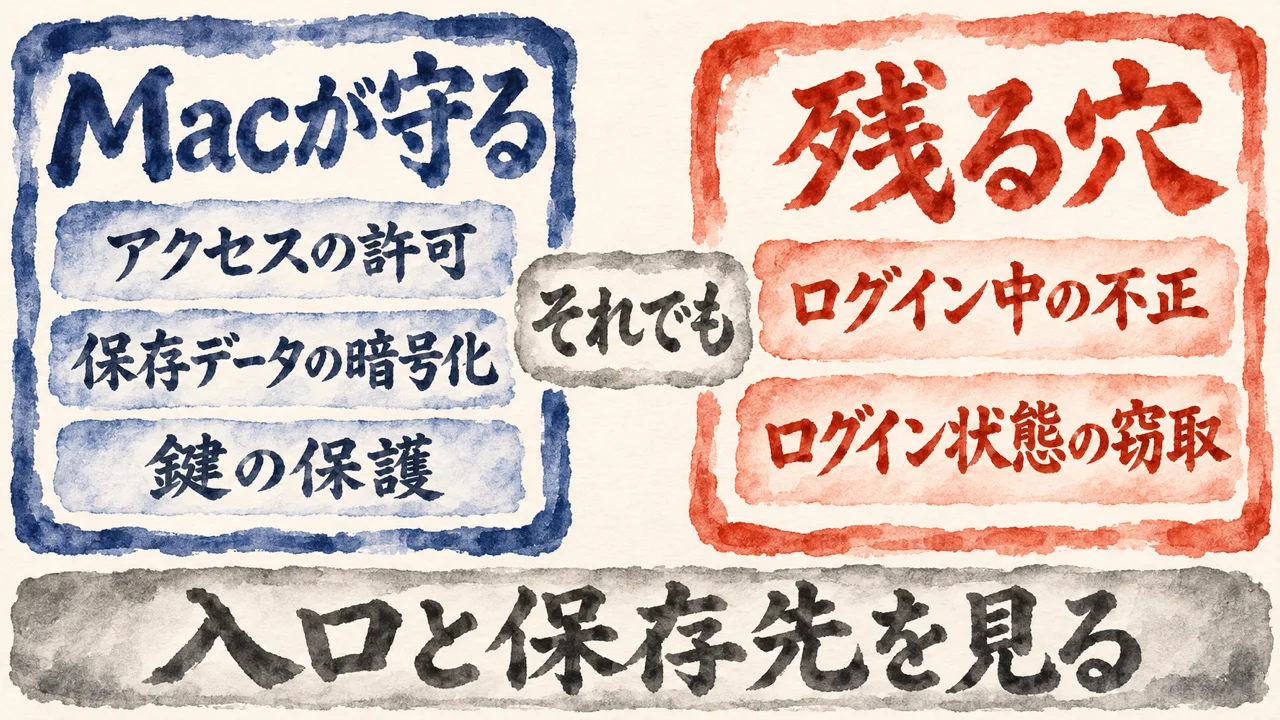
npakaさんのnote『Macのセキュリティの仕組み – 標準機能と安全に使うための対策』の「データとパスワードの保護」より(2026年11月8日公開・第3章で引く部分)
ただし、ログイン中に実行されるマルウェアによるファイルの読み取りまでは防げません。
ログインしている間にマルウェアが動けば、FileVaultで暗号化していても、ファイルを読まれることは防げない。
TCC(Transparency, Consent, and Control)は、アプリが個人情報やプライバシーに関わる機能へ触れるとき、ユーザーの許可を必要とする仕組みです。
管理するのは次の6つ。カメラ・マイク。位置情報。連絡先・カレンダー。デスクトップ・書類・ダウンロードなどのフォルダ。画面収録。フルディスクアクセス。
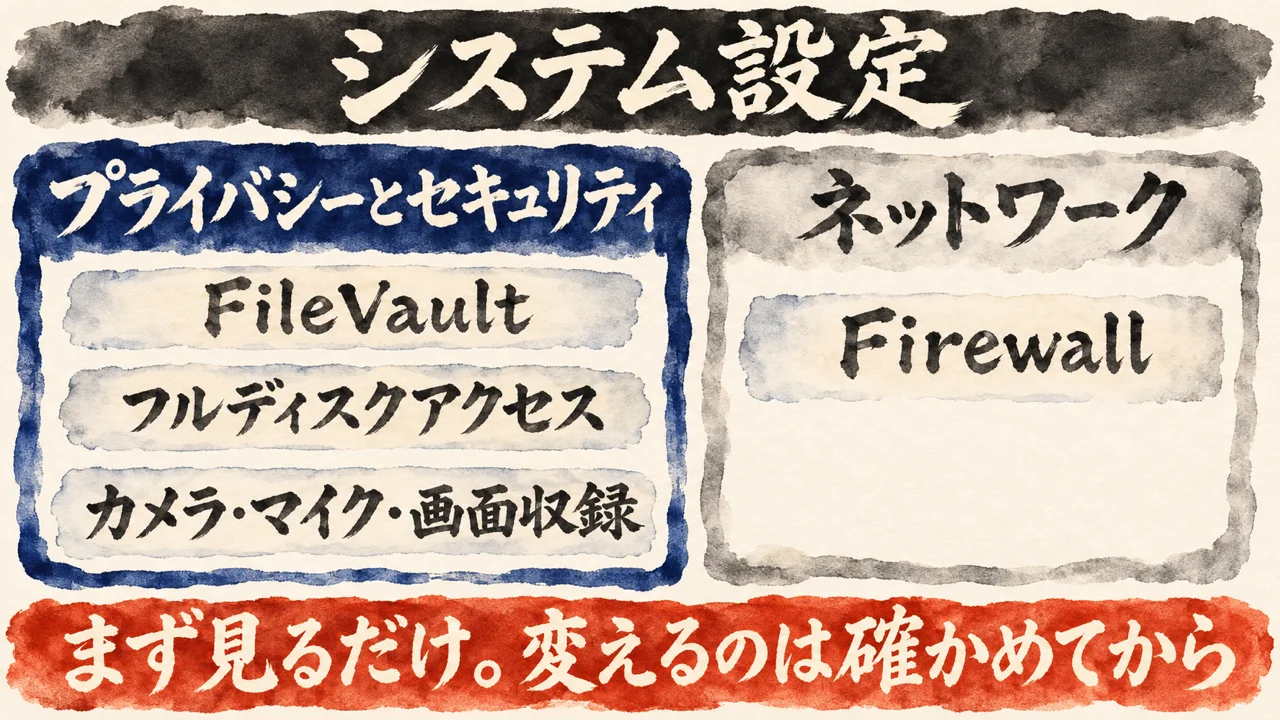
許可の状態は、システム設定 → プライバシーとセキュリティで確認と変更ができます。特にフルディスクアクセスは強力な権限なので、信頼できるアプリだけに許可することが大事、とnpakaさんは書いています。
FileVaultは、ストレージを暗号化して、正しい認証情報や復旧キーが無いと中身を読めなくする仕組み。盗難にあったMacからファイルを取り出す攻撃や、別のOSからストレージを読む攻撃を防ぎます。
Appleシリコン搭載Macのストレージは標準で暗号化されていて、FileVaultを有効にすると復号にログインパスワードが必要になる、とnpakaさんは書いています。
Secure Enclaveは、メインのCPUから分離された専用のサブシステムです。使われるのは、暗号鍵の保護。Touch IDの認証情報の保護。FileVaultの暗号鍵の管理。
macOSのカーネル(OSの中心部分)が侵害されても、機密情報を守れる設計とのことです。
Passwordsアプリは、Apple純正のパスワードとパスキーの管理アプリ。パスキーは、パスワードの代わりに端末で本人確認をする認証方式で、フィッシングに強いとされています。
ただし、Macがマルウェアに感染すると、認証情報の窃取を完全には防げません。
ブラウザのログイン済みセッション(ログインした状態を保つための印)が盗まれると、保存したパスワードが安全でも、アカウントを不正に使われる可能性がある、とnpakaさんは書いています。
AI氣道『パスキーとは?偽サイトでは2段階認証のコードが通り、パスキーは使えなかった。ウェブ職TVの動画で確認』より
「パスキーで入った事実が、コピー後の証まで守ってくれるわけではなかった。だから私は、入口の設定と一緒に、ログインした状態がどこへ残るかも確かめます。」
ログインした状態がどこへ残るかも確かめるという考えを、私は『パスキーとは?偽サイトでは2段階認証のコードが通り、パスキーは使えなかった。ウェブ職TVの動画で確認』で書いています。
元記事のセッションの話は、私の記事の「パスキーで入った事実が、コピー後の証まで守ってくれるわけではなかった」と同じ線に見えるんです。
私は、入口の設定と一緒に、ログインした状態がどこへ残るかも確かめます。パスワードの強さだけで安心せずに、印のほうも見る。そんな読み方です。
Macの通信の守りを整理。Firewall・TLS・ATS・Wi-Fi・VPNと、外へ出る通信の線
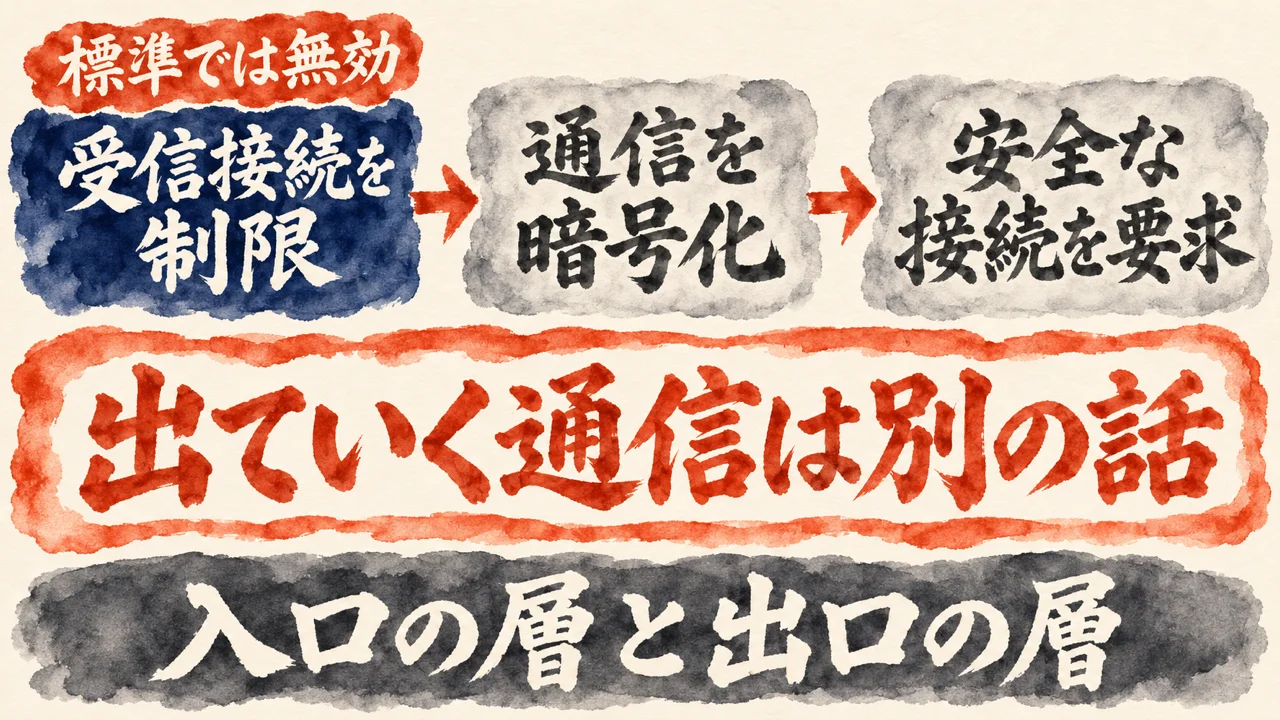
npakaさんのnote『Macのセキュリティの仕組み – 標準機能と安全に使うための対策』の「ネットワークの保護」より(2026年11月8日公開・第4章で引く部分)
ただし、Mac標準のFirewallは主に受信接続を制御するものであり、アプリから外部への通信をすべて監視・制限する仕組みではありません。
Firewallが主に見ているのは、入ってくる通信です。アプリから外へ出る通信のすべてを見張る仕組みではない、と元記事は断っています。
元記事は、Macにはネットワーク経由の不正アクセスや、通信の盗聴・改ざんを防ぐ機能がある、と始めます。
Firewallは、ネットワーク経由でMacに接続しようとする通信を制限する仕組みです。外から来る不要な接続をブロックする働き。
Macでは標準で無効になっているため、有効にすることをおすすめします、とnpakaさんは書いています。
設定場所は、システム設定 → ネットワーク → Firewall。「ステルスモード」も用意されています。ネットワーク上の探索要求への応答を制限するものです。
TLS(Transport Layer Security)は、インターネット上の通信を暗号化して、盗聴や改ざんを防ぐ仕組みです。SafariなどのHTTPSもTLSを使っています。
ATS(App Transport Security)は、アプリの通信に安全な接続の要件を当てる仕組み。TLSは通信内容の暗号化と通信相手の認証、ATSは安全性の低い通信の制限と、役割が違います。
ATSは対応する通信APIを使ったアプリに適用され、開発者が例外を設定することもできます。
Wi-Fiは、暗号化規格のWPA2・WPA3に対応しています。対応するWi-Fiなら無線の通信を暗号化できる。
VPN(Virtual Private Network)にも対応していて、VPNサーバーとの間に暗号化された通信の道を作れる、とnpakaさんは書いています。
ただし、VPNを使っても、接続先のサービスやマルウェアによる情報の窃取までは防げません。
この層の仕事は、入ってくる通信を制限することと、通信の中身を暗号にすること。出ていく通信を誰が見張るかは別の話、と線を引くと整理しやすくなります。
受信接続(外からMacへつなごうとする通信)という言葉が、その線の目印です。私はそう読みました。
Macを狙った攻撃の事例4つ。Atomic Stealer・ClickFix・XCSSET・3CXの手口を整理
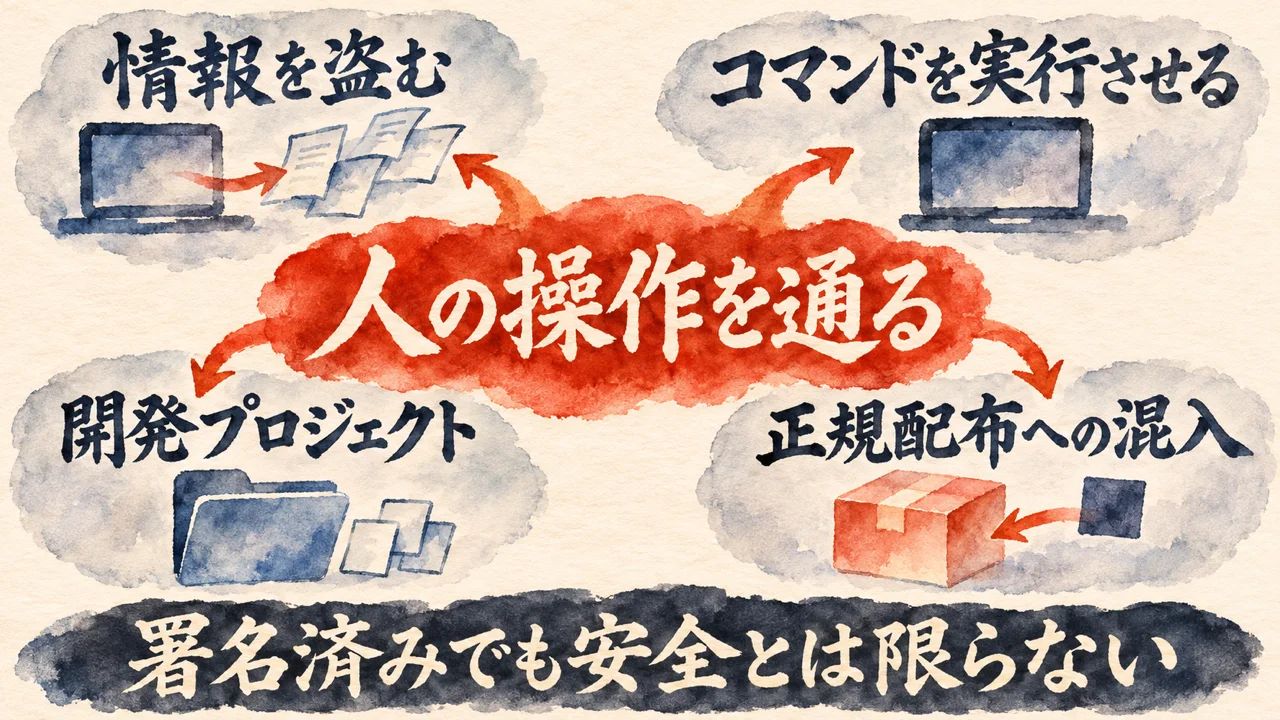
npakaさんのnote『Macのセキュリティの仕組み – 標準機能と安全に使うための対策』の「Macへのサイバー攻撃事例」より(2026年11月8日公開・第5章で引く部分)
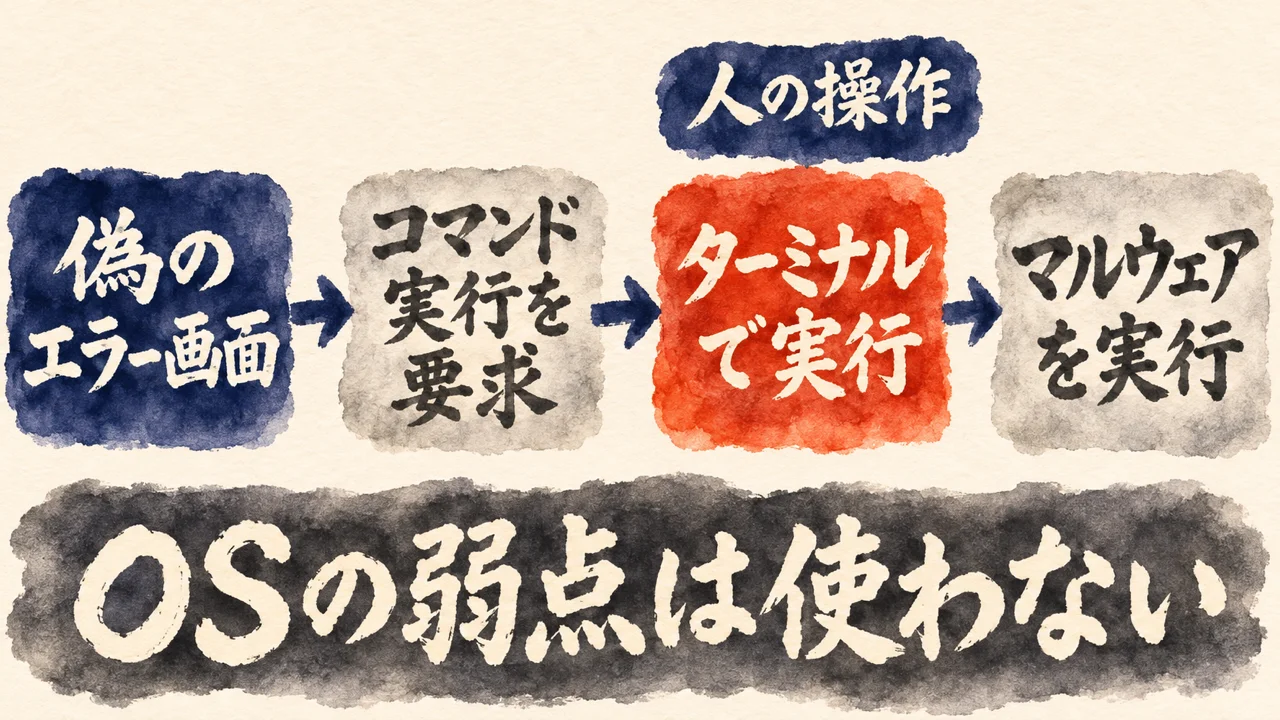
macOSの脆弱性を直接利用するのではなく、ユーザー自身に危険な操作を実行させることが特徴です。
ClickFixは、macOSの弱点を突くのではなく、ユーザー自身に危ない操作をさせるのが特徴。
元記事は、Macを狙った攻撃も実際に起きている、と書きます。近年は、OSの脆弱性を直接攻撃するだけでなく、偽アプリや不正なコマンドでマルウェアを実行させる攻撃が確認されている、という流れです。
1つ目はAtomic Stealer(AMOS)。パスワードや認証情報を盗むことが目的の情報窃取型マルウェアです。
2025〜2026年には、偽のソフトウェア配布サイトなどを通じた感染活動が確認されている、とnpakaさんは書いています。
狙うのは4種類。ブラウザに保存されたパスワードやCookie(ログイン状態などを覚えておく小さなデータ)。キーチェーンの認証情報。暗号資産ウォレット関連の情報。ファイル。
正規アプリを装って、ユーザー自身にインストールさせる手口です。
2つ目はClickFix。偽のエラー画面や認証画面を出して、ユーザーに不正なコマンドを実行させる手法です。2026年にはMac向けの攻撃が複数確認されている、というのがnpakaさんの説明です。
流れは4段階。偽のCAPTCHAやエラー画面を出す。修復や認証のためにコマンド実行を求める。ユーザーがターミナルで実行する。マルウェアをダウンロードして実行する。
3つ目はXCSSET。Appleの開発ツールXcodeのプロジェクトを感染経路にするマルウェアで、2025年にMicrosoftが新しい亜種を確認した、とnpakaさんは書いています。
プロジェクトに悪意あるコードが混ざり、開発者が入手してビルドすると不正なコードが動いて、ブラウザの認証情報やファイルの窃取を試みる流れ。
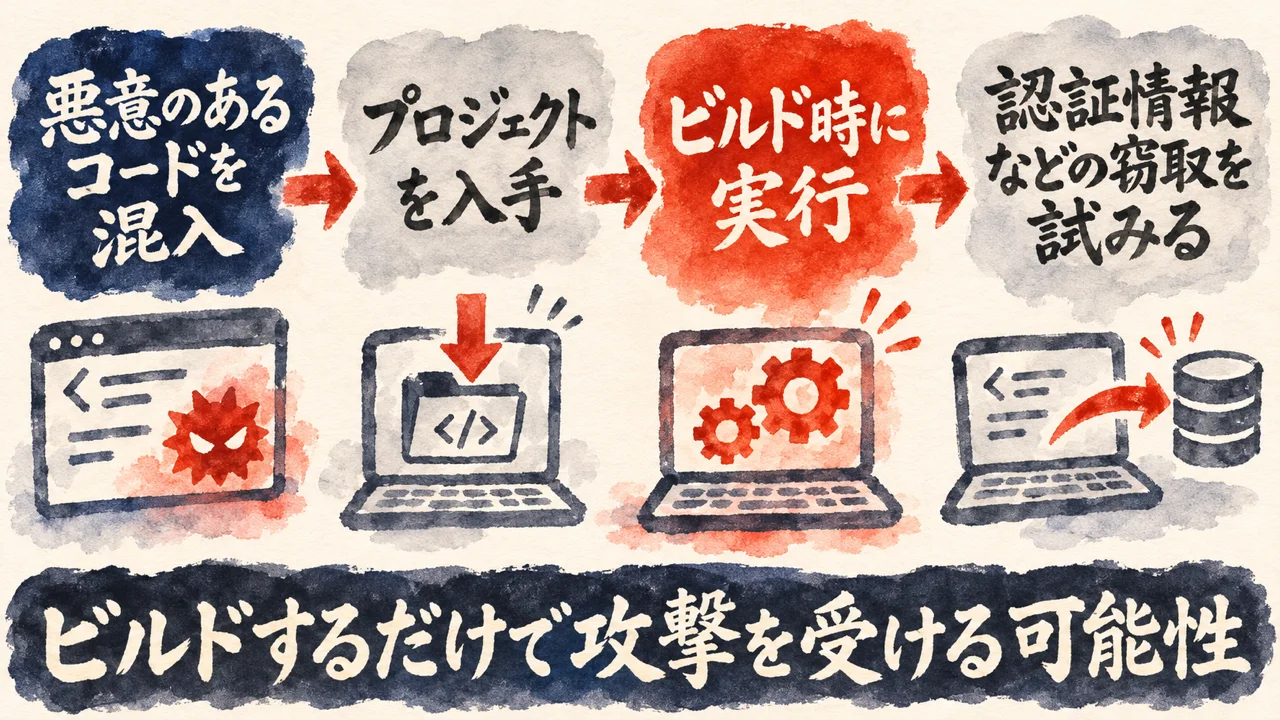
外部のプロジェクトをビルドするだけで、攻撃を受ける可能性があるんです。
4つ目は3CX。2023年に、企業向け通話ソフト3CX DesktopAppの正規配布ソフトにマルウェアが混ざりました。Windows版だけでなく、Mac版も影響を受けた、というのがnpakaさんの説明です。
ここが大事。攻撃されたMac版は、コード署名とAppleの公証を受けていました。公式サイトから入手した署名済みのアプリでも、完全に安全とは限らない、とnpakaさんは書いています。
4つの事例を並べると、人の操作や信頼を通ってくる点が共通かな、と思います。
Macが強い攻撃と弱い攻撃を整理。◎○△×の早見を日常の言葉で読むセキュリティの見方
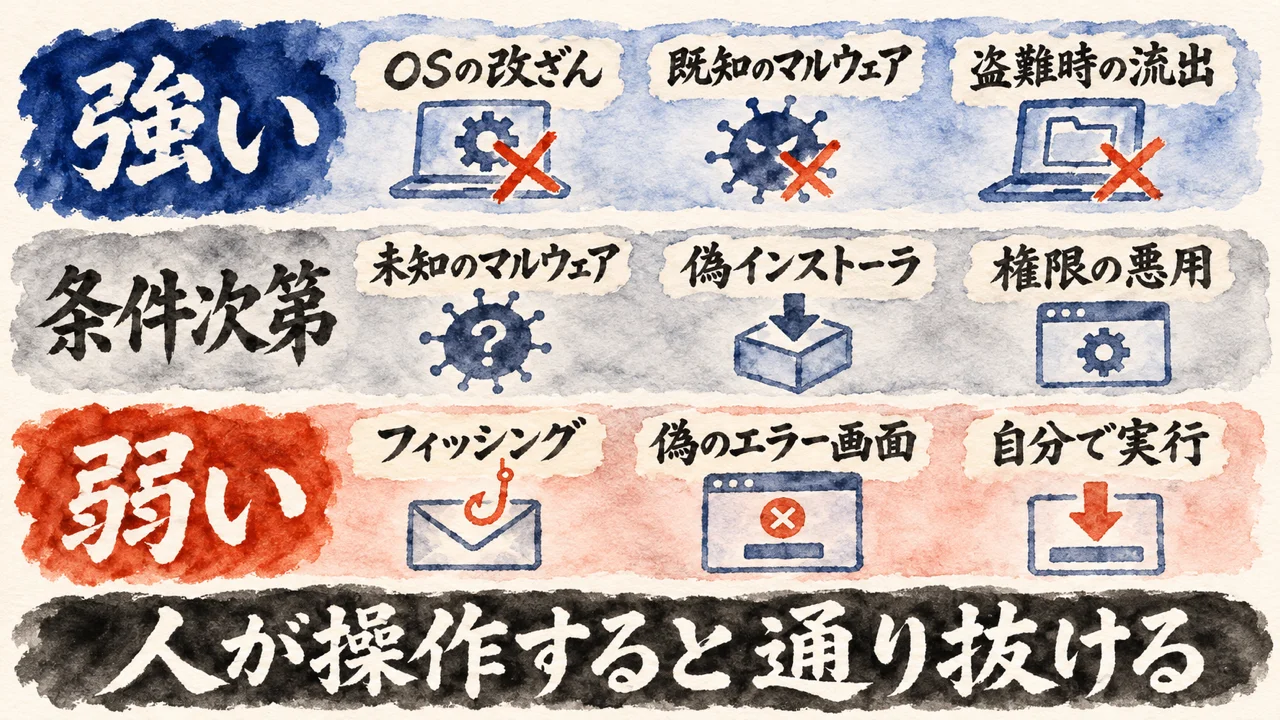
npakaさんのnote『Macのセキュリティの仕組み – 標準機能と安全に使うための対策』の「Macが強い攻撃・弱い攻撃」より(2026年11月8日公開・第6章で引く部分)
Macが特に強いのは、OSそのものを改ざんする攻撃です。一方、ユーザー自身をだまして操作させる攻撃には注意が必要です。
Macが特に強いのはOSそのものを改ざんする攻撃で、ユーザーをだまして操作させる攻撃には注意が要る。
元記事は、Macには多層的なセキュリティ機能があっても、すべての攻撃は防げない、と整理します。強さの目安は、Macを最新の状態に保ち、標準的な設定を使っている場合。
◎の強いものは3つ。
OSの改ざんは、Secure Boot・SIP・SSVで保護。既知のマルウェアは、GatekeeperとXProtectで多くを検出してブロック。Macの盗難によるデータ流出は、FileVaultで保存データを保護。npakaさんはそう整理しています。
○の比較的強いものは、アプリによる不正アクセス。App SandboxとTCCで、ファイルやシステム機能への手を制限します。
△の条件次第は5つ。未知のマルウェア。ランサムウェア(データを暗号化して使えなくするマルウェア)。偽アプリ・偽インストーラ。パスワードやセッション情報の窃取。権限の悪用。
ランサムウェアはTCCで一部を制限できても、ユーザーファイルの暗号化は防ぎきれません。偽インストーラや権限は、ユーザーが許可すると動いてしまう可能性が残る。
×の弱いものは、人の操作がきっかけになる攻撃で、3つ。フィッシング詐欺(本物そっくりの偽サイトで情報をだまし取る手口)は、偽サイトにパスワードを入れると、OSだけでは防げません。
ClickFixは、偽のエラー修復手順でだまされる攻撃に弱い。不正なコマンドの実行は、ユーザー自身がターミナルで実行すると、保護機能を回避される場合があります。
近年は、パスワードや認証情報、クラウドサービスへのアクセス権限を盗む情報窃取型マルウェアにも注意が必要、とnpakaさんは書いています。
◎の項目は標準の機能が先に働く項目、×の項目は自分の手が必ず入る項目。そう分けて読むと、点検の順番が見えてきます。ただ、この強さは最新の状態と標準設定が前提の目安です。◎の項目でも、更新と設定は自分で見ます。
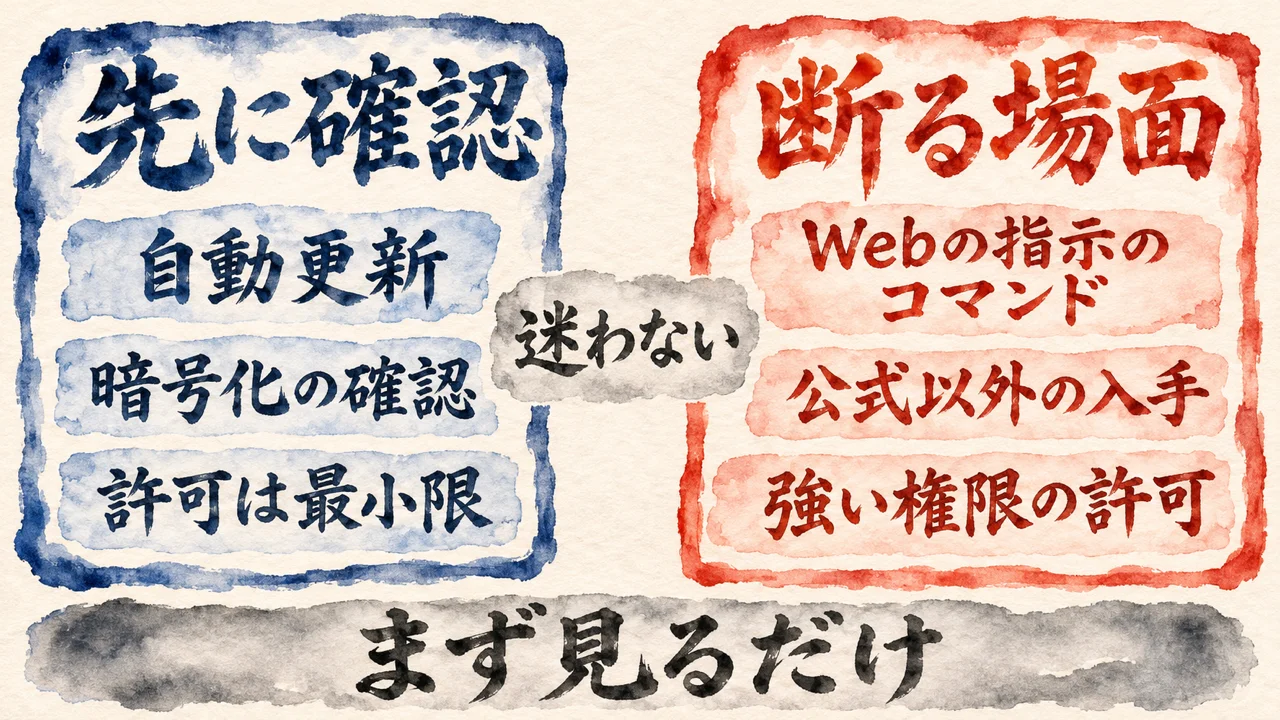
Macを安全に使う注意点。セキュリティ設定の確認と、断る場面を先に決める
npakaさんのnote『Macのセキュリティの仕組み – 標準機能と安全に使うための対策』の「Macを安全に利用するための注意点」より(2026年11月8日公開・第7章で引く部分)
特に重要なのが、macOSを最新のセキュリティ更新が適用された状態に保つことです。
いちばん大事なのは、macOSを最新のセキュリティ更新が適用された状態に保つこと。元記事は、注意点の中でここを特に重要としています。
元記事の注意点は、小項目が7つ(9-1から9-7)。最初の9-1が、セキュリティ設定の確認です。
確認する項目は8つ。macOSアップデートは、自動更新を有効に。GatekeeperはApp Storeと確認済みの開発元を許可。SIPは有効のまま使う。FileVaultは有効。フルディスクアクセスとカメラ・マイク・画面収録は、必要なアプリだけ許可。Firewallは必要に応じて有効。ログイン認証は、強固なパスワードとTouch ID。
9-2は、ソフトウェアを公式サイトから入手すること。検索結果の広告や第三者のダウンロードサイトに、偽のインストーラが含まれる場合があります。
Gatekeeperの警告は安易に無視しない、とnpakaさんは書いています。
9-3は、Webサイトの指示でターミナルを実行しないこと。特に、curl(URLからファイルを取ってくるコマンド)で取得したスクリプトを、そのままshやbashに渡す操作は危険な場合があります。
実行前に入手元と中身を確認する、という内容です。
9-4は強力な権限を安易に許可しないこと。対象は、フルディスクアクセス。アクセシビリティ(アプリが画面操作などを代わりに行う権限)。画面収録。どれも広範囲の操作を許す権限です。不要になったら取り消します。
9-5はパスキーと多要素認証。フィッシングに強いパスキーやFIDO2セキュリティキー(USBなどでつなぐ物理的な認証の鍵)が有効です。
ただし、ブラウザのセッション情報を盗まれる可能性があるので、認証の強化だけでは十分ではありません。9-6は、Time Machineなどでの定期的なバックアップ。
普段はMacから切り離したものも用意します。
AI氣道『Tailscaleのセキュリティ確認方法|初心者が設定を変えずに調べる5項目』より
「セキュリティの話を聞くと、まず不安が先に立ちますよね。私は、そこで先に動かないようにしています。」
不安が先に立つときこそ、設定を変える前に見るだけで始めるという考えを、私は『Tailscaleのセキュリティ確認方法|初心者が設定を変えずに調べる5項目』で書いています。
元記事は、9-1で確認する項目を、ずらっと並べています。私は、設定を変える前に、まず見るだけで始めます。
変える前に確かめて、実行や許可は自分で決める。それが私の見方です。あなたの場合も、確認する項目を先に決めておくと、判断が必要な場面で迷いにくくなります。
怖がらせるための項目ではなく、迷わないための項目、と読んでみてください。
AIにMacのセキュリティ点検を頼む線。読むところまでは任せて、実行と許可は自分で決める
npakaさんのnote『Macのセキュリティの仕組み – 標準機能と安全に使うための対策』の「開発者は認証キーや外部ツールに注意」より(2026年11月8日公開・第8章で引く部分)
開発ツールは広いアクセス権限を持つことがあるため、外部パッケージやスクリプト、認証キーの管理に注意が必要です。
この章は、元記事の注意を私の考えに重ねた読みです。引用は、開発ツールは広いアクセス権限を持つことがあるので、外部パッケージやスクリプト、認証キーの管理に注意が必要、と言っています。
元記事の9-7は、開発者向けの注意。SSHキー(サーバーに入るための鍵)が漏れると、サーバーへ不正アクセスされる可能性があります。APIキーも同じ。漏れると、APIを不正に使われる可能性があります。
npmやpipなどでは、悪意のあるパッケージやインストールスクリプトが実行される可能性があります。
AIコーディングエージェントは、悪意のある外部コンテンツによって、意図しないコマンドが実行される可能性がある、とnpakaさんは書いています。
結びは、アプリの入手元やコマンド実行、権限の許可を慎重に判断しましょう、という言葉。
AI氣道『ダウンロードフォルダでAIエージェントを起動しない理由と対策2つ』より
「2026年10月29日、私はAIに頼んで、ダウンロードフォルダで起動していないかを確かめるために、自分のMacを数えました(読むだけで、中身は開いていません)。」
読むだけでAIに点検を頼んだ経験を、私は『ダウンロードフォルダでAIエージェントを起動しない理由と対策2つ』で書いています。
その記事には、ターミナルから直接起動した分と、見つけたファイルの出どころは、確かめた範囲に入れずに分けて書いてあります。確かめた範囲と、そうでない範囲を分けて残す。そこが大事な点です。
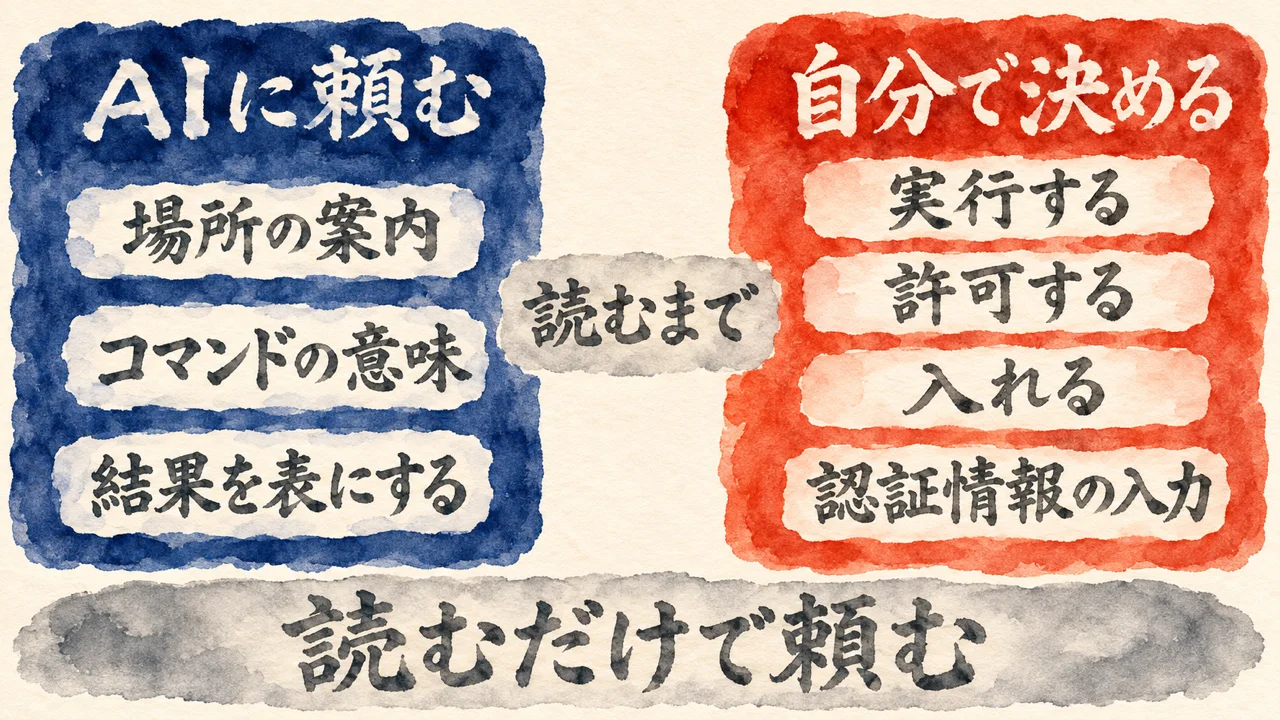
ここからは私の当てはめです。AIに頼んでよい線は4つ。元記事9-1の確認項目の場所を案内してもらうこと。Webサイトに出ていたコマンドの意味を、日本語で説明してもらうこと(実行はしない)。
許可を求められた権限が、何を許すのかを説明してもらうこと。点検した結果を、表にまとめてもらうこと。
自分に残す線は4つ。コマンドを実行する。権限(アプリに許す操作の範囲)を許可する。アプリを入れる。認証情報を入力する。
元記事の「Webサイトの指示でターミナルを実行しない」「強い権限を安易に許可しない」と同じ線です。
AIエージェント自身も、外部の文章に影響される可能性があります。元記事9-7の注意のとおりです。だから点検を頼むときは、「読むだけで、変更や実行はしないで」と頼む文に入れておきます。
入口はひとつで十分。今のMacで、システム設定の確認項目を1つ選んで、AIに「どこで見るか」を聞き、あなたの目で確かめてみてください。
読むところまでは任せて、実行と許可は自分で決める。元記事の注意と私の過去記事を重ねて、そんな線が見えました。
読んだあと、自分の仕事の場合で確かめたい人へ
AIに頼む確認と自分で決めることを、自分のMacの場合で仕分けるプロンプト
枠の中にこの記事のURLが入っていて、AIが記事を読んでから、どの確認をAIに頼み、どの判断を自分に残すかを自分のMacの場合で仕分けてくれるプロンプトです。読んで終わりにせず、自分の環境ですぐ使える追加のプロンプトまで手元に残せます。
1
元記事の話と、私の読みの仕分け
noteの記事に書かれた内容、書き手の考え、私の読み、未確認を分けて返します。書き手の説明をそのまま自分の環境に当てはめず、読み比べられます。
2
自分のMacの場合の仕分け
4つの質問に答えると、AIに頼む確認、自分で見る設定、断る場面に分けた結果が、自分の場合に合わせて返ってきます。
3
環境に合う追加のプロンプト
使っているAIエージェントや道具に合わせて、記事のURL入りのプロンプトを1〜3本、そのまま貼れる形でつくります。
AIの答えは下書きとして受け取り、任せ切りにせず自分の目で読み直す前提です。使ってみたい時だけ、下のボタンから使い方と依頼文を開いてください。
▶ タップしてプロンプトを開く
下の枠の文を丸ごとコピーして、手元のAIエージェントに貼ってください。枠の中には、この記事のURLが入っています。記事を読んだAIから、短い質問が4つ、1つずつ届きます。
答えると、仕分けの結果と、環境に合わせた追加のプロンプトが返ってきます。ただ、返ってきた結果はそのまま信じず、自分の目で読み直してください。何をAIに頼み、何を人が決めるかを決めるのは自分です。
【記事のURL】
https://ai-kidou.jp/mac-security-kiso-ai-tenken/
最初にこのURLの記事を読んでください。読めない時は、読めなかったと伝えて、下の要点だけを材料にしてください。

【参照元(先に読む)】
https://note.com/npaka/n/nae09bd9ce37d
(npaka さんのnoteの記事「Macのセキュリティの仕組み - 標準機能と安全に使うための対策」。読めない時は読めなかったと伝える)

【目的】
記事を読んだあと、私のMacの使い方に合わせて、どの確認をAIに頼み、どの判断を自分に残すかを整理する。最後に、私の環境にそのまま貼れる追加のプロンプトを手元に残す。

【記事の要点(先に頭に入れる)】
- Macの守りは、起動・システム・アプリ・データ・通信の層で組み合わさっている(多層防御)。
- OSの改ざんや既知のマルウェアには強い。一方、フィッシングやClickFixなど、ユーザー自身をだまして操作させる攻撃には自分の判断が要る。
- 公証されたアプリでも、完全に安全とは限らない。
- 注意点は、macOSを最新に保つ、公式サイトから入手する、Webサイトの指示でターミナルを実行しない、強い権限を安易に許可しない、バックアップを取る、など。
- 開発者は、認証キーや外部ツール、AIコーディングエージェントにも注意が必要。
- 筆者(私)の読み: 確かめることと変えることを分ける。AIには読むところまで頼み、コマンドの実行や権限の許可は自分で決める。

【やってよいこと】
1. 記事を読んだあと、短い質問を1つずつ聞く。聞くのは次の4つ。
   (1) 今、Macで一番気になっているセキュリティの場面は何か(アプリの入手、ブラウザのログイン、AIエージェントの使い方など)。
   (2) その場面で、AIに読んでもらいたい物は何か(怪しいコマンド、許可を求める画面の文、設定の一覧など)。
   (3) その場面で、自分で確かめたい所はどこか。
   (4) 使っているAIエージェントや道具は何か。
2. 答えに合わせて、AIに頼む確認(場所の案内、コマンドの意味の説明、結果の表への整理)と、自分に残す判断(実行する、許可する、入れる、認証情報を入力する)に仕分ける。
3. 私が使っている環境にそのまま貼れる追加のプロンプトを1〜3本つくる。各プロンプトの中に、記事のURLを入れる。

【守ること】
- 記事に書かれていないことを、書かれていたことのように言わない。元記事の内容、筆者の読み、あなたの提案、未確認を分けて書く。
- 設定を変える、消す、送る、買う、コマンドを実行する操作は、確認だけにして、実行しない。提案として書くだけにする。
- 私が見せていない設定やファイルの中身を、推測で埋めない。分からない物は「未確認」と返す。
- 秘密(パスワードや鍵など)は求めない。貼らせない。

【返す形】
1. 元記事の内容/筆者の読み/あなたの提案/未確認、の4つに分けた短いまとめ
2. 私の場合の仕分け(AIに頼む確認/自分で決めること/断る場面)
3. 追加のプロンプト(1〜3本・各プロンプトに記事のURL入り)
4. 自分の目で読み直す所を1行よくある質問
Q. Macのセキュリティは何で守られているのですか?
A. ハードウェアとOSを組み合わせた機能で、起動・システム・アプリ・データ・ネットワークの各段階で保護する多層防御、とnpakaさんは書いています。Secure Boot、SIPとSSV、Gatekeeper・XProtect・App Sandbox、TCC・FileVault・Secure Enclave、キーチェーンとPasswords、Firewallが挙げられています。
Q. 公証されたアプリなら安全ですか?
A. 公証はAppleによる既知のマルウェア検査を通過した印ですが、完全な安全の保証ではない、とnpakaさんは書いています。2023年の3CXの例では、攻撃されたMac版がコード署名と公証を受けていました。
Q. Macが弱い攻撃は何ですか?
A. npakaさんは、フィッシング詐欺、ClickFix、ユーザー自身がターミナルで実行する不正なコマンドを弱いものとして挙げています。いずれもユーザーの操作を通る攻撃です。
Q. FirewallはMacで有効になっていますか?
A. Macでは標準で無効になっているため、有効にすることをおすすめします、とnpakaさんは書いています。設定場所は、システム設定 → ネットワーク → Firewallです。標準のFirewallは主に受信接続を制御するもので、アプリから外への通信をすべて監視する仕組みではありません。
Q. AIにMacの点検を頼む時の線は?
A. これは私の読みです。コマンドの意味や確認項目の場所を読んで説明してもらうところまでをAIに任せて、コマンドの実行、権限の許可、アプリの導入、認証情報の入力は自分で決めます。頼む文には「読むだけで、変更や実行はしないで」と入れておきます。
Macのセキュリティは層で守られている。ユーザーをだます攻撃には自分の判断が要る
npakaさんの記事を、起動とシステム、アプリ、データとログイン情報、通信の順に追ってきました。Macは各段階で守る多層防御で、OSの改ざんや既知のマルウェアには強い、という整理でした。
一方で、ClickFixやフィッシング、ユーザー自身がターミナルで実行するコマンドのように、人の操作を通る攻撃には弱い。3CXの例は、署名と公証を受けたアプリでも完全に安全とは限らないことを示していました。
私の読みです。確認する項目は、変える前に見るだけで始めます。ログインした状態がどこへ残るかも、あわせて見ておくと安心です。
AIに点検を頼むなら、読むところまでを任せて、コマンドの実行、権限の許可、アプリの導入、認証情報の入力は自分で決める。この線は、元記事の注意と私の過去記事を重ねた私の読みです。
この記事で学んだことを誰かに教えて恩送りして学びを深めよう!
COLUMN
点検の結果は、その場の一言で終わらせず残す

Macの設定を見たあと、「大丈夫そう」と思って画面を閉じたくなること、ありますよね。点検って、終わった瞬間に一番ほっとする作業なんです。だから結果も、その場の一言で済ませたくなる。でも、その一言は、次に見るあなたの手元には残りません。元記事の注意点を思い出してください。macOSを最新に保つ。権限は必要なアプリだけに許す。使わなくなった権限は取り消す。どれも、一度見て終わりではなく、また見る作業です。次に見る時、前回いつ見て、何がどうだったかが分からない。そうなると、毎回ゼロから確かめ直すことになります。AIエージェントに点検を頼む場合も同じです。読むところまでは任せても、見た結果を覚えているのは、あなたの手元の記録だけなんです。
AI氣道『AIへの訂正は、その場の一言で終わらせない』より
「AIへの訂正は、その場の一言で終わらせない。次に同じ言葉が引き出される時にまた縮んで読まれたら、訂正した意味がありません。」
設定の確認は、一度で終わらず、繰り返し見るものだと私は読みます。この向きは、私が『AIへの訂正は、その場の一言で終わらせない』で書いたことと重なります。訂正をその場の一言で終わらせると、次に同じ場面が来た時にまた同じところから始まってしまう。点検も同じ形をしているかな、と私は読みました。大丈夫そう、という一言は、その瞬間の気持ちです。次に参照される場所に残るのは、見た日と、何を見て、どうだったかという記録のほうです。引用の2文から、私は、残す場所を決めておく大切さを受け取っています。点検の場合なら、結果を書く先を、見る前に決めておく。そうすれば、次に見る人が、前回の続きから始められます。
ここで厨房に立つ人を思い浮かべてください。冷蔵庫の中身を確かめた時、「よし、問題なし」と声に出して扉を閉めて終わり。これだと、翌日の人には何も伝わりません。そこで、扉に貼り紙を一枚。「牛乳、開封は9日。鶏肉、明日までに使う」と、日付と一言を書いておく。たったそれだけで、次に開ける人は、迷わず動けます。見た人の記憶ではなく、貼り紙が仕事を引き継ぐんです。Macの点検も同じ形にできます。今日見た設定を1つ選んで、見た日と結果を一行メモに残してみてください。
分身AIのことをもっと知るなら、分身AI.comもチェックしてね!
関連記事
パスキーとは何かを、偽サイトで2段階認証のコードが通りパスキーは使えなかった場面から、ウェブ職TVの動画で確かめた記事です。
Tailscaleのセキュリティを、設定を変えずに初心者が調べる5項目にまとめた記事です。
ダウンロードフォルダでAIエージェントを起動しない理由と、対策2つを扱った記事です。
参考リンク
この記事で解説した元のnoteの記事
第3章で引用した、パスキーで入った事実とコピー後の証の違いを書いた私の記事
第7章で引用した、設定を変えずに調べる確認の進め方を書いた私の記事
第8章で引用した、AIに頼んで読むだけで自分のMacを数えた場面を書いた私の記事
コラムで引用した、AIへの訂正をその場の一言で終わらせない話を書いた私の記事
今回紹介した記事
| 著者 | npaka |
| 媒体 | note |
| 公開日 | 2026年11月8日 |
| 元URL | https://note.com/npaka/n/nae09bd9ce37d |
無料プレゼント
Aiport(ClaudeCode AIエージェント実践会)
ClaudeCodeでAI秘書+分身AI+AIカンパニーが無料で作れるキット&解説動画をプレゼント!
▶ 無料で入会してキットを受け取るAI生成コンテンツについて
この記事はAIツール(Claude Code)を活用して制作しています。構成・文章生成にAIを使用し、最終的な内容の確認・編集・公開判断はひろくん(田中啓之)本人が行っています。「分身AIひろくん」(bunshin-ai.com)とは別のコンテンツです。
AI氣道 — 三方よしのAI活用
家事と子育てのスキマで経営する、ひろくんのAIブログ
毎朝無料LIVE配信中!見逃しても大丈夫、アーカイブも完全無料。
記事も完全無料。見逃しても大丈夫!
YouTubeチャンネル: @AIKIDO-GPTs
| 曜日 | 時間 | メインホスト | ゲスト | テーマ |
|---|---|---|---|---|
| 月 | 7:00〜7:30 | ひろくん | ただっち | AI最新ニュース・実験 |
| 月 | 13:00〜 | ひろくん | れんくん(戸野塚蓮) | AI経営術LIVE |
| 火 | 7:00〜7:30 | ひろくん | 公ちゃん | 共感ストーリー×分身AI |
| 水 | 7:00〜8:00 | ひろくん | 高崎さん・たくみくん | AI×開発・教育 |
| 木 | 7:00〜7:30 | ただっち | ともみん | AI×デザイン |
| 金 | 7:00〜7:30 | ただっち | 友くん | AIツール最前線 |
| 土 | 7:00〜7:30 | ただっち | ゆきちゃん | AI×起業・発信 |
| 日 | 7:00〜7:30 / 7:30〜 | WACAコラボ | ひろくん+仲間たち | 生成AI最新ニュースまとめ |
日曜7:00〜7:30のLIVEは無料視聴、7:30〜のWACAのZOOMは登録制です。詳細・登録はこちら
火曜15:00〜 社長モテる化計画LIVEもやってるよ!