WATCH REPORT
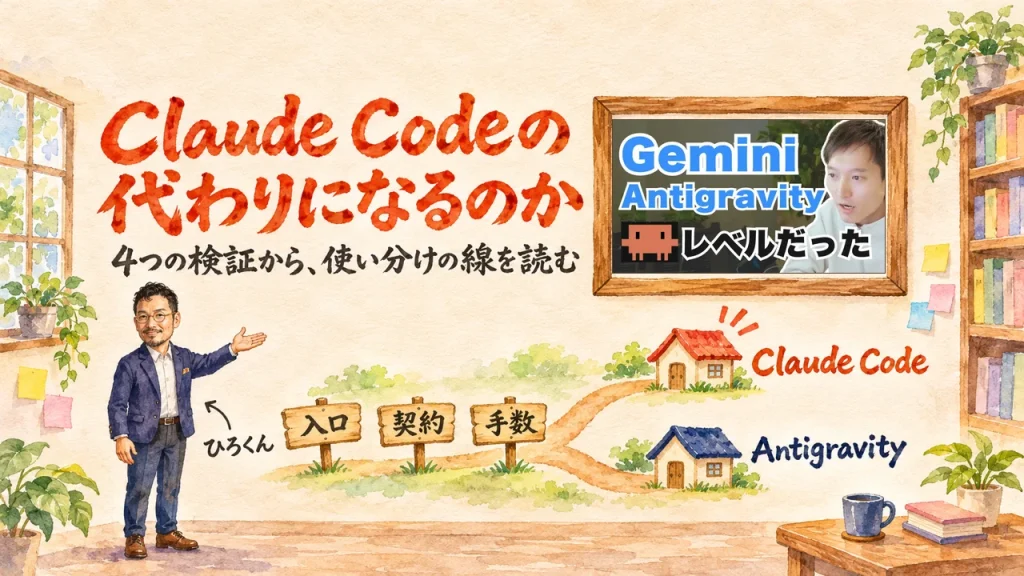
AntigravityはClaude Codeの代わりになるのか。4つの検証から、使い分けの線を読む
2026.11.09
家事と子育てのスキマで経営する3方よしAI共創コンサルタントの田中啓之、ひろくん(@passion_tanaka)です。
Geminiで資料や動画を作らせても、Claude CodeやCodexのようには仕上がらない。そう感じた場面、ありませんか? Antigravityは、Claude Codeの代わりになるのか。それは道具の差なのか、入り方の差なのか。
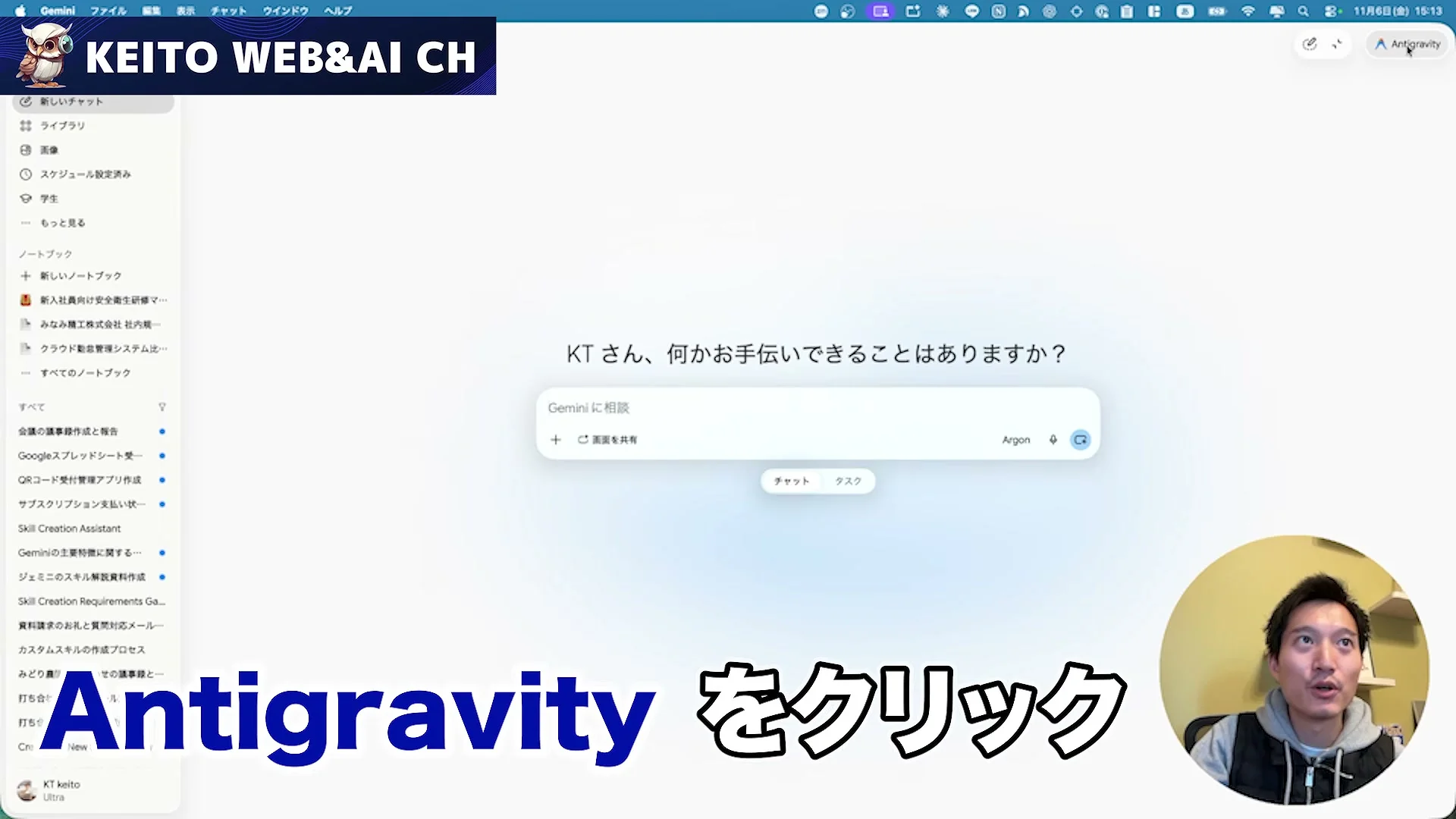
今回は、KEITO【AI&WEB ch】のKEITOさんの動画「GeminiのAntigravityがClaude Codeレベルになってた」(約20分)を紹介するね。Geminiのデスクトップアプリの右上にある「Antigravity」から入ると、スライド、動画、請求書とメール送信、Googleのスライドとスプレッドシートの4つの検証から、Claude Code並みの仕上がりが出た、とKEITOさんは話します。
この記事は、2本の動画を並べて読みます。KEITOさんの動画と、まじんさんの「Short Studio」の使い方の動画です。まじんさんは、Geminiアプリのタスクモード(入力欄でチャットから切り替えるモード)だけで、コードで描く動画を作っています。第3章では、動画生成AIを使わずAIがコードを書いて動画にするという同じ主張を2つの道具で比べ、第6章では、まじんさんの動画に出てくる使える範囲(契約)を、KEITOさんの使い分けと合わせて読む、という順です。
足場は2つ。私が公開のXに書いてきたClaude Code中心の使い方と、一つに絞らなくていいと答えた魂磨きです。どの道具が一番かは、先に決めなくていいんです。選ぶ前に確かめるのは、入口と契約と、指示と直しの手数!
AIの「今」を毎日シェアしているコミュニティをやっています
GPTs研究会をのぞいてみる目次
- GeminiはClaude CodeやCodexに遅れているのか。KEITOさんが見つけた「Antigravity」という入口
- スライド資料で見えた差。通常のGeminiとAntigravityと、Claude Codeで作る資料
- 動画生成AIを使わず、コードで動画を描く。AntigravityとGeminiアプリのタスクモードを並べる
- 請求書の発行からメール送信まで。Antigravityに任せて、通った所と止まった所
- Googleのスライドとスプレッドシートを作り込ませる。良かった所と、配置が微妙だった所
- Claude Codeを中心に、どこでAntigravityを使うか。使える人の範囲も先に確かめる
- ひろくんコラム:選ぶ前に確かめる3つ。一つに絞らず、並べて動かす
- よくある質問
- まとめ
Geminiって、本当にClaude CodeやCodexより遅れているんでしょうか?
KEITOさんの出発点は、自分の手触りです。Geminiは、ほかのフロンティアモデルやClaude Code、Codexに比べて若干遅れている印象で、うまくいかない場面がある、と話します。
ところが、話は意外な向きへ進みます。
動画では(0:52〜)
実はですねジェミニでもクロードコードやコデックス並みの能力を発揮する方法がですねあったんですよ。
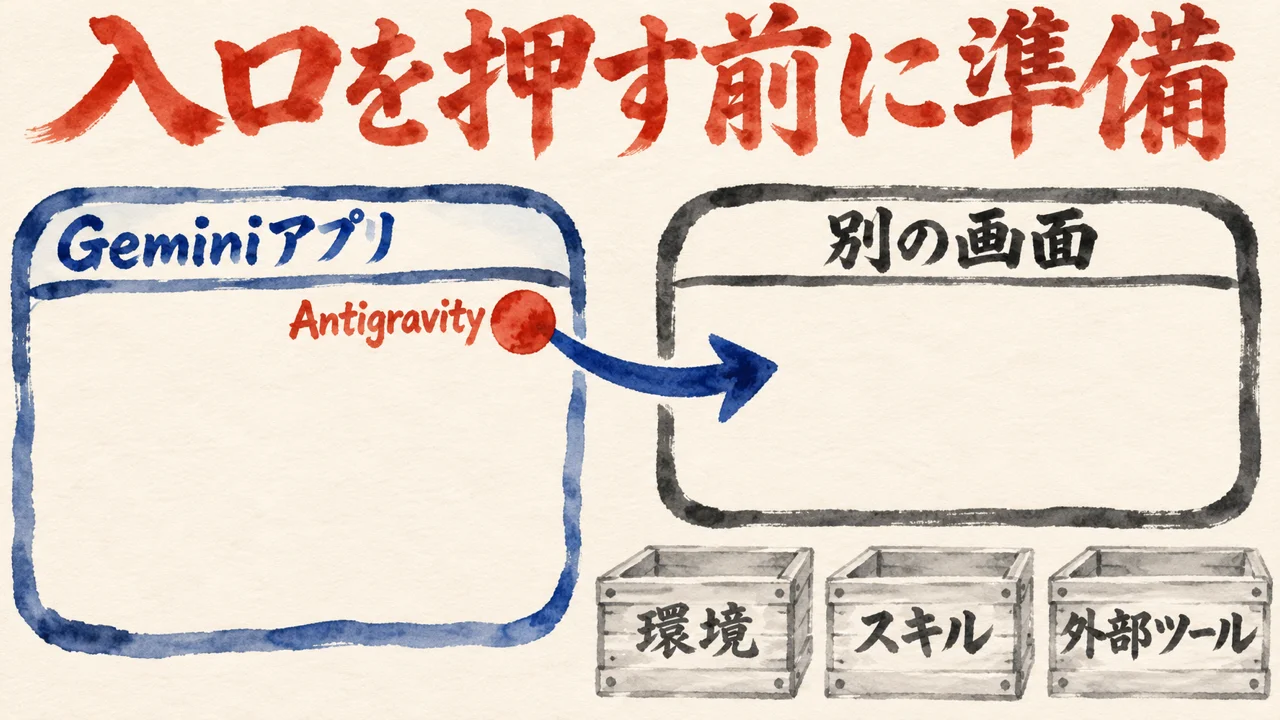
その入口が、Geminiのデスクトップアプリの右上にあるボタン、「Antigravity」です。押すと別の画面に切り替わり、そこで使うGeminiはクオリティが非常に高い、と続けます。
なぜ入口で変わるのか、本人の答えはこうです。
動画では(1:48〜)
こっちで使うジェミにはめちゃくちゃクオリティ高いです。これなんでですかね?わざとなのかどうかっていうのはいまいわかんないんですけど、アンチグラビティ経由でジェミネを使うとかなり本格的なコンテンツを作れるってことにですね、気づいたんですよ。
前提もあって、Antigravityの力を引き出すには、環境の準備と、エージェントスキル(作業の手順や知識をまとめてAIに渡すもの)、外部の道具の組み合わせが要るそうです。入口を押せば済む話ではない、と先に言ってくれています。
ここで、私の公開Xの投稿を2つ並べます。
2025年11月14日のXに、私は「やっぱClaudeCodeはダントツで実行力あるね。」と書きました。同じ投稿で、CodexとGeminiCLIも絡めて自走化の実験をしてみる、とも書いています。
2026年1月20日のXには、Claude Codeで朝LIVEのブログ記事化のスキルを量産していたら、その日から10本同時生成になった、と書きました。中身は、7000文字から2万文字ぐらいのLIVE記事を作り込み、グラレコ画像も作ってWordPressに下書き保存し、チェックして直しがあれば直すところまで。続けて「今までのGemでやって効率化して喜んでたのが嘘のように楽。何より質が段違いに高くなった。しかも早い。」とも。
2つとも、Claude Codeに実行と量産を任せた日に書いた感想です。KEITOさんの問いは、その感想の隣に置くと輪郭がはっきりします。Geminiでも、同じ水準に届く入口はあるのか。
この記事では、私の2つの投稿を手元の物差しにして、KEITOさんの4つの検証を順に見ていきます!
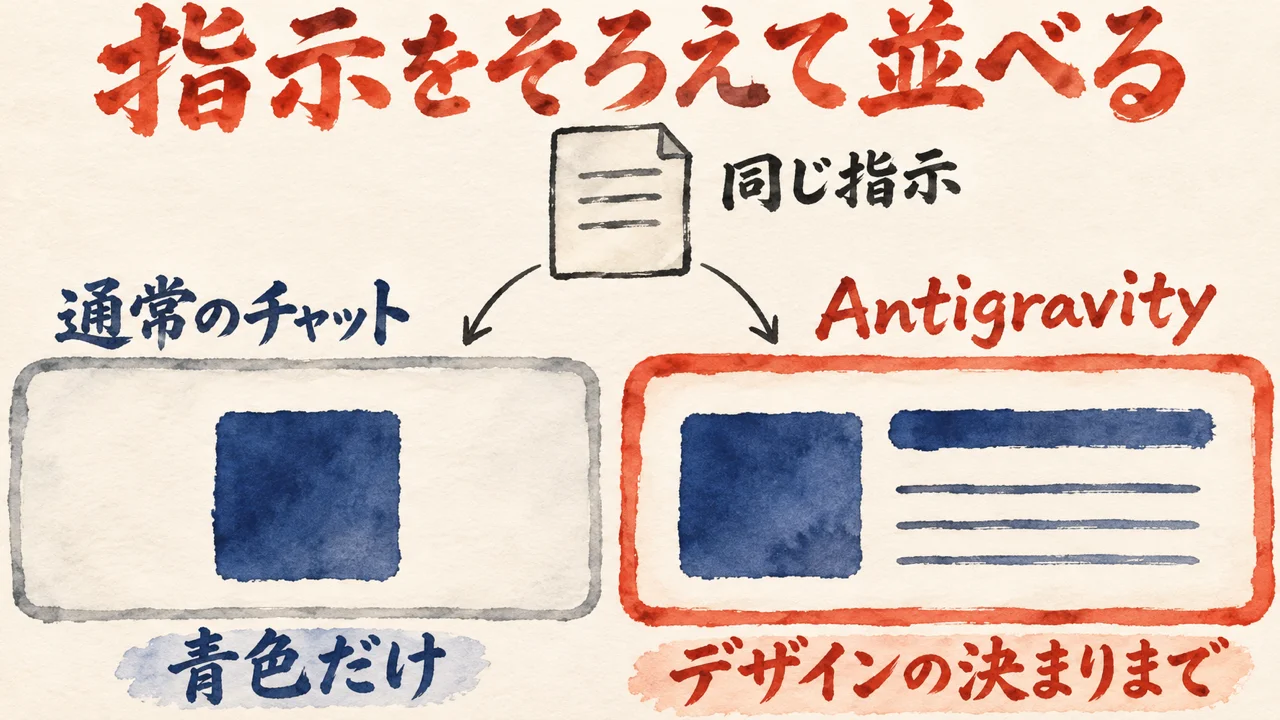
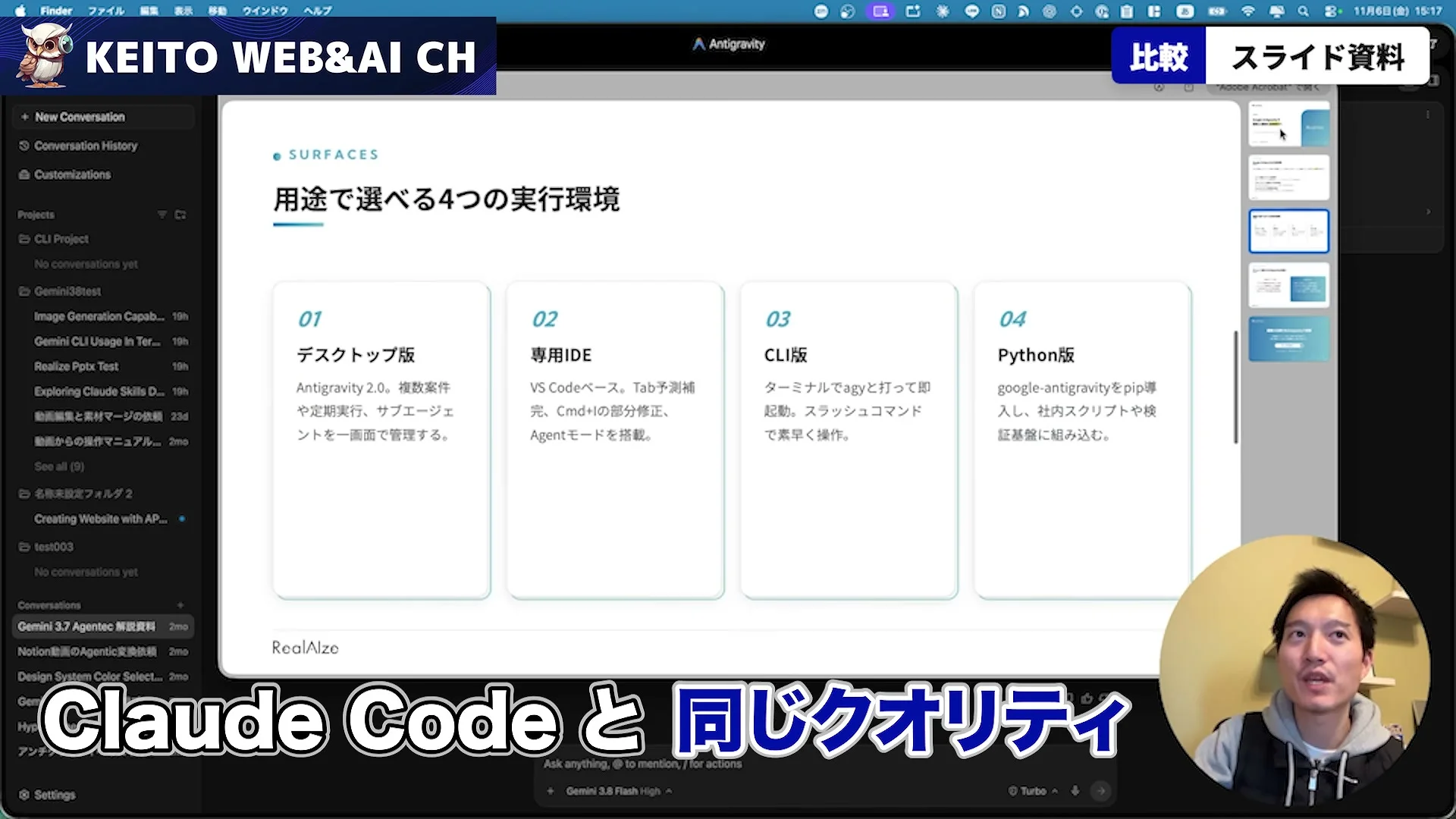
同じような指示で、スライド資料を作らせて見比べる場面。
最初は、Geminiのデスクトップアプリの通常のチャットで作った資料です。KEITOさんは、青色を使うところだけは捉えていて、ほかはいまいちだった、と話します。
次は、Antigravity側のGeminiへ、近い指示を出した資料。こちらは自社のデザインシステム(色や文字の組み方など、見た目の決まりをまとめたもの)を再現して、いつもClaude Codeで作る資料と全く同じクオリティになった、と言います。
仕上がりを見た感想が、これでした。
動画では(3:57〜)
あ、このぐらいの再現性がジェミニにもちゃんとあったんだと安心しましたというところですね。
勝ち負けの言葉より先に出てきたのは、安心の一言でした。
同じGeminiの名前の道具でも、入口が違うと出来上がりが分かれています。KEITOさんの話では、通常のチャットは青色を使うところだけ、Antigravity側はデザインシステムの再現まで届いていました。デザインの決まりを守れるかどうか。その一点で、資料の見え方がまるで変わる場面です。
で、ここで目を向けたいのは、比べ方なんです! 同じような指示を2つの入口に渡して、出来上がりを横に並べています。KEITOさんは、普段のClaude Codeの資料を手元に置いたまま、Antigravityの資料を隣に並べました。
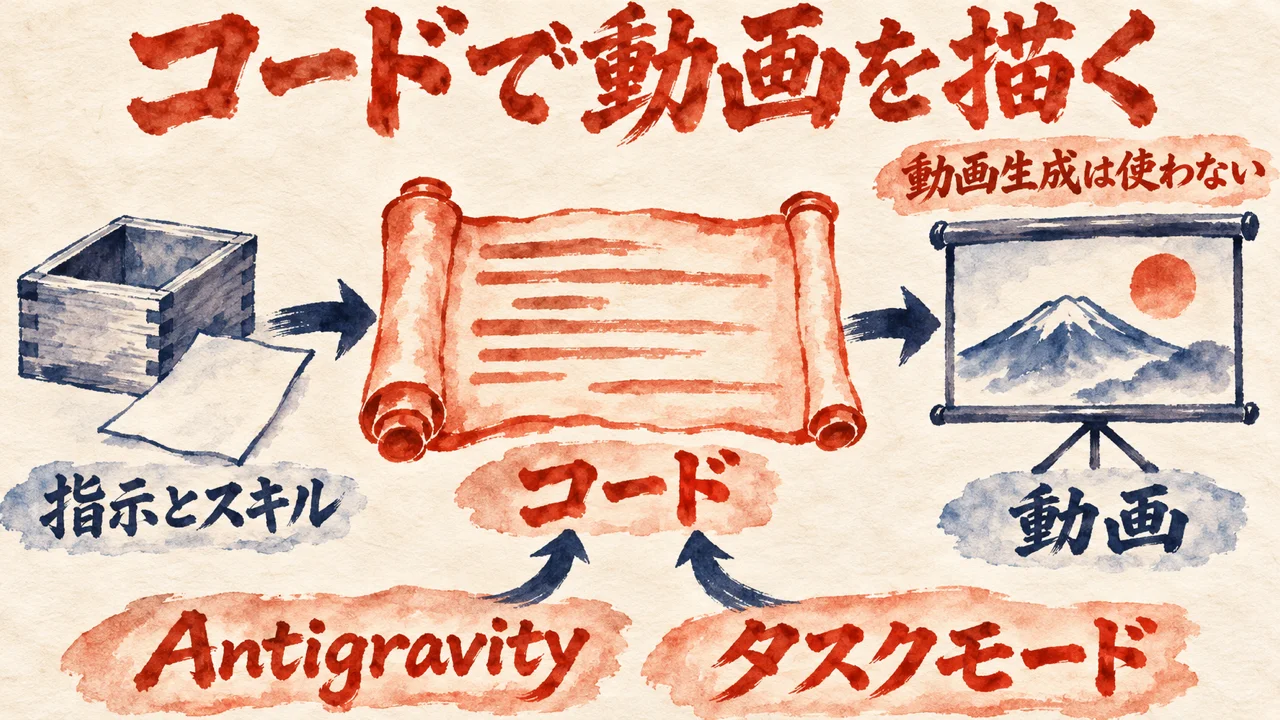
検証①のお題は動画づくり。事前に用意したスキルで、Antigravityの解説動画を短く作らせます。
動画の画面に出ていたモデル名は「Gemini 4 Argon」、推論の強さはHigh。画面に出ていた設定の「Turbo」もオンです。
スキルの中身は、こう説明されます。
動画では(5:01〜)
その動画生成を一切使わずに動画を作るっていうね、流れをしてくれるスキルですね。
動画生成AIを使わず、AIがコードを書いて動画に仕上げる方式です。同じ指示とスキルをClaude Codeにも渡して並べると、所要時間はどちらも約15分でした。
Antigravity側の完成物は、composition.html(動画の画面を組んだHTML)から書き出したMP4で、長さは24.6秒。スキルの素材には、MOTION VAULT(動画の見せ方の型を集めた素材庫)の66のスタイル。KEITOさんは、AntigravityでもClaude Codeと同等の作業ができるようになっていた、と結論づけます。
同じ主張をしているのが、まじんさんの「Short Studio」の使い方の動画です。まじんさんは、Geminiアプリのタスクモードだけで、デザイン専門学校の生徒募集のCMを、縦長のショート動画として作ります。動画の冒頭で、こう明かしていました。
動画では(0:31〜)
実はさっきの動画生成AIで作ったものじゃないんです。AIがプログラムを書いて作った動画なんですよ。
スキルは、設定の「スキル」からZIPをアップロードする形です。登録した直後は「スキルのファイルが読めませんでした」と出て、そこで止まっています。
動画では(4:48〜)
少し時間を置いて新しいチャットでやり直したら今度はちゃんとできました。出来上がるまで大体25分でした。
止まって、置いて、やり直して約25分。コードで描いた動画なので、画面の文字をクリックすれば手で直せる、とまじんさんは話します。
2つを並べて、まず同じ所。どちらも動画生成AIを使わず、AIがコードを書いて動画にしています。KEITOさんの「動画生成を一切使わずに」と、まじんさんの「AIがプログラムを書いて作った動画」は、同じことを言っているんです。モデル名も、同じ「Gemini 4 Argon」でした。まじんさんも2:54ごろ、モデルがGemini 4 Argonになっているかを見ておくよう話しています。
違うのは、入口から先です。入口は、KEITOさんがGeminiデスクトップアプリ右上のAntigravity、まじんさんはGeminiアプリでチャットからタスクに切り替える形。スキルの入れ方も、KEITOさんは事前に用意したスキルでMOTION VAULTの66のスタイルを素材にし、まじんさんはノートのZIPを設定の「スキル」からアップロードしました。作った物は、KEITOさんがAntigravityの解説動画24.6秒、まじんさんは専門学校のCMの縦長ショート動画。止まった所は、まじんさんの動画に出ていました。登録直後にスキルのファイルが読めずに止まり、時間を置いて新しいチャットでやり直しています。時間は、KEITOさんの動画では約15分、まじんさんは大体25分でした。
同じ「コードで描く動画」でも、2本を見比べて分かるのは、出来栄えの差より、入口とスキルの入れ方、それに止まった時の戻し方の違いなんですよね。その入口がどの席の、どの契約で開くのかは、第6章で見ます。
動画の道具を選ぶ時は、入口と作り方と時間を書き出してから決めます!
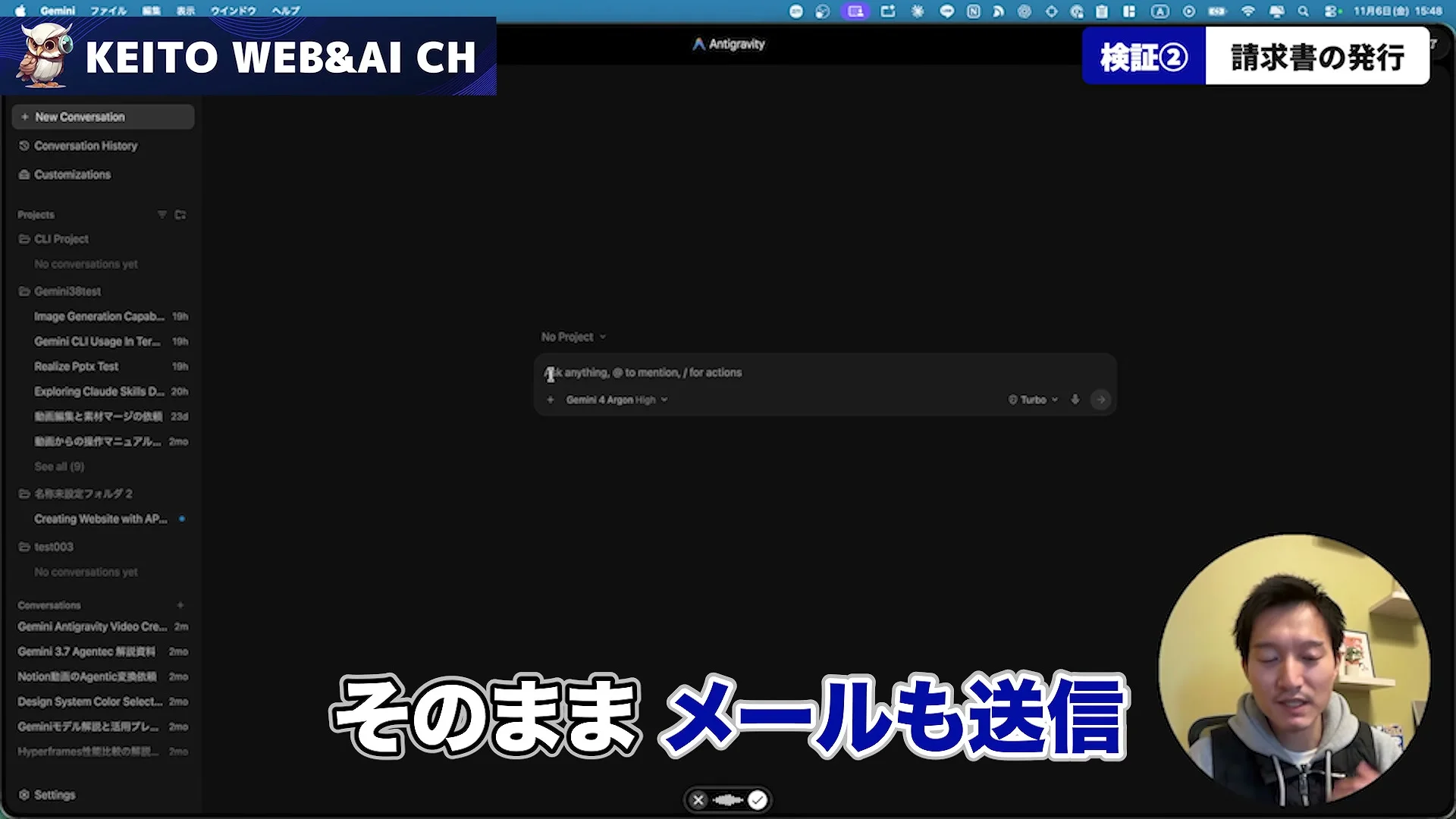
架空の宛先の会社あてに請求書を発行して、デスクトップに保存し、そのままメールで送るところまで。Antigravityに渡した、ひと続きの依頼。
前もってマネーフォワード(会計ソフト)につないだ環境で、KEITOさんはこれを「初めてやる」と前置きします。比べる相手のClaude Codeについては、短く言い切っていました。
動画では(10:05〜)
ちなみにクロードコードは余裕でこれできます。
Claude Codeでは、スマホから話しかけるだけで、請求書の発行と下書きのメールづくりまで任せている、と補足が続きます。
だからこそ、同じ仕事をAntigravityに渡したらどこまで行くのか。見どころは、そこです!
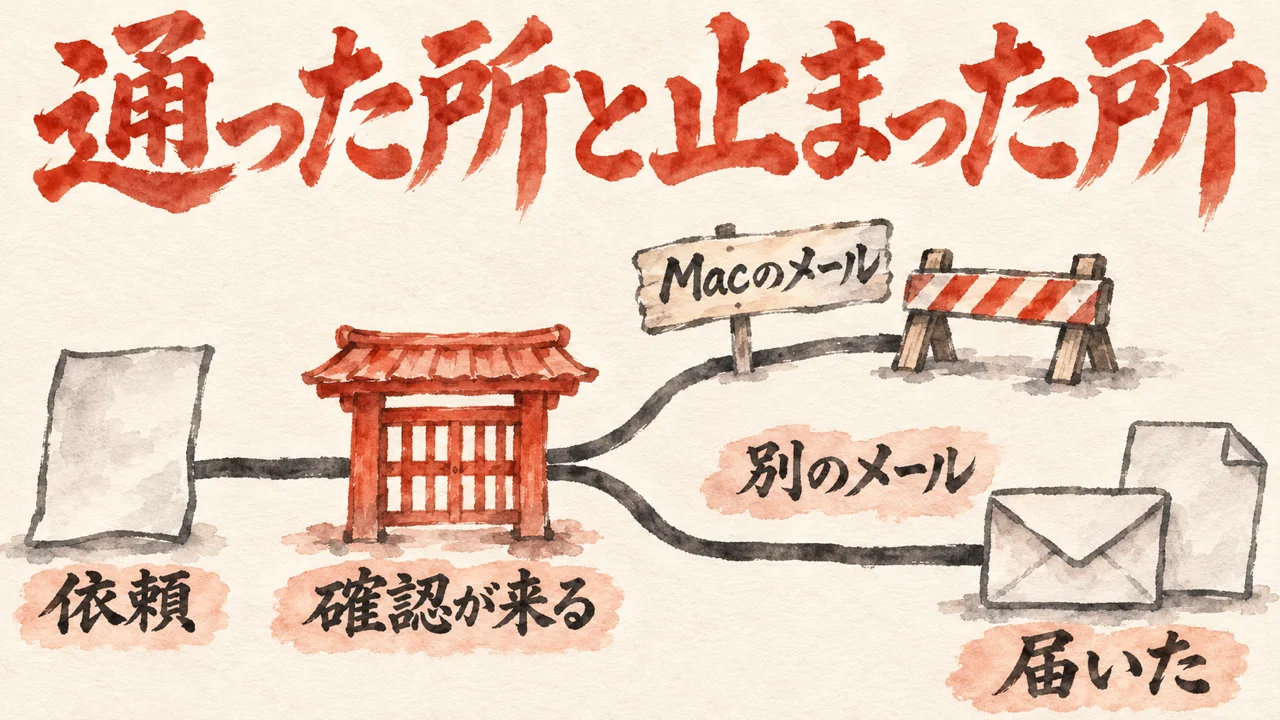
結果を、順に追います。まず、実行の前に「請求書を作成するけどいいですか」と確認が来て、KEITOさんはOKと返しました。
次に、Macのメールソフトに設定したアドレスからは、送信ができません。そこで、別のメールから送ってと言い直します。
動画では(10:50〜)
こっちのメールから送ってって言ったらですね、送ることできましたね。はい。結論できました。
届いたメールにはPDFが付いていて、マネーフォワードの側にも請求が作られていました。金額や宛先の部分は、画面でもモザイクがかかっています。
私の判断軸では、委ねた先が嘘をつく、逃げる、やらない。そんな相手には委ねられません。信頼できる仕組みが先なんです。
実行の前に確認が来て、Macのメールからの送信では止まり、言い直して通る。この流れは、嘘をつく、逃げる、やらないを任せた後に気づくのではなく、任せる前の段階で見える形にしてくれるんですよね。任せる前に私が見るのは、確認が来るか、止まる所があるか、です。
作成の前の確認は通り、Macのメールソフトからの送信は止まり、別のメールへの言い直しで請求書は届きました。
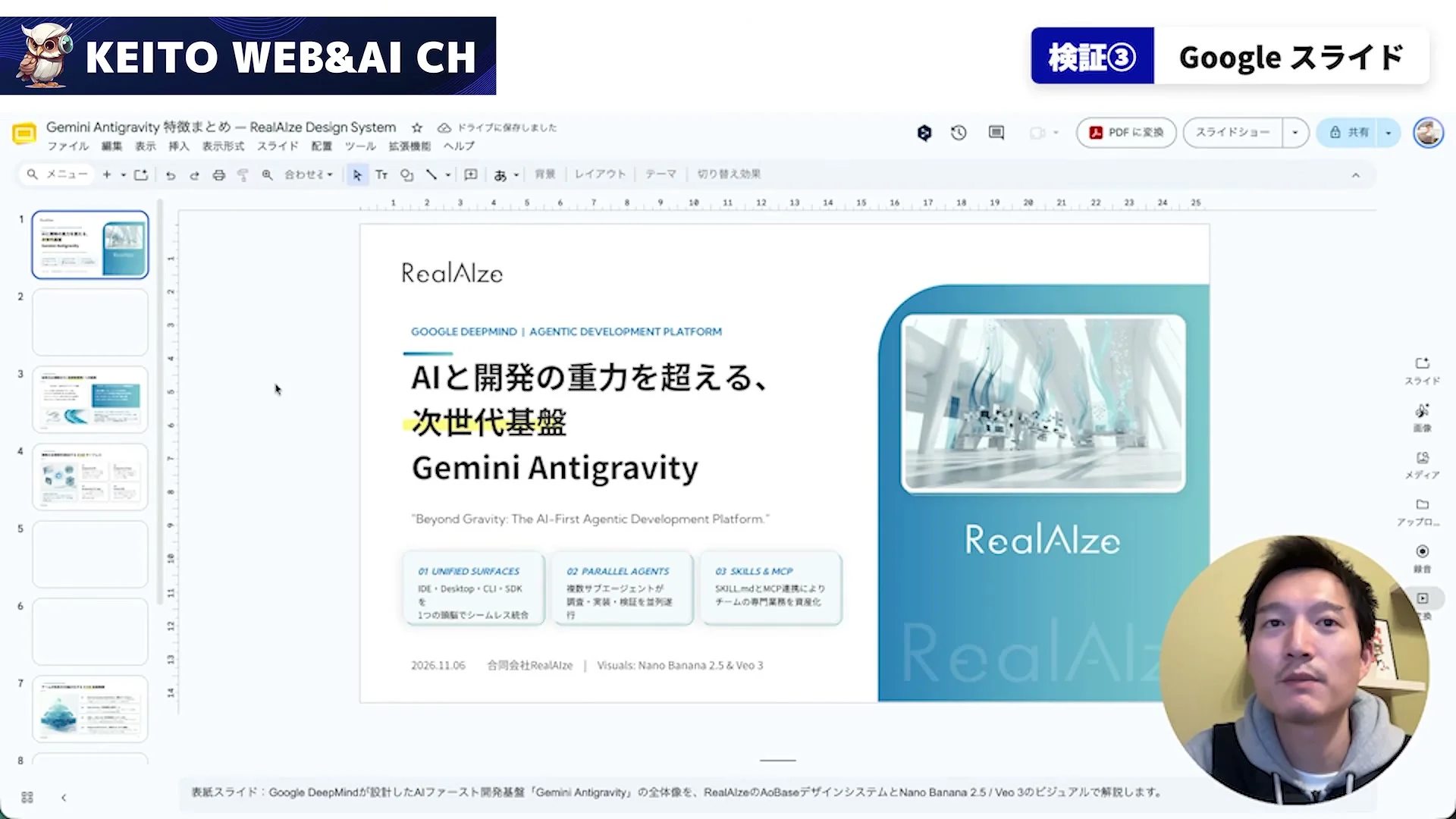
10ページぐらいのGoogleスライド。
次の検証で頼んだのは、Nano Banana 2.5の画像とVeo 3の動画を入れて、自社のデザインシステム(色や文字の決まりをまとめた物)で仕上げる資料でした。Googleのサービス同士なので、Googleスライドの上でそのまま作らせる組み立てです。
動画では(12:37〜)
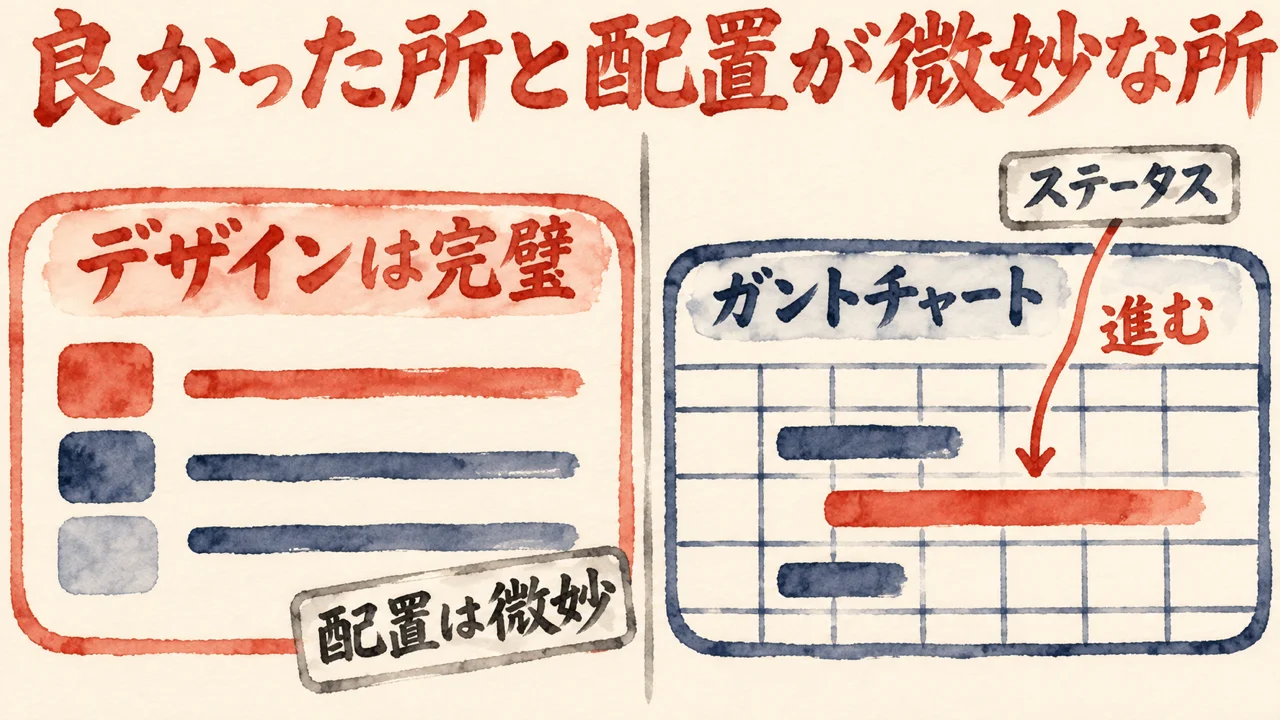
まずデザインシステム完璧ですね。Googleスライドでもこのデザインシステムをしっかりと使ってくれるっていうことは分かりました。で、動画がなんか入ってますね。ただなんか配置が微妙ですね。
デザインシステムは「完璧」。画像の使い方もよく、動画も入っていました。ただ、配置が微妙。良かった所と気になった所を、本人がそのまま並べているのが、この場面のいい所です。
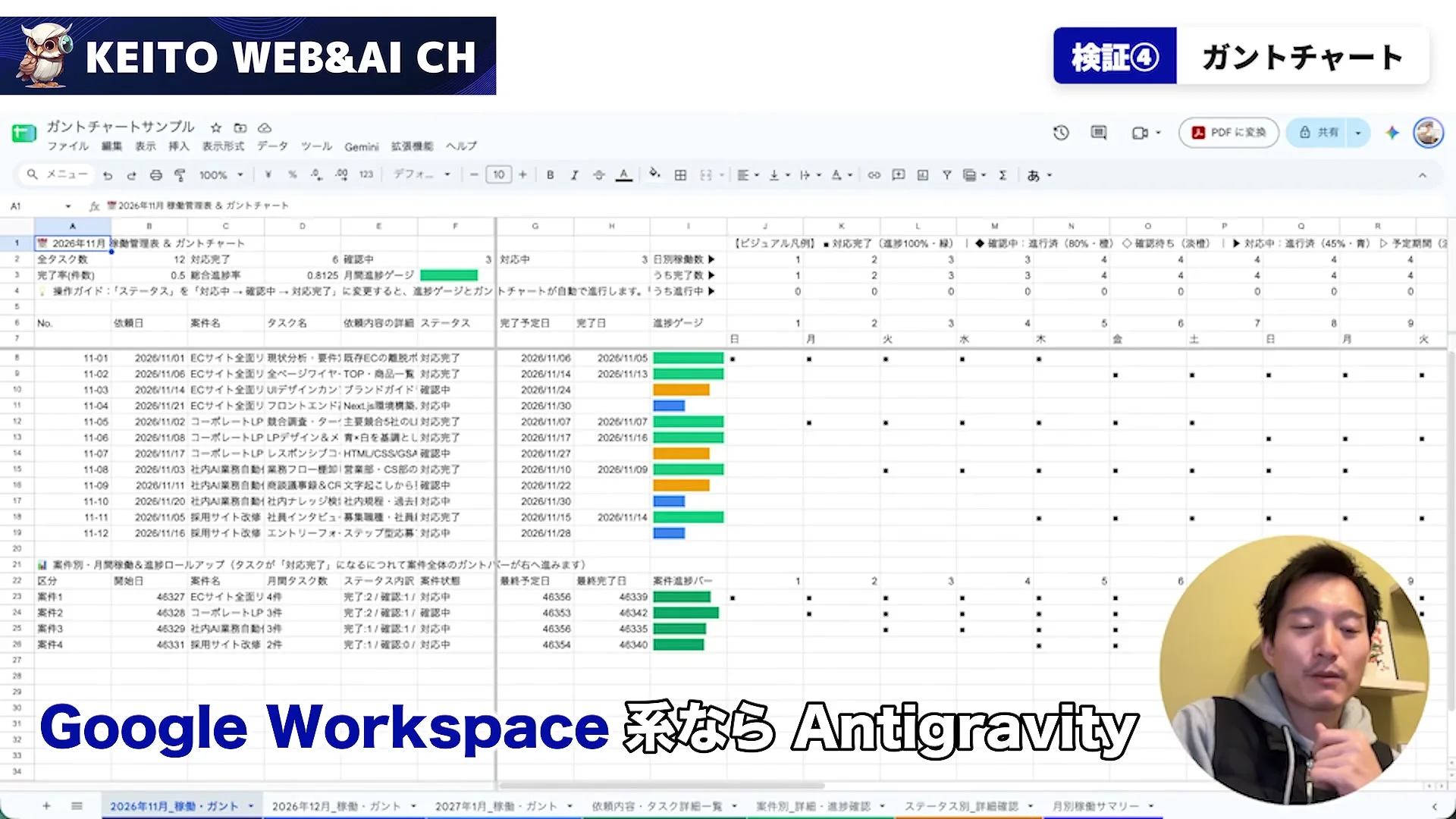
続けて、Googleスプレッドシートでガントチャート(予定を横棒で並べる表)。月ごとの稼働表、ステータス(対応完了・確認中・対応中)を選ぶとガントが進む作り、完了日、サンプルデータの全入力まで、音声入力で頼みます。
画面には、スプレッドシートを動かすCLI(文字の命令で動かす道具)のgsheetsが動く様子が映り、途中で認証の画面が出て、承認していました。完成した表は、ステータス欄を変えるとガントの該当部分が変わり、チェックボックスを押すと進みます。通常のGeminiでは作れなかった、とKEITOさんは振り返ります。
一方で、Claude Codeとの比べ方は言い切っていません。
動画では(18:38〜)
ここまで直接的にスプレッドシートをコテコテに作り込むっていうのはクロードコードとかでもやる手段はありそうですけどアンチグラビティの方が得意そうなイメージは持ちました
Claude Codeにも手段はありそう、Antigravityの方が得意そう。
Claude Codeを毎日使っている人は、Antigravityをどこで使えばいいのでしょう?
KEITOさんの答えは、Claude Codeを中心に置いたままの使い分けです。動画の終わり近くで、自分の使い方をこう言います。
動画では(16:49〜)
ま、僕はクロードコードをメインで使ってるんですけど、クロードコードを使っててGoogleworkスペース周りのアプリを調整しなくちゃいけないって時はクロードコードにアンチグラビティ用のCLIを使わせるっていうのがいいかもしれないですね。
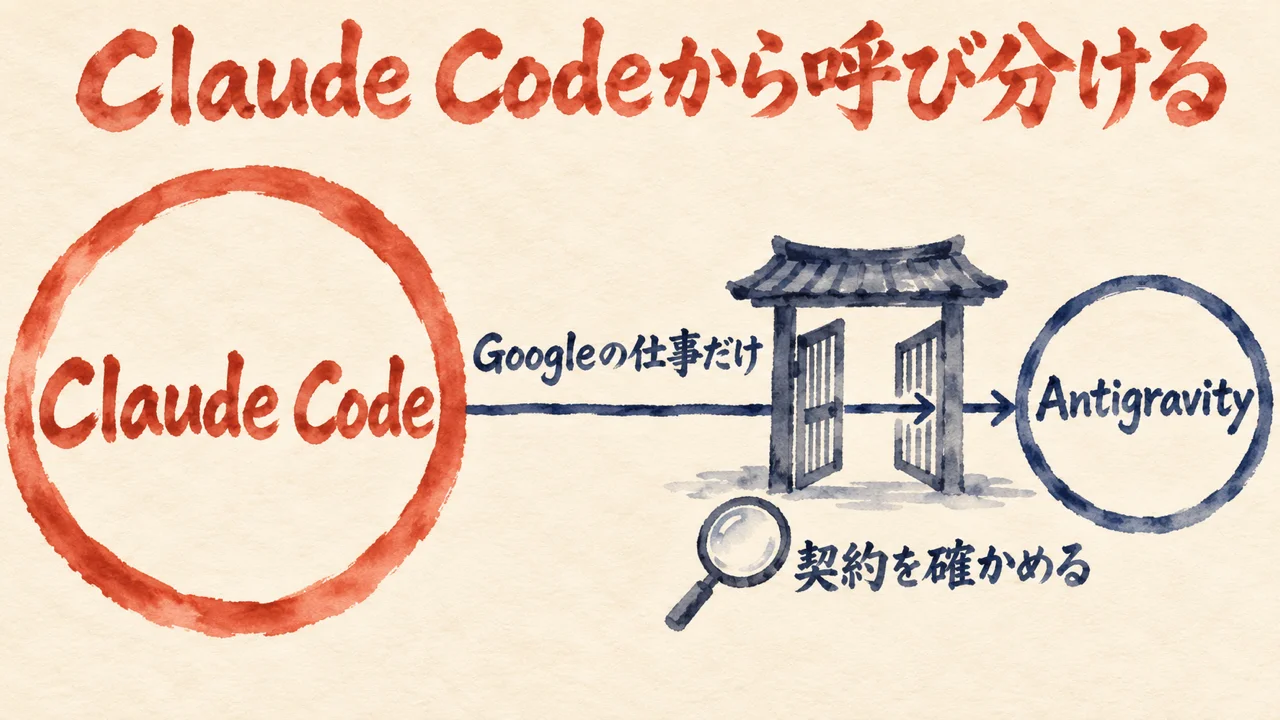
ふだんはClaude Code。Google Workspace周りのアプリを整える時だけ、Claude CodeにAntigravity用のCLI(文字の命令で動かす道具)を使わせる形です。乗り換えではなく、呼び分けです。
さらに、Googleのエコシステムを使っている会社のAIエージェント活用はAntigravityだろう、とも続けます。
実はこの形、私が公開のXに書いてきた形と向きが重なります。2026年2月20日には、「ClaudeCodeをGLM5モードで動かしつつオーケストレーションでCodex、Geminiを使うと割と質も担保できてる。」と書きました。
2026年3月17日には、「ClaudeCodeがCodexやGeminiやGensparkなどなんでも操るので、話す相手はClaudeCodeのみ。」と書いています。同じ投稿には、Claude Codeが率いるAIエージェントの職場は、整理して減らしたけれど、多いと100人以上が同時に働いている、とも書きました。Claude Codeを軸にして、ほかの道具を呼ぶ。KEITOさんの使わせる形と、同じ向きなんです。
使い分けを描く前に、もう1本見ておく線があります。まじんさんの動画で、Geminiアプリのタスクモード(作業を任せて進めるモード)とスキル(手順や素材をまとめてAIに渡す仕組み)の使える範囲が語られる場面です。
動画では(1:26〜)
これは個人向けの有料プランGoogleAIPro以上で使えるテクニックです。会社で使うGoogleワークスペースだと今はまだ使えません。
個人向けの有料プラン(Google AI Pro以上)が条件で、会社で使うGoogle Workspaceでは、2026年10月時点でタスクモードが使えない。まじんさんの動画の説明は、そうなっています。
ここで混ぜないでおきたいのが、道具の違い。KEITOさんが見せたのは、Antigravityを通してGoogleスライドやスプレッドシートを作らせる話。まじんさんの「会社のWorkspaceでは使えない」は、Geminiアプリのタスクモードの話です。同じGoogleの話でも、入口が別なんです!
使い分けを決める前に、その入口がどの席の、どの契約で開くのかを先に確かめます。契約の線は、まじんさんの動画の1:26の発言と、動画の説明にある「2026年10月時点」が根拠です。
COLUMN
▲目次ひろくんコラム:選ぶ前に確かめる3つ。一つに絞らず、並べて動かす
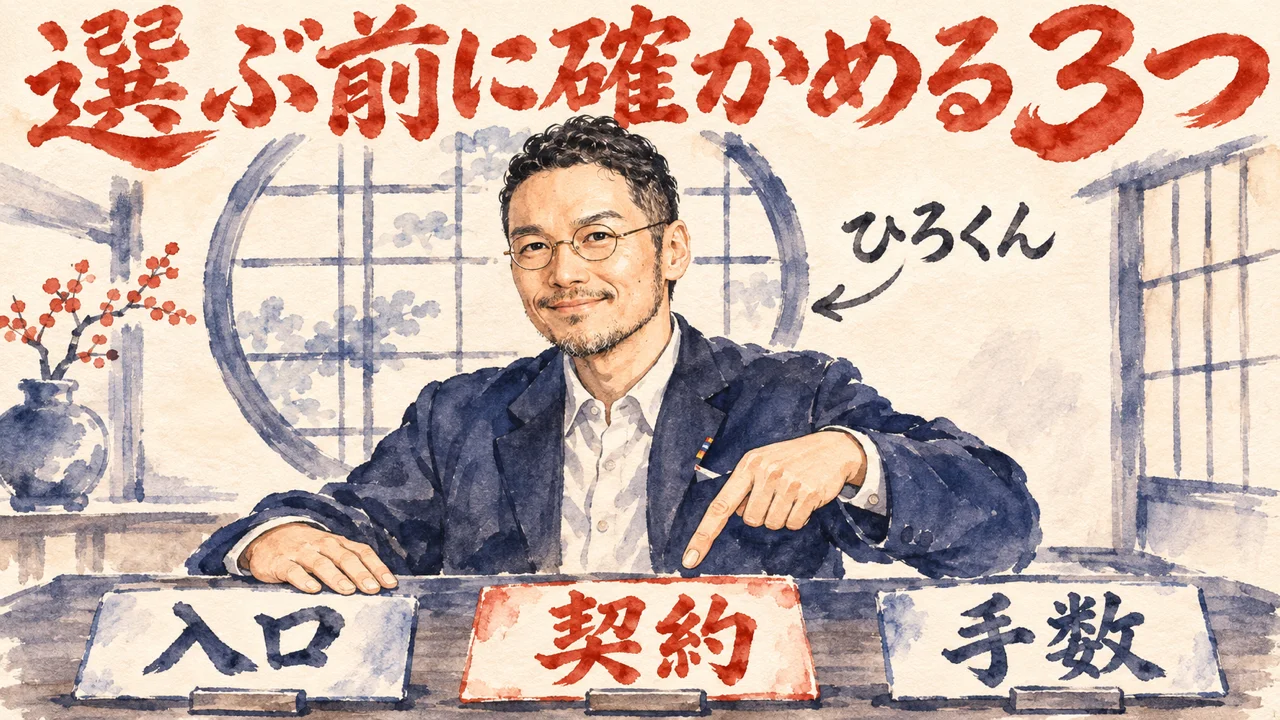
KEITOさんの4つの検証と、まじんさんの動画1本。でも、どれか1つを選ぶ話ではなかったんです。1つに絞らない持ち方について、私は魂磨きの記事でこう答えています。
私の記事より(一つに絞らず、いくつも並べて動かすうちにつながりが見えると書いた魂磨きの記事・一つしか選ばない、ということはありません)
「一つしか選ばないことはない」
いくつも選ぶ面白さは、マルチタスクしているうちにつながることです。
マルチタスクは、複数のことを並行して進めること。
いくつかを並べて動かしているうちに、つながりが見えてくるってことなんです!
引用の「いくつかを並べて動かしているうちに、つながりが見えてくる」は、動画の結論と同じ向きです。KEITOさんは、Claude Codeを中心に置いたまま、Google Workspace周りの仕事ではAntigravityを呼び分けていました。選択肢が広がるのは幸せ。迷っても、一つに絞らず、いくつも手がけて夢中になるで書いた通り、私は古い企画をどうするかをAIと話す時、最初に「この企画をどうする?」とは聞かず、「今なににワクワクしてる?」と聞きます。興味が切れた企画も、そこから会話しながら、つなぐ、渡す、終える、をAIと一緒に選び直すんです。
ただし、並べる前に確かめることがあります。1つ目は入口。KEITOさんはAntigravity、まじんさんはGeminiアプリのタスクモードから入っていました。2つ目は契約。第6章で引いた通り、まじんさんは1:26で「個人向けの有料プランGoogleAIPro以上で使える」「会社で使うGoogleワークスペースだと今はまだ使えません」と話しています。3つ目は、指示と直しの手数。KEITOさんは10:50で、請求書のメールを別のメールから送ってと言い直し、まじんさんは4:48で、スキルのファイルが読めずに新しいチャットでやり直しました。そこまで確かめてから並べると、並列は散らかりではなく、味見になります!
このコラムで引いた記事は、選択肢が広がるのは幸せ。迷っても、一つに絞らず、いくつも手がけて夢中になるです。
分身AIについてもっと知りたい方は分身AI.comもチェックしてね!
AIエージェントに渡す、道具の入口と契約を整理するプロンプト
下の枠の文を丸ごとコピーして、手元のAIエージェント(Claude Code や Codex など)に貼ってみてください。枠の中には、この記事のURLが入っています。
任せたい仕事を1つ決めて、入口と契約と、指示と直しの手数に分けて、使い分けの案を整理する流れ。使っている環境に貼れる追加のプロンプトも作ってくれます。
AIから返る結果は、そのまま信じずに、ご自身の目で読み直してくださいね。契約やプランの所は特に、あなたの画面で確かめてから決めてください。
依頼文を開く
【記事のURL】
https://ai-kidou.jp/video-report-antigravity-claude-code/
最初にこのURLの記事を読んでください。読めない時は読めなかったと伝え、下の要点だけを材料にしてください。

【参照元(先に読む)】


動画の中身を確かめられない時は、確かめられなかったと伝え、記事の要点だけを材料にしてください。

次の依頼を、確認と整理だけで行ってください。

【記事の要点】
1. Geminiのデスクトップアプリ右上の「Antigravity」から入ると、Claude Code並みの仕上がりが出たとKEITOさんは話す。通常のGeminiとの差は、スライド・コードで描く動画・請求書とメール送信・Googleのスライドとスプレッドシートの4つで見せている
2. 同じ「コードで描く動画」を、まじんさんはGeminiアプリのタスクモードだけで作っている。この方法は個人向けの有料プランの話で、会社のGoogle Workspaceでは2026年10月時点で使えない
3. 選ぶ前に確かめるのは、入口・契約・指示と直しの手数

【目的】
依頼した人が任せたい仕事を1つ決め、その仕事について、入口・契約・指示と直しの手数に分けて確かめ、使い分けの案を整理する。

【やってよいこと】
1. 記事を読んだあと、次の質問を1つずつ聞いてください。答えを受けてから次へ進んでください。
・任せたい仕事は何か(1つ)
・今使っている道具と、使えるプランや契約は何か
・その仕事で、AIが読む物と、出力の形は何か
・直しの手数(指示の出し直しや手直し)を、どこまで許せるか
2. 答えに合わせて、記事の要点のどれが当てはまるかを整理してください。
3. 使っている環境にそのまま貼れる追加のプロンプトを1〜3本つくってください。各プロンプトの中に https://ai-kidou.jp/video-report-antigravity-claude-code/ を入れてください。

【守ること】
・アカウント作成・契約や設定の変更・購入・送信・連携は行わないでください。確認と整理と案だけにしてください。
・パスワード・鍵・認証コード・カード番号を求めないでください。貼られても使わず、消すよう伝えてください。
・記事に無い数字や製品の仕様を足さないでください。
・モデル名や機能の提供状況を断定しないでください。
・分からない所は「未確認」と書いてください。

【返す形】
1. 表(任せたい仕事・使える入口・契約の範囲・指示と直しの手数の4つ)
2. 確かめる所の一覧(分からない所は「未確認」)
3. 追加のプロンプト(1〜3本・記事のURL入り)
4. 自分の目で読み直す所を1行Q. AntigravityからGeminiを使うと、Claude Codeと同じ仕上がりになりますか?
A. KEITOさんは、4つの検証でClaude Code並みの水準が出たと話しますが、なぜそうなるのかは本人も分からず、会社のAIエージェント活用はAntigravityだろうという話にも「おそらく」を付けて断っています。動画1本の検証なので、同じ仕上がりになるかは、自分の仕事で並べて確かめるところまでです。
Q. 会社で使うGoogle Workspaceでも、Geminiアプリだけで動画を作れますか?
A. まじんさんの動画では、Geminiアプリのタスクモードで動くスキルは、個人向けの有料プラン(Google AI Pro以上)が条件で、会社で使うGoogle Workspaceでは2026年10月時点でタスクモードが使えないとしています。KEITOさんのAntigravityの話とは、別の道具の話です。使える範囲は、使う前に自分の席で確かめてください。
Q. 請求書の発行とメール送信まで、AIに任せて大丈夫ですか?
A. KEITOさんの検証では、実行の前に「請求書を作成するけどいいですか」と確認が来ました。Macのメールソフトのアドレスからは送れず、別のメールから送るよう言い直すと通っています。私なら、任せる前に、確認が来るか、止まる所があるかを見ます。1回の実演で言えるのは、確認して止まる場面が映っていた、までです。
Q. コードで描く動画は、AntigravityとGeminiアプリのタスクモードで、どちらが速いですか?
A. 動画では、Antigravityで作った動画は約15分、まじんさんがGeminiアプリのタスクモードで作った動画は、出来上がるまで大体25分でした。道具も指示も動画の長さも違うので、速い遅いの比べにはしません。
私の持ち帰りは3点です。
まず、入口。Geminiを、デスクトップアプリ右上のAntigravityから使うのか、Geminiアプリのタスクモードから使うのか。
次に、契約。その入口が、自分の席と契約で開くのか。
最後に、指示と直しの手数。同じ仕事で、指示を何回出し、何回直したのか。動画の中でも、KEITOさんは10:50で請求書のメールを別のメールから送ってと言い直し、16:15ではガントチャートのデザインを見やすくするための指示を追加していました。まじんさんは4:48で、スキルのファイルが読めずに新しいチャットでやり直しています。
KEITOさんは動画の最後を、Geminiの性能を最大限引き出すならAntigravityを使おう、と締めくくっています。
私なら、最初に並べる仕事は、動画の検証のように、同じ指示を2つの入口に渡して、出来上がりを横に並べて見比べられる仕事(資料や表など)にします。最初に並べて試すなら、どの仕事にしますか?
本編の動画も観てみてください
この記事は、KEITOさんの動画を、まじんさんの動画と並べて整理したものです。Antigravityの画面の動きや、資料や表ができあがっていく様子は、動画で観たほうが伝わります。
関連記事
第1章の「Antigravity」という入口と合わせて読む記事です。Claude Codeの環境づくりと、Antigravity IDEの入れ方を扱っています。
第3章のスキルの話と合わせて読む記事です。Geminiのスキルの呼び方と作り方を整理しています。
第6章の使い分けと合わせて読む記事です。使うAIを1つに絞らず、役目で頼み分ける話を扱っています。
第1章の「Geminiは遅れているのか」と合わせて読む記事です。Geminiの新しいモデルのベンチマーク総合1位が、何を測った順位なのかを扱っています。
参考リンク
今回紹介した動画の本編です。時刻つきの発言は、ここで確かめられます。
Geminiアプリのタスクモードでコードで描く動画を作る様子を、あわせて並べた動画です。
今回紹介した動画
| 題 | GeminiのAntigravityがClaude Codeレベルになってた |
| チャンネル | KEITO【AI&WEB ch】 |
| 登場 | KEITOさん |
| 公開日 | 2026年11月9日 |
| 長さ | 20分00秒 |
| URL | https://www.youtube.com/watch?v=8XDnuwPsmTM |
| あわせて並べた動画 | まじんさんの「Short Studio」の使い方の動画(チャンネル: まじん) |
| 公開日 | 2026年10月25日 |
| 長さ | 12分58秒 |
| URL | https://www.youtube.com/watch?v=tfwmLFLPckw |
🎁 無料プレゼント
Aiport(ClaudeCode AIエージェント実践会)
ClaudeCodeでAI秘書+分身AI+AIカンパニーが無料で作れるキット&解説動画をプレゼント!
▶ 無料で入会してキットを受け取る🤖 AI生成コンテンツについて
この記事はAIツール(Claude Code)を活用して制作しています。構成・文章生成にAIを使用し、最終的な内容の確認・編集・公開判断はひろくん(田中啓之)本人が行っています。「分身AIひろくん」(bunshin-ai.com)とは別のコンテンツです。
AI氣道 — 三方よしのAI活用
家事と子育てのスキマで経営する、ひろくんのAIブログ
📺 毎朝無料LIVE配信中!見逃しても大丈夫、アーカイブも完全無料。
記事も完全無料。見逃しても大丈夫!
YouTubeチャンネル: @AIKIDO-GPTs
| 曜日 | 時間 | メインホスト | ゲスト | テーマ |
|---|---|---|---|---|
| 月 | 7:00〜7:30 | ひろくん | ただっち | AI最新ニュース・実験 |
| 月 | 13:00〜 | ひろくん | れんくん(戸野塚蓮) | AI経営術LIVE |
| 火 | 7:00〜7:30 | ひろくん | 公ちゃん | 共感ストーリー×分身AI |
| 水 | 7:00〜8:00 | ひろくん | 高崎さん・たくみくん | AI×開発・教育 |
| 木 | 7:00〜7:30 | ただっち | ともみん | AI×デザイン |
| 金 | 7:00〜7:30 | ただっち | 友くん | AIツール最前線 |
| 土 | 7:00〜7:30 | ただっち | ゆきちゃん | AI×起業・発信 |
| 日 | 7:00〜7:30 / 7:30〜 | WACAコラボ | ひろくん+仲間たち | 生成AI最新ニュースまとめ |
📍 日曜7:00〜7:30のLIVEは無料視聴、7:30〜のWACAのZOOMは登録制です。詳細・登録はこちら
🔥 火曜15:00〜 社長モテる化計画LIVEもやってるよ!