WATCH REPORT
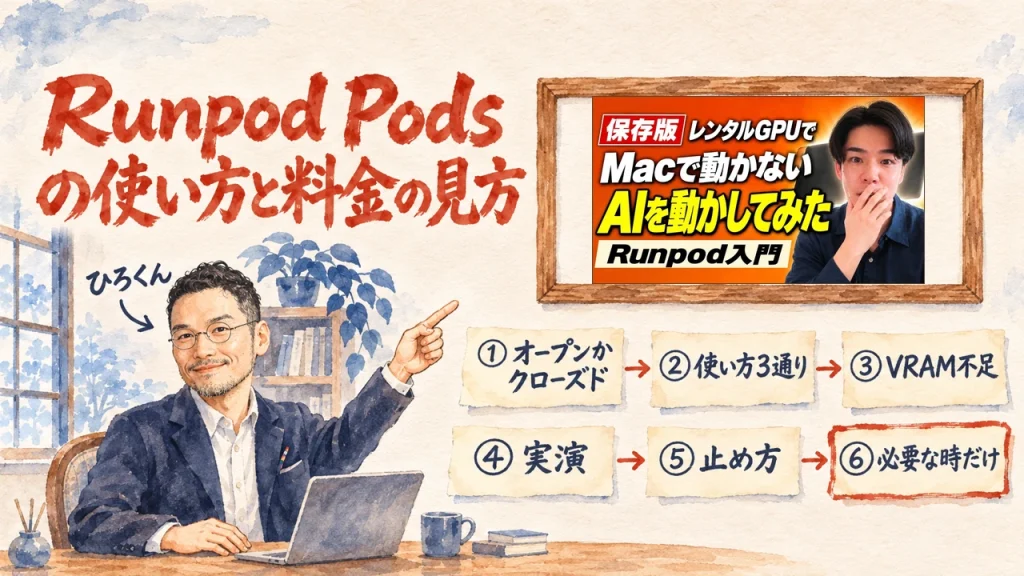
Runpod Podsの使い方と料金の見方。RTX 4090でComfyUIとOllamaを動かし、止め方まで整理
2026.11.16
家事と子育てのスキマで経営する3方よしAI共創コンサルタントの田中啓之、ひろくん(@passion_tanaka)です。
画像生成やローカルLLMの話を見るたびに、「手元のパソコンでは動かない」で止まっていませんか? Runpod Pods のようなクラウドGPUは難しそうだし、使い終わっても課金が止まらないのが怖い。読み終わる頃には、チャエンさんが RTX 4090 を借りて ComfyUI と Ollama を動かした実演から、AIを動かす場所の選び方と、料金の見方・止め方が自分の言葉で言えるようになります。
今回は、チャエン【AI研究所】のチャンネルで、チャエンさんが Runpod Pods の使い方を実演した動画を紹介するね。約16分半、チャエンさんの1人語りです。動画では、NVIDIAのCEOが、これから企業は自社固有のオープンモデルを使っていく、と断言していたと紹介されます。ほとんどの人は使わないかもしれないけれど、教養として知っておく話。チャエンさんは、そう位置づけて話を始めます。料金や速さの数字は、動画の収録時の表示と実測です。
AIを動かす場所は、何で選べばいいんでしょうか? 私の答えは、性能や料金より先に、データを手元に持つか預けるかで選ぶことです。その線は、最後に私が決めます。お金が動く物は、使う前に止める所を決めておく。そして、箱を積み増さずに、必要な時だけ借りる。チャエンさんの実演を追うと、それぞれがどの場面の話なのかが見えてきます。
9,000人以上が集まるコミュニティで、AIの「今」を毎日シェアしています
GPTs研究会をのぞいてみる出典: 【保存版】Runpod Pods入門。RTX 4090を借りて画像生成とLLMを動かす。料金の見方と止め方まで実演《ComfyUI・Ollama》(チャエン【AI研究所】)
言いよどみは省いています
目次
- オープンモデルとクローズドモデルの違い。中身が公開されていれば、データを外に出さずに動かせる
- 自分のPC・API・クラウドGPU。AIの使い方3通りは、データの置き場で比べる
- VRAMが足りない時は、クラウドGPUを借りる。Runpod Podsは自分専用のコンテナ
- RTX 4090でComfyUIとOllamaを動かす実演。Deployの前に1時間あたりの料金を見る
- 使い終わったらStopかTerminate。止めないと、お金は発生し続ける
- 必要な時だけ強いGPUを借りる。試作ができたらServerlessでAPIにする
- ひろくんコラム:用意してもらう有難さと、自分の手で持つ喜び
- Runpod Podsについてよくある質問
- まとめ
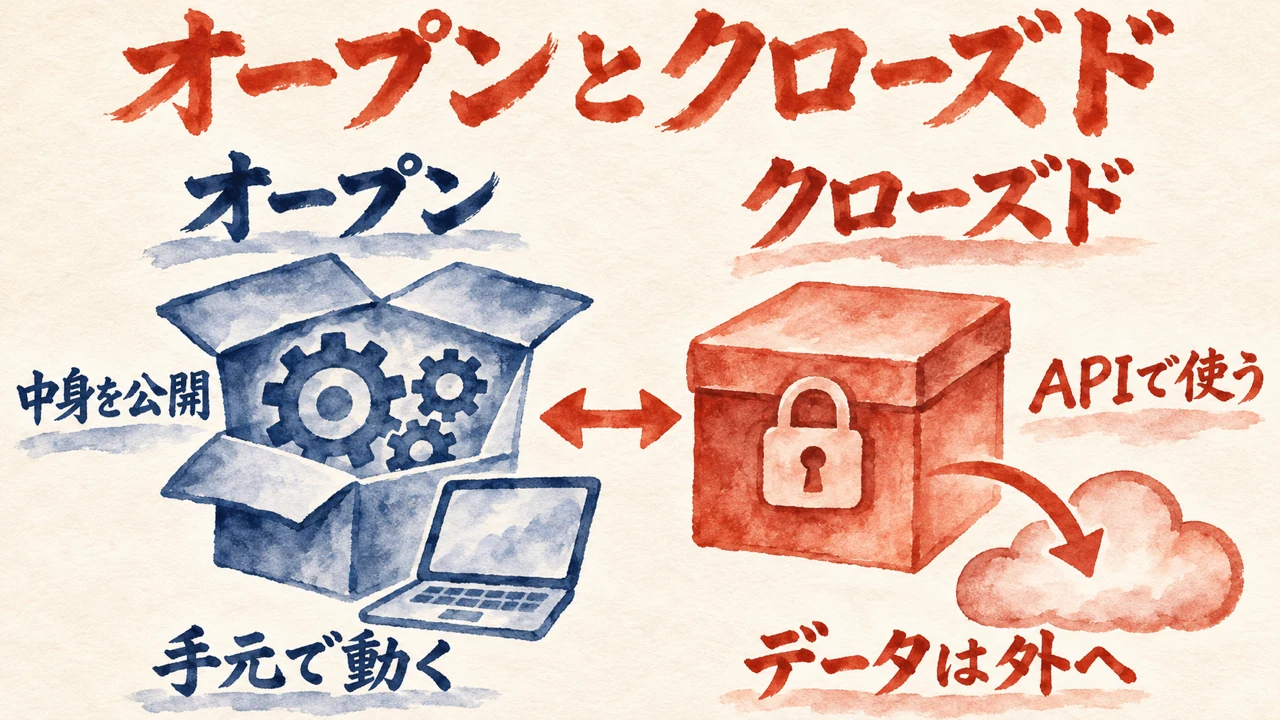
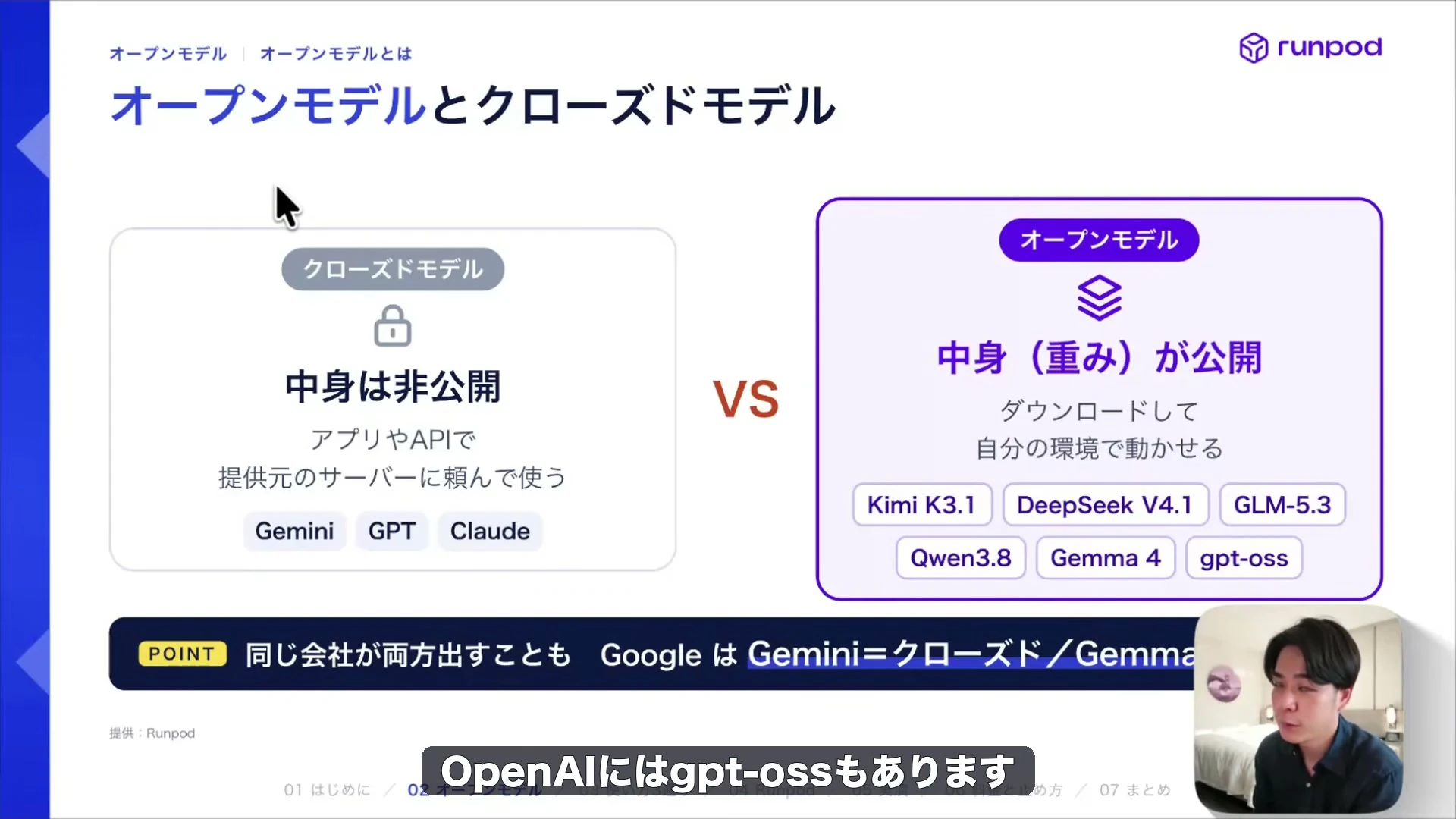
動画の最初の話題は、オープンモデルとクローズドモデルの違いです。
クローズドモデルは、中身が公開されていないAIのこと。Gemini・GPT・Claude がこちらで、API(ほかのサービスから呼び出して使う窓口)やアプリから使います。オープンモデルは逆で、中身にあたる重み(AIが学んだ結果の数字の束)が公開されています。自分の環境にダウンロードして、そのまま動かせるんです。
同じ会社が両方を出すこともあります。スライドでは、Googleなら Gemini がクローズド、Gemma がオープン、と並べてありました。
じゃあ、お金の面はどう違うのか。チャエンさんは、ずばりこう言い切ります。
動画では(1:58〜)
クローズドはお金かかるんですけど、オープン極論無料なんですよ。
ただし、大きいモデルを多くの人で動かすなら、GPUの費用はかかる。動画では、そこもきちんと添えられています。そのうえで最大の特徴として挙がるのが、次の2つです。
オフラインで使えること。データが外に出ないこと。
話題のオープンモデルとして、スライドには Kimi K3.1 Pro・DeepSeek V4.1・GLM-5.3・Qwen3.8・Gemma 4・gpt-oss の6つが並びます。大きいモデルほど賢い。でも、大きいほどPCでは動かない。チャエンさんのMac(メモリ128GB)でも、動かせる上限は gpt-oss の120B だそうです。
自分で動かすメリットは4つ。データを外に出さない。回数や料金を気にせず使える。モデルを自由に選んで調整できる。話題のモデルをすぐ試せる。
では、この先はどちらが主流になっていくのか。ここからはチャエンさんの見立てです。
動画では(4:23〜)
最先端はクローズドで、簡単なタスクとか機密情報の処理はオープンモデルみたいな形になっていくのかなっていう風に思ってます。
どちらが優れているか、で聞くと迷います。私は、置き場の違いとして見ます。私にとって主は、自分の体験と判断の軸で、「モデルは器」。どの器が賢いかより先に、その器をどこに置くかを見るんです。
2026年9月7日のAI経営術LIVEで、ローカルAIのことを話しました。
私の記事より(天下一AI魔導会で分かった、モデル選びより先にやること【AI経営術LIVE】・安いAIで十分な仕事と、上位AIにしか出せない仕事)
「どうしてもローカルで処理したいっていう、その表に出せないような本物ガチのコンテンツを持ってる人っていうのは、自分のローカルのパソコンだからネット使わないでそこの中で閉じて生成して作っていくっていうのはめちゃくちゃいいし、社内用に使っていくのもいいんじゃないかなと思いました」
動画の「オフラインで使えて、データが外に出ない」と、私が話した「ネット使わないでそこの中で閉じて」は、同じ向きです。ただ、私が話したのは、どんな人にも当てはまる話ではありません。表に出せない本物のコンテンツを持つ人なら、という条件つきの話です。社内用に使うのもいい、とも話しています。
表に出せないものは、手元で閉じて扱う。モデルは、置き場で選びます。
AIを動かす場所は、どこにあるのでしょう?
チャエンさんは、まず企業と個人の使いどころを分けます。スライドのPOINTは「企業は データと長期運用 個人は 自由と試しやすさ」。個人は今のところ、使う場面はそんなに多くないかもしれません。それでも、画像や動画をたくさん作る人にはいい。そんな整理です。
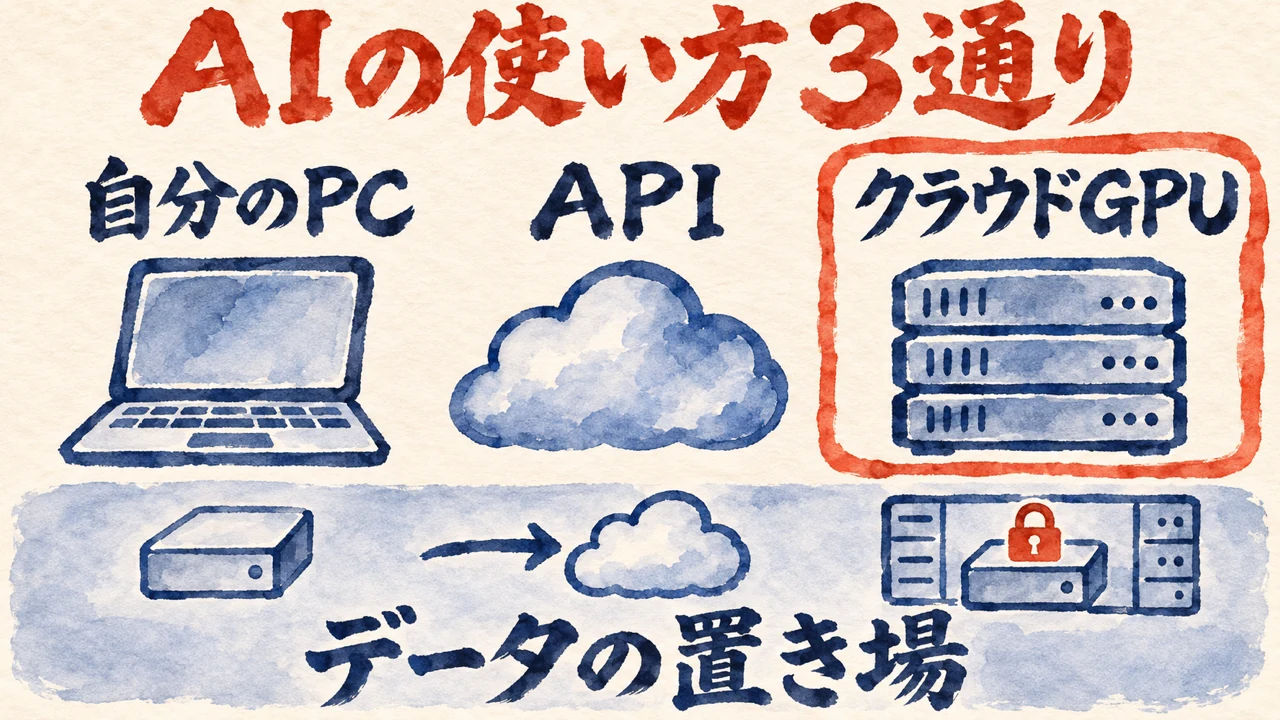
そのうえで、使い方は3通りに分かれます。
1つ目は自分のPC。いちばん理想ですが、PCの性能、いわゆるVRAM(GPUに載っている作業用のメモリ)で、動くモデルが決まります。2つ目はAPI。各社のAPIで使う形で、手軽な代わりに、データは向こうへ行きます。オープンモデルでも、ほぼクローズドとして使うことになるので、メリットは少なめです。
3つ目のクラウドGPUは、なぜ借りるのか。理由は単純でした。
動画では(5:22〜)
GPUが搭載のパソコンは高いんで、クラウド型で一部レンタルするっていうところでございます。
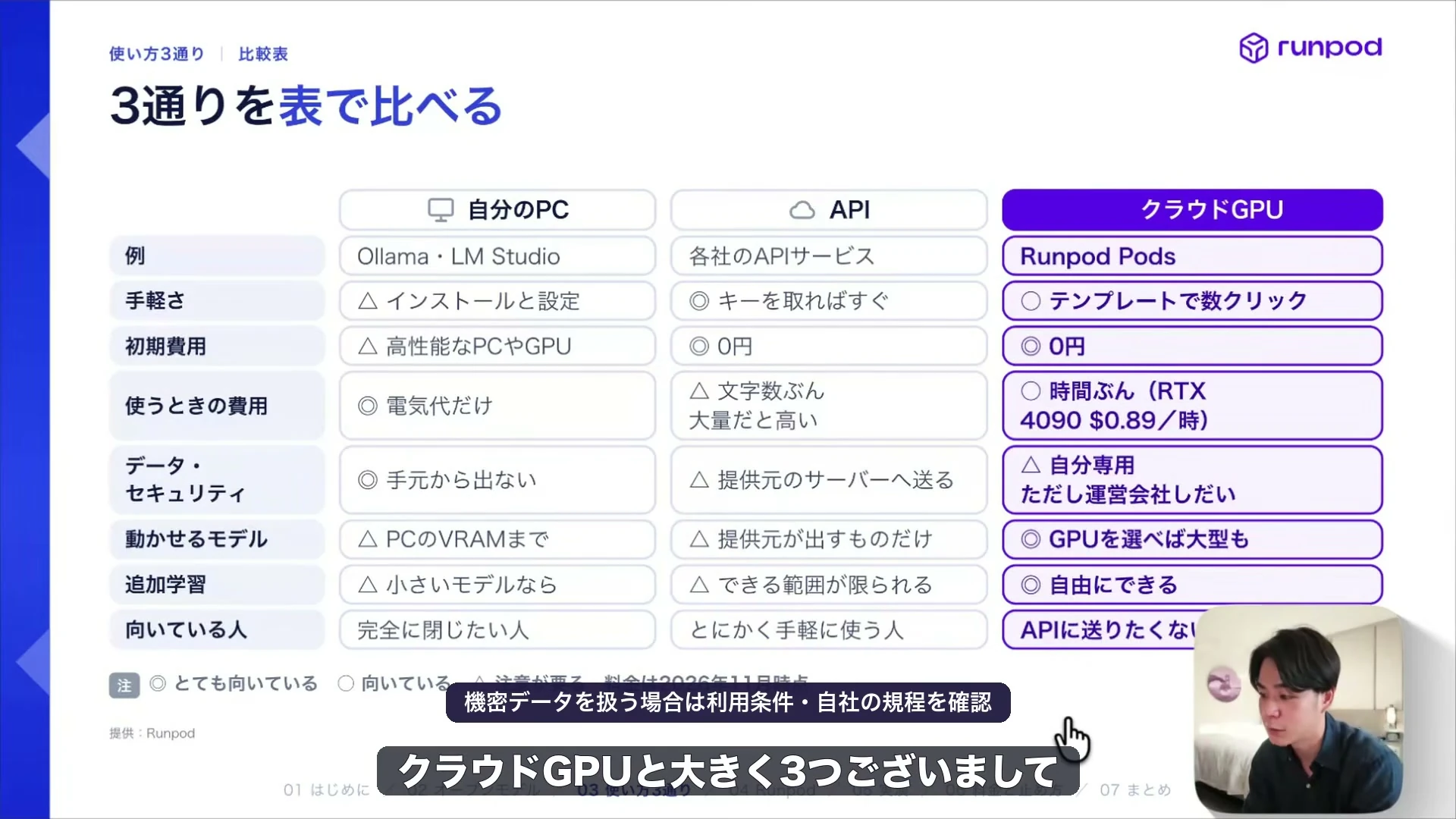
払うのは、使った分だけの時間課金です。動画では、ここまでの選び方を並べて、費用・データの置き場・動かせるモデル・向いている人で、表にして比べていきます。データの置き場の列を指しながら、チャエンさんが読み上げたのがここです。
動画では(5:59〜)
データの置き場は自分のPCだったら自分ですよね。で、APIは提供元のサーバーで、クラウドGPUも運営会社のデータセンターっていうところでございます。
チャエンさんの話では、運営会社への依存度は、自分のPCはなし、APIは若干大きく、クラウドGPUは中くらい。運営会社のデータセンターに預けている分、ゼロにはなりません。
クラウドGPUが向くのは、データを移すのはいいけれど、APIに送るのは避けたい人。そして、自分でカスタマイズしたい人です。スライドには「機密データを扱う場合は利用条件・自社の規程を確認」と注記もありました。
3通りの違いは、手元に持つか、運営会社に預けるか、です。
2026年10月13日に公開した記事で、私は堀江さんが情報漏洩とAIを話した動画を紹介しました。データを預ける話の流れで、こう書いています。
私の記事より(情報漏洩に備えて、データを預ける前に預け先の責任範囲を自分で確かめる・委託すれば請求できる話と、守られている話は別物です)
私ならこうする。手元のデータをひとつずつ、持つ・預ける・AIに渡すのどれかに分けてから、預け先の責任範囲の文を読みます。
チャエンさんが挙げた「データの置き場」と「運営会社への依存度」は、持つ・預ける・AIに渡すのどれにするかを決める材料になります。
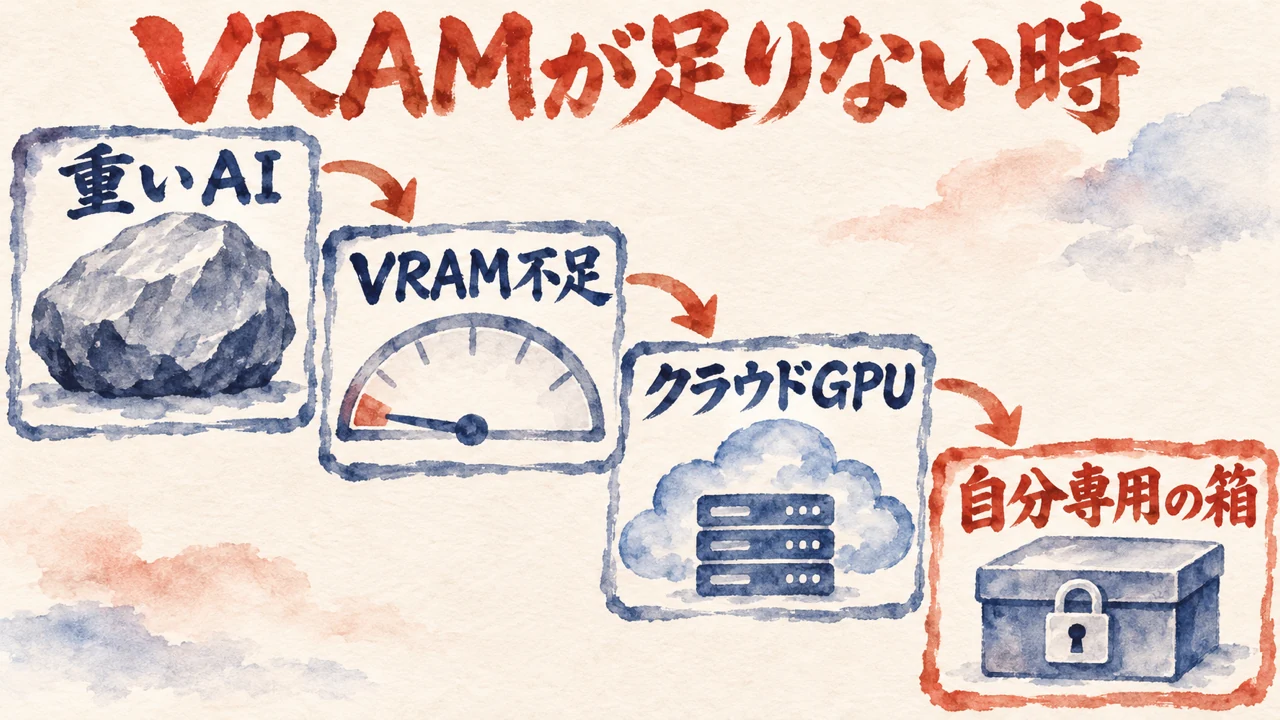
重い画像生成を、手元のノートPCで動かそうとする場面。チャエンさんが Runpod Pods を持ち出すのは、ここで手が止まる人に向けてです。
画像生成や動画生成のような重いAIは、VRAMをたくさん使います。大きめのLLMも同じです。スライドの結論ははっきりしていて、語りでもそのまま言い切っています。
動画では(6:47〜)
基本ノートPCでは使えないっていうところでございます。
手元で動かなければ、クラウドGPU。動画では、24〜80GBのVRAMから選べて、使った分だけ払う形だと紹介されます。クラウドGPUには、大手クラウド、GPU専用のクラウド、個人どうしの貸し借りがあります。今回使うのは、GPU専用の Runpod の Pods です。
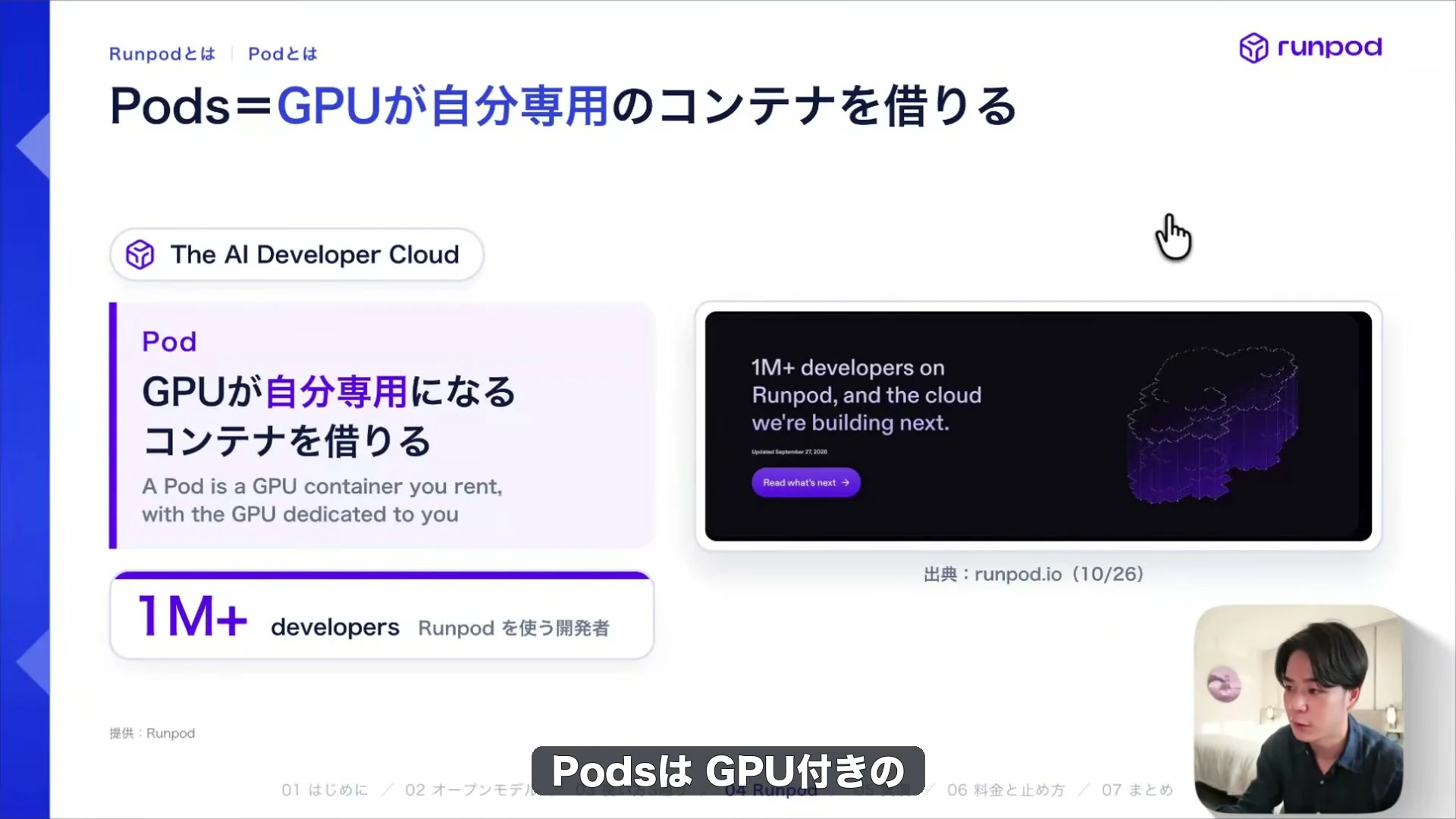
Pod は、GPUつきの自分専用のコンテナ(区切られた作業場所)のこと。チャエンさんは、これを身近なものにたとえます。
動画では(7:23〜)
自分専用のコンテナを借りてそこで動かすみたいな感じですね。貸し倉庫みたいな感じですよ。
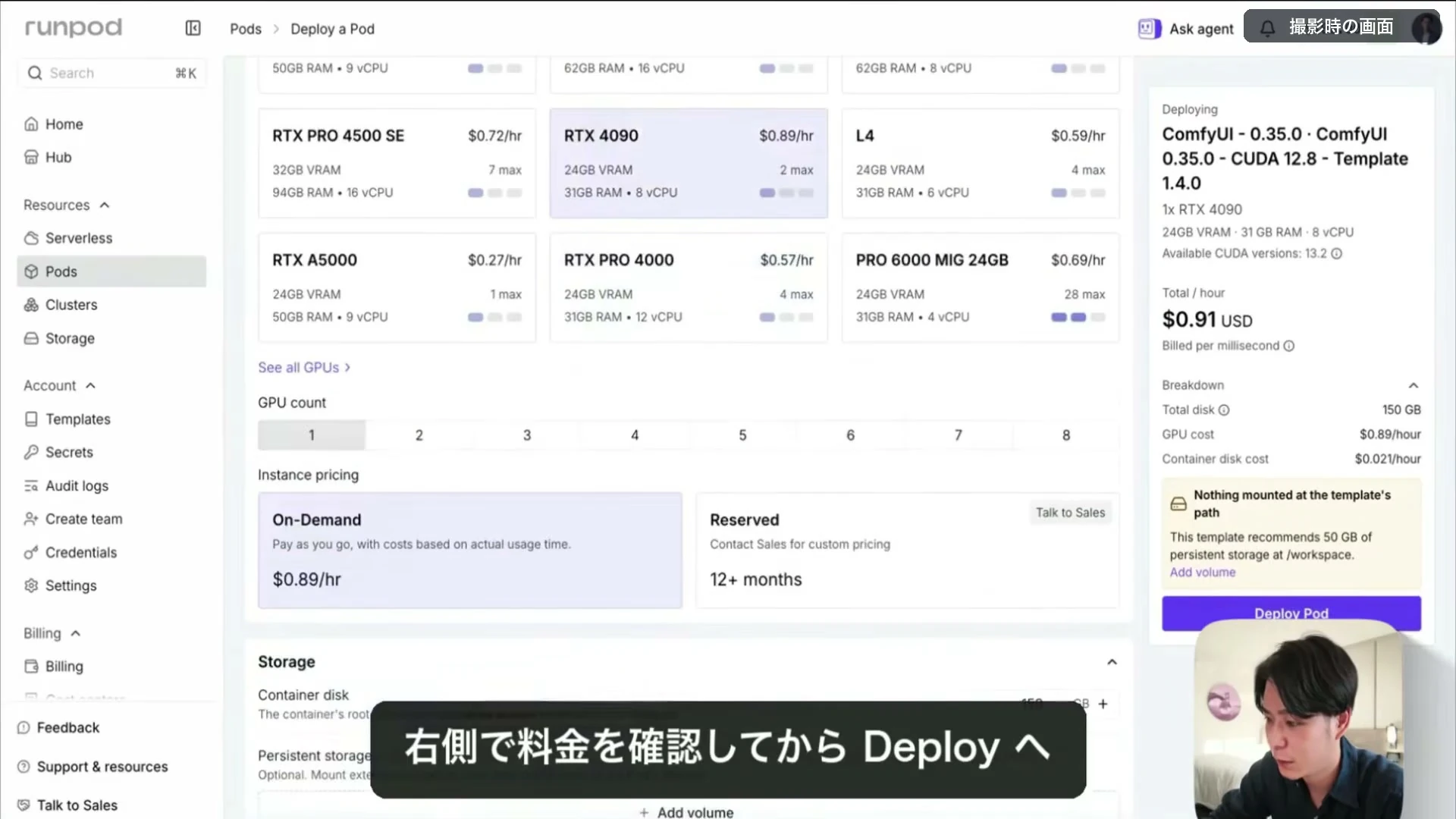
デモで使うGPUは RTX 4090(VRAM 24GB)。動画の収録時の表示で、1時間あたり0.89ドルです。ほかにも RTX 5090・A40・H100 が並び、スライドには「小さく始めて必要なら大きく」とありました。使い道としては、画像生成、LoRA(モデルに追加で学ばせる小さな部品)の学習、社内向けのAIチャット、自社データの追加学習が挙がります。
Macの話も出てきます。実演を終えたあと、動画の後半では、こんなひと言がこぼれます。
動画では(12:10〜)
Macはあんまりオープンモデル界隈に相性悪くて、
実は私も、手元のMacにGPUを足せないかをAIに聞いたことがあります。「いくらでできるかな。MacBookに外付けGPUとかないんだっけ」
。調べてもらった答えは「いまのMシリーズは公式非対応。」でした。その時のことは、Macの外付けGPUは使えるのかを調べた記事に書いています。
手元に入らないモデルに出会った話も。AIニュースを14本並べた動画を紹介した記事の中で、手元で動かすローカルAIの節に、私は自分のMacのことをこう書きました。
私の記事より(AIニュースが多すぎる人へ。SiriやAlexaを含む14本から、自分に関係する1本を選ぶ考え方・手元で動かすローカルAI。動くと使えるは別(QwenとLFM3))
2026年10月31日から11月3日。私は手元のMacBook Pro(M5 Max・メモリ128GB)で、Qwen3.8-27Bを動かそうとしていました。ローカル(ネットの向こうではなく、手元のPCでAIを動かすこと)の話です。
LM Studio(手元でAIを動かすアプリ)に読み込ませると、画面にはエラー400。そこで止まりました。
このエラーは、AIに原因を調べてもらって、記事には「エンジンを1.11.0に切り替えて直しました。」と書いています。そのとき一緒に調べた新しい大型モデルが、Qwen3.8-Flash-Next です。大きさは111.5GBで、メモリ128GBのMacには入らないと分かりました。だから、今回は入れていません。
私の手元のMacは、入らないモデルがあると分かった所までです。借りるかどうかは、データの置き場の線を先に引いてから決めます。
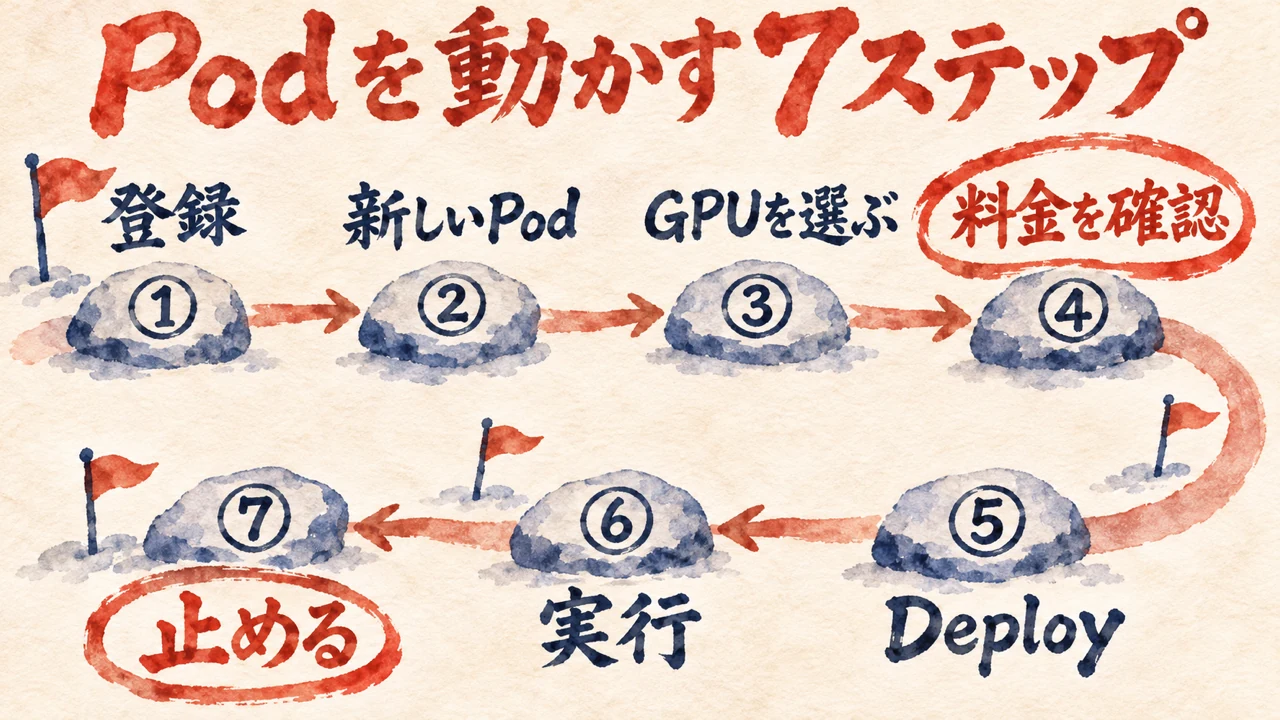
登録、新しいPod、GPUを選ぶ、料金を確認、Deploy(起動する操作)、実行、止める。動画の最初の実演は、この7ステップで進みます。
題材はComfyUI(画像を作る道具)です。テンプレートからComfyUIを選んだあと、チャエンさんはすぐには押しません。目を向けるのは、画面の右側です。
動画では(8:54〜)
右側料金確認してからデプロイします。
起動したら、Connect からComfyUIを開きます。Manager からSDXL-Turbo(画像生成モデル)を入れて、ワークフロー(処理のつなぎ方)を組む。画面には、画像ができあがるところまで映ります。
終わり近くのスライドには、このRTX 4090での実測が並びます。Deployから起動まで34秒。ComfyUIで1枚0.46秒。ただしこれは2枚目で、初回は19.2秒でした。最初の実演にかかった料金は、動画のテロップで0.08ドル(約6分)。利用条件で変わる、と添えてあります。
2つ目の題材はOllama(オープンモデルを動かす道具)です。公式のPyTorchテンプレートでRTX 4090を選び、Web Terminalでブラウザの中に端末を開きます。Ollamaを入れて、OpenAIのオープンモデルgpt-oss 20Bを落とすまで、実際の時間で約20秒とテロップが出ます。
落としたモデルに、そのまま日本語で聞いた結果がこれです。
動画では(11:15〜)
日本語で質問でクラウドでGPUを動かすメリットを教えてっていうと1.3秒で答えが返ってきたってそんな利用例でございます。
画像のAIも、文章のAIも、同じPodの手順で動いています。道具が変わっても、選ぶ、確かめる、押す、止める、の骨組みは変わりません。
手元のMacでも、2026年9月20日に公開された画像モデルのQwen-Image-2.1を、AIに頼んで動かしたことがあります(Qwen-Image-2.1は日本語に強いローカル画像生成AI、Macで検証した話)。速いときで1分15秒、だいたい3分前後でした。動画の0.46秒とは別のモデルなので、速さは並べません。
料金の見方は、実演の中で何度も出てきます。Deploy画面の右側に1時間あたりの料金が出るので、そこを見てから押す。データを残したい時は、保存の場所も選びます。ネットワークボリューム(Podを Terminate しても消えない別枠の保存場所)は、Podのストレージとは別に持てる場所です。チャエンさん自身はあまり使わず、使う人は調べて使ってほしい、と話します。
画像を作り終えたチャエンさんは、そのまま停止のボタンを押します。押しながら、念を押す一言があります。
動画では(9:58〜)
お金発生し続けるんで基本的には使ったら停止するみたいなところは、心がけてください。
画面の前を離れても、Podが動いている間は時間で料金が進みます。止めて初めて、お金の流れが止まるんです。
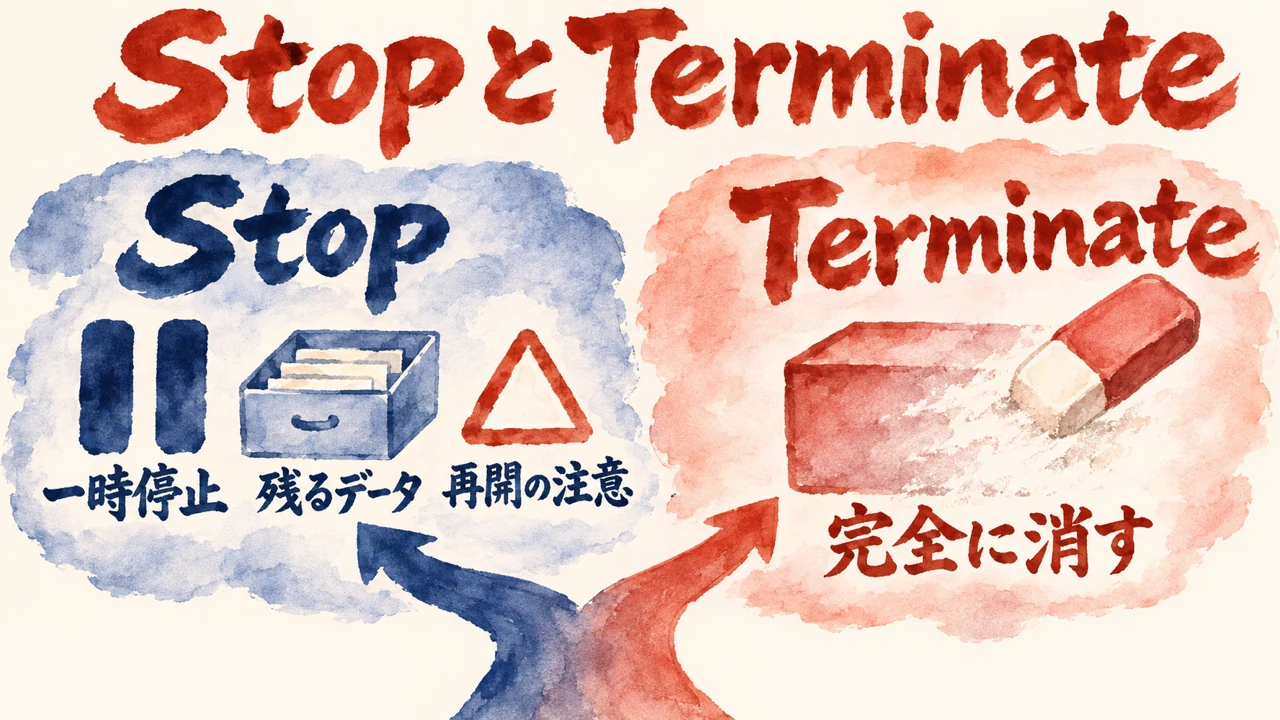
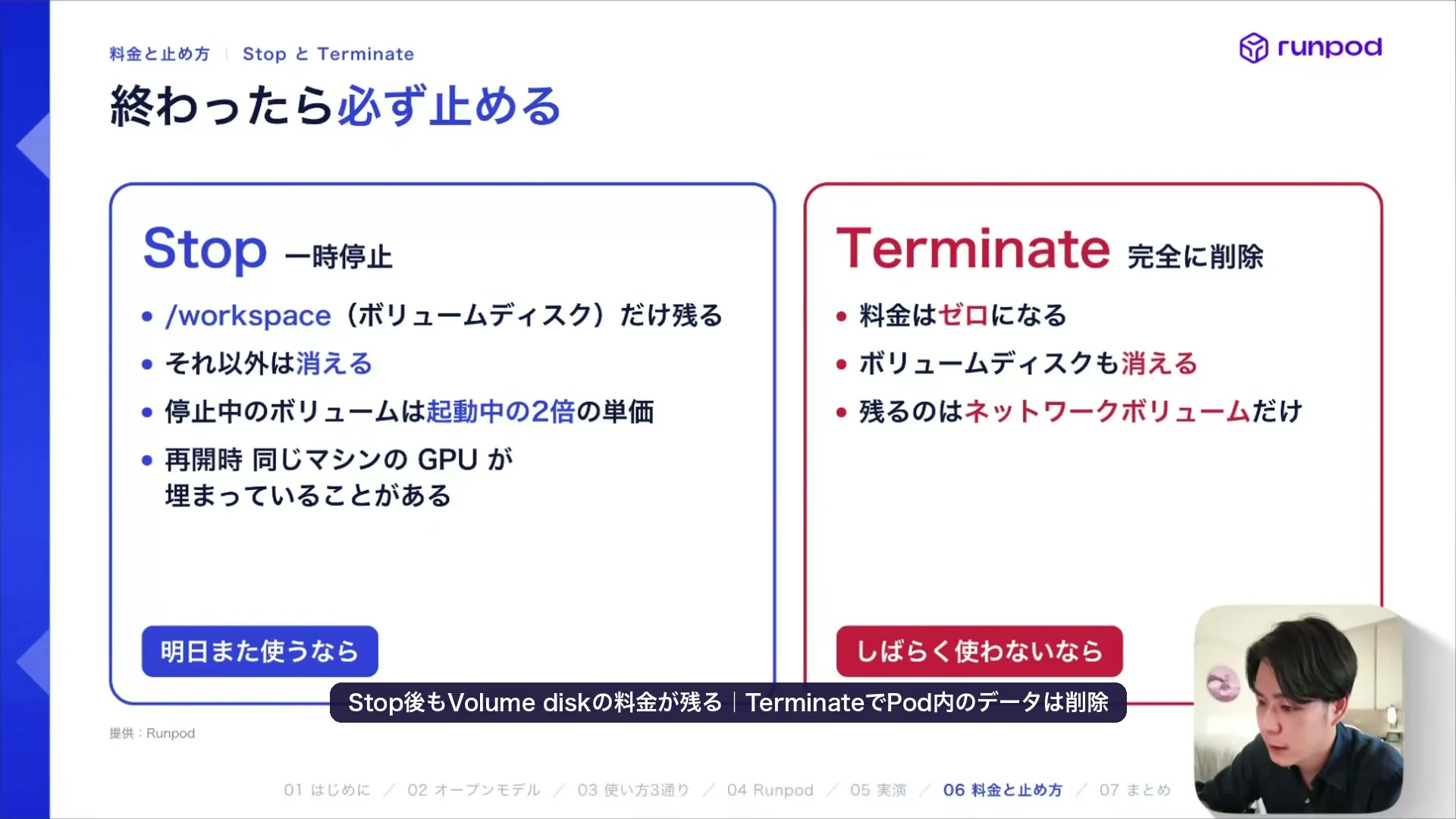
止め方は2つあります。Stop(一時停止)とTerminate(完全に消す)。どちらを押すかの目安を、チャエンさんは短く言い分けます。
動画では(12:33〜)
明日また使うならストップで、しばらく使わないならターミネートっていうところで、ちょっとこれだけ注意事項でございますね。
動画のスライドでは、Stopで残るのは /workspace(ボリュームディスク)だけで、それ以外は消えます。しかも停止中のボリュームは、起動中の2倍の単価。Terminateは料金がゼロになる代わりに、ボリュームディスクも消えて、残るのはネットワークボリュームだけです。Stopの確認画面にも、ボリュームを設定していないPodは全データが消える、と出ていました。
再開で詰まりやすい所も、スライドにあります。Podのボリュームディスクは、そのマシンに載った8枚のGPUだけで使える。そのGPUがほかの人に使われていると、再開できないことがあります。ネットワークボリュームなら、同じデータセンターのGPUにつなぎ直せます。
ボタンの違いを覚えるより先に、どこで止めるかを決めておく。私なら、押す前に、止める所を決めておきます。
2026年7月1日の出来事を、AIに任せる範囲を書いたnoteの記事としてまとめました。画像を作り直す作業で、私はAIに「顔」の見た目へOKを出しました。AIはそのOKを「お金を使ってよい」というOKだと広げて受け取り、承認なしで有料の画像生成を使ったんです。その記事から2行を引きます。
私の記事より(AIに任せる範囲を書いたnote)
うちAPI無断使用禁止
承認は、取った範囲でしか有効ではない
そう返して、お金がかかる操作の前では止まって確認する仕組みにしました。動画の止め方は、使い終わった所でPodを止める話です。私の決まりは、お金が動く手前で止まって、承認した範囲だけ動かす話。止める場所は違っても、どこで止まるかを先に決めておく点は同じです。
止める所は、使う前に決めておく。
実は、チャエンさん自身もRunpodを仕事の中で使っています。まとめに入る所で、その使い道を明かします。
動画では(13:19〜)
私も結構チャンネルの制作でも使ったりして、字幕用の文字起こしとか画像もたまに使ったりもしますので、
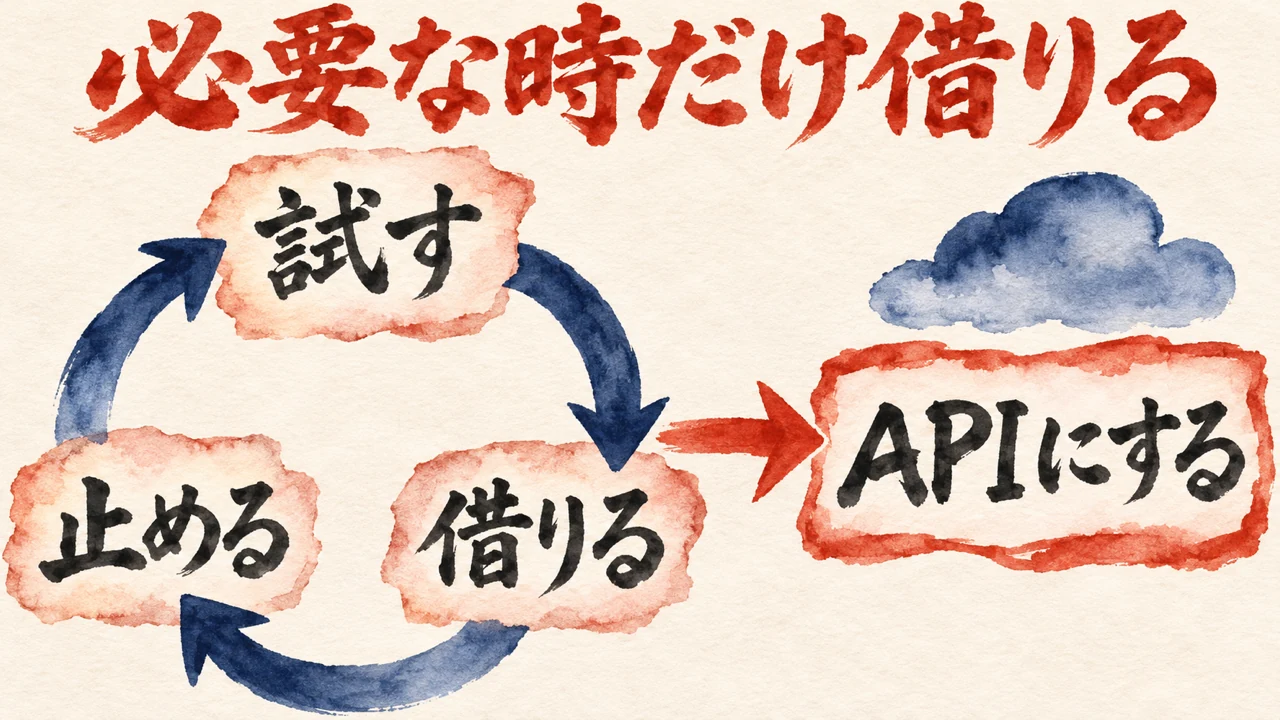
字幕用の文字起こしと、ときどき画像。毎日ずっと借りておくのではなく、必要な時だけ強いGPUを借りる使い方です。チャエンさんが勧めるのも、この形でした。
始める前に知っておくことも挙がります。人気のGPUは空いていないことがある。PodはLinuxのコンテナ。データを残したいならネットワークボリューム。それから残高に注意して、減ったら自動でチャージするAuto-refillの設定もしておく。地味ですが、どれも詰まる前に知っておきたい所です。
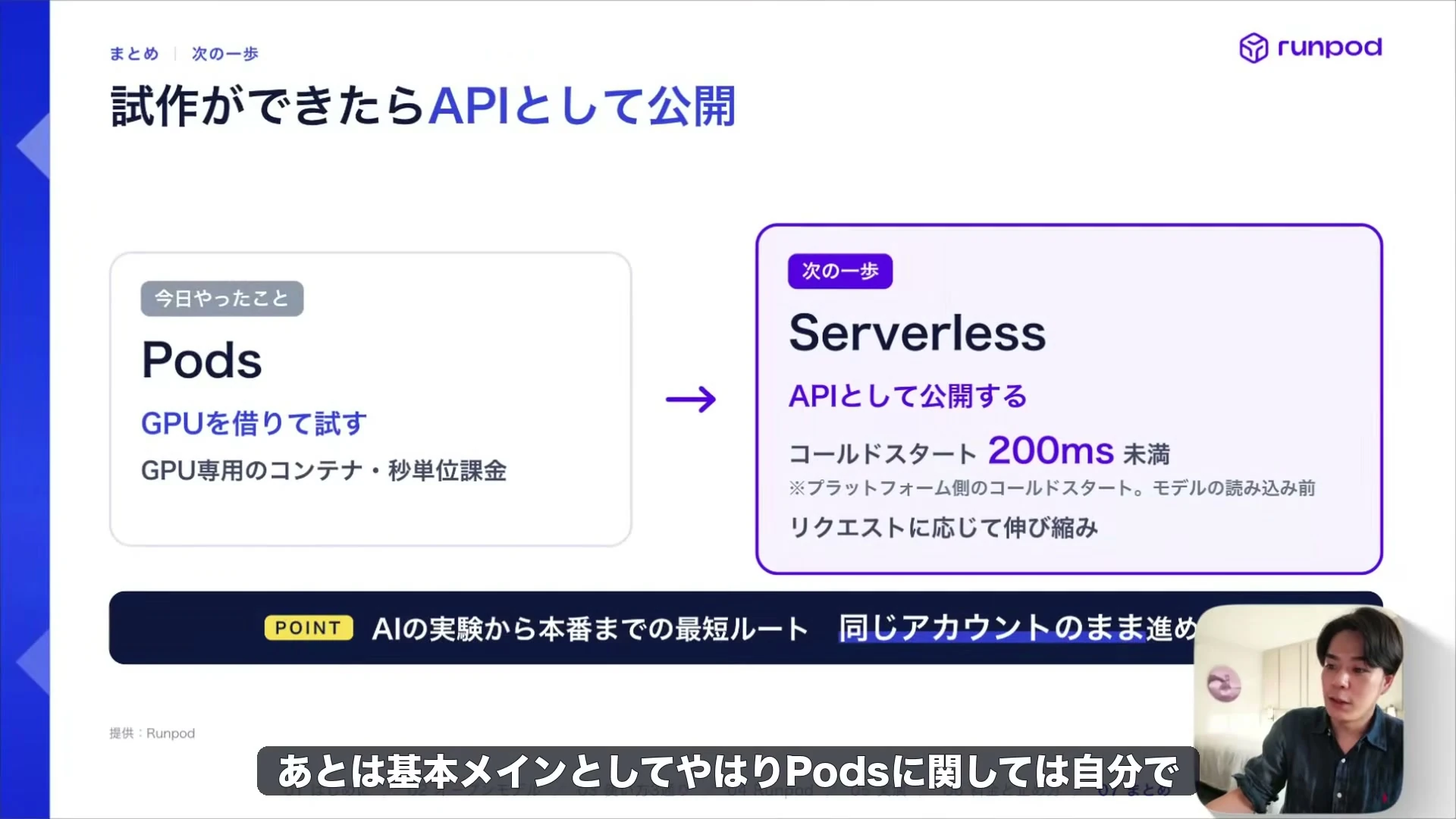
試作ができたら、その先の道もあります。Serverless(使われた時だけ動く仕組み)で、APIとして公開できる。動画のスライドでは、コールドスタート(呼ばれてから動き出すまで)が200ミリ秒未満で、リクエストに応じて伸び縮みし、同じアカウントのまま進められる、とあります。
締めくくりの近くで、チャエンさんはこんな言葉を置きます。
動画では(14:00〜)
頑張って自作のAIモデルを作って公開とかもできなくはないというそんな時代でございました。
借りて、試して、APIにして、公開する。一人の手元から、その道が一本につながって見えます。
8月28日に公開した記事で、私はこう書きました。「AIに委ねて、人は積み減らす。箱を積み増す話ではありません。」必要な時だけ借りる、という動画の使い方は、この言葉と同じ向きを向いています。
私は、借りる前に、何を手元に残すかを先に決めたい。続くコラムは、その話です。
COLUMN
▲目次ひろくんコラム:用意してもらう有難さと、自分の手で持つ喜び
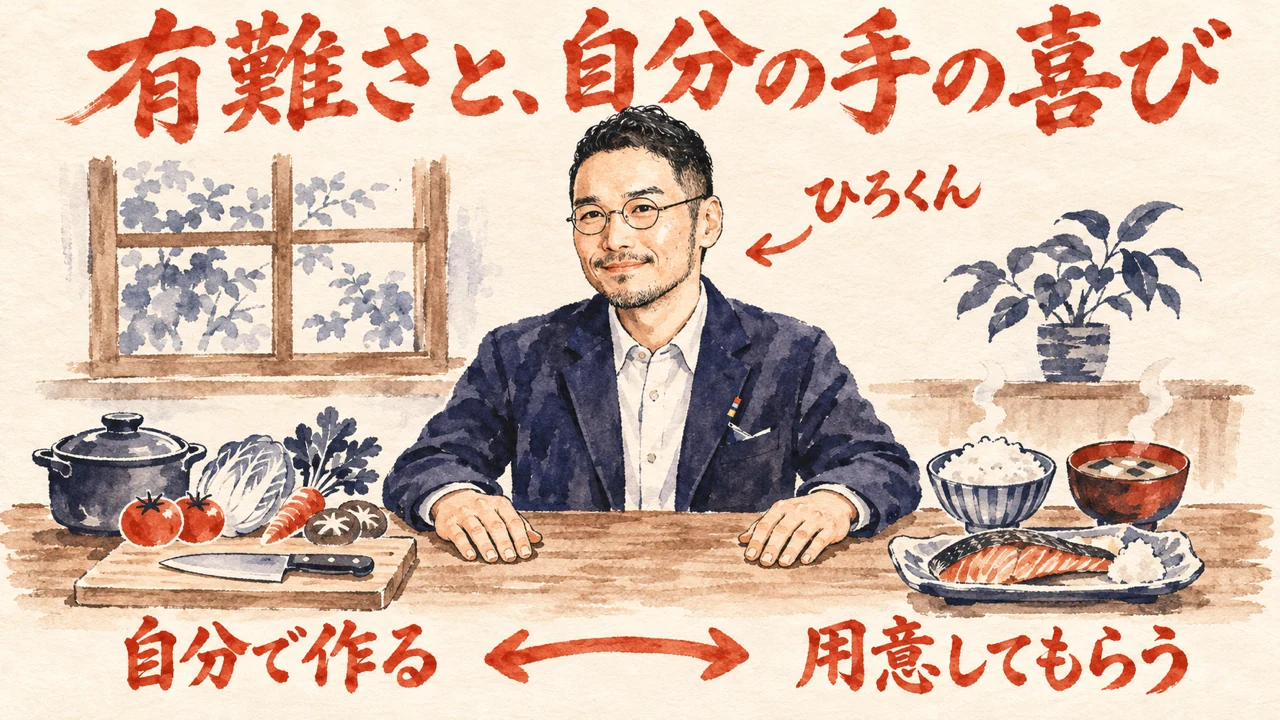
チャエンさんが並べた選び方を、もう一段引いて見てみます。突き詰めると、自分のPCで自分の手で持つか、APIやクラウドGPUで人が用意した物を借りるか、の選び方です。性能、料金、データの置き場と、比べる物差しがはっきりしています。動画でも、最先端はクローズドモデル、簡単なタスクや機密情報の処理はオープンモデル、と使い分けを前提に話しています。
2026年11月2日、AIに問われて自分の考えを言葉にしていく問答(魂磨き)で、私は2025年2月6日の夕飯を振り返って、こう答えています。
私の記事より(朝の魂磨き|用意してもらう有難さと、自分で作れる喜びは共にある・用意してもらった食事は、すごくありがたかった)
「料理を作らないで勝手に出てくる病院の生活や家族のケアもすごくありがたかったけど、自分で作れることの喜びがあった」
用意してもらう有難さと、自分で作れる喜び。その二つが、一つの文の中に並んでいます。「ありがたかったけど」の「けど」は、前を打ち消す言葉ではありません。勝手に出てくる食事への有難さが消えて、作る喜びに入れ替わったわけではないんです。有難さは有難さのまま、そこにある。そのうえで、自分の手で作れることの喜びもある。どちらか片方だけが本当だった、という話ではありません。
同じ記事の終わりには、こう書いています。
私の記事より(朝の魂磨き|用意してもらう有難さと、自分で作れる喜びは共にある・任せた先に、自分の手の喜びを残す)
何を任せて、何を自分の手に残すかは、人によって違います。
有難く受け取ることと、自分の手でやること。
二つとも、手放さなくていいと思います。
AIの置き場も、同じ形で見られます。APIや借りるGPUのように、人が用意してくれた物を有難く受け取ること。手元のPCで、自分の手で持つこと。どちらかを選んだら、もう片方を捨てる話ではありません。外に出せないものは手元に、重い作業は借りた先で。何を手元に残すかの線は、人によって違っていい。
動画は、借りるか持つかを、性能と料金と置き場で選びます。それ自体は、道具を選ぶ物差しとしてわかりやすい。私は、その物差しを当てる前に、自分の手に残したいものは何かを先に置きます。本編で引いた「表に出せないものは、手元で閉じて扱う」も、手元に残す側に引いた一本の線です。
手元で動かないから借りる。それ自体は自然な選び方です。有難く受け取る物と、自分の手で持ち続けたい物。データでも、作業でも、判断でもいい。両方を並べて眺めてみると、選び方の順番が変わるかもしれません。借りる物と、手元に残す物を、あなたはどう分けていますか?
このコラムで引いた私の記事は、用意してもらう有難さと、自分で作れる喜びは共にある、と書いた魂磨きの記事です。
分身AIについてもっと知りたい方は分身AI.comもチェックしてね!
AIエージェントに渡す、手元のデータを置き場ごとに振り分けるプロンプト
下の枠の文を丸ごとコピーして、手元のAIエージェント(Claude Code や Codex など)に貼ってみてください。枠の中には、この記事のURLが入っています。
Podを借りる操作を代わりにやってもらうためのものではありません。AIで作りたい物と、使いたいデータを1つずつ聞かれながら、「手元に持つ」「APIに渡す」「クラウドGPUに預ける」に振り分けていく流れです。外に出せない物の一覧と、押す前に確かめる所のリストも作ってもらえます。
返ってくる結果は、そのまま信じずに、自分の目で読み直してくださいね。どこに預けるかを決めるのは、読み直したあとです。
依頼文を開く
【記事のURL】
https://ai-kidou.jp/video-report-runpod-pods-cloud-gpu/
最初にこのURLの記事を読んでください。読めない時は読めなかったと伝え、下の要点だけを材料にしてください。

【参照元(先に読む)】

(記事が紹介している動画です。見られない時は、その旨を伝えてください)

次の依頼を、確認と整理だけで行ってください。

【記事の要点】
1. AIを動かす場所は、自分のPC・API・クラウドGPUの3通りで、データの置き場が違う(動画の表)
2. クラウドGPU(Runpod Pods)は、Deployの前に1時間あたりの料金を見て、使い終わったらStopかTerminateで止める
3. 記事の書き手は、持つ・預ける・AIに渡すの境界を最後に自分で決め、お金がかかる操作は承認を取った範囲だけにする

【目的】
依頼した人の手元のデータを「手元に持つ」「APIに渡す」「クラウドGPUに預ける」の3つに振り分け、外に出せない物と、クラウドGPUを使う前に確かめる所を整理する。

【やってよいこと】
1. 最初に【記事のURL】を読んでください。読めない時は読めなかったと伝え、上の要点だけを材料にしてください。
2. 記事を読んだあと、次の質問を1つずつ聞いてください。答えを受けてから次へ進んでください。
・AIで作りたい物
・使いたいデータと、そのうち外に出せない物はどれか
・手元のPCの種類とメモリ
・使っているAIエージェントや道具
3. 答えに合わせて、データを「手元に持つ」「APIに渡す」「クラウドGPUに預ける」に振り分けた表をつくってください。
4. 外に出せない物の一覧をつくってください。
5. クラウドGPUを使う場合に、押す前に確かめる所(1時間あたりの料金・止め方・残したいデータの置き場)の確認リストをつくってください。
6. 使っている環境にそのまま貼れる追加のプロンプトを1〜3本つくってください。各プロンプトの中に https://ai-kidou.jp/video-report-runpod-pods-cloud-gpu/ を入れてください。

【守ること】
・Podの作成・Deploy・課金・購入・契約・送信・削除は実行しないでください。確認と提案として書くだけにしてください。
・パスワード・鍵・カード番号・APIキーは求めないでください。貼られても使わず、消すよう伝えてください。
・個人情報(名前・連絡先など)を貼らせないでください。
・動画の料金や秒数を、今の値として断定しないでください。収録時の表示・実測として扱い、使う前に公式の画面で確かめる、と書いてください。
・分からない所は推測で埋めずに質問してください。
・記事に無い手順・数字・主張を足さないでください。

【返す形】
項目ごとに短く書いてください。記事の話と、依頼した人の答えは分けて書いてください。
1. 記事の要点の整理
2. データの振り分け表(依頼した人の言葉のまま)
3. 外に出せない物の一覧
4. 押す前の確認リスト
5. 追加のプロンプト(1〜3本・記事のURL入り)
6. 提案として書いたこと(実行はしていない、と添える)
最後に、自分の目で読み直したほうがよい所を1行で書いてください。Q. オープンモデルとクローズドモデルは、何が違うのですか?
A. クローズドモデルは中身が公開されず、APIやアプリから使います。オープンモデルは中身(重み)が公開されていて、自分の環境にダウンロードして動かせます。動画では、Googleなら Gemini がクローズド、Gemma がオープン、と紹介されます。
Q. クラウドGPUは、どんな時に使うのですか?
A. 手元のPCのVRAMが足りず、重い画像生成や大きなLLMが動かない時です。動画では、24〜80GBのVRAMから選べて、使った分だけ払う、と紹介されます。データの置き場は運営会社のデータセンターになります。
Q. Runpod Pods の Stop と Terminate は、何が違うのですか?
A. Stop は一時停止で、/workspace だけが残ります。Terminate は完全に消す操作で、ネットワークボリューム以外は消えます。動画では、明日また使うならStop、しばらく使わないならTerminate、と話しています。
Q. Runpod の料金は、どこで確かめるのですか?
A. Deploy画面の右側に1時間あたりの料金が出るので、押す前にそこを見る、と動画では話しています。停止中のボリュームにも料金がかかります。
この動画から、私が持ち帰るものを並べておきます。
① AIを動かす場所は、性能や料金より先に、データを手元に持つか預けるかで決める。
② クラウドGPUは、押す前に1時間あたりの料金を見て、使い終わったらStopかTerminateを選ぶ。
③ 預ける線も、止める線も、最後は自分で引く。
チャエンさんは最後に、必要な時だけ強いGPUを借りる使い方を勧めます。そして、自作のAIモデルを作って公開することも、できなくはない時代だと締めくくりました。
手元のパソコンでは動かない、で止まっていたAI。その中で、外に出さずに持っておきたいデータは、どれでしょう?
本編の動画も観てみてください
この記事は、チャエンさんの動画1本を、私の公開済みの記事と並べて整理したものです。テンプレートの選び方やボタンの位置など、画面の操作は動画で観たほうが早く伝わります。
私の本も置いておきます

『Claudeプロジェクト実践入門 コンテンツマーケティング編』(Kindle)
AIに任せる所と、自分の手に残す所を分けながら、仕事の手順を一緒に作りたい時に、手に取ってみてください。
Amazonで見るAmazonアソシエイトのリンクです
関連記事
手元のMacにGPUを足せるかを調べた話です。
GPUを借りる前に、止める時間を決める話です。
手元で動かすAIと、外に渡す前の置き換えの話です。
参考リンク
今回紹介した動画の本編です。時刻つきの発言は、ここで確かめられます。
StopとTerminateで何が残り、何が消えるか。再開でGPUが割り当てられない場合の説明もここにあります。
まとめの後で紹介した、私の本のページです。
今回紹介した動画
| 題 | 【保存版】Runpod Pods入門。RTX 4090を借りて画像生成とLLMを動かす。料金の見方と止め方まで実演《ComfyUI・Ollama》 |
| チャンネル | チャエン【AI研究所】〜仕事で使える最新のAI情報を発信〜 Byデジライズ |
| 出演 | 話し手のチャエンさん(1人語り) |
| 公開日 | 2026年11月15日 |
| 長さ | 16:29 |
| 提供 | 提供:Runpod(概要欄の表記) |
| URL | https://www.youtube.com/watch?v=sujfmEOH8MQ |
🎁 無料プレゼント
Aiport(ClaudeCode AIエージェント実践会)
ClaudeCodeでAI秘書+分身AI+AIカンパニーが無料で作れるキット&解説動画をプレゼント!
▶ 無料で入会してキットを受け取る🤖 AI生成コンテンツについて
この記事はAIツール(Claude Code)を活用して制作しています。構成・文章生成にAIを使用し、最終的な内容の確認・編集・公開判断はひろくん(田中啓之)本人が行っています。「分身AIひろくん」(bunshin-ai.com)とは別のコンテンツです。
AI氣道 — 三方よしのAI活用
家事と子育てのスキマで経営する、ひろくんのAIブログ
📺 毎朝無料LIVE配信中!見逃しても大丈夫、アーカイブも完全無料。
記事も完全無料。見逃しても大丈夫!
YouTubeチャンネル: @AIKIDO-GPTs
| 曜日 | 時間 | メインホスト | ゲスト | テーマ |
|---|---|---|---|---|
| 月 | 7:00〜7:30 | ひろくん | ただっち | AI最新ニュース・実験 |
| 月 | 13:00〜 | ひろくん | れんくん(戸野塚蓮) | AI経営術LIVE |
| 火 | 7:00〜7:30 | ひろくん | 公ちゃん | 共感ストーリー×分身AI |
| 水 | 7:00〜8:00 | ひろくん | 高崎さん・たくみくん | AI×開発・教育 |
| 木 | 7:00〜7:30 | ただっち | ともみん | AI×デザイン |
| 金 | 7:00〜7:30 | ただっち | 友くん | AIツール最前線 |
| 土 | 7:00〜7:30 | ただっち | ゆきちゃん | AI×起業・発信 |
| 日 | 7:00〜7:30 / 7:30〜 | WACAコラボ | ひろくん+仲間たち | 生成AI最新ニュースまとめ |
📍 日曜7:00〜7:30のLIVEは無料視聴、7:30〜のWACAのZOOMは登録制です。詳細・登録はこちら
🔥 火曜15:00〜 社長モテる化計画LIVEもやってるよ!