GPTs LABO MORNING LIVE
Canvaの277個のAIアプリを全部試してみた話
ゲーム作成・マジック加工・自動字幕・AI画像生成まで|ただっち七夕スペシャルLIVE
2024年7月7日(日)朝7:00 LIVE
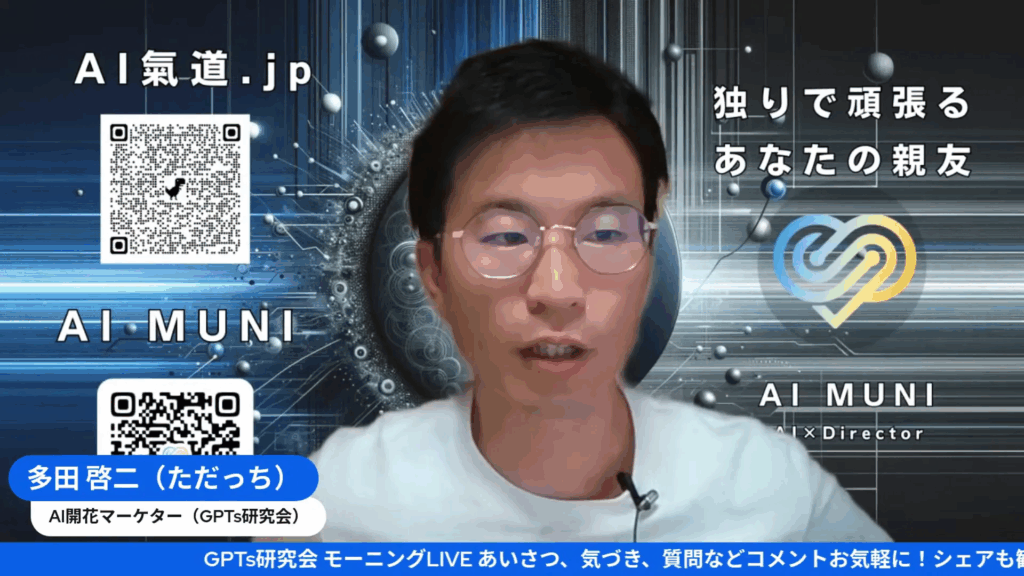
家事と子育てのスキマで経営する3方よしAI共創コンサルタントの田中啓之、ひろくん(@passion_tanaka)です。今回は、ただっち(多田啓二)が単独でお届けした七夕スペシャルLIVEを紹介するね。
7月7日——七夕の朝7時。「CanvaのAIアプリを全部試してみよう」という回でした。277個。Canvaのアプリの数、ジェミニで調べたらそれだけあったそうです。さすがに全部は無理だけど、目玉機能をひたすら実演しながら紹介していく1時間。見ていてテンポが良くて、私もメモが増えていくやつ。
でね。今回特に面白かったのは「試しながら失敗していく」部分なんですよ。AIコードでゲームを作ったら22から始まっておかしかったり、AI画像で白いご飯が大量に出てきたり、動画生成が12分かかって待ち続けたり——そういうリアルな現場感、見ていて何度も「あ、それなるよね」って笑っちゃいました。
この回を3行でおさえると
- CanvaのAIアプリは277個:コード生成・マジック加工・自動字幕・画像生成・動画生成・他AIとの連携まで、一つのツールでぜんぶ動く
- 試しながら笑えるリアル:ゲームのカードルールがおかしかったり、画像にお米が出てきたり——完璧じゃないけど「触れる」ことがまず大事という現場感
- 他のAIツールとの連携がキモ:GoogleドライブからChatGPTコネクターまで、Canvaは「一人で完結」じゃなく「他と繋ぐ」ことで真価が出る
最新AI情報満載!毎日無料朝LIVE実施中!GPTs研究会では、AIツールの最新活用法を毎朝シェアしています。AI初心者の方も、ぜひAI氣道.jp無料メルマガで朝LIVEブログを毎日チェックしてくださいね。
🎬 LIVE配信アーカイブはこちら!
📚 目次
「大富豪ゲームを作って」の一言でゲームができた
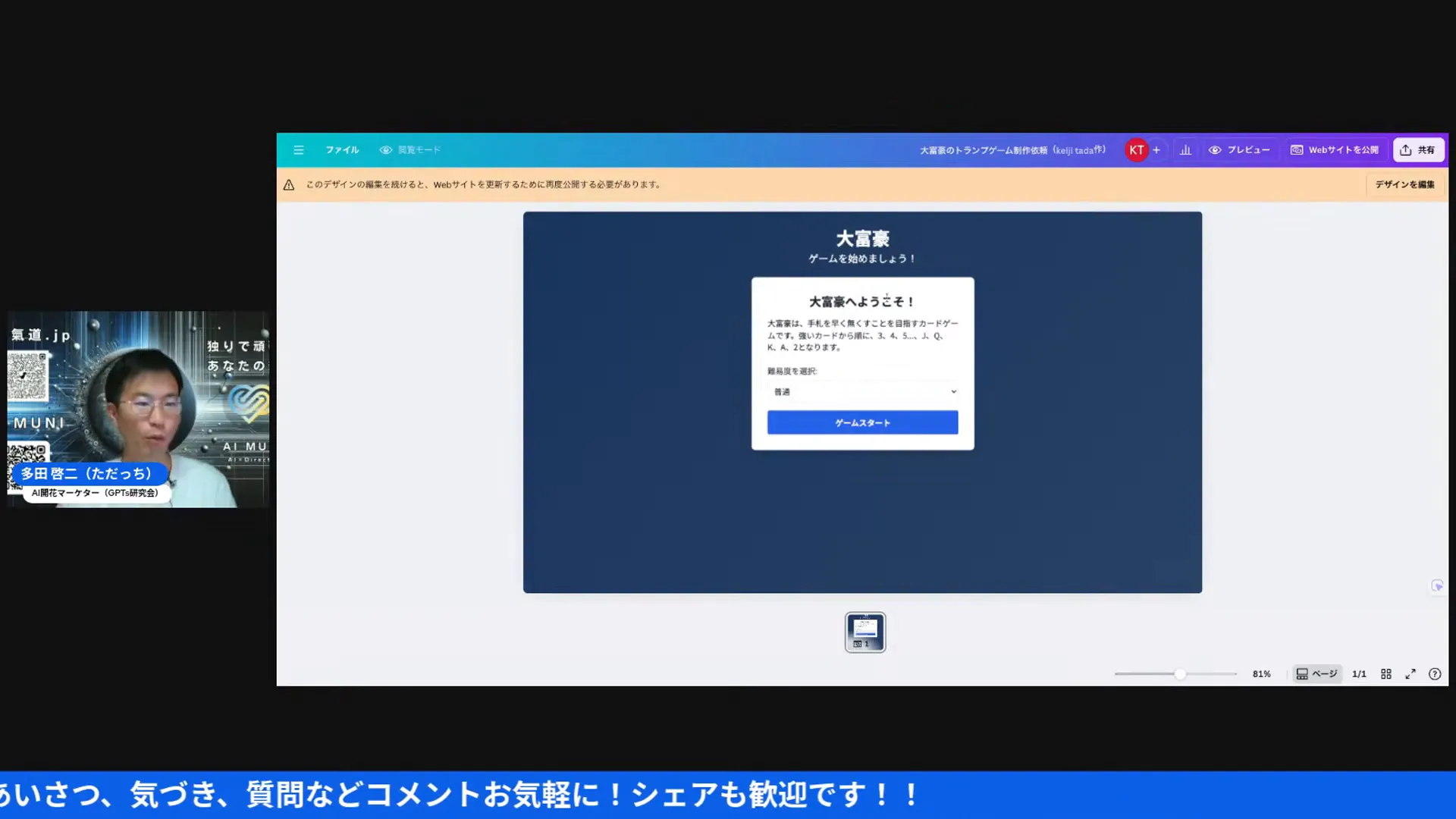
まずCanvaのAI機能の概要から。左サイドバーに「アプリ」という項目があって、そこに連携アプリがずらっと並んでいるんですよ。ただっちが調べたところ、その数なんと277個。
ただっち(03:12〜)
「最近ねこのキャンバーAIここにキャンバーAIも入ってて本当にお願いするだけでコード書いてくれていうのを作りました本当にこれもDAIFUGOゲーム作ってねって作ってくださいっていう風にお願いしただけでDAIFUGOゲームを作ってくれちゃいました」
それだけ。「大富豪ゲームを作ってね」って頼んだだけで、コードが書かれてゲームが動く画面ができた。プログラミングを1行も書かずに。私も聞いていてちょっと笑いました——そんなんでいいのか、という笑い。
でね。実際に動かしてみたら、ゲームは動いたんです。でも細かいところが笑えた。ただっちが画面を操作して気づいた。
ただっち(04:05〜)
「22かそれもうパスじゃないかみたいなじゃあ22から出すんじゃないよっていう感じですけどこんな感じのもこれキャンバーのアプリで作れちゃうキャンバAIさっきのキャンバAIホームでここでキャンバAIのコード生成ですねコード生成選んどい」
22のカードからスタートしてる——それ、もうパスじゃないか、っていう笑いが起きてました。細かいルールの詰めはまだまだ必要。でもゲームのフレームはちゃんと生成されてる。そこ、画面を見ながら私も思わず「マジで動いてる」って声が出ちゃいました。
ただっちがさらに言っていたのは、この機能、学校の先生向けに特に使えるんじゃないかということ。
ただっち(04:54〜)
「の先生たちキャンバー使える学校とか多いみたいなのでぜひぜひ学校の先生学習支援アプリみたいのを作っていただけると子どもたちも分かりやすく視覚的に学ぶこともできるのでぜひぜひ学校の先生方はですねこの学習アプリ大富豪」
Canvaが使える学校が多いなら、先生が「学習支援アプリ作って」って頼めば子ども向けの教材ができてしまう。プログラミングの授業ゼロで。これ、教育現場でそのまま使える発想だなと、聞きながら膝を打ちました。
ちなみに余談で、「大富豪」って地域によって「大貧民」って言う場所もあるよね、という話が出て——ただっちは子どもの頃「大貧民」派だったそう。こういう脱線、ふっと肩の力が抜けて笑っちゃうんですよね。
AIコード生成の仕組みはシンプル。Canva AIホーム画面から「コード生成」を選んで、作りたいものをテキストで伝えるだけ。Canva側がコードを書いて、そのままCanva上で動かせる形で出してくれる。料理でいうと「食べたいもの言えば出てくる店」ではなくて、「食べたいもの言ったら自分で料理してくれる装置つき厨房」みたいな感じ。調理の知識ゼロでも、素材(アイデア)さえあれば皿が出てくる。
もちろん、まだ精度に限界はある。ルールが細かいゲームや計算が複雑なアプリだと、細部がおかしくなる部分はある。でも「とりあえず動くものが一瞬でできる」という体験の価値は別物で、そこから改良していく出発点として使うなら十分。ただっちが「こんな感じのもCanvaのアプリで作れちゃう」ってサラッと言ってたのが、実は一番びっくりしたところなんですよ。1年前ならニュースになってたはずの話が、もう「普通」の顔してるんだから。
マジック加工で鳩を呼び出す・建物を変える
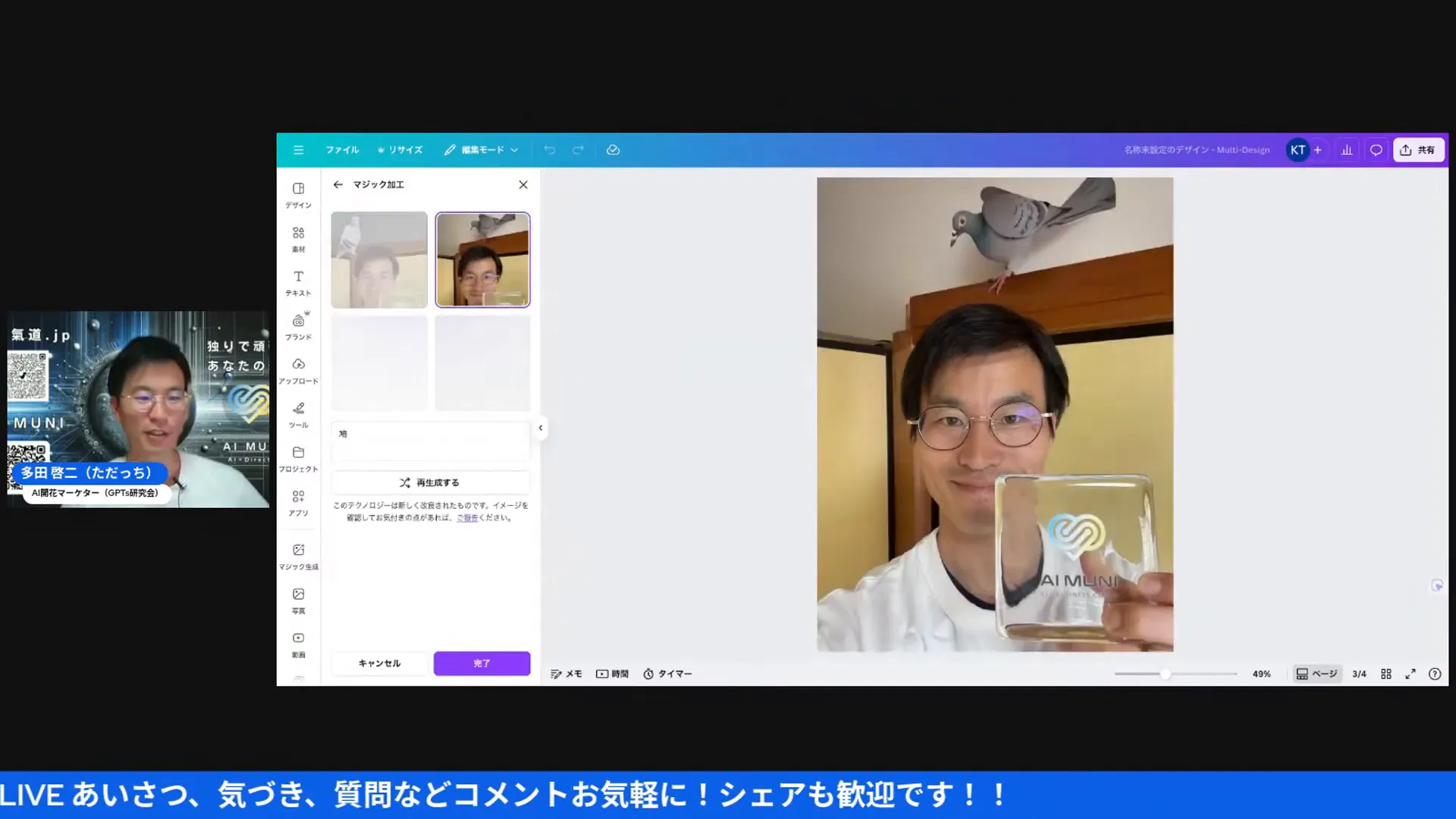
次はCanvaの編集機能、特に「マジック加工」の話。背景除去・マジック消しゴム・切り抜き・マジック塗りつぶし——このあたりがCanvaの写真編集の核で、ただっちが実際に操作しながら見せてくれました。
まず背景除去。これは有料版限定だけど、一瞬で背景が消えるやつ。手動でポチポチ選択範囲を決めなくていい。クリック一発で背景が消えちゃう。時短という意味では本当にデカい機能で、チラシや資料作りにCanva使ってる人には定番になってきていますよね。
で、ただっちが特に面白そうにやっていたのが「マジック加工」。写真の一部を指定して、「こういう感じに変えて」とAIに頼める機能なんですよ。実際に何をやったかというと——ある写真を開いて、「洋風の建物にしてください」と入れてみた。
ただっち(06:41〜)
「いけるのかなどこまでいけるかわかんないですけど洋風の洋風の建物にしてください」
「どこまでいけるかわかんない」——この言葉、すごく正直でいいなあと思う。完全に把握している前提で見せているんじゃなくて、自分も試しながら視聴者と一緒に発見していく。画面のこっち側で見てる私まで、一緒にドキドキしてました。
結果は、超和風の家に入れたせいか、タイルっぽい雰囲気に変化したとのこと。完全に「洋風ビル」にはならなかったけど、それはそれで面白い。続いてやったのが「鳩を追加してください」というリクエスト。
ただっち(07:34〜)
「加工ハトが出ましたハトマジック出すことができましたこんな感じでいろんな消すこともできるし追加することもできるしという機能がここでですね編集のところでもありますあとはキャンセル」
鳩、ちゃんと出ました。「ハトが出ました」ってただっちが言った時の声のトーン、画面越しでも楽しそうだった。消すだけじゃなく追加もできる、というのがマジック加工のポイント。写真の中に無かったものをAIが描き足してくれる。
これね、使い道が意外と広いんですよ。たとえば商品写真に小物を追加したいとき、背景の雰囲気をガラッと変えたいとき——わざわざPhotoshopを開かなくても、Canvaの中でテキスト入力だけで変えられる。クオリティの精度はまだ「プロ用」とは言えない部分もあるけど、「雰囲気を変える素材として使う」「試作を素早く出す」用途ならかなり実用的です。
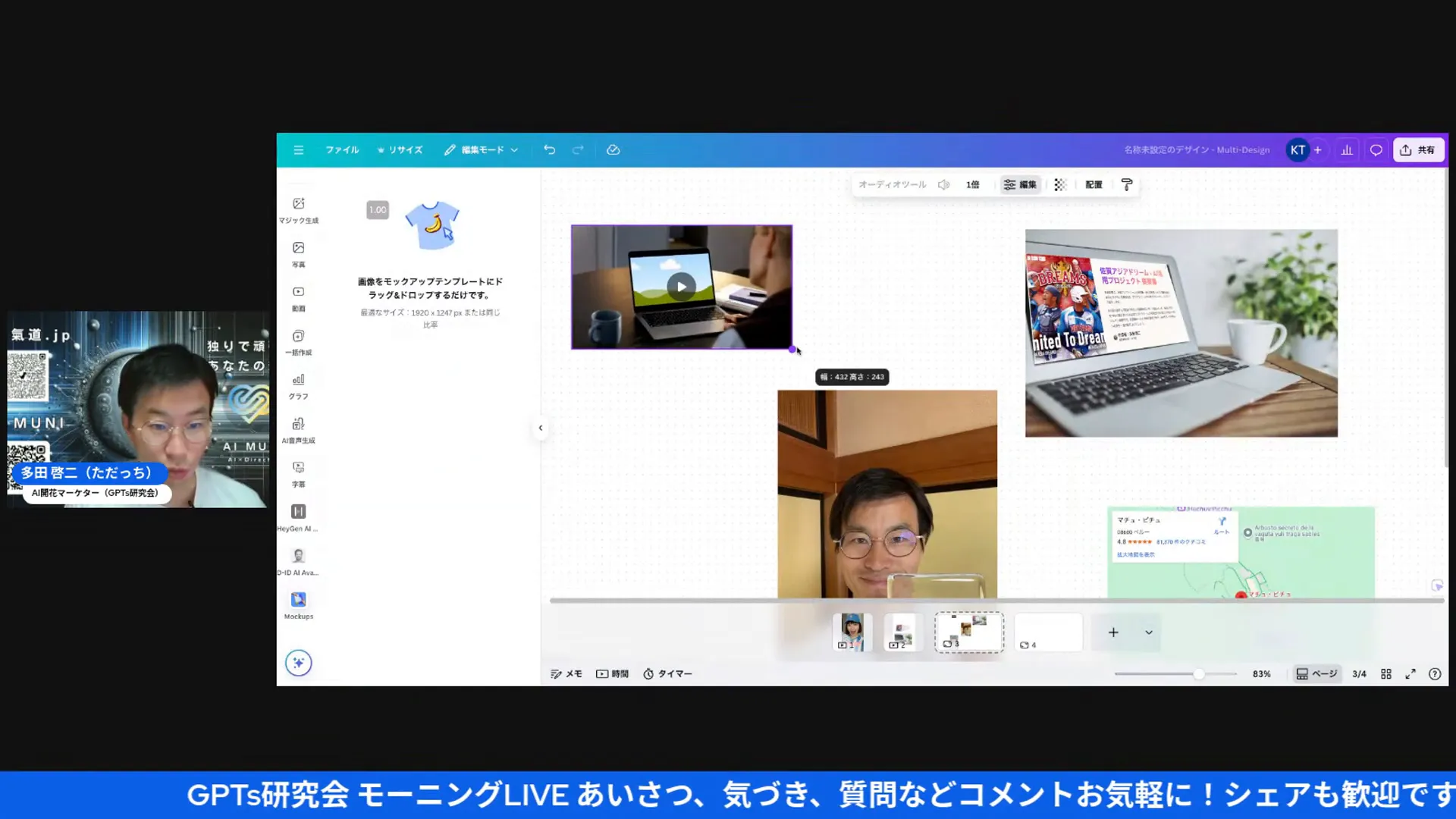
あわせて紹介されたのが「モックアップ機能」。これも便利で、いろんなデバイスや物体に自分の画像・動画を貼り付けてくれる機能。ノートPCの画面に動画を入れたり、スマホ画面にデザインをはめたり——昔はPhotoshopで角度を合わせて変形させるのが大変だったやつ、Canvaのアプリでできちゃうらしい。
ただっち(08:08〜)
「これ便利だなと思ったのはこのMockupみたいな感じですねMockupの機能もここにMockupがあるのでいろんなMockup作れるんですけどもこうアップもめっちゃ便利なんですけど僕はちょっとやってみたのがこれですねこれちょっといろいろ便利そうだったなと思ったので」
ただっちが特にやってみたのは、Canvaのモックアップ内に動画を入れてみる実験。普通の四角い動画を、斜めになったモックアップ枠に入れようとすると角度の変形が必要で、昔は「うまくいかなくってすごい苦戦した」と話していた。それが今はCanvaのアプリ内にある「歪ませる」系の機能でスッと対応できるようになってきている。Photoshopで何時間もかけてた作業が、こっちだと数クリック。時代、変わったなあ。
自動字幕生成——指示しなくても勝手についてくる
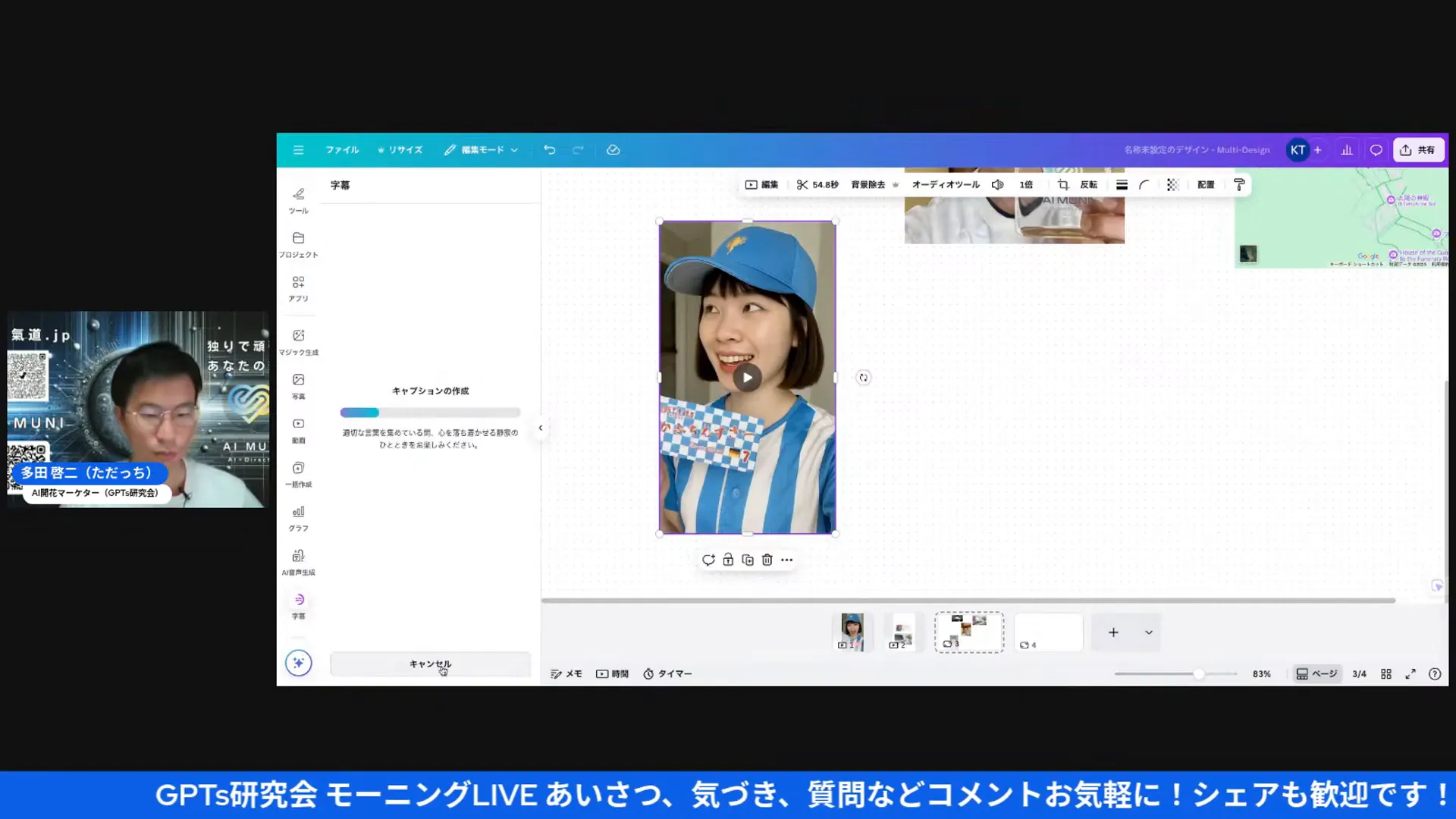
続いてCanvaの動画編集機能の話、特に「自動字幕生成」。これ、地味だけどすごく実用的な機能なんですよ。動画編集ソフトで字幕を手作業で入力する手間がゼロになる。
ただっちが実際に試したのは、佐賀弁で話している女性の動画。Canvaのアプリ内にある「字幕」という項目を押して「字幕を生成」を押すだけ。
ただっち(12:11〜)
「これが佐賀弁で話をしているという動画ですここに字幕アプリの中に字幕というところが左側の字幕というところですね字幕というところを押してあげて字幕を生成と押してあげるとですねキャプションができ」
左サイドバーの「字幕」を押して「字幕を生成」をクリックするだけ——という操作ですね。私はこれを聞いて「え、それだけ?」となりました。動画ファイルをアップロードした段階で、音声を解析して自動で字幕テキストを生成してくれる。
で、実際に動かしてみたら、ちゃんと字幕がついた。ただっちが「特に指示してないんですけどもこの女性が喋っているのを何を喋っているのかっていうのを予測して字幕をつけてくれました」と言っていました。
ただっち(13:44〜)
「1個がちょっと編集しなきゃいけないんですけどえっとここらへんがねちょっとまだまだ配置ね編集ごちゃごちゃしちゃってるんで編集は正直しづらいんですけどもう一工夫できるとこれもですね自動字幕的なことができてめちゃくちゃ便利」
「編集はごちゃごちゃしてて正直しづらい」——ここもちゃんと言ってくれるのが良い。字幕は生成されるけど、位置の調整やタイミング修正の画面が少し使いにくいらしい。細かい配置を整えるのはもう一手間必要、という話。それでも「自動字幕的なことができてめちゃくちゃ便利」という評価は揺るがなかったです。
私が思うに、字幕ってYouTube動画やSNS動画のクオリティを上げる上で地味に大事な要素なんですよ。音声なしで見る人、スマホでの視聴中に音が出せない人——そういう人に届くかどうかが字幕一つで変わる。それが自動でできる。
ただ一点気になったのが、このLIVEで一瞬出てきた「プレゼンテーション」モードでの共有を試みた場面。字幕動画を再生しようとしたらウィンドウが飛んでしまったという話があって——
ただっち(10:53〜)
「しまったセーブし忘れたセーブ、最後セーブしなきゃいけないんですよ最後セーブしなきゃいけセーブセーブ忘れないセーブを押す」
セーブ忘れた!——これ、笑っていいのかどうか分からないんですが、リアルでした。Canvaって自動保存もあるはずなんだけど、タイミングによってはセーブが必要な場面がある。ただっちが「セーブを押す!」と繰り返していたのが印象的だった。ライブ配信中にこういうことが起きるのが、生放送のいいところでもあります。ミスも、リカバリーも、全部リアルタイム。字幕を作った後はちゃんとセーブを押す——見ているこっちも一緒に覚えました。
AI画像・動画生成——白米と12分待ちのリアル
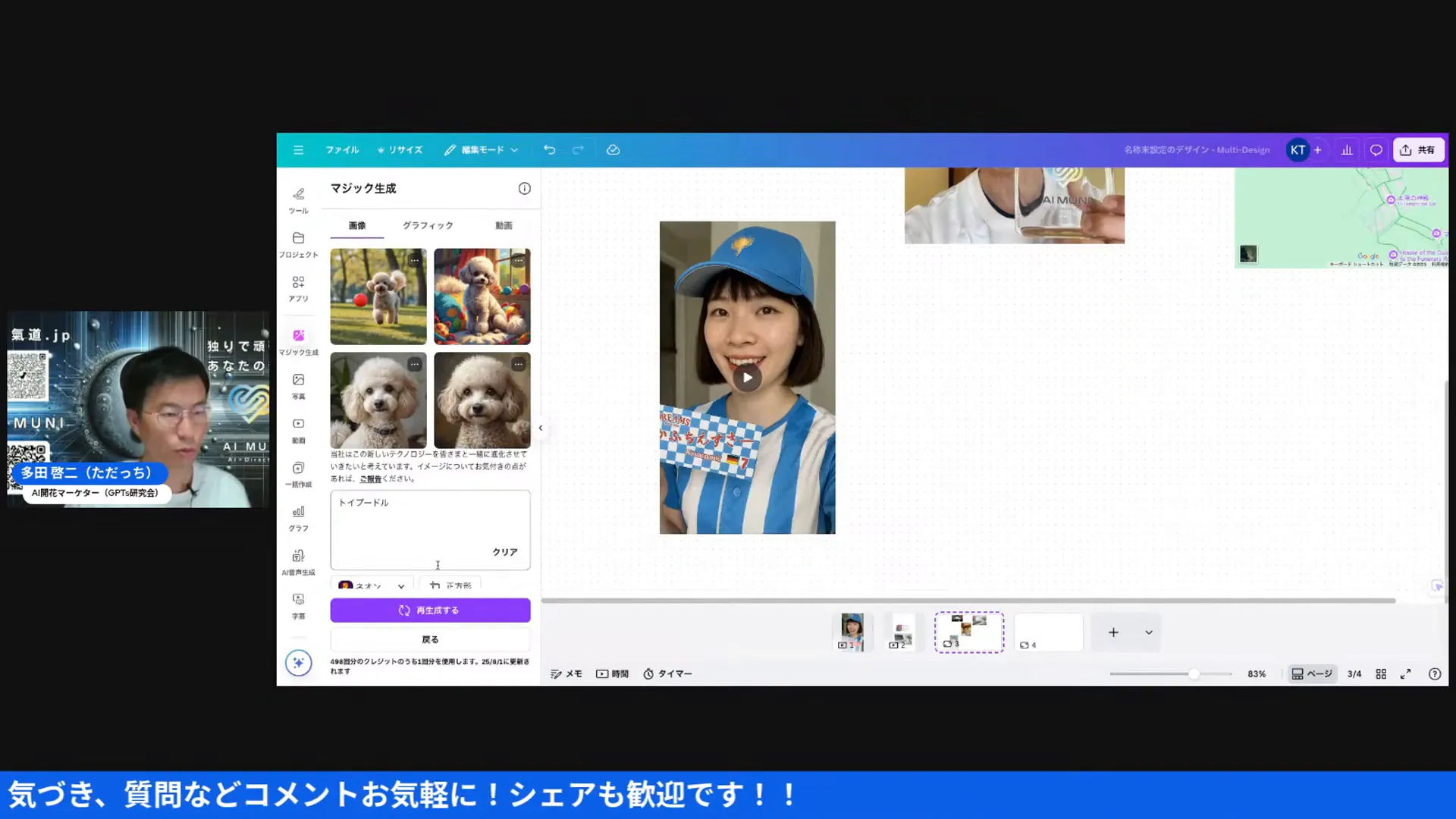
次はCanvaの画像生成AI機能。「マジック生成」と呼ばれていて、テキストプロンプトから画像を作ってくれる。映画的・ハイライト・ネオンなど、スタイルが選べて、そこにどんな画像を作りたいかを入力する形。
ただっちが試したのは「ネオン風のトイプードルがご飯を食べている画像」。プロンプトに入れたのはトイプードル・ネオン。で、生成されたのが……白い米が大量に出てきた画像でした。
ただっち(15:23〜)
「なるほどねこういうちょっとご飯大量ですねドックフードって入れなかったからかご飯本当の白い米が白い米が出てきましたがこんなのもできますし動画も動画も生成できたしVEO3と連携したGogleのVEO3とも連携したっていうふうに聞いた」
「ドッグフードって入れなかったからか」——そう、プロンプトの細かさで全然違う結果になる。ご飯、と入れたら日本語的には白米になっちゃった。白米、って。二度見しました。でもただっちはそこで止まらず「こんなのもできますし、動画も動画も生成できた」と続けていくのがいい。失敗をそのまま笑いに変えて次に進む、そのテンポが気持ちよかったです。
画像生成のクレジット制についても話してくれていました。ただっちいわく「50回のクレジットのうち1回を使用します」「画像は497クレジットのうち1回分を使用しました」とのことで、つまり動画は50クレジット中1回分、画像は497クレジット中1回分。月に動画は50本、画像は約500枚生成できる計算になる。「1日10何個生成できるわけで、めちゃくちゃ生成する」とただっちが言っていた通り、画像に関しては余裕のある回数ですね。毎日SNS用の素材を作る人でも、月500枚あれば十分すぎる。
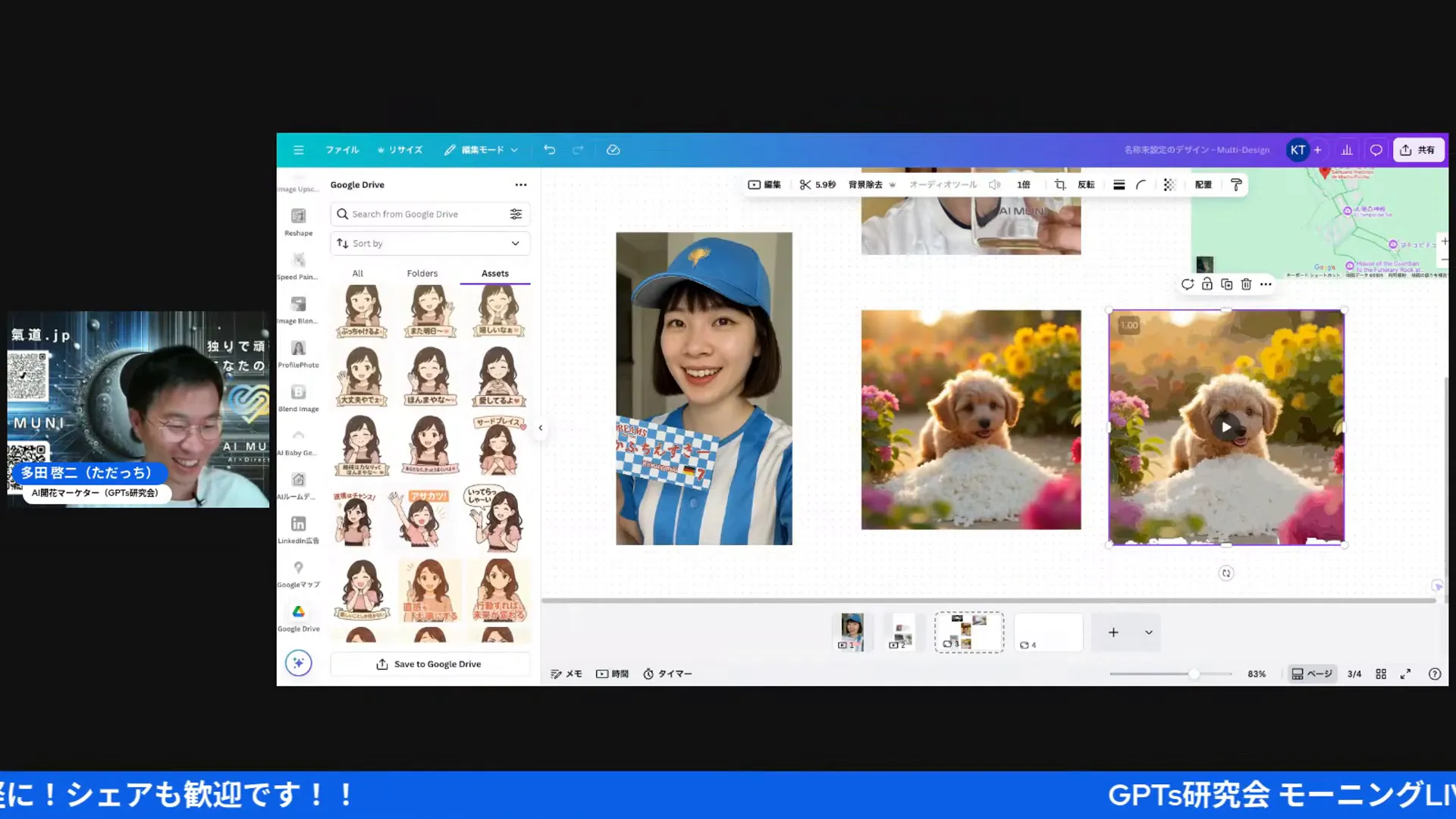
さて、動画生成も試みたわけですが——こっちは「12分待ち」という洗礼がありました。プロンプトを入れて生成ボタンを押したら「12分で準備できます」と表示が出たそうです。
ただっち(17:20〜)
「12分で準備できます途中で他のやつ開いたらあれ」
12分。ライブで12分待ちは長い、長い、長いです。ただっちはその間に他の機能を紹介していたんですが、「途中で他のやつ開いたらあれ(キャンセルされるかも)」という懸念も口から出てた。で、実際にできあがったものが…
ただっち(18:11〜)
「ましょう何か破綻しているちょっと怖いですねバグっておりちょっと見せれるような話し物ではなかったんですがまだまだちょっとここらへんはね他の動画とかは他のツールの方が便利でありますけとも」
「何か破綻している、ちょっと怖い、バグってる」——12分待ってこれか、という瞬間。「見せれるような話し物ではなかった」とただっちが言っていたんですが、これもライブのリアルですよね。AI動画生成は他のツールの方が今は便利、という正直な評価もちゃんと言ってくれた。Canva内の動画生成はまだ発展途上、という感触だったようです。VEO3との連携も「聞いた」というレベルで、実際に動くかどうかは確認できなかったとのことでした。
他のAI系ツールとの連携という視点でも、Canvaには「他のAIツールとの連携がすごい」という言葉が出ていました。画像生成だけでなく、スケッチ風変換なども連携AIを通してできる。ただしクレジット消費は通常より多いので、そこだけ財布のヒモは締めておいたほうがよさそうです。
GoogleドライブとChatGPTコネクターでつながるCanva
最後の大きなテーマが「連携」。Canvaの単体機能も充実しているけど、外部サービスと繋いだときにさらに便利になる——という話がLIVEの終盤に集中していました。
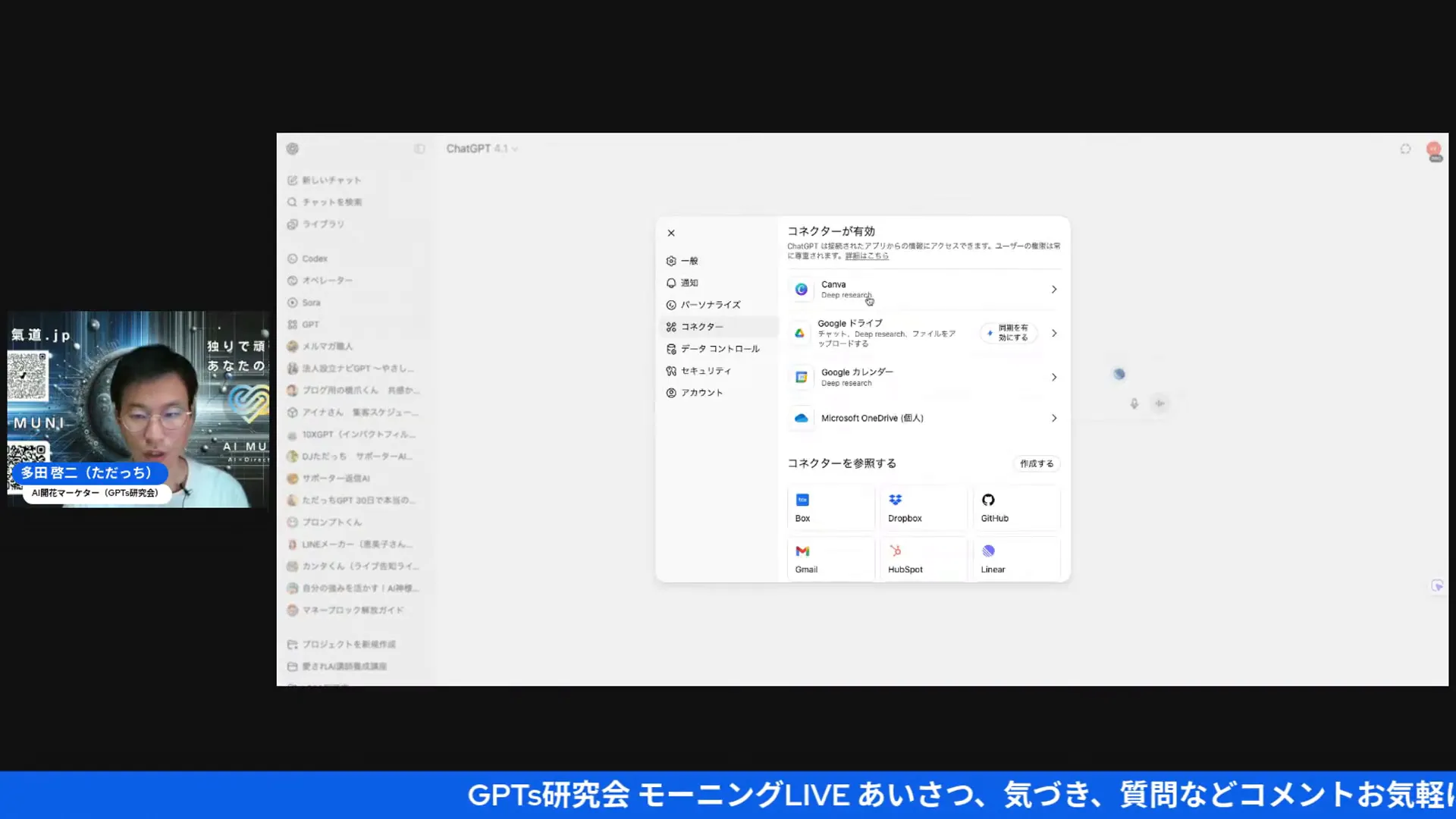
まずGoogleドライブ連携。これはCanvaのアプリ一覧の中にGoogleドライブとの連携項目があって、自分のドライブに入っているファイルをそのままCanvaに引っ張ってこれる機能です。
ただっち(24:02〜)
「ドライブとの連携Gogleドライブに自分の何か作りたい資料とかをまとめておいてキャンバーと連携させるっていうこれも皆さんのGogleフォームでアンケート取ったやつに皆さんにこうそこに提出いただいたやつなのでそれをこのまとめてキャンバーで編集できる」
受講生さんからGoogleフォームで集めたアンケート結果を、Googleドライブ経由でCanvaに取り込んで編集する——という具体例が出ていました。スタンプ作成で受講生の素材をみんなで共有するとき、Googleドライブを一つの置き場所にして、そこからCanvaで触れる。チームで使うときの動線として、けっこう理にかなってるなと感じました。
あとは、ただっちが実際にやってみていた「山中ゆめ子さんのスタンプを受講生と一緒に作った」という話も出ていた。
ただっち(23:20〜)
「これこないだ僕の受講生さんと一緒に山中ゆめ子さんのスタンプ作ったんですけどそこを皆さんにこうアップロードしていただいているので領収書いるとかまとめてキャンバーで編集できる」
受講生みんなが素材をドライブにアップロードして、それをCanvaで共同編集する——という流れ。「領収書いる」という言葉が出ていたので、スタンプ素材などの管理をドライブ経由でまとめていたのかな、という雰囲気でした。チームコラボの一つの形として、わかりやすい使い方ですよね。
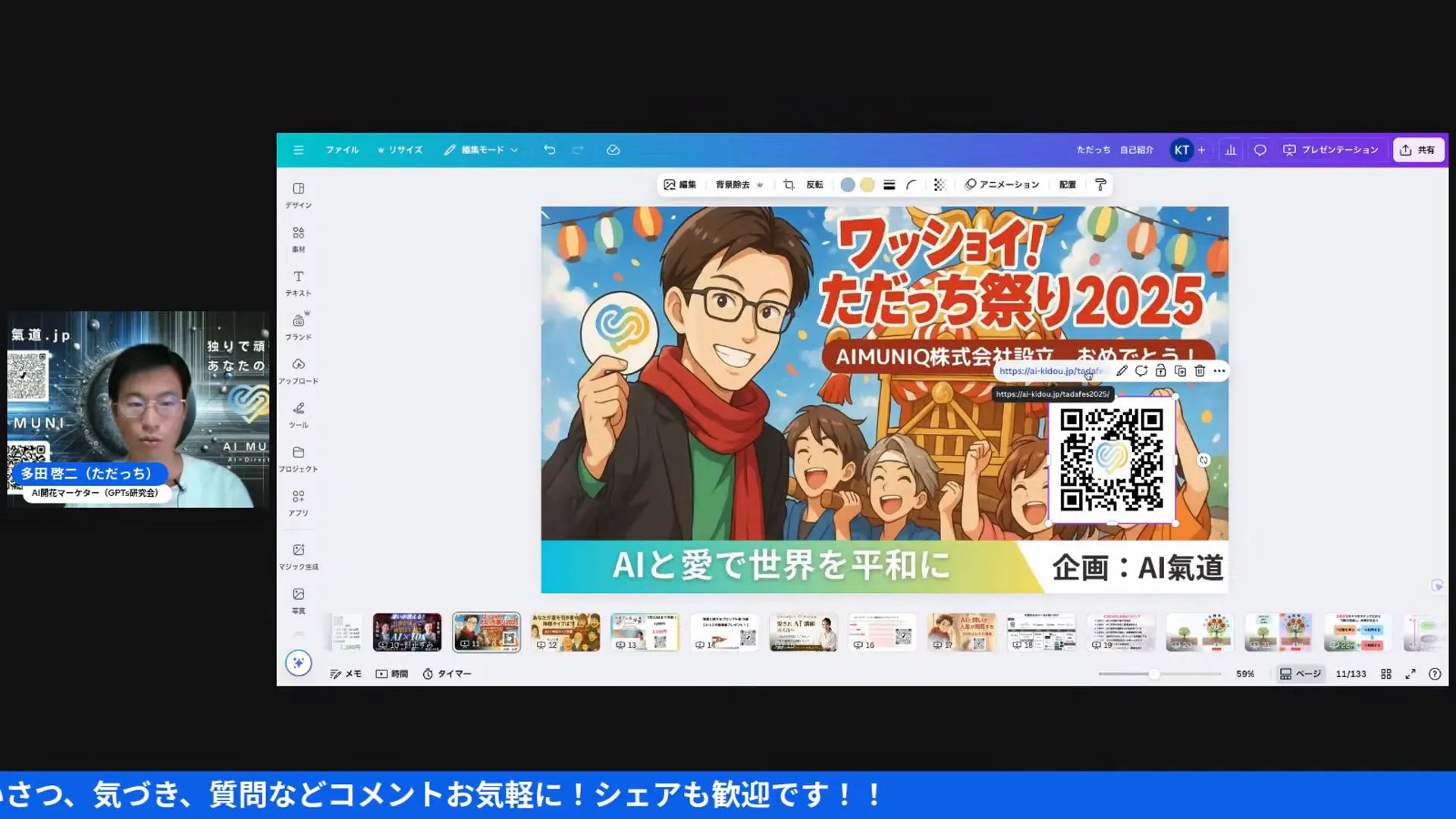
そしてもう一つ注目していたのが「ChatGPTコネクター」との連携。MCPという仕組みがChatGPTにもClaudeにもGeminiにもついてきた——という話の流れで、実はCanvaでも同じことが起きているという話になりました。
ただっち(24:25〜)
「はいということでまさきねMCPという他のものと連携できる機能がChatGPTにもつきましたしCloudとかGeminにもついたんですけど実はですねにもまだどういうふうに僕もまだ使うのかコネクタのところにキャンバーが入って」
ChatGPT側のコネクターの中にCanvaが入ってきた——ということで、ChatGPTの会話の中からCanvaの機能を呼び出せる、という話です。ただっちはDeepResearch機能でCanvaのコネクターをオンにして試していたようで、「初めてです・初めてディープリサーチで」という言葉があった。完全に手探り状態で試している、というのがリアルでした。
実際の使い方としては、トイプードルのインスタ投稿用画像を作りたいときに、ChatGPT側でCanvaコネクターをオンにして「作って」と頼む——というイメージ。どんなサイズで、どんな背景で、という情報を会話の中で詰めながら、そのままCanvaに送って生成できる、という流れになる(はず)。ただっちも「ちょっとわかんないこれでできるの?」と言いながらやっていたので、まだ確立されていない部分もある。でも「コネクターにCanvaが入ってきた」という事実だけは、この先が楽しみになるサインだと受け取りました。
277個のアプリのうち、今回ただっちが紹介したのはほんの一部。「全然使い切れておりません」という言葉が何度も出てきて、思わずクスッとしました。使い切れないくらい多機能なツールを、どこから触るか——それを一緒に探していくような1時間。料理でいうと、巨大なキッチンスタジオに案内されて「好きに使っていいよ」と言われた感じ。何から使うかより、「とにかく一回触ってみる」が最初の一歩なんですよね。
COLUMN
ひろくんコラム ― 「全部触れる」時代に大事なこと
あ、そうだ。今回のLIVEでただっちが最後にさらっと言っていたことで、私が一番刺さった言葉があって。「全然使い切れておりません、はいぜひ皆さんこれの中でもね面白そうだなと思ったのいくつかやっていただけたらなと思います」——というやつ。
277個のアプリを全部把握している人間なんていない。それが前提。だから「全部わかってから使う」は永遠に来ない。「とりあえず触ってみる」が唯一の出発点で、試して失敗して(白米が出てきたり、動画がバグったり)、そこで初めて「こういう使い方があるのか」がわかる。ただっちが単独LIVEでやっていたのはまさにそれで——完璧に使いこなしている状態を見せるんじゃなく、「触りながら発見している」状態を一緒に見ている1時間だったんですよね。
私が分身AI.comで伝えていることとも繋がるんですが、AIは「使いこなしてから公開する」んじゃなくて「使いながら育てる」ものだと思っていて。Canvaも同じで、277個のどれが自分の仕事に刺さるかは、実際に触ってみないとわからない。いやー、それをライブでリアルタイムにやっちゃうただっちのスタイル、すごく好きだなあと思いました。
よくある質問
Q. CanvaのAIアプリは何個あるの?
このLIVEでただっちがジェミニで調べたところ、277個とのことでした。ただし「Gemini調べなのでちゃんと合ってるかどうかわからない」という注釈もついていました。それくらい多機能で、全部使い切れている人はいない、というのがLIVEを通して感じた正直なところです。
Q. CanvaのAIコード生成でゲームを作るには何が必要?
CanvaのAIホーム画面から「コード生成」を選んで、作りたいものをテキストで伝えるだけ、とのことでした。ただっちは「大富豪ゲームを作ってね」と入れただけで動くゲームが生成されたと話していました。ただし、ルールの細かい部分はAIが解釈するため、おかしな動作(22から出すなど)になることもある。完成品としてよりも「たたき台として使う」のがよさそうです。
Q. Canvaの画像生成は月何枚作れる?
このLIVEでは「画像は497クレジットのうち1回分を使用、月に500回生成できる」という数字が出ていました。1日に換算すると約16枚生成できる計算で、日常的にSNS素材を作る用途なら十分な量だということでした。
Q. CanvaとGoogleドライブを連携する使い方は?
Canvaのアプリ一覧の中にGoogleドライブとの連携項目があり、そこからドライブ内のファイルをCanvaに取り込んで編集できる、とのことでした。受講生からGoogleフォームで集めた素材をドライブに格納しておいて、それをCanvaで共同編集する——という流れで使っていた実例も紹介されていました。
Q. Canvaの自動字幕生成機能の使い方は?
動画をCanvaにアップロードして、左サイドバーの「字幕」を選んで「字幕を生成」を押すだけ、とのことでした。AIが音声を解析して自動でキャプションをつけてくれる。ただし、字幕の位置や細かいタイミング調整の画面が「ごちゃごちゃしてて正直しづらい」という点は正直に話されていました。