最新AI情報満載!毎日無料朝LIVE実施中!GPTs研究会では、AIツールの最新活用法を毎朝シェアしています。AI初心者の方も、ぜひAI氣道.jp無料メルマガで朝LIVEブログを毎日チェックしてくださいね。
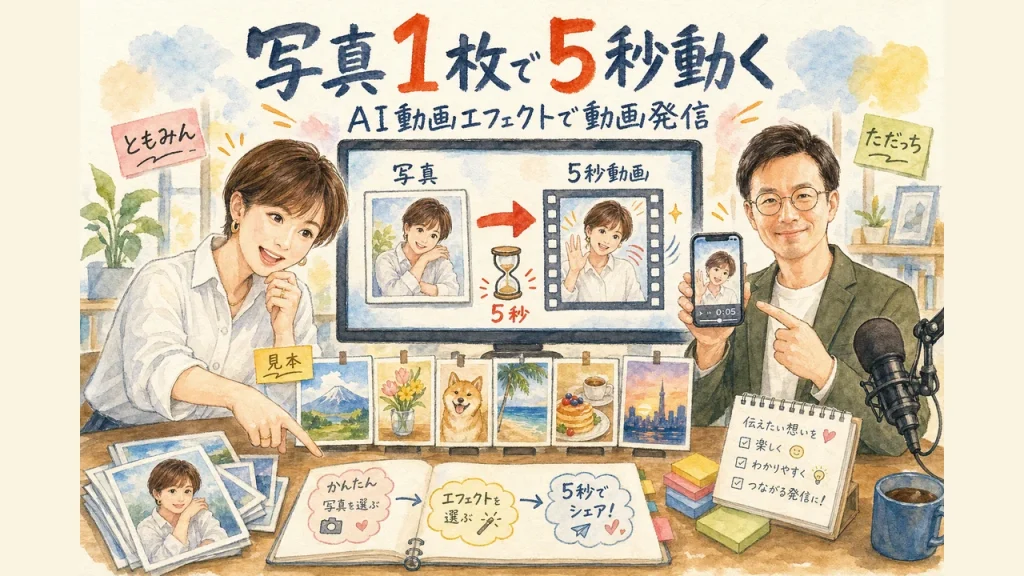
写真1枚で5秒動く。Canvaに増えていた「AI動画エフェクト」の見つけ方
👥 出演
- ただっち(多田啓二) — 「一人で頑張るみんなの親友」をコンセプトに掲げるAI開花マーケター。AIMUNIQ代表
- ともみん(甲斐智美) — AIクリエイティブデザイナー。Canva講師・ディスカバリープリズム主宰。福岡から毎週木曜に登場
家事と子育てのスキマで経営する3方よしAI共創コンサルタントの田中啓之、ひろくんです。今回は、木曜朝のGPTs研究会LIVEから、ただっち(多田啓二)とともみん(甲斐智美)の「Canva AIで始めるかんたん動画発信」回を紹介するね。
この日の入口は、ただっちのこの一言だった。
ただっち(00:36〜)「8月20日木曜日。今日はですね、AIクリエイティブデザイナーのともみんをゲストにお迎えしまして。動画、皆さん作ってますか。なかなかね、ハードル高い部分もあるんですが、今回Canvaの AIで簡単に始める動画発信というテーマでお届けしていきますので。Canvaね、本当に僕も使ってみてびっくりしたんですけど、こんなに簡単に作れるんだっていう驚きだったので、それを皆さんと共有していきたいなと思っております。」
📌 この記事の3行ポイント
- Canvaのテンプレート欄に「AI動画エフェクト」が増えていて、写真を1枚入れるだけで5秒の動画になる
- 入口は撮影でも編集でもない。すでに持っている写真とデザインが、そのまま素材になる
- 5秒のクリップは繋げられる。音声とナレーションを足せば、リールや告知のPVとして成立する
🎬 LIVE配信アーカイブはこちら!
📑 目次
🎨 サムネイルの「AIっぽさ」は、色で消えていた
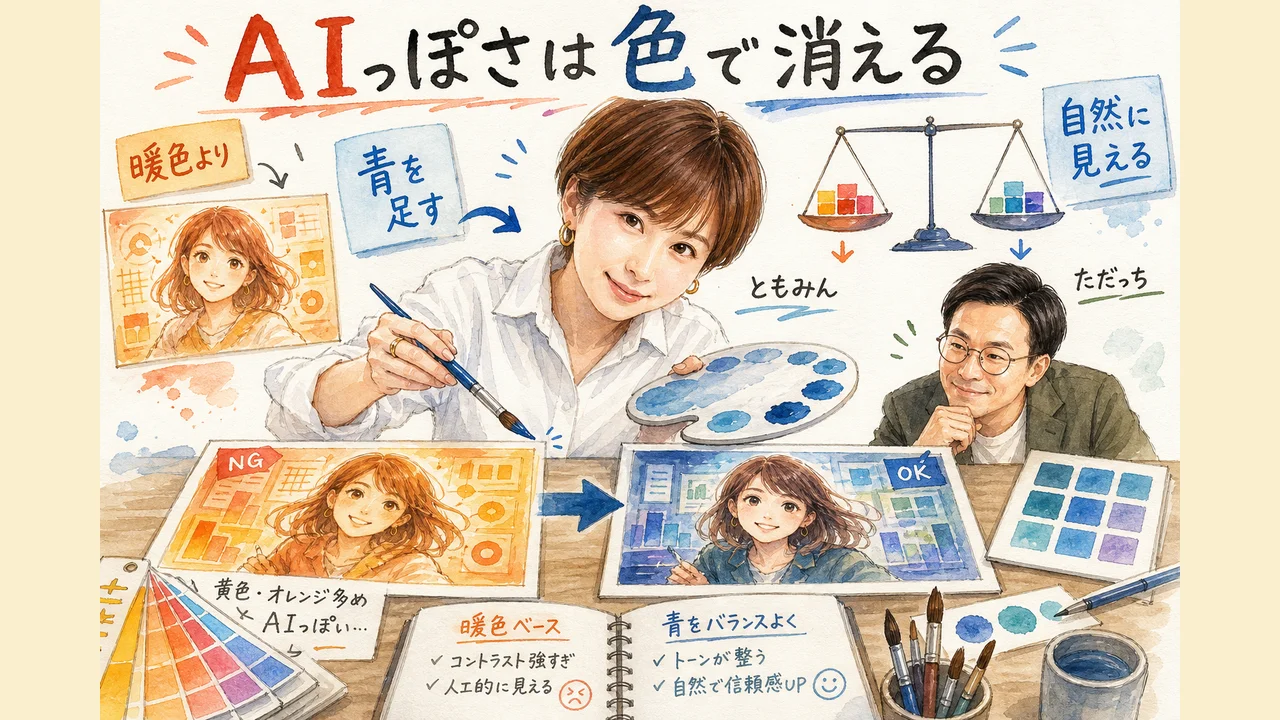
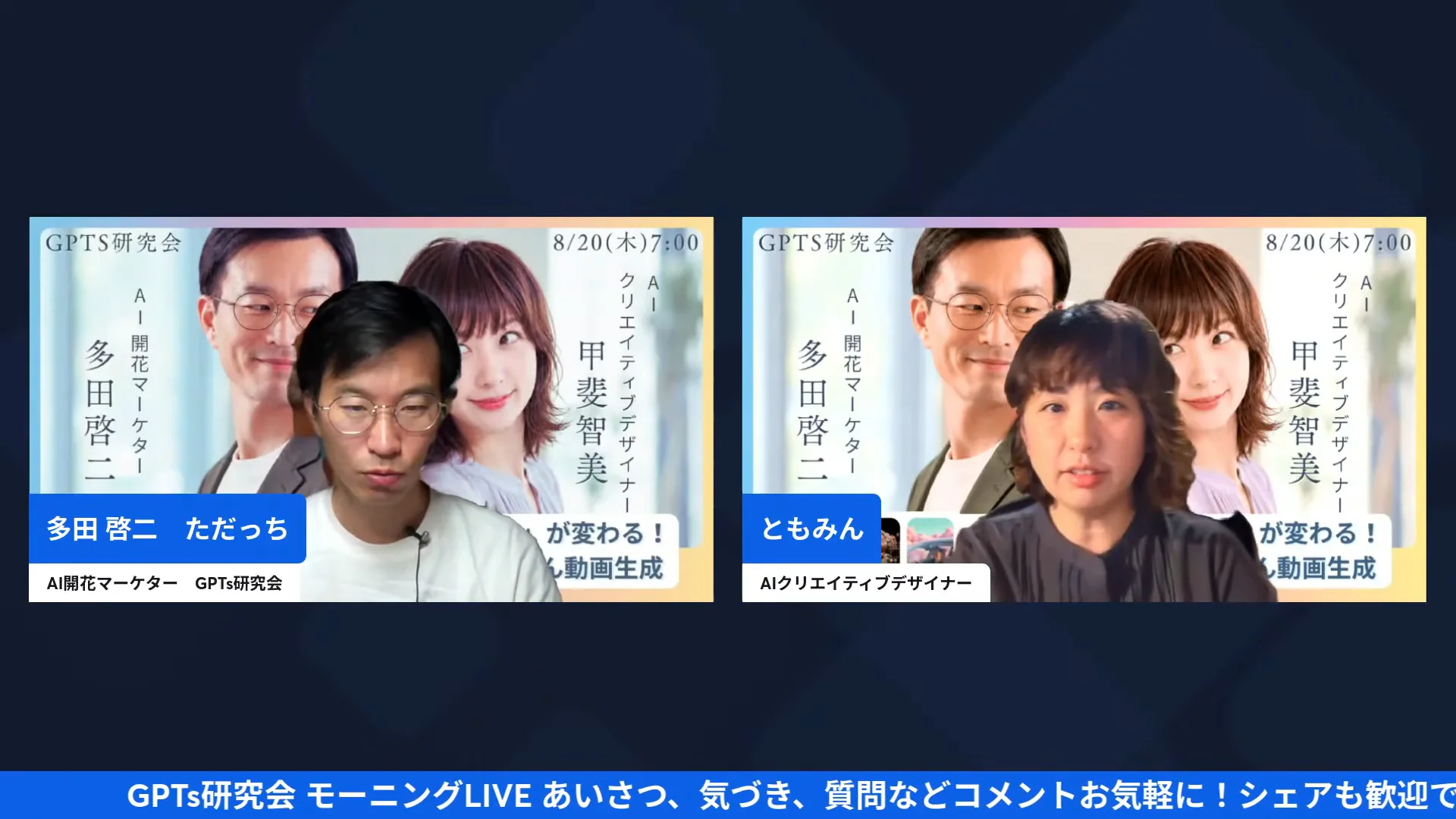
本編に入る前の雑談から、いきなり面白かった。この日のサムネイルは久しぶりにともみんが作ったもので、二人が向かい合っている構図。ただっちが「ハリウッド系の映画みたい」と言うと、ともみんも「二人で政府に乗り込んでいくみたいな感じの」と笑っていて、朝から完全にゆるい空気だったよ。でも、そのゆるい雑談の中に、この日いちばん実務的な学びがまぎれていたんだよね。
ともみんが最初に言ったのは「やっぱ写真使うか使わないかよ」。実写の写真を素材に混ぜるのか、それとも全部を生成に任せるのか。ここが最初の分かれ道だという話だね。ただっちが「AIで作った感がちょっと薄いですね」と反応すると、ともみんは理由をひとことで返した——それが、私にはちょっと意外な答えだった。「これはね、色味です」。構図でも、絵柄でも、解像度でもなく、色。しかも、その先の説明が具体的だったんだよね。
ともみん(04:26〜)「あんまりAIが作らない色っていうのがあって、どちらかというとね、なんかちょっと暖色系の色になっちゃうから、ブルーベースをずっと入れさせてもらってるって言う感じになってます。」
これ、聞いていて地味にすごいなと思った。AIっぽさの正体を、ともみんは「色味」だと言い切ったんだよね。暖色系に寄りやすいから、最初からブルーベースを入れている、と。構図でも解像度でもなく色、という答えがはっきりしていて、そうなんだ、と素直に感心したよ。
この話、実はLIVEの終盤でもう一度戻ってきていてね。ワークショップの告知をしながら、ともみんがこう言っていたよ。
ともみん(31:52〜)「この画像とかも、あの今回のサムネイルも色味が違うじゃない。こういう風なところだったりとか、ちょっと手を加えるだけでAIっぽさって消せると思うから。じゃあAIっぽさって何だろうってわからない限り、AIっぽさって消せないんだよね。」
「AIっぽさって何だろうってわからない限り、AIっぽさって消せない」。ともみんのこの一言、ぐさっと来たなあ。ただっちも「AIで作るけどAIっぽさを出さずに、人らしさとか温かみとか、そこら辺が大事な要素になってくる」と受けていて、二人ともAIっぽさを言葉にすることにこだわっていたよ。
ちなみに、このAIっぽさの話は、同じ木曜の枠で先週も出ていたテーマでね。「一発完成」を目指さない。AIクリエイティブデザイナー・ともみんに聞く、デザインを仕上げる技術もあわせて読むと、ともみんのデザインの考え方がもう少し見えてくると思うよ。
この日のともみんは、開口一番「思ったよりアプリとして優秀になってる」と言っていてね。ビジネスプランで使える連携アプリの名前も、次々に挙げていた。ここは記事の最後のパートでもう一度出てくるので、頭の片隅に置いておいてね。ここから先は、いよいよ写真1枚が動き出すところまで進んでいくよ。
📸 写真1枚を入れるだけで、動画になって返ってくる
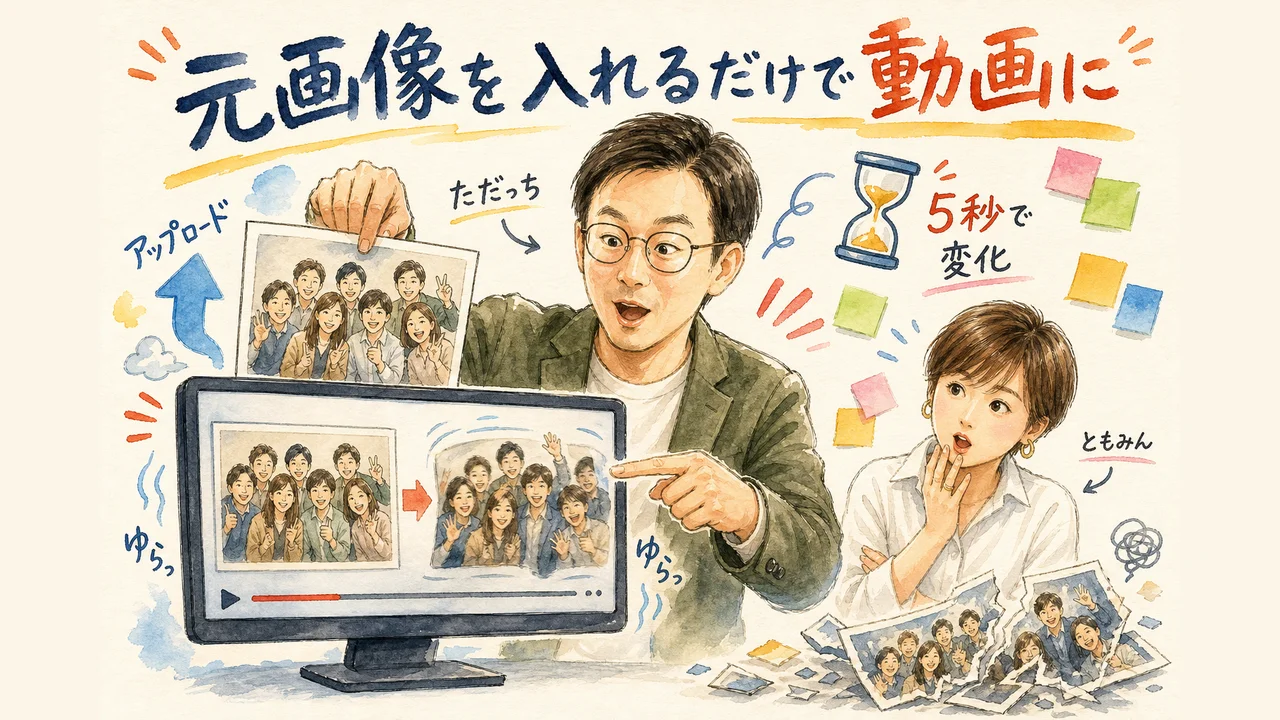
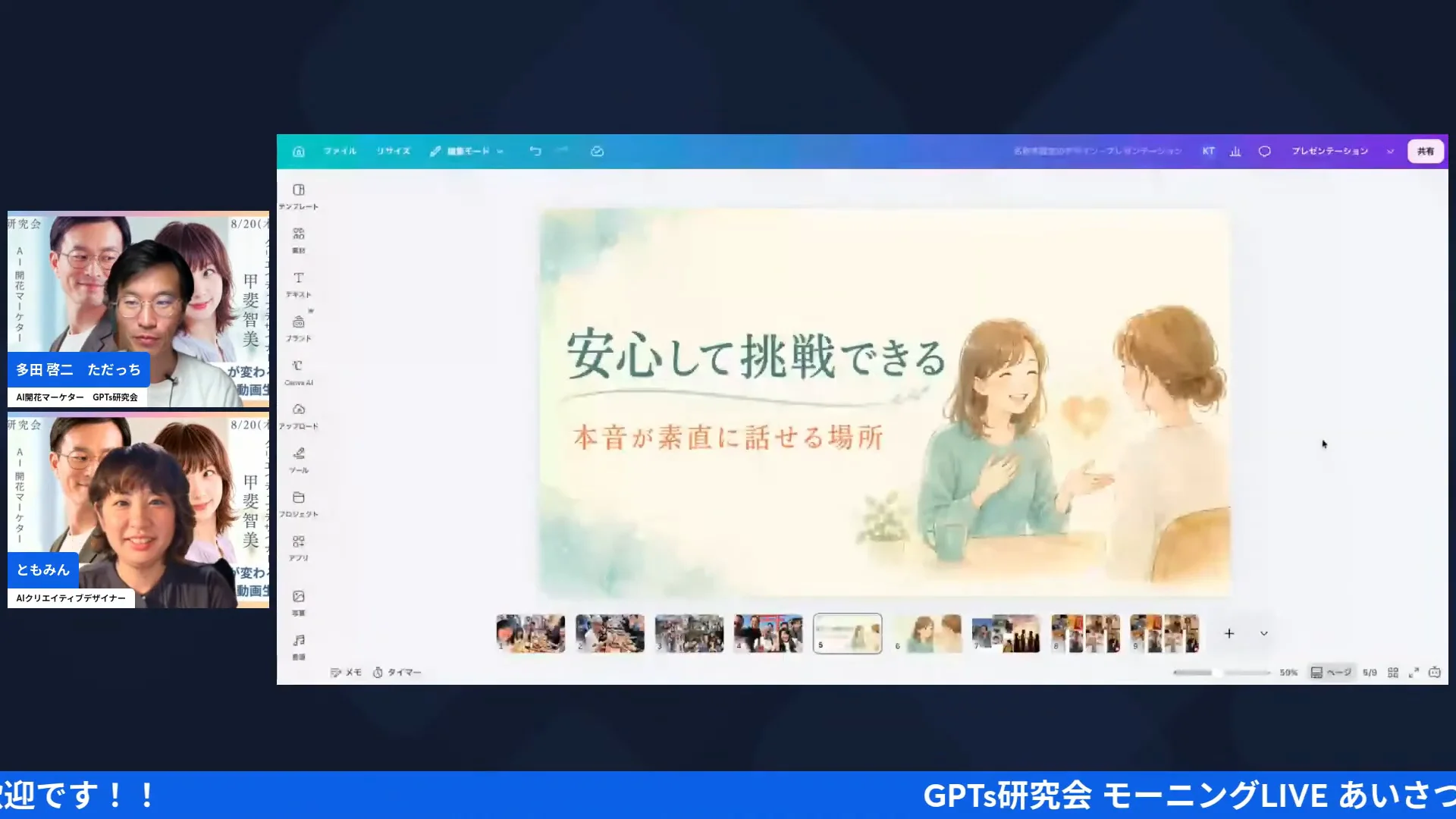
最初に手を動かしていたのは、ゲストのともみんではなくホストのただっちのほうだった。事前に自分でいくつか試した結果を、画面共有で見せていく。その一つ目が、こんな感じ。
ただっち(05:23〜)「で、元の画像はこんな感じね。元の画像はこんな感じだったんですけど、動画にしたらですね、こんな感じになりました。」
静止画がゆらっと動き出して、ともみんが「あ、いいですね」と反応する。次に出てきたのが、みんなでご飯を食べている集合写真だった。人数が多い写真を渡したらどうなるのか——いわば耐久テストだね。最初の反応は上々で、ともみんは「すごすご、あんまり顔崩れてないね」と驚いていたよ。
で、ここからが本音の出るところ。人がもっと増えると、さすがに苦しくなる。ただっちが「もうすでにこれで、これトモくん超若くてイケメンになってる。これ誰なんだよみたいな」と言えば、ともみんも「な、なにこれ、幽霊かな?」と大笑い。いやー、笑った。画面の奥のほうにいる人の顔が別人になったり、輪郭がじわじわ溶けたりしていたんだって。ただっち本人も苦笑いしながら、ちゃんと線を引いてくれていたよ。
ただっち(06:31〜)「だいぶ崩れてしまったなーっていうので、まあシンプルなやつだと綺麗に表現してくれるんですけど、勝手にアップみたいなね、これされるっていう。ちょっとカスタムもできるんであれなんですけど。」
実演からわかったのは、シンプルな構図の写真はきれいに動いて、集合写真は崩れやすいこと。それと、ただっちが言うように勝手にアップになってしまうこともある。実際に崩れる様子まで見せてくれたので、写真選びの目安になったよ。この集合写真は、ただっちが「いっぱい人がいたらどうなるのか」と実験のつもりで渡したものでね。崩れても、まあこうなるのか、と笑いながら見られたのがよかった。
操作そのものは、あっけないくらい短かった。ただっちが説明していたのは、アニメーションの項目から入って「スマート」か「カスタム」を選ぶだけという流れ。スマートはおまかせ、カスタムは動かし方を自分で指示するモードだね。ただっちは「僕はスマートで一発出しした」と言っていて、要するに何も考えずにボタンを押しただけ。それでもちゃんと動いていたんですよ。カスタムを選べば動かし方を自分で指示できるそうで、ただっちも「カスタムでやれば、もっと自分自身の思い通りにできる」と言い添えていたよ。
そして生成されるのは5秒。まず5秒だけ動かしてみる、というサイズ感が、入口としてちょうどいいなあと感じたよ。ともみんもここで「静止画から動画をかなり簡単に作れるっていう方法が、この方法と今から紹介する方法になっております」とまとめていて——そう、この日の本命はまだ出てきていない。ここからが探索パートだよ。
🔍 昨日あったのに、今日は見つからない
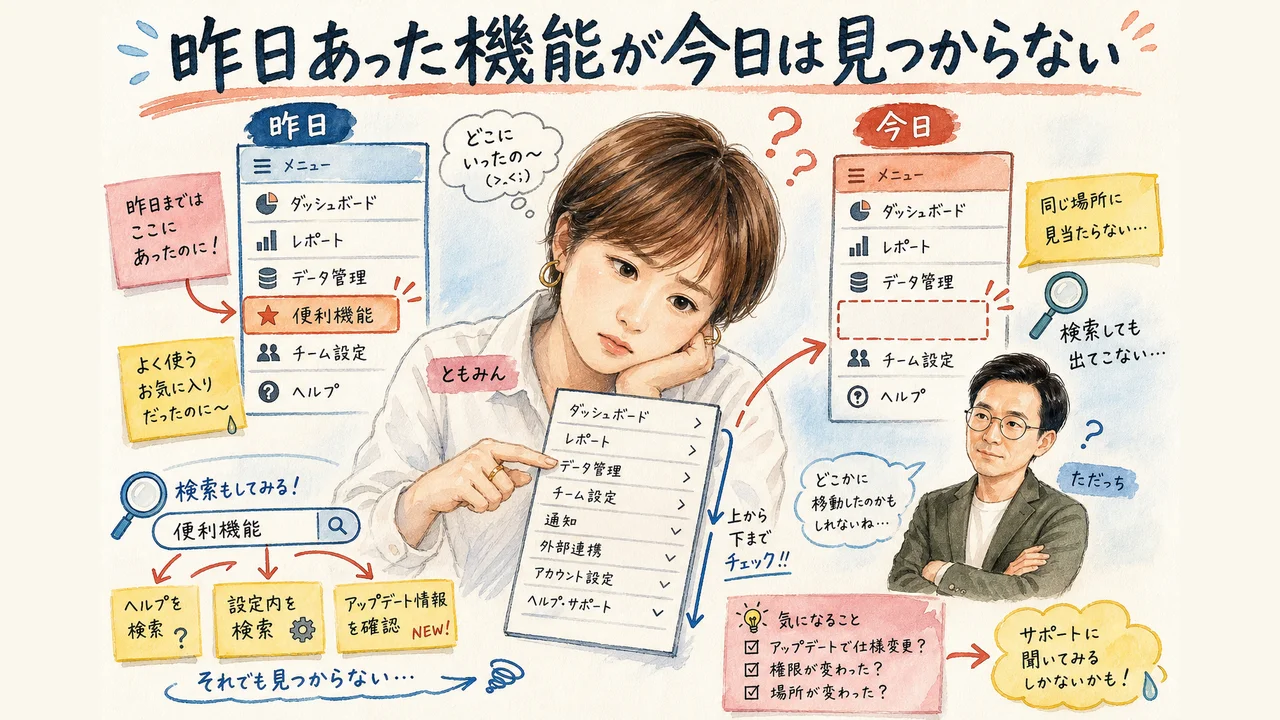
ここからが、この回のいちばん人間くさいパートだった。ともみんが「昨日見つけた新機能」を見せようとして、画面を開いた瞬間に固まる。
ともみん(08:48〜)「どうやって出したんだろう。ちょっと待って、昨日あったのに今日ないってどういうことだろう。」
コメント欄がざわつく。ともみんは「ここにいろいろあるんだけど、ここにいないのよ」「もっと見るにもないのよ」と言いながら、メニューをひとつずつ開いて探していく。編集された解説動画ならカットされそうな時間だけど、私はこの探している数分を、いちばん面白く見ていたよ。途中、ともみんは別のタブで一度は「AI動画エフェクト」を開けたのに、また見失ってね。ただっちが「ちょっと待って、ホラーなんだけど」と言うくらい、二人でしばらく迷子になっていた。「私、何見てたんだろう。昨日ここにいたんだよね」と、ともみんも半分笑いながら首をかしげていたよ。見つけたときの手がかりも、ぜんぶLIVEに残っていてね。ともみんは「キャンバAIの中にあったっけな、私どこから見つけたんだろう」とつぶやきながら、新しいタブで一度は「AI動画エフェクト」を開いて、「5秒なんですけど、静止画を入れるといろんな感じに変えてくれる」と中身を見せてくれた。それでもまた見失う、の繰り返しだったよ。
ともみん(12:46〜)「私、何見てたんだろう。昨日ここにいたんだよね、昨日はね。新しくここにいるなって思ったんだよね。」
ともみんが「え、仕様が1日で変わるとかある?」と聞くと、ただっちの返しが「あるっちゃあるよね」。……ここ、笑っちゃった。でも昨日と今日で画面が違うって、AIツールを触っているとほんとにあるんだよね。二人のこのやりとりに、あるあるとうなずいた人も多いんじゃないかな。
その中で、ともみんが探しながらぽろっと口にしていた一言が、実は探し方そのもののヒントだった。
ともみん(09:27〜)「あれよ、この最新機能をチェック。そうすると、ちょこちょこ変わってんだよ。」
ともみんが探しながらぽろっと言った「最新機能をチェック」を開くと、増えたものが並んでいた。料理で言うと、その日の仕入れ表がどこに貼ってあるかを知っておく感じかな。ともみん自身も「私も昨日、ちょっと変わってたら『なんだこいつは』っていうのがあって気づいた」と話していたよ。
で、この日いちばん耳が痛かったのが、ただっちの「気づいてない。もう資料作成にしか使ってないし」という一言。ぶっちゃけ、私もそうなんだよね。毎日使っているツールほど、いつもの使い方しか開かなくなるよなあ、と苦笑いしながら聞いていたよ。
朝LIVEで新しい機能を見つけて「これ知ってた?」と手渡し合う時間って、いいなあと思う。 探すのが得意な人が先に開けて、まだの人に教える。この日のともみんとただっちのやりとりは、まさにそれだったよ。
🗂 正解はCanvaのテンプレートの中にあった
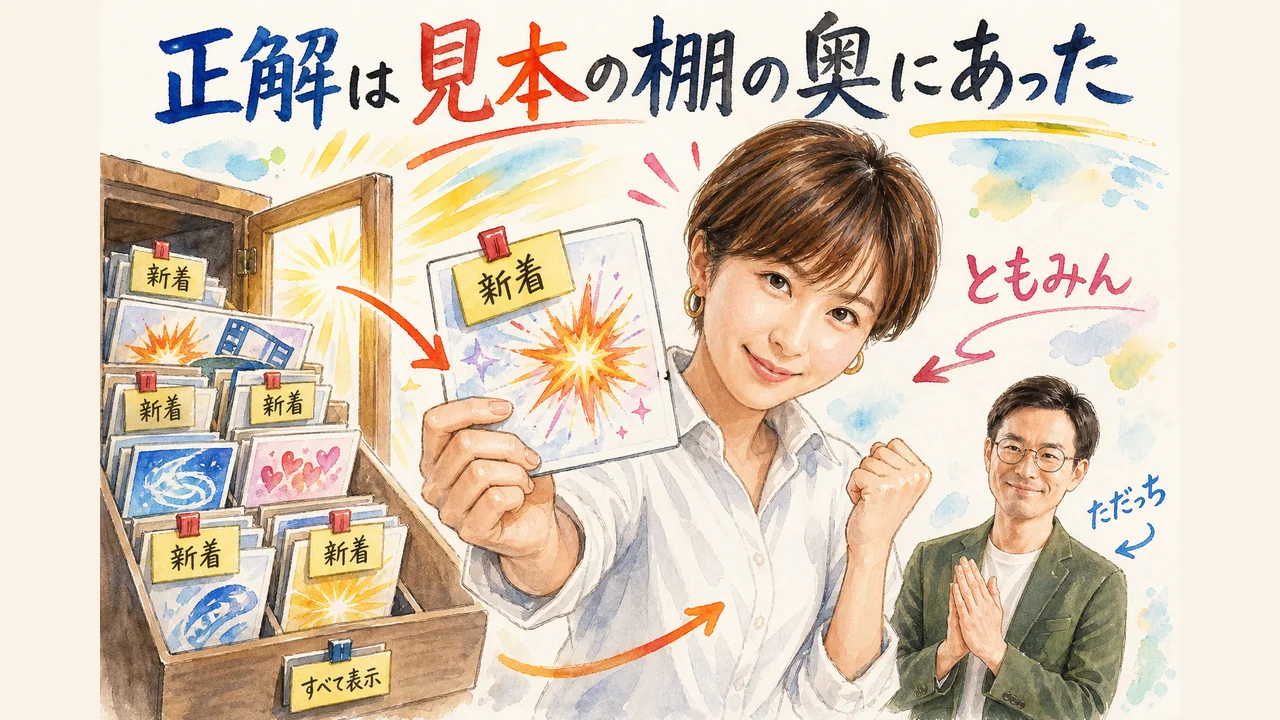
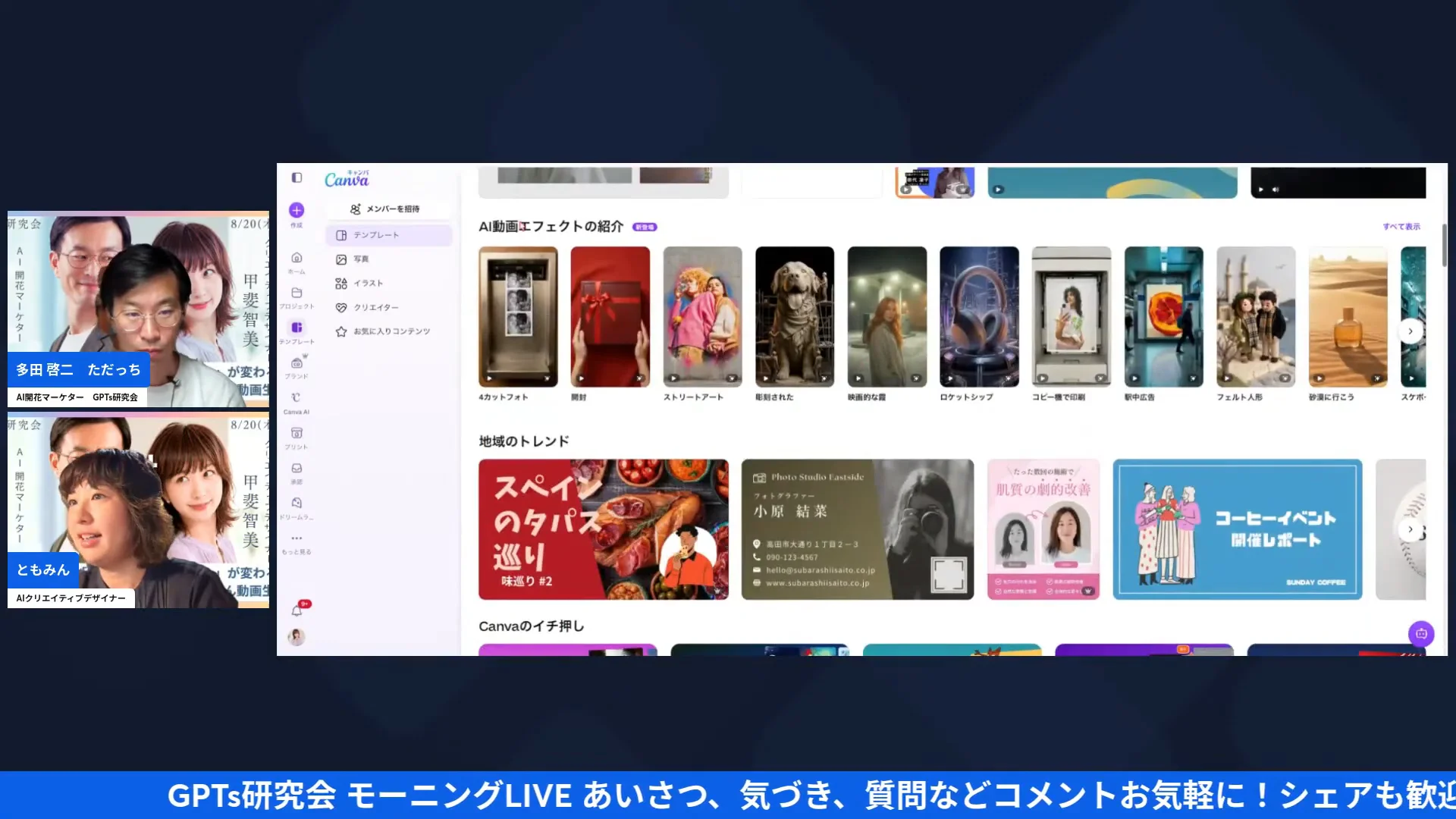
探し続けること、およそ5分。見つかった場所は、意外なくらい手前だった。左側のメニューの「テンプレート」——ふだんデザインの雛形を選ぶときに開く、あの場所です。ともみんが「テンプレート行くじゃん、テンプレート。テンプレート行って、そしたらほら」と開くと、そこに「新登場」の表示つきで並んでいたのが、この日の主役「AI動画エフェクト」だった。
ともみん(13:45〜)「テンプレートのところからここに行くといるので、これすべて表示するとこういう感じでいろいろな動画がございます。」
手順にすると、こうだね。Canvaを開く、左メニューの「テンプレート」を押す、その中の「AI動画エフェクト」を探す、「すべて表示」を押す。あとは好きなエフェクトを選んで、自分の写真をアップロードするだけ。ともみん本人が、締めのところでこの導線をもう一度きれいに言い直してくれていたよ。
ともみん(14:31〜)「海の中の商品だったりとか、ちょっとなんか目を引くような感じのものが手軽にできるようになってて。水の中とかいかがでしょう。皆さん探してくださいね。ぜひキャンバ押して、テンプレート押してもらったら、ここにAI動画エフェクト出てくるから。」
入れるのは写真1枚だけ。ともみんの言い方だと「1枚写真を入れるだけで書いてくれるのよ」。プロンプトを書く必要も、動きの秒数を設定する必要もない。エフェクト側にもう演出が仕込んであって、そこに素材を差し込む形なんだよね。
実演で出てきたエフェクトが、また味わい深くてね。ぬいぐるみのキャラクターがジャングルで跳ねるやつ、キャラクターが巨大化してピカピカに磨かれるやつ、どこでもドアが開いて中から画像が出てくるやつ、コピー機から写真が印刷されて出てくるやつ、彫刻になるやつ。ともみんが「キラリに大仏状態だよ、もう。デッカイもん」と笑いながら再生して、ただっちが「全長10メートルぐらいある」と突っ込む。あ、そうそう。スマホ用の縦バージョンもちゃんと別に用意されていたよ。
ともみん(15:25〜)「これも5秒ぐらいになるからまた組み合わせにはなると思うんだけど、あれだよね、もともとさ動画をあんまり作ったことない人とかは、写真入れるだけっていうのはすごいありがたいよね。」
やることは、手元の写真を1枚選ぶ、テンプレートを1つ選ぶ、待つ。それだけなんだよね。ただっちも「画像を渡すだけで。僕も嬉しいですね、手軽さがいいですね」と何度も繰り返していた。ともみんは「そのアイディアがない方だったら、テンプレートに入れてあげた方が面白くはなる」とも言っていて、動かし方を思いつけない人にこそテンプレート型が向いている、と添えてくれていた。ただっちも「テンプレートからもできるし、カスタムの指示もできるので、両方試すと幅が広がる」と言い添えていたよ。
🔗 5秒のクリップを繋げていくと、動画になる
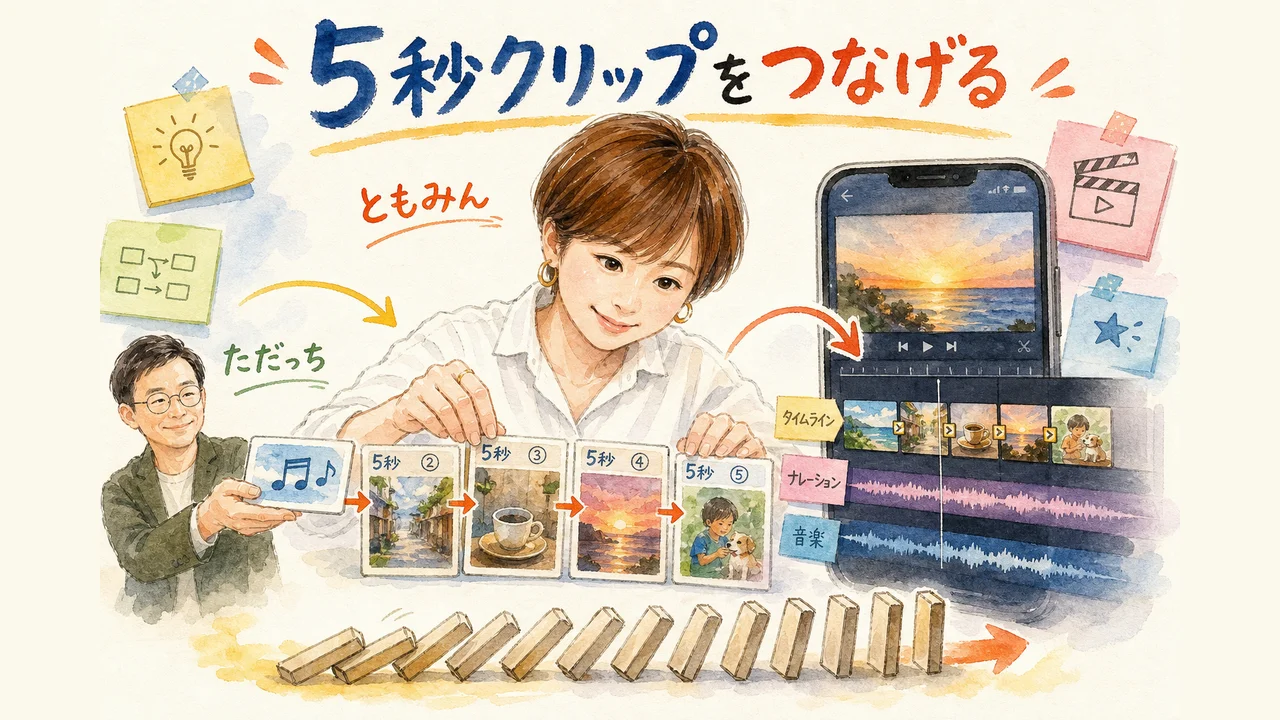
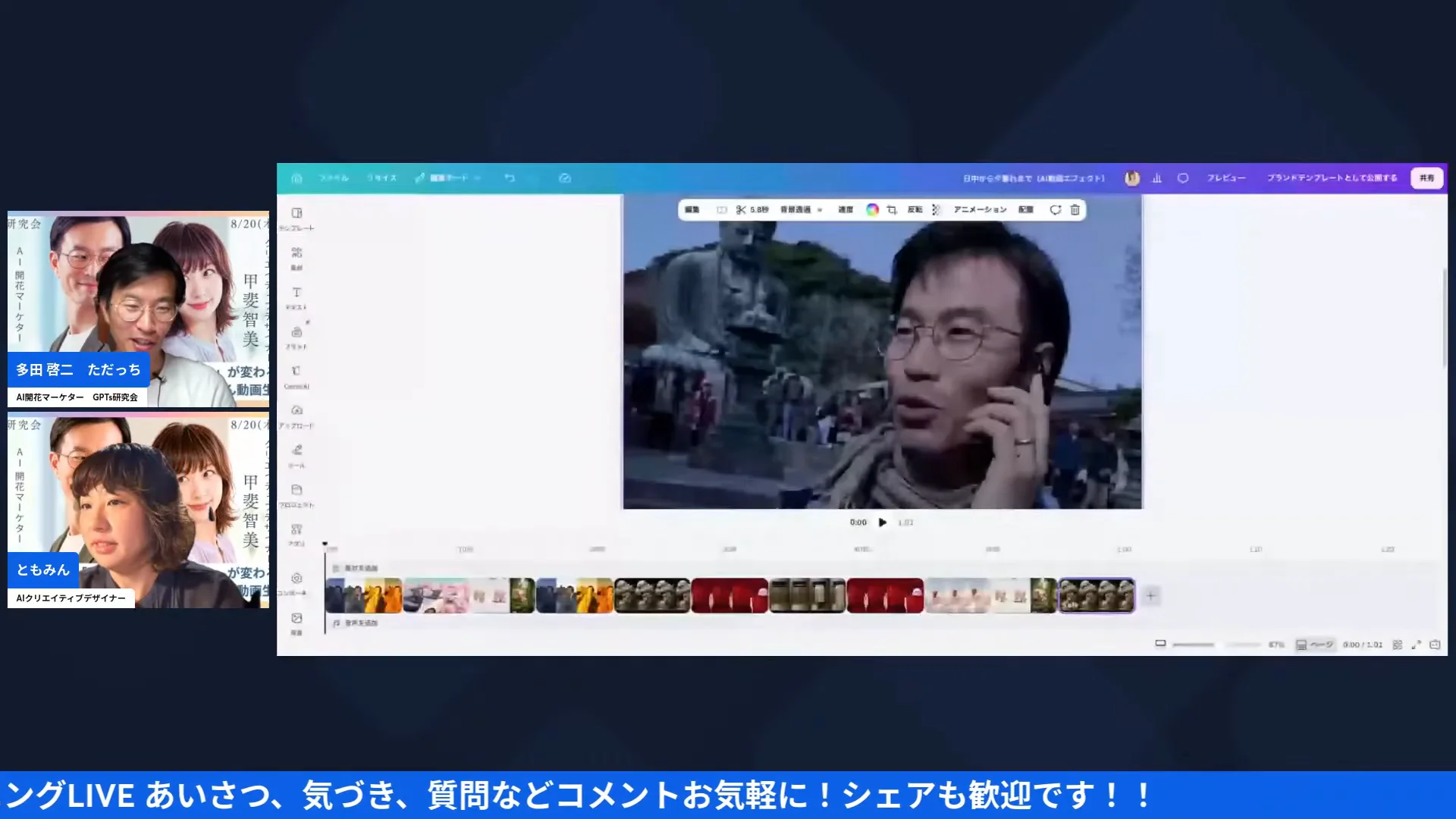
5秒って、単体で見ると短い。SNSに上げても一瞬で終わってしまう長さだよね。でもここから先の話が……この回でいちばん実務に効くところだったんだよね。
ともみん(21:08〜)「いっぱい繋げていくと、こういう感じで、さっきのやつからの生成のやつ連続していくと、ほら、間にね入れることができるようになってる。」
作った5秒のクリップは、Canvaの編集画面にそのまま並べられる。間に別のエフェクトを挟むこともできるし、順番を入れ替えることもできる。つまり、長い1本を一発で作ろうとするんじゃなくて、5秒×何本という足し算で長さを組み立てていく設計なんだよね。ただっちはこの構造を見た瞬間に、使い道を言葉にしていたよ。
ただっち(21:46〜)「でもこれなんか音楽とかつけたりしたら、PV、ちょっとしたPVになるよね。」
ともみんも「そうそう、音声ここに追加があるから、ナレーション入れたりとか」と応じていて、音まわりも同じ画面の中で完結する。ともみんが次々に再生するたびに、ただっちが「いいですね、面白い」と声をあげていて、見ているこっちも次のエフェクトが気になってくる感じだったよ。ともみんが実際に音声を入れようとして「音つけようと思った」と操作していた場面もあってね。動画を並べるのと同じ画面の中で、音まで足せる。ここで完結するんだなあ、と見ていて感心したよ。
ともみん(22:21〜)「だからインスタのリールとかでちょっと組み合わせたりとか、一瞬の素材として目を惹かせるために、このね、ほらキラリいっぱい出てきた。そうそうそう、こういうのが。」
生成の速さについても、ただっちが「他のAIツールに比べると割と早めかも」と評価していて、「めちゃめちゃ簡単で、しかも早いからいっぱい量産できる」と量の話を重ねていた。他社の動画AIだと1日に2〜3本くらいしか作れないこともある、という比較も出ていたよ。実演では、どこでもドアから画像が出てくるエフェクトや、コピー機から印刷されて出てくるものを次々に再生していてね。スマホ用の縦バージョンもあって、ともみんは「スマホをペッて差し入れるだけで、ランウェイを歩く動画もできる」と見せてくれた。ただっちも「テンプレートからもカスタムの指示からもできるので、両方組み合わせると面白い」とまとめていたよ。
ただっち(25:52〜)「面白いですね、これはちょっと組み合わせをすると、リール動画で自分の商品のPRでもいいし、思い出をムービーにするでもいいし。」
この「5秒を繋げていく」というやり方、見ていてすごく面白いなと思ったよ。ともみんが実際に何本かを並べて再生してみせて、ただっちが「音楽をつけたらPVになる」と言っていた通り、短いクリップの足し算で1本ができていく。長い動画を一発で作るのとは、ぜんぜん違う組み立て方だなあと感じたよ。
💰 無料でどこまで使える?二人の答えは「多分」だった
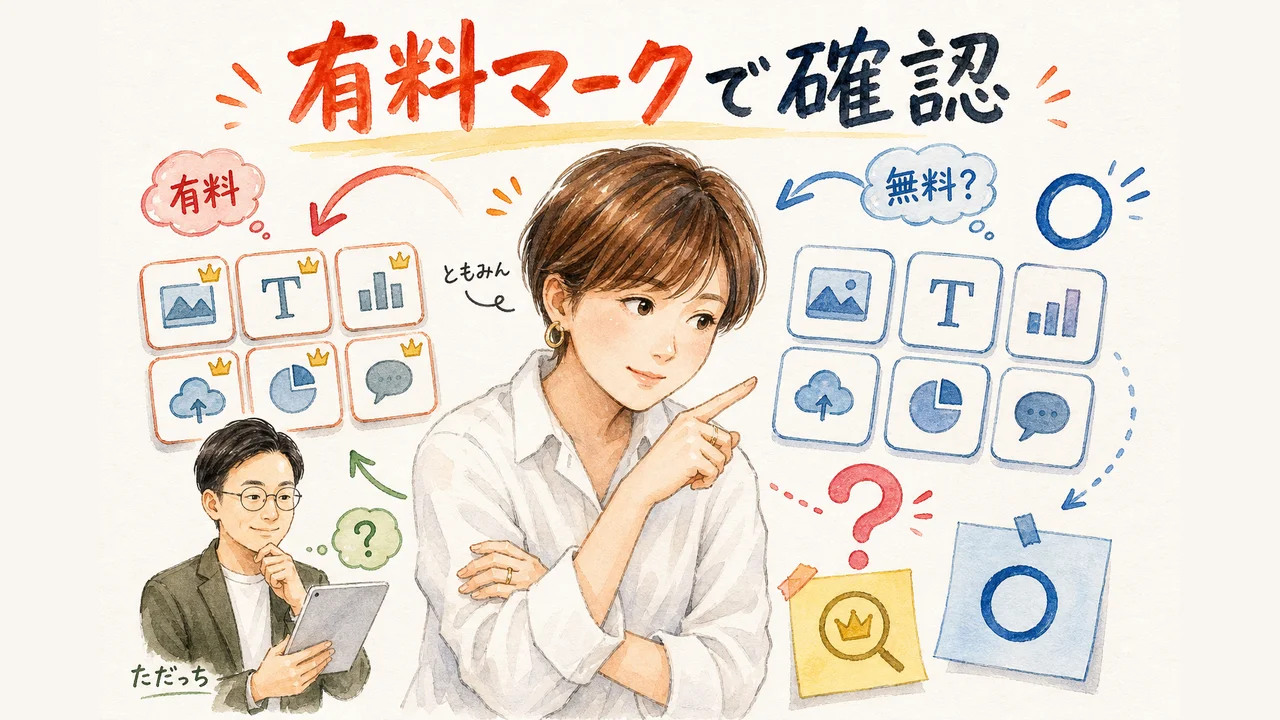
ここは、はっきり書いておきたいところ。二人とも有料プランのユーザーなので、無料プランでどこまで使えるかは、その場では確定できていないんですよ。ともみんは「一回試してみる価値あり」と勧めつつ、可否についてはこう言い切らずに止めていた。
ともみん(26:42〜)「多分これ無料でいけるのではないだろうかと予測されます。」
言い切らずに「予測されます」で止めているの、私はすごく誠実だなと思って見ていたよ。二人が判断材料に挙げていたのは、たったひとつ。「その機能のアイコンに有料マークが付いているかどうか」だけ。ともみんは「多分あの有料のマークがついてないから」と言い、「ちょっと無料版の方でやってみて」と、その場で試すことも勧めていた。ただっちも一緒に画面を見て確かめていたよ。
ともみん(26:12〜)「ビューティープラスとかそっち系のAIの、なんか有料にしたら使えるみたいなのとかってやっぱりあったりするんだけど。」
他社の似た機能だと「有料にしたら使える」パターンもあるよね、という話のうえで、ともみんは「ここはサラッと使えるところはいいんじゃないでしょうか」と評価していた。まずは自分の画面で有料マークを確かめる、というのが二人の見ていたポイントだったよ。
で、コストの話。ただっちが自分の支払額を口にしていたのが、いちばん生々しい情報だった。
ただっち(27:13〜)「でも言っても僕も月額1000円くらいかな。これだけ作れるっていうのはめちゃめちゃいいよね。」
ここ、ただっち本人が自分の感覚で言っている金額なので、そのまま料金表として読まないでね。金額そのものより、「これだけ作れるっていうのはめちゃめちゃいい」というただっちの手応えのほうが、伝えたかったところなんだと思う。ただっちは締めくくりでも「動画のAIツールもいろいろ出てきてるけど、やっぱり手軽さとか、クレジットをあんまり気にしなくてもそれなりに作れるのがいい」と話していてね。ともみんも「作りまくっても、私も有料版だけどね」と笑っていた。数を作っても気にならない、という手応えが、二人の言葉ににじんでいたよ。
ともみん(32:47〜)「そう、思ったよりね、本当に簡単にできるようになっちゃってるんだよね。なんか今までって有料課金めちゃくちゃしないと使えないみたいな状態が多かったんだけど、無料で開放されていることもすごく多いから。」
この一言は、LIVEの終わりぎわに出てきたものなんだけど、今日の話全体をきれいにまとめていたなあと思う。有料課金しないと使えなかったものが、無料で開放されていることも増えている——ともみんはそう話していた。このあと「ちょっとだけでも知ってると楽になるかもしれないよね」と続けていて、ほんとにそれだなあと思ったよ。ただっちも締めで「今日はCanvaのAI動画で簡単につけるっていうのをご紹介しました」と、この日の内容をまとめていた。手軽さと、無料で開放されはじめていること——この2つが、二人が最後まで推していたポイントだったよ。
🧩 ビジネス版にすると、画像生成の幅が広がる
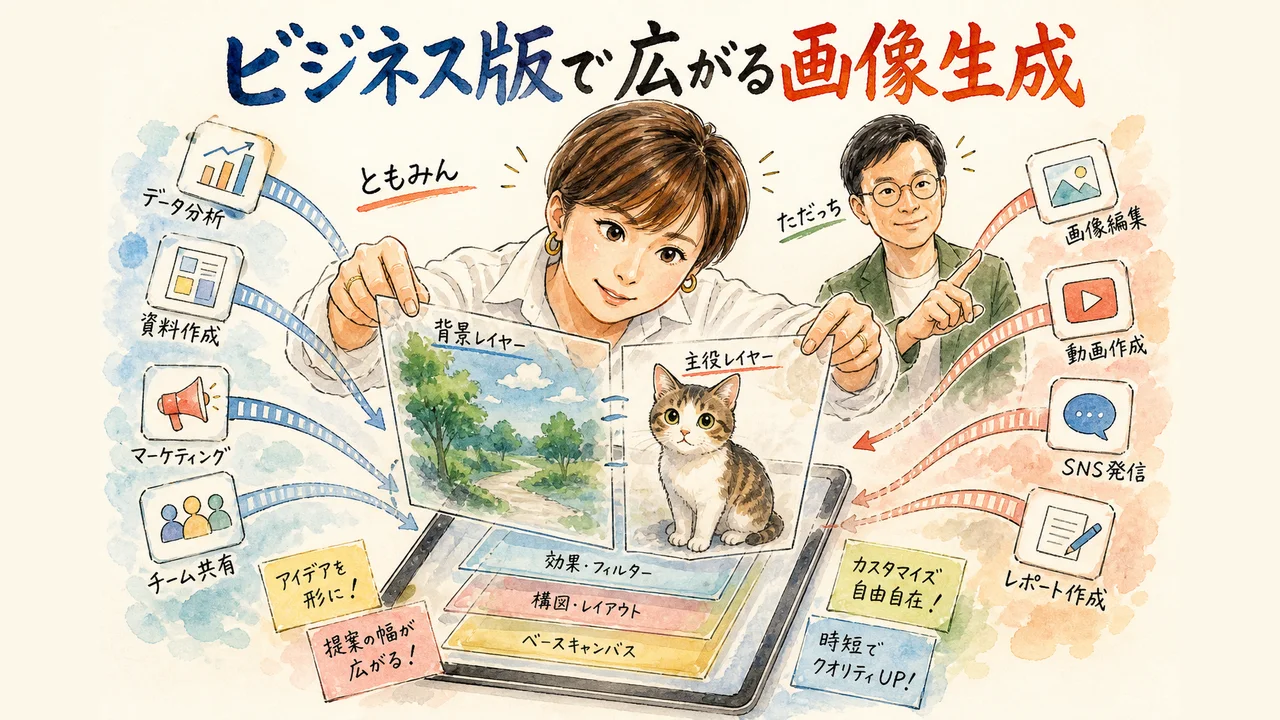
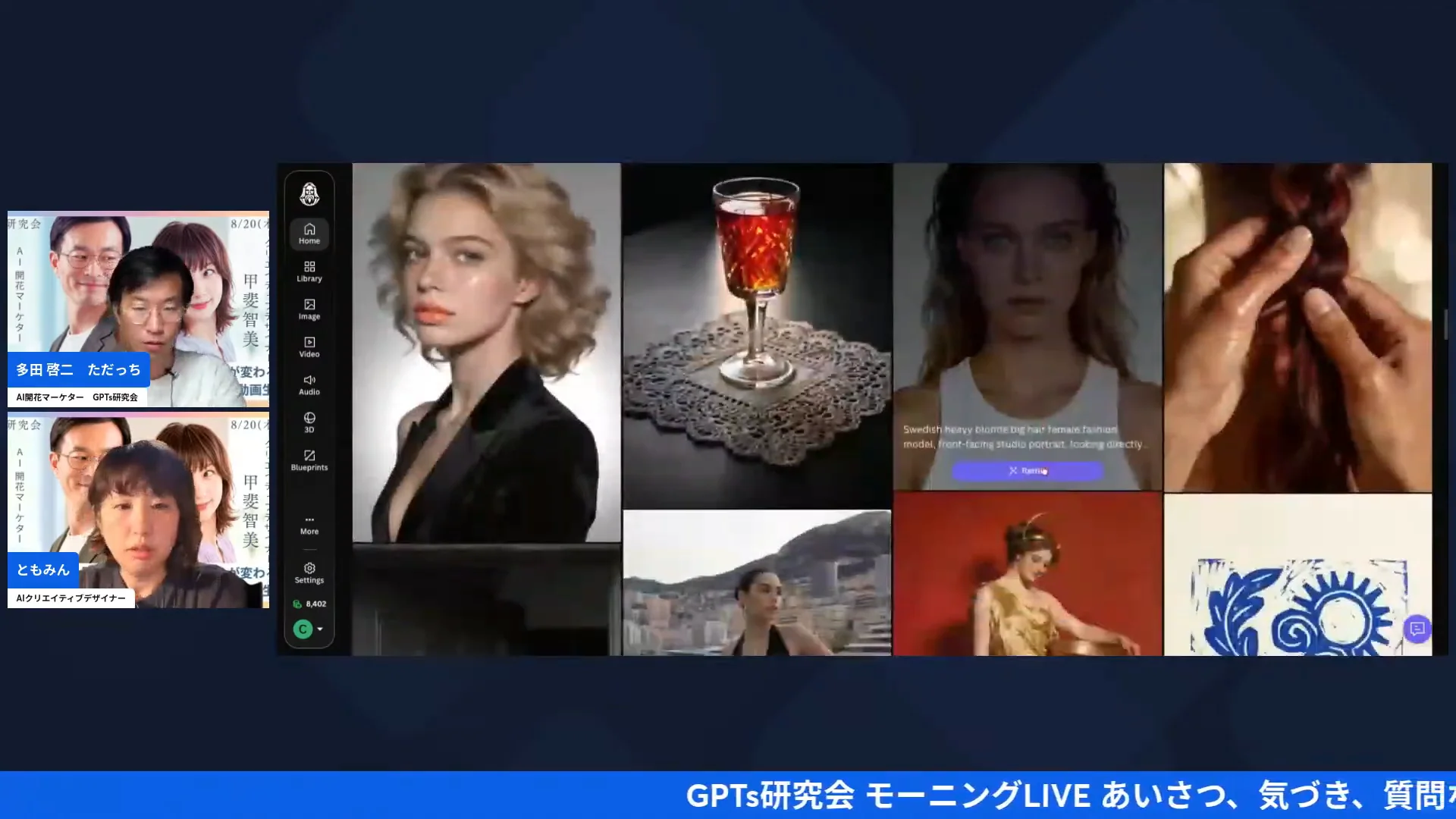
最後のパートは、Canvaの外側の話だった。冒頭でともみんが言っていた「思ったよりアプリとして優秀になってる」の中身が……ここでようやく開示される流れだね。
ともみん(28:20〜)「画像生成の幅が実は広がっているんだよね、ビジネス版とかにするとね。レオナルドちょっと癖あるから、なかなか使いこなせる時間がかかるかもしれないけど。」
ともみんが画面で見せていたのは、Canvaの中から外部のアプリへ飛べる導線が増えているという話。「ほらアフィニティあったりとか、レオナルドAIあったり」と並んだ一覧を指しながら、「レオナルドに飛ぶと普通に使えるのよ」と説明していたよ。ともみんいわく、Canvaの画像生成で物足りない人はプロ版にすると幅が広がるとのこと。選べる道具が同じ画面の中で増えていくのは、私はいいなあと思う。
ただっちはこの構造を「みんな仲良く。アプリもいっぱいあるし、連携がいろいろ進んでるし」と表現していた。囲い込むというより、みんなで連携していく——そんな空気を感じたよ。使う側からすると、ひとつの画面から選べる道具が増えていくのは、かなりありがたい方向の進化だなあと思う。
もうひとつ、地味に効きそうな機能も出てきた。マジックレイヤー、という名前だったよ。ともみんいわく「マジックレイヤーとかで、あわよくばレイヤーがあるやつは分解できる」。1枚の画像を、背景と被写体に分けられるという機能だね。実演では猫の画像から猫だけを抜いて、「今分けたんだけど、ほら、背景と猫ちゃんでこうやって」と別々に動かして見せてくれた。
抜いた素材を、さっきのAI動画エフェクトにも渡せる、という話だったよ。ただっちが「自由度が高いのはCanvaのいいところですよね」と言っていて、ともみんも「そこの中にあるやつは素材として使えちゃう」と、素材の自由度の高さを強調していた。
ともみん(30:28〜)「だからCanvaのAIの画像生成でちょっと足りないかなみたいな人とかは、こういうふうなもうちょっとプロ版を使っていくと、もっと広くいいんじゃないかなと思います。」
無理に上位プランを勧めるのではなくて、足りないと感じたときの次の一歩として置いておく。この距離感が、この二人らしいなと思ったよ。二人のデザインの話をもっと読みたい人は、LPが伝わらない原因は、AIで「作れちゃう」こともあわせてどうぞ。
Canvaのテンプレート欄にある「AI動画エフェクト」に、手元の写真を1枚入れるだけで5秒の動画が返ってくる——今日のLIVEは、それを二人が探しながら実演してくれた回だったよ。集合写真は崩れやすくてシンプルな構図は強いこと、5秒のクリップは繋げられて音も同じ画面で足せること、無料かどうかは有料マークで確かめていたこと。二人が見せてくれたのは、だいたいこのあたりだったなあ。
🥘 ひろくんコラム:動画は「作品」にしなくていい
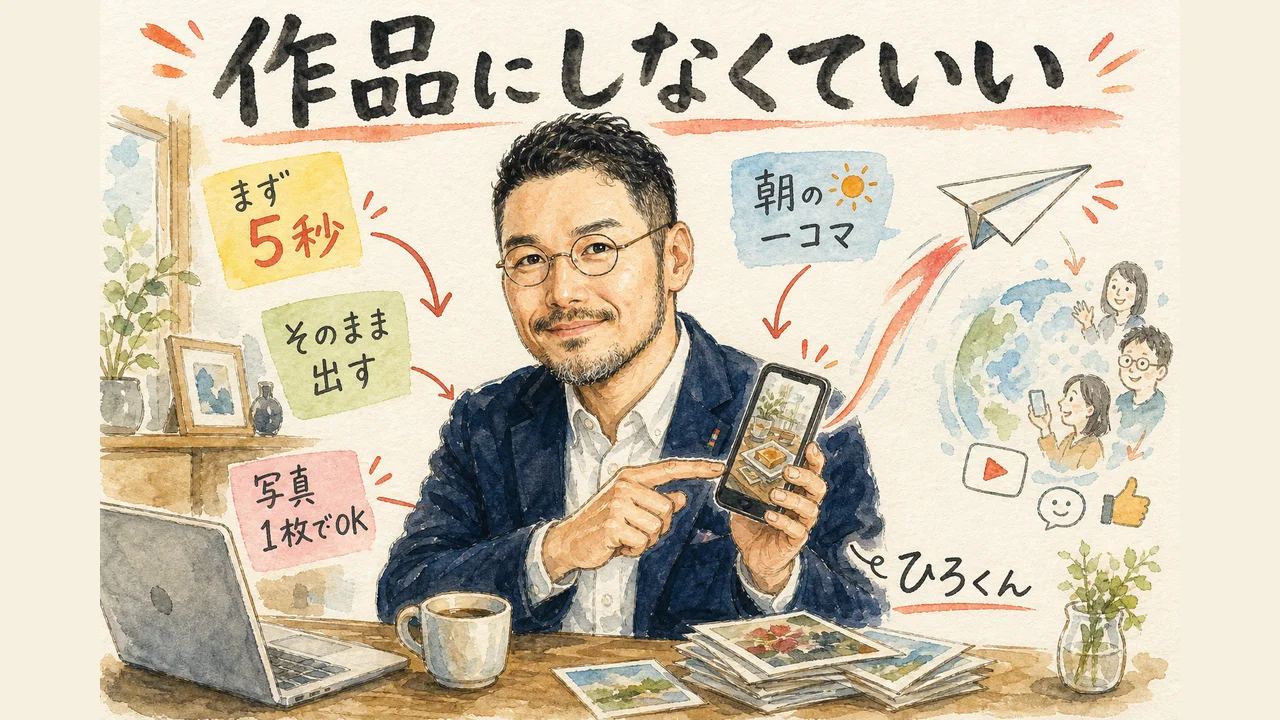
私は動画って、等身大でカッコつけないほうが伝わると思っているんだよね。きれいな作品に仕上げることより、変化がちゃんと伝わることのほうを優先したい——そんなふうに考えているよ。 カッコよく仕上げようとするほど、公開までが遠くなる。編集に凝りはじめると、出すのが翌週、翌月になっていく——今日の二人の「まず出しちゃう」空気を見ていて、あらためてそう感じたよ。
今日のCanvaの話がいいなと思ったのは、まさにそこを外してくれるからなんだよね。写真1枚、テンプレート1つ、5秒。この3つしか要らないから、作品にしようという力みが入る隙がない。しかも出来上がるのは5秒だから、失敗しても捨てるコストがほとんどない。動画を「一大プロジェクト」から「今日の一手」に落としてくれる道具だと思う。私はこの、ハードルを下げる方向の進化がいちばん好きでね。上手い人がもっと上手くなる道具より、止まっていた自分が一歩動ける道具のほうが、私にはありがたく感じるんだよね。
分身AIと一緒に仕事をしていても、同じことをよく思うよ。分身AIの「できました」を2回突き返してわかった、伝わるかの見落としにも書いたんだけど、私の場合は、完成度を上げることより、まず出して反応をもらうほうが、結果的に早く前に進めた気がしているよ。動画も同じで、5秒でも世に出してみると、自分が何を伝えたかったのかが、あとから見えてくることが多いんだよね。分身AI.comでは、任せて転びながら学んだ記録をずっと残してきたんだけど、動画生成をAIに任せたら回数券が4枚消えていた話みたいに、手を動かして初めてわかることばかりだったよ。だからこそ、この「写真1枚・テンプレート1つ・5秒」というハードルの低さが、私はいいなと思うんだよね。うまく作ろうとする前に、まず出してみる。その軽さが、続ける力になる気がするよ。
❓ よくある質問
- Canvaの「AI動画エフェクト」はどこから開くの?
- Canvaを開いて、左側のメニューから「テンプレート」を選び、その中の「AI動画エフェクト」から「すべて表示」をタップします。LIVE本編でも、ともみんが最初は別の場所を探していて、最終的にテンプレート欄で見つけていました。
- 写真はどんなものでもきれいに動く?
- シンプルな構図の写真ほどきれいに動きます。人数の多い集合写真では、奥の人の顔が別人のようになったり輪郭が崩れたりする様子が実演で確認できました。実演でも、被写体が1人か1つのシンプルな写真がいちばんきれいに動いていました。最初はそういう写真からのほうが、安心して見られそうです。
- 無料プランでも使えますか?
- LIVEの時点では確定していません。ともみんは「有料のマークがついていないから無料でいけるのではないか」と予測として話していました。二人とも有料プランのため未検証です。二人の画面ではもう有料マークが見えない状態だったので、自分の画面でその機能に有料マークが付いているかどうかを見ると、はっきりしそうですね。
- 作れる動画の長さは?
- 1本あたり5秒です。ただし作った5秒のクリップはCanvaの編集画面で繋げられ、間に別のエフェクトを挟んだり、音声・ナレーション・BGMを追加したりできます。組み合わせればリール用の素材や短いPVとして使えます。
🎯 AIと愛で、未来をひらく。「あいあいらぼ。」
起業家・経営者のためのAI実践型コミュニティ。AI実践ワークショップ・AIクリエイティブ会・AI目標達成会が月額5,500円で遊び放題!AIMUNIQ(株)主催。
📱 ただっちのFacebook 🌐 あいあいらぼ。この記事が参考になったら、ぜひAI氣道.jp無料メルマガに登録して、毎日の朝LIVEブログをお届けさせてください。ともみんの活動はディスカバリープリズムから、多田啓二(ただっち)のホームページはこちらからチェックできるよ。