GPTs研究会 朝LIVE
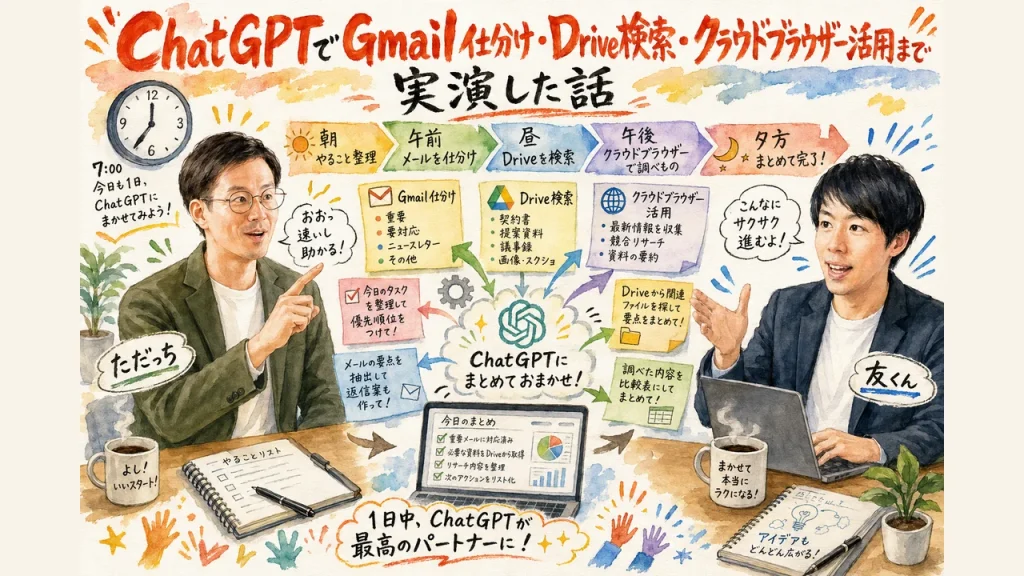
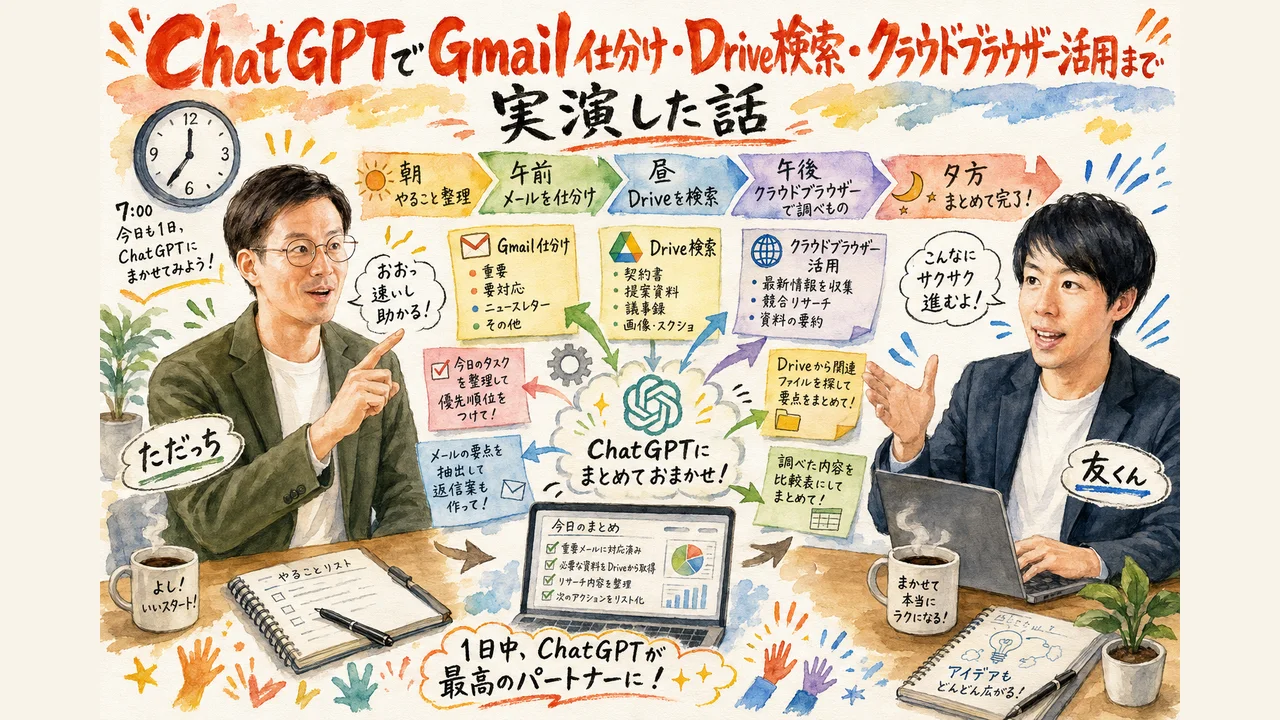
ChatGPTでGmail仕分け・Drive検索・クラウドブラウザー活用まで実演した話
2026年9月3日(木)配信|ただっち(多田啓二さん)× 友くん(田中友紀さん)
最新AI情報満載!毎日無料朝LIVE実施中!GPTs研究会では、AIツールの最新活用法を毎朝シェアしています。AI初心者の方も、ぜひAI氣道.jp無料メルマガで朝LIVEブログを毎日チェックしてくださいね。
さて——今日はちょっと面白い実演回だったよ。
家事と子育てのスキマで経営する3方よしAI共創コンサルタントの田中啓之、ひろくんです。今回は、木曜朝のGPTs研究会LIVEから、ただっち(多田啓二さん)と友くん(田中友紀さん)の回を紹介するね。
今月からちょっと曜日がシャッフルしていて、いつもの木曜日相方のともみんさんとは金曜日で入れ替わり、この日は友くんがゲスト。テーマは「結局、自分の仕事で何が便利なの?」——で、ChatGPTの新機能を並べるだけじゃなく、朝から夕方までの1日を実演で見せる、という構成だったんだよね。ぶっちゃけ、機能紹介の記事ってよくあるけど、Gmailの仕分けからクラウドブラウザーでのログイン作業まで、実際の画面を動かしながら見せてもらえるのはかなり具体的で分かりやすかった。
3行でわかるポイント
- Gmailの仕分けと下書きを、複数アカウントまとめてAIに任せられる
- Driveの「あのファイルどこだっけ」も、20秒で見つけてもらえる
- クラウドブラウザーがログイン作業まで代行——料理でいう下ごしらえを丸ごと任せる感覚
この記事で分かること
- 複数のGmailアカウントを、ChatGPTに仕分け&下書きまでやらせる方法
- Google Driveの「あのファイルどこだっけ」を20秒で解決する使い方
- ログインが必要なサイトまで代わりに動く「クラウドブラウザー」の実例
目次
Gmailの仕分けと下書きを、AIに毎朝やらせておく
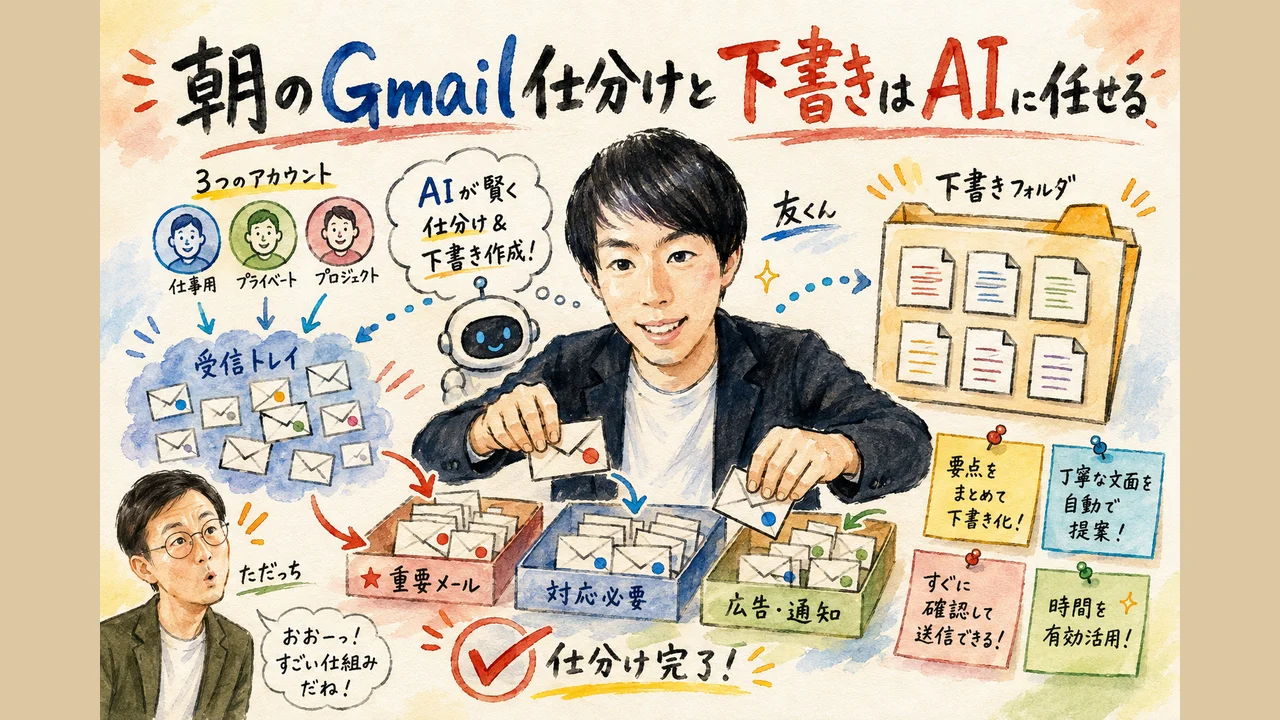
最初のテーマは、朝いちばんの憂鬱、メールの仕分けから。友くんが見せてくれたのは、Gmailに届いたメールを「重要」「重要じゃない」に自動で分け、大事な相手には返信の下書きまで用意しておく、という使い方だった。しかもね、これが1個のアカウントだけじゃなく、複数アカウントで同時にできるようになったのが最近の変化なんだって。
友くん(6:19〜)「重要なメールを、重要じゃないメールとかあるじゃないですか。広告だけとか。あれが何件あって、これ多分、ただちさんにとって大事なお客様のメールですよみたいなのを聞き分けてもらって、このお客様宛に下書き書いておきましたみたいな、そういう感じだったら結構便利ですね」
プラグインでGmailとつなぐこと自体は前からできたらしいけど、そこに「別のアカウントを接続」という項目が増えたのが今回のポイント。
友くん(8:14〜)「僕も個人のGmailのアカウントもあればサブのやつもあったり、あとGoogleワークスペースでも使ってたりとか、ちょっと実際は8個ぐらいをちょっと使い分けてるんですけど、それをメインで大体僕3つぐらい、こういうのを追加で登録できるようになったんですよ」
ただっち(8:33〜)「知らなかったです。これ本当に」
地味だけど便利、というのがこの機能のちょうどいい温度感だと思う。
さらに友くんは、これを「スケジュール」機能と組み合わせる方法も見せてくれた。毎朝5時半にGmailから重要メールを仕分けて、返信が必要なものは過去のやり取りを踏まえて下書きしておく——という指示をあらかじめ設定しておけば、朝起きた時点でもう作業が進んでいる状態になる。文面のトーンも「誠実さが伝わる文章で」のように自分の条件を書いておけるので、単なる自動返信よりだいぶ気が利いた仕上がりになるみたいだった。
実際に下書きが完成すると、Gmailの下書きフォルダにそのまま保存される。ただっちが「えー、もうGメールに下書きで保存されてるんだ」と素直に驚いていたのが印象的で、インプット(メールを読む)だけじゃなくアウトプット(下書きを書く)まで完結しているのが、この機能の一番の強みなんだよね。同じ仕組みはGoogleカレンダーの複数アカウント読み込みにも広がっていて、会社用と個人用のカレンダーをまとめて連携させておく、という使い方も紹介されていた。
これ、私も家事と子育てのスキマで経営していると、朝のメール処理だけで30分溶けることがざらにあるから、めちゃくちゃ共感するポイントだった。仕分けと下書きという「地味だけど毎日繰り返す作業」をAIに渡しておくだけで、朝一番の時間の使い方がガラッと変わる——そんな実演だったと思う。
そもそも今日の話は、友くんいわく「チャッピーと出会える場所」が3つあるという前置きから始まっていた。スマホアプリ、ブラウザ版、そしてパソコンにインストールするアプリ版。先週はスマホの話が中心だったので、今日はあえてブラウザ版をメインに据えたそうだ。パソコン版も7月に統合されたばかりだけど、実際にお客様の声を聞いていると、いまだにブラウザ版を使っている人の方が多いらしい。だから今日はそっちの実演にした、という順番だったんだよね。
ただっち(10:54〜)「そうなんですよね、結構ChatGPTでももう秘書的にかなり使えますし、今日ちょっとお伝えしきれないかもしれないですけどね、ChatGPTでもアプリとか使ってワークとか使うとかなりサクサクと秘書みたいに使えますよね」
で、面白かったのが友くんの補足。こういうツール同士をガチャッと繋げるMCPやプラグインという仕組みは、もともとはクロードから広まったものらしいんだけど、それが今はChatGPT側にも広がってきているとのこと。コード(プログラミング)の話じゃなくても、こういう作業の連携ならワークの方でも十分できる、というのが友くんの見立てだった。裏側の技術が違っても、使う側にとっては「メールとカレンダーを一緒に任せられる」という体験が大事なんだよなあ、と聞いていて思った。
「あのファイル、どこ行ったっけ」をDriveが20秒で探し出す

ここでいったんメールとカレンダーの話は一区切り。友くんは「この辺はですね、多分誰もが使える機能で、使うとだいぶ余白ができるかなと思います」とまとめて、次のテーマに移っていった。次に出てきたのは、誰もが一度はやる「ドライブに入れたはずなんだけど、どこ行ったっけ問題」。フォルダ整理や名前付けはAIがある程度やってくれるようになった一方で、「1ヶ月前に入れたあれ、どこだっけ」という探す作業自体は残っていた——というのが友くんの前振りで、ただっちも「ありますよね、そういう時も」とうなずいていた。
友くん(16:05〜)「今日の午後のワークショップのチラシ出して欲しいんだよねみたいな。Googleドライブに入れたはずなんだよみたいなことをチャッピーに言うと、そうすると、あ、どっかにあったはずっていうと、この場合20秒ぐらいで考えてきて、見つけたよ、これだと思うみたいな」
で、実際にプラグインでDriveをつないだ状態でお願いすると、本当に20秒ほどで該当のPDFを見つけ出してきた。ただっちも思わず「早いね」と一言。友くんいわく、今回はたまたまマイドライブの直下にあったファイルだったので条件は良かったものの、「今日の」という言葉から日付を特定する精度が上がってきているのが大きい、とのことだった。
もうひとつ面白かったのが、見つけたファイルをその場でサイドパネルに開いて中身を確認できるようになっていた点。以前ならファイルを開くために別タブに切り替えたり、ダウンロードして確認したりが必要だったところが、チャット画面の横にそのままPDFがポチッと表示される。
友くん(17:13〜)「もちろんこのチラシもチャッピーでデモで作ってあるんですけど、こういうのもサクッと作れるので、便利な時代になってきております」
探す作業と作る作業がひとつの画面で完結する時代になってきたんだな、というのを実感する場面だった。
ファイルを探す時間って、実はけっこう馬鹿にならない。「あの資料、どのフォルダに入れたっけ」と思い出そうとする数分間だけでも、積み重なれば結構な時間になる。プラグインでDriveをつないでおくだけで、探すというタスクそのものをAIに渡せる——これも、複雑な設定なしにすぐ試せる実演のひとつだったと思う。
探す作業がここまで速くなると、そもそも「ファイルの置き場所を厳密に決めておかなきゃ」という発想自体が薄くなっていく気がする。フォルダの奥深くにきれいに整理していなくても、AIが日付や文脈から拾い上げてくれるなら、多少雑に保存していても後で困らない。整理整頓が苦手な人にとっては、地味にありがたい変化だと思う。
ちなみにこのあと、友くんはWebブラウザ上でChatGPTのボイスモードを使い、散歩しながら喋って考える、というちょっと変わった使い方も見せてくれた。次のセクションで詳しく紹介するね。
散歩しながら喋るだけで、スライドが57枚できる
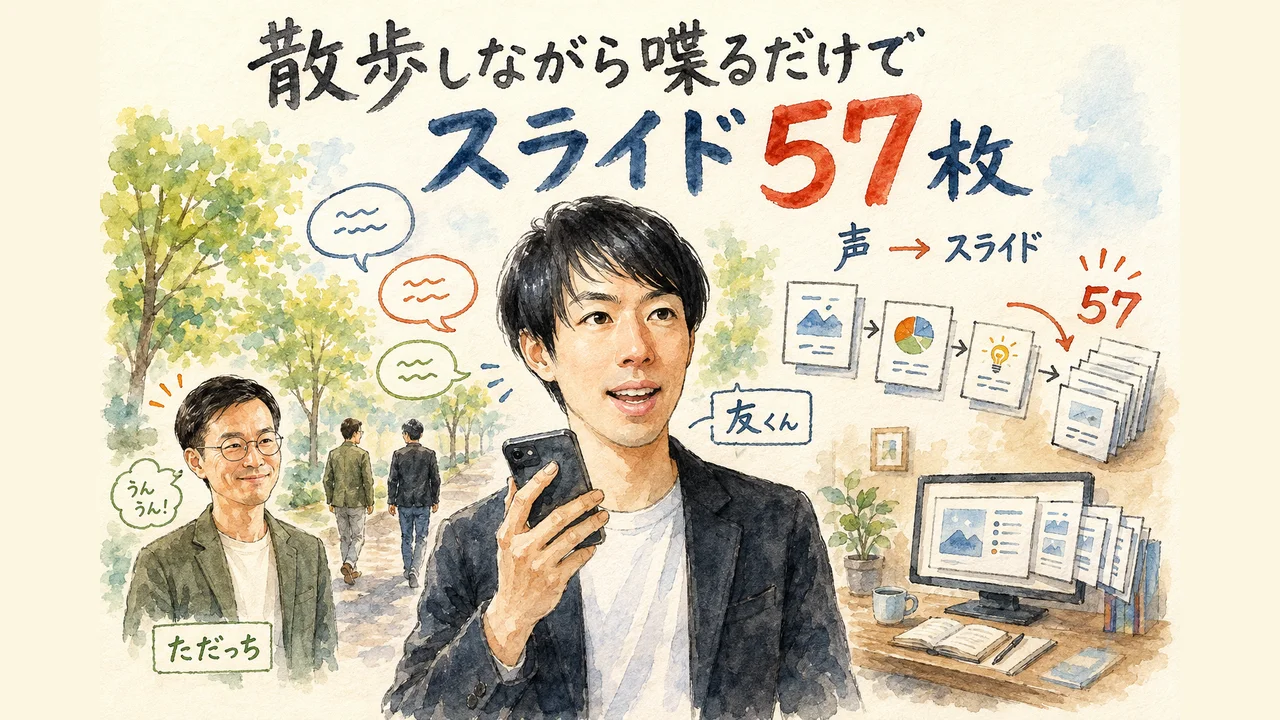
ここからは、ちょっと人間っぽい使い方の話。友くんはパソコン作業ばかり続くと頭が固まってくるらしく、アイデア出しの時はスマホを持って散歩しながらChatGPTと喋ることが多いそうだ。しかもね、外で喋った内容をそのまま持ち帰って、パソコン側で続きの作業を任せる——というのが今回のポイントだった。
ただっち(18:38〜)「もうほんと人と話してる感じするし、人以上に共感してくれるから、喋りやすいよね」
友くんが使っていたのは、テキストのマイクボタンとは別に用意されている「ライブモード」。友くんいわく、テキストで打つ時とは違う脳みそを使う感覚があって、聴覚から入る情報の方が感情が揺さぶられる気がするらしい。あー、これ分かる気がする。喋りながらの方が、なんか勝手にアイデアがポンポン出てくる時ってあるんだよね。
友くん(19:21〜)「多分右脳優位かなという感じはするんですが、それを使って喋るんですよ。で、喋って喋って、こうだよね、ああだよねとか、これどう思うみたいなことを喋っておいて」
散歩から帰ってきたら、「さっき話した内容をまとめて」と頼み、そのまとめを見て気に入ったらスライド構成を作ってもらう。この日は、先月のワークショップで使う57枚のスライドを、この流れで完成させたという実演だった。表紙のデザインだけは適当に作るとしょぼくなりがちなので、いくつか試作を出してもらって、しっくりくるものを選ぶ——という一手間もかけているとのこと。
友くん(20:46〜)「1時間20分ぐらいで57枚作ってくるんですよ。その時間僕はご飯食べたりとかしてるんですけど」
普通のチャット画面だと連続で作れるスライドは10枚程度が限界らしいんだけど、作業用の画面(ワーク機能)に切り替えて任せると、その枚数制限を超えて一気に作ってくれる。表紙と構成さえ決まっていれば、あとは投げっぱなしにして自分はご飯を食べたり別の作業をしたりできる——というのが友くんの実体験だった。ちなみに友くんは、お昼ご飯のイメージ図までChatGPTに描かせていて、「謎の何の肉なのかわからん」とただっちにツッコまれる場面もあったりして、ここは普通に笑える瞬間だった。
友くんによれば、この「チャットかワークか」の使い分けは、今まさに走っている100日プロジェクトの参加者にもすすめている考え方だそうだ。表紙と構成のたたき台ができた時点で、10枚を超えそうなら迷わずワークへ切り替える。「あとは全部チャピがやっといてくれるみたいな世界になってきております」と友くんが話していたとおり、量が多い作業ほどこの切り替えの恩恵が大きいらしい。
頭を使う作業を「歩きながら喋る」と「パソコンで仕上げる」の2段階に分ける。この分け方、地味だけど効くと思う。人と話すみたいに気軽に相談できるからこそ、机に向かう前にアイデアの種を集めておける。散歩とAIの組み合わせは、これから増えていきそうな使い方だよね。
スライドの表紙づくりでは、友くんいわく「トーミーさんに教えてもらったいろんなプロンプトを入れたり喋りながら」しっくりくる案を選んでいるそうで、丸投げというより、人間の感覚で「いいな」と思ったものを拾い上げる工程が挟まっている。だからこそ、57枚という量を一気に作ってもらっても、最終的な仕上がりが本人の感覚から外れにくいんだろうなあ、と見ていて感じた。量産と手触りのバランスを、この2段階の中でうまく取っているんだと思う。
友くんが「なんか感情がこう揺さぶられる感じがするって」とつぶやくと、ただっちも「あるよね」と即座に返す——この短いやり取りが、地味に核心をついている気がする。喋って考えるというやり方は、効率だけの話じゃなくて、感情が動くから続けられるという面もあるんだよね。
パスワード入力まで代わりにやる「クラウドブラウザー」
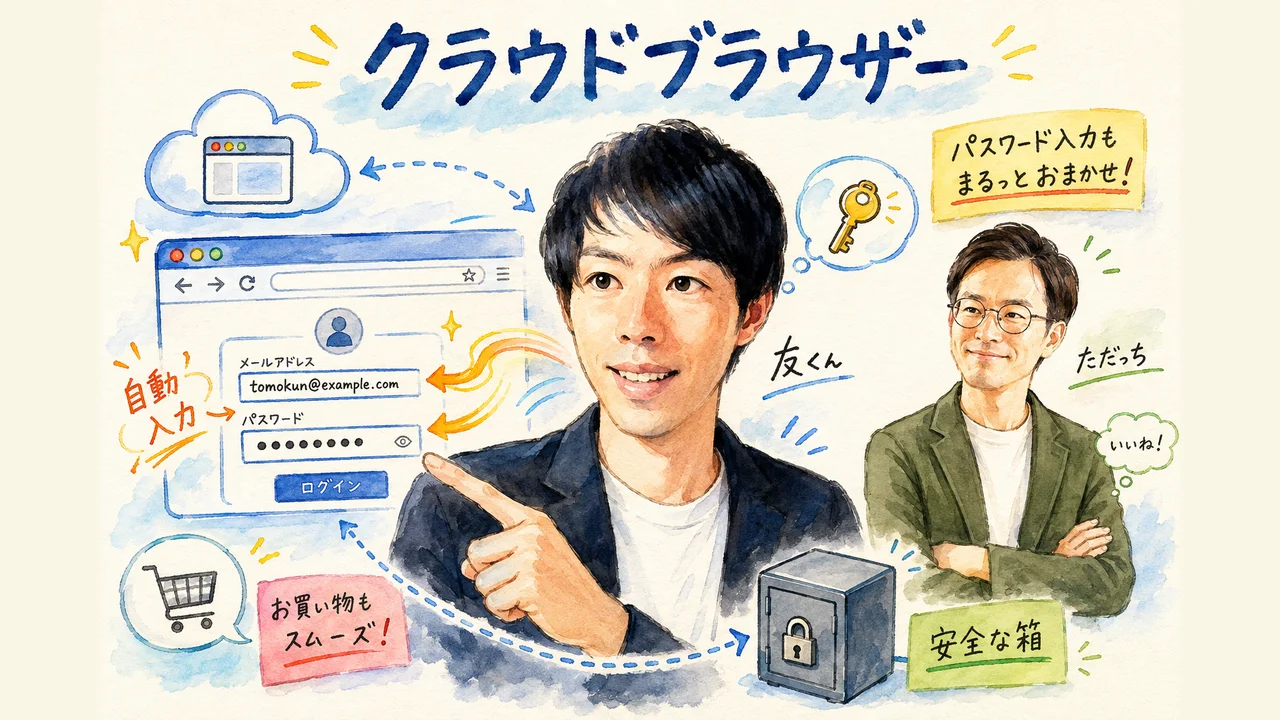
この日いちばん見応えがあったのが、この「クラウドブラウザー」の実演だと思う。テーマは、昔買った商品をもう一度探すシーン。「姉にウェブカメラのおすすめを聞かれたけど、自分が前に楽天市場で買ったやつのURLを忘れた」という、割とよくある状況からのスタートだった。
友くん(23:53〜)「クラウドブラウザーで楽天市場にログインして、昔買ったウェブカメラのURLを姉にメールで教えてあげてほしいみたいな」
お願いすると、画面の中で架空のWebブラウザが立ち上がり、メールアドレスやパスワードまでAIが自分で入力していく。友くんいわく、これはサンドボックスという安全な環境で動いていて、入力の様子が「ふわふわふわ」っと自動で進んでいくのが見えるらしい。ここは自己責任の範囲だけど、やりたい人だけ試してみてくださいね、と念のための補足もあった。
友くん(24:37〜)「楽天市場にログインして履歴を押して、僕は前買ったウェブカメラをこれ表示して、そこのURLを抽出してきて、左側にババっと最後メッセージを返ってくれるという感じになります」
ログインから購入履歴の検索、URLの抽出、そしてメッセージとして返してくるところまで、一連の流れを一切手を動かさずに見せてもらった格好だ。以前は「パトラス」という名前のブラウザー機能があったらしいんだけど、それが8月で役目を終えて、今回のクラウドブラウザー機能に引き継がれたという裏話も披露されていた。テクノロジーってこうやって世代交代していくんだなあ、というのも地味に興味深いポイントだった。
友くん(25:34〜)「ここの権限だけ、ちょっと僕は自動にしちゃってるんですけど、ここをある程度の自分の許容できる権限にしておいていただいて、なんかこういう昔買ったものの履歴の確認だとかは、ちょっとこの辺は使えるものもあれば、ここはあんまり任せない方がいいってものもあるんですけど」
何でも任せていいわけじゃなく、自分が安心できる作業だけをテストしていく——という距離感が大事だという話もしていた。パソコンを開いていなくても、一回指示を出せば動き続けて、あとはスマホで結果だけ確認する。これができると、ログインが必要だからと後回しにしていた作業のハードルがぐっと下がる気がする。
今回のデモでは、友くんが自分の連絡先にお姉さんのメールアドレスを登録していなかったこともあって、最後の送信までは自動で行かなかったらしい。でも「多分コンタクトで繋げとくと、姉のメールアドレスとかも読み取ってくれて、これ送信するみたいな感じでボタン出してくれるんじゃないかな」と話していて、あと一歩でメール送信まで完結する設計になっていることも伝わってきた。この「ここまでは自動、最後はボタンを押すか確認する」くらいの距離感が、今のところちょうどいい塩梅なんだろうなあ。
実際、この一連の流れを見ていて……いよいよ「調べておいて」と頼むだけでいい時代になってきたんだな、と感じた。パスワードを打つ、ログインする、履歴をたどる——こういう小さいけど面倒な工程こそ、AIに任せる価値がいちばん大きいところなのかもしれない。
アンケートの集計とグラフ化も、投げるだけで返ってくる
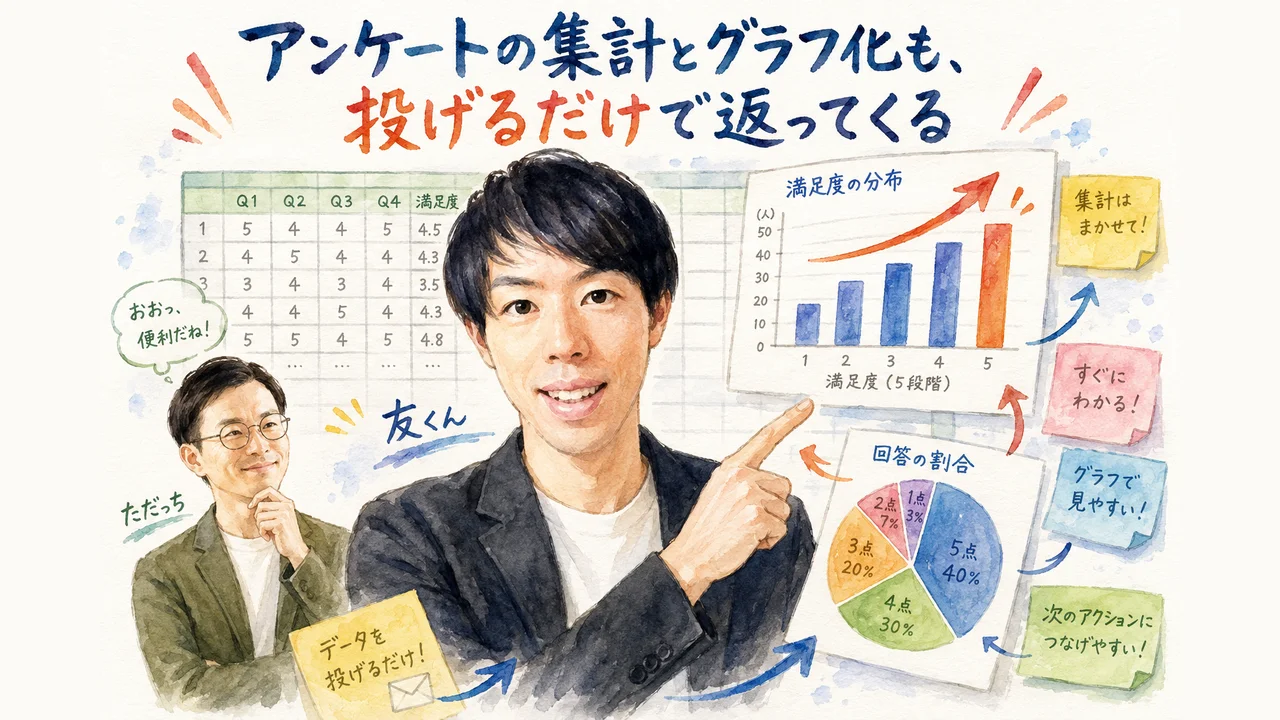
次は、ワークショップ後に集める参加者アンケートの集計。友くんが見せてくれたのは、直近1ヶ月分のアンケート結果を分析して、グラフにまとめてGoogleドキュメントに出力する、という指示だった。
友くん(26:30〜)「直近の1ヶ月以内のAIラボワークショップのお客様の声を分析してグラフ化してGoogleドキュメントにまとめてねみたいなこととかをすると」
Googleフォームで集めたアンケートは、たいていスプレッドシートに自動で集計されていく。それをそのままAIに読み込ませると、以前はPDFのような静的な資料としてしか出せなかったものが、最近はサイドパネルにそのままグラフとして表示されるようになったらしい。友くんは何度か同じような分析を依頼しているうちに、「クリエイティブ界のアンケート」のように呼びかけるだけで、どのデータを指しているかAI側が覚えてくれるようになってきた、とも話していた。
ただっち(28:00〜)「なるほど。使えば使うほど賢くなってるわけね」
この「使えば使うほど賢くなる」感覚、実は結構大事なところだと思う。毎回ゼロから細かく指示を出す必要がなくなり、だんだん指示の言葉を短くしていっても伝わるようになる。友くんも「これらはあの実験次第なんですけど、みなさんも育てていっていただければ」と、育てながら使うことをすすめていた。
アンケート集計は、地味だけど後回しにされがちな作業の代表格だと思う。数字を眺めて「なんとなく好評だったな」で終わらせずに、グラフという形でパッと見て分かる状態にしてくれる——これも、ワークショップやセミナーを開いている人にとっては、すぐ試せる使い道のひとつだよね。
面白いのは、以前は「Googleドライブを指示してなくても、最近のクリエイティブ界のアンケートだけでも出ますね」とただっちが確認していたところ。友くんが何度も同じフォルダのデータを分析させているうちに、「クリエイティブ界のアンケート=AIラボのあのフォルダ」という紐付けをAI側が覚えてしまっていて、いちいちフォルダを指定しなくても意図が伝わるようになっている。これ、毎回同じデータを扱う人ほど恩恵が大きい積み重ねだと思う。
友くん(28:02〜)「なんでクリエイティブ界っていうのはAIラボだよねっていうのがもう紐づいていて、AIラボのクリエイティブ界のデータってあそこにあるよねっていうのはもうだいたいさっき分かってきてるので、だんだん僕もこの伝える内容、プロンプト指示を短くしていっても結構伝わるようになってきてるんですよね」
私は、この「呼びかけるだけでAI側が覚えてくれる」というやり取りを見ていて、地味だけどありがたい変化だと感じる。毎回フォルダを指定し直す手間がひとつ減るだけで、次の作業に移るときの気持ちのハードルが下がる気がします。
毎回同じ書式を、テンプレートとして覚えさせる
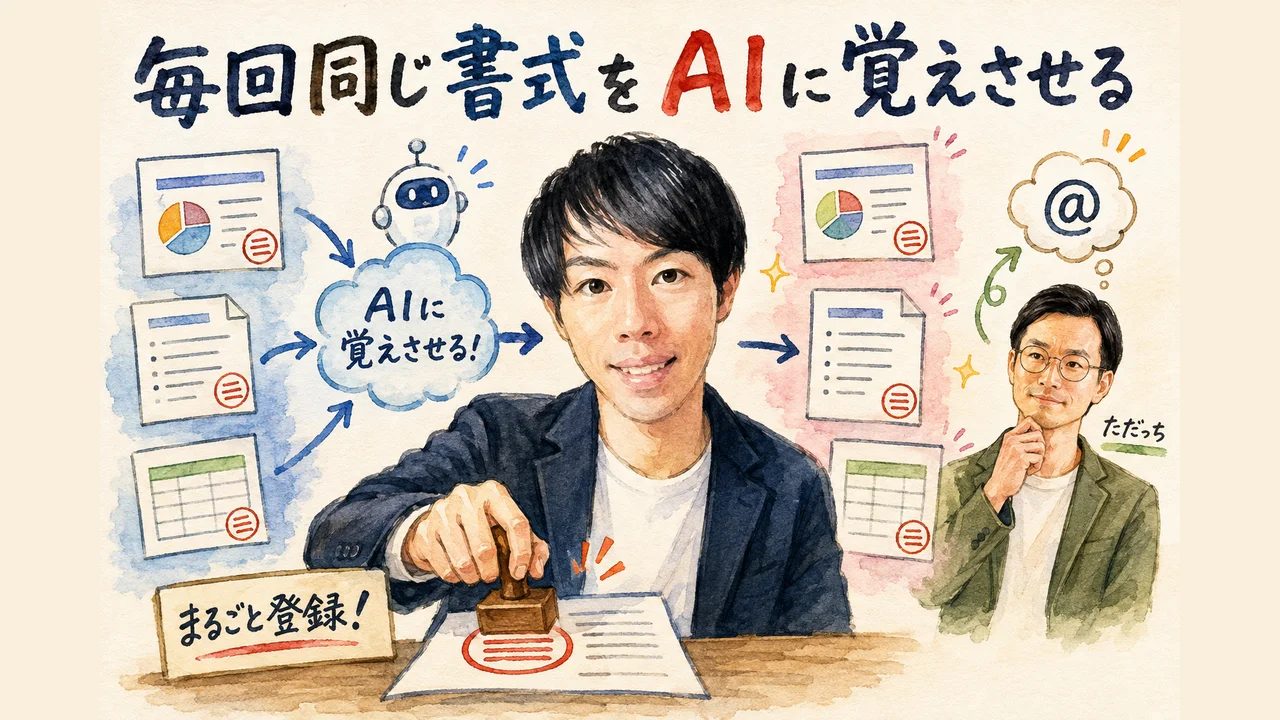
最後に紹介されたのは「テンプレートクリエイター」という機能。Googleドキュメントやワード、スプレッドシートやエクセル、スライドやパワーポイントなど、毎回似たような書式で作っている資料があるなら、その型そのものをAIに覚えさせておける、という話だった。
友くん(28:02〜)「テンプレを覚えさせる機能ができてきまして、これはもう本当めちゃくちゃ便利なんですけど」
で、ここでちょっとしたハプニングが起きた。友くんが「スラッシュを押してテンプみたいなのを入れると出てくる」と説明していたのに、実際にただっちの画面で試すと出てこない。生放送らしいリアルな場面だった。
ただっち(30:45〜)「あんまり出なかったね」
友くんも「あれ、出ないですか」と一緒に確認しながら……プラグインの検索から探し直すことに。ちょっと待たせてしまったものの、最終的には自分の勘違いだったと判明する。
友くん(32:27〜)「あ、多分スラッシュは僕のあれですね、勘違いというか。あっそうだ、あっとマークなんかあっとマークでしたね」
正しくは「@」に続けて「tm」と打つと、テンプレートクリエイターが呼び出せる仕組みだったらしい。友くんは「よくハルシネーションが出ます」と笑い、ただっちも「アンシュドウォークンでも間違えることもありますので」とフォロー。ここ、失敗も含めてそのまま見せてくれるのが、LIVEならではの安心感だなあと思う。
気を取り直して実演すると、自分のブランドカラーや書式を登録したスライドのテンプレートが、ちゃんとテンプレートクリエイター経由で作れることが確認できた。一度登録しておけば、次からは「このテンプレでスライド作って」と頼むだけで、いつもの書式に沿った資料がサッと出てくる。「毎回この仕事してるんだけどなあ」と思う作業があるなら、テンプレ化しておく価値は大きいはずだ。
この機能、対応しているのはスライドやパワーポイントだけじゃない。Googleドキュメントとワード、スプレッドシートとエクセルでも同じように使えるらしく、しかもスマホでもアプリでも呼び出せるとのことだった。友くんは「これも最近出たんですよ」と話していて、知らないうちにどんどん機能が増えていく感じ、今日のLIVE全体を通してのテーマそのものだよなあ、と思いながら聞いていた。
今日は木曜日と金曜日の担当がちょうど入れ替わったタイミングだったこともあって、友くん自身も「僕、あれでしたね」と自分の勘違いに気づく場面があったり、ただっちの画面で試すまで正解が分からなかったりと、台本通りにはいかない回だった。でも、そのぶん「間違えたらこう直す」という現実的な過程まで見られたのは、記事だけでは伝わりにくいLIVEならではの価値だと思う。テンプレートクリエイターにしても、呼び出し方をひとつ間違えるだけで「出ない」と焦ることがある——それくらい、まだ新しい機能なんだなというのも正直な実感だった。
今日いっぱい紹介してきたけど、まずは何か1つだけ触ってみてほしい——友くんはそう締めくくっていた。特にGmailやカレンダーをスケジュール機能と組み合わせるところから始めると、朝起きた時点でもう仕事が進んでいる状態を作りやすいとのことだった。
まとめ|「質問するAI」から「任せて確認するAI」へ
今回のLIVEで実演されたのは、派手な新機能というより、朝から夕方までの1日の中に散らばる「地味だけど毎日やっている作業」をAIに渡していく実演でした。
- Gmailの仕分けと下書きを、複数アカウントまとめてスケジュール実行しておく
- 「ドライブのどこいったっけ」をプラグイン連携で20秒で解決する
- 散歩中の音声モードで考え、パソコンでスライド57枚まで一気に仕上げる
- クラウドブラウザーで、ログインが必要なサイトの調べものまで代行させる
- アンケート集計・グラフ化・テンプレート登録で、繰り返し作業を型にしてしまう
友くんが「まずは何か1個だけ触ってみて」と話していたとおり、全部を一気に真似する必要はありません。今日紹介したうちの1つ、たとえばGmailの仕分けだけでも試してみると、朝の時間の使い方が変わっていくはずです。
COLUMN
ひろくんのコラム|「抱え込みOS」を書き換えるのは、こういう小さな一歩だと思う
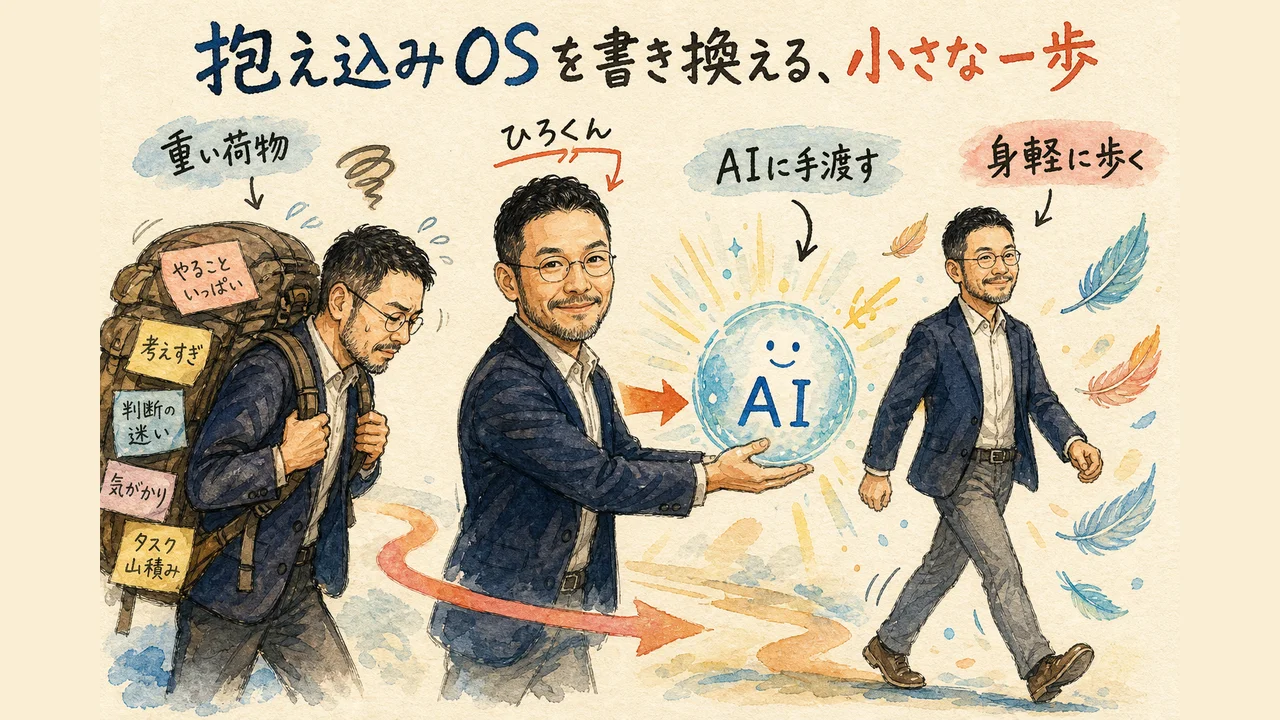
LIVEの中では、友くんとただっちの実演をそのまま追いました。ここからは、今回の内容を私自身の考え方に重ねてみるね。
134kgからのダイエット、大きな負債、命に関わる大病からの生還——私が全部一人で背負い込んでいた「抱え込みOS」を書き換えるためにAIという武器を選んだのが、そもそもの原点なんですよ。だから、今回のGmail仕分けやDrive検索みたいな「自分でやらなくてもいい作業」を1つずつAIに渡していく話、他人事に思えなかった。
「自分が頑張らないと全部止まる」「止まったら死ぬ」——これ、抱え込みOSの正体そのものなんだよね。メールの仕分けひとつでも、自分でやらなきゃと思い込んでいる限り、その強迫観念からは抜け出せない。
この「自分でやらなきゃ」と「AIに渡していい」のギャップを埋めるのが、抱え込みOSから委ねるOSへの転換であり、分身AIや凛ちゃんやAGI Cockpitをやっている理由そのものなんです。分身AI.comでは、AI秘書が拾ってくれたタスクの数まで数えて記録した回があって(AI秘書が気づいた214件、拾われて初めて「委ねる」は完成する話)、拾ってもらって初めて「委ねる」って完成するんだなあ、と今回のGmail仕分けを見ながら重なった。
委ねる目的は、効率化だけじゃありません。手放して委ねることで余白ができて、その余白でワクワク夢中に遊び探求できる。友くんが散歩しながら喋ってアイデアを練っていたのも、まさにこの余白の使い方だなあと思って見ていました。
私自身、大きな病気で入院してLIVEを強制的に中断せざるを得なかった時、ただっちが代わりに続けてくれたことがありました。あの時は正直「居場所を奪われた」という複雑な気持ちもあったけど、結果的にただっちも成長して番組も良くなった。手放したら全部良くなった、の生きた証拠です。
「手放したら全部良くなった」——この感覚は、大きな決断だけじゃなく、Gmailの仕分けやテンプレートの登録みたいな小さな作業にも当てはまる。抱え込みOSを書き換えるのは、こういう地味な一歩の積み重ねなんだと、今回のLIVEを見ていて改めて思いました。先日も、AI秘書は「予定係」じゃなく人生と経営の管制塔になるって話を書いたばかりだったから(夢の中の火事が教えてくれた。AI秘書は「予定係」ではなく人生と経営の管制塔になる)、友くんの実演を見ながら、まさにこれだなあと思った。
関連記事
今回のブラウザ版と対になる、スマホ版ChatGPT活用の回。
AIに作業を渡すほど、人間に残る役割が見えてくるという話。
ChatGPT以外のAIツールもあわせてチェックしたい人向け。
「任せる」がどこまで進むと何が変わるのかを深掘りした討論回。
MCP連携でAIに任せる範囲を広げる、もう一つの実例。
「痛い作業を1つ手放す」という今回と同じ発想の視聴レポ回。
LIVE配信情報
| 配信日時 | 2026年9月3日(木)7:00〜 |
|---|---|
| 配信テーマ | 結局、自分の仕事で何が便利なの? ChatGPTがいる1日を朝から実演 |
| 出演者 | ただっち(多田啓二)・友くん(田中友紀) |
| チャンネルURL | GPTs研究会 朝LIVE |
👋 KAITEK(AIカイテキサポーター)
元理学療法士→AIカイテキサポーター。Genspark インダストリーアンバサダー医療。「AIと愛で世界をカイテキに変えていく」。
🌐 KAITEKを見る 🐦 Xでフォロー🎯 AIと愛で、未来をひらく。「あいあいらぼ。」
起業家・経営者のためのAI実践型コミュニティ。AI実践ワークショップ・AIクリエイティブ会・AI目標達成会が月額5,500円で遊び放題!AIMUNIQ(株)主催。
📱 ただっちのFacebook 🌐 あいあいらぼ。🎁 無料プレゼント
Aiport(ClaudeCode AIエージェント実践会)
ClaudeCodeでAI秘書+分身AI+AIカンパニーが無料で作れるキット&解説動画をプレゼント!
▶ 無料で入会してキットを受け取る🤖 AI生成コンテンツについて
この記事はAIツール(Claude Code)を活用して制作しています。構成・文章生成・画像制作にAIを使用——最終的な内容の確認・編集・公開判断はひろくん(田中啓之)本人が行う体制。「分身AIひろくん」(bunshin-ai.com)とは別のコンテンツです。