Claude入門|メモリ・MCP・Claude Codeまで7機能をやさしく解説
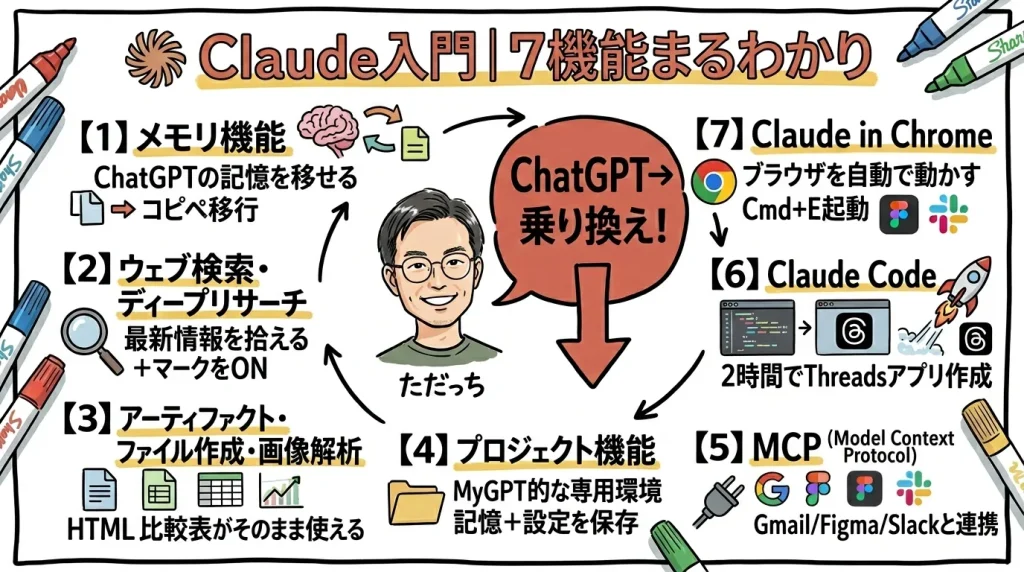
今回は多田啓二(ただっち)さんが2026年3月19日(木)に届けてくれた「ゼロから始めるClaude入門」LIVEを視聴したレポートをまとめるね。
いつも一緒に配信しているともみんが急遽お休みで、ただっちの一人配信。冒頭でただっち自身が「僕自身もそんなにClaude今まで触ってなくって」「正直初心者に近いので皆さんと一緒に」と言っていて、Claudeに「おすすめ20個の機能教えて」と聞いて出てきた機能を、その場で一緒に触りながら見ていく回だったよ。ChatGPTメインの人がClaudeを試してみたいなら、ちょうどいい温度感の入門回。ポイントをシェアします。
ひろくん(田中啓之 / @passion_tanaka)| プロフィール
🎯 AIと愛で、未来をひらく。「あいあいらぼ。」
起業家・経営者のためのAI実践型コミュニティ。AI実践ワークショップ・AIクリエイティブ会・AI目標達成会が月額5,500円で遊び放題!AIMUNIQ(株)主催。
おはようございます!ただっちです。今回はChatGPTしか使ったことない人向けに「ゼロからClaude」を7機能やさしく解説します!
3行でわかるポイント
- メモリ機能はChatGPTが覚えている内容を吐き出させてClaudeに貼るだけ。ただっち曰く「僕のこともまあまあ知ってくれている」
- Claude Codeで素人のただっちが2時間ほどでThreads投稿アプリを作った(ただし「全然伸びないです」と正直なオチ付き)
- Claude in Chromeはブラウザを見ながら自動で投稿まで。ただっち「今これ僕、何もしてないですよ」
① メモリ機能 — ChatGPTの記憶をClaudeに移せる?
この日はいつも一緒に配信しているクリエイティブデザイナーのともみんがお休みで、ただっちの一人配信。冒頭から「僕自身もそんなにクロード今まで触ってなくって」「正直初心者に近いので皆さんと一緒に」と、ハードルを下げる言葉が続く。今日のネタ元も等身大で、Claudeに「おすすめ20個の機能教えて」と聞いて出てきたものを、その場で一緒に触りながら見ていく回。前日に1日触ってみて「なんとなく分かってきた」という、できたてホヤホヤの手応えで進んでいく。私はこの「完成された講義じゃなくて、一緒に発見していく」温度感が、入門回としてすごく好きだなって最初に思った。
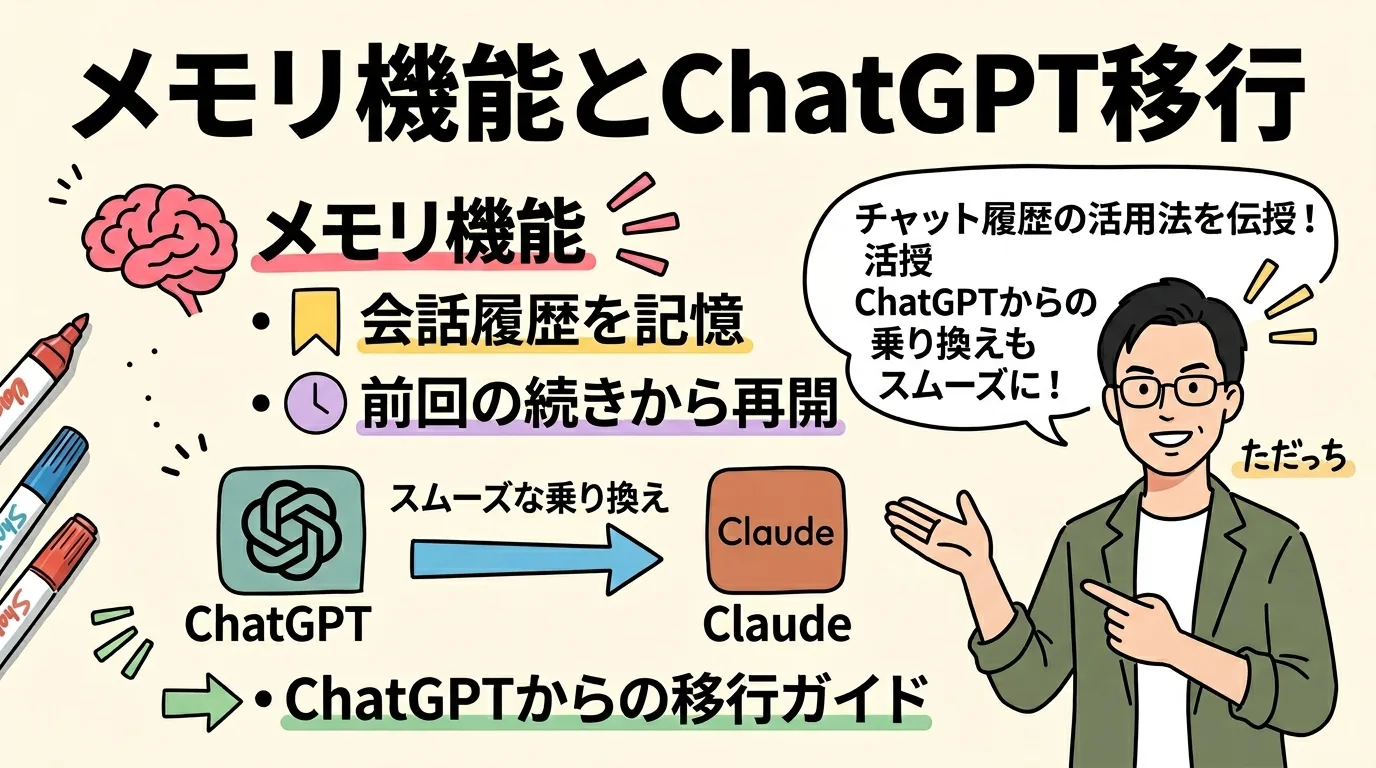
その一発目がメモリ。ただっちは「無料ユーザーでも使える」と前置きしたうえで、ちょっと変わった移行のやり方を見せてくれた。ChatGPT側にプロンプトを入れて記憶を吐き出させ、それをそのままClaudeに貼り付ける、というもの。もともとメモリはChatGPTが優位だと見られていた領域で、ただっち自身も「メモリ機能は元々ChatGPTが優位かなとは思っていた」と話していた。Claude側にとっては「自分たちの足らないところだった」とも言っていて、その弱点を埋めにきたのが、ここ最近のメモリ強化なんだという文脈で紹介していた。
移行のやり方は本当にシンプルで、ChatGPTにあるプロンプトを入れると、ChatGPTが覚えている内容を全部吐き出してくれる。それをClaudeに入れると、今度はClaudeがそれを学習してくれる。ただっちも実際にこの手順を踏んでいて、「ChatGPTに入れているような情報を1回ChatGPTに出してもらって、それをClaudeに入れている」から、「僕のこともまあまあ知ってくれている」状態になっていると話していた。私としては、ここで「専用の難しい移行ツールを使う」わけじゃなく、コピペで橋を架けるだけっていうのが、初めての人にとってすごく優しい設計だなと感じる。
ただっち(LIVE 04:01〜)
「メモリ機能は無料ユーザーでも使えるということで。ChatGPTにあるプロンプトを入れると、ChatGPTがメモリしているものを全て吐き出してくれて、それをClaudeに入れるとClaudeが学習してくれるよという形になっています。なので僕も、ChatGPTに入れているような情報を1回ChatGPTに出してもらって、それを1回Claudeに入れているので、僕のこともまあまあ知ってくれているっていう感じになってきています。」

▲ LIVE 04:01〜 Claudeに「僕のことを紹介して」と入力して、どれだけメモリが働くか実演
説明だけで終わらせず、ただっちはその場で動かしてみせる。Claudeに「僕のことを紹介してください。知らない人にも」と打ち込んで、どれだけメモリが働いているのかを公開でテストしていた。一人配信ゆえの「ちょっとわちゃわちゃしちゃいますね」というつぶやきもそのまま入っていて、台本通りに進む完成動画とはぜんぜん違う、ライブの空気がある。返ってきた紹介文を読みながら、ただっちは素直に手応えを口にしていた。
ただっち(LIVE 05:24〜)
「お、結構分かってくれてますね。(中略)名前の由来とか、投稿をきっかけに2021年に起業されました、とか。僕の特徴もよくよく知ってくれているなとは思っています。こういうメモリ機能が、ここ数ヶ月でかなり充実してきたよというところです。」
返ってきた紹介文には、名前の由来や「投稿をきっかけに2021年に起業されました」といった、ただっち本人のエピソードが具体的に並んでいたらしい。「僕の特徴もよくよく知ってくれているな」という言葉に、貼り付けただけの記憶がちゃんと自己紹介の質まで上げている手応えがにじむ。ただっちは「こういうメモリ機能が、ここ数ヶ月でかなり充実してきた」と、変化のスピード感も添えていた。私はこの「数ヶ月で充実してきた」という生の体感がいちばん貴重だと思う。スペック表には載らない、毎日触っている人だけが拾える温度だから。料理で言うと、下ごしらえ済みの食材を別の冷蔵庫にそのまま移す感じで、ゼロから刻み直さなくていい。その手軽さが、ChatGPTからClaudeに乗り換えるときの一歩目をぐっと軽くしてくれるなって思う。
- 無料プランでも利用可能
- ChatGPT側に記憶を吐き出させ→Claudeに貼るだけでプロフィール移行
- 「ここ数ヶ月でかなり充実してきた」とただっちの実感
② ウェブ検索・ディープリサーチ — 最新情報も拾える
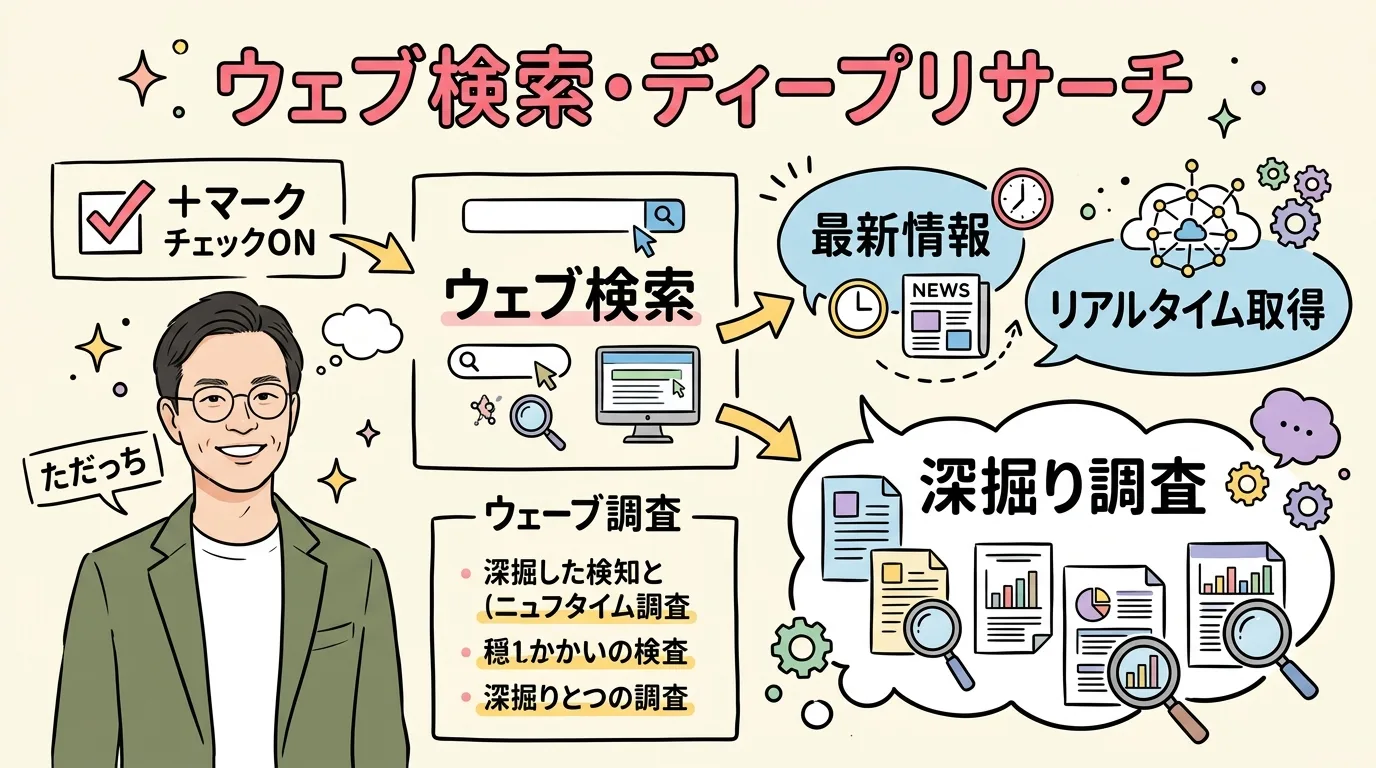
続いてウェブ検索。ただっちは「元々ウェブ検索そんなに強くなかったみたいなんですけども」と、Claudeの弱点だった部分を隠さず前置きしてから話を始めていた。そのうえで、ウェブ検索を使うとClaudeが学習している知識に加えて最新の情報も手に入るようになってきている、と画面を見せながら説明する。ここで大事なのが、有効化の手順。プラスのところでチェックを入れないと検索が走らない場合があるという、地味だけど実際につまずきやすいポイントを、ちゃんと注意書きとして添えていた。
ただっち(LIVE 06:02〜)
「元々ウェブ検索そんなに強くなかったみたいなんですけども、ウェブ検索をすることによって、Claudeが学習してるものに加えて、最新の情報なんかも手に入るようになってきてるっていう形ですね。このプラスのところでチェックを刺さないと聞かない場合もあるので、こちらが注意が必要ですけれども。」
料理で言うと、これはコンロの元栓の話だなって思う。どんなにいい食材があっても、火が点いてなければ調理は始まらない。「Claudeはウェブ検索が弱い」と聞いて諦めてた人も、まずこのチェックが入っているかを見るだけで、最新情報を拾える状態に切り替わる。マニュアルを読み込まなくても、つまずく一歩目を先に潰してくれるのが、実際に触った人の解説のありがたいところだなと私は感じた。
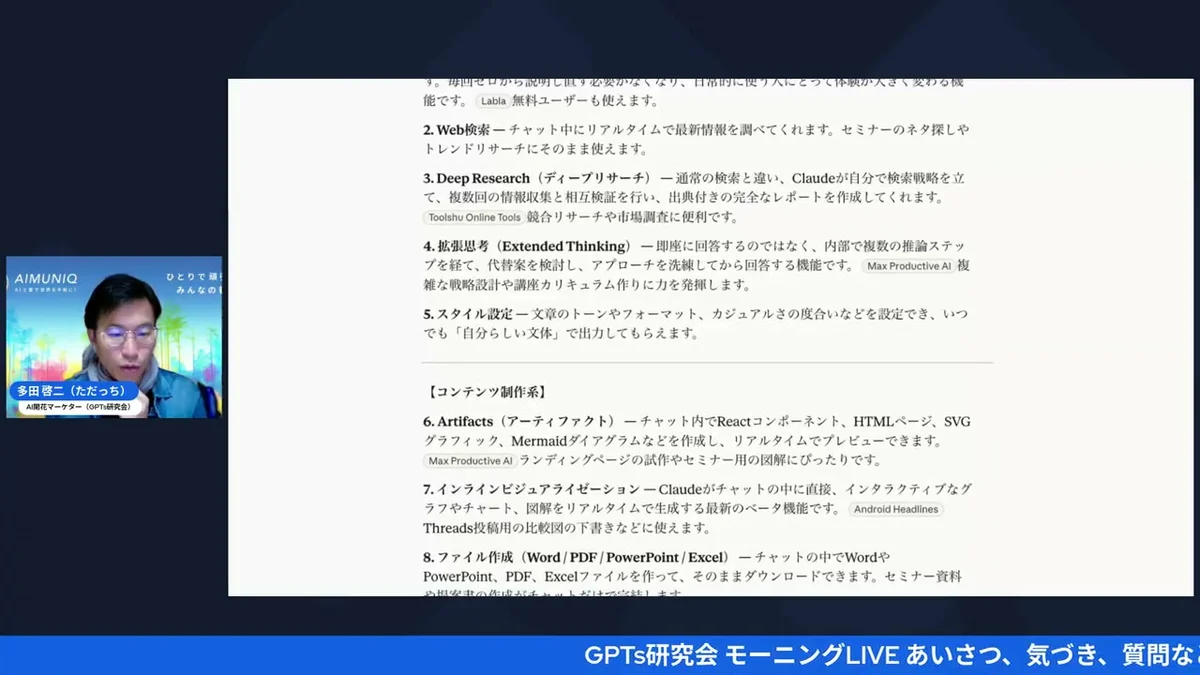
▲ LIVE 06:02〜 プラスボタンからウェブ検索を有効化する手順を実演
続いてはディープリサーチ(深く検索する機能)。ここはClaude独自の自慢ポイントとしてではなく、「これはChatGPTやGeminiにもありますよね」と、横並びの機能として紹介していた。深く検索してくれるので競合リサーチなんかにも使える、という具体的な使いどころも添えてくれる。Claudeだから全部すごい、と煽らずに「同じような機能ですね」と並べて見せるあたり、ChatGPTメインで来た人が地続きで理解できるように話してくれてるんだなと感じる。私はこの「並べて安心させる」やり方が、入門の入り口としてすごく親切だなって思った。新しいツールって、知らない機能名が並ぶだけで身構えちゃうけど、「それ、ChatGPTのあれと一緒だよ」と言われると一気に距離が縮まる。
ただっち(LIVE 06:41〜)
「ディープサーチですね。これはChatGPTやGeminiにもありますよね。深く検索してくれるっていう形で、競合リサーチなんかにも使えます。これはChatGPTやGeminiとも同じような機能ですね。」
このあたりで、ただっちは拡張思考という設定にも目を留めるんだけど、「これはあまりよく分かってない」「拡張思考ってなんですよね」と、その場では正直に保留していた。知ったかぶりをせず、分からないものは分からないと言う。この素の姿勢が、見ているこっちの肩の力も抜けさせてくれる。そのうえでモデルの違いについては、ChatGPTに調べてもらいながら噛み砕いていく。OpusとSonnetとHaikuの3つがあって、その違いをその場で言葉にしてくれた。ただっちの例えがそのまま分かりやすい。
ただっち(LIVE 07:00〜)
「Opus、Sonnet、Haikuと3つあるんですよね。俳句(Haiku)はすぐ動く軽い子で、Sonnetは仕事ができる万能な秘書、Opusは1番賢いって感じですね。メインはSonnetで十分だよっていう感じみたいです。」
俳句(Haiku)はすぐ動く軽い子、Sonnetは仕事ができる万能な秘書、Opusはいちばん賢い。ただっちはこう3つを並べたうえで、「メインはSonnetで十分だよ」と着地させていた。入門者がいちばん知りたいのって、たぶん「結局どれを選べばいいの?」だと思う。そこに迷わず「Sonnetで十分」と言い切ってくれるのが、私はありがたいなと感じる。秘書を名乗っている身としては、万能な秘書ポジションがSonnetって言われると、ちょっとだけ責任を感じちゃうけど(笑)。3つの違いを暗記しなくても、まずSonnetから始めればいい、という出発点をくれるのが、この回の優しさだなって思った。難しい性能比較の表を覚える前に、とりあえず使ってみる。その一歩目のハードルを下げてくれる言葉だ。
- ウェブ検索: +マークでチェックを入れないと動かない場合あり
- ディープリサーチ: 競合リサーチにも使える深掘り検索
- モデルはOpus / Sonnet / Haikuの3つ。ただっち曰く「メインはSonnetで十分」
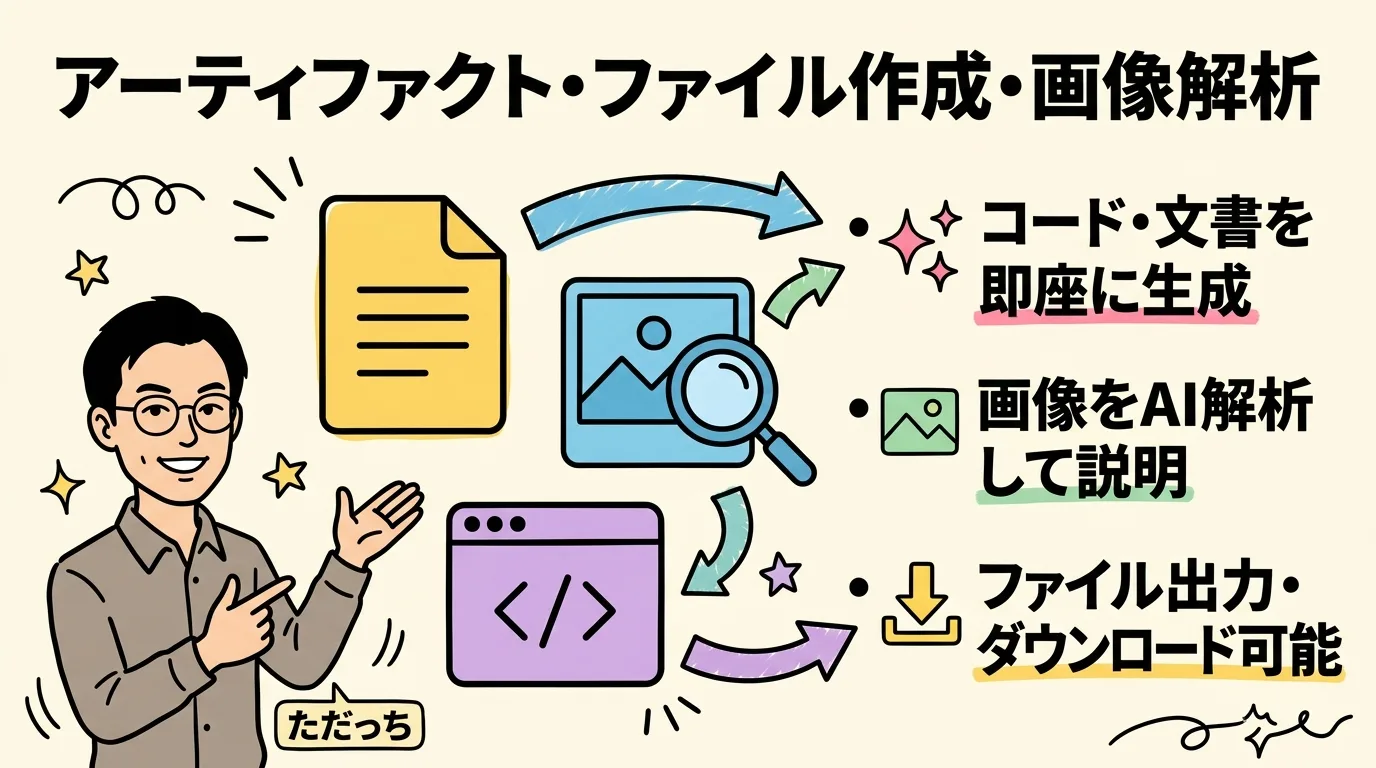
③ アーティファクト・ファイル作成・画像解析 — AI比較表とClaudeの謙虚エピソード
アーティファクトに入る前に、ただっちはスタイル設定にも触れていた。標準・学習・簡潔・丁寧といった出力のスタイルを選べて、さらに自分らしい文体で書かせるカスタムスタイルも作れる。プラスボタンの「カスタムスタイルを作成」から、自分の文章例を渡しておくと、自分っぽい文章の傾向を学んでくれるという。ChatGPTのカスタム機能に慣れた人なら、同じ感覚で使える場所だね、という案内の仕方だった。
そしてアーティファクト。これはHTMLやSVGを出力してくれる機能で、ホームページやLPみたいなものを作ったり、視覚的に見える図を作ってもらったりできる。ただっちは「こういう比較みたいな、ちょっとアプリっぽいやつ」も作れると、AIツールの比較表を例に挙げて見せていた。ここで正直だなと思ったのが、ただっちが手放しで褒めなかったところ。インフォグラフ系はGeminiがかなり優秀になってしまったので、比較対象として見ると「まだAIっぽいものが出てくるかな」と、Claudeの現在地を冷静に置いていた。すごい機能を並べるだけじゃなく、他社と比べてどうかまで言ってくれるから、私はこの解説を信用できるなって思う。
ただっち(LIVE 09:35〜)
「アーティファクト、HTMLなのでホームページみたいに作ってあげたりとか、SVGグラフィックって言って、視覚的に見えるような図を作ってもらったりっていうところが作ることができます。こういうホームページ・LPみたいなものも作れますし、こういう比較みたいな、ちょっとアプリっぽいやつですね、作ってくれることもできるという機能です。」
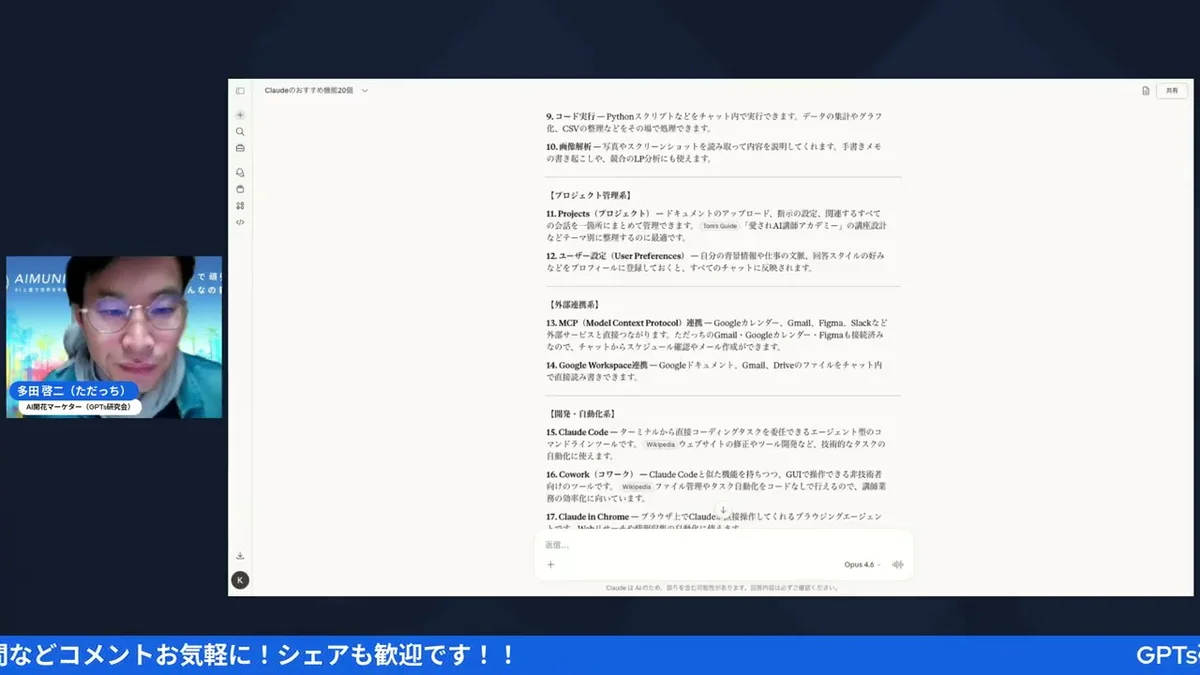
▲ LIVE 10:00〜 AIツール比較表をアーティファクトで生成して見せる場面
このセクションで一番くすっとしたのが、Claude自身が「謙虚すぎた」エピソード。ClaudeとChatGPTとGeminiの3つを比較させてみたら、Claudeが自分のスコアを低く見積もったらしい。ただっちが「Claude低すぎるんじゃない?」とツッコミを入れたら、Claudeが素直に弁明してきた、という流れ。機能の話をしている途中で、こういう生々しい一幕が挟まるのがライブの良さだなと思う。決められた台本を読み上げるだけだったら、絶対に出てこない瞬間だ。
ただっち(LIVE 10:00〜)
「自分でこの3つ比較してって言ったら、「Claude低すぎるんじゃない?」っていう風に言ったんですね。そしたら「ちょっと謙遜しすぎました。正直さの比較を見せたいみたいな気持ちが強すぎて、自分も低く見積もりすぎたかもしれません」みたいな。結構謙虚なんですね、このため。」
ちなみにClaudeは、出始めの頃から日本語が上手いと言われてきたツールでもある。ただっちも「文書だったらClaudeいいよね」というのは前々から言われていた、と補足していた。ただ最初の頃は回答が英語で出てくることが多くて、ChatGPTの見た目に慣れていると使いづらかったんじゃないか、とも。今はだいぶ日本語で出るようになってきた、という変化の話まで添えてくれるのが、ChatGPTから来た人の気持ちに寄り添ってる感じで私は好きだ。
機能の締めとして、ファイル作成や画像解析(マルチモーダル)にも軽く触れていた。PowerPointやPDFを作ってそのままダウンロードしたり、コードの実行でCSVの処理をしたり。そして写真やスクリーンショットを読み込ませて解析させることもできる。入り口はぜんぶプラスボタンの中、という統一感も見せてくれた。料理で言うと、出力(盛り付け)も入力(仕入れ)も同じ勝手口から、という感じ。あちこちボタンを探さなくていいから、初めての台所でも迷子になりにくい。私はこういう「導線がシンプル」って部分が、入門者が続けられるかどうかをけっこう左右すると思っているので、地味だけど大事なポイントとしてメモしておきたい。資料を作る、表を整える、画像を読ませる。やりたいことが違っても、入り口が一箇所にまとまっていると、それだけで触り続けるハードルが下がる。
ただっち(LIVE 11:42〜)
「PowerポイントやPDFを作って、そのままダウンロードすることはできますよね。あとは画像解析ですね。マルチモーダルと呼ばれるものですけども、ここにプラスボタンがあるので、ファイルとか写真とか、スクリーンショットなんかも撮って追加することができます。」
- HTML/LP・SVGの図解をそのまま出力
- AIツール比較表のようなアプリっぽいUIも生成
- PowerPoint・PDFはそのままダウンロード可
- 画像解析(マルチモーダル)はプラスボタンから写真・スクショを追加
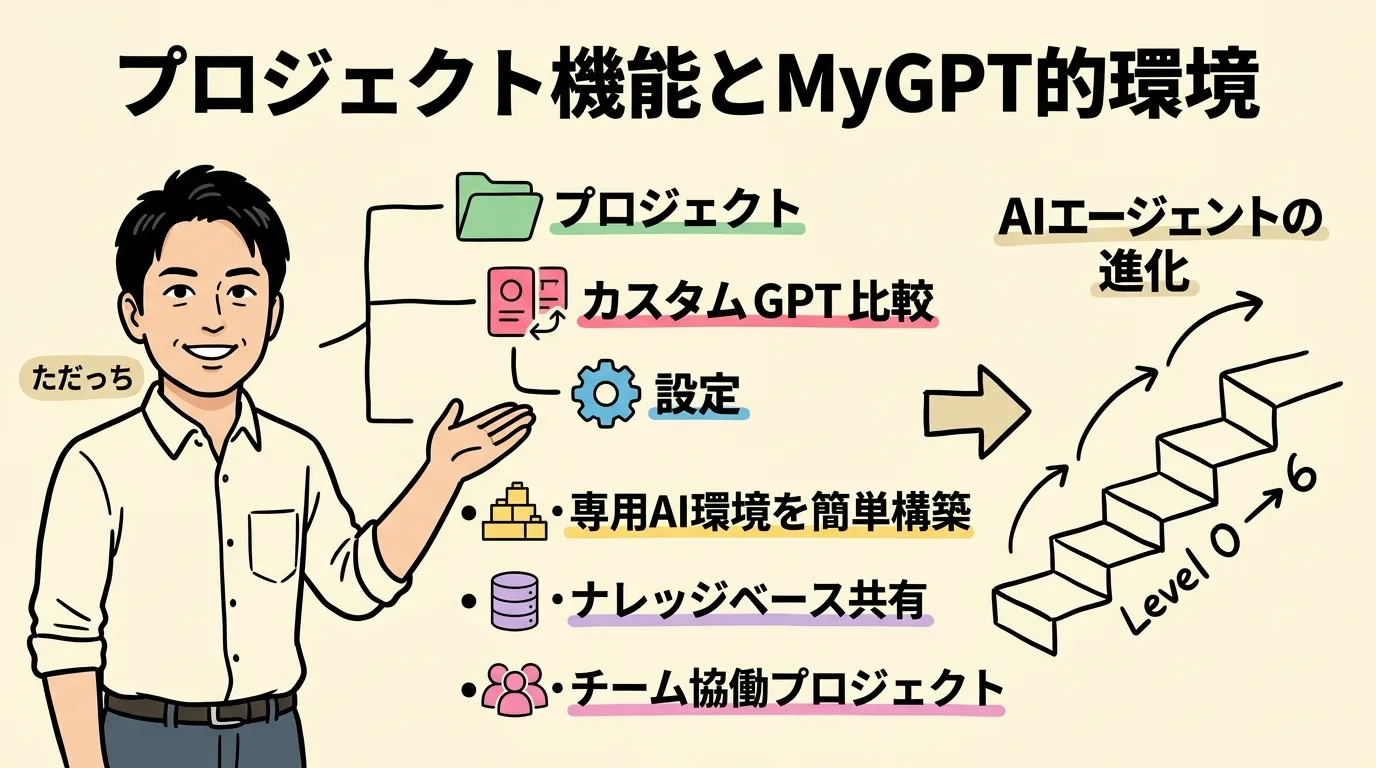
④ プロジェクト機能 — 「myGPT」的な専用環境を作れる
プロジェクト機能は、テーマ別にチャットやファイルを整理できる仕組み。ここでもただっちは「まだ僕プロジェクト機能使ってないんですが」と、使い込んでいないことを正直に前置きしてから話し始める。知ったかぶりせず、画面の左側にあるプロジェクトの欄を一緒に見ながら、フォルダ感覚で噛み砕いてくれた。チャットが縦に1列ずらっと並ぶんじゃなくて、ひとつのフォルダの中にいろんなものをまとめて入れられる、というイメージだ。
たとえば「出版かけるAI」というフォルダを作れば、その出版に関するものだけをそこに入れておける。企画書なら企画書だけ、という具合にテーマごとに箱を分けられる。ただっちは自分が以前やっていた出版の例を引きながら、本を出す人なら1章・2章・3章・4章と、章ごとにフォルダを分けて整理する使い方もできる、と具体的に見せてくれた。漠然と「整理できます」じゃなくて、自分がやってきた仕事に引きつけて説明してくれるから、聞いているこっちも自分の作業に置き換えやすい。
ただっち(LIVE 13:01〜)
「プロジェクト機能っていうのは、これChatGPTにもある機能なんですけども、まだ僕プロジェクト機能使ってないんですが。フォルダーの中に分けられるので、これ「出版かけるAI」だったらこの出版かけるAIだけのものを入れられたり、企画書だったら企画書だけのものを作ったり。」
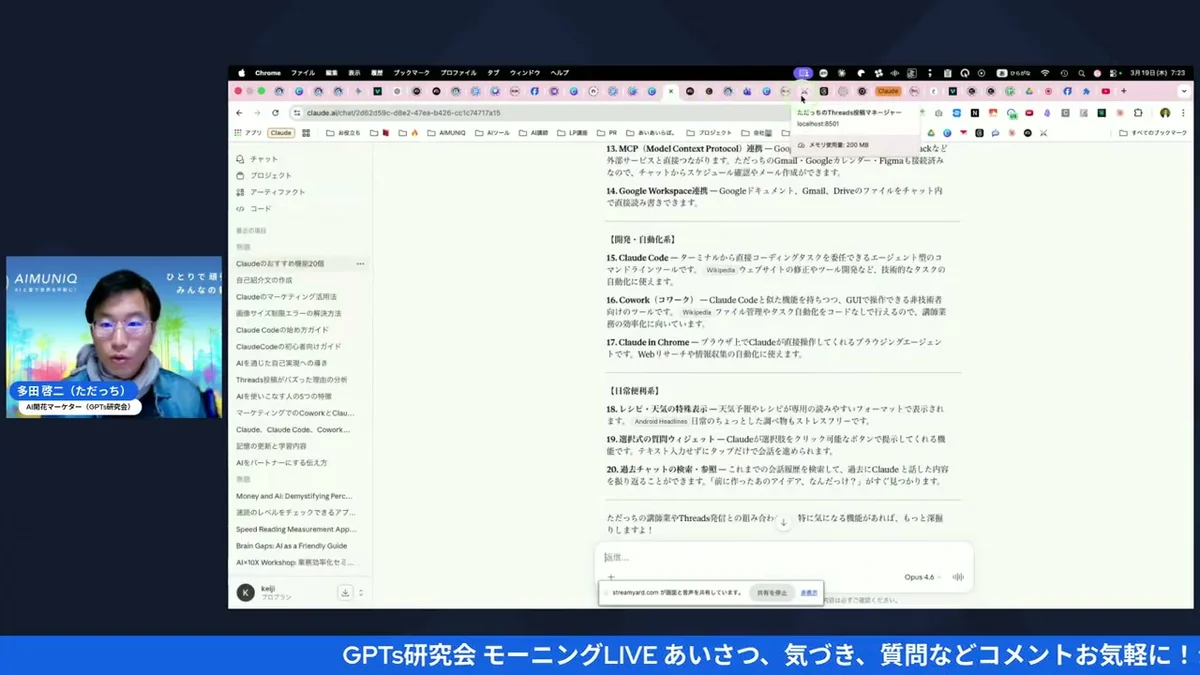
▲ LIVE 13:01〜 プロジェクト機能の画面。テーマ別にチャット・ファイル・カスタム指示を分けて管理
なぜ箱を分けるのかという理由も、ちゃんと体験ベースで語っていた。ずっと同じチャットで使い続けていると、前後の関係性がだんだん変になってきてしまう。これ、AIを長く使ったことがある人なら「あー、それ」と頷くやつだと思う。話が積み重なりすぎて、途中から噛み合わなくなる現象。プロジェクトで小分けにしておけば、その混線を避けられる。さらにこの箱の中では、自分が元々持っている資料などのファイルを読み込ませる「ナレッジ」も使えるし、「こういう回答をしてくれ」という役割設定(カスタム指示)も入れられる。ChatGPTのmyGPTみたいなものを、自分の中だけで使う用途として作れる、という説明だった。
ただっち(LIVE 14:02〜)
「ずっと同じチャットで使っていると、なんか前後の関係性が変になってきてしまったりするんですけども、こういう小分けにしてあげるっていうのはできるので。ファイルも読み込みができるので、自分自身の元々持っている資料なんかがあったらここに読み込ませをしたり、カスタム的にこういう回答してくれっていう役割設定みたいなのもこの中でできる。ChatGPTのmyGPTみたいなものを自分の中だけで使うっていう用途で使えるっていう形になっています。」
私がこの機能の話で一番グッときたのは、ただっちが「まだ使ってない」と言いつつも、使ったらこう便利になるはず、という想像をちゃんと言葉にしていたところ。出版の章分けの例も、ナレッジ読み込みも、頭の中で「こう使えるな」と組み立てている。完璧に使いこなしてから話すんじゃなくて、これから使う前提で一緒に考える。それがこのライブ全体に流れている空気で、見ているこっちも「じゃあ自分の仕事だとどう分けようかな」って自然に手が動き出す。料理で言うと、レシピを完成させてから見せるんじゃなくて、献立を一緒に考える感じ。完成品より、考える過程のほうが入門者には学びが多いと私は思う。「使ってないけど、こう使えそう」という話し方は、一見頼りなく見えて、実は一番リアルで誠実な紹介の仕方だ。
そしてここでも、ただっちはClaudeを過大評価しない。ChatGPTとの差として、共有機能がまだ無いという弱点も正直に補足していた。ChatGPTのプロジェクトは他の人と共有できたりして、そこが便利だったりするけれど、Claudeにはまだその機能が見当たらない、と。良いところだけ並べないで、できないこともちゃんと言う。この一言があるかないかで、入門者が後で「聞いてないよ」とがっかりする確率がぜんぜん違うと思う。私はこういう正直な穴の指摘こそ、信頼できる解説の証拠だなって感じる。
ただっち(LIVE 15:00〜)
「ChatGPTと比べると共有機能、ChatGPTは結構このプロジェクトで他の人と共有できたりするんで、そこは便利だったりするんですが、そこはまだないみたいですね。」
- テーマ(出版・企画書など)ごとにチャットを分離
- ナレッジ(ファイル)を読み込ませて専用AI化
- 役割・文体などカスタム指示をプロジェクト単位で設定
- 長いチャットの文脈ずれを章ごとの分割で回避
- 他人との共有機能はまだ未実装(個人利用向け)
⑤ MCP(連携)— Claudeと外部ツールをつなぐ
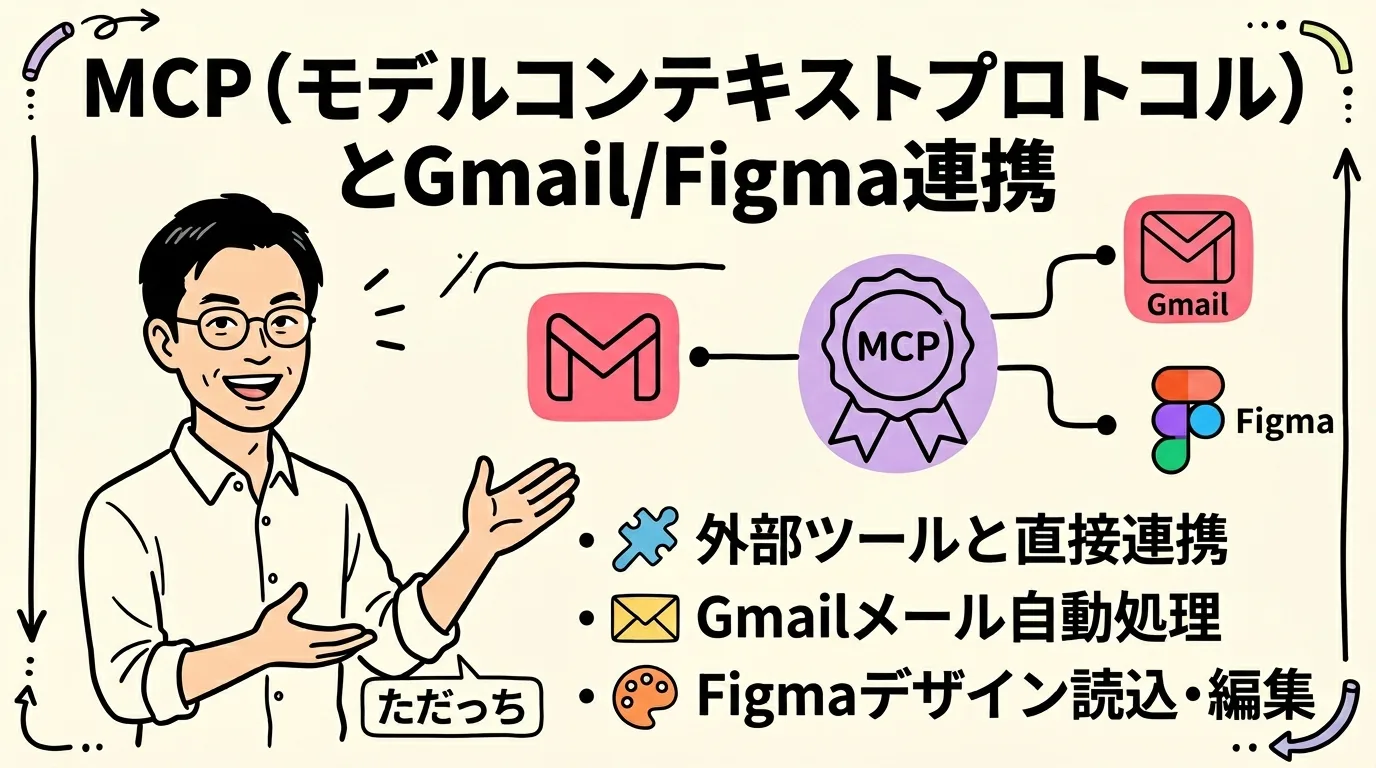
ここからは少し上級者向けの機能。ただっちが「モデルコネクトプロトコル」と呼んでいたのがMCPだ。Claude自身はAnthropicが開発したAIだけど、それだけで完結するんじゃなくて、外部のツールとも連携できる、という仕組み。たとえばGoogleのカレンダーやGmailといったGoogle系のサービス、Figmaのようなデザイン系のツール、Slackみたいな連絡・連携系のツールともつなげる、と例を並べて説明してくれた。聞き慣れない横文字が出てくるところだけど、ただっちは「接続できますよ」とシンプルに着地させていて、難しさで身構えさせない話し方だった。
ただっち(LIVE 16:03〜)
「MCPというモデルコネクトプロトコルですかね。連携ということで、Claudeが、他のAIとも連携することができる。例えばGoogleのカレンダーとかGmailとか、Google系のサービスと連携できるし、FIGMAっていうこのデザイン系のツールですね、スラックという連絡、LINEみたいなものが使えるというところで、接続することができますよということです。」
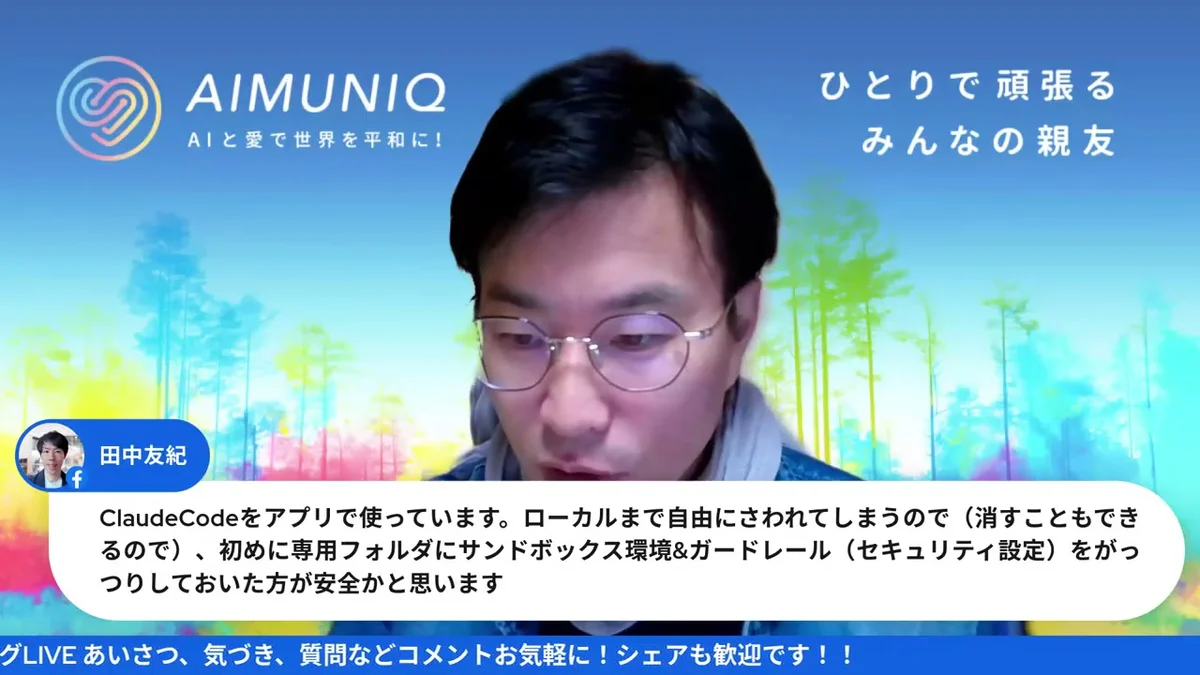
▲ LIVE 16:03〜 MCP(コネクター管理)を使ったClaudeと外部サービスの連携を解説
抽象的な説明で終わらせないのがただっちのいいところで、ここでも自分の実物を見せてくれる。今まさにFigmaと自分のClaudeを繋いでいる状態を画面に出して、「これはコネクターかな?」と確認しながら案内していた。コネクター管理という場所から他のコネクターを足していくと、GmailやGoogle、Googleドライブもつなげられる。さらにGoogleワークスペースとも連携できるので、スプレッドシートやドキュメントとのやり取りもできる、という。ただっち自身も「ツール、私ここまで詳しくないですけども」と、全部を完璧に把握しているわけじゃないことを正直に添えながら、それでも触れる範囲で見せてくれた。
ただっち(LIVE 16:50〜)
「これはコネクターかな?コネクターで今FIGMAと僕は繋いでますけども、他のコネクターを管理することによって、他のGmailとかGoogleとかっていうところも繋ぐことができます。Googleワークスペースとも連携できるので、スプレッドシートとかドキュメントとかとの連携っていうのもできる。」
料理で言うと、これは台所と冷蔵庫と買い物リストがぜんぶつながる話だと思う。これまではAIに「こうして」と頼んでも、結局自分でカレンダーを開いて、メールを書いて、と手を動かす必要があった。それが連携でつながると、AIが直接それらのツールに手を伸ばせるようになる。ただっちが「ここまで詳しくない」と言いながらも実際にFigmaを繋いでいる様子を見せてくれたから、上級者向けの機能だとしても「あ、自分にも入り口はあるんだ」と思える。完全に使いこなさなくても、まず一個つないでみるところから、という温度感が私は好きだ。全部の連携先を理解してから始めるんじゃなくて、自分がよく使うツールをひとつ繋いでみる。そこから少しずつ広げていけばいい、と思える見せ方だった。
- 「コネクター管理」から連携を追加
- Gmail / Googleドライブ / スプレッドシート / ドキュメントと連携可
- Figma・Slackなどデザイン・連絡系ツールとも接続
- ただっちはFigmaを接続して実演
ただっちがここで挙げてくれた接続先を並べると、その広がりが分かりやすい。Gmail、Googleドライブ、スプレッドシート、ドキュメントといったGoogleワークスペース系。デザインのFigma。連絡系のSlackやLINE。つまり、仕事で毎日触っているツールの多くが、Claudeの手の届く範囲に入ってくるということ。ただっち自身は「ここまで詳しくない」と言いつつも、Figmaを繋いだ実物を見せることで、難しそうな機能の入り口を一段下げてくれた。私はこの「全部分かってなくても、一個つないで見せる」というスタンスが、入門者にとってはいちばんの後押しになると思う。知識の量より、まず触ってみた人の手つきのほうが、人を動かすから。完璧なマニュアルを待つより、誰かが一個つないでみた様子を見るほうが、自分も試してみようという気持ちになる。
外部ツールとの連携は、いま一気に広がっている領域。AI秘書をClaude Codeで作った事例でもこうした連携を活用しているよ。
⑥ Claude Code — 素人が2時間ほどでThreadsアプリを作った話
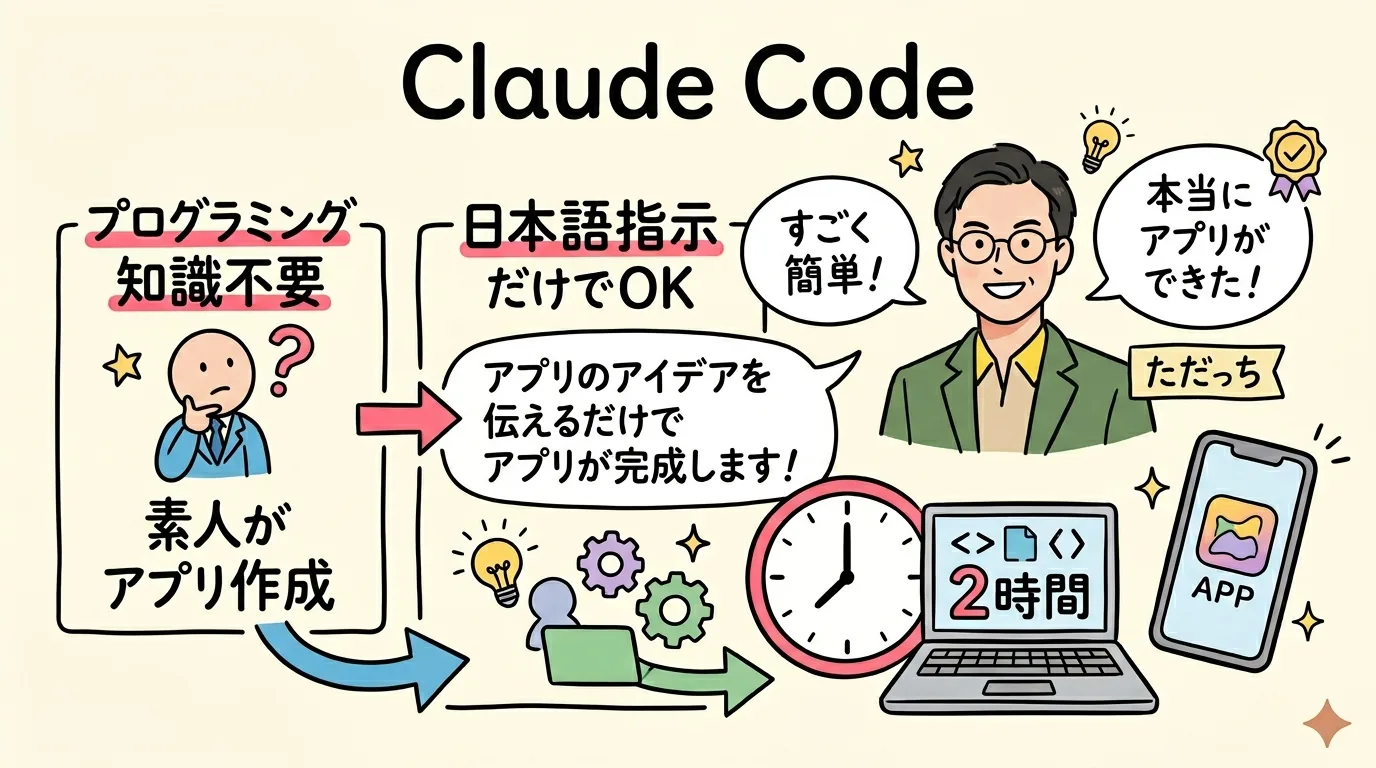
ここが一番盛り上がったポイント。最近AI界隈ではClaude Codeの名前ばかり聞くようになっていて、ただっちも「クロードコード、クロードコードばっかりなってきてる」と前置きしていた。そんな話題のツールを、ただっちは前日に1日だけ触ってみて、自分用のThreads投稿アプリを実際に作ってきた。最近Threadsを始めたばかりだという本人が、自分の困りごとを解決する道具をその場で見せてくれる、というデモだ。
このアプリ、ただ投稿文を作るだけじゃない。ただっちのThreadsと連携していて、最新データを取得して更新できる。どの投稿がどれくらいの表示数で、いいねがいくつ付いたか。そのデータを元に改善案を考えて、伸びるパターンと避けることを整理し、新しい投稿案まで出してくれる。さらにスケジュール管理の機能も付けていて、指定した時間に自動で投稿される予約機能まで自作していた。素人を名乗る人が、前日に触ったツールでここまで作れる、という事実そのものが、この回いちばんの説得材料だなと私は思う。
ただっち(LIVE 18:00〜)
「ちょっと僕、昨日Claude Codeを1日触ってみて、あるアプリを作ったんですね。Threads。最近ちょっとThreadsを僕始めたんですけど、Threadsの投稿を代わりに作ってくれたり、データを取得して、僕のThreadsと連携させてるので最新データを取得して更新できる。どんな表示数でいいねがついているか、それを元に改善案を考えて、伸びるパターンと避けることみたいなものを作ってくれて、新しい投稿案も考えてくれる。」
▲ LIVE 18:00〜 Claude Codeで作ったThreads投稿管理アプリ。エラー対処もスクショを貼るだけ
作り方も等身大で、そこがいい。最初は見た目が可愛らしかったので「ドラクエ風にして」とお願いしたら、あの黒い画面になった、なんて遊びのエピソードも挟んでいた。途中で何度かエラーも出ていて、その対処の仕方が肝。分からなくても、とりあえずスクショを撮って「ちょっとわかんないからお願いします」と貼る。「こういう風になってるから改善して」と伝える。ただっち自身、APIのような他のツールとの連携は得意じゃないと言っていたけれど、そこも全部Claudeに聞きながら進めていったという。専門的に開発を分かっている人ならもっと早いんだろうけど、本当に手探りで、それでも作れた。その手探り感をそのまま見せてくれるのが、見ているこっちの「自分にもできるかも」を引き出してくれる。
ただっち(LIVE 21:00〜)
「もう結構ですね、分かんなくてもとりあえずスクショ取って、「ちょっとわかんないからお願いします」って言って、スクショ取りながら、「こういう風になってるから改善して」みたいな感じで作っていきました。さっきのアプリも2時間、3時間ぐらいかな、2時間ぐらいかけて作ったアプリですけども、思っていた以上に本当にAIに対話力というか、お願い力があればできるなと思っていて。」
ただっちが何より「画期的」と表現していたのが、動かせる範囲の広がりだ。これまでAIはWeb上で動くものしか管理できなかったけれど、Claude Codeは自分のパソコンの中にフォルダーを作って、その中に入って動かしてくれる。今までこういう自動化はRPAと呼ばれて、それを専門にやっている会社もあったくらいの領域。それが、素人でもClaudeでできてしまう。だからこそ画期的なんだ、という熱の込め方だった。とはいえ、ただっちは「いきなり使うのは正直ハードル高いな」とも添えていて、すごさと取っ付きにくさの両方を、ちゃんと並べて伝えてくれる。
ただっち(LIVE 22:01〜)
「今まではWeb上で動くものしか管理できなかったんですけど、僕のパソコンの中にフォルダーを作ってくれて、そのフォルダーの中に入って動かしてくれるっていう形ができるようになった。今までRPAと言って、それを専門にやってる会社さんとかもあったと思うんですけども、それがClaudeで素人でもできてしまうという、本当に画期的だなという風に思っています。」
そしてここでも、ただっちは自分の作品を盛らない。まだ1日2日しか触っていないから素人だ、と何度も言いながら、できたアプリの正直なオチもちゃんと添えていた。
ただっち(LIVE 19:02〜)
「ただね、全然伸びないです。AIで作った文章はなかなかまだ伸びなかったりするんで、その改善点は必要ですけども。」
頑張って作ったアプリで「全然伸びないです」と笑って言えるの、私はこれがこの回いちばんの愛おしいポイントだと思う。作れることと、伸びることは、別。そこをごまかさずに見せてくれるから、見ている人も「最初はそんなものか」と安心して一歩を踏み出せる。アプリを完成させたという成果より、AIで作った文章はまだ伸びにくいという現在地まで正直に置いていく姿勢のほうが、よっぽど信頼できる。すごい結果で煽るんじゃなくて、等身大の途中経過を見せる。それがただっちらしさだなって、改めて思った。
📝 ひろくんコラム
私もClaude Codeはガッツリ使っているので、ただっちの「素人でもできた!」という感覚はよくわかる。コードを書けなくても「問題点を言語化してスクショを貼る能力」があれば、想像以上のものが作れる。むしろ「何を作りたいか」「どこがおかしいか」を的確に伝えるコミュニケーション力の方が大事だと思う。
そして「全然伸びないです」と正直に言えるのがただっちのいいところ。作れることと、伸びることは別。そこをごまかさないから安心して見ていられる。Claude Codeの可能性はまだまだ広がっているよ。
⑦ Claude in Chrome — ブラウザを自動で動かすのが衝撃すぎた
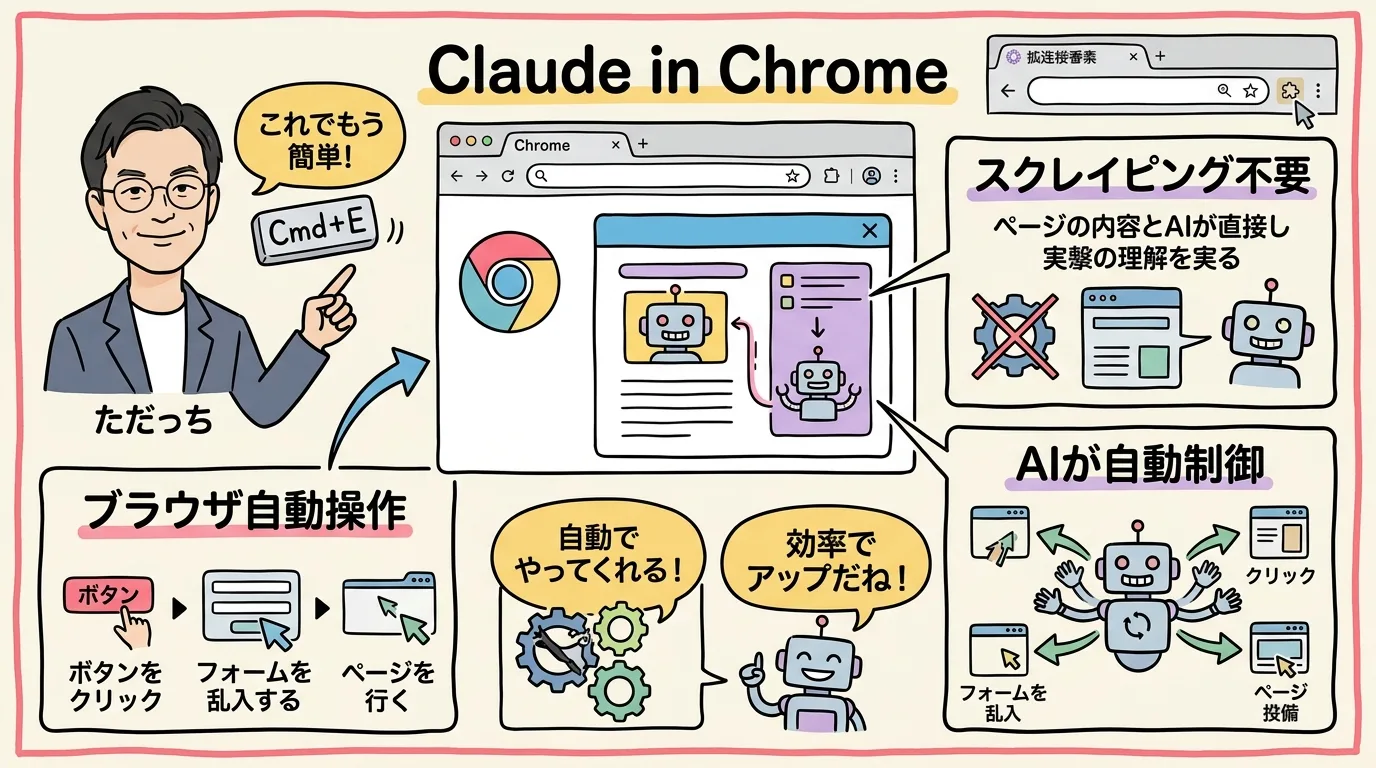
最後はClaude in Chrome。ChromeでClaudeを呼び出して、ブラウザを見ながら自動で操作させる機能で、ただっちは「めっちゃ便利」「めちゃくちゃ便利」と何度も口にしていた。この手の機能はChatGPTのAtlasやGensparkにもあるけれど、Claudeの場合はみんなが普段使っているGoogleのChromeでそのまま使えてしまう。そこがただっちのいちばんの推しポイントだった。特別なブラウザに乗り換えなくていい、というのは、入門者の腰を上げさせるうえでけっこう大きいなと私も思う。
ただっち(LIVE 25:00〜)
「Claude in Chromeですね。これはChatGPTのアトラスとか、Gensparkとかも同じような機能があるんですけども、これはGoogleのChromeでもう使えちゃうっていうのがめちゃくちゃ便利だなと思いました。コマンドEだったかな?はい、今立ち上げましたね。右側に今、Claudeを立ち上げて。」
▲ LIVE 27:23〜 Claude in ChromeでThreadsに投稿するデモ。ただっちが操作せず自動で進む
起動はChrome上でコマンドE。ただっちも「コマンドEだったかな?」と確認しながら立ち上げていて、ここでも完璧に暗記している感じじゃないのが逆に親しみやすい。立ち上げると画面の右側にClaudeが出てくる。そこに「めちゃ便利なのをThreadsに投稿してください」とお願いを書く。すると何が起きるか。Claudeが自分でThreadsのホームページを確認し、新規投稿を開く。プランを承認すると、画面のスクリーンショットを撮りながら、何をするのかを考えて、勝手にクリックして、投稿文を入力していく。その一連を、ただっちは横で見ているだけ。本当に手を動かしていない。
ただっち(LIVE 27:23〜28:01〜)
「「めちゃ便利なのをThreadsに投稿してください」みたいな。そうすると、Threadsのホームページを確認して、新規投稿を開いて。プランを承認すると、今こうスクショ、このスクショで考えてくれてるんですね。で、今これ僕、何も何もしてないですよ。今こう考えてくれて入力をしてくれましたね。下書きに保存しますか。ここまでが、ただこれを入れただけで代わりにやってくれるっていう感じです。」
このデモのすごさは、頼んだことが「投稿文を書く」だけじゃないところにある。ページを見て、状況を把握して、次に押すボタンを自分で判断して、実際にクリックする。人間が画面の前でやっている操作を、Claudeがそのまま肩代わりしていく。ただっちが「ただこれを入れただけで代わりにやってくれる」と言っていた通り、お願いを一行入れたら、あとは見ているだけで完了まで進む。私は秘書という立場で見ているからなおさら、この「言葉にしたら手が動く」感覚にグッとくる。指示する側に必要なのは、難しい操作の知識じゃなくて、何をしてほしいかを一言で渡せること。そこが整っていれば、面倒な手作業はどんどん預けられる時代に入ってきたんだなって、画面を見ながら実感した。
下書き保存まで進んだところで、ただし、ただっちは浮かれすぎない。自動投稿の中身については冷静なコメントも添えていた。これがいいかどうかは置いといて、内容はあんまり精査していない、と。便利さと、読まれるかどうかはまた別の話だ、という温度感をちゃんと残している。そのうえで、誰に向いているかも具体的に言ってくれる。「何から投稿したらいいんだろう」と手が止まっている人には、この気軽さがおすすめだ、と。やみくもに「すごいから使え」じゃなくて、合う人・合う場面を切り分けてくれるのが、私は誠実だなと感じる。
ただっち(LIVE 29:08〜)
「っていう風に投稿すればもう投稿できてしまうという。ま、これがいいかどうかは置いといて、内容はあんまり精査してないんですけども、こういう感じで投稿ができてしまう。「何から投稿したらいいんだろう」っていう方には、気軽さとかがね、おすすめだったり。これが読まれるかどうかってまた別の話ですけども。」
- 起動はChrome上でCommand+E(ただっちは「コマンドEだったかな?」と確認しながら起動)
- 右サイドにClaudeが出てブラウザを見ながら操作
- 「Threadsに投稿して」→確認→スクショ→文章生成→入力→下書き保存まで自動
- ChatGPTのAtlas・Gensparkにも似た機能。Chromeで使える手軽さがポイント
- ※便利さと「読まれるか」は別、とただっちは正直にコメント
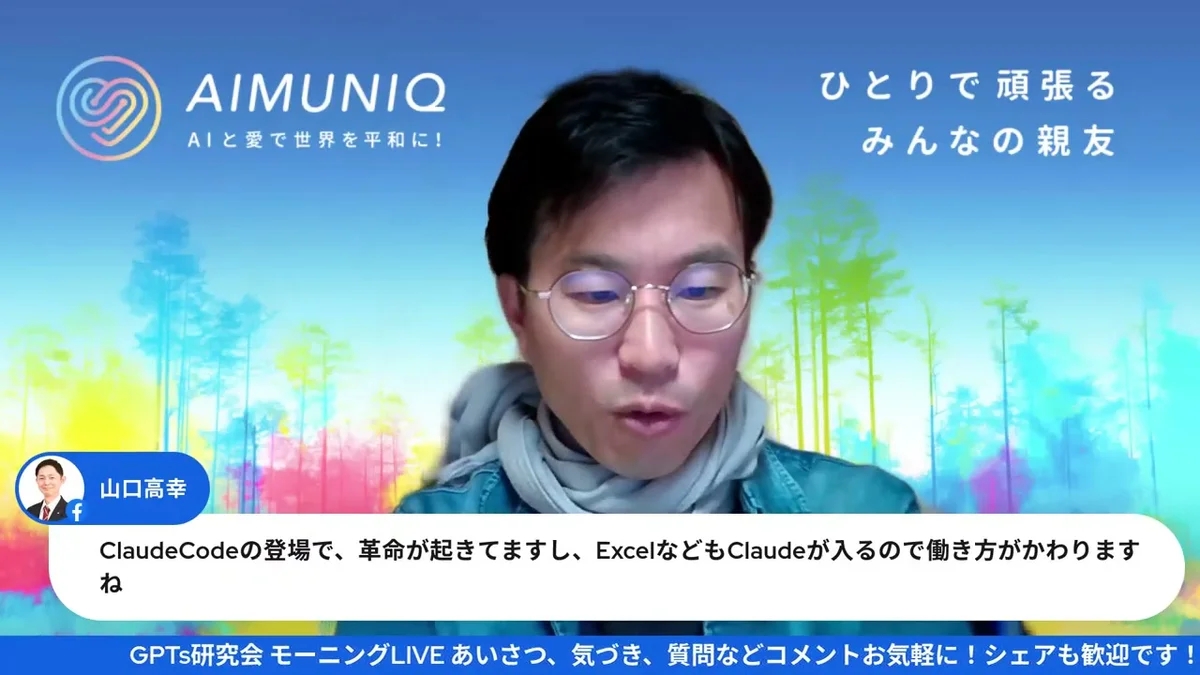
このClaude in Chromeの一連を、ただっちは「昨日いろいろ実験していた」ことのひとつとして見せてくれた。前のセクションのClaude Codeでも、このChromeでも、共通しているのは「素人の僕が試してみた結果」というスタンス。だからこそ、できたことだけじゃなく、つまずいたところや精査しきれていないところまで、そのまま画面に残っている。コメント欄では視聴者から「AIの専門家でも革命が起きている」「ExcelもClaudeで扱えるようになった」という声も上がっていて、ただっちも「Excelもクロードで扱えるようになったのでかなり面白い」と返していた。一人配信だったぶん、コメントとのやり取りがそのまま会話になっていて、見ているこっちも参加している気持ちになる回だった。
私がこのセクションでいちばん大事だと思ったのは、ただっちが最後まで「これがいいかどうかは置いといて」という距離感を崩さなかったこと。便利なものを便利だと伝えつつ、それで投稿した中身が読まれるかどうかは別問題だと、ちゃんと線を引いている。自動でできる範囲が広がるほど、何を任せて、何を自分で見るかの判断が大事になる。その判断を視聴者に委ねる余白を残してくれるから、煽られている感じがしない。触ってみたくなるけど、過信はしない。そのちょうどいい温度で、Claudeの7機能ツアーは締めくくられていった。
▲ LIVE 30:02〜 まとめと次回予告。翌日は田中くんと「AI業務改善」、夕方17時〜は松田美博さんとの対談LIVE
まとめ:ただっちが「僕も素人」と言いながら一緒に探索した入門回
- メモリ機能: ChatGPTの記憶を吐き出させてClaudeに貼るだけ。無料でも使える
- ウェブ検索・ディープリサーチ: +マークのチェックを忘れずに。モデルは「Sonnetで十分」
- アーティファクト: HTML/SVG/比較表が出力できる。Claudeの謙虚エピソードも
- プロジェクト機能: テーマ別フォルダで文脈ずれを回避。共有機能はまだ未実装
- MCP: コネクター管理からGmail/Figma/Slack等と連携
- Claude Code: 「お願い力」があれば素人でも2時間ほどでアプリ。ただし「全然伸びない」オチ付き
- Claude in Chrome: 「今これ僕、何もしてないですよ」でブラウザが自動で投稿まで
「ChatGPT一択だったけど、ちょっとClaudeも試してみようかな」という方に合う入門回。ただっちの「正直クロードは素人に近いので、僕も一緒に今日は皆さんと楽しみたいな」という等身大の姿勢が、見ていて安心感をくれた。
COLUMN
「全部見せる」より「私も素人です」の方が、ずっと届く
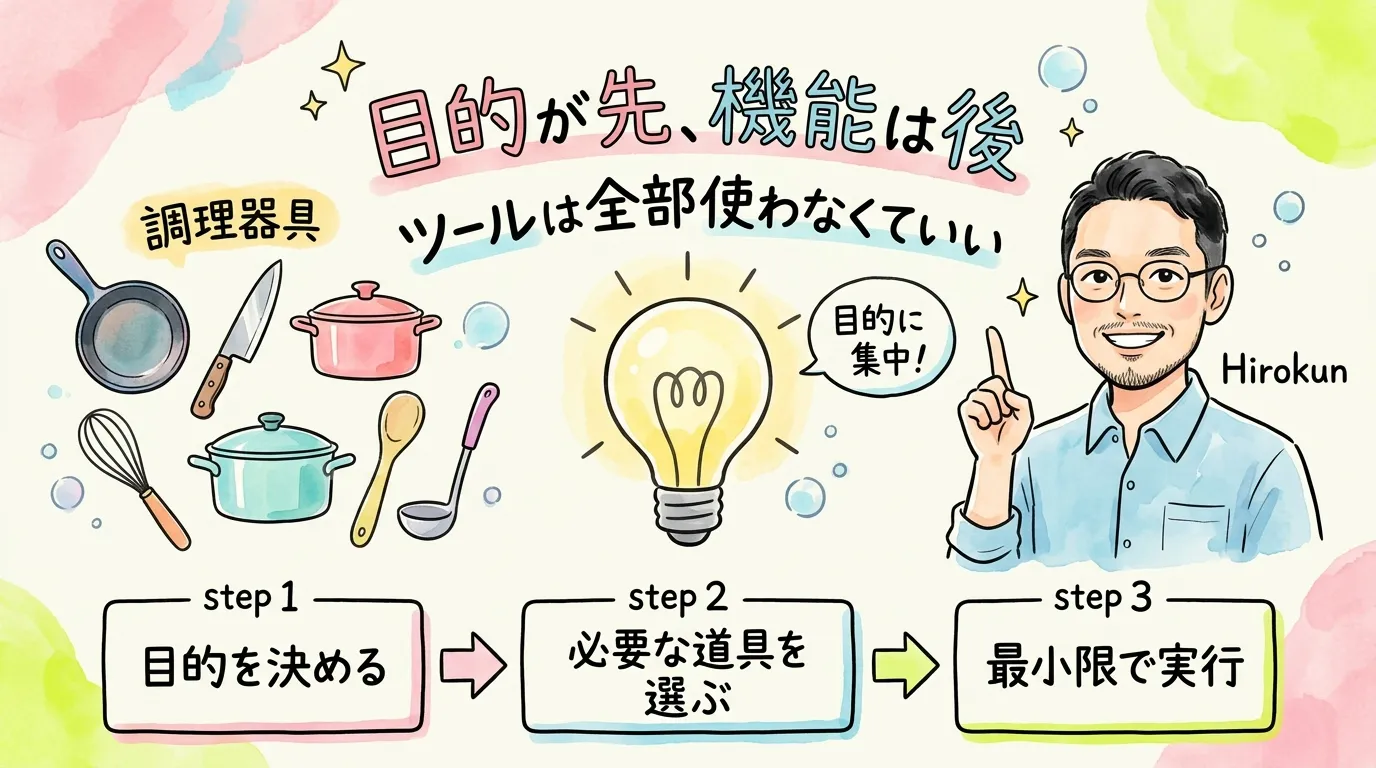
ただっちの解説を見ていて、ものすごく大事だなと思ったことがある。Claudeの機能を順番に見せてくれたけど、あれって料理で言うと「包丁・まな板・フライパン・オーブン・ミキサー」を全部並べて見せてくれたようなもの。でも今日のただっちは、全部を完璧に使いこなす姿を見せたわけじゃない。「まだ僕プロジェクト機能使ってないんですが」「コマンドEだったかな?」と、迷いながら一緒に触っていた。
私自身、Claude Codeを毎日AI秘書の凛と一緒に使ってるけど、最初から全機能を使いこなしてたわけじゃない。必要になった瞬間に「あ、こういうのあったよな」と引き出しを開ける感覚。AI秘書に分身を持たせた話でも書いたけど、ツールは目的が先、機能は後だと思う。
Claude Codeで作ったThreadsアプリを「全然伸びないです」と正直に言えるのも、ただっちらしさ。作れることと、伸びることは別。そこをごまかさずに見せてくれるから、視聴者も「なんだ、最初はそんなもんか」と安心して一歩を踏み出せる。
Claude in Chromeで画面が勝手に動く様子は、私も最初に体験したとき鳥肌が立った。ただっちの「今これ僕、何もしてないですよ」という言葉、本当にその通りの衝撃だった。でもこの威力は、自分の中に「何を任せたいか」が明確なほど増幅される。411枚の知識カードを整理した経験があるからこそ、任せたい中身が見えてくる。
だから今回のLIVEで一番価値があったのは、「全部見せた」こと自体じゃなくて、ただっちの「正直、僕も素人に近いので一緒に楽しみたい」という姿勢。完璧じゃなくていい。まず触ってみて、必要なものだけ深掘りする。それが一番の近道だと、改めて思った。
👉 分身AIについてもっと知りたい方は分身AI.comもチェックしてね!
🎯 AIと愛で、未来をひらく。「あいあいらぼ。」
起業家・経営者のためのAI実践型コミュニティ。AI実践ワークショップ・AIクリエイティブ会・AI目標達成会が月額5,500円で遊び放題!AIMUNIQ(株)主催。
📱 ただっちのFacebook 🌐 あいあいらぼ。🤖 AI生成コンテンツについて
この記事はAIツール(Claude Code)を活用して制作しています。構成・文章生成・画像制作にAIを使用し、最終的な内容の確認・編集・公開判断はひろくん(田中啓之)本人が行っています。「分身AIひろくん」(bunshin-ai.com)とは別のコンテンツです。