Google AI Studioで動画をテキスト資産に変える方法

家事と子育てのスキマで経営する3方よしAI共創コンサルタントの田中啓之、ひろくん(@passion_tanaka)です。今回はただっちさんが語った、Google AI Studioで動画を資産化するLIVEを紹介するね。
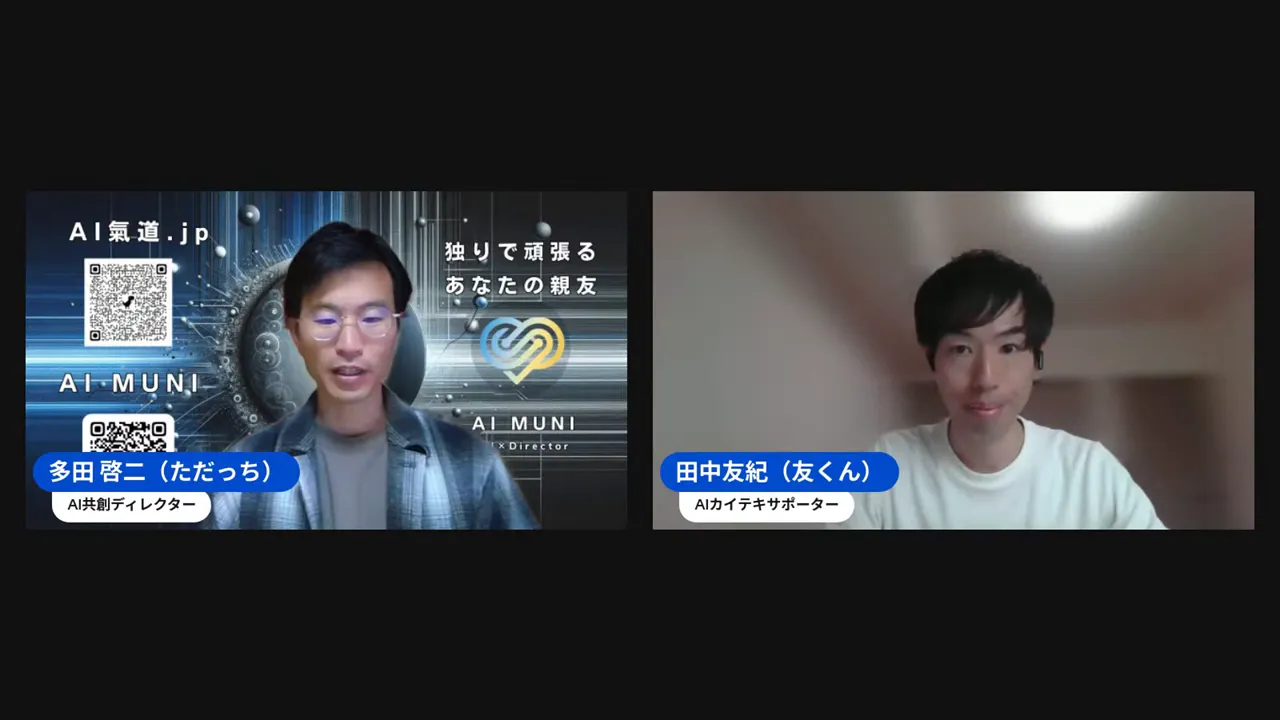
4月18日のGPTs研究会LIVEは「動画は資産——おしゃべり好きのためのGoogle AI Studio活用法」をテーマに、ただっちさんとAI快適サポーターの友くんが画面共有でリアルデモを繰り広げた回。ChatGPTのO3・O4最新アップデートから、Google AI Studioの新しいUIでの動画文字起こし、YouTubeのURLをそのまま貼って処理する方法、スライド生成まで、実際の操作画面を見せながら話してくれた内容を私なりに紹介するよ。声や動画のコンテンツはたんまりあるのにテキスト化が苦手…という方に、このLIVEはかなり刺さる内容だったと思うんですよね。
ChatGPT O3とO4 miniの何が変わったのか
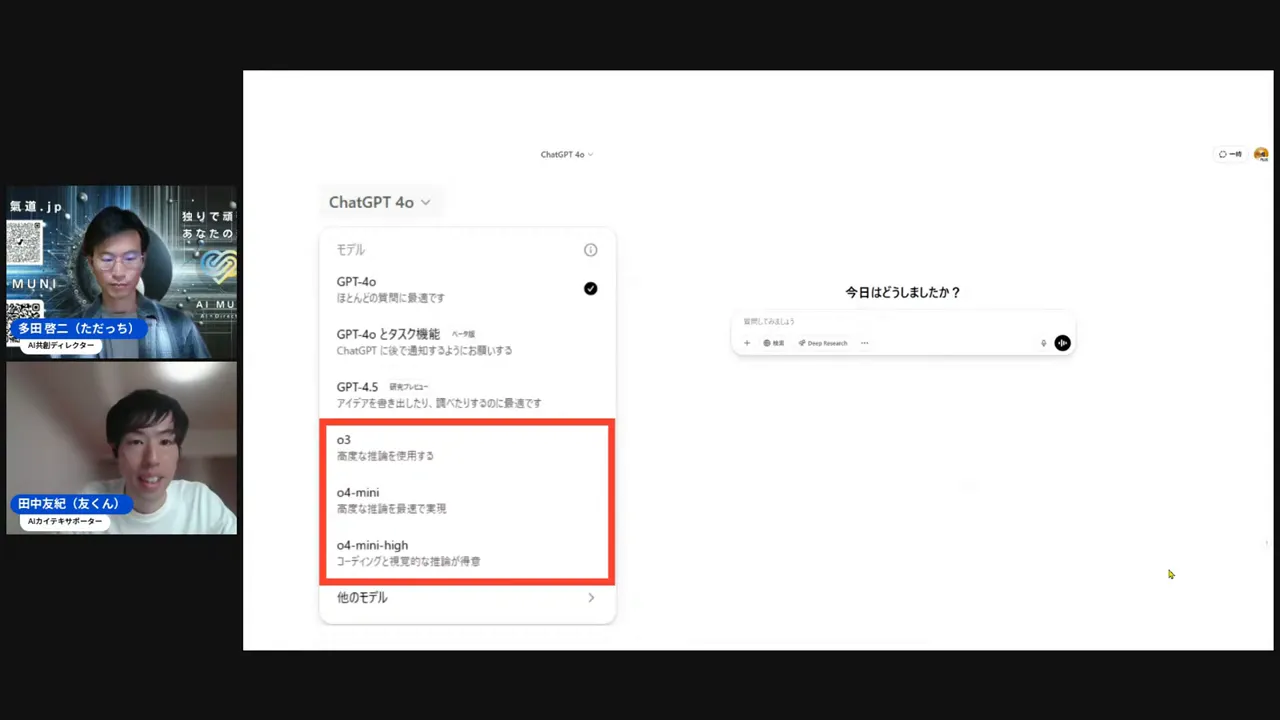
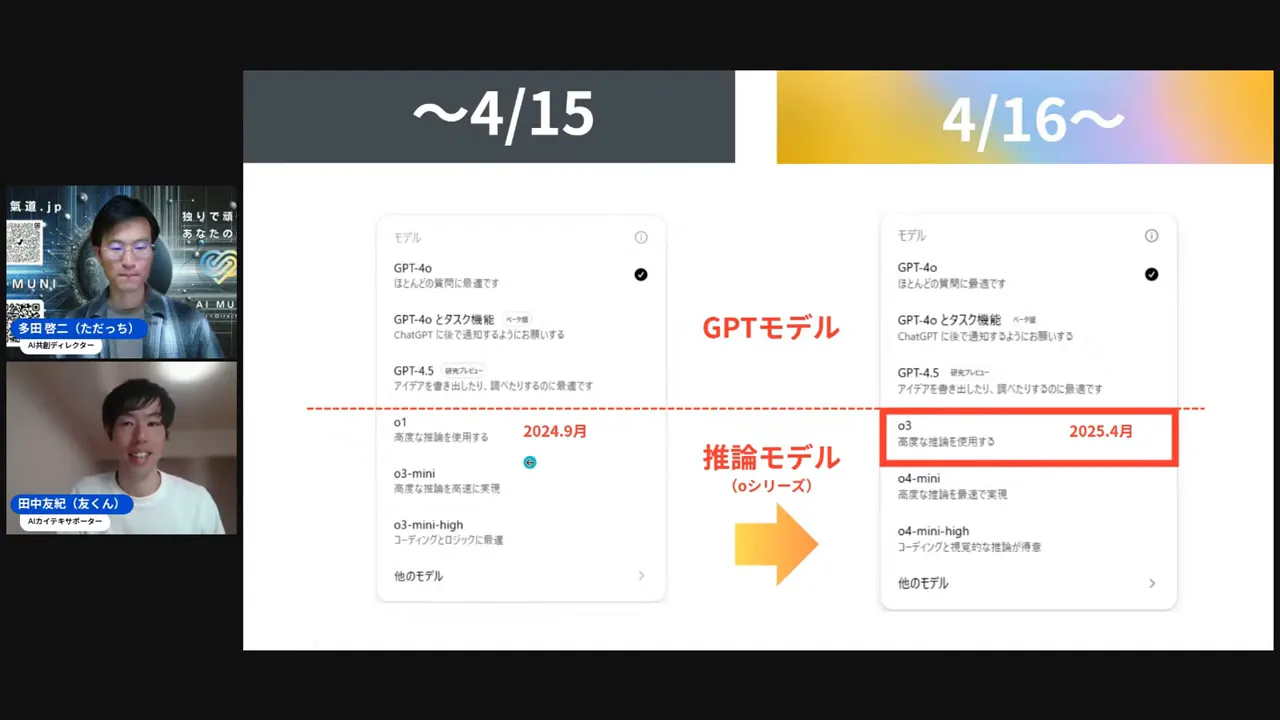
LIVEの冒頭、ただっちさんが「O3とO4 miniがごちゃごちゃになった」と笑いながら話し始めたところから、この回はスタートした。確かに、Oシリーズのモデル名は変遷が早すぎて、使ってる側も混乱するよね。友くんが画面を共有しながら、旧バージョンと新バージョンのモデル選択画面を並べて見せてくれたのが、とてもわかりやすかったんですよね。
友くん(2:41〜)
「ちょうど4月16日ですよね。15日までと16日から何が変わったのかというところで、ちょっとたまたまこれ15日までのやつがあったので比較してみたんですけど、この大シリーズとか推論モデルと言われているところのO1がO3まあO3っていうのがちょっとプレビューとかだったのが、ついに本格バージョンが来たという感じですかね。でO3ミニとかO3ミニハイだったのが今度O4という次のはい方法に。ちょうど今このタイミングってO4miniとO4があって、もうぐっちゃぐちゃになるっていうそんな感じがありますよね。僕ももう意味が、意味が分からなかったです、はじめは。」
これ、使ってる側としては本当に共感するんですよね。モデル名の命名規則がどんどん変わっていくのに追いつくのが大変で。
ちなみに友くん、O1が出たのが去年の9月だったって話してたんですよ。そこから半年ちょっとでO3、O4まで来てるわけで。ただっちさんが「7ヶ月ぐらいですかね」って返してたけど、iPhoneのモデルチェンジが1年に1回なことを考えると、半年に1回のペースで大きく進化してるって、やっぱり異常な速さなんですよね。友くんも「進化の速さを感じます」って言ってたけど、追いつけなくて当然なんだよなあ、と妙に納得したのを覚えてます。つまりO3とO4 miniの名前がごちゃごちゃに感じるのは、私たちの理解が遅いんじゃなくて、単純に更新のスピードが速すぎるだけ、ってことなんですよね。
で、実際に大事なのは「何がどう変わったのか」という中身の話。友くんが説明してくれた変化のポイントは、O1の時代には画像生成ができなかった推論モデルが、O3になってから画像を推論して生成できるようになったこと。モデルを切り替えなくてもそのまま画像が作れるのは、実用レベルとして一段上がった感じがある。
ただっち(6:23〜)
「まず本当に画像ビジュアルが色々できるようになったのは多いなと思って。さっきお見せしたアーサライブですね。もともと最近GPT4.0の方ではできるようになっていたのでまあまあできるのは当然なんですけども、今のこのO1の時代は画像作れなかったんですね。それがこのO3は推論してくれて作れるようになったっていうのもめちゃくちゃ便利だなと思ってます。モデル切り替えなくても作ってくれるっていうところがあったりとかYouTubeのサムネみたいにしてくださいって言ったらもう結構一発出していい感じにできたので、これはだいぶ使えるようになってきたなぁという実用レベルになってきたなぁというところです。」
「一発出しでいい感じにできた」というのは私にとっても驚きで、ただっちさんのサムネイルを実際に見たら確かにクオリティが上がってきたなと感じました。冒頭のサムネイルを見た友くんとただっちさんのやりとりが、この進化ぶりをそのまま物語ってるので紹介するね。
友くん(2:29〜)
「本当にすごいですね、全然文字化けしてない。イメージジェネレーターって、ここまで来てるんですね」
ただっち(2:37〜)
「だいぶ精度が上がってきてますね。YouTubeっぽいサムネイルにしてって言ったら、二発目くらいでこうなりました」
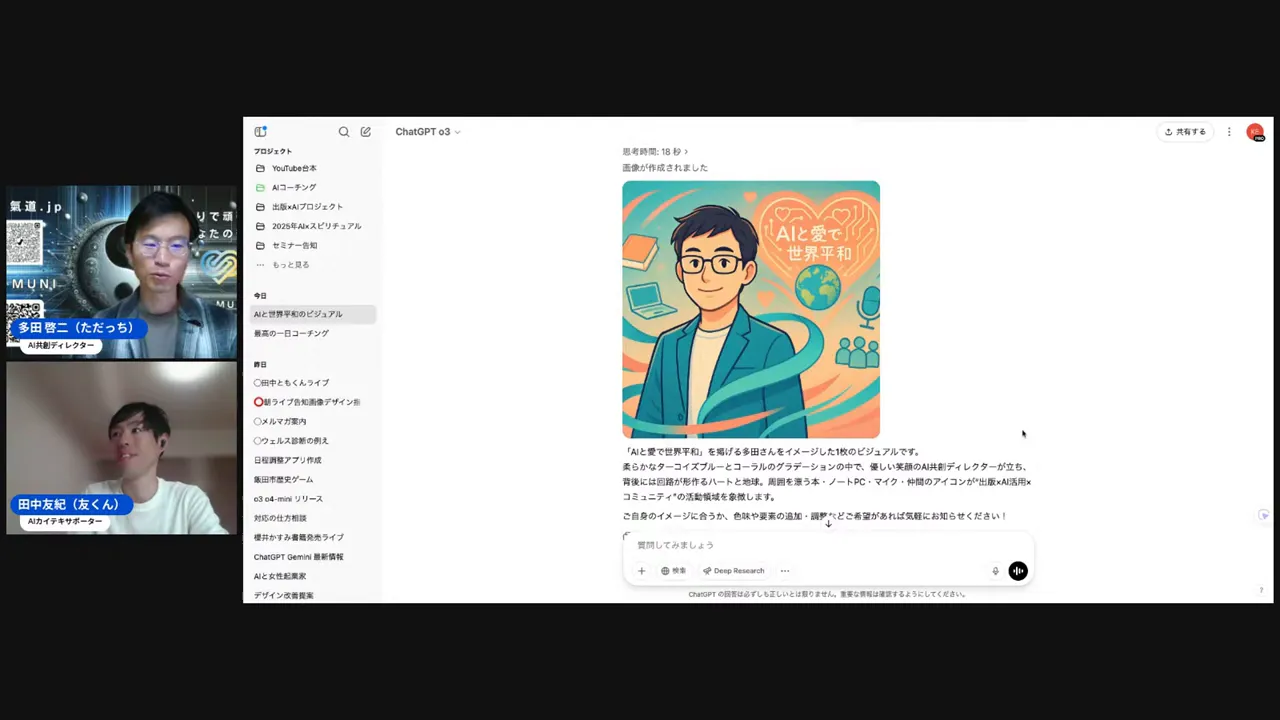
メモリ機能がO3にも連動してきた——「私を表す1枚」デモ
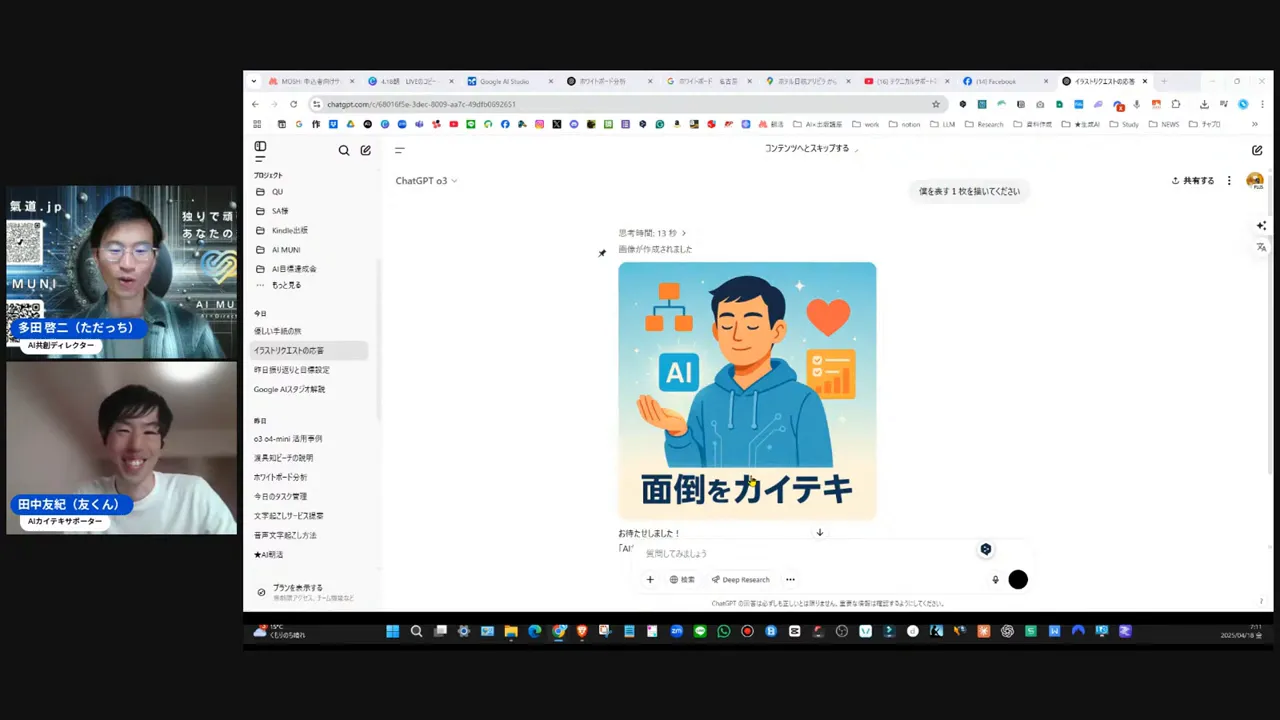
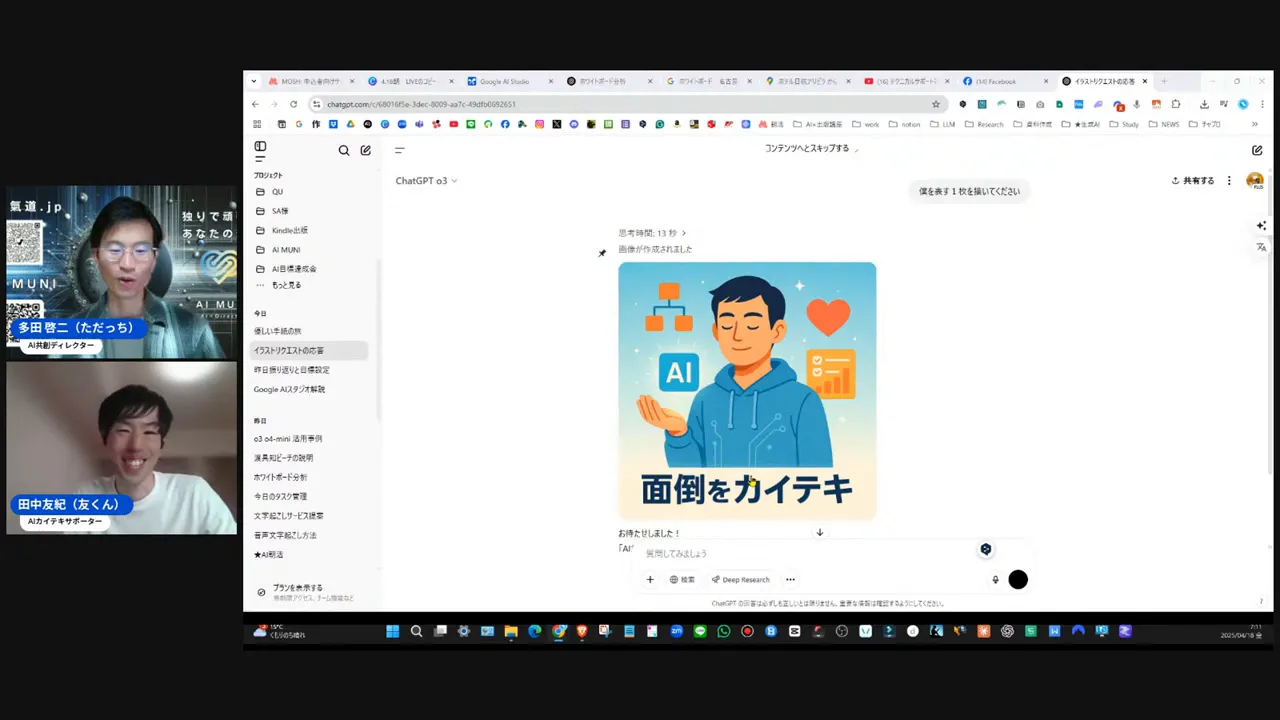
次にただっちさんが実演してくれたのが、O3とメモリ機能の連携。これがね、地味だけど今回いちばん「おっ」となった話なんですよ。今まではGPT系のモデルにはメモリが効いてたんだけど、O1みたいな推論モデルにはメモリが十分に引っ張られてこなかったらしい。それがO3になって——そこが、つながった。
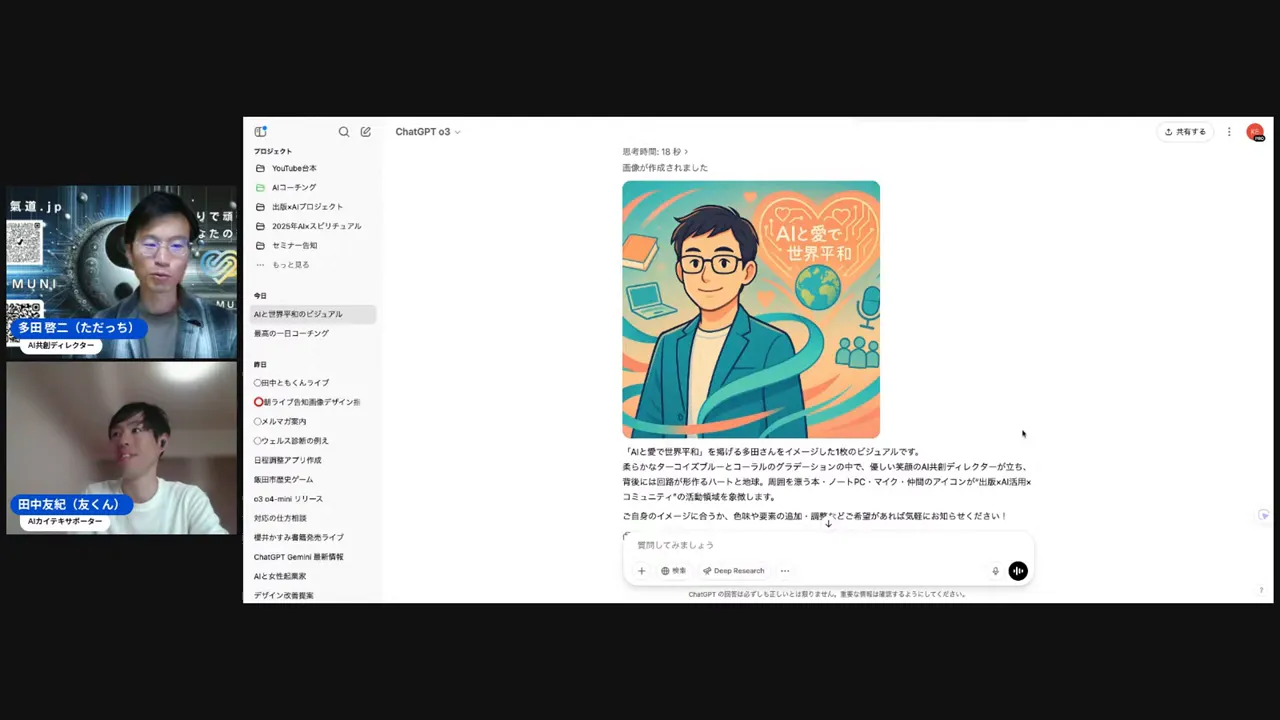
ただっちさんが投げたプロンプトは、たった1行。「私を説明する1枚の画像を作ってください」。それだけ。で、出てきたのが、ただっちさんのブランドカラーであるターコイズブルーと、コーラルのグラデーション。コミュニティやAI活用のイメージまで、ふわっと反映されてる。これ、メモリに「ブランドカラーはターコイズブルー」みたいな情報が貯まってたから出てきたわけで……1行で自分の色がそのまま絵になって返ってくるって、ちょっと感動するでしょ。
ただっち(7:19〜)
「ぜひぜひ皆さんに試していただきたいのはメモリ機能とO3も連動してるんだよというところがよくですね分かるようになりました。今までO1はメモリ機能を引っ張ってこれなかったんですけど、結構このO3はですねメモリ機能も連携をしているので、もうこれ一発足しです1行プロモですね。僕を説明する1枚の画像を作ってください。皆さんも私を説明する一枚の画像を作ってくださいので、ぜひぜひ試していただきたいんですが、これですね僕のブランドカラーみたいなのを覚えてくれているのでターコイズブルーとかっていうところもコーラルのグラデーションみたいなのも覚えてくれてますね。」
「1行プロモ」ってただっちさんが呼んでたんだけど、この言葉が刺さるんですよね。覚えさせれば覚えさせるほど、出力がどんどん自分色に染まっていく。あ、そうだ、ただっちさんこれ「皆さんもぜひ試してください」って何度も言ってて、自分のアカウントで「私を説明する一枚」をやってみると、AIが自分をどう見てるかが一発でわかって面白いよ、って。
でね、もう一個すごいのが、長文出力の改善。ただっちさんが「1万文字で私のことを詳細に説明してください」って投げたら——昔は2000字、頑張っても2500字くらいでスタミナ切れしてたのが、今は6600字くらいまで出てくる。倍以上ですよ、倍以上。
ただっち(8:54〜)
「これ今までとはちょっとやっぱ1万文字という指示に対しては少ないですけどもそれでも今までは2000文字言っても2000文字頑張って2500文字ぐらいだったのがこの1万文字の指示で6600文字に出てくるようになったのはかなりアウトプット量は確実に増えてるなって感じですね。」
1万文字の指示に対して6600字。割り算すると達成率66%なんだけど、以前の25%と比べたら段違いなんですよね。だからただっちさん、「3000字ほしいなら5000字って指定するといい」っていう逆算のコツも教えてくれてて——これ、地味にすぐ使えるやつでしょ。
ぶっちゃけ、メモリって最初は「ふーん」くらいに思ってたんですよ。でも、こうやって画像にも長文にも効いてくると、印象がガラッと変わる。育てれば育てるほど返ってくる——なんか犬みたいでかわいいでしょ。
Google AI Studioの新しいUIと無料で使える可能性
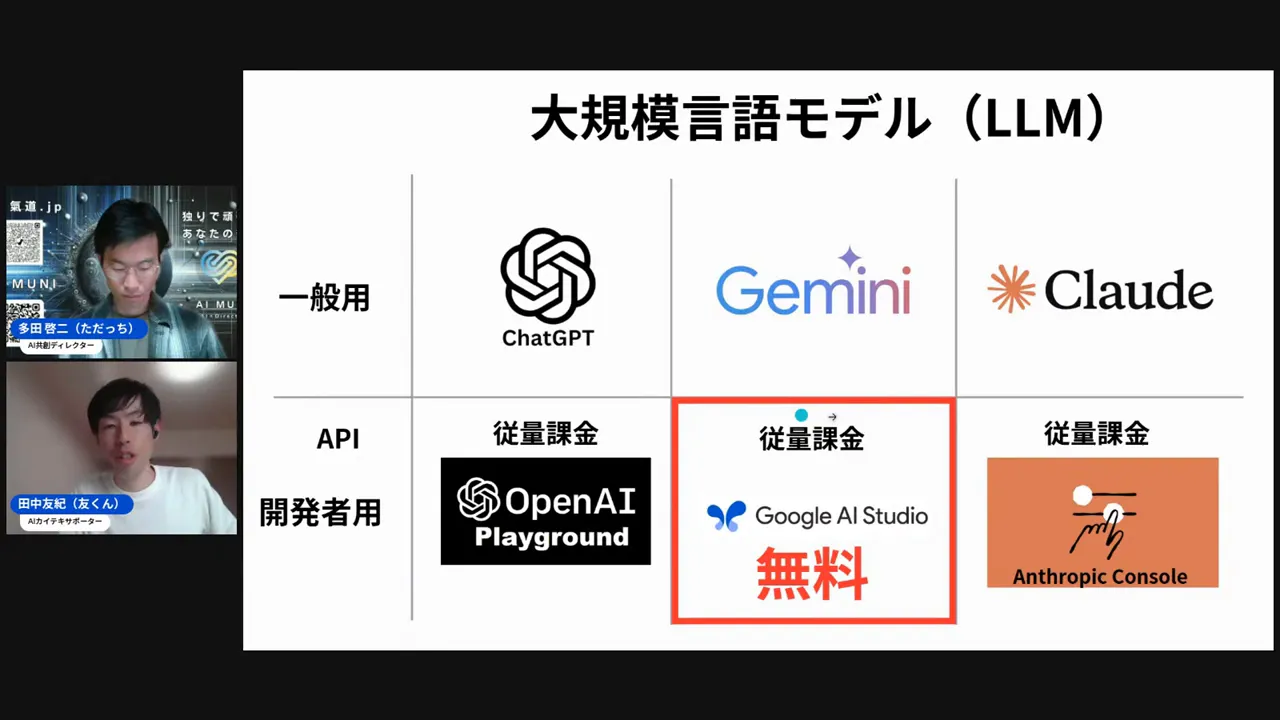
後半のメインは友くんによるGoogle AI Studioの実演。「Google AI Studioって聞いたことあるけど、何?」という方も多いと思うので、友くんの説明を軸に紹介するね。
Google AI StudioはGoogleが提供している開発者向けのAIプラットフォームで、Geminiシリーズのモデルを使えるところ。重要なのは、OpenAIのPlaygroundやAnthropicのConsoleと違って、試すためのチャット画面が無料で使えるという点。友くんもLIVEの中で「まだジェミニは無課金おじさん」と笑いながら話していたけれど、実際のところAI Studioで結構なことができてしまうのが現状らしい。
友くん(16:37〜)
「オープンやの場合はプレイグラウンドって言ったりで、今回フォーカスするのはこのGoogle AI Studioで、アンソロピックもコンソールっていうのはあったりするんですよね。ただこのGoogle AI Studioなんですけど、APIで皆さん重量課金、aiスタジオも重量課金のあるんですけど、試すところが無料で使えちゃうっていうのはこの他の2つと違くて。意味わからないよね、意味がわかっこれで十分じゃない。そうなんですよね。なのでちょっとあの僕もこんな活動しながら実際まだジェミニはまだ無課金おじさんですね。ちょっとAIスタジオで行けるとこまで行ってみようっていうところなんですけど。」
「これで十分じゃない」という友くんのツッコミが笑えて好きなんですよね。でも確かに、まず無料で触れるところから入れるのは大事なことだと思うんですよね。
UIについても実演してくれていて、以前は黒い画面で英語まみれのとっつきにくい印象だったのが、新しいバージョンでは白くスッキリとしてChatGPTに似た画面配置に変わったという話。チャット入力欄が画面中央下に来たのも大きな変化で、これは確かにユーザーに優しくなった感じがする。
友くん(17:25〜)
「黒い画面でまあ白くももちろんできるんですけどなんか英語でこうわーっとあったりこっちにもわーっとあってちょっとこうあのちょっとつきにくいなぁみたいなのもあったんですけど、最近は新しくなって白くないなんかちょっと白くなってスッキリとして、ここちょっと配置を見ていただくと面白いんですけどこっち側がガチャガチャしてるじゃないですかトーク入れるところも下にあったんですけどこっちがチャットGPTっぽくなって、これ真ん中に来たっていうこの辺が変わってきましたなんでほんとチャットGPTの画面あそうですよね。」
「ChatGPTっぽくなってきた」という表現が的確で、競合意識なのか標準UI収束なのかはわからないけれど、使う側としてはありがたい変化だと私は感じました。
7分動画をAI Studioに入れたら3分で文字起こしが来た
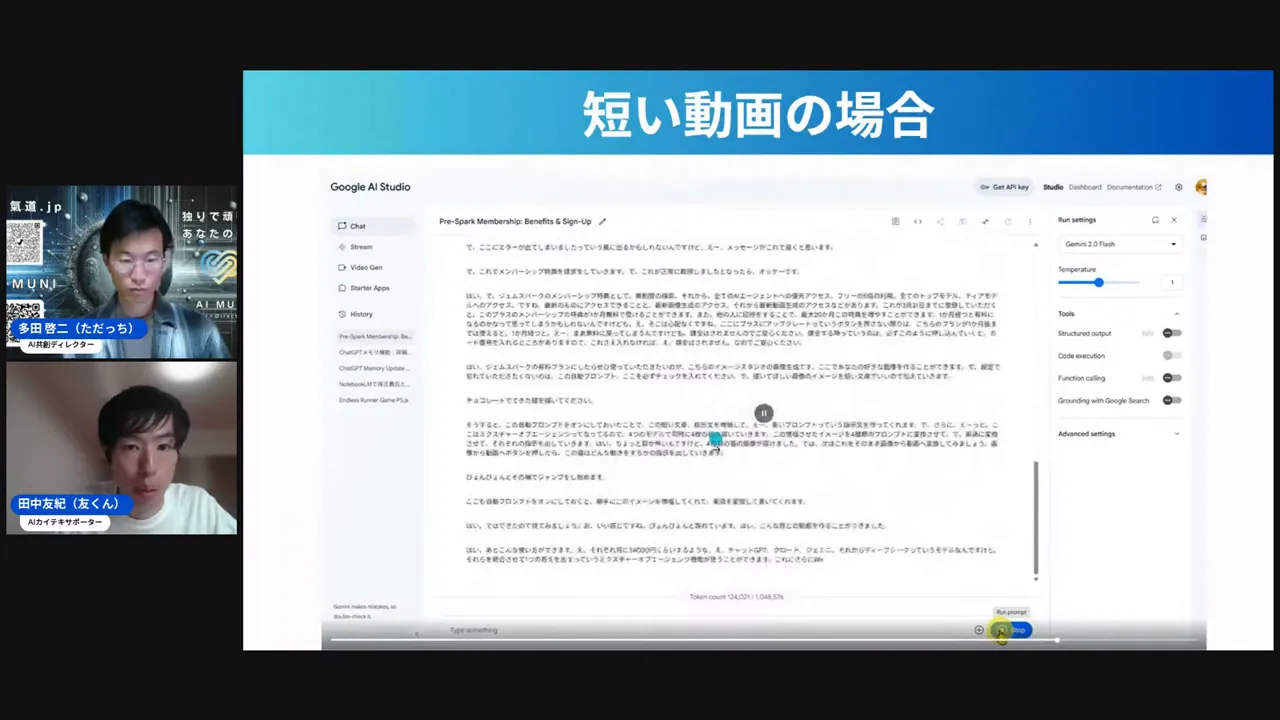
ここからが今回のLIVEで一番実用的なパート。友くんが、実際に7分くらいの動画——GenSparkの招待キャンペーンの説明動画らしいんだけど——をGoogle AI Studioにそのまま放り込んで、文字起こしをかけるデモをやってくれた。
やり方はシンプル。動画ファイルをチャット画面にドロップして「文字起こしして」って打つだけ。でね、最初は途中で止まっちゃうこともあるみたいで。そういう時は「もう一回ちゃんと全部文字起こしして」って追い打ちをかける。そしたら——バーッと返ってくる。7分の動画でトークン消費は50万くらい、処理は数分。これはもう実用レベルなんですよ。
友くん(18:39〜)
「動画をそのまま入れて文字起こししてっていうのは前のかエラーが起きてしてたんですけど、このAIスタジオでも起きてたのは起きにくくなってきちゃってあります。で、あまり長いのだとダメなんですけど。例えば僕もえっとこれ7分ぐらいの動画うーんちょっとジェンスパークのなんか招待キャンペーンを1ヶ月前にやってたのでそれの説明動画をこうやって入れて文字起こししてって言ったらこんな感じでうーんただこれが全部できてなかったんでうまくはいちゃんと全部文字起こしってこうもう一回入れてであるとちょっと2倍に早送りはしてるんですけどバーッと帰ってきてくるんですよね。結構このぐらいの感じで7分ぐらいの動画だったらこのぐらいで文字起こしができましたので。」
「2倍に早送りしてる」って言いながら画面を流してたんだけど、それでも待ち時間の短さが伝わってくる。あ、そうだ、エラーの話も正直にしてくれてて、「前はエラーが起きてた、でも今は起きにくくなってきた」って。完璧じゃないけど、確実に良くなってる——この温度感がリアルなんですよね。
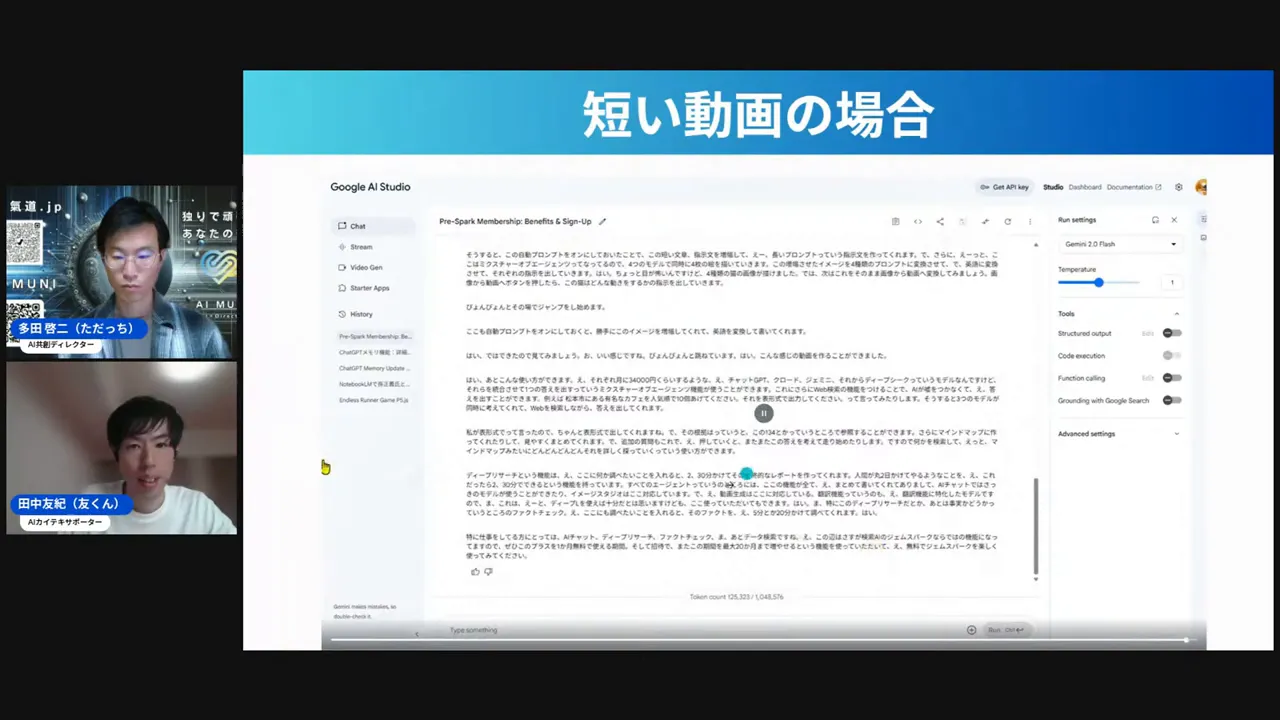
で、ここからがすごい。ただっちさん、このLIVEを喋ってる裏で、過去のライブ動画をAI Studioに読み込ませて並行で処理させてたんですよ。「今まさに動いてます」って。2時間のゆきちゃんとのライブを、喋りながら裏で文字起こし。ながら作業の鬼でしょ。
ただっち(31:12〜)
「ライブ配信のやつも一緒にですね、裏側で僕も今走らせておりますので、2時間、ゆきちゃんとのライブをさっき読み込ましたりとかして、今まさに動いてます。バーッとね、このトム君が言ってくれたようにこのYouTubeで動画内容を文字起こして構造化してくださいっていうこのインプットだけですね。毎週僕は毎日ライブ配信してるのでライブ配信したものがYouTubeにストリームアウトからアップされているのでそれを文字起こしてくださいっていうのでガーッとですね。」
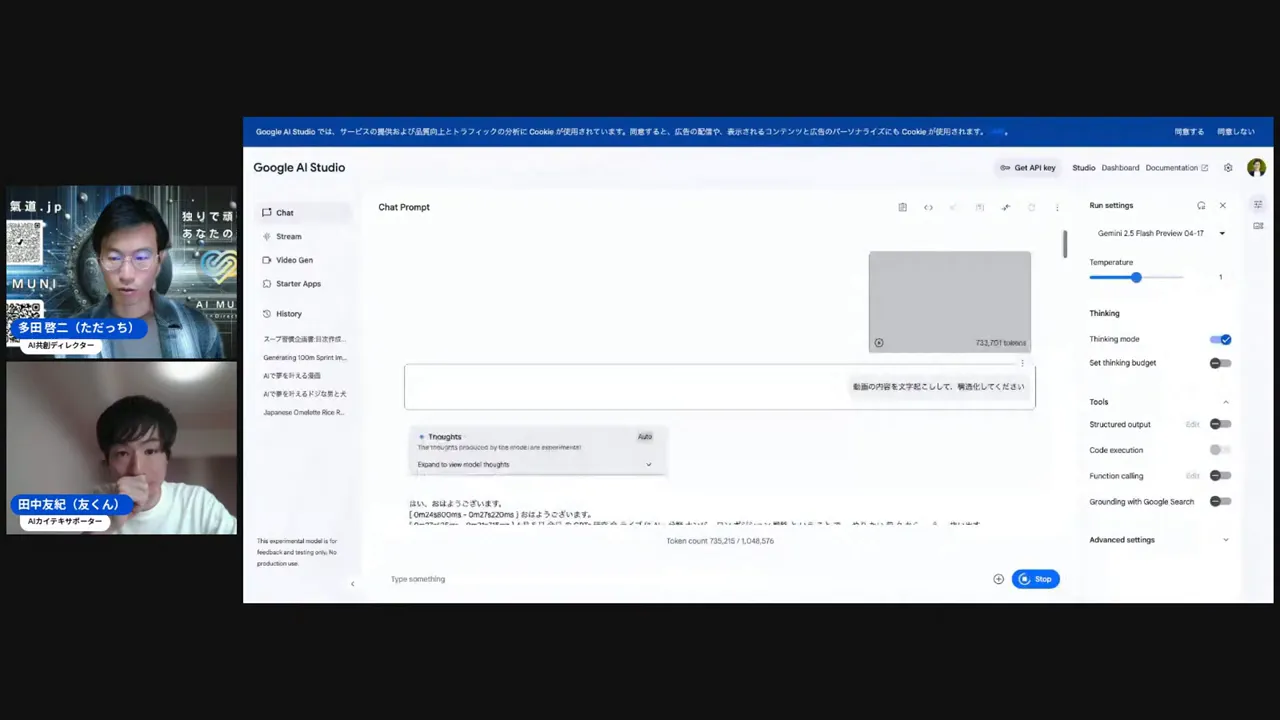
「毎日配信→YouTubeにアップ→そのURLをAI Studioに投げる→文字起こし→構造化」。このループを毎日まわしてる人の言葉って、やっぱり重みが違うんですよね。いやー、これこそ「動画は資産」を地でいってるなあ、と。喋りっぱなしで消えてた言葉が、ぜんぶテキストになって残っていく。もったいないの真逆でしょ。
YouTubeのURLを貼るだけで長尺動画が処理できる方法
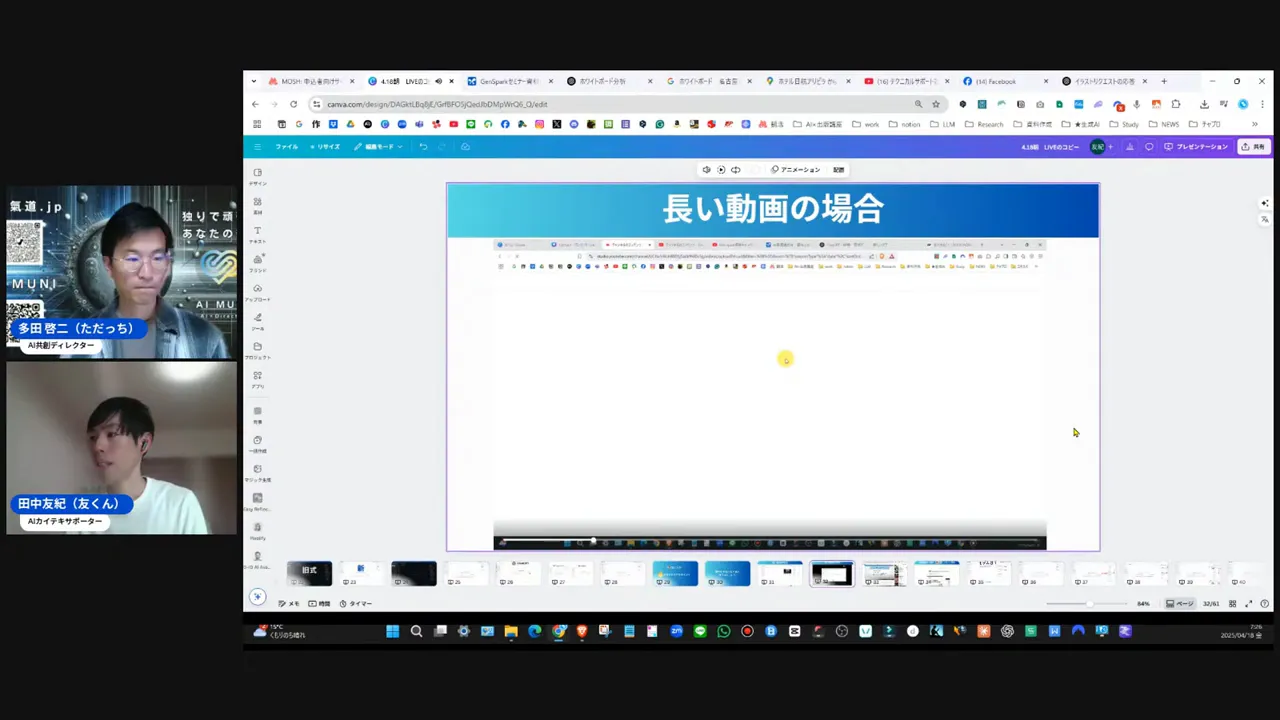
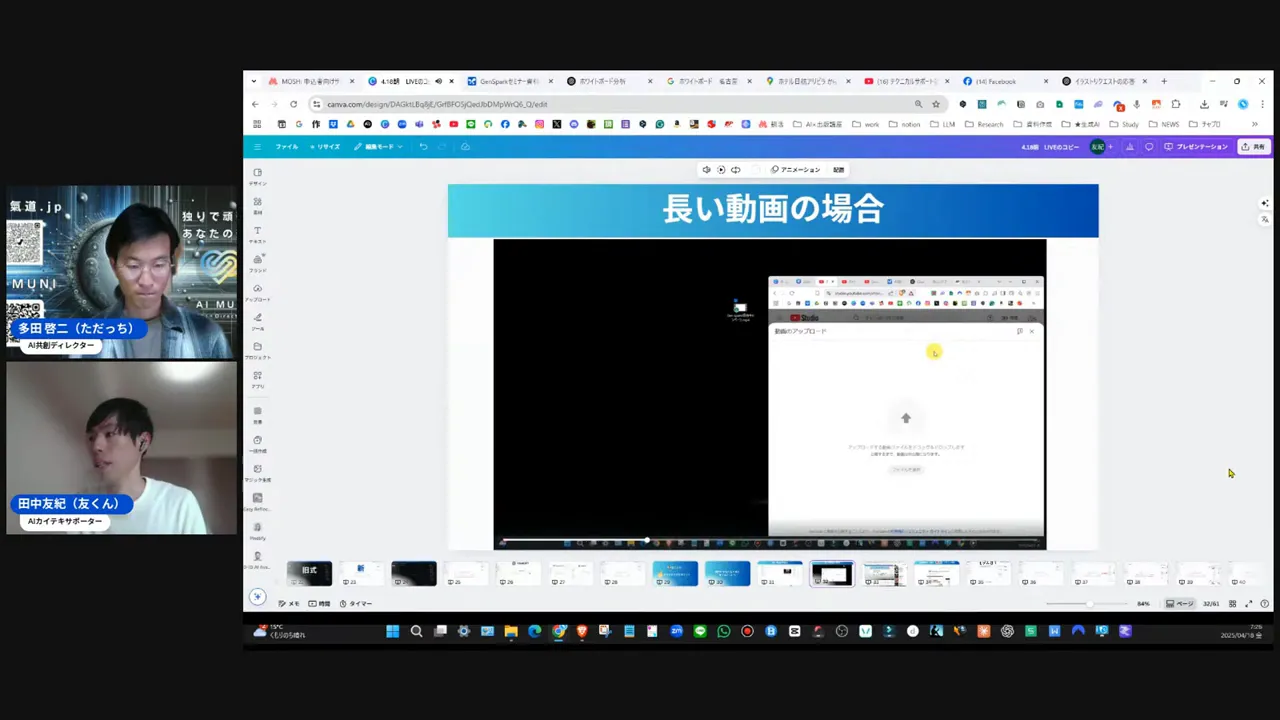
7分動画は直接ファイルを入れてもいいけれど、30分・1時間といった長尺になってくるとエラーが起きやすい。そこで友くんが実演してくれたのが、YouTubeに限定公開でアップロードしてから、そのURLをAI Studioに貼り付けるという方法。
YouTubeのアップロード画面、「限定公開」の設定方法も含めて丁寧に見せてくれたのが印象的で、「世界中には公開しない感じで」という友くんの説明がわかりやすかった。限定公開なら外部に見られる心配なく処理できるのは大事なポイントですよね。
友くん(25:28〜)
「ちょっと長めの動画をどうすればいいかなと思って見たときに一回YouTubeに上げとくっていう方法がありまして。長めの動画はやっぱりちょっと僕も入れてみたんですけど無理だったんですよねあそう。長めの動画の場合は例えば30分みたいな動画うんまあうまくあのエラーが起きちゃったので、一回YouTubeにアップするうんはいYouTubeに皆さんアップしたことない方はこんな感じでアップロードってを知ってそこいう画面が出てくるのでこんな感じで動画を放り込んで、テキストにするだけなんで次へで子供向けではないとかにしたくてうーんはいでここを限定公開とかにすればいいと思うんですよね。そうすると世界中には公開しない感じはいはいそして多分あの30分ぐらいの動画でも3分ぐらいがアップロードできてしまうので。」
「3分でアップロードできてしまう」という感覚のスピード感、これが実用化の手ごたえなんですよね。
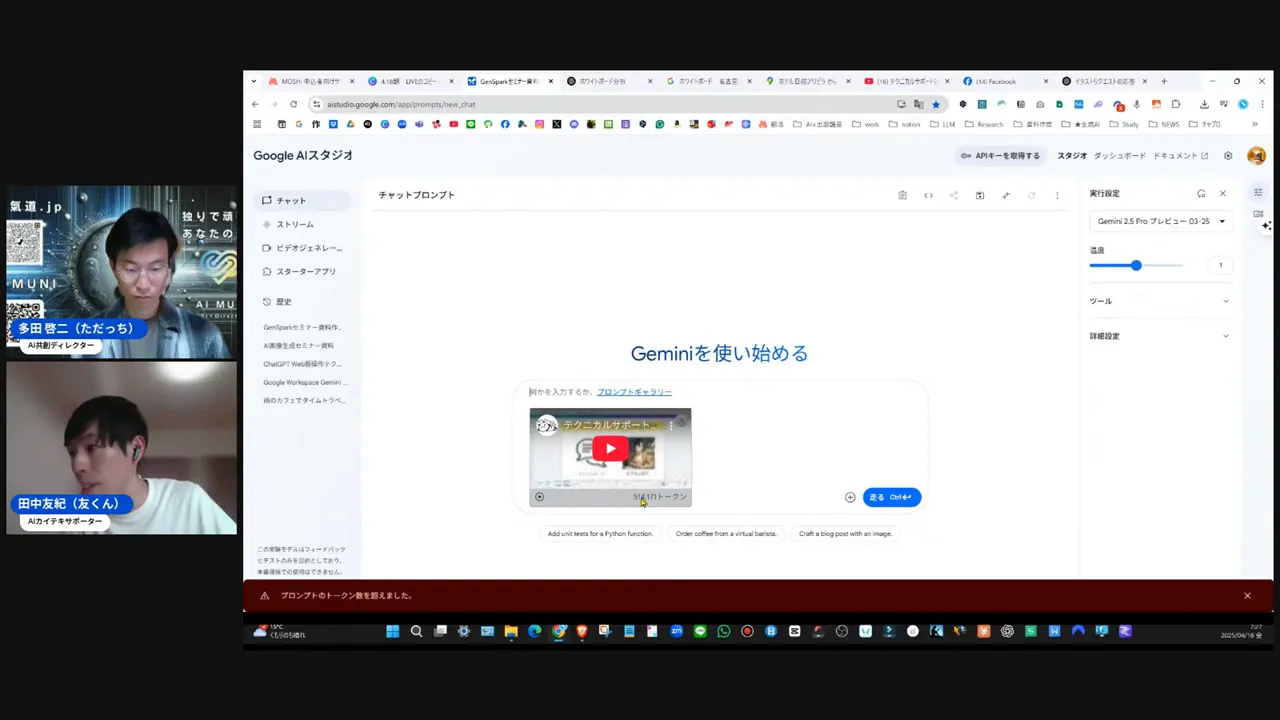
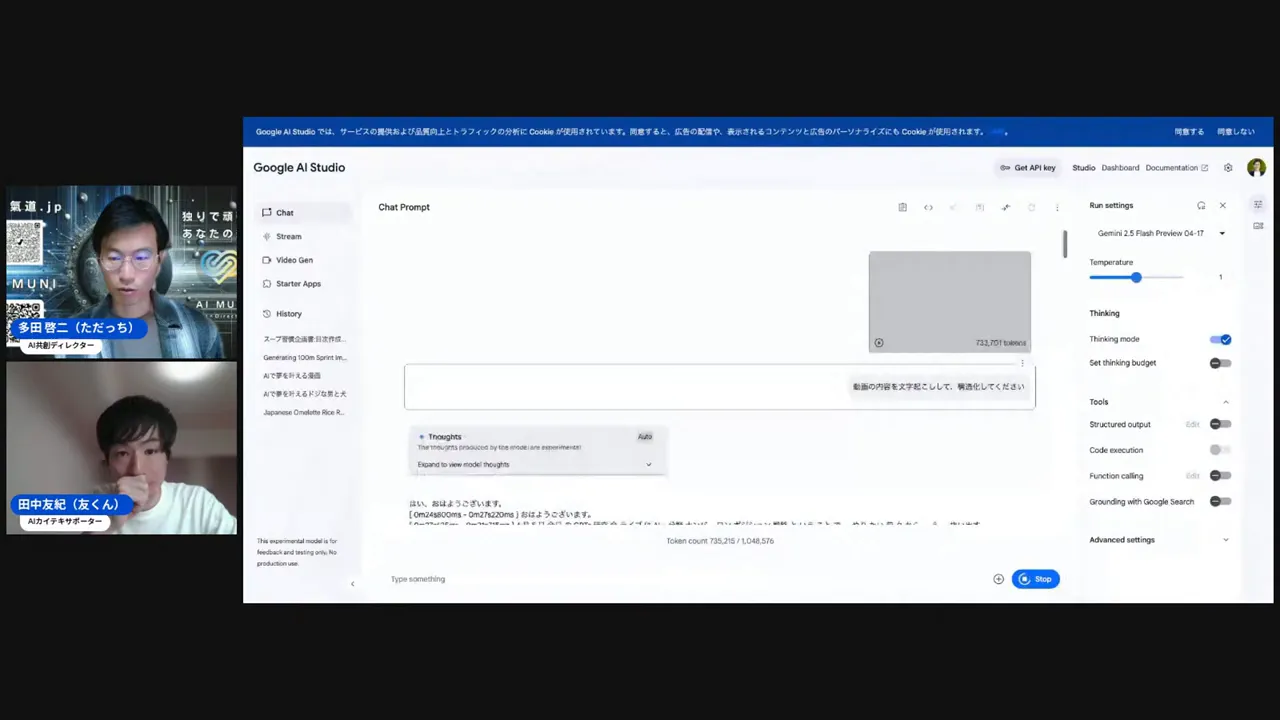
URLを貼り付けたら、AI Studioの画面上に動画が埋め込まれた状態で表示されて、そこにトークン数が見える。友くんの実演では昨日テストで同じ動画を入れてみたら、3分ちょいで文字起こし+構造化が完了したとのこと。
友くん(27:47〜)
「貼り付けたりするとはいちょっとやってみますかねこれがその30分の動画なんですけどこれでコピーをしてAIStudioに。はいAIStudioに行ってこの2.5プレビューをやってはい結構貼り付けるとこのURLを今コピーして貼っつけただけでもなんか動画っぽく埋め込まれるんですよ。これが一十百千万五十一万トークンって。動画の内容を文字起こししてくださいでその後に構造化してください。こんな感じでやってたら昨日テストで同じのやってみたんですよね。そうしたらなんか裏側でバーッとこうこんな感じでダーッとちょっとこれ早送りしちゃってるんですけど3分ちょいでこれができました。構造化できたので、これをまたスライド資料にしてっていうふうにやっていくとご自身の喋ったことは結構いけちゃうみたいな。」
「URLを貼っただけで動画っぽく埋め込まれる」——この体験の感触が伝わってくる話し方で、実際にやってみたくなるのが正直なところです。
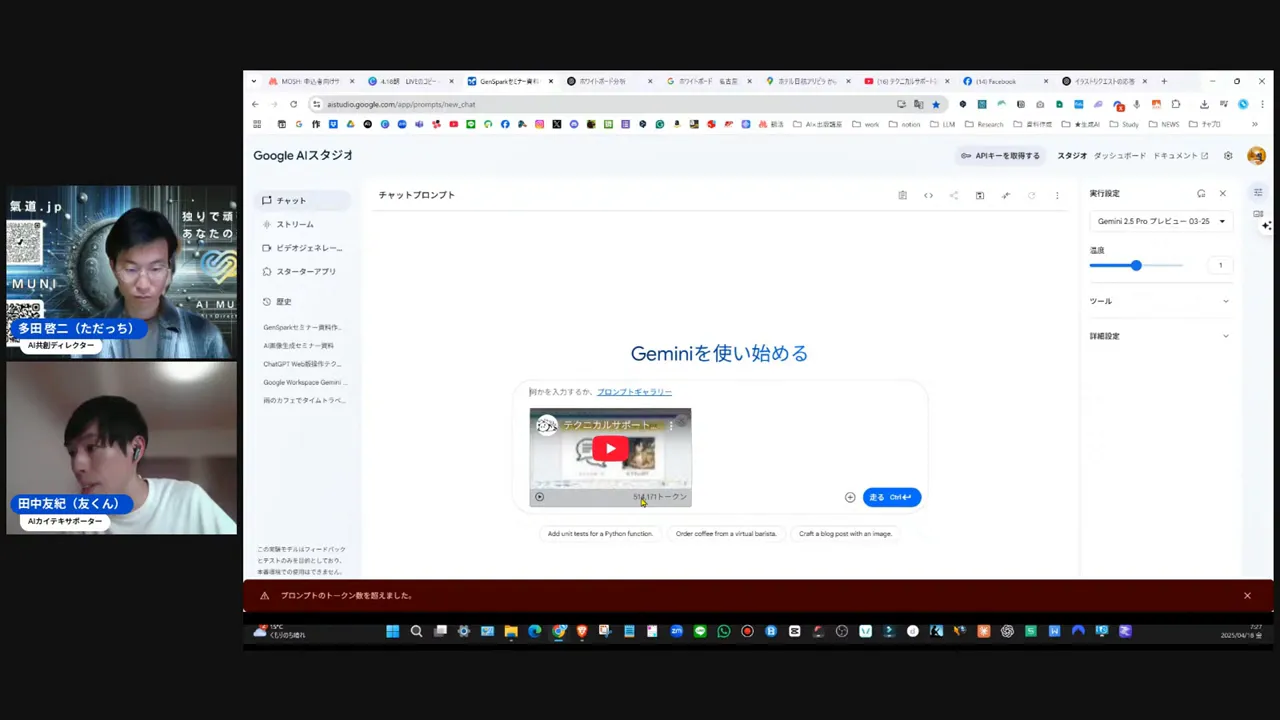
モデル選択については、Gemini 2.5 Flash Previewが前日の夜に新たに登場したとのことで、プレビュー版ながら「各モデルのトークン上限が画面上で見えるようになってきた」という変化も話してくれた。7分動画が50万トークン程度で処理できるとのことで、モデルを選ぶ際の参考になりましたね。
文字起こしをスライドに変えるデモと、Google AI Studioのデータ利用の注意点
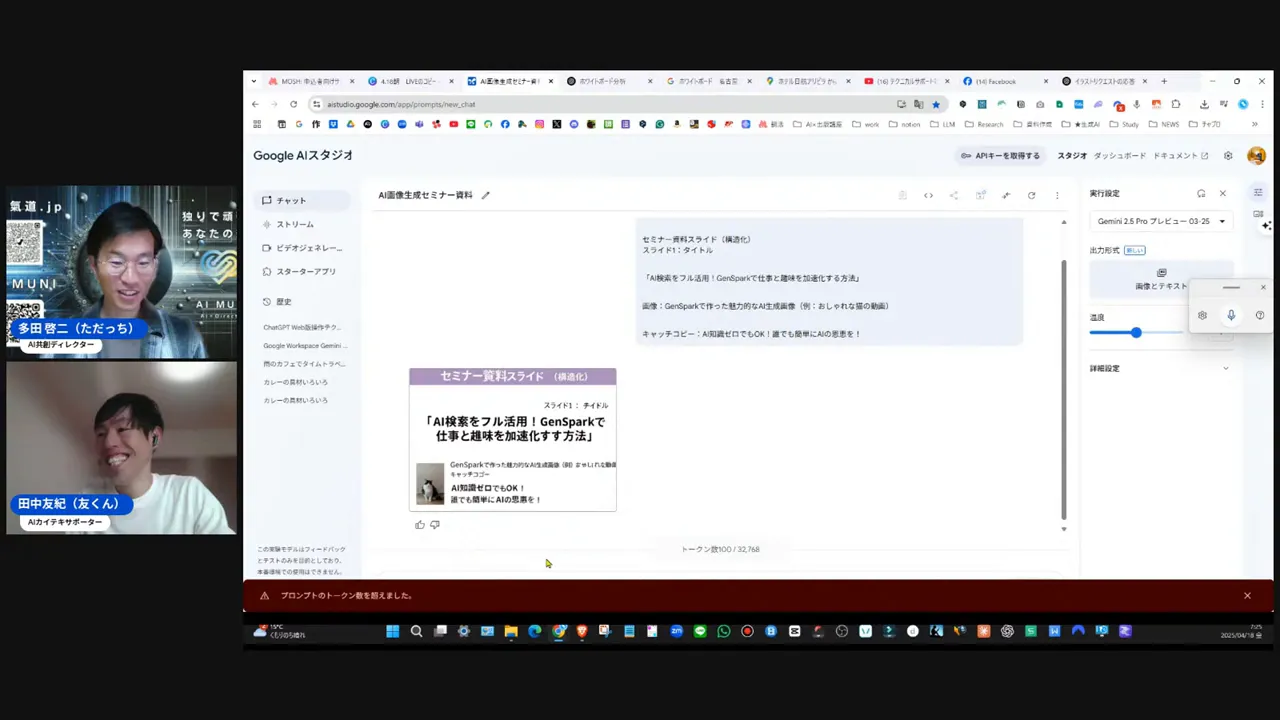
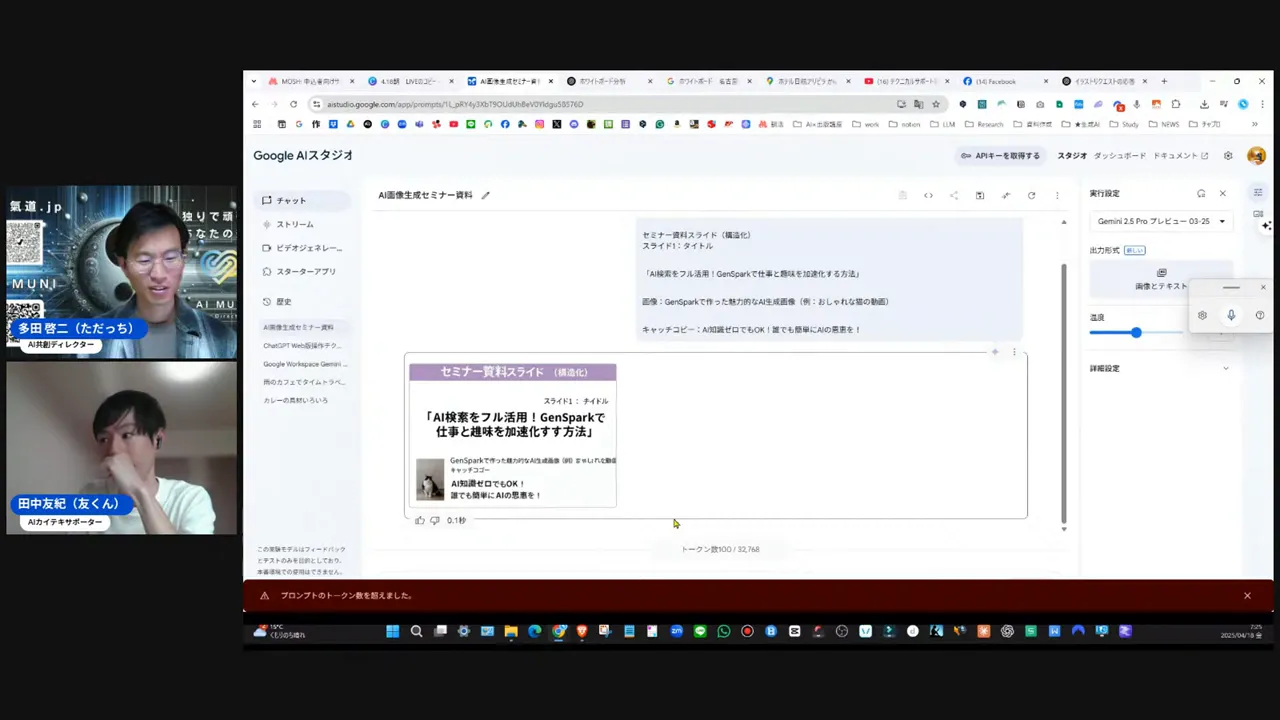
文字起こし→構造化ときたら、次はその中身をスライドに変えるデモ。友くんが、さっき構造化したセミナー資料の台本をもとに、「スライド1だけビジュアル化してください。画像で描いてください」って指示したんですよ。
で、ここでAI Studioを画像生成バージョンに切り替えて実行。すると——文字化けは一部出たものの、スライドのレイアウトイメージが一瞬でポンと出てきた。あ、そうだ、この瞬間の二人の反応が最高でね。「これ全部いけんのかな」「本当ですね」って、ただっちさんと友くんが画面を見ながら素で驚いてる。この生の驚きが、実演系LIVEのいちばんおいしいところなんですよ。
友くん(24:08〜)
「このスライド1だけにして以下のセミナー資料スライドを作りたいのでスライド1だけビジュアル化してもらえますか?できるかな?画像で描いてください。プレビュー画像生成バージョンでもこれができたらこうなんかスライドを何か作ったり見やすいを大一瞬でできたああ一緒にできたはいちょっとでもはい文字分けしてるけどなんか全然いいかもああじゃあこれ全部いけんのかな。本当ですね。」
「文字化けしてるけど、なんか全然いいかも」。この友くんの一言、すごくいいと思うんですよね。完璧を待たない。70点でも、使えるなら使う。今のAIツールとの付き合い方って、まさにこれでしょ。100点が出るまで待ってたら、いつまでも前に進めないんだから。
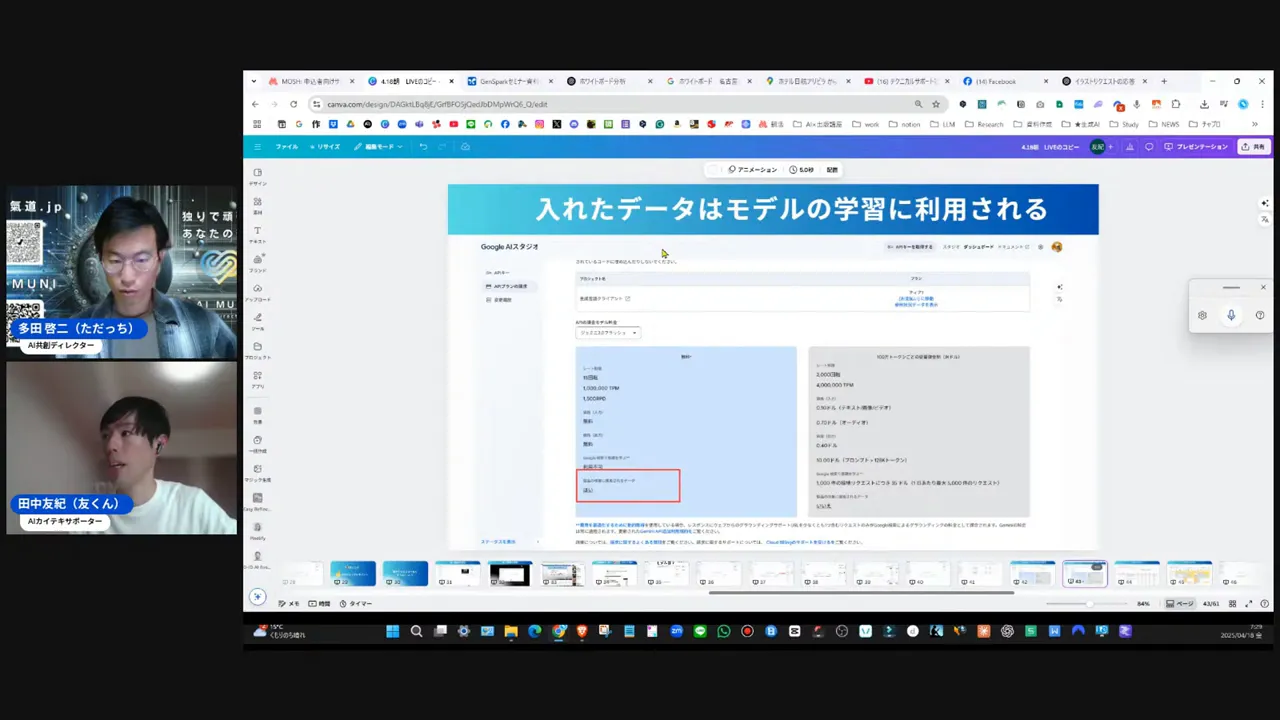
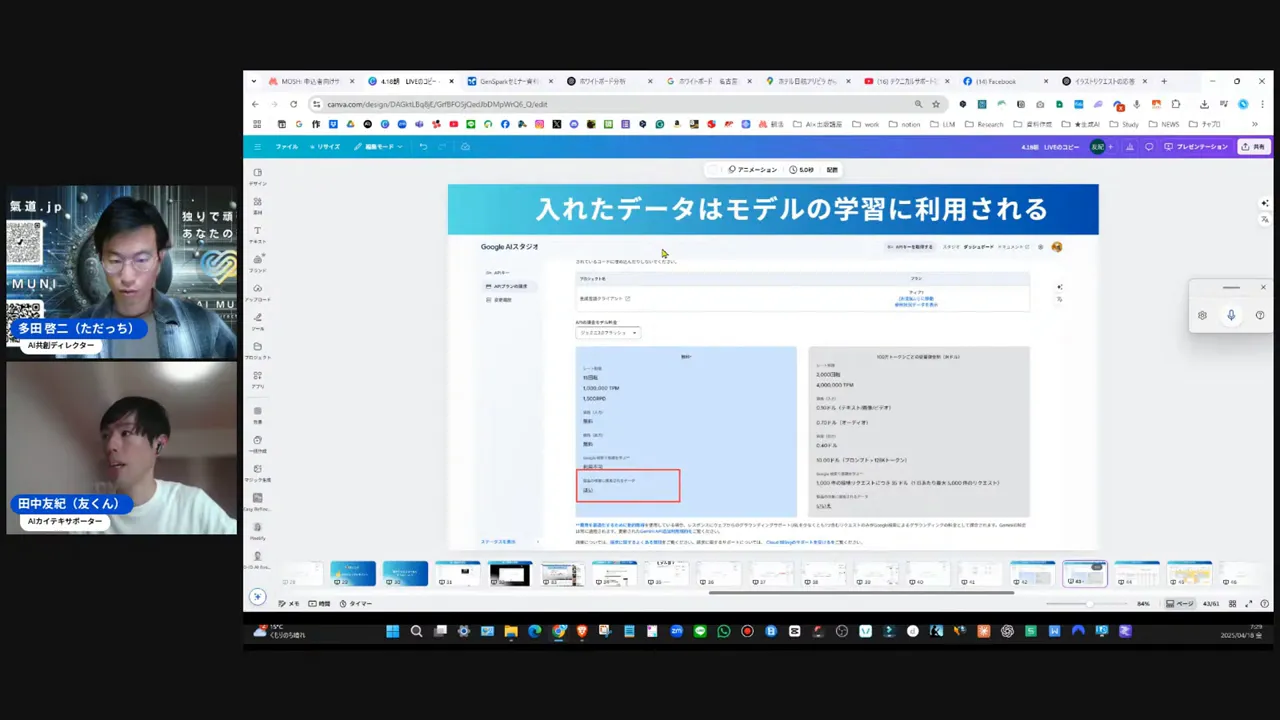
で、ここからは大事な「でも」の話。友くんがLIVEの終盤に、ちゃんと注意点も置いていってくれたんですよ。Google AI Studioの無料で使えるやつ——あれ、投入したデータがGoogleのモデル改善に使われる可能性があるんです。APIのドキュメントをよーく読むと、ちゃんとそう書いてある。
友くん(29:37〜)
「1個だけ注意がありましてGoogle AI Studioの注意点というところで、APIのところを見ていただくと入れたデータっていうのはモデルの学習にモデル改善には利用されるんですよね。よく見たらなのでこれがやっぱりあの無料で使えるゆえんなのかなまあそうですけどはいただねあのご自身のデータとかもウェブ上のデータってほとんど今は参照されるので機密情報とかでなければうんはいこれはいいのかなっていう感じですね。」
「無料で使えるゆえん」——この一言が本質をついててね。タダより高いものはない、じゃないけど、無料の裏には必ず何かしらのトレードオフがある。友くんも「ウェブ上のデータはほとんど参照される時代だから、機密情報じゃなければいいんじゃない」ってバランスの取れた言い方をしてて。便利さと引き換えに何を差し出してるか——そこを分かった上で使うのと、知らずに使うのは、ぜんぜん違うんですよね。
便利。でも、丸腰では飛び込まない。この感覚、大事にしたいなあと思いました。
ひろくんコラム:「喋れる人」の資産化ループが、ようやく現実的になってきた
今回のLIVEを見ていて感じたのは、「動画は資産」という言葉がやっと本当の意味で実現可能なフェーズに入ってきたということ。
コンテンツを喋ることはできる、でも書き起こして整理して発信するのが苦手——そういうタイプの方は多い。私自身もそういうタイプで、話すことで表現するのが得意な人がいかに多いかを、コンサルの現場でも感じてきた。
ただっちさんが毎日ライブ配信してYouTubeにアップして、そのURLをAI Studioに投げて文字起こし→構造化をかけているというのは、まさに「喋った内容を資産に変えるループ」が実際に回っているということ。私も分身AI.comで似たことを考えているけれど、ツールのレベルが上がってきたことで、このフローの摩擦がどんどん下がっている感覚がある。
O4 miniが無料ユーザーでも使えるとか、Google AI Studioの試用が無料だとか——入口の敷居が下がる一方で、機密情報の扱いやデータ利用ポリシーへの理解は引き上げていかないといけない。ツールを使いこなすことと、その仕組みを理解することはセットだと私は考えています。
よくある質問
- Q. Google AI Studioは本当に無料で使えますか?
- A. はい、試用できるチャット画面は無料で提供されています。ただし投入したデータがGoogleのモデル改善に利用される可能性があります。機密情報や個人情報の入力は避けることが大切です。
- Q. ChatGPT O3とO4 miniはどう使い分ければいいですか?
- A. O3は推論能力が高く画像生成にも対応した上位モデル、O4 miniはより小型で応答が速い軽量モデルです。複雑な推論や画像生成はO3、サクサク確認したい場面はO4 miniと使い分けるのが現実的な選択肢です。
- Q. 長尺の動画(30分以上)はどう処理すればいいですか?
- A. AI Studioに直接ファイルを入れるとエラーが出ることがあります。YouTubeに限定公開でアップロードしてから、そのURLをAI Studioに貼り付けるのが友くんおすすめの方法です。30分動画でも3分程度でアップロードが完了することが多いです。
- Q. メモリ機能とは何で、どう活用すればいいですか?
- A. ChatGPTが会話の内容や設定した情報を記憶しておく機能です。ブランドカラーや口調、得意分野などを登録しておくと、O3などの推論モデルでもその情報が反映された出力が得られるようになってきました。「私を表す1枚の画像を作って」のような1行プロンプトで効果が実感できます。
- Q. 文字起こしした後、スライド化はAI Studio単体でできますか?
- A. 構造化まではAI Studio上で完結できます。スライドのビジュアル画像生成はモデルの切り替えが必要で、画像生成対応バージョンに変えてから指示する必要があります。文字化けが出ることもありますが、ラフなスライドイメージとして活用できるレベルには到達しています。
👋 KAITEK(AIカイテキサポーター)
元理学療法士→AIカイテキサポーター。Genspark インダストリーアンバサダー医療。「AIと愛で世界をカイテキに変えていく」。
🌐 KAITEKを見る 🐦 Xでフォロー🎯 AIと愛で、未来をひらく。「あいあいらぼ。」
起業家・経営者のためのAI実践型コミュニティ。AI実践ワークショップ・AIクリエイティブ会・AI目標達成会が月額5,500円で遊び放題!AIMUNIQ(株)主催。
📱 ただっちのFacebook 🌐 あいあいらぼ。関連記事
- 「何を売るか」より「誰に届けるか」|AI時代のペルソナ設計
- ChatGPTのスケジュールタスクで毎朝の「AI秘書」をつくる|予定とタスクに追われない仕事術
- AIで作った画像が「なんか微妙」になる正体|プロが1秒で見抜く3つのレイヤーとは【ただっち×ともみんLIVE】
🎁 無料プレゼント
Aiport(ClaudeCode AIエージェント実践会)
ClaudeCodeでAI秘書+分身AI+AIカンパニーが無料で作れるキット&解説動画をプレゼント!
▶ 無料で入会してキットを受け取る🤖 AI生成コンテンツについて
この記事はAIツール(Claude Code)を活用して制作しています。構成・文章生成・画像制作にAIを使用し、最終的な内容の確認・編集・公開判断はひろくん(田中啓之)本人が行っています。「分身AIひろくん」(bunshin-ai.com)とは別のコンテンツです。