GPTs LABO MORNING LIVE
非エンジニアでもいける、Cursorを「メモ帳」として使う活用術
もうコードは不要!? 高崎さん・ただっち・たくみくんの実演LIVE
GPTs研究会 モーニングLIVE
CAST
高崎さん
塾頭・AIエディター使いの案内役
ただっち(多田啓二)
AI開花マーケター・司会
たくみくん(山﨑琢己)
ゲスト・AIどっぷり生活中
※「もうコードは不要!? 非エンジニアでもできるCursor活用術!」回
家事と子育てのスキマで経営する3方よしAI共創コンサルタントの田中啓之、ひろくん(@passion_tanaka)です。今回は、高崎さんが中心になって語ってくれた「もうコードは不要!? 非エンジニアでもできるCursor活用術」の朝LIVEを紹介するね。司会はただっち、ゲストにたくみくん。3人とも、自分では「エンジニアじゃない」って言い切る人たちなんですよ。
いやー、それがね。コードを書くための道具だったはずのCursor(カーソル)を、まさかの「メモ帳」として使い倒していく。文章をまとめる、AIに勝手に直してもらう、しまいには秋田の伝説でゲームのストーリーまで作っちゃう。黒い画面にビビって止まる、あの「あるある」も全部ふくめて、ありのまま紹介していきます。
Cursor(カーソル)を「メモ帳」として使う、っていう発想
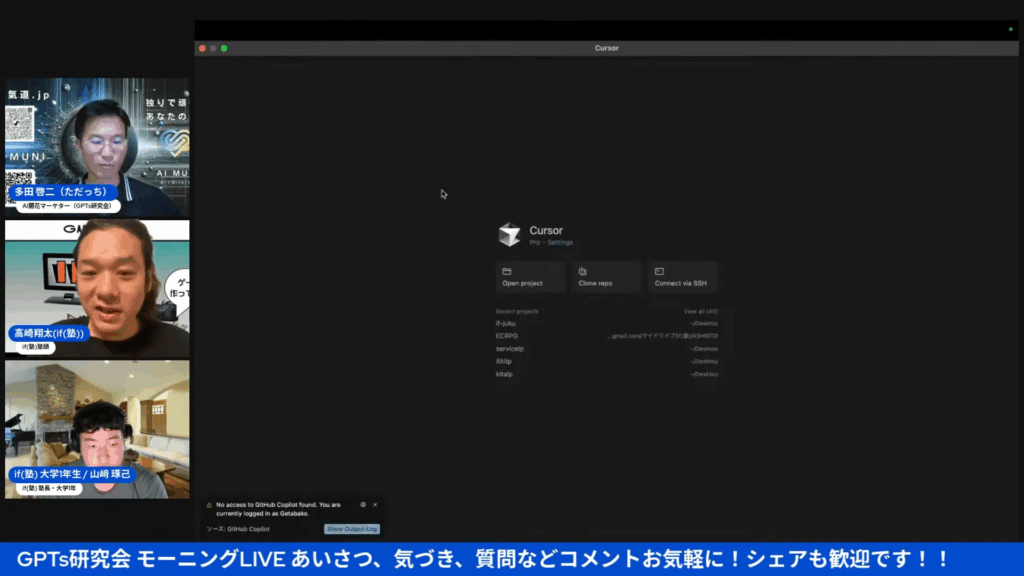
まずは、そもそもCursor(カーソル)って何?ってところから。高崎さんいわく、もともとはコードを書くための「AIのエディター」。つまり、ガチのエンジニアの道具なんだよね。でも、ここからが面白いんです。最近はそれを”メモ帳”として使うのがいいぞ、ってエンジニアの間で言われ始めてるらしくて。コードを書く道具を、メモ帳に。発想が、もう逆。
高崎さん(01:41〜)
「カーソルって、もともとはAIのエディターっていうので、コーディングをするためのものなんですけど、実はメモ帳として使うとめっちゃいいぞっていうのが、最近エンジニア間で言われてまして。なので今日は、執筆とかテキストをまとめていくっていうところで、カーソルいいよーっていうのを伝えていけたらと思います」
この「執筆・テキストまとめに使う」っていう入り口が、私はすごく好きなんですよね。エンジニアじゃない人ほど、ここから入ったほうが絶対なじむと思う。コードを書くためのプロ道具を、文章書きの道具に転用する——この”ズラし”の発想自体が、おもしろいんですよ。難しい機能を覚えにいくんじゃなくて、いつものメモ書きの延長で触れるなら、ぐっと距離が縮まる。メモ帳として…使う?って最初は半信半疑だったけど、聞いてるうちにじわじわ納得していきました。じゃあ実際どうなのよ、ってところで、ゲストのたくみくんは普段ちょっと違う流派でした。
たくみくん(03:02〜)
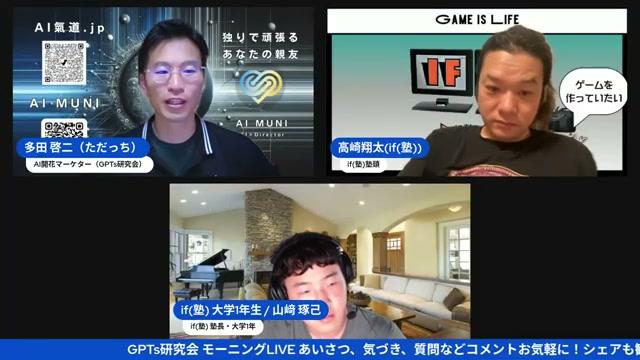
「カーソルをそこまで使ってるわけではないんですが、メモ帳はGoogleのジェミニで、キャンバスボタンを押してやることが多いです。保存がしやすいので、共有とかもすごくしやすいので、やっぱそれが僕はいいなと思ってます」
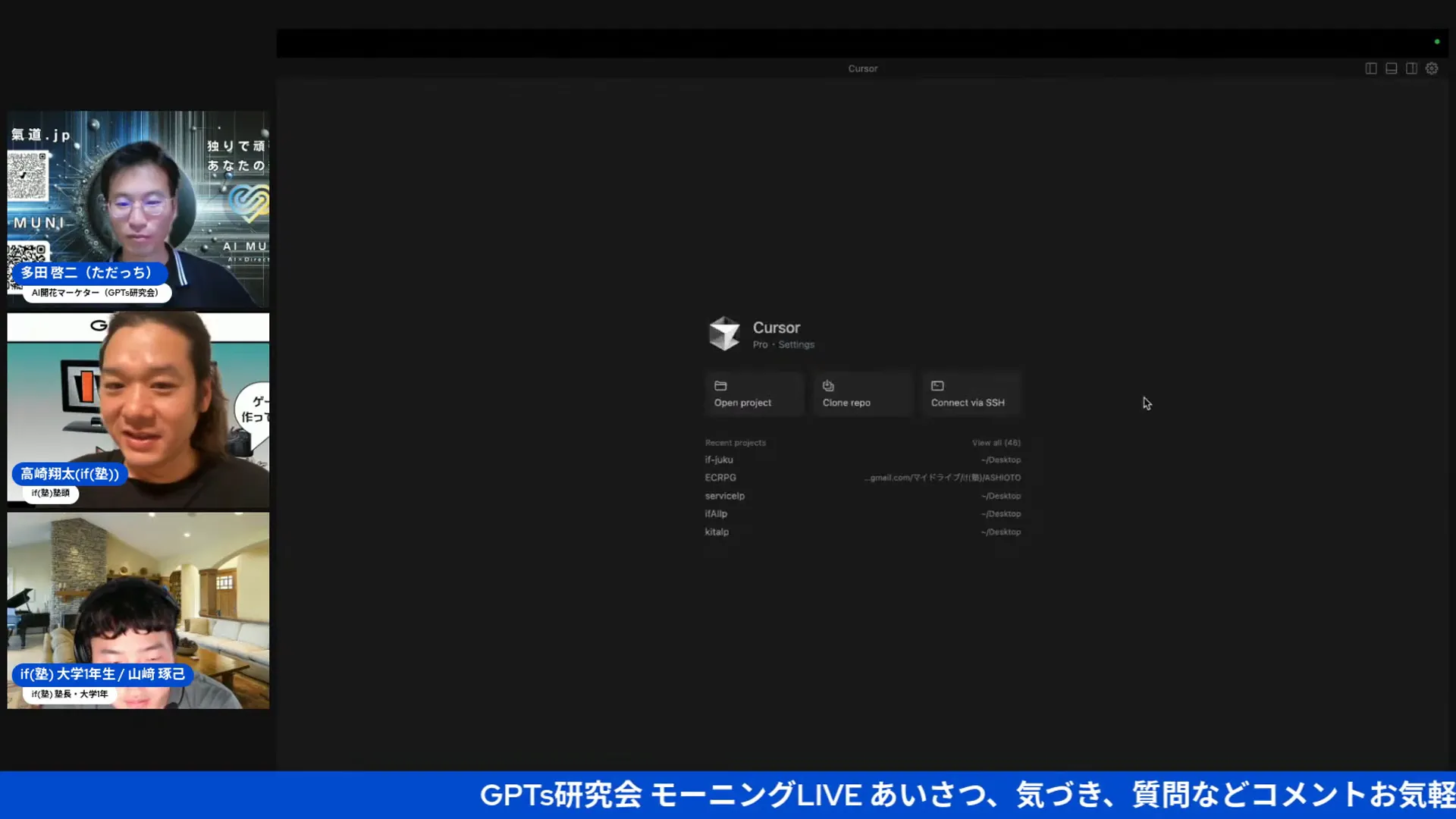
ジェミニ(Gemini)のキャンバス機能をメモ帳代わりにする、ってのも分かるなあ。保存と共有のしやすさで選ぶ、っていうたくみくんの感覚、めちゃくちゃ実務的で私は好きです。司会のただっちも「ChatGPTを議事録代わりに使うことはある」って言ってて、みんなそれぞれ自分の”メモ帳”を持ってるのが見えて面白い。でね。ここでカーソルを開いた瞬間、空気が変わるんです。画面が、ただ真っ黒。チャット欄すら、見当たらない。ただっちが正直に弱音を吐いてくれました。
ただっち(04:46〜)
「僕、ここでビビって止まっちゃうんですよ。この時点で僕の相手じゃないなと思ってしまう。チャットがないのに、どこに入力すればいいんだろうってところで止まってしまいます」
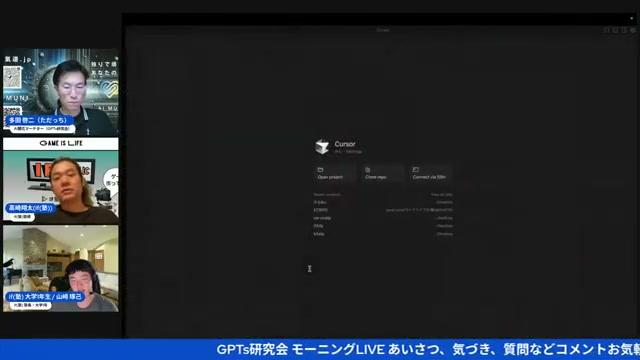
これ、すごく分かる。黒い画面。これだけで人は止まる。高崎さんによると、カーソルのチャット欄は下にあったり右にあったりで、最初は隠されてるんだとか。中身はビジュアルスタジオコードっていう超有名なエディターとほぼ同じUIで、だから「分かるよね?」っていう前提で作られてる——でも、その前提を持ってない人からすると、最初の一歩でつまずく。ここを乗り越えるかどうかが、非エンジニアにとっての最初の関門なんだろうなあ、と私は感じました。それでも、ここで投げ出さずに一歩だけ進めば、その先には”AIが手伝ってくれる文章作り”が待ってる。だからこの黒い画面は、関門であると同時に、入り口でもあるんですよね。怖がらせる顔をしてるけど、中身は意外と優しい。そう思えるかどうかで、この道具との付き合い方がガラッと変わってくる気がします。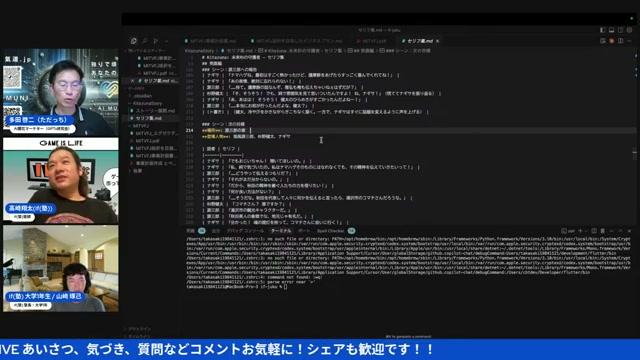
Markdownって何? 拡張子を.mdにするだけの世界
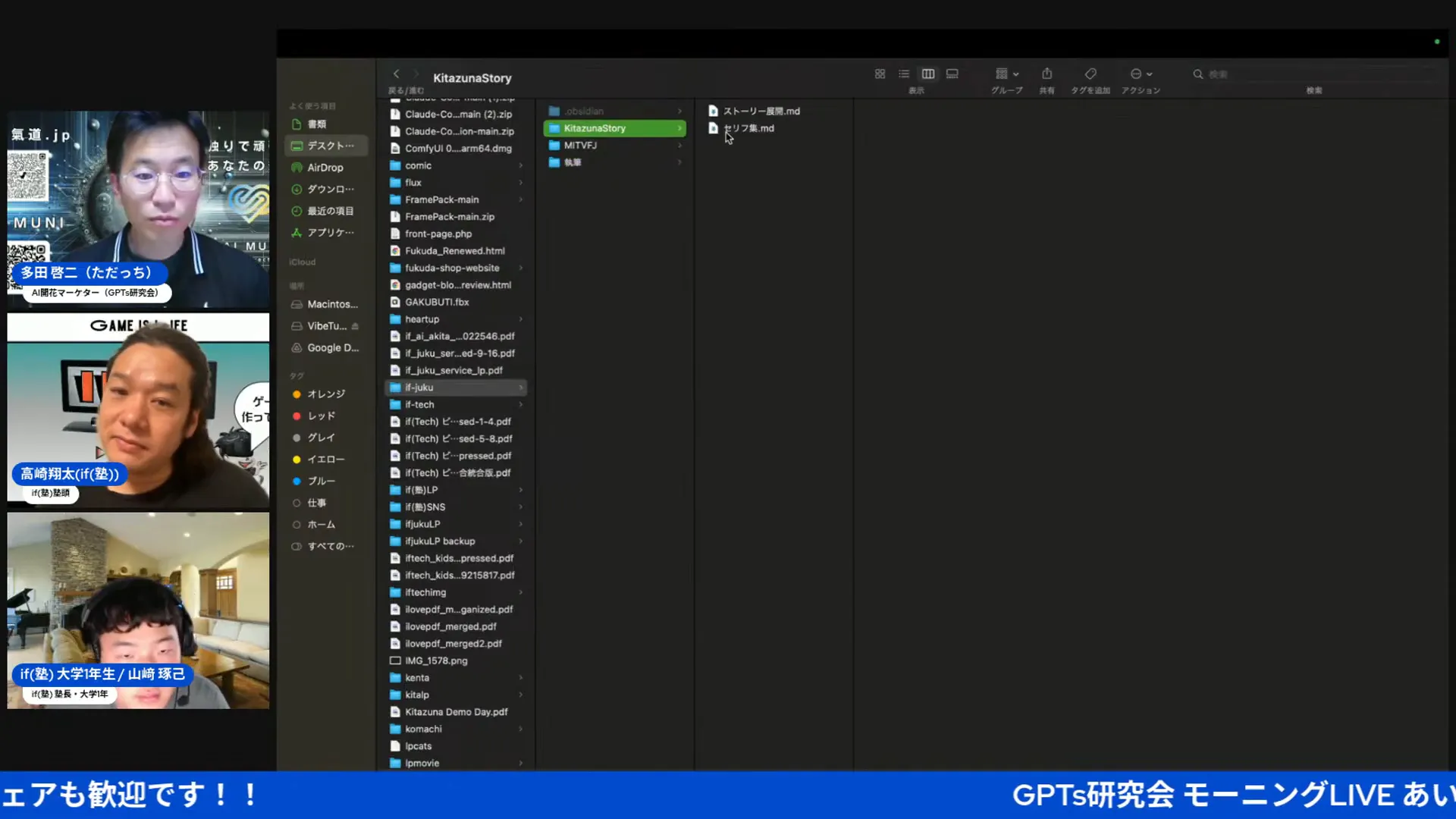
カーソルでテキストを扱うときに、キーワードになるのが「Markdown(マークダウン)」。高崎さんが普段から、企画書やゲームのストーリーを、このマークダウン形式でまとめてるんだそうです。なんでわざわざ?って思うじゃないですか。そこに、ちゃんと理由がありました。
高崎さん(07:50〜)
「このマークダウンにしてまとめとくと、後々これを使ってホームページにしたりとか、いろんなSNSでの情報発信の材料にしたりとかできます。この後にクロードコードとかカーソルが、そのままこれをこねくり回して開発物にもしてくれるんで、結構マークダウンまとめがおすすめです」
なるほどなあ。マークダウンでためておくと、それがそのまま次の素材になる。ホームページにも、SNS発信にも、AIへの入力にも化ける。ためた文章が”使い回せる”状態でストックされていくっていうのは、地味だけど効いてくるやつなんですよね。一度書いたものが、形を変えて何度も働いてくれる。これって、忙しい経営者にとってはめちゃくちゃありがたい話だと思うんです。書きっぱなしで消えていくメモと、次の仕事につながっていくメモ。同じ”書く”でも、価値が全然ちがう。ぶっちゃけ、私もこの「あとで全部つながる」感覚は大好物なんですよ。で、肝心の作り方。これがびっくりするほど簡単でした。
高崎さん(09:54〜)
「マークダウンファイルを作るのは、メモ帳でもテキストエディターでも何でも作れて、拡張子を.mdって付けます。書き方の特徴に、タイトルのところにシャープシャープシャープってつけるとか、太字にしたいところは米印で囲むとか、そういうルールがあるんですよ。なのでもともと、AIが理解しやすい文体ってこれなんです」
拡張子を、.mdにするだけ。たったそれだけ。見出しはシャープ、強調は米印で囲む——ルールはほんの数個。しかもこれ、AIがいちばん理解しやすい書き方そのものなんだ、っていうのが効いてる。たくみくんも「AIって、いつもマークダウンで出力してますよね」ってポロッと言ってて、そう、私たちが普段ChatGPTから受け取ってる文章の”裏側”が、実はこれなんですよね。難しそうな名前に身構えてたのが、ちょっとバカらしくなるくらい入り口は低い。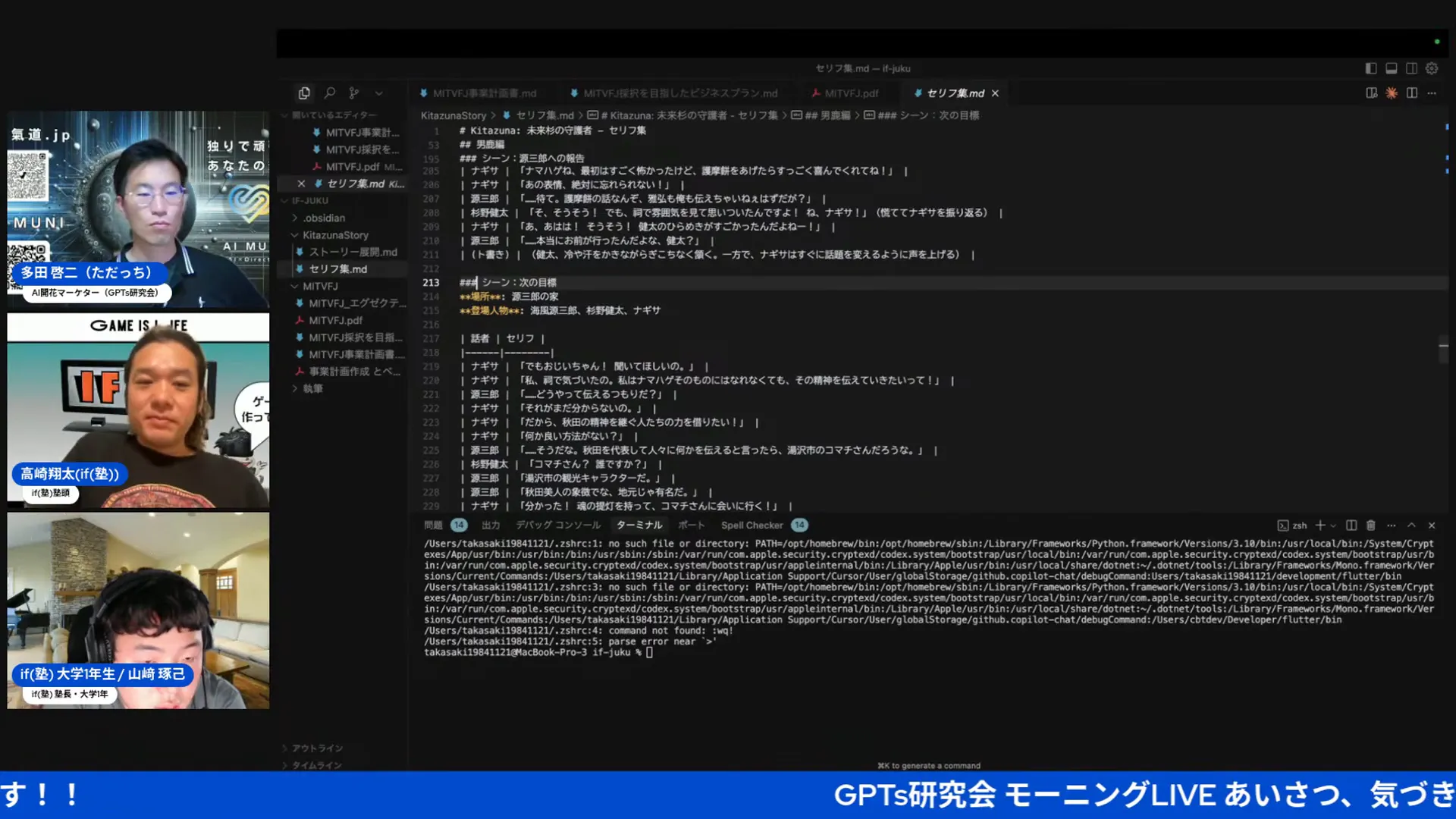
AIが勝手にファイルを作って、勝手に直していく
ここからが、このLIVEの一番の見どころでした。高崎さんが、カーソルに「あらすじ.mdっていうファイルを作って」ってお願いするんですよ。そしたらカーソルが、本当に勝手に作り始める。少し待つと、新しいファイルが緑色で出てくる。あ、そうだ。この”緑色”がポイントで。
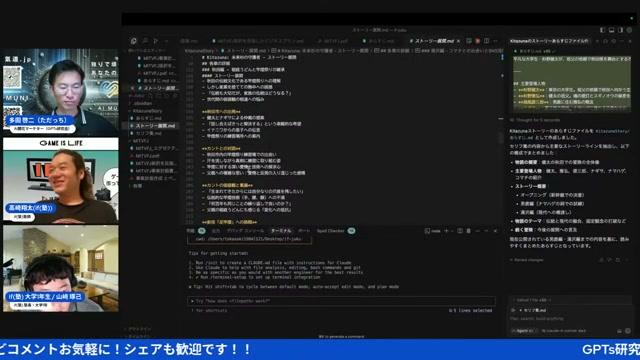
高崎さん(15:50〜)
「これで見ると、この緑になってるのが新しく作ったファイルなので、じゃあアクセプトってここをやると全部反映されます。勝手にシャープシャープとかが入ってきてくれて、MDで作っての時点で察してやってくれてますね。賢い」
緑が「これ新しく追加するよ」の合図で、アクセプト(承認)を押すと反映される。しかも、マークダウンのシャープも勝手に付けてくれてる。「賢い」って高崎さんが思わずこぼすの、すごく分かるんですよね。人間が形式を整える手間を、AIがもう先回りしてやってくれてる。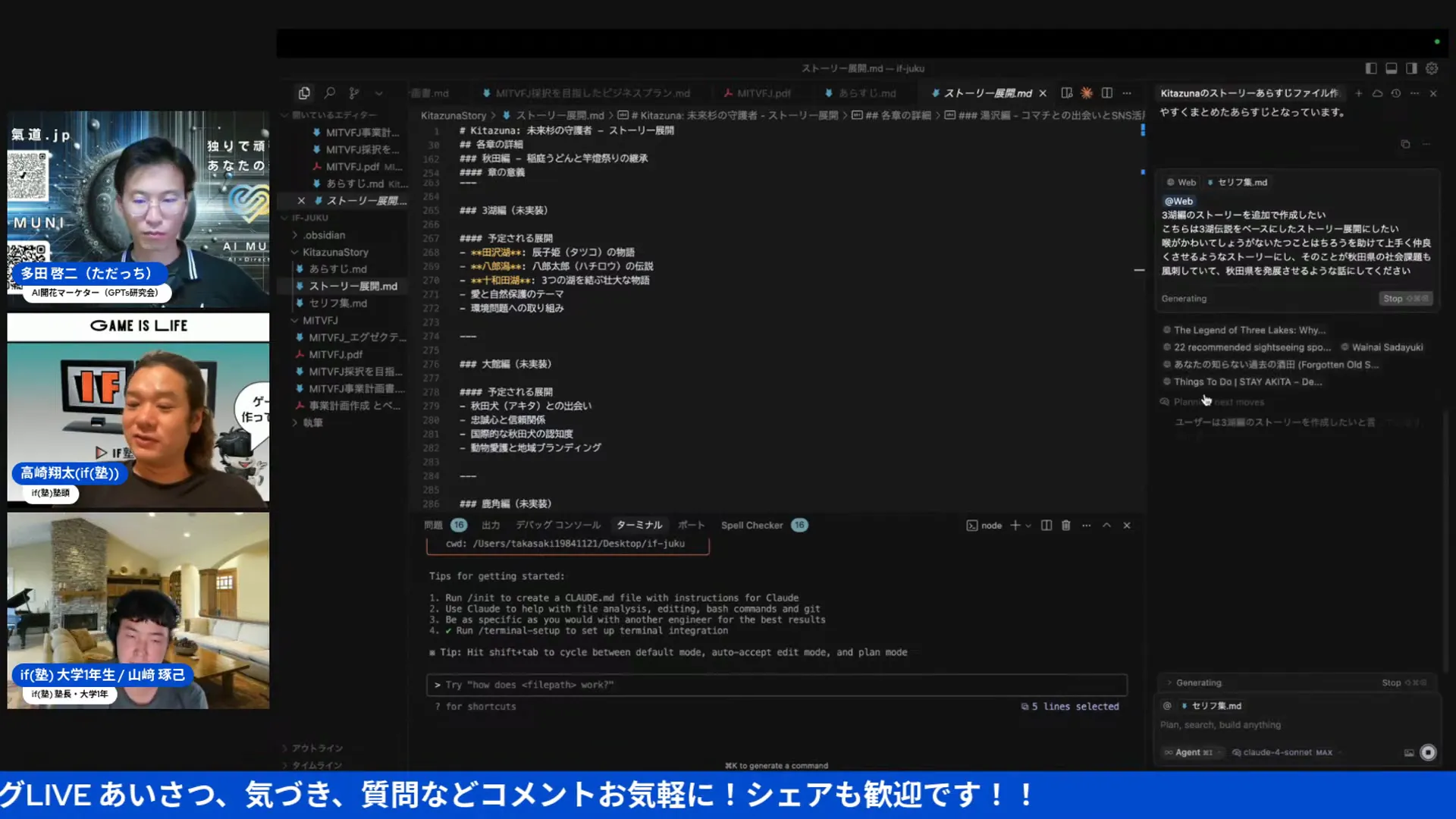
高崎さん(16:57〜)
「勝手にファイル操作をしてくれるっていうところ。あと編集とかも、もう勝手にこれの中でしてくれるっていう。この勝手にファイルが作られる、勝手に編集される、ここがミソです。この勝手に編集されるっていうところが、めちゃくちゃテキスト編集に向いてるって言われてるんですよ」
勝手に、書く。勝手に、直す。これがカーソルがテキスト編集に強いと言われる正体なんだ、と。普通のメモ帳って、結局ぜんぶ自分の手で打って、自分の手で直すじゃないですか。そこをAIが引き取ってくれる。私はこれ、けっこう革命的だと感じました。指示を出す側にまわれる、っていうのが大きいんですよね。自分は「こうしたい」を伝えるだけで、細かい手作業はAIがやる。料理でいうと、下ごしらえも盛り付けも手伝ってくれる助手がついた感じ。しかもこれ、ウェブブラウザーじゃなくて自分のパソコンの中(ローカル)で動いてる、っていうのも高崎さんが補足してくれてて。だから手元のファイルがそのまま書き換わっていく。クラウドのどこか遠くじゃなくて、目の前のパソコンで完結する安心感も、地味にいいなあと私は思いました。緑で出てきたものを見て、アクセプトを押すかどうかは自分が決める——主導権はちゃんと人間に残ってる。そこも好きなんですよね。最後に、非エンジニアの背中を押す、こんな一言も。
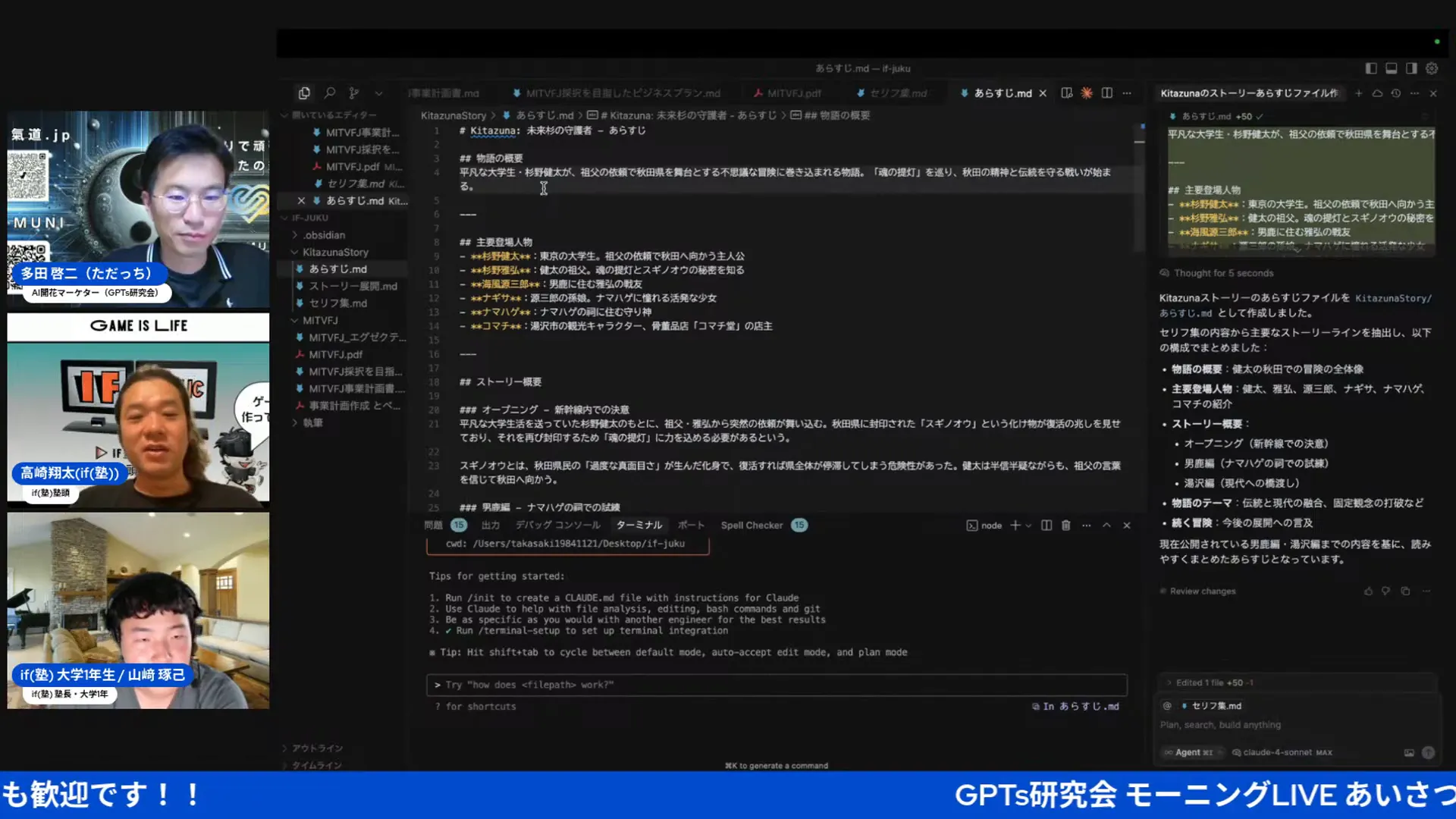
高崎さん(18:12〜)
「プログラミングできてる気分が味わえます。それが結構気持ちいいんですよ。今からプログラムしてる風に文章を書くんで、ちょっと見ててください」
「プログラミングできてる気分が味わえる」。この感覚、地味だけどバカにできないと私は思っていて。苦手意識って、たいてい”自分には縁のない世界だ”っていう思い込みから来るじゃないですか。その壁が、気分の面からスッと溶けていく。できる気がする、から始まる。入り口としては、これ以上ないんじゃないかなあ。
秋田の伝説でゲームのストーリーを作っていく
で、ここで高崎さんが見せてくれたのが、実際に作ってる「秋田県を舞台にしたゲームのストーリー」。これがもう、字面からして強いんですよ。第1章・生ハゲ編、第2章・こまち編、第3章・稲庭カント編。秋田の人じゃないと「なんやねん」ってなるやつ。足で、関東。字面がもう強い。
高崎さん(19:53〜)
「関東の技を新しく開発したいと考えてるカント君がいて。手刀とか肘とか肩とか腰はあるから、もっと新しい技じゃないとってなって。それで逆立ちして足でやる、足関東。繊細なバランスをするのに、ただ体を鍛えるだけじゃダメで、そこで稲庭うどんの手縫いの技術の繊細さを取り入れて、その足関東を完成させるっていうストーリーなんです」
稲庭うどんの手縫いの繊細さで、足関東を完成させる——いや、発想がぶっ飛んでて最高なんですよね。こういう「地元ネタ × 無茶な設定」をAIと一緒にこねていく時間って、めちゃくちゃ楽しそう。で、ここからが本番です。高崎さんは新しい章を、秋田の本物の伝説をベースに作っていきます。
高崎さん(21:07〜)
「ベースになってるのが、秋田県に田沢湖、八郎潟、十和田湖っていう湖が3つありまして。ゲームの中でもタツコとハチロウっていうキャラがいまして、実際にもサンコ伝説っていうので、タツコ姫とハチロウ太郎っていいます。この2人は後に夫婦になるという感じで、両方とも竜がベースになってるんですよ」
三つの湖、タツコ姫とハチロウ太郎、そして両方とも竜がベース。実在の伝説をベースに、AIに肉付けさせていく。しかもカーソルは「@(アット)」を付けるとネット検索もしながら書いてくれるそうで、知らない土地の伝説でも、調べながらストーリーを膨らませていける。この伝説、ちょっと不思議な話なんです。
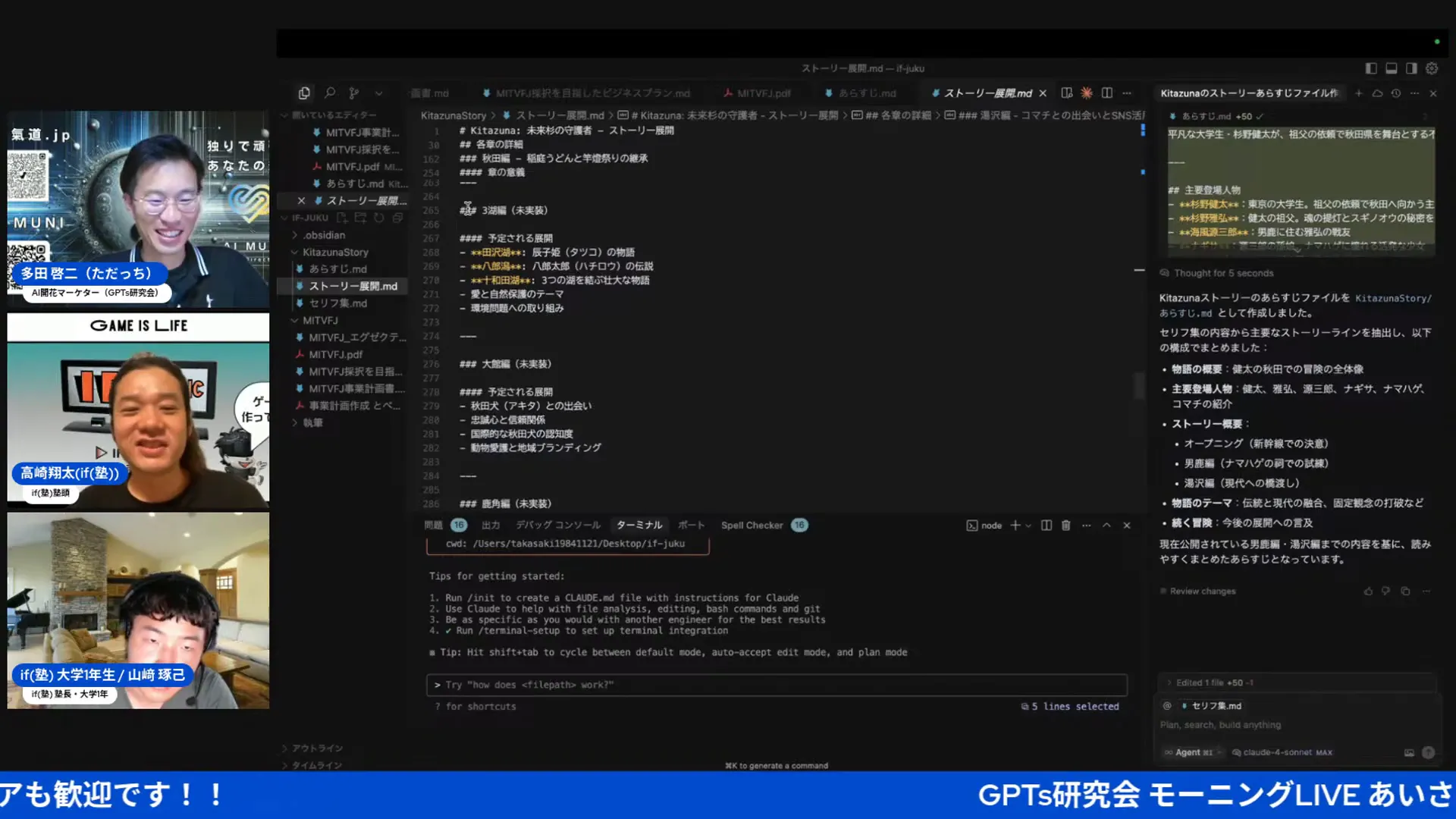
高崎さん(21:44〜)
「喉が渇いてしょうがないっていうのは、サンコ伝説の中で、タツコが自分自身が永久に美しくなりますようにって祈ったところ、急に喉がめっちゃ渇くようになって、水をずっと飲み続けてるうちに竜になっちゃったっていう話なんですよ。ハチロウの方も喉が渇いて、飲んでるうちに、そっちも竜になっちゃったんです」
美しくなりたいと祈ったら、喉が渇いて、飲み続けて、竜になる…っていう。聞けば聞くほど謎なんだけど、こういう”その土地にしかない物語”こそ、コンテンツの宝なんですよね。高崎さんはこれを、雑なお願いの仕方で投げてました。「具体的なことは何も言ってない」って自分で言いながら、それでもカーソルが秋田県の社会課題まで風刺するような話に膨らませていく。料理でいうと、冷蔵庫にある地元の食材をポイポイ放り込んだら、AIがちゃんと一皿に仕上げてくれる感じ。素材が自分ごとなほど、出てくる料理も愛おしくなる。私は、この”自分の土地・自分のネタで遊ぶ”使い方こそ、非エンジニアの最強の入り口だと感じました。
クロードコードと、あの「真っ黒な画面」の正体
ここで話は、カーソルの中で動かす「クロードコード」へ。ここがちょっとややこしいんだけど、高崎さんが丁寧にほどいてくれました。まず、カーソルの右側のチャットでは、使うAIモデルを自分で選べる。で、クロードコードはちょっと別物なんです。
高崎さん(26:57〜)
「動いているのはここでは、選べるんですよ、この右下で。今はクラウドフォーソネットです。これからO3とか4.1とかも選べます。カーソルのチャットっていうのには、クロードフォーソネットとかO3とかが入ってます。クロードコードっていうのは、ターミナルとかで実行するものなんですよ」
カーソルのチャットの中には、クロード(Claude)のソネットやO3みたいなモデルが入ってて、右下で切り替えられる。一方でクロードコードは「ターミナル」で動かすもの、と。ここで言うターミナルが、例の真っ黒な画面なんですよね。で、このクロードコード、起動でつまずく人がけっこういるらしくて。ゲストのたくみくんが、まさにその当事者でした。
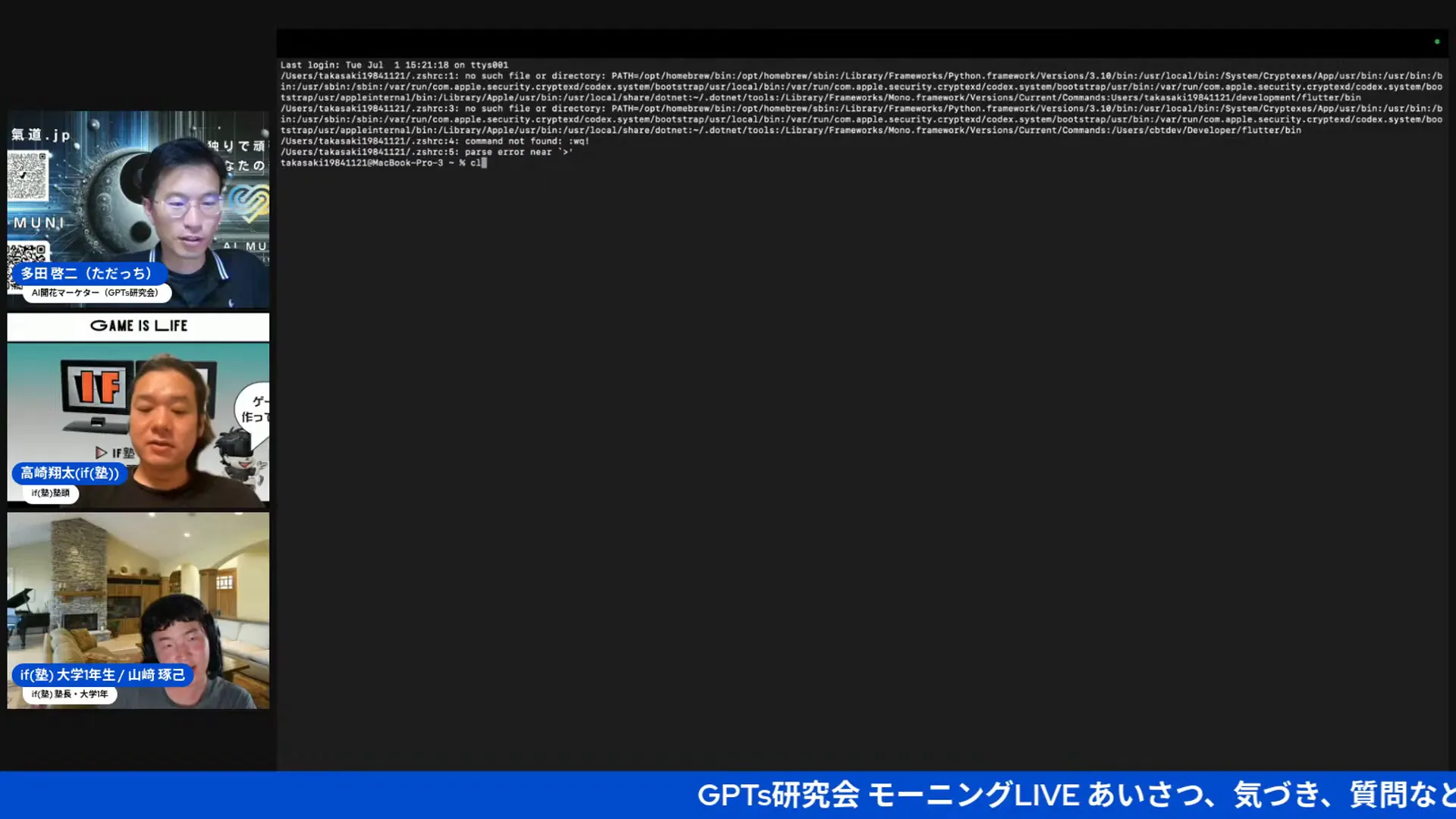
たくみくん(14:57〜)
「一応、毎回頑張れば起動ができるんですよ。使いもするんですけど、1回閉じて2回目やろうとすると、ノットコマンドみたいな感じで出るんです。そこで詰まる方は、もしかしたら僕だけかもしれないですけど、いたりするのかな」
「ノットコマンド」。一度閉じると次から立ち上がらない、あの詰まり。真っ黒な画面。英語だらけ。心、折れる…。これ、たくみくんだけじゃ絶対ないですよね。高崎さんは「ノードJSは入れてる?」「インストールの仕方が違うのかも」って原因をさぐってたけど、その場でズバッと解決、とはいかなかった。そういう”うまくいかない瞬間”まで隠さず見せてくれるのが、このLIVEの良さだなあと私は思っています。きれいに動くところだけ切り取られた動画だと、自分がつまずいたとき「なんで自分だけ?」って落ち込むじゃないですか。でも、ゲストのたくみくんみたいに使い慣れた人でも詰まる——それが見えるだけで、ずいぶん気が楽になる。失敗を見せ合えるって、学びの場としてすごく健全なんですよね。最後に、クロードコードがどこから開けるか、整理してくれました。
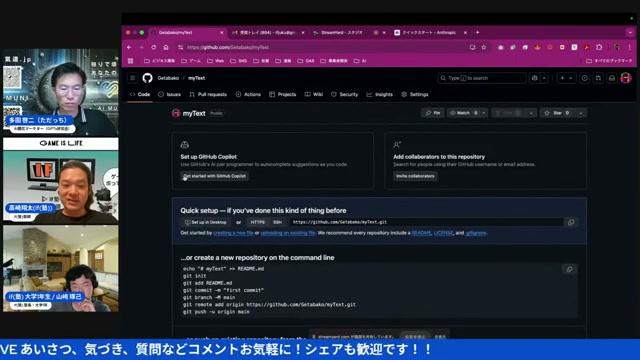
高崎さん(29:22〜)
「クロードコードはクロードコード単体では開けないんですよ。VSコードでも開けます、あとターミナルからも開けます。ターミナルってのは、ただの普通のコマンドの入力をする画面なので、もっと真っ黒の、本当に作り始めちゃうんで。それなりのいい精度で作ると思います」
クロードコードは単体じゃ開けなくて、カーソルやVSコード、ターミナルから呼び出して使う。そしてターミナルから直で叩くと、もっと”作る側”に振り切った真っ黒な世界になる、と。ここまで来ると非エンジニアにはハードだけど、逆に言えば、カーソルがその真っ黒な世界の入り口を、ぐっと優しくしてくれてるってことなんですよね。
GitHubの面倒をAIにまかせる、っていう救い
LIVE終盤のテーマは「Git(ギット)」。ここ、非エンジニアがいちばん離脱しがちなところなんですよね。高崎さんが、そもそもGitって何なのかを、すごく噛みくだいて説明してくれました。
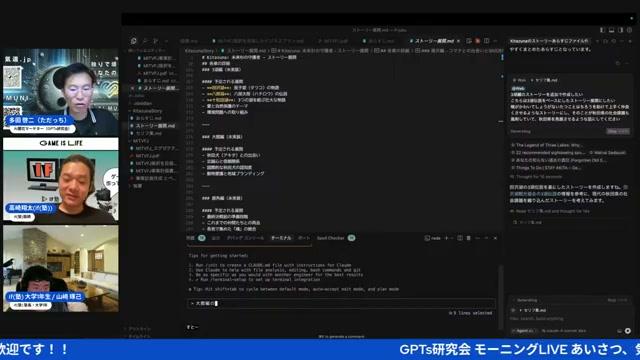
高崎さん(31:47〜)
「Gitっていうのは、簡単に言うと、いろんなコードとかデータをエンジニア間で共有するものとなっております。ここにあげとくと、これを1回自分のパソコンにダウンロードして、編集してまた元のとこに載せます。そうすると前の状態のものも残るし、新しいのもどんどん追加していけるっていうので、バージョンの管理がしやすくなるっていう仕組みがGitです」
データを共有して、前の状態も残しながら、新しいバージョンを重ねていく置き場所。それがGit、というわけです。便利なんだけど、これを使いこなすには、ターミナルでコマンドを順番に正しく打っていく必要があって。そこがまあ、しんどい。高崎さんいわく、ここで多くの非エンジニアが脱落していったんだとか。でも、その面倒をカーソルが引き取ってくれる、と。
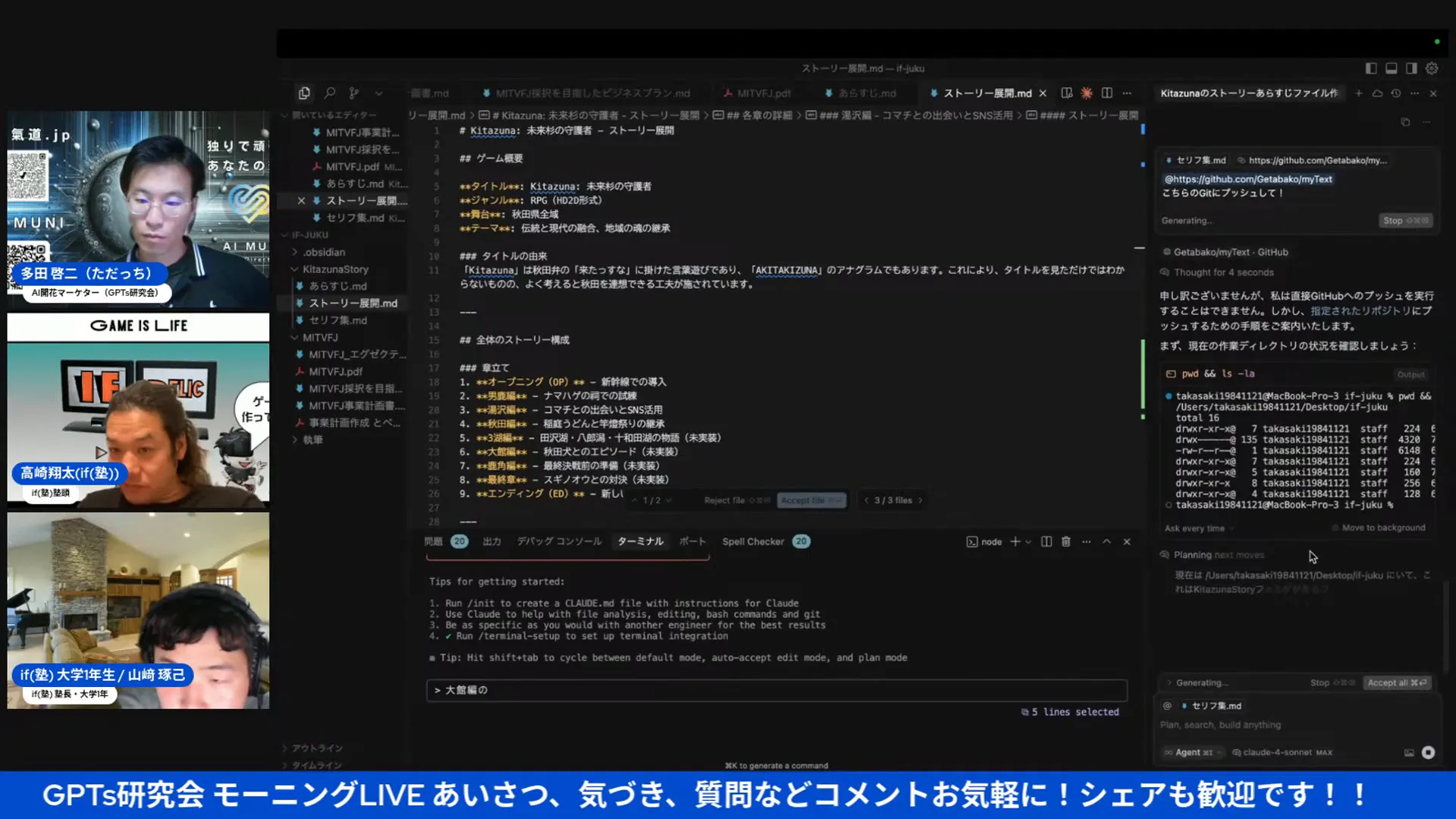
高崎さん(34:15〜)
「Gitは何かいろいろと、どんどん実行するコマンドを言ってくるんですよ。これでランって押すと自動で実行してくれるんです。人はこの手のコマンドを、次これ、次これとか、全部それをターミナルで管理してたんですよ、今までは。そこでエンジニアじゃない人はみんな離脱してったんですけど、そのGitのめんどくさい処理の問題を、カーソルが解決したんです」
コマンドを、覚えなくていい。それだけで世界が変わる。「次はこれ、その次はこれ」っていう呪文の列を、カーソルが提案して、ランを押すだけで実行してくれる。今まで非エンジニアを振り落としてきた一番の壁を、AIがひょいっと越えさせてくれる。私はこれ、地味だけど本当に大きい変化だと思っています。たくみくんが「Gitに直接アップロードもできるよね?」って聞いたら、高崎さんは「Gitは単純にGoogleドライブっぽくアップロードする感じにならない、承認のやり取りとかがあって複雑」と。だからこそ、その複雑さをAIに任せられる意味が大きいんですよね。最後に、カーソルがチャットGPTに勝ってるポイントも語ってくれました。
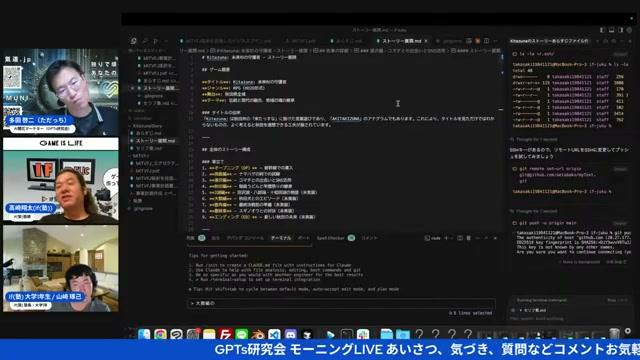
高崎さん(41:08〜)
「複数ファイルとか、今までの読んだテキストでのズレのなさみたいなこととか、変に繰り返して同じこと言わないとか、それがチャットGPTに明らかに勝ってる部分です。あとはこの編集まで、編集までやってくれるっていうのが、本当に楽でいいんですよ」
複数のファイルをまたいでも内容がブレない、同じことを変に繰り返さない、そして編集まで全部やってくれる。ここがチャットGPTとの差なんだ、と。司会のただっちも「チャットGPTとどう違うのか、ゆくゆくチャットGPTができるようになるのかな、って考えながら見てた」って正直に言ってて、私もまったく同じ気持ちで紹介していました。まずはカーソルをダウンロードして、空のフォルダをひとつ開いてみる。そこから始めればいい、っていう高崎さんの締めが、すごく等身大でよかったです。
COLUMN
ひろくんコラム — 道具は揃った。あとは「何を作るか」だけ

あ、そうだ。最後に、紹介者として私の視点でちょっとだけ。今日のLIVEを追いかけながら、ずっと頭にあったのは「コードが書けない人でも、もう作れる時代になったんだなあ」っていう感覚でした。高崎さんがカーソルにファイルを勝手に作らせて、AIが勝手に直していく——あの様子を見てると、エンジニアと非エンジニアの間にあった分厚い壁が、すうっと低くなっていくのを感じるんですよね。
料理でいうと、プロの厨房に入る勇気がなかった人に、扱いやすい道具が一式そろった感じ。マークダウンっていう”下ごしらえ”のやり方さえ覚えれば、あとはAIが盛り付けまで手伝ってくれる。秋田の伝説でゲームを作るみたいに、自分の土地・自分のネタで遊べるのが、なにより強い。
ただね。道具がどれだけ賢くなっても、「で、何を作るの?」「誰のために作るの?」っていう問いだけは、AIは肩代わりしてくれない。AIは横に広げてくれるけど、何を縦に掘るかは、やっぱり人間の仕事なんですよ。道具が揃った今こそ、そこが分かれ目になる。私はそう思っています。
👉 AIに自分の役割を分けていく考え方は分身AI.comでも発信してるので、よかったらのぞいてみてね。
よくある質問
Q. Cursor(カーソル)は、エンジニアじゃなくても使えますか?
LIVEでは、カーソルはもともとコードを書くためのAIエディターだけど、最近は「メモ帳として使うといい」とエンジニアの間で言われている、と高崎さんが話していました。執筆やテキストをまとめる用途で、非エンジニアでも入りやすいという紹介でした。
Q. Markdown(マークダウン)ファイルってどうやって作るの?
LIVEでは、メモ帳やテキストエディターで作って、拡張子を「.md」にすればOK、と話されていました。見出しはシャープ(#)を付ける、太字は米印(*)で囲む、といったルールがあり、AIが理解しやすい文体でもある、と高崎さんが説明していました。
Q. クロードコードが「ノットコマンド」と出て起動しないときは?
LIVEでは、たくみくんが「一度閉じると2回目に立ち上がらない」という詰まりを共有していました。高崎さんはノードJSが入っているかや、インストールの仕方の違いを話題にしていましたが、その場で原因をズバッと特定するまでには至りませんでした。
Q. GitHubの操作もAIに任せられますか?
LIVEでは、Gitのコマンドをカーソルが提案して、ランを押すと自動で実行してくれる、と紹介されていました。これまで非エンジニアが離脱しがちだったコマンド操作の面倒を、カーソルが解決した、と高崎さんが語っていました。
🎒 IF塾 / ゲタバコ倶楽部
IF塾 塾頭・ハグレ心理士の高崎さんと塾長たくみくん、NPO法人if(AI)理事が運営する学び場。「嫌いな物が極力ない世界」を目指す。
🌐 ゲタバコ倶楽部 🎓 IF塾 📱 高崎さんFacebook🎯 AIと愛で、未来をひらく。「あいあいらぼ。」
起業家・経営者のためのAI実践型コミュニティ。AI実践ワークショップ・AIクリエイティブ会・AI目標達成会が月額5,500円で遊び放題!AIMUNIQ(株)主催。
📱 ただっちのFacebook 🌐 あいあいらぼ。関連記事
🎁 無料プレゼント
Aiport(ClaudeCode AIエージェント実践会)
ClaudeCodeでAI秘書+分身AI+AIカンパニーが無料で作れるキット&解説動画をプレゼント!
▶ 無料で入会してキットを受け取る🤖 AI生成コンテンツについて
この記事はAIツール(Claude Code)を活用して制作しています。構成・文章生成・画像制作にAIを使用し、最終的な内容の確認・編集・公開判断はひろくん(田中啓之)本人が行っています。「分身AIひろくん」(bunshin-ai.com)とは別のコンテンツです。