AIツール活用
Stream DeckでAIタスクの進捗がわかる&切り替えできる!AGI Cockpit連携術
2026年9月30日
家事と子育てのスキマで経営する3方よしAI共創コンサルタントの田中啓之、ひろくんです。
AGI Cockpitの一覧を開くと、終わっていないタスクが130件並んでいました(2026年9月30日の実数です)。この中で、いま私の判断を待っているのはどれか。探すたびに手が止まります。
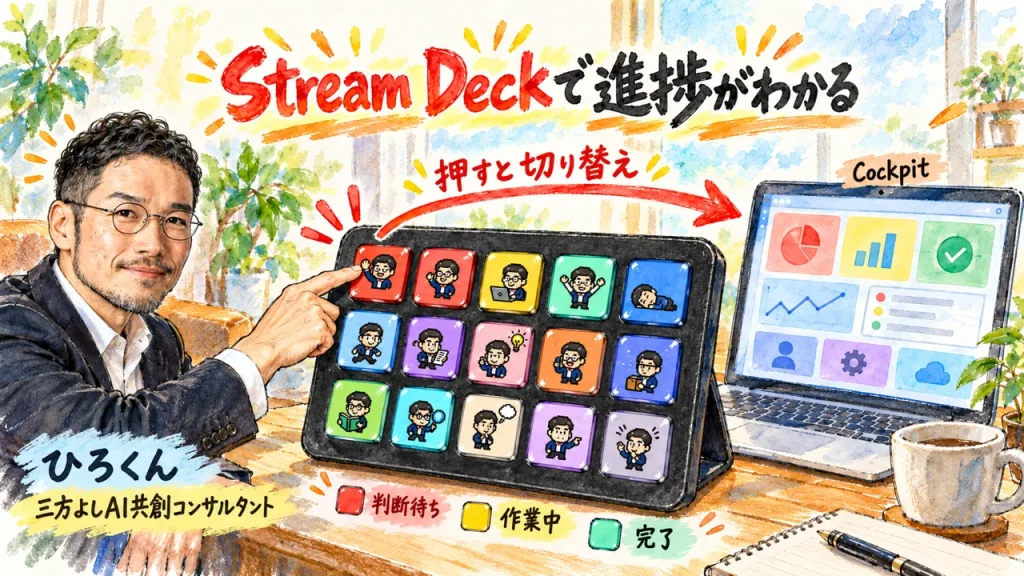
そこで、机の上のStream Deckで「判断待ちは赤」に光らせることにしました。押せば、そのタスクがCockpitで開きます!
作ったのはAI秘書の凛ちゃんです。私がしたのは、参考記事のURLと一言を渡して、本体を挿して、キーを見て一言ずつ返したことだけ。この記事は、その実際のやり方を順番に書いたガイドです。自分で組みたい方向けのコマンド手順は、付録に載せました。
SIOS Tech Labの武井さんの記事を参考に、Stream DeckとAGI Cockpitをつなぎました。この記事では、Stream DeckでAIタスクの進捗がわかり、押せばそのタスクに切り替えできるAGI Cockpit連携を、私が実際にやった順番で書いています。
3行でわかるポイント
- 判断待ちを先頭に、15キーのStream Deckへ赤・紫・黄・ミント・青の順でタスクが並びます。押すとCockpitでそのタスクが開きます。
- 私がしたのは、頼む・挿す・見る・一言返すの4つです。ターミナルのコマンドは1回も打っていません。
- 使い方は実機を見て決めました。声を切り、件数の読み上げを外し、短く押してページ送りにしています。
武井 宜行さん・SIOS Tech Lab(2026年9月30日公開)。この記事の参考元です。一部を引用して紹介しています
AIに任せたタスクを、頭の中で追いかけていませんか

Claude CodeやCodexに仕事を渡す。渡した後も、あれはどうなったか気になって一覧を開きに行く。
私のCockpitには、130件のうち直近6時間に動いたタスクが35件ありました。判断待ちはそのうちの数件です。35件の中から数件を探すって、それだけで一仕事なんです。
私がAIに委ねたいのは、作業だけではありません。成果か、本当に必要な判断だけを返してほしいんです。進み具合を思い出して見に行った瞬間、管理のボールは私の手に戻ってきます。
判断待ちが積み上がって見えなくなる怖さは、分身AI日記の「AI秘書が気づいた214件、拾われて初めて「委ねる」は完成する話」にも書きました。判断待ちのまま止まっていたタスクが214件。1件2件ならすぐ目につくのに、数が増えるほど逆に見えなくなっていました。
だから、探しに行くのをやめました。判断待ちの方から目に入る場所を作る。それが今回のStream Deckです。
分身AI日記より。判断待ちが積み上がって見えなくなった話です
参考にしたのは、武井さんのStream Deck×herdrの記事
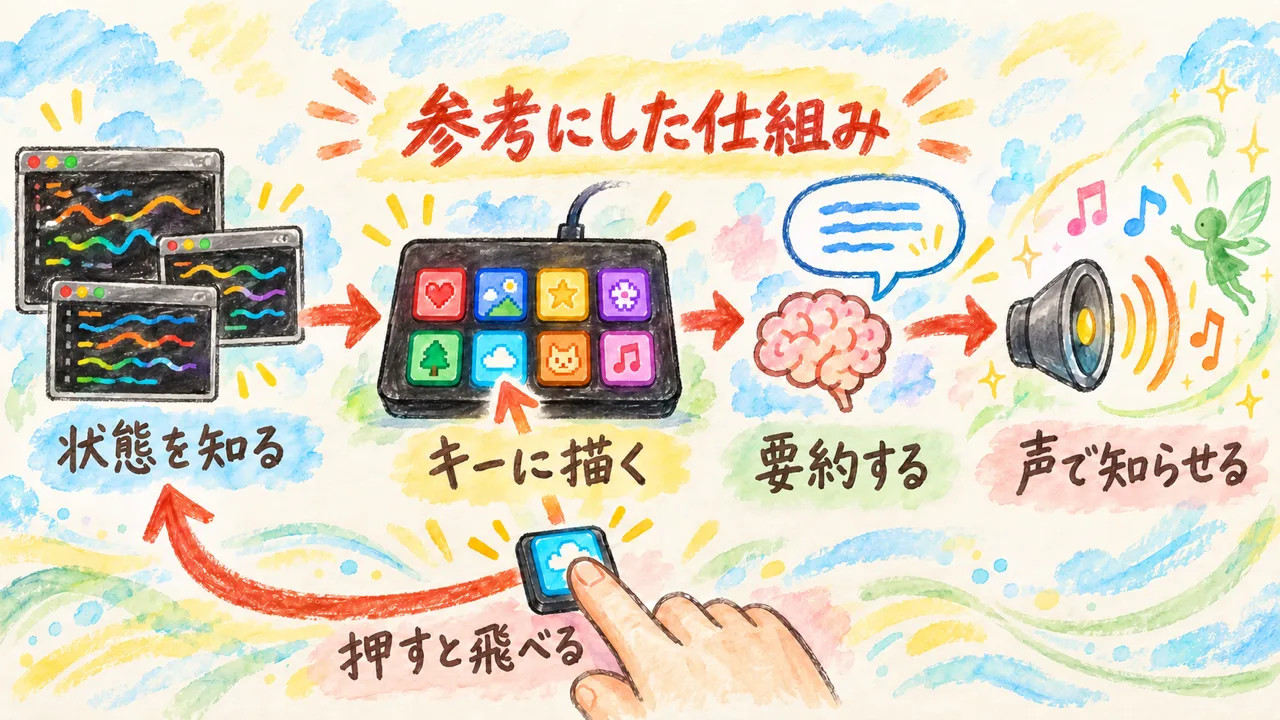
元になったのは、SIOS Tech Labの武井 宜行さんの記事です。冒頭で、できることがこう書かれています。
手元のボタンを見るだけで、どの Claude Code が作業中で、どれが確認待ちで、どれが終わったのかが一目で分かる。
ボタンを押せば、そのターミナルに一発で飛べる。
作業が終わったら、ずんだもんが「何をやって、次に何をすればいいか」を声で教えてくれる。
武井さんの仕組みは4つの部品でできています。
| 部品 | 役割 |
|---|---|
| herdr | AIエージェント向けのターミナル管理ツール。タブごとに、作業中・確認待ち・完了・待機中を把握してくれる |
| Stream Deck Neo | 8個のボタン全部が小さな液晶になっている、Elgatoのランチャー。プラグインを自作できる |
| ローカルLLM | 画面の中身から「何をしたか・どうなったか・次に何をすればいいか」をまとめる |
| VOICEVOX | まとめた文章をずんだもんの声にする |
プラグインが1.2秒ごとにherdrへ状態を聞きに行き、ボタンの色とドット絵を描き替えます。ボタンを押すと、そのタブに切り替わる作りです。
読んで、私の版で試したくなりました。私はターミナルではなく、AGI Cockpitという作業場でAIを並べて動かしています。herdrの代わりにCockpitを見張れば、同じことができるはずです。
私のやり方は、AI秘書に頼んで、実機を見て直すだけ

作るのは、AI秘書の凛ちゃんに任せました。私の手元で起きたことを、時刻の順に並べます(2026年9月30日・このタスクの記録から)。
| 時刻 | 私がしたこと | AI秘書がしたこと |
|---|---|---|
| 14:45 | 参考記事のURLと一言を送る | 記事を読み、Cockpit版のプラグインを作り始める |
| 14:57 | (届いたAskを読む) | プラグインとキーの見本画像を用意し、本体が挿さっていないので実機では未確認だとAskで知らせる |
| 15:59 | 本体を挿して「挿した」を選び、「声はオフでやって。」と添える | 声を切り、Stream DeckにCockpitのページを足す |
| 16:36 | キーを見て「1画面しかでないけど全部でないの?」 | 3ページあること、右下のキーでめくれることを答え、短く押してもめくれるように直す |
| 16:49〜16:52 | 声の切り替え方を聞き、件数の読み上げと押し方を直してもらう | 右下を2秒押すと声のオン・オフ、短く押すと次のページにする |
私がしたのは、頼む・挿す・見る・一言返すの4つです。コードもコマンドも、私は1行も書いていません(作ったのは私じゃないってことですw)。
出来上がったものは、骨組みが武井さんの記事のままです。変わったのは、見張る相手と並べ方でした。
| 武井さんの版 | 私の版 | |
|---|---|---|
| 見張る相手 | herdrのタブ | AGI Cockpitのタスク |
| Stream Deck | Neo(8キー) | MK.2(15キー) |
| 状態を聞く間隔 | 1.2秒 | 3秒 |
| 押した時 | そのタブへ切り替え | Cockpitでそのタスクを開く |
| 並べ方 | 上段がスペース、下段がタブ | 判断待ちから順に14キー、右下は件数 |
| 要約するAI | Ollamaのqwen3.5:9b | Ollamaのgemma4:12b(手元に入っていたもの) |
| 声 | VOICEVOXのずんだもん | 同じ。ただし普段は切っている |
いちばん大きいのは並べ方です。15キーのうち14キーに、左上から次の順でタスクが並びます。
| 色 | 状態 | 何が並ぶか |
|---|---|---|
| 赤 | 判断待ち | 私の答えを待っているタスク(Askが出ている) |
| 紫 | エラー | 止まってしまったタスク |
| 黄 | 作業中 | AIがいま動いているタスク |
| ミント | 完了 | 30分以内に一区切りついたタスク |
| 青 | 待機 | 6時間以内に動いて、いまは止まっているタスク |
赤がいつも左上に来ます。Stream Deckの赤いキーがAIの判断待ちを知らせてくれるので、私は見て、赤があれば押す。なければ放っておく。見るのはそこだけです!
キーの上半分には、状態ごとに動くドット絵がいます。作業中はキーボードを叩き、判断待ちは手を振り、完了はバンザイ、待機は寝ています(ここも武井さんの記事のまねです)。
実機で動いている様子は、作った日の16時40分にXへ載せました。赤と黄色のキーが並び、1つ押すとCockpitの画面に切り替わるところまで映っています。
うにうに動くの可愛いし便利やで pic.twitter.com/M1aLs6VTQ3
— 田中啓之|著書重版×AI分身化 (@passion_tanaka) 2026年9月30日
用意するもの。Stream Deck本体とMac
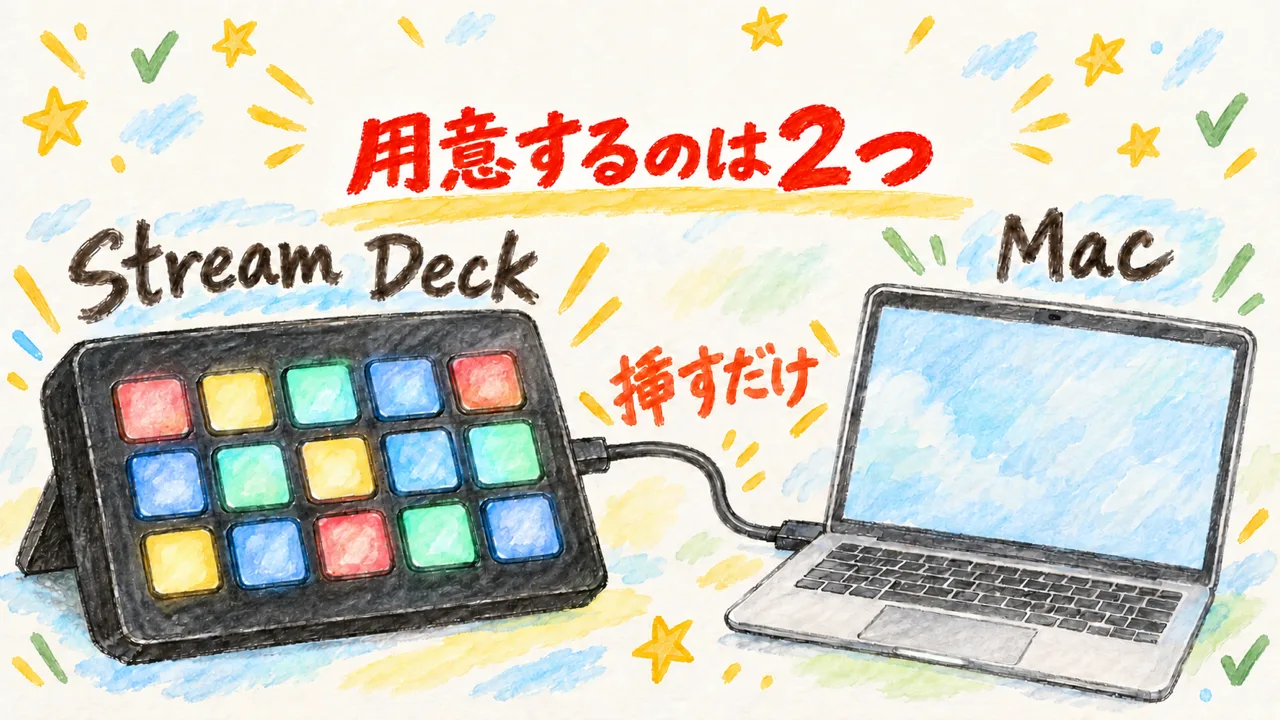
私が用意したのは、Stream Deck本体と、それをつなぐMacだけです。ほかの部品は、AI秘書が手元にあるかを調べて使いました。Windowsでは試していません。
| もの | 私の環境 | 必須か |
|---|---|---|
| Stream Deck本体 | Stream Deck MK.2(15キー) | 必須 |
| Mac | macOS | 必須 |
| Stream Deckアプリ(Elgato公式) | 7.5.0(私のMacには前から入っていました) | 必須 |
| AGI Cockpit | AI秘書の凛ちゃんに頼める状態 | 必須 |
| Ollama+gemma4:12b/VOICEVOX | 要約と声(前から入っていたもの) | 声を使う時だけ |
Stream Deckは、私が使っているのはMK.2です。15キーあるので、14件のタスクと件数キーが一度に並びます。

武井さんが使っているのはNeoです。8キーなので、1ページに並ぶタスクは7件になります(プラグインはキーの数を見て並べる作りですが、Neoでは私は試していません)。

AGI Cockpitは、複数のAIを並べて動かす私の作業場です。まだ使っていない方は、先に「AGI Cockpitとは?複数のAIを1画面で動かすアプリを実運用データで解説」を読んでみてください。
Cockpitを使っていない方は、武井さんの記事のとおりherdrで組むのが近道です。付録のコマンド手順も、状態を聞きに行くコマンドを差し替えれば使えます。
導入手順。Stream Deckを挿して、頼んで、見て一言ずつ直す

ここからが、私が実際にやった手順です。STEP 2〜4は、AI秘書に頼める環境があることが前提です。自分でコマンドを打って組みたい方は、付録へ進んでください。
STEP 1 Stream Deckアプリを入れて、本体を挿す
Elgatoのダウンロードページから「Stream Deck」アプリを入れます。私のMacには前から入っていました。
本体はUSBでMacに挿しておきます。私はここを飛ばして、後でAI秘書に言われて挿しました(このあとのSTEP 3の話です)。
STEP 2 AI秘書に、参考記事のURLと一言を渡す
私がAI秘書に送ったのは、この1行です。
私 → AI秘書の凛ちゃん
俺バージョンでSteamDeck使ったこれやりたい
https://tech-lab.sios.jp/archives/549362026年9月30日 14:45。Cockpitのタスクに送った原文です
設計図も仕様も書いていません。「これ」が指すのは参考記事です。「バージョン」と書いたのは、herdrではなく私のCockpitで作ってほしい、という意味でした。AI秘書は記事を読み、Cockpitのどのコマンドでタスクの状態が取れるかを調べて、プラグインを作りました。
12分後の14時57分に、確認のAskが届きました。プラグインとキーの見本画像ができていて、本体が挿さっていないので実機ではまだ確かめていない、と書いてありました。
STEP 3 Askに答えて、実機で確かめてもらう
本体を挿して、Askの「挿した(実機で確認して)」を選びました。そのとき、一言だけ添えています。
私 → AI秘書の凛ちゃん
声はオフでやって。
15:59。Askの選択肢に添えた一言
AI秘書は読み上げを全部切り、Stream DeckにCockpitのページを足しました。15キー全部がプラグインにつながったことを、AI秘書はプラグインの記録で確かめています。キーの見た目はAI秘書からは見えないので、目で見るのは私の役です。
STEP 4 キーを見て、気になったことを一言で返す
実機を見て、気になったことをそのまま送りました。1つ目はこれです。
私 → AI秘書の凛ちゃん
1画面しかでないけど全部でないの?
16:36
答えは「出ます」でした。1画面は14件で、そのときの対象は35件、つまり3ページあります。右下の件数キーでめくれる作りでしたが、声を切った状態では長押しが必要だったので、短く押してもめくれるように直してくれました。
私 → AI秘書の凛ちゃん
音声はどうやるとONオフできるとかある?出したい場合は出す、けど止めたい場合もある
16:49
声は普段は要らないけれど、欲しい時もある。これには、右下のキーを2秒押すたびに声のオン・オフが切り替わる形で返ってきました。切り替えた状態はMacを再起動しても残ります。
私 → AI秘書の凛ちゃん
件数を読み上げはいらない
16:52
私 → AI秘書の凛ちゃん
短く押したら次のページにいって
16:52
最初の作りでは、右下のキーを押すと「判断待ち何件、作業中何件」と読み上げていました。件数はキーに書いてあるので外してもらい、短く押したら必ず次のページへ進むようにしてもらいました。
ここまでで、送った言葉は6つです。どれも、キーを見て感じたことを、そのまま書いただけです。
STEP 5 赤いキーを押して確かめる
赤いキーを1つ押して、Cockpitでそのタスクが開けば完成です!右下の件数キーを短く押すと、表示の「1/3」が「2/3」に変わります。
Stream Deckで進捗がわかる、押して切り替え。やりとりで決まった使い方
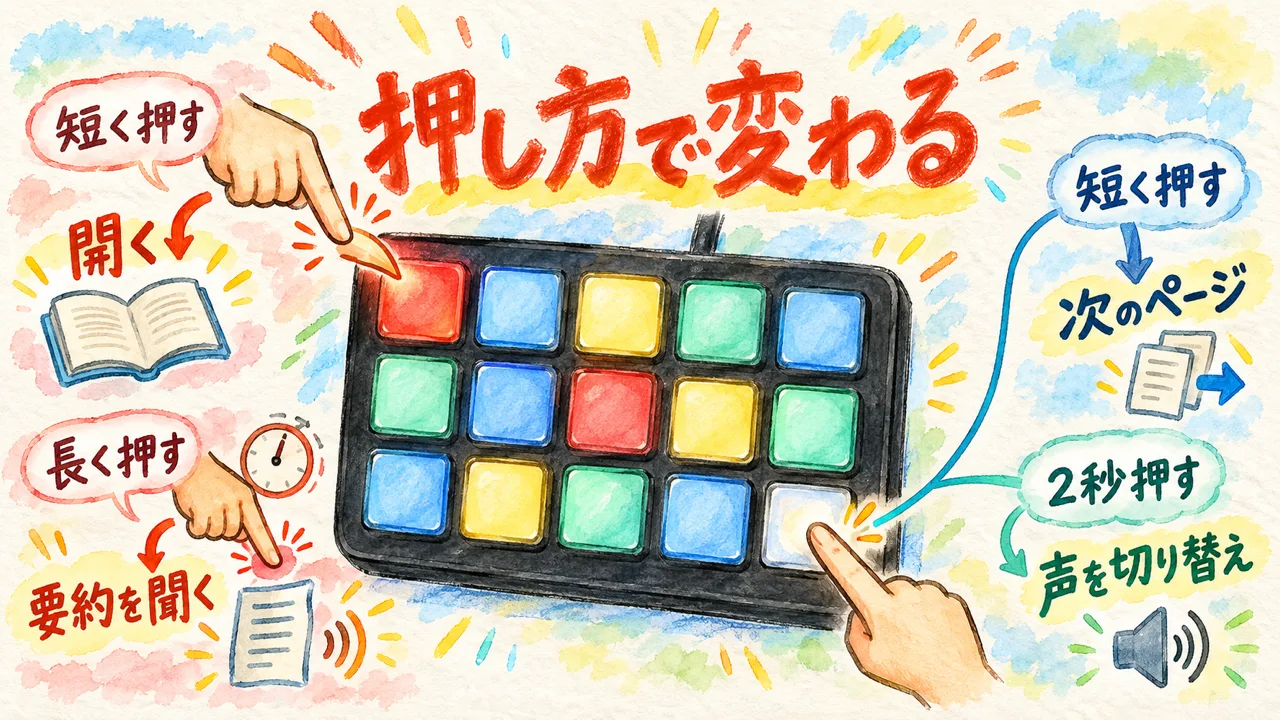
6つのやりとりの後、キーの押し方はこうなりました。色を見れば進捗がわかる、押せばそのタスクに切り替えできる形です。
| キー | 短く押す | 長く押す |
|---|---|---|
| 右下の件数キー | 次のページへ | 2秒で声のオン・オフ |
| それ以外のタスクキー | Cockpitでそのタスクを開く | 0.6秒でそのタスクの報告を要約して読む(声がオンの時だけ) |
私は声を切って使っています。要約の読み上げは作ってありますが、普段は鳴りません。
判断待ちはいつも1ページ目の先頭に来るので、めくるのは他を見たい時だけです。
足した機能を、使いながら引いていく。結局、見て押すだけの形が残りました。
作る途中でつまずいた3つと、その直し方
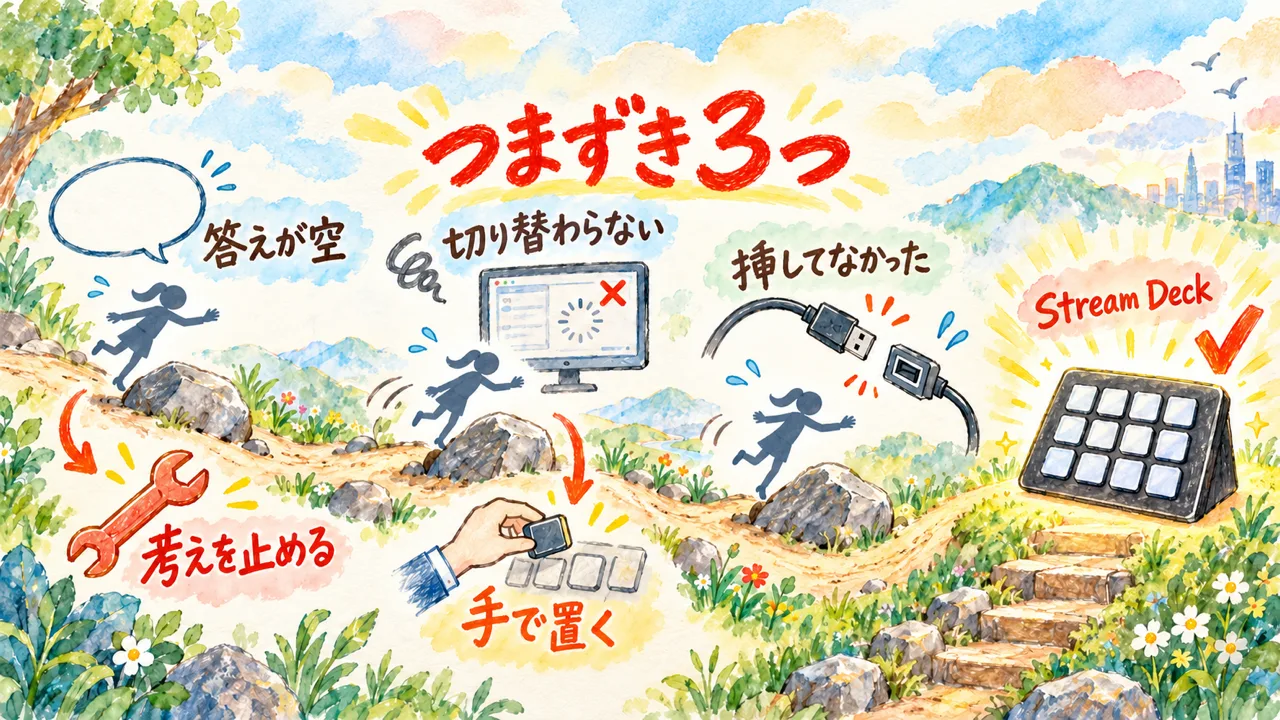
AI秘書の凛ちゃんが作る途中で、3回つまずいています。自分で組む方が同じところで止まらないように書いておきます。
| つまずき | 原因 | 直し方 |
|---|---|---|
| 要約の答えが空で返ってくる | gemma4が考える過程だけを出して、答えを出さないまま文字数の上限に達していた | Ollamaへのリクエストに “think”: false を付ける |
| プラグインに入れた専用画面に切り替わらない | 原因は特定できていません(推測: 開発用にリンクで入れたプラグインでは、同梱した画面が取り込まれない) | AI秘書が元の設定を控えてから、Stream Deckの設定にCockpitのページを足した。自分で組む時は、付録のSTEP 6のとおり手でキーに置く |
| キーに何も出ない | Stream Deck本体がつながっていなかった | 本体を挿すと、キーが並んだ知らせがプラグインに届いて表示される |
3つ目は笑い話です。プラグインは読み込まれているのに、キーが並ばない。調べたら、そもそも本体がMacに挿さっていなかったってオチでしたw
付録。自分でコマンドを打って組む人向けの手順
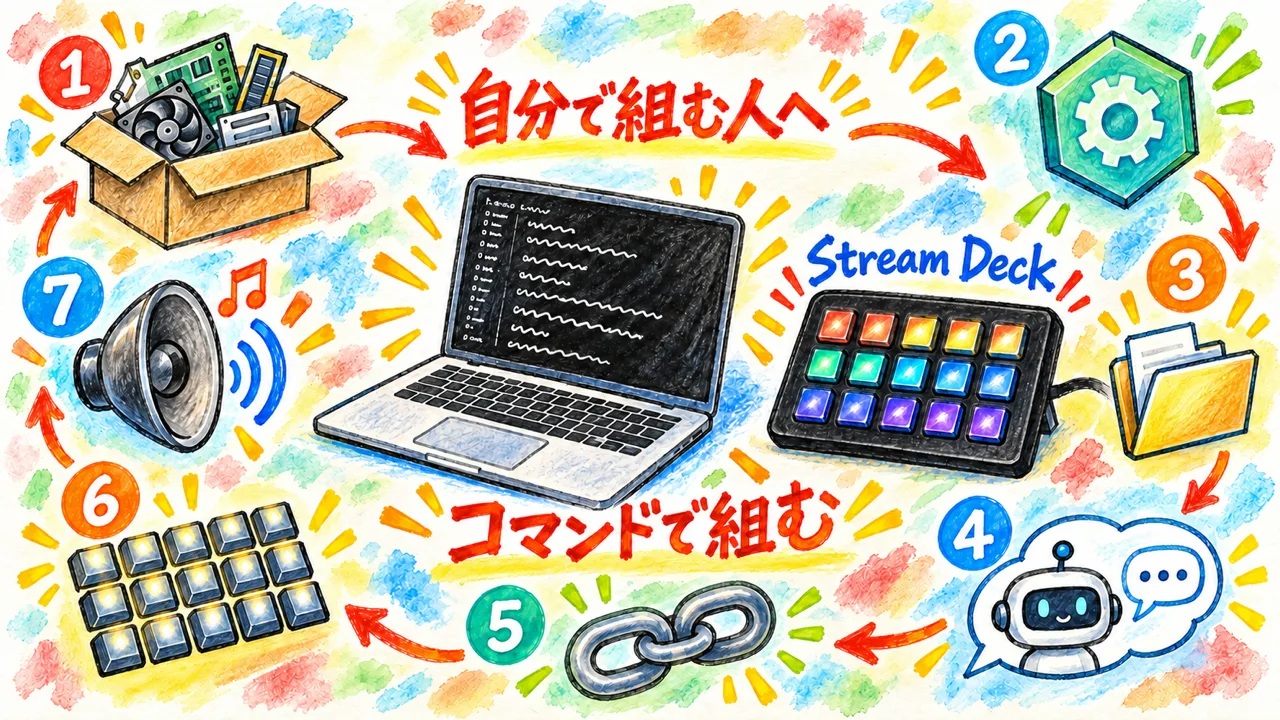
AI秘書に頼まず、自分で組みたい方向けの手順です。AI秘書が裏でやったことを、手で打てる順に並べ直しました。
STEP 1 Stream Deckアプリを入れて、本体をつなぐ
Stream DeckをMacにUSBでつなぎ、Elgatoのダウンロードページから「Stream Deck」アプリを入れて起動します。
STEP 3 プラグインのフォルダを作り、SDKを入れる
Stream Deckのプラグインは「名前.sdPlugin」というフォルダです。好きな場所に作って、Elgato公式のSDKを入れます。使い方はElgatoの公式ドキュメントにあります。
mkdir -p ~/streamdeck/com.example.cockpitdeck.sdPlugin/{bin,imgs}
cd ~/streamdeck/com.example.cockpitdeck.sdPlugin
npm init -y
npm i @elgato/streamdeck@1
STEP 4 AIにプラグイン本体を作ってもらう
Claude CodeかCodexに、STEP 3のフォルダを開いた状態で次の文章を渡します。AI秘書が私の版を作った時の仕様を、依頼文にまとめ直したものです。
Stream Deck(Mac)用のプラグインを Node.js で作ってください。@elgato/streamdeck(v1系)を使います。

■ 役割
AGI Cockpit のタスク状態を Stream Deck のキーに並べる。

■ データの取り方
- 3秒ごとに `cockpit task list --summary` を実行し、JSON の data 配列を読む
  (各要素: id, name, status, hasPendingAsk, updatedAt)
- cockpit コマンドは ~/.agi-tools/bin/cockpit をフルパスで呼ぶ

■ 並べ方(左上から順に)
1. hasPendingAsk が true → 赤「判断待ち」
2. status が error → 紫「エラー」
3. status が running → 黄「作業中」
4. waiting_confirmation で updatedAt が30分以内 → ミント「完了」
5. waiting_confirmation で updatedAt が6時間以内 → 青「待機」
それより古いタスクは並べない。同じ色の中では新しい順。

■ キー
- アクションは1種類だけ。置いた位置(行×列)で役割を決める
- 右下の1キー = 件数キー(色ごとの件数と「1/3」のようなページ番号を表示)
  - 短く押す: 次のページ
  - 2秒押す: 声のオン・オフを切り替え、config.json に保存
- それ以外 = タスク枠
  - 短く押す: `cockpit task goto <id>` でそのタスクを開く
  - 0.6秒以上押す: 最新の報告を要約して読み上げる(声がオンの時だけ)
- キー画像は 144×144 の SVG を data URL で setImage する。
  上半分に状態ごとの 14×12 マスのドット絵(450ミリ秒ごとに2コマで動かす)、
  下半分に状態名と、タスク名の先頭14文字を2行で

■ 読み上げ(任意・初期はオフ)
- 最新報告は `cockpit task wait <id> --timeout 3` の data.report.message
- 要約は Ollama(http://127.0.0.1:11434/api/generate)の gemma4:12b。
  リクエストに "think": false を必ず付ける(付けないと答えが空になる)
- 声は VOICEVOX(http://127.0.0.1:50021・話者3)。VOICEVOX が起動していなければ macOS の say -v Kyoko
- Stream Deck にキーが1つも表示されていない時は読み上げない

■ 設定ファイル config.json
{"voice": false, "speaker": 3, "llmModel": "gemma4:12b"}

■ 出力
com.example.cockpitdeck.sdPlugin フォルダ一式(manifest.json・bin/plugin.js・imgs/ のアイコン)。
manifest は SDKVersion 2、Software.MinimumVersion 6.5、Nodejs.Version 20、CodePath bin/plugin.js。
中身の要は2つのコマンドです。状態を聞く時は一覧を、押された時はそのタスクを開くコマンドを呼びます。
# 3秒ごとに状態を聞く
~/.agi-tools/bin/cockpit task list --summary

# キーが押されたら、そのタスクを開く
~/.agi-tools/bin/cockpit task goto <タスクID>
STEP 5 Stream Deckアプリに読み込ませる
作ったフォルダを、Stream Deckアプリのプラグイン置き場からリンクして、アプリを起動し直します。
ln -s ~/streamdeck/com.example.cockpitdeck.sdPlugin \
  "$HOME/Library/Application Support/com.elgato.StreamDeck/Plugins/com.example.cockpitdeck.sdPlugin"
grep cockpitdeck ~/Library/Logs/ElgatoStreamDeck/StreamDeck.log | tail -3
# 「Plugin connected」と出ていれば読み込まれていますSTEP 6 15キーに並べる
アプリの右側のアクション一覧に出た項目を、15キー全部にドラッグします。置いた位置で役割が決まるので、右下に置いたものが件数キーになります。
STEP 7(任意) 声をつける
Ollamaで要約用のモデルを入れて、VOICEVOXを起動しておきます。あとは右下の件数キーを2秒押すと声がオンになります。
ollama pull gemma4:12b
open -a VOICEVOX
COLUMN
ひろくんコラム。並べて走らせるのはいい。持ったままにしない

ワクワクすることを、いくつ並べて走らせてもいい。私はそう思っています。抱え込みになるのは、並べた数ではありません。結果を自分で持って、自分で完成させなきゃと握った時です。
130件のタスクは、並べて走らせた結果です。それ自体は悪くない。困るのは、その全部を私が頭の中で持ち続けることです。赤いキーは、持たなくていいものと、いま持つべきものを分けてくれます。
AIが凝った仕組みを出してきて、私が「もっとシンプルでいい」と引き戻した話は、分身AI日記の「AIが凝った仕組みを出すたび、私が「もっとシンプルでいい」って引き戻した話」に書きました。今回の件数の読み上げを外したのも、同じ向きの判断です。
私の分身AIが書く日記は、分身AI.comで毎日書いています。
よくある質問
Q. プログラミングができなくても作れますか?
A. 私はコマンドを1回も打っていません。AGI CockpitのAI秘書に参考記事のURLと一言を渡し、実機を見て一言ずつ返しただけです。自分で組む場合は、付録の手順でターミナルを使います。
Q. AGI Cockpitを使っていなくても使えますか?
A. この記事のプラグインはCockpitのコマンドを呼んでいるので、そのままでは動きません。Claude Codeをターミナルで並べて使っている方は、参考にした武井さんの記事のherdr版が近道です。
Q. Windowsでも動きますか?
A. 私はMacでしか試していません。Stream Deckアプリ自体はWindowsにもあります。
Q. 声はずっと鳴り続けませんか?
A. 初期は声なしです。右下の件数キーを2秒押した時だけオンになり、2秒押し直せばオフに戻ります。
まとめ。探しに行かず、赤だけ見る
武井さんの記事を参考に、Stream DeckとAGI Cockpitをつなぎました。
私がしたのは、頼む・挿す・見る・一言返すの4つでした。Stream Deckを見ればAIタスクの進捗がわかる、押せばそのタスクに切り替えできる。見るのは左上の赤だけです。
まずはStream Deckを1台挿して、参考にしたい記事のURLと一言を、自分のAIに渡すところから試してみてください。
関連記事
AGI Cockpitそのものの説明です。まだ使っていない方はここから
タスクの作り方と、定期実行のAutorunの設定です
AIに1件任せて席を外すまでの、渡し方と確かめ方です
Claude CodeとCodexを並べて動かす別の道具の紹介です
※本記事にはAmazonアソシエイトのリンクを含みます。リンク経由でご購入いただくと、当サイトに紹介料が入ります。価格は2026年9月30日時点のものです。
🎁 無料プレゼント
Aiport(ClaudeCode AIエージェント実践会)
ClaudeCodeでAI秘書+分身AI+AIカンパニーが無料で作れるキット&解説動画をプレゼント!
▶ 無料で入会してキットを受け取る🤖 AI生成コンテンツについて
この記事はAIツール(Claude Code)を活用して制作しています。構成・文章生成・画像制作にAIを使用し、最終的な内容の確認・編集・公開判断はひろくん(田中啓之)本人が行っています。「分身AIひろくん」(bunshin-ai.com)とは別のコンテンツです。
AI氣道 — 三方よしのAI活用
家事と子育てのスキマで経営する、ひろくんのAIブログ
📺 毎朝無料LIVE配信中!見逃しても大丈夫、アーカイブも完全無料。
記事も完全無料。見逃しても大丈夫!
YouTubeチャンネル: @AIKIDO-GPTs
| 曜日 | 時間 | メインホスト | ゲスト | テーマ |
|---|---|---|---|---|
| 月 | 7:00〜7:30 | ひろくん | ただっち | AI最新ニュース・実験 |
| 月 | 13:00〜 | ひろくん | れんくん(戸野塚蓮) | AI経営術LIVE |
| 火 | 7:00〜7:30 | ひろくん | 公ちゃん | 共感ストーリー×分身AI |
| 水 | 7:00〜8:00 | ひろくん | 高崎さん・たくみくん | AI×開発・教育 |
| 木 | 7:00〜7:30 | ただっち | 友くん | AIツール最前線 |
| 金 | 7:00〜7:30 | ただっち | ともみん | AI×デザイン |
| 土 | 7:00〜7:30 | ただっち | 愛紗さん | AI×起業・発信 |
| 日 | 7:00〜7:30 / 7:30〜 | WACAコラボ | ひろくん+仲間たち | 生成AI最新ニュースまとめ |
📍 日曜7:00〜7:30のLIVEは無料視聴、7:30〜のWACAのZOOMは登録制です。詳細・登録はこちら
🔥 火曜15:00〜 社長モテる化計画LIVEもやってるよ!