WATCH REPORT
Orca AIツールを解説。Claude CodeとCodexを並べて動かす6つの魅力をセイト先生の動画から整理
2026.09.29
家事と子育てのスキマで経営する3方よしAI共創コンサルタントの田中啓之、ひろくん(@passion_tanaka)です。今回は、YouTube「セイト先生 by AIプログラミングスクールSiiD」から、Orca AIツールを解説した回を紹介するね。
ターミナルを3枚並べて、Claude CodeとCodexに別々の仕事を頼んだとします。10分後に戻ると、どれがどこまで進んだのか分からなくなります。あの画面もこの画面も気になって、結局は全部を自分の目で見張っている。並べた意味が消えてしまう場面です。
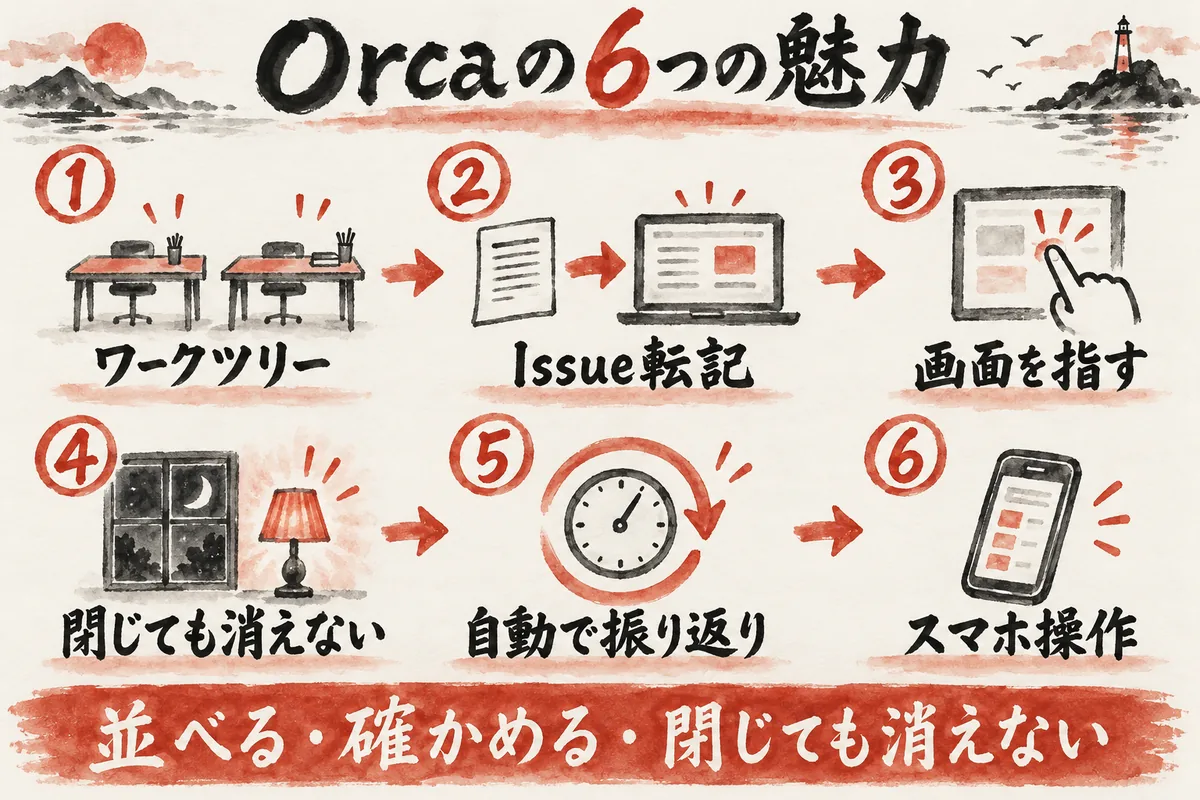
そんな場面に向けて、セイト先生が解説したOrcaの回を紹介します。動画では、今年3月に発表されて、わずか半年でGitHubのスターが5万を超えた、と語られていました。知る人ぞ知るツールでは収まらない数字です。動画が挙げた魅力は6つ。私は、その6つを「並べる・確かめる・閉じても消えない」という、手放す練習の道具として読みました!
3行でわかるポイント
- 並べる。セッションごとにワークツリーとブランチが自動で切られ、AI同士の作業がぶつかりません
- 確かめる。Issueからの作成、差分へのコメント、ブラウザでの要素指定、決まった時間の振り返り、スマホでの進み具合の確認まで、確かめる道が揃っています(スマホは、パソコン側のOrcaが起動している間だけです)
- 閉じても消えない。Orcaのウィンドウを閉じても、裏のデーモンがプロセスを持っているので、AIの作業は続きます
AIの「今」を毎日シェアしてるコミュニティやってます
GPTs研究会に参加する(8,900名突破!)出典: AIツール「Orca」が神。海外のエンジニアが皆使っているADEの魅力を徹底解説|Claude Code, Codexにも対応(セイト先生 by AIプログラミングスクールSiiD)
Orca AIツールは、AIコーディングエージェントを何本も並べて動かすためのアプリです。動画では、コードを書く環境のIDEに対して、AIネイティブで開発するツールをADEと呼ぶ、と語られていました。で、冒頭の呼びかけがこちら。
セイト先生
「専用のデスクトップアプリ? VS Code? CLI? いやいやもっといいツールが いや最高のツールがあります エンジニアの間で今密かに話題 知る人と知るツールその名も ORCAです」(0:03)
動画では、OrcaはMITライセンスのオープンソースだと語られ、続けて前提がこう説明されます。
セイト先生
「クロードコードやコーデックスなどAIのサブスク契約だけ必要」(0:50)
魅力は6つ。この記事も同じ順番で追います。
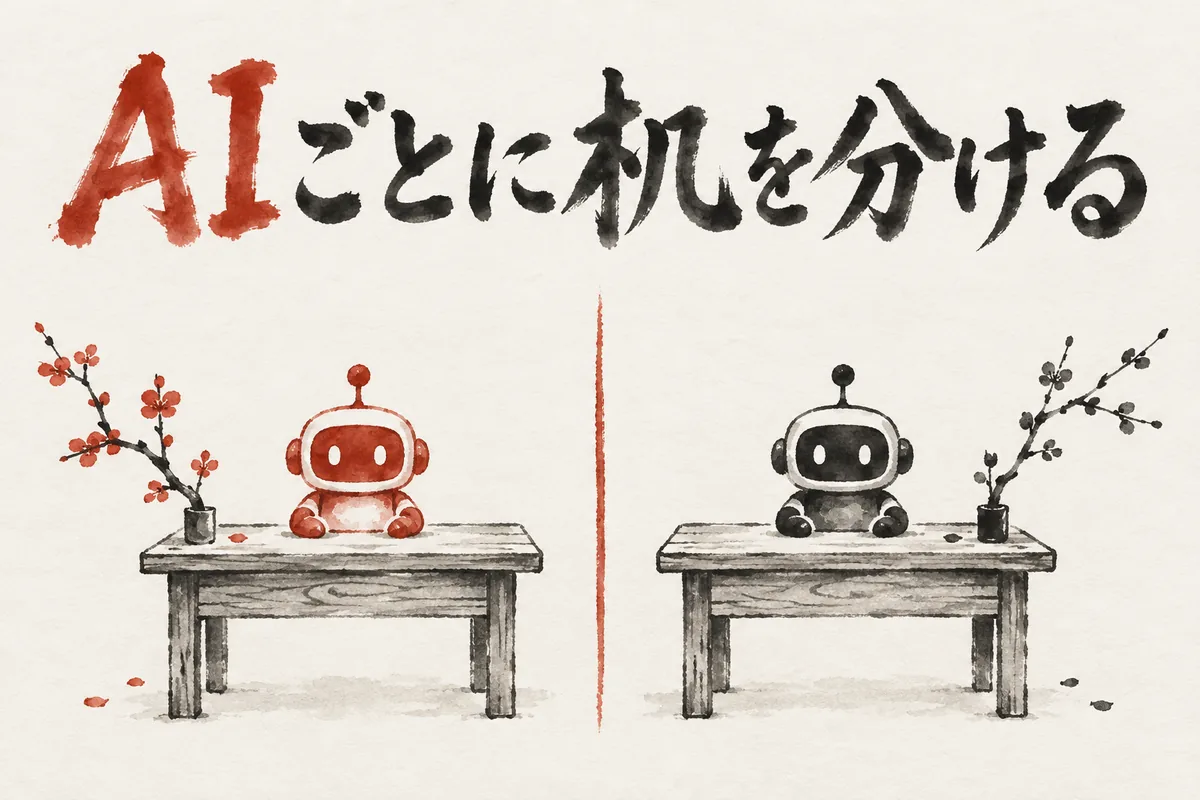
「ワークツリーを分けて」——Claude CodeとCodexを並べても、AIごとに机を分ければ混ざらない
1つ目の魅力は、並列処理の操作性です。冒頭の場面に戻る前に、言葉を1つ決めておきます。
この記事では、3枚の画面の前を離れられず、全部の結果を自分の手で握っている状態を「抱え込みOS」と呼びます。「委ねるOS」は、席にいなくても仕事が進み、判断が要る時だけ呼ばれる状態です。
さて、AIを何本も同時に動かすと、何が起きるのか。動画はこの問題から話を始めていました。
セイト先生
「AI同士の作業がぶつかって 意図せずファイルの上書きやコンフリクトが起きます」(1:56)
避けるには、ワークツリーを分けて、それぞれのブランチで作業させる。Orcaは、セッションを作る時にそれを自動でやってくれる、と語られていました。
セイト先生
「AIエージェントをセッションごとに分けられるので 例えば実装はCodexに任せて(中略)みたいなことも手軽に行えます」(2:36)
中略したのは、レビューを別のセッションでClaude Codeに任せる、という例の後半です。状態は緑(完了)、黄(実行中)、ベル(確認してほしい)で見分けます。
セイト先生
「サイドバーのセッション名はダブルクリックですぐ変えることができます 名前をタスク名そのものにしておくと左サイドバーがそのままTo Doリストみたいになるので めちゃくちゃ管理がしやすい」(3:13)
細かい運用も語られていました。モデルの切り替えは、Sキーならそのセッションだけ、Enterキーだと全セッションが変わる(まとめの3項目にも入れました)。質問専用のquestionとレビュー専用のreviewerを常設する使い方や、セッション名の頭にPENDを付けて返事待ちを表す使い方もあります。
動画の例では、書く席はCodex、確かめる席は別のセッションのClaude Code。席が2つに分かれて並びます。
私の整理では、ワクワクしていること、全部を味見すること、探求が並列すること。ここまでは、抱え込みではありません。抱え込みに変わるのは、結果を自分で所有して、自分の手で完成させなければと執着した時です。席が分かれていれば、その執着が入り込む余地は小さくなるのでは、と私は読みました。
ワークツリーを分ければ、AI同士がぶつからない。左サイドバーにタスク名の付いたセッションが並べば、どれが何の仕事かで迷いません。動画の画面を見るかぎり、緑が出た仕事から見に行く形で足りそうだ、というのが私の受け取りです。
ある開発者の記事を紹介した回にも、同じ発想が出てきます。CodexとClaude Codeをワークツリーで役割分担させる運用で、同じ大きなファイルを2つのAIに同時にいじらせない、というルールまで決められていた。
付箋2枚で席を分ける5分 直近のAI作業を1件選び、付箋2枚に「書く席」と「確かめる席」を1枚ずつ書きます。それぞれに担当(AIか自分か、別のAIか)を書き込んで、2枚が机に貼れたら完了です。
「そこが丸ごと消えます」——Issueからセッションまでの転記作業
2つ目の魅力は、Git操作がOrcaの中で完結することです。右上のGitアイコンから差分を行ごとに確認して、ステージとコミットまで進められる。
差分にコメントを付けて紙飛行機のアイコンを押すと、修正の指示がAIエージェントに飛ぶ流れも紹介されていました。
動画が特に強調したのが、GitHubのIssue。Issueの取り込み元はGitHubなので、GitHubにリポジトリがあるプロジェクトが前提になります。「ワークスペースを作る」ボタンを押すと、タスク名とIssueのリンクが入った状態でセッションが開きます。
セイト先生
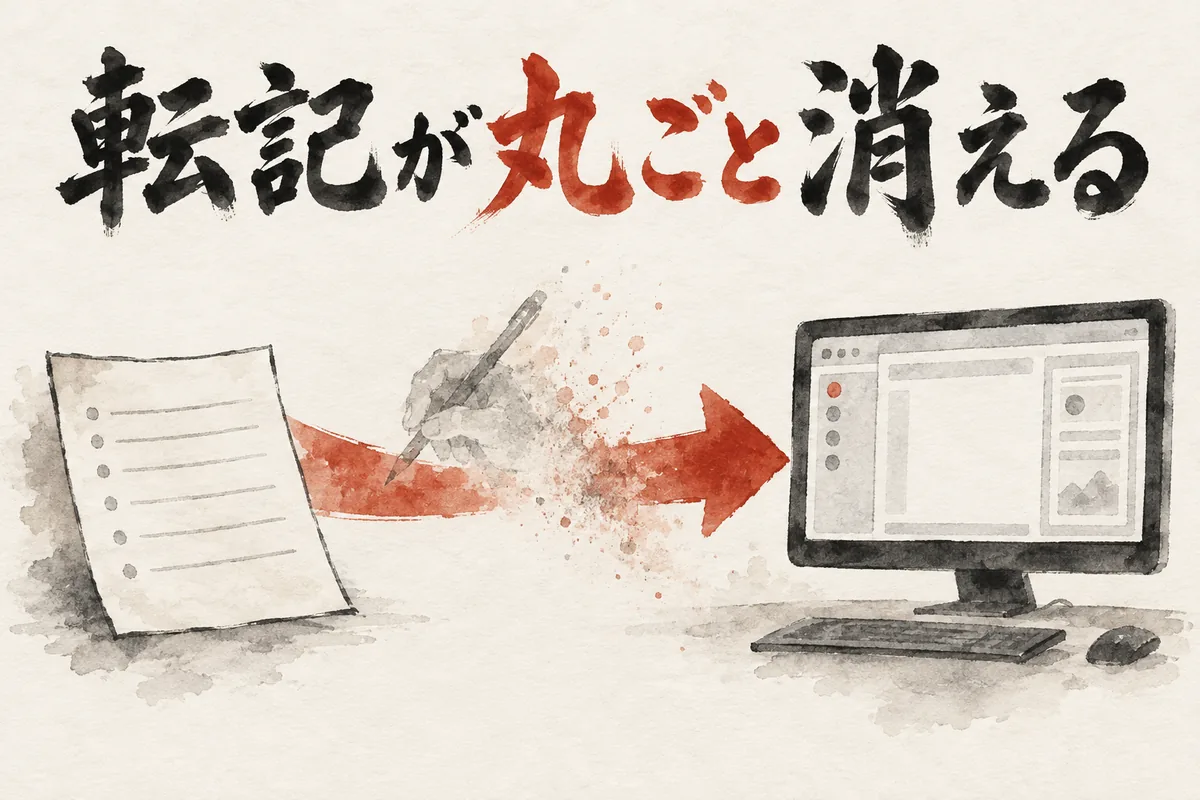
「これまではねGitHubでイシュー作って内容コピーしてターミナルに貼ってブランチ切ってみたいなことを 転記する作業が人間ねやってたと思うんですけども そこが丸ごと消えます」(7:27)
動画で「転記する作業」と呼ばれていたのは、この流れです。動画の言葉を並べ直すと、Issueを作る。内容をコピーする。ターミナルに貼る。ブランチを切る。
1つ1つは短い作業でも、その間ずっと次の手順を覚えておく必要があると感じる人は多いはずです。
AIへ委ねて意識から手放せるほど、ワクワク夢中な時間が増える。これが私の考え方です。
だから、転記が消えるという話は、手間が減るだけでは終わりません。橋渡しを覚えておく役目から、解放される話。
Orcaのタスクメニューには、GitHubのIssueとプルリクの一覧が並んでいて、ボタン1つでセッションが開くので、橋を渡る係をそのまま画面に渡せるんです!
Issueには、何をしてほしいかがすでに書いてある。タスク名とリンクが入った状態でセッションが開くなら、AIに説明し直す手間も減るはずです。
差分へのコメントも、同じ発想です。「ここを直して」と口で言う代わりに、直してほしい行にコメントを書いておくので、指示の置き場所がコードのすぐ隣になります。
橋渡しを仕組みに持たせる発想は、AGI Cockpitの回でも書いた話。AGI Cockpitは、複数のAIを並べて動かす私の作業場です。依頼ごとに目的と作業する場所と担当のAIを決めて、タスクとして渡す形を解説した回。
今週の転記作業を1つ書き出す10分 今週、コピーして貼り付けて橋渡しした作業を1つ選び、手順を3行で書き出します。3行が書けたら、AIへの依頼文の下書きが完成です。
「オルカ入れる価値あるんじゃないでしょうか」——画面を指して、まとめて伝える
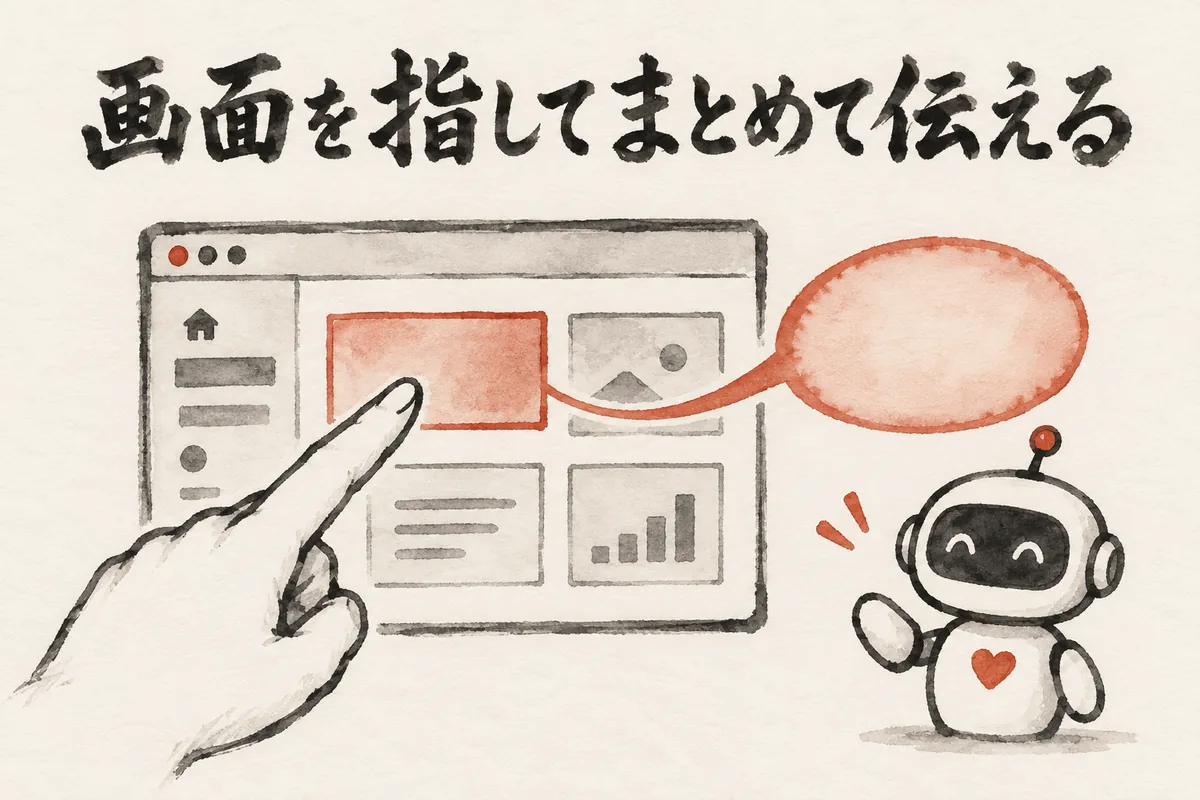
3つ目の魅力は、ブラウザが入っていることです。セッションごとにポートを分けて表示でき、Google Chromeと同じ内蔵エンジンで開発者ツールも開ける。
要素を選ぶと、その部分のDOM構成がクリップボードにコピーされます。貼り付ければ、AIに「この要素を直して」と伝えられる。Figmaのようにコメントを書いて、まとめて送る機能もあります。動画の話者が特に勧めていたのは、フロントエンドやデザイナーの人でした。
セイト先生
「複数コメントを書くことができるので こういう風にコメントいっぱい書いてですね まとめて送信修正してもらうみたいなこともできます フロントエンドやデザイナーの人はもうこれだけでねオルカ入れる価値あるんじゃないでしょうか」(8:40)
言葉で場所を説明するのは、意外と手間がかかります。「右上の青いボタンの、少し下の余白」。
指す。書く。まとめて送る。動画が見せたのは、この3手でした。
シェフは、厨房の隅々まで自分で鍋を振らない。仕上がった皿を見て「ここの味を少し濃く」と伝えるのが仕事です。私の本来のポジションは、ビジョンを描き、最善の道を選び、人を動かすシェフです。
動画を見た私の受け取りは、こうです。画面の要素を指して「ここを、こう」とコメントで伝える形は、私のポジションに合います。伝える中身が「どこを」「どう」の2点に絞れるからです。
クリップボードに入るのは、選んだ要素のDOM構成でした。人が画面を見て「ここ」と決めて、AIには構造の情報が渡る。目で見る役と、構造を読む役が分かれる形だと、私は受け取りました。
コメントを3件まとめて送れば、1件ずつ送り直さずに済みます。直したい所が3つ見えた時に、見えた順にそのまま書き並べて、まとめて送れる。この流れは、任せる側にとって気が楽な形かなって思っています。
ただし、動画で見た範囲の話。フロントエンドを触らない人にとって「入れる価値」がどこまであるかは、私にはまだ言えない段階です。
今日は「ここを、こう」を1か所だけ 手元の画面か資料を1つ開いて、直したい所を1か所だけ選び、「ここを、こう直す」と書き留めます。書き留められたら、今日はそこで終わりにして構いません。
「ウィンドウはあくまで表示係」——閉じても会話が消えない安心
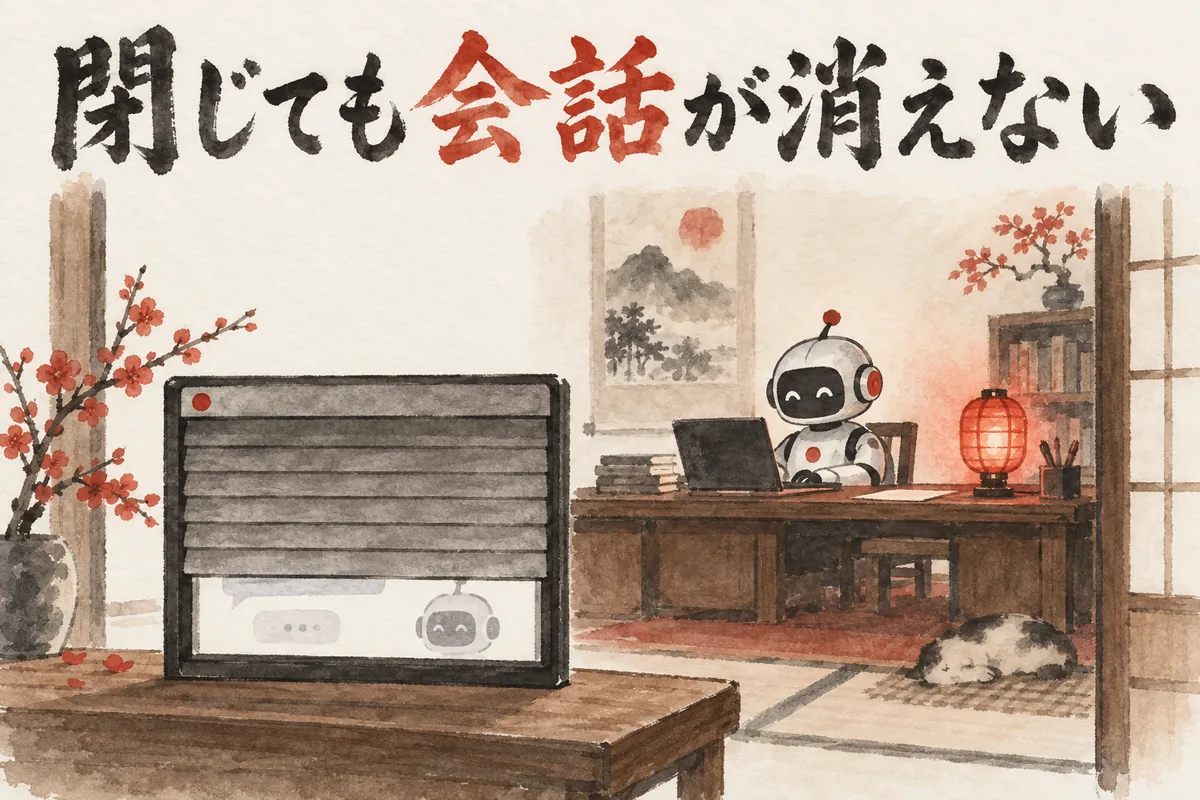
4つ目の魅力は、気軽に閉じられることです。アプリを閉じて再起動しても、セッションが残る。動画ではアプリを閉じて開き直す実演も映っていました。
セイト先生
「エージェントのプロセスをオルカのウィンドウではなく 裏で動いているデーモンが持っているんです ウィンドウはあくまで表示係 だからアプリを終了しても AIやセッションは裏で動き続けていて 次に開いた時にそのまま再接続されます」(9:21)
更新の話にもつながります。Orcaはほぼ毎日リリースされる、と語られていました。普通のアプリだと、AIが走っているから後でアップデートしようと考えて、そのまま忘れることが多い。動画はそう説明していました。
私の課題は、結果を委ねられなくなって、こだわりすぎてボールを持ったままになることです。今もまだ、この戦いの最中です。その目で動画を見ると、閉じられない道具は、ボールを持たせ続ける道具に見えます。
ウィンドウを閉じたらAIも止まる道具だったら、どうなるか。走っている仕事があるかぎり、ウィンドウを閉じられません。閉じたら止まる仕事がある間は、ウィンドウが開けっぱなしになります。
更新の話も、同じ構図です。走っているAIを止めたくないから更新ボタンを押せず、押せないまま日が過ぎて、古い版のまま動き続ける。
デーモンがプロセスを持つ仕組みなら、ウィンドウを閉じても、会話は続いている。閉じる。開く。更新する。その操作が、仕事の進み具合と切り離されます。
ただし、動画が言っているのはOrcaのウィンドウの話です。パソコン自体を閉じてよい、という話ではありません。この点は章6で触れます。
閉じたら消えるAI作業は、どれ? いま自分が使っているAIの作業を思い浮かべて、アプリのウィンドウを閉じたら止まる、または消えるものを1つ書き出します(3分)。書き出せたら、それが「閉じられない理由」の正体です。
「自動で振り返って改善」——決まった時間の振り返りをAIに渡す
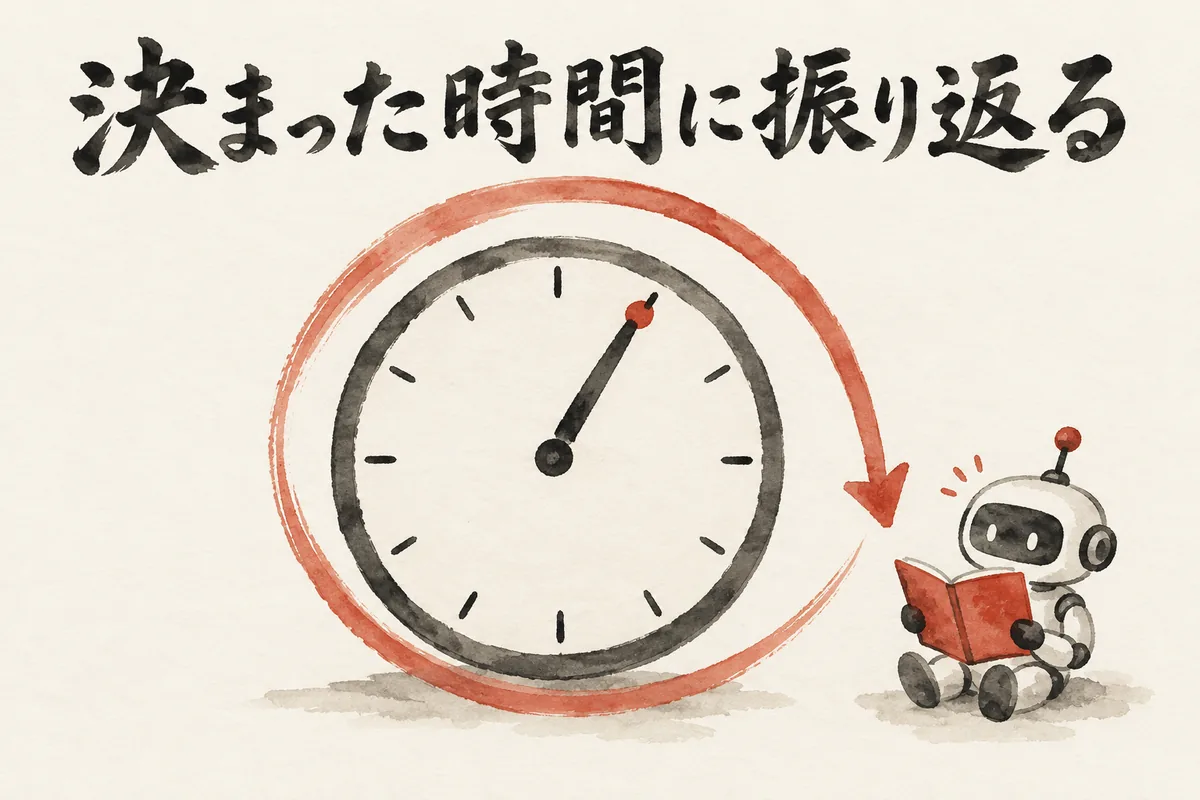
5つ目の魅力は、ルーティンタスクです。左サイドバーの「自動化」から、自然言語で設定できます。
入力するのは、タイトル、やってほしいこと、実行ブランチ、頻度、使うエージェント。話者の使い方は2つ紹介されました。完了済みのIssueを拾ってクローズしてよいか確認するものと、昨日の作業を振り返って改善案を出すもの。
セイト先生
「同じ指示を何度も出し直していたとか AIが毎回同じようなところでつまずいているとか そういうのがあったら自動で振り返って改善してハーネスを強化していく そんな感じのルーティンタスクです」(10:39)
動画の画面には、「タスクのアップデート」と「振り返りと改善」という2つのオートメーションが、Daily at 8:00などの頻度つきで並んでいました。
この画面を見て、共進化フライホイールを思い出しました。私の整理では、こだわりは凸。並列実行は凹。両方あって初めて回ります。
凸は、1本を深掘りして仕上げることです。凹は、AI秘書の凛ちゃんが並列で段取りを回すこと。役割を分けておくと、お互いの弱いところを埋められます。
Orcaの振り返りタスクは、凹の側に置ける仕事だと思います。同じ指示を出し直した回数や、同じところでのつまずきを、AIが自分で拾って直していく。
頻度は、入力欄で決める項目の1つ。改善案を採るか止めるかを決めるのは、凸の側です。味見をして、気づいて、仕組みを更新する。この順番が回り始めると、道具が育っていくかなって思います。
自動で回すなら、落ちた時の設計も要ります。朝LIVEの回でも、ループが落ちた時に気づく仕組みと、誰が確認するのかまで決めておく話が出ていた。
毎週の振り返りを1行で決める5分 メモに「毎週◯曜◯時に、先週の作業を振り返らせる」と1行だけ書きます。曜日と時刻が入り、改善案を確認する人の名前が横に添えられたら完了です。
「パソコンと比べてそんなに差を感じない」——スマホから指示する時の前提
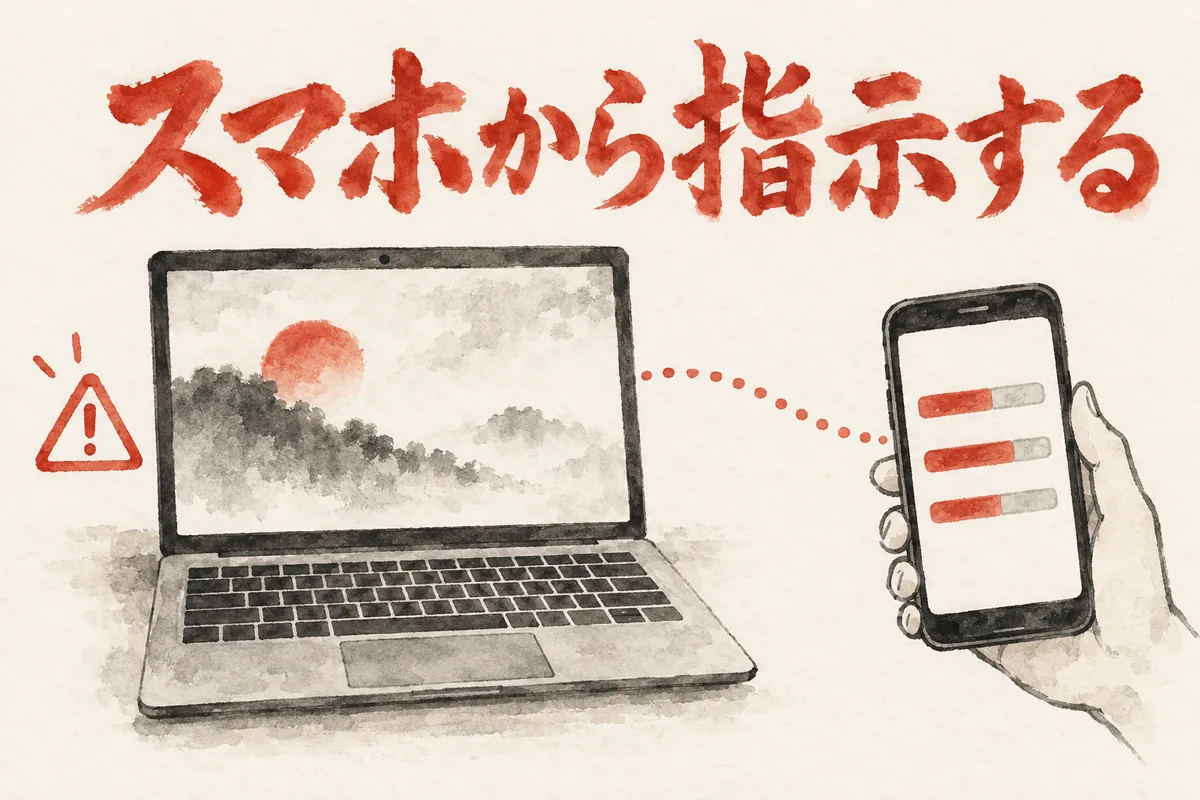
6つ目の魅力は、スマホから操作できることです。Orca Mobile(iOSとAndroid)を入れて、パソコン側のQRコードをスマホで読むと、全セッションの状態が見えます。
接続は2種類。同じWi-Fiにつなぐ方法と、公式の中継サーバーOrca Relayを使う方法です。Relayはベータ版で、通信が不安定だという報告もある、と触れられていました。
動画の撮影後、話者はRelayを約1週間使ったとのこと。
セイト先生
「快適に指示ができてますしパソコンと比べてそんなに差を感じないですね(中略)現時点で十分活用できるレベルだと思います」(12:54)
ただし、前提が1つあります。
セイト先生
「なおLANでもオルカリレーでもパソコン側のオルカが起動していることが前提です クラウドのAIエージェントではないので」(13:15)
抱え込みOSから委ねるOSへの転換。分身AIも、AI秘書の凛ちゃんも、章2で触れたAGI Cockpitも、この転換のために存在しています。
動画を見て私が注目したのは、「全セッションの状態が見える」という点でした。席にいなくても進み、判断が要る時だけ呼ばれる。章1で決めた言葉でいえば、委ねるOSの形です。
動画の話者は、撮影の時点ではLAN経由で家の中だけで使っていた、と語られていました。横になる時や室内運動中に進捗を確認して、30分から1時間単位で場所や体勢を変える。そんな使い方です。
その後、撮影後の約1週間はRelayに切り替えて、ジムからスマホで指示を出したのが、先ほどの引用です。場所や体勢を選ばずに進み具合を見られる使い方で、この身軽さは、席にいなくても回る形に近いと考えています。
前提も見ておきます。パソコン側のOrcaが起動していて、スリープしていないこと。章4で見たのはOrcaのウィンドウを閉じる話で、パソコンが眠る話とは別です。
任せられる先は、起きているパソコンの中のAIまで。パソコンを開いたまま出かけるなら、出かける前に、どの仕事を走らせておくか決める段取りが要る。
PCを閉じたら止まる手元のエージェントと、閉じても動き続けるクラウドPCの違いは、別の動画の回でも書きました。Grok Botの使い方の回。
スマホで確認する時間帯を1つ決める5分 1日のうちスマホで進み具合だけ見る時間帯を1つ選び、確認する作業を2件書きます。時間帯と2件が書けたら完了です。
Orca AIツールとAGI Cockpitの比較——愛用者の私が見た、まず何で仕事を切るか(机か依頼か)
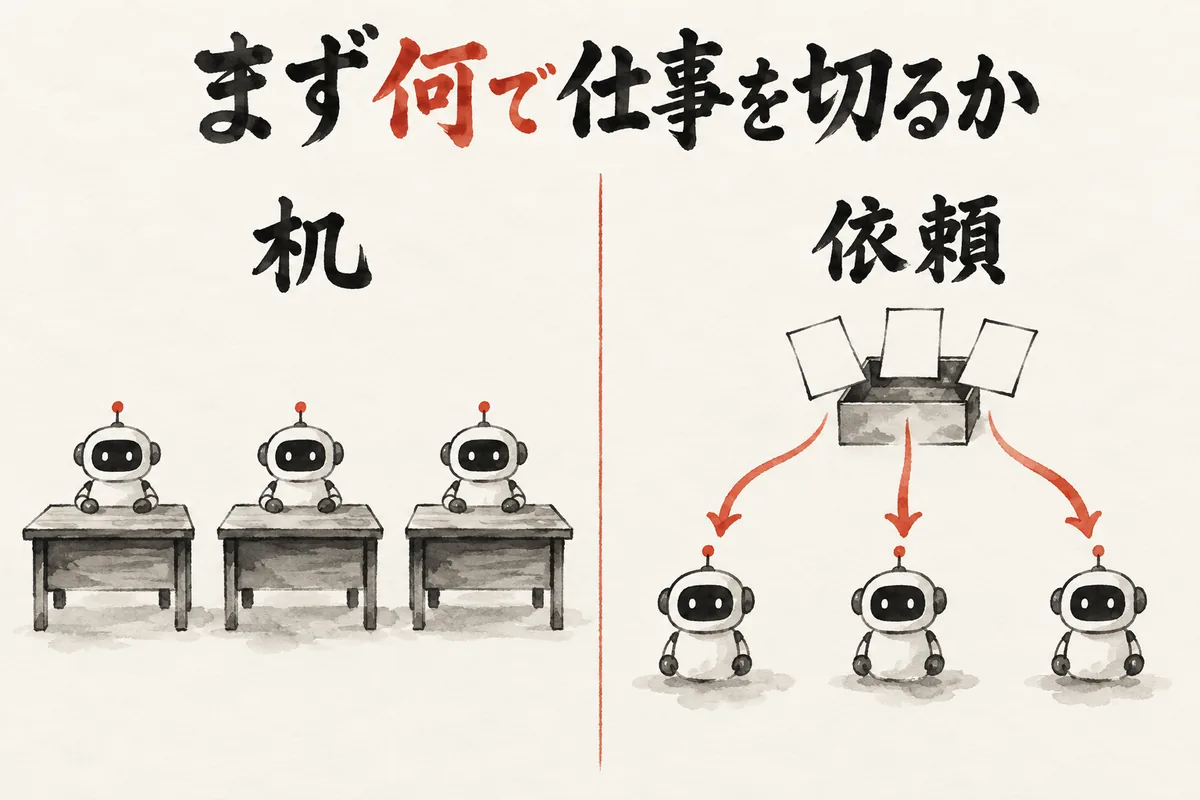
ここまでの6つは、動画で語られたOrcaの魅力です。この章は7つ目ではなく、補足としてAGI Cockpitと並べる比較です。
先に、立場を言っておきます。私は普段からAGI Cockpitを愛用しています。この章は、Orcaを実機で試した人の比較ではありません。Cockpitを愛用している側から、動画のOrcaを見た比較です。
8月30日の記事でも、先に立場を書いていました。
過去の私の記事
「先に立場を言っておくね。私はAGI Cockpitの公式サイトの「使っている人の声」に、実名で載ってます。」
出典: AGI Cockpitとは?複数のAIを1画面で動かす…アプリを実運用データで解説(題名の一部を省略)(2026-08-30公開)
出典は分けます。Orcaは、動画で語られた範囲だけ。実機では確かめていません。AGI Cockpitは、私の過去記事と機能一覧の範囲です。どちらが上かは決めません。
| 観点 | Orca(動画で語られた範囲) | AGI Cockpit(過去記事と機能一覧の範囲) |
|---|---|---|
| 分ける単位(何で仕事を切るか) | セッション(机)。作る時にワークツリーとブランチが自動で切られる | タスク(依頼)。目的・作業する場所・担当のAIを決めて始める。Cockpitも、作業する場所を決めてから始める |
| 人に戻る場所 | ベルは「確認してほしい」の印。差分の行コメントから修正を送る | Ask。AIが作業を止め、選択肢か自由な文章で判断を返す |
| 決まった時間の仕事 | ルーティンタスク。自然言語で頻度とエージェントを決める | Autorun。時刻で仕事が始まるが、起動は完成ではない |
| 書く席と確かめる席 | 実装はCodex、レビューは別セッションのClaude Codeという例 | 別会社のAIに検品させる。Room(会議)とFleet(工程)の記録がある |
机を分けるか、依頼を分けるか
動画のOrcaは、セッションが単位でした。作る時にワークツリーとブランチが自動で切られて、AI同士の作業がぶつかりません。机を分ける発想です。動画では、セッション名をタスク名にすると、左サイドバーがそのままToDoリストになる、という使い方も語られていました。
AGI Cockpitは、依頼を単位にします。9月25日の使い方ガイドの記事で、私はこう書きました。
過去の私の記事
「Cockpitでは、依頼ごとにタスクを作ります。目的と、作業する場所と、担当するAIを指定して開始する。」
出典: AGI Cockpitの使い方、最初のタスクからAutorunの定期実行まで解説(2026-09-25公開)
同じ記事には、タスクごとに会話が分かれるので、LIVE記事の話とブックマーク記事の話が混ざらない、とあります。実行中、確認待ち、完了、エラーの状態が一覧で見える、とも書きました。
実例も、同じ記事に書きました。AI経営術LIVEの記事制作は、1つのタスクでした。担当のAIが下書きを作り、Askが届き、私の回答でJevの節が追加され、さらに修正が入って、最後に私が公開のGOを出しました。私の要望と、修正と、成果物と、公開の判断が、同じタスクの会話に全部残っている。それが、依頼を単位にする場面です。
Orcaのセッションは、AI同士がファイルでぶつからないように、作業場所を先に切ります。Cockpitのタスクは、依頼ごとに話と判断の履歴が混ざらないように、目的と担当を先にまとめます。動画と記事に書かれた範囲では、効かせたいところが違います。Cockpitにも、タスクを作る時に「作業する場所」を決める手順があります。机を使わない道具、という話ではありません。
ワークツリー単位か、タスク単位か。優劣ではなく、最初に何で仕事を切るかの違いです。
待合室を工場に戻す——出口は、自分の返事
ここから先は、動画には出てこない話です。愛用者として、過去の記事から選びます。8月30日の記事で、私は8月27日の数字をこう書きました。
過去の私の記事
「載っているタスク445件のうち、139件が「確認待ち」で止まっていた。動いていないんじゃない。私の返事待ちで止まっていた。」
出典(同じ記事の別の箇所): AGI Cockpitとは?複数のAIを1画面で動かす…アプリを実運用データで解説(題名の一部を省略)(2026-08-30公開)
同じ記事には、自動実行もAIの待機も足りていて、足りていないのは私の返事だった、とも書いています。そこで決めたのが、私が触るのはLIVEと、味見と、公開GOの3つだけ、ということでした。
9月12日の記事では、同じ状態を、待合室と呼んでいます。
過去の私の記事
「うちの板は、つい待合室になる。終わった仕事と、途中で寝た仕事が同じ席に座る。確認が多すぎて、確認が「見なくていい通知」になる。」
出典: コードを読まない運用とは、下書き全文を読まず味見と公開GOを残すこと(2026-09-12公開)
動画では、ベルは「AIの作業が一旦終わったので確認してね」の印と語られていました。並べる数が増えれば、印も増えるはずです(これは私の推測で、動画にはありません)。並べた次の問いは、印が出た時に誰がいつ確認するのか、だと読みました。
私にとって、抱え込みになる境界は、結果を自分で所有して、完成させなければと執着した時です。結果を委ねられなくなり、ボールを持ったままになる。この戦いは、今もまだ最中です。
この定義と、確認待ち139件の話を並べてみることもできます。ただ、それは並べてみただけの私の読みで、原因の診断ではありません。
人に戻る場所と、止まる線
動画のOrcaで、人に戻る印はベルです。
AGI Cockpitでは、Askが戻る場所です。AIが作業を止めて、人に判断を渡します。記事の下書きができると、公開するか、直して公開するか、下書きのまま置くかの3択が届く。止まる線は、8月30日の記事にこう書きました。
過去の私の記事
「公開・配信・削除みたいな取り返しのつかない操作は、必ずこの手前で止まる。止まらずに勝手に世に出ることがない、という設計になってるから、安心して任せられるんだよね。」
出典(同じ記事のさらに別の箇所): AGI Cockpitとは?複数のAIを1画面で動かす…アプリを実運用データで解説(題名の一部を省略)(2026-08-30公開)
料理にたとえると、私の本来のポジションは、ビジョンを描き、最善の道を選び、人を動かすシェフです。だから比べどころは、機能の数より、判断が私に戻る場所と、戻る前に止まる線です。
定期実行は、起動が完成ではない
Orcaのルーティンタスクも、AGI CockpitのAutorunも、決まった時間に仕事を始める仕組みです。ここで、起動と完成は別、という実例を紹介します。9月25日の記事に書いた、画像なしの下書きを作る設計どおりの便です。
過去の私の記事
「海外の比較動画を素材にした便では、WordPressに下書きが保存されて本文は入っていましたが、画像は0枚!」
出典(同じ記事の別の箇所): AGI Cockpitの使い方、最初のタスクからAutorunの定期実行まで解説(2026-09-25公開)
担当のAIは、画像の制作を別の工程として残した、と記事にあります。起動しただけでは、記事は完成しません。
件数の話もあります。8月29日公開の記事で、私はAutorunを数えました。数えたのは、8月28日の夜です。
過去の私の記事
「AGI Cockpitに登録されているautorunは215件、有効なのは130件でした。」
出典: AI社員4人の営業自動化を見て、うちで動いている仕組みを数えてみた(2026-08-29公開)
同じ記事には、失敗した回数と理由を記録するattempts.logが34本、直せなくて凍結した案件が4件あったことも、出しました。
この記事の下書きも、そのAutorunの上で作られました。「ブログ化」の定期便が、朝・昼・夜の1日3回、素材をブログ化して、画像なしの下書きを作ります。判断が要る所だけが、Askとして私に届く形です。起動した時点では、まだ完成していません。
別会社のAIに検品させる。失敗も出す
動画のOrcaには、実装はCodexに任せて、レビューは別のセッションのClaude Codeに任せる例が出てきました。書く席と確かめる席を分ける発想です。AGI Cockpitで、私が過去に書いた考え方はこうです。AIを1つの部屋に入れて会話させるRoom機能の、8月28日の記事から。
過去の私の記事
「書いた本人に「間違いない?」って聞いても意味ない。だから別の会社のAIに渡す。」
出典: AGI CockpitのRoom機能とは?AI同士に会議させる活用アイデア14個(2026-08-28公開)
9月16日の記事は、Fleetで工程を組み、1体で書いたAIと記事を読み比べた実験の記録です。記事には、こう書いています。
過去の私の記事
「グラフを複雑にすると、止まる場所も増える。3回走らせて2回は設計ミスで止まりました」
出典: グラフエンジニアリングをFleetで動かし、1体で書いたAIと記事を読み比べたら3対0(2026-09-16公開)
失敗した2回は、どちらも走らせる前の決め方の間違いだった、と同じ記事にあります。Askを設計から外して、あとで痛い目を見た、とも。9月25日の記事にも、Fleetで事実確認、編集、検収を回した記録があります。こちらも、準備と実行は担当AIが行いました。検収の指摘も間違うことがある、と書いています。定期運転は未検証です。
愛用者として見た、共通点と違い
まず、スマホの話です。動画では、スマホから約1週間、快適に指示できたと語られていました。私は、スマホ実機から修正指示を送って結果を読み直す往復を、9月25日の記事の時点ではまだ試していません。それ以降のことは、この章では確かめていません。Orcaのスマホ側は、動画で見ただけ。どちらも未確認のまま並べます。
共通点から。どちらも、パソコンの側で動きます。動画では、パソコン側のOrcaが起動していることが前提で、クラウドのAIエージェントではない、と語られていました。Cockpitも、AIのプロセスも作業ファイルも、動かしているパソコンの側にあります。パソコンを止めれば止まる、と9月25日の記事に書きました。
違いは、分ける単位、人に戻る場所、使う場面です。Cockpitの依頼文は日本語の文章で、コードが必須という意味ではありません。もう1つ。9月25日の記事に、Cockpitを入れただけで私のブログ便が付いてくるわけではない、と書きました。手順は、私が自分の環境に積み上げてきたスキルや外部連携です。
Orcaを試して確かめたいことは、動画の説明が自分の画面で成り立つかどうかです。セッションを2本作って、ワークツリーが自動で切られるか。ベルが出た時に、確認の返事がどれだけ要るか。ルーティンタスクを1本作って、起動と完成の間に何が残るか。今はまだ動画のレポートに基づく整理で、優劣の結論ではありません。
AGI Cockpitは、私にとって、抱え込みOSから委ねるOSへ移るための道具の1つです。Orcaは、動画を見るかぎり、並べて確かめるための道具でした。
自分の返事待ちを数える3分 いま使っているAIの作業のうち、自分の返事待ちになっているものを数えます。件数と、いちばん古い1件の名前をメモに書けたら完了です。
よくある質問
Q. OrcaはClaude CodeやCodexの契約がなくても使えますか?
A. 動画では、OrcaはMITライセンスのオープンソースで、Claude CodeやCodexなどAIのサブスク契約だけ必要と語られていました。AIエージェント側の契約は別に要る、という理解です。
Q. ワークツリーを分けると、何が変わりますか?
A. 動画では、AI同士の作業がぶつかってファイルの上書きやコンフリクトが起きるのを避ける手法として説明されていました。Orcaは、セッションを作る時にワークツリーとブランチを自動で作る、とのことです。
Q. アプリを閉じると、AIの作業は止まりますか?
A. 動画では、エージェントのプロセスを裏で動くデーモンが持つので、アプリを終了しても作業は続き、次に開くとそのまま再接続されると説明されていました。
Q. Orcaを試すなら、何から始めるのがいいですか?
A. 動画の説明を確かめるなら、次のように試せます(試す手順は私の提案で、動画がこの順で紹介したものではありません)。既存のGitリポジトリを追加してセッションを2本作り、ワークツリーとブランチが自動で切られるかを見るのが入口です。動画の説明どおりになるかは、あなたの画面で確かめてください。
Q. スマホから操作する時も、パソコンは必要ですか?
A. 必要です。動画では、LANでもOrca Relayでも、パソコン側のOrcaが起動していることが前提で、クラウドのAIエージェントではないと説明されていました。
まとめ——手放す練習の道具として、Orca AIツールを読む
動画を見終わって残ったのは、6つの魅力がどれも「手放す練習」につながっていることでした。
並べる。確かめる。閉じても消えない。6つの魅力は、この3つに収まりました。セッションを分けて並べる(章1)。Issueや差分、画面の要素、決まった時間の振り返り、スマホの画面で確かめる(章2・3・5・6)。Orcaのウィンドウを閉じても消えない(章4)。スマホから見るには、パソコン側のOrcaが起動している前提です。どれも、握りしめなくても回る形に近づく道具、というのが私の読みです。
補足として、AGI Cockpitと並べた比較の章も置きました。渡す単位と、判断が戻る場所の違いを整理しています。
自分のAI作業を、「並べる」「確かめる」「閉じても消えない」の順に見直してみてください。見直すと、どこで手が止まっているかが見えてくる。そこから、今日手放す作業を1つだけ選べば足りる。
この記事は動画を見て書いたレポートで、Orcaを実機で試した記録ではありません。試して確かめたくなったら、次の3つから始めてください。
- 既存のGitリポジトリを追加してセッションを2本作り、ワークツリーとブランチが自動で切られるかを見る
- /modelの一覧でカーソルを合わせてSキーを押し、そのセッションだけモデルが変わるかを見る(Enterキーだと全セッションが変わる、と動画では語られていました)
- アプリを終了して開き直し、セッションが残っているかを見る
あなたなら、今日どの作業から手放しますか?
COLUMN
台数の話をしているようで、目の数の話
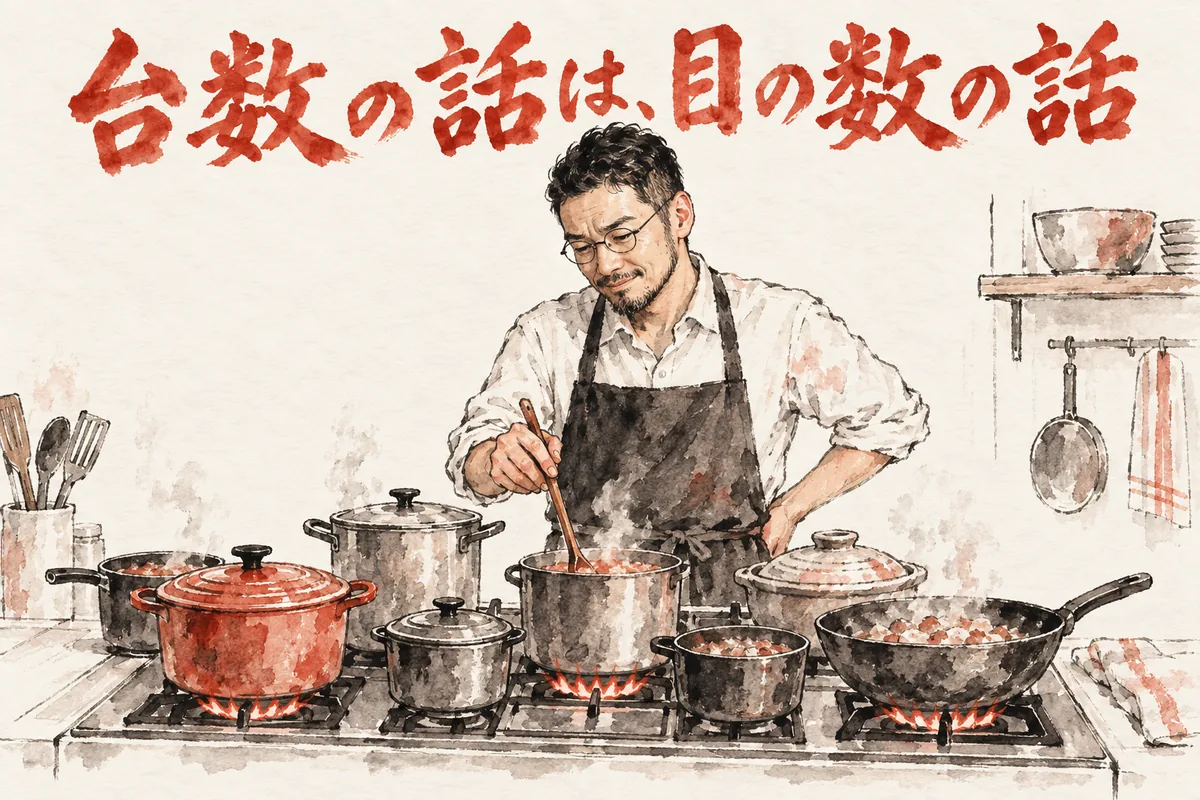
台所にたとえて考えてみます。コンロが3口しかないのに、鍋を8個のせても、火は回りません。AIを並べることも同じで、台数を増やすほど前に進む気がします。でも、増やした分だけ、確かめる目も手間も増える。鍋は買い足せても、目は買い足せません。目が足りなければ、並べた分だけ待ち時間が増える。台数の話をしているようで、実は目の数の話です。
私が今いる場所は、はっきりしています。Claude Codeチームで委ねるOSを、今まさに実践できつつある段階です。未完成でも出す。作業を委任する。その第一歩を踏み出しています。
この記事も、その小さな実例です。この記事は動画を見て書いたレポートで、Orcaは実機では確かめていません。確かめていないことは、確かめていないと書いて出す。動画で語られたことは動画の話として、私の受け取りは私の受け取りとして、分けて書く。未完成でも出す、という第一歩の形が、今回はこの書き方でした。台所で言えば、火加減はまだ勉強中で、それでも皿は出し始めている状態です。
AIを並べる前の切り分けを扱った分身AI日記の回は、1000体のAIを動かす前に、私がつまずいた話 ── 並列の前に、切り分け|分身AI日記 DAY94です。並列を増やす前に何を切り分けるか、という切り口の回になっています。また、頼んだ作業の結果が拾われて次につながるところまでを扱った回は、AI秘書が気づいた判断待ちタスクを題材にした分身AI日記 DAY159です。今回のOrcaの話と並べて読むと、並べることと、任せた先を確かめることの両方が見えてきます。
道具はそろいつつある。あとは、手を離す練習です。
分身AIについてもっと知りたい方は分身AI.comもチェックしてね!
関連記事
AIが書いたコードを人間が全部見るのではなく、AI自動レビューなどで先にふるいにかけ、人間はリスクの高い所だけ見る。確かめる席の置き方を、インタビューから読み解いた回です
新しいProjectsが誰に使えるのかの条件を実測し、筆者自身は対象外だったと書いた回です。仕事を分けて配る先の作業場がそれぞれ独立している、という公式の説明が、Orcaのワークツリーと並べて読めます
AGI Cockpit公式の記事を紹介した回です。子タスク機能で、複数のAI原稿の推敲を1画面で同時に進める使い方が出てきます。並べたAIを1つの画面で見る、という点でOrcaの話と重なります
参考リンク
今回紹介した動画本編
動画を公開しているチャンネル
OrcaのGitHubリポジトリ。ADEとして説明されています
Orcaの紹介ページ
今回紹介した動画
| タイトル | AIツール「Orca」が神。海外のエンジニアが皆使っているADEの魅力を徹底解説|Claude Code, Codexにも対応 |
| チャンネル | セイト先生 by AIプログラミングスクールSiiD |
| 出演 | セイト先生 |
| 公開日 | 2026-09-27 |
| URL | https://www.youtube.com/watch?v=vpvW7I968RQ |
🎁 無料プレゼント
Aiport(ClaudeCode AIエージェント実践会)
ClaudeCodeでAI秘書+分身AI+AIカンパニーが無料で作れるキット&解説動画をプレゼント!
▶ 無料で入会してキットを受け取る🤖 AI生成コンテンツについて
この記事はAIツール(Claude Code)を活用して制作しています。構成・文章生成にAIを使用し、最終的な内容の確認・編集・公開判断はひろくん(田中啓之)本人が行っています。「分身AIひろくん」(bunshin-ai.com)とは別のコンテンツです。
AI氣道 — 三方よしのAI活用
家事と子育てのスキマで経営する、ひろくんのAIブログ
📺 毎朝無料LIVE配信中!見逃しても大丈夫、アーカイブも完全無料。
記事も完全無料。見逃しても大丈夫!
YouTubeチャンネル: @AIKIDO-GPTs
| 曜日 | 時間 | メインホスト | ゲスト | テーマ |
|---|---|---|---|---|
| 月 | 7:00〜 | ひろくん | ただっち | AI最新ニュース・実験 |
| 火 | 6:30〜 | ひろくん | 公ちゃん | 共感ストーリー×分身AI |
| 水 | 6:30〜 | ひろくん | 高崎さん・たくみくん | AI×開発・教育 |
| 木 | 7:00〜 | ただっち | ともみん | AI×デザイン |
| 金 | 7:00〜 | ただっち | 友くん | AIツール最前線 |
| 土 | 7:00〜 | ただっち | ゆきちゃん | AI×起業・発信 |
| 日 | 7:00〜 / 8:00〜 | WACAコラボ | ひろくん+仲間たち | 生成AI最新ニュースまとめ |
📍 日曜日のZOOM(7:00〜)は登録制です。詳細・登録はこちら
🔥 火曜15:00〜 社長モテる化計画LIVEもやってるよ!