WATCH REPORT
Claude for Google Workspaceはスプレッドシートも作る?26分の実演を読む
2026.10.10
家事と子育てのスキマで経営する3方よしAI共創コンサルタントの田中啓之、ひろくん(@passion_tanaka)です。今回は、いまにゅのAIプログラミング塾の『Claude for Google Workspace』の動画を紹介するね。
ClaudeがGoogleのスプレッドシート、ドキュメント、スライドの中で動きます。いまにゅのAIプログラミング塾の動画で、二人がその様子を26分、画面を見せながら確かめていました。冒頭の一言は、「めちゃくちゃ革命起きたね、これ」です。
実演は3つ。店舗の予実管理シート、業務委託契約書、そして自分のデザインを持ち込んだ提案スライドです。個人のGoogleアカウントでも入ったこと、Claudeの操作がCmd+Zで戻ること、Geminiとの差まで、話が進みます。
この記事では、動画で起きたことを順に追います。そのうえで、触らせる範囲、編集の承認、デザインの型について、私なら入れる前に何を決めておくかを書きます。
SPEAKER
いまにゅのAIプログラミング塾
出演: いまにゅさん(解説)・J君(聞き役)。
動画: Claudeの最新アプデがヤバい?!Claude for Google Workspaceを使ってみたら連携が神すぎました
26分24秒、2026年10月9日の公開です。
AIの「今」を毎日シェアしてる無料コミュニティやってます
GPTs研究会に参加する(無料・8,900名突破!)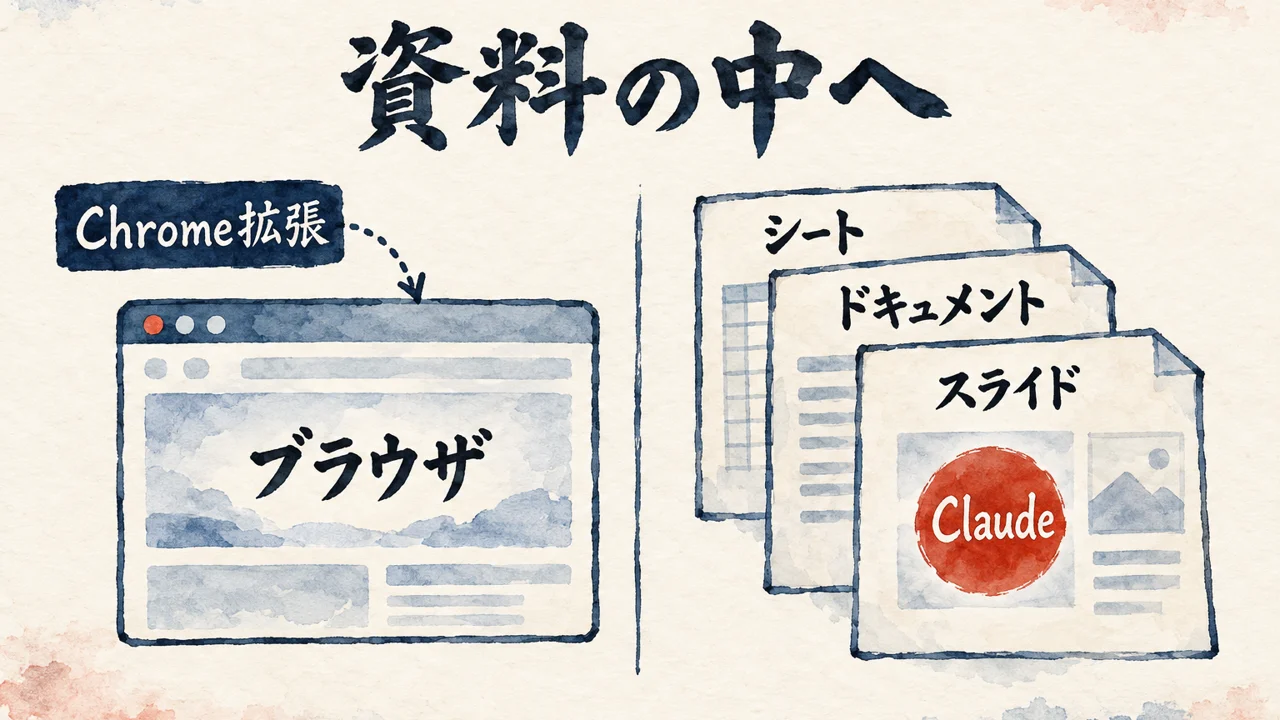
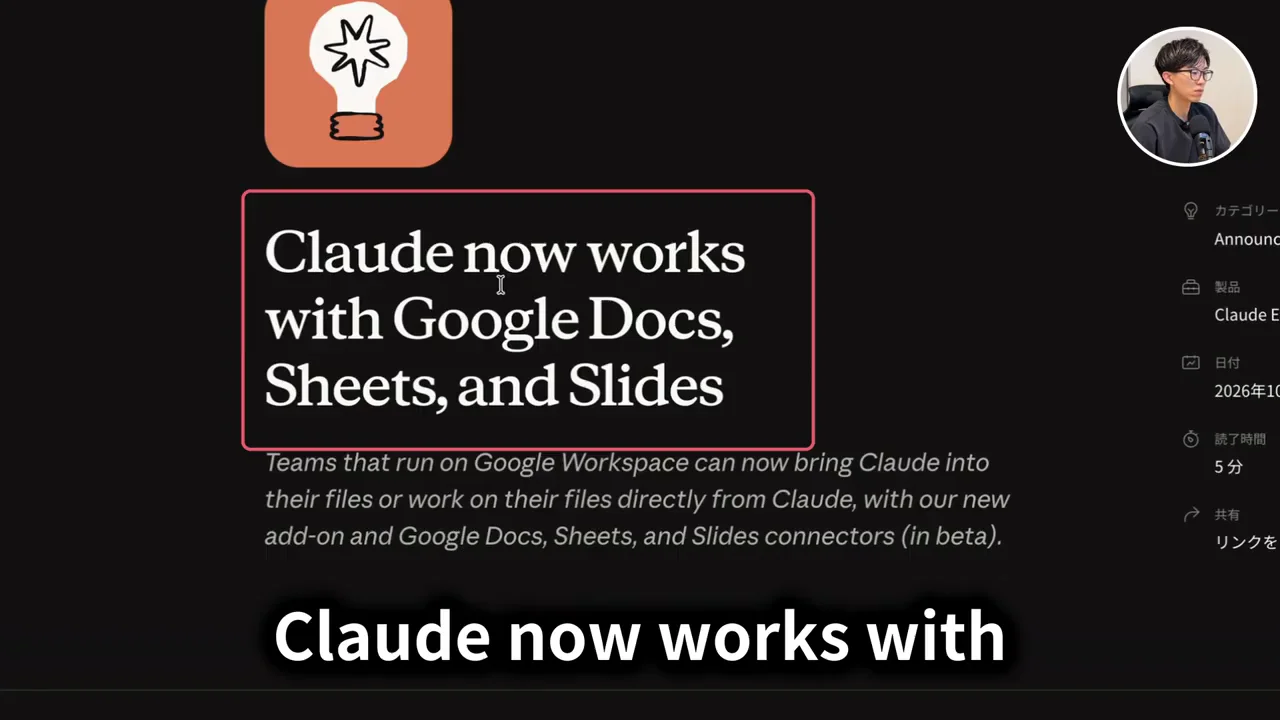
動画の最初の一言は、「めちゃくちゃ革命起きたね、これ」。話題はスプレッドシートです。事務作業の道具に、革命という言葉が出てくる。いったい何が入ってきたのか、順に見ていきます。
きっかけは、J君の一言です。ClaudeがGoogleの中に入ってきたらしい、と聞いて、教えてほしいと頼みます。解説役のいまにゅさんも、「まだがっつり触ってない」。だから、画面を見せながら一緒に確かめる、という進め方です。
いまにゅさんは、企業研修でGoogle製品を中心に使っている会社には、これまでGeminiをもとに話してきたそうです。Googleと言えばGemini、と考える人が多いからです。そこにClaudeが入ってきた。この変化がどれだけ大きいのかを確かめたい、という前置きでした。
実演の前に、まず公式ドキュメント。新機能が出たら最初に公式を読むのが、いまにゅさんの流儀です。画面には「Claude now works with Google Docs, Sheets, and Slides」のページが開き、5分で読める、と出ています。有料プランで公開ベータ、という一文もここに載っています。
公式発表の中身は、Claude for Google Workspaceを公式発表からまとめた最新AIニュース解説に書きました。対象のプラン、有効にする人の条件、機能の一覧はそちらです。この記事は、その先。実際に動かした画面を、26分ぶん追います。
コネクタ(NotionやSlackなど)も、スキルも、Claudeのチャットで使っているものがそのまま持ち込めます。いまにゅさんが一番大きいと見ているのは、この点です。名前の近いClaude in Chromeとの違いも、画面を見ながら整理してくれます。
いまにゅさん(動画の中で・5:19〜)
別にGoogleスプレッドシートとか、Googleドキュメントを操作するためのものってわけじゃないよね。だから、今回より特化した形で使えるようになってるっていうのが大きな部分かなと思いますと。要は、Chrome拡張機能はブラウザ操作をするっていうのがメインじゃん。
ブラウザを動かすClaudeと、Googleのファイルの中身を動かすClaude。名前が似ているので、人に話す時に混ざりやすい所です。
私が目を止めたのは、チャットでできていたことが、そのまま資料の横に来る点です。いつものコネクタ、いつものスキル、いつものモデル。慣れた道具を持って、Googleの資料の中に入っていける。学び直しが少なくて済みます。
人に説明するなら、まず一行で。ブラウザを動かすのがChrome拡張、ファイルの中身を動かすのが今回のもの。ここが混ざると、できる・できないの話が噛み合わなくなります。
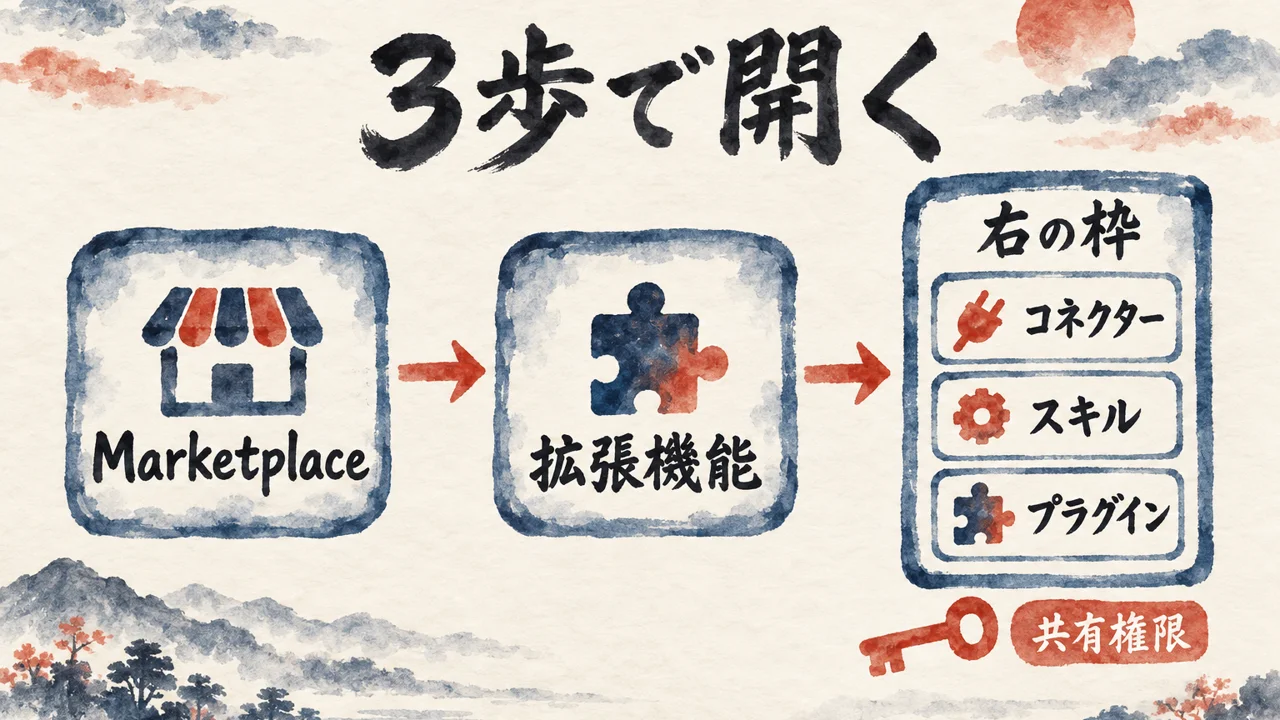
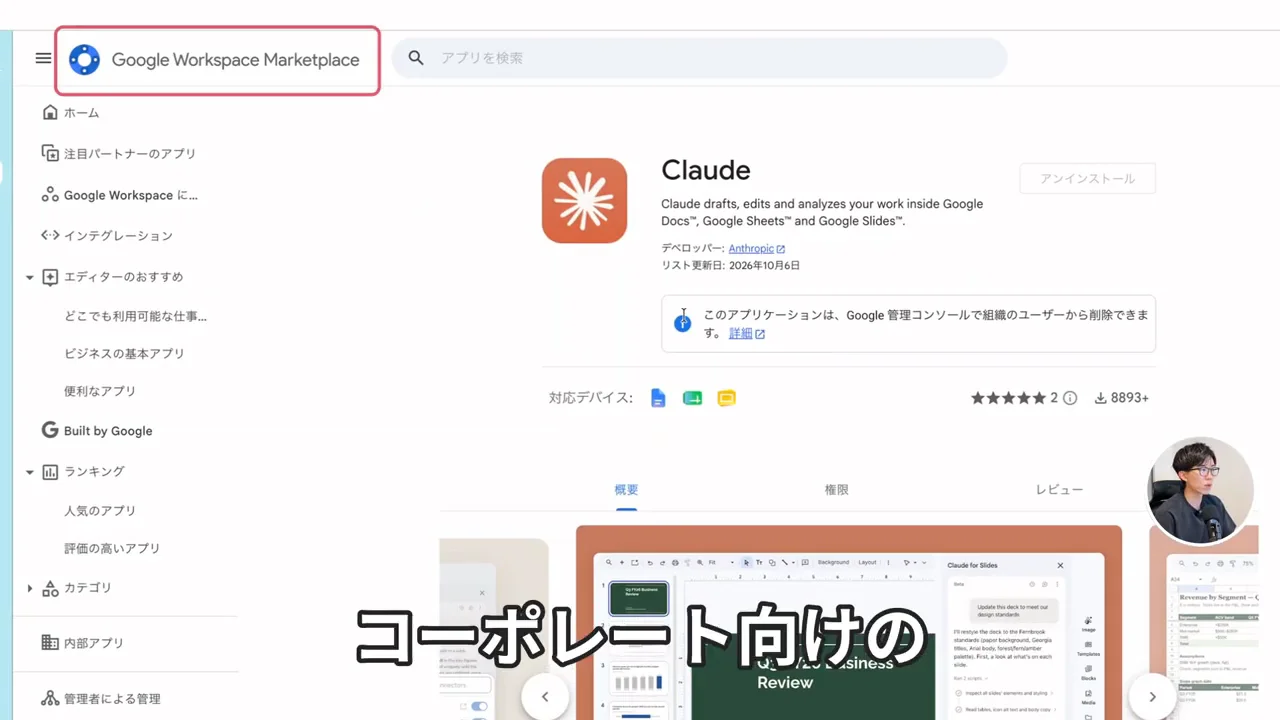
Googleワークスペースと聞くと、会社向けの製品に思えます。個人のアカウントでは入らないのでは。いまにゅさんもそう疑って、その場でインストールを試しました。結果は、あっさり入りました。
画面はGoogle Workspace Marketplace。「Claude」のアドオンを入れると、拡張機能のメニューにClaudeが出ます。開くと、ドキュメントでもスプレッドシートでもスライドでも、右側にサイドパネルが開きます。画面には「Claude for Sheets」「Claude for Slides」と出ていました。
いまにゅさん(動画の中で・4:24〜)
全然インストールできたっぽいです。なので、これでワークスペースマーケット、あ、クロード入ってるね。問題ないよね。よかったよかった。Googleワークスペースって書いてあったから、個人とか使えないかと思ったけど、全然問題なく使えそうですと。
サイドパネルの下にはモデルの選択欄があり、Opusも選べます。左側では、ウェブ検索、コネクタ、スキルを使うかどうかを選べます。コネクタの一覧には、Canva、Claude Docs、draw.io、Figma、Gmailなどが並び、Canvaには接続に失敗した表示が出ていました。
入れられた、の次に気になるのは、何に触れるのか、です。公式の説明では、Claudeが触れる範囲は、Googleの共有権限と同じ。ここで、足元の話を一つ書きます。
AI秘書の凛ちゃんが、共有されたスプレッドシートを調べた時のことです。ブラウザで開くと、権限がなくて開けませんでした。ブラウザが、別のアカウントでログインしていたからです。
同じシートを、権限を認可したGoogle操作用の道具(gog)で開くと、中身が読めました。見えるかどうかを決めたのは、道具の出来ではなく、どのアカウントで入っているか、でした。
Claudeでも、考える順番は同じだと思います。Gmailには、自分以外の人とのやり取りが入っています。つなぐ先は、触らせる資料に合わせて、少なく選ぶほうが安全です。
GmailやDriveの中身をAIに触らせる話は、ChatGPTでGmail仕分け・Drive検索・クラウドブラウザー活用まで実演した記事にも書きました。ChatGPT側で同じ話を実演した記録です。
入れたら最初にやるのは、触らせるシートを1つ決めて、そのシートが誰に共有されているかを見ること。個人のアカウントで入れた、の先は、この確認から始まります。
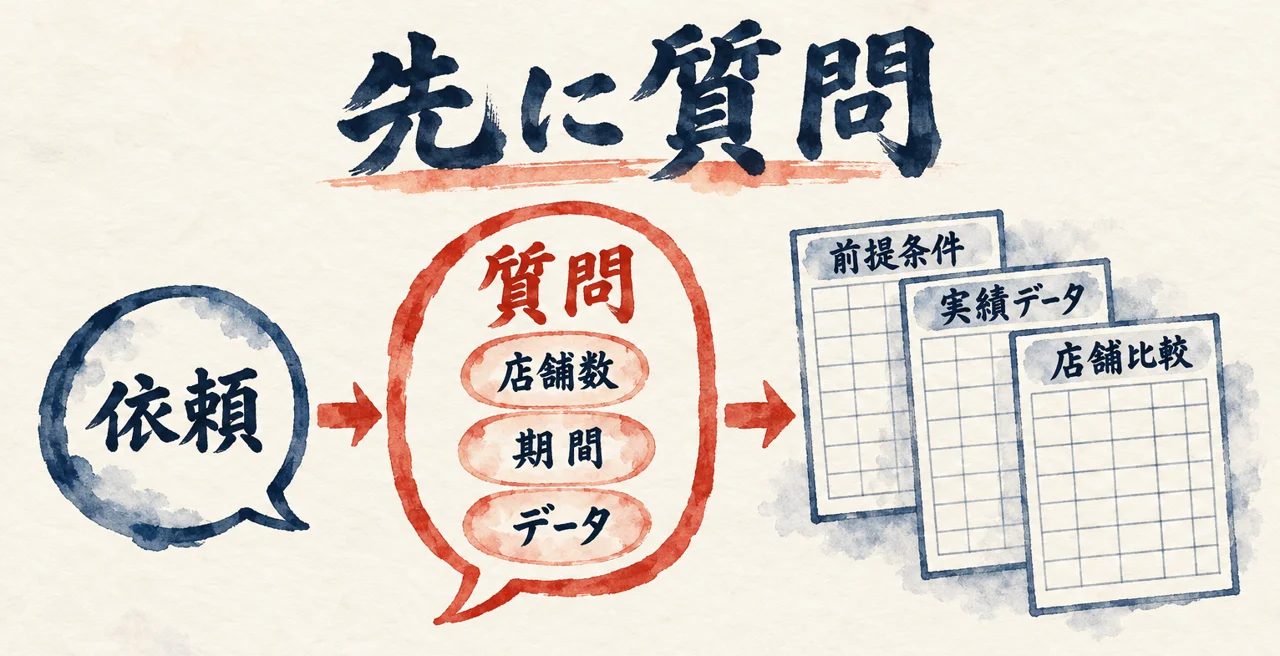
最初の実演は、小売店の予実管理シートです。音声で一言頼むと、Claudeは作り始めず、先に質問を返してきました。この順番と、聞かれた中身に、私は目が止まりました。
いまにゅさんが音声で伝えたのは、小売企業で店舗を何店舗も運営している、その会社の予実管理シートをこのスプレッドシートに作ってほしい、という内容です。モデルの欄は「Opus 5.5 Medium」。effortはLowからMaxまで5段階から選べます。
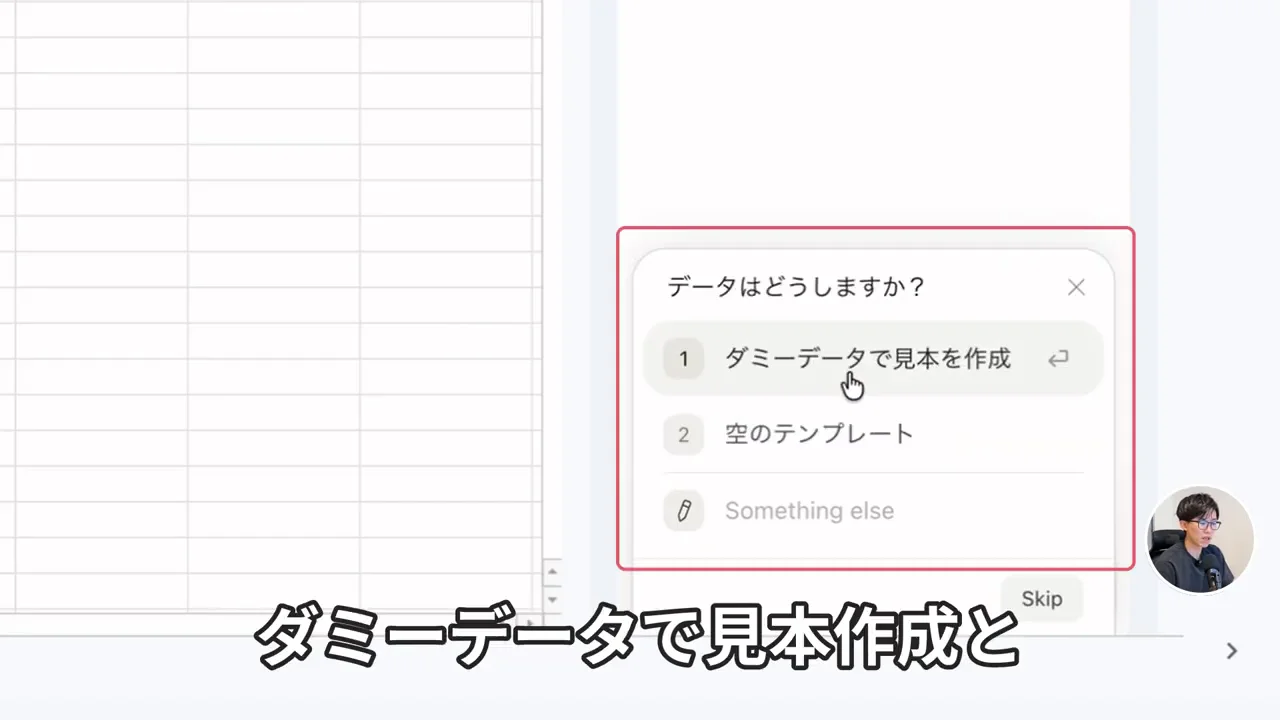
送信すると、Claudeは構成を決めるために、いくつか確認させてください、と返してきます。聞かれたのは、店舗の数、管理する期間の単位、管理する項目の範囲、データの扱いです。
いまにゅさん(動画の中で・7:08〜)
店舗の数は10店舗程度にしておきます。管理する期間の単位をどれにしますか。月次単位にします。で、管理したい項目はどこまでですか。店舗PLとかまでしましょうか。で、ダミーデータで見本を作成と。
いまにゅさんは、これを「いつものAsk User Questions」と呼びます。Claudeのチャットで見慣れた、選択肢で聞き返す機能が、そのままスプレッドシートの横でも動いています。
出来上がったシートには、前提条件、予算、実績、PLのシートが並びます。前提条件には、会計年度の開始月、対象月のプルダウン、金額は千単位、店舗コードはS001からS010の10店舗。店舗はダミーです。関数も入り、プルダウンで月が切り替わります。
J君が、東京と神奈川でどれくらい違うのか聞いてみたい、と言い出し、いまにゅさんは、店舗比較ができる分析シートを別に作ってほしい、と頼みます。すると、店舗ごとのKPIを集めた分析シートが増えました。
ここで、自分の決まりを思い出しました。AI秘書が、私の言っていない動機や感想を下書きに書いてしまった事故のあとに、4行にまとめた決まりです。
「毎回事実で構成する」「不足情報はヒアリングする」「怪しい認識はグリルミー徹底的にする」「調べてわかることは聞かない」。
Claudeが聞いたのは、店舗の数、期間の単位、どこまで管理するか。どれも、頼んだ本人にしか決められないことです。調べれば分かることは、聞いていません。4行のうちの2行目と4行目が、そのまま形になっています。
一文の依頼で動き出して、聞き返しで中身が固まっていく。人に仕事を頼む時の、いい相手の動き方と同じです。聞かずに作り始める相手だと、できてから「そこじゃない」が出て、作り直しになります。
ダミーデータなので、数式やPLの数字が合っているかは、画面からは分かりません。自分の数字を入れて、検算するところから使い始めます。
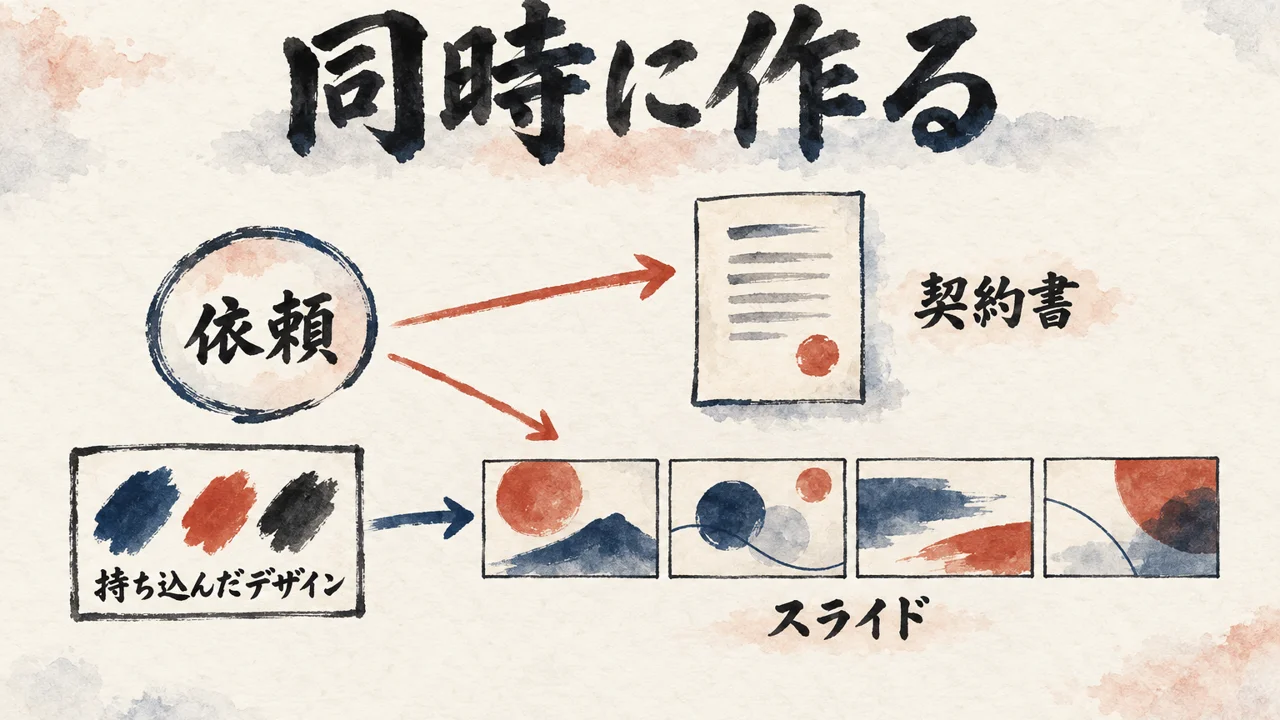
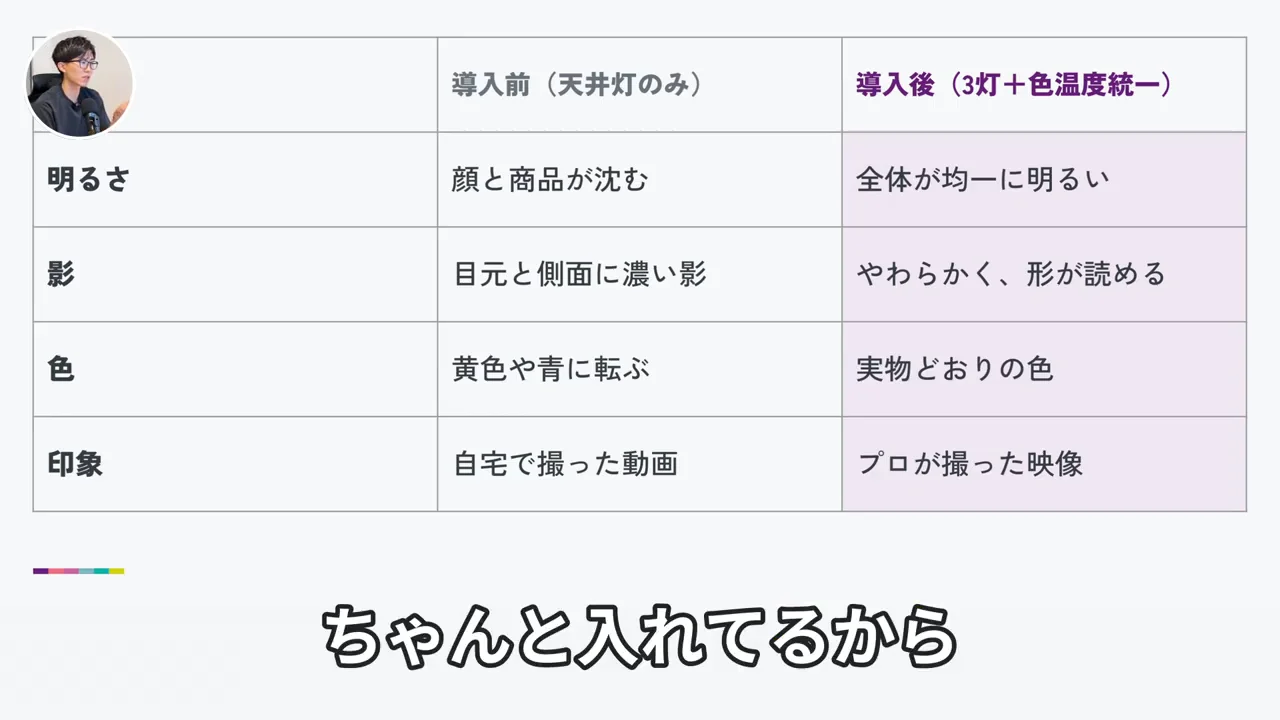
スプレッドシートが動いている間に、ドキュメントとスライドも並行で頼みます。題材は冗談ですが、見どころは、自分が使っているデザインをスライドにそのまま持ち込ませた所です。
ドキュメントは、業務委託契約書。J君が、撮影中のいまにゅさんを照明で照らす業務を受ける、という冗談の設定です。サンプル値で埋めた雛形が出てきます。契約書について、いまにゅさんは、AIが作ると見出しだけ青く色を付けたりしがちだけど、そういうのがない、と話します。
スライドの頼み方が肝心です。いまにゅさんは、普段HTMLで図解を作る時に使っているデザインのスキルを指して、そのデザインをそのまま使って提案書を作ってほしい、と頼みます。題材は、J君の会社がいまにゅさんに向けて、いい光を当てれば売上が上がる、と持ちかける設定です。
スキルを読み込んだ瞬間に、見た目が変わります。いまにゅさんが「変わったの分かる?」と聞くと、J君は驚き、「見違えるから」と答えが返ります。表紙は「光を変えれば、売上が変わる」「撮影・配信ライティング改善のご提案」。プランは「6週間で、設置から効果測定まで終える」で、WEEK1が現状診断、WEEK2が設置と調整、WEEK3から6が撮り比べと効果測定です。
これまでGoogleスライドではなくHTMLで作っていた理由を、J君が尋ねます。いまにゅさんの答えです。
いまにゅさん(動画の中で・12:07〜)
あの、HTML使ってた理由を伝えると、やっぱりデザインの柔軟性、自由度みたいなところが、結構低かったんだよ。
続けて、Googleスライドだと、地味にズレる、変なところで改行される、要素が重なる、と挙げます。最後は自分でレイアウトを直すことになる。今回の仕上がりを見て、二人とも、自分で作ったら時間がかかりすぎる、と口をそろえます。
仕上がりの良さより、私が見たのは、何を持ち込ませたか、です。自分が気に入って使っているデザインを、先に渡している。だから、毎回その場で細かく指示しなくても、同じ見た目に寄せられます。
二つの資料が並行で進むので、待つ間に別の資料へ移れます。段取りにも効きます。
自分で試すなら、渡す前に、色、フォント、余白の決まりを1枚に書き出します。渡す物が決まっていないと、毎回違う見た目になるからです。
契約書も提案書の数字も、サンプル値です。本番で使う時は、条件も数字も自分で入れて確かめます。
光の話は冗談でも、自分の型を先に渡す手順は、そのまま仕事に使えます。この話は、最後の章で改めて取り上げます。
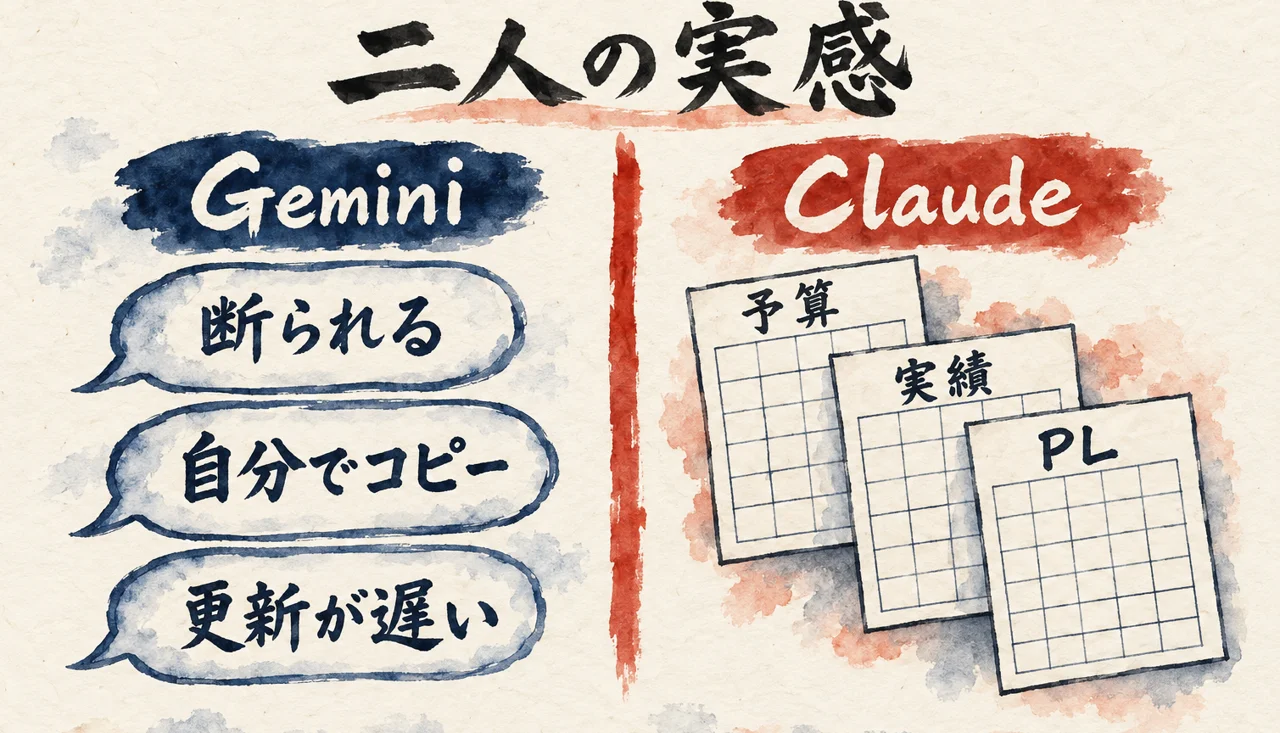
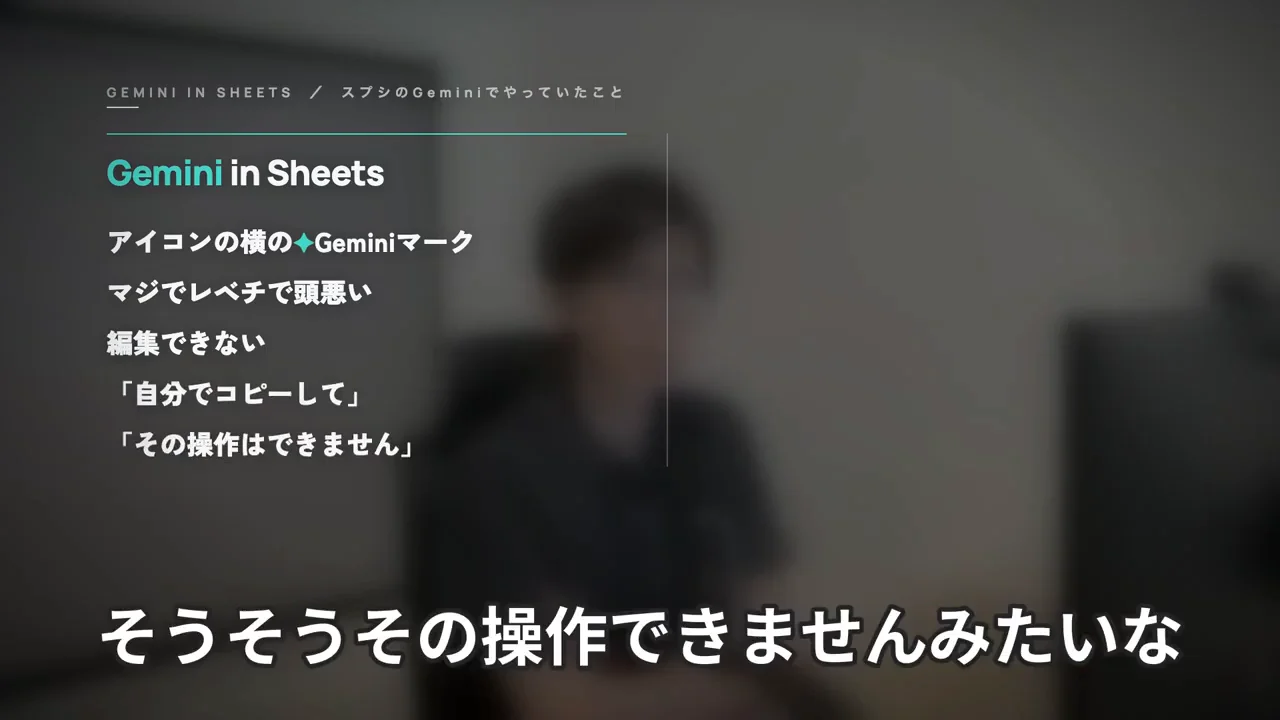
スプレッドシートで普段Geminiを使っている二人が、Claudeの仕上がりを見て、かなり辛口の言葉を並べました。予算、実績、PLのシートが並ぶ画面を前に、何を言ったのか。順に拾っていきます。
J君は、普段のスプレッドシートでGeminiを使ってきたけれど、「レベチで頭悪い」と感じていた、と話します。理由は具体的です。編集ができなかったり、入れてと頼んでも自分でコピーするよう返ってきたり、その操作はできません、と言われたり。いまにゅさんも、うなずきます。
いまにゅさんは、期待はしていなかった、と前置きして、さすがにClaudeはすごい、と驚きます。プルダウンで切り替えられるシートを、関数入りで作ってくれる。ちょっと上級者しか作れないものだ、とも言います。
Geminiについて、いまにゅさんはこう話します。
いまにゅさん(動画の中で・15:40〜)
なんかジェミニはある一定のところ行くとね、バカになるというか、このスプレッドシートの操作が途中でできませんとか、難しいことになると、まあやりませんみたいな感じのことになるんだけど。
この後、Geminiの新しいモデルが出る、という話題になります。ベンチマークでは良いと言われているらしい。それでも、いまにゅさんの見立てはこうです。
いまにゅさん(動画の中で・16:28〜)
ジェミニはモデルが良くなっても、アプリのアップデートが遅いんだよね。
いまにゅさんが、ダメな点はなくない?と聞くと、全然使えますね、と返ってきます。改善してほしい点は、二人とも思いつかない様子です。
モデルが賢くなっても、アプリ側の更新が遅ければ、使う人の画面には届きません。道具選びの見方として、これは残ります。モデルの賢さだけでなく、自分が毎日開く画面に、いつ届くか。
ただ、これは二人の日ごろの実感で、同じ依頼を両方に出して比べた場面ではありません。表を作り、関数を入れ、プルダウンを付ける作業を頼んだ時の話です。用途が違えば、感想も変わります。
乗り換えるか、残すか、の二択で読む必要はありません。同じGoogleの資料を、場面によって使い分ける形でも足ります。
だから私が持ち帰るのは、優劣ではなく問いです。自分が毎週触るGoogleの資料は何か。そこで、今いちばん困っていることは何か。
目安は、動画の二人が挙げた困りごとです。頼んだ編集を断られた。自分でコピーするよう返された。難しくなると、途中でやめられた。どれかに心当たりがあるなら、小さく試す価値があります。心当たりがなければ、今は見送って構いません。

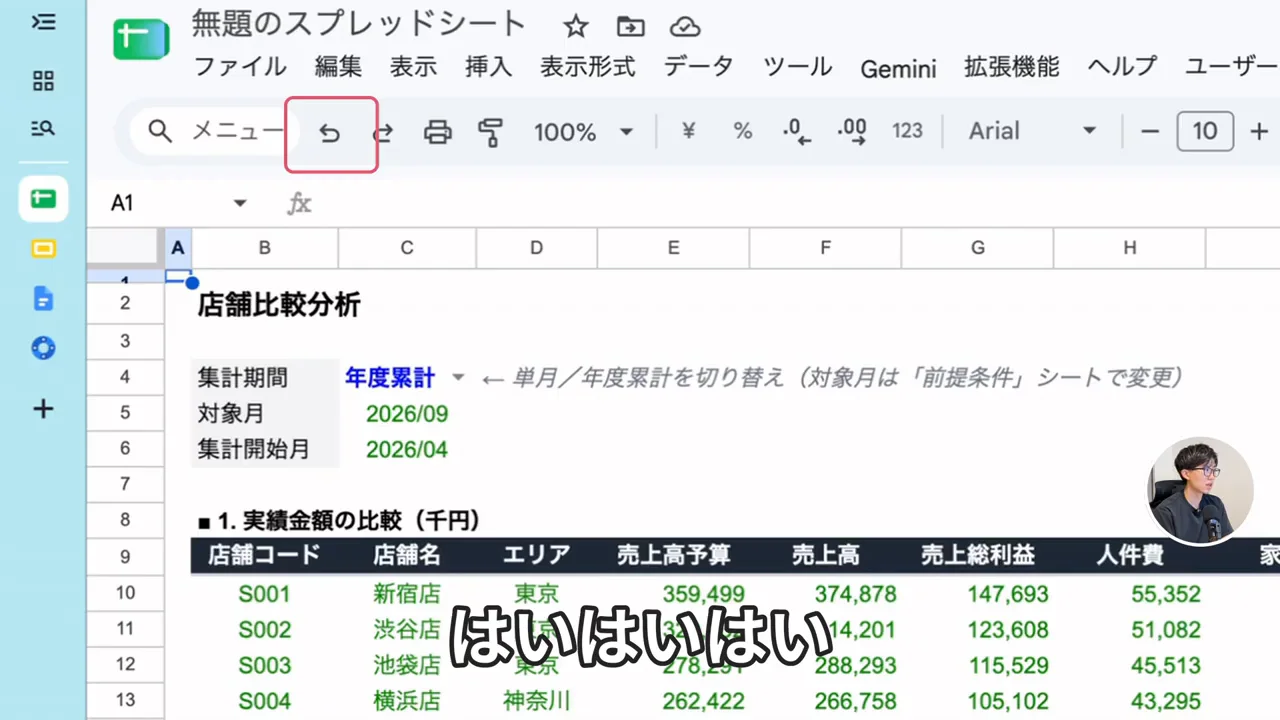
J君の心配は、長年使ってきた元データが、Claudeに壊されないか、でした。左上の戻るボタンを押したら、Claudeの操作も一つ前に戻るのか。いまにゅさんが、その場で試します。
キーボードなら、Cmd+Z。押すと、Claudeが入れた変更が戻ります。
いまにゅさん(動画の中で・17:17〜)
ほらほらほら。戻ってる戻ってる。ちゃんと操作してる。ほらほら。
戻った画面を見て、結構安心するね、と声が続きます。サイドパネルには、Claudeとのやり取りの履歴も残ります。
実演の頭で、いまにゅさんは、編集の承認の設定を選んでいました。選べるのは、編集の前に承認を求める「Ask Before Edits」と、すべて受け入れる「Accept All Edits」。この実演では、受け入れる側です。
いまにゅさん(動画の中で・6:24〜)
編集の前に承認を求めるか、もしくはもうAccept、受け入れるかっていうですね、パターンがあります。これ今回もAccept All Editsにしようかなと思います。
長年使ってきた元データがある人ほど、この心配は本物です。大事なシートは、触らせる前に複製を取っておく。それだけで、不安はだいぶ小さくなります。
私が確かめたいのは、戻る範囲です。1回の頼みでClaudeが何か所も書き換えた時、Cmd+Zは一度で全部戻るのか、1か所ずつなのか。動画に映っているのは、一つ前に戻る場面までです。
戻せることと、任せることは別です。戻るボタンは、起きたことを取り消す道具。承認の設定は、起きる前に止める道具。戻せるから承認は外していい、とはなりません。
私は、「出す・止める・任せるの境界を決めること」は、本人にしかできないと考えています。公式の初期設定は、直す前に承認カードが出る「Ask before edits」です。前の記事で、私はこう書きました。
ひろくん(Claude for Google Workspaceを紹介した最新AIニュース解説)
入れたら、最初の1週間は「Ask before edits」のまま使って、承認カードに何が出るかを見ます。
推測: 最初の1週間に承認カードを見ておけば、毎回すぐ通す種類の編集が分かります。そのあと「Accept all edits」にしてよい範囲を決める、材料になります。
→ 検証用シートで、編集前の確認から試す(15分)
共有範囲を確認した検証用のシートを1つ選び、編集前に確認する設定にして、変更を1つだけ頼みます。完了条件は、承認カードに何が出るかを自分の目で見ることと、Cmd+Zで戻る範囲を確かめること。止まる条件は、共有範囲を確認していない資料では試さないこと。所要は15分です。
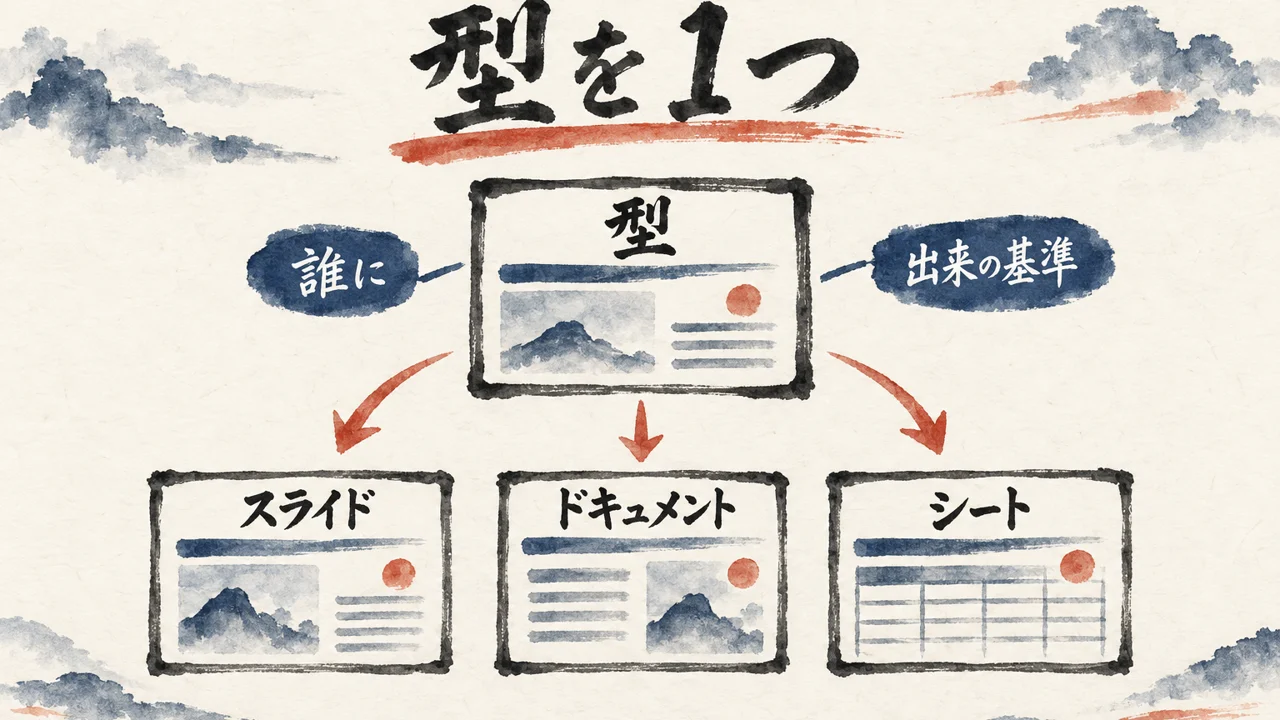
最後は、スライドの仕上がりから、デザインシステムの話に移ります。いまにゅさんは「余談ですが」と前置きして、自分用のデザインシステムを1つ持っておくことを勧めます。
完成したスライドを見て、二人は、図解の形がしっかりしていること、表が整っていることを話します。J君が、渡したデザインが良いから仕上がりが良いのか、と尋ねると、それもあるかもしれない、と認めたうえで、いまにゅさんはこう続けます。
いまにゅさん(動画の中で・19:07〜)
デザインシステムは、なんか、ご自身で一つ持っといた方が良いかなと思っていて、基本的にこのパターンで出力されるみたいなデザインシステムは、デザインが決まってると、なんか安心感あるじゃん。
毎回「こうして、ああして」と指示するのが面倒だから、という理由です。自分の会社ならコーポレートカラーをもとに、J君ならJ君の色で、と決めておくといい。Geminiのスライドは、フォントサイズが小さく、文字を詰める感じだったそうで、今回は指定したフォントがそのまま使われている、とも話します。
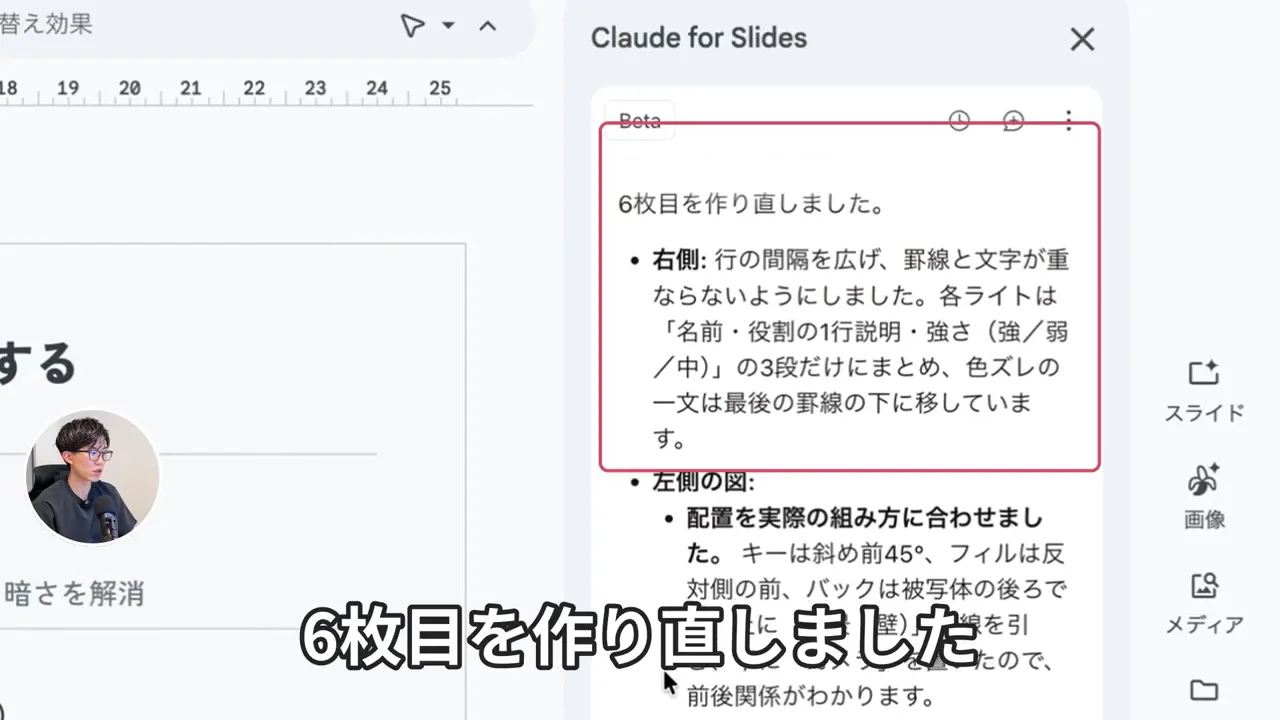
6枚目の直しも見どころです。右側の線と文字が重なったり詰まったりしている、左側の図解をもっと分かりやすくできないか。これだけを文章で伝えると、Claudeは「6枚目を作り直しました」と書いて返し、図が変わっています。
デザインシステムを作る専用のツールは、今は要らない、とも言います。ClaudeやGPTに「デザインシステムを作りたいから、一緒に考えて」と頼めば足りる。いまにゅさんは自社のロゴをもとに作らせたそうですが、ゼロから作る形でも全く問題ない、という話です。
動画の終わりに近く、二人はこう振り返ります。これまでのAIのアプリは、使いこなしている人向けのものも多かった。これは、割と誰もが使う機能になりそうだ。Excel職人のような人でなくても、きれいなシートが作れてしまう。見やすさや使いやすさを整えるのが、Claudeは上手い、という話も出ます。
デザインシステムと聞くと、色やフォントの話に聞こえます。でも、型に入れる前に決める物があります。誰に届けるか。何を届けるか。どこまでできたら出来たとするか。
見た目の型は、後からでも整えられます。直らないのは、誰に何を届けるのかが決まっていない資料のほうです。
6枚目のように、見た目のずれは、文章で伝えればClaudeが直してくれます。直ったと言えるのは、自分の目で、重なりが消えたと確かめた時です。
→ 手元の提案書に3行を書き添える(15分)
手元の提案書を1つ選び、冒頭に3行を書き添えます。誰に届けるか。何を届けるか。どこまでできたら出来たとするか。完了条件は、3行が埋まること。止まる条件は、3行が書けない提案書です。その場合は、先に中身を決めます。所要は15分です。
Q. 個人のGoogleアカウントでも使えますか?
A. 動画では、Google Workspace Marketplaceから、個人のアカウントでもその場でインストールでき、問題なく使えそう、と話していました。提供の範囲は変わることがあるので、手元のアカウントは公式ページで確かめてください。第2章に書きました。
Q. Claude in Chromeとは何が違いますか?
A. Claude in ChromeはChromeを操作する拡張機能で、ブラウザの操作が中心です。今回のものは、スプレッドシートやドキュメントの中身を操作します。用途が違う、というのが動画の整理でした。第1章に書きました。
Q. Claudeが直した内容は、元に戻せますか?
A. 動画では、Cmd+Zで、Claudeが入れた変更が一つ前に戻る場面がありました。ただ、戻せることと、編集の承認を任せることは別の話です。第6章に書きました。
Q. 編集の承認は、どちらにしておくのがいいですか?
A. 動画の実演は「Accept All Edits」で、公式の初期設定は編集前に確認する「Ask before edits」です。私なら、最初の1週間は確認する側のまま使います。第6章に書きました。
Q. Geminiより、本当に使えるのですか?
A. 動画で語られたのは、普段Geminiを使ってきた二人の実感です。同じ依頼を両方に出して比べた場面はありません。自分が毎週触る資料で、小さく試すのが確実です。第5章に書きました。
26分24秒で見えたのは、ClaudeがGoogleの資料の中で、質問し、作り、直し、戻せる、という流れでした。
入れる前に決めておくことを並べます。どのアカウントの権限で触らせるか。編集の承認をどこまで任せるか。自分のデザインの型を持つか。
戻せる安心と、任せる範囲は別です。私は、任せる範囲のほうから決めます!
今日の15分なら、第6章の検証用シートで、承認カードを1回見るところからです。
COLUMN
料理に例えると、新しい助手には、まず小皿で見せてもらう

新しく来た助手が、どんなに腕のいい人でも、この店の味はまだ知りません。初日から鍋の味つけを全部任せるか。味を変える前に、小皿で見せてもらうか。私なら、最初の数日は小皿にします。腕前と、うちの味を知っていることは、別の話だからです。前の店で評判だった人でも、この店の塩加減は、食べてみないと分かりません。
小皿は、遠回りに見えます。毎回出してもらって、毎回味をみる。それでも数日続けると、「この店なら、ここで一度見せる」という勘所が、助手と自分の間にそろっていきます。小皿は、物差しをそろえるための手間賃です。何回見たら小皿をやめるか。それを決めるのは、店の味に責任を持つ私です。助手の腕に任せきりにせず、いつ手を放すかだけは、自分で持っておきます。
任せる日が来ても、味見の席は空けておきます。助手が慣れた頃ほど、味は少しずつずれるものです。誰かが悪いわけではありません。ずれに気づく人がいなくなると、お客さんが先に気づきます。毎回でなくていいので、時々、小皿をもらう日を残しておきます。その一口で、助手の成長も、店の味のぶれも、同時に分かります。
承認の見せ方は、私の分身AI日記のDAY185にも書いています。AIの「入れていいですか?」がイメージできない時は、実物を並べてもらう
分身AIについてもっと知りたい方は分身AI.comもチェックしてね!
関連記事
第1章と第6章で触れた、前の記事です。Claude for Google Workspaceを、公式の発表をもとに紹介しています
第2章で触れた記事です。AIがGmailやDriveの中身を触る話を、ChatGPT側の実演で書いています
同じいまにゅのAIプログラミング塾の動画を、前の日に紹介した記事です。ClaudeとChatGPTの使い分けを、仕事の形で整理しています
第6章の、任せる範囲を先に決める話とつながる記事です。送る・払う・消すの手前で止まる所を、先に書く方法を紹介しています
同じOpus 5.5を使う別の動画の紹介記事です。AIモデルの使い分けを、仕事の任せ方から読んでいます
参考リンク
今回紹介した動画本編。時刻つきの発言は、ここで確かめられる
今回紹介した動画
| タイトル | Claudeの最新アプデがヤバい?!Claude for Google Workspaceを使ってみたら連携が神すぎました |
| チャンネル | いまにゅのAIプログラミング塾 |
| 公開日 | 2026年10月9日 |
| 長さ | 26分24秒 |
| URL | https://www.youtube.com/watch?v=1QqJRgYoE8k |
🎁 無料プレゼント
Aiport(ClaudeCode AIエージェント実践会)
ClaudeCodeでAI秘書+分身AI+AIカンパニーが無料で作れるキット&解説動画をプレゼント!
▶ 無料で入会してキットを受け取る🤖 AI生成コンテンツについて
この記事はAIツール(Claude Code)を活用して制作しています。構成・文章生成にAIを使用し、最終的な内容の確認・編集・公開判断はひろくん(田中啓之)本人が行っています。「分身AIひろくん」(bunshin-ai.com)とは別のコンテンツです。
AI氣道 — 三方よしのAI活用
家事と子育てのスキマで経営する、ひろくんのAIブログ
📺 毎朝無料LIVE配信中!見逃しても大丈夫、アーカイブも完全無料。
記事も完全無料。見逃しても大丈夫!
YouTubeチャンネル: @AIKIDO-GPTs
| 曜日 | 時間 | メインホスト | ゲスト | テーマ |
|---|---|---|---|---|
| 月 | 7:00〜7:30 | ひろくん | ただっち | AI最新ニュース・実験 |
| 月 | 13:00〜 | ひろくん | れんくん(戸野塚蓮) | AI経営術LIVE |
| 火 | 7:00〜7:30 | ひろくん | 公ちゃん | 共感ストーリー×分身AI |
| 水 | 7:00〜8:00 | ひろくん | 高崎さん・たくみくん | AI×開発・教育 |
| 木 | 7:00〜7:30 | ただっち | ともみん | AI×デザイン |
| 金 | 7:00〜7:30 | ただっち | 友くん | AIツール最前線 |
| 土 | 7:00〜7:30 | ただっち | ゆきちゃん | AI×起業・発信 |
| 日 | 7:00〜7:30 / 7:30〜 | WACAコラボ | ひろくん+仲間たち | 生成AI最新ニュースまとめ |
📍 日曜日のZOOM(7:00〜)は登録制です。詳細・登録はこちら
🔥 火曜15:00〜 社長モテる化計画LIVEもやってるよ!