WATCH REPORT
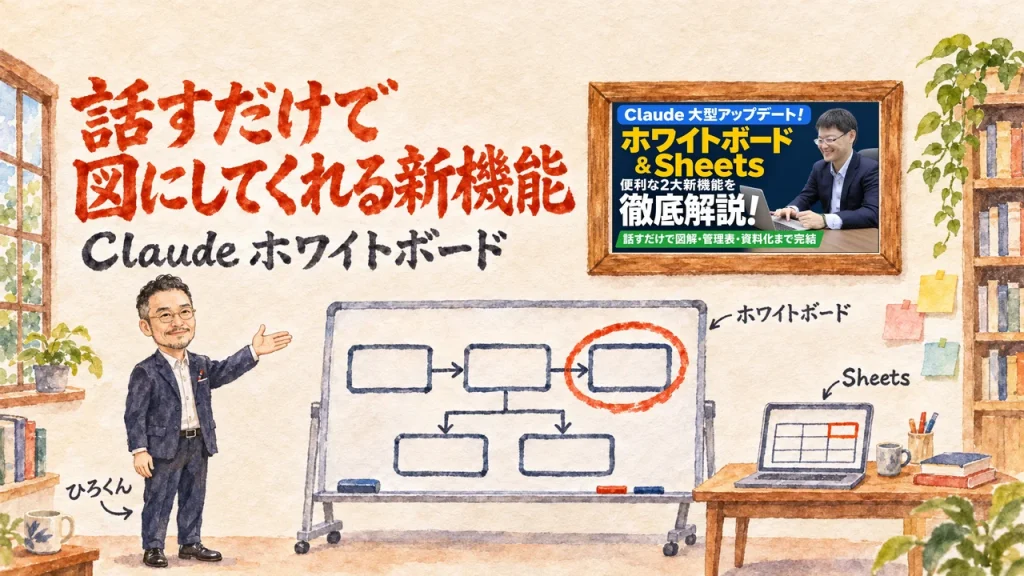
Claude ホワイトボードは、話すだけで図にしてくれる新機能。長島さんの実演動画で使い方と限界を整理する
2026.11.11
家事と子育てのスキマで経営する3方よしAI共創コンサルタントの田中啓之、ひろくん(@passion_tanaka)です。
AIと壁打ちして企画が出て、表の叩き台まで作ってもらった。さて、次に何をしますか? Excelに貼って社員に共有する、という人が多いはずです。ところが貼った瞬間から、AIはその後の書き換えも進み具合も追えなくなります。
今回は、社長のAI実践チャンネルの長島さんの実演動画(約32分)を紹介するね。Claudeに加わった「ホワイトボード」と「Sheets」のうち、話すだけで図にしてくれる新機能が「Claude ホワイトボード」。音声で話して図にし、囲んで質問し、Docsのレポートに変え、Sheetsで工程管理表を作るところまで、画面で見せてくれます。長島さんが公式ヘルプを読んだ内容と、限界の話も出てくる回です。
私は、道具をまたぐと、進み具合を追う役は人に戻ると考えています。出てきた図や表を見て違和感を返すのは人の仕事で、数字は自分の目で検算する。だから叩き台はClaudeに話して出させ、本番との線は自分で引きます!
AIの「今」を毎日シェアしているコミュニティをやっています
GPTs研究会をのぞいてみる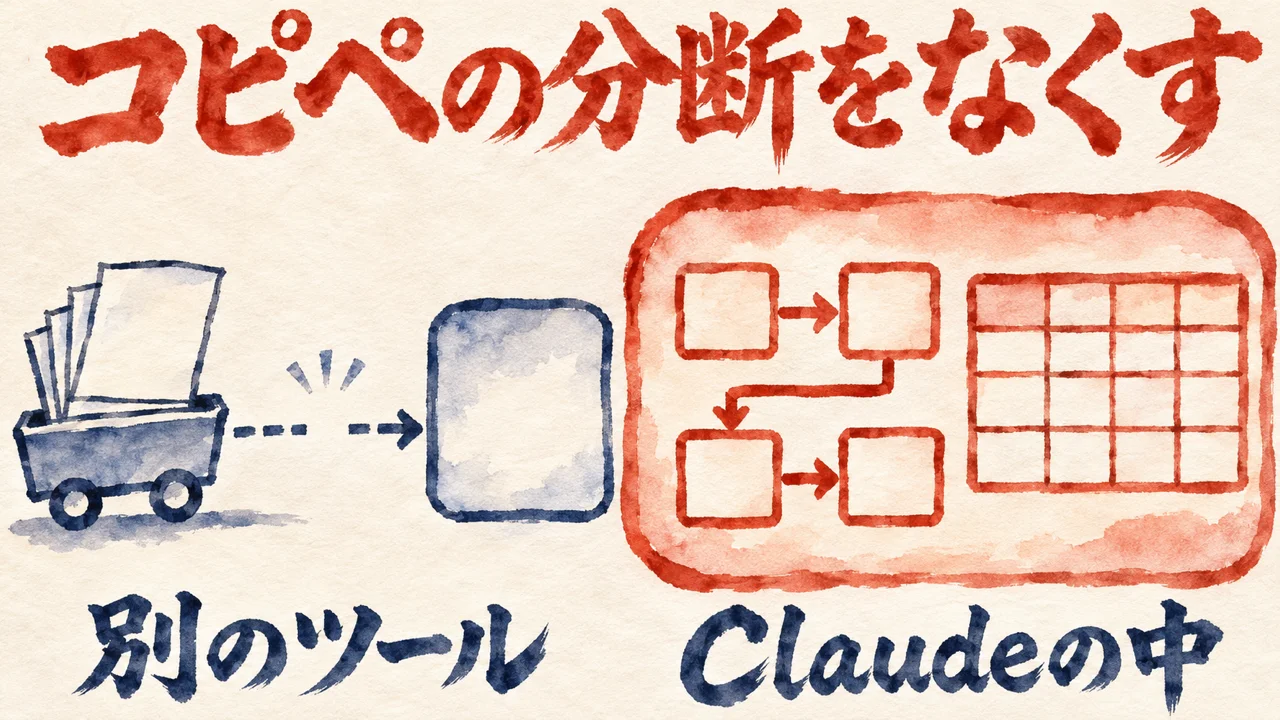
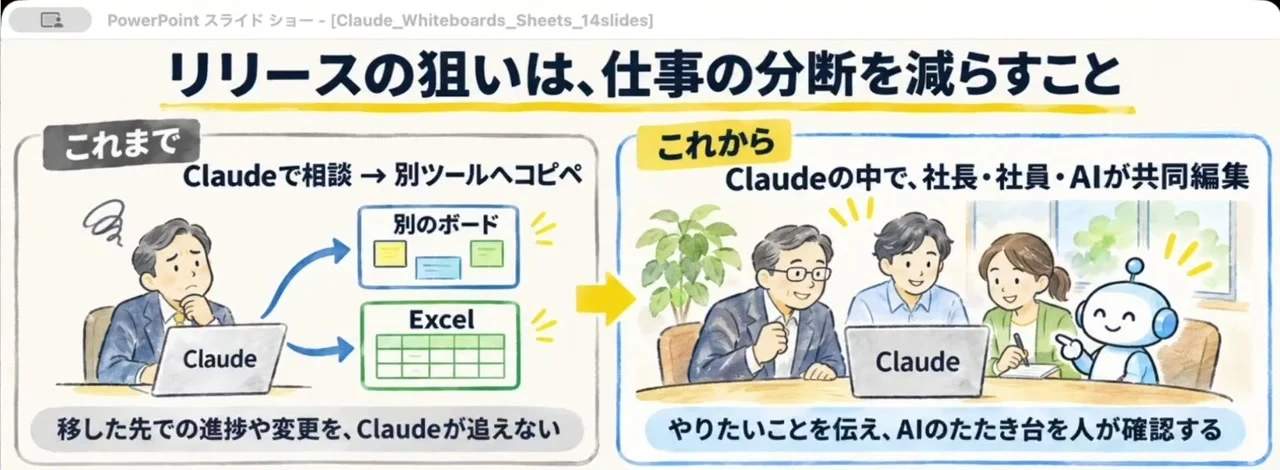
長島さんは動画の中で、こんな場面を挙げます。AIとの壁打ちで出てきた、いい企画。表の叩き台まで作ってもらって、「よし、これをExcelにコピペして社員に共有しよう」と手が動く瞬間。
長島さんの実演動画によると、アメリカ時間の2026年11月10日、Claude ホワイトボードとSheetsがベータ版(試しに使ってもらう段階)で加わりました。公式の発表を読んだうえでの紹介で、対象は有料プラン。使った分は普段のチャットと同じく、プランの利用上限に数えられると説明します。
では、なぜ作ったのか。その狙いを、長島さんはこう紹介します。
動画では(3:10〜)
1つ目の狙いはとてもシンプルでコピペによる作業の分断をなくすことということです。
別のツールに貼った瞬間、Claudeはチームの書き換えも、進み具合も追えなくなる。それが公式の課題の見方だと続けます。
そして、この説明の途中に出てくるのが次の一言。
動画では(3:15〜)
私もそうですが、AIと壁打ちをしていい企画が出たりとか表の叩き台を作ってもらったりした後、よしこれをエクセルにコピペして社員に共有しようと
言いよどみは省いています
狙いはこれだけではありません。Claude Codeがエンジニアの働き方を変えた流れを、経営企画・営業・法務・経理にも広げたい。活用事例も紹介されますが、Claude活用全般の事例で、今回の新機能だけの効果ではないと長島さんも注記しています。
実は私も、表を道具から道具へ移した側です。2026年1月29日の公開Xに、「ブログ更新やリライトの管理もClaudeCodeでgogでスプレッドシートからNotionDBへ移植。」と書きました。
私は、別の道具へ写すと、進み具合を追う役が人に戻りやすいと考えています。思い出して催促し、同じ基準を言い直す側に回ると、本当に大事な判断や新しく作ることに集中できなくなる。だから私は、入口を1つに決めます。
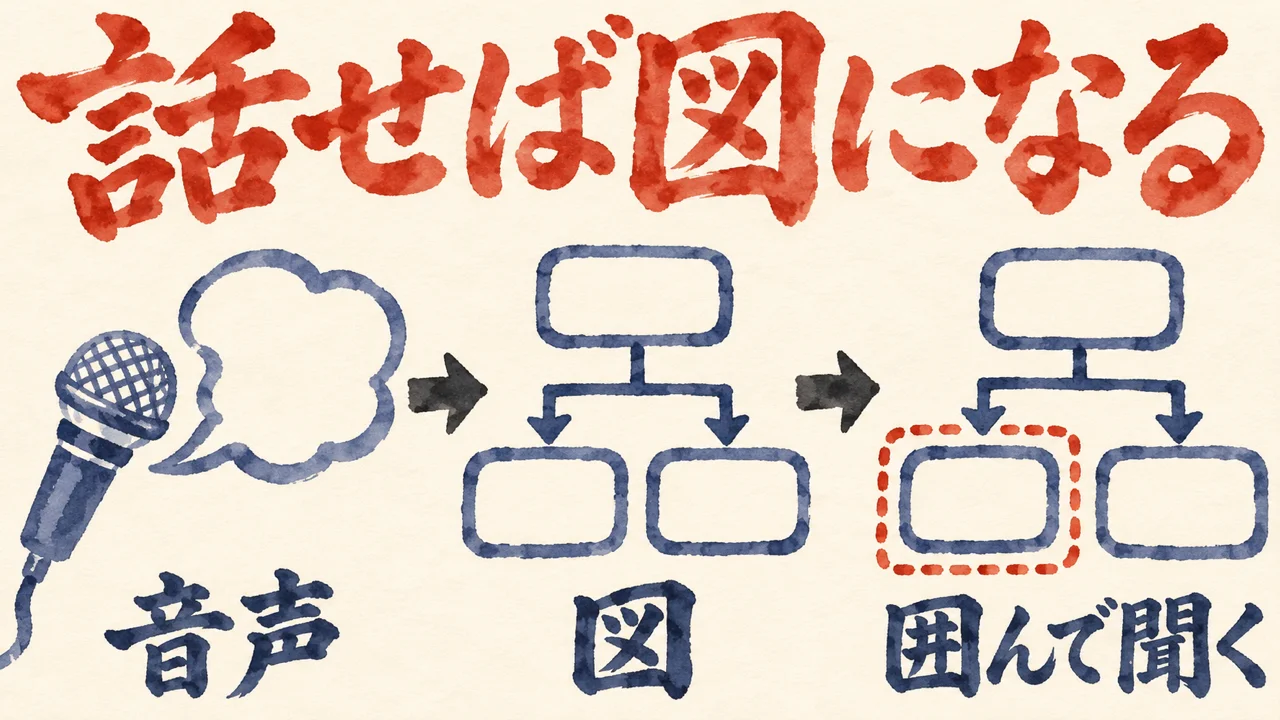
頭の中がまだモヤモヤしている段階で、図を描き始められますか?
長島さんの説明では、ホワイトボードはClaudeと一緒に描きながら考える共有のボードです。会議室のホワイトボードの前に、図解と整理が抜群にうまい秘書が立ってくれている感覚。長島さんは、そう例えます。
入口は、マイクのボタン。
動画では(7:22〜)
1つ目が音声入力で頭の中を全部そのまま出すということなんですが、チャット欄の送信ボタンの横にマイクボタンがあるので、これは公式でしっかり日本語の音声入力にも対応してるということで
言いよどみは省いています
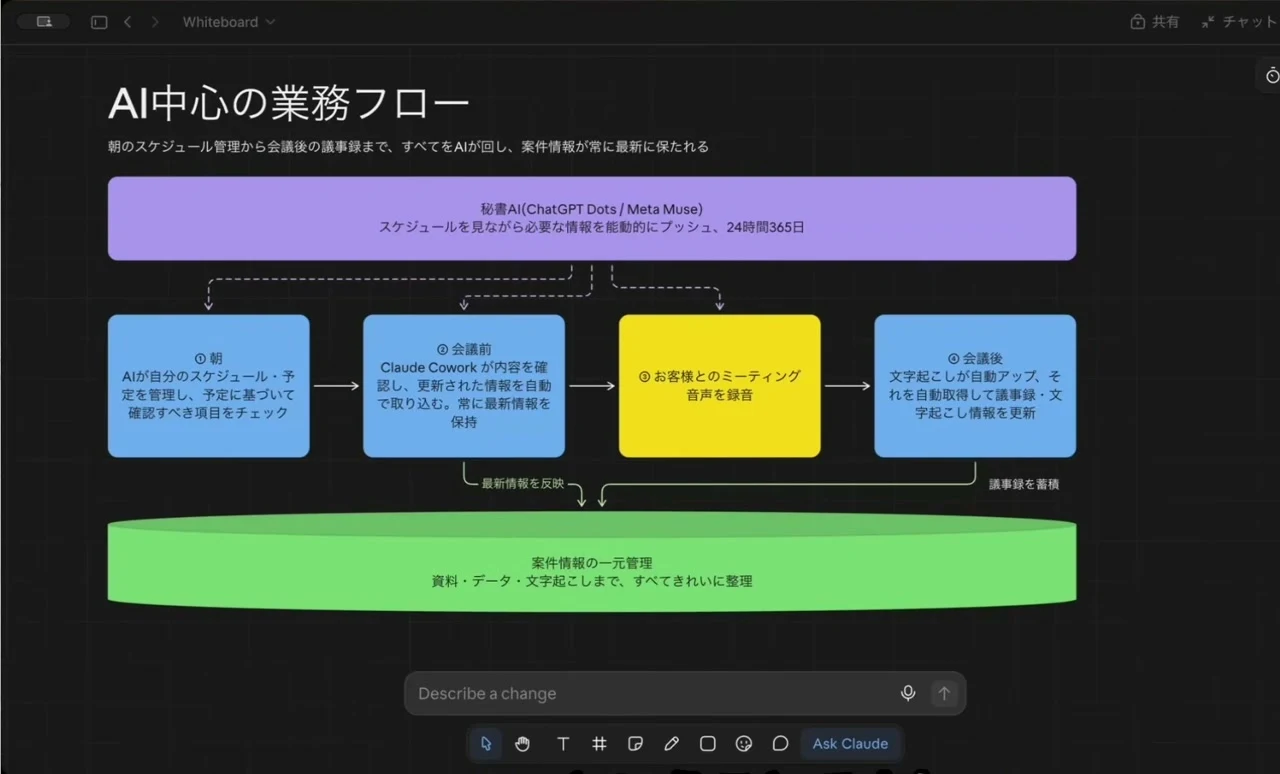
実演は、このマイクから始まります。AI活用の考え方を声で長く吹き込んで、業務フロー図に落とせるかと頼む。画面にThinkingの枠が出て、図が組み上がっていきます。
できあがったのは、タイトル「AI中心の業務フロー」の図。上段に秘書AI(ChatGPT Dots / Meta Muse)、中段に朝・会議前・お客様とのミーティング・会議後、下段に案件情報の一元管理。長島さんは「面白い」と声を上げます。
動画では(10:48〜)
こんな感じで話せばそれをホワイトボード上で図示してくれるということになります。
ここから先が、囲んで聞く使い方です。
動画では(10:57〜)
2つ目ボードの1部分だけを囲んで質問すること。ボードが広がってくると全体が複雑になるんですが気になる場所だけマウスでドラッグして四角く囲むとこの部分だけについて相談するということができる
画面では、ボードの一部を囲んで質問すると、囲んだ範囲について答えが返り、追記が入りました。抜けている手順も補ってもらい、時系列に並べ替えると、新しい図が作られて元の図は消える。そこまでが画面で見えた流れです。
話して、図にする。これ、私の書き方と同じ向きなんです! 2026年2月18日の公開Xに、私は「提案も図解入りで出してくれるの嬉しいね。」と書きました。2026年7月28日には「ClaudeCodeもCodex音声対話経由が楽チンだし」と書いています。2026年1月15日の公開Xには、「チェックして手直しするだけで自分らしい、生情報も入った、過去記事も引用リンクした記事がかける。」とも。
話すと、自分の声が自分に聞こえます。図にして外に出し、その図をAIも一緒に見ながら直していく。ホワイトボードは、その使い方をそのまま画面にした道具で、私はこの使い方に賛成です。
ただし、AIに描いてもらって終わりではありません。図は、見て違和感を返す。
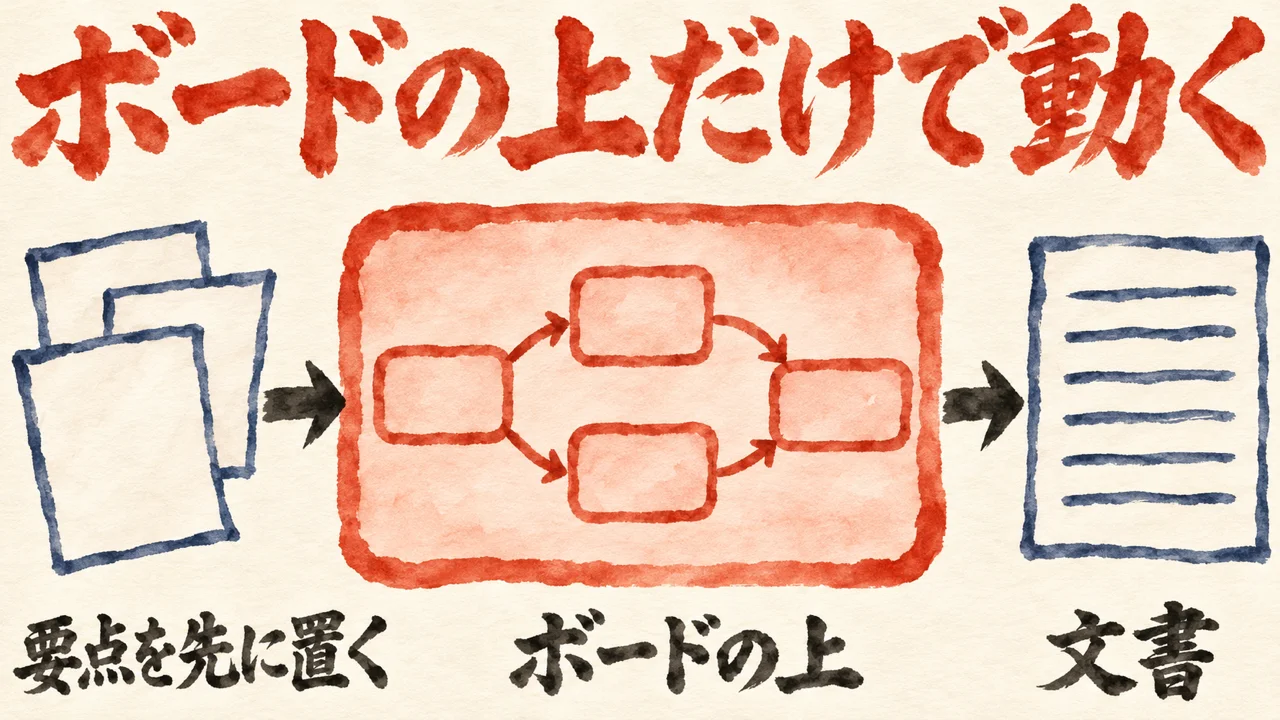
ホワイトボードは、ボードの上にある情報だけで動きます。メールやファイル置き場をClaudeにつないでいても、ボードの上のClaudeが勝手にその中身を見に行くことはない。長島さんは公式ヘルプから、そう説明します。
その話の前に、作った図を人に見せる場面があります。画面右上の「共有」ボタンについての説明は、こうです。
動画では(14:48〜)
複数人で入ってる時に相手が見てる場所へ自分の画面がついていくフォロー機能があるということでメールアドレスで招待すれば社外のパートナーと一緒にこのボードを囲むということもできる
この共有は説明だけで、招待の操作そのものは画面では実演されませんでした。
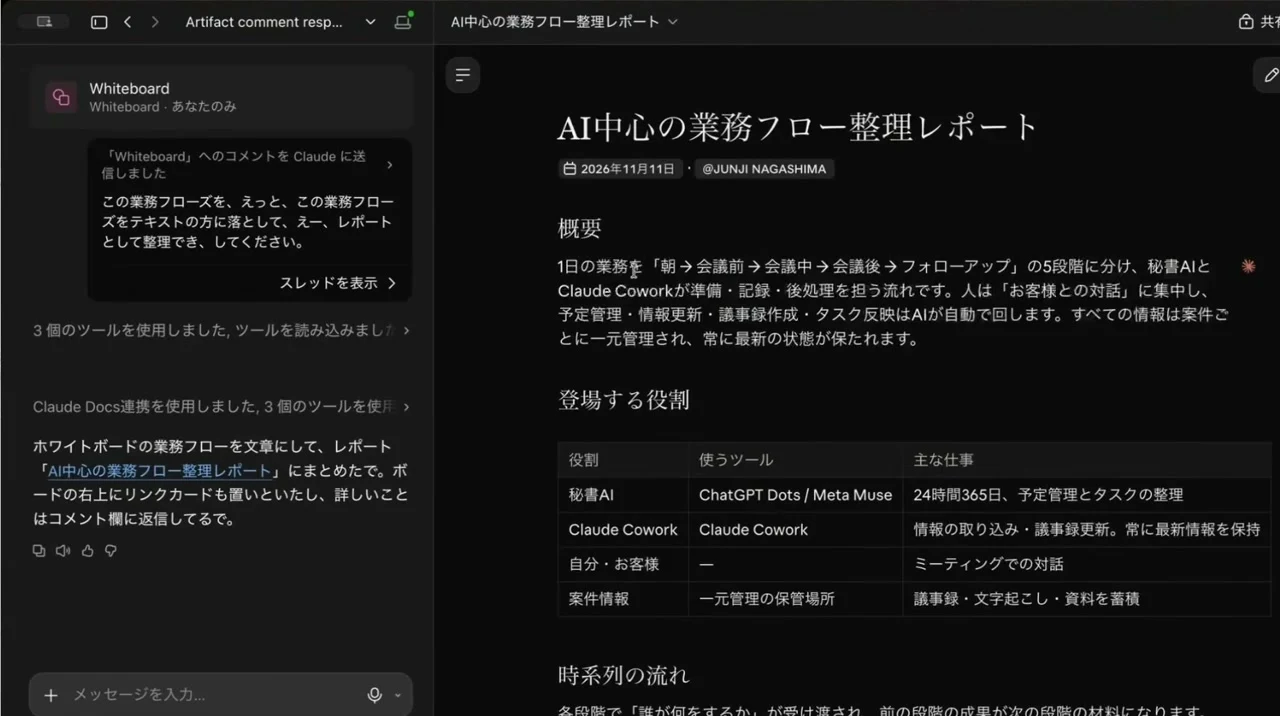
画面で動いたのは、Docsへの変換のほう。ボードを文書やスライドにしてと頼むだけで変換できると説明したあと、長島さんは「ここはやったことがない」と断ってから試します。業務フロー図をテキストに落としてレポートとして整理して、と頼むと、画面にDocsの「AI中心の業務フロー整理レポート」が開き、ボードにはリンクカードが置かれました。
そして使う前の注意点で、冒頭の仕様の話が出てきます。
動画では(17:05〜)
1つ目はホワイトボードはボードの上にある情報だけで動くという仕様になってるということです。
動画では(17:20〜)
なので既存の資料を踏まえてブレストしたいという時には最初にチャットやボードへ要点を貼り付けてあげるというのが必要になります。
既存の資料を踏まえたいなら、要点を先に貼る。ファイルからボードへの取り込みはまだできず、画像や動画は貼れる、とも説明が続きます。
見せる相手と、渡す材料。私の公開Xにも、その両方があります。2026年4月10日には「クライアントに見せてチェック承認もらう時かなり便利。」と書きました。2026年5月27日には、肝は明確なゴールと背景の文脈だと書いたうえで、「誰に何をどのように?なぜ?AIが憶測なく判断できる材料があれば人間超越してくる。」と続けました。
AIに渡すのは、目的とゴール、背景の文脈、そして意図。ボードの上の情報だけで動くなら、出てくる図は、最初に置いた物しか材料にできません。だから私は、ボードに置く物を先に決めます。
144種類の関数と、セルに残る数式。
英語版の公式ヘルプを読んだ内容として、長島さんが紹介するSheets(Claudeの中で動く表計算)の中身です。
長島さんは、これまでAIのチャットに頼んだ表を、こう振り返ります。これまでAIのチャットで頼んだ表は、見た目が表になっているだけのテキストでした。Excelに貼ると、合計の欄は数字のベタ打ち。Sheetsは最初から本物の表で、タブ・関数・書式・プルダウン(セルを押すと選択肢が出る欄)まで付く、と長島さんは説明します。
表が本物になるほど、気になることが出てくるんです。
動画では(19:50〜)
社長として1番怖いのはAIが勝手に出した数字が本当に計算として合ってるのかがわからないというブラックボックス化だと思います。
中で何が起きたか見えない怖さ。その答えとして、すぐ後にこう続きます。
動画では(19:57〜)
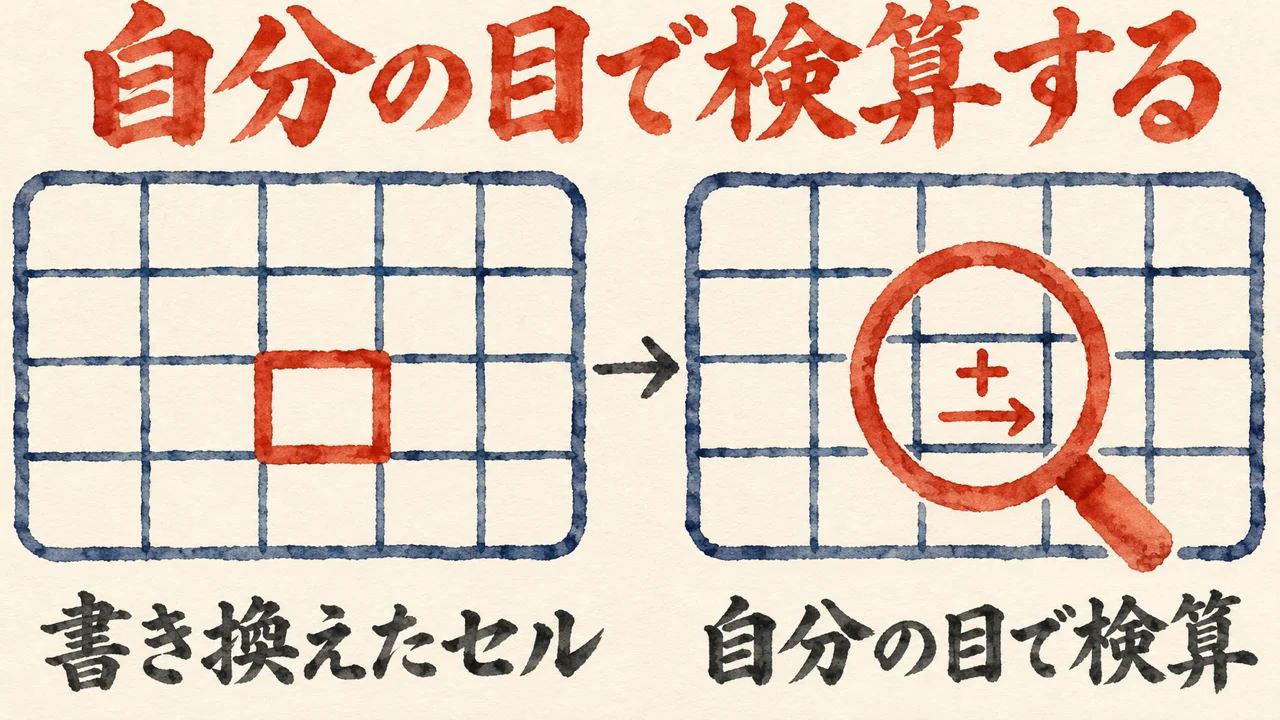
セルの中にちゃんと数式が残るのでセルをクリックすれば、こことここを足してこの数字になったんだなと自分の目で検算することができます。
言いよどみは省いています
セルを押せば、どこを足した数字かが分かる。検算の入口が、表の中に残っているんです!
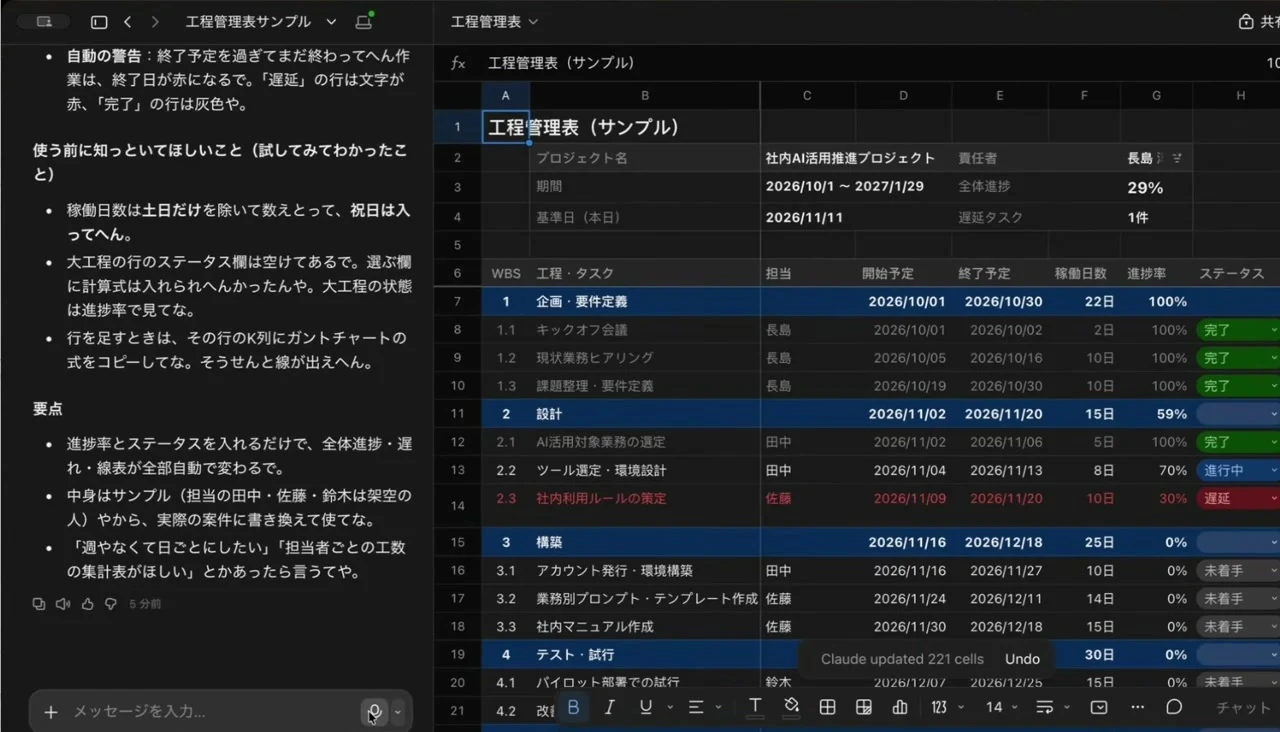
実演では、Artifacts(Claudeの中で文書や表を作る場所)からスプレッドシートを開き、工程管理表の帳票のサンプルを作ってほしいと頼みます。画面に出たのは、WBS(作業を細かく分けた一覧)・担当・開始予定・終了予定・進捗・ステータスのプルダウンが並ぶ「工程管理表(サンプル)」。下には「Claude updated 221 cells/Undo」の表示が出ました。
続けて、複数のセミナーを同時に進めるので作り替えてと頼むと、表は「セミナー工程管理表(複数セミナー同時進行)」に切り替わります。書き換わったセルには、「Claude」のラベルが付いた枠。同じ実演の途中には、画面の上の欄に「#VALUE!」の表示が出ている場面もあり、動画ではそこに触れていません。バージョン履歴(前の状態へ戻せる記録)・グラフ・Excel形式への書き出しは、説明だけで画面には出てきません。
同じ主題のClaude for Google Workspaceがスプレッドシートも作る場面を26分の実演で読んだ記事で、私は2026年10月10日にこう書きました。「ダミーデータなので、数式やPLの数字が合っているかは、画面からは分かりません。自分の数字を入れて、検算するところから使い始めます。」
同じ記事には「戻せることと、任せることは別です。」とも書いています。
今回のSheetsは、書き換えたセルが枠で見え、履歴から戻せる、と長島さんは説明します。でも、見えることと、合っていることは別。枠が教えてくれるのは、どこを変えたかまでです。
私の判断の軸には「味見(最終チェック)は卒業しない」があります。道具が賢くなっても、ここは変えません。
検算は、自分の目。
Excelは、要らなくなるのでしょうか?
Sheetsの実演を見ると、つい浮かぶ問いです。長島さんの答えは、はっきりしています。
動画では(21:22〜)
Excelが不要になるというのは言い過ぎですし、公式自身もそうは言ってはいません。
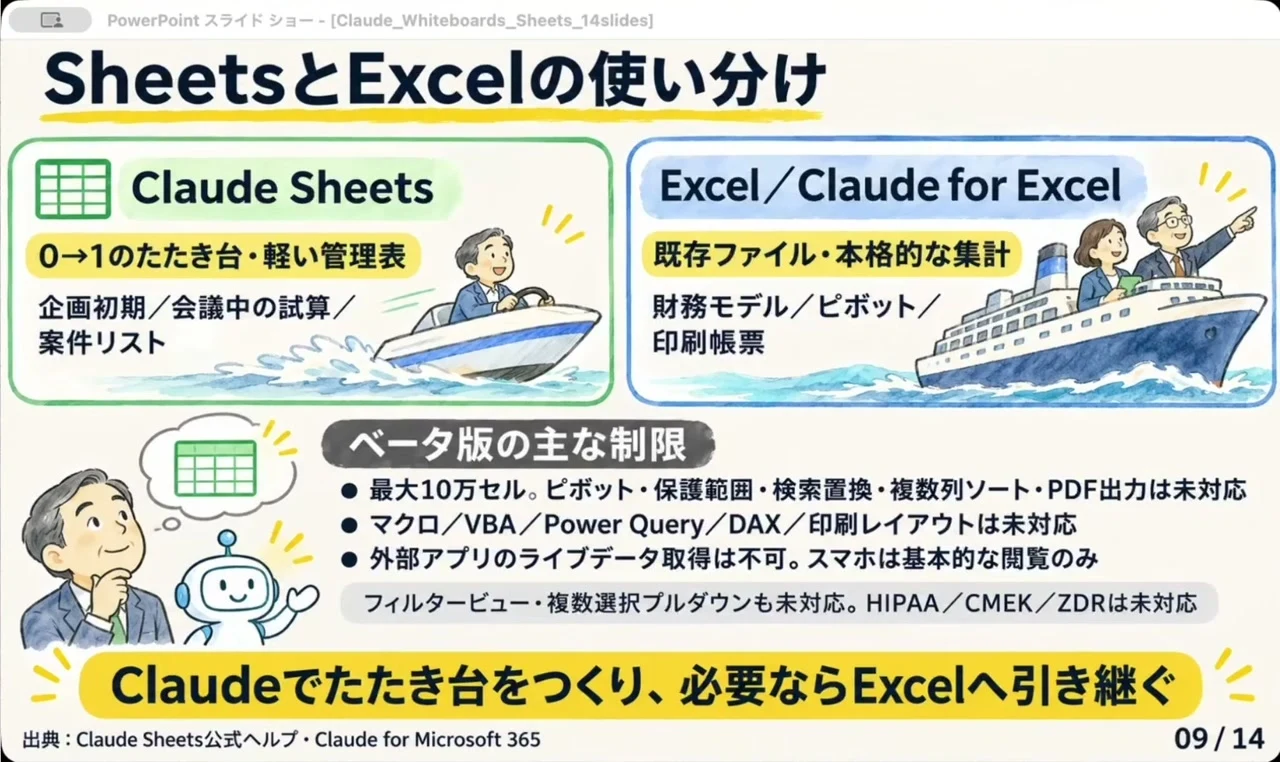
公式も「シンプルな表計算機能」と位置づけている、と長島さんは話します。紹介される制限は、1シート10万セルまで、ピボットテーブル(大量のデータを切り口ごとに集計する機能)やマクロ(Excelの操作を自動で繰り返す仕組み)は非対応、スマホでの編集はできない、といった所。
だから使い分けです。企画を立ち上げる時の叩き台や、会議中の下書きはClaude。本格的な集計や印刷する帳票は、Excelへ書き出すか、Excelの中で動くClaudeを使う。工程管理表を作り替えた実演のあと、長島さんの整理はこうでした。
動画では(25:06〜)
先ほどのホワイトボードもそうだしスプレッドシートもそうですが要件が固まってからスプレッドシートを作りに行くっていうことじゃなくってスプレッドシートに落とし込みながら管理のやりやすい形に切り替えていく書き換えていくってことが簡単にできるっていうのがポイントだと思うんですね。
要件が固まる前に、表へ落としながら形を変えていける。さらに、1つのチャットの入り口からホワイトボード・Sheets・Docs・スライドまでつながるのが最大の強み、と長島さんは説明します。ただ、チャットから続けて作る流れは、画面では実演されていません。
私は2026年8月10日の公開Xで、経営の学び方を6段階に並べました。そのうちの1つが「どこまで任せるか線を引く。任せる範囲と止める条件を決める。」です。
私の軸は「完璧より完了」。60点でも出す。だから叩き台はClaudeに話して出させ、本番はExcelなど別の道具に渡します。最初から完璧な頼み方も要りません。違和感があれば、そこで直せばいいんです。
動画の最後に、長島さんが置いた一歩はこれでした。
動画では(30:45〜)
まずは社長ご自身が今頭の中で来月これやりたいなとかこの業務ちょっと整理したいなと思ってるテーマを1つだけ選んでホワイトボードのマイクボタンを押して雑に話しかけてみるということをやってみてください。
雑に話すのは、叩き台の段。その数字を外へ出す本番の手前で、自分の目と、本番の道具に渡します。
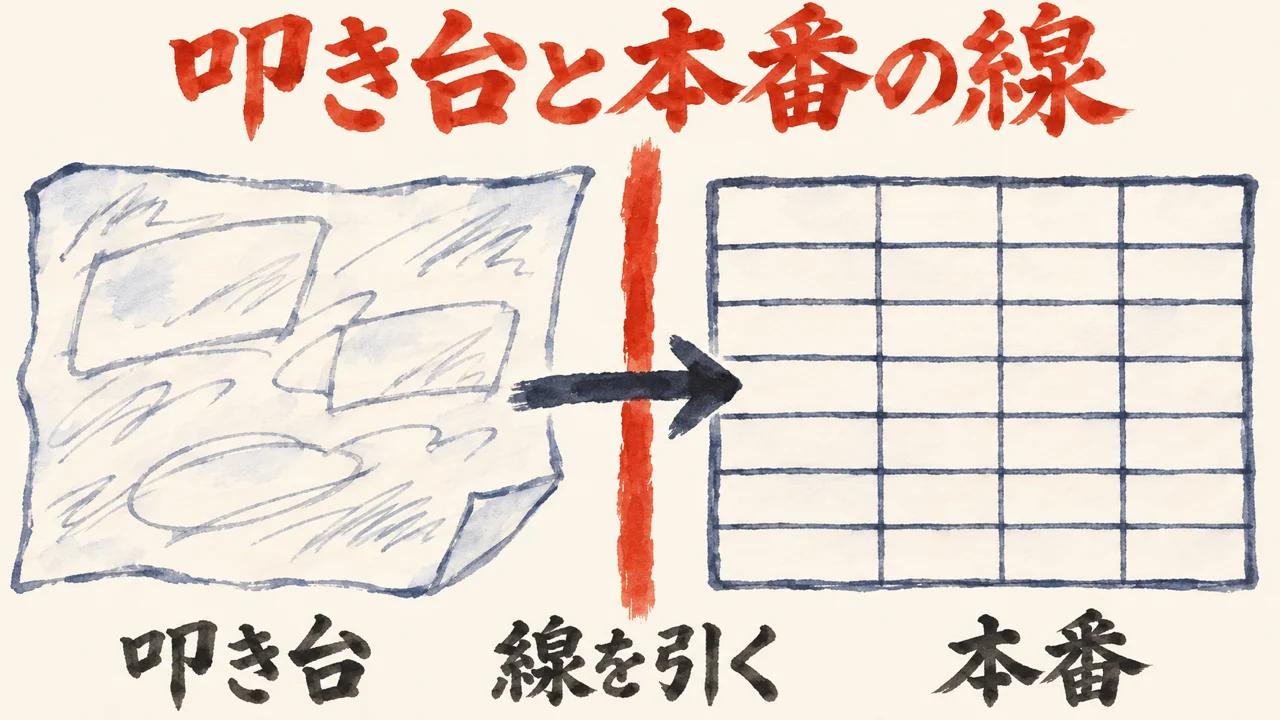
叩き台と本番の線を、先に引く。
COLUMN
▲目次ひろくんコラム:任せたつもりで手が離れない「お守り(おもり)」と、AIの判断を見る所に手をかけること
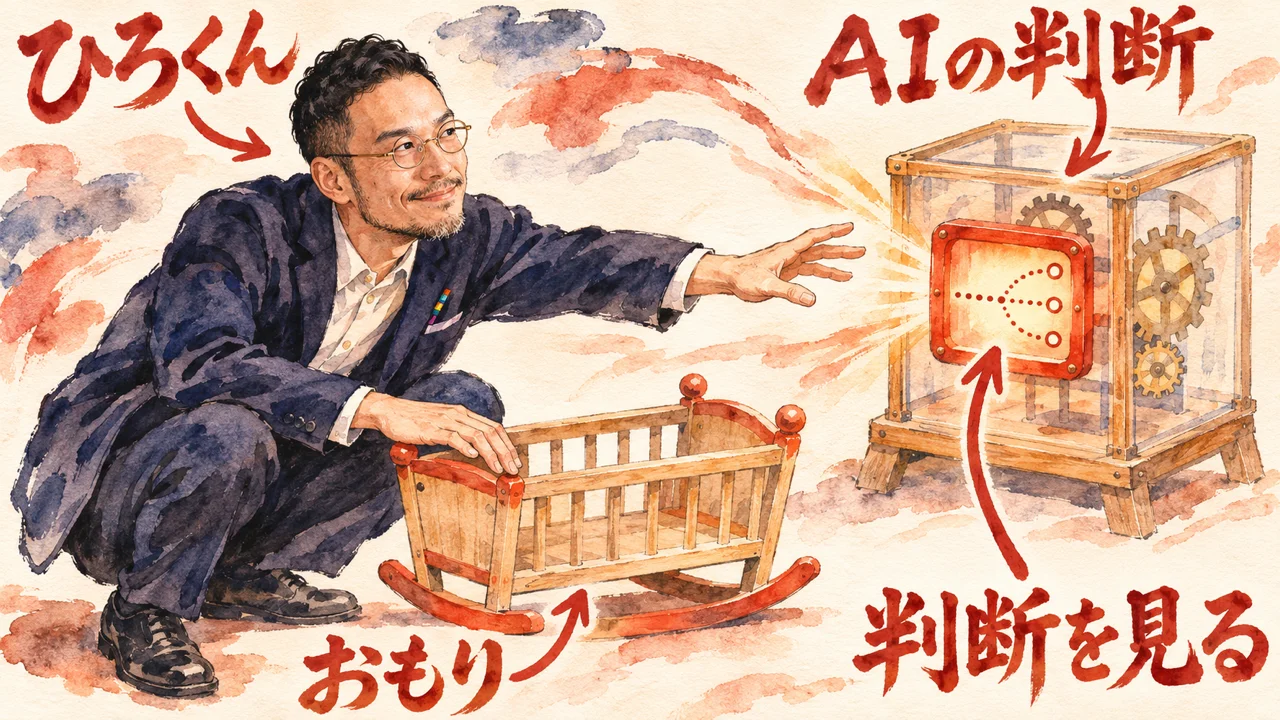
長島さんは、Sheetsは書き換えたセルを枠で見せ、数式も残す、と説明します。表の上でAIが何をしたかが見えるのは、心強い仕組みです。見えることと、任せること。その間に置いておきたい私の言葉があります。魂磨きの記事で、私はこう答えていました。ここでいうお守りは、神社のお守りではなく、子どものおもりをするときの「おもり」のことです。
私の記事より(任せたつもりでも手が離れず確かめ続ける「お守り」と、AIの判断を見る所に手をかけることを答えた魂磨きの記事・丸投げに惹かれても、いまの私は「お守りばっかで」/手をかけているのは、AIの判断を見るハーネスの部分)
お守りとは、任せたつもりでも手が離れず、確かめ続けること。私の「お守りばっかで」は、その状態の話です。
分身 AI が判断したことに対する。フィードバックはもちろんのこと。AI がどう判断してどう認識しているか?などハーネスの部分
任せたつもりでも手が離れず、確かめ続ける。それが私の言うお守りでした。そして手をかけているのは、AIがどう判断してどう認識しているか、そのハーネス(AIの判断を見て整える仕組み)の部分だ、と答えています。Sheetsの枠線は、AIがどこを書き換えたかを見せてくれます。ただ、その枠を毎回すべて目で追い続けるなら、任せたつもりで手が離れていない状態に近いんです。
とはいえ、検算を卒業するとは言っていません。外へ出す数字は、今までどおり自分の目で確かめます。そのうえで、目を置く場所を変えたい。どのセルを変えたかの全部より先に、AIがどう判断してそう変えたのかを見る。お守りの手を、判断を見る所へかけ直す。私は、任せる側に回るための手のかけ方は、そこにあると考えています。
この魂磨きは、AIに判断まで委ねるには、魂を込めて教える時間がいる。その時間は私の学びにもなりましたという記事に書いています。
分身AIについてもっと知りたい方は分身AI.comもチェックしてね!
AIエージェントに渡す、自分の仕事の「叩き台」と「本番」の線を決めるプロンプト
下の枠の文を丸ごとコピーして、手元のAIエージェント(Claude Code など)に貼ってみてください。枠の中には、この記事のURLが入っています。
長島さんの実演を、そのまま真似るためのものではありません。自分の仕事のどこまでをClaudeに話して叩き台として出させ、どこから先を自分の目で確かめて、Excelなど本番の道具へ渡すか。その線を整理するのに使ってください。
返ってきた結果は、そのまま信じずに、自分の目で読み直してくださいね。線を引くのは、そのあとです。
依頼文を開く
【記事のURL】
https://ai-kidou.jp/video-report-claude-whiteboard-sheets/
最初にこのURLの記事を読んでください。読めない時は読めなかったと伝え、下の要点だけを材料にしてください。

【参照元(先に読む)】

(記事で紹介した、社長のAI実践チャンネルの長島さんの動画です)

次の依頼を、確認と整理だけで行ってください。

【記事の要点】
1. 長島さんは、Claudeに加わったホワイトボードとSheetsを実演し、公式の狙いは「コピペによる作業の分断をなくす」ことと説明している
2. ホワイトボードは話せば図にしてくれるが、ボードの上の情報だけで動く。Sheetsは数式が残り、書き換えたセルが枠で見えるので、自分の目で検算できる、と長島さんは話す。ただし「Excelが不要になるというのは言い過ぎ」とも話す
3. 書き手は、叩き台はClaudeに話して出させ、数字は自分の目で検算し、叩き台と本番の線を先に引く、と考えている

【目的】
依頼した人の仕事の1場面(会議の持ち帰り・企画の壁打ち・管理表づくり・資料づくりのどれか)を、下の区分に分けて整理する。
・Claudeに話して出させる叩き台
・出てきた図や表を自分の目で確かめる所
・Excelなど本番の道具に渡す所

【やってよいこと】
1. 記事を読んだあと、次の質問を1つずつ聞いてください。答えを受けてから次へ進んでください。
・今の仕事の場面を1つ(会議の持ち帰り・企画の壁打ち・管理表づくり・資料づくりのどれか)
・その場面で、いま別のツールに貼り直している作業
・すでにAIで試したことと、数字や図が合っているか不安になったところ
・本番の道具として残したい物(Excelなど)
2. 答えに合わせて、作業を上の区分に分けてください。
3. 使っている環境にそのまま貼れる追加のプロンプトを1〜3本つくってください。各プロンプトの中に https://ai-kidou.jp/video-report-claude-whiteboard-sheets/ を入れてください。

【守ること】
・プラン変更・購入・契約・ツールの乗り換えの判断はしないでください。整理と案だけにしてください。
・アカウント作成・設定の変更・送信・連携・共有設定は行わないでください。
・パスワード・鍵・認証コード・カード番号は求めないでください。貼られても使わず、消すよう伝えてください。
・会社の機密や個人情報は貼らないよう伝えてください。
・記事に無い数字・機能の仕様・Claudeの対象プランを足さないでください。
・分からない所は「未確認」と書いてください。

【返す形】
項目ごとに短く書いてください。根拠にした記事の話と、依頼した人の答えは分けて書いてください。
1. 区分の表(叩き台/自分の目で確かめる所/本番の道具に渡す所)
2. 自分の目で確かめる所の一覧(分からない所は「未確認」)
3. 追加のプロンプト(1〜3本・記事のURL入り)
4. 自分の目で読み直す所を1行Q. Claudeのホワイトボードは、どんな時に使うものですか?
A. 長島さんの紹介では、最終形が見えていないモヤモヤした段階で、話したり書いたりしたことをClaudeが図にしてくれる共有ボードです。実演では、音声で話して業務フロー図ができ、一部を囲んで質問し、時系列に並べ替え、Docsのレポートにする所まで画面に出ました。ボードの上にある情報だけで動くので、既存の資料の要点は先に貼ります。有料プランが対象、という紹介もありました。私は、出てきた図を見て違和感を返すのが人の仕事、と考えています。
Q. Claude Sheetsなら、Excelはもう要らなくなりますか?
A. 長島さんは「言い過ぎ」と話します。1シート10万セルまでなどの制限があると紹介し、叩き台はClaude、本格的な集計や印刷はExcel、の使い分けをすすめる、という整理です。
Q. Sheetsで作った表の数字は、そのまま信じてよいですか?
A. 長島さんは、セルに数式が残るので自分の目で検算できる、と説明します。書き換えたセルは枠で見える、とも。実演の画面の上の欄に「#VALUE!」の表示が出ている場面もありました。私は自記事に、自分の数字を入れて検算するところから使い始める、と書きました。確かめるのは、自分の目です。
私の持ち帰りを、順に書きます。
道具をまたぐと、追うのが人に戻ります。だから入口を1つに決める。
図や表は、出てきた物を見て違和感を返す。数字は、自分の目で検算する。
叩き台はClaudeに話して出させ、本番との線は先に引く。
長島さんは動画の最後で、来月やりたい企画か整理したい業務を1つだけ選び、ホワイトボードのマイクボタンを押して雑に話しかけてみてほしい、と締めくくっています。
あなたの仕事で、いまExcelに貼り直している作業は何ですか?
本編の動画も観てみてください
この記事は、長島さんの動画1本を、私が公開してきた言葉と並べて整理したものです。ホワイトボードで図が組み上がっていく動きや、Sheetsの表が作り替わる画面、スライドの中身は、動画で観たほうが伝わります。
私の本も置いておきます
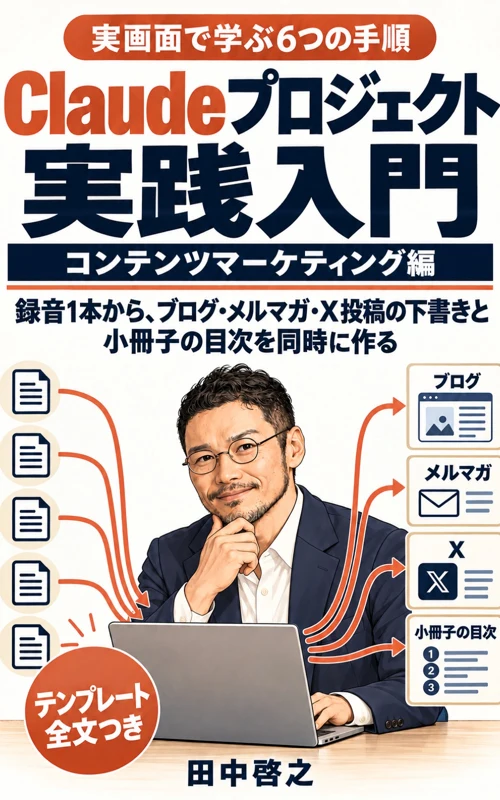
『Claudeプロジェクト実践入門 コンテンツマーケティング編』(Kindle)
この記事は、Claudeの中で図と表を叩き台にし、本番との線を引く話を、長島さんの実演から読んだものです。
ClaudeのプロジェクトでAIと一緒に仕事を進めたい時に、手に取ってみてください。
Amazonで見るAmazonアソシエイトのリンクです
関連記事
Google の資料の中でClaudeが表やスライドを作る場面を扱った記事です。
ClaudeのProjectsで、資料づくりを分けて任せる実測を扱った記事です。
付箋とAIで計画を作る順番を扱った記事です。
参考リンク
今回紹介した動画の本編です。時刻つきの発言は、ここで確かめられます。
今回の動画を公開しているチャンネルです。
まとめの後で紹介した、私の本のページです。
今回紹介した動画
| 題 | 【Claude新機能】「ホワイトボード」と「Sheets」が登場!便利な2大新機能の使い方を実演で徹底解説 |
| チャンネル | 社長のAI実践チャンネル -眼から鱗 長島- |
| 登場 | 長島さん |
| 公開日 | 2026年11月11日 |
| 長さ | 31分53秒 |
| URL | https://www.youtube.com/watch?v=BkcHjbMChQs |
🎁 無料プレゼント
Aiport(ClaudeCode AIエージェント実践会)
ClaudeCodeでAI秘書+分身AI+AIカンパニーが無料で作れるキット&解説動画をプレゼント!
▶ 無料で入会してキットを受け取る🤖 AI生成コンテンツについて
この記事はAIツール(Claude Code)を活用して制作しています。構成・文章生成にAIを使用し、最終的な内容の確認・編集・公開判断はひろくん(田中啓之)本人が行っています。「分身AIひろくん」(bunshin-ai.com)とは別のコンテンツです。
AI氣道 — 三方よしのAI活用
家事と子育てのスキマで経営する、ひろくんのAIブログ
📺 毎朝無料LIVE配信中!見逃しても大丈夫、アーカイブも完全無料。
記事も完全無料。見逃しても大丈夫!
YouTubeチャンネル: @AIKIDO-GPTs
| 曜日 | 時間 | メインホスト | ゲスト | テーマ |
|---|---|---|---|---|
| 月 | 7:00〜7:30 | ひろくん | ただっち | AI最新ニュース・実験 |
| 月 | 13:00〜 | ひろくん | れんくん(戸野塚蓮) | AI経営術LIVE |
| 火 | 7:00〜7:30 | ひろくん | 公ちゃん | 共感ストーリー×分身AI |
| 水 | 7:00〜8:00 | ひろくん | 高崎さん・たくみくん | AI×開発・教育 |
| 木 | 7:00〜7:30 | ただっち | ともみん | AI×デザイン |
| 金 | 7:00〜7:30 | ただっち | 友くん | AIツール最前線 |
| 土 | 7:00〜7:30 | ただっち | ゆきちゃん | AI×起業・発信 |
| 日 | 7:00〜7:30 / 7:30〜 | WACAコラボ | ひろくん+仲間たち | 生成AI最新ニュースまとめ |
📍 日曜7:00〜7:30のLIVEは無料視聴、7:30〜のWACAのZOOMは登録制です。詳細・登録はこちら
🔥 火曜15:00〜 社長モテる化計画LIVEもやってるよ!