WATCH REPORT
Cua Spaces SDKとは。AI専用のデスクトップをコードで作る方法を、動画と私の仮想Macの記録で読む
2026.10.20
家事と子育てのスキマで経営する3方よしAI共創コンサルタントの田中啓之、ひろくん(@passion_tanaka)です。今回は、YouTube のチャンネル まさおAIじっくり解説ch の動画で、まさおさんが、Cua Spaces に登場した SDK を使って、AIのエージェントに渡す専用のデスクトップをコードで作る方法を解説する回を紹介します。
AIのエージェントに仕事を任せたいのに、専用のパソコンやデスクトップをどう用意するか、整理できずにいませんか?
Cua Spaces SDK が出た話題は見ても、動画を通しで見る時間は取りにくいもの。そんな個人事業主や、AIの自動化を試している小さな会社の経営者に向けて書きました。
まさおさんの10分の動画は、SDKの登場から始まり、役割ごとにデスクトップを分ける発想、全体像と動かし方へ進みます。
そのあと、小窓で見守る仕組みと料金、Grok Bot と比べた自作の利点まで、順に解説する流れ。
読み終えると、まさおさんの説明を動画の順に追えます。
動画に出てくる数字は、まさおさんの発言として書いています。その横には、私の記録と、私ならどうするか。
SPEAKER
まさおさん(解説役)
AIサービス開発に携わるエンジニアとして、自作のスライドとコードの実行画面を見せながら、一人で解説します。
AIの「今」を毎日シェアしてる無料コミュニティやってます
GPTs研究会に参加する(無料・9,000名突破!)
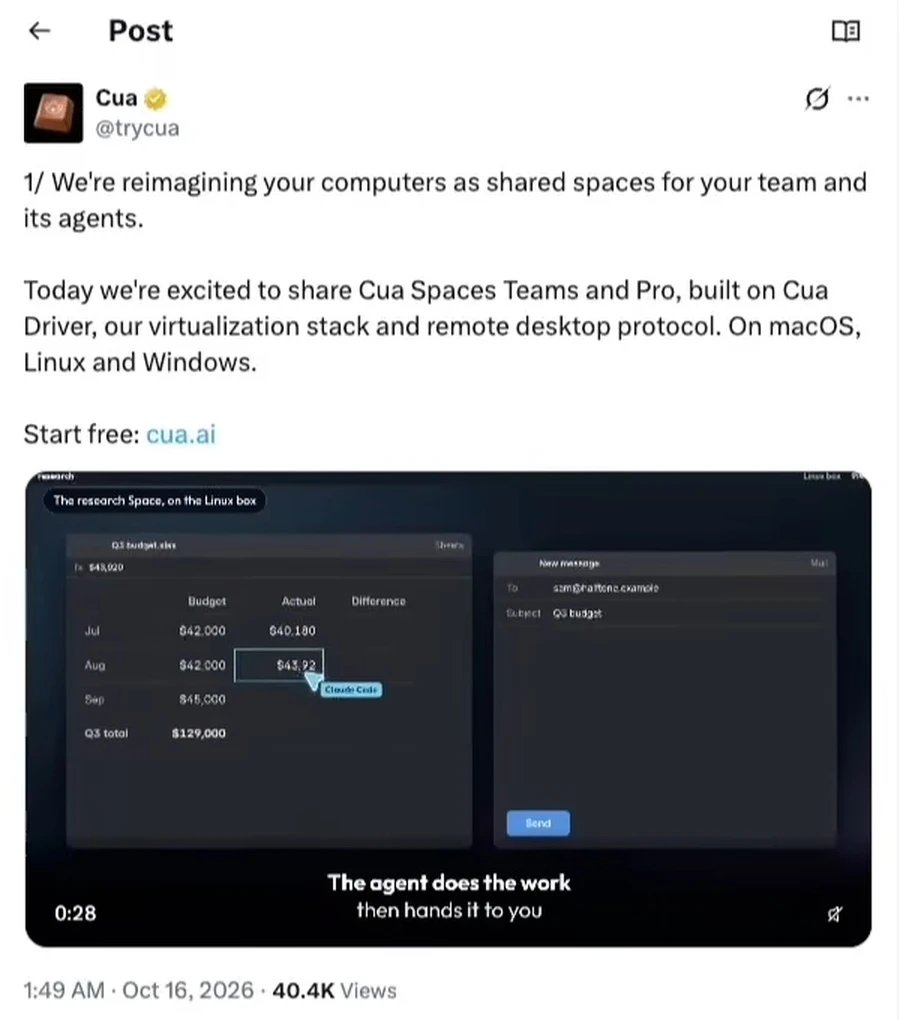
アプリで作れていた物が、コードからも作れるように。言葉にすると小さな違いです。でも、AIに任せる側から見たら、何が変わるんでしょうか? 動画の入り口は、この変化の話。
まさおさんは動画の冒頭で、Cua の Spaces に SDK が登場した、とテーマを告げます。
画面は Cua の公式の投稿で、Cua Spaces の紹介の映像が流れます。
以前の動画で紹介した Cua は、アプリを入れると、Linux や macOS の仮想的なデスクトップを作れる製品。
まさおさんはこれを VM と呼び、Claude Code や Codex のエージェントに操作させられる、と振り返ります。
まさお(動画 0:12〜)
アプリ入れるとLinuxのVMであったりだとかMacOSのね、VMっていうのを、え、簡単に作ってそれをエージェントに操作していける。
Grok Bot は、契約すると VM を1台渡されて、そこに複数のエージェントが入る形。
自作のハーネス、つまりAIを動かす自分の仕組みを作るなら Cua Spaces はとてもいい、というのがまさおさん個人の感想です。
これまでの操作は、MCP と Cua Spaces のアプリから。
まさお(動画 0:54〜)
新しくSDKが登場したことによってコードととかでね、え、生成していけるというところで、ま、かなりね、強力な選択肢になってきたかなと思いますんで
そこへ新しく出たのが SDK です。コードから Space を作れるので、自作の道具に組み込める、という整理でした。
ここで押さえたいのは一点だけ。アプリで作っていた物が、コードで作れる物に変わった、ということです。
いやー、道具が増える話って、それだけで気持ちが上がりますね。
ただ、正直、増えるほど気になるのは置き場所。どこに置いて、誰が持つのか。
アプリで作る時は、人が画面を触る前提です。コードで作れると、AIが自分で作って、AIが使う側に回れます。
置き場所を持つ、ということの重さが変わる瞬間。
わくわくする気持ちと、少し身構える気持ち。その両方が同時にあると感じます。
AIが作れる分、作った物の行き先を決めるのは、人の側に残る仕事です。それでも、手を動かす部分を任せられる器が増えるのは、素直にうれしい変化。
AIの道具は、まず自分の仕事の延長として置く。そこから考えたいと思います。
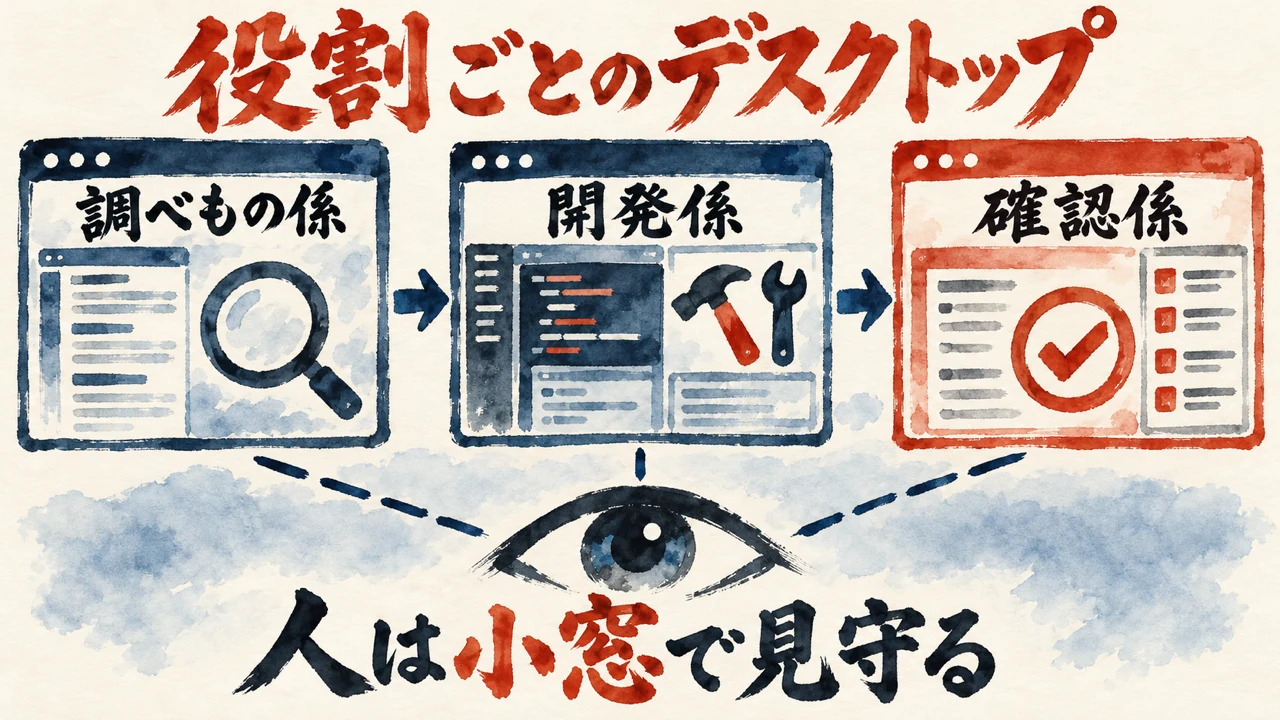
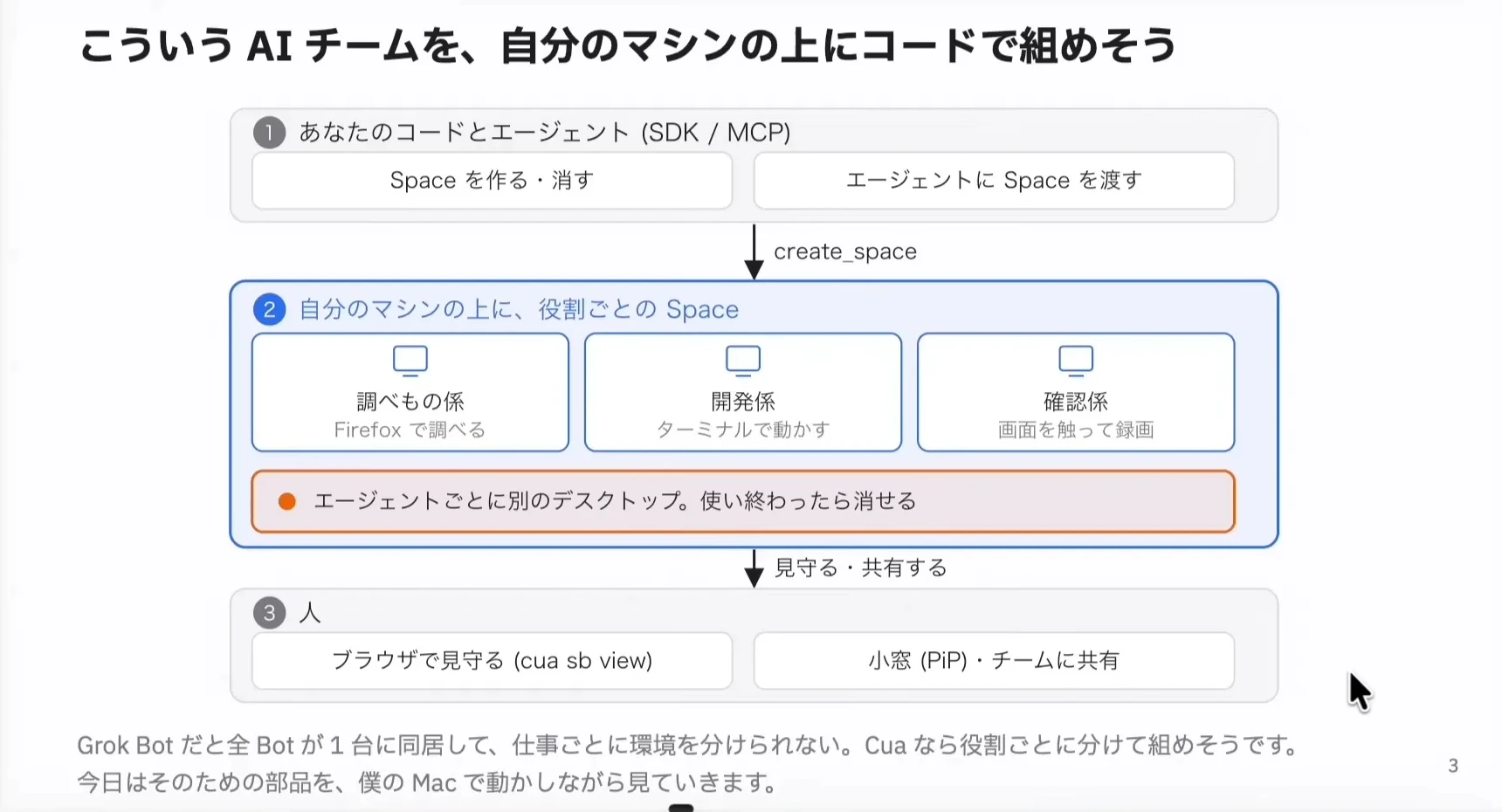
専用のデスクトップを作れるとして、次に気になるのは分け方です。どう分けて、誰がそれを見るのか? 動画は、ここを図で見せてくれます。
画面の、先に結論、というスライドには、コードから Linux のデスクトップを作って、AI のエージェントに操作させられます、という一文。
自分の Mac の中に作った Space に、コードからターミナルを開いて、コマンドを打ち込めます。画面でカーソルのクリックもできます。
スライドの図にあるのは、調べもの係、開発係、確認係のように、役割ごとにリソースを分ける発想。
Space を作る・消す操作は、SDK のほか MCP でもできます。ただ MCP はツールの数がかなり多いので注意、とまさおさんは話します。
ストレージなど、どのリソースを割り当てるかの指定も可能。人が介入できる小窓、ピクチャーインピクチャーの仕組みと、チームで共有する機能もあります。
まさお(動画 3:21〜)
実はね、そのエージェントOSっていうのが、ま、これから流行るみたいな形で僕のね、クローズのところで言わしてもらってるんです
エージェント OS がこれから流行る、というのが、まさおさんの見立てです。
専用のデスクトップを役割ごとに分けて、人は小窓から見守る形。それが、コードで組めるようになったということです。
2026年10月6日、私は、AIに任せて自動で動かしている作業が、私の作業の邪魔になっていると答えました。
中身は、ブラウザを開く作業が、私の窓とキーボードの入力先を横取りすること。
そこで、窓ごと別のMacへ逃がせるかを、仮想Macで1回試すことにしました。
画面を出さない動かし方にする案は、サイト側にロボットだと判定されやすいので採らず、窓ごと別のMacへ逃がす筋にしました。
私の記事より(Grok Botで仕事ごとの持ち主を一人決めてからAIを増やす理由を、動画から整理した記事・Grok Bot AI社員を何体も持つより先に、仕事ごとの持ち主を一人決めるの節)
一つのボールは、人・AI・仕組みの誰か一人が全部持ちます。その一人が、やり切ります。共同責任にはしません。
調べもの係・開発係・確認係とデスクトップを分けるのは、置き場所を分けることです。
引用した記事の核は、ボールの持ち主を一人決めること。分けた先ごとに、結果を最後まで持つ人かAIを決めておきたいんです。
でね、動画が話すのは、分けたデスクトップを人が小窓で見守る形。私の記録のほうは、その手前で、AIの作業から自分の作業を守るための動機でした。
分ける理由が、役割の整理なのか、私の作業を守るためなのか。入口は違っても、同じ置き場の話につながります。
邪魔だと感じた所が、作業の置き場を分けるきっかけでした。
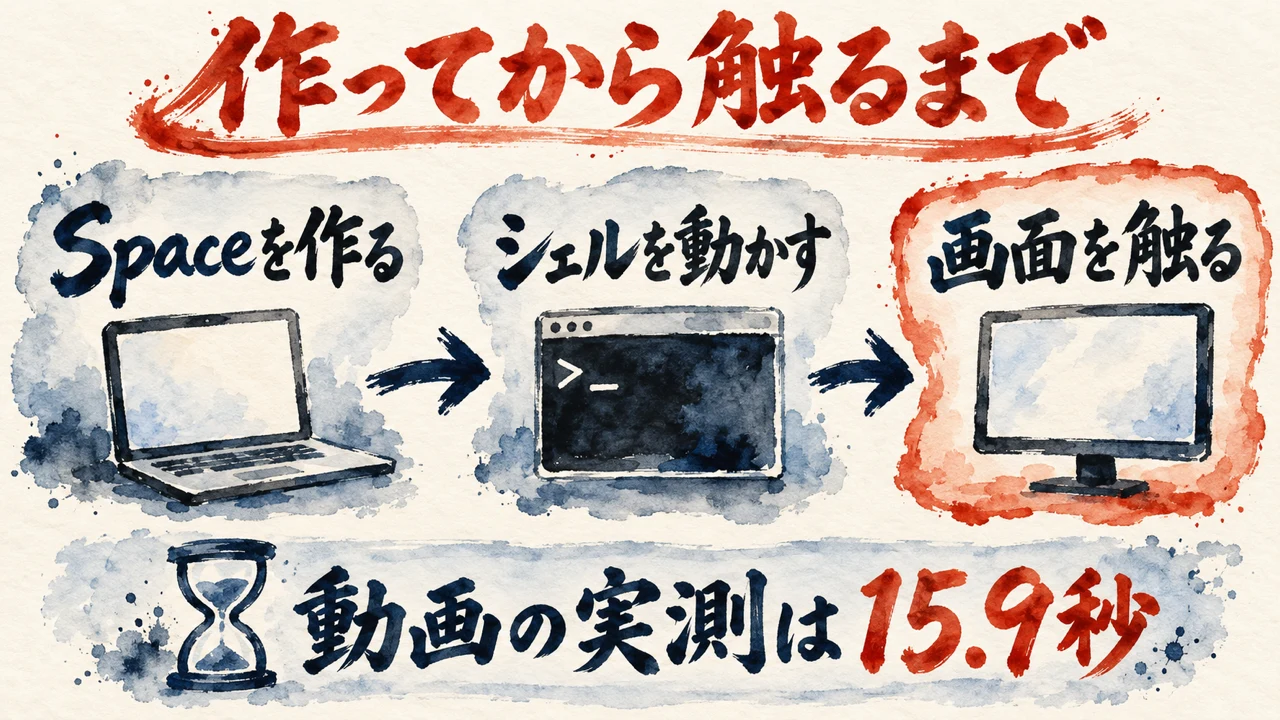
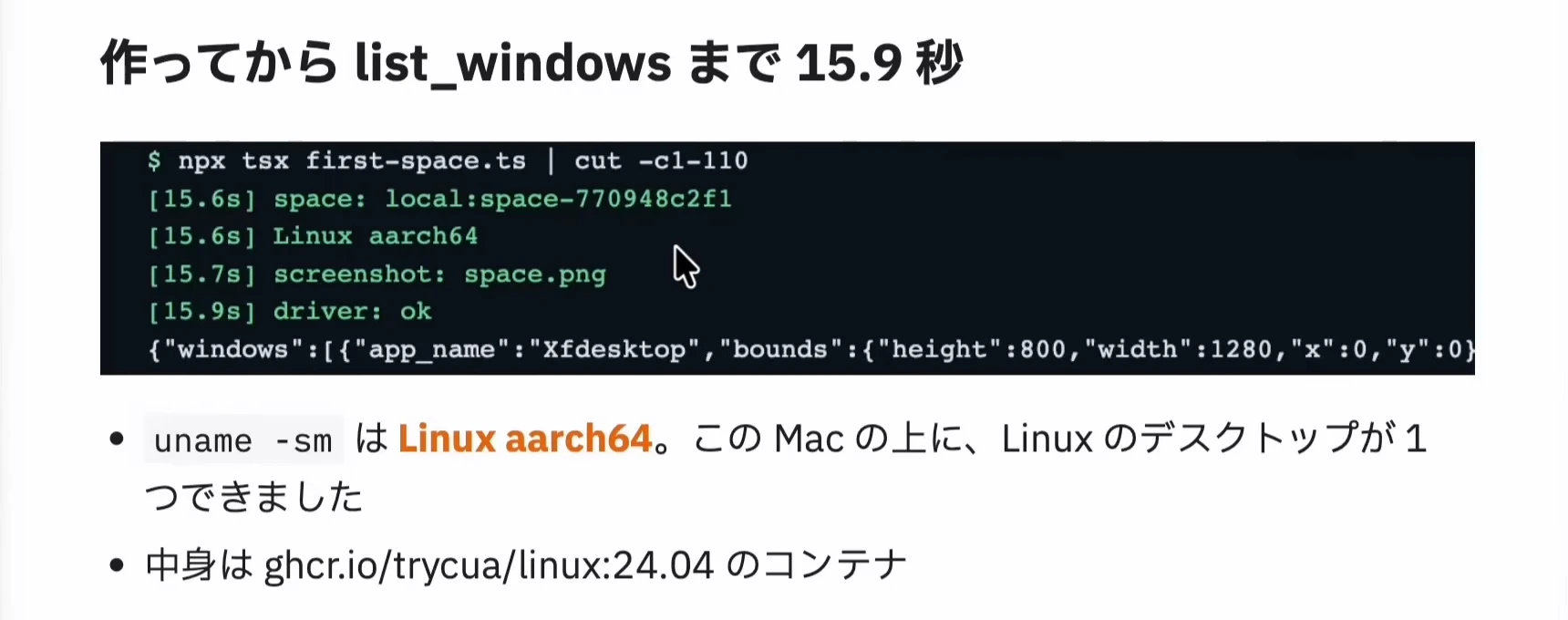
Space はどんな部品でできていて、どう動くのでしょうか?動画は5つの部品の表から入って、動かし方の流れへ進みます。途中で15.9秒という数字も出てきます。気になるのは速さより、その数字が何を測ったものなのか、という所です。
並ぶのは、5つの部品の表。スライドは、Cua を、AI エージェントが本物のコンピューターを操作するための基盤、として示します。
5つは、共有デスクトップの Cua Spaces、画面操作の Cua Driver、Python などから使う Cua SDK、仮想マシンと性能測定の Lume と Cua Bench、確認と片付けの cua CLI。
動かし方は、Space を作る、コマンドを打つ、スクリーンショットを撮る、ウィンドウの一覧を見る、の順番ですね。
画面のコードも、spaces.create から space.bash、space.screenshot、space.callTool へと進みます。
まさお(動画 5:45〜)
デスクトップを1つ作ってみたんですけれども、大体15.9秒。え、M4Maxね、ま、フルスペのPCなんですけれども
スライドの実行ログにも、作ってから list_windows まで15.9秒と出ています。
測ったのは M4 Max のフルスペックのマシンで、1回だけ、というのがまさおさんの話。
スクリーンショットもコマンドの実行(space.bash)も、マウスやキーボードを使わずに動かせて、同じ操作は MCP にもあります。
call_tool を使えば、キーを押す、Firefox を URL つきで起動する、といった動作もできます。
実際にコンピューターを触る動きなんですね。
まさお(動画 6:33〜)
このツールの先っていうのはそのスペースの中に入っているキュアドライバーになっているんで、いい感じにそのコンピューターエースの仕組みのこのキュアドライバーの仕組みを持っていけ、あの、使っていけるという感じになってます。
外側の管理は SDK か MCP、画面の中の操作は Cua Driver、という分担です。
Cua Driver は61ツール、MCP は138ツールで、この数はまさおさんが自分の Mac で数えた、とスライドに注記があります。
外側で作って消す役と、画面の中で触る役。この二つがはっきり分かれた作りなんですよね。
第2章の話と同じ2026年10月6日、私は、Cuaのコマンド(cua CLI)と、Cua Spacesのアプリと、仮想のMacを動かすLumeを入れました。
そのうえで、仮想Macを1台作っています(macOS、CPU4つ、メモリ8GB)。
でね、元になるデータの取得が、元データを置いてある側が遅くて。結局、夜通しかけて落としました。正直、待つしかない夜でしたね。
画面を操作する部品の Cua Driver は、入れていません。本番で動かしている自動の作業も、1本も変えていないんですよ。
動画の SDK は、Linux のデスクトップをコードから作って、15.9秒で画面の操作まで進みます。私が使ったのはコマンドとアプリで、作ったのは macOS の仮想マシン。15.9秒は Linux のデスクトップを作る時間で、夜通しの待ち時間は macOS の元データを落とす時間です。
2026年10月20日に公式のガイドを読んでみると、Linux のデスクトップは Docker・Podman・Colima のどれかの上で動く、という書き方なんですよね。
約4GBの空きメモリも要る、とあります。なので、動画の VM という呼び方は、まさおさんの言い方として読んでいます。
2026年10月21日に、公式の Cua SDK の Python 版、cua-sandbox 0.9.1 で、自分の Mac の Docker の上に Linux のデスクトップを作りました。
動画の spaces.create の形ではなく、sandbox の作り方です。作ってからスクリーンショットまで、1回目は391.0秒、2回目は14.0秒でした。
3回目は14.4秒です。1回目が長かった理由は記録にありません。イメージを取りに行った時間だと見ていますが、確かめてはいません。
デスクトップの中でシェルのコマンドを動かすと、hello-from-sdk と返事が返り、スクリーンショットも撮れました。
cua コマンドで作った Linux の Space では、cua do shell が合計0.681秒、cua do screenshot が合計0.744秒です。
でね、動画の15.9秒と私の14.4秒は、機種も終わりの操作も違います。同じ物差しでしょうか? ただ、2回目以降は十数秒の桁で動きました。
この Mac の窓やキーボードの入力先が取られないか、AI にこのデスクトップを操作させること、macOS と Windows の Space は、まだ確かめていません。
作ってみて分かった範囲だけを持って、続きは確かめてから書き足します。
じゃあ、私はどこを持つのか?
手を動かす部分は渡して、考える所と最後の確認は、私が持ちます。

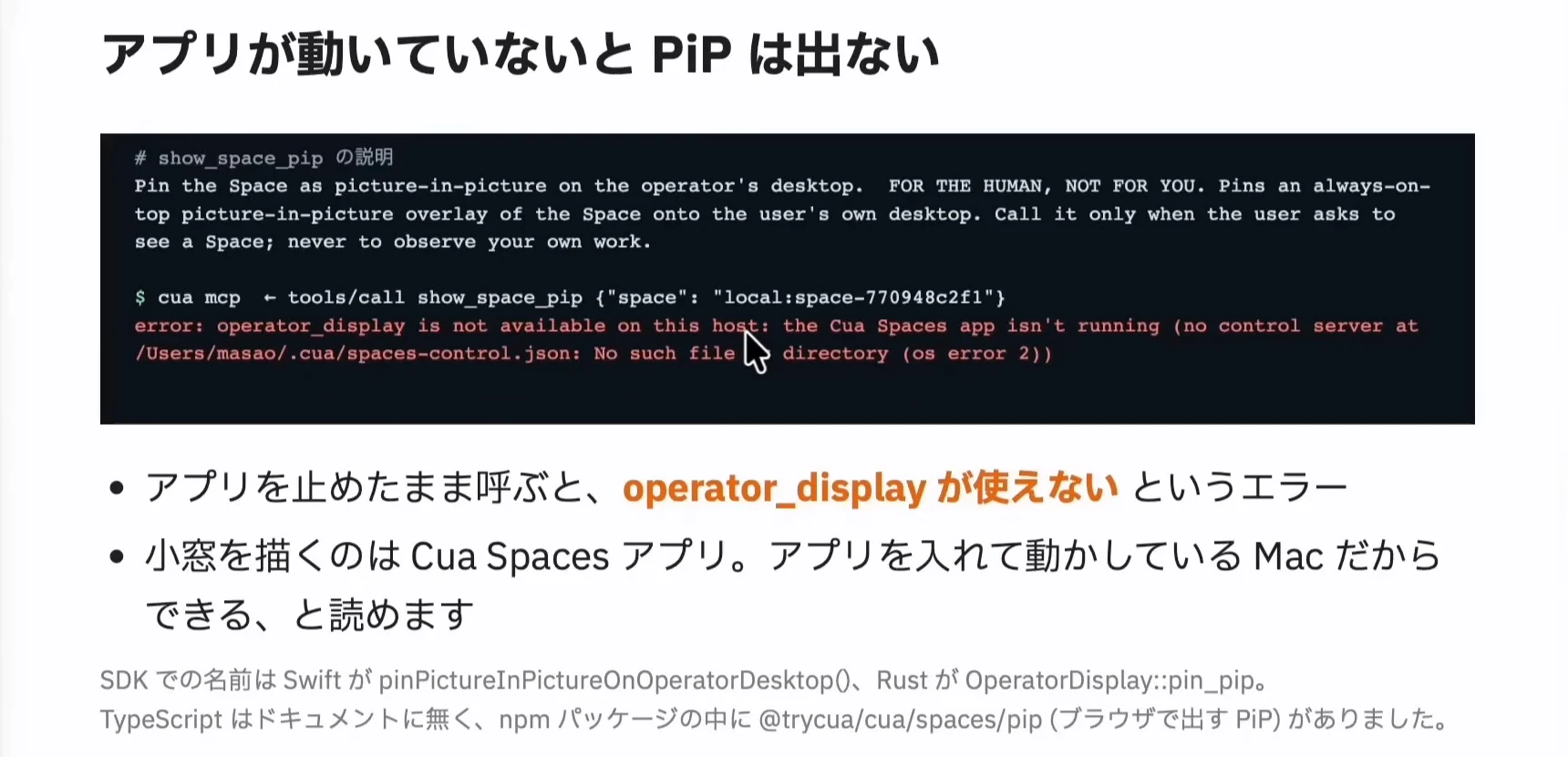
人が見守る小窓は、どこに出て、動かすのに何が要るのでしょうか?動画は小窓の出る場所から始まって、料金のプラン、クラウドに置く時の代金へと話を進めます。
人が見守るための小窓は、ピクチャーインピクチャーという仕組みです。まさおさんの説明では、この小窓は呼んだ側の Mac に出るんですね。
Cua Spaces のアプリが入っていなければ、エラー。これは実際に試して分かったことだ、とまさおさんは話します。
料金は3つのプランに分かれていて、自分のマシンから使う分は、動画の説明では料金がかかりません。
まさお(動画 7:52〜)
無料はね、0ドルから始められるんですけど、え、ま、これね、その自分自身のマシンから使う分には無料なんだけれども、ま、他のね、え、ところで使っていきたいなってなった場合には、ま、有料ということで結構ね、制限もかかっていたかなと思います。
では、他の場所で使う場合は?有料になって、同時に使える数などに制限があります。
スライドには、5つのライブセッションや200リモートアワーなど、プランごとの上限が出ています。
クラウドに置く時のマシンの代金は、AWS や Google Cloud からの直接の請求。Linux は安く、macOS は高そう、という話でした。
見守る小窓が出るのは、Space のある場所ではなく、呼んだ側の Mac。いやー、ここは押さえておきたい所ですね。
2026年10月7日の昼前、私は、仮想Macの画面を画面共有の窓で自分で開きました。開くためのファイルも用意して、私が開けたことまで確かめたんですよ。
でね、画面を見る方法は、スクリーンショットを撮るか、この窓で開くか、の二つありました。
見る方法は二つありました。確かめたのは、そこまでです。
動画の小窓は、Space の画面を人が見守るための仕組みで、呼んだ側の Mac に出ます。私が開いた画面共有の窓とは、出どころが別です。
公式の料金ページにも、3つのプランとプランごとの上限が載っていることを、2026年10月20日に確かめました。
料金と置き場所の話でも、私が気にしたいのは、置いた物の画面が誰の Mac に出てくるか、という所です。
見守れる窓があること自体は、悪いことではないんですよね。困るのは、私が見ていないと止まる形になった時です。
見守る窓は持ちつつ、私が見ないと止まる形にはしません。
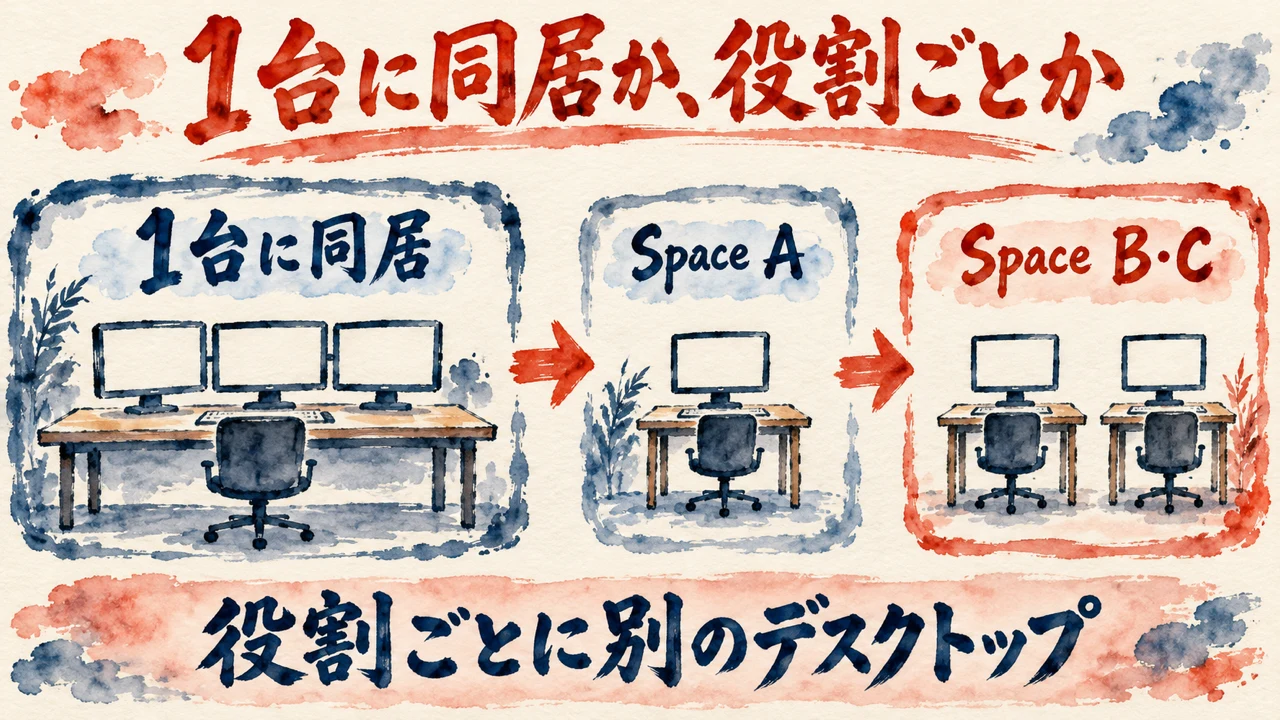
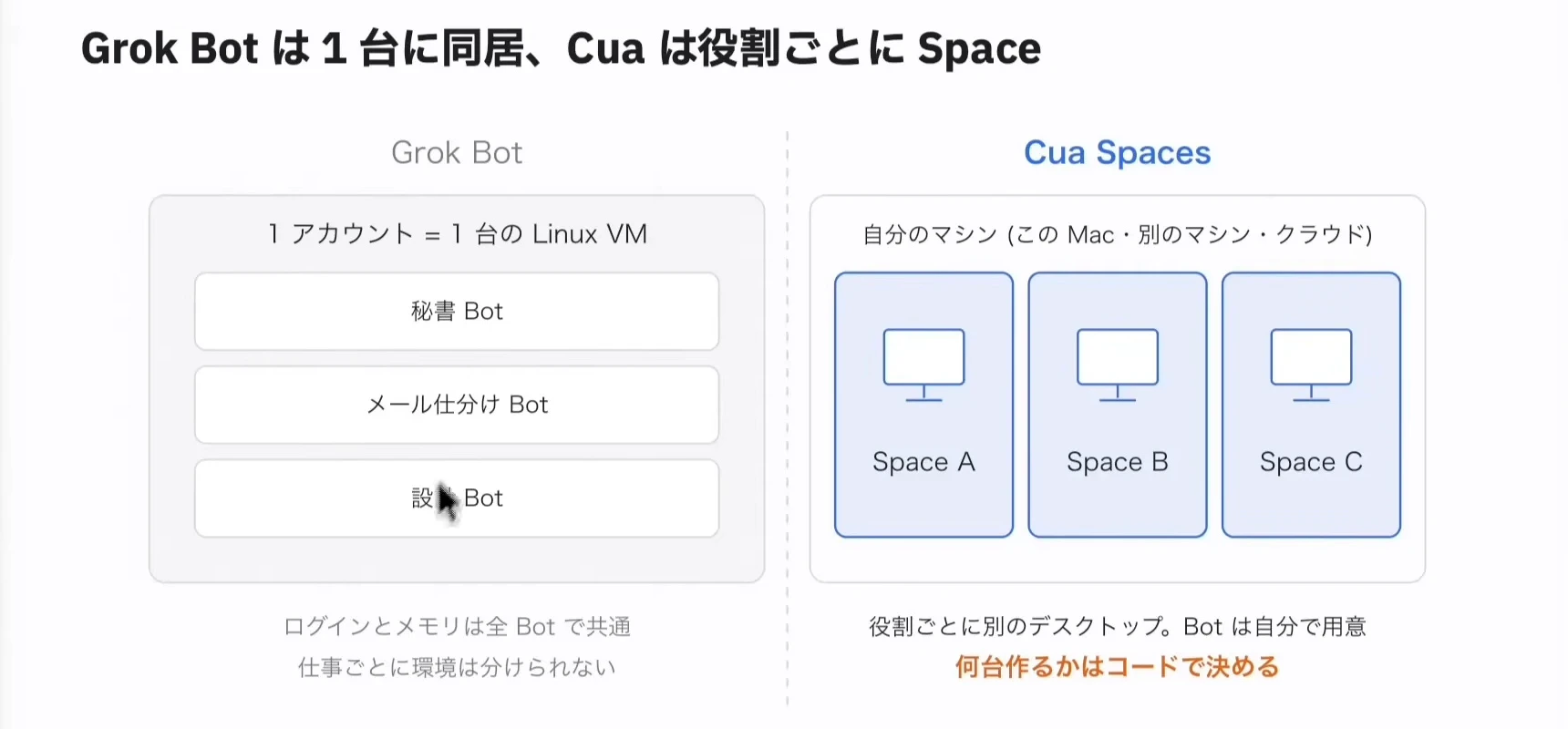
同じ専用のデスクトップでも、1台をみんなで使う形と、役割ごとに分ける形があります。任せる仕事が増えてきた時、どちらの形で置き場所を用意しますか?動画の最後は、この2つの比べ方です。
Grok Bot は、1アカウントで1台の Linux VM を、複数のボットで使う形です。比べる相手として、まずこの形が出てきます。
まさお(動画 8:54〜)
プラスアルファでスペースB、Cみたいな形で準備できるっていうのが、ま、このキュアスペースをね、使っていく上でのメリットというか
Cua Spaces では、Space A をみんなで使うことも、Space B・C と役割ごとに別のデスクトップを用意することもできます。
これが自作で使う上でのメリット、とまさおさんは話します。
話のまとめは、コンピューターユースやブラウザーユースがいろいろある中で、コンピューターリソースをコードで作ってエージェントに自由に使わせる選択肢として、Cua がかなり好き、という紹介です。
まさお(動画 9:07〜)
ブラウザーユースとかも色々ありましたけど、新しくそのコンピューターリソースをね、コードで作成したりだとか、え、エージェントに自由に使わしていくっていう選択肢としてのこのクアに関しては、ま、僕はね、ま、かなり好きなんですけれども
同居なのか、役割ごとなのか。環境を自分で作る時の分かれ目は、ここにあります。
AIに任せる仕事が1つなら、1台で足ります。2つ、3つと増えてきた時に、置き場所の形が効いてきます。
2つの形を並べてもらうと、自分で組む時に何を先に決めるかが見えてきます。では、私の記録はどこにいるのか?
2026年10月7日、仮想Macの中でGrokにログインするかを聞かれて、私は、今はしない、と答えました。
動かしたままにするかも聞かれて、答えは、止めておく。同じ日の昼前に、仮想Macを止めました。
ログインして調べものを1回動かす確認と、このMacの窓や入力先が取られないことの確認は、できていません。
正直、確かめたかったことが、まるごと残ったまま。
私の記事より(専用PCを持つAIエージェントを、Grok BotのクラウドPCの数字を測って並べた記事・専用PCの数字は動画の観測値。私のGrok Botで測ると、メモリ約15.6GiBの節)
数字は大きい方がいい。でも、委ねる前に私が見るのは、クラウドPCが作り直されても残る置き場です。
増やす前に、作り直されても残る置き場を、先に見ておきたいんです。動画が挙げるのは、増やせる点。私は、増やす前に、何が残るかを見ます。
Space が増えるほど、どこに何が残るのかは見えにくくなります。だから、置き場を先に決めておきたい。
動画は、1台に同居する形と、役割ごとに分ける形を比べて、自作の利点を話します。私の記録は、その手前。
動画が見せるのは、分けた先の姿。私の記録は、分ける前の1台目の確認の段階です。同じ道の、違う地点に立っている感じ。
で、この2つは1本の順番でつながっています。分ける前に、まず1台目の確認。
私なら、役割ごとに持ち主を一人決めてから、環境を分けます。
Q. 動画では、何が解説されていますか。
A. Cua Spaces に登場した SDK を使って、AIのエージェントが操作する専用のデスクトップをコードから作る方法です。まさおさんが、自作のスライドと実行ログで解説します。
Q. 役割ごとに分ける、とはどういうことですか。
A. 調べもの係・開発係・確認係のように、役割ごとに別のデスクトップとリソースを用意する発想です。人は、小窓で様子を見守れます。
Q. Space を作るのに、どのくらいかかると話されていますか。
A. Linux のデスクトップを1つ作って、約15.9秒と話されています。M4 Max のフルスペックのマシンでの、まさおさんの1回の実測です。
Q. 人が見守る小窓は、どこに出ますか。
A. 呼んだ側の Mac に出ます。Cua Spaces のアプリが入っていないとエラーになる、とまさおさんが実際に試して話しています。
Q. Grok Bot と比べた利点は何ですか。
A. Grok Bot は、1アカウントで1台の Linux VM を複数のボットで使う形です。Cua Spaces は、Space B・C と役割ごとに別のデスクトップを用意できます。
動画は、SDKの登場から始まり、役割ごとに分ける発想、全体像と約15.9秒の実測、小窓で見守る仕組みと料金、Grok Botと比べた自作の利点へと進みます。
私が持ち帰ったのは4つ。
置き場所を作ることと持ち主を決めることは別の話、手は渡して考える所と最後の確認は持つ、見守る窓は持っても見ないと止まる形にしない、確かめきれていないことはできていないと書き残すこと。
私の記録は、仮想Macの1台と、Python の SDK で作った Linux のデスクトップ1台の確認までです。まさおさんの説明とは、SDK の種類が違い、役割ごとに分ける前に持ち主を決める向きは同じです。
専用のデスクトップを作る前に、任せる仕事の持ち主は、もう決まっていますか?
COLUMN
見守る窓は、邪魔された感覚を境界として残す
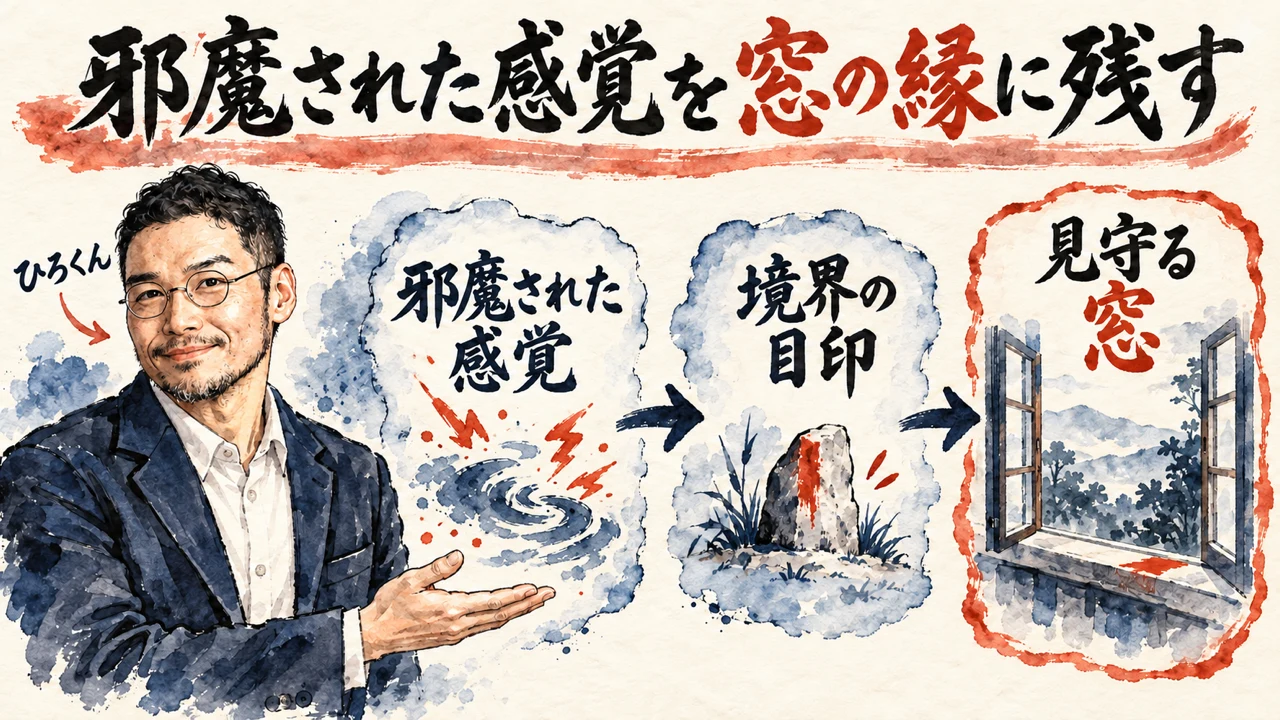
人が小窓で見守れる、という話は、窓の話というより、邪魔された感覚の話に近いと考えています。以前書いた、勝手に画面を切り替えられた日の、邪魔するなの奥にあった気持ちを書いた魂磨きの記事と、同じ場所に触れている話だと考えています。
私の記事より(勝手に画面を切り替えられた日の、邪魔するなの奥にあった気持ちを書いた魂磨きの記事・ひろくんコラムの節)
私がここから受け取ったのは、苛立ちは消す対象じゃなく、自分が何を守っているかを教えてくれるサインだということ。
いやー、ここが私のいちばん言いたかった所です。苛立ちを消す対象にしないなら、見守る窓を作る時も、邪魔だ、と感じた最初の反応を押さえつけずに、境界の目印として残しておきたいんです。窓は、その目印の上に置く物。
私の記事より(勝手に画面を切り替えられた日の、邪魔するなの奥にあった気持ちを書いた魂磨きの記事・邪魔するなを、肯定する話じゃないの節)
反応した自分を否定して視座だけを取り替えるのではない。両方を、そのまま持っている。
反応した自分を否定しないことと、一段上から見直すことは、どちらか一方を選ぶ話ではありません。見守る人にも、任せる側にも、それぞれに守りたい今ここがあります。その両方を、どちらも消さずに持っておける設計。
でね、私は、専用の窓を作る前に、自分が何を邪魔されたくないのかを、先に言葉にしておくのがいいと考えています。その窓は、見守るための物でしょうか、それとも割り込むための物でしょうか?そこが言葉になっていないと、作った本人にも見分けがつかないと思うんです。
邪魔された感覚は、消さずに、窓の縁に置いておきたいんです。
関連記事
Grok Bot の専用デスクトップを増やす前に、仕事ごとの持ち主を決める理由を読める記事。
専用PCの数字を、クラウドPCで測って並べて見る話を読める記事。
Claude Code の sandbox で、止まる操作と止まらない操作を、私のMacで確かめた記事。
Grok Bot の使い方を、人が握る線の順に読み直した記事。
AIに任せる目的を、夢中に遊ぶ時間を持つことに置いた、魂磨きの記事。
勝手に画面を切り替えられた日の、邪魔するなの奥にあった気持ちを書いた、魂磨きの記事。
参考リンク
今回紹介した動画の本編です。時刻つきの発言は、ここで確かめられます。
今回紹介した動画
| チャンネル | まさおAIじっくり解説ch |
| 出演 | まさおさん(解説役) |
| 公開日 | 2026年10月20日 |
| 長さ | 10分22秒(日本語) |
| URL | https://www.youtube.com/watch?v=sbGN5P17CKI |
🎁 無料プレゼント
Aiport(ClaudeCode AIエージェント実践会)
ClaudeCodeでAI秘書+分身AI+AIカンパニーが無料で作れるキット&解説動画をプレゼント!
▶ 無料で入会してキットを受け取る🤖 AI生成コンテンツについて
この記事はAIツール(Claude Code)を活用して制作しています。構成・文章生成にAIを使用し、最終的な内容の確認・編集・公開判断はひろくん(田中啓之)本人が行っています。「分身AIひろくん」(bunshin-ai.com)とは別のコンテンツです。
AI氣道 — 三方よしのAI活用
家事と子育てのスキマで経営する、ひろくんのAIブログ
📺 毎朝無料LIVE配信中!見逃しても大丈夫、アーカイブも完全無料。
記事も完全無料。見逃しても大丈夫!
YouTubeチャンネル: @AIKIDO-GPTs
| 曜日 | 時間 | メインホスト | ゲスト | テーマ |
|---|---|---|---|---|
| 月 | 7:00〜7:30 | ひろくん | ただっち | AI最新ニュース・実験 |
| 月 | 13:00〜 | ひろくん | れんくん(戸野塚蓮) | AI経営術LIVE |
| 火 | 7:00〜7:30 | ひろくん | 公ちゃん | 共感ストーリー×分身AI |
| 水 | 7:00〜8:00 | ひろくん | 高崎さん・たくみくん | AI×開発・教育 |
| 木 | 7:00〜7:30 | ただっち | ともみん | AI×デザイン |
| 金 | 7:00〜7:30 | ただっち | 友くん | AIツール最前線 |
| 土 | 7:00〜7:30 | ただっち | ゆきちゃん | AI×起業・発信 |
| 日 | 7:00〜7:30 / 7:30〜 | WACAコラボ | ひろくん+仲間たち | 生成AI最新ニュースまとめ |
📍 日曜日のZOOM(7:00〜)は登録制です。詳細・登録はこちら
🔥 火曜15:00〜 社長モテる化計画LIVEもやってるよ!