WATCH REPORT
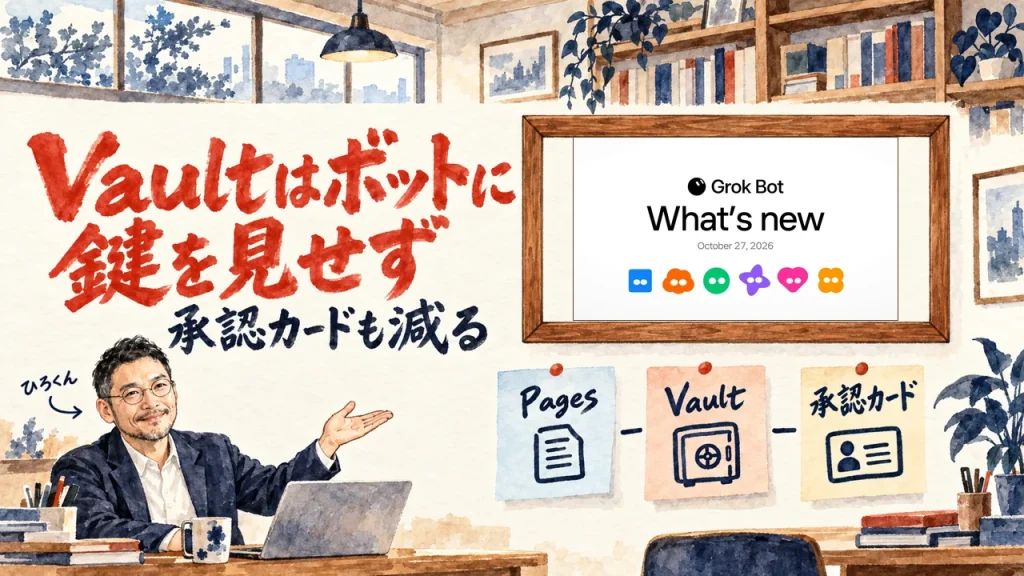
Grok Botの更新でVaultはボットに鍵を見せず、承認カードも減るとMatt Palmerさんが紹介
2026.10.29
家事と子育てのスキマで経営する3方よしAI共創コンサルタントの田中啓之、ひろくん(@passion_tanaka)です。今回は、YouTube のチャンネル『Matt Palmer』で、Matt Palmer さんが Grok Bot の10月の更新を話した英語の動画を紹介するね。
AIのボットは、毎週のように新しい機能が増えます。どれが自分の仕事の任せ方に関わるのか、追いかけるだけで手が止まりませんか?そんな個人事業主や発信者に向けて書きました。
紹介するのは、Matt Palmer さんが夕方の街を歩きながら Grok Bot の10月の更新を話す、約8分の英語の動画です(2026年10月27日公開)。
話の順は、Pages、Vault と 1Password、Apple との連携、動画生成と新しいキャラクターと X Spaces です。最後に、サブエージェントや承認カード、通知といった小さな更新が駆け足で並びます。
この記事では、動画の更新を順に追い、噛み合う所にだけ私の考えを重ねます。読み終えると、ボットに何を見せて何を見せないか、どこで人が止まるかを、自分の仕事に置き換えて決められます。
SPEAKER
Matt Palmer
Matt Palmer さんは、Grok Bot の更新を紹介するこの動画の語り手です。
AIの「今」を毎日シェアしてる無料コミュニティやってます
GPTs研究会に参加する(無料・9,000名突破!)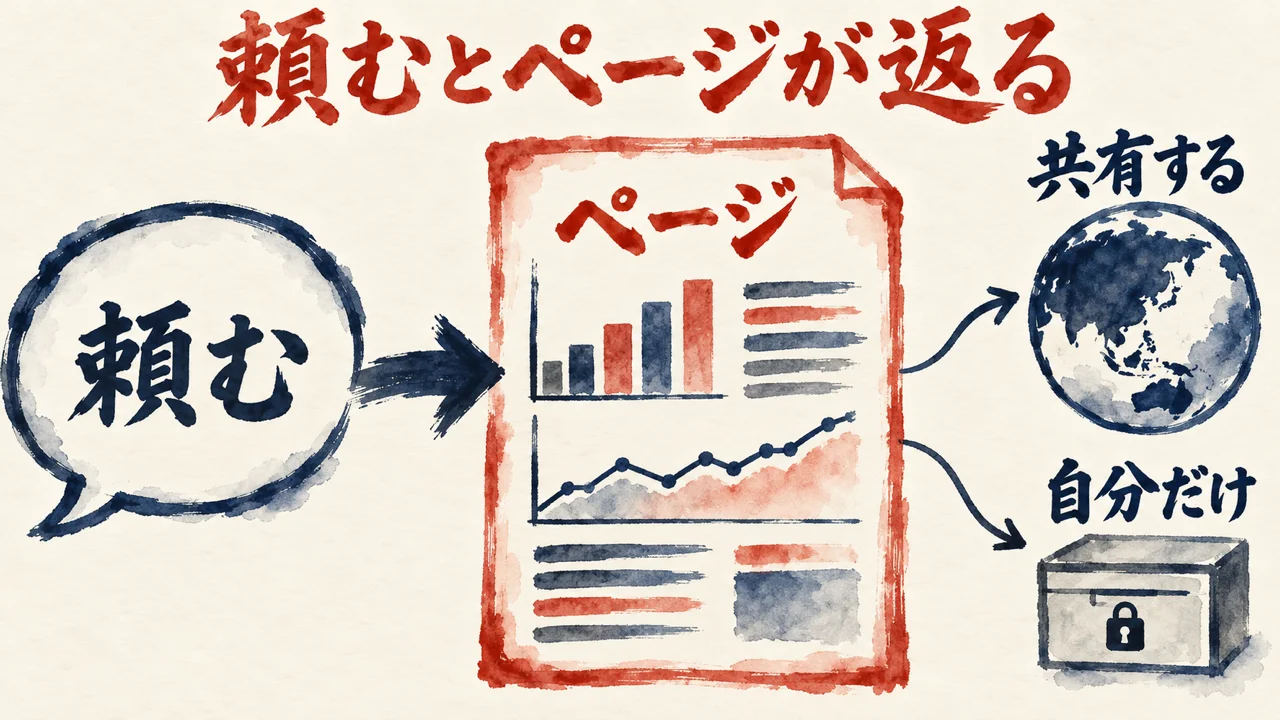
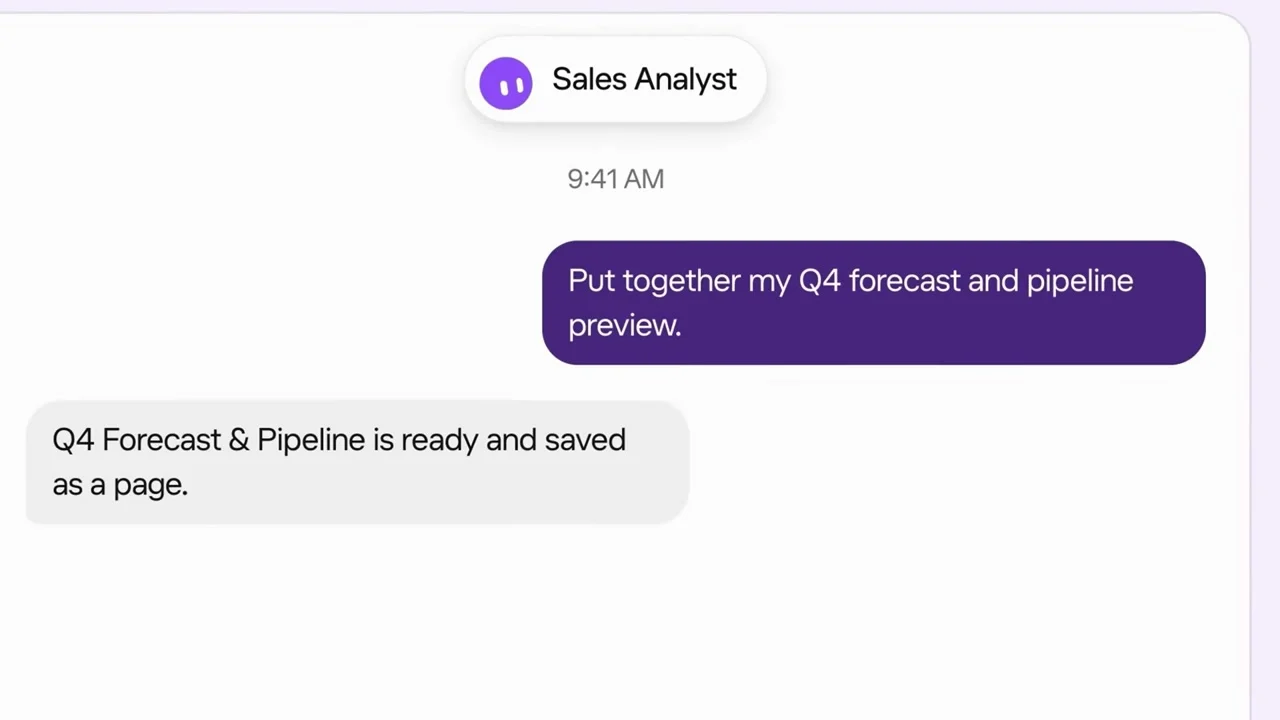
Grok Bot に Pages が加わった、と Matt さんは紹介します。データの分析や傾向の見える化、考え方の説明を頼むとボットがページを作り、作ったページはチームや会社、世界と共有できます。
Matt さんが最初に挙げる更新は、Pages です。
Matt Palmer さん(動画の中で・0:13〜)
Well, off the bat, we now have pages in Grok Bot. Well, what are pages, you might be asking? So if you ask Grok Bot to maybe do some data analysis, help you visualize some trends, understand some concepts, Grok Bot will create a page for you.
ページには、データを見える形にするものと、物語として伝えるものがあるそうです。作ったページは、チームや会社、世界と共有できます。自分だけで持っておくこともできます。
Matt さん自身は、X の投稿の動きや、投稿に向いた時間、トレーニングの記録を見える形にしているそうです。第3四半期の売上の話は冗談でした。仕事での使い道の例として出したものです。画面には、毎週月曜に更新してほしいという依頼と、四半期の予測のページのカードが映ります。
続けて、Pages の元になったものの話です。
Matt Palmer さん(動画の中で・1:00〜)
And for our Cursor power users out there, you might remember Cursor canvases, still a really awesome feature. Page is heavily inspired by Cursor canvases, so give that a shot.
Cursor をよく使う人なら覚えがあるはず、と前置きしてから、ぜひ試してほしいと勧めていました。
毎週見る数字や、人に見せたい考えの整理が、頼むだけでページとして手元に置ける。そうなると、資料づくりの頼み方そのものが変わるかなと思います。
AIにログインを任せる時は、パスワードそのものをAIに渡すかどうかで、安全さが大きく変わります。
2つ目の更新は Vault です。Matt さんによると、パスワードなどを保存するかどうか、ボットのほうから聞いてくる場面があるそうです。
Matt Palmer さん(動画の中で・1:17〜)
What’s a vault? Well, you can think about it just like a password manager. Actually, it’s exactly that, it’s a password manager.
パスワードのほかに、住所や連絡先、社会保障番号なども保存できるそうです。ただし扱いには気をつけたい、とも話していました。
Matt Palmer さん(動画の中で・1:38〜)
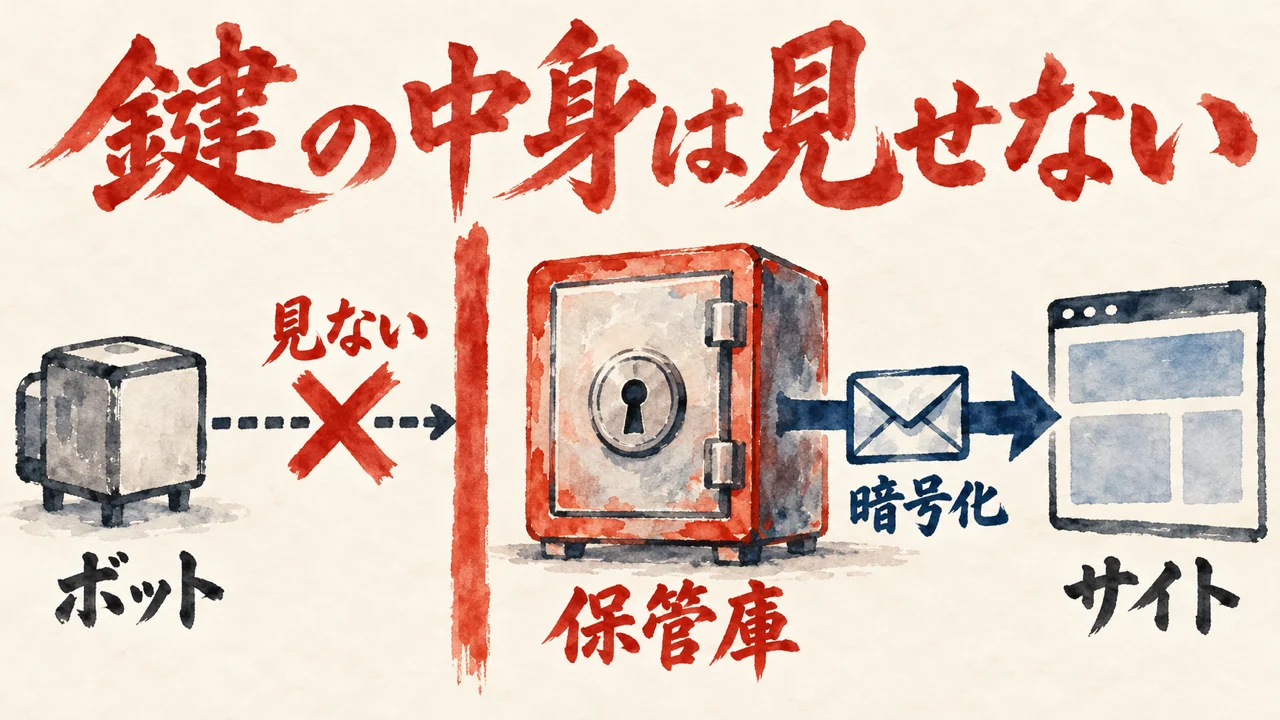
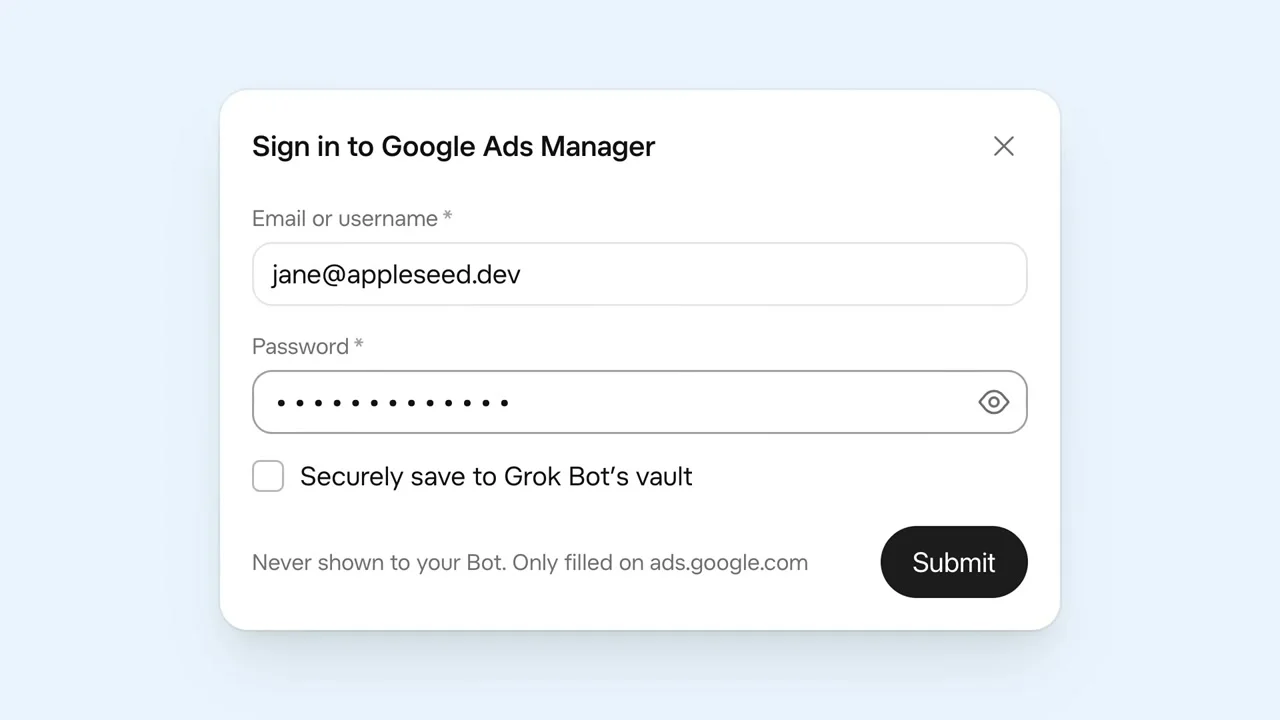
However, the cool thing about vault in Grok Bot is that the bot doesn’t have access to the information, it’s encrypted. So the way the vault works is Grok Bot stores this information. You type the information in, it gets encrypted in the vault. Then Bot actually can’t see it when it’s filling that information in on web pages.
要点はここです!ボットは保管庫の中身を見ません。画面にも、ボットには見せずサイトにだけ入力する、という趣旨の注記が出ていました。
私の手元の決まりでは、パスワードや認証コードの値を、画面にも記録にも作った物にも出しません。AIは鍵の値を読まず、鍵があるかないかだけを見ます。
ボットに鍵の値を見せない向きは Vault と同じです。違うのは守り方で、Vault は暗号化の保管庫、私の側は決まりで守る形です。
続けて、1Password との連携の話です。
Matt Palmer さん(動画の中で・2:09〜)
Last week, 1Password announced just much better agent integration support. So we’ve been working closely with their team to improve the 1Password experience in Grok Bot.
実は 1Password の発表は2つあって、別々の出来事です。
9月17日に Grok Bot 側が発表した話は、Grok Botが1Passwordを使えるようになった9月の発表を整理した記事にあります。
10月22日に 1Password 側が発表した話は、1Password for Agentsの発表を取り上げた10月23日号のAIニュース解説にあります。
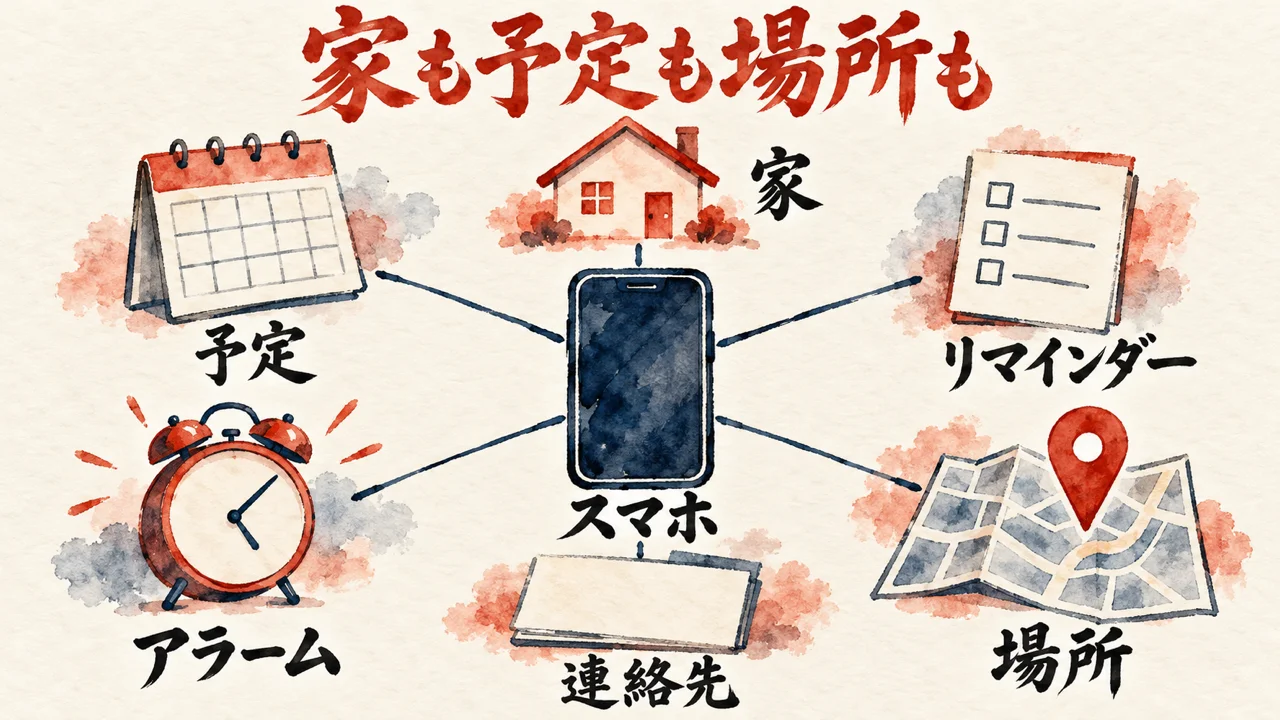
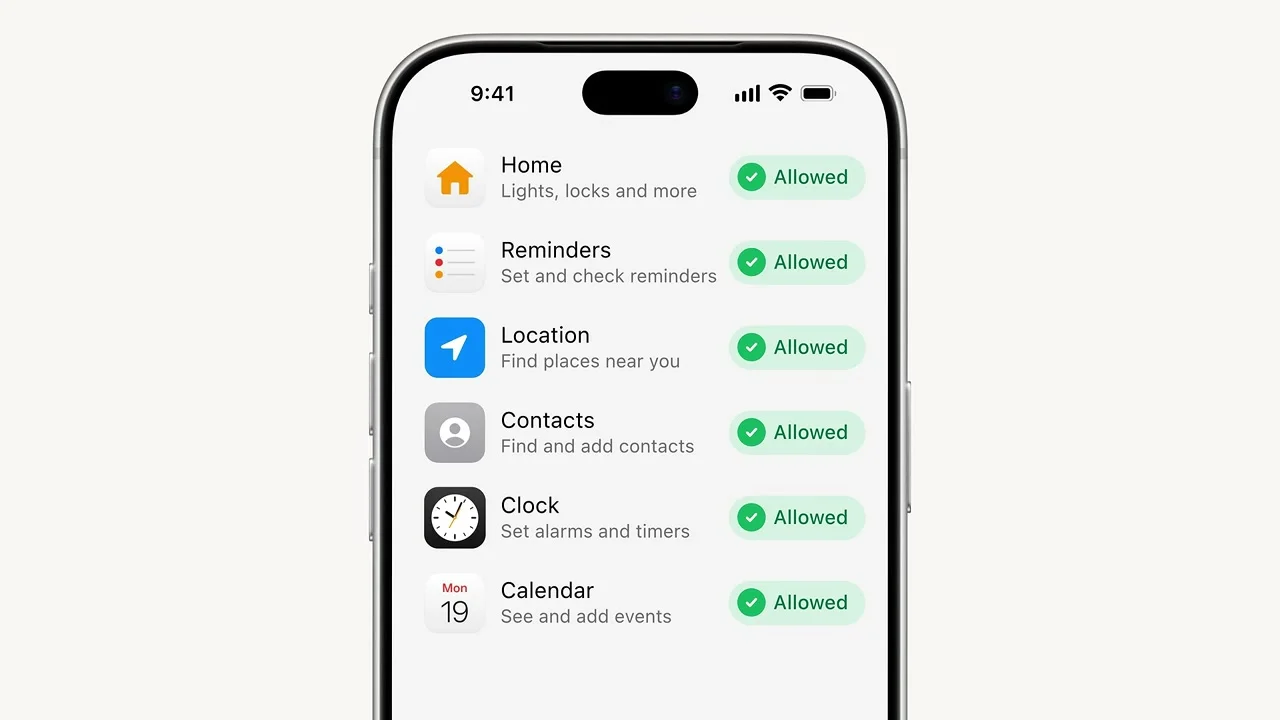
今週は、Apple の Home・Reminders・Location・Contacts・Alarms・Calendar との連携が発表されました。画面には、ボットに渡す許可の一覧が並びます。
次は iPhone 向けの改善です。前の週はアクションボタンや、Android の標準アシスタントの話でした。今週は Apple の Home・Reminders・Location・Contacts・Alarms・Calendar との連携を発表しました。
画面には、許可の一覧が並びます。アラームの項目名は Clock でした(概要欄では Alarms)。
Matt Palmer さん(動画の中で・2:50〜)
It means you can do something like, hey, every day at 5 AM, maybe not 5 AM, every day at 5 PM, check and see if the lights are on in my house, and if they are, if your lights are connected to Apple HomeKit, you know, turn them off.
Matt さんは最初に朝5時と言いかけて、夕方の5時に言い直していました。
Matt Palmer さん(動画の中で・3:02〜)
You could say, hey, Grok Bot, what are some good restaurants around me? Because it has access to your location through Apple services, it should be able to, to look those restaurants up.
AIに動画を頼む時は、作る前に何を頼むかを決めておくほうが、やり直しが減ります。
動画の中盤では、Matt さんが更新を続けて紹介します。
Matt Palmer さん(動画の中で・3:21〜)
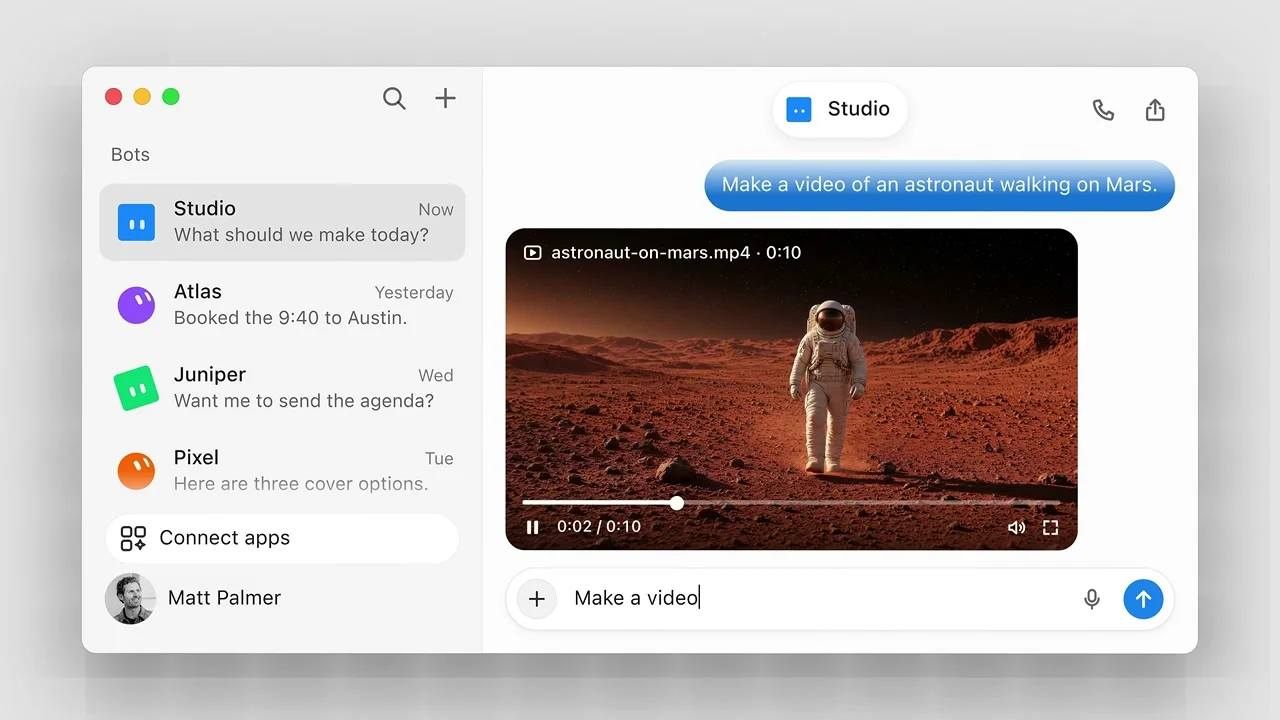
Next one, Bot can now make you some videos. So, if you send a message to Grok Bot, you’re like, hey, make me a video of this thing.
使うのは Imagine シリーズのモデルです。画面には、Mac のアプリから動画を頼む入力欄が映ります。
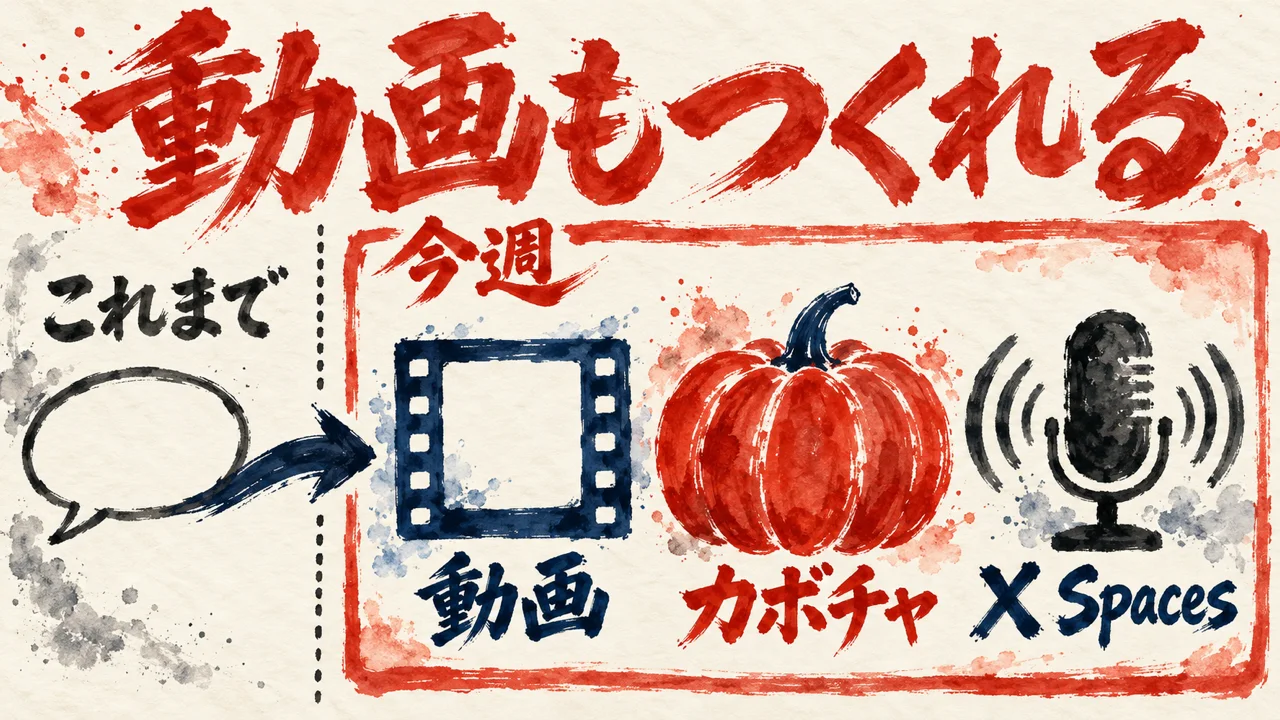
このほか、カボチャのボットという新しいキャラクター、X Spaces の管理やリスト作りの手伝い、スマホのアプリの新しい書体が加わりました。
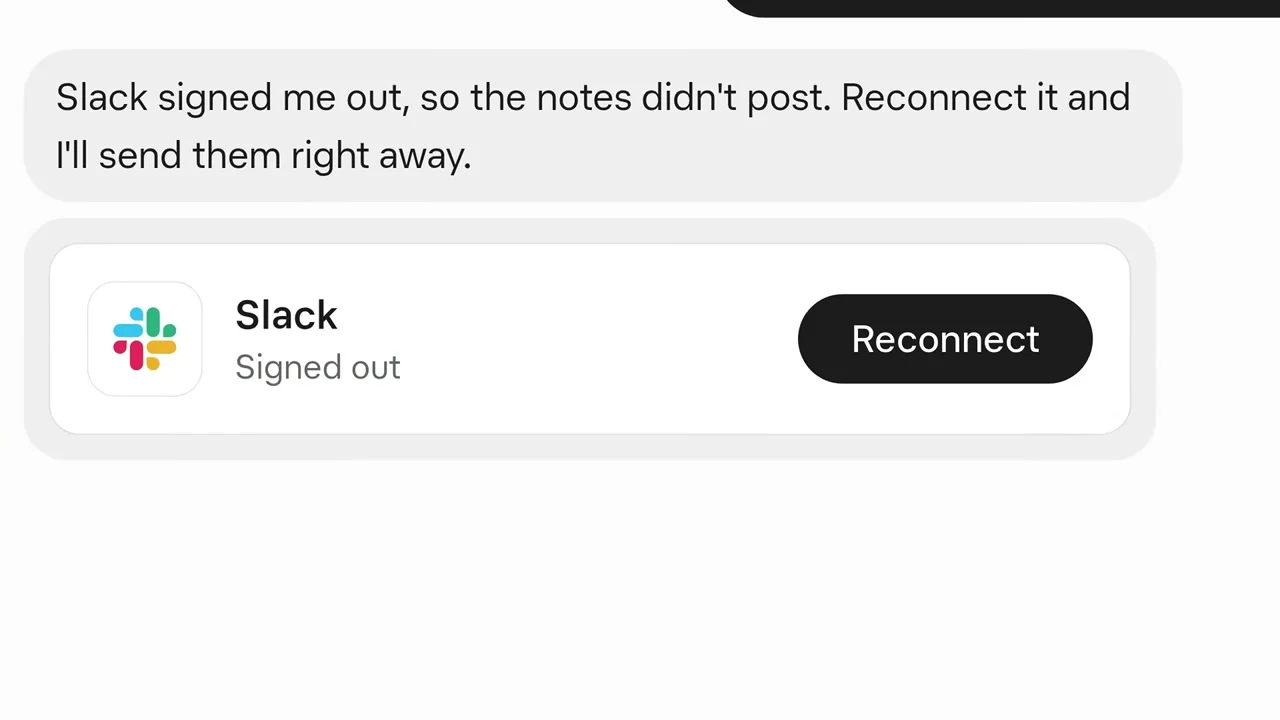
AIからの確認が届くたびに、どれだけ手を止めていますか?
動画の終盤は、Matt さんが小さな更新を駆け足で紹介します。
Matt Palmer さん(動画の中で・5:13〜)
We have sub-agents able to make images and video. What does that mean? If you ask your bot to generate some images or video, your bot’s just going to keep cranking and it’s going to dispatch little workers to go make that video and images for you.
画像や動画は、小さな作業役に任せるのでボットは手を止めません。
次は承認カードの話です。承認カードが多すぎる、という声が届いていたそうです。
Matt Palmer さん(動画の中で・6:00〜)
There are a lot of approval cards out there. So now there are a little bit fewer approval cards. And we still have the really great security architecture in bot that is going to review sensitive actions. There’s just fewer actions to review because we’re being smarter about what needs to be approved.
承認カードは少し減ったそうです。機微な操作を審査する安全の作りはそのままです。審査する操作が減ったのは、何を承認させるかを賢く絞ったからだ、と Matt さんは話します。
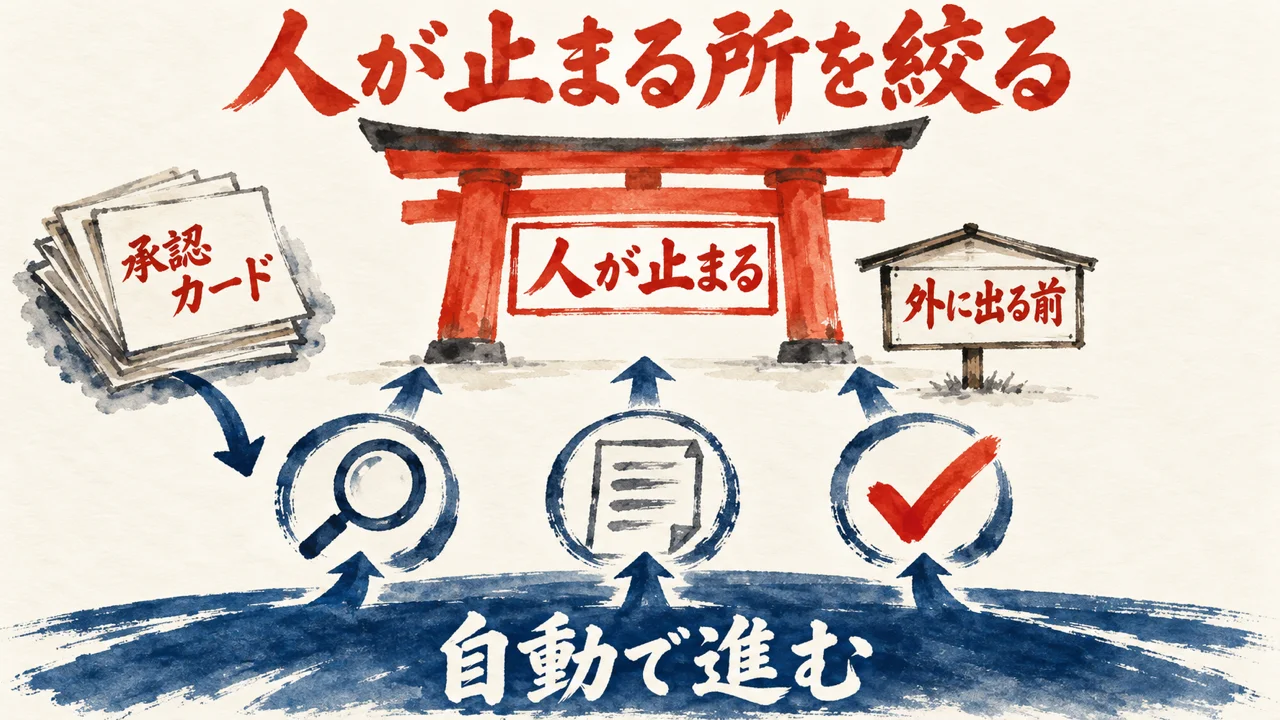
私なら、AIには結論まで出し切ってもらい、人が止まる所は、外に出る操作の直前に絞ります。
私の手元では、止まるのは公開、一斉配信、送信、課金、削除、コードの反映と統合、保護したファイルの編集の直前だけです。取り消せて内部で済む作業は、聞かずに実行して、あとで報告します。
毎朝のメルマガは、AIが書き終えると、送るかどうかの確認が私のところに届きます。選択肢は2つで、「送る(今すぐメルマガ会員へ配信)」には「未送信 → 即時配信。取消不可」、「今日は送らない」には「未送信のまま。下書きも作らない」と説明が付いています。私が「送る」を選んだ時だけ、送信されます。2026年10月13日号のAI氣道メルマガは、朝9時38分に私が「送る」を選んで、メルマガ会員へ配信しました。
ピン留めやショートカットなどの小さな更新が続き、そのあとが通知の話です。
Matt Palmer さん(動画の中で・6:35〜)
So if bot needs to ask you a question, you’re actually at your desk. it’ll hold off in sending a notification on your mobile phone, for a few minutes.
ボットから質問が来た時にユーザーがデスクにいれば、スマホへの通知を数分間待つ。通知のうるささを減らすための作りだそうです。
私はAIからの確認に、スマホの通知から選択肢をタップして答えています。AIの作業画面を開かなくても答えられる形です。動画の通知の仕組みとは、入口の置き方が別の話です。
Matt Palmer さん(動画の中で・6:46〜)
And then finally, we have word to Google Docs. So if you Send a docx, D O C X file through to Grok Bot, it’ll be able to convert that to the Google Drive, Google Doc equivalent for you in your Google account.
駆け足の更新は、これで最後でした。
Matt Palmer さん(動画の中で・7:21〜)
I think there’s a lot of really interesting improvements, more Apple integrations coming, more, shared team functionality coming. I’m really stoked.
今後は Apple との連携がさらに増え、チームで共有する機能も来るそうです。Matt さんは、とても楽しみだと締めくくっていました!
人が確認する量がAIを増やす速さの上限になる話は、AIを何体並べても人が確かめる速さを超えては進まない、と話す動画を整理した記事に書きました。返信を下書きで止める形については、Grok Botを安全に始めるための6つの決まりと、返信は下書きで止める形を紹介した記事にまとめています。
COLUMN
▲目次承認を絞るより、見直しまで委ねて一段上から見る
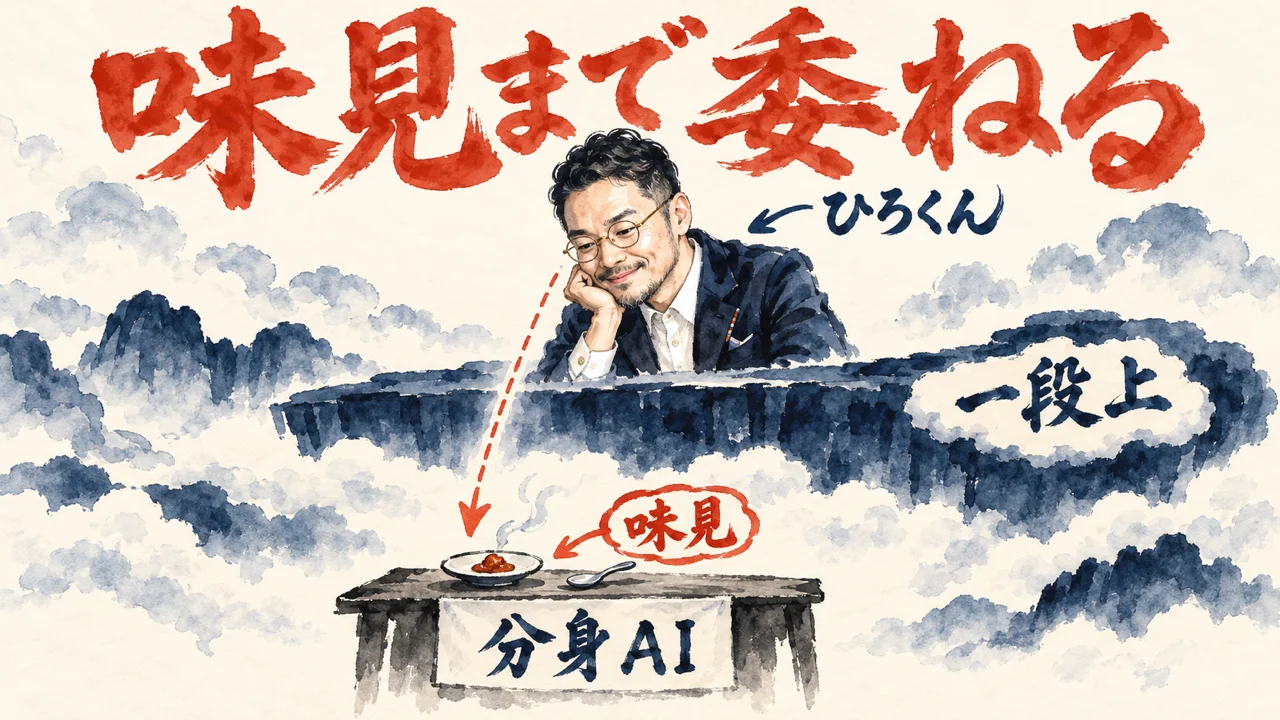
第5章の動画は、承認カードを減らし、何を承認させるかを機械の側で絞る話でした。確認を置く場所には、2つの考え方があります。1つ目は、機械が確認の数を絞ること。2つ目は、見直しをする位置そのものを一段上へ上げることです。このコラムでは2つ目の考え方を、魂磨きで私が答えた言葉から見てみます。
2026年8月7日の魂磨きで、違和感には気づいたものの詳しく直すことにはワクワクしない時、どこまで関わるかを聞かれました。私はこう答えています。
私の記事より(味見まで分身AIに委ねて、上の次元から見ると答えた魂磨きの記事・ワクワクしないが違和感に気づいた時にどこまで関わるかを聞かれた回答)
分身AIに味見とフィードバックを委ねる。それを俺が味見してフィードバックする。
ブログの下書きや毎朝の配信に置き換えるなら、見ることと直すことを、同じ手で回すかどうかです。動画の承認カードは、操作ごとに通すか止めるかを決める作りでした。上の答えは、確認をどこで止めるかではなく、誰にどこまで任せるかの話です。
動画でも、機微な操作を審査する安全の作りは手放していません。どちらも見る目をなくしたわけではなく、違うのは目を置く高さです。
確認が届く場所のうち、どこまでを手放しますか?手放したあと、自分の目はどこに置いておきますか?
分身AIについてもっと知りたい方は分身AI.comもチェックしてね!
AIエージェントに渡す依頼文
この下の枠の中の依頼文は、Claude CodeやCodexなどのAIエージェントに、そのまま丸ごと貼って使えます。枠の中にはこの記事のURLも入れてあるので、エージェントが記事を読んだうえで、自分の仕事に当てはめて「ボットに見せる物・見せない物・人が止まる所」を一緒に整理してくれるんですよね。記事を読んで「うちならどこで止めるかな」と思ったら、その続きを考える相手として使ってみてください。
依頼文には、設定の変更や送信、購入などはさせず、提案として書くだけにしてほしい、と入れてあります。ログインの鍵や合言葉は、依頼文にもエージェントとのやり取りにも貼らないでくださいね。返ってきた結果はうのみにせず、自分の目で読み直してから使ってください。
依頼文を開く
【記事のURL】
https://ai-kidou.jp/video-report-grokbot-whats-new-oct27/
最初にこのURLの記事を読んでください。読めなかった時は、読めなかったと伝えて、下の要点だけを材料にしてください。

【目的】
この記事(Matt Palmerさんが紹介した、Grok Botの10月の更新の動画)を読んで、自分の仕事のボットの任せ方に当てはめて考えたい。ボットに何を見せて何を見せないか、どこで人が止まるかを整理したい。

【記事の要点(記事に書いてあることだけ)】
・Pages: 更新はまずPagesで返ってくる。データや考えが見える形のページで届く。
・Vault と 1Password: Mattさんの説明では、Vaultではボットが鍵の中身を見ない。1Passwordとの連携も改善された。
・Apple との連携: Home・Reminders・Location・Contacts・Alarms・Calendar の6つ。
・動画生成と新しいキャラクター、X Spaces も加わった。
・承認カードが減り、通知が絞られた。機微な操作を審査する安全の作りは手放していない、とMattさんは話している。

【やってよいこと】
・記事を読んだあと、短い質問を1つずつ聞くこと。聞く内容は、任せたい仕事/ボットに預ける物/自分で確かめたい所/使っているAIエージェントや道具。
・答えに合わせて、「ボットに見せる物」「見せない物」「人が止まる所」を表に整理すること。
・使っている環境にそのまま貼れる追加の依頼文を1〜3本つくること。各依頼文の中に、この記事のURLを入れること。

【守ること】
・設定の変更、ボットへの権限の付与、メッセージの送信、購入、データの削除は実行しない。必要だと思う所は「提案」として書くだけにする。
・ログインの鍵、合言葉、トークンなどの秘密は、貼らせない・聞かない。
・記事に書いていない機能・数字・効果を足さない。分からない所は「不明」と書く。
・記事の話と、自分の仕事に当てはめた提案を分けて書く。

【返す形】
1. 記事を読めたかどうか(読めなかった場合はその旨)
2. 質問への答えを踏まえた整理表(ボットに見せる物/見せない物/人が止まる所)
3. 追加の依頼文(1〜3本・各本文に記事のURL入り)
4. 自分の目で読み直してほしい所を1行Q. Grok Bot の Vault は、ボットに中身を見せない保管庫ですか?
A. Matt さんは、ボットは保管庫の中身にアクセスできないと話しています。入力した情報は暗号化され、ウェブページへ入力する時もボットは中身を見られない、という説明です。
Q. 承認カードが減ると、危ない操作も通りやすくなりますか?
A. Matt さんによると、機微な操作を審査する安全の作りはそのままです。審査する操作が減ったのは、何を承認させるかを絞ったからだ、と話しています。
Q. Apple との連携では、何が使えますか?
A. Matt さんは、Home・Reminders・Location・Contacts・Alarms・Calendar の6つを挙げています。アラームは、画面の許可の一覧では Clock という項目名で出ていました。
Matt さんが紹介した Grok Bot の更新は、ボットがページを作る Pages、ボットが鍵の中身を見ない Vault と 1Password との連携、家や予定を扱う Apple との連携でした。
そのあとに、動画生成と新しいキャラクターと X Spaces、承認カードや通知を絞る小さな更新が続きます。
並べてみると、第2章の鍵と第5章の承認には、ボットに見せない物と人が止まる所を決める、という共通の話がありました。
見せない物と止まる所が先に決まっていれば、その外側は安心してAIに任せられます。
自分のボットに渡している鍵(パスワードや認証コード)と、人の承認が要る操作を、紙でもメモでもいいので1つずつ書き出してみてください。並べてみると、ボットに何を見せて何を見せないか、どこで人が止まるかが、自分の仕事の形で見えてきます!
関連記事
1Password で、AIにパスワードを見せない境目を考えた動画を整理した記事です。第2章の Vault の鍵の話とつながります。
AIに渡すルールは、書くより先に止める所を決めると整理した記事です。第5章の承認の話とつながります。
Meta Muse が、お金が動く前に止まって許可を待つ仕組みの紹介です。第5章の機微な操作の審査とつながります。
Grok Bot の Proactive で声をかけられても、返信は私が見てから出す、と整理した記事です。第5章の通知や承認の話とつながります。
参考リンク
今回紹介した動画の本編です。時刻つきの発言は、ここで確かめられます。
最後のコラムで引いた、自分の記事です。見直しとフィードバックまで分身AIに委ね、上の次元から見る考え方を書いています。
今回紹介した動画
| チャンネル | Matt Palmer |
| 出演 | Matt Palmer さん(語り手) |
| 公開日 | 2026年10月27日 |
| 長さ | 7分44秒(英語) |
| URL | https://www.youtube.com/watch?v=3Edjn34IuzQ |
🎁 無料プレゼント
Aiport(ClaudeCode AIエージェント実践会)
ClaudeCodeでAI秘書+分身AI+AIカンパニーが無料で作れるキット&解説動画をプレゼント!
▶ 無料で入会してキットを受け取る🤖 AI生成コンテンツについて
この記事はAIツール(Claude Code)を活用して制作しています。構成・文章生成にAIを使用し、最終的な内容の確認・編集・公開判断はひろくん(田中啓之)本人が行っています。「分身AIひろくん」(bunshin-ai.com)とは別のコンテンツです。
AI氣道 — 三方よしのAI活用
家事と子育てのスキマで経営する、ひろくんのAIブログ
📺 毎朝無料LIVE配信中!見逃しても大丈夫、アーカイブも完全無料。
記事も完全無料。見逃しても大丈夫!
YouTubeチャンネル: @AIKIDO-GPTs
| 曜日 | 時間 | メインホスト | ゲスト | テーマ |
|---|---|---|---|---|
| 月 | 7:00〜7:30 | ひろくん | ただっち | AI最新ニュース・実験 |
| 月 | 13:00〜 | ひろくん | れんくん(戸野塚蓮) | AI経営術LIVE |
| 火 | 7:00〜7:30 | ひろくん | 公ちゃん | 共感ストーリー×分身AI |
| 水 | 7:00〜8:00 | ひろくん | 高崎さん・たくみくん | AI×開発・教育 |
| 木 | 7:00〜7:30 | ただっち | ともみん | AI×デザイン |
| 金 | 7:00〜7:30 | ただっち | 友くん | AIツール最前線 |
| 土 | 7:00〜7:30 | ただっち | ゆきちゃん | AI×起業・発信 |
| 日 | 7:00〜7:30 / 7:30〜 | WACAコラボ | ひろくん+仲間たち | 生成AI最新ニュースまとめ |
📍 日曜7:00〜7:30のLIVEは無料視聴、7:30〜のWACAのZOOMは登録制です。詳細・登録はこちら
🔥 火曜15:00〜 社長モテる化計画LIVEもやってるよ!