WATCH REPORT
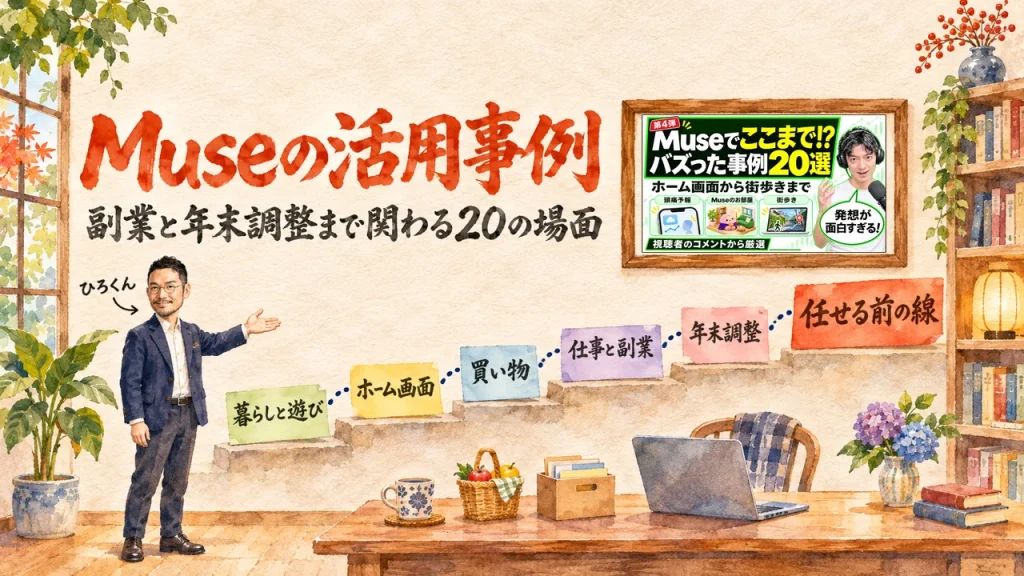
Museの活用事例を動画で整理、AIが家族と遊びから副業と年末調整まで関わる20の場面
2026.11.14
文・田中啓之(ひろくん)
家事と子育てのスキマで経営する3方よしAI共創コンサルタントの田中啓之、ひろくん(@passion_tanaka)です。今回は、SHISHIGAMI TECH CHさんの動画を紹介するね。
Muse の使い方は、動画やXでよく見かけます。ただ、自分の暮らしや仕事のどこに当てはめるのか。どこまで任せて、送る前に何を確かめるのか。そこで手が止まっていませんか?そんな一人社長や、小さな会社の経営者に向けて書きました。
SHISHIGAMI TECH CH さんの「【保存版】Muse、みんなの使い方がすごい」の動画(2026年11月13日公開・16分37秒)で、シシガミさんが Muse の使い方を20個紹介しています。視聴者コメント431件から15個を選び、ネットで話題の事例を5個足した20個です。ほとんどは、視聴者コメントやXの投稿で、投稿者本人が自分の使い方として書いたものです。20個のうち1つは、Muse 公式が紹介した事例です。このほかに、動画の途中で、シシガミさん自身の仕事の使い方も語られます(20個には数えられていません)。
MetaがMuseを発表した2026年9月8日のTechCrunchの記事によると、Muse は Meta が発表した個人向けのAIエージェントです。メールの送信、旅行の予約、フォームの入力、購入までできます。つなぐアプリは、使う人が1つずつ選ぶそうです。
この記事では、20の使い方を動画の順に紹介します。暮らしと家族と遊び、ホーム画面、買い物、仕事、お金と手続き、うまくいかなかった事例の順です。最後に、任せる前に決めておく線を、3点お渡しします。読み終えると、自分の困りごとに近い使い方を1つ選ぶ手がかりが、手元に残るはずです。
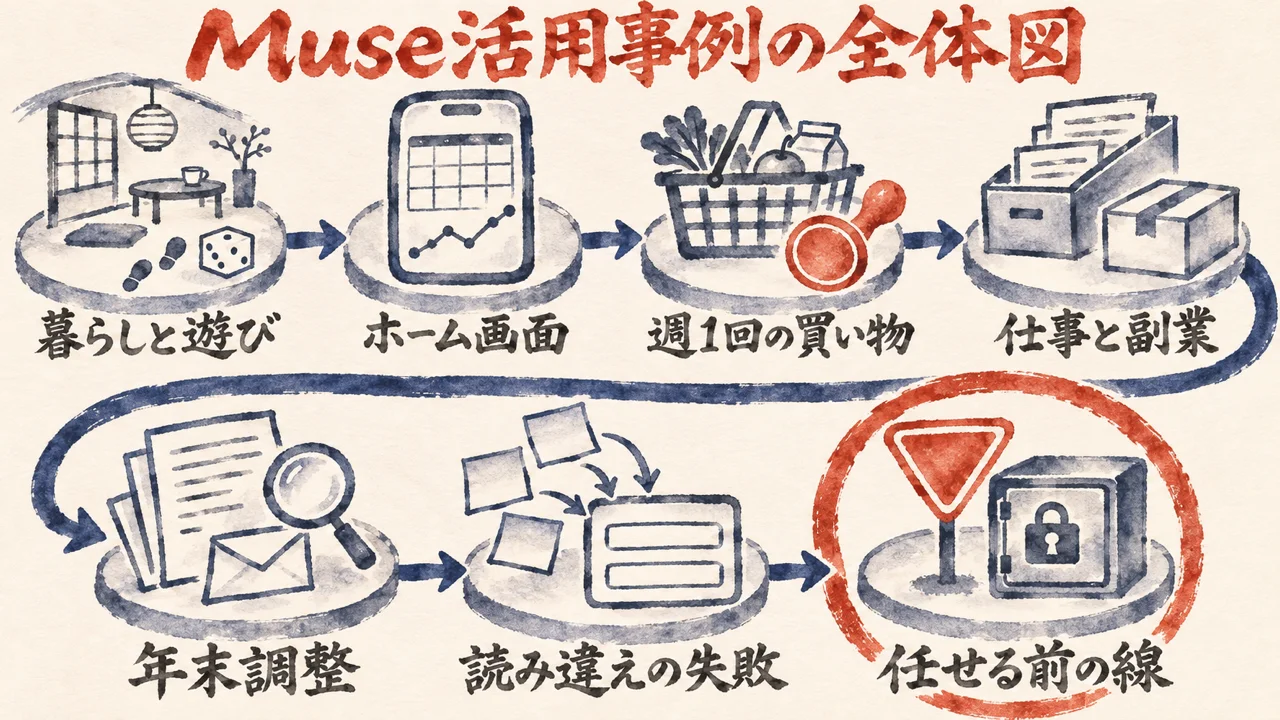
出典: 【保存版】Muse、みんなの使い方がすごい|頭痛予報のウィジェット、Muse が暮らすお部屋、年末調整まで事例20選(SHISHIGAMI TECH CH)
動画では Muse を「ミューズ」と呼んでいます。引用では言いよどみを省いています
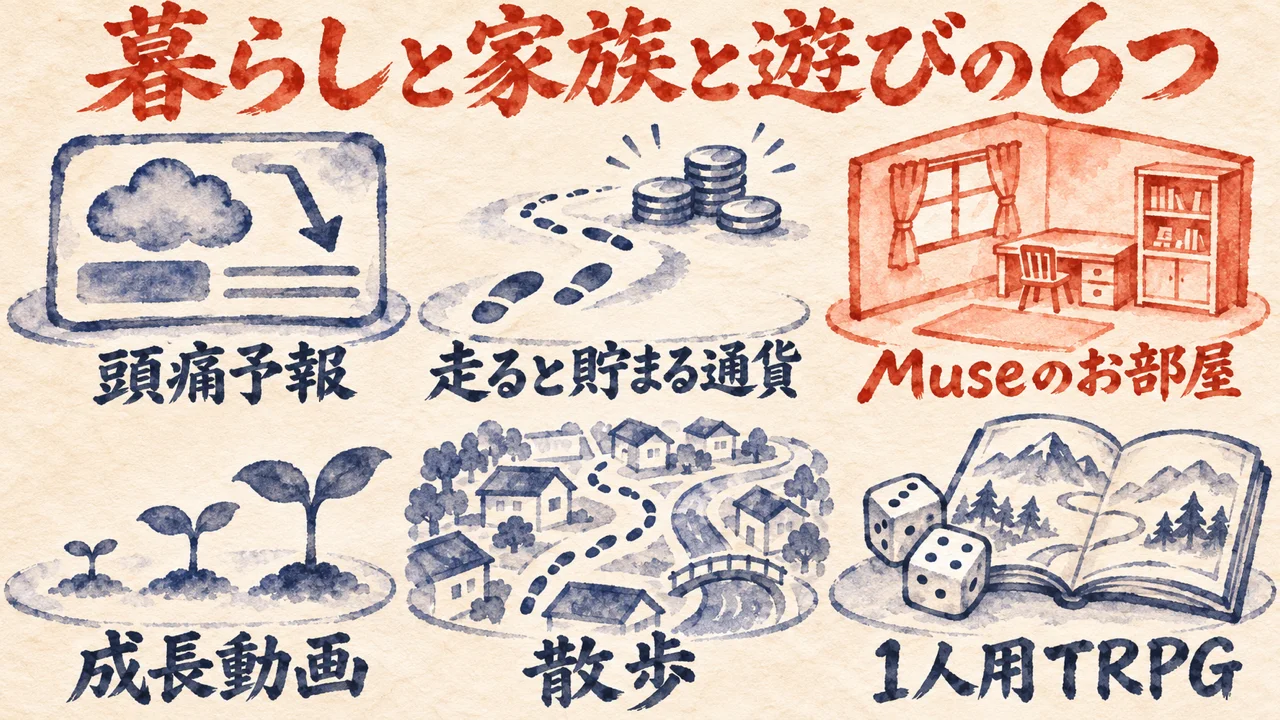
動画の最初の6つは、暮らしと家族と遊びの使い方です。便利な道具というより、Muse が相棒のように暮らしの中にいる。そんな使い方が並びます。
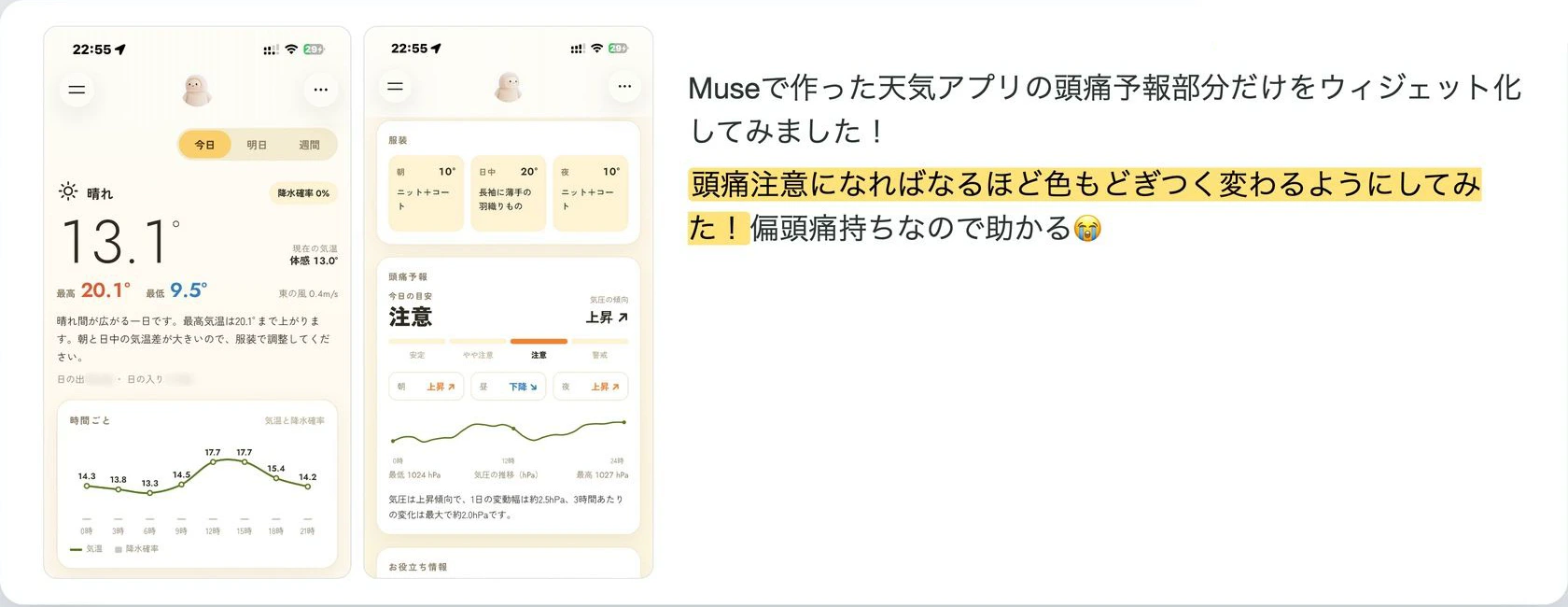
Xの投稿者は、自分用の天気アプリを Muse に話しかけて作りました。そのうち、気圧の変化から頭痛の出やすさを出す欄だけを、スマホのホーム画面に置いたそうです。「安定・注意・警戒」と、危ないほど色が強くなります。天気予報のアプリは多い、と前置きして、シシガミさんはこう言い切ります。
シシガミさん(動画の中で・2:56〜)
自分の体質に合わせた予報って、自分で作るしかないっすよね。
スマートウォッチやスマホのヘルスケアのデータを、天気予報と照らし合わせて作っていく道もありそうだ、とも挙げます。
走った分だけ、アプリの中の通貨「ストロベリー」がたまるランニング記録のアプリもあります。その通貨を使うのは本人ではなく Muse です。服や食べ物を買い、旅行先から写真を送ってくる。投稿者は「Muse のために走るのを頑張れる」と書いていたそうです。
スペースの中に、Muse の暮らす部屋を作った人もいます。時刻と天気に合わせて、30分ごとに部屋の様子が変わります。夜遅くに開くと部屋は暗く、Muse はベッドで眠っている。夕方なら、机でランプをつけて調べ物中です。
このお部屋が置かれた「スペース」について、Museのスペースは話しかけて作る自分専用の画面、と紹介した私の記事で、私はこう書きました。
私の11月12日付の記事より(Muse のスペースは話しかけて作る自分専用の画面。SHISHIGAMI TECH CH が紹介した作例20選から最初の画面の選び方を整理した)
Muse のスペース(Muse に話しかけて作る、自分専用の画面)です。
動画に出てくる「ウィジェット」は、スペースとは別の物です。ホーム画面に置く小さな表示のことで、置き方は次の章で見ていきます。
クラウドの写真置き場と Muse をつないだ人もいます。これまで撮った子どもの写真数万枚から、顔が滑らかに変わっていく成長の動画を作ってもらったそうです。音楽もよくて感動した、と投稿者は書いていました。
位置情報を持たせた Muse に、ストリートビューの上を自由に散歩させている人もいます。ある朝は、図書館まで歩いて企画展を見ていたそうです。本人は「羨ましい」と書いていました。シシガミさんは、これを用事を頼む使い方とは見ていません。
シシガミさん(動画の中で・5:42〜)
ミューズに自分の時間を持たせるような使い方ですよね。
行ったことのない場所を Muse に探してもらい、映像で見せてもらえば観光の下見にもなりそう、とシシガミさんは続けます。
1人で遊べるテーブルトークRPGを作った人もいます。進行役も仲間も、それぞれ別の Muse が演じます。地図や仲間の体力がスペースにその場で出て、世界の物価やモンスターの食物連鎖まで、頼まなくても考えてくれる。ゲームを買わなくなった、と書いていたそうです。
6つを全部まねする必要はありません。自分が毎日手間だと感じていることに近い1つだけを選べば足ります。
6つのうち、自分の毎日にいちばん近いのはどれでしょうか?
並べてみると、2つに分かれて見えます。頭痛予報のように、自分の体質に合わせた物。お部屋や散歩のように、Muse に時間を持たせた物。どちらも、役に立つかどうかより先に、自分にしか分からない「こうしたい」から始まっています。
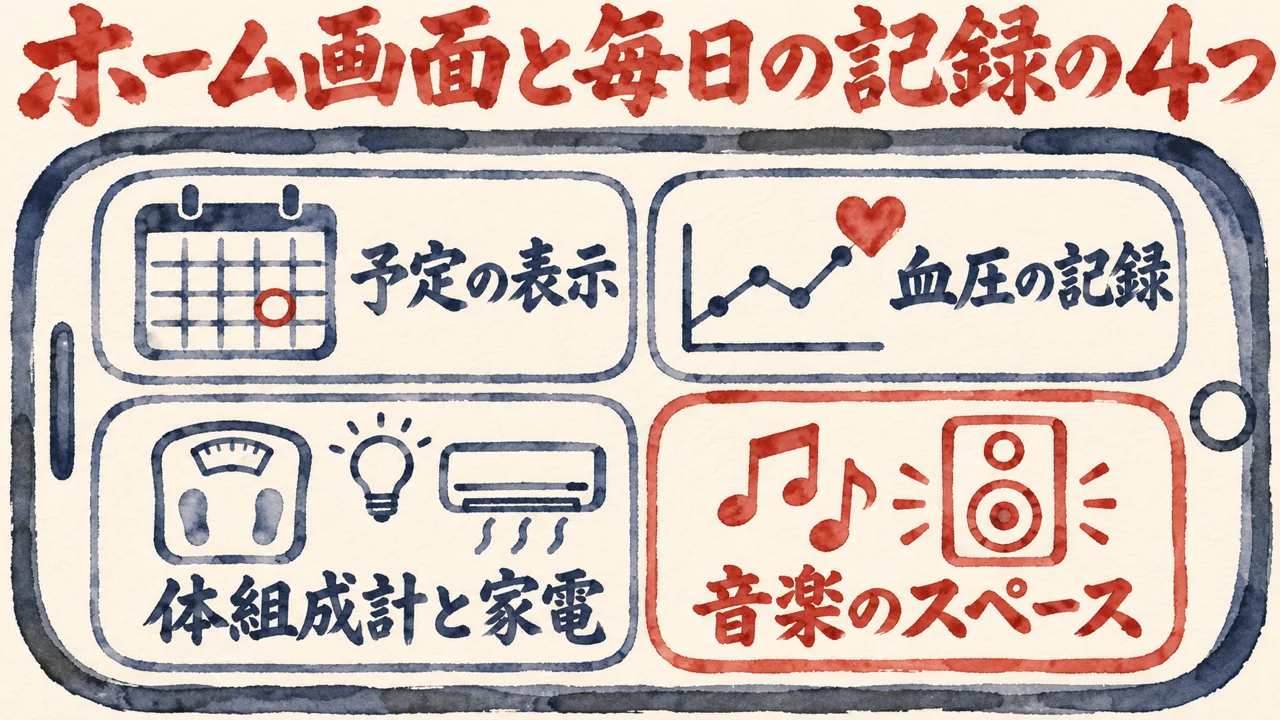
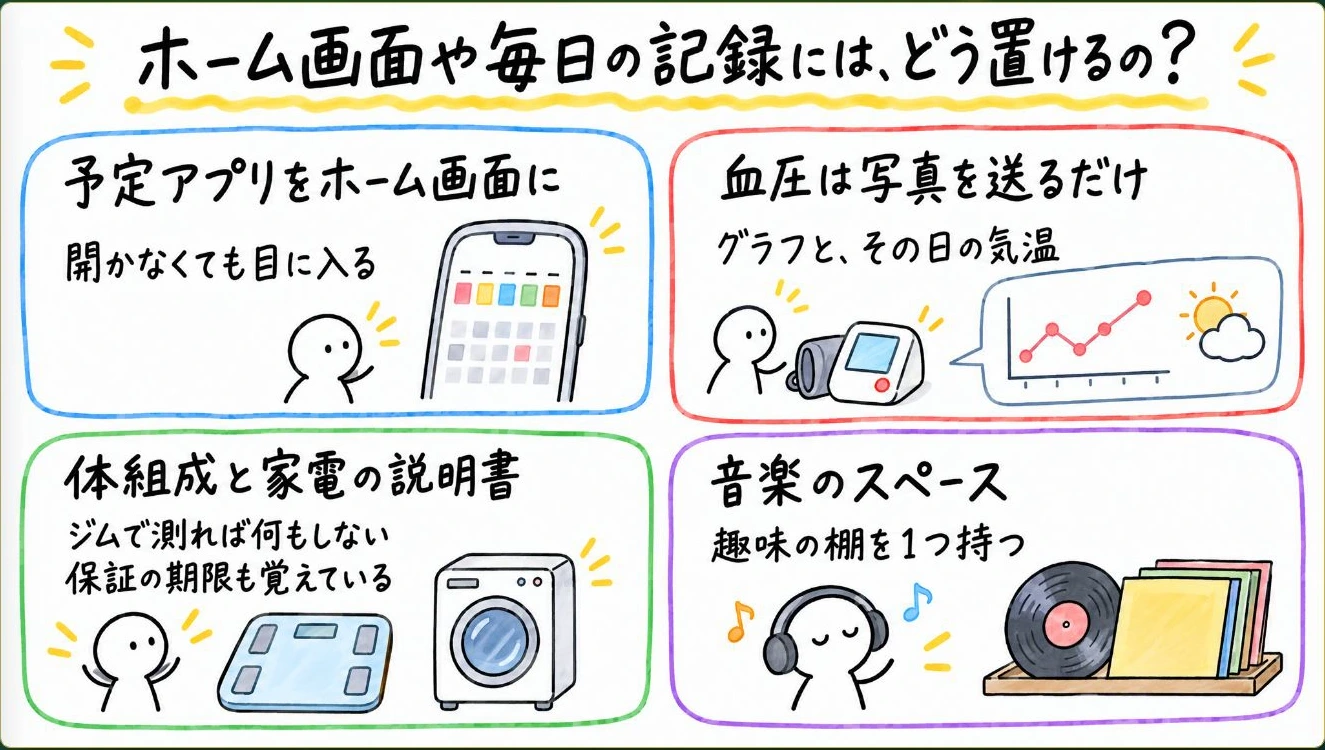
この章で、動画がホーム画面に置くと話すのは、最初の予定の画面です。残りは、毎日の記録や趣味の棚を Muse のスペースに置く使い方として出てきます。
Muse で作った予定の画面を、ホーム画面に置いた人がいます。7日分の予定が一目で分かる表示です。置き方は、無料のアプリに短いコードを貼る6つの手順で、冒頭の頭痛予報の人もこの投稿を参考にした、と書いていたそうです。シシガミさんは、その良さをこうまとめます。
シシガミさん(動画の中で・7:13〜)
ミューズのアプリは、開かないと見られないっていうのが弱点でしたが、ホーム画面に、置けば開かなくても目に入るということですね。
医師から毎日の血圧の記録を取るように言われている人は、表計算のシートに手で打ち込むのをやめ、血圧計の写真を Muse に送るだけにしたそうです。過去の記録も取り込んだグラフ付きのスペースで、天気予報の気温も一緒に入れています。担当の医師にも Muse を勧めた、と書いていました。
ジムの体組成計のデータは、クラウドに上がります。それを Muse が取ってきて、専用のスペースで管理している人もいます。測ったあとの手間について、シシガミさんはひと言。
シシガミさん(動画の中で・8:00〜)
ジムで、測ればあとは何もしなくていいんですよね。
同じ人は、家電量販店のアプリの購入履歴をスクリーンショットで渡し、家中の家電の取扱説明書を集めてもらいました。買った店と保証期間も覚えさせて、壊れた時に「保証適用中ですか」と聞けるそうです。保証書をなくすので真似したい、とシシガミさん。
海外の事例では、Muse の公式が紹介した音楽のスペースもあります。好きなアーティストの紹介、これから出るアルバム、過去の年ごとの記録が、1つの画面にまとまっている。自分の趣味の棚を1つ作る形です。
毎朝、自分が真っ先に見ているのは何でしょうか?
Meta Museとは?勝手に動くAIエージェントに経営者がどこまで任せるか、という2026年10月30日の朝LIVEの記事に、その朝に話したことを書いています。私は Muse について、予定に合わせて「準備しとこうか」と声をかけ、スライドまで先回りしてどんどんやってくれる、と話しました。
同じ日の記事には、こう書いています。
私の10月30日付の朝LIVE記事より(Meta Museとは?勝手に動くAIエージェントに経営者がどこまで任せるか)
私が実際に使って便利だなと思ったのは、秘書的な部分でした。
動画の予定の表示は、自分から見に行く画面を、目に入る場所へ移す工夫です。私が話した先回りは、頼まれる前に Muse が準備する動き。同じ予定の話でも、見に行く側と動いてくれる側では、人の役目が違います。
私が委ねたいのは、作業だけではありません。成果か、本当に必要な判断だけを返してくれる所まで含めて委ねたい。その線でいうと、見に行く画面より、返してくれる動きのほうが、委ねる話に近いのです。
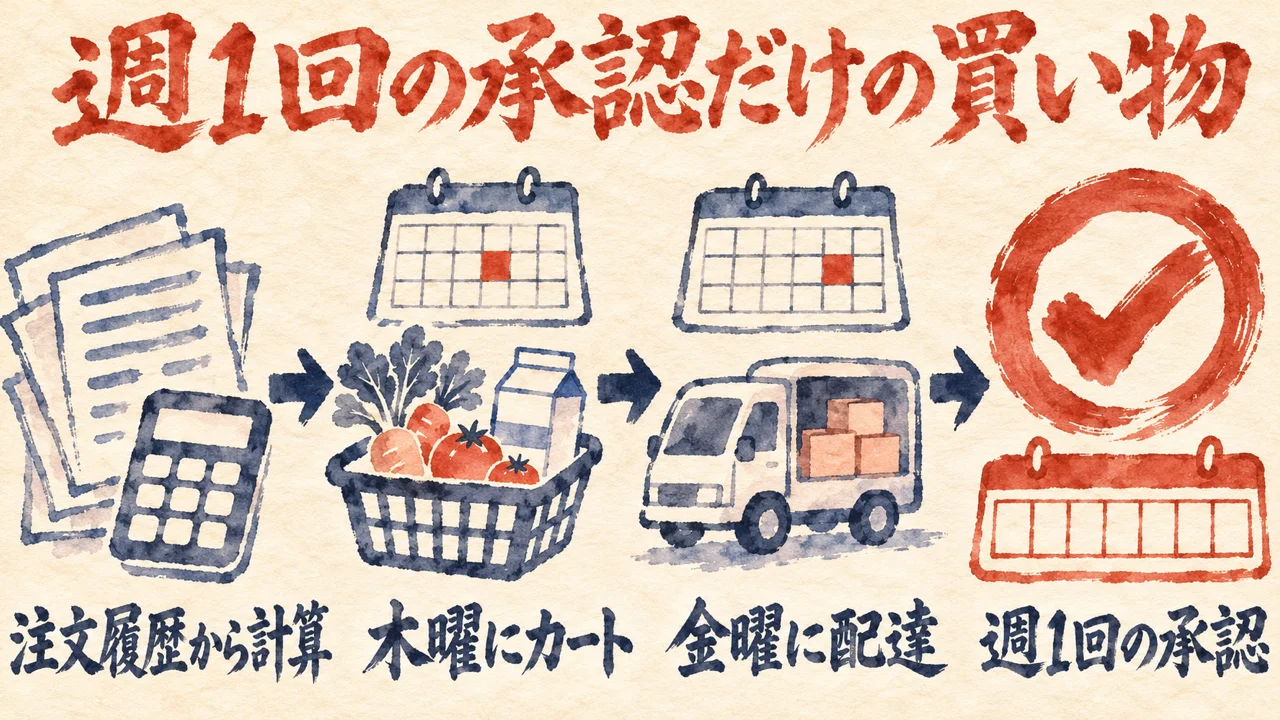
買い物の使い方は、動画に3つ出てきます。並べると、どこまで任せて、どこを自分に残すか。その決め方が見えてきます。
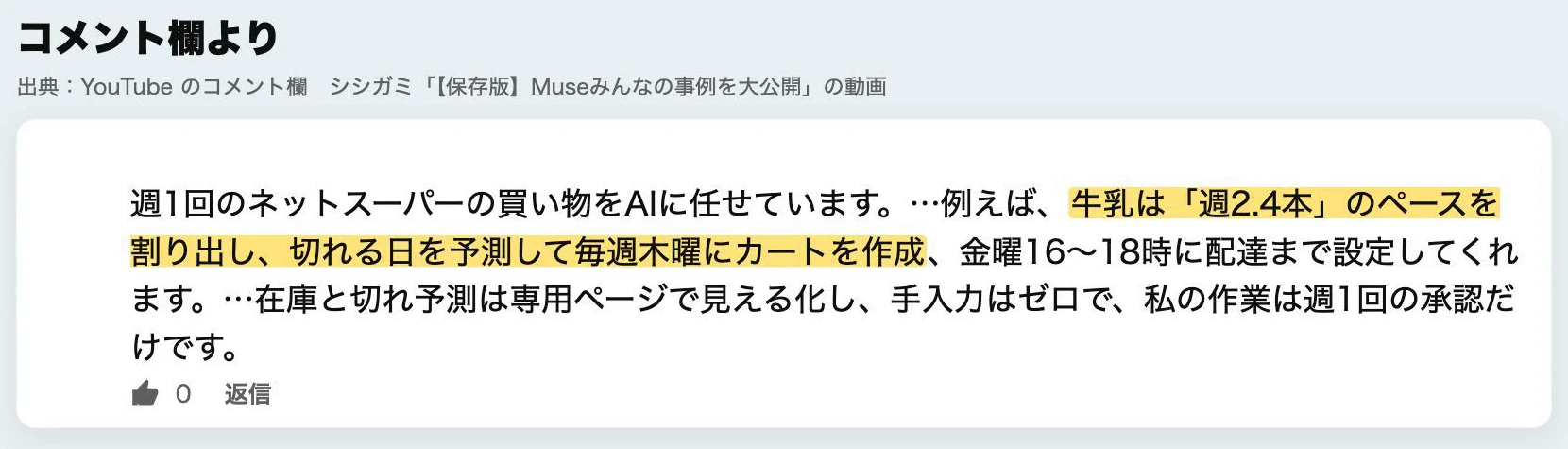
週1回のネットスーパーの買い物を、丸ごと任せている人がいます。約1年7か月分の注文履歴から、約90品目の減り方を Muse が計算。牛乳なら週2.4本のペースで切れる日を予測し、毎週木曜にカートを作って、金曜の夕方の配達まで設定するそうです。本人がやるのは、週1回の承認だけ。承認を押すのが配達の前か後かは、投稿には書かれていません。上の図の最後の「週1回の承認」は、人が持つ役割です。配達のあとに押す、という順番を表すものではありません。この家の様子を、シシガミさんはこうたとえます。
シシガミさん(動画の中で・9:52〜)
例えば、冷蔵庫の中身を覚えてる家族ってのが、1人増えた感じですかね。
近所のスーパーの特売を、品目から逆引きできるスペースもあります。毎朝チラシを読んで、「卵は今日どこが安いか」に答えてくれる。値段を毎日ためているので、いつもより安いか、過去最安かも分かります。おすすめが無い日について、シシガミさんはこう見ています。
シシガミさん(動画の中で・10:19〜)
やっぱおすすめがない日は、無理して買うものなしという風に正直に言ってくれそうでして
チラシのアプリは、買わせたい側が作るもの。これは自分の側に立っている、とシシガミさんは言い切ります。
映画の記録サービスと連携した、映画の記録アプリを作った人もいます。見た映画と気になる映画を入れておくと、Muse のおすすめ棚ができ、掘るほど見たい映画が増えていくそうです。
任せた買い物でも、「最後の一手」は承認という形で自分に残しておけます。
注文が毎週自動で進むとして、どこで止める役を自分が持ちたいでしょうか?
ネットスーパーの人は、毎回の判断を全部は渡していません。残しているのは、週1回の承認という、本当に必要な判断だけです。
特売の逆引きも、無い日は無いと言ってくれそうな、売りたい側とは別の立場の道具。どちらも、任せたあとで人の側に何が残るのかがはっきりしている。ここがいいんです!
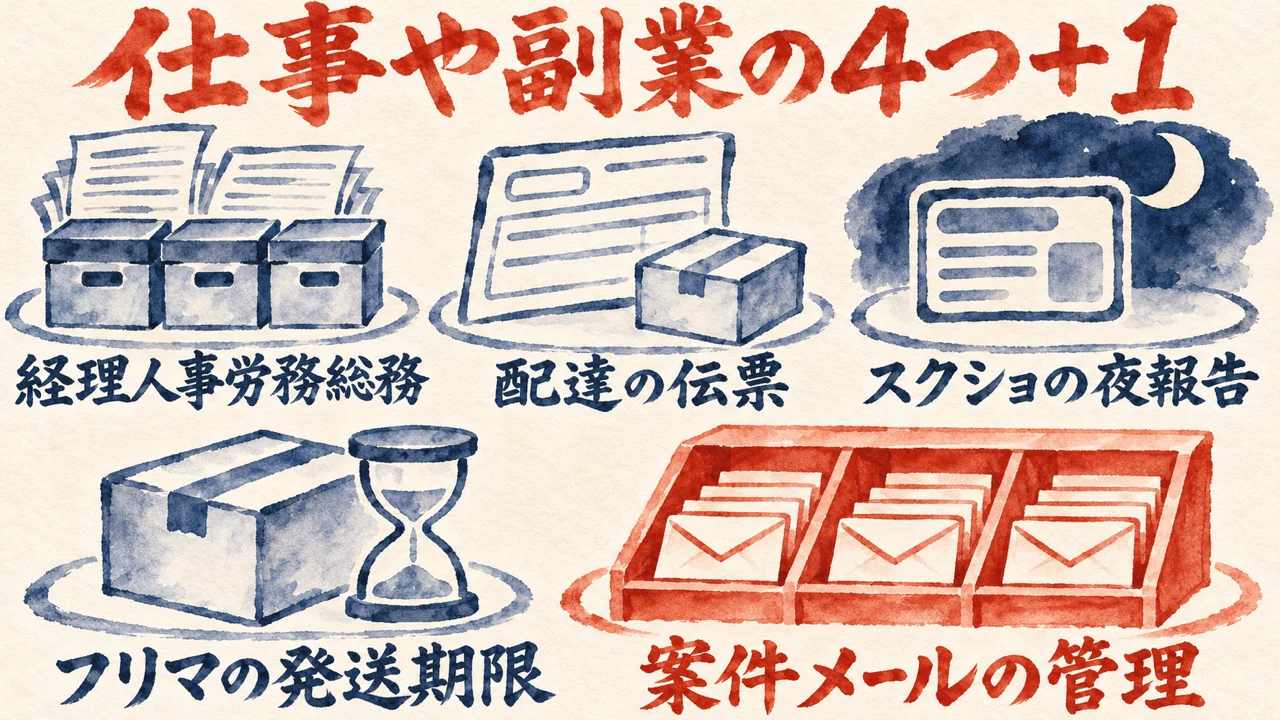
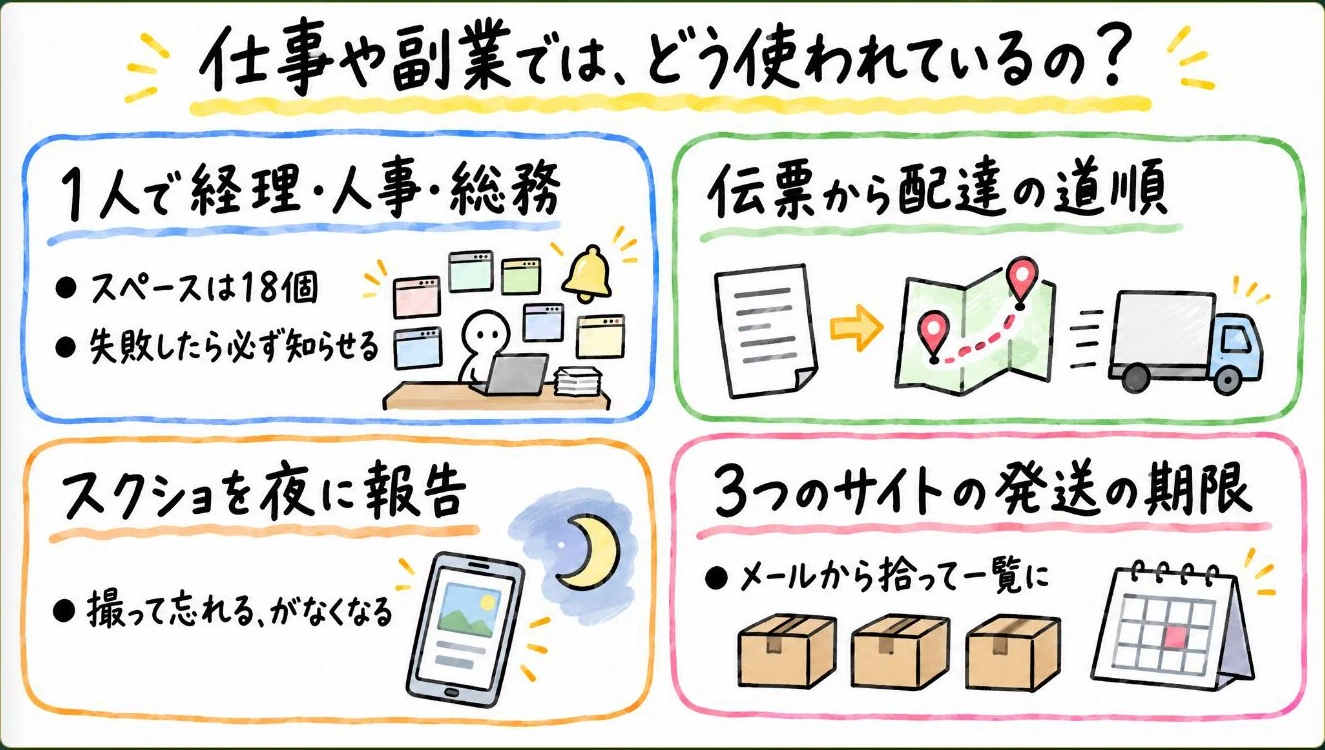
ここからは、仕事や収入に関わる使い方です。現場の仕事に、自分で作った画面がそのまま入っていく。そんな事例が続きます。
会社で、経理・人事・労務・総務を1人で担当している人は、Muse に名前をつけて秘書として使っているそうです。作ったスペースは18個。予定・メール・天気・ニュースをまとめる画面は1日4回更新し、2つの Gmail は、前回から新しく来た分だけを報告させています。いちばん役に立っているものを、シシガミさんはこう紹介します。
シシガミさん(動画の中で・11:32〜)
1番役に立ってるのは更新に失敗したら、黙ってないで、必ず知らせてくれるというルールを全部のスペースに入れてることだそうです。
部下にできなかったら早めに言ってもらうのと同じだ、とシシガミさん。サイトのログインの制限で止まる作業もまだある、と本人が正直に書いていたことにも触れています。
配達の仕事の事例もあります。伝票を読み込ませると、その日の配達の一覧ができ、そこから地図アプリで回る道順が出るそうです。
スクリーンショットをドライブに上げるようにしておき、その日に撮った中身を、夜に Muse に報告させている人もいます。撮って忘れることが多かったので、すごく便利だと投稿者は書いていました。シシガミさんも、撮りっぱなしにしてしまうのでやってみたい、と続けます。
3サイトでフリマの売り買いをしている人は、発送の期限がサイトごとにバラバラで、管理しきれなかったそうです。いまは届いたメールから期限を拾ってもらい、やることの一覧に。お店の発送を見張る番頭さんのような使い方です。
シシガミさん自身は、チャンネルに来る案件の相談のやり取りを、Gmail から進捗管理させているそうです。メールでの返信まで任せた、簡易的な顧客管理のような使い方で、会社の売上の話ではありません。
任せる時の最初の1行に「失敗したら必ず知らせる」を入れておくと、止まった日にも気づけます。
経理の人がいちばん役に立つと書いたのは、賢い機能ではありませんでした。失敗を黙らせないルールです。任せる仕事が増えるほど、動いている時より、止まった時に気づけるかどうかが効いてきます!
任せた仕事が静かに止まっていたら、自分はいつ気づけるでしょうか?
私は、本人にしかできない最後の一手は、出す・止める・任せるの境界を決めることだと考えています。
お金と手続きは、任せたくなる仕事と、間違えられない仕事がちょうど重なる所です。面倒で、毎年やってきて、数字ひとつで結果が変わる。どこまで任せていいんでしょう?
家計簿の例で出てくるのは、家計簿アプリの明細を Muse と一緒に仕分けている人です。サブスクの見直しと経費の申請漏れのチェックを任せ、さらにスペースを3つ。経費精算の候補、これから先の支出の予定、固定費と特別費の予算です。クリスマスや年末年始の出費が先に見えて、管理会計ができている、と投稿者は書いているそうです。
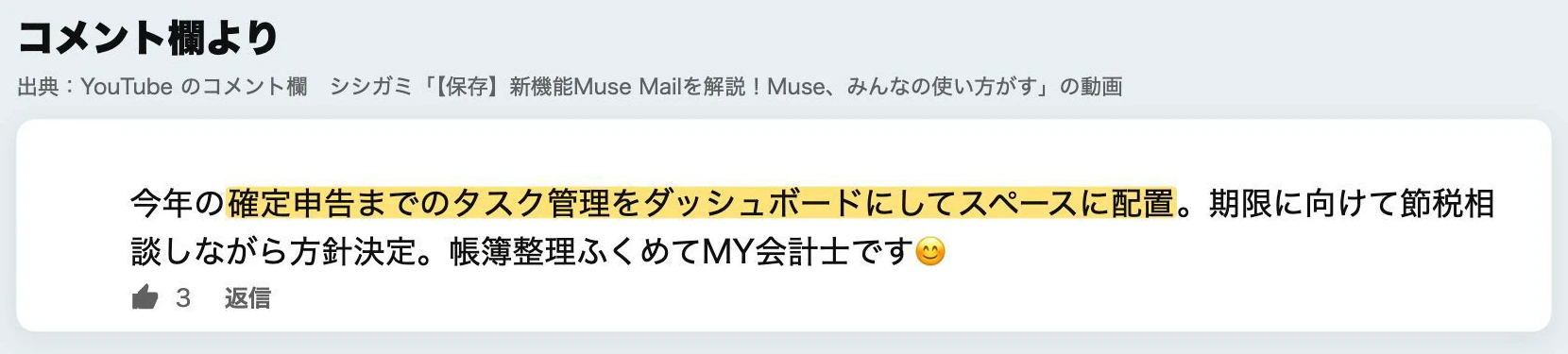
確定申告までにやることを、スペースに並べている人もいるそうです。期限に向けて、方針を相談しながら決めていく使い方。ただ、税金の最終判断は税理士や税務署がするものなので確かめるように、とシシガミさんは釘を刺します。
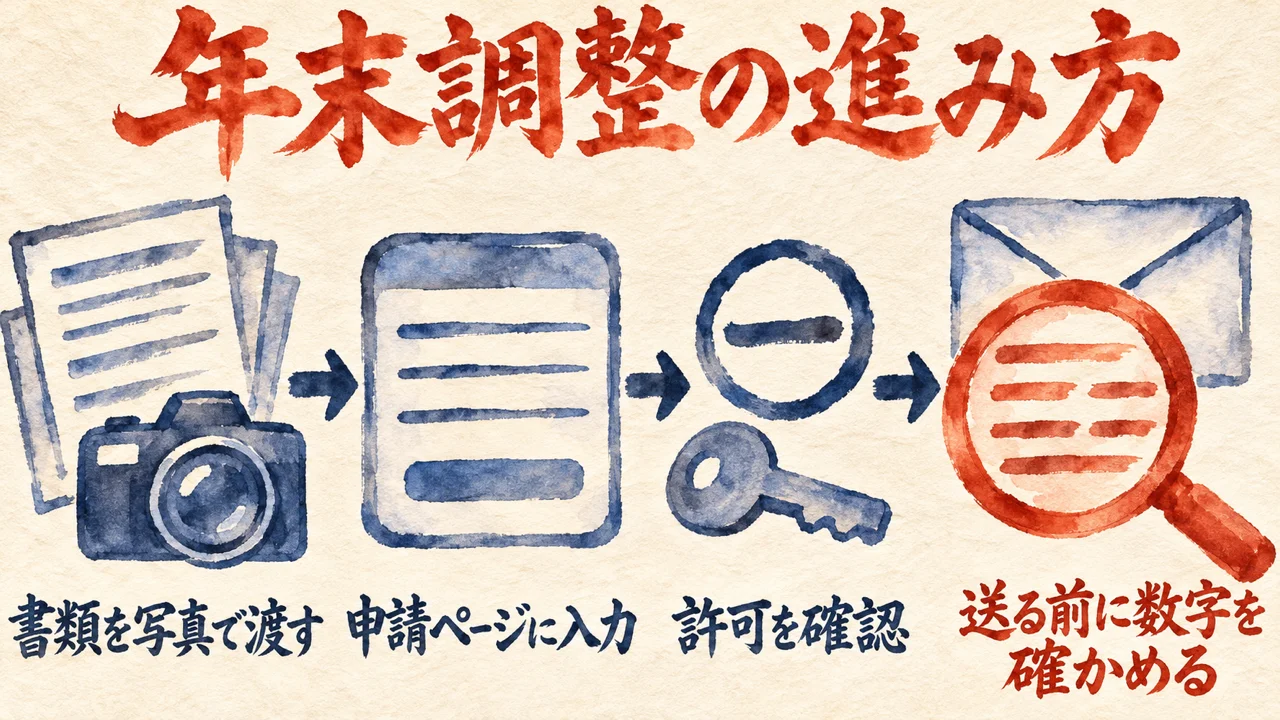
年末調整は、ちょうど今の季節の話。保険料控除の書類と住宅ローンの書類を写真に撮って Muse に渡すと、会社の申請ページで Muse が入力を進めていきます。途中、所々で許可を求めてくるそうです。
シシガミさん(動画の中で・14:31〜)
許可は求めてくるんで確認しながら進めると、10分かからずに送信ボタンの手順まで来たそうです。
毎年、控えの書類を集めるところから時間を取られる作業です。そのうえで、シシガミさんが最後に添えたのが、送る前の一言でした。
シシガミさん(動画の中で・14:42〜)
送る前は、必ず数字は自分で確かめるように
私なら、送信ボタンの手前で、必ず自分の目で数字を見ます。
私はある登壇で、「現場の生の一次情報と、最終的にアウトプットするところは人間があるので、その中間は全部AIがやってもいいのかなと思います」と話しました。
年末調整に当てはめると、書類の写真が一次情報の入口で、送信ボタンが出口です。その間の入力を Muse が進め、送る前の数字は人が確かめる。動画の形は、この線にきれいに乗っています!
といっても、許可を求められるたびに押すだけなら、確認したことにはなりません。承認を減らすことは、承認を省くことじゃない。どこまでを任せるかを、始める前に決めておくことなんです。
税金の中身の判断は、シシガミさんの言うとおり税理士や税務署のもの。私が持つのは、送る前に数字を見る一手です。
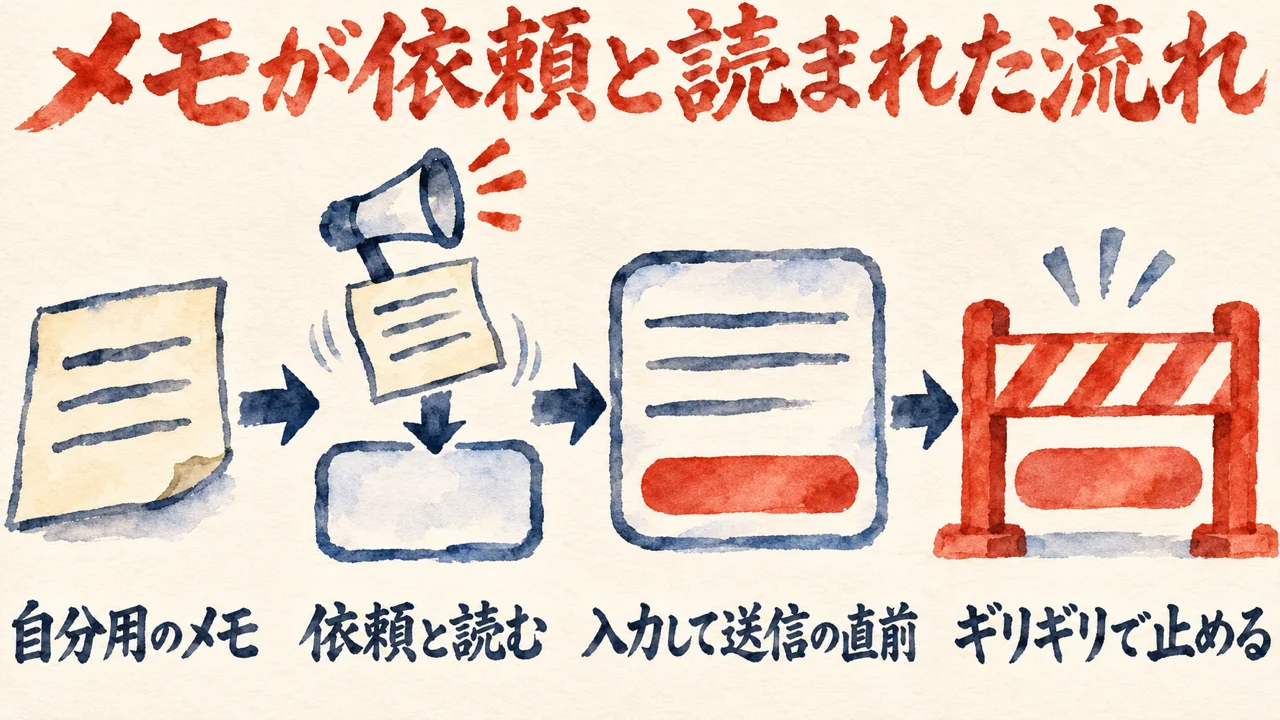
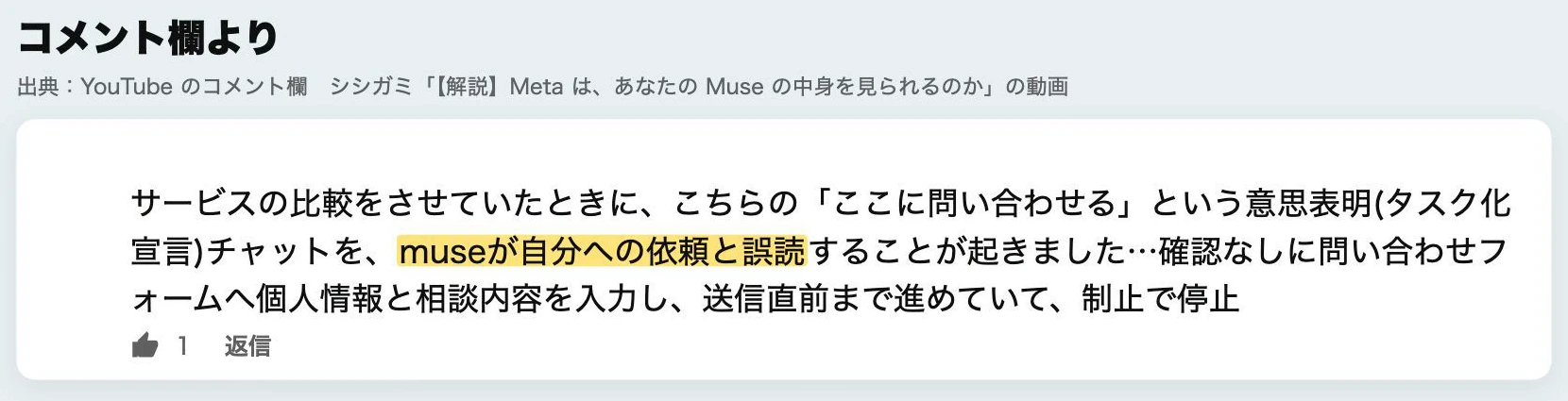
動画は、便利な話だけで終わりません。最後に、うまくいかなかった話を「ヒヤリハット」として紹介してくれます。実は、私がいちばん長く立ち止まりたいのがここ。メモが、なぜ頼みになってしまったのか?
サービスを比べさせていた時のことだそうです。自分用のメモのつもりで「ここに問い合わせる」と書いたら、Muse がそれを自分への依頼と読み違えた。確認なしに問い合わせフォームへ個人情報と相談の中身を入れ、送信の直前まで進んだといいます。ギリギリで止まり、送信はされていませんでした。
シシガミさん(動画の中で・15:17〜)
指示じゃないのに勝手に走り始めちゃうみたいなことはやっぱりこのAIあるあるなんで、もうご注意くださいね。
自分のメモが指示に見えるのか、と思うかもしれません。シシガミさんは、その理由を Muse の読み方のほうに置きます。
シシガミさん(動画の中で・15:25〜)
チャットに書かれたことをまず頼み事として基本捉えて読んでいくので
私なら、メモと頼みの線を、Muse に引かせず、自分で引きます。
2026年11月11日の朝LIVEの準備で、私は Muse の説明の文を、「頼むと計画して動く」から「頼まれる前に気づいて自分から動く」に直しました。
動画では、Muse はチャットに書いたことをまず頼みとして読み、頼まれる前にも動きます。どちらの場合も、メモか頼みかの線を Muse の読み方に任せることはできません。だから、線は先に自分で引いておきたい。これが私の見方です。
あ、メモを書くなと言いたいわけじゃないんです。たとえば、メモは Muse のチャットに書かず、別の場所に書いておく。メモと頼みを、置き場所で分けておく。そういう線です。
MetaのAIエージェントMuseの事例20選。買い物も予約も進める、承認の線引き、という私の記事には、2026年10月25日のことを書きました。私はAIに頼んで、Muse の私の会話へ、公開済みの自分の記事の確認を1通送りました。
送る前に、記事の変更も、公開も、個人情報も渡さないと決めました。送った文面が、私の承認した文面と一致することも確かめました。
私の10月28日付の記事より(MetaのAIエージェントMuseの事例20選。買い物も予約も進める、承認の線引き)
返ってきた答えの一部は、記事にはアプリ名が無い、という読みでした。本文を確かめると、アプリ名は3つ出てきます。そこで、その読みは不正確だと記録しました。
同じ10月28日付の記事から、もう1か所(MetaのAIエージェントMuseの事例20選。買い物も予約も進める、承認の線引き)
任せた後の答えにも、確かめる所は残ります。
動画の失敗は、送る前の止め方の話です。私の記録は、送ったあとに返ってきた答えの話。止める所は、送る前と、答えが返ったあとの2つあります。
20個の使い方を見てきて、最後に動画が挙げるのは、全部に共通していたことです。ここから、AIに任せる前に決めておく線へ降りていきます。どれを真似するか、決まりそうですか?
シシガミさんは、自分の頭痛や血圧、自分の冷蔵庫、自分の会社の締め切り、フリマのアプリでできない所、と順に挙げていきます。どれも生活に根付いていて、発想が豊かだと感心しながら。
シシガミさん(動画の中で・15:37〜)
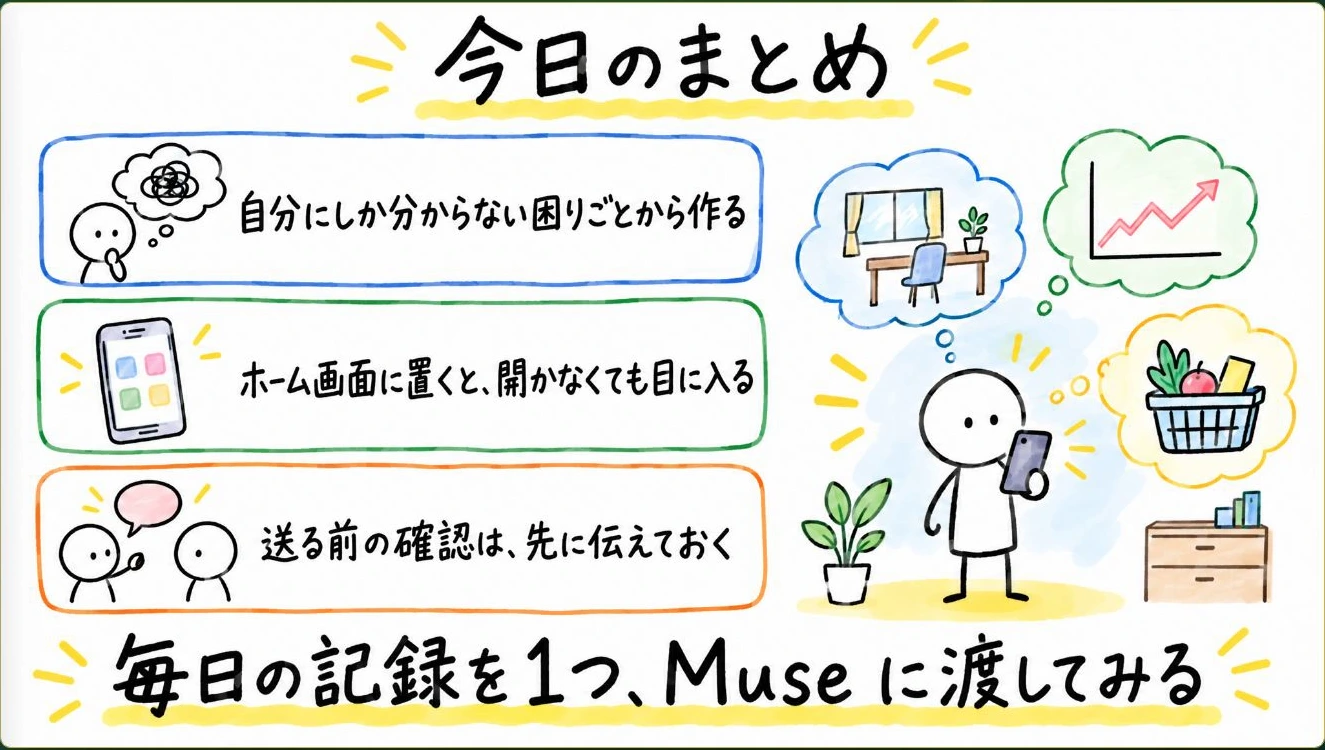
今日の、20個に共通していたのはこの自分にしか、分からない困り事から、ちゃんと作り始めてるということですよね。
では、最初の一歩はどこか。シシガミさんは、新しい道具を探す前に、手元のスマホに目を向けるよう勧めます。
シシガミさん(動画の中で・16:07〜)
今自分でスマホでやってること、これをどういう風に変えられるかっていう視点でやってみたらいいんじゃないでしょうか。
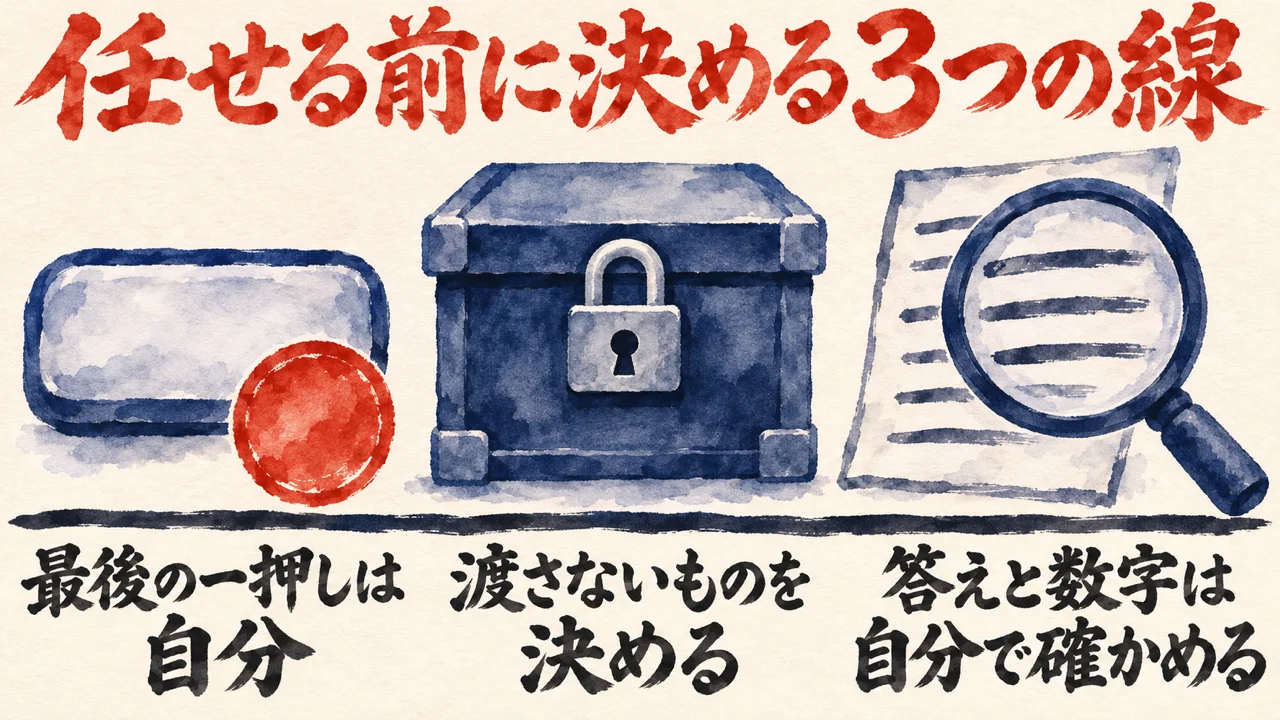
私なら、Muse を試す前に、紙に3本の線を書きます。
1つ目は、送る・申請する・買う・支払う最後の一押しを、自分の手に残すこと。年末調整の例でも、送信ボタンの手前までは Muse が進め、押すかどうかは人の側にありました。
2つ目は、渡さない物を先に1行で決めること。個人情報や口座、マイナンバー。失敗事例では、メモのつもりの一文から、個人情報がフォームに入るところまで進んでいます。
3つ目は、AIの答えと数字を、自分の目で確かめること。年末調整の例で最後に添えられた一言も、この向きです。私が Muse へ確認を送った時も、返ってきた答えは、記事の本文と突き合わせて確かめました。
2026年11月5日、私はAIに任せない判断を書いたnoteの記事を公開しました。
動画の共通点は、自分にしか分からない困りごとから始める、という入口の話です。私が足したいのは、その先。任せる範囲と確かめる所を、先に持っておく線の話です。線があるから、安心して積み減らせます!
暮らしと家族と遊びは自分の体と時間に合わせた画面づくり、ホーム画面は開かなくても目に入る工夫、買い物は冷蔵庫を覚えてくれる相手、仕事は失敗を知らせる約束、お金と手続きは送る前の確認、失敗はメモと頼みの境目、最後は任せる前の線でした。
20の使い方の入口は、自分にしか分からない困りごとや、「こうしたい」でした。頭痛も、血圧も、フリマの発送期限も、その人の暮らしの中から出てきたものです。
Muse が頼まれる前に動くほど、任せる範囲と、送る前の確認と、答えを確かめる所を、先に持つ人の役目が目立ってきます。出す、止める、任せる。その境界を決めるのは、人の最後の一手です。
まず1つ、いま任せている(これから任せたい)作業を選んでください。そして、最後の一押し、渡さない物、確かめる所を、メモに1行ずつ書いてみてください。この記事の下の依頼文を AI に貼ると、質問しながら一緒に決めてくれます。
COLUMN
▲目次ひろくんコラム:AIの答えより、読み方を見る
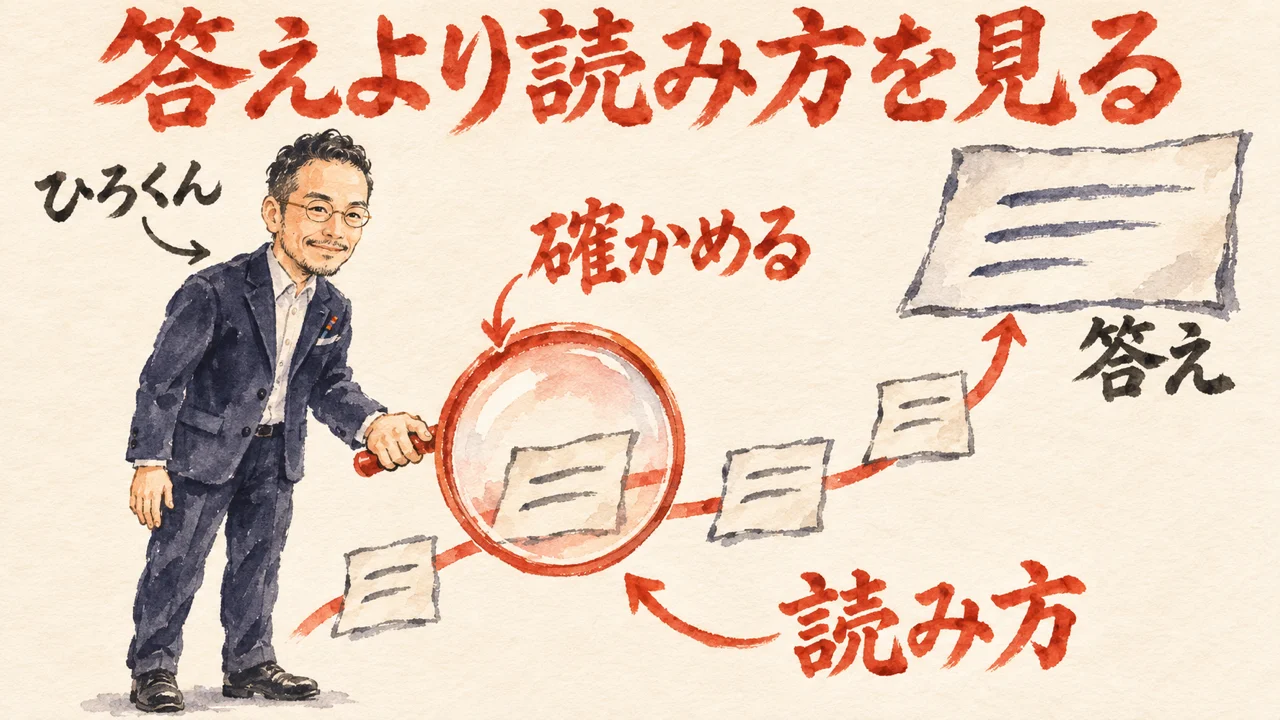
3つ目の線は、AIの答えを自分の目で確かめることでした。動画の失敗事例には、その手前にも見る所があります。AIが、メモをどう読んだか。そこがずれた所から、手が動き始めています。
2026年10月26日の魂磨きで、私はAIへの任せ方を振り返り、その話をAIに判断まで委ねるには、魂を込めて教える時間がいる、という私の記事にまとめました。AIの問いが、すでに委ねられている前提で進んだ時、私が返したのがこの言葉です。
私の魂磨きの記事より(AIに判断まで委ねるには、魂を込めて教える時間がいる。その時間は私の学びにもなりました)
委ねてないじゃんお守りばっかで
10月26日の魂磨きでは、AIの問いが、私が委ねていないのに、すでに委ねた前提で進みました。Muse の失敗では、メモのつもりの一文が、依頼として読まれました。どちらも、人が引いていない線を、AIが先に引いてしまった話です。
この魂磨きで、では実際に手をかけているのはどこなのかを聞かれて、私はこう答えています。
同じ魂磨きの記事から、もう1か所(AIに判断まで委ねるには、魂を込めて教える時間がいる。その時間は私の学びにもなりました)
AI がどう判断してどう認識しているか?などハーネスの部分
Muse のように頼まれる前に動くAIでは、答えの出来に加えて、AIがメモをどう読んだかも、人が見る所になります。ハーネスは、AIの動きを周りで支える仕組みのこと。私が分身AIで手をかけているのは、AIがどう判断してどう認識しているか、という見る所を、答えの手前に持つことです。AIに委ねて、人は積み減らして生き直す。そのための足場です。
答えを確かめるところで止まらずに、AIがどう読んだかまで見ているでしょうか?
分身AIについてもっと知りたい方は分身AI.comもチェックしてね!
AIエージェントに渡す、任せる前の3本の線を自分用に決めるプロンプト
この記事の下にある依頼文の囲みは、Muse や、ふだん使っているAIに貼るためのものです。この記事を読ませたうえで、任せる前の線を、自分用に決める手伝いをしてくれます。
使い方は、囲みを開いて「依頼文をコピー」を押し、使っているAIに貼るだけ。AIが短い質問を1つずつ聞いてくるので、答えていくと、自分用の線と、そのまま貼れる追加のプロンプトが返ってきます。送る・申請する・支払う操作は、AIに確認だけをさせてください。
依頼文を開く
【記事のURL】
https://ai-kidou.jp/video-report-muse-katsuyo-jirei-20/
最初にこのURLの記事を読んでください。読めない時は読めなかったと伝え、下の要点だけを材料にしてください。

【参照元(先に読む)】

(記事が紹介している動画です。見られない時は、その旨を伝えてください)

次の依頼を、確認と整理だけで行ってください。

【記事の要点】
1. 動画では、シシガミさんが、Muse の使い方20個を、暮らしと家族と遊び・ホーム画面・買い物・仕事・お金と手続き・失敗事例の順に紹介している(視聴者コメントとXの投稿の紹介が中心で、投稿者本人の申告。20個のうち1つは Muse 公式の紹介。20個のほかに、シシガミさん自身の使い方も途中で語られる)
2. 失敗事例では、自分用のメモの「ここに問い合わせる」を Muse が依頼と読み違え、確認なしに個人情報を入力して送信の直前まで進んだ。年末調整の事例でも、送る前に数字を自分で確かめるよう案内している
3. 記事の書き手は、任せる前に決める3本の線を挙げた。最後の送信・申請・支払いは自分の手に残す/渡さないものを先に決める/答えと数字は自分の目で確かめる

【目的】
依頼した人が使っているAIに何かを任せる前に、「最後の一押しを自分に残す所」「渡さないもの」「答えと数字を自分で確かめる所」の3点を、自分用に決める。

【やってよいこと】
1. 最初に【記事のURL】を読んでください。読めない時は読めなかったと伝え、上の要点だけを材料にしてください。
2. 記事を読んだあと、次の質問を1つずつ聞いてください。答えを受けてから次へ進んでください。
・今、AIに任せようとしている(または任せている)仕事は何か
・その仕事で、AIが最後にやる操作は何か(送る・申請する・買う・支払う・公開する など)
・その仕事に、AIへ渡したくない情報はあるか(個人情報・口座・マイナンバー・取引先の情報 など)
・AIの答えや数字を、いつ、どこで、自分の目で確かめるか
3. 答えた内容だけをもとに、3本の線を、依頼した人の言葉で1行ずつ整理してください。
4. 整理した3本の線を、使っている環境にそのまま貼れる追加のプロンプトにしてください。1〜3本。各プロンプトの中に https://ai-kidou.jp/video-report-muse-katsuyo-jirei-20/ を入れてください。

【守ること】
・設定の変更・削除・送信・申請・購入・支払い・公開は実行しないでください。確認と提案として書くだけにしてください。
・パスワード・APIの鍵・ログイン情報・口座番号・マイナンバーは求めないでください。貼られても使わず、消すよう伝えてください。
・内容は、依頼した人が書いたことだけを使ってください。推測で埋めず、分からない所は「未確認」と書いてください。
・特定のサービスや商品の購入を勧めないでください。税金や法律の最終判断は、税理士や税務署などの専門家に確かめるよう伝えてください。

【返す形】
項目ごとに短く書いてください。記事の話と、依頼した人の答えは分けて書いてください。
1. 3本の線(最後の一押しを自分に残す所/渡さないもの/答えと数字を自分で確かめる所)
2. 追加のプロンプト(1〜3本・記事のURL入り)
3. 自分の目で読み直す所を1行Q. Museとは何ですか?
A. MetaがMuseを発表した2026年9月8日のTechCrunchの記事では、Muse は Meta が発表した個人向けのAIエージェントとして紹介されています。メールの送信、旅行の予約、フォームの入力、購入までができ、つなぐアプリは使う人が1つずつ選ぶ仕組みです。
Q. 20の使い方は、シシガミさんが試したのですか?
A. 20の使い方のほとんどは、視聴者コメントとXの投稿をシシガミさんが紹介したもので、投稿者本人の申告です。20のうち1つは、Muse 公式の紹介です。このほかに、動画の途中でシシガミさん自身の使い方も語られます(20には数えられていません)。動画の概要欄にも、動画側で再現確認はしていないとあります。Muse の画面のアニメは再現イメージ、実写風の映像は生成イメージとされています。
Q. ウィジェットとスペースは同じものですか?
A. 別の物です。スペースは、Muse の中で話しかけて作る自分専用の画面。動画のウィジェットは、Muse で作った画面の一部をスマホのホーム画面に置く小さな表示で、置くには無料のアプリに短いコードを貼る手順が要ります。
Q. 年末調整や確定申告は、Museに任せてよいのですか?
A. 年末調整は、10分かからずに送信ボタンの手順まで進んだと投稿者は書いていたそうです。そのうえで動画は、送る前に必ず数字を自分で確かめること、税金の最終判断は税理士や税務署が行うので確かめることを案内しています。
Q. 失敗事例では、何が起きたのですか?
A. 自分用のメモの「ここに問い合わせる」を、Muse が依頼と読み違えました。確認なしに個人情報と相談の中身を問い合わせフォームへ入力し、送信の直前まで進んだそうです。ギリギリで止まり、送信はされていませんでした。
関連記事
10月28日付の記事。Muse に買い物や予約まで任せる時、どこで承認の線を引くかと、送ったあとの答えにも確かめる所が残ることが分かります。
10月30日付の記事。頼まれる前に動くAIエージェントに、経営者がどこまで任せるかを、朝LIVEで話した中身から考えられます。
11月12日付の記事。Muse のスペースを、話しかけて作る自分専用の画面として、どんな作り方があるかを作例で見られます。
11月13日付の記事。Muse の共有ページ、メッセージ、友達ページ、規約の注意点を、同じ SHISHIGAMI TECH CH の動画から整理しています。任せる前に線を引く見方が分かります。
11月10日付の記事。Muse の専用メールアドレスの特徴と注意点を整理し、AIに渡していい情報を、渡す前に自分で決める線の引き方まで書いています。
11月8日付の記事。登録から最初に決める設定、頼む文に書く4つ、承認カードの読み方までを、順に追えます。
今回紹介した動画
| チャンネル | SHISHIGAMI TECH CH |
| 語り手 | シシガミさん |
| 公開日 | 2026年11月13日 |
| 長さ | 16分37秒(日本語) |
| URL | https://www.youtube.com/watch?v=NA2Oc5VHm5U |
🎁 無料プレゼント
Aiport(ClaudeCode AIエージェント実践会)
ClaudeCodeでAI秘書+分身AI+AIカンパニーが無料で作れるキット&解説動画をプレゼント!
▶ 無料で入会してキットを受け取る🤖 AI生成コンテンツについて
この記事はAIツール(Claude Code)を活用して制作しています。構成・文章生成にAIを使用し、最終的な内容の確認・編集・公開判断はひろくん(田中啓之)本人が行っています。「分身AIひろくん」(bunshin-ai.com)とは別のコンテンツです。
AI氣道 — 三方よしのAI活用
家事と子育てのスキマで経営する、ひろくんのAIブログ
📺 毎朝無料LIVE配信中!見逃しても大丈夫、アーカイブも完全無料。
記事も完全無料。見逃しても大丈夫!
YouTubeチャンネル: @AIKIDO-GPTs
| 曜日 | 時間 | メインホスト | ゲスト | テーマ |
|---|---|---|---|---|
| 月 | 7:00〜7:30 | ひろくん | ただっち | AI最新ニュース・実験 |
| 月 | 13:00〜 | ひろくん | れんくん(戸野塚蓮) | AI経営術LIVE |
| 火 | 7:00〜7:30 | ひろくん | 公ちゃん | 共感ストーリー×分身AI |
| 水 | 7:00〜8:00 | ひろくん | 高崎さん・たくみくん | AI×開発・教育 |
| 木 | 7:00〜7:30 | ただっち | ともみん | AI×デザイン |
| 金 | 7:00〜7:30 | ただっち | 友くん | AIツール最前線 |
| 土 | 7:00〜7:30 | ただっち | ゆきちゃん | AI×起業・発信 |
| 日 | 7:00〜7:30 / 7:30〜 | WACAコラボ | ひろくん+仲間たち | 生成AI最新ニュースまとめ |
📍 日曜7:00〜7:30のLIVEは無料視聴、7:30〜のWACAのZOOMは登録制です。詳細・登録はこちら
🔥 火曜15:00〜 社長モテる化計画LIVEもやってるよ!