WATCH REPORT
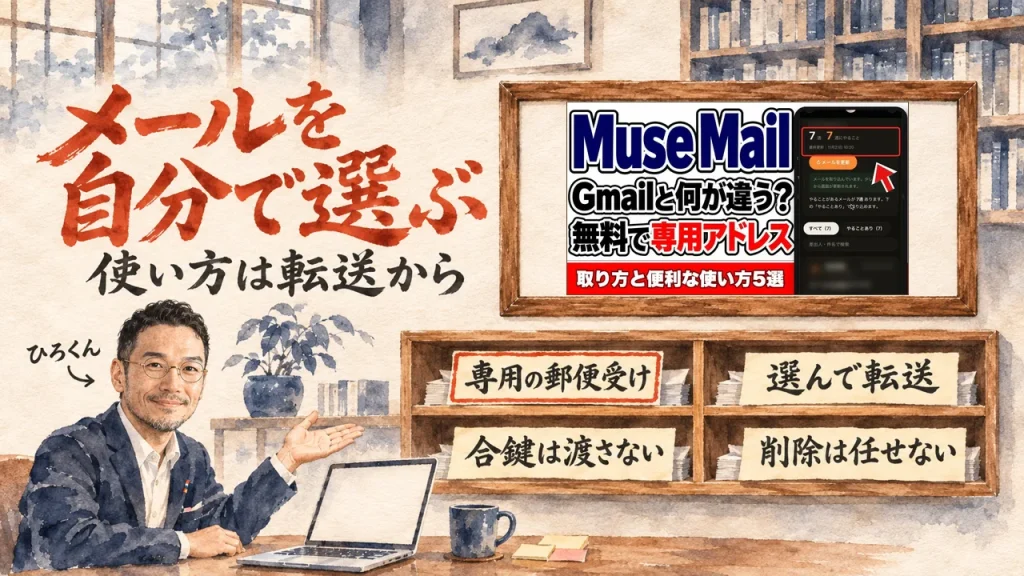
Muse Mailの使い方は、転送するメールを自分で選ぶことから始まる
2026.11.22
家事と子育てのスキマで経営する3方よしAI共創コンサルタントの田中啓之、ひろくん(@passion_tanaka)です。今回は、なつきさんがMetaのAIのMuseに自分専用のメールアドレスを持たせるMuse Mailを、Gmailとの違いから使い方まで話した動画(11分16秒・11月21日公開)を紹介するね。
Museにメールの仕事を頼みたい。でも、Gmailの受信箱を丸ごと見せるのは気が重い。そんな人に向けて書きます。
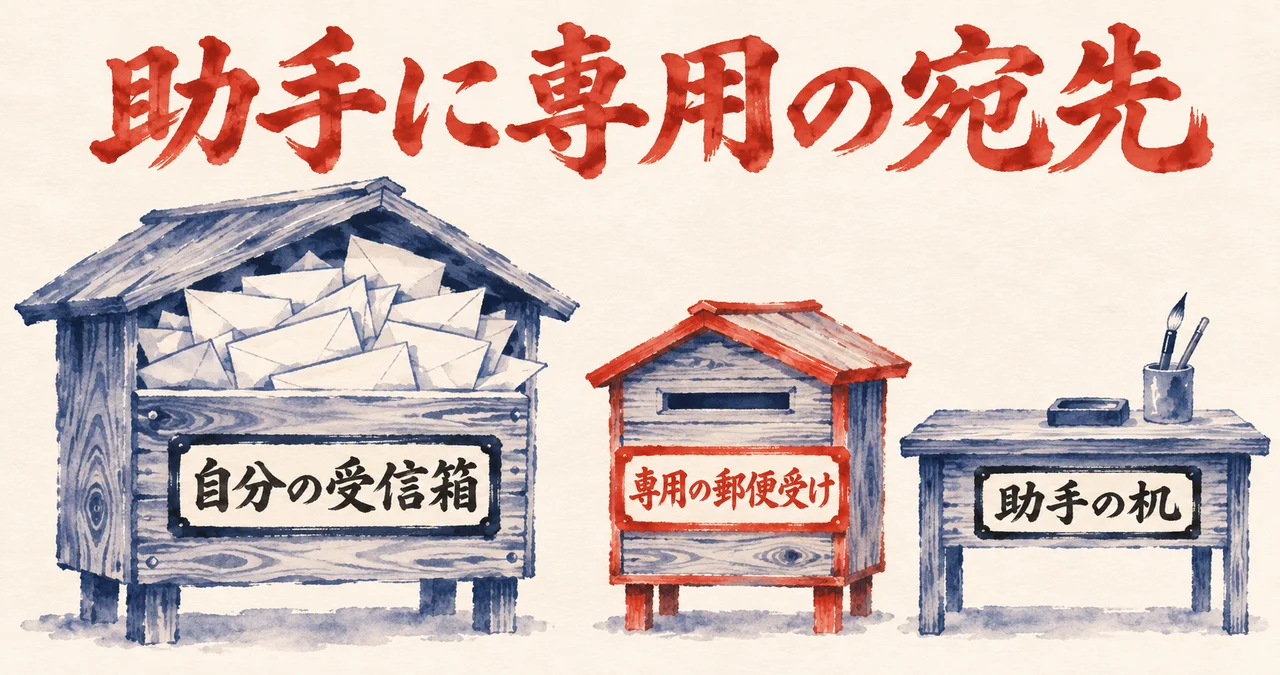
なつきさんの説明では、入口は、Gmailを全部見せる形と、転送するメールだけ見せる形です。
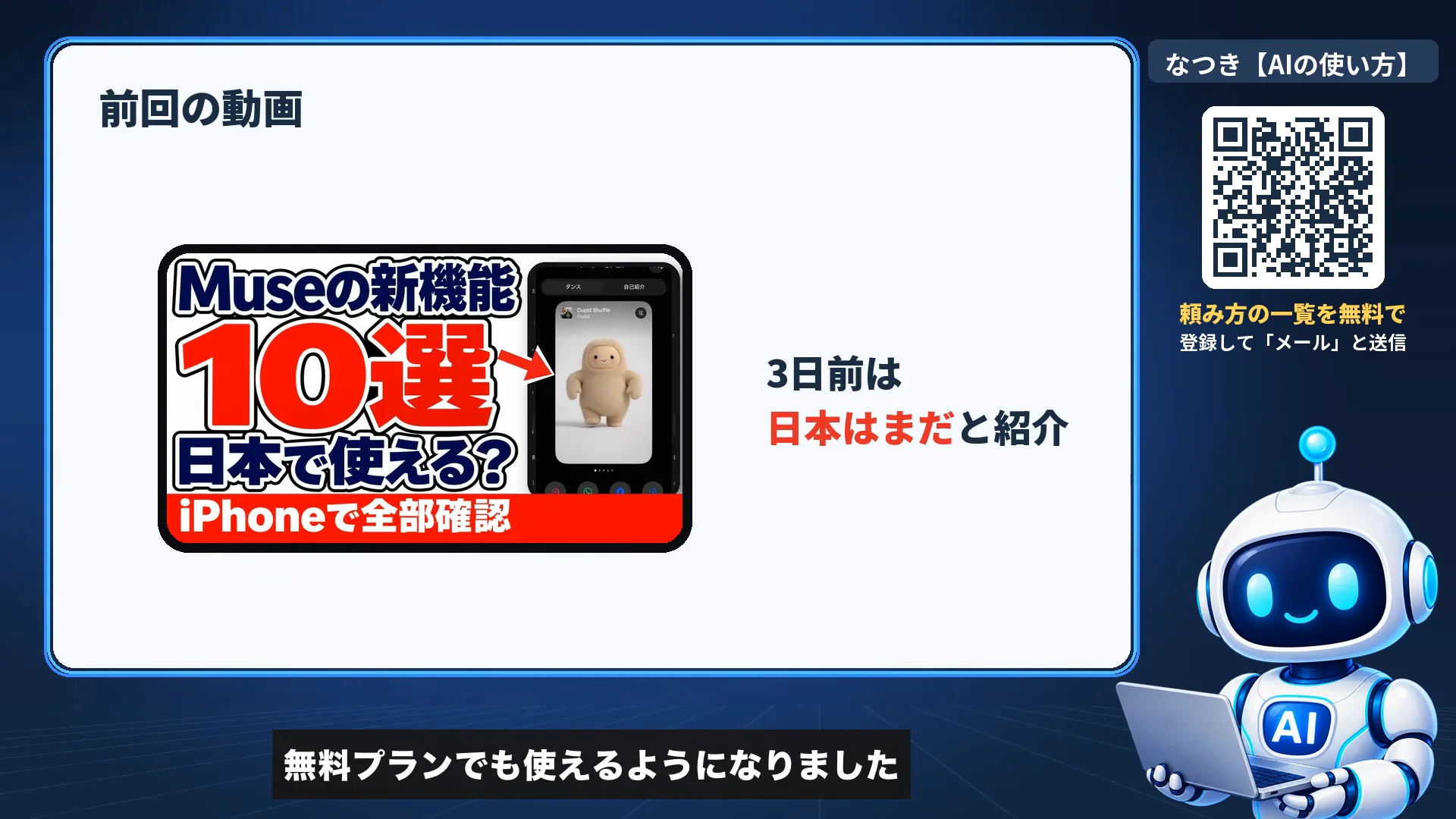
動画の入口は、メールならいつものGmailでいいのでは、という疑問。なつきさんも最初はそう思った、と話しています。
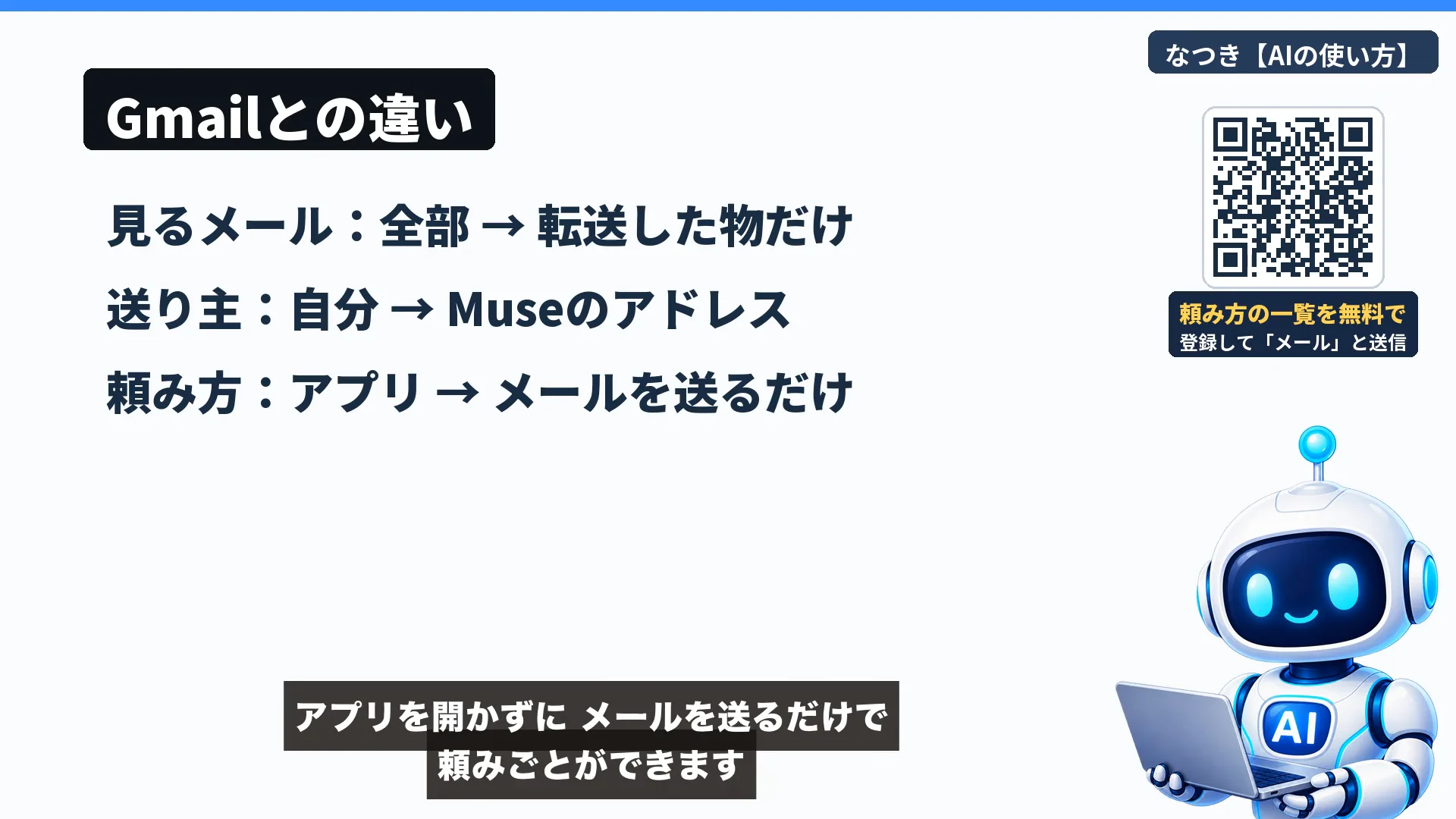
なつきさんは、違いはMuseが自分のアドレスでメールを受け取ったり送ったりできること、と話します。いつものGmailのままだと、Museはメールを読めず、頼む時はメールの文をコピーして貼る形になる、という説明。
MuseはMetaのAIエージェントで、日本では2026年10月23日に提供が始まりました。なつきさんは、3日前の動画ではMuseのメールアドレスは日本でまだ使えないと伝えたが、前日から日本の無料プランでも使えるようになったと話しています。
なつきさん(動画の中で・2:28〜)
Muse MailはMuseが自分のメールアドレスを持てる機能です。
なつきさんの話では、Museが自分のアドレスを持つと、受信箱とは別に、Museに見せるメールを自分で選ぶことができる入口が生まれます。
なつきさんの説明では、Gmailを読ませる設定は受信箱を丸ごと見せる入口。Muse Mailは、Museに専用の受け口を持たせる入口です。
2026年11月10日には、別の話し手の動画からMuse Mailを整理して、Muse Mailの設定画面にあるMetaのAI改善への利用の注意を整理した記事を書きました。その中で、必要なメールだけ転送する入口にも触れています。その時点では、日本でいつ使えるかの案内がありませんでした。
私の記事より(Muse Mailを別の動画から整理した回の記事)
受信箱を丸ごとではなく、必要なメールだけを転送して任せる。この入り口は、渡す物を自分で絞れる分、任せやすいです。
今回の動画は、その入口が日本でも使えるようになったと話す回。始め方は、2026年11月8日のMuseの登録から最初の設定までの記事にまとめています。Museをまだ始めていない人は、先にそちらを開くと流れがつかめます。
Museにメールの仕事を頼むのに、別のメールアドレスを用意する必要はあるのでしょうか。
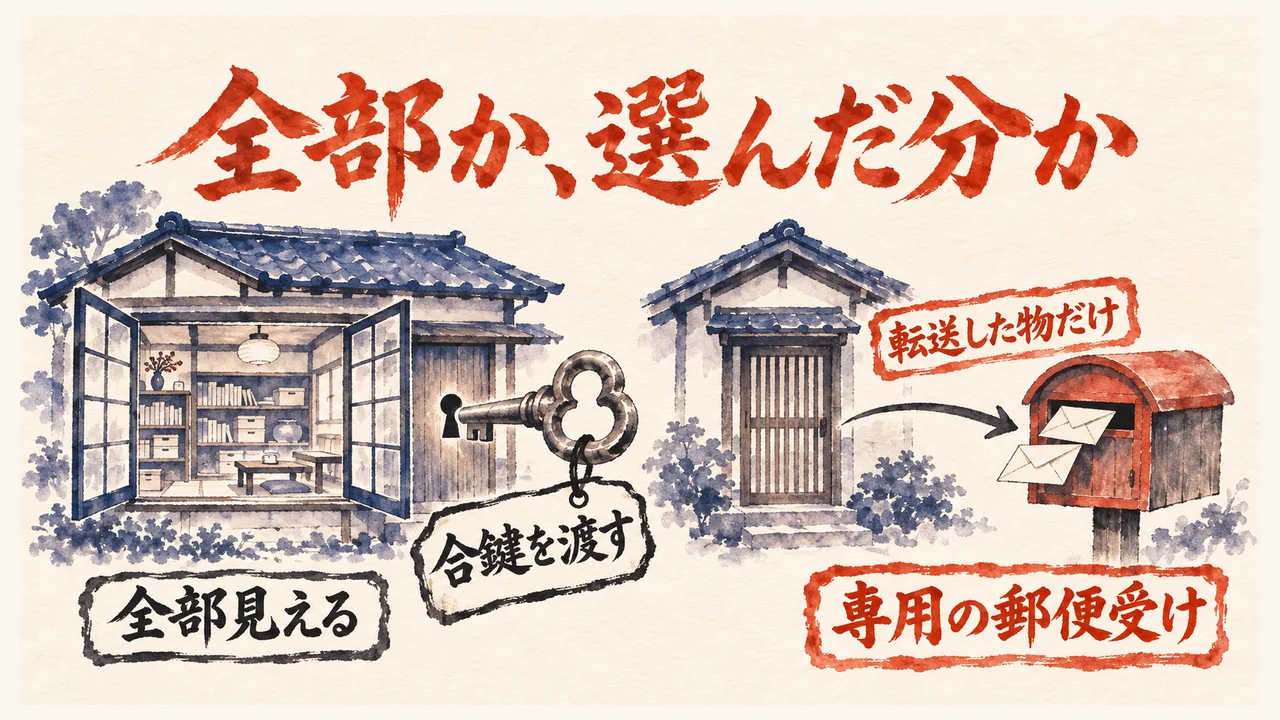
なつきさんは、MuseにGmailを読ませる設定もあるが、そうすると受信箱のメールを全部見せることになる、と話します。Muse Mailの場合はこうです。
なつきさん(動画の中で・0:37〜)
Muse Mailなら読んで欲しいメールを転送するだけ。Museはそのメールだけを読んで動いてくれます。
見せるメールを、転送した分に絞れる、という整理です。合鍵のたとえも出てきます。
なつきさん(動画の中で・0:46〜)
例えるとGmailを全部見せるのは家の合鍵を渡すこと。
Gmailの受信箱を全部見せる形は合鍵、Muse Mailは専用の郵便受けに当たる、と話します。なつきさんの4つの違いのうち、見るメールは、Muse Mailなら送ったメールと転送したメールだけ。送り主は、相手にはMuseのアドレスから届きます。
転送のたびに、このメールを預けるかどうかを自分で決める形になります。
転送したメールは、そのぶんMuseの側に渡ります。何を渡すかを決める責任は、自分の側に残ります。
分かれ目は、転送するメールを自分で選ぶことができるかどうか。
2026年11月13日の朝LIVEで、私はMuseのような外の道具につなぐことを、お店のマスターキーを渡すことにたとえて話しました。Gmailをチェックしてカレンダーを見ておいて、と頼んだ時点で、マスターキーを渡しているのと同じ、という話。
その朝LIVEは、Museに外の道具をつなぐのはマスターキーを渡すのと同じだと話した朝LIVEの記事に整理しています。
私の記事より(11月13日の朝LIVEを整理した記事・8:35〜の私の発言)
外部サービス。つなぐときってね。お店のマスターキー渡すみたいなもので、じゃ、これGメールチェックしてカレンダー見といてって言ったら、もうマスターキー渡しちゃうみたいなもん。
外の道具をつなぐのはマスターキーを渡すのと同じ、というのが11月13日の私の言い方。なつきさんの、Gmailの受信箱を全部見せるのは合鍵を渡すこと、という言い方は、同じ場所を別の言葉で言っています。なつきさんの説明では、Muse Mailは、その鍵を渡す範囲を、転送したメールだけに絞る入口です。
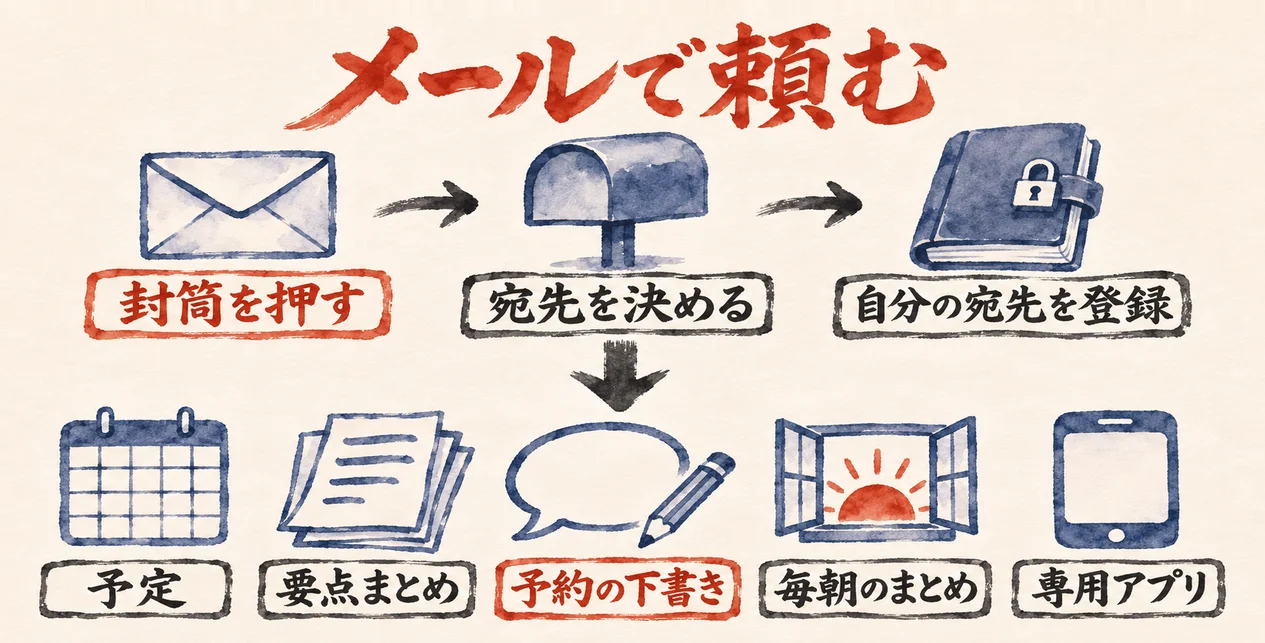
メールを送るだけで頼めること。Museのアプリの中でしか通らないこと。
なつきさんは、Museの顔のアイコンから封筒のボタンへ進み、アドレスの名前を決めて作り、自分のアドレスを登録して6桁のコードを入れると完了、と話します。
1つ目は自分のアドレスの登録で、外出先のスマホのメールから予定を頼めます。2つ目は、町内会の12月の行事のお知らせを転送して、要点とやることと期限にまとめて頼む使い方。1分もしないうちに、日付とやることが4つ届き、元のメールの曜日が2026年のカレンダーと合っていないことまで指摘した、と話しています。
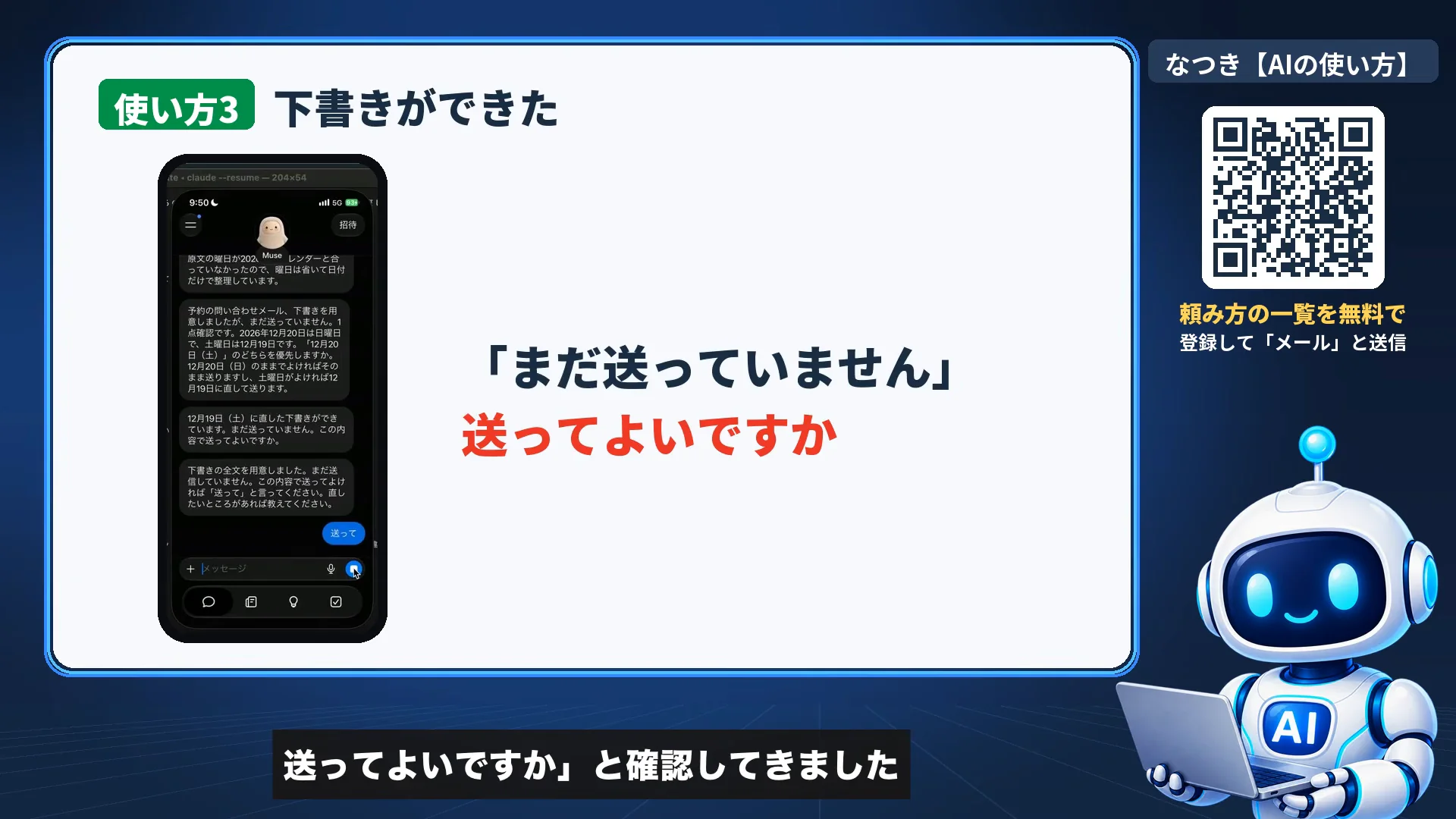
3つ目は、12月20日の土曜日に4人で予約できるかを、お店に聞くメールの依頼です。Museは、12月20日は日曜日です、と日付の食い違いを返し、土曜日の19日に直すかを聞いてきました。直すと下書きを作り、まだ送っていません、送っていいですか、と確認してきた、という話。メールで送ってと返した時の様子は、こう続きます。
なつきさん(動画の中で・6:42〜)
メールで送ってと返しても送りませんでした。送るのはMuseのアプリの中で送ってと言った時だけです。
4つ目は届くメルマガを毎朝まとめてもらう設定、5つ目は届いたメールを読む自分専用のアプリ。アプリは約7分でできた、という実演です。
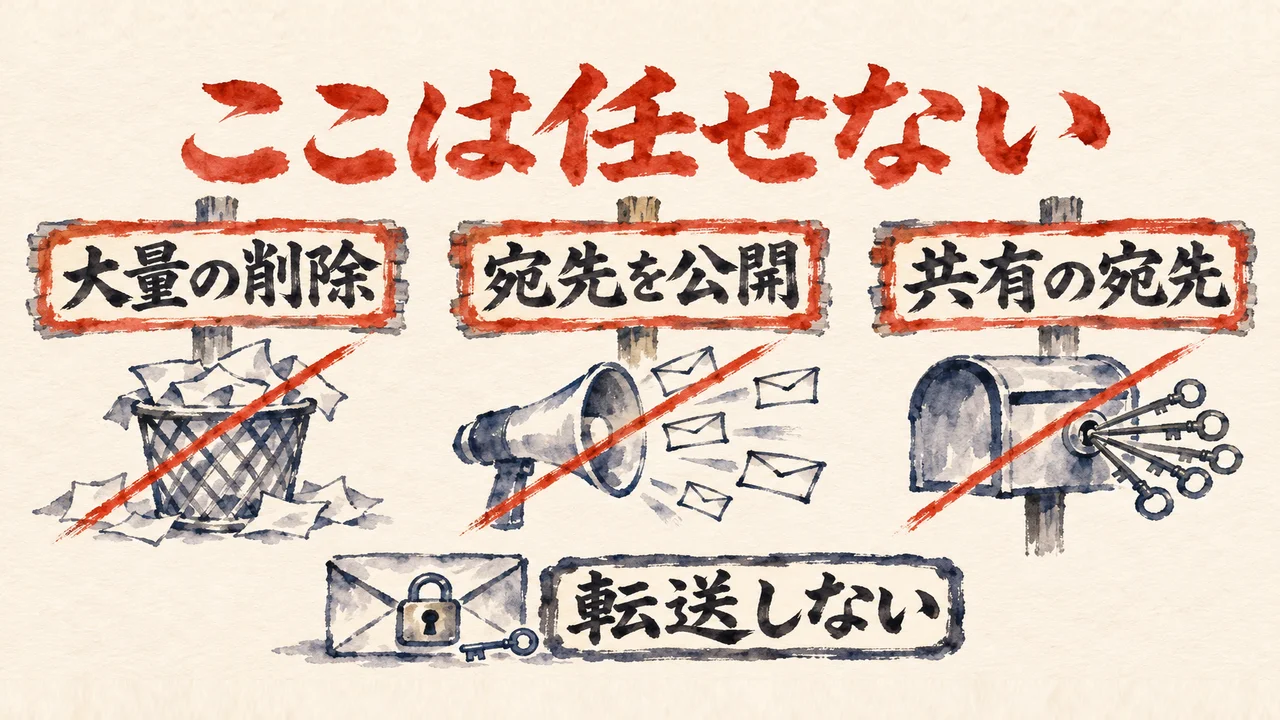
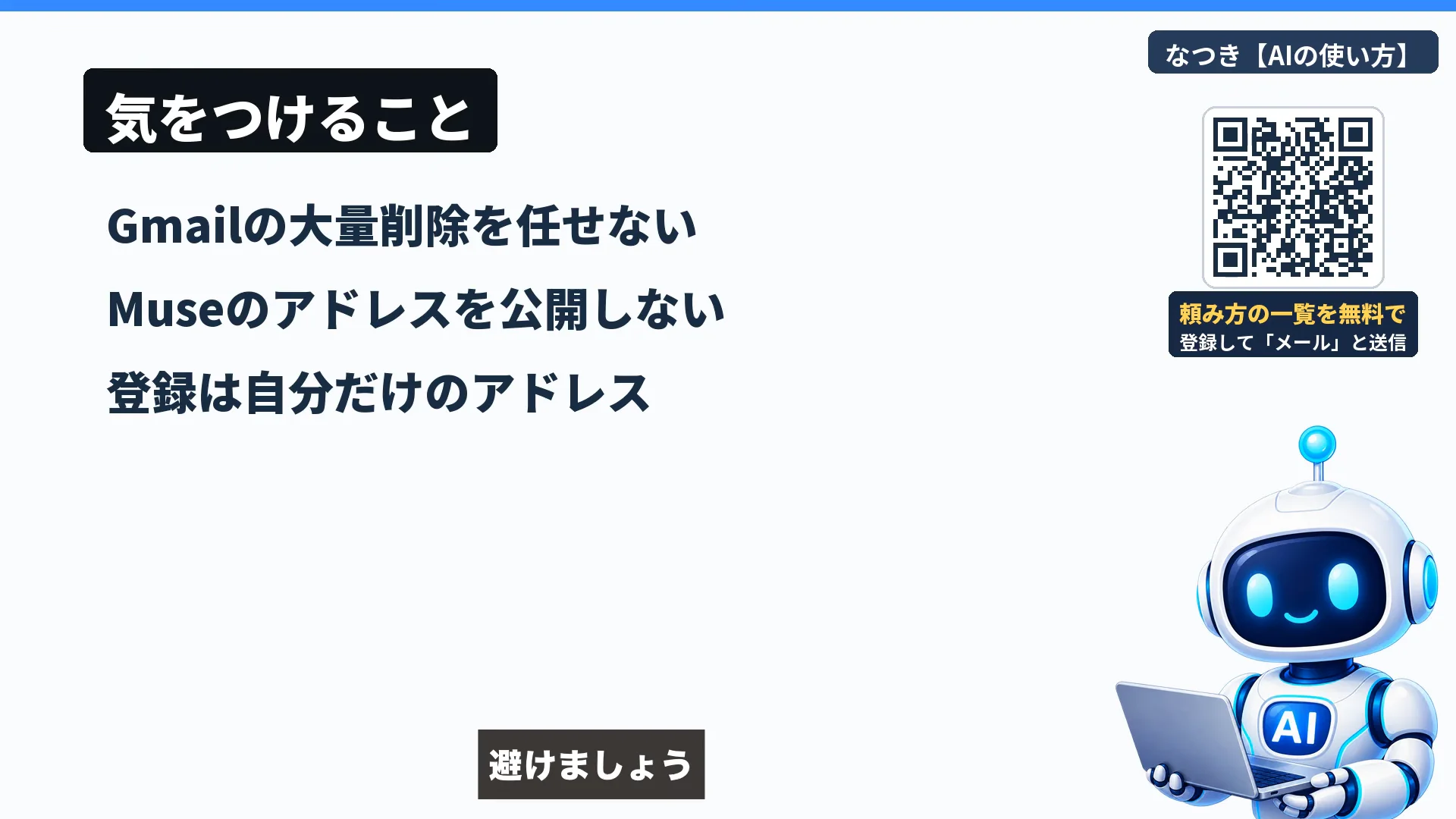
動画の終盤で、なつきさんは、使う前に気をつけてほしいことを3つ挙げます。あわせて、転送しないメールも1つ。
1つ目の注意は、Gmailを読ませる設定での大量の削除。一晩中任せないでほしい、と話し、Googleのアカウントがロックされた人がいる、と話しています。その場面の言葉がこちらです。
なつきさん(動画の中で・8:47〜)
MuseにGmailを読ませる設定にして大量のメールの削除などを一晩中任せないでください。
2つ目は、MuseのアドレスをXなどに公開すると、知らない人のMuseからメールが届くことがある、という話。3つ目は、登録する自分のアドレスを自分だけが使うものにすること。そのアドレスを使える人は誰でもMuseに頼みごとができてしまうので、家族と共有しているアドレスは避ける、と話しています。最後に、転送しないメールの話です。
なつきさん(動画の中で・9:30〜)
それからパスワードやカードの番号が書かれたメールは転送しないでください。
Museのメールコネクターは、使い捨ての認証コード・パスワード再設定のリンク・ログイン用のリンクを除外する、とMuseの公式ブログが書いています(2026年9月8日)。動画の転送しないメールと、守る物の向きは同じです。その公式ブログの原文は、2026年11月15日にMuseの公式ブログが書くメールの守りを整理した記事で整理しました。
2026年11月13日の朝LIVEで私は、AIは平気で泥棒の仲間入りをしてしまうので、鍵を渡して開けられても大丈夫なデータしか渡さないようにしないと、自分では責任が負えない、と話しました。鍵を渡す、という言い方で引いた線です。
同じ朝LIVEの記事には、2026年11月13日付で、私の線引きを一文で書きました。その一文を、Museのセキュリティを話した朝LIVEの記事から引きます。
私の記事より(同じ朝LIVEの記事・まとめの一文)
鍵を渡すのは、最悪のことが起きても自分で責任が負える所まで。これが、私の線引きです。
この線で考えるなら、パスワードやカードの番号が書かれたメールは、渡さない側に入ります。
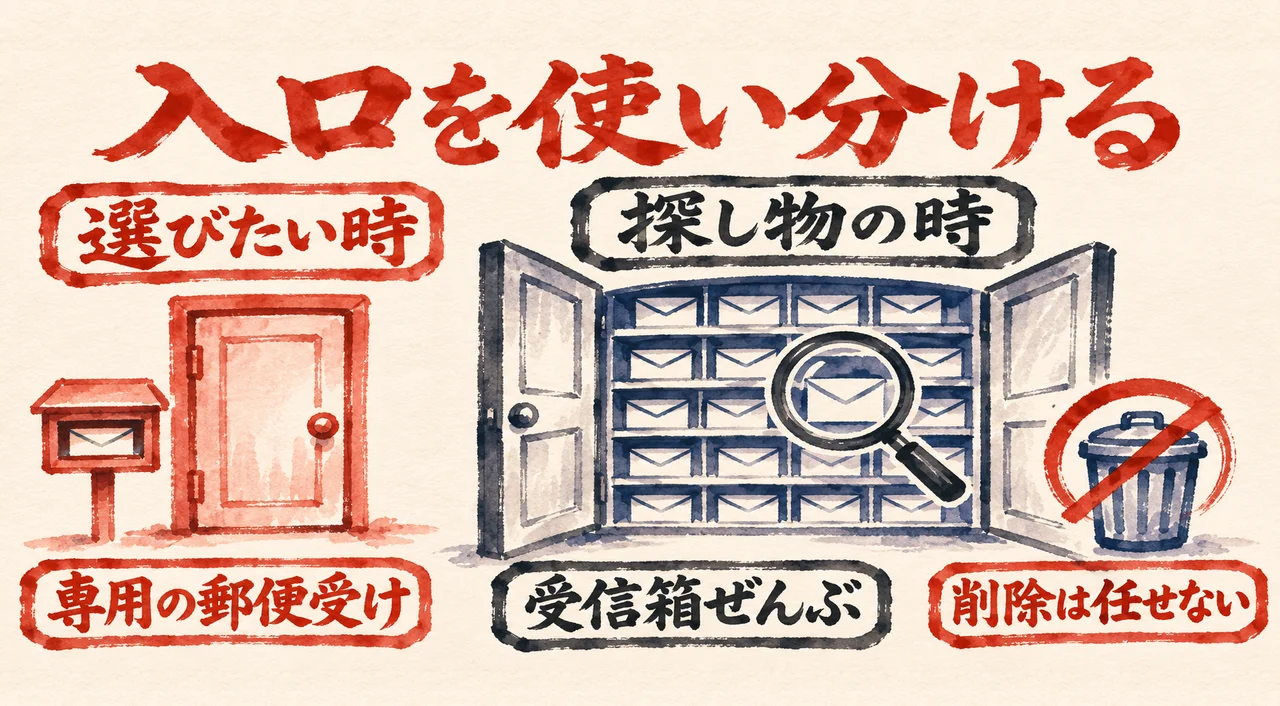
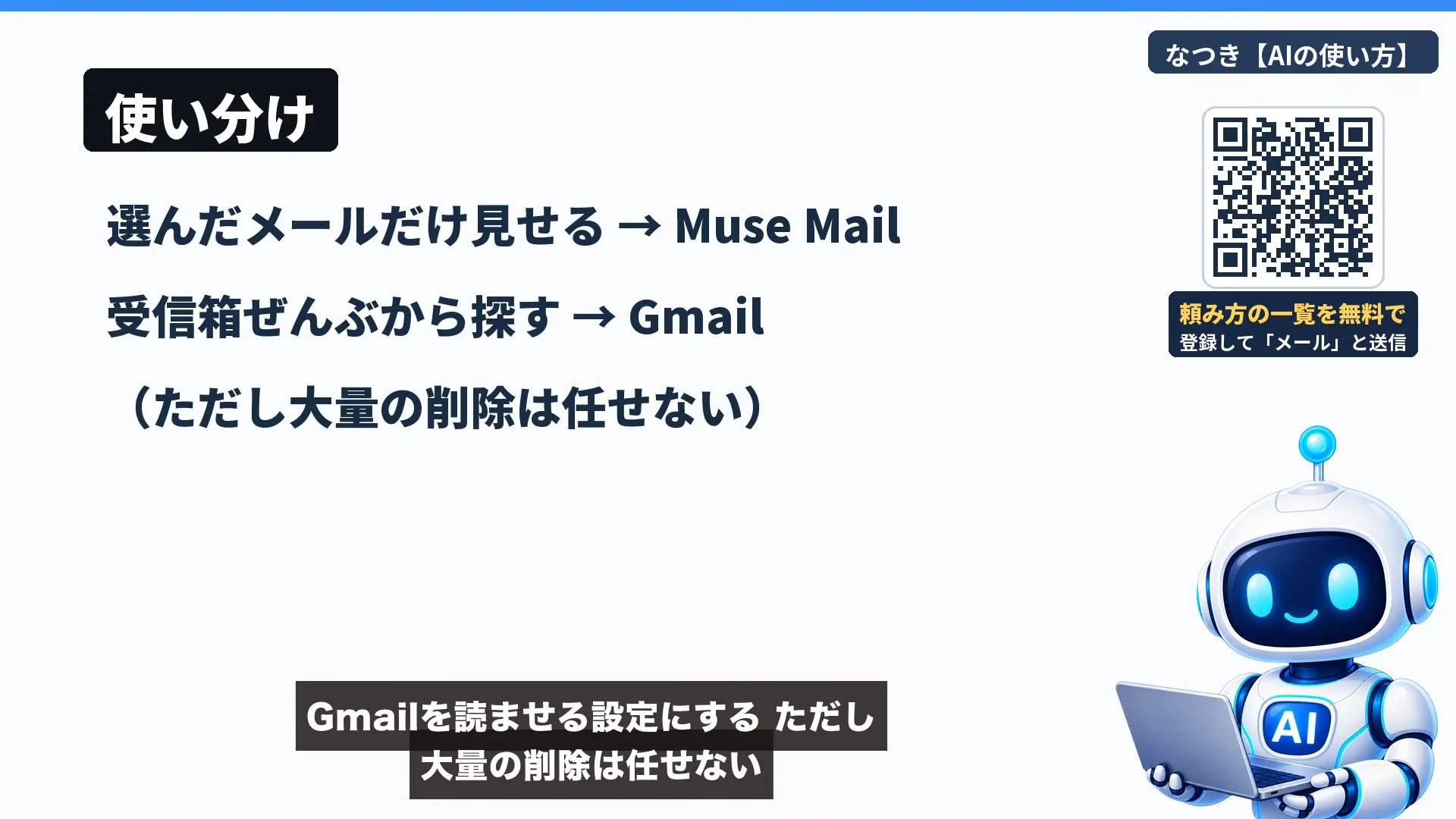
動画の結論は使い分けです。見せるメールを自分で選ぶならMuse Mail、受信箱全部から探すならGmailを読ませる設定。
なつきさんはまとめで、最初にMuse Mailの出番を話します。
なつきさん(動画の中で・9:36〜)
自分のアドレスを出したくない時や見せるメールを自分で選びたい時はMuse Mail。
反対側の入口はGmailを読ませる設定。探し物には受信箱全体を使い、大量の削除は任せない、と続けています。
なつきさん(動画の中で・9:46〜)
受信箱全部から探し物をして欲しい時はGmailを読ませる設定にする。ただし大量の削除は任せない。
なつきさんが動画の最後に、まず取る1歩として挙げるのは、顔のアイコンから封筒のマークを押して、Museのアドレスを取っておくことです。
探し物のように受信箱全体が要る場面と、見せる物を絞る場面。なつきさんの使い分けは、そこで分かれます。
最後に出す・止める・任せるを決める一手は、私の側に置きます。
なつきさんの、大量の削除は任せない、という言葉は、探し物のように受信箱全体を見せる使い方でも、削除という直しにくい操作は任せる範囲に入れない、という線です。入口を選んだあとも、任せる操作は自分で決めます。
AIエージェントに渡す、メールの預け方を整理するプロンプト
枠の中の文を丸ごとコピーして、手元のAIエージェントに貼ります。この記事のURLも枠に入っています。貼る前に、資産・氏名・連絡先・メールアドレス・社外秘の資料・鍵は外してください。
頼みたいメールと見せたくないメール、メールを読ませる設定、登録するアドレスを聞いてくれます。記事の話と今の状況に分け、決める順の案と、自分の環境で使える追加のプロンプトまで作ります。
返ってきた結果は、根拠にした記事の所まで戻って、自分の目で読み直します。最後に選ぶのは自分です。
次の依頼を、確認と整理だけで行ってください。
貼る人へ: この文を貼る前に、個人の資産・口座・取引先・氏名・連絡先・メールアドレス・社外秘の資料・鍵やパスワードは外してください。AIは、これらの入力を求めないでください。

【記事のURL】
https://ai-kidou.jp/video-report-muse-mail-natsuki/
最初にこのURLの記事を読んでください。読めない時は読めなかったと伝え、下の要点だけを材料にしてください。
要点:
・動画の話は、なつきさん自身の発言と実演として扱う。日本で使えること、ロックされた人の話は、なつきさんの発言であり、独立した事実にしない。
・MuseはMetaのAIエージェントで、日本では2026年10月23日に提供が始まった。Museのメールコネクターは、使い捨てのログイン用コード、パスワード再設定のリンク、ログイン用のリンクを除外する。
・見せるメールを自分で選んで転送する。なつきさんの説明では、Gmailを読ませる設定は受信箱の全部が見える。大量の削除は任せない。パスワードやカード番号のメールは転送しない。
・私の考え: 預けるメールは転送のたびに自分で決める。出す・止める・任せるの境界は、見て確かめた本人が決める。

【目的】
記事の話を、自分の状況に当てはめて確かめる。先に自分で決めること、様子を見てよいこと、AIに任せる線を自分で決めること、に分ける。

【やってよいこと】
1. 記事を読んだあと、短い質問を1つずつ聞く。Museに頼みたいメールは何か。Museに見せたくないメールは何か。Gmailを読ませる設定にしているか。Museに登録するアドレスは自分だけが使っているものか。
2. 答えに合わせて、「なつきさんの話」と「今の状況」を分けた整理表を作る。あわせて、先に自分で決めること・様子を見てよいこと・AIに任せる線を自分で決めること、に分ける表の案を作る。60点で出して、あとから直す形でよい。分からない所は埋めずに、本人に聞く問いとして返す。
3. 使っている環境にそのまま貼れる追加のプロンプトを1〜2本つくる。各プロンプトの中に記事のURLを入れる。

【守ること】
・整理と確認だけ。購入・契約・解約・導入の勧めはしない。将来の予測は断言しない。
・アドレスを取る、設定を変える、メールを転送・削除・送信する、公開する操作は、実行せず、提案として書くだけにする。
・パスワード、鍵、メールで届くコードを貼らせない、求めない。
・記事に無い手順・数字・主張を足さない。

【返す形】
1. 整理表(なつきさんの話/今の状況)
2. 先に自分で決めること・様子を見てよいこと・AIに任せる線を自分で決めること、の表
3. 本人に聞く問いの一覧
4. 追加のプロンプト(1〜2本・記事のURL入り)
5. 自分の目で読み直す所を1行
根拠にした記事の話と、貼った人の答えを分けて書く。分からなかった所は「未確認」と書く。動画の結びで、なつきさんは、自分のアドレスを出したくない時や見せるメールを自分で選びたい時はMuse Mail、受信箱全部から探し物をしてほしい時はGmailを読ませる設定、ただし大量の削除は任せない、と話しています。
私の向きは、AIに委ねて、人は積み減らして生き直す、です。Museにメールの仕事を預ける話も、この向きの上にあります。
どこまで任せるか、出す・止める・任せるの境界は、自分で決める。鍵を渡すのは、自分で責任が負える所まで。この動画から私が持ち帰る線です。
COLUMN
▲目次嫌いなことと後回しは、AIに任せていい
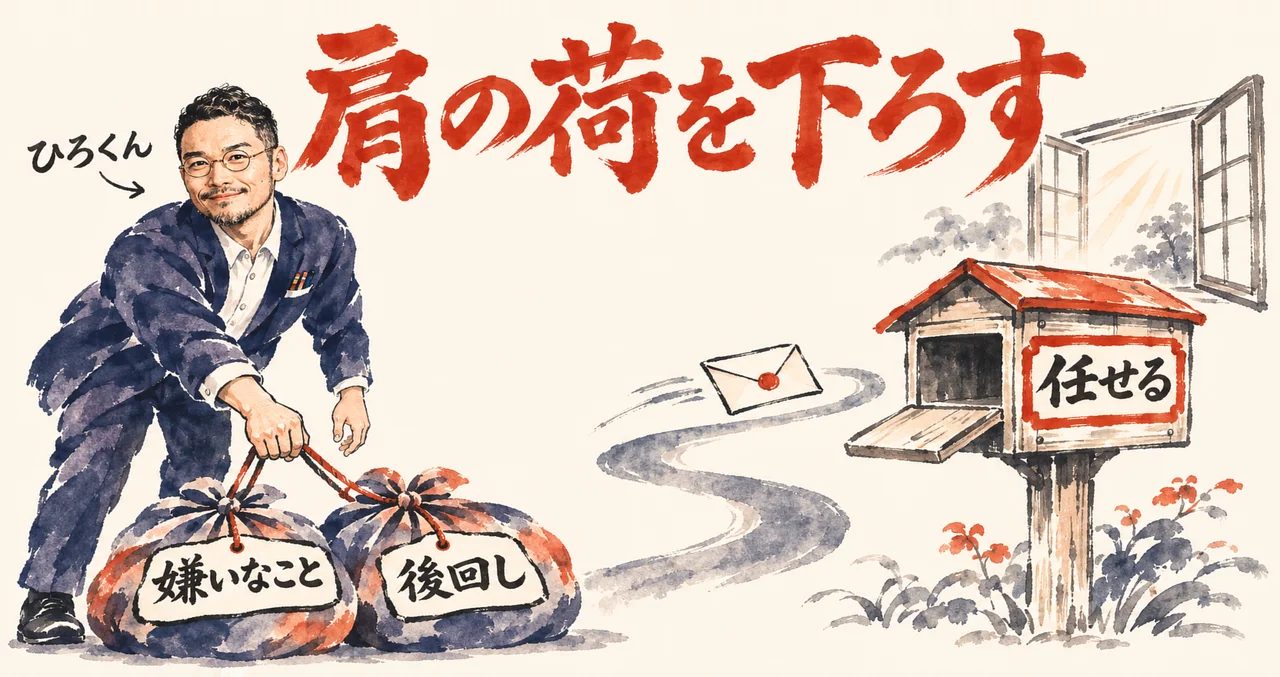
動画の2つ目の使い方は、領収書や会社からのお知らせのような、読むのが面倒なメールを転送して預ける形でした。
私の記事より(嫌いなことと後回しをAIに任せて、肩の荷を下ろしていい、と書いた記事)
サボると言うか嫌いなこととか後回しすることをAIにやってもらう。ズボラじゃなければ自分でやってたかも。
ここで引いた2つの言葉は、2026年10月6日の嫌いなことと後回しをAIに任せて、肩の荷を下ろしていい、と書いた記事に載せています。
動画では、町内会の12月の行事のお知らせ(見本のメール)をGmailから転送して、要点とやることと期限にまとめて、と頼むと、1分もしないうちに日付とやることが4つ届きました。後回しすることをAIにやってもらう、という引用の言葉は、この場面にそのまま重なります。
私の記事より(肩の荷が下りてワクワクする、と答えた記事)
肩の荷が下りてワクワクすることによりエネルギー湧く
なつきさんの動画では、預けるメールは自分で選んでいました。Museは問い合わせメールの下書きができたあとも、まだ送っていません、送ってよいですか、と確認しています。預けるのは自分で選んだメールだけで、預けたあとに送るかどうかも自分で決める。私は、そこがこの動画の筋だと考えます。
次にメールを預けるなら、肩の荷を下ろしたいのは、どのメールでしょうか?
分身AIについてもっと知りたい方は分身AI.comもチェックしてね!
関連記事
店への電話をMuseに任せる機能と、任せる前に決めたい3つの線を整理した記事。メールの預け方と同じく、任せる範囲を先に決める話につながります。
Museのセキュリティと、MetaのAIを安全に使い始める方法、活用例を整理した記事。メールを預ける前に、守りの前提を確かめたい時の入口です。
Museに自宅のPCを使わせる鍵交換と、21年前のザウルスでの開発を整理した記事。鍵を渡す範囲を考える、別の角度の話です。
し神さんの動画から、Muse Mailの専用メールの注意点と、渡していい情報を整理した記事。必要なメールだけを転送して任せる入口の話で、この記事の先行編にあたります。
MetaのAIエージェントMuseの登録から最初の設定までを整理した記事。Muse Mailを使う前に、Museを始める手順を確かめたい時の入口です。
📺 参考リンク: この記事で取り上げた元
チャンネル: なつき【AIの使い方】/出演: 運営者のなつきさん(1人語り。動画の説明では、声は本人の声をもとに作ったAIの音声)。https://www.youtube.com/watch?v=JAAENhvgcOU
今回紹介した動画
| なつきさん | なつき【AIの使い方】/2026年11月21日公開/11分16秒(日本語の音声)/https://www.youtube.com/watch?v=JAAENhvgcOU |
🎁 無料プレゼント
Aiport(ClaudeCode AIエージェント実践会)
ClaudeCodeでAI秘書+分身AI+AIカンパニーが無料で作れるキット&解説動画をプレゼント!
▶ 無料で入会してキットを受け取る🤖 AI生成コンテンツについて
この記事はAIツール(Claude Code)を活用して制作しています。構成・文章生成にAIを使用し、最終的な内容の確認・編集・公開判断はひろくん(田中啓之)本人が行っています。「分身AIひろくん」(bunshin-ai.com)とは別のコンテンツです。
AI氣道 — 三方よしのAI活用
家事と子育てのスキマで経営する、ひろくんのAIブログ
📺 毎朝無料LIVE配信中!見逃しても大丈夫、アーカイブも完全無料。
記事も完全無料。見逃しても大丈夫!
YouTubeチャンネル: @AIKIDO-GPTs
| 曜日 | 時間 | メインホスト | ゲスト | テーマ |
|---|---|---|---|---|
| 月 | 7:00〜7:30 | ひろくん | ただっち | AI最新ニュース・実験 |
| 月 | 13:00〜 | ひろくん | れんくん(戸野塚蓮) | AI経営術LIVE |
| 火 | 7:00〜7:30 | ひろくん | 公ちゃん | 共感ストーリー×分身AI |
| 水 | 7:00〜8:00 | ひろくん | 高崎さん・たくみくん | AI×開発・教育 |
| 木 | 7:00〜7:30 | ただっち | ともみん | AI×デザイン |
| 金 | 7:00〜7:30 | ただっち | 友くん | AIツール最前線 |
| 土 | 7:00〜7:30 | ただっち | ゆきちゃん | AI×起業・発信 |
| 日 | 7:00〜7:30 / 7:30〜 | WACAコラボ | ひろくん+仲間たち | 生成AI最新ニュースまとめ |
📍 日曜7:00〜7:30のLIVEは無料視聴、7:30〜のWACAのZOOMは登録制です。詳細・登録はこちら
🔥 火曜15:00〜 社長モテる化計画LIVEもやってるよ!