WATCH REPORT
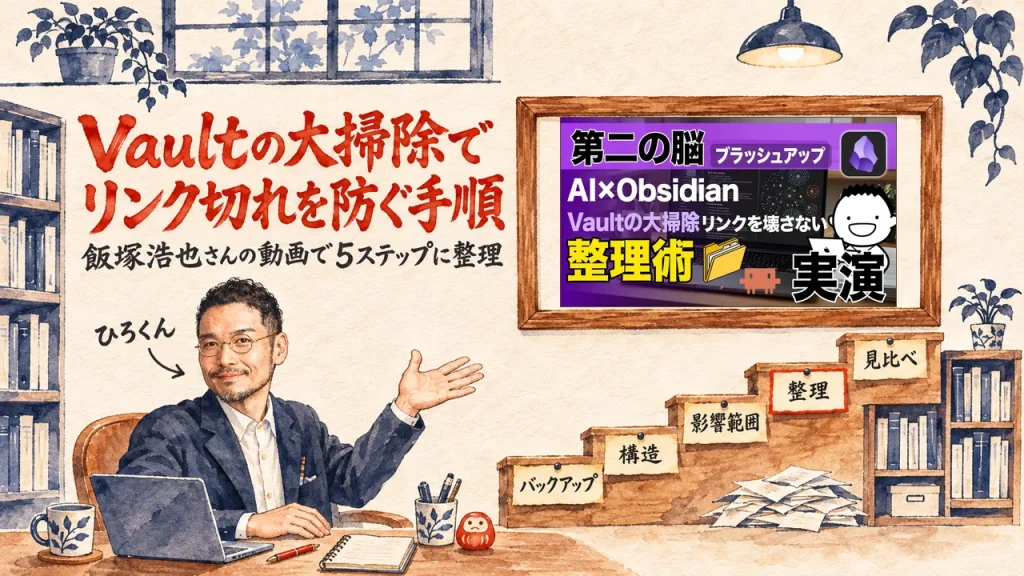
Obsidian Vaultの大掃除でリンク切れを防ぐ手順を、飯塚浩也さんの動画で5ステップに整理する
2026.11.16
家事と子育てのスキマで経営する3方よしAI共創コンサルタントの田中啓之、ひろくん(@passion_tanaka)です。今回は、飯塚浩也さんが、Claude Code と Obsidian CLI で、Obsidian の保管庫(Vault)をリンクを壊さずに大掃除する手順を実演した動画を紹介するね。
Obsidian にノートが貯まってきて、フォルダを整理したくなる頃。でも、名前を変えたらリンクが切れる、プラグインが動かなくなる、と思うと手が止まります。AIエージェントに保管庫(Vault)を触らせるのも、まだ少し怖いところ。そんな人に向けて書きました。
飯塚浩也さんの、14分24秒の日本語の動画です(2026年11月15日公開)。Claude Code と Obsidian CLI(Obsidian をコマンドで動かす仕組み)を使い、半年使った保管庫を、リンクを壊さずに大掃除する実演。引用ブロックには動画の発言をそのまま引き、Obsidian や Claude Code などの製品名だけ、表記を整えています。
動画に出てくるプラグイン5個やフォルダ8つ、21件という数は、飯塚さんの実演の中の数。私の保管庫の数ではありません。
Vaultの大掃除の流れは5つ。バックアップを取り、フォルダの構造を決め、動かす前に影響範囲をAIに調べさせ、Obsidian CLI で整理させて、最後に前と後で一致を確かめる順。
この記事では、リンク切れを防ぐ手順として動画の5ステップを順に紹介し、章ごとに、自分の過去の記事と作業の記録を重ねます。読み終えたら、AIに整理を任せる前に何を決めておくか。その線を、自分で引けるようにしました。
SPEAKER
飯塚浩也さん
Obsidian と AI の使い方を解説する YouTube チャンネル「Obsidianでつくる最強の右腕」の運営者です。概要欄の自己紹介は、医師・エンジニア・CTO・起業家。動画では、声だけの聞き手の男性と話しながら、画面で実演しています。
AIの「今」を毎日シェアしてる無料コミュニティやってます
GPTs研究会に参加する(無料)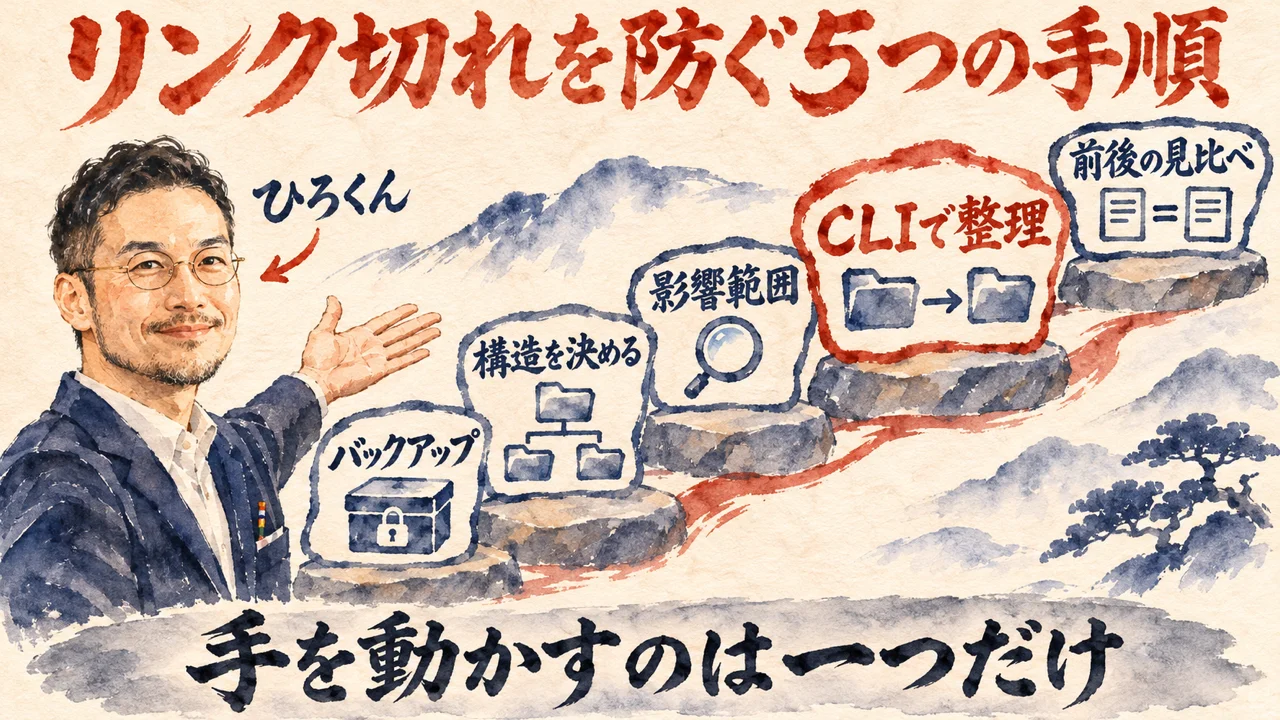
目次
- Obsidian の整理はなぜ怖いのか。Vaultの大掃除でリンク切れを防ぐ5ステップ
- Obsidian の大掃除の前に直すリンクの設定3つと、Finder で動かすと壊れること
- Obsidian のVaultをローカルバックアップで残してから、フォルダ構造の案を選ぶ
- Vaultのフォルダを変える前に、リンクが壊れる所をClaude Codeに全部調べさせる
- Obsidian CLIで動かす決まりを、AGENTS.mdとCLAUDE.mdに書く
- Vaultの大掃除のあとは、リンク切れとBasesとテンプレートを前と後で見比べる
- まとめ。Obsidianの大掃除は、バックアップから前後の見比べまでの5ステップ
- コラム
- よくある質問
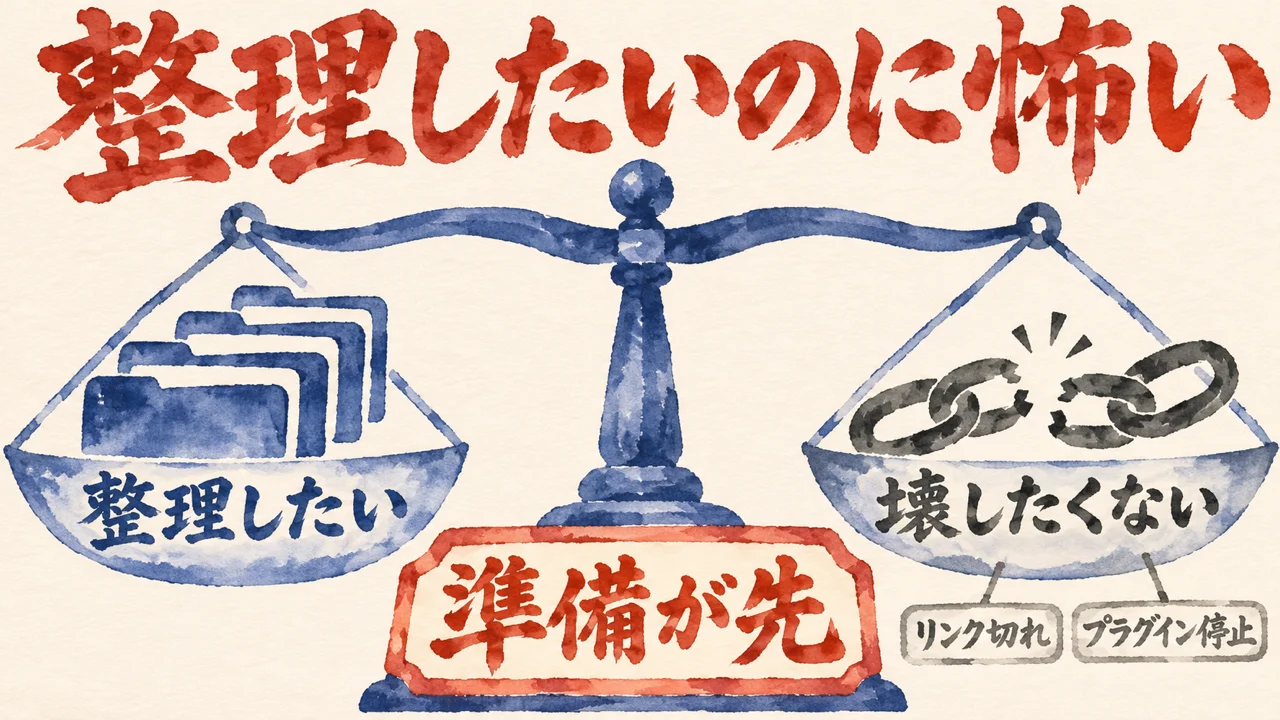
ノートが増えてくると、フォルダを並べ替えたくなります。名前を変えようとした瞬間の、あのためらい。壊れるのが怖いのは、どこが壊れるのか分からないからではありませんか?
聞き手が、Obsidian を整理しようとフォルダやノートを変えたかったのに、怖くていじれなかった、と切り出します。それに対する飯塚さんの答えが、次の言葉。
飯塚浩也さん(動画の中で・0:31〜)
ああ、怖いっすよね。ファイルが消えるんじゃないかとか、リンク壊れちゃうんじゃないかとか。実際私の生徒さんでもフォルダー名を変えたらプラグイン使えなくなっちゃったとか、ファイル消えました、フォルダーどっか行っちゃいました、Obsidian Syncでスマホで見えてたのが見えなくなっちゃいましたってそんな声がたくさんあったんですよね。
生徒さんからも、プラグインが使えなくなった、ファイルが消えた、スマホから見えなくなった、という声が多かったと話します。テーマは、整理したい気持ちと、壊したくない気持ちの両立でした。
今日のゴールは、フォルダを変えてもリンクは壊れないVaultの大掃除。1つ目は、必ずバックアップ。2つ目に、AIと壁打ちしながら、どんなフォルダ構造にするかを決めます。
3つ目に、フォルダを変えた時にどこが壊れるか、影響範囲を調べます。どのプラグイン、どのファイル、どのテンプレートが壊れるかを、先にAIに聞く形。
4つ目で、実際に整理します。人の手でも、AIに全部やらせてもよい、という話。5つ目で、プラグインが使えるか、テンプレートが動くか、最初に調べた場所が大丈夫かを確かめる、と話します。
リンク切れを防ぐ手順のうち、実際にフォルダやファイルを動かすのは4つ目だけ。前の3つは、動かす前の準備!
私なら、整理をAIに任せる前に、戻せるかどうかを先に決めます。任せる先を信じられる仕組みが先!
2026年10月13日(火)の社長モテる化計画LIVEで、ChatGPT のブラウザ操作に独自ドメインの設定を任せる話をしていた時のこと。私は、AIは頼んでいないことまで良かれと思って進め、全部まっさらにしてしまうことがある、と話しました。
作業の前に、戻せるのか、戻せないのか、戻せないならバックアップを取ってからやるのか。それをちゃんと伝えてあげないと、とも話しました。
その場面が残っているのは、ChatGPTにドメイン設定を任せたLIVEで、戻せるかとバックアップを先に伝えると話した記事と、LIVEでこの話をした場面の動画の2つ。
飯塚さんのお掃除術は、8月5日の飯塚浩也さんのObsidianお掃除術を、整頓と整理の違いで読み直した記事でも書いたテーマ。
飯塚さんの5ステップは、壊れる場所をAIに先に調べさせる順番。私は、任せる前に、戻せるかどうかを伝えるところから話します。どちらも、動かす前の準備に重ねる点は同じです。
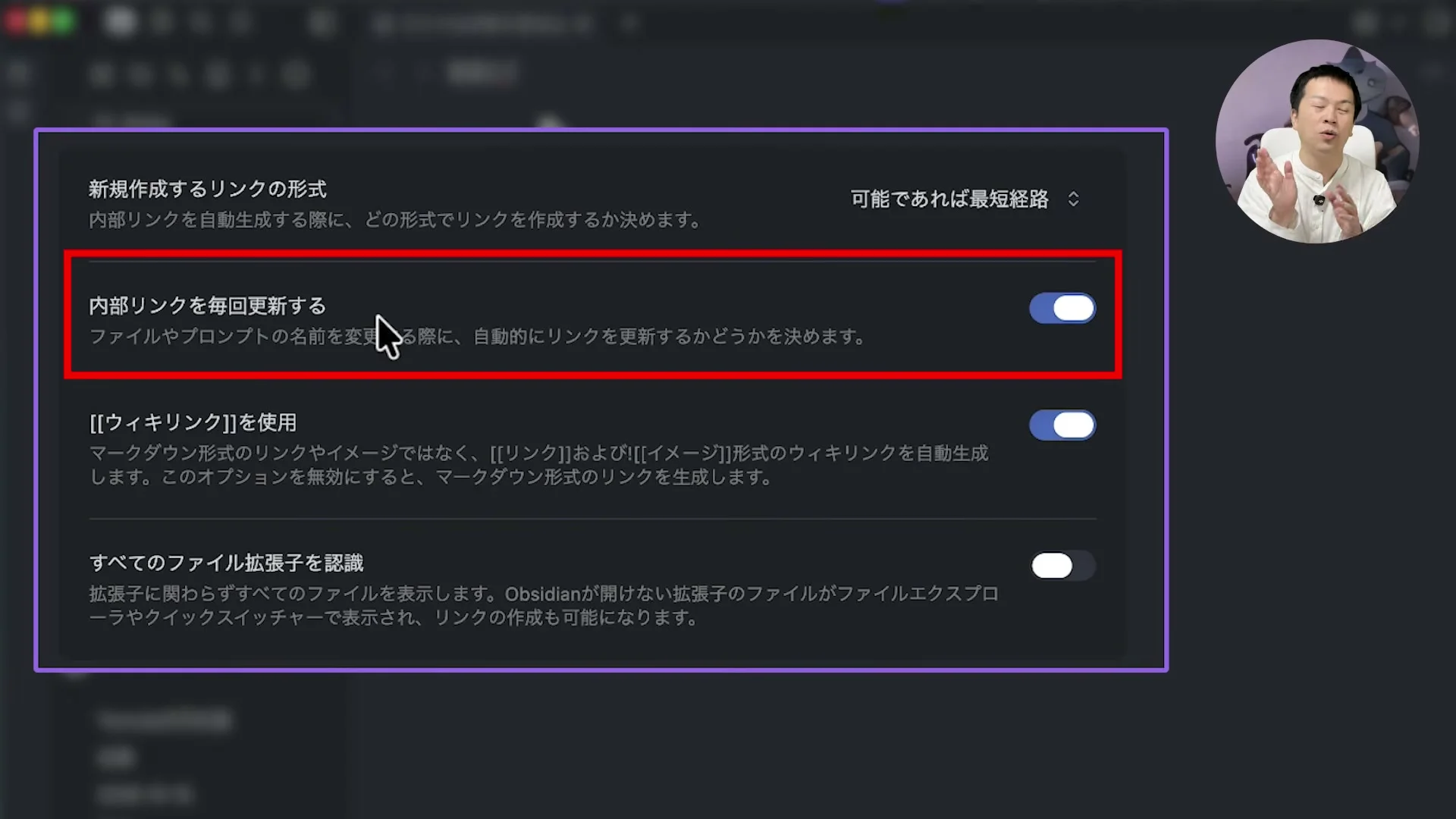
リンクが切れる原因は、動かし方なのか、設定なのか。どちらだと思いますか?実演に入る前に直しておく設定が、まずあります。
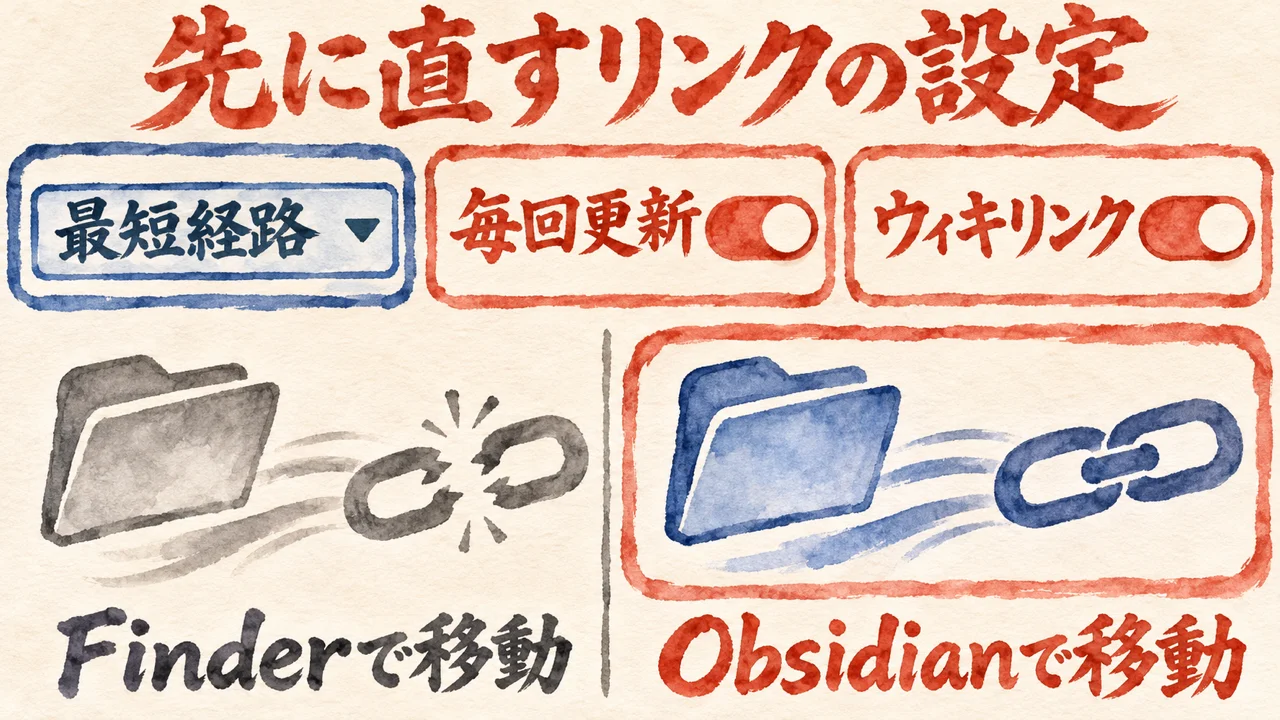
飯塚さんは、左下の歯車からファイルとリンクを開き、リンクの欄で設定を3つ直します。新規作成するリンクの形式、「内部リンクを毎回更新する」、ウィキリンクを使用、の3つ。
飯塚浩也さん(動画の中で・2:30〜)
形式は最短経路、内部リンクを毎回更新するをオンにしましょう。そしてウィキリンクを使用をオンにすると。この最短経路に設定することでこれからフォルダーを動かしたとしてもリンクの文字の中身が変わらない設定となります。
形式は「可能であれば最短経路」にして、残りの2つはオンにします。最短経路なら、フォルダを動かしてもリンクの文字の中身が変わらない、という説明。
リンクを毎回更新する設定がオフのままだと、リンクの付いたタイトルが変わるたびに承認を求められる、と飯塚さんは話します。
Claude Code から Obsidian を操作する時は、Obsidian CLI を使う形。設定の Obsidianについて で、コマンドラインインターフェースをオンにすると使える、と話していました。
さらに、Obsidian の社長と飯塚さんが紹介する kepano さんが作った、obsidian-skills(Obsidian を扱うためのスキル集)を自分のパソコンに入れ、Claude Code から使えるようにします。検索すると一番上に出てくる、という話も。
飯塚浩也さん(動画の中で・3:31〜)
なぜClaude Codeを使ってそんなCLIなどを使うかっていうとObsidianのフォルダーとかファイルを移動する時にやりがちなのがこのFinderで直接フォルダーを変えたりとかよくありますよね。ファイルを別のところにドラッグするとかよくやると思うんですけど、これをやってしまうとObsidianのリンクとかフォルダーとかが壊れてしまうんですね。
Finder で名前を変えたり、ドラッグで動かしたりすると、Obsidian のリンクが壊れる、と飯塚さんは言います。Obsidian の中で動かすのは、毎回更新の設定がオンなら大丈夫、という話。
壊れるかどうかを分けるのは、動かす道具と、先に直しておく設定。どちらも、動かす前に決まってしまうんです!
2026年6月17日、私はAIに頼んで、obsidian-skills を自分の作業環境に入れてもらいました。Obsidian の設定の Obsidianについて から、「コマンドラインインターフェース」をオンにしたのは、私自身。
それで、AIが Obsidian をコマンドで動かせるようになりました。
Claude Code と Obsidian をつなぐ時のスキルとフックの話は、11月8日のダミーの保管庫でClaude Codeのスキルとフックを試した、Claude CodeとObsidianの連携の記事にまとめました。
私の手元で開けたのは、コマンドで動かせる口まで。この動画で先に見ておきたいのは、リンクの設定3つです!
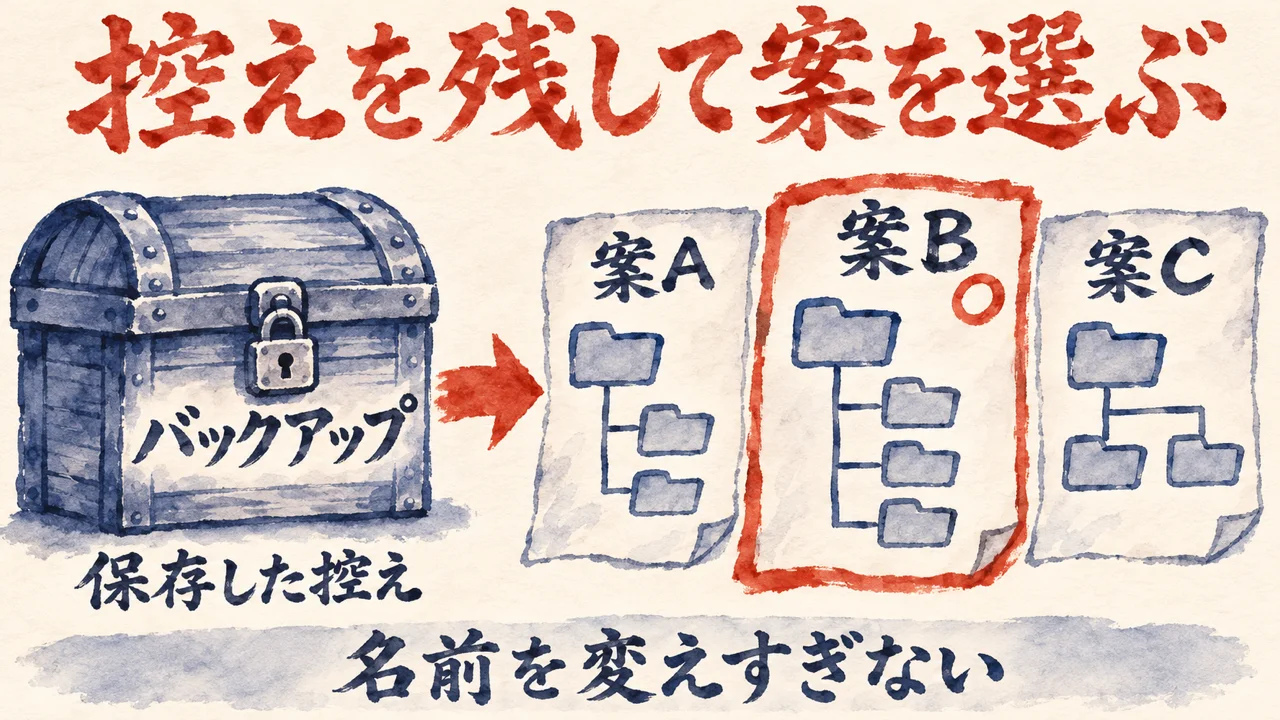
フォルダの分け方は、どれを選べばいいのでしょう?迷う前に、実演は先に保険をかけます。
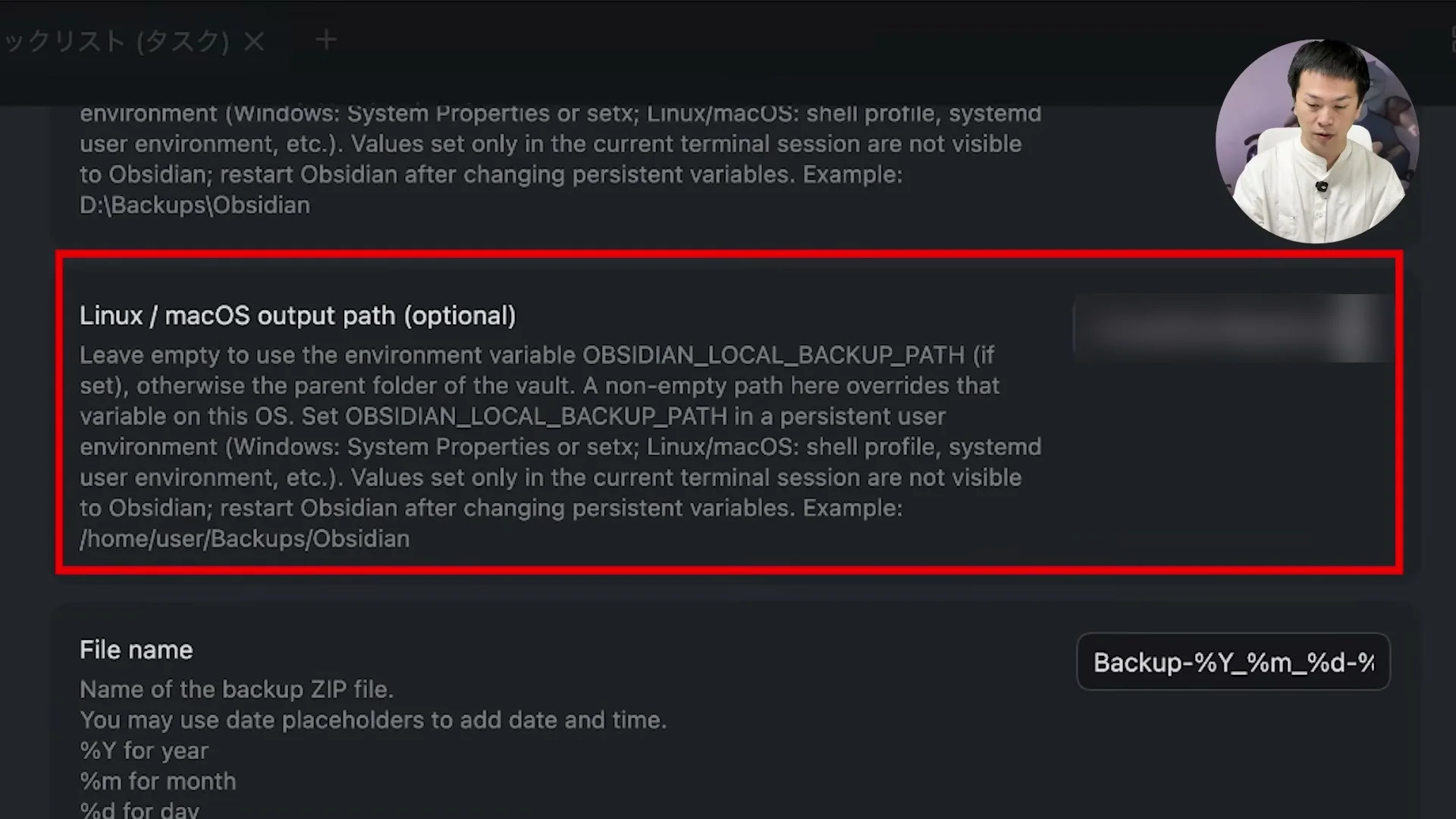
実演の保管庫は、チャンネルを始めてから半年使ってきた物。飯塚さんは、設定のコミュニティプラグインから、ローカルバックアップ(保管庫のバックアップを残すプラグイン)を入れました。
バケツのようなアイコンを押すと、バックアップが走る仕組み。Mac なので、デスクトップのバックアップ用のフォルダに、バックアップができました。
飯塚浩也さん(動画の中で・1:12〜)
まずは必ずバックアップ取ってください。なぜなら万が一のことが起きるんですね。リンクが壊れる、ファイルやフォルダーが消えてしまう、プラグインが使えなくなる、同期が壊れる。こうなった時の保険をかけるのかこのバックアップになりますので最初にそちらをやってください。
バックアップは、リンクやファイル、プラグイン、同期が壊れた時の保険。だから、いちばん最初に取る順番です。
次に、ターミナルで保管庫のフォルダに移って、Claude Code を呼ぶ流れ。声で、フォルダ構造の候補を3つ、選択肢で出してほしいと頼む形。
フォルダ構造に正解はない、と飯塚さんは話します。画面の案には、PARA(Projects・Areas・Resources・Archive。Tiago Forte さんの名前が画面に出ます)も並びます。
フォルダの名前を変えすぎると、ぐちゃぐちゃになる可能性がある、と飯塚さん。選んだのは案Bでした。笑いながら、ちょっとひよって、と言う場面も。
構造の正解は、1つではありません。変えすぎないことを、選ぶ理由に置く見方もあるんです!
10月10日のPARAとZettelkastenを自分のフォルダに当ててみた、Obsidianのフォルダ設計の記事に書いたのが、フォルダの型の選び方。
私の記事より(Obsidianのフォルダ設計はどれが正解?PARAとZettelkastenの違いを、自分のフォルダで確かめた)
今の置き場を5つの物差しで見て、目的に合わない所を1つ直す。型のために全体を作り替えない。
直すのは、目的に合わない所だけ。名前を変えすぎるとぐちゃぐちゃになる、と飯塚さんが挙げた理由とも、向きがそろう線。
2026年5月25日、私はAIに、自分の保管庫の改善を任せました。AIがしたのは、タグの表記ゆれ236件を、234ファイルで1つにまとめること。
まとめる前の234ファイルは、控えへ。
保管庫のフォルダの構造を丸ごと作り替える案は、すでにあるスキルの保存先に全体で影響する、という理由で、その時は採りませんでした。
飯塚さんは、案Bを選んでから、次の章で影響範囲を調べる流れ。私の5月の作業は、スキルの保存先への影響を見て、作り替える案そのものを見送りました。
実演は案を選んでから影響を調べ、私の5月は影響を見て作り替える案を見送った、という順番の違い。
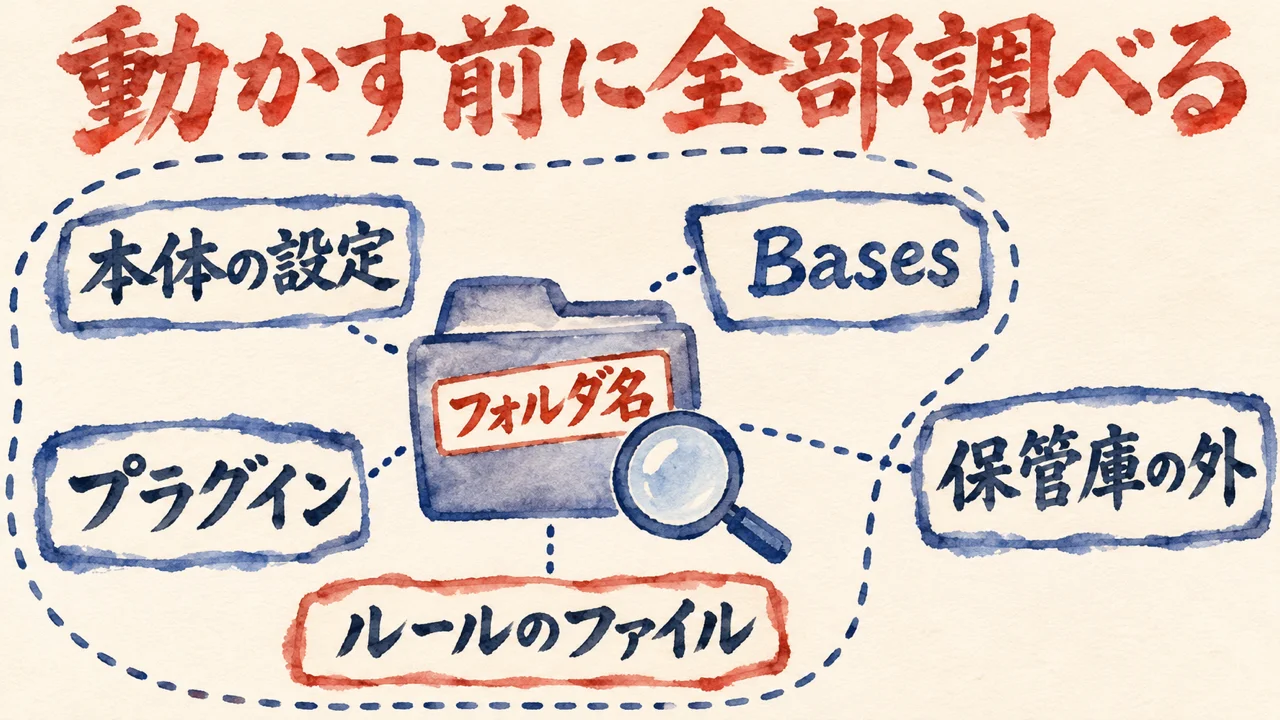
リンク切れが起きるのは、ノートの中だけでしょうか?実演が次に見るのは、ノートの外。プラグインの設定や、AIのルールのファイルまで、調べる先が広がります。
案Bに決めたあと、飯塚さんは Claude Code に頼みごとをします。動かす前の確認。その時の言葉がこちら。
飯塚浩也さん(動画の中で・7:29〜)
案Bで行こうと思いますが、フォルダを変えるとリンクが壊れたり、プラグインの設定が壊れたり、CLAUDE.mdとかAGENTS.mdのようなルールファイルが壊れたり、Obsidianのフォルダ名を書いて指定してる箇所が壊れる可能性があると思います。こちらの影響範囲を全て確認してください。
挙げたのは、リンク、プラグインの設定、ルールのファイル、フォルダ名を書いて指定した所。その影響範囲を、先に全部確かめる頼みです。
動画では、この指示をせずに動かすと、壊れた状態で出来上がってしまいかねない、という言葉が出てきます。
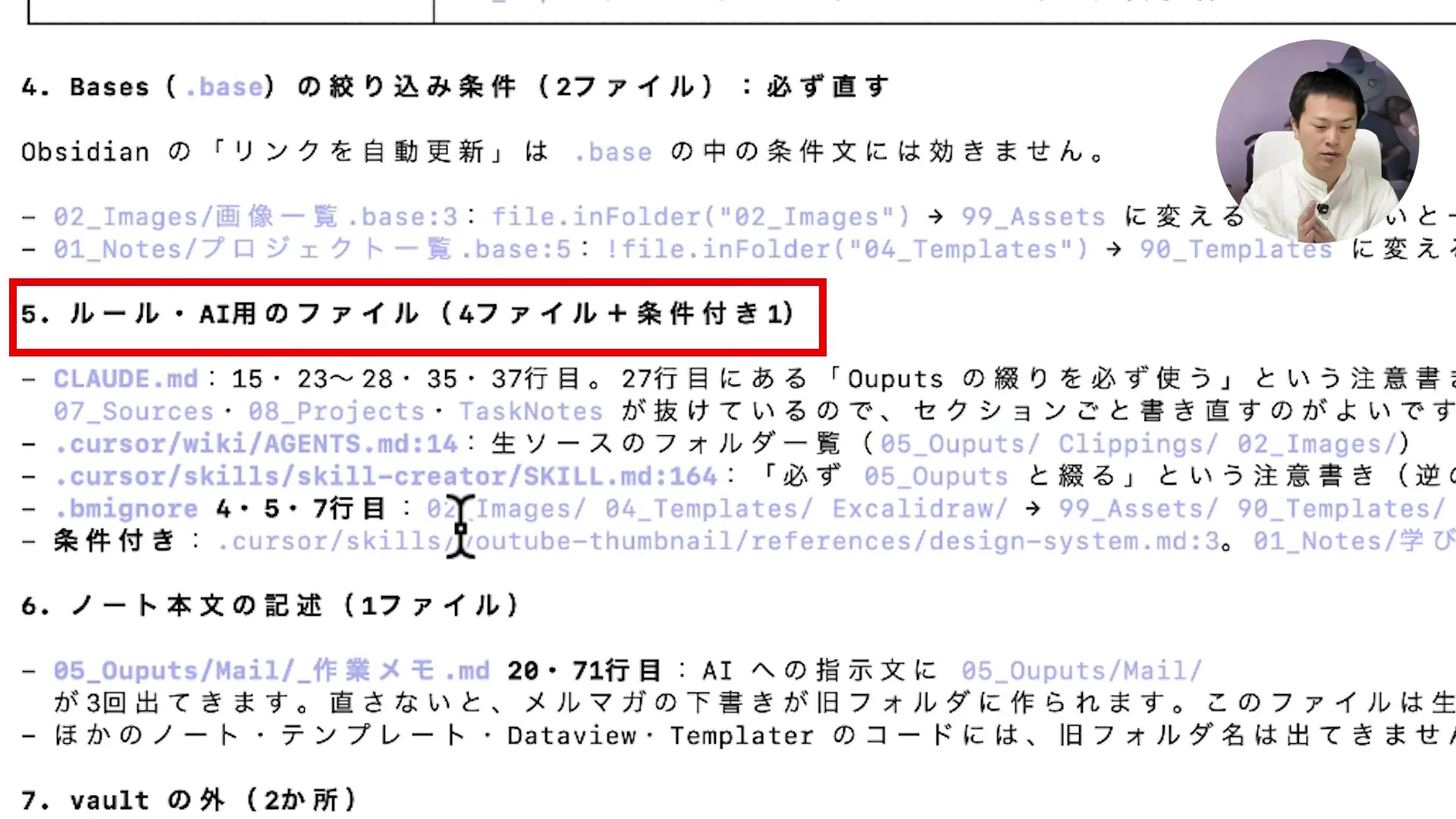
結果は、Vaultの外まで含めた全件の調べ。画面の一覧には、Obsidian 本体の設定と、プラグイン5個が並びます。
飯塚浩也さん(動画の中で・8:14〜)
その結果必ず直す場所、これはObsidianの本体の設定ですね。とかプラグインが5個壊れると。Obsidian Bases、データベースがフィルターっていうのをつけてるのでこれも壊れてしまうので直しましょうと。
Bases(データベースの機能)の絞り込み条件も、直す対象。残りは、ルール・AI用のファイル(CLAUDE.md、AGENTS.md、skill-creator など)、ノートの本文1つ、保管庫の外の2か所です。
動画の中で、特にスキルは驚き、という言葉が出ます。スキルが Obsidian のフォルダを見に行く作りだと、名前を変えた時、スキルも一緒に壊れる、という話。
そのうえで、ファイルを動かす時は Obsidian CLI のコマンドで安全に、と頼みます。終わったら、上の場所が壊れていないか確かめて、とも。
フォルダの名前は、ノートの外にもあります。プラグインの設定にも、AIのルールやスキルの中にも。だから、先に洗い出し!
私なら、全部の場所を洗い出すのはAIに任せます。何を守るかは、私が決めます。動かす前に置くのは、信じられる仕組み。
2026年9月12日のこと。AIに頼んだ、AIが最初に読むファイルを見直す整理で、ルールのファイル6本を別の場所へ移しました(控えは残しました)。
10月5日には、週ごとの集計の仕組みが止まっていました。移したファイルを、前の場所に決め打ちで開こうとして。
AIは、ファイルを元の場所へ戻しませんでした。直したのは、集計の仕組みの方。今あるファイルを探す形です。
別の仕組みが止まって初めて分かった、9月の整理。先に洗い出す順番の重さが、手元に当てはめると見えてきます!
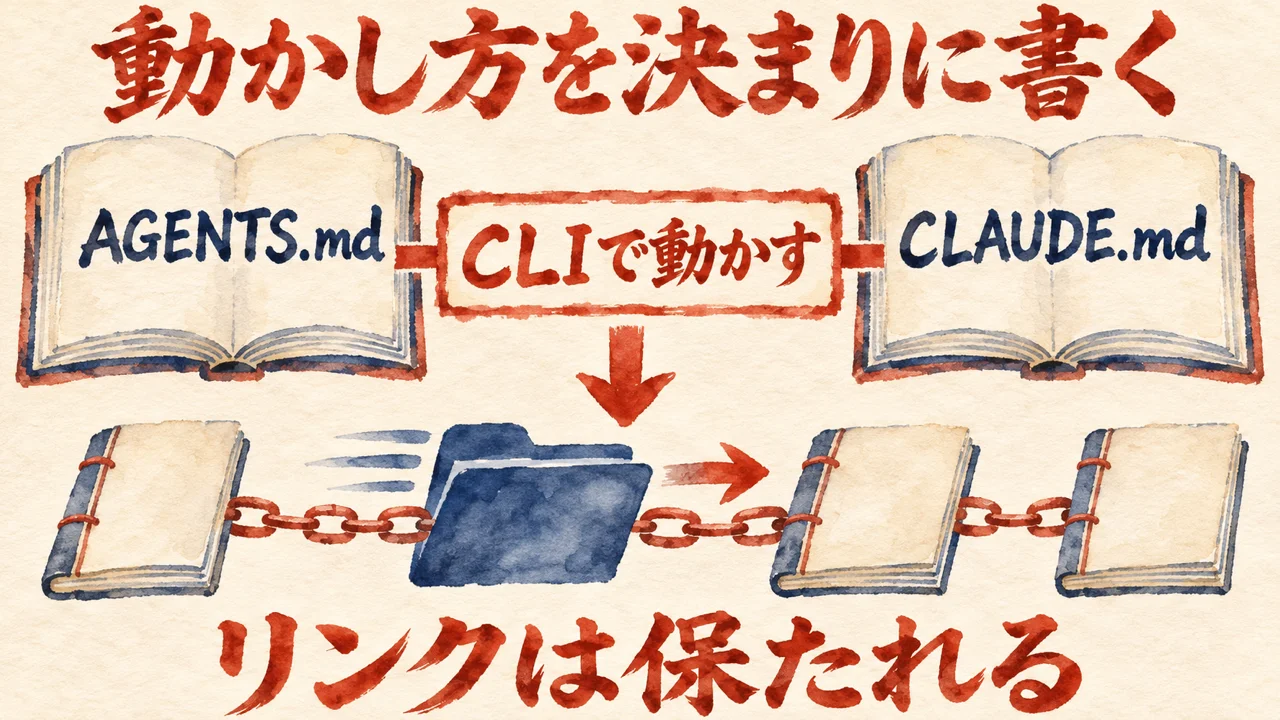
大掃除が終わっても、Vault は使い続ける物。次にAIが同じ保管庫を触る時、何を頼りに動けばいいでしょう?残すのは、動かし方の決まりです。
壊れるのは、ノートだけではない、という話。聞き手と飯塚さんは、AIのハーネス(スキル・ルール・メモリ・フック)も同じだ、と話します。
飯塚浩也さん(動画の中で・9:32〜)
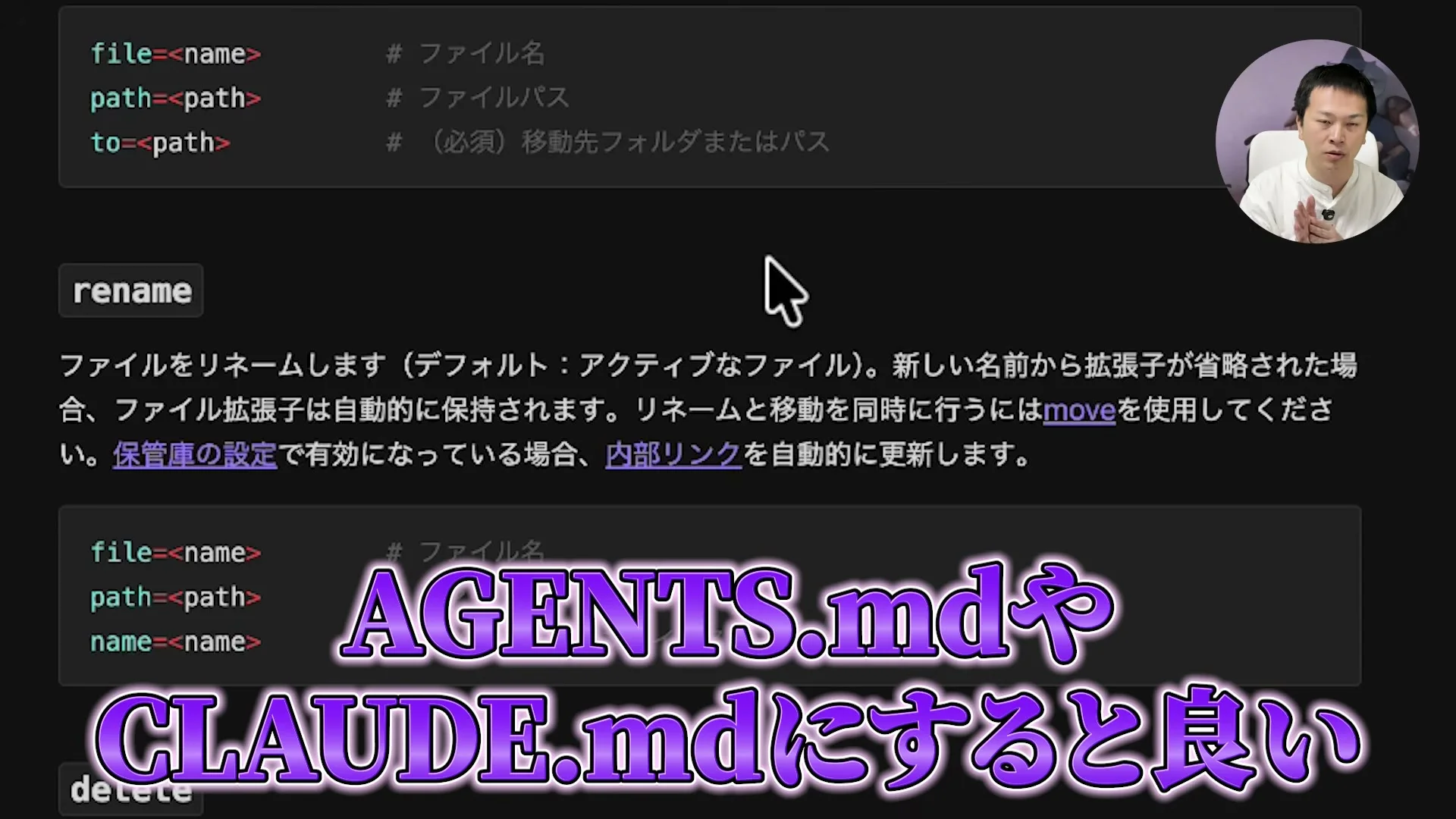
以前ObsidianCLIの動画撮りましたけどこれ使うといいのはObsidianCLIにmoveコマンドってのがあってこれ使うとちゃんと内部リンクを自動的に更新した状態でファイルを移動したりしてくれるのでこれを使わずに普通にファイルを移動すると壊れてしまう。
move コマンドなら、内部リンクは更新されたまま。名前を変える時も同じです。普通に動かすと壊れる、という説明。
飯塚さんは move コマンドと話し、画面の報告には、フォルダ8つを CLI の eval から本体の名前変更機能で動かしたと出ます。
書いておく先は、ルールのファイル。Claude Code や Codex を使う人は、Obsidian の中身をいじる時は CLI を使う、と AGENTS.md や CLAUDE.md に書いておくとよい、と飯塚さんは話します。
大掃除は、1回で終わりではありません。次にAIが触る時の決まりまで残して、ひと区切り!
私なら、指示書に1行足す時も、AIが毎回読む量を増やさない形にします。AIに委ねて、人は積み減らす。
AGENTS.md の作り方そのものは、同じ飯塚さんの別の回として、10月30日のAGENTS.mdにObsidian CLIで動かす決まりを書く、飯塚浩也さんの指示書一本化の記事に書きました。
私の記事より(AGENTS.mdでClaude CodeとCodexの指示書を一本にする方法を、飯塚浩也さんの動画で整理する)
私なら、AGENTS.md は短い案内役にして、AIが毎回読む量を積み減らします。
目指すのは、短い案内役のまま。Vaultの大掃除の最後に足すのは、そこへ CLI で動かすという1行だけです。
AGENTS.md に足す1行も、書く量を増やさない形で置く。それが私の線です!
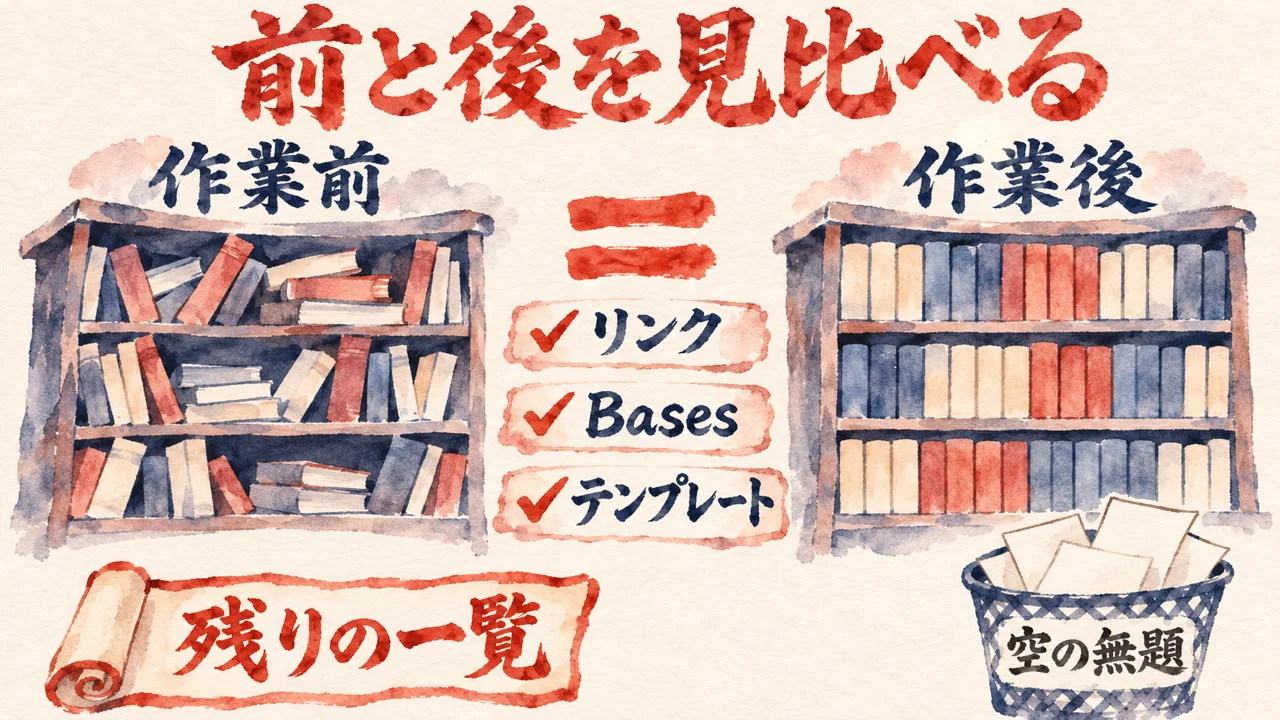
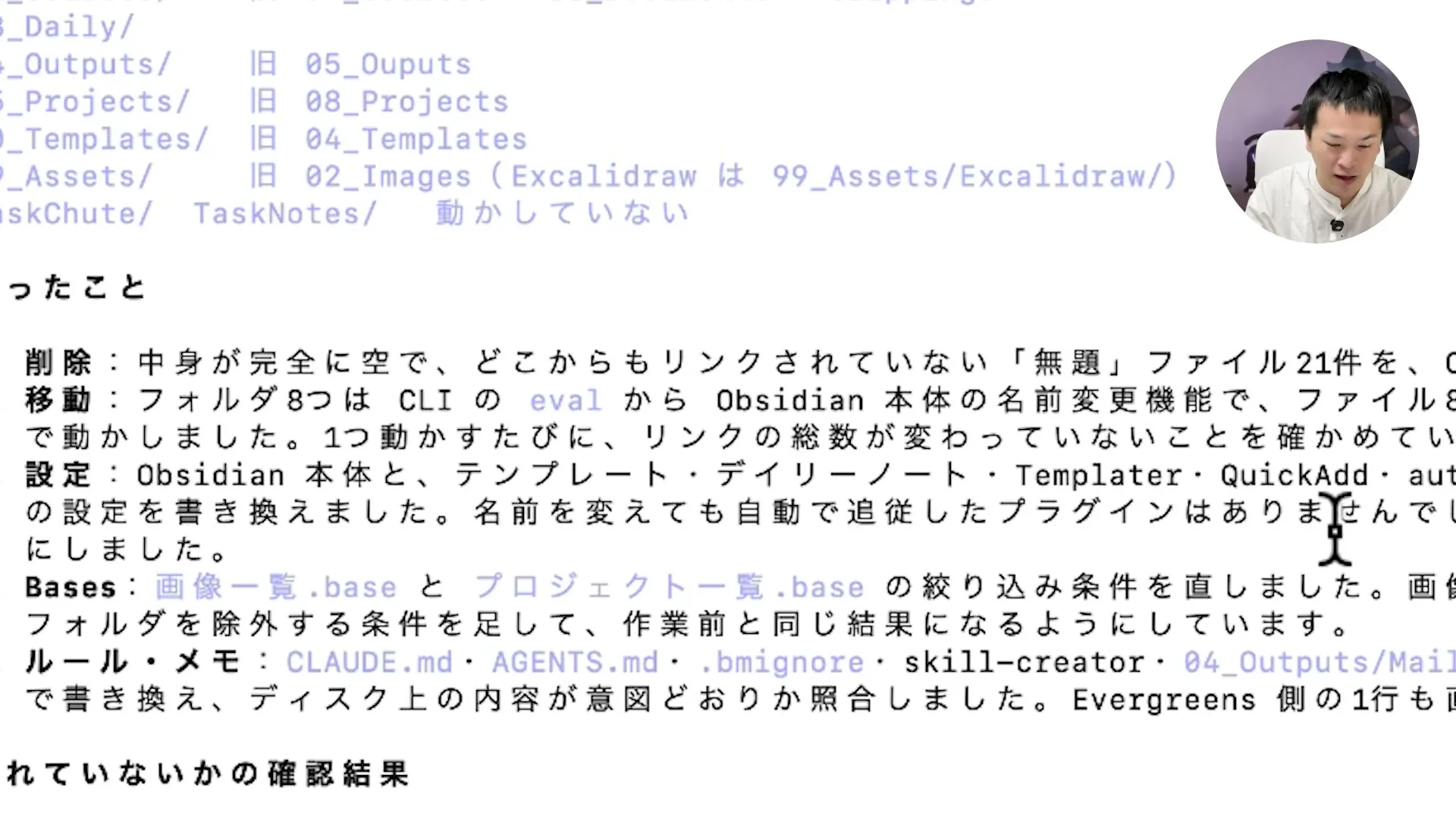
AIが、終わりました、と言ってきた時。何を見れば、本当に終わったと分かりますか?実演の答えは、作業の前と後の見比べです。
しばらく待って、Vaultの大掃除が完了。完了の報告には、作業の前と後で、リンク・Bases・テンプレートがすべて一致することを確かめた、と出ます。
新しい構成は、00番台の受け取り箱から99番台の画像置き場まで、番号で並べ直したもの。CLAUDE.md にも、新しい構成が入りました。
まず削除。中身が完全に空で、どこからもリンクされていない「無題」のファイル21件を、CLI の delete でゴミ箱へ送ったものです。
移動は、フォルダ8つ。1つ動かすたびに、リンクの総数が変わっていないことを確かめながら進めた、と画面に出ます。
設定も書き換えています。対象は、Obsidian 本体、テンプレート、デイリーノート、Templater・QuickAdd・auto-note-mover(いずれもプラグイン)など。
飯塚浩也さん(動画の中で・11:04〜)
Auto Note Mover。これプラグインですね。これも一旦無効にして移動中だけして終わってから有効に戻しました。賢い。であとは設定テンプレートの設定も全部書き換えましたよ。
auto-note-mover は移動の間だけ止めて、終わってから元に戻した、という扱い。
Bases は、2つのファイルの絞り込み条件を直しています。ルール・メモは、CLAUDE.md、AGENTS.md、.bmignore、skill-creator を直した、という中身。
Web Clipper(ブラウザから Obsidian に保存する道具)の保存先は、Chrome の拡張機能の側で本人が直す、と残りに書いてあります。中身が少しある、よく分からないファイルは、念のため消さずに残した、とも。
私なら、終わったと受け取るのは、AIの完了報告に、前と後の一致と、残りの一覧が載っている時。リンク切れが無いかを読むのも、その報告から。そこまで載って、はじめて区切り!
私なら、終わった後に、確かめたことと、まだ確かめていないことと、残っていることを、分けて書きます。分からない物は、消すより残して預ける方。
2026年6月17日のこと。AIに自分の保管庫を点検してもらった時、AIが、無題の空ファイルを掃除する案を出してきました。
私が、その作業の意味と目的を聞いて、掃除のための掃除だと気づき、見送りました。6月17日時点で、保管庫のノートは99,436件。
終わったら何を確かめるかを、頼む前に1枚に書いておく型は、11月8日のゴールとルールと完了基準を1枚に書く、飯塚浩也さんのハーネステンプレートの記事で整理しました。
実演は、空でどこからもリンクされていない物だけを消し、分からない物は残しました。私の6月は、消す前に、何のために消すのかで止めた場面。線を引く問いが、物の中身か、作業の目的か、という違いです!
飯塚さんが見せたのは、Vaultの大掃除。半年使った保管庫を、Claude Code と Obsidian CLI で、リンクを壊さずに片づけています。
リンク切れを防ぐ手順は、5ステップ。バックアップ、構造を決める、影響範囲をAIに調べさせる、CLI で整理させる、前と後の一致を確かめる、の順です。手を動かすのは、4つ目だけ!
動かす前の洗い出しも外せません。フォルダの名前が書いてあるのは、プラグインや Bases、AIのルールやスキルの中まで。私なら、全部を調べるのはAIに任せて、何を守るかを自分で決めます。
終わったあとに見るのは、前と後の一致と、残りの一覧。私なら、消す前に、何のために消すのかを問います。6月の点検で、AIの掃除案を見送ったのも、私が意味と目的を聞いたところからでした。
フォルダの名前は、プラグインの設定やAIのルールの中にも。自分の保管庫で、名前を書いて指定している所は、ノートの外にいくつありそうですか?
COLUMN
▲目次確認を飛ばして動く道具に、残しておいてほしい境界
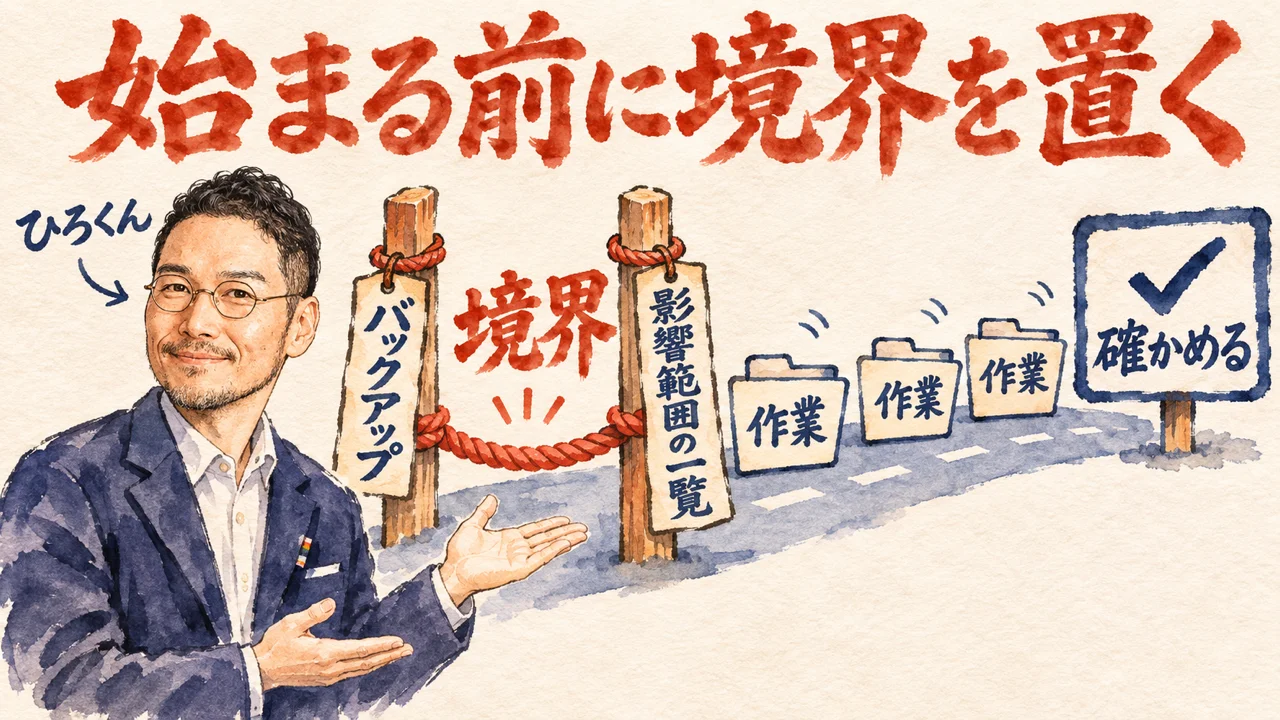
動画の中では、影響範囲を確かめる指示をせずに動かすと、壊れた状態で出来上がってしまう、という言葉が出てきました。確認を飛ばして、先へ進む道具。私は9月5日の勝手に画面を切り替えられた日に、邪魔するなの奥を見直した魂磨きの記事に、そんな日のことを書いています。動画は、人が先に確認を頼む側の話。私の記事は、道具が確認の画面を飛ばした側の話で、向きは逆です。それでも、どちらも、確認を飛ばさないことが守りたい境界。その記事の言葉を引きます。
私の記事より(「邪魔するな」の奥にあったもの——勝手に画面を切り替えられた日に見つけた「今ここ」と感謝)
出た言葉は「勝手にやるなよ!」「戻せ」。そのときいちばん強く出ていた感情は、「邪魔するな」だった。
作業中の画面を数秒おきに勝手に切り替えられ、確認のダイアログまで無断で閉じられた日。口から出たのは、勝手にやるな、戻せ、という言葉。いちばん強かった気持ちは、邪魔するな、でした。あの反応は、守りたいものがそこにある、という合図だったんです!大掃除で言えば、確かめる前にフォルダを動かされるのと同じ形。
同じ記事の別の一節(「邪魔するな」の奥にあったもの——勝手に画面を切り替えられた日に見つけた「今ここ」と感謝)
これは、無断の介入や邪魔を正当化する話ではない。最初の身体反応と、守りたい「ワクワク夢中な今ここ」は、大切な境界として残る。その境界を消さず、あとから出来事の意味を別の高さで見直す。
無断の介入を、正当化はしません。守りたいものは、境界として残すもの。私なら、その境界を、作業が始まる前に置きます。AIに渡すのは作業で、境界は私の手元に。バックアップを先に取り、動かす前に影響範囲を調べさせ、終わったら確かめる、という動画の手順。手順に見えて、中身は境界の置き方なんです!
境界は、動き出してからだと間に合いません。バックアップも影響範囲の一覧も、始まる前にしか置けない物。任せる前に置いておけば、戻せ、と言う場面は減らせる、と私は考えています。言うより先に、境界。AIに保管庫を任せる前に、これだけは勝手に動かさないで、と決めておく物は何ですか?
分身AIについてもっと知りたい方は分身AI.comもチェックしてね!
Obsidianの大掃除の前にAIへ渡す点検の依頼文
この依頼文を Claude Code や Codex に丸ごと貼ると、動かす前の点検と、手順書の下書きまでを代わりに進めてもらえます。枠の中には、この記事のURLも入れてあります。
依頼文がするのは、調べて書き出すところまで。フォルダを動かす・名前を変える・消す・設定を変える操作は、させない書き方です。
一覧と手順書が出たら、そのまま信じず、自分の目で読み直してから動かす、という順番。
依頼文を開く
【記事のURL】https://ai-kidou.jp/video-report-obsidian-vault-cleanup/
最初に、このURLの記事を読んでください。読めない時は、読めなかったと伝えたうえで、下の要点だけを材料にしてください。

【記事の要点】
Obsidian の保管庫の大掃除は5ステップ。バックアップ → フォルダの構造を決める → フォルダを変えた時にどこが壊れるかを先に調べる → Obsidian CLI で整理する → 作業の前と後でリンク・Bases・テンプレートが一致するかを確かめる。
先に直す設定は3つです。新規作成するリンクの形式=可能であれば最短経路、内部リンクを毎回更新する=オン、ウィキリンクを使用=オン。
Finder で直接動かすと壊れる、と動画で話されています。
フォルダ名は、プラグインの設定、Bases の絞り込み条件、CLAUDE.md・AGENTS.md・スキルなどのルールのファイル、保管庫の外にも書かれていることがあります。

【目的】
保管庫のフォルダを整理する前に、壊れそうな場所を全部洗い出し、手順書の下書きを作る。今回は何も動かさない。

【やってよいこと】
記事を読む。
そのあと、短い質問を1つずつ聞く。整理したい保管庫の場所、変えたいフォルダ、使っているAIエージェントと道具、守りたいもの・自分で確かめたい所。
保管庫のフォルダの一覧と、設定のリンク欄の3つの状態を読む。
フォルダ名を書いて指定している場所を、読むだけで探して一覧にする。対象は、Obsidian 本体とプラグインの設定、Bases の絞り込み条件、テンプレート、CLAUDE.md・AGENTS.md・スキル、保管庫の外。
フォルダ構造の案を2〜3つ出す。
5ステップに沿った手順書の下書きを書く。
答えに合わせて、使う人の環境にそのまま貼れる追加のプロンプトを1〜3本作る。各プロンプトの中に、記事のURL https://ai-kidou.jp/video-report-obsidian-vault-cleanup/ を入れる。

【守ること】
フォルダやファイルを動かす・名前を変える・消す・設定を変えることはしない。提案として書くだけにする。
Finder やファイルの移動のコマンドで、直接動かさない。
バックアップは人が取る、と手順書に書くだけにする。
パスワード・鍵などの秘密は、貼らせない・書き出さない。
記事に無い手順・数字を足さない。
分からない所は、分からないと書く。

【返す形】
① 壊れそうな場所の一覧(場所・中身の行・直し方の案)
② 設定のリンク欄の3つの今の状態
③ フォルダ構造の案
④ 5ステップの手順書の下書き(動かす前と後で見比べる項目つき)
⑤ 追加のプロンプト(1〜3本・記事のURL入り)
⑥ 自分の目で読み直す所を1行Q. Finder でフォルダを動かすと壊れると言うのは、どんな場合ですか?
A. 動画では、Finder で直接名前を変えたり、ドラッグで動かしたりすると、Obsidian のリンクやフォルダが壊れる、と飯塚さんが話します。理由の説明までは出てきません。Obsidian の中で動かすなら、内部リンクを毎回更新する設定がオンで大丈夫、というのが飯塚さんの話。詳しくは第2章。
Q. リンクの形式を最短経路にすると、何が変わりますか?
A. フォルダを動かしても、リンクの文字の中身が変わらない、と飯塚さんは話します。あわせて、内部リンクを毎回更新する設定がオフだと、タイトルが変わるたびに承認を求められる、とも。詳しくは第2章。
Q. 動かす前に、AIに何を調べてもらえばいいですか?
A. 実演では、リンク、プラグインの設定、ルールのファイル、フォルダ名を書いて指定している所の影響範囲を、全部確かめるよう頼みます。結果は保管庫の外まで調べた形で、プラグイン5個や Bases の絞り込み条件も並びます。詳しくは第4章。
Q. Obsidian CLI は、どうすれば使えますか?
A. Obsidian の設定の Obsidianについて で、コマンドラインインターフェースをオンにすると使える、と飯塚さんは話します。Claude Code から使う時は、obsidian-skills を入れて呼び出せるようにします。詳しくは第2章と第5章。
Q. 大掃除で消したファイルは、戻せますか?
A. 動画の報告には、中身が空で、どこからもリンクされていない無題のファイル21件を、CLI の delete でゴミ箱へ送った、と出ます。戻し方までは、動画では説明されていません。作業の前の備えは、ローカルバックアップで保管庫のバックアップを残したこと。詳しくは第3章と第6章。
関連記事
GitHubのバックアップが届いているかを、パソコンの中と最後の日付で確かめる記事です。大掃除の前のバックアップを見直す時に。
GitHubの使い方を、ゲームのセーブ履歴にたとえて説明する記事です。戻せる場所を残す考え方を、別の道具で知りたい時に。
事業の情報を1つのフォルダにまとめ、AIにいつも読ませる方法の記事です。フォルダの構造を決める前に開きたい一本。
claude-obsidianで保存とwikiを続けるために、vaultとスキルを先に決める記事です。スキルが見に行くフォルダを考える時に。
参考リンク
今回紹介した動画の本編です。時刻つきの発言は、ここで確かめられます。
同じ飯塚浩也さんの回で、AGENTS.md に Obsidian CLI で動かす決まりを書く流れを整理した、自分の記事です。第5章で触れています。
今回紹介した動画
| チャンネル | 飯塚浩也 | Obsidianでつくる最強の右腕 |
| 出演 | 飯塚浩也さん(聞き手の男性も声で出演) |
| 公開日 | 2026年11月15日 |
| 長さ | 14分24秒(日本語) |
| URL | https://www.youtube.com/watch?v=db5Z8IyTps4 |
🎁 無料プレゼント
Aiport(ClaudeCode AIエージェント実践会)
ClaudeCodeでAI秘書+分身AI+AIカンパニーが無料で作れるキット&解説動画をプレゼント!
▶ 無料で入会してキットを受け取る🤖 AI生成コンテンツについて
この記事はAIツール(Claude Code)を活用して制作しています。構成・文章生成にAIを使用し、最終的な内容の確認・編集・公開判断はひろくん(田中啓之)本人が行っています。「分身AIひろくん」(bunshin-ai.com)とは別のコンテンツです。
AI氣道 — 三方よしのAI活用
家事と子育てのスキマで経営する、ひろくんのAIブログ
📺 毎朝無料LIVE配信中!見逃しても大丈夫、アーカイブも完全無料。
記事も完全無料。見逃しても大丈夫!
YouTubeチャンネル: @AIKIDO-GPTs
| 曜日 | 時間 | メインホスト | ゲスト | テーマ |
|---|---|---|---|---|
| 月 | 7:00〜7:30 | ひろくん | ただっち | AI最新ニュース・実験 |
| 月 | 13:00〜 | ひろくん | れんくん(戸野塚蓮) | AI経営術LIVE |
| 火 | 7:00〜7:30 | ひろくん | 公ちゃん | 共感ストーリー×分身AI |
| 水 | 7:00〜8:00 | ひろくん | 高崎さん・たくみくん | AI×開発・教育 |
| 木 | 7:00〜7:30 | ただっち | ともみん | AI×デザイン |
| 金 | 7:00〜7:30 | ただっち | 友くん | AIツール最前線 |
| 土 | 7:00〜7:30 | ただっち | ゆきちゃん | AI×起業・発信 |
| 日 | 7:00〜7:30 / 7:30〜 | WACAコラボ | ひろくん+仲間たち | 生成AI最新ニュースまとめ |
📍 日曜7:00〜7:30のLIVEは無料視聴、7:30〜のWACAのZOOMは登録制です。詳細・登録はこちら
🔥 火曜15:00〜 社長モテる化計画LIVEもやってるよ!