GPTs研究会LIVE / AI安心設定
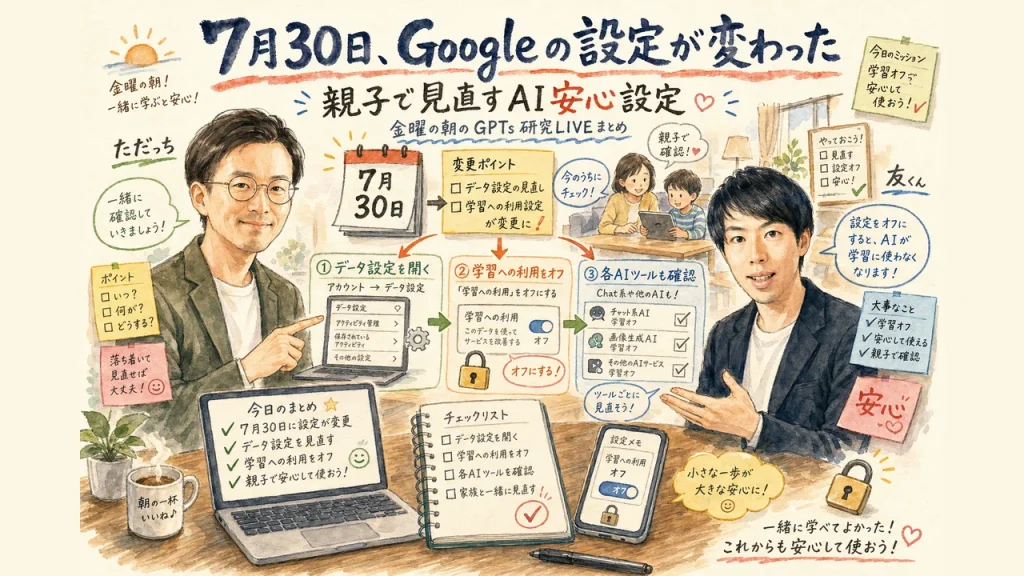
Googleのデータ設定が7月30日に変更|親子で見直すAI安心設定
2026年7月31日(金)朝LIVE / 出演:ただっち × 友くん

最新AI情報満載!毎日無料朝LIVE実施中!GPTs研究会では、AIツールの最新活用法を毎朝シェアしています。AI初心者の方も、ぜひAI氣道.jp無料メルマガで朝LIVEブログを毎日チェックしてくださいね。
家事と子育てのスキマで経営する3方よしAI共創コンサルタントの田中啓之、ひろくんです。今回は、金曜朝のGPTs研究会LIVEから、ただっち(多田啓二)と友くん(田中友紀)が「Googleのデータの取り扱い、何が変わった?」というテーマで語り合った回を紹介するね。
で、正直に言うと。この手の話、私も後回しにしがちなんですよ。規約が変わりました、設定を見直しましょう。……はい、また今度ね。そうやって「今度」を積み上げてきた自覚があります。だからこの回、刺さりました。解説した友くん自身が「僕も正直知らなかったんですよ」って言うところから始まるんです。専門家の顔で「みなさん知ってましたか?」じゃない。そこがいい。
しかも夏休み前。子どもがAIを触る機会が増えるタイミングです。禁止から入るんじゃなくて、先に安全の枠を整えて、その中で一緒に遊ぶ。この順番の話でもありました。
📺 今日の出演者
- ただっち(多田啓二)……「一人で頑張るみんなの親友」をコンセプトに、起業家・経営者の人生とビジネスを開くAI開花マーケター。この日はホスト役として、視聴者と同じ目線で一緒に設定画面をたどっていく役どころ。
- 友くん(田中友紀)……KAITEK代表・AIカイテキサポーター。元理学療法士で、医療介護の現場のAIサポートも手がける。この日は解説資料を用意してきた講師役。
🍳 3行でわかるポイント
- 友くんは、Googleの利用規約が2026年7月30日から自動的に適用になったこと、そして検索サービス履歴の「メディアを保存」がオンだと、Googleレンズの画像や音声検索の声まで学習に使われうることを解説した。
- 外し方は、Googleアカウント管理 → データとプライバシー → マイアクティビティ → 検索サービス履歴 → 「メディアを保存」のチェックを外す、の4ステップ。スマホはGmailのアイコンからも同じ道に入れる。
- ChatGPT・Gemini・Claudeにもそれぞれ学習オフの設定がある。料理で言うと、設定は夏休みの下ごしらえ。最後は「AIは人ではない/秘密を入れない/答えを確かめる」という家族で決める3つの約束にまとまった。
🎬 LIVE配信アーカイブ
雑談も面白い回なんだけど、先に手を動かしたい人はここから飛んでね。
パソコンでの設定変更 ―「メディアを保存」を外す4ステップ
ChatGPT・Gemini・Claudeの学習オフ設定
親子で見直すAI安心設定 ― AIネイティブな子どもたちと、夏休み前の30分
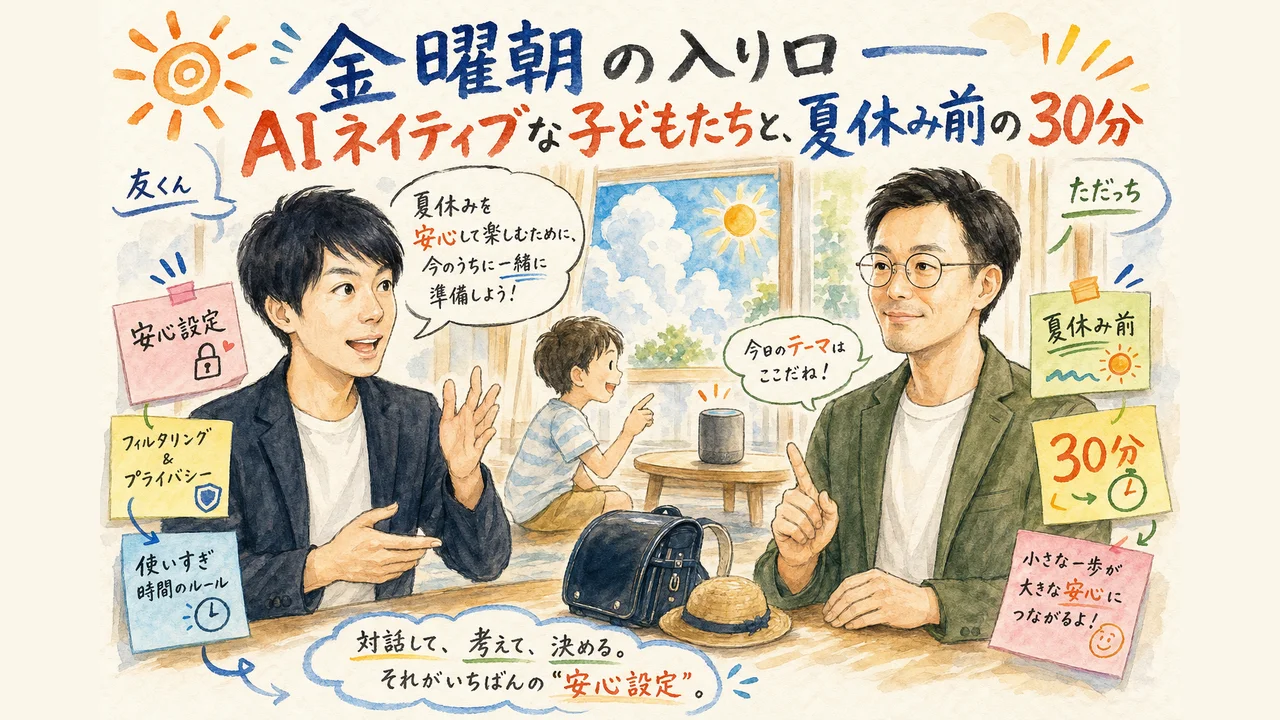
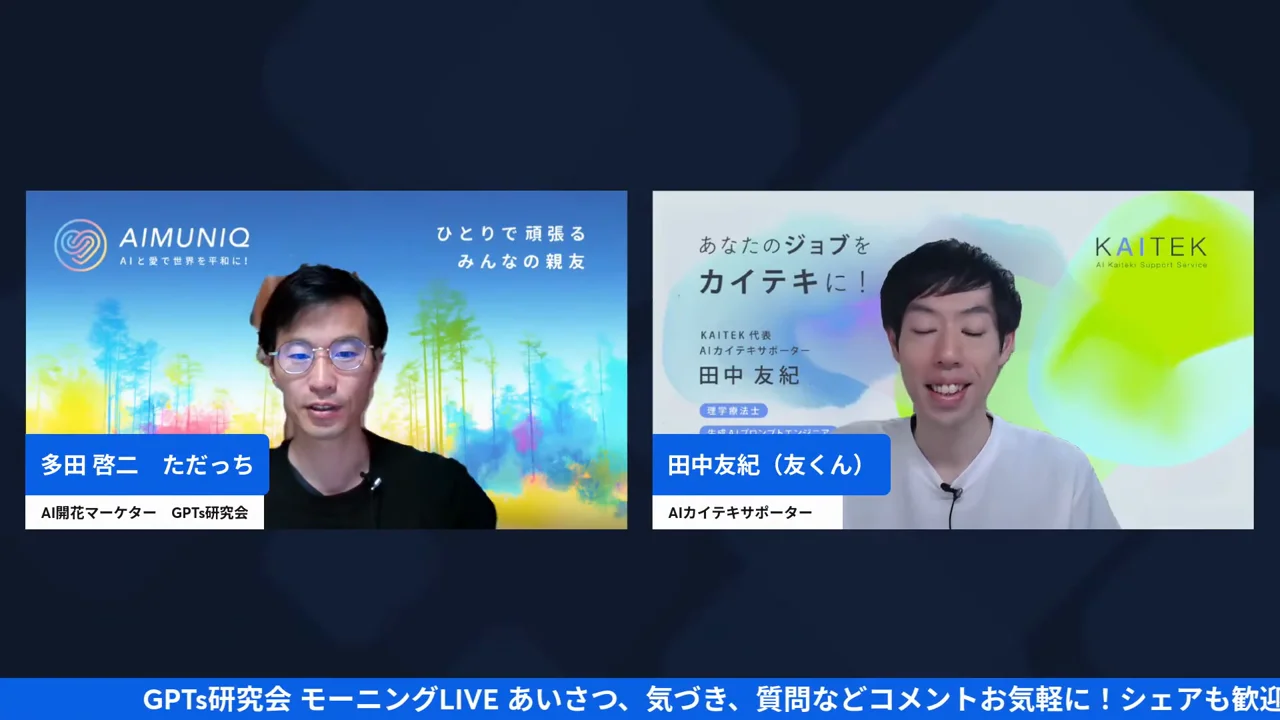
2026年7月31日、金曜の朝。GPTs研究会の朝LIVEに立ったのは、ただっち(多田啓二)と友くん(田中友紀)の二人でした。テーマは「Googleのデータの取り扱い、何が変わった? 夏休みに見直すAI安心設定 親子で押さえておこう」。ただっちが冒頭で、この回を立てた理由をこう説明しています。
▶ただっち(0:33〜)「今日はですね、夏休み特別企画というところもありまして、Googleのデータの取り扱い何が変わったということで、夏休み見直すAI安心設定ということで、親子、お子さんもね、最近はAI使う、知らず知らずのうち使ってるってこともあると思いますので、その辺りをどんな設定が必要なのかっていうのを見直しをしようということで、友くんが今日解説資料も用意してくれておりますので、ぜひ皆さんご覧ください」
この一言、今読んでも大事だなと感じます。この回の設計が全部入っています。知らず知らずのうちに使っている。だから見直す。禁止じゃなくて見直し。ただっちはさらに、自分自身がその「当たり前に使いすぎている」側だと認めていました。データを取られても当たり前だと思ってしまっているところがある、と。自分のことならまだしも、子どものことや出してはいけない情報が知らないうちに漏れている可能性もある。そういう前置きで、友くんにバトンを渡します。
▶友くん(1:55〜)「あなたのジョブをカイテキに、そしてAIと愛で世界を変えていくというビジョンで活動しております、田中友紀と申します。友くんと呼んでください。ただっちさんとはAIMUNIQチームで一緒に活動して、最近はですね、その活動だったり、あとは医療介護、僕も元々理学療法士なので、医療介護の現場の皆さんお困りごと解決のAIサポートなんかもしております。今日は夏休み前の安心設定ということでお話できればと思いますので、よろしくお願い致します」
この雑談、私はいまでも一番おいしいところだと思います。ここから本題に入る前に、二人はしばらく雑談します。この雑談が、実はこの回の一番おいしいところだったりする。口火を切ったのはただっちでした。
▶ただっち(3:01〜)「あのChatGPTのボイスモードがかなり進化して、相槌打ってくれたりとかね、テンション上げてくれたりとか、いろんな面白い使い方ができたので、この前、僕の誕生日の日かなに、ChatGPTにクイズを出してもらったり、しりとりをしてもらったり。で、子供たちと一緒に遊びました。めちゃめちゃ楽しそうに遊んでたよね。AIっていうのはわかっているんだけれども、なんかこれも当たり前に、きっと子供たちはもっとね、入ってくるんだろうなぁと思うから」
この話、読むたびに情景が浮かびます。誕生日の日にAIとしりとり。かっこいい活用事例じゃなくて家族の一日の話なのが、今も私の中に残っています。
▶友くん(3:39〜)「なんか特にあんだけ流暢に喋ったりとか、声色変えたりとかできるようになって、なんかもう普通の家族の一員みたいな感じで喋りかけたりとか。僕も、子供はいないですけど、甥っ子、たまにこう、妻の実家に行って甥っ子に行くと、アレクサに喋るのめちゃくちゃ上手なんですよ。なので、なんかよくAIネイティブっていう言葉を聞いたりしますけど、なんかAIが当たり前にあって、普通にこう、僕らより、なんですかね、上手いんですよね、対話が」
この「僕らより上手い」という感覚、私も同じように感じます。ここ、ただっちも即座に乗っかります。
▶ただっち(4:18〜)「上手いよね。上手いよね。ちゃんと傾聴してくれるし、うなずきもしてくれるし、認めてくれるし」
この感覚、私も日々そう感じます。大人が子どもに教える構図じゃない。子どものほうが自然に対話している。友くんは、甥っ子にマイクラを教えてもらった話もしていました。回路を組んで自動装置を作る、プログラミングの要素が入った遊びを平然とやっている。ただっちも身に覚えがある様子でした。
▶ただっち(4:54〜)「回路作ってとかね、自動でいろんなものができる装置を作ったりっていうプログラミングの要素も入ってるからね」
そういう子たちが大人になった時どうなるんだろう、というのは楽しみでもある。ここまでが導入です。
で、そのあと友くんが「話が脱線しちゃいましたが」と笑うんだけど、私はこれ、脱線じゃないと思うんですよね。子どもがもうAIと当たり前に話している。その前提があるから、次の「設定」の話が急に自分ごとになる。順番として、すごく正しい。
「ねえねえ、これ知ってる?」― Googleの規約が7月30日に変更されていた

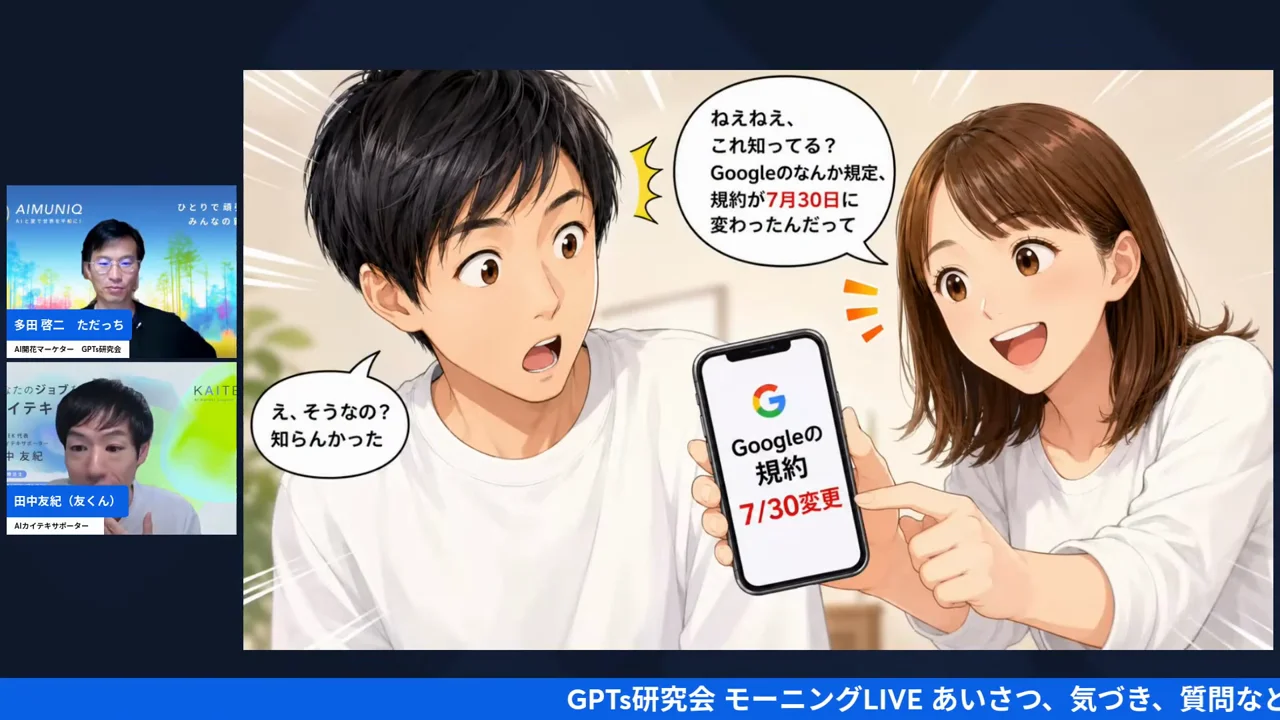
画面共有に切り替わって、いよいよ本題です。ここで友くんが、いきなり自分の失点から入ります。専門家として「みなさんご存知でしたか?」と切り出すんじゃなくて、昨日の夜、家で妻に教えられた、という話から始めるんです。
▶友くん(7:22〜)「実はですね、まずこの設定、まあ一言で言うとめんどくさいやつの話をしていくんですけど、僕もこれをじゃあめちゃくちゃ知ってるかというと、実は昨日、妻にねえねえ、知ってる?みたいな。SNSでこれ流れてきたんだけど知ってる?って言って。あれそうなんだ、みたいな。僕も正直知らなかったんですよ。あの、知りませんでした。ということで、どういうことだろうと思って調べてみたことをちょっと今日皆さんにお話しするという」
この打ち明け方、いま読んでも効いていると感じます。「調べてみたことを話す」。教えるじゃなくて、調べたことを共有する。だから聞いてる側も身構えなくて済む。
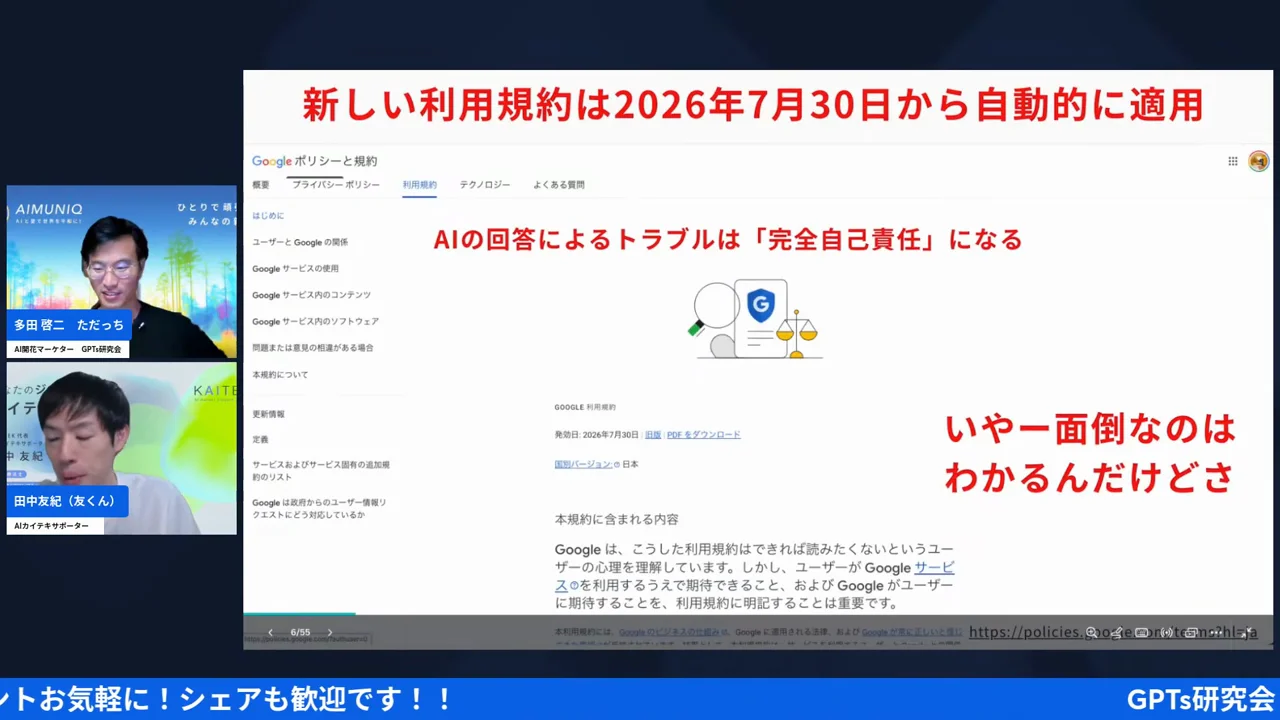
そして内容です。新しい利用規約は7月30日から自動的に適用されている、というのが友くんの説明でした。LIVEは7月31日の朝なので、まさに前日から切り替わっていたことになります。実際、画面に映していたGoogleの「ポリシーと規約」ページには、利用規約の発効日として2026年7月30日と表示されています。友くんが最初に挙げたのは、AIの回答によるトラブルの扱いについてでした。ハルシネーション、つまりAIが事実でないことを言ってしまうケース。そこで起きたトラブルは利用者側の責任になる、という趣旨の記述にドキッとした、と話しています。
ただ、この回が面白かったのは、そのあとです。友くんが規約の本文を読み上げながら、Google側の書きぶりに笑うところ。
▶友くん(8:13〜)「分かってます、はい。でもユーザーが、あなたがGoogleを利用する上で期待できること及びGoogleがユーザーに期待することを明記することは重要です。なので、面倒なのは分かるんだけど言わないといけないから言うというですね。Googleもこういうのをですね、枕言葉にちゃんと書いてくれているという。ちょっと一瞬クスッとなりましたね」
この読み上げの途中で、ただっちが思わず一言はさみます。
▶ただっち(8:33〜)「よく分かってるね」
この一言、私はすごく好きです。二人でクスッとなる。規約の話って、ここで一回空気が抜けるかどうかで、聞き続けられるかが決まると思うんですよ。読みたくないのはお互いわかってる。わかった上で、必要だから言う。この温度で始まったから、そのあとの手順の話が最後まで聞けた。
ちなみに、この「読みたくない心理を理解しています」という一節は、Googleの利用規約ページに実際に書かれている一文です。LIVEの終盤でただっちが「Googleもめんどくさいって分かってて伝えてますから」と締めていたのは、この一節を指しています。
参考(一次情報): Google 利用規約
Googleのデータ設定で変わったのは何か ― 画像と音声が保存・学習される側に
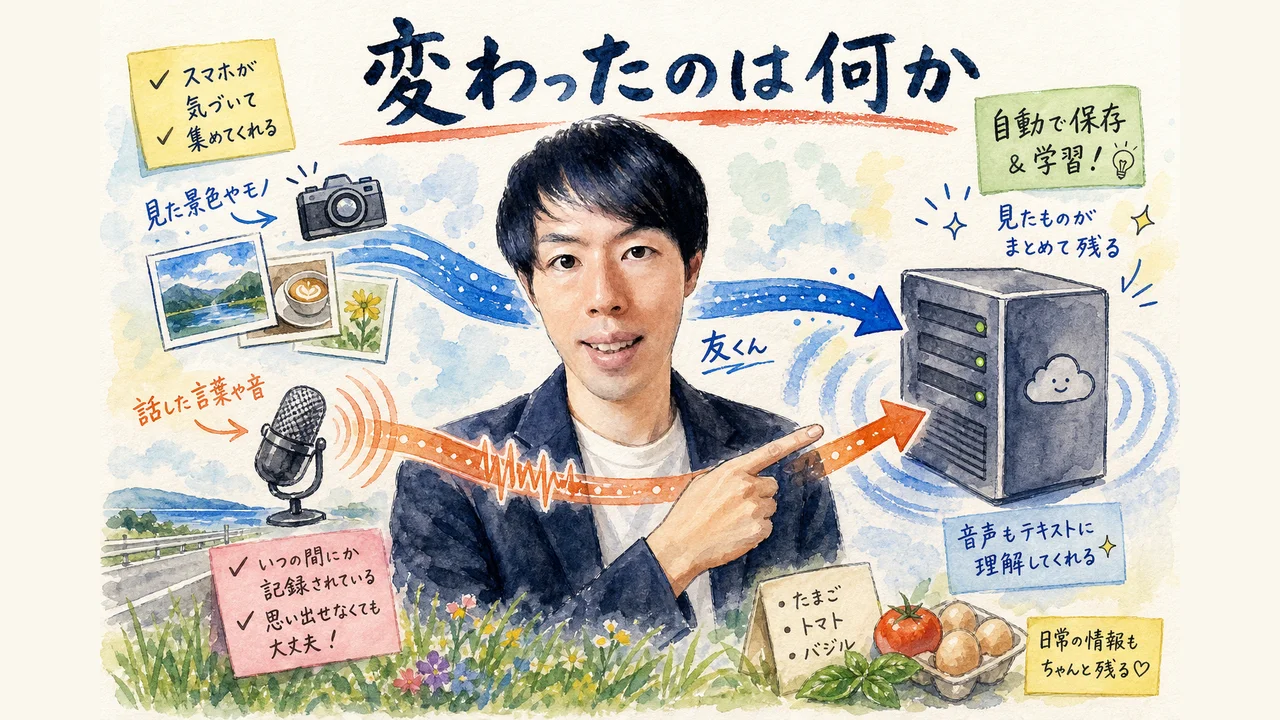
では、具体的に何が変わったのか。友くんが「これは結構大事だな」というところをまとめてくれていました。一番に挙がったのが、画像と音声の扱いです。
▶友くん(8:34〜)「一番がですね、これ皆さんもSNSとかで入ってきてるかもしれませんけど、画像とか音声が自動で保存されていくよう、というか、保存というかですね、学習をされていくようというような感じになってきます。で、ちょっとこの設定がオフにもできるので、ちょっと嫌だなという方はオフにしていただくということを今日伝えていければと思う」
ここでただっちに「Googleレンズって使います?」と質問が飛びます。ただっちは長野県在住なので、たまに使うくらい。散歩に行っているときに「この草なんて言うんだろうね」と調べる、というのが実際の使い方でした。友くんは、都会に住んでいる人なら商品を見たり、食材の成分表示をアップで読み取って画像でコピーしたり、といった使い方を挙げます。義理のお母さんに「この花なんだっけ」と聞かれて、Googleレンズを教えたら「こんなんできるんだ」と驚かれた、という話も。
そこで友くんが挙げた対象は、Googleレンズ、写真や画像、そして音声検索の声。最近は音声で検索する場面も増えていますが、そういうものも前日あたりからデフォルトだと自動保存や学習に使われる可能性がある、という説明でした。そのうえで「そんなの気にしないよっていう方は全然オンでいいんですけど、ちょっとそれなーって気にされる方はオフにするやり方があります」と添えます。
この言葉で私が大事だと感じたのは「気にしないよって方は全然オンでいい」って言い切っているところです。オフにするのが正解、という押しつけになっていない。パーソナライズが効いたほうが便利な人もいる。実際このあと、ただっちも「便利さと引き換えにしてる部分もあるな」と言っています。
そして友くんは、この回で一番刺さる一言を置いていきます。
▶友くん(11:00〜)「また今度やろう、今度やろうって言ってると、その今度は永遠に来ないので、ぜひちょっと、あ、そうだそうだって言ってですね、ちょっとお手元にスマホなのかパソコンなのか持ってきていただいて、やっていただけるといいと思います」
この一言、今も刺さっています。この手の設定って、正直、開くまでが一番遠いんですよね。開いてしまえば1分もかからない話なのに。
参考(一次情報): Google 検索ヘルプ「検索サービス履歴に保存されるメディアを管理する」
パソコンでの設定変更 ― 「メディアを保存」を外す4ステップ
ここからが実演パートです。友くんが自分の画面を出しながら、ただっちも同じ画面を開いて、視聴者も一緒に手を動かす。この「一緒にやる」形式が、この回の肝でした。まず入り口から。
▶友くん(11:29〜)「この右、Googleの画面の右上にアイコンがあるじゃないですか。ちっちゃいので、これですね。このアイコンの部分があって、そこをポチって押すと、ここにGoogleアカウント管理っていう、こういうのがあるじゃないですか。ここなんですけど。で、ここの中を入っていきます。で、下から2番目に、データとプライバシーっていうのがあるんですよね」
Googleアカウント管理 → データとプライバシー。ここまでは順調でした。ところが友くんが「検索サービスの履歴っていうところがあるんですよ」と言った瞬間、ただっちの画面には出てこない。「そうなってないです」。ここで一瞬、空気が止まります。人によって画面が違うのかも、という話になりかけて、そこで友くんが気づきます。
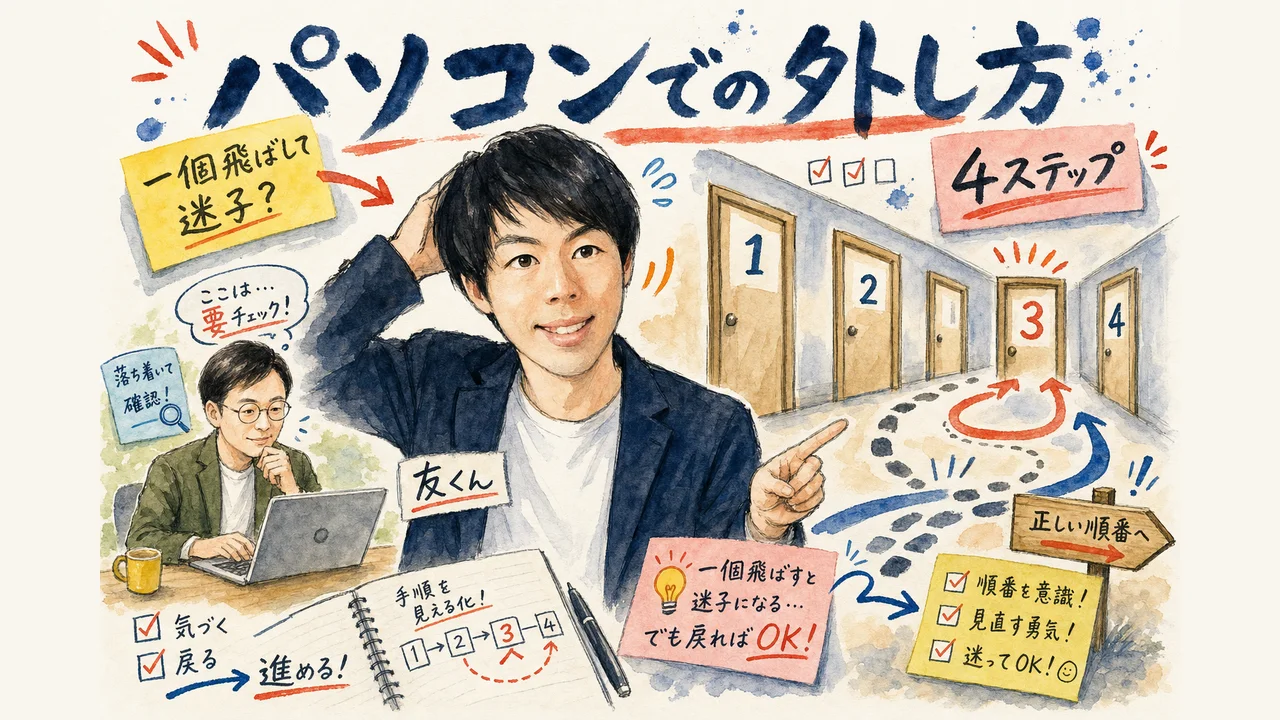
▶友くん(13:21〜)「あ、ごめんなさい。あれだ、僕1個飛ばしちゃった。飛ばしちゃったな。マイアクティビティってあります? ちょっと待って。あ、1個飛ばしちゃった。すみません。1個飛ばしました。データとプライバシーの下に多分2つぐらい、待てよ、いや、リアルタイムで出そう」
この場面、いま見てもそのまま残してくれてよかったと思います。手順書だけ読むと一直線に見えるのに、実際に触ると必ずどこかで詰まる。その詰まり方まで含めて見られるのが、LIVEで見る価値だなと。友くんは自分で「僕のおっちょこちょいが出ました」「思い切りハルシネーションを起こしておりました」と笑って、こう言い直します。
言い直された道順は、データとプライバシーの3つ目にある「マイアクティビティ」に入り、そこから「検索サービス履歴」、真ん中あたりの「メディアを保存」、という並びでした。
正しい順番は、こうです。
- Googleの画面右上のアイコンから「Googleアカウントを管理」を開く
- 「データとプライバシー」を選ぶ
- その中の「マイアクティビティ」に入る
- 「検索サービス履歴」を開き、真ん中あたりの「メディアを保存」のチェックを外す
ただっちも「ありますね」と続き、チェックが入っている状態を確認しました。
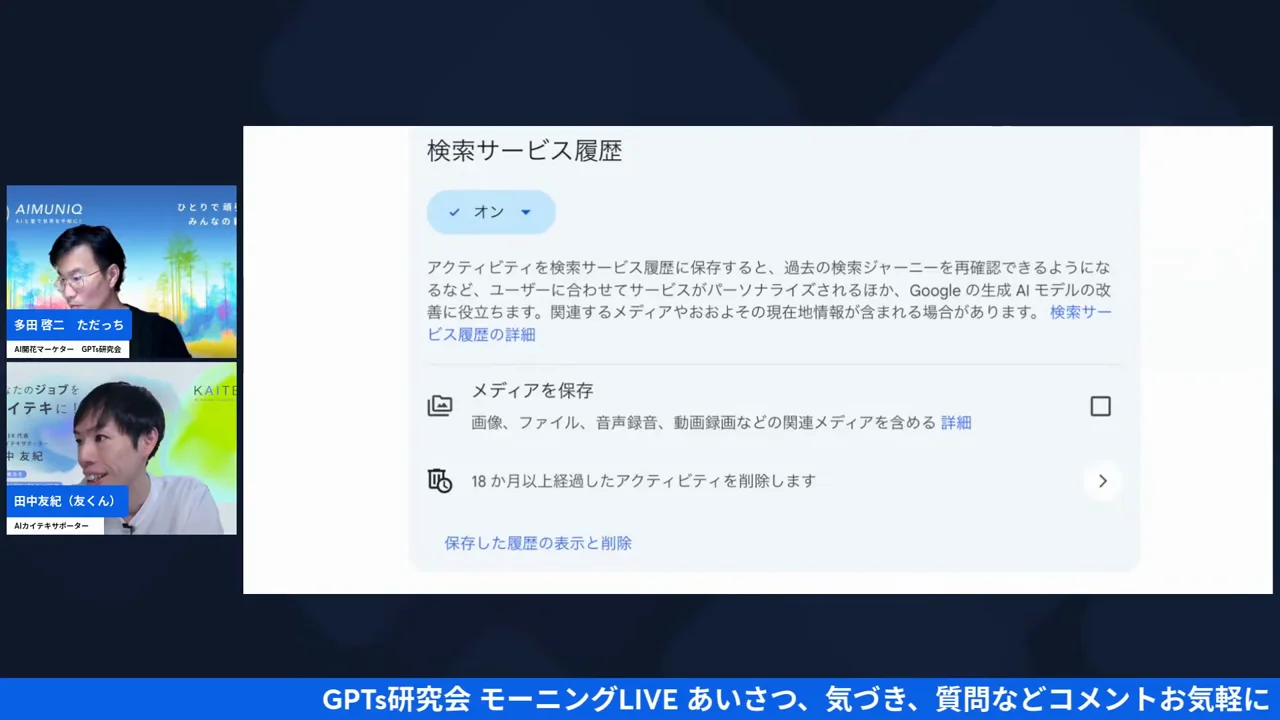
LIVEで映していた「検索サービス履歴」の画面には、「メディアを保存」の説明として「画像、ファイル、音声録音、動画録画などの関連メディアを含める」と書かれています。その上の説明文には「Google の生成 AI モデルの改善に役立ちます」という一文も。何が対象で、何に使われるのか、設定画面そのものに書いてあるんですよね。
チェックを外そうとすると「本当に外していいの?」という確認画面が出てきます。友くんはそこで一度チェックを付け直してしまって、画面が「オンにしますか?」の表示になり、二人で「オフにするんですね」「そうです」と確認しあう。この往復も含めて、そのまま。最後まで見ると、自分がやるときの心の準備ができています。
▶友くん(15:38〜)「で、オフにすると、このメディア保存が外れるんですよ。こうしとくと、一応、Googleレンズとか撮ったやつとか、音声が学習されなくなるというか、感じになるようです。こんな感じでですね、オフにしていただくと、ちょっとね、奥まってるからちょっとえっと、どこだこうみたいな感じになるけど、そうすると一応安心にはなるという感じです」
スマホでのデータ設定はGmailのアイコンから ― 詐欺メールとEU法の話
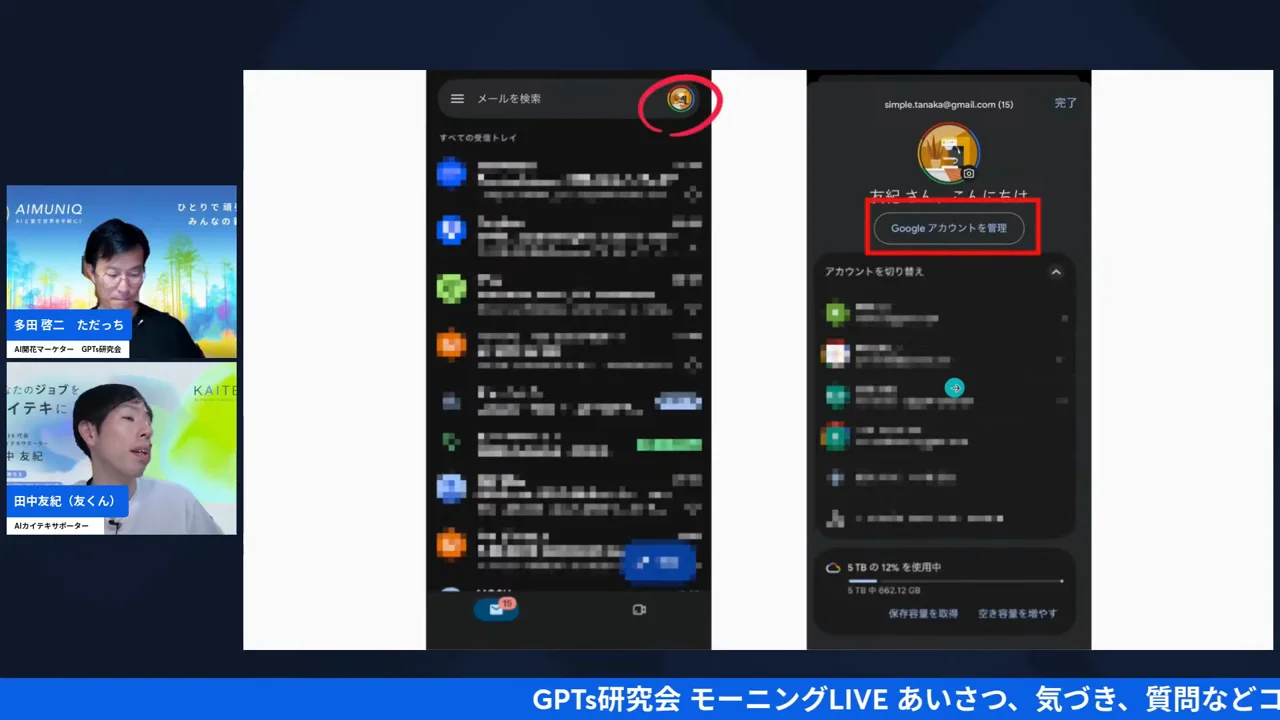
「パソコンそんなすぐ開けないよ」という人向けの道も、ちゃんと用意されていました。友くんが挙げたのはGmailです。
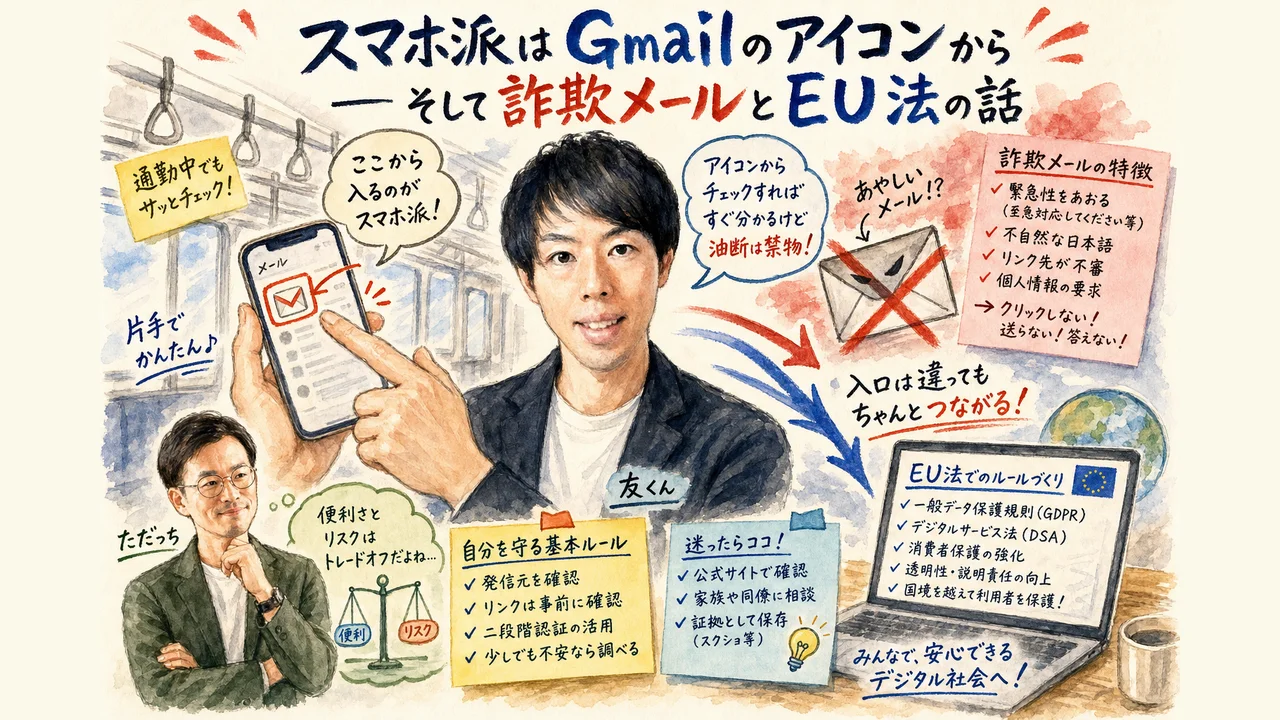
▶友くん(16:44〜)「そういう場合はスマホのですね、Google系のサービスで、もうアイコンには行くので、僕なんかはGmail、Gmailが一番わかりやすいんですけど、Gmailにもアイコンがあるじゃないですか。で、同じくGoogleアカウントを管理っていうのはあるので、そこに入っていくと、同じくデータとプライバシーで、データとプライバシーの下のマイアクティビティから同じふうに操作ができるので、そこをオフにするっていうふうにやっていただくと、これが外せる」
つまり、パソコンでもスマホでも、たどる道は同じ。入り口がブラウザ右上のアイコンか、Gmailの右上のアイコンか、の違いだけです。
- Gmailアプリの右上のアイコンをタップ
- 「Googleアカウントを管理」を開く
- 「データとプライバシー」→「マイアクティビティ」と進む
- 「検索サービス履歴」→「メディアを保存」のチェックを外す
スマホしか持っていない人でも、通勤の途中に終わります。
そのあと友くんが、ちょっと別の角度の注意も添えていました。詐欺メール・ショートメッセージの話です。自分のところにもちょこちょこ来る、と。そしてもう一つ、こういう規約改定が今あちこちで同時に起きている背景についても触れています。
▶友くん(17:33〜)「なんかですね、8月からヨーロッパの方でEU法とかっていうのは出たりする関係で、いろんな企業、AIの企業がこういう規約改定が今同時に起こっているみたいで、そういうのって、ちょっとね、入ってきたりするみたいなので、はい、ご注意をということで」
規約改定の通知メールが増える時期は、それを装った偽メールも増える。だから本物か偽物かを見分ける前に、そもそも「メールのリンクから入らない」で済ませたい。設定を見直すなら、メールのボタンからじゃなく、自分でGoogleアカウント管理を開く。そこは押さえておきたいところです。
ここでただっちが、この回で一番バランスの取れたことを言います。
▶ただっち(18:10〜)「そうね、わかりづらいよね。便利さと引き換えにしてる部分もあるなと思って。まさに、僕のこと知ってるからこそ、この野球ニュースのテーマみたいなのいっぱい出てきた気がするんですけど、それはそれで欲しかったり、AI情報だったら欲しかったりするので、このオフにするものとオンにするものと引き換えてる部分もあるんだろうなと思うね」
全部オフが正解じゃない。自分が受け取りたい情報のために、渡していいデータもある。パーソナライズ(=自分向けに表示を合わせてもらうこと)は、データを渡した見返りでもあるんですよね。友くんもここに、Googleのパーソナルインテリジェンス(=あなたの持っているデータからGoogleが好みを推測して、表示を合わせてくる仕組み)の話を重ねます。保存してある写真から「あなたゴルフ好きですよね」「コーヒー好きですよね」と判断してくるようになってきた、と。だから、嫌だなと思う人は外して使えばいい。選べる状態にしておくのが大事、という着地でした。
数字で見直すAI利用の現在地 ― 10代後半は91.7%
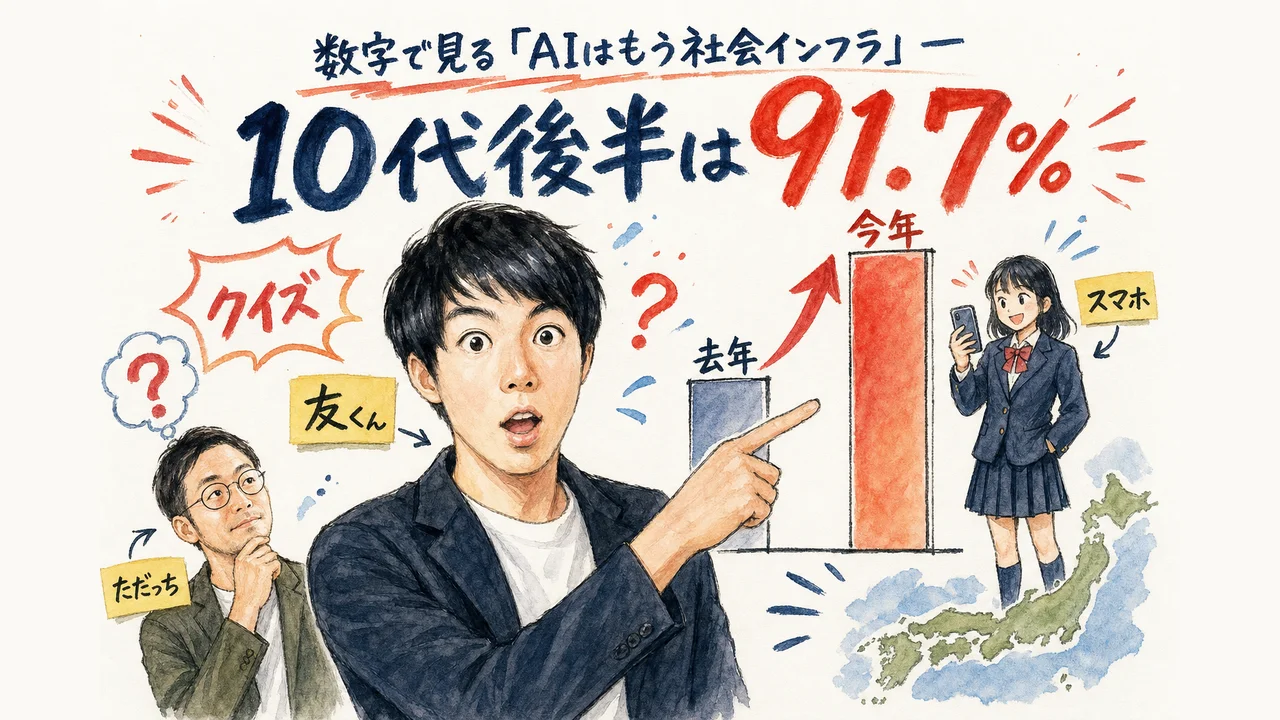
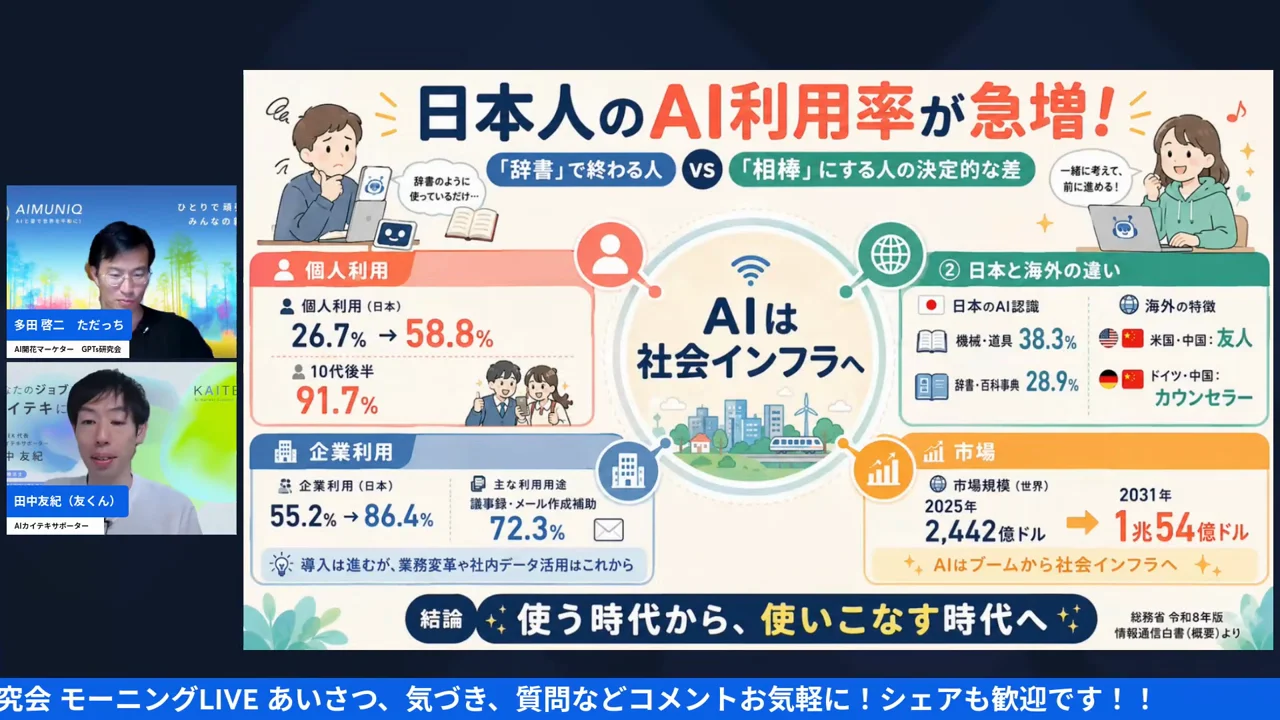
設定の話はここで一区切り。LIVEはここから、そもそも今どれくらいの人がAIを使っているのか、という話に切り替わります。友くんが「この数字、何かわかりますか?」とクイズを出すんです。ただっちの返しがいい。「ちょっと体脂肪にしては多すぎるし。身体の水分量ぐらいなんですけど」。画面に大きく出ていたのは 58.8% でした。
▶友くん(18:35〜)「あとですね、ただっちさん、この、ちょうどホットな話題であったんですが、この数字、何かわかりますか?」
正解はAIの利用率でした。友くんいわく「毎年恒例のやつが先日出まして」。去年の26.7からここまで上がってきた、という話です。
元になっているのは、総務省の令和8年版情報通信白書(概要)。2026年7月に公表されたものです。友くんはこの白書をもとに、自分でまとめ図を作ってきていました。数字を並べるとこうなります。
個人の生成AI利用率(日本):26.7% → 58.8%/10代後半:91.7%
企業の生成AI利用率(日本):55.2% → 86.4%/主な用途は議事録・メール作成補助が72.3%
日本のAI認識:機械・道具 38.3%/辞書・百科事典 28.9%
市場規模(世界):2025年 2,442億ドル → 2031年 1兆54億ドル
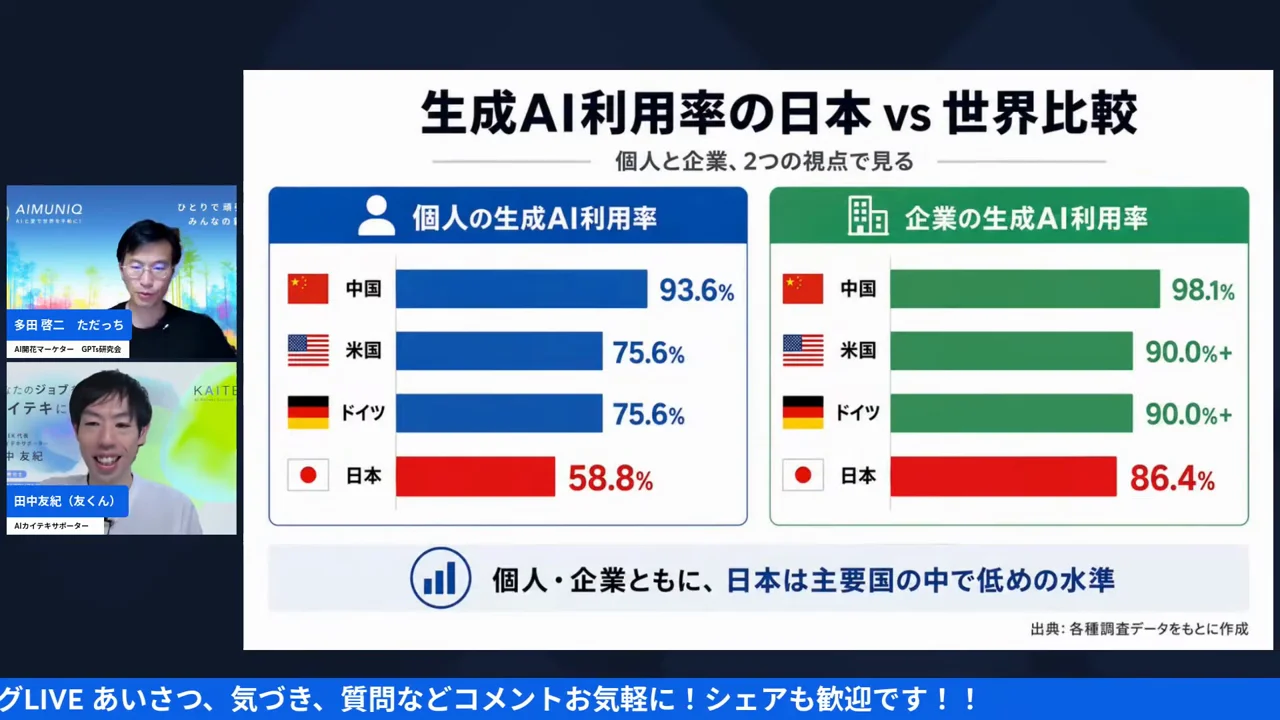
友くんはこのあと、日本と世界を並べた比較スライドももう1枚映していました。それによると、個人利用は中国93.6%、米国とドイツが75.6%。企業利用は中国98.1%、米国・ドイツが90%超。日本は個人58.8%・企業86.4%で、主要国の中では低めの水準。ただ、去年が26.7%だったことを思うと、1年でこの上がり方は相当です。ただっちも「大学にも使う人は増えてますね」と応じていました。
で、友くんが一番驚いていたのが10代後半の数字でした。
▶友くん(19:55〜)「結構面白くてですね、見ていくと。個人利用は58.8なんですけど、10代後半は見てください、91.7という。これは僕はチャッピー効果なんじゃないかという。本当に企業より使ってるじゃん、みたいなのはあったので。ほんと世代間の違いがこの数字なんだなーっていう感じになりました」
「チャッピー効果」というのはChatGPTのこと。10代後半の9割超が使っている。冒頭の雑談で出ていた「AIネイティブ」が、数字でそのまま裏付けられた形です。
もうひとつ、国民性が出ていて面白かったのが使い方の違いでした。日本は機械・道具として、あるいは辞書・百科事典として使う人が多い。一方、海外では話し相手やカウンセラー的に使う人がメイン。友くんは「この辺は国民性が出るんだと思って、結構へーと思っていました」と話しています。同じツールでも、関係の結び方が国によって違う。
そのうえで、友くんの結論はシンプルでした。市場も広がるし、これはもうインフラになる。止められないので、どうやって使っていくか。昨日の夜に妻から教えられたのもそうだけど、使いながら慣れていくしかない、と。
参考(一次情報): 総務省 令和8年版 情報通信白書(概要)
ChatGPT・Gemini・Claudeの学習オフ設定と、親子で使うファミリーリンク
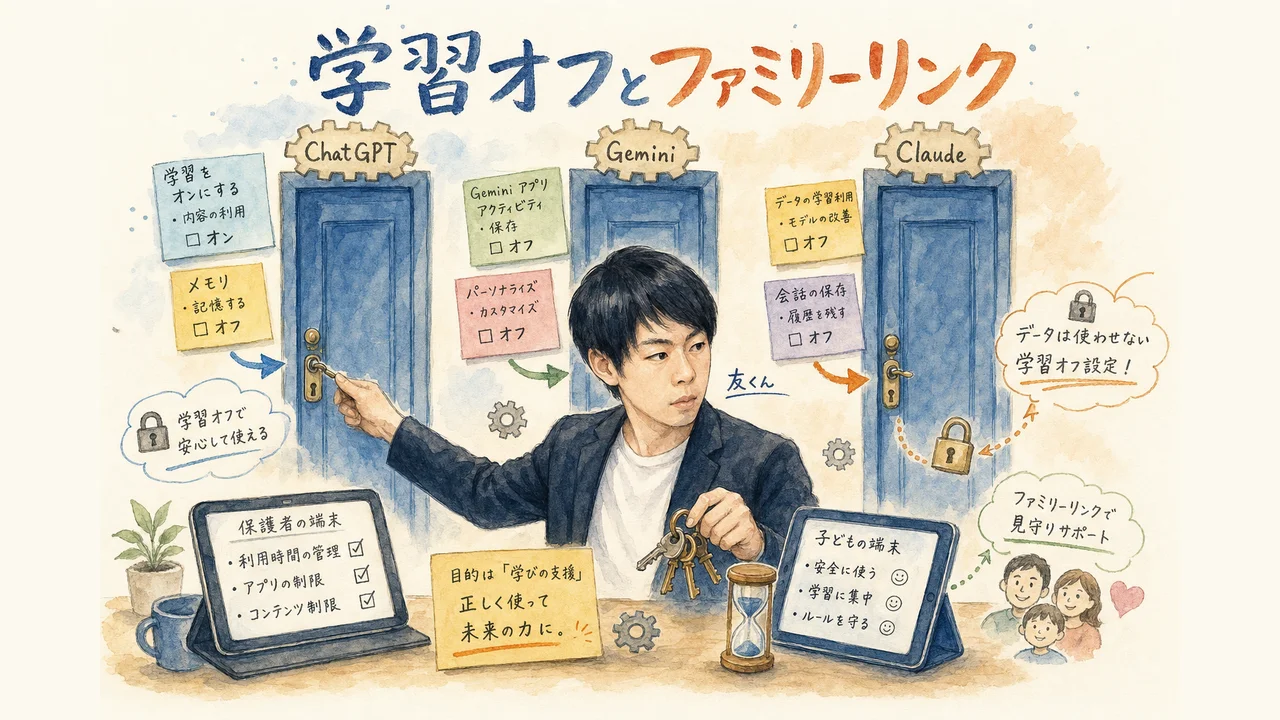
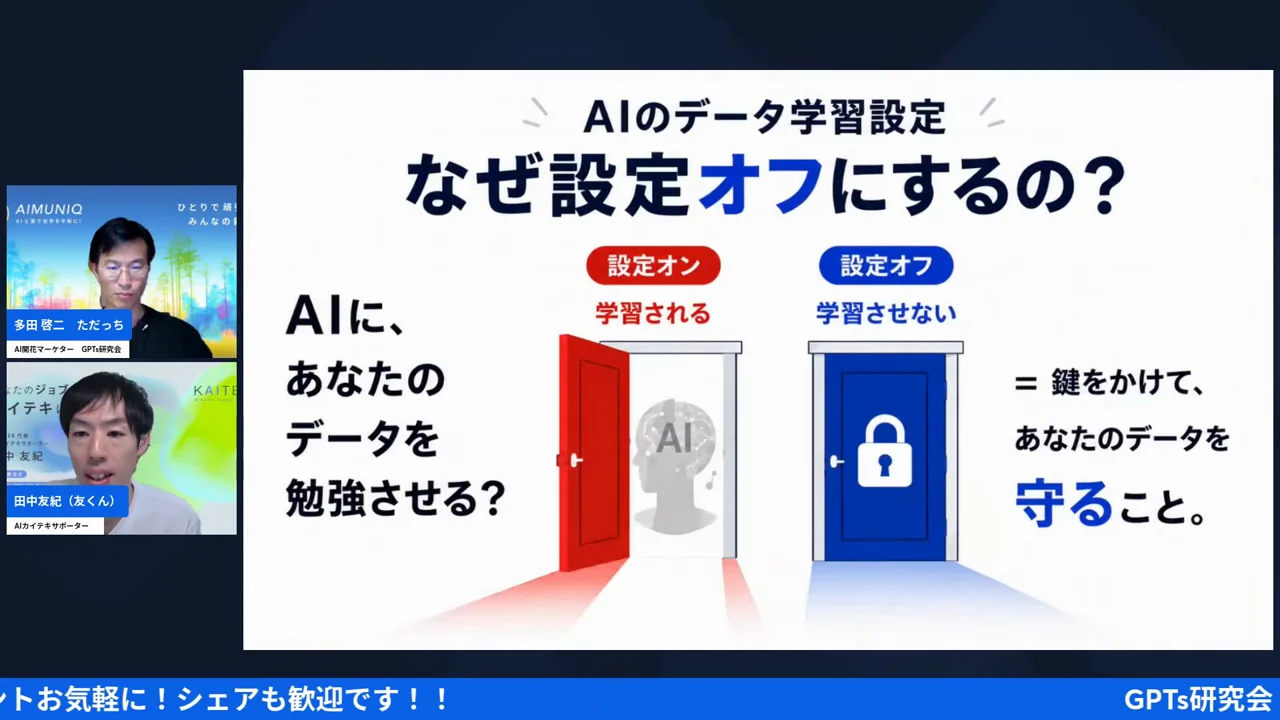
Googleの話が一区切りついて、友くんが「そういえば」と広げます。ChatGPTにもGeminiにもClaudeにも、同じような設定があったな、と。
友くんは講座でも受講生に伝えている話として、こう説明していました。普通に話していると学習されていくので、それが気になる人はデータを守る設定にしておく。意図的に覚えさせるものもあれば、モデル改善のために——言い方は悪いけれど——エサにされてしまうのが嫌な人は、それをオフにしておくといい、と。
「意図的に覚えさせるものもあれば」という前置きが効いています。全部を守るんじゃなくて、切り分ける。覚えてほしい情報は覚えさせて、モデル改善に回したくないものはオフにする。そのための場所が、サービスごとに違うだけの話です。
順番に見ていきます。まずChatGPT。
▶友くん(22:44〜)「チャッピーの場合はこの設定のところから入っていくんですよね。設定のデータコントロールっていうところに、この全ての人のためにモデルを改善するっていうのがあるので、そこをオフに、このスイッチオフの状態に置きましょうっていうふうに言います。お伝えをしております。ここだけちょっとやっとくと、そういうモデル改善のためには使われなかったりするので、これデータはサーバーには入ってるんですけどね。そういう感じで切り分けるということができます」
ここも正直でよかった。オフにしてもデータがサーバーから消えるわけじゃない。学習に使われないだけ。この区別を言わずに「オフにすれば安心」で終わらせる解説、けっこう見かけるんですよね。
次にGemini。友くんは「意外とちょっと前に変わってまして」と前置きしています。
▶友くん(23:05〜)「Geminiは意外とちょっと前に変わってまして、ただっちさん、そこにはまあ一緒に話して一緒に見たことあるけど。設定、左下に歯車の設定があるんですけどね。そういうのが出てきて、その上にアクティビティっていう、さっきも出てきたアクティビティがあるんですよ。で、Geminiの場合はちょっとわかりにくくて、この今の、ちょっとボケてますね。音声やGemini Liveの動画と画面共有をGoogleサービスの改善に使用するっていう、ここをオフに。とくと、モデル改善に使われないことができたりします」
そしてClaude。友くんは「基本的に18歳以上で」という年齢の話に触れたうえで、設定の場所を挙げます。設定のプライバシーにある「AIモデルの改善にご協力ください」をオフ。ここに一つ、時間軸の話が添えられていました。もともとClaudeはデフォルトで学習しない方針だったのが、去年の秋ごろにこの設定が登場して、デフォルトだとオンになる形になった、と。だから気になった人はオフに、という流れです。
子ども向けの話としては、Googleファミリーリンクが紹介されました。iPhoneでもAndroidでも使えるアプリで、いわゆるペアレンタルコントロールのGoogle版。利用時間の上限、アプリの管理、オンラインコンテンツの管理、アカウントの安全、位置情報の確認。友くんも「これ、昨日知ったんですけど」と言いながら、入れておくと結構安全だったりします、と。
最後にひとつ、二人とも初耳だったネタが出てきます。NotebookLM、いまはGeminiノートブックに名前が変わったあれです。
友くんが挙げたのは、フィードバック送信の話でした。ノートブックの中身そのものはモデル学習に使われない、というのが友くん自身の理解でした。ただ、いいねボタンのようなフィードバック送信は、それとは別枠で学習に使われるらしい、と。
ただっちも「初めて知りました」。友くんも「私も初めて知りました」。本文は学習されないけれど、いいね/よくないねを押すこと自体はフィードバックとして扱われる。ここは細かい話ですが、知っておくと迷わなくて済むところです。
ChatGPT……設定 → データコントロール →「すべての人のためにモデルを改善する」をオフ
Gemini……左下の設定 → アクティビティ →「音声やGemini Liveの動画と画面共有をGoogleサービスの改善に使用する」をオフ
Claude……設定 → プライバシー →「AIモデルの改善にご協力ください」をオフ
子ども向け……Googleファミリーリンクで利用時間・アプリ・コンテンツを管理
どれも一度やれば終わる設定です。ただ、場所がぜんぶ違う。だから「今日はChatGPTだけ」でもいいと思うんですよね。
まとめ ― 親子で決める3つの約束
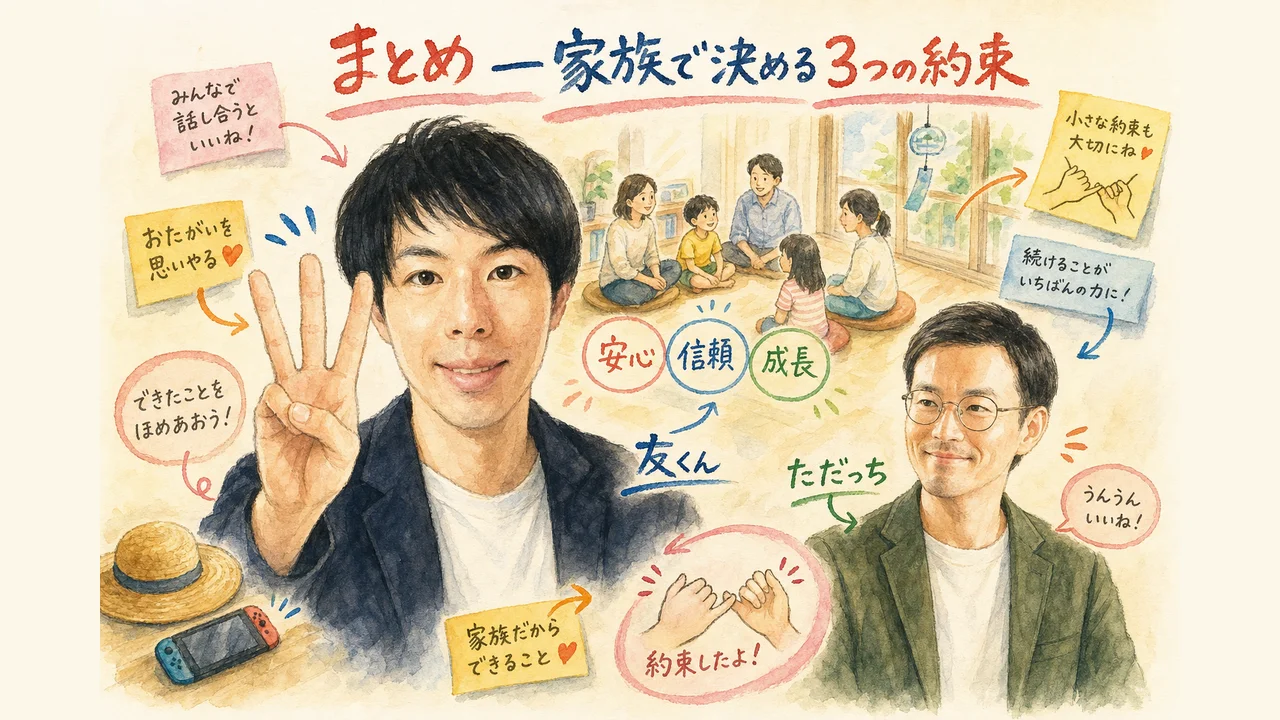
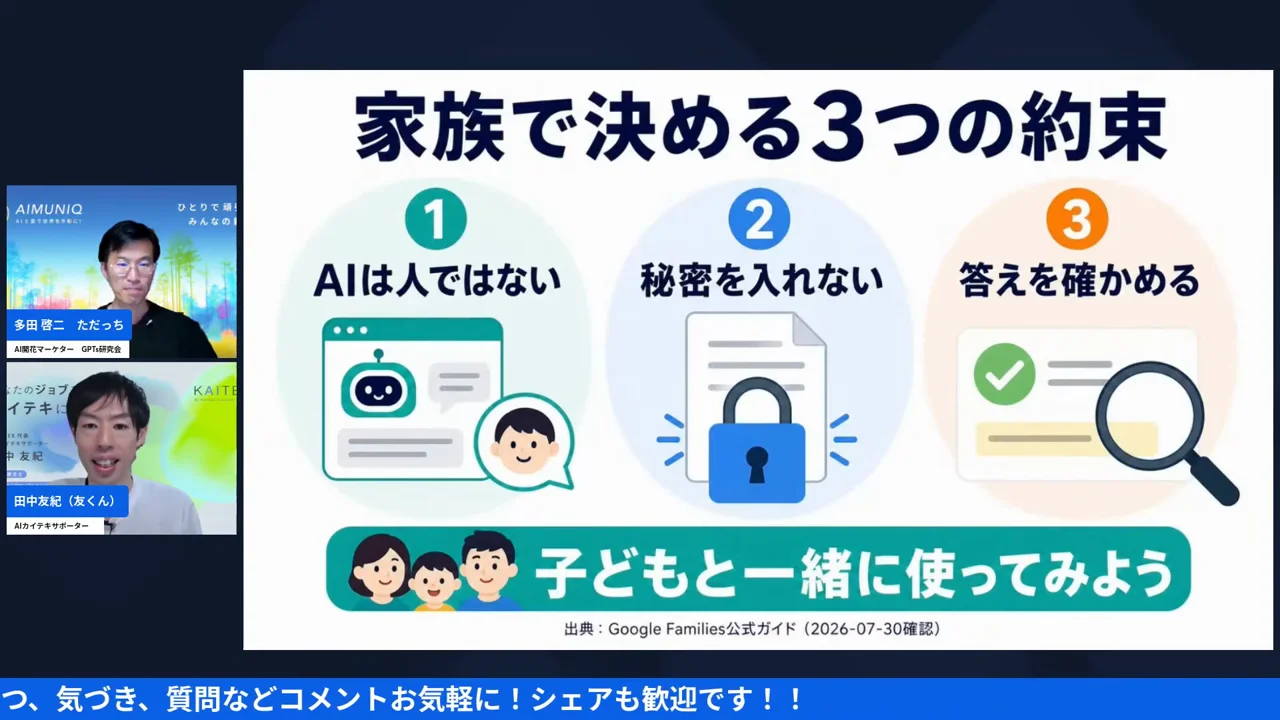
ここまでずっと設定の話でした。でも友くんのまとめは、設定の話じゃないんです。画面に出たのは「家族で決める3つの約束」というスライドでした。
▶友くん(26:14〜)「3つのポイントですが、ちょっとまとめていきますと、ご家族でぜひ遊んでいただければなんですけど、AIも結局はシステムではあるので、たまに嘘も言いますし、寄り添いすぎてたまに妄想の世界に入ってしまうこともあるので、あの、人っぽく喋りつつも、まあこれはAIなんだと思いながら、まあ変だよねーみたいな風に話していただけるといいかなと思いますし、ちょっとこう超個人情報みたいな、そういうのはこうパシャパシャパシャパシャ撮って入れないよっていうのは守っていただければですし、出てきたものを鵜呑みにせずに、これって本当かなぁみたいな、意外とちょっとこれ本当?みたいなこと言うと、あ、私間違ってましたみたいなことを言うので、ぜひやっていただければと思います」
① AIは人ではない……人っぽく喋るけれど、たまに嘘も言うし、寄り添いすぎて妄想に入ることもある。「変だよね」と言い合える距離で。
② 秘密を入れない……超個人情報をパシャパシャ撮って入れない。
③ 答えを確かめる……「これって本当?」と聞き返すと、「あ、私間違ってました」と返ってくることがある。
この3つ、大人にもそのまま効きます。というか、大人のほうが忘れがちかもしれない。AIが流暢に喋るほど、確かめる手が止まるので。
そして冒頭に戻ります。友くんは、この回を始めるときに、自分の子どもの頃の話をしていました。父が単身赴任だったので、親とキャッチボールをするのが貴重な機会だった。親とスイカ割りに行ったこと、キャンプに行ったこと、マリオカートをやったこと。そういうのは今でも覚えている、と。
▶友くん(5:19〜)「AIを通して、まあAIも楽しむんだけど、意外と家族のコミュニケーションだねとか、なんかこういう変なこと言ったねとか、なんでなんだろうみたいな、意外とそういうところから、スクスクと子供はですね、たぶん熱中したり、興味を掘っていったりすると思うので、なんかそんな風な時間を過ごすための、ちょっと安心設定にしていただけたらなと思っております」
安心設定は、遊ぶための下ごしらえ。これが今日のいちばんの持ち帰りだと思います。設定そのものが目的じゃない。締めくくりで友くんはこう言っていました。今日は設定の話だったのであんまり面白くなかったかもしれないけれど、設定したら、ぜひ親子でAIで遊んでほしい。ChatGPTのボイスでもいいし、動画でもいいし、アプリを作ってみるのもいい。子ども同士じゃなくて、自分の親に教えると「こんなことできるんか」と喋ったりもする、と。お盆も来るし、ネタとして使ってほしい、と。
ただっちの締めも、この回らしかったです。
▶ただっち(32:43〜)「なかなかねこれ、先延ばしにしてしまったり、後回しにしてしまうことが多いかと思いますが、このライブ見たその瞬間に、ぜひ登録とかね、設定お願いできればと思います」
見たその瞬間に。この記事を読んでいる今も、たぶん同じです。
よくある質問(FAQ)
- Q. 「メディアを保存」をオフにすると、Googleレンズや音声検索が使えなくなりますか?
- A. 使えなくなるわけではありません。LIVEで友くんが説明していたのは、オフにすると「Googleレンズとかで撮ったものや音声が学習されなくなる」という話でした。機能そのものが止まるのではなく、保存とAIモデル改善への利用の部分が変わります。LIVEで映していた設定画面にも、この履歴が「Googleの生成AIモデルの改善に役立ちます」と書かれていました。
- Q. 設定はパソコンからじゃないとできませんか?
- A. スマホからでもできます。友くんが紹介していたのは、Gmailアプリの右上のアイコンから「Googleアカウントを管理」に入り、データとプライバシー → マイアクティビティ → 検索サービス履歴、とたどる方法です。パソコンと同じ道を、Gmailを入り口にしてたどるイメージですね。
- Q. ChatGPTの学習オフ設定はどこにありますか?
- A. LIVEでは「設定 → データコントロール → すべての人のためにモデルを改善する」をオフに、と紹介されていました。ただし友くんも触れていたとおり、オフにしてもデータそのものがサーバーから消えるわけではありません。モデル改善に使われなくなる、という区別です。
- Q. Geminiの設定はどこですか?
- A. 左下の歯車の設定の上にある「アクティビティ」から入ります。LIVEでは「音声やGemini Liveの動画と画面共有をGoogleサービスの改善に使用する」という項目をオフにする、と説明されていました。友くんも「Geminiの場合はちょっとわかりにくくて」と言っていたとおり、少し奥にあります。
- Q. 子どもがAIを使うとき、他に何をしておけばいいですか?
- A. LIVEではGoogleファミリーリンクが紹介されました。利用時間の上限設定、アプリの管理、オンラインコンテンツの管理、位置情報の確認などができるGoogle公式のアプリです。そのうえで「AIは人ではない/秘密を入れない/答えを確かめる」という3つの約束を家族で共有しておく、というのが友くんのまとめでした。
- Q. LIVEで話していたGeminiの無料動画生成って、今も使えますか?
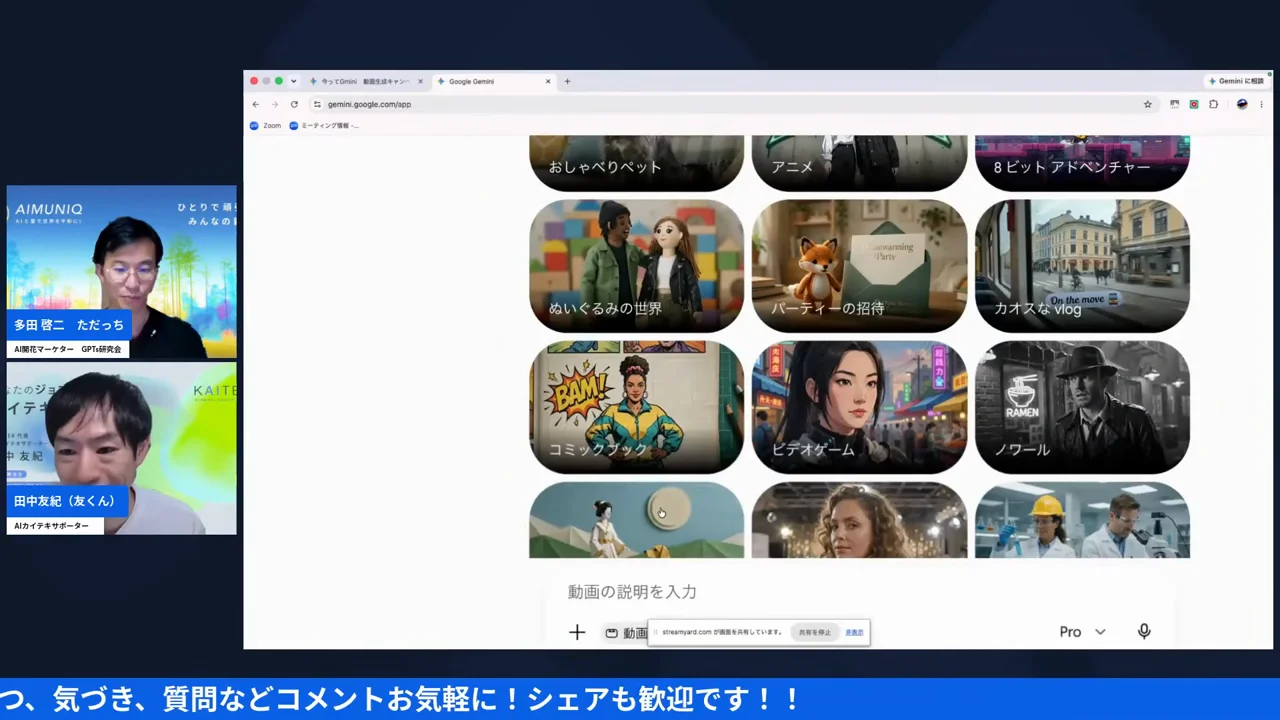
- A. LIVE当日に紹介されたのは期間限定のキャンペーンでした。友くんが画面で見せていたのは、無料アカウントでも1週間に最大10本まで動画を作成・編集できる、という案内です。友くん自身も「8月の5日までかな、ちょっと5日か4日」と、終了日をその場で確かめながら話していました。
ひろくんコラム ― 「今度やろう」を、家族の時間に変換する

私がこの回で一番ぐさっときたのは、規約の中身じゃなくて、友くんの「その今度は永遠に来ない」という一言でした。
料理で言うと、これは下ごしらえの話なんですよね。だしを取る、野菜を切る、下味をつける。地味だし、やらなくても一応ごはんは出せる。でも、下ごしらえを飛ばした料理って、あとから味を足しても取り返しがつかない。設定も同じで、あとから「やっぱりオフにしとけばよかった」と思っても、すでに渡したものは戻ってこない。
私は50kgの減量をしたときに、これと同じ構造を体で覚えました。痩せるための特別なことって、実はほとんどないんです。やることはわかっている。ただ「今日はいいか」を積み上げるか、「今やる」を積み上げるか、それだけの差でした。設定画面を開くのに必要なのは知識じゃなくて、開く3分です。
そして、この回がよかったのは、そこで終わらなかったこと。友くんが子どもの頃の話をしていたでしょう。父が単身赴任で、親とキャッチボールするのが貴重だった。親とマリオカートをやったことを今でも覚えている、って。安心設定は、遊ぶための下ごしらえ。設定を整えるのは、安全に閉じこもるためじゃなくて、安心して一緒に遊ぶためなんですよね。
私は「抱え込みOS」から「委ねるOS」に書き換える、という言い方をよくします。全部自分で管理しようとすると、子どもにAIを触らせるのが怖くなる。でも、枠を先に決めておけば、あとは委ねられる。禁止で管理するんじゃなくて、約束で委ねる。これ、AIに限らず、家庭でも会社でも同じだなと思っています。分身AI.comでは、自動化を増やしたのに逆に時間が消えていった話を90日ぶんの数字で棚卸ししました(AI自動化するほど時間が消える逆説——90日監査で分かった57.3%の内訳)。枠を決めずに委ねると、こうなるんですよ。
もうひとつ、境界線の話で言うと。自分の失敗談はAIには作れない、という話を分身AI.comで書いたことがあります。AIにいくら渡しても、渡せないものはあるんですよね。私はよく「AIは横に広げ、人間は縦に掘る」と言うんだけど、自分が実際にくぐった経験も、家族と過ごした夏休みの一日も、AIの中には入っていない。縦に掘れるのは自分だけ。だから「何を渡さないか」を先に決めておくのは、守りの話であると同時に、自分の持ち味を守る話でもあるんですよね。
もうひとつ。友くんが「私も正直知らなかったんですよ」から始めたのが、この回を最後まで聞けた理由だと思っています。知っている人が知らない人に教える構図じゃなくて、昨日調べたばかりの人が、調べた道筋ごと見せてくれる。手順を一つ飛ばして迷子になりかけたところまで、そのまま。競争より共創、っていうのは、こういうことなんだと思います。完璧な講師より、一緒に間違ってくれる人のほうが、ずっと遠くまで連れて行ってくれる。
週末、子どもとAIで遊ぶ前に、3分だけ。
それだけで、夏休みの安心のベースができます。
難しいことは何もないよ。
一緒にやっちゃいましょう。
👋 KAITEK(AIカイテキサポーター)
元理学療法士からAIカイテキサポーターへ。Genspark インダストリーアンバサダー医療。「AIと愛で世界をカイテキに変えていく」。
🌐 KAITEKを見る 🐦 Xでフォロー🎯 AIと愛で、未来をひらく。「あいあいらぼ。」
起業家・経営者のためのAI実践型コミュニティ。AI実践ワークショップ・AIクリエイティブ会・AI目標達成会が月額5,500円で遊び放題!AIMUNIQ(株)主催。
📱 ただっちのFacebook 🌐 あいあいらぼ。🔗 参考リンク(一次情報)
この記事は2026年8月2日に公開しました。設定画面の名称や仕様はサービス側の更新で変わることがあるので、最新の表記は各公式ヘルプで確認してくださいね。
📺 この記事のLIVE情報
📖 あわせて読みたい
🎁 無料プレゼント
Aiport(ClaudeCode AIエージェント実践会)
ClaudeCodeでAI秘書+分身AI+AIカンパニーが無料で作れるキット&解説動画をプレゼント!
▶ 無料で入会してキットを受け取る🤖 AI生成コンテンツについて
この記事はAIツール(Claude Code)を活用して制作しています。構成・文章生成・画像制作にAIを使用し、最終的な内容の確認・編集・公開判断はひろくん(田中啓之)本人が行っています。「分身AIひろくん」(bunshin-ai.com)とは別のコンテンツです。