
Codexの診断アプリ、最後の壁は権限設定|LIVE 30分の実演
2026年7月21日(火)15:00〜 / 出演:ひろくん × えびさん × カオリコさん
出演者プロフィール:ひろくん(田中啓之) / えびさん(加藤サトシ) / カオリコさん(前田カオリコ・魅話力®コーチ)
家事と子育てのスキマで経営する3方よしAI共創コンサルタントの田中啓之、ひろくん(@passion_tanaka)です。
今回は火曜15時の社長モテる化計画LIVEから、カオリコさん・えびさんと一緒にお届けした「Codexで作った診断アプリの、最後に残った権限設定を画面共有しながらその場で突破する」30分を、詰まったところも回り道もぜんぶ込みでお届けします。
3行でわかるポイント
- 診断アプリはもうほぼできていた。残っていたのは、本人のGoogleアカウントでしか許可できない権限設定だけ。Codexが全部やってくれても、この一手だけは本人がクリックするしかない。
- AIは“できるのに、やらない”ことがある。「手を尽くしてやってみてください」と言うだけで動き出す。これ、私が毎日言ってる一言なんですよ。
- 料理で言うと、権限設定は「店の鍵」。仕込みは全部AIに任せられる。でも、店の鍵を開けるのは店主だけ。鍵さえ開けば、あとは勝手に回り始めた。
AIの“今”を毎朝の無料LIVEで。仲間と一緒に手を動かすなら
GPTs研究会に参加する(無料・8,800名突破!)目次
前回の“宿題”はできなかった——診断アプリの詰まりを持ち寄るところから始まる

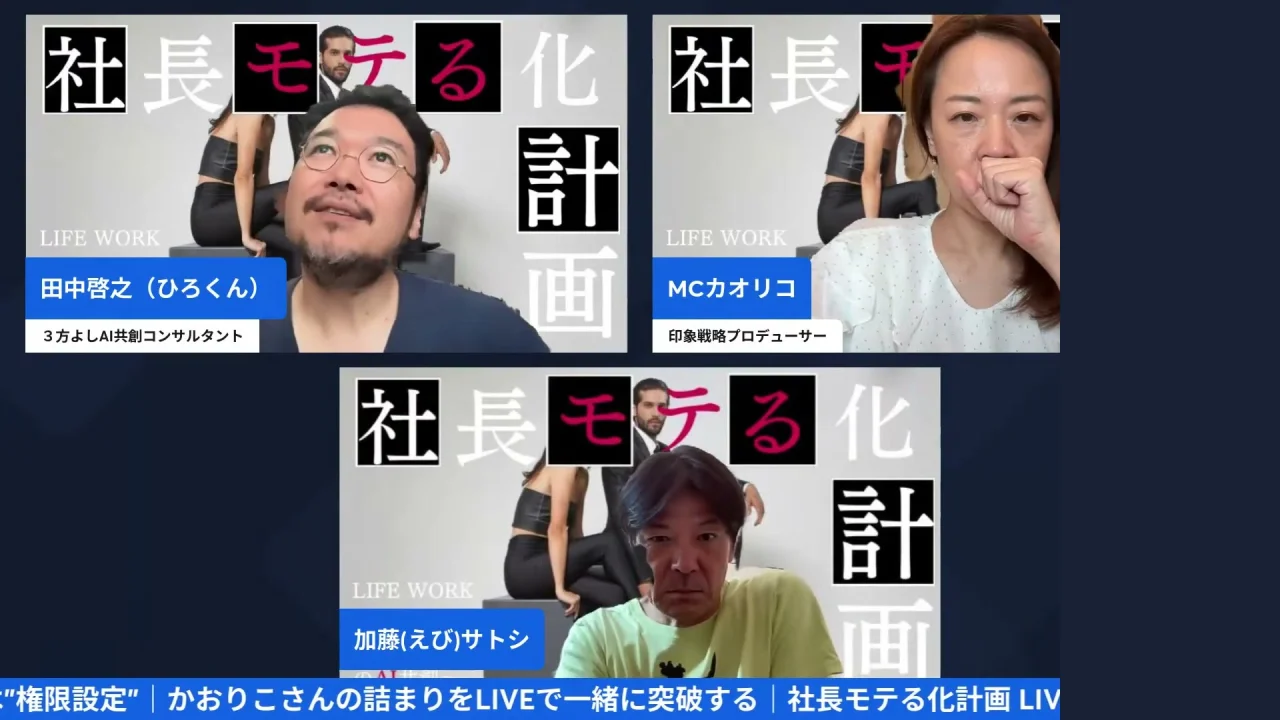
で、この日のLIVE。始まって90秒で、いきなり本音が出ました。
前回(7/14)のLIVEで、カオリコさんの「経営者モテ力診断」アプリは、フォーム連携のところまで進んでいたんです。スプレッドシートへの保存も、自動返信メールも、あと少し。私は最後に「あとは自分でやっておけばいいよ」と宿題を出して終わった。ええ、出したんです、宿題を。
カオリコさん(01:22〜)「いろいろアプリをCodexを使って作っている最中なんですが、前回、宿題であと自分でやっておけばいいよってひろくんに言われたんですけど、できない」
できない。いやー、この一言が最高でした。取り繕わない。「やってきました」でも「途中まではやったんですけど」でもなく、できない。あまりに気持ちがいいので、私もえびさんも笑ってしまって、そのまま「一緒にやりましょう」と全員で画面共有に入っていく。これが火曜15時のLIVEなんですよね。
カオリコさんが唯一やっていたのは、Codexに指示を出すところまで。指示は出せた。返事も返ってきた。でも、返ってきた手順の3番目から、何が書いてあるか分からなくなって止まった。ここ、めちゃくちゃ大事なポイントだと思っていて——AIが止めるんじゃなくて、AIの返事を読んだ人間のほうが止まるんですよ。
カオリコさん(01:37〜)「一応ね、読みながら、Googleのフォームで自動で入るようにしてねっていうふうに指示をして、入るようにしてくれたんですけど、ちょっと画面共有しながらやっていっていいですか」
そして画面共有。ここでもう一発、笑いが起きます。ウィンドウ全体を共有したら、共有中の配信画面がその中に映り込んで、無限に入れ子になったんですね。いわゆる合わせ鏡。「合わせ鏡が始まりましたね」と私が言うと、カオリコさんが「ひどいことになってる」と。画面全体に切り替えたり、タブ単位にしたり、Codexの画面が見えているかを何度も確認したり。開始から3分、まだ1行も進んでいません。
でもね、私はこの3分がけっこう好きなんですよ。悪いことこそ宝物、っていつも言ってるんですけど、詰まってる時間こそがいちばんの教材なんだよね。だって、みんなここでつまずくから。編集された解説動画では、この時間はまず間違いなくカットされる。カットされるから、いざ自分でやると「あれ、こんなはずじゃ」ってなるんですよね。
ようやく画面が映って、カオリコさんが見せてくれたのは、前回テストまで済ませたスプレッドシート。そこから「拡張機能」を開いて、Apps Script(=Googleスプレッドシートの中で動かせる、Google公式の自動化プログラム置き場)のエディタまでは自力でたどり着いていました。ちゃんと進んでるんです。進んだ上で、その先で止まっている。「ここからが分からないんですよ」と、画面の1点を指さされました。
指さされたのはCodexの手順書でした。「ZIP内の google-apps-script.js を貼り付ける」(ZIP=ファイルをまとめて圧縮した箱。ダブルクリックで開くと中身が出てきます)「READMEに記載のスクリプトプロパティを登録」(=アプリが使う設定値を、コードの外に鍵と一緒に登録しておく作業)「デプロイ→新しいデプロイ→ウェブアプリで公開」「発行された /exec で終わるURLを、このチャットへ送る」。文字にすると4行。でもこの4行の中に、初めての人がつまずくポイントが十数個埋まっている。ZIPってどこにダウンロードされたの? 解凍ってどうやるの? この .js ってどのファイル? 貼り付けるって、上書きしていいの?
だから私も、一つずつ画面越しに指さしていきます。「ダウンロードしてみて」「右クリックで何か出ました?」「Finderで表示ってやつで」。この日いちばん多かった私のセリフは、たぶん「これ、押してみて」でした。
ひろくん(04:29〜)「これの何でしたっけ、GoogleAppsScript.jsですね。これどこにあるんだろう、ここに入ってんのかな。リスト表示とかできますか、表示を。あ、ありますね。これを開いて貼り付けて、コピペすればいいと思います」
ちなみに、貼り付け先のファイルを消していいかどうかも聞かれました。私の答えは「多分消していいと思います。もしエラー出たら、また直せばいいと思うんです」。この“もし壊れたら直せばいい”が言えるかどうかが、たぶん初手の分かれ道なんですよね。
AIは“できるのに、やらない”——人間に押しつけるCodexに手を尽くさせる一言

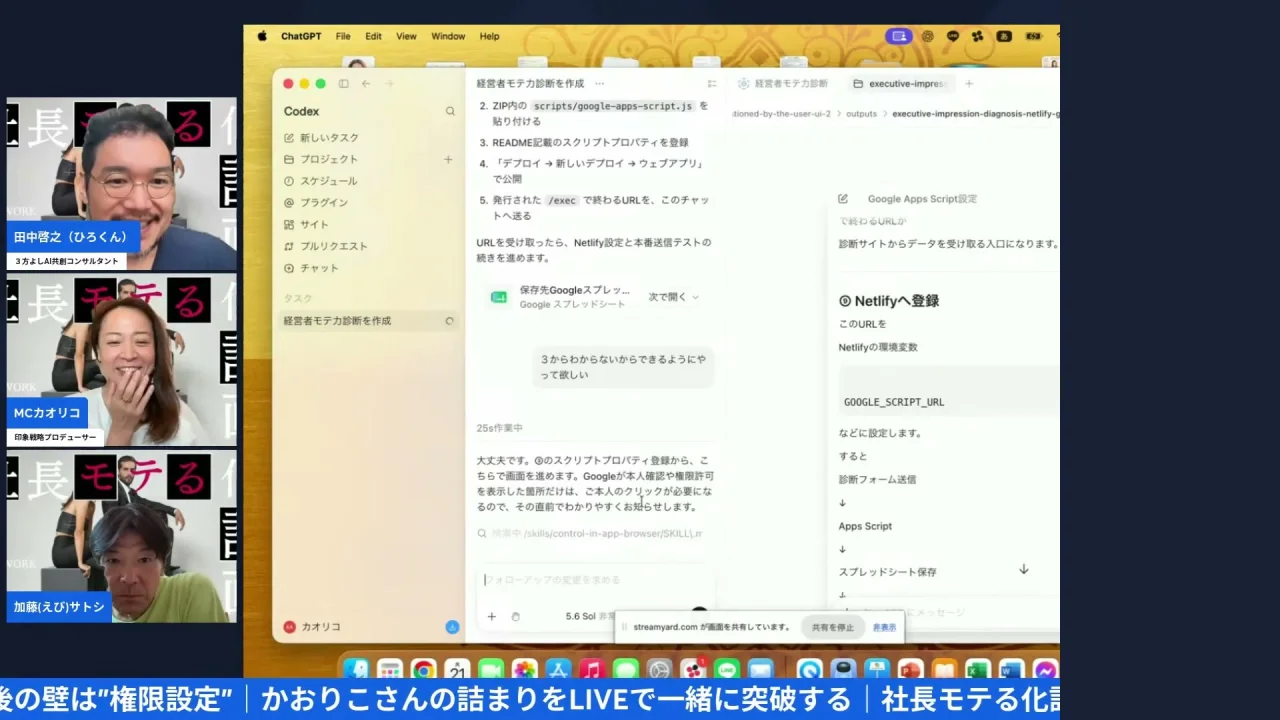
手順の3番目、「READMEに記載のスクリプトプロパティを登録」。ここでカオリコさんが完全に止まりました。というか、私も画面を見ながら思わず言いました。「READMEに記載のスクリプトプロパティを登録。何だそれ。これは確かに心折れるね」と。
そうなんですよ。「心折れるね」って、私のほうが言っちゃう。だってこれ、専門用語で書かれた指示を、専門じゃない人が読んでる状態なので。ここで多くの人が「あ、私には無理だ」って閉じちゃう。もったいなさすぎる。
で、私が提案したのが、この日いちばんの実用テクでした。「分からないから、できることをやってくれない?」とAIに投げ返す。カオリコさんはそのまま、Codexにこう打ち込みます。「3からわからないからできるようにやって欲しい」。
画面共有の右側に、Codexの返事が出ます。要約するとこう。「大丈夫です。③のスクリプトプロパティ登録から、こちらで画面を進めます。Googleが本人確認や権限許可を表示した箇所だけは、ご本人のクリックが必要になるので、その直前でわかりやすくお知らせします」。
——これ、今回のタイトルそのものなんですよね。Codexは、やろうと思えば③から先も自分で進められる。ただし「本人確認と権限許可のクリック」だけは、どうやっても代われない。境界線がここにある、とAI自身が先に宣言してきた。
そして数十秒後、Codexから返ってきた言葉が、この日の名場面です。「一旦、大丈夫でした」。つまり、やってくれた。さっきまで人間に丸投げしようとしていた作業を、頼んだら自分でやった。
ひろくん(06:34〜)「なんでやれるならやっとけよ。できるくせに、人間にやらせようとするんで。「お前がやれよ」「俺できないよ」って言うと、「仕方ない、やりましょう」って感じでやってくれる」
これに対するカオリコさんの返しが「そういうトラップが仕掛けられてるんですね」。うまいこと言うなあ。そう、トラップなんですよ。AIは「これは人間がやる作業です」って線を、けっこう手前に引いてくる。で、私たちはその線を疑わない。「AIができないって言うなら、本当にできないんだろう」と思ってしまう。
えびさん(09:57〜)「AIが言うってことは、よっぽどだと思っちゃうもんね。できないなら、しょうがないねってなっちゃう」
えびさんのこの一言、本質だと思います。AIの「できません」には、妙な権威がある。人間の「できません」より重く受け取ってしまう。でも実際は、少し押すだけで「じゃあやります」って動き出すことがめちゃくちゃ多い。
じゃあ何て言えばいいのか。私が毎日使っている魔法の一言は、これです。
ひろくん(06:56〜)「ここのうまく画面を操作できるように、手を尽くしてもらうってのが結構大事で。接続できませんでしたとか、拡張機能がうまく動きませんとか言ってくるんですけど、でも手を尽くしてやってみてくださいって言ったら、手を尽くしたらできましたとか平気で言い始めるので。手を尽くしてないんかい、みたいな」
「手を尽くしてください」。たったこれだけ。私は毎日、何回も言ってます。そして毎回、AIは手を尽くして、できてしまう。じゃあ最初からやってくれ、と毎回思う。でも、そういうものなので、こっちが言えばいいだけなんですよね。
カオリコさんが感じていた壁は、技術の壁じゃなくて、ここでした。本人の言葉を借りると「それでも、なんかつまずいちゃうっていうか、『あ、もうこれ頓挫しちゃうのかな』って心が折れたりとか、その進み方が分からなくなっちゃうので」。頓挫しちゃうのかな、という感覚。分かります。一人でやってたら、たぶん私もそこで閉じてる。
そしてこの日、コメント欄には「カオリコさんが頑張られているのが学びになります」という声も届いていました。うまくいく様子より、詰まってから抜ける様子のほうが学びになる。まさにそれを、そのまま配信していた30分でした。
あ、ちなみに私のAIへの言い方については、コメント欄からツッコミも入りました。「パワハラやん」と。いやー、否定はしません。人には見せられないぐらい強めに言ってます、とその場で白状しました。もちろん「ありがとう」も言うし、感謝も大事。でも、プロとして仕事をしてもらう相手なので、厳しく言うところは厳しく言う。パートナーとして育てていく、という感覚に近いです。褒めて伸ばすだけじゃ、たぶん伸びない。
Google Apps Scriptのデプロイと権限設定——ここでみんなの心が折れる

さて、ここからが本題です。貼り付け用のコードをコピーして、Apps Scriptのエディタに上書き。ちなみに私、こういうコードの中身は読んでません。
ひろくん(11:50〜)「無題のプロジェクトですよね。それを全部上書きしちゃいましょうか。僕もこういうのは何書いてあるかとか理解しないまま、とりあえず言われた通りに貼ってみて、動かしてみて、エラーが出てるから「エラー出てるぜ」みたいな。これで次、確かデプロイ、青いボタン押していただいて、新しいデプロイを押してください。次の指示をちょっと見ましょうか、もう一回、念のため。はい、ウェブアプリ。種類はウェブアプリ。実行ユーザーは自分」
これ、強がりでもなんでもなく本当です。中身を理解してから動かそうとすると、永遠に動かせない。動かしてみて、エラーが出たらそのエラーをAIに渡す。それだけで進む。理解は後からついてくるし、ついてこなくても別にいい。
種類は「ウェブアプリ」。実行するユーザーは「自分」、アクセスできるユーザーは「全員」に変更。ここまでは、手順書どおりに設定を選ぶだけです。「デプロイボタンを押すとね、こんなの誰もやったことないんですよ。デプロイって何だよ、みたいな」と言ったら、えびさんから即レスがありました。
えびさん(13:02〜)「そうそう、デプロイって何だよって。僕も多分、一人だったら聞いてた」
27年、看板広告の会社を経営してきたえびさんが「デプロイって何だよ」と言う。これ、恥ずかしいことでもなんでもなくて、単に今まで必要なかっただけなんですよね。ちなみにデプロイは、ざっくり「公開する」「適用する」くらいのニュアンスです。名前が怖いだけ。
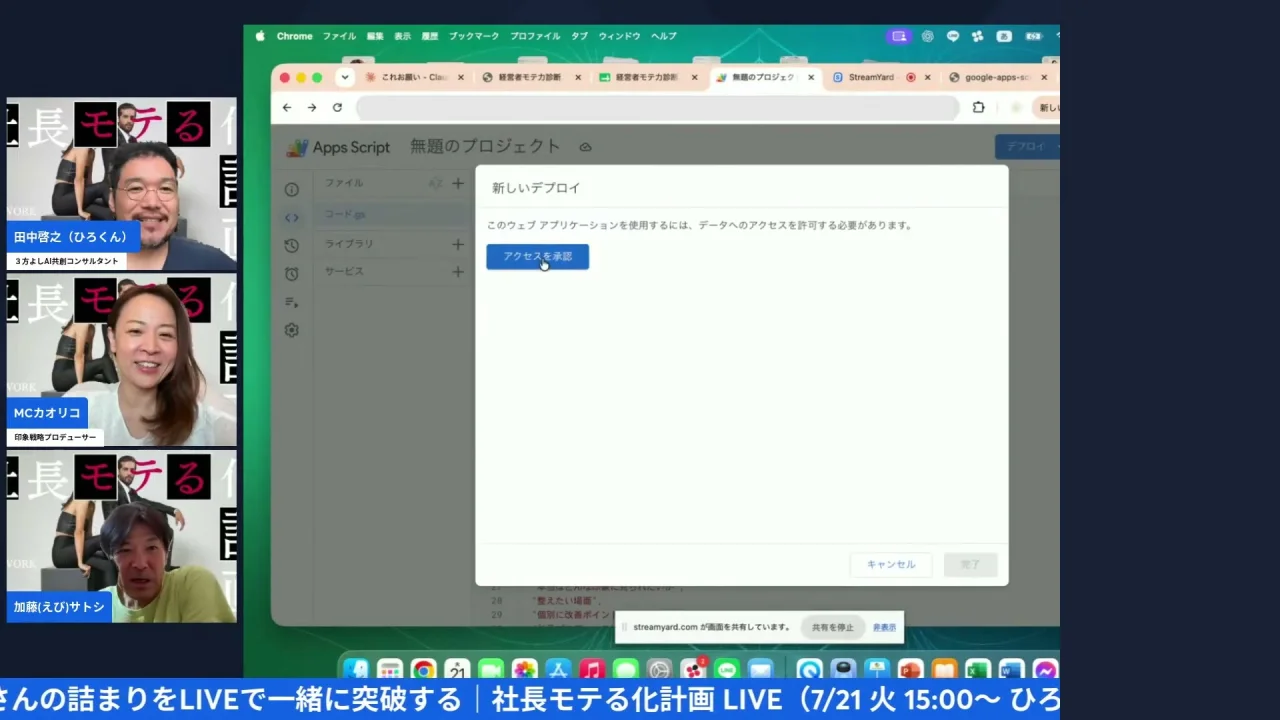
で、デプロイを押すと——出ました。この日の主役、権限設定の承認画面です。
「このウェブ アプリケーションを使用するには、データへのアクセスを許可する必要があります」。そして「アクセスを承認」の青いボタン。押すとGoogleアカウントを選ぶ画面が出て、その次に赤い警告文が出ます。「このアプリは Google で確認されていません」。さらに「詳細」を開くと、小さく「(安全ではないページ)に移動」。
ひろくん(13:09〜)「アクセスを承認してください。はい、大丈夫です。こんな怖い画面が出てきたら閉じちゃうじゃないですか。これを「詳細」っていう左の方ですね、押していただいて。危険なことやってるように見えますけど、別に自分のパソコンでやるので。この画面はしょっちゅう出てきますんで」
「へー、ドキドキしちゃう」とカオリコさん。そうなんですよ、ドキドキするんです。だってGoogleが真っ赤な字で「安全ではありません」って言ってくるので。ここが、この回のタイトルにした「最後の壁」の正体でした。
「いやー、もう知らないと本当に危険しかない」とカオリコさん。知らないと危険しかない。まったくそのとおりで、しかもこれ、判断のしようがないんですよね。自分が今から許可しようとしているのが、自分で作ったアプリなのか、知らない誰かのアプリなのか。手順どおりに来ただけの人には、区別がつかない。
正確に言うと、この警告は「Googleの審査を通していないアプリですよ」という意味です。今回は自分のアカウントで、自分のために作ったスクリプトを、自分のスプレッドシートにつなぐだけ。だから中身としては危険じゃない。でも画面はそう言ってくれない。だから、隣に「大丈夫、進んでいいよ」と言う人がいるかどうかで、結果が変わってしまう。
私もその場で「この手順通りだけど、この手順の間にあんないろんな『危険ですよ』とかって押さないといけない。みんな壁が突破できないですよ」と言っています。「一人だと怖くて」とカオリコさんもこぼしていました。私も「折れますよ、普通は」と返しています。私も最初はそうでしたから。じゃあ私はどうやって越えたのか。まあ、壊しながらです。「何回か壊しましたよね。あ、これはやっちゃいけないんだ、これやっていいんだっていうのを、まさに実践して」覚えた。
ここでえびさんの返しが的確でした。「でもさ、かおりこさん、我々どこで壊れたか分かんないよね」。これも本質だと思います。壊して覚えるやり方は、壊れた場所が分かる人にしか使えない。分からない人が壊すと、ただ「なんで動かなくなったの?」で終わってしまって、リカバリーもできない。
だからこそ、こういう場所こそ誰かと一緒にやる価値があるんですよ。技術を教えてもらうというより、「そこは押していい」「そこは押さなくていい」を横で言ってもらう。それだけで、越えられる壁がぜんぜん違う。カオリコさんが言っていた「そうやって育てていくというか、パートナーとして」という感覚も、AIに対してだけじゃなく、人と人の間にも要るんだろうなあ、と。
そして、この「ここさえやれば」の“ここ”が、まさに権限設定なんですよね。昔だったらエンジニアじゃないとできなかったことが、ここさえ越えれば手に入る。技術の難易度としては、たぶん一番易しい。クリックするだけなので。なのに、心理的な難易度は一番高い。妙な話だなあ、と画面越しに思っていました。
一発では通らない——Google側の“アクセス拒否”からの往復

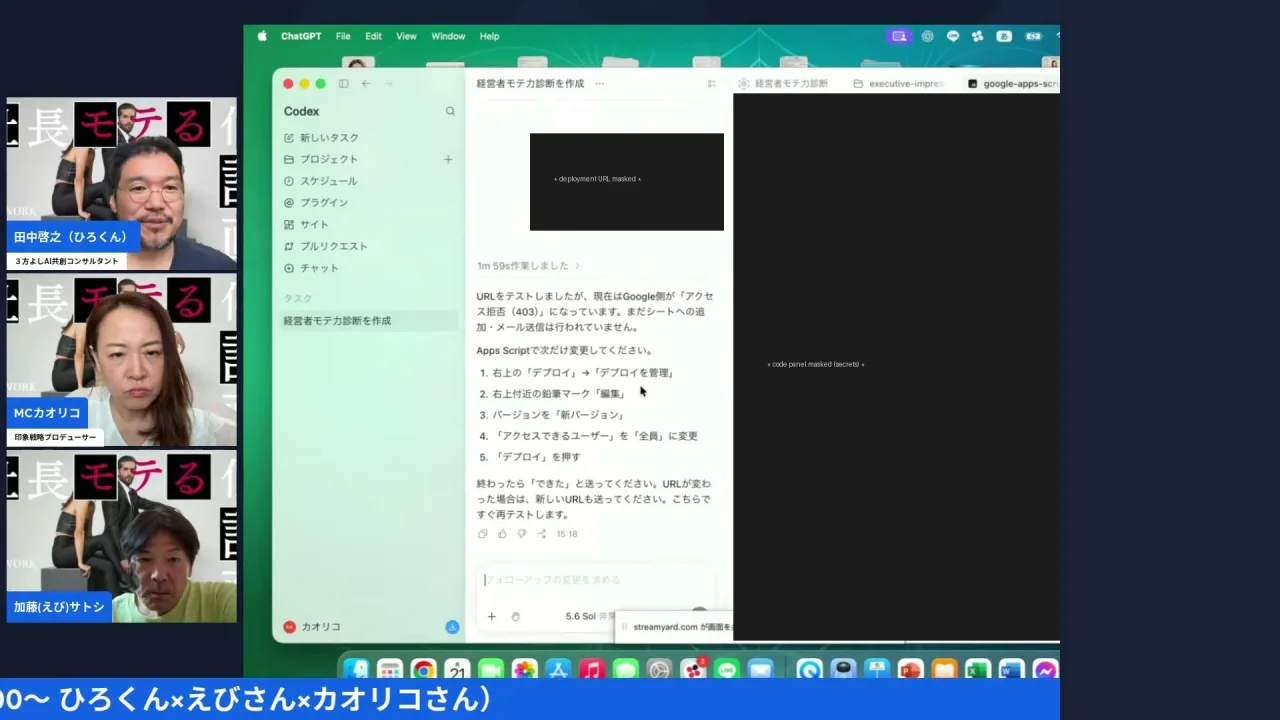
承認を通して、/exec で終わるURL(=作った処理を外から呼び出すための入口。診断フォームからのデータはここに届きます)が発行されました。それをCodexのチャットに貼って、テストしてもらう。よし、これで動く——と思うじゃないですか。動かないんです。
カオリコさん(17:25〜)「テストしましたが、Google側アクセス拒否になってます。シートの追加、メール送信できない。Apps Scriptで次だけ変更してくださいと言われてしまいましたので、もう一度ちょっとやらせていただきたいと思うんですが」
Codexの画面には、こう出ていました。「URLをテストしましたが、現在はGoogle側が『アクセス拒否(403)』になっています。まだシートへの追加・メール送信は行われていません」。そのうえで、直し方が5行で提示される。「デプロイ→デプロイを管理」「鉛筆マークの編集」「バージョンを新バージョン」「アクセスできるユーザーを全員に変更」「デプロイを押す」。
ここ、初めての人がいちばん心を折られる瞬間です。だって、さっき同じ設定をやったばかりなので。「え、さっきやりましたよね?」と、私も思わず言いました。
ひろくん(17:39〜)「このやり取りが何回か、大体あります。一発でうまくいかないことが、まあ当たり前と思っていただければ大丈夫です。Apps Script、これですよね。完了で閉じちゃってください。で、何て出ました?」
これは強がりじゃなくて、本当に当たり前なんですよ。私も毎回そうです。一発で通ることのほうが珍しい。ここを「失敗」だと思うか「往復の1周目」だと思うかで、続けられるかどうかが決まる気がしていて。
Apps Scriptの「デプロイ」ボタンには、実は2つメニューがあります。「新しいデプロイ」と「デプロイを管理」。さっきカオリコさんが押していたのは「新しいデプロイ」のほう。今回必要だったのは「デプロイを管理」から既存のものを編集して、バージョンを新しくして再デプロイする、という手順でした。メニューの名前が数文字違うだけで、まったく別の道に入る。こういうやつなんですよ、詰まりの正体って。
そして、ここでもう一つ実演したのが「AIに状況を見せる」という手でした。設定画面が「全員」になっているのに拒否される。だったら、その画面をそのまま見せればいい。「下の方の設定、どうなってますか。全員になってますよね。これキャプチャで送りましょうか。ああ、こうなってるよって」と、スクリーンショットを撮ってCodexに渡しました。
文章で説明するより速いし、正確です。この日はチャットワークを経由して、私がキャプチャを渡す場面もありました。人間同士の会話でもそうですけど、「言葉で説明する」より「見せる」ほうがずっと速い。相手がAIでも同じなんですよね。
そしてもう一度、承認画面。「詳細」→「(安全ではないページ)に移動」→「許可」。2周目です。ここでカオリコさんの反応が「ほらほら、これが怖いやつね」に変わっていました。1回目は「ドキドキしちゃう」だったのが、2回目は「これが怖いやつね」。同じ画面なのに、もう扱いが軽い。この変化、めちゃくちゃ大きいと思うんですよ。慣れって、こういうふうに来るんですね。
それでも通らないときのために、私からもう一つ言い方を渡しました。堂々巡りになったとき用の一言です。
ひろくん(20:29〜)「たまにそういう堂々巡りじゃないですけど、何回やってもうまくいかない時があるんで、「うまくいく方法を最新の公式情報を調べてからやり直してくれ」とか言うと、「間違ってました」とか、いろいろ言ってきたりとか」
「最新の公式情報を調べてからやり直して」。これも効きます。AIは自分の記憶の中の古い手順で答えてしまうことがあるので、調べ直させると素直に「間違ってました」と言ってくる。ここも、知ってるか知らないかだけの差なんですよね。私自身も「こうなった時、どういうふうに言うとちゃんと動くのかっていうのは、本当にAIを触ってないとなかなか気づかない」と話しました。手数は、触った時間の分だけ増えていきます。
“本番テスト成功”——自動返信メールが本当に届いた瞬間

で、3周目。Codexが黙って作業をして、しばらくして、カオリコさんの声のトーンが変わりました。
カオリコさん(21:15〜)「できました。今度、本番テスト成功したって言ってます」
本番テスト成功。この一言が出るまでに、LIVE開始から21分かかっています。21分。長かったのか短かったのか。私は短いと思うんですけど、やってる本人の体感はきっと違いますよね。
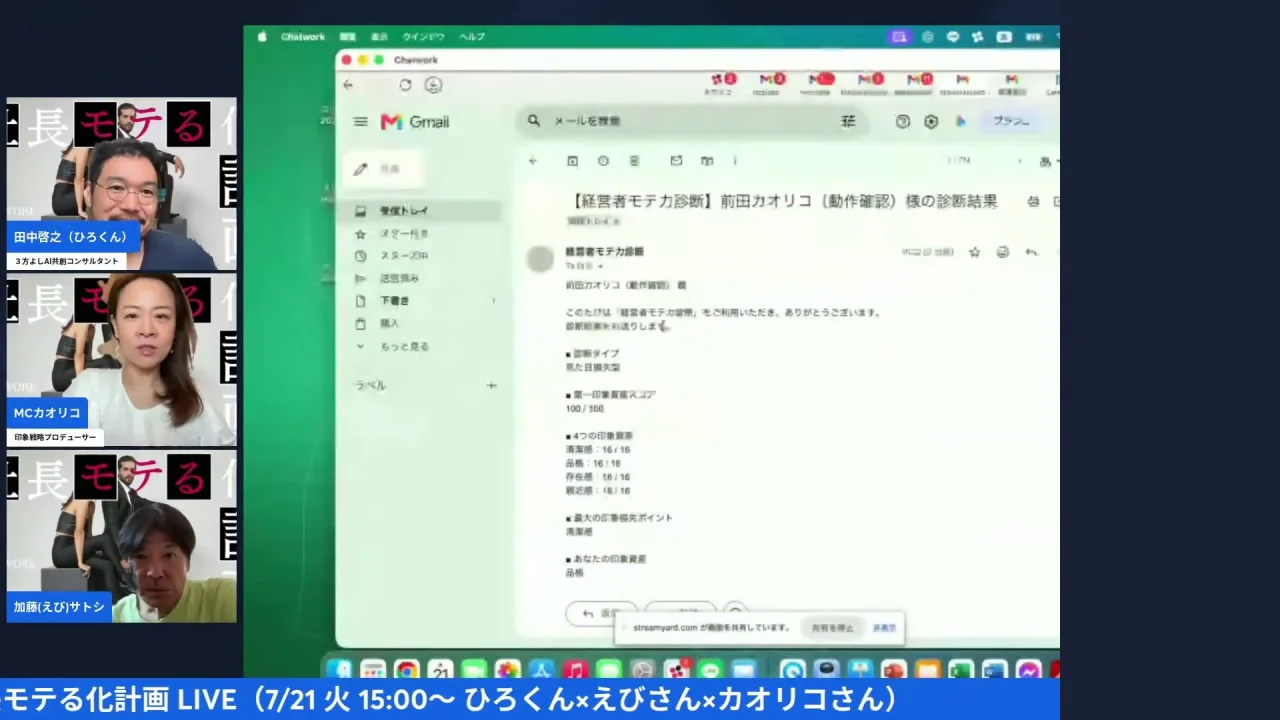
そこからは早かった。Googleから「セキュリティ通知」のメールが届き、続いて診断アプリからの自動返信メールが届く。画面共有で見せてもらったGmailの受信トレイには、こう書いてありました。「【経営者モテ力診断】前田カオリコ(動作確認)様の診断結果」。
カオリコさん(22:10〜)「ちょっと待って、なんか画面全体でご覧ください。この共有も。これ見てください、これ私の。ちゃんとメールが届いてます。何もしてないのに」
「何もしてないのに」。この言い方が、めちゃくちゃ良かったんですよ。実際にはこの30分、めちゃくちゃ手を動かしてる。でも、メールを届けるという処理そのものは、確かに何もしていない。仕組みが勝手にやってくれている。これが、自動化が動き出した瞬間の感覚なんだと思います。私も横から「ちゃんと名前差し込まれてるし」と、思わず声が出ました。
メールの中身も、ちゃんとカオリコさんの設計どおりでした。診断タイプ、第一印象資産スコア、そして「清潔感・品格・存在感・親近感」の4つの印象資源が、それぞれ16点満点で表示される。最大の印象損失ポイントと、あなたの印象資源も出てくる。カオリコさんが伝えてきたことが、そのまま自動返信メールの形になってるわけです。
そして、スプレッドシート側も確認。回答が1行、ちゃんと入っていました。「本番連携です。できてる」とカオリコさん。フォームに答えたら、スプレッドシートに保存されて、自動でメールが返る。ここまでが全部つながった。
で、私は調子に乗って、視聴者のみなさんも一緒にテストしませんか、と提案しました。URLを共有して、私も自分で診断に答えてみる。そうしたら、私のところではエラーが出ました。
ひろくん(24:04〜)「私、送信設定通信に問題があり、まだスプレッドシートへ保存できていませんってことなんで。この今、僕が出たエラーを貼れば、Codexに貼ってあげるといいかなと思うんで、チャットワークにキャプチャーを貼っておきますね」
エラーが出たら、その画面をキャプチャしてAIに渡す。この日はチャットワークを経由して、カオリコさんからCodexに渡してもらいました。ちなみにこのとき、Google側の処理は成功していたんです。詰まっていたのは、公開しているサイト側のほう。つまり、残る作業は1つだけ、という状態になりました。「すいません、Google側は成功しましたと。で、残るは更新だけです」とカオリコさんが読み上げます。私は思わず「あと一歩じゃないの? ついに今日、完成しちゃうじゃないですか、これ」と口走りました。この日のLIVE、残り時間はあと10分ほどでした。
残るはNetlifyの更新だけ——診断アプリ完成までの最後の一歩

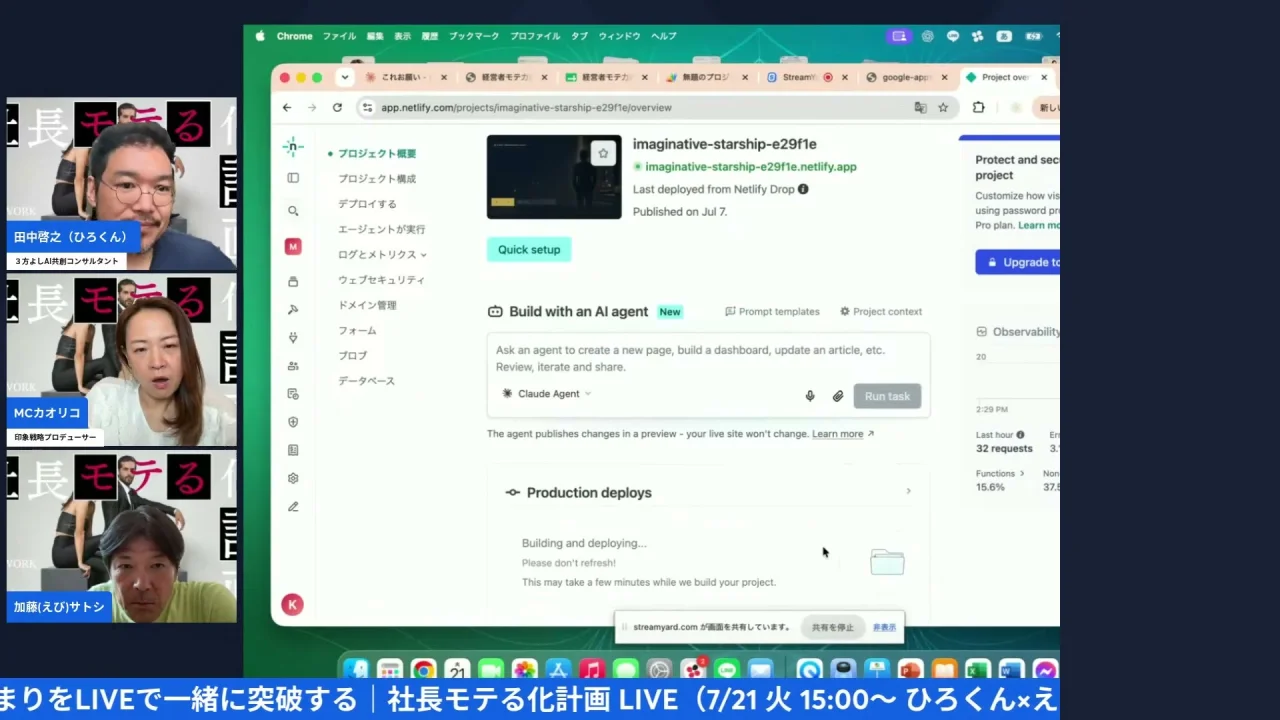
残っていたのは、公開しているサイト側の更新でした。診断アプリ本体は、前々回のLIVEでNetlify(ネットリファイ)という、作ったファイルを置くだけでWebに公開できる無料サービスに上げてあります。今回スクリプトのURLが確定したので、その情報を含んだ新しいファイル一式を、Netlifyに上げ直す必要があった。
手順自体はシンプルです。Codexが作ったZIPファイルをダウンロードして、Netlifyのプロジェクトを開いて、「Production deploys」のところにZIPをドラッグ&ドロップするだけ。ただ、シンプルな手順ほど、初めての人には「どこに何があるか」が分からない。
ログインして、プロジェクトを開いて、左のメニューから「プロジェクト概要」。ここでちょっと混乱がありました。Netlifyは、プロジェクト名を勝手に生成するんですよ。この日のプロジェクト名は、なんかSF小説みたいな英単語の組み合わせ。「社長モテる化…あれ、違うんですね」とカオリコさん。私が「これ多分、勝手に作られてるだけなんで。この下にプロダクションデプロイズってあるんですよね。そこに、さっきのZIPファイルを放り込めば」と案内しました。
この間、カオリコさんの口から出ていたのが「もうストレス、ストレス」。正直な人だなあ、と思って笑ってしまいました。でも、この「ストレス」を口に出せるのが強い。黙って詰まる人は、そのまま黙って離脱していくので。
ZIPファイルをフォルダごとドラッグして、投入エリアに落とす。画面が「Building and deploying…」に変わって、ぐるぐる回り始めました。「分からん。どこが動いてるかも」とカオリコさん。ここも正直でいい。
ひろくん(28:31〜)「そうすると勝手に、今、新しいバージョンに作り替えてくれてるんで。あとは待ってるだけで完成すると。で、これが終わったら「できたよ」ってCodexに言ってあげれば動作確認してくれるので」
待っている間に、カオリコさんがぽろっとこぼしたのが、この回でいちばん刺さった一言でした。
カオリコさん(29:01〜)「来週はいるので、できそうです。これだけやり切りたいです、今月中に。来月はインドと夏休みということで、ちょっと不在になりますので、これだけはやり切りたいですよね」
これだけはやり切りたい。締め切りが自分の中にある人の言葉だなあ、と思いました。来月は不在になる。だから今月中に、ここまでは終わらせる。誰かに言われた締め切りじゃなくて、自分で引いた線。この線があるかないかで、たぶん半年後がまるっきり変わる。
そして、デプロイ完了の通知が届きます。「いやー、すごいものに触れてる気がするんですよ。できたっていうのはどこで分かるのかしら」とカオリコさん。完了の画面が出るし、メールでも通知が来ますよ、と答えました。「Googleのデプロイって何?」ともう一度聞かれたので、「なんか、公開するみたいな、適用するみたいな、そんなニュアンスですね」と。名前が怖いだけなんですよ、本当に。
「そう、なんかすごいセキュリティ、なんかアタック受けてるみたいな感じですけどね」とカオリコさん。うまい。実際、あの赤い警告画面の連続は、そう見えますもんね。
画面の真ん中に、完了の表示。ぐるぐるが止まって、公開されました。あとはCodexに「できたぜ」と伝えれば、向こうが動作確認までやってくれる。私たちがやることは、もうありません。
ひろくん(31:34〜)「ついに、ChatGPTで対話して、Codexでアプリにして、Netlifyでデプロイして、スプレッドシートで連携して、自動返信メールまで作れるように、カオリコさんが自力でやったんですからね」
「自力じゃない」。即答で否定されました。笑いが起きます。いや、自力ですよ。手取り足取りではあったけど、キーボードを打ったのも、怖い画面で「続行」を押したのも、全部カオリコさんです。私がやったのは、隣で「そこ押していいよ」と言っただけ。「これはもうエンジニアレベルですからね」と言ったのは、誇張じゃありません。ChatGPTで企画を練って、Codexでアプリを実装して、Netlifyで公開して、Google Apps Scriptでスプレッドシートと連携して、自動返信メールまで飛ばす。2年前なら、これ全部エンジニアの仕事でした。
FAQよくある質問
- Q. Google Apps Scriptの権限設定は、なぜAIに任せられないの?
- A. Googleの権限承認は「そのGoogleアカウントの持ち主本人が、自分の意思で許可した」ことを確認する仕組みだからです。だから本人がログインしているブラウザで、本人がクリックする必要があります。今回のLIVEでも、Codex自身が「Googleが本人確認や権限許可を表示した箇所だけは、ご本人のクリックが必要になる」と先に宣言していました。逆に言えば、それ以外の作業はほぼ全部AIに寄せられます。
- Q. デプロイのとき「このアプリはGoogleで確認されていません」という赤い警告が出て怖いのですが?
- A. これは「Googleの審査を通していないアプリですよ」という意味の警告です。自分のアカウントで、自分のために作ったスクリプトを、自分のスプレッドシートにつなぐ場合は中身として問題ありません。画面では「詳細」を開いて「(安全ではないページ)に移動」を選び、権限を許可します。ただし、他人から渡されたスクリプトの場合は話が別なので、そこは必ず出どころを確認してください。
- Q. 一度デプロイしたのに「アクセス拒否(403)」になるのはなぜ?
- A. アクセスできるユーザーの設定が反映されていない、または新しいバージョンとしてデプロイし直していないことが多いです。今回は「デプロイ→デプロイを管理→鉛筆マークの編集→バージョンを新バージョン→アクセスできるユーザーを全員→デプロイ」の手順で通りました。LIVEでも一発では通らず、往復しています。一発で通らないのが普通、くらいに構えておくのがコツです。
- Q. AIが「できません」と言ったとき、どう言い返せばいい?
- A. LIVEで実演した言い方は2つです。1つは「手を尽くしてやってみてください」。これだけで、さっきまで「できません」と言っていた作業をやり始めることがよくあります。もう1つは、堂々巡りになったときの「うまくいく方法を最新の公式情報を調べてから、やり直してください」。あとは、エラー画面のスクリーンショットをそのまま貼って見せるのも効果的です。
まとめ:触っていたのは週30分。それでも1ヶ月で“エンジニアレベル”に届いた

LIVEの最後、3人で答え合わせをしました。この診断アプリ、着手からどれくらい経つんだろう、と。だいたい1ヶ月。でも、実際に触っていたのはこのLIVEの中だけで、「触ってる時間は30分」。週に30分だけ手を動かして、1ヶ月。それで企画から公開、データ連携、自動返信メールまで届いてしまった。
ひろくん(32:14〜)「ワンデイで実践会やったら、皆さん最後に自分の独自アプリ持ち帰れますって実践会やったら、すごい喜びそう。自分の診断アプリを作ってね。診断サイトと自動返信メールまでできちゃうって、すごいじゃないですか」
カオリコさん(32:33〜)「それで、振り返らなくてできたっていうものを持ち帰りたいですよね、みんなきっと」
たしかに、手順書を持ち帰るより、動くものを持ち帰るほうが、ずっと遠くまで行ける。私も「あとはSNSとか自分のメルマガとかで案内してあげればいいだけですからね」と付け足しました。作って、公開して、集める。この3つが1本の線でつながった状態を、2時間で手に入れたことになります。
で、私が今回いちばん学びになったのは、技術の話じゃありませんでした。AIがここまで賢くなっても、最後に残るのは「自分のアカウントで、自分の意思で、許可を出す」という一手だけだった、ということ。しかもその一手は、技術的にはただのクリックなんですよ。難しくない。怖いだけ。
怖いだけの一手を越えられるかどうかで、アプリが世に出るか、パソコンの中で眠り続けるかが決まる。だとしたら、私たちがやるべきことは技術を教えることじゃなくて、「そこ、押していいよ」と隣で言い続けることなのかもしれないなあ、と。
この記事から今日持ち帰るもの(AIへの言い方3つ)
- 「手を尽くしてやってみてください」——AIが「できません」と言った時に、まずこれ。作業をやり始めることがよくあります。
- 「◯からわからないので、できるところまでやってください」——手順書のどこで詰まったかを番号で伝える。AIが代われない箇所だけ教えてくれます。
- 「うまくいく方法を最新の公式情報を調べてから、やり直してください」——同じ失敗を繰り返す堂々巡りに入った時に効きます。
それでも詰まったら、エラー画面をそのままスクリーンショットして貼る。文章で説明するより速いです。
AIは横に広げてくれる。でも、怖さを越えるところは人間が縦に掘るしかない。もし今、あなたのパソコンの中にも公開ボタンの手前で止まっているものがあるなら、次の社長モテる化計画LIVE(毎週火曜15:00〜・無料)で一緒にやりましょう。詰まったところを持ち寄ってくれれば、その場で一緒に押しにいきます。
最後に、カオリコさんからこんな案内もありました。
カオリコさん(32:59〜)「あと診断、ぜひ先に受けていただけますと嬉しいです。男性向けと思いきや、女性もですね、例えばご主人とかパートナーがどんな感じかっていうのを男性に見立ててやってもらうのも面白いかもしれません」
清潔感・品格・存在感・親近感の4つの視点から、自分の第一印象を見える化する診断です。ご興味あれば、ぜひ魅話力®の公式サイトからどうぞ。
COLUMN
ひろくんコラム:委ねられるようにするのが仕事。だから最後の一手だけは、自分で押す

今日いちばん心が動いたのは、実はカオリコさんが「できない」と言った瞬間じゃなくて、Codexが「Googleが本人確認や権限許可を表示した箇所だけは、ご本人のクリックが必要になります」と自分から線を引いたところなんだよね。AIのほうが、境界線をちゃんと分かってた。
私はここ最近、うちのチームに「委ねられるためにベストを考えろ」って言い続けてるんだよ。全部入れたほうが委ねられるのか、絞ったほうが委ねられるのか。判断の軸は量じゃなくて、どうすればより委ねられる状態になるか。これ、私の中ではけっこう芯にある考え方で。
で、今日それが逆側から見えた。委ねきれない一点が残るなら、そこを磨くのが自分の仕事なんだ、と。全部を手放そうとするのが「委ねる」じゃない。手放せるところを全部手放して、最後に残った一点に自分の全部を置く。それが委ねるOSなんだなあ、と権限承認の画面を見ながら思ってた。
料理で言うと、うちは惣菜屋なんだよね。煮物も天ぷらも、仕込みはもう機械と仲間に任せられる。でも、暖簾をくぐって皿をお客さんの前に置くのは店主なんだよ。誰も代われない。代われないというより、代わったら意味がない。
AIが「できません」と言った時に押し返す話も、たぶん根っこは同じで。AIが「できました!」と報告したのに、開いたら真っ白だった話にも書いたんだけど、AIは“出した”と“届いた”をけっこう混同する。出しただけで完了報告してくる。だから最後に「本当に届いてる?」を確かめるのは、いつも人間側の仕事になるんだよね。今日のカオリコさんが受信トレイを開いて「ちゃんとメールが届いてます」と言った、あの確認の瞬間がまさにそれ。
もう一つ、私の秘書AIが「完了しました」と言ってきた報告が、実は前日のものだったっていう事故も書いたことがある(「もう終わってるじゃん」に見えた瞬間、私は危うくAIに騙されるところだった)。分身AI.comでは、この手の“AIの完了報告をどこまで信じるか”を、ずっと自分の失敗ベースで書いてる。信じないんじゃなくて、確かめる場所を決めておく、という話なんだよね。
ぶっちゃけ、私も「手抜き禁止。本気で一発出しでやり切ること」って自分に言い聞かせてる側の人間で。だから今日のカオリコさんの「これだけはやり切りたいですよね」に、めちゃくちゃ共鳴した。来月インドに行くから今月中に終わらせる、っていうあの線の引き方。あれ、経営者の顔だったなあ。
👉 分身AIについてもっと知りたい方は分身AI.comもチェックしてね!
カオリコさん(魅話力®コーチ)の「経営者モテ力診断」
『モテは才能じゃない 印象で決まる』著者・カオリコさんによる、経営者のための印象診断。清潔感・品格・存在感・親近感の4つの視点から、あなたの第一印象を見える化します。結果をもとにした個別診断のご希望は、カオリコさんへ直接どうぞ。魅話力®公式サイト →
IF塾 ASHURA
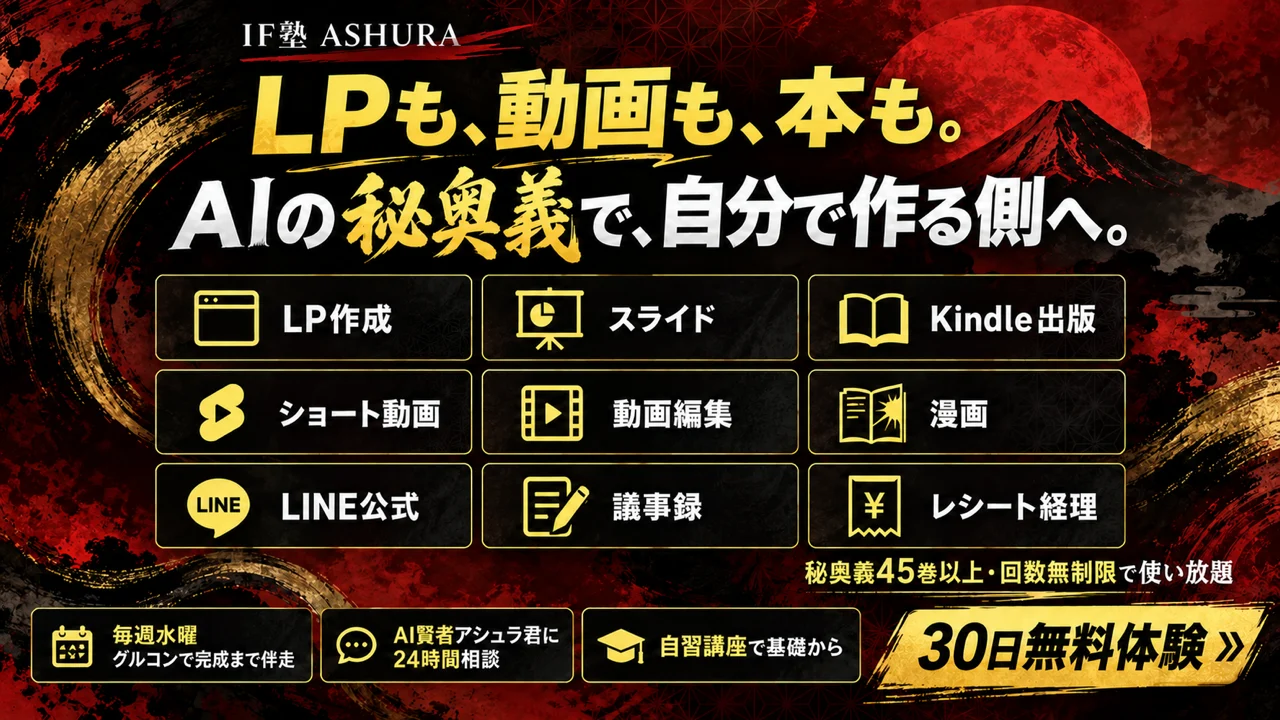
非エンジニアのためのAI開発コミュニティ「アシュラ」。
AIで仕事を片付ける道具「秘奥義」45巻以上が、回数無制限で使い放題。
受け取り口は、アシュラ公式LINE。友だち追加して、30日無料体験へ。
体験中も全部使えます・いつでも解約OK
押すと、アシュラ公式LINEの友だち追加に進みます(30日無料体験はLINEから)
関連記事
参考リンク
📺 この日のLIVE情報
| 配信日 | 2026年7月21日(火)15:00〜 |
| テーマ | 診断アプリ、最後の壁は“権限設定”|かおりこさんの詰まりをLIVEで一緒に突破する |
| 出演 | ひろくん(田中啓之)× えびさん(加藤サトシ)× カオリコさん(前田カオリコ) |
| アーカイブ | 動画で確認する(38分24秒) |
🎁 無料プレゼント
Aiport(ClaudeCode AIエージェント実践会)
ClaudeCodeでAI秘書+分身AI+AIカンパニーが無料で作れるキット&解説動画をプレゼント!
▶ 無料で入会してキットを受け取る🤖 AI生成コンテンツについて
この記事はAIツール(Claude Code)を活用して制作しています。構成・文章生成・画像制作にAIを使用し、最終的な内容の確認・編集・公開判断はひろくん(田中啓之)本人が行っています。「分身AIひろくん」(bunshin-ai.com)とは別のコンテンツです。