GensparkのAI会議メモで議事録作業をゼロにする方法
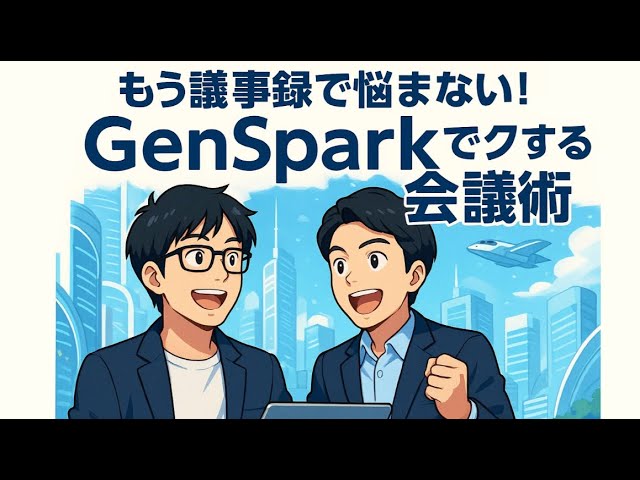
家事と子育てのスキマで経営する3方よしAI共創コンサルタントの田中啓之、ひろくん(@passion_tanaka)です。
今回はただっちさんと山﨑琢己くんが語ったGensparkのAI会議メモLIVEを紹介するね。私はこのLIVEに登壇していない回だけど、見ていて「これは会議だけじゃなくて授業・面談・インタビューでも全部使える」とすぐ確信できた内容だったのでしっかり紹介したいと思って。
このLIVE、NotebookLM、Heygen日本語対応アップデート、そしてメインのGensparkのAI Meeting Memosと盛りだくさんの3本立て。ただっちさんがMCで各ツールを解説して、Gensparkアンバサダー第1弾に選ばれた大学1年生の山﨑琢己くんがGensparkの実体験を話す、という掛け合いなんだけど、正直「大学1年生でアンバサダー」って時点でちょっとびっくりしたんだよね。議事録作りに毎回時間を取られてる人には、特に刺さる話が多かったと思う。
NotebookLMで教材を育てる、ただっちさんのカスタムプロンプト活用
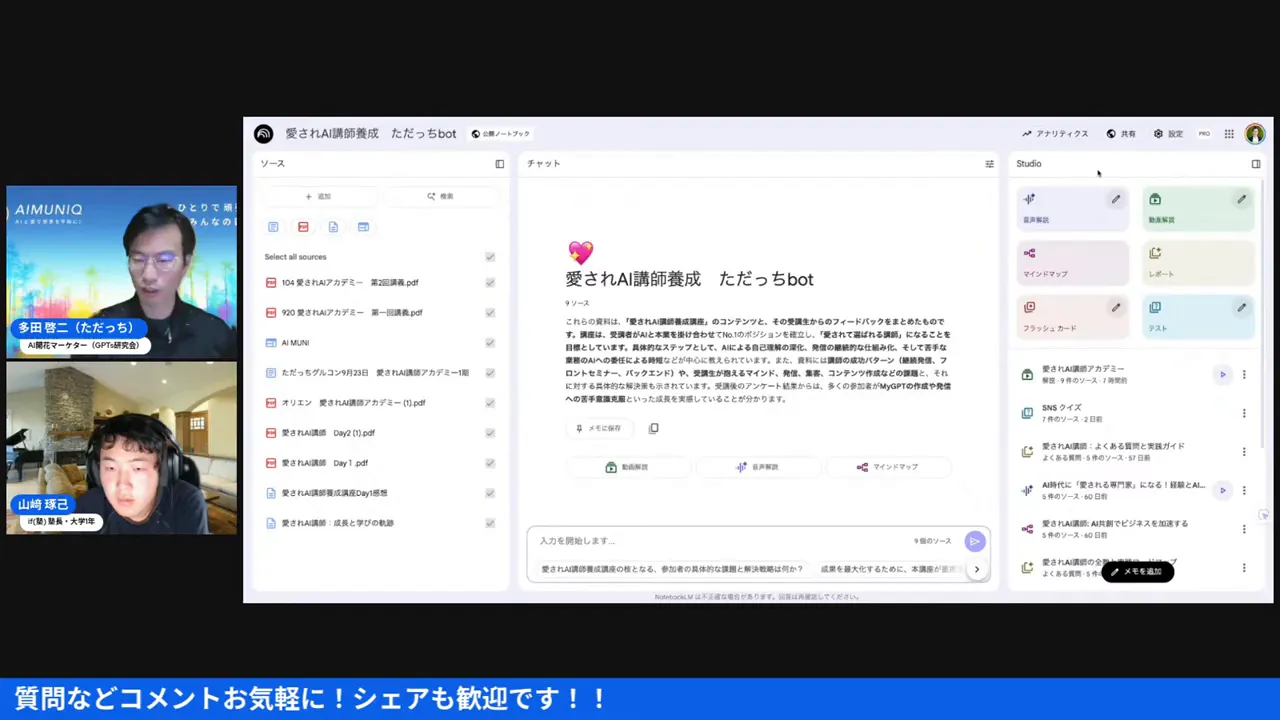
LIVEの冒頭は、ただっちさんによるNotebookLMのデモからスタート。PDFやYouTubeのリンクを放り込むだけで、音声解説・クイズ・マインドマップ・レポートまで自動で作ってくれるツールだね。私はもう何度も触ってるはずのツールなのに、中でも「カスタムシージ(カスタムプロンプト)」機能の話には思わず身を乗り出した。自分のアカデミーを知らない人にもスッと伝わる文章を、AIが勝手に作ってくれるっていうんだから、そりゃ面白い。
ここで私が唸ったのは、ツールを「資料の置き場所」として使うんじゃなくて、「自分の語り口をプリセットして量産機にする」っていう発想の転換なんだよね。料理で言うと、一度レシピ(プロンプト)さえ仕込んでおけば、あとは何度作っても同じ味の解説がポンと出てくる、みたいなイメージ。ただっちさんみたいに講座系コンテンツを持ってる人なら、一度プロンプトを設定してしまえば毎回ゼロから書かなくていい。そのやり方を、ただっちさん自身がこう説明してくれたんだよね。
ただっち(08:25〜)
「あ、この僕のアカデミーを知らない人にも分かる、分かりやすく伝えてくださいねっていうプロンプトを作りました。のでここは皆さんがこういうこの資料のある中のここの部分をよ、フォーカスして伝えてくださいとかっていうこともできるので、そういったことも試してみてください」
ただっち(3:12〜)
「お願いしますあぁいいですね、ありがとうございます。はい、えーっと、ではでは、いろんな今日はですね、ご紹介したいのと、僕ら、あ、ちなみに、2人とも、Gensparkのアンバサダーを務めて」
山﨑琢己くん
「おりますので。あ、やばい、やばい、それを誘導せずに。失礼いたしました。」
……と、ここまで真面目に語ってくれてたんだけど、その直後にちょっとした一幕があってね。2人が「実は自分たち、Gensparkのアンバサダーで」と自己紹介を先走りかけて、山﨑くんが「それを誘導せずに!失礼いたしました」と慌ててブレーキを踏む、という場面。上の引用の後半がまさにそこで、台本通りにいかない生々しさがそのまま出ちゃうのも、AI氣道のLIVEならではの空気感だよね。
本題に戻すね。さっきのただっちさんの「ここの部分をフォーカスして伝えてください」っていう一言、あれがまさに核なんだよ。資料のどこを強調してほしいかまで指示に埋め込んでおけば、毎回ぶれない解説が自動で出てくる。ここ、現場で一番使えるポイントだと思う。
ちなみにNotebookLMの無料版は月3回まで、という制限も会話の中でサラッと出ててね。その数字にただっちさんが反応しつつ、画面共有のやり方を切り替えようとして、こんな独り言をこぼす場面があった。
ただっち(09:05〜)
「あ、3回なんですね。はい。なるほど。ちょっと画面共有の仕方だけ変えて。え、画面共有すると、ちょっと事故が起こりそうな。怖い。怖い。事故が全部映ったや」
「事故が起こりそう、怖い怖い」って画面共有をこわごわ切り替えるライブ感、そのまま映っちゃってるのがAI氣道らしくて面白いんだよね。ちなみに無料は月3回という数字、小さいようで、有料版に切り替えるタイミングを見極める材料にはなるから、頭の隅に置いておいて損はないよ。
ただっちさんの話によると、カスタムプロンプトは有料版でしか使えない可能性があるとのこと。「プロンプト入れてあげると、自分の意図した動画が作れます」という解説の通り、ここをどう設定するかがNotebookLMの活用深度を決める要素なんだよね。自分の商品の強みや顧客への伝え方をあらかじめ仕込んでおけば、毎回の資料作成の質が安定する。料理でいうと、下味さえしっかりつけておけば、あとは何度焼いても美味しい肉になる感じ、イメージしやすいんじゃないかな。
山﨑くんもこのNotebookLMデモを見ながら「すごいですよね」とリアクション。音声オーバービュー機能についても「9分とかできるんですよ」「回数制限もあるでしょうけど、これでできちゃうんですもんね」と具体的な反応を返していた。無料版は1日5件までという制限の話も出ていて、若い世代の山﨑くんが素直に驚いてる様子を見ると、こっちまで初心に返るというか、久々にワクワクした気持ちを思い出したよ。
HeygenがついにUI日本語対応、ただっちさんが1年半前の動画で試した結果
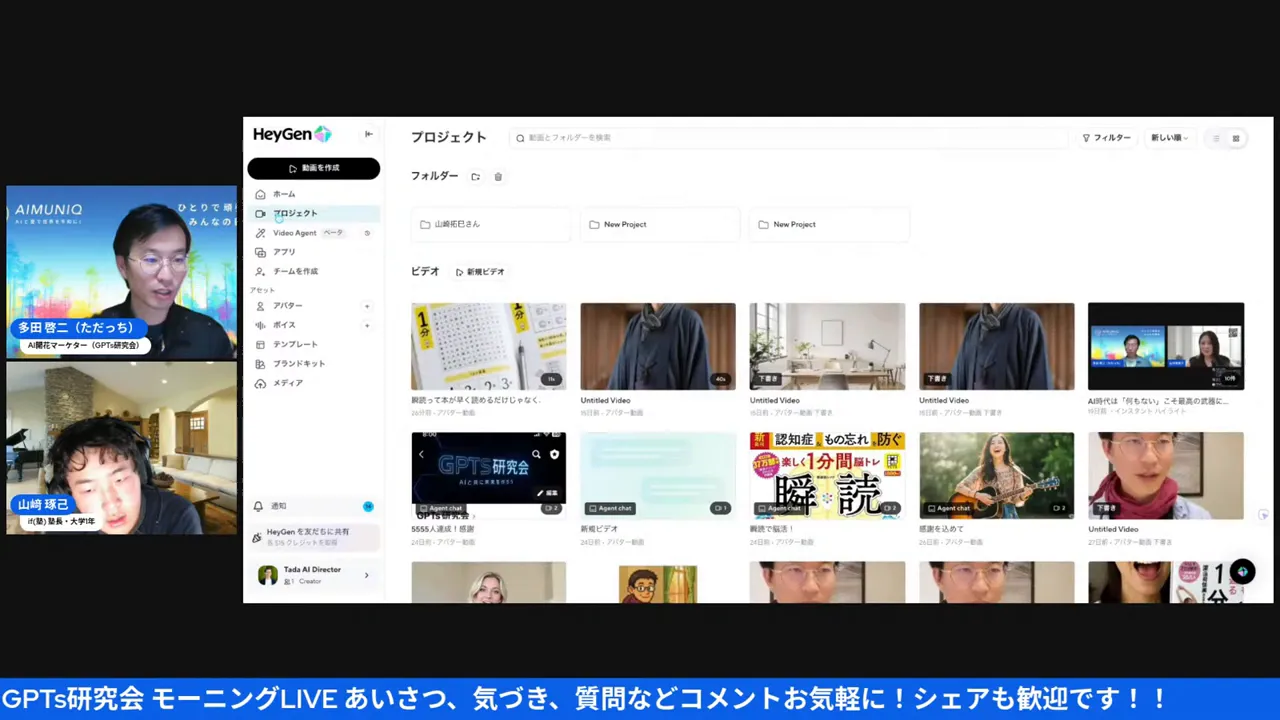
続いてただっちさんが紹介してくれたのがHeygen(ヘイジェン)。以前は英語UIしかなくて「Google翻訳でカメラを当てながら操作していた」というのが正直なところだったらしい。それが日本語対応になって、一気に使いやすくなったんだって。
ただっちさんが見せてくれたのは、1年半前に撮った自分の動画を読み込んで、多言語で喋らせるという活用例。山中栄子さんの「瞬ドリル」という書籍の紹介動画を例に、GPTイメージで作った顔が動画の中で喋る、というデモだったよ。そもそもこのHeygen、今日いちばん伝えたかったやつ、ってくらいの推しっぷりでね。
ただっち(11:08〜)
「でえっとあそう今日1番伝えたかったのがヘイジェンってめっちゃいいすご、だったんですね。英語翻訳この翻訳を使っても英語になっちゃってすっごい使いづらかったんですね。で、ちいちこのスクショてなんだ、Google翻訳で、カメラ当てながら、あ、たんですけど、日本語に対応するようになったので、皆さんも簡単に使いやすくなったんじゃないかなと思いますので」
UIが日本語になっただけで「どのボタンが何をするのか」を探すコストがゴソッとなくなる。この感覚、実感としてかなり大きいんだよね。私自身も、新しいツールを触り始めるときは日本語UIかどうかでけっこう腰の重さが変わっちゃうもん。で、日本語化と並ぶもう一つの目玉が「一度撮った自分を、多言語で喋らせる」機能。ただっちさんはこう続けた。
ただっち(12:21〜)
「1年半ぐらい前に撮った動画を平でし、喋らしたっていうのなんですけど、こういう風に自分他言語で喋らせることができるので、例えば海外向けのプロモーションをしたい企業さんとかあ、ていうところは、あ、これめちゃくちゃ使えると思いますので」
一度撮った素材を、そのまま複数言語で喋らせて展開できる。海外展開を考えているビジネスにとっては、撮影コストがグッと下がる使い方だよね。ここでただっちさんが強調していたのが「Heygenはソラ(Sora)と明らかに違う」という一点。ソラのような画像・動画生成AIは人物の写真をそのまま読み込ませることができないのに対して、Heygenは実写の顔写真をそのまま読み込んでOKというのが、いちばんの差別化ポイントなんだよ。
権利まわりの注意点にも触れていて、AI生成でつくった顔なら自由に使えるけど、実在の人物の写真は著作権・肖像権にちゃんと気をつけて使い分ける必要がある、という話も出ていた。ツールごとの得意不得意を押さえて使い分ける視点、大事だなあ。GPTイメージでキャラクターや顔を作って、それをHeygenに読み込ませて喋らせる、という組み合わせ技もただっちさんが実際にやっていたやり方で、これは素直に参考になったよ。
UIの日本語化、多言語での吹き替え、写真からの生成——正直、私も「英語UIだから」って理由でHeygenを後回しにしてた組なんだけど、この話を聞いて触ってみたくなったよ。頭で理解するより先に、まず触って感覚をつかむ方が早いタイプのツールだと思う。
GensparkのAI会議メモが登場、Googleカレンダー連携と録音開始の流れ
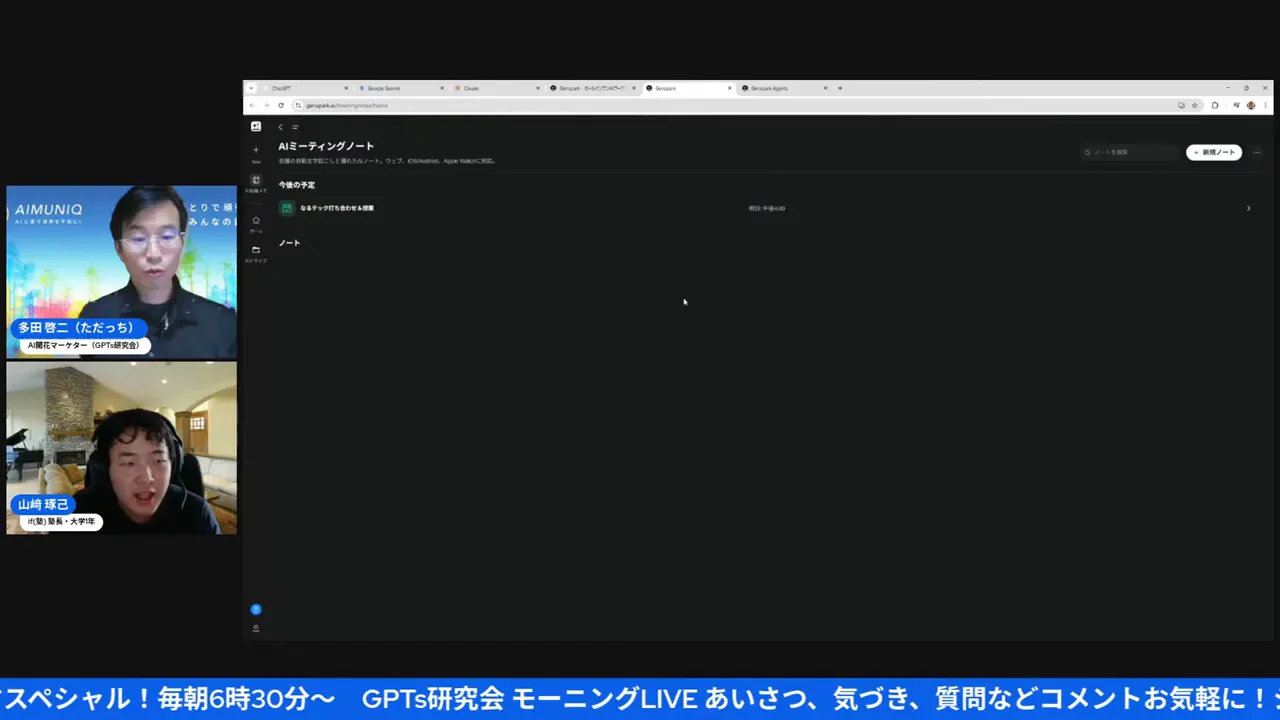
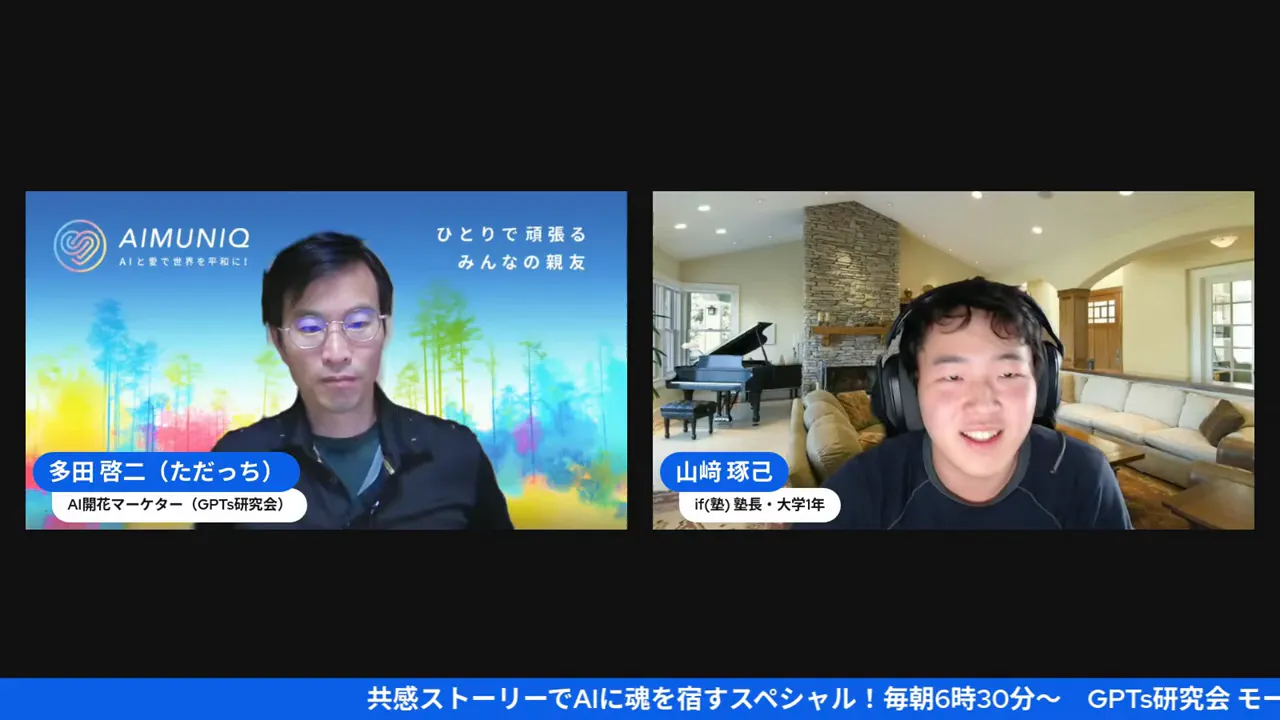
「お待たせいたしました」という一言とともに、ただっちさんがバトンを渡したのが山﨑琢己くん。Gensparkアンバサダー第1弾に選ばれた大学1年生で、if塾の塾長でもある山﨑くんが、GensparkのAI Meeting Memos(AI会議メモ)機能を紹介してくれる番だよ。
AI会議メモはもともとスマホアプリとApple Watchから使えていた機能で、このLIVEの時点でWeb版・PC版でも使えるようになったのが最大のアップデート。山﨑くんが実際に画面を共有しながら説明してくれたのが、Googleカレンダーとの連携機能だ。アカウントを紐づけておくと、その日のスケジュールがAI会議メモ画面に自動で出てくるから、「どの会議の録音か」をいちいち手打ちしなくていい。地味なようで、この一手間が消えるだけで続けやすさがぜんぜん違うんだよ。どんな機能なのか、山﨑くん自身の言葉だとこんな感じ。
山﨑琢己(13:40〜)
「AI会議メモっていう機能がありまして、最初確かスマホアプリとAppleWatchだったかな。で、最近それがあのPC、Web版、PCとか、ま、そのウェブデ版にも、ま、来たっていうことで、で、大学の授業試しに使ってみようと思って使って、それが結構良かったのでそれをちょっと紹介しようかなという風に思うんですが」
大学の授業で実際に試してみて良かったから紹介する、というリアリティが山﨑くんの話の信頼感につながってるんだよね。使ったことがない人が説明するのと、使い倒して「これは本物だ」と確信してる人が話すのとでは、刺さり方が全然違う。
Googleカレンダー連携の画面には、OutlookカレンダーとGoogleカレンダーの両方を接続できるボタンも並んでた。複数のカレンダーを掛け持ちしてる人でも困らないようにしてあるあたり、ビジネス利用をちゃんと意識して作ってるんだなあ、と感じたよ。山﨑くん本人は、もう一個のカレンダーの名前をちょっとド忘れしながら、こう説明してた。
山﨑琢己(14:45〜)
「1、あの、Googleのカレンダーと連携させていて、そうですね、Googleカレンダーとあの連携もされていて、なのでここに予定が表示されます。あれ、Googleカレンダーってもう1個もう1個何のカレンダーだったかな?なんかもう1個あのカレンダーの、アウトルック(Outlook)ですよね。アカウント表付けてればここに出るようになるんですよね」
Outlookカレンダーも接続できるというのは、会社のメールをOutlookで管理している人には特に響く情報だよね。Google/Outlookどちらでも使えるなら、ビジネスパーソンへの普及ハードルは一気に下がるはずだよ。
新規ノートを作るときはタイトルを入力するだけでよくて、山﨑くんが例に挙げていたのは授業名や会議名。後から検索するときにタイトルが鍵になるから、分かりやすいものをつけておくのがポイントという話も出ていた。カレンダー連携した状態でも手動でタイトルを上書きできる柔軟さがあるそうで、今のスケジュール管理のやり方をわざわざ変えなくても使い始められる。こういう「今のやり方をそのまま活かせる」設計、私は結構好きなんだよね。
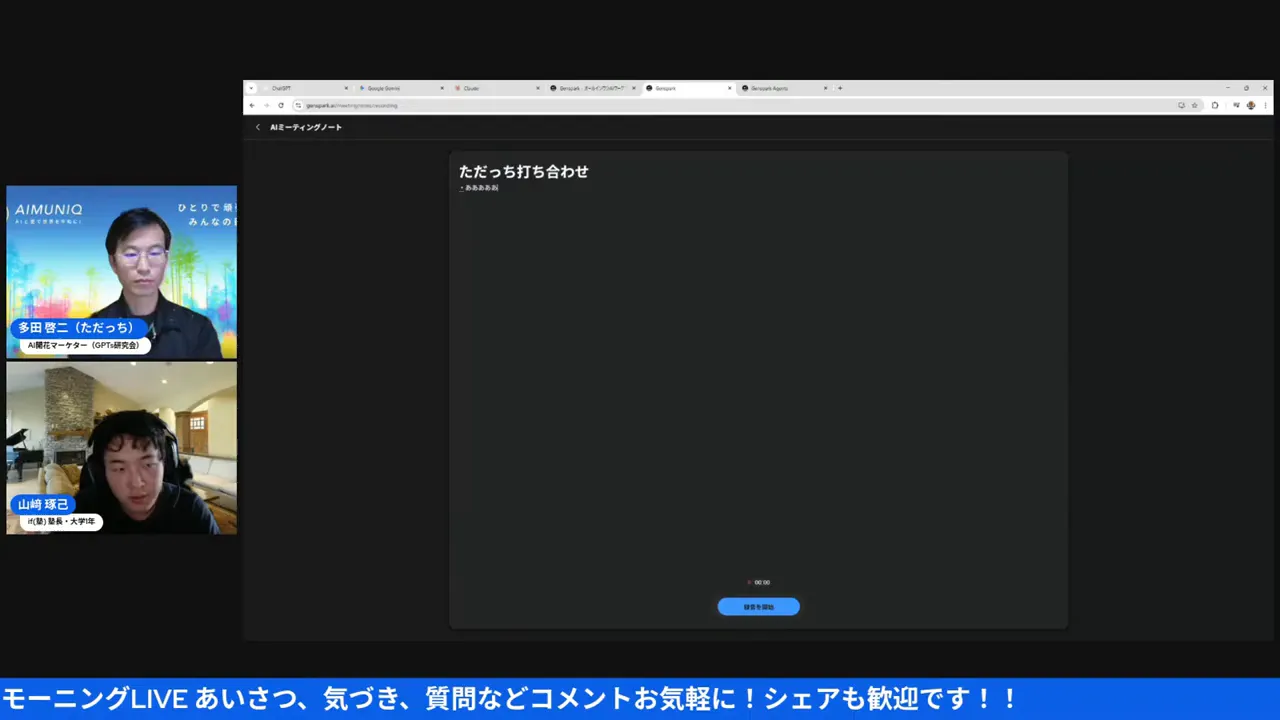
録音しながらメモも書ける、これまでの会議録のワークフローとどう違うか
AI会議メモの実際の使い方として山﨑くんが話してくれたのが「録音しながら同じ画面でテキストメモも書ける」という点。これ、私にとって今回いちばんのサプライズだったな。
これまでの会議録ワークフローを思い浮かべると、録音はスマホ、メモはノートかGoogle Docs、それをあとでAIに投げて文字起こし、という手順が必要だった。ステップが3つに分散しているだけで、それが「やる気が折れる」要因になる。料理で言うと、鍋を火にかけながら同時に盛り付けまで終わらせちゃうようなもので、AI会議メモはその3つを1つの画面にギュッとまとめてくれる。山﨑くんの説明を聞くと、この一体感がよく伝わるんだよね。
山﨑琢己(15:40〜)
「録音開始っての押して、そしたら普通に録音が回るんですけど、ま、その間に、ま、ここにメモ、ま、あの、こうやって取っとくこともできるんですよ。テキストメモこに、ま、学校で言うとノートをここに取っとくことがまずできると。今までだったら録音と、えっとそのメモっての別にしてたっていうと、ま、今までになるとえっとなんですかね、まず、ま、スマホとか、ま、パソコンでも録音して、その録音データをなんかのAIに投げて、それで文字起こしをしてみてで、こうコピーみたい、結構こう手順が多かったと思うんですよね」
この「手順が多かった」という言葉、本当にそうなんだよね。1ステップ増えるだけでやらなくなる人が大半だから。だからこそ「録音ボタン1個でスタート」という設計が、日常に定着する鍵になる。ツールが「続けられる設計かどうか」は機能の豊富さよりも大事な評価軸だと私は思っていて、AI会議メモはそこがかなり意識されてる印象だったよ。
ただっちさんが「こしながらもそれ打てるの?」と確認すると、山﨑くんは「あ、もち、打てます。打てます」とはっきり答えていた。録音中にリアルタイムでテキストを打てる、というのは授業のシーンをイメージすると結構すごい話で——先生が話している内容を録音しながら、自分の気づきや疑問をその隣に書いておける。そのメモと録音があとで一緒にまとめられて出てくる仕組みは、授業ノートの取り方を根本から変えるものだよ。私自身も打ち合わせ中に別ウィンドウでメモを取りながら録音アプリも起動して、っていう分散作業をずっとやってきたから、この一元化の話は素直に刺さったな。90分の授業を例に、山﨑くんはこう言ってた。
山﨑琢己(17:03〜)
「90分とかまあ何分かずっと話で、最悪で自分の、ま、そこまでまあまあいわゆる気づきとか入れれるっていうことですね。こっちにで、内容の細かいところは全部こいつが録音してくれてるので、あの、大丈夫というものになる。ああ、なるほど。その録音してメモを取ってでまとめるっていうのをま、1つにできるっていうのが、かなり使い勝手がいいのかな」
「気づきだけ書いておけばいい、細かいことはこいつ(AI)がやってくれる」という山﨑くんの言葉が象徴的だよね。自分は大事なことだけに集中できて、あとはAIが全部記録してくれてる状態。これが当たり前になったら、勉強の仕方も会議の仕方も変わっていくはずだよ。
録音中は一時停止も可能で、山﨑くんによれば90分回しても全然問題なかったとのこと。2〜3時間以内であれば使える感触だったみたい。終了ボタンを押したあとはパソコンを閉じていても自動処理が進んで、通知で完了を知らせてくれる。ここまでくると、なかなか実務的な作りだよね。
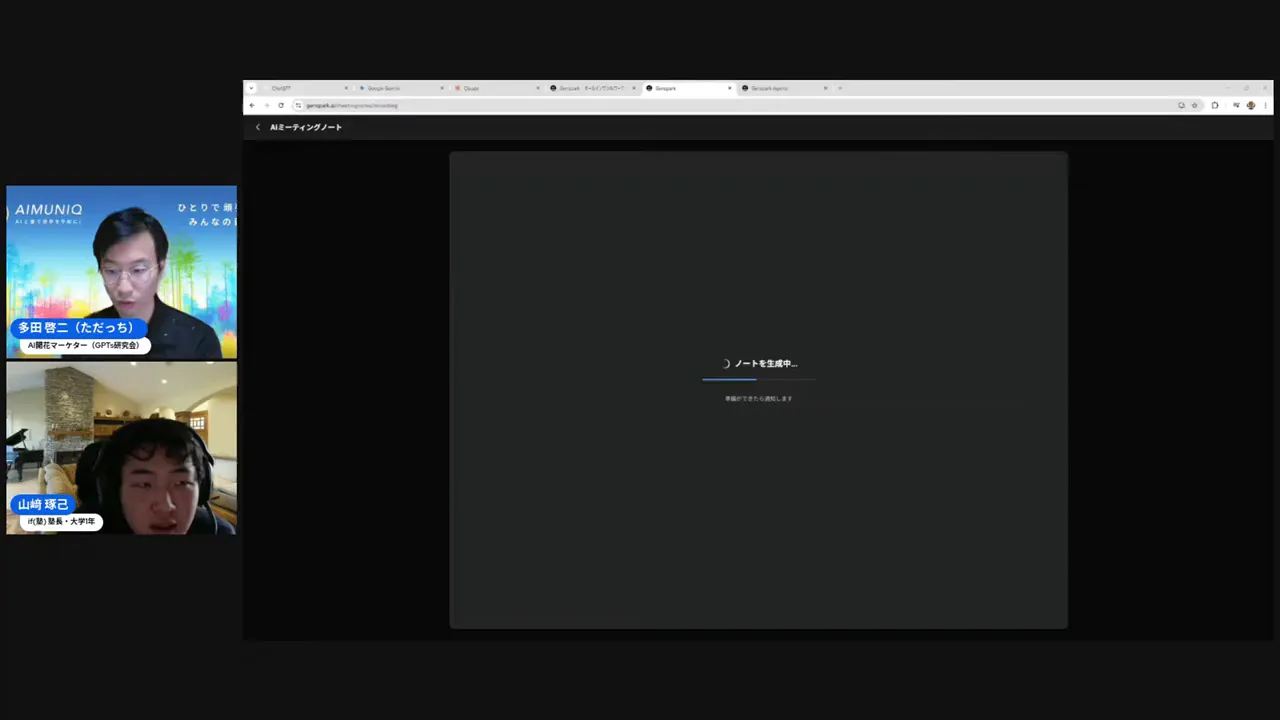
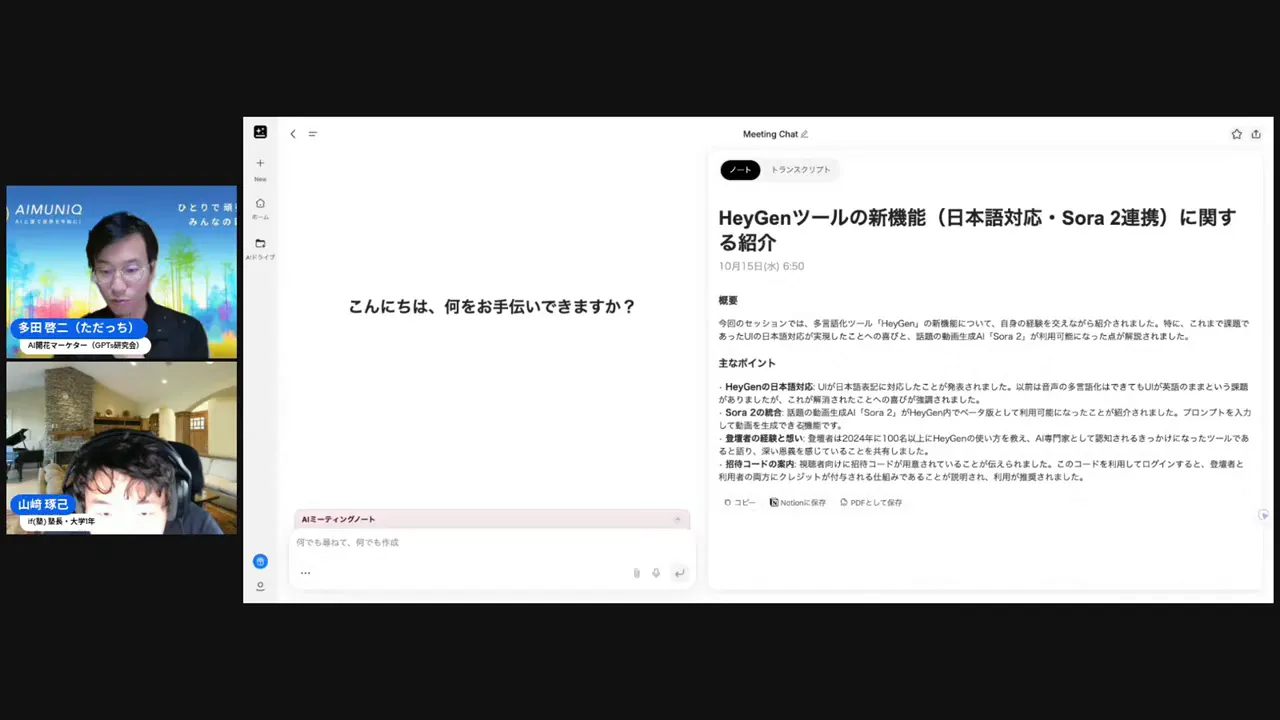
終了ボタンを押すと要約とトランスクリプトが自動生成、クレジット消費はどのくらい?
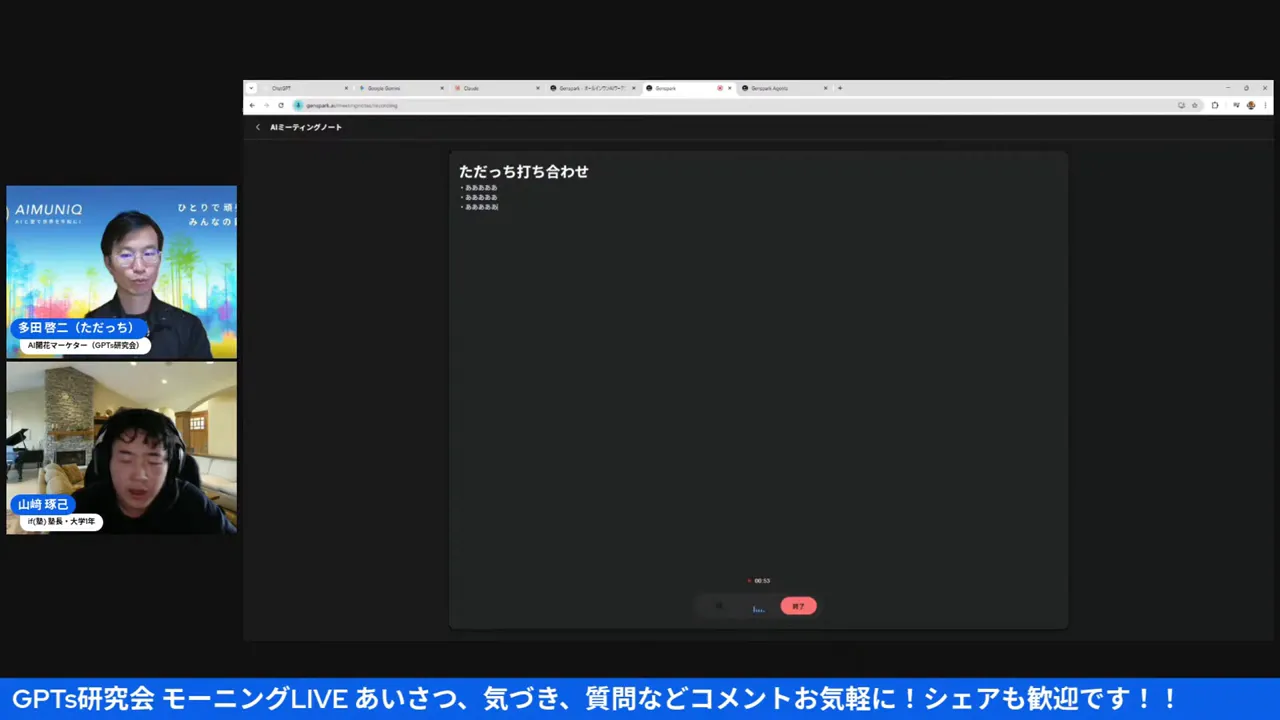
録音を終了(Finish)すると、GensparkがAIで自動処理を走らせて「要約」と「完全なトランスクリプト」の2種類を作ってくれる。要約はキレイな文章でまとまったもの、トランスクリプトは話した内容が逐語的に全部テキスト化されたもの。山﨑くんが実際に5分ほど前に録音したサンプルを画面共有してくれた場面では、ただっちさんも「すごいね、これいいね」と食いついてたな。その操作の流れを、山﨑くんはこう説明してた。
山﨑琢己(19:58〜)
「終了押すとでもあのこのさっきのメモとノートを元にあの録を元にノートが生成されるという感じですね。あの、もうあとはちょっとちょっと時間かかるんですけど、あとこれで放置し大丈夫です。放置すればあと多分これおそらく通知、ま、通知オンにしてれば通知が来ますし、あの、その状態でパソコンを閉じて、えっと、録録終了って押して、で、パソコン閉じても閉じてどっか行ってても確か大丈夫だった」
言い回しはあちこち噛んでるけど、山﨑くんが言いたかったことははっきりしてる。要は「終了ボタンを押したら、あとは放置でいい。通知が来るから、パソコンを閉じてどっか行っちゃっても平気」ってこと。処理が終わるまで画面の前で待たなくていいっていうのは、忙しい人の現実にちゃんと寄り添ってるなあ、と思う。
画面共有で見えた要約画面には、逐語のトランスクリプトを別タブで確認できて、しかもキーワード検索までできる、という機能もあった。後から「あの時何を話したっけ?」ってなったときに探せるのは、議事録の使い方として理想的な形だよね。この便利さに、2人のテンションもぐっと上がってた。
山﨑琢己(21:12〜)
「概要出るで多分トランスクリプトってのを押してもらうと多分喋ったやつが全部出るんですよ。ああ、なるほどね。あ、これ全部出るんですよ。なるほどなるほど。で、検索もできる。すごいね、これ。いいね。これを結構いい感じにまとめてくれていたので」
「すごいね、これ。いいね」というただっちさんのリアクションが全てを物語ってる。実際に使ってみた人がその場で驚く、というのが一番の評価基準だと私は思うな。
クレジット消費については、山﨑くんが「録音して終了するだけだとあんまり食わなかった」という体験を共有してくれた。ただっちさんが「文字テキストだからそんなに食わないっしょ」と補足していたけど、チャット欄でさらに要約や編集を依頼するとクレジットは使われると見ておくのが現実的みたい。ただっちさんは、録音だけしてそのまま放っておいても大丈夫なんじゃないか、文字起こしをしなければクレジットもそこまで減らないんじゃないか、と半信半疑になってる様子も見せていて、実際に試してみた人ならではの生々しいやり取りが参考になったよ。山﨑くんが躊躇してた理由も、正直に打ち明けてくれてた。
山﨑琢己(17:33〜)
「僕がちょっとこれはわかんない。もしかしたらバグかもしんないんですけど、僕がこないだこれを何回か使った時クレジットがあんまり減らなかったので、そこも含めていや、結構僕食うのかなと思って、それでちょっと今まで躊躇してなってあれです。ちょっとあのなかなか手出さずにいたんですけど、使った時にあの生成やったとしてもそんなに食わなかったので」
「食うと思って手を出さずにいた」という山﨑くんの正直な話、多くの人が同じ心理で止まってるはずだから、すごく参考になるよね。実際に使ってみたら思ったより消費しなかった、っていう体験談は、躊躇してる人の背中を押す情報だなあ。
ただっちさんは「100万トークンで多分そんなにクレジット消費しないんじゃない?文字テキストだから」と話していて、録音の文字起こしはテキストベースの処理だから、画像生成なんかと比べてクレジットが少なくて済む、という理解でよさそう。料理でいうと、下ごしらえ(録音・文字起こし)はほぼタダで、味付けや盛り付け(要約の作り直しや文章変換)を頼むと食材費がかかる、みたいなイメージだね。チャット欄で追加作業をしたり、「Facebook投稿用の文章に変換して」という指示を出したりするとクレジットを使う、という使い分けが現実的な運用みたいだよ。
GensparkのSeedreamとNano Banana、ロゴ制作に使ってみた山﨑くんの実例
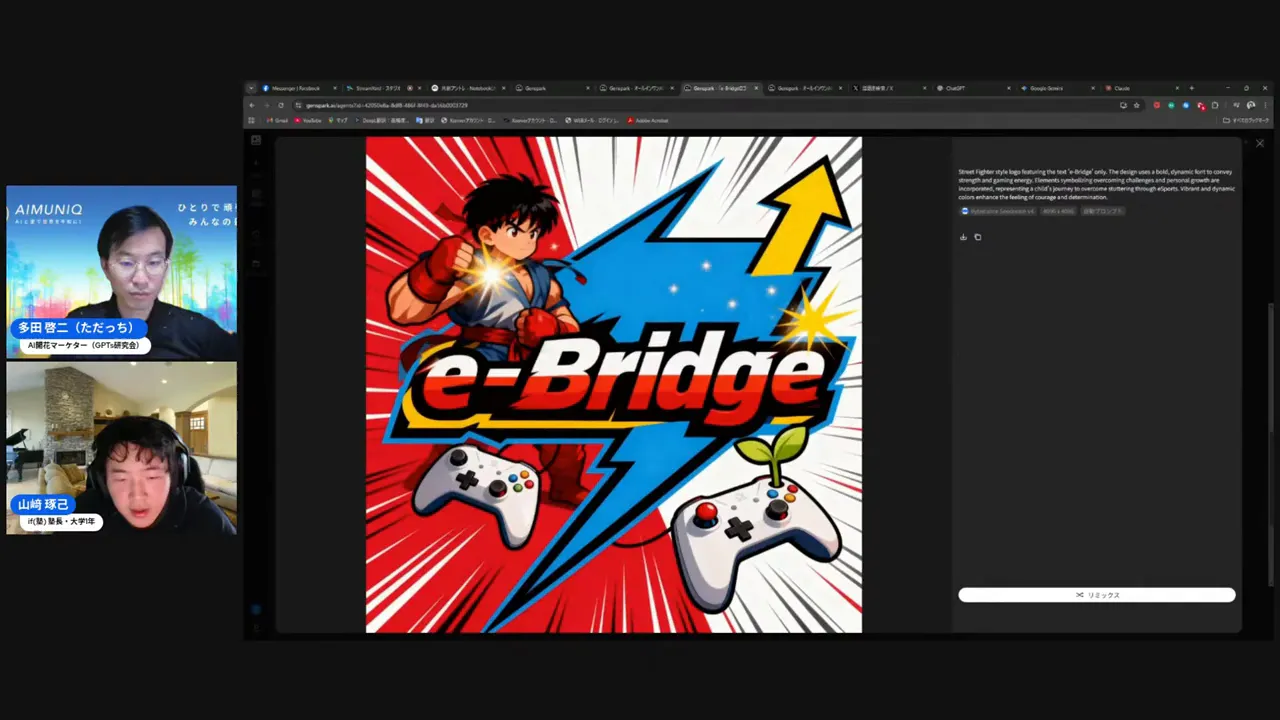
AI会議メモの話が一段落したあと、ただっちさんが「画像生成もちょっと見せてほしい」と振り、山﨑くんがGensparkの画像生成機能を紹介してくれた。Genspark内で使えるSeedream(シードリーム)とNano Banana(ナノバナナ)という2つのエンジンが特に気に入っているそうで、実際に自分で作ったコミュニティ用のロゴ画像を画面共有してくれた。早口でテンション高めだから聞き取りづらいところもあるけど、言いたいことはシンプルで——「いろいろ試したけど、ゼロから作るならSeedream(シードリーム)が一番良かった」。その熱量、本人の言葉で読んでみて。
山﨑琢己(27:00〜)
「これはあの、なんですかね?えっと、これ実は裏で実は動いている。あの、どうやる、ま、コミュニティを作ろうって、そのロゴを作、作ろうと思ってやったんですけど、ま、えっと、GPTチャットGPTのGPTイメージと、あの、あとSeedreamで試してみたんですけど、なんかSeedreamが1番、なんかゼロからその作るっていうのでも1番良かった気がして、なんか日本語の入力の制度なかなかなんか結構そうね、たまにたまにバグるやつもあるけど日本ありますけどなんかこれを作った時にはなんか全然高かったっていうのがあって」
ChatGPTイメージと並べて試して「ゼロから作るならSeedreamが一番良かった」っていう比較評価は、実際に使った人にしか言えない話でかなり具体的、ありがたい情報だよね。私も画像生成ツールの選択でよく迷うから、こういう実体験ベースの比較は素直に参考になる。
Seedreamの特徴として山﨑くんが挙げていたのは、4096の高解像度、日本語プロンプトの精度が高い点、そして編集機能の強さ。写真を入力して一部だけ変更するという使い方も得意で、こちらは「7番7(SDXL系のツール)みたいな感じ」と山﨑くんが説明してくれたよ。
山﨑琢己(27:49〜)
「あのこれ4096ってここで書いてますけどま改造度も結構高い。でえっとSeedreamも結構その、作った後の編集に強いので、えっと、ま、なんか写真とか画像があるじゃないですか。ま、7番7とかもそうだと思うんですけど、あの、ま、変、ま、元に、ま、これは0から作りましたけど、これ写真を入れて、で、写真をここを編集してたとかっていうのも結構スリームはできる、ま、7バナみたいな感じですね。で、しかもそれがうん。高画質で出るので、ま、あの、結構その、ま、得意とかもちろんあると思うので」
4096という解像度は、最終的に拡大しても品質が落ちないということ。SNSのアイコンやバナーとして使うなら十分すぎる精度だね。料理でいうと、素材が良ければ大皿に盛っても粗が出ない、みたいな話。「ゼロから作る用にSeedream、写真を取り込んで編集するのもSeedreamで対応できる」っていう理解でよさそうだ。
さらにNano Banana(ナノバナナ)とSeedreamはGensparkのクレジットを一切消費しない、という話も山﨑くんから出た。これ聞いて私も「え、それタダなの?」って正直ちょっと二度見しちゃった。Gensparkのサービス内で無制限に画像生成できて、しかもクレジットが減らないっていうのは、試さない理由がないレベルの話だよね。ただっちさんも「本家だとサイズが選べないけど、ここはサイズが色々選べるのがいいですよね」と話していて、サイズの自由度も魅力の一つとして語られていた。無料で使えるっていう肝心のところ、山﨑くんのこの一言が効いてた。
山﨑琢己(28:44〜)
「ナノバナナとSeedreamってやつはあの、クレジット一切食わないので、こも含めてあの使い勝手がいいんじゃないかと思ったということで、ま、一応ちょっとあの、ま、もうもう知ってるでっていう突入るかもしれませんけど、あ、た、使ってみてよかったって」
「クレジット一切食わない」というのは、Gensparkを使い始めたばかりの人にとって一番知りたい情報だよね。画像生成はどこも「すぐクレジットが無くなる」というイメージがあるから、このポジションはかなり強い。
自動プロンプト強化機能についても話が出ていて、自分が打ったプロンプトをGensparkが画像生成に最適な形に書き換えてから生成してくれる機能があり、「これがなかなか便利」とただっちさんが話していた。プロンプトを組み立てるのがまだ苦手な人でも、そこはAIが肩代わりしてくれるってことだよね。優しい設計だなあ。

ひろくんコラム:議事録作業を「0にする」という発想の話
私が分身AI.comの取り組みを続けている本質的な理由は、「時間を生み出す」ことにある。Gensparkみたいにツールが変わるたびに試してみることも大事なんだけど、私がもっと大切にしているのは「作業の最小化」という視点なんだよ。
議事録の話で言うと、「うまく文字起こしする」「要約をきれいにまとめる」という方向だけに目が行きがちだけど、それって「議事録作業を上手くやる」であって「議事録作業をゼロにする」じゃないんだよね。GensparkのAI会議メモが面白いのは、録音ボタンを1個押せばあとはAIがやる、という構造になっているところだよ。
山﨑くんが、録音さえしておけばあとは何も気にせず放っておいても大丈夫、といった趣旨のことを話していたのが印象的で。これって「作業している感じ」がほぼゼロになっているということなんだよね。会議が終わったらそのまま別の仕事に移っていい、という状態になれるかどうかが分かれ目だと思っている。
私の分身AI活用でも同じ発想を使っていて、やるべきことを「AI側にデフォルト」にしてしまうことで、自分が動くのはどうしても人間が必要な判断だけにする。そのモデルはどのツールにも応用できる。これが今日、一番伝えたいことだよ。
よくある質問
- GensparkのAI Meeting Memosは無料版でも使えますか?
- LIVEでは「無料版でも試してみましょうか」という話が出ていました。山﨑くんの体験では録音して終了するだけであればクレジット消費が少なかったとのことで、まず無料版で試してみることができると話されていました。
- AI会議メモでスマホとPCどちらを使えばいいですか?
- もともとスマホアプリとApple Watchでの利用から始まった機能が、LIVE時点でWeb版・PC版でも使えるようになったと紹介されていました。会議中にパソコンを開いている場面ではPC版が使いやすいと思われます。
- GensparkとNotebookLMは何が違いますか?
- NotebookLMは資料(PDF・YouTubeリンク等)を読み込んで音声解説・クイズ・マインドマップなどを生成する教育向けプラットフォームです。GensparkのAI Meeting Memosはリアルタイムの録音から要約・トランスクリプトを生成する会議・授業向けツールで、用途が異なります。
- GensparkのNano BananaとSeedreamはクレジットを消費しますか?
- 山﨑くんがLIVEで「クレジット一切食わない」と話していました。Genspark内でのこれらの画像生成はクレジット消費なしで使えるとのことです。
- HeygenのUIが日本語対応になったとはどういうことですか?
- ただっちさんが説明していたのは、以前はHeygenの操作画面が英語のみでGoogle翻訳のカメラ機能を使いながら操作していたが、UIが日本語対応になって使いやすくなったという変化です。
🎁 無料プレゼント
Aiport(ClaudeCode AIエージェント実践会)
ClaudeCodeでAI秘書+分身AI+AIカンパニーが無料で作れるキット&解説動画をプレゼント!
▶ 無料で入会してキットを受け取る🤖 AI生成コンテンツについて
この記事はAIツール(Claude Code)を活用して制作しています。構成・文章生成・画像制作にAIを使用し、最終的な内容の確認・編集・公開判断はひろくん(田中啓之)本人が行っています。「分身AIひろくん」(bunshin-ai.com)とは別のコンテンツです。