WATCH REPORT
ChatGPTの新機能dots(仕事を任せるAI)に頼む前に、決めておく3つ。動画の解説と、私が実際に踏んだ失敗から
2026.10.11
家事と子育てのスキマで経営する3方よしAI共創コンサルタントの田中啓之、ひろくん(@passion_tanaka)です。今回は、YouTubeチャンネル「いまにゅのAIプログラミング塾」の動画『最新アプデで追加されたdots機能は正直どう?AIのプロがChatGPTのdotsの使い方を教えます!』を紹介するね。
AIに雑務を任せて、探す時間や見落としを減らしたい。任せたあとに返事を探し回るのでは、仕事が増えちゃいますよね。何を頼むかと、どう返ってくるか。両方を決めたいんです。
動画で紹介されたdotsは、ChatGPTの新機能の名前。dotは、その機能で作った私専用のAIです。AGI Cockpitは、AI秘書の凛ちゃんが動く私の仕事の画面。タスクごとに会話と作業がまとまっています。
「いまにゅのAIプログラミング塾」のいまにゅさんが、2026年10月11日公開、26分24秒の動画で使い方を語りました。機能と提供範囲は動画の説明とスライドによるもので、OpenAI公式では確かめていません。
私がdotからAGI Cockpitへ頼みを渡した記録も重ねます。確認とは、AI秘書が私のスマホに出す「これで進めていい?」という問い合わせで、アプリの通知から答えるものです。
任せる範囲を書き、必要な確認を受け取れるところまで。自分の仕事で使うなら、そこまで整えたいですね。
CHANNEL
いまにゅのAIプログラミング塾
いまにゅさんが1人で語る解説動画です。動画の中でいまにゅさんは、「AIプログラミング講師の今にです」と名乗り、自分のAIエージェント「ミッチー」と数ヶ月一緒に仕事をしていて、dotsにも同じ名前を付けた、と語っています。
26分24秒。前半はdotsの位置づけ(賛否・ハーネス・画面の紹介)、中盤は雑務向きの話と先回りして知らせる働き、後半はSlackへの移行・承認・始め方・まとめ。
AIの「今」を毎日シェアしてる無料コミュニティやってます
GPTs研究会に参加する(無料・8,900名突破!)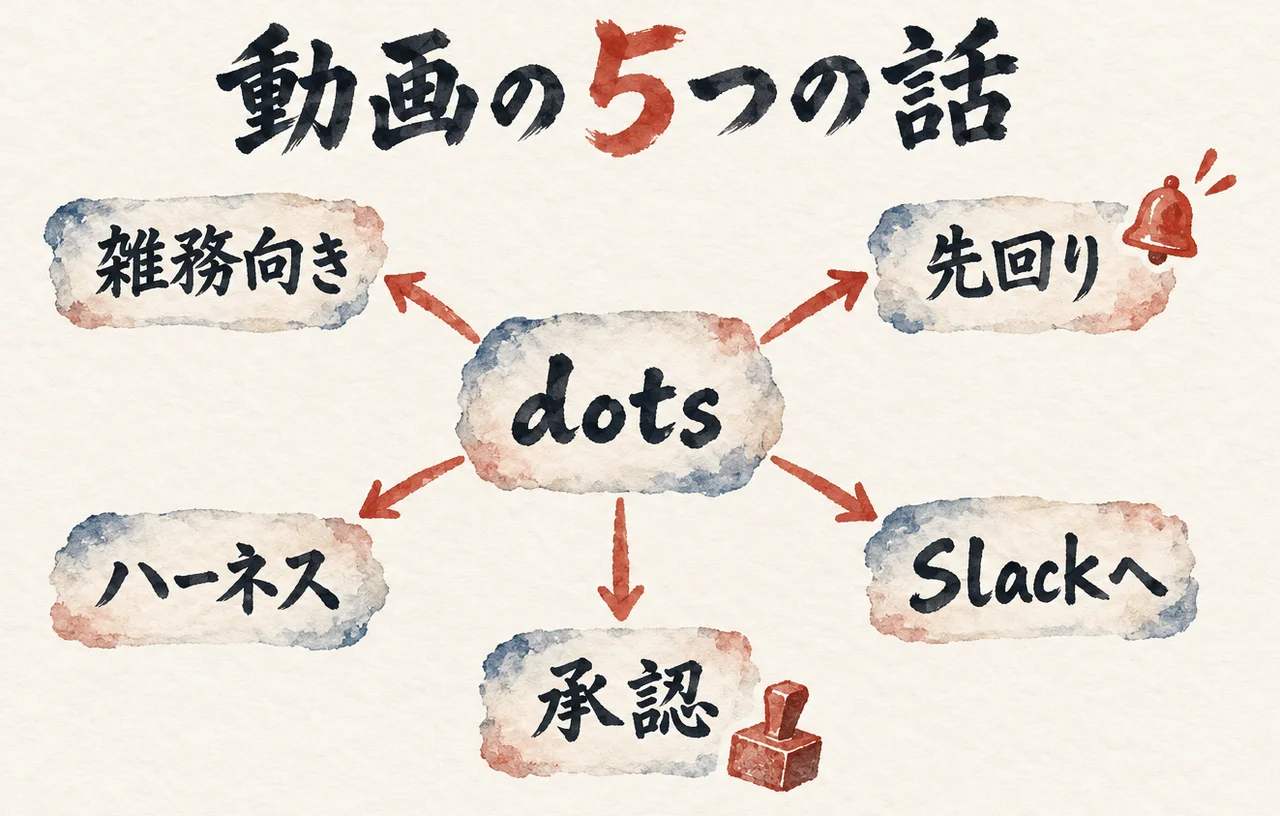
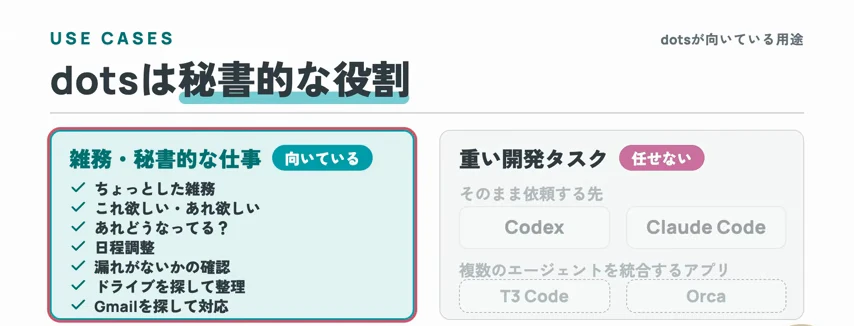
雑務を任せて、重い開発はCodexやClaude Codeへ。何でも同じAIに頼まなくていいんですね。いまにゅさんが強みとして挙げたのは、人が頼む前に、必要なことを知らせてくれる働きでした。
いまにゅさん(動画の中で・自動字幕・11:18〜)
「でもそうではなくてプロアクティブっていうのはもう勝手にエージェントが動いて必要な情報があれば僕が何かを依頼しなくても許可された情報にアクセスして必要であれば僕にメッセージを送ってくれるんですね」
探し物や日程調整を任せるところから、知らせを受け取り、外へ送る前に承認するところまで。任せたいのは、調べることなのか、送るところまでなのか。自分の仕事に置き換えると、そこが気になりますね。
最後は、ハーネス。AIが仕事を進めるための資料や手順、道具をそろえた環境のことです。いまにゅさんは、情報の原本や、仕事の手順をまとめたスキルがある人ほど生かせると語りました。
| 話 | いまにゅさんの説明 | 動画の時刻 |
|---|---|---|
| 雑務向き | 日程調整・漏れの確認・探し物は任せる。重い開発はCodexやClaude Codeへ | 7:58〜 |
| 先回り | 頼まなくても、許可された情報を見て、必要なら知らせてくれる | 10:33〜 |
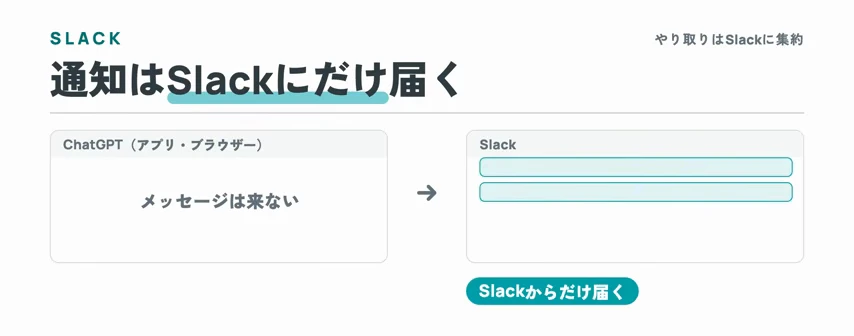
| Slackへの一本化 | 「今後はSlackで」と伝えると、通知がSlackにだけ届く | 17:02〜 |
| 承認 | 外部への送信や変更は、許可を求められる | 19:08〜 |
| ハーネス | 自分の環境(データベース・スキル・情報の置き場)を持つ人が使いこなす | 1:41〜 |
→ 雑務を書き出す
自分の仕事で任せたい雑務を3つ書き出してみよう。その中から、まず任せたいものを1つ選ぶ。探し物なのか、予定の確認なのか。自分が繰り返している作業から選ぶと、頼む内容も具体的になります。
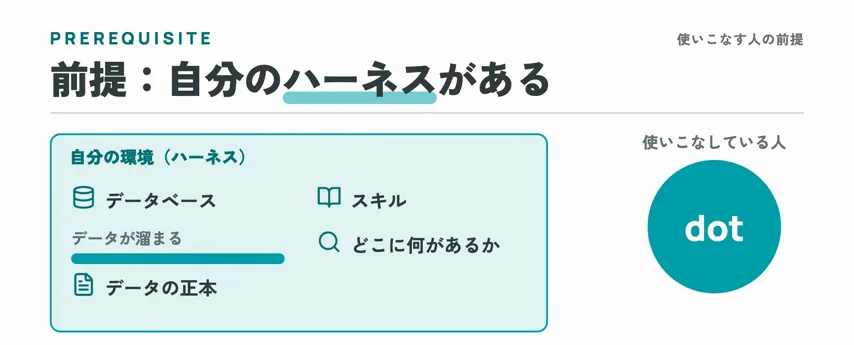
優秀な秘書が来ても、必要な情報がどこにあるか分からなければ動きにくい。いまにゅさんは、dotsを使いこなす人には、すでに自分のハーネスがあると語りました。データベースやスキル、情報の置き場。その話には、私の使い方も重なります。
いまにゅさん(動画の中で・自動字幕・2:27〜)
「ハーネスを作っているっていうのは、ま、自分自身の環境、例えばデータベース、ここにデータがどんどん溜まっていて」
「もうこのデータを見に行けばここにこういう情報があるとか」
そのとおりだと思います。私の場合、仕事を受け取る環境はAGI Cockpit。そこへ渡す物と、dotが作ってよい物を決めました。何でも渡す、では範囲が見えません。
私が委ねたいのは、作業だけではないんです。約束を覚えて最後まで運び、成果か、本当に必要な判断を返す責任まで。私が思い出して催促するなら、管理が戻ってきちゃう。
AI秘書の凛ちゃんが設定文を書き、dotへ送りました。設定文は、私がdotに渡した指示文です。
全部で6つある節のうち、5番目が「作業の分け方」。決まった時刻に動く5つの自動実行それぞれの指示に、同じ節を入れました。
動画に出てくるカスタムルールの欄に置いたものと、同じだとは言えません。私の場合は、それぞれの自動実行へ渡した設定文です。
送ったあと、dotに保存した全文を読み返してもらいました。平日の見張りは、メールと今日・明日の予定を見て、すぐ知らせる物があれば知らせる仕事。
これを含む5つの自動実行すべてに、頼みの渡し方が入っていることをAI秘書が確かめています。
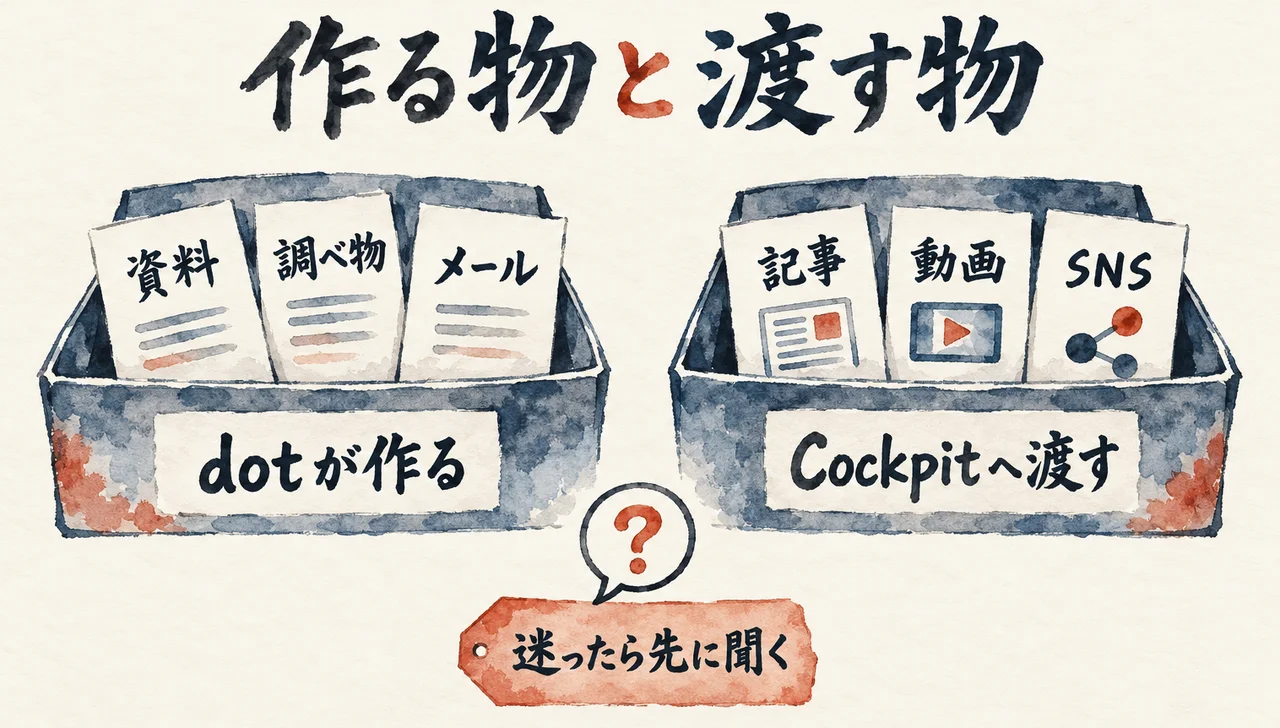
読んで使う資料や調べ物、メールの一覧は、dotが作ってよい。記事や本、画像のお試しも同じです。ただし、試作と分かる形で私に見せ、そのまま外には出さない。
| 物 | dotの扱い | 私の見方 |
|---|---|---|
| 私が読んで使う物(資料・調べ物・まとめ・メールの一覧) | dotが自分で作ってよい | dotの中で終わる |
| 外に出す物の試作(記事のたたき台・本の試作・画像や動画のお試し) | dotが作る。「試作」と書いて私に見せ、そのまま公開・投稿・出版はしない | 見て決めるのは私 |
| 公開するブログ記事・Kindle出版する本・動画・画像・SNS投稿・自動便・記録 | Cockpitへ渡す | 仕上げて外に出す物は環境に残す |
| どちらか迷う物 | 作る前に私に「dotで作る/Cockpitへ渡す」を聞く | 迷いは先に私へ |
仕上げて公開する物や、私の環境に残す記録はCockpitへ渡す。迷ったら、作り始める前に私へ聞く。そこまで設定文に入れました。
情報を渡すだけでなく、作ってよい所まで書いておきたい。任せたあとに、私が毎回振り分け直さなくて済むように。
→ 任せる範囲を書く
自分の設定文に「別の環境へ渡す物」と「渡さず、このAIで作る物」を一行ずつ書く。試作と公開する完成品も書き分け、判断に迷った時は作る前に確認する、と続けておきます。
頼む場所と、返事を見る場所がまとまっていると、仕事を追いやすいですね。いまにゅさんは、dotsとのやり取りをSlackへ移し、1つの仕事を1つのスレッドで見る使い方を語りました。私の場合は、dotから私の環境へ頼みを渡す先と、そこから私のスマホへ確認が戻る道に問題が起きました。
いまにゅさん(動画の中で・自動字幕・17:17〜)
「全部ドッツとのやり取りは全部スラックに移行してます」
「もうスラックで今後やり取りするねって言ったらスラックからしか来ないんですよ」
やり取りの場所をひとつにまとめる考えには、私も賛成です。ただ、私の場合は、頼みを受け取った先から確認が届かないことがありました。
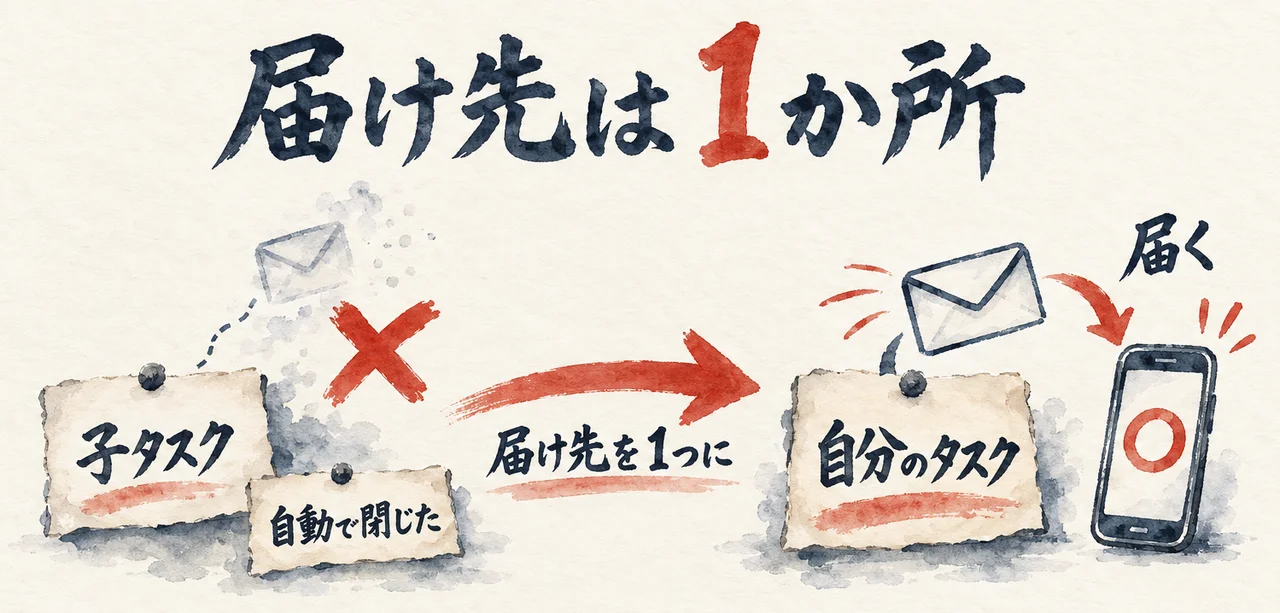
最初の届け先は、AI秘書の凛ちゃんが作った「[AI] dot窓口」。頼みを受け取る補助のタスクで、子タスクと呼んでいます。
私が、終わったら確認を出す形を選んだあと、10月8日の昼に出た確認が閉じられました。子タスクからの確認を自動で閉じる決まりがあり、スマホには届かなかったんです。
その子タスクには、メールを読む道具もありませんでした。AI秘書が、そこにMCPを足すかと聞きました。
MCPは、AIが外のサービスを直接操作するための接続口です。ただ、同日はSNS投稿サービスのSociamonialsのMCP認証が、Codexの接続環境すべてで切れていました。
道具があることと、使えることは別。その時、私はタスクの名前の意味も聞きました。
午後には、自分で立てたタスクへ頼みの届け先を一本化する案を選びました。補助の子タスクは閉じる、という選択です。
何が起きたかが分かったので、届け先を変えるという直し方を選べました。
夕方、なぜ毎回同じタスクで受け続けるのかを、私から聞きました。AI秘書が挙げた理由は、全部で3つ。
dotはタスク番号で届け先を指定するので、固定した先が必要。私が立てたタスクなら、確認を自動で閉じる決まりの対象にならない。そして、メールを読む道具やSNS投稿サービスのブラウザ、MCPがあること。
私は、このタスクで受け続けると選びました。頼みを受け取り、必要な確認を私へ返せる先へ。
| 順番 | 起きたこと | 結果 |
|---|---|---|
| 1 | 私が「終わったら確認を出す」形を選ぶ | 結果のあとに確認が出る形になった |
| 2 | 子タスクが出した確認が、自動で閉じる決まりで消える | スマホに届かない |
| 3 | 私が、自分で立てたタスクに届け先を一本化する案を選ぶ | 子タスクは閉じる選択 |
| 4 | なぜ毎回同じタスクかを聞き、「このタスクで受け続ける」を選ぶ | 以降の届け先は1か所 |
| 5 | 一本化したタスクが出した確認に、私が答える | 午後と夕方の2回とも、答えられた |
一本化したタスクが午後と夕方に出した2回の確認には、2回とも答えられました。
dotsにPro課金が要るかを、自分のMacの数字で確かめた記事も書いています。
→ 届いた画面で確かめる
取り消せる試しの頼みを送り、結果のあとに出る確認を、自分のスマホで開いて答えられるか確かめる。Slackなど通知が届く場所があるなら、そこでも試しの通知を1件、自分のスマホで開く。送る側の「確認を出した」という表示だけでは終わらせません。
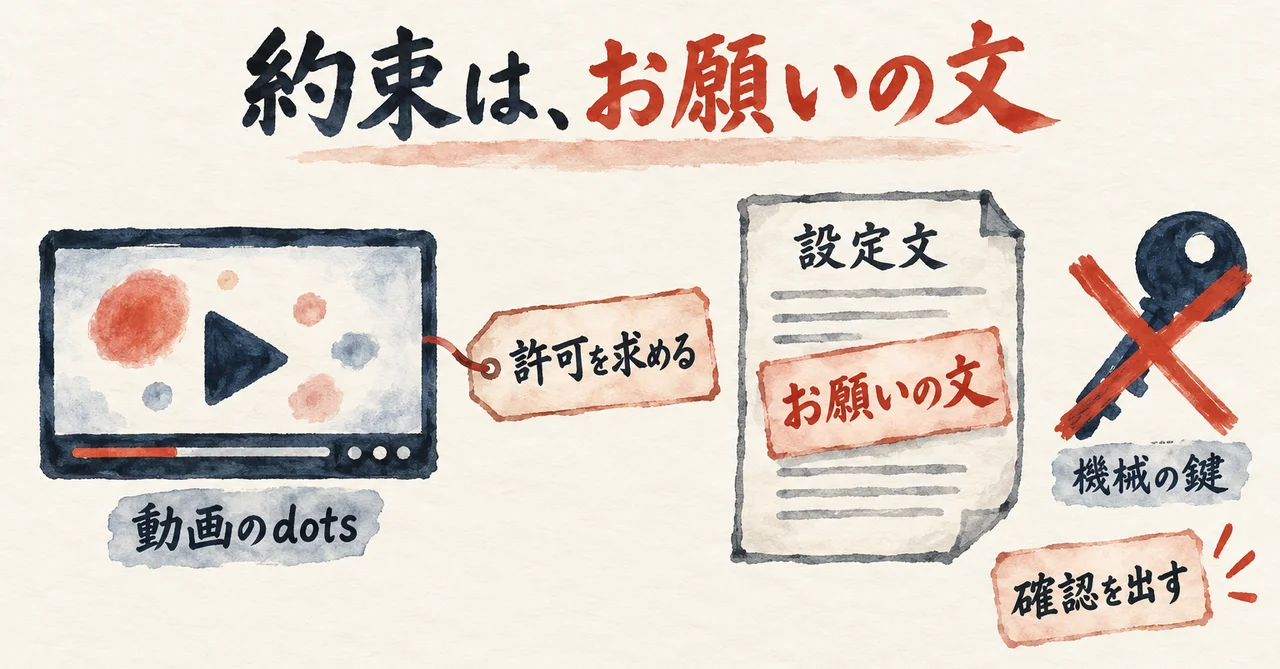
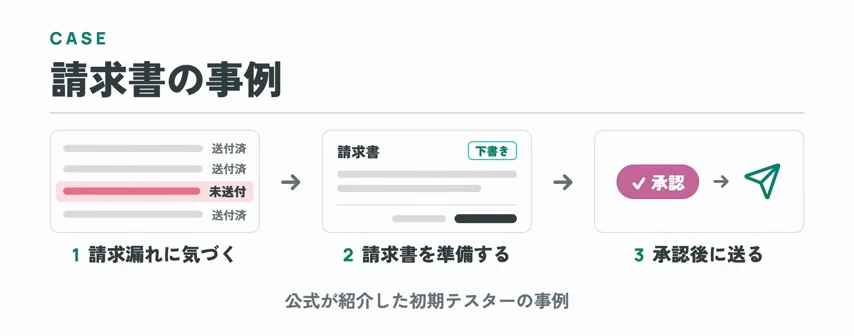
外へ送る前に許可を求められる。任せる側として、気になるところですよね。いまにゅさんは、dotsの承認について説明しました。一方、私のdotに渡した設定文にある、受け取り用のタスク以外には送らない、という約束は、別に確かめる必要がありました。
いまにゅさん(動画の中で・自動字幕・21:03〜)
「なんか外部へ送信したりとか変更したりとかそういうのは基本的には許可を求められる形になるので」
「勝手に勝手にあの、そういうのを進めてくれるかっていうとそういうわけではありません」
許可を求めてから送る。そこは私も同じ立場です。動画のスライドでは、公式が紹介した初期テスターの事例として、準備した請求書を承認後に送る流れが示されていました。
ただ、設定文に書いた約束まで、機械で守られるとは限りません。私のdotへ渡した文も、そこを確かめる必要がありました。
委ねたいからこそ、信頼できる仕組みが先。書いてあることと、操作できないことは違うんですね。
10月8日の昼の設定文には、私がCockpitへ頼むと言った時だけ頼みを送る、と書いてありました。受け取り用のタスク以外は、作る・送る・変えることをしない。送るのも依頼ごとに一回だけ。
今は、作業は私の一言をもらってから「作業の分け方」の節に従う、という文に変えています。
昼の版をAI秘書の凛ちゃんが確かめた時、dotはCockpitを操作する外部サービス連携を使える状態でした。頼みの出し先は、まだ補助の子タスクです。
文を守らなければ、別のタスクにも送れてしまう。書いた約束だけでは、操作を止められなかったんです。
届いた頼みは、試しと本番を合わせた二通。そのうち本番の一通が、私の頼みから来たのかは、Cockpit側では確かめられませんでした。
だから私は、文が保存されたことだけで安心しない。動画で示されたdots側の承認と、私が設定文に書いた送信条件。それぞれ、何によって守られるのかを見る必要があります。
→ 約束を仕分ける
設定文に書いた約束を1行ずつ見て、「書いてあるだけ」か「機械で止まる」かに分ける。止まらない行に印を付け、送信先や作ってよい物の制限が、どこで守られるのかを確かめます。
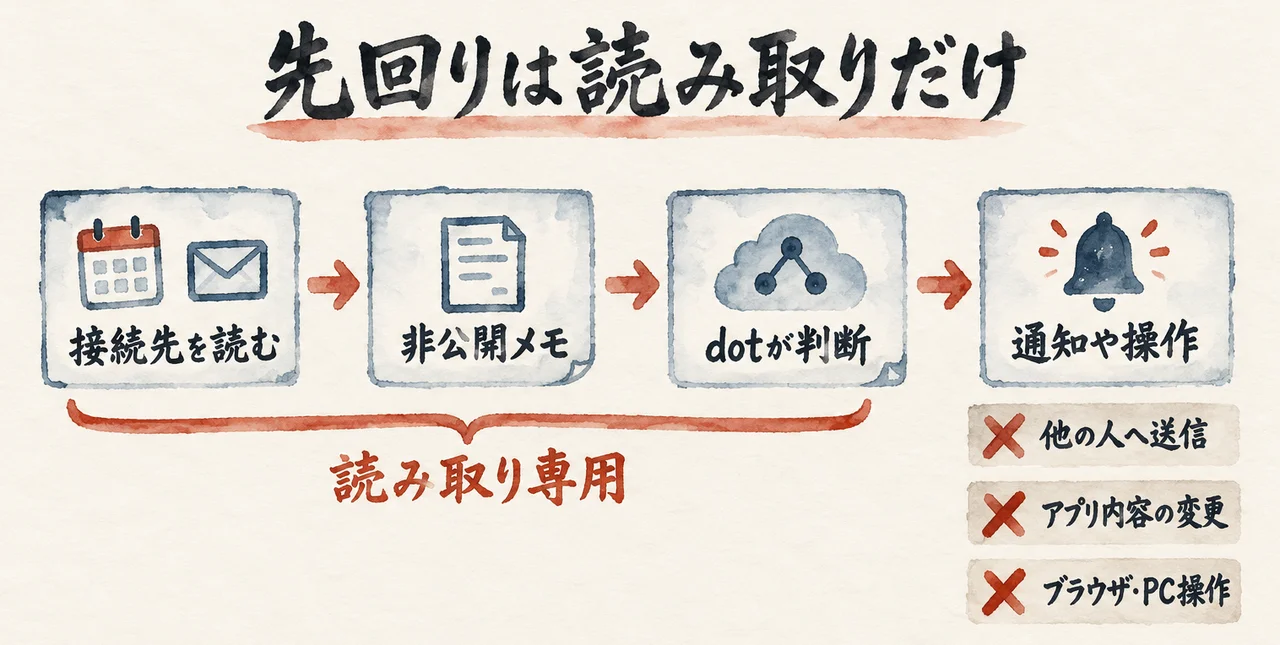
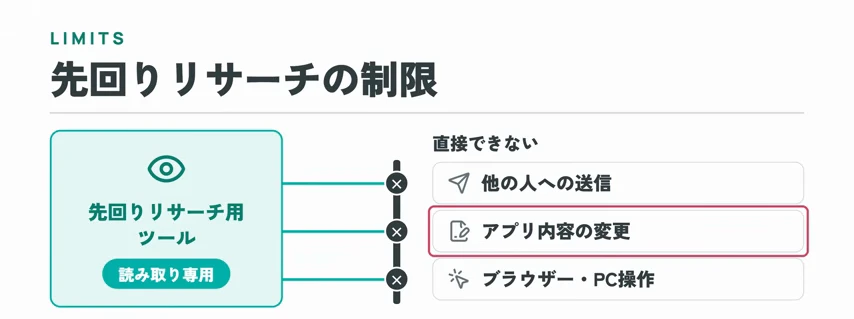
予定の食い違いを、自分より先に見つけてくれる。そこに任せる意味がありますよね。いまにゅさんは、メールとカレンダーの日程の違いにdotsが気づいた体験を紹介しました。私の設定文にも、この場面と同じ向きの設計があります。
いまにゅさん(動画の中で・自動字幕・12:44〜)
「このドッツで僕はあ、すごいなと思ったのは、えっと、日程変更して日程間違えたんですよ。カレンダー間違ってて、でもメールとカレンダーの時間が食い違っていて、それに気づいて連絡してくれたんですよね」
毎回自分から聞かなくても、変わった所に気づいて知らせる。この任せ方には賛成です。何を見てほしいか、先に書いておくんですね。
私のdotの設定文には、平日の9時〜18時に1時間ごと、土日は9時に一回、Gmailと今日・明日の予定を見る、と書いてあります。
すぐ知らせる物は、全部で5種類。顧客の解約・返金・復活の依頼と、仕事の依頼・相談・問い合わせ。お金まわりでは、決済の失敗や請求と、契約の更新や期限。
さらに、連携サービスの停止・投稿の失敗・発注のエラー、個人情報の漏えいのお知らせ、今日・明日の予定の変更やキャンセルです。予定の変更は、この5種類のうちのひとつ。
お金や契約、仕事の依頼、サービスの停止、予定の変更。見逃すと困る連絡に絞って書きました。
動画のスライドでは、仕組みは全部で4つの流れになっています。許可された外部サービスの情報を読む、dot用の非公開メモを作る、dotが判断する、通知や操作につなぐ。そのうち最後が通知や操作です。
動画では、先回りして調べる道具は読み取り専用とされています。直接できないこととして挙がるのは、他の人への送信、アプリ内容の変更、ブラウザ・PC操作の3つ。読む働きと、その後の操作には境目があるんですね。
私は、最初から全部のサービスをつなぐ必要はないと思います。何に気づいてほしいかを決めてから、読む情報を選ぶ。私の設定なら、メールと直近の予定です。
「何でも見ておいて」より、解約の依頼や決済の失敗、予定の変更など、すぐ知らせてほしい連絡を書く。任せたい仕事が見えると、渡す情報も絞れますね。
→ 読む範囲を選ぶ
自分が使っているサービスの候補から、最初に読ませたいものを選んでみよう。予定ならGoogleカレンダー、連絡ならGmail。何に気づいてほしいかも短く書く。そこから、必要な情報を選べます。
雑務を任せて、開発は別のAIへ。自分の仕事に置き換えるなら、渡す物と頼む相手を決めたいですね。いまにゅさんが示した設定の順番に、私なら確認が戻る道も重ねます。仕事が届くことと、返事を受け取れること。その両方を確かめたいんです。
いまにゅさん(動画の中で・自動字幕・24:32〜)
「僕個人の見解としてはドッツは本当に雑夢とかそういうところに関してはめちゃくちゃ使います」
「雑夢」は雑務のことです。繰り返している作業を任せて、自分の時間をつくる。そこから、任せたい仕事を選びたいですね。
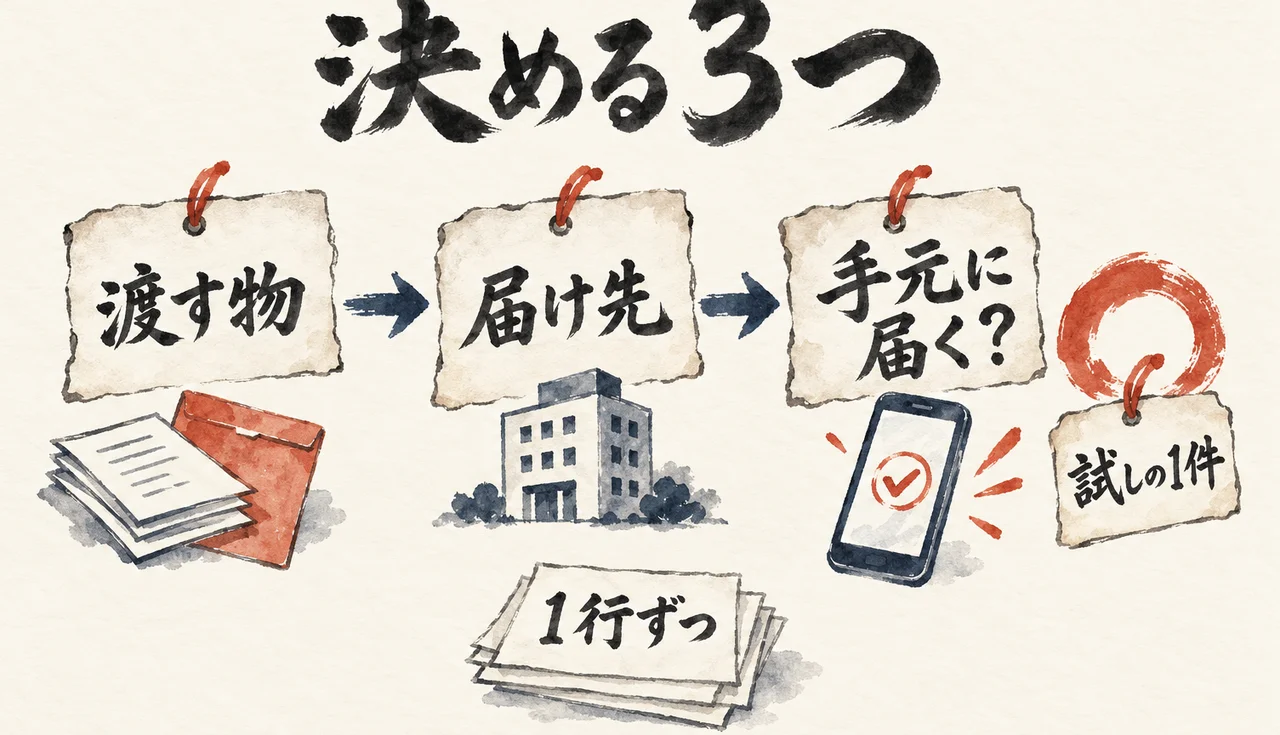
考えることは、全部で3つ。扱ってよい情報と仕事の範囲、頼みを出す先、確認が自分に戻る道です。
そのうち、出し先と戻る道はつながっています。頼んだ相手が、確認を返す相手でもあるから。私の場合は、子タスクへ届けたことが、確認が消えた原因でした。
ただ、確かめ方は別です。出し先は設定を読んで照らし合わせる。戻る道は、実際に確認が届き、内容を読んで答えられるかを見る必要があります。
扱ってよい範囲は、資料を作るところまでなのか、完成品を外へ送るところまでなのかを決めること。
頼みを出す先は、私ならCockpitのどのタスクが仕事を引き受けるか。
戻る道は、そのタスクから私へ必要な確認が届くか。
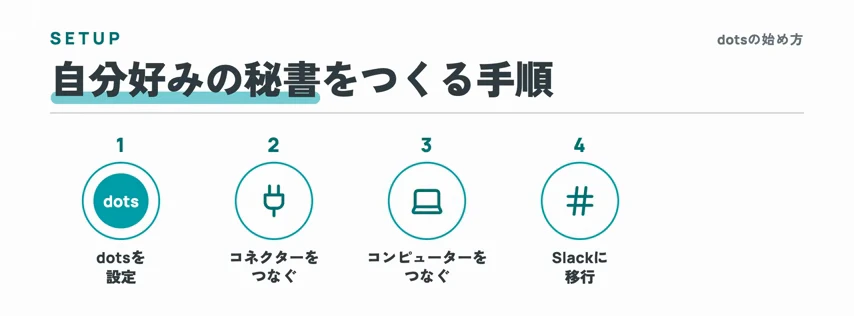
動画の「設定→コネクター→コンピューター→Slack→カスタムルール」の順番なら、コネクターは外部サービスとの接続、Slackはdotsとのやり取りの場所をまとめる設定です。
| 決めること | 書く場所・確かめ方 | 動画の始め方の順番での位置 |
|---|---|---|
| 渡す物と渡さない物 | カスタムルールの最初の1行 | 最後の「カスタムルールを決める」 |
| 頼みを出す先を1か所に | 頼みを送るタスクを1つに決める | 動画には出てこない。「コンピューターをつなぐ」のあとで決める |
| 確認が自分に届く道 | 取り消せる試しの頼みを1件送り、確認を自分のスマホで開く | 「Slackに移行」で通知先を決めたあと |
動画では、Slackで頼み、返事を受け取り、1つの仕事を1つのスレッドで見ます。カスタムルールは、任せる範囲を書く所。別のAIへ渡すなら、頼む相手も決めたいですね。
私なら、最初に渡す物と渡さない物を書きます。そこが見えると、接続するサービスも、仕事を渡す相手も選びやすくなるからです。
→ 今日の一行
私なら、カスタムルールの欄に「このAIで作る物は○○、別の環境へ渡す物は○○」と書く。任せたい仕事を当てはめ、試作をそのまま公開しないことも添えます。dotsが使えない人も、いま使っているAIの最初の指示文に同じ一行を書けます。
Q. この動画は誰が出演していて、何分ですか?
A. 「いまにゅのAIプログラミング塾」のいまにゅさんが出演しています。動画では「AIプログラミング講師の今にです」と名乗っています。出演者はいまにゅさん1人で、長さは26分24秒。2026年10月11日公開です。
Q. dotsを使えるのは、どのプランですか?
A. 動画のスライドでは、ProとBusiness Premium以上が対象で、Go・Plusは対象外と表示されています。Enterprise・Edu・Healthcareは、管理者が有効にした場合という表記です。ProとBusiness Premiumも、対象地域に順次提供という表記でした。
Q. 通知をSlackへ移すと、どうなりますか?
A. いまにゅさんは、dotsに「今後はSlackで」と伝えたあと、通知がSlackへ来るようになり、ChatGPTのアプリやブラウザ側には来なくなったと語りました。仕事ごとのスレッドでやり取りでき、分かりやすくなったという説明です。
Q. 設定文に書いた承認の約束は、機械の鍵になりますか?
A. 設定文に書いた、受け取り用のタスク以外には送らない、という約束は、dotへ渡した指示でした。dotが使えるCockpitの操作を、機械で制限するものではありません。動画で説明されたdots側の承認とは別に、自分が作った接続先と、そこから確認が届いて答えられるかを確かめる必要があります。
今日、自分が繰り返した雑務は何だったかな。予定を見直したこと、メールから探したこと。その中から、任せたい仕事を選んでみてください。
選んだら、最初の指示文に、AIが作ってよい物と別の環境へ渡す物を書く。全部を任せようとしなくていい。自分の仕事が浮かぶ一行からです。
私が減らしたいのは、任せたあとに探したり、催促したりする仕事。まずは試しの頼みを一度送り、返ってきた内容で次の行動を選べるか確かめる。今日は、その一回から始めてみましょう。
COLUMN
確認は、出した場所ではなく、届く場所で数える
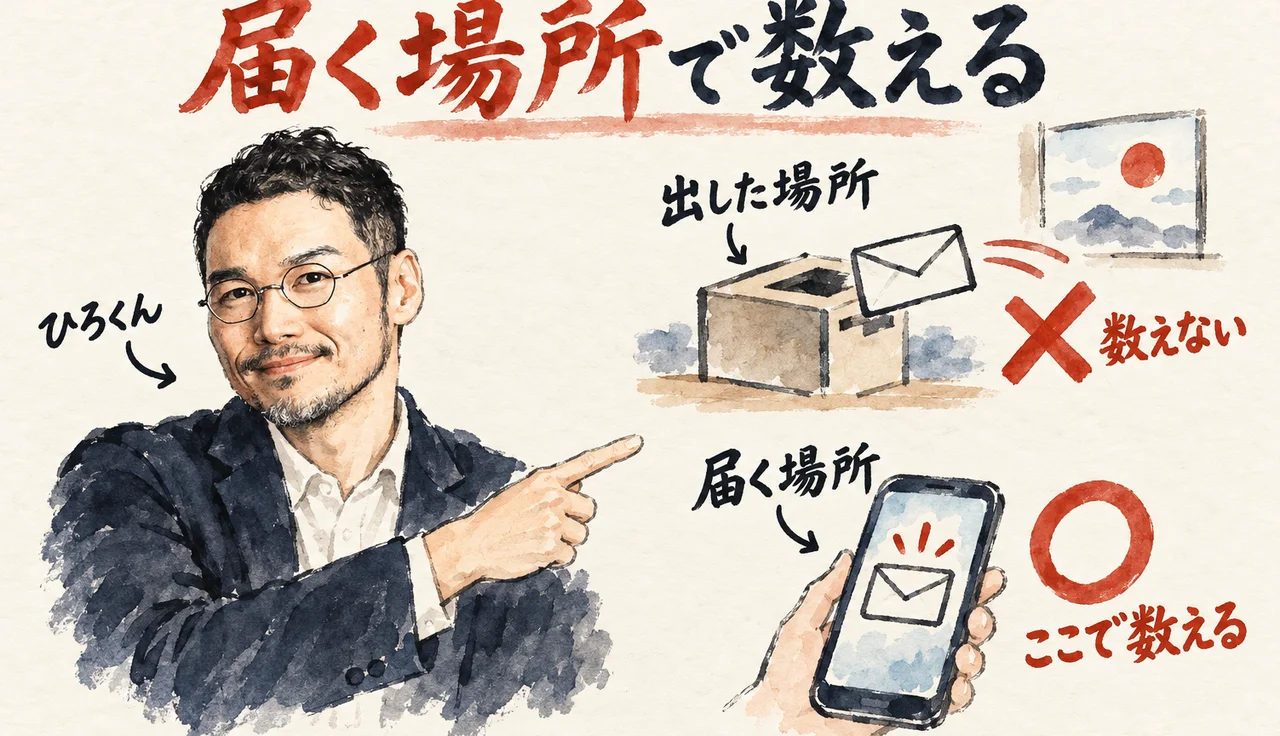
確認は、出した場所ではなく、届く場所で数える。玄関の郵便受けに大事な手紙が届くところまでは、整えたいですよね。でも、封を開けて「何の話だろう?」となったら、差出人に聞き直す仕事が増えます。AIからの確認も同じ。届くことは入口で、その先には、受け取った私が何をすればよいか分かる中身が必要です。
私がまず知りたいのは、何が終わったか。「作業しました」だけでは、成果を見ればよいのか、続きがあるのか分かりません。記事なら下書きができたのか、公開まで終わったのか。別の状態ですよね。任せた仕事がどこまで進み、何ができたのかを、実物と一緒に返してほしい。前の会話を探し直さなくても、今の状態が見える形です。終わっていない所があれば、それも消さずに伝えてもらいたい。
次に、何を決めるか。「確認してください」って、広すぎるんです。文章の内容を読むのか、外へ出してよいか決めるのか。私なら、判断が必要な所を絞ってほしいですね。そのうえで、答えると何が起きるかも知りたい。公開されるのか、下書きのまま残るのか。結果を知らせる連絡なら読むだけ。判断を求める確認なら選んで答える。開いた時に、その違いが分かれば迷わず動けます。
届いた連絡を私が読み解き、足りない説明を聞き、続きを思い出して催促するなら、管理は私の手元に戻っています。何が終わったか、何を決めるか、答えると何が起きるか。この中身まで整えてくれると、私は必要な判断に集中できる。任せやすさは、届いた手紙を開いたあとの分かりやすさにもあるんです。
任せ方の考え方は、分身AI日記のDAY160「賢いAI」より「委ねるAI」にも書きました。分身AIについてもっと知りたい方は分身AI.comもチェックしてね!
関連記事
dotsにPro課金が要るかを、自分のMacで測って決めたい時に
dotsに任せたあとも、人間が持っておく判断を知りたい時に
dotsを「AI秘書」としてどう位置づけるかを知りたい時に
dotsとGrok Botの設計思想の違いを知りたい時に
任せる前に止まる所を決める、今週のまとめを読みたい時に
参考リンク
今回紹介した動画本編。時刻つきの発言は、ここで確かめられる
今回紹介した動画
| タイトル | 最新アプデで追加されたdots機能は正直どう?AIのプロがChatGPTのdotsの使い方を教えます! |
| チャンネル | いまにゅのAIプログラミング塾 |
| 長さ | 26分24秒 |
| URL | https://www.youtube.com/watch?v=ztg2xXcLSZI |
🎁 無料プレゼント
Aiport(ClaudeCode AIエージェント実践会)
ClaudeCodeでAI秘書+分身AI+AIカンパニーが無料で作れるキット&解説動画をプレゼント!
▶ 無料で入会してキットを受け取る🤖 AI生成コンテンツについて
この記事はAIツール(Claude Code)を活用して制作しています。構成・文章生成にAIを使用し、最終的な内容の確認・編集・公開判断はひろくん(田中啓之)本人が行っています。「分身AIひろくん」(bunshin-ai.com)とは別のコンテンツです。
AI氣道 — 三方よしのAI活用
家事と子育てのスキマで経営する、ひろくんのAIブログ
📺 毎朝無料LIVE配信中!見逃しても大丈夫、アーカイブも完全無料。
記事も完全無料。見逃しても大丈夫!
YouTubeチャンネル: @AIKIDO-GPTs
| 曜日 | 時間 | メインホスト | ゲスト | テーマ |
|---|---|---|---|---|
| 月 | 7:00〜7:30 | ひろくん | ただっち | AI最新ニュース・実験 |
| 月 | 13:00〜 | ひろくん | れんくん(戸野塚蓮) | AI経営術LIVE |
| 火 | 7:00〜7:30 | ひろくん | 公ちゃん | 共感ストーリー×分身AI |
| 水 | 7:00〜8:00 | ひろくん | 高崎さん・たくみくん | AI×開発・教育 |
| 木 | 7:00〜7:30 | ただっち | ともみん | AI×デザイン |
| 金 | 7:00〜7:30 | ただっち | 友くん | AIツール最前線 |
| 土 | 7:00〜7:30 | ただっち | ゆきちゃん | AI×起業・発信 |
| 日 | 7:00〜7:30 / 7:30〜 | WACAコラボ | ひろくん+仲間たち | 生成AI最新ニュースまとめ |
📍 日曜日のZOOM(7:00〜)は登録制です。詳細・登録はこちら
🔥 火曜15:00〜 社長モテる化計画LIVEもやってるよ!