WATCH REPORT
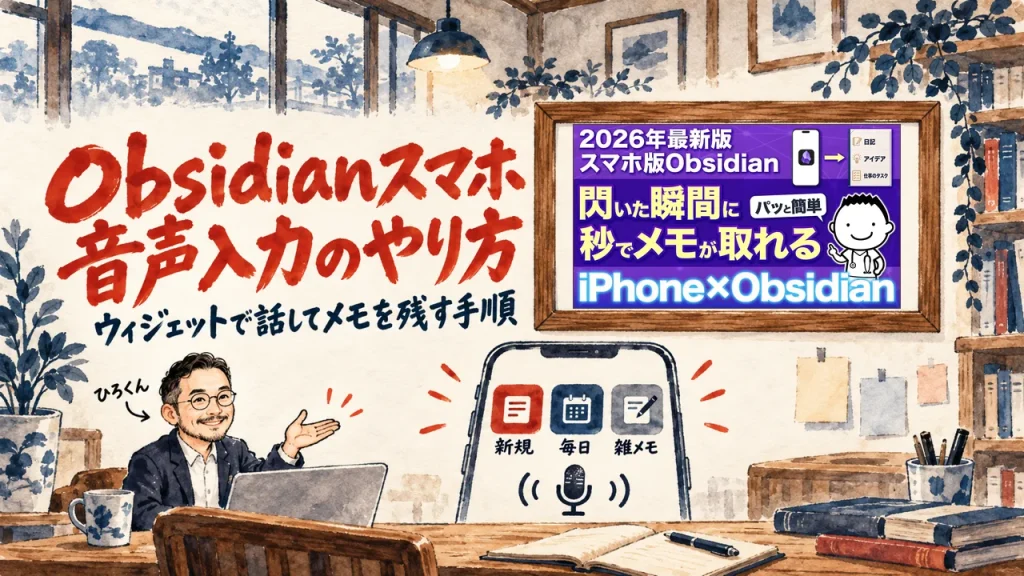
Obsidianスマホ音声入力のやり方|ウィジェットで話してメモを残す手順
2026.10.19
家事と子育てのスキマで経営する3方よしAI共創コンサルタントの田中啓之、ひろくん(@passion_tanaka)です。今回は、YouTube のチャンネル 飯塚浩也 | Obsidianでつくる最強の右腕 で公開されている、スマホ版Obsidianと音声入力の動画を紹介します。外出先でひらめいた瞬間に、ホーム画面のウィジェットから、話してメモを残すやり方です。
外出先や移動中にひらめいたのに、スマホからObsidianを開くのが面倒で、そのまま取りこぼしてしまう。そんな経験はありませんか?動画を通しで見る時間がない人に向けて、順番に整理しました。
18分40秒の動画は、聞き手の方の困りごとを入口に始まります。入力・音声・保存に分ける考え方、ホーム画面に置くウィジェット、3か所に話して残す実演と続く流れ。最後は、ひらめきは何もしていない時に降る、という話で締めくくられます。
Obsidianスマホ音声入力の設定は、スマホの標準機能だけで済みます。ウィジェットの置き方から、話してメモに残す実演まで、動画の順に追います。
SPEAKER
飯塚浩也さん
動画のチャンネル主です。ホワイトボードで全体像を説明し、スマホの画面を映しながら実演します。
SPEAKER
聞き手の方
飯塚さんに質問する役です。移動中のメモの困りごとを話し、実演を見た感想も返します。
AIの「今」を毎日シェアしてる無料コミュニティやってます
GPTs研究会に参加する(無料・9,000名突破!)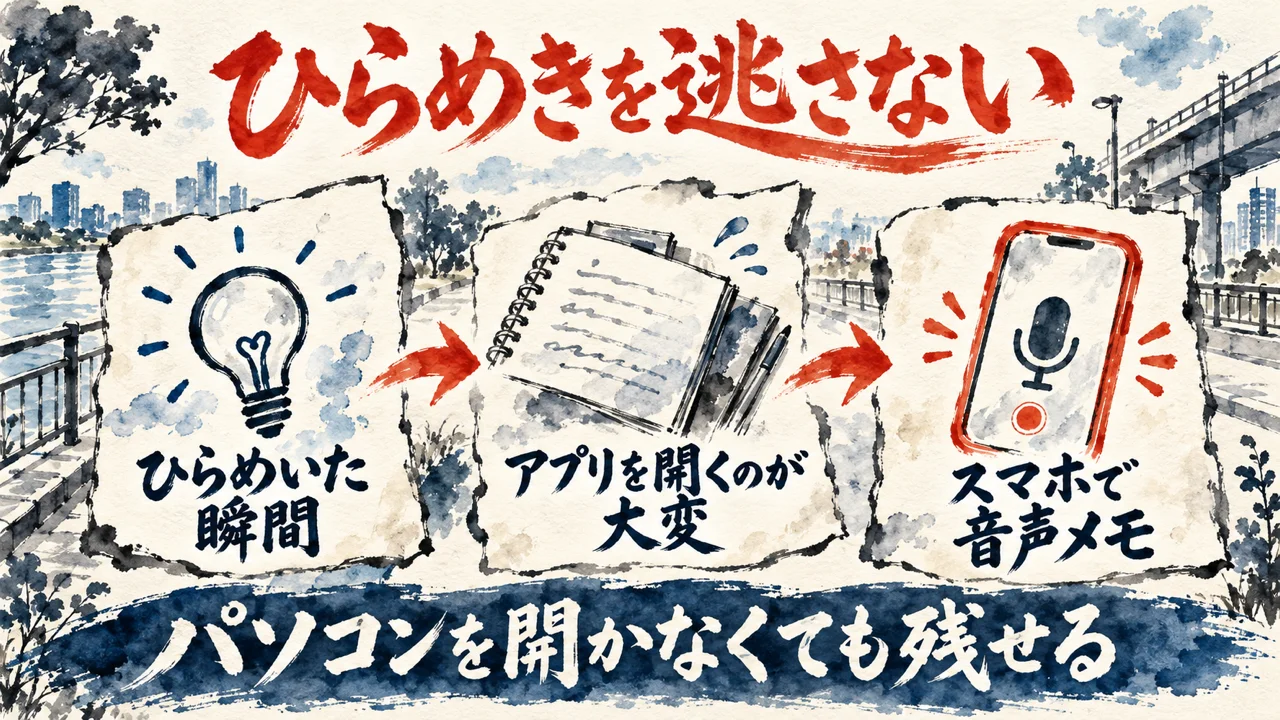
動画は、聞き手の方の困りごとを入口に始まります。移動中のひらめきと、アプリを開くまでの手間。その手間のあいだに、思いついたことが薄れてしまった経験はありませんか?
聞き手の方は、Obsidianを使う生活になってから、メモを取りたい瞬間が増えた、と話します。移動時間や暇な時に、アイデアが浮かんだり、あのタスクをやらなきゃと思い出したりする場面でした。
場面は、移動中や外出中です。ただ、その瞬間にパッとObsidianを開くのが大変です。これが、聞き手の方の困りごとでした。
飯塚さんは、移動中や外出中にひらめいたアイデアをすぐ掴みたい、ということですか、と整理します。聞き手の方は、パソコンを立ち上げるわけにもいかない、と返しました。
飯塚さんによると、パソコンを開いてしっかりメモを取る時は困りません。難しいのは、外出や旅行の隙間にひらめいた瞬間のほうでした。
飯塚さん(動画の中で・1:03〜)
その電流のようなひらめきをすかさずオブシディアンに簡単にメモを作れる時代になってきました。
ちょっと前までは、複雑なショートカットやカスタマイズが要りました。いらないんですか、と聞く聞き手の方に、飯塚さんは、今はそんな必要はない、と答えます。
飯塚さん(動画の中で・1:22〜)
超簡単になりました。
ボイスメモを撮って文字に直す手間も、今は要らないんですね。iPhoneでもAndroidでも、スマホ版のObsidianを入れておくだけで、音声を簡単にメモとして保存できる、という話です。
ひらめく場面の例は、車の運転中、朝の散歩中のジャーナリング、パソコンでアップロードしていて重くて使えない時、の3つでした。散歩の例は、飯塚さんの生徒さんの話です。
では、山ほどある手段から、どれを選ぶのか?動画では、限りなくシンプルで実用性のある方法に絞る、と話します。
取りこぼすかどうかは、思いついた瞬間に、思いついた場所で書けるかで分かれます。
2026年6月23日の朝LIVEで、飯塚さんのことを、私がObsidianのやり方を習った10X講座の師匠のような人、と話しました。同じ朝LIVEでは、この飯塚さんがやっているYouTube動画も見られます、と案内もしました。その動画のチャンネル主が、飯塚浩也さんです。この動画を私の目線で紹介したい理由は、ここにあります。
2026年10月7日の朝LIVEでは、最近はもっぱら折りたたみのスマホを使っている、と話しました。紙とペンで仕事をすることが多く、カフェでもどこでも紙とペンだ、とも話しています。メモ書きをしながら、思いついたアイディアはスマホ経由でAIに動かさせていく、という話もしました。
動画は、声でスマホからObsidianへ残す話です。私が話したのは、紙とペンで書いて、思いつきをスマホ経由でAIに渡すことです。
スマホでAIを動かす話は、スマホでAIを使えば、手ぶらで一日旅をしても仕事が止まらない、と書いた朝LIVEの記事でも読めます。
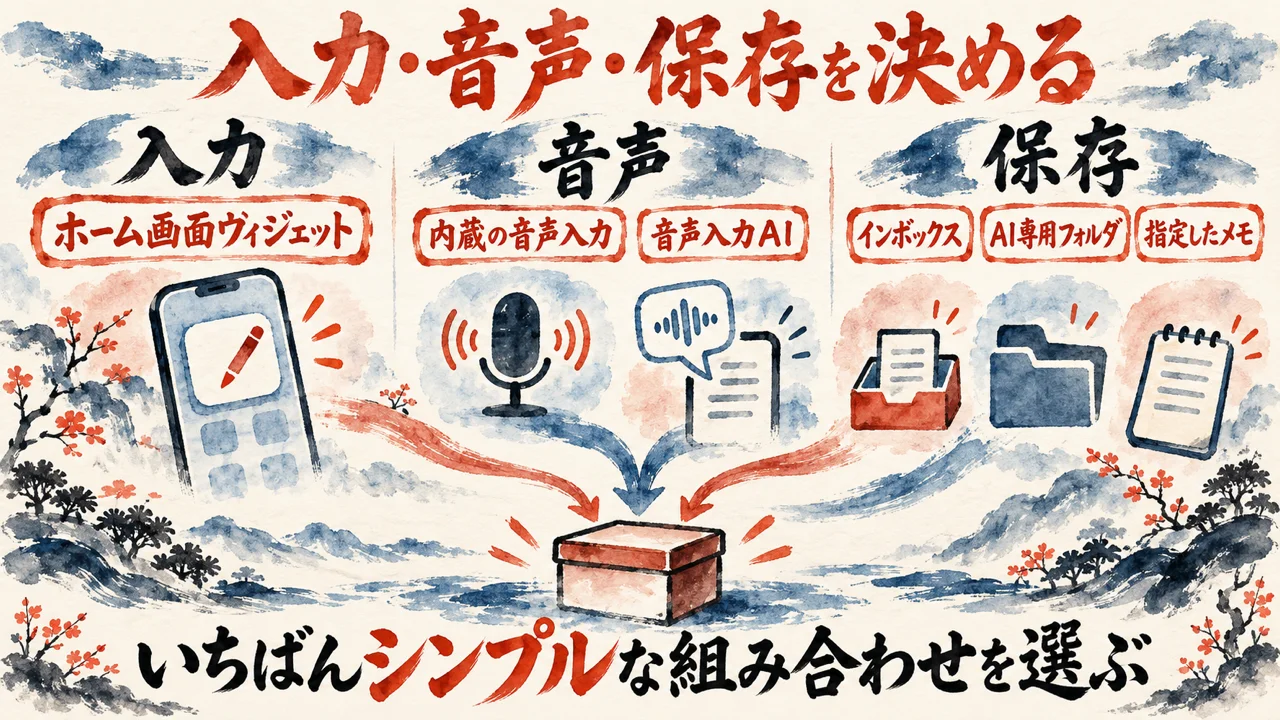
音声からObsidianへ残す方法は、探せば何十も出てきます。では、動画はそこをどう整理するのか?答えは、ホワイトボードに書かれた入力・音声・保存の箱。
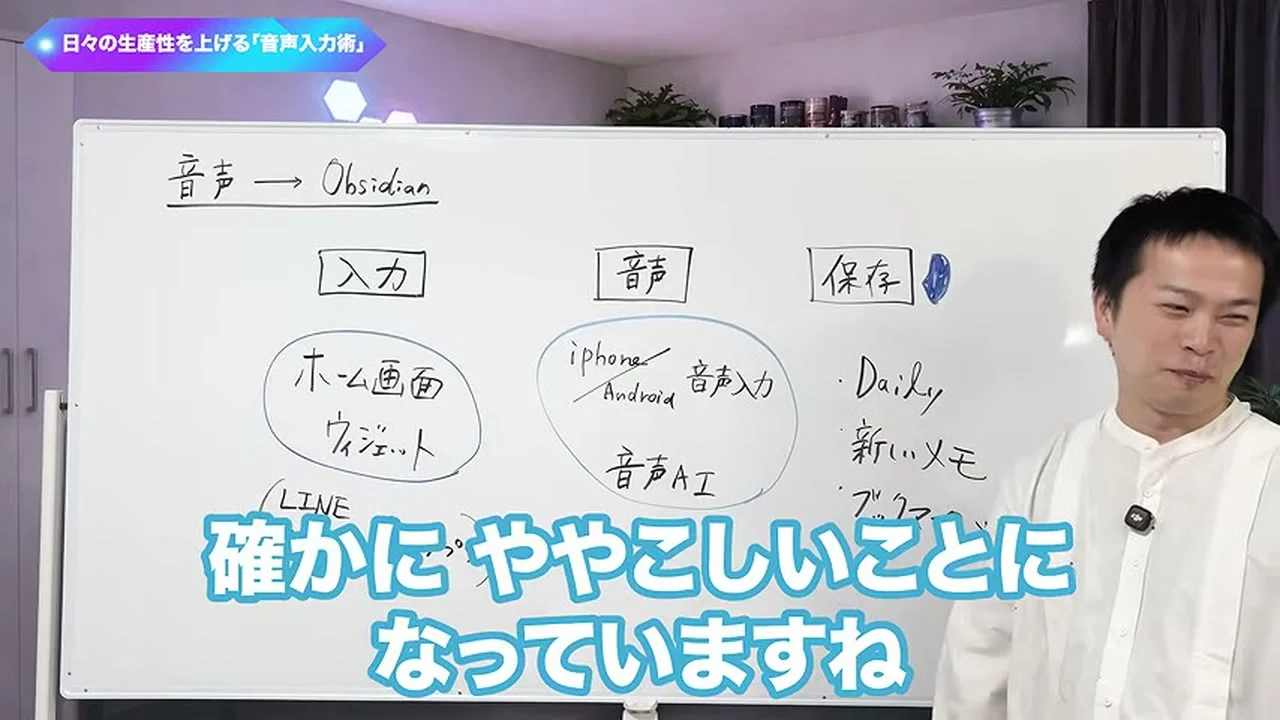
飯塚さんは、ホワイトボードで、音声からObsidianへの流れを入力・音声・保存に分けます。
飯塚さん(動画の中で・2:53〜)
入力音声保存と3つに分けて考えていきましょう。
入力は、どこから音声を入れるか、です。LINE、Discord、ボイスメモ、専用アプリなど、たくさんある中で、いちばんシンプルなのはホーム画面のウィジェットでした。ボタン1つで新しいメモが作れる、と飯塚さんは話します。
音声は、スマホに内蔵された音声入力がいちばんシンプルです。キーボードの右下にあるマイクで、最近はかなり精度が良くなった、という話でした。
飯塚さん自身は、音声入力AIのTypelessに課金して使っています。スマホでも同じように使えるので、使っている人はそれでも大丈夫、と話しました。
保存先は3択です。1つ目は、とりあえず貯めるバケツのようなインボックス、2つ目はAIに処理させるための専用フォルダ。3つ目が、デイリーノートや新しいメモ、ブックマークしたメモに直接書く形でした。
音声入力AIは整形が優秀で、ああ、のような言葉を全部消してくれます。だから、そのまま保存しても違和感がない、と飯塚さんは話しました。
飯塚さん(動画の中で・5:24〜)
直接デイリーノートに追加したり、もしくは新しいメモに追加したとしても全然違和感がないんですね。
一方で、スマホ内蔵の音声入力は、変換のまちがいがまだ起こります。そんな時は、いったんインボックスに退避させ、後でAIに整形させてから正本にしてもいい、という説明です。音声入力の精度で保存先を決める考え方ですね。
今回の実演は、デイリーノート、新しいメモ、ブックマークしたメモの3か所に保存する流れです。
飯塚さん(動画の中で・6:15〜)
入力する方法もたくさんある。音声のやり方もたくさんある。保存するやり方もたくさんある。
画面には、確かにややこしいことになっていますね、のテロップが出ました。やり方は何十、何百とあるけれど、今日は超シンプルなやり方に絞る、という締めくくりでした。
迷いの正体は、アプリ選びより、まだ決めていないこと。分けると、決める順番が見えてきます。
入力と音声と保存を1つずつ決めていけば、何十もあるやり方に振り回されずに済みます。
2026年6月30日の朝LIVEで、Obsidianに毎日の振り返りや、気づいたこと、アイディアを入れていて、それを全部分身のAIに渡している、と話しました。私の場合、Obsidianは入れておく場所で、その先にAIがいる形です。
Obsidianを使う設計の考え方は、Obsidianをメモアプリで終わらせない設計を、飯塚浩也さんの動画から整理した記事でも読めます。
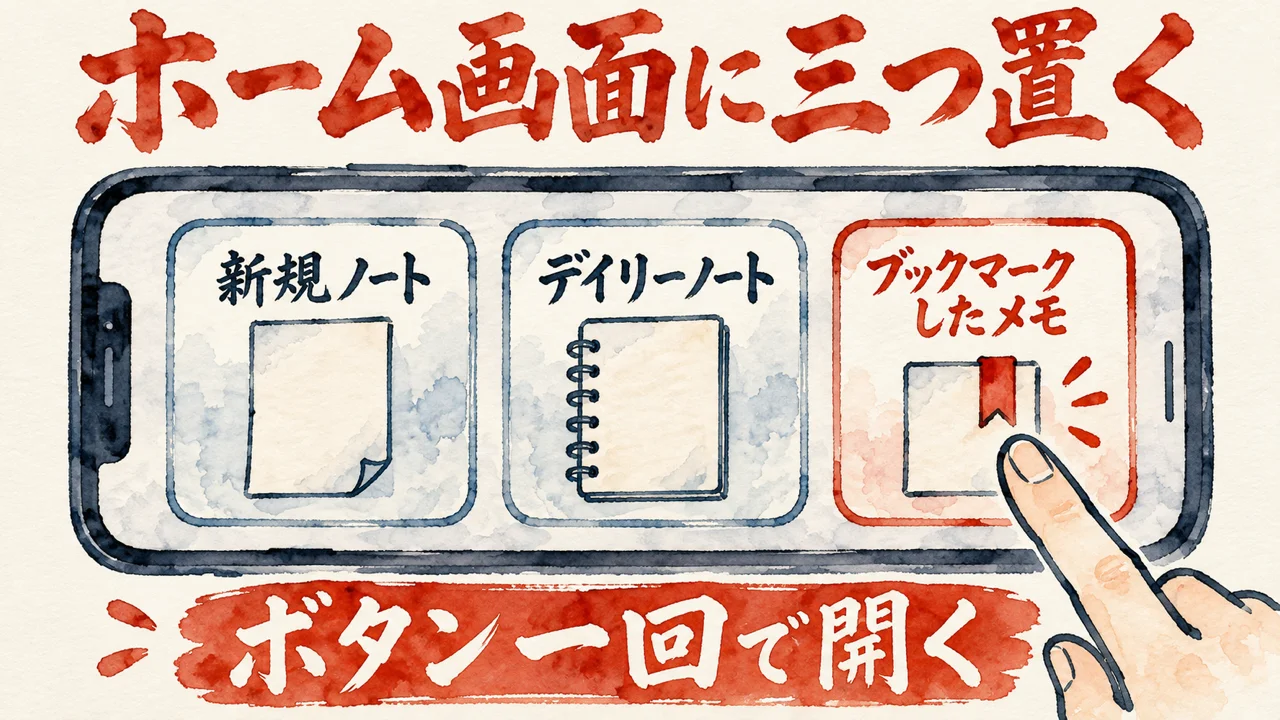
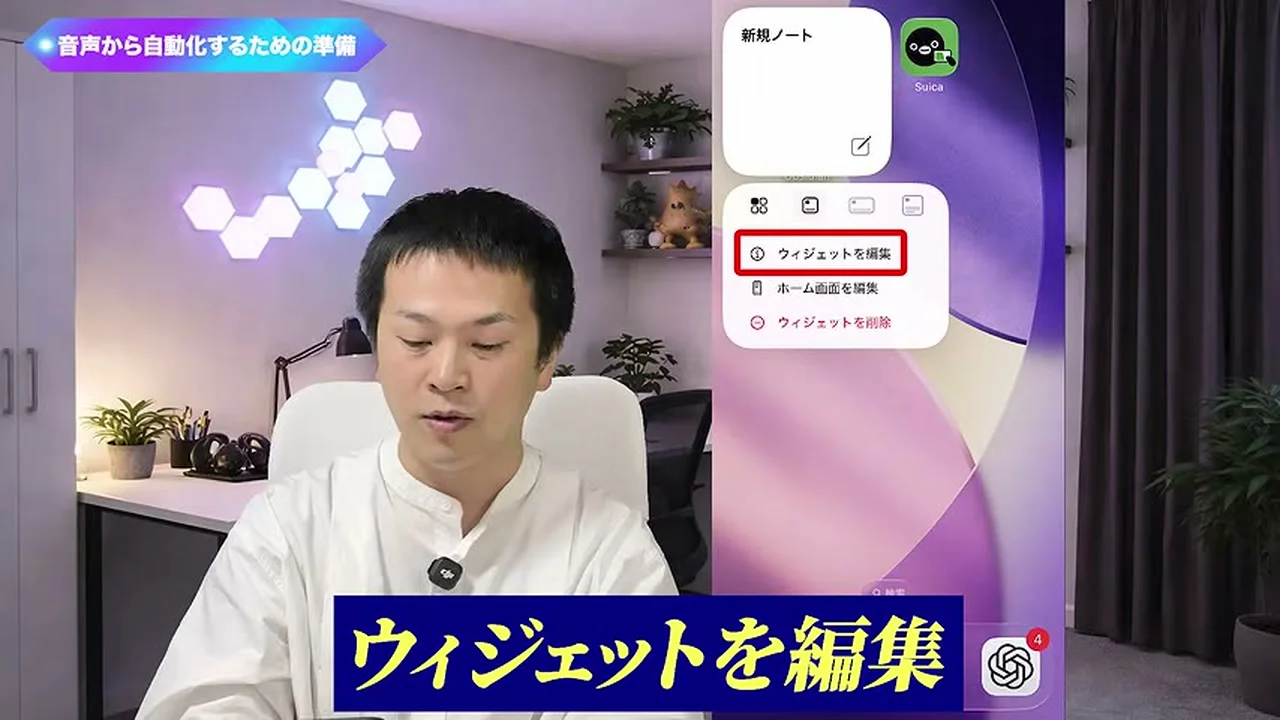
ここから、スマホの画面で設定する手順に入ります。ホーム画面のどこに、何を置くのか?手を動かす順に追っていきます。
飯塚さんは、AndroidでもiPhoneでも、ホーム画面を長押しするところから始めます。どちらも、まず長押しです。左上の編集から、ウィジェットを追加する手順でした。
画面をスクロールすると、インストールしたObsidianが出てきます。選ぶのは、Obsidianです。選ぶと、新規ノート、デイリーノート、ブックマークされたノートの3種類を設定できる仕組みです。
聞き手の方は、本当だ、何かある、面白い、と返しました。これが2026年1月から出てきた機能だ、と飯塚さんは話します。
最初は新規ノートの追加。置いたら長押しして、ウィジェットを編集を押し、自分の保管庫とテンプレートを選びます。
飯塚さん(動画の中で・7:51〜)
これで今新規ノートがボタンをクリックするだけで作られるようになりました。
保管庫の名前は、飯塚さんの場合はエバーグリーンリモートです。設定が終わると、ボタンを押すだけで新規ノートが作られます。
デイリーノートのウィジェットも、同じように追加します。保管庫は自分のものを選びます。
ブックマークしたメモのウィジェットは、ファイルを一瞬で開くためのものです。形は小さい四角で、追加すると、どのブックマークしたメモを表示するかを選べます。
ウィジェットの設定画面では、ブックマーク、開く場所、ノート名の表示、フォントを選べます。画面には、どのブックマークされたメモをここに表示しますか、と出ます。
新規ノートを置くと、長押しのメニューに、ウィジェットを編集、が出ます。画面では、その項目が赤い枠で示されています。
例として選んでいたのは、2026年考え事メモでした。殴り書き専用のメモ、と飯塚さんは説明します。
飯塚さん(動画の中で・8:47〜)
2026年考え事メモ、殴り書き専用のメモですね。
準備は、これで完成です。ここから、散歩中の実演に入ります。
設定の手順は、追加して、長押しして、保管庫を選ぶの繰り返し。手順は、どれも同じです。
ウィジェット3種は、役割が違います。新規ノートは新しく書く時、デイリーノートはその日の記録、ブックマークしたメモは決めた1冊。使い分けは、置く時に決めておけば迷いません。
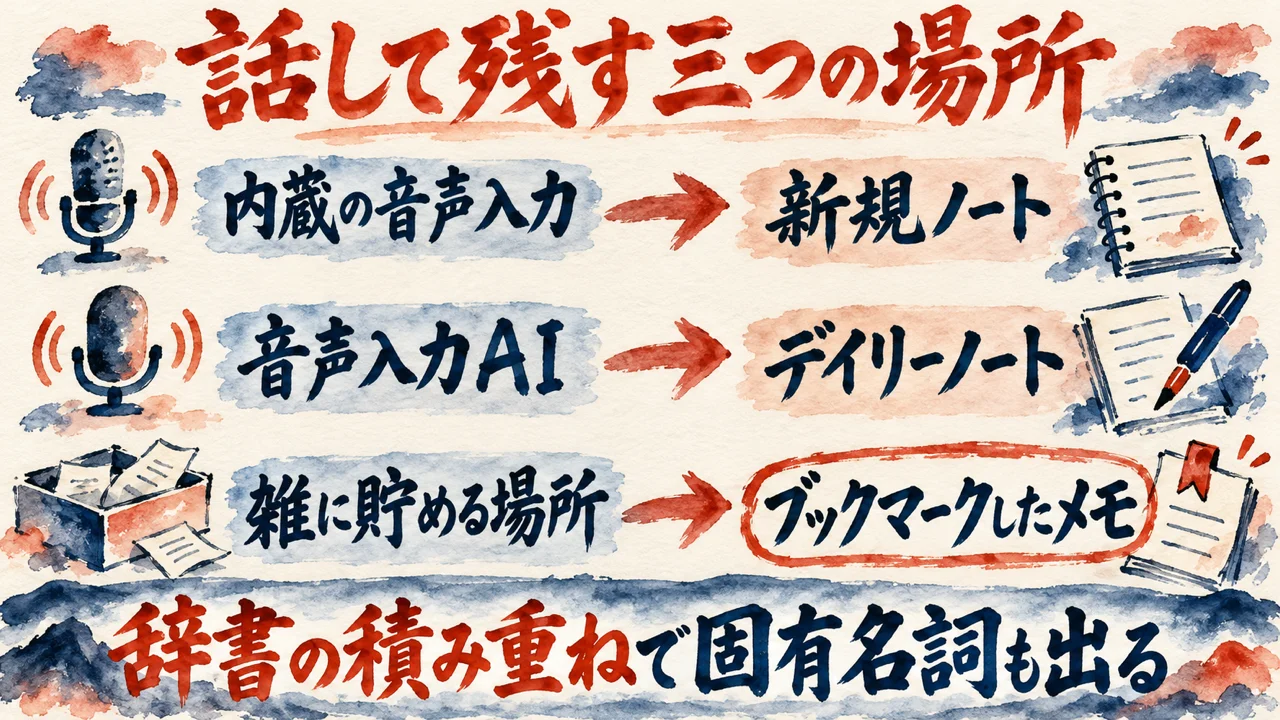
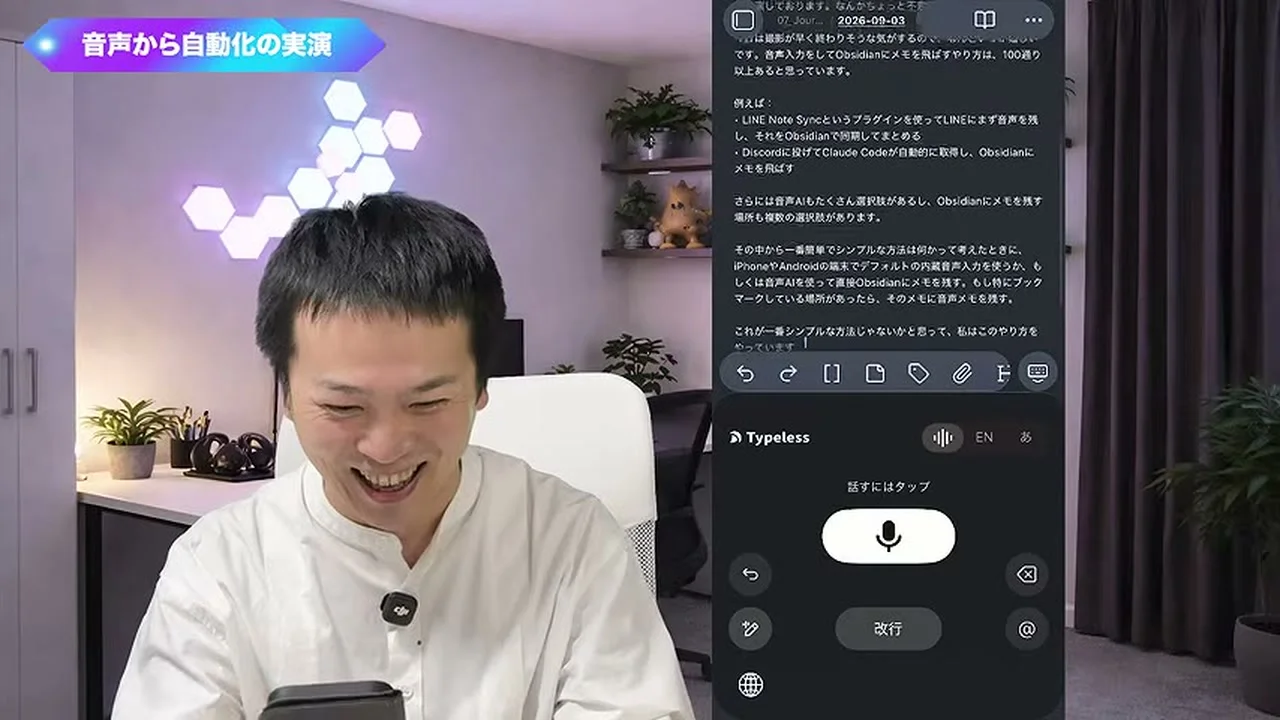
ウィジェットの設定が終わり、ここから実演に入ります。新しいメモとデイリーノート、ブックマークしたメモの3か所に、それぞれどう話して残すのでしょうか?順番に追いかけます。
場面は散歩中です。ひらめいて、手元のスマホですぐメモしたい、という想定でした。
実演1は新規ノートです。ウィジェットを押すと、新しいメモが開きます。飯塚さんがキーボードの右下のマイクで話すと、文章が並んでいきました。
飯塚さん(動画の中で・9:44〜)
ご覧の通りiPhoneのデフォルトの音声入力もそこそこいけてるんですよね。
新規ノートが開いたら、あとは右下のマイクのマークを押して話すだけです。
画面には、修正したりしてくれます、のテロップが出ます。iPhone標準の音声入力でも、文章としてまとまっています。
新しいメモには、今音声入力でメモをしております、という文章が並びました。話した言葉が、そのまま画面に文字として残っていきます。
実演2はデイリーノート。聞き手の方も書いている場所です。飯塚さんは、ジャーナリングで感情の記録をよく残している、と話します。今回は、音声入力AIを使いました。撮影しながらの実演でした。
キーボードの地球儀マークを長押しすると、音声入力AIのTypelessに切り替わります。中央のボタンをタップして撮影への気持ちを話すと、精度よく文章になりました。
飯塚さん(動画の中で・11:03〜)
見てください。これ精度良くないですか?
画面のデイリーノートには、この音声入力AIで話した日記のような文章が、行を重ねて並んでいます。キーボードの画面には、話すにはタップ、の表示とマイクのボタンが出ます。
続けて、100以上あるやり方の話を、難しめの内容で入力します。話した言葉が、そのまま文章として並びます。文章は、きれいに整っていました。
結果を見ると、LINE Note SyncやDiscordといった名前も、全部そのままの形で変換されていました。聞き手の方は、めちゃくちゃ精度がいいですね、と受けます。
理由は、パソコンでこの音声入力AIを使い込み、辞書を何個も登録してあるからだそうです。
飯塚さん(動画の中で・12:35〜)
そういう積み重ねがこうした音声入力の変換にも生きてきてる。
実演3は、ブックマークしたメモの画面です。登録してあるメモを指定して開くと、2026年考え事というメモが出ました。雑に音声を貯める場所を1つ決めておくことを、飯塚さんは勧めます。実演1と2は、声が文字になります。
飯塚さん(動画の中で・13:02〜)
そういう場所を1つ設定しておくことをお勧めします。
新規ノートは、話しっぱなしの下書き置き場。デイリーノートは、その日の記録。ブックマークしたメモは、雑に貯める箱。置き場ごとに役割を決めておくと、話す前に迷いません。
実演1と2は、同じ形でした。ウィジェットを押す。話す。画面に文章が並ぶ。
音声入力AIに切り替えるかどうかは、話す内容の難しさで決めればよさそうです。
話して残したメモは、読み返した時に意味が通ってこそ次に生きます。大事なのは、後で読み返せる文になっているかどうか。
話したメモ、後で読み返していますか?
2026年7月21日の魂磨きで、私は、紙とペンで書くことで、より俯瞰して見られる、と答えました。あわせて、話すことで自分に聞こえて気づく、とも答えました。
話して残す動画の実演と、話して気づく私の答え。声に出すところは同じです。
道具ごとの違いが気になる方は、標準機能の音声入力と、辞書登録ができる音声入力ツールの違いを書いた記事も読んでみてください。
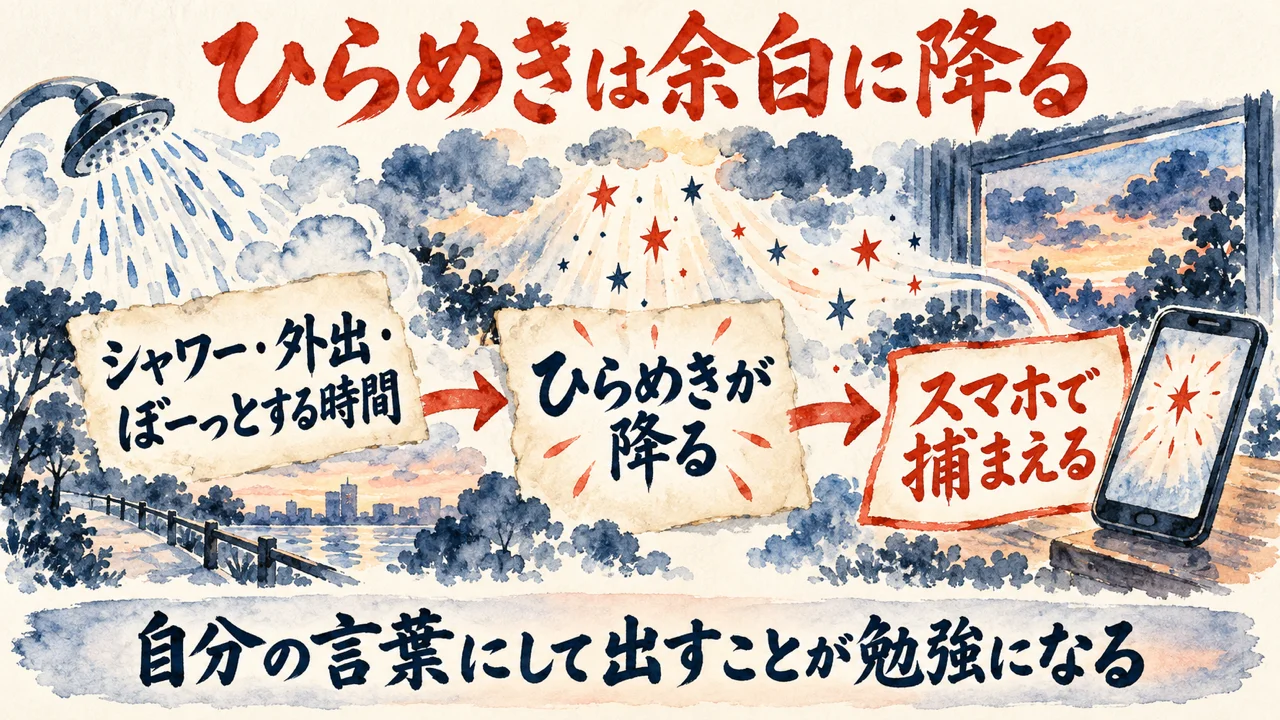
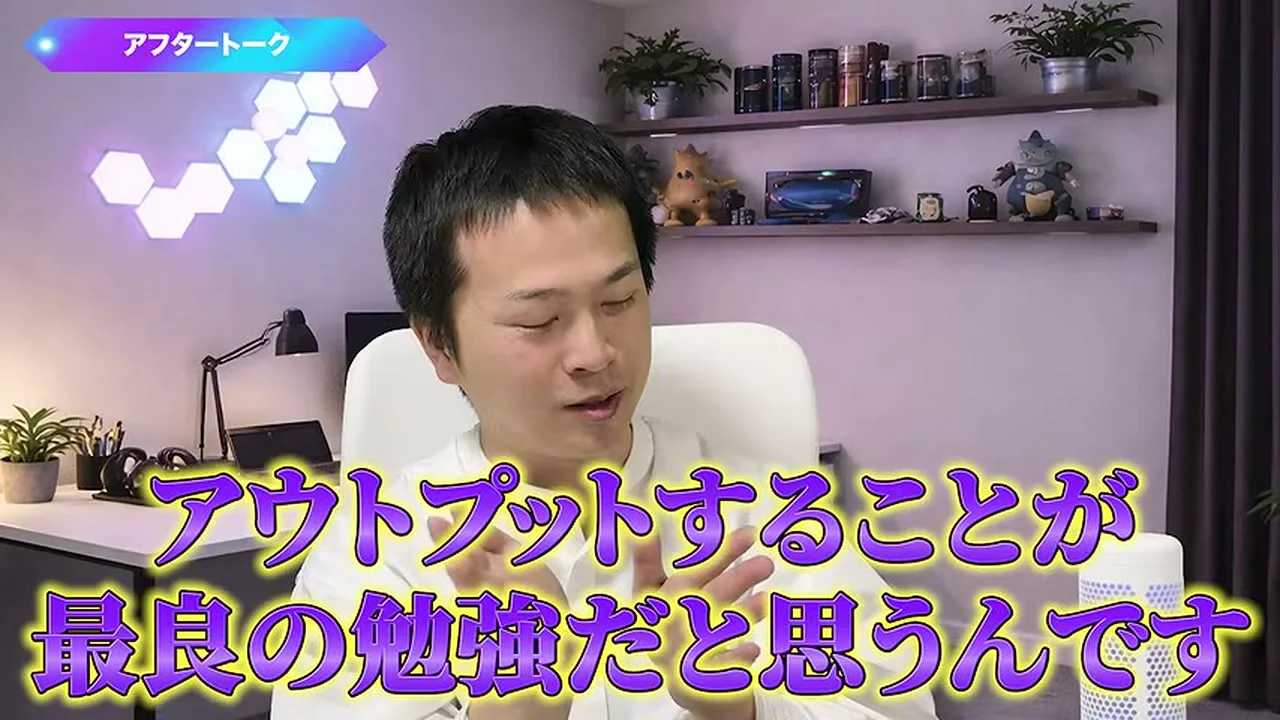
実演が終わり、動画はまとめとアフタートークに入ります。ひらめきは、いったいどんな時に降ってくるのでしょうか?最後は、学び方の話にまでつながっていきます。
まとめでは、3か所すべてがウィジェットのワンクリックで開き、音声入力か音声入力AIで書ける、と振り返ります。
従来は、特殊なプラグインのインストールや、ショートカットの駆使が必要でした。音声変換の精度が低く、AIでテキストを整える処理も要ったそうです。手間は、大きく減りました。
2026年になり、iPhoneやAndroidに備わる機能だけで、高度なテキストをObsidianに送れるようになった、と飯塚さんは話します。今回はシンプルな方法で、ほかにも実装法はあるはず、とも。
アイデアやひらめきは、パソコンに座って集中している時より、シャワーを浴びた時、外出中、ぼーっとしている時に降ることが多い。動画は、そう続けます。
飯塚さん(動画の中で・14:20〜)
むしろシャワーを浴びた時とか外出してる時とかぼーっとしてる時とかに降ってくることが多いんですね。
その時にスマホさえ持っていれば、ひらめきをすぐ捕まえて、Obsidianに形として残せます。移動時間や隙間時間さえ生産的な時間に変わる、とまとめは結ばれました。
アフタートークでは、ぼーっとしている時にアイデアが降る話を、聞き手の方が改めて持ち出します。飯塚さんの答えは、デフォルトモードネットワークという言葉でした。
飯塚さん(動画の中で・15:16〜)
これはですね、デフォルトモードネットワークって言うんですよ。
ぼーっとしている時に活性化する脳内の神経回路があり、森を1時間歩くだけでも脳に変化が起きるかもしれない、という小規模な研究がある、と飯塚さんは話します。聞き手の方は、森を1時間歩くんですか、と驚いていました。
集中している時は、そのことしか考えられず、視野が狭くなります。ひとりでぼーっとしている時間のほうが、いいことが頭に入ります。二人の会話は、そう続いていきました。
YouTubeを始める前は、カフェでぼーっとしながら頭を回し、ひらめきを産んで講座を作っていた、と飯塚さんは笑って話します。今は、撮影に2日、準備に半日かかるそうです。
だから、撮影に向かうまでの間にスマホで音声入力できるのが助かる、という話に。これまではショートカットを組んだり、背面タップで起動したりもしたけれど、結局使わなくなったそうです。
2026年1月からのiPhoneの機能を試したところ、紹介した方法がいちばんシンプルで、いちばん早いと感じた、と話します。
最後は、アウトプットの話。アウトプットするには、自分の言葉に変換しなければなりません。それが一番の勉強だと思う、と飯塚さんは話します。
確かに時間は減ったけれど、追い込まれてプラマイゼロ。むしろ、レバレッジがかかって、いいアウトプットもできています。それが、動画の締めでした。
ひらめきは、集中している時より、力の抜けた時に降りてきます。だから、入口が軽いほど、降った瞬間に捕まえられます。ウィジェットと声の入力は、その入口を軽くする道具です。
力を入れて考えるほど、何も出てこない時ってありますよね。
2026年5月6日の朝LIVEで、私は、何もしない時間や余白に、ふとアイディアが降ってくることがある、と話しました。例に挙げたのは、温泉で雲を見る時間や、お風呂やトイレで急にアイデアが出る人のこと。アイディアが降ってきたらAIに渡してやってもらい、その間は、またぼーっとしたり、好きなことをしていていい、とも話しました。
2026年9月29日の朝LIVEでは、毎日モーニングページを書いている、と話しました。AIと壁打ちするだけでなく、人と壁打ちしたり、ライブで話したりして、アウトプットすると学べる、とも話しました。同じ配信の後半では、紙とペン、口で話す、人と会って話すことが、とても大事だと話しています。
降ってきたひらめき、そのあとどうしていますか?
降ってきたものはAIに渡して、その間はまたぼーっとします。この形は、私が5月6日の朝LIVEで話したことと同じです。
Q. 外出先でひらめいたことを、どうやってObsidianに残すのですか。
A. 飯塚さんが紹介しているのは、スマホ版のObsidianを入れて、ホーム画面にウィジェットを置くやり方。ボタン一つでメモを開き、そのまま話して残せます。
Q. 音声入力は、何から決めればよいのですか。
A. 入力と音声と保存に分けて決めます。飯塚さんの話では、入力はホーム画面のウィジェット、音声はスマホ内蔵の音声入力。この組み合わせが、いちばんシンプルだそうです。
Q. ホーム画面には、どんなウィジェットを置くのですか。
A. 新規ノートとデイリーノート、ブックマークしたメモの3種類です。ホーム画面を長押しして、編集からウィジェットを追加し、Obsidianを選ぶ手順。保管庫も自分の物を指定します。
Q. 内蔵の音声入力で変換のまちがいが出た時は、どうするのですか。
A. 変換のまちがいは、まだ起こります。飯塚さんの話では、いったんインボックスに退避して、後でAIに整形させてから正本にする方法もあります。決め手は音声入力の精度。精度で保存する場所を選ぶ考え方です。
Q. ひらめきは、どんな時に降ってくるのですか。
A. 降るのは、何もしていない時です。飯塚さんの話では、パソコンで集中している時より、シャワーを浴びた時、外出している時、ぼーっとしている時に降ってくることが多いそうです。スマホさえ手元にあれば、その場で捕まえられます。
始まりは、ひらめいた瞬間にObsidianを開くのが大変、という困りごと。そこから入力・音声・保存に分け、ホーム画面に3種類のウィジェットを置いて、3か所に話して残します。入口を軽くする話でした。締めは、ひらめきは何もしていない時に降る、という話でした。
動画のとおりにやるなら、ホーム画面を長押しして、新規ノートのウィジェットを1つ置き、保管庫を選びます。ボタンを押して、キーボード右下のマイクで1行話し、文字が残れば、入口は完成です。メモは、ホーム画面から始まります。雑に貯める場所は1つに決めておくと、迷いません。メモに一行足す話は、書き殴ったメモの末尾に一行足して資産にする、飯塚さんの動画の紹介記事でも読めます。
私が話してきたことの中にも、紙とペンで仕事をすること、思いついたことをスマホ経由でAIに渡すこと、話すと自分に聞こえて気づくという答えがありました。
ひらめいた瞬間を、どこに残したいですか?
関連記事
スマホでAIを動かせば、手ぶらの一日旅でも仕事が止まらない、という朝LIVEの話。
Obsidianをメモ置き場で終わらせない設計を、動画から整理した記事。
スマホ標準の音声入力と、辞書を登録できるツールの違いを書いた記事。
書き殴ったメモに一行足して、あとで使える資産にする動画の紹介記事。
話した声を文にする音声入力AIのツールを、二つ並べて比べた記事。
参考リンク
今回紹介した動画の本編です。時刻つきの発言は、ここで確かめられます。
今回紹介した動画
| チャンネル | 飯塚浩也 | Obsidianでつくる最強の右腕 |
| 出演 | 飯塚浩也さん、聞き手の方 |
| 公開日 | 2026年10月1日 |
| 長さ | 18分40秒(日本語) |
| URL | https://www.youtube.com/watch?v=hRJ1qgbK9PU |
🎁 無料プレゼント
Aiport(ClaudeCode AIエージェント実践会)
ClaudeCodeでAI秘書+分身AI+AIカンパニーが無料で作れるキット&解説動画をプレゼント!
▶ 無料で入会してキットを受け取る🤖 AI生成コンテンツについて
この記事はAIツール(Claude Code)を活用して制作しています。構成・文章生成にAIを使用し、最終的な内容の確認・編集・公開判断はひろくん(田中啓之)本人が行っています。「分身AIひろくん」(bunshin-ai.com)とは別のコンテンツです。
AI氣道 — 三方よしのAI活用
家事と子育てのスキマで経営する、ひろくんのAIブログ
📺 毎朝無料LIVE配信中!見逃しても大丈夫、アーカイブも完全無料。
記事も完全無料。見逃しても大丈夫!
YouTubeチャンネル: @AIKIDO-GPTs
| 曜日 | 時間 | メインホスト | ゲスト | テーマ |
|---|---|---|---|---|
| 月 | 7:00〜7:30 | ひろくん | ただっち | AI最新ニュース・実験 |
| 月 | 13:00〜 | ひろくん | れんくん(戸野塚蓮) | AI経営術LIVE |
| 火 | 7:00〜7:30 | ひろくん | 公ちゃん | 共感ストーリー×分身AI |
| 水 | 7:00〜8:00 | ひろくん | 高崎さん・たくみくん | AI×開発・教育 |
| 木 | 7:00〜7:30 | ただっち | ともみん | AI×デザイン |
| 金 | 7:00〜7:30 | ただっち | 友くん | AIツール最前線 |
| 土 | 7:00〜7:30 | ただっち | ゆきちゃん | AI×起業・発信 |
| 日 | 7:00〜7:30 / 7:30〜 | WACAコラボ | ひろくん+仲間たち | 生成AI最新ニュースまとめ |
📍 日曜日のZOOM(7:00〜)は登録制です。詳細・登録はこちら
🔥 火曜15:00〜 社長モテる化計画LIVEもやってるよ!