WATCH REPORT
Claude Code Routinesとは、パソコンを閉じても動くクラウドの定期実行
2026.10.19
家事と子育てのスキマで経営する3方よしAI共創コンサルタントの田中啓之、ひろくん(@passion_tanaka)です。今回は、YouTube のチャンネル 飯塚浩也 | Obsidianでつくる最強の右腕 で、飯塚浩也さんが、Claude Code のルーチン機能を使って、パソコンを閉じてもAIに定期実行させる方法を解説した動画を紹介します。
AIに決まった仕事を任せたいのに、パソコンを閉じて出かけると、そこでAIが止まってしまう。
移動中や休みの日にもAIに動いていてほしい人、動画を通しで見る時間がない人に向けて書きました。
約18分の動画です。Claude Code のルーチン機能とは何か、クラウドとローカルを5つの項目で比べる話、Obsidian連携と材料の置き場所、クラウドに任せる仕事を決める物差し、毎週月曜の調べものを任せる実演、の順に進みます。
クラウドで定期実行するか、手元のパソコンで動かすか、何を見て決めればよいかも見えてくると思います。
SPEAKER
飯塚浩也さん
YouTube のチャンネル 飯塚浩也 | Obsidianでつくる最強の右腕 を運営しています。この動画では、ホワイトボードと実際の画面で、Claude Code のルーチン機能を解説します。
SPEAKER
聞き手
飯塚さんに質問する、もう一人の出演者です。パソコンを閉じて持ち歩いても、AIを止めたくない、という相談から話を始めます。
AIの「今」を毎日シェアしてる無料コミュニティやってます
GPTs研究会に参加する(無料・9,000名突破!)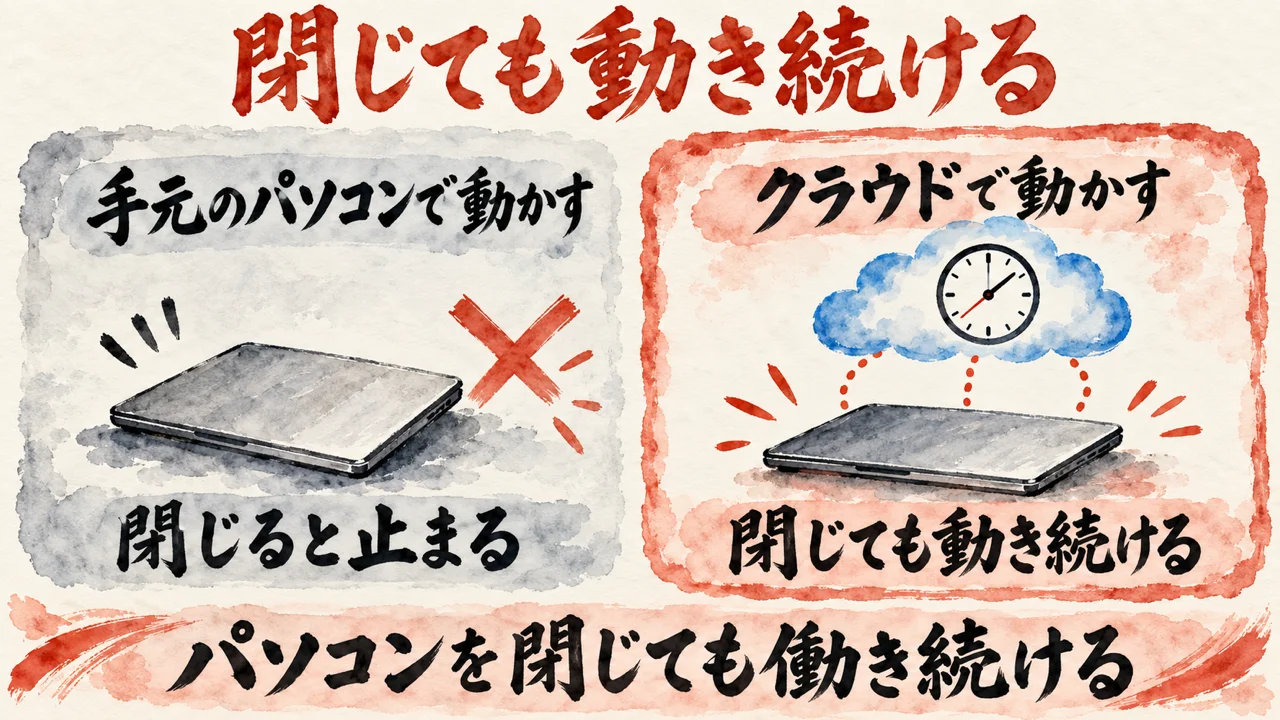
移動中や休みの日にも、AIに働いていてほしい。でも、パソコンを閉じてかばんに入れた瞬間、AIも一緒に止まってしまう。そんな経験はありませんか?動画は、聞き手のこの相談から始まります。
聞き手は、移動中や休みの日にもAIを使いたいのに、パソコンを閉じて持ち歩くと、AIが立ち上がらないまま止まってしまう、と相談します。飯塚さんの答えは、それはできる、でした。AI界の流れは、ずっと続いたローカル最高のブームから、クラウド最高のブームへ移りつつあると話します。
ただ、注意点や制約もあるので、クラウドでAIに自動化させるかどうかはケースバイケース。そう前置きしてから、本題に入ります。
飯塚さん(動画の中で・0:00〜)
ローカルの場合はPCが閉じると動かなくなってしまった。
今までのルーチン機能は、設定が全部ローカルでした。だから、パソコンを閉じると動かなくなっていたんです。クラウドで設定しておけば、閉じたあとも動き続けます。
飯塚さん(動画の中で・2:13〜)
だからこそクラウドでこのルーチン機能っていうのを設定してあげればずっと動く
ルーチン機能が登場したのは2026年の4月だと、飯塚さんは話します。
一度タスクを保存すれば、決まった時間に実行してくれます。GitHubと連携して、定期メンテナンスのような自動化も組めます。
では、なぜパソコンを閉じても動くのか?Anthropicが管理する環境でルーチンが実行されるから、というのが理由でした。
必要なツールは、GitHubのプロジェクトと連携して取ってきます。
苦手なのは、手元のパソコンで確かめたいタスクです。ローカルのObsidianを読ませて自動化したい時、クラウドのルーチンからは直接届きません。
飯塚さん(動画の中で・3:00〜)
そう、直接は読み取れない。ケースバイケースってのはこういうことなんですね。
つまりこれは、AIが賢くなる話ではありません。AIが働く場所の引っ越し。手元のパソコンから、閉じても動くクラウドへ移る話です。
私は、ウェブ版のルーチンを1本作って試しました。毎週月曜にAIの業界を調べ、結果をGitHubへ提出する形です。途中で、毎日動いた記録のあるルーチンがすでに1本あると分かったのに、ブラウザの一覧は0件、道具から見ると1件。
ブラウザと道具の側のログインが、別のアカウントを見ていたんです。記録には、ルーチンの本質的な強みは、Macがスリープしても停止しても動くことだ、と書きました。試した結果、母艦のMacには合わないと結論して、このルーチンは撤去しました。
記録には、断定を撤回して、別のアカウントに存在していて、私の目に入らない場所にあった、と訂正したことも残っています。
飯塚さんの話は、閉じても動く、という強みについてでした。私の場面は、動いていても、自分の目に入る場所にあるか、という話です。閉じても動くことと、動いたものが自分に見えること。この二つがそろって、はじめて任せられる形になります。見えなければ、任せたとは言えません。
閉じても動く条件については、プロジェクト機能を解説した記事として、Claude Codeのプロジェクトを使う時の注意点を、利用枠と報告とクラウドから書いた記事があります。この記事に、こう書きました。
私の記事より(Claude Codeのプロジェクトを使う時の注意点を、利用枠と報告とクラウドから書いた記事・第3節の前半)
声で頼むなら、画面の前にいなくて済みます。机を離れても、スマホから様子が見られる作りです。
声で頼めば、画面の前にいなくていい。ただ、動いている場所と、それが見える場所は、また別の話なんです。
私の一覧が0件だったのも、動いていても目に入らない場所にあったからでした。
私の記事より(Claude Codeのプロジェクトを使う時の注意点を、利用枠と報告とクラウドから書いた記事・第3節の後半)
PCを閉じても走るのは、見ないと止まる形から一歩出る条件の一つです。
閉じても走るなら、次に要るのは、走ったかどうかを自分に知らせる仕組みです。見ないと止まる形から出たぶん、見なくても分かる形が欲しくなるんですよね。私なら、まずアカウントを確かめます。夏に試した時、ブラウザ側とAPI側で見えるアカウントが別だったからです。
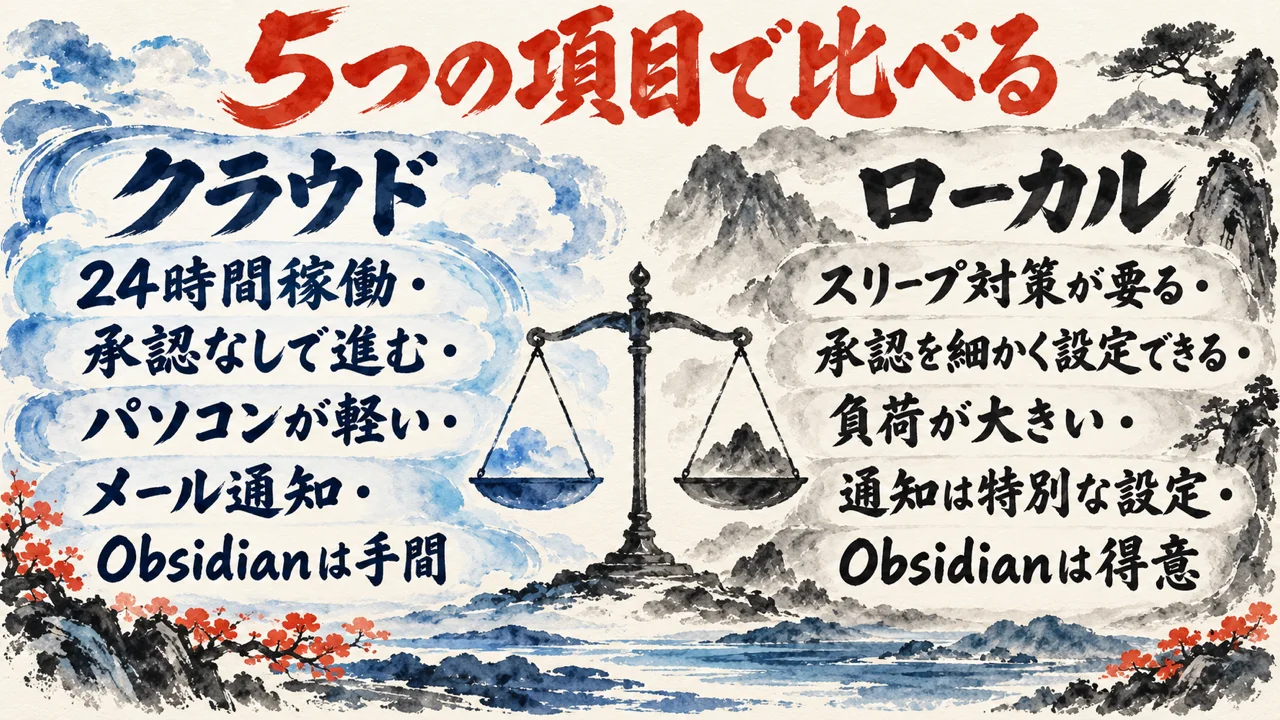
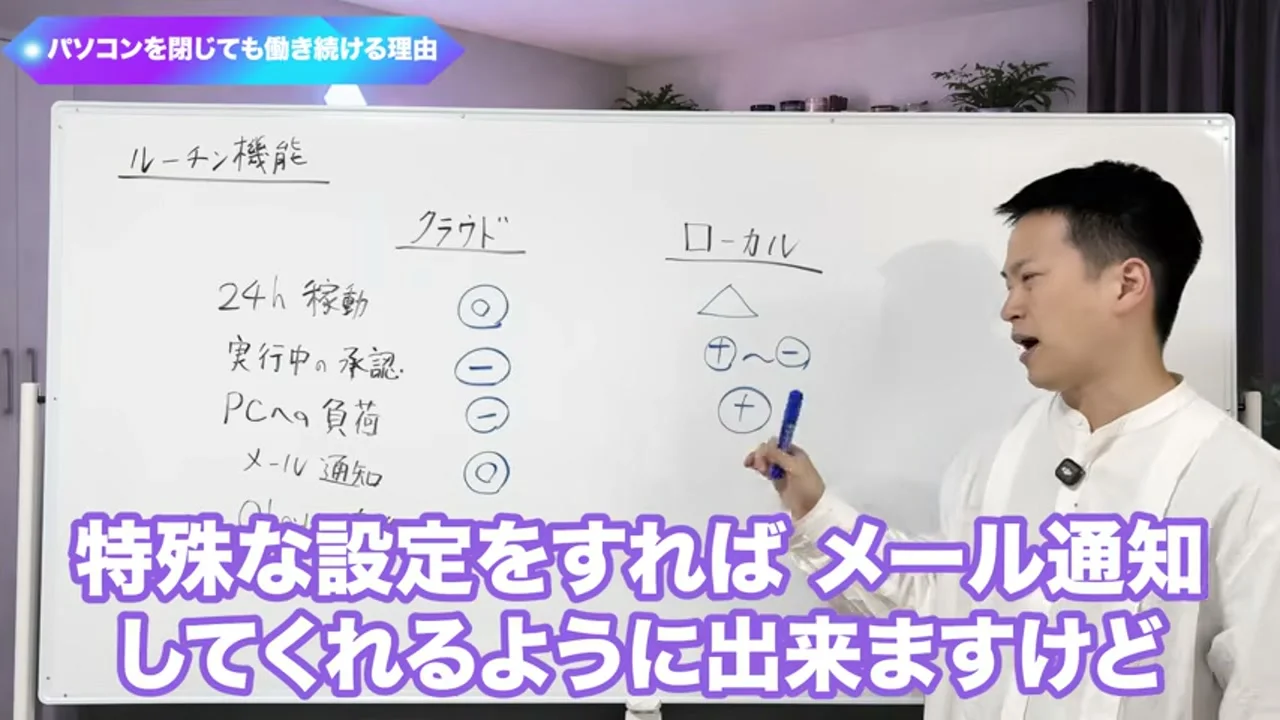
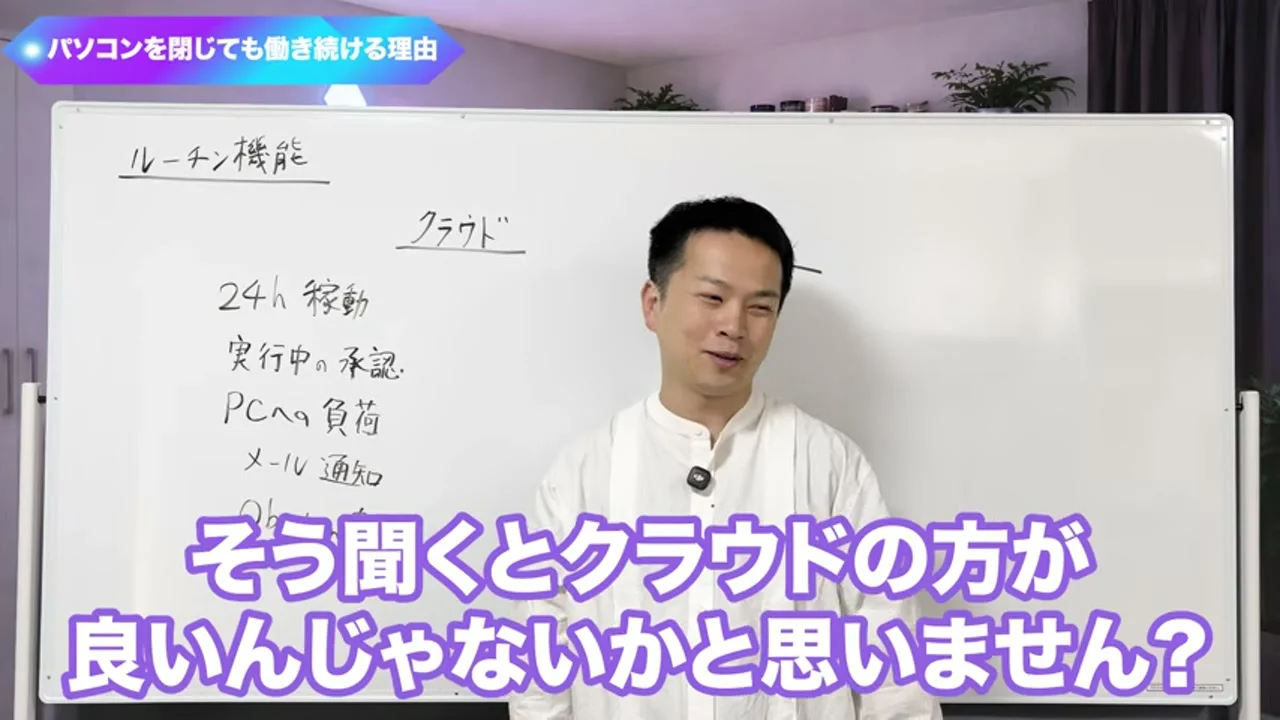
ホワイトボードに、項目が5つ並びます。24時間稼働、実行中の承認、パソコンへの負荷、メール通知、Obsidian連携の5つです。そこで、クラウドとローカルを1つずつ見比べていく流れでした。
24時間稼働は、クラウドが強い項目です。ただ、ローカルもバツではなく三角だ、と飯塚さんは話します。
スリープを防ぐサービスを入れれば、パソコンがスリープしない設定を無期限にできる、という理由でした。
飯塚さん(動画の中で・5:00〜)
それをインストールすればずっと無期限でパソコンがスリープしないみたいな設定ができるんですね。
実行中の承認はどうでしょう?クラウドは、承認なしで全部を自律実行します。ローカルなら、オートモードなどで柔軟に設定できるのが強みでした。
パソコンへの負荷が大きいのは、ローカルの側です。AIエージェントを10体続けて動かすとファンが回る、と飯塚さんは話します。
クラウドに任せれば、その負荷を下げられる、という整理でした。
メール通知は、クラウド版の標準機能。Slackにも飛ばせます。ローカルだと、特殊な設定が要ります。
飯塚さん(動画の中で・6:48〜)
実はクラウド版はメール通知がデフォルトでできます。
終わったら勝手に連絡が来ます。この形を飯塚さんは、24時間365日働く秘書のような働き、とたとえます。
飯塚さん(動画の中で・6:59〜)
24時間365日働いて終わったら勝手に連絡してくれるとまるで秘書のような働きをしてくれるわけです。
整理すると、クラウドが強いのは24時間稼働とメール通知。ローカルが柔らかいのは、承認の決め方です。
私は2026年4月23日に、長い作業を裏で走らせる時の手順を決めました。
Macを眠らせないコマンドと、画面との接続が切れても止まらない起動の形を、重ねて使う。これを、これからの標準にしたんです。
接続が切れても、止まりません。2026年10月19日に確かめると、母艦のMacは、スリープまでの時間が0、つまりスリープしない設定でした。
飯塚さんの話は、ローカルでもスリープを防ぐ設定をすれば、無期限に動かせる、というものでした。私の場面は、2026年10月19日に確かめると、母艦のMacがスリープしない設定になっていた、という話です。三角の中身は、機械ごとの設定で決まるのかなと思います。
24時間稼働は、クラウドかローカルかを決める項目にはなりにくい、と考えています。では、何が決め手になるのか?承認と通知を、どれだけ欲しいか。
通知についても、考え方は変わりません。終わった時に知らせが来れば、毎回見に行かなくて済む。知らせが要らない小さな仕事なら、手元で静かに回しておけば足ります。
途中で一度も止めずに全部を任せたい仕事なら、クラウドの自律実行が合います。途中で、これでいいかを聞いてほしい仕事なら、ローカルの柔らかい承認のほう。眠らない場所を用意できるなら、クラウドかローカルかは、承認と通知の欲しさで選ぶのが筋だと思います。

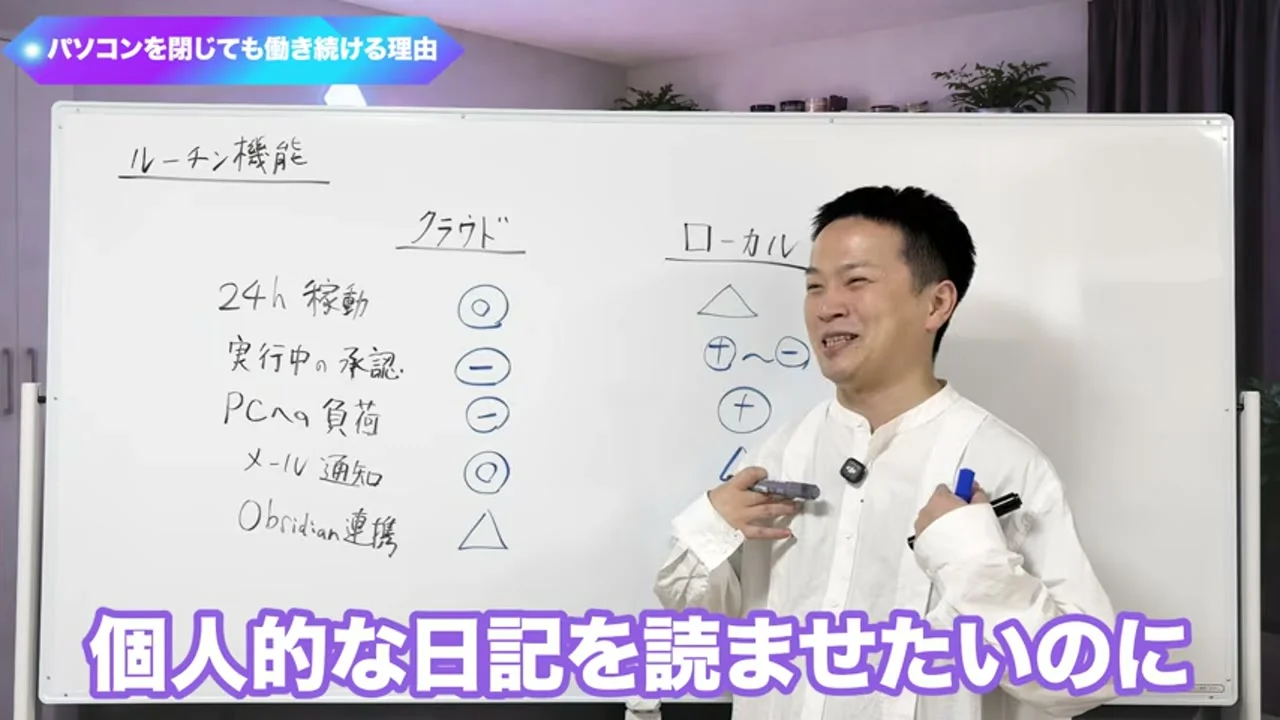
比べる表の最後の行は、Obsidian連携です。Obsidianにメモをためている人なら、いちばん気になる所ですよね。メモは手元のパソコンにあるのに、ルーチンはクラウドで回せるのでしょうか?
聞き手は、Obsidianは手元のパソコンの中にあるので、クラウドではできないのでは、と尋ねます。飯塚さんの答えは、クラウドでもできる、というものです。ただ、設定に手間がかかって癖もあるので、評価は三角。
飯塚さん(動画の中で・7:34〜)
そう、できるけどちょっと設定が難しい。
方法の一つは、ObsidianをGitHubに上げて、Gitと連携するプラグインを使う形です。
一方で、ローカルのObsidianは読み書きが大得意だと、飯塚さんは話します。
GitHubを通せば、つなぐことはできます。それでも、ひと手間かかる分だけ、表の印は三角のままです。
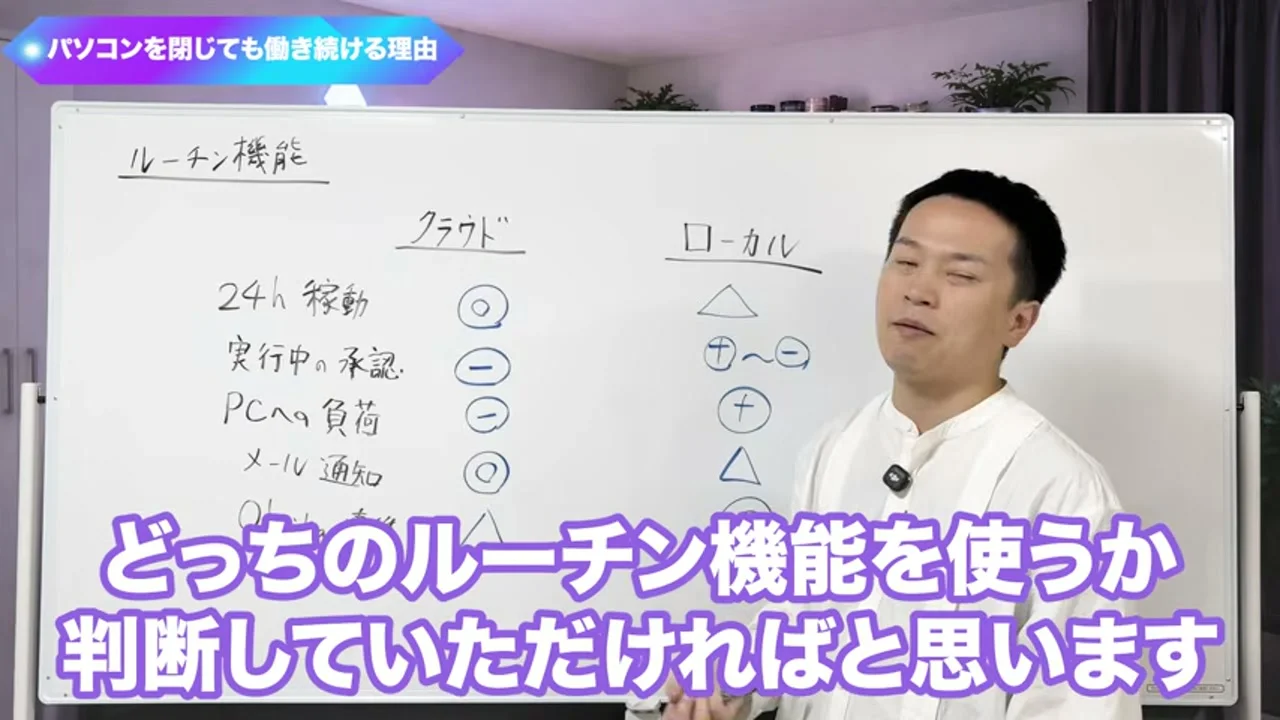
5つを比べ終えると、クラウドが強いのは24時間稼働とメール通知の2つ。ほかはローカルでも十分にできる、という整理になります。
話はここから、クラウドに任せる仕事を決める物差しへ進みます。物差しは3つ。1つ目は、仕事の材料がインターネット上に置かれているかどうかです。
飯塚さん(動画の中で・8:14〜)
1つは材料がクラウドにあるかどうかですね。
材料がクラウドにないのに、クラウドでルーチンを回しても、何も進みません。個人的な日記を読ませたいなら、素直にローカルを使えばいい、という話ですね。
日記のような手元の材料と、インターネット上に公開されている業務サービスが、対の例として並びます。そうした業務サービスとつなぎたいかどうか。それが判断軸になると、飯塚さんは話します。
決め手は、材料のある場所です。
同じルーチンでも、材料が届かない所では、手の出しようがありません。
メモや売上の記録が手元にあるのか、インターネット上にあるのか。そこを分けるだけで、任せ先の見当がつきます。
私が試したとき、クラウドのルーチンからは、母艦のMacの中のファイルが見えませんでした。手元の鍵も、使えないまま。
ブログの投稿や記事づくり、会計、検索の数字の取得、動画サイトとの連携は、どれもクラウドからは届かない、と試した時に整理しました。壁は全部で3枚ありました。ここまでの2枚が、ファイルと鍵です。
飯塚さんの話は、日記のように材料が手元にあるならローカルを使う、という筋道ですね。さっきの壁は、材料も鍵も手元にあって、クラウドから届かなかった話です。
二つを重ねると、材料の置き場所が、クラウドかローカルかを決めていることが見えてきます。材料が手元に多い人ほど、ローカルを選ぶ場面は増えるはずです。
では、材料をクラウドへ上げてしまえば済むのでしょうか?私は、手元の鍵が使えなかった事実から、手間より先に、何を外に出すかの線引きが要ると考えます。
私なら、仕事の材料と鍵が、どこにあるかを先に見て、手元にある物は手元で動かします。迷ったら、そこからです。
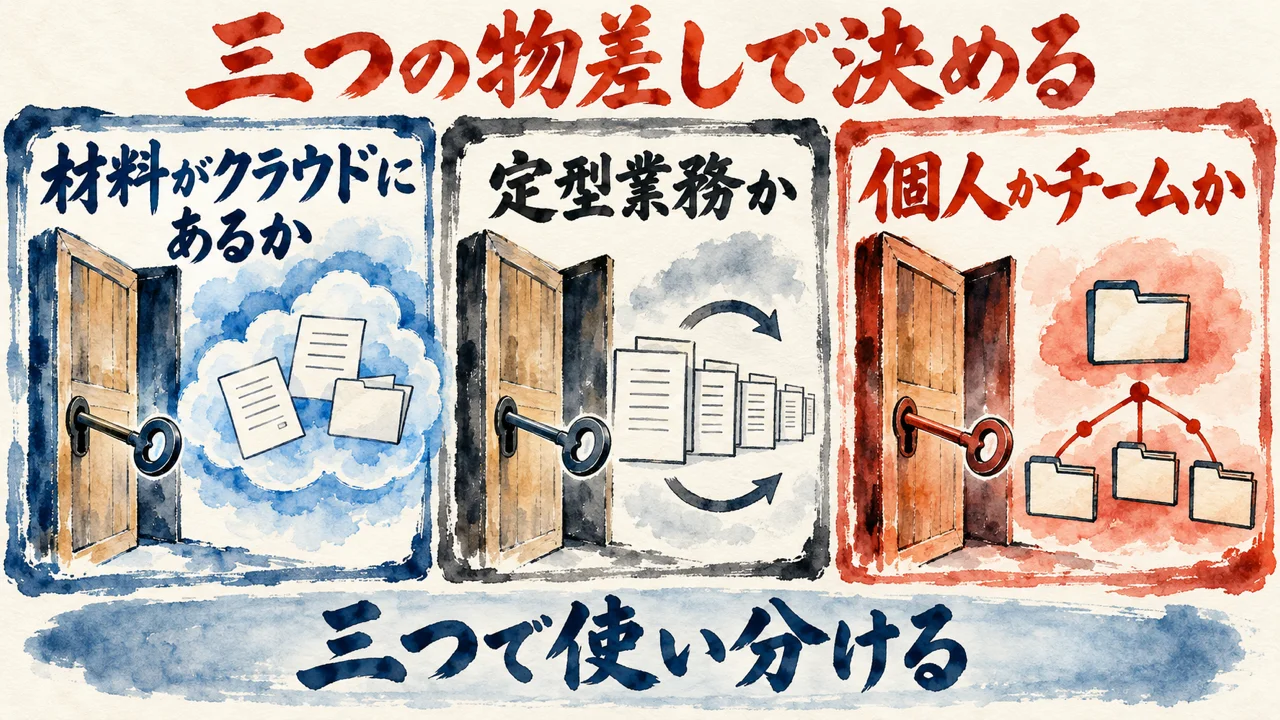
物差しの2つ目と3つ目は、仕事の性質を見るものです。人が細かく見張る複雑な仕事か、決まった形をくり返す定型業務か。そして、ひとりの仕事か、チームの仕事か。自分の仕事は、どちらに入るでしょう?
2つ目の物差しは、定型業務かどうかです。途中で人の手が何度も入る仕事は、クラウドの不得意な所だと飯塚さんは話します。
人が細かく見なければならない複雑な仕事を、クラウドで回せるか。飯塚さんがそう問いかけると、聞き手は、できないですね、と返します。
飯塚さん(動画の中で・8:50〜)
人間が途中で割り込むこととかが苦手なわけですよ。定型業務はクラウドがすごい得意ですよね。
決まった形の仕事は、クラウドの得意分野。何度も人が介入する複雑な業務は、ローカルのほうが向いています。3つ目の物差しは、個人の仕事か、チームの仕事か。
飯塚さん(動画の中で・9:03〜)
個人のタスクってそもそも共有する必要ないですよね。
ひとりで抱える仕事は、誰かと分け合う場面がないので、ローカルで足ります。チームで動いているなら、インターネット上の素材が多く、定型業務もたくさんある、と話は続きます。チームとのやり取りも、その例の一つ。
まとめの物差しは、素材がクラウドに多いかどうかと、承認が要らないかどうか。そこに個人かチームかを加えて、どちらのルーチン機能を使うかを決める、と飯塚さんは締めくくります。話はこのあと、クラウドのルーチン機能を実際に動かす実演へ移ります。
途中で口を挟みたくなる仕事か、最後まで放っておける仕事か。この見分けが、2つ目の物差しの使い方だと思います。
この物差しを、私の数に当てはめてみます。決まった時刻に動かす定型業務は、すでに手元のMacの側に、たくさん並んでいます。
私が試した時点で、決めた時刻に動かすAIの作業は、手元のMacの側にすでに151本。有効なのは137本でした。
公開されたWebを調べる仕事もMac側にあって、クラウドで作ると重なります。これが、3枚目の壁でした。
2026年10月19日に数えると、登録は401本、うち有効なのは141本。
有効な数だけで見ると、137本から141本に増えています。
動画は定型業務をクラウドに任せる話で、私の数は、同じ種類の仕事がすでに手元に多く並んでいた、という差です。
手元で回っている仕事を、クラウドへ移すか、そのまま置くか。それは、数えたあとで決めれば間に合います。
では、新しくクラウドで作る前に、何をしますか?答えは、同じ仕事がもう手元で動いていないかを数えることです。
個人かチームかの物差しも、手元の仕事を数えてから見ると、決めやすくなります。定型業務を任せる前に、同じ仕事がすでに手元で動いていないかを数えます。これが先だと考えます。
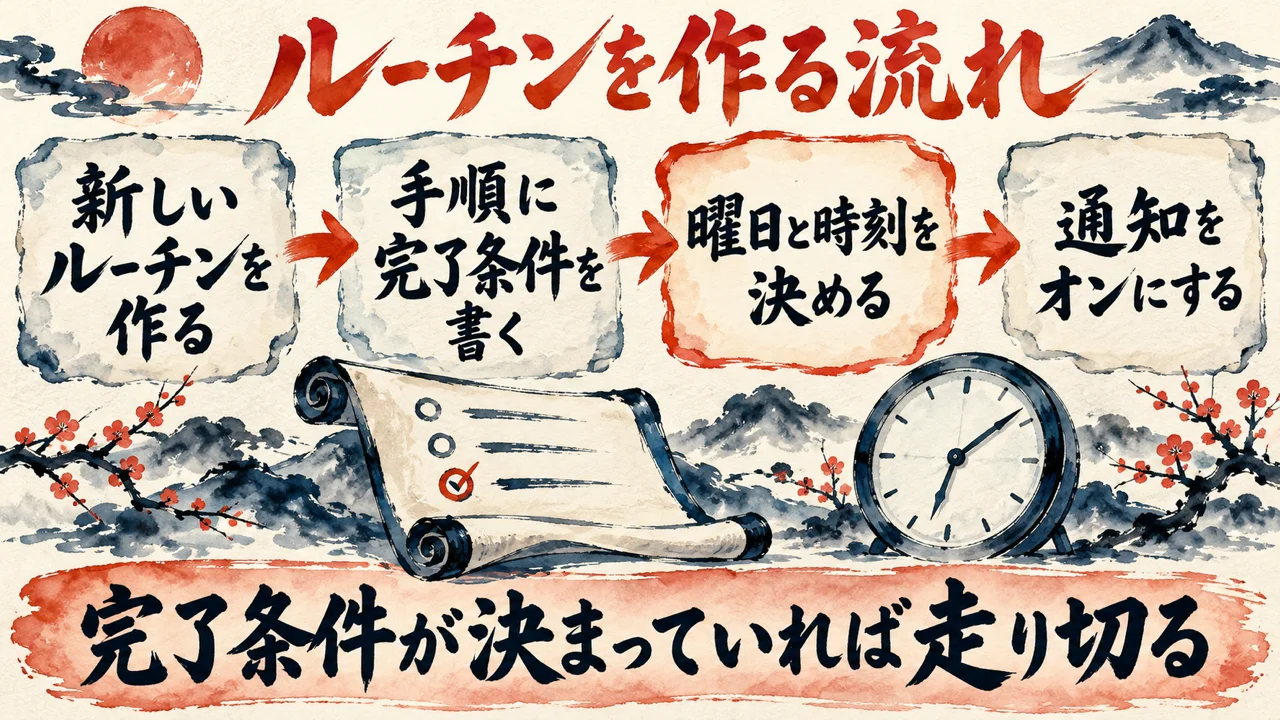
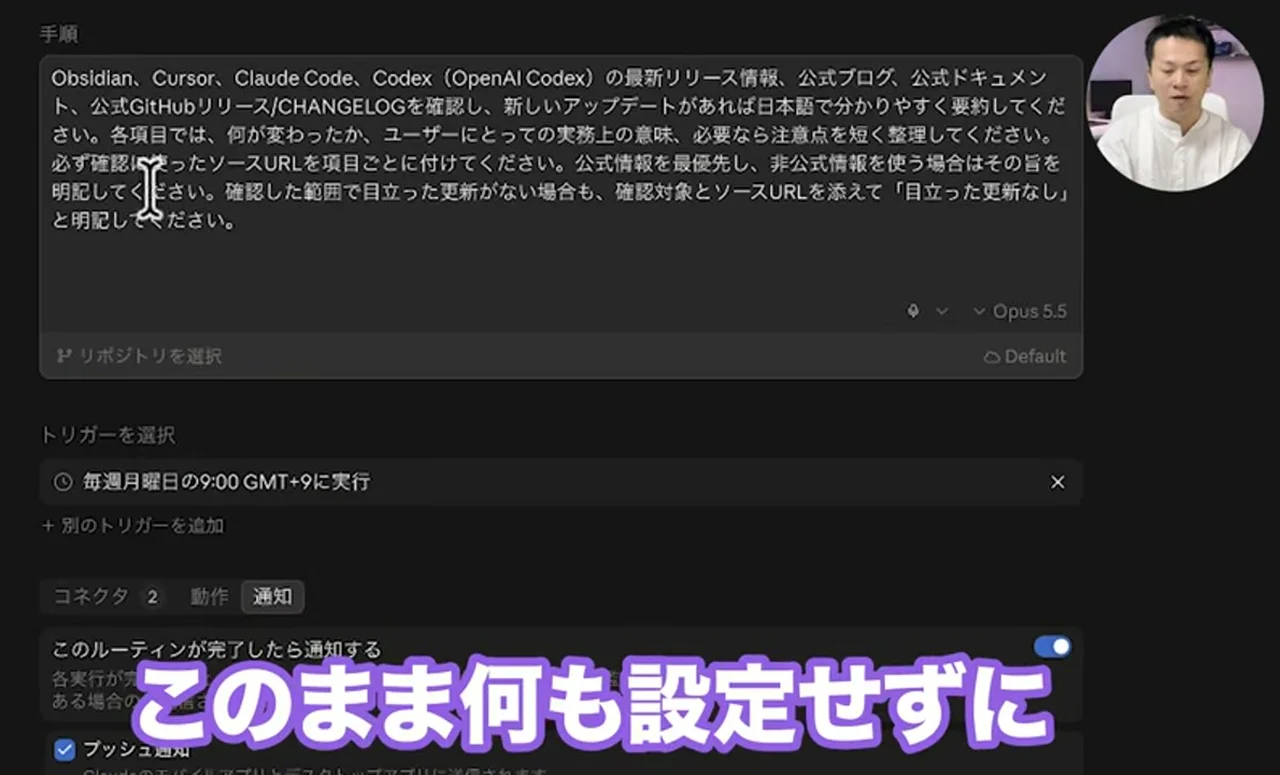
ここまでの物差しを、実際のルーチンの作成画面で試すのが、最後の実演です。始まりは、ブラウザのClaude Codeの画面。新しいルーチンを1本作るところからです。承認なしで最後まで走り切れるのは、どんな仕事なのでしょう?
画面では、ブラウザでClaude Codeのボタンを開き、左のサイドバーのルーチンから、新しいルーチンを作ります。トリガーは3種類。スケジュールと、GitHubのイベントと、APIです。通知は、メールやSlackと連携できます。
ここで、飯塚さん自身の失敗談。前に、Codexのデスクトップアプリにルーチンを組んで、AIツールの更新情報を取り、変わったことがあれば日本語で要約させていました。
飯塚さん(動画の中で・11:16〜)
このデスクトップアプリを消してる時が結構あったんですね
7月に回していましたが、アプリを閉じている時にルーチンが回らず、やめたそうです。
飯塚さん(動画の中で・11:24〜)
その時のあのルーチンが回んなくて、あ、もういいやってなってやめちゃったんですね。
画面の名前の欄は、daily Obsidian AI Agent リサーチ。トリガーは毎週月曜の9時(日本時間)に実行、通知はメールです。
手順の欄には、ObsidianとAIツールの最新リリース情報と公式の情報を確かめ、更新があれば日本語で要約する指示が、画面に出ていました。確かめたソースのURLを付ける指示も入っています。
指示文のコツは、完了条件が決まっていること。実行中の承認がないまま、ゴールまで走り切るからです。
飯塚さん(動画の中で・12:06〜)
これは完了条件がもう決まってたらオッケーですね。
あまりに細かい指示を入れると、承認が必要になって、うまく動かなくなります。定型業務ならかなりよい、という話。リポジトリは、ビジネスのタスクなので選びません。
実行が終わると、メール通知が届き、スマホのロック画面にも出ました。
飯塚さん(動画の中で・13:39〜)
このようにPCを閉じたとしても承認を求めることなくずっとやってくれるとスマホからも確認ができると。
この実演の芯は2つ。アプリを閉じて回らなくなった失敗談と、完了条件の話です。
私は、1分ごとに画面を撮って文字にし、夜に日報をまとめる仕組みを試作し、2026年9月14日に裏で常に動かす形にしました。ところが、2026年9月15日から19日の5日間、記録は0件。撮影の失敗が895回ありました。
原因は、裏で常に動かす側にだけ、画面を撮る許可が付いていなかったこと。手で動かしたときは撮れていたので、気づきませんでした。常に動かす形のままで、確かめていなかったんです。
これはルーチンではなく、手元で常に動かす仕組みの話。私の選択で、この仕組みは止めました。
飯塚さんの失敗談は、アプリを閉じていたので、回らなくなった話です。私の場面は、試した時の形と、本番で動く形が違っていた話。形は違っても、走らせたあとに止まっていた点は同じです。
毎週同じ指示を打ち直さずに済ませる組み方は、Claude Code /goalで毎週同じ指示を打ち直さずに済む方法を、飯塚浩也さんの動画で解説した記事に書きました。その記事から、止まった時のことを書いた文を引きます。
私の記事より(Claude Code /goalで毎週同じ指示を打ち直さずに済む方法を、飯塚浩也さんの動画で解説した記事・第2節)
止まった時に何を返すか。これは、回し始める前にしか決められません。
止まった時の返し方を先に決めるのと、完了条件を書くのは、近い話。どちらも、走らせる前にしかできません。そのうえで、飯塚さんのコツに足したいのが、動いた証拠が自分に届くこと。
メール通知は、そのための仕組みとして大きいと思います。私なら、動かし始める前に完了条件を書いて、動き始めたあとは、実際に動いた記録で確かめます。
Q. ルーチン機能は、パソコンを閉じても動きますか。
A. クラウドで設定すれば動きます。Anthropicが管理する環境でルーチンが実行されるので、パソコンを閉じても止まらない、と飯塚さんは話します。
Q. クラウドとローカルは、何を見て比べますか。
A. 24時間稼働、実行中の承認、パソコンへの負荷、メール通知、Obsidian連携の5項目。24時間稼働とメール通知はクラウドが強く、承認はローカルで細かく設定できます。
Q. ローカルのObsidianは、クラウドのルーチンから読めますか。
A. 直接は読めません。ObsidianをGitHubに上げて連携する方法はあるものの、その設定が難しい、と飯塚さんは話します。
Q. どんな仕事を、クラウドのルーチンに任せるとよいですか。
A. 材料がクラウドにある仕事、定型業務、個人ではなくチームの仕事。この指標で、クラウドとローカルを使い分けます。
Q. 実演で、うまく動く指示文のコツは何ですか。
A. 完了条件が決まっていることです。実行中の承認がなくゴールまで走り切るので、終わったと分かる仕事なら任せられます。
動画は、ルーチンとは何かから入り、クラウドとローカルを項目ごとに比べ、Obsidian連携と材料の置き場所、任せる仕事を決める物差し、毎週月曜の調べものの実演へと進みます。
私がこの動画から持ち帰ったのは、閉じても動く、だけで選ばないこと。材料と鍵の置き場所を先に見て、動き始めたあとは、実際に動いた記録で確かめること。
私の運用でも、見える一覧がずれていたことや、手元のMacで回る作業の多さ、裏で常に動かす仕組みが何も記録していなかったこともありました。任せる先を変えても、動いたと分かる形を決めるのは、人の役目です。
毎週決まった時刻に動かしたい仕事を1つ選ぶとしたら、その材料と鍵はクラウドにあって、終わったと分かる条件まで書けるでしょうか?選んだ仕事の、材料の置き場所と完了条件を、5分で1行ずつ書き出すところから始められます。
COLUMN
無人で動く前に、指示文に2行足した
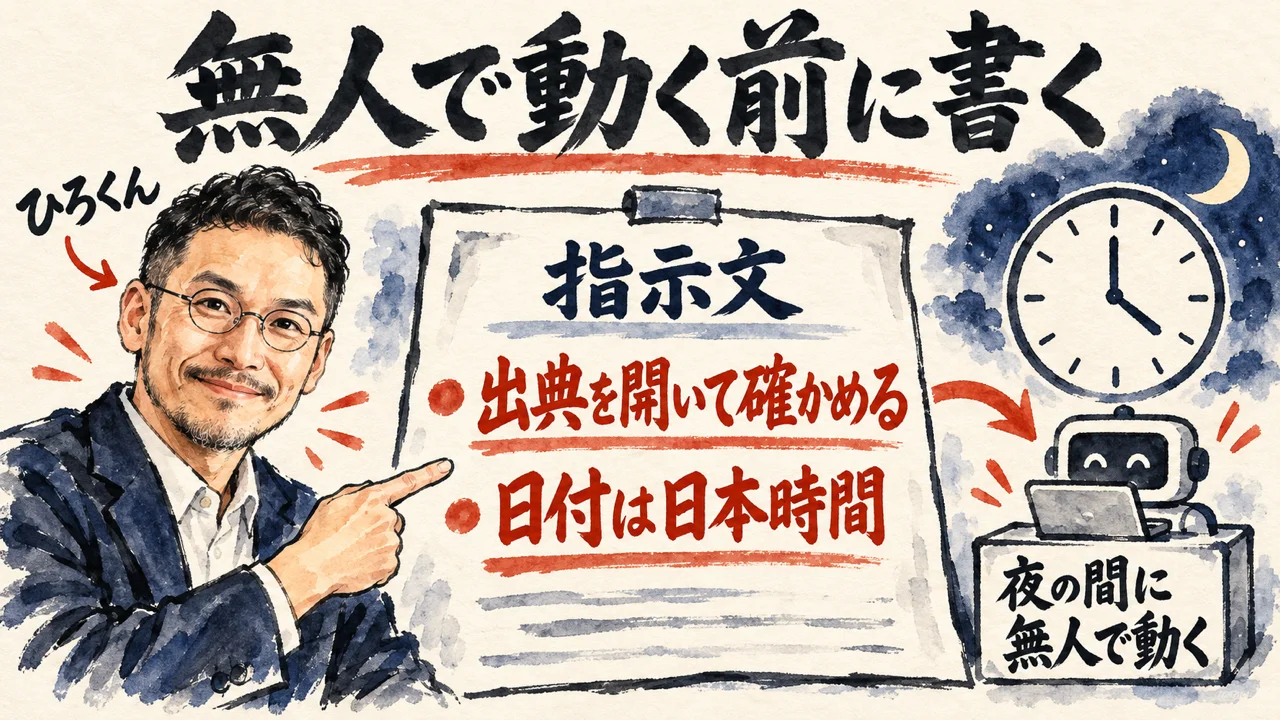
動画の実演のルーチンは、承認を待たずに、ゴールまで走り切ります。留守番を頼まれた厨房のようです。店主が席を外していても、仕込み表のとおりに、まな板の上で下ごしらえが進んでいく。戻った店主が見るのは、仕込み表と鍋の中身が合っているかどうか。仕込み表に書いていない手順は、誰も足してくれません。この場面は、私が試した、毎週月曜にAIの業界を調べて結果をGitHubへ出すルーチンにも通じます。
欠陥は2つありました。1つ目は出典です。調べものの結果に付いた出典URLは、全部で19本。そのうち1本は、HTTPで確かめると404でした。その1本も、ほかの出典と同じように、調べた結果の中に並んでいます。原因をたどると、指示文の側にありました。リンクが本当にあるかを、載せる前に確かめます。その手順が、指示文のどこにも無かったんです。
2つ目は日付です。日本時間の深夜に動かしたのに、出力のファイル名の日付が、前の日になっていました。どうして前の日なのか?調べると、クラウドの時計が世界標準時で動いていたからでした。日付をどの時計で決めるか。その決め方を、指示文に書いていなかったんです。日本時間という前提は、書かなければクラウドには伝わりません。
直し方は、指示文に2行足すことでした。1行目は、出典URLは載せる前に実際にアクセスする、と書いた一文です。2行目は、日付は日本時間で決める、と書いた一文です。足して保存し、反映されたことも確かめました。それから、外部サービスとのつなぎ。作る時に必ず全部外す、と手順に書きました。無人で動くので、メールへの書き込みまで走るおそれがあったからです。無人で動く仕事は、動かす前に書いた条件が、そのまま仕事の質。飯塚さんのコツにあった、完了条件が決まっていること。その完了条件も、動かす前に書いておく条件の1つです。
委ねるのは、丸投げとは違います。条件が、仕事の質を決めます。動かす前の指示文に、確かめ方と日付の決め方まで書いておく。そこまで書いて、やっと手を離せる仕事になります。委ねる相手に要るのは、賢さより、書いた条件どおりに最後まで運ぶことです。この向きは、分身AI日記のDAY160 賢いAIより委ねるAIで書いた話とつながっています。
私の分身AI日記より(DAY160 賢いAIより委ねるAI)
判断材料を一番持ってるのは、外から覗いてる見張り番じゃなくて、当事者本人だった。
判断の材料は、その仕事の中身を一番知っている側にあります。この一節を、今回の2行に引き寄せて読んでいます。出典を確かめる手順も、日付を決める時計も、無人で動く側に持たせるには、動かす前に指示文で渡しておくしかありません。原点にあるのは、AIに委ねて、人は積み減らして生き直す、という考えです。その委ね方を、条件の書き方まで含めて決めておく。無人で動かす前の仕事は、そこだと考えています。分身AI日記の全体は、分身AI.com(トップ)で読めます。
関連記事
プロジェクト機能を使う時に、利用枠と報告とクラウドで気をつける点を書いた記事。
毎週同じ指示を打ち直さずに済む組み方を、動画をもとに解説した記事。
機械を増やしても自動化が進まない理由を、動画をもとに解説した記事。
パソコンに張り付かずに離れても、AIが動き続ける仕組みを書いた記事。
コーディネーターに任せても忙しいままの時に、終点を持つ人の決め方を書いた記事。
参考リンク
今回紹介した動画の本編です。時刻つきの発言は、ここで確かめられます。
今回紹介した動画
| チャンネル | 飯塚浩也 | Obsidianでつくる最強の右腕 |
| 出演 | 飯塚浩也さん、聞き手 |
| 公開日 | 2026年10月19日 |
| 長さ | 17分55秒(日本語) |
| URL | https://www.youtube.com/watch?v=SvDXAc1wPAQ |
🎁 無料プレゼント
Aiport(ClaudeCode AIエージェント実践会)
ClaudeCodeでAI秘書+分身AI+AIカンパニーが無料で作れるキット&解説動画をプレゼント!
▶ 無料で入会してキットを受け取る🤖 AI生成コンテンツについて
この記事はAIツール(Claude Code)を活用して制作しています。構成・文章生成にAIを使用し、最終的な内容の確認・編集・公開判断はひろくん(田中啓之)本人が行っています。「分身AIひろくん」(bunshin-ai.com)とは別のコンテンツです。
AI氣道 — 三方よしのAI活用
家事と子育てのスキマで経営する、ひろくんのAIブログ
📺 毎朝無料LIVE配信中!見逃しても大丈夫、アーカイブも完全無料。
記事も完全無料。見逃しても大丈夫!
YouTubeチャンネル: @AIKIDO-GPTs
| 曜日 | 時間 | メインホスト | ゲスト | テーマ |
|---|---|---|---|---|
| 月 | 7:00〜7:30 | ひろくん | ただっち | AI最新ニュース・実験 |
| 月 | 13:00〜 | ひろくん | れんくん(戸野塚蓮) | AI経営術LIVE |
| 火 | 7:00〜7:30 | ひろくん | 公ちゃん | 共感ストーリー×分身AI |
| 水 | 7:00〜8:00 | ひろくん | 高崎さん・たくみくん | AI×開発・教育 |
| 木 | 7:00〜7:30 | ただっち | ともみん | AI×デザイン |
| 金 | 7:00〜7:30 | ただっち | 友くん | AIツール最前線 |
| 土 | 7:00〜7:30 | ただっち | ゆきちゃん | AI×起業・発信 |
| 日 | 7:00〜7:30 / 7:30〜 | WACAコラボ | ひろくん+仲間たち | 生成AI最新ニュースまとめ |
📍 日曜日のZOOM(7:00〜)は登録制です。詳細・登録はこちら
🔥 火曜15:00〜 社長モテる化計画LIVEもやってるよ!