Earshotの使い方|導入から13種類の効果音づくり、動画で使う頼み方まで
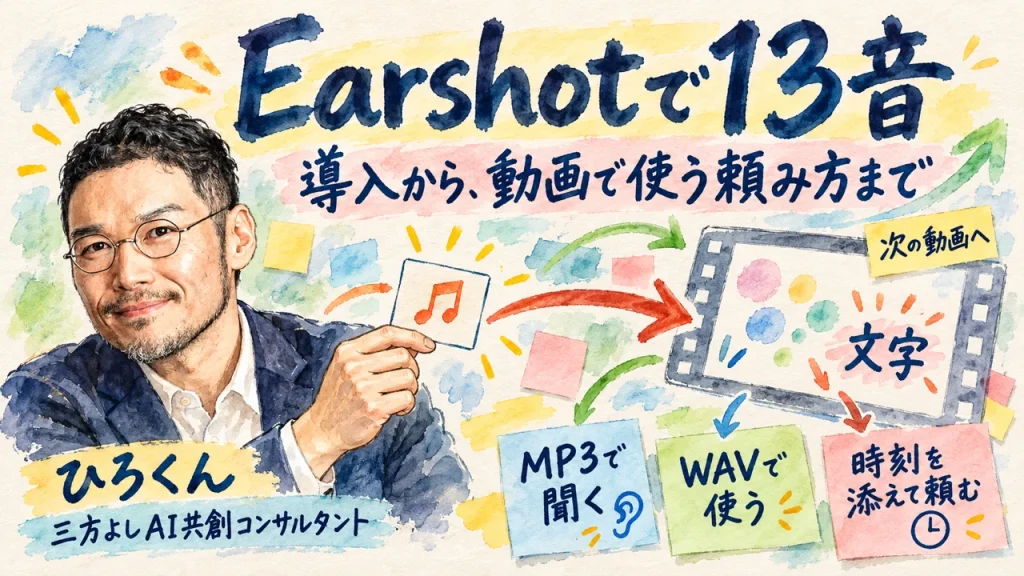
テロップが出る瞬間に「ポン」。画面の切替に「シュッ」。その音を、動画の場面に合わせて作っておきたい。
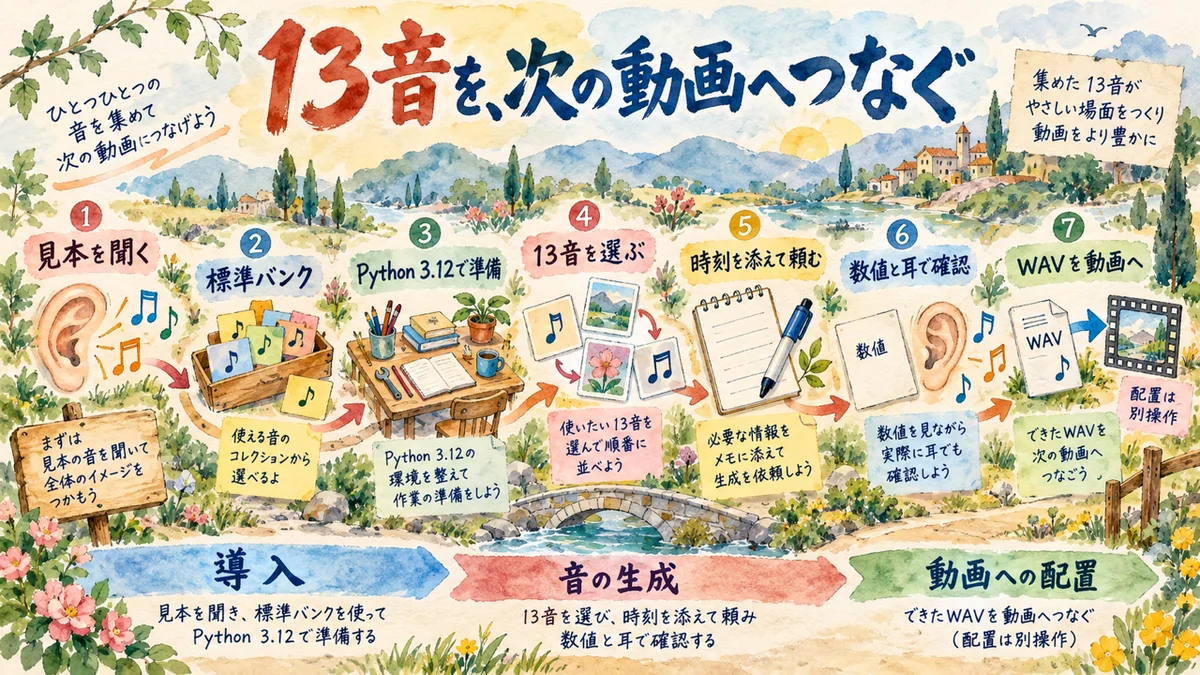
私は今回、Earshotで13種類の効果音を用意しました。最初の3音に、クリックや水滴、シャッターなど10種類を追加。ブラウザで聞くMP3と、動画編集で使うWAVを揃えています。
作って終わりにはしません。次に「この動画に使って」と頼めるように、音の名前と用途、再生成する方法まで残しました。まずは小さい音量で、実際の音を確かめてみてください!
PCの作業フォルダを開いたClaude CodeかCodexへ、GitHubのURLと作りたいものを渡します。例えば、こう頼めます。
https://github.com/Leonxlnx/earshot
これを入れて、動画用の効果音を作れるようにして。
私が最初に渡したのも、EarshotのGitHub URLと「これもいれるとどうなる」という言葉でした。続けて「何か作ってみて」と頼み、最初の3音ができた後に、違う種類を10音追加しました。
この記事でできること - 初回3音と追加10音を聞き、使う場面で選ぶ。 - GitHub URLを渡して導入し、日本語で音づくりを頼む。 - 動画の時刻と用途を添えて、AIに効果音の配置を頼む。
追加10音を聞く。必要な音はWAVで保存する
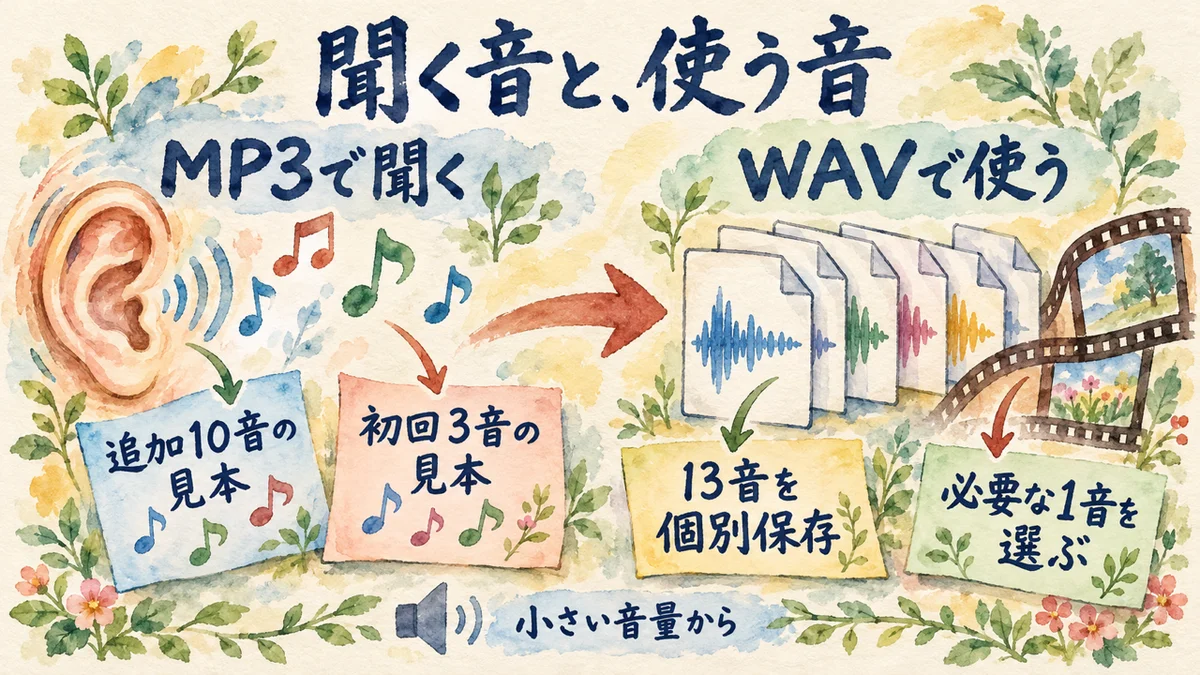
追加分をつないだ見本は約10.7秒です。クリック、スイッチ、キー、ノック、低いヒット、下降音、水滴、シャッター、通知音、ロゴ音の順に並べました。
各音のWAVは、下の13音の一覧から個別に保存できます。使いたい音を選んでください。
初回の3音は、文字の登場、画面切替、完了の合図です。こちらの7秒の見本も残しました。長く響く音と短い音を、ひと続きで確認できます。
Earshotの使い方。効果音づくりは標準バンクから
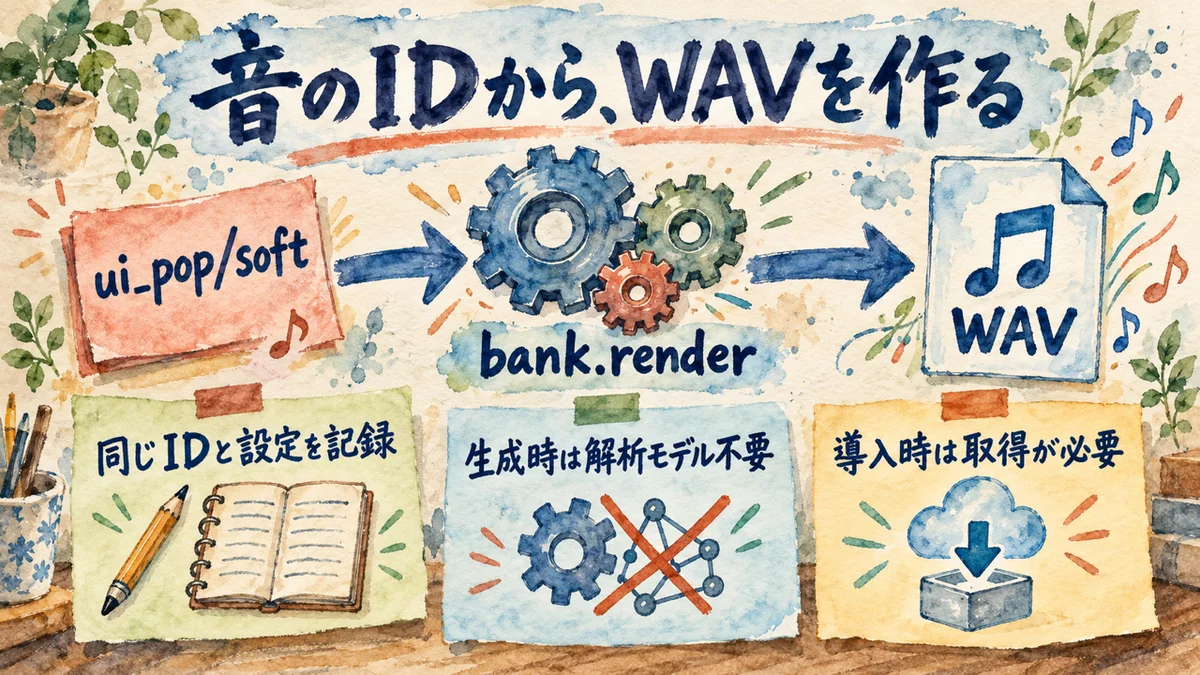
Earshotには、音を作る機能と、音を解析する機能があります。今回使ったのは、用意済みの音の設計を呼び出す機能です。これを標準バンクと呼びます。
bank.renderに音のIDを渡すと、波形と測定結果が返ります。例えばui_pop/softがポン音、shutter/dslrがシャッター音。音のIDと設定を保存すれば、同じ条件で繰り返し生成できます。
このバンクからの生成には、解析モデルもネット接続も要りません。ソースやPythonの依存パッケージは導入時に取得しましたが、今回、生成のために録音素材を追加ダウンロードしたり、音声を外部APIへ送ったりはしていません。公式の効果音仕様で、生成と検査の仕組みを確認できます。
説明書には、音を分類する、長い音声から必要な場面を探す、映像とのタイミングを調べる機能も載っています。これらは今回の実演には含めていません。声を文字起こしする道具でもありません。
導入から音づくりまで、Claude Code・Codexに頼む
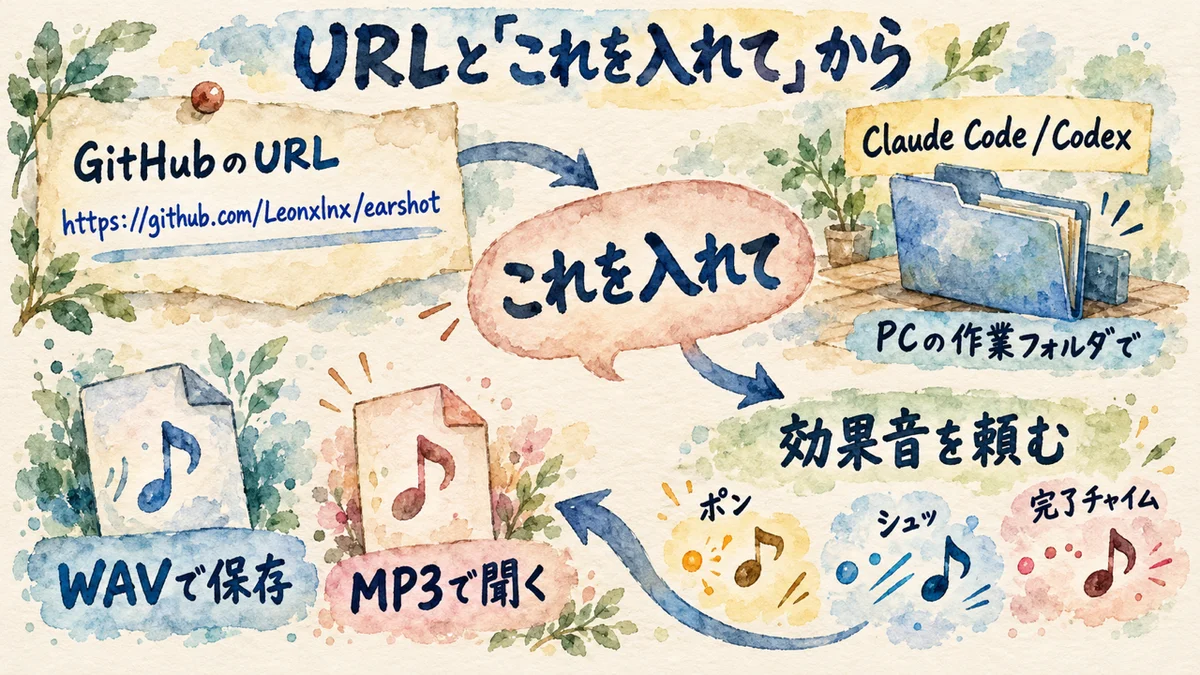
作業フォルダを扱えるClaude CodeかCodexで、導入と音づくりを続けて頼みます。最初からコマンドを全部覚える必要はありません。まずURLと目的を渡し、音が保存できたら、使う場面を指定して追加していきます。
① URLと「これを入れて」を渡す
https://github.com/Leonxlnx/earshot
これを入れて、動画用の効果音を作れるようにして。
② ポン・シュッ・完了チャイムを作ってもらう
Earshotでポン、シュッ、完了チャイムの3種類を作って。動画編集用のWAVと、ブラウザで聞くMP3で保存して。既存ファイルは上書きしないで。③ 違う種類を10音追加し、一覧にする
今の3音とは違う種類の効果音を10音追加して。同じ音の高さ違いだけで数を増やさず、それぞれの使いどころも書いて。1音ずつ再生でき、WAVを個別に保存できる一覧ページにして。最初の3音も残して。作る音と、受け取りたい形まで言葉にする。この頼み方なら、動画の素材を受け取る所まで指定できます!
今回の制作では、最初の3音に追加10音を加え、計13音を用意しました。下の一覧には、その実際の音と個別のWAV保存リンクを載せています。使いたい場面と照らして、一つずつ選んでください。
AIが実行した処理と再現用コマンド
導入時の環境やコードも確認したい方は、ここを開いてください。以下は今回のMacでAIが使った処理と、1音を作る再現用のコードです。Python 3.12の専用環境づくりも、AI側で行った準備です。
導入の実記録と、WAV生成コードを見る
今回の環境はMacです。生成に使ったPythonは3.12.13。普段のPythonと依存関係が混ざらないよう、Earshotのフォルダ内に専用環境を作りました。
今回、AIが使った道具は、ソース取得用のgh、Python環境を準備するuv、音声変換・確認用のffmpegとffprobeです。ffmpegとffprobeは、このMacでターミナルから実行できる状態でした。
AIが実際に動かした導入コマンドです。自分の環境で再現する場合は、取得先のフォルダを作業場所に合わせます。同名のフォルダがある場合は、新しい場所を選んでください。
gh repo clone Leonxlnx/earshot ./earshot
cd earshot
uv venv --python 3.12 .venv
uv pip install --python .venv/bin/python numpy scipy soundfile pyloudnorm numba
numpyとscipyは波形の計算、soundfileはWAVの読み書き、pyloudnormは音量の測定に使います。numbaは計算を高速化するための依存です。まず、今回使う機能に必要なものを入れました。
Pythonの確認も、専用環境を指定します。
.venv/bin/python --version
git rev-parse HEAD
今回のソースはEarshot 0.4.0、コミットは591fa3e028032e6dce56620a20e932e35667e8d8です。取得する時期によって版が変わるので、再現時にはこの記録と照らしてください。
公式READMEには、音声解析まで含む導入例もあります。私は今回、pip install -e .、torch、解析モデル、MCPの導入はしていません。上のコマンドは、今回の効果音生成で実際に使った方法です。
標準バンクから1音をWAVにする
取得したearshotフォルダ内から、Pythonで呼び出せます。次はポン音をmade/pop.wavへ保存する例です。保存先が既にあったら止めるようにしてあります。
PYTHONPATH=. .venv/bin/python - <<'PY'
from pathlib import Path
import json
import soundfile as sf
from earshot.forge import bank

out = Path("made/pop.wav")
if out.exists():
    raise SystemExit("既存ファイルがあります。新しい保存先を指定してください。")
out.parent.mkdir(parents=True, exist_ok=True)
y, meta = bank.render("ui_pop/soft", peak_db=-10.0)
sf.write(out, y, 48000, subtype="PCM_24")
print(json.dumps(meta, ensure_ascii=False))
PY
最後に出るchecksが標準検査の結果です。今回のポン音は約0.18秒で、警告はありませんでした。生成したWAVを動画編集ソフトへ読み込めば、素材として使えます!
MP3が必要なら、WAVから変換します。-nは既存ファイルを上書きしない指定です。
ffmpeg -n -i made/pop.wav -codec:a libmp3lame -b:a 192k made/pop.mp3
13種類の音は、動画のどの場面に置くかで選ぶ
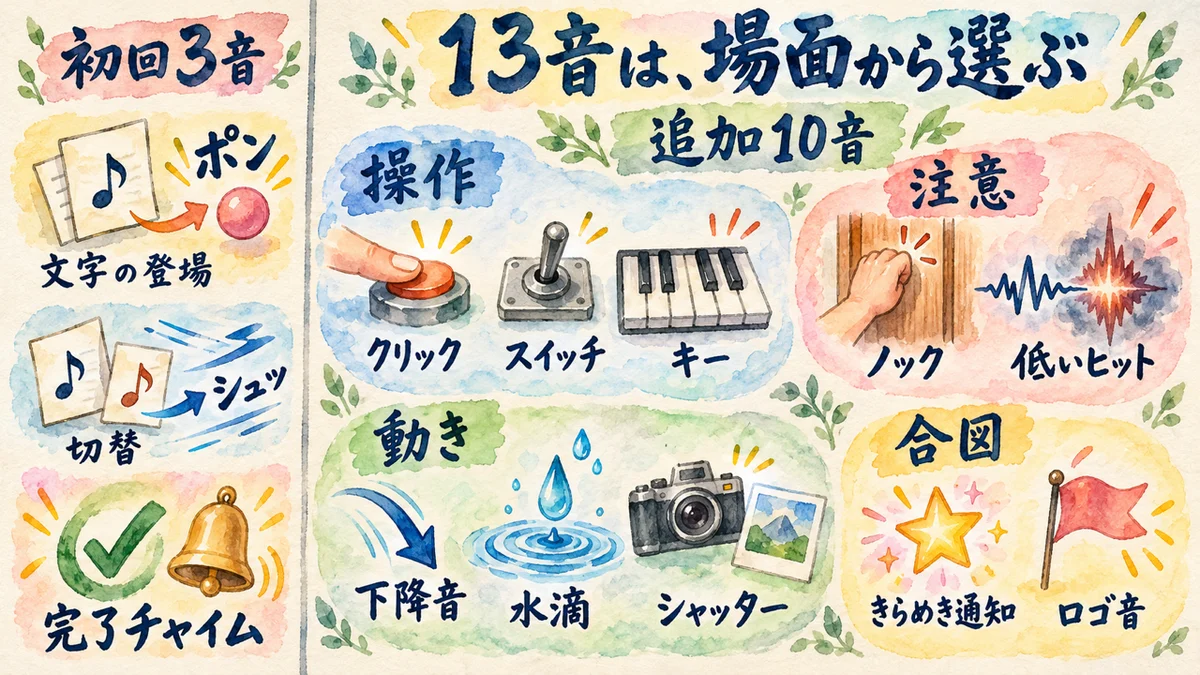
同じ音の高さだけを変えて13種類にしたわけではありません。初回3音と追加10音を、動作や場面の違いで揃えました。下の長さは、それぞれのWAVで測った値です。
初回の3音:文字、切替、完了
文字を1行ずつ出すならポン音。画面を横に送るならシュッ。処理が終わってチェックマークが付く場面にはチャイム、と役割を分けられます。
ポン|0.1805秒
テロップや箇条書きが現れる瞬間に。IDは ui_pop/soft。
シュッ|0.6500秒
画面切替やスライド送りに。IDは whoosh_fast/crisp。長さ0.65秒、音量が最も大きい位置の指定は開始から0.25秒です。
完了チャイム|0.7486秒
処理完了やチェックマークの表示に。IDは mallet/up4。
追加10音:操作の音から場面の始まりまで
ボタンを押す、キーを打つ、写真が切り替わる。画面に起こる動作を伝えるための音です。まず映像の動きを決めて、そこに必要な音を選びます。
クリック|0.1320秒
ボタンを押す瞬間に。IDは fit/click/floss_lid。元は小さなプラスチックのクリックを録音から分析したレシピです。
スイッチ|0.1850秒
ONとOFFの切替に。IDは fit/snap/switch_flip。
キー|0.3365秒
コマンド入力やタイピングの1打に。IDは typing_key/thock。
ノック|0.1536秒
扉を叩く演出や、見出しに注意を向ける場面に。IDは knock/wood。
低いヒット|0.2823秒
大きな見出しやカット直後の強調に。IDは cut_hit/punch。
下降音|1.7871秒
セクションが終わり、画面が沈むような切替に。IDは downlifter/sub_sink。短い操作音より長いので、次の音との間隔を確かめて使います。
水滴|0.3341秒
水滴の演出や、丸い点が現れる場面に。IDは drip/drop。
シャッター|0.2418秒
写真の切替や画面を撮る演出に。IDは shutter/dslr。
きらめき通知|0.4250秒
星マークや小さな成功の合図に。IDは notify/mid_tine。今回の「きらめき」は、この通知音を使っています。
ロゴ音|1.8500秒
ロゴ表示やチャプター開始に。IDは logo_sting/soft_bloom。前後にナレーションがある時は、響きが重ならないか確認します。
AIには「何の音を、何秒に、どう使うか」を渡す
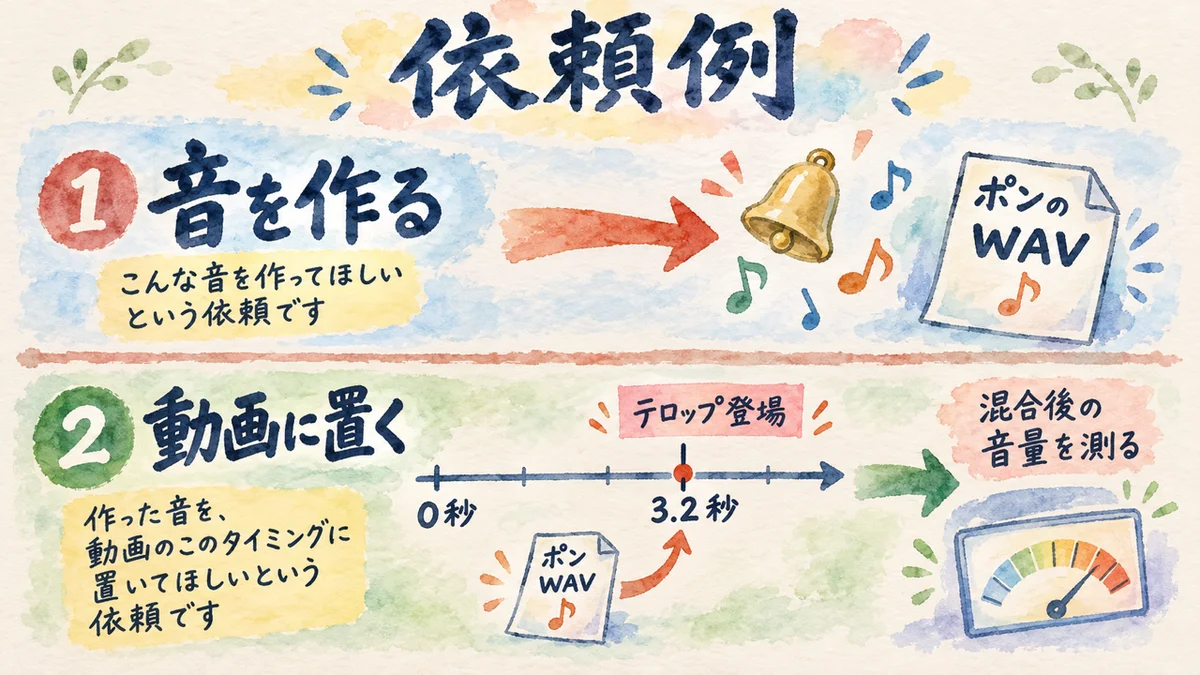
今後は「Earshotで○○の音を作って」と頼めます。動画へ置くなら、動画ファイルと対象時刻も渡します。例えば、こんな頼み方です。
この動画の3.2秒でテロップが出ます。そこにEarshotのポン音を置いてください。ナレーションを聞き取りやすくし、混合後の音量も測定してください。
音を作った後は、動画の時刻に合わせて配置し、混合後の音量を確かめます。声を聞き取りにくくしていたら、効果音の音量や位置を調整してください。
場面が違えば、頼み方も変えます。この10例は、手元の動画に合わせて時刻や数を替えて使えます。
- 「Earshotでボタンクリックの音を作って。WAVで保存して」
- 「設定がONになる2秒に、スイッチの音を置いて」
- 「文字入力の演出に、キー音を3パターン作って」
- 「見出しが出る時に、木のノックを1回入れて」
- 「大きな数字が出るカットに、低いドンを付けて」
- 「章の終わりで画面が下がる所に、下降音を合わせて」
- 「丸いマークが出る瞬間に、水滴の音を付けて」
- 「写真が切り替わる所に、シャッター音を置いて」
- 「星マークが付く時に、きらめき通知を入れて」
- 「チャプター開始のロゴ音を作って。前後の声と重ならない長さにして」
同じ音を呼び出し、必要な所だけ変える
制作環境には、音の一覧と生成設定をまとめたmanifest.jsonを残しました。音のID、用途、設定を保存してあるので、「前のポン音」と頼む時の対応が曖昧になりません。
このMac用に用意したearshot-renderなら、次のように呼び出せます。Earshot標準のbank.renderへ渡すためのローカル用コマンドです。
./earshot-render list
./earshot-render one typing_key/thock --seed 42 -o sounds/out/key-take42.wav
./earshot-render one whoosh_fast/crisp --dur 0.5 --apex 0.18 -o sounds/out/whoosh-05s.wav
seedは同じ種類の別テイク、durは長さ、apexはシュッという音の最も大きい位置を指定します。別の音程を試すpitchには、音の種類ごとの制約があります。変えた後も検査してくださいね。
警告なしと、人が聞いて選ぶことは別
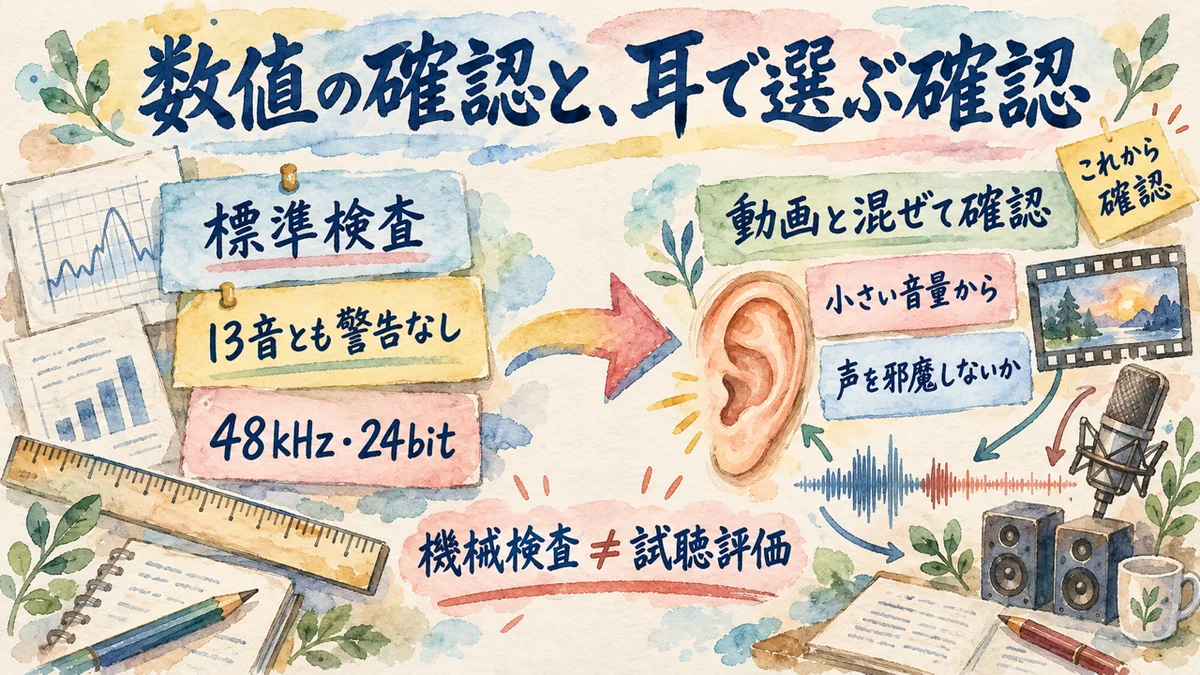
今回の13音は、Earshot標準検査で13音とも警告なしでした。音割れや音の途切れにつながる特徴などを数値で調べた結果です。WAVとMP3、2本の見本を含む30ファイルは、デコードエラーがありませんでした。
WAVは48kHz・24bitです。各単音のサンプルピークは-10dBFSに設定しました。これは波形の最大値で、13音が同じ大きさに聞こえる保証ではありません。短いクリックと長いロゴ音では、響く時間も違います。
機械検査から「耳で確かめた」「この動画にぴったり」とは言えません。今回の制作側の確認は数値とファイルの検査までで、人による試聴評価はしていません。公式の限界の説明でも、好みや感情は判定できないとしています。
だから、使う時は小さい音量から。声やBGMと混ぜた後に音量を測り、言葉を邪魔していないか聞いて調整します。数値と耳の両方で確かめる所です。
出典も音と一緒に残す
Earshot本体のコードはMITライセンスです。コードのコピーや重要な部分を配布する際は、著作権表示と許諾文を残す条件があります。原本のLICENSEを確認してください。
今回のクリックとスイッチは、CC0録音から構造を分析したfitのレシピです。録音の波形をそのまま同梱する方式ではなく、構造から合成します。ほかの11音もコードで生成しました。
この2音の出典は、作者のクレジット一覧に記載されています。個別の音を使う時にも、元の録音の条件と、レシピを配布する際の条件をこの一覧で確かめてください。自分で別の録音を読み込んで再現する時は、その録音の利用条件を確かめる必要があります。
次の動画に、まず1音だけ置いてみる
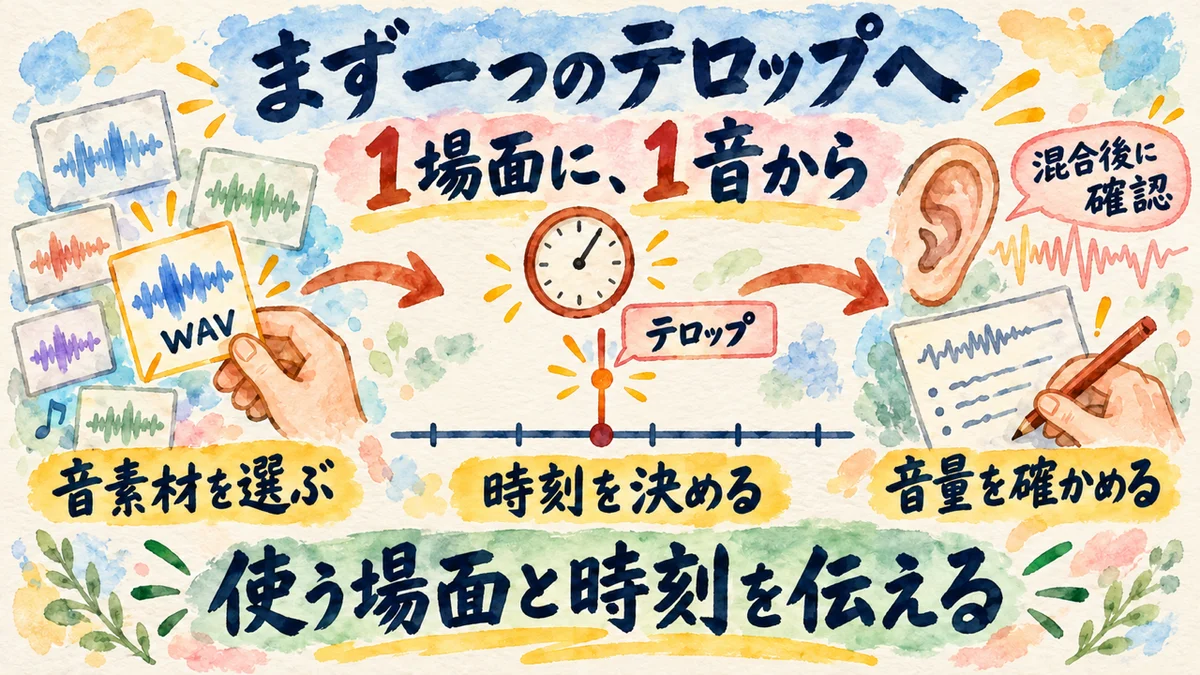
各音の「WAVを保存」から、必要な音を個別に保存できます。音のIDと用途も一覧に載せました。動画編集ソフトへWAVを読み込み、テロップが出る位置へ1音置く所から試せます。
私が今回やりたかったのは、今後の動画で使える音を作り、次の頼み方までつなげることです。「何か音を付けて」から、「3.2秒のテロップに、このポン音を」へ。使いたい1場面が決まれば、AIに渡す言葉も具体的になります。
あなたの次の動画なら、どこに1音置いてみますか?
次にも頼める形まで、音を残しておく
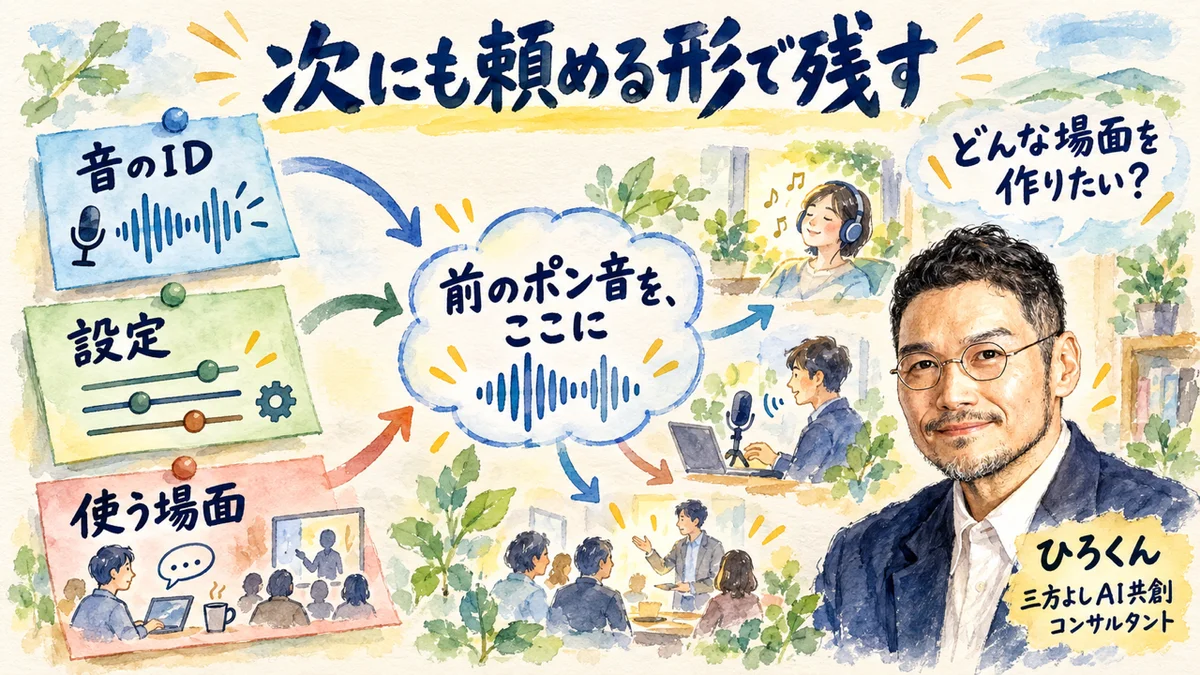
今回、私が頼んだのは、ほかにも10種類ほど音を作り、今後の動画で使えるようにすることでした。導入からWAVの保存まで進めると、13種類の素材が手元に残ります。ここで一緒に残しておきたいのが、音の名前と使う場面です。「前のポン音」と言えば通じる状態なら、次の動画では、テロップを出す時刻から話を始められます。効果音づくりの使い方を毎回説明し直す所まで、私が抱え続ける必要はないんです。
子供のようにワクワク夢中に遊ぶ時間です。
これは、AIに任せる目的を、遊ぶ時間から考えた記事に書いた一節です。今回も、音のIDと設定を残す作業はAIに任せ、私はどんな場面を作ってみたいかを考える時間にしたい。音源の数を増やすこと自体が目的になると、選ぶ作業も増えていきます。13音から一つ選んで、ここで文字を出したい、と伝える。そのくらい具体的な場面から使い始めたいと思っています。
といっても、音の名前が揃えば、どんな動画にも合うわけではありません。今回残したのは、13音のファイルと生成設定、測定結果です。動画に置く時は、前後の声や音との関係が加わります。作る手順を任せた後にも、自分が何を伝えたい場面なのかは、言葉にして渡したい。導入から次の依頼までをつなぐのは、その一言です。まず一つのテロップと一つの音で試し、混合後の音量と聞こえ方を確かめてくださいね。
関連記事:音を動画へつなぐ時に読む6本
Claude Codeで自動編集はどこまでできる?Premiereの設計図をXMLで作る裏側
画面より、設計図を先に。
この記事では、素材やSEの置き場所をXMLに書く実演を紹介しました。Earshotで用意するのは音の素材。動画の何秒に置くかまで渡すと、編集の設計につなげられます。
Claude Codeに仕組みの説明動画を作らせる方法。元記事を読み、私の記事づくりの流れで試した
動画は、出す前に静止画で全場面を見ます。
説明動画の制作では、書き出した物を確かめる工程を残しました。効果音を置いた動画でも、配置した時刻の確認と、混ぜた後の音の確認を分けて進められます。
Claudeで動画制作、動画生成AIを使わずコードで映像を作る方法
コードが書くのは、何秒目に、どこへ、どう動かすか。
文字や数字の動きをコードで指定する話です。動きが始まる時刻を決めておけば、今回のポンやシュッを置く時刻も、同じ秒数で伝えられます。
Higgsfieldの使い方、画像・動画・音声の3本柱で順に覚える
素材を先にそろえてから、動画に入る流れです!
この記事では、保存した素材を呼び出して使う流れを紹介しました。Earshotの13音も、WAVと音の名前を揃えておくと、動画ごとに使いたい素材を指定できます。
AI料理動画の作り方を、ChatGPTからCapCutまで順に追う
声と音は、作ったあとに耳で聴いて、最後に決めます。
ナレーション・元の動画の音・BGMを合わせる工程を扱った記事です。今回の効果音も、小さい音量から置き、声を聞き取りにくくしていないかを確かめて使います。
AIに任せる目的は、子供のように夢中に遊ぶ時間を持つこと
仕事を手放した先に置きたいのは、遊びです。
音を使うたびに生成方法を調べ直す作業は、設定の記録と一緒に任せられます。空いた時間に、どんな場面を作ってみたいか。コラムの続きとして読める記事です。
この記事で学んだことを誰かに教えて恩送りして学びを深めよう!音を使いたい方には、この13音の用途と、時刻を添えた頼み方を伝えてみてください。
🎁 無料プレゼント
Aiport(ClaudeCode AIエージェント実践会)
ClaudeCodeでAI秘書+分身AI+AIカンパニーが無料で作れるキット&解説動画をプレゼント!
▶ 無料で入会してキットを受け取る🤖 AI生成コンテンツについて
この記事はAIツール(Codex)を活用して制作しています。構成・文章生成にAIを使用し、最終的な内容の確認・編集・公開判断はひろくん(田中啓之)本人が行っています。「分身AIひろくん」(bunshin-ai.com)とは別のコンテンツです。