READ REPORT
Pinkyとは。AIにスマホを任せる前に、GitHubのREADMEで承認の仕組みを整理
2026年11月11日
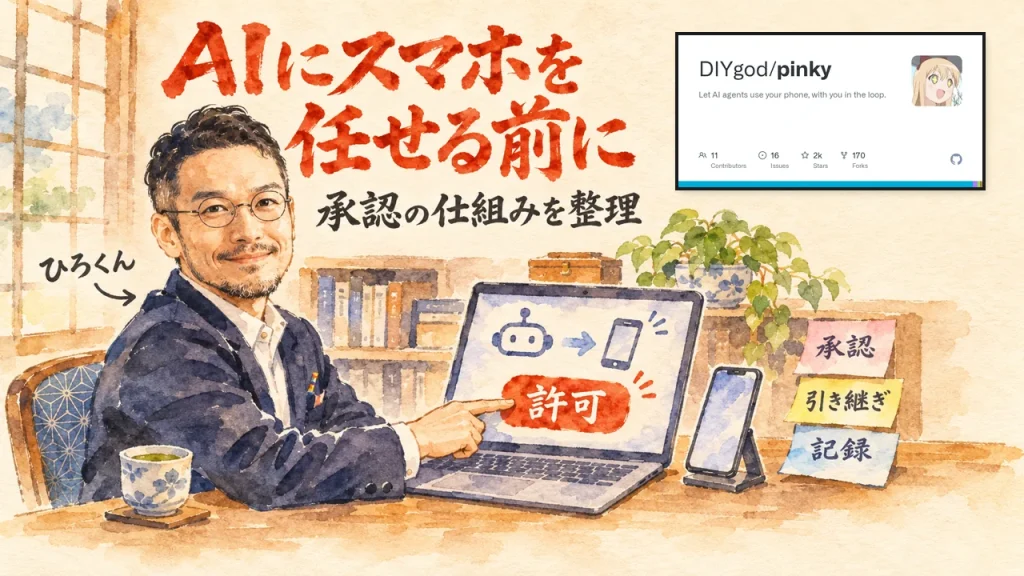
家事と子育てのスキマで経営する3方よしAI共創コンサルタントの田中啓之、ひろくん(@passion_tanaka)です。今回は、GitHubで公開されているPinkyを紹介します。AIエージェントにiPhoneやAndroidを操作させながら、危険な操作は人が承認する道具で、作者はDIYgodさん、READMEの状態はプレアルファです。
私が保存したブックマークの中から、この道具を取り上げます。以前、承認を待つ作りは人が決める所を残すための作りだと、私は記事に書きました。Pinkyは、同じ向きの設計をREADMEで説明していたんです。AIにどれだけ任せても、最後に私に残る一手がある。この考えも、並べて読みたくなりました。
この記事は、私がPinkyを動かした記録ではなく、READMEが説明している設計を読んで整理したものです。承認、見えない物、引き継ぎと記録、試す順番、弱い所、そして先に決める3つ、の順に読んでいきます。
AIにスマートフォンを触らせたいけれど、勝手に送信や支払いをされないかが心配、という人は多いと思います。GitHubで公開されているPinkyは、その心配に、危険な操作を人のクリックで止める設計で答える道具です。この記事では、作者のDIYgodさんが書いたREADMEを、承認、見えない物、引き継ぎと記録、試す順番、弱い所の順に整理します。
3行でわかるポイント
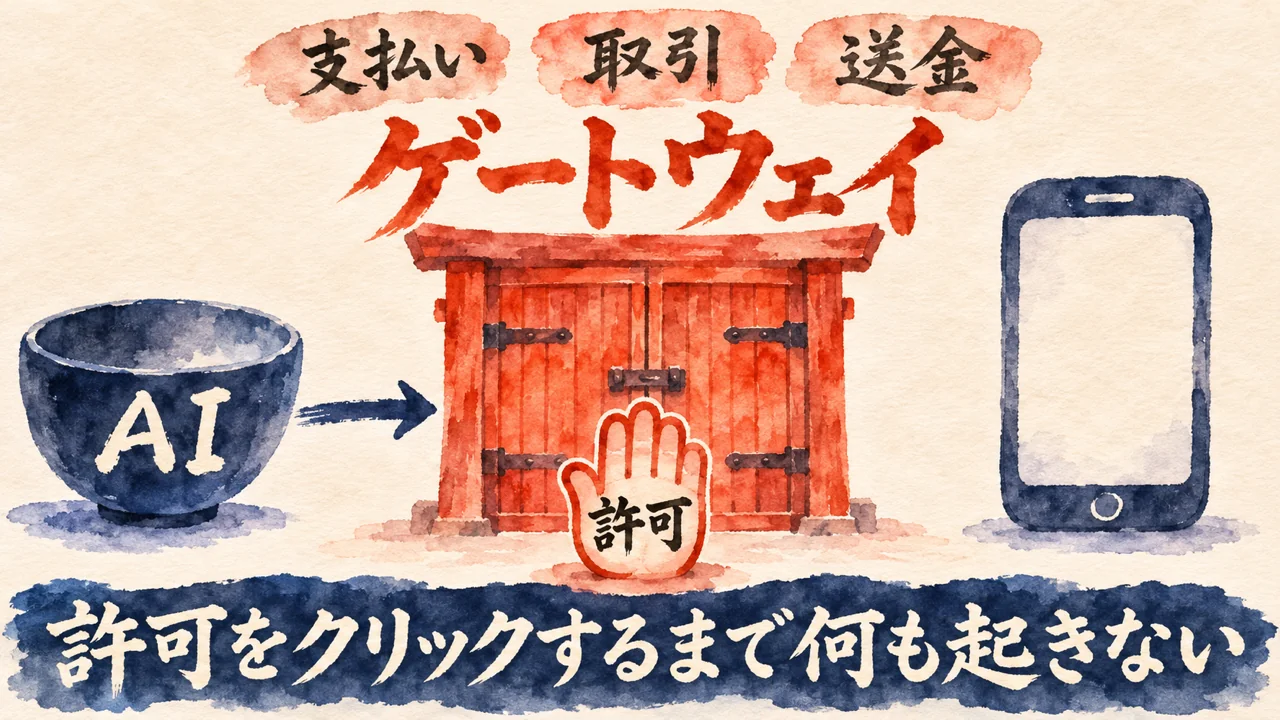
- 承認は、エージェントへの指示ではなく、Pinkyのゲートウェイが強制します。支払い・取引・送金は既定で人のクリックを待ちます。送信や削除は設定で足せます。
- 銀行・ウォレット・パスワードマネージャーはAIに見えません。ワンタイムコードも伏せられます。人はいつでも操作を引き継げます。実行は記録として残ります。
- 状態はプレアルファです。弱い所もREADMEに書かれています。AIに触らせる前に、自分の承認を待たせたい操作を3つ書き出し、最初はデモか仮想のスマートフォンで試すのが、私の考えです。
GitHubで公開されているPinky(作者はDIYgodさん)のREADME。AIエージェントにiPhoneやAndroidを操作させながら、危険な操作は人がクリックで承認し、いつでも引き継ぎ、実行を記録として振り返れる道具を説明している。日本語版はコミュニティによる翻訳で、最新は英語版
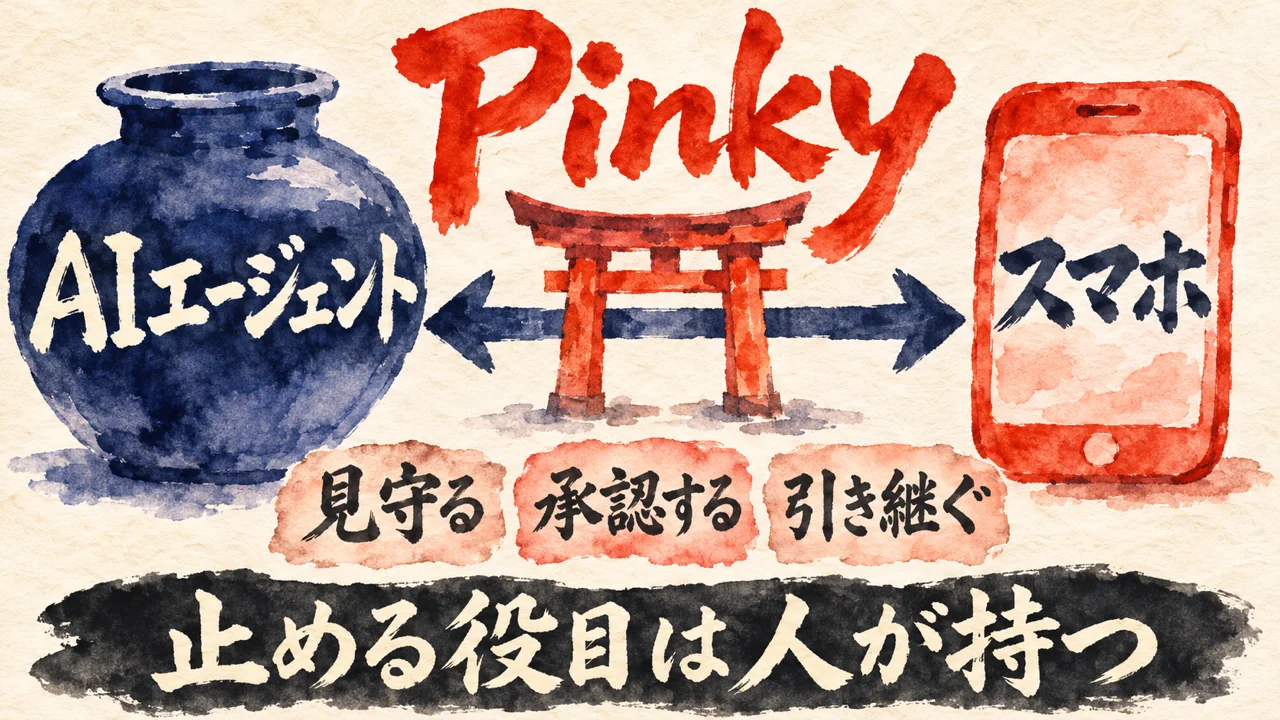
Pinkyとは、AIエージェントにスマホを操作させる道具。止める役目は人が持つ
Pinky を使うと、どんなエージェント(Claude Code、Claude Desktop、Codex、Cursor、またはスクリプト)でも、MCP 経由で本物の iPhone や Android スマートフォンを操作できます。
Pinkyは、AIエージェントにiPhoneやAndroidを操作させる道具です。
READMEによると、Claude Code、Claude Desktop、Codex、Cursorなどのエージェントが、MCP経由で本物のスマートフォンを動かせます。
MCPは共通の接続方式。AIエージェントが外の道具を使うためのものです。名前だけ覚えておけば十分です。
作者はDIYgodさん。GitHubの表示では、所属はNatural Selection Labsです。
リポジトリが作られたのは2026年11月7日(日本時間)で、ライセンスはApache-2.0のオープンソースなんです。
私が気になったのは、AIがスマホを触っている間、人は何をしているのか、という所です。
READMEによると、人はコンピューターで様子を見て、危険な操作を承認し、操作を引き継ぎ、何が起きたかを振り返れます。見守る、止める、戻る。この役目が人に残る作りです。
対応の幅も具体的です。アプリは1つ。macOS、Windows、Linux向けです。操作できるのは、Android 10〜17と、iOS 17.4以降のiPhoneです。
READMEの冒頭には動画があります。Android 16のエミュレーター(パソコンの中に作った仮想のスマートフォン)で、Claude Codeがメッセージの返信を入力する実際の実行です。
Pinkyは許可まで送信のタップを保留。そのあとでテキストが送られます。この実行では、既定の支払いに加えて、メッセージの前にも確認するようにしてある、と説明されています。
状態はプレアルファ。つまり、作りかけの段階です。Claude Codeは、USB接続のAndroid実機とiOS 27のiPhoneを、Pinkyを通して最初から最後まで使った、と書かれています。
人が試すのを待つ機能もある、とのこと。
GitHubの表示では、2026年11月11日の確認時点でスターは1,639。11月10日のリリース番号は31まで進んでいました(取得はGitHub API)。
日本語のREADMEはコミュニティによる翻訳で、最新は英語版を見るよう、冒頭に書かれています。
私の読みです。AIにスマホを触らせると聞くと、勝手に送られたり、払われたりしないかが先に気になるんですよね。READMEは、その心配に、止める役目を人に残す設計で答えている。そう読めます。
私はPinkyを動かしていません。READMEが説明している設計を、私の考えと並べて読むところまでが、この記事の範囲。
AIの承認はゲートウェイが保つ。支払いは人のクリックを待ち、送信や削除も設定で足せる
承認は、エージェントへの指示ではなく、Pinky のゲートウェイが強制します。
Pinkyでは、AIに「承認してはいけない」とお願いするのではなく、承認そのものをAIの手の届かない場所に置いています。READMEが言っているのは、そういう話かな。そう読みました。
既定で人のクリックを待つのは、支払い、取引、送金。つまり、お金が動く操作は、最初から人の手前で止まります。
「設定 › 安全」では、送信、注文、削除、通話、インストール、アプリの外に出るリンク、設定の変更、あるいはすべての操作も、あなたのクリックを待たせられます。
ルールが動くのは、エージェントとスマートフォンの間にあるPinkyのゲートウェイ。ゲートウェイは、通る操作を見張る役の部分のことです。
確認が必要な操作は approval_pending としてエージェントに返り、人がPinkyのウィンドウで「許可」をクリックするまで、スマートフォンでは何も起きません。
エージェントには、承認を確定するために送れるものが何もないんです。画面上の文章がエージェントをそそのかそうとしても、エージェントが自分で承認することはできない、とREADMEは書いています。
実行する前には、ボタンがまだ同じ場所にあるかをPinkyが確かめます。60秒以内に応答がなければ「いいえ」とみなす。新しいエージェントも、どれも人の承認が必要です。人が与えた範囲しか使えません。
AI氣道『Claude Duetが話しかけてきた時に、通知を届ける先と承認する場面を先に決めておく』より
「承認を待つ作りは、AIの弱点を隠すためのものではなく、人が決める所を残すための作りだと、私は受け取ります。」
この一節は、私が『Claude Duetが話しかけてきた時に、通知を届ける先と承認する場面を先に決めておく』で書いています。
弱い所も書かれています。Pinkyはボタンを10の言語のラベルで見つけるので、珍しいボタンはすり抜けることがあるとのこと。
細かく管理したい時のために、「設定 › 安全」には「すべての操作を確認」と「読み取り専用」があります。つまり、既定の設定だけで、どの操作も止まるとは言い切れません。
私の読みです。承認はゲートウェイが強制する、というREADMEの説明を読んで、決める所が人に残る設計だと感じました。ただし、Claude DuetとPinkyは別の道具で、同じものではありません。
AIに見せない物、打たせない欄。銀行・パスワード管理・ワンタイムコードをPinkyはどう扱うか
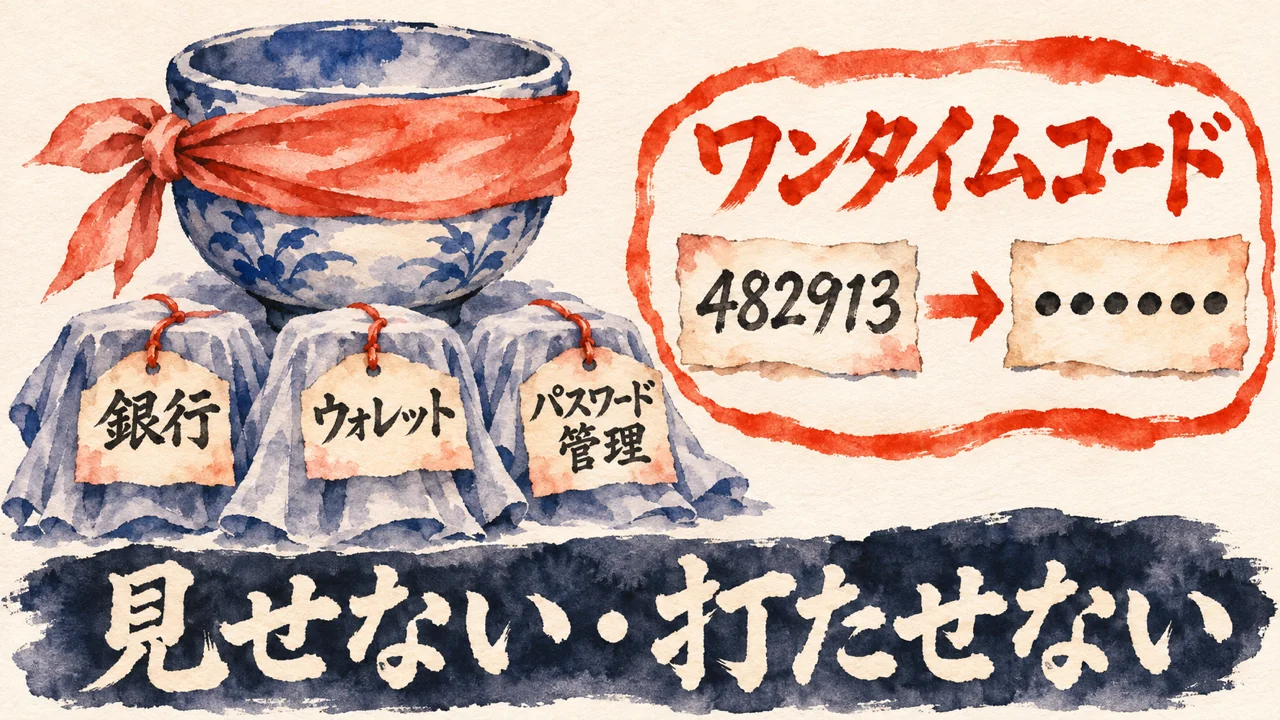
銀行、ウォレット、パスワードマネージャーのアプリはエージェントから見えず、エージェントはパスワードやワンタイムコードの欄に入力できません。
銀行やパスワード管理のアプリは、そもそもAIの目に映らない場所に置く。READMEが言っているのは、そういうことです。
銀行、ウォレット(電子マネーや暗号資産などの財布のアプリ)、パスワードマネージャー(パスワードをまとめて預けるアプリ)は、Pinkyに付属する一覧に入っています。「設定 › 安全」で足すこともできます。
エージェントは、これらの画面を受け取れません。通知も隠されます。欄への入力も、エージェントにはできない決まり。
ワンタイムコードは、エージェントが読む前に伏せられます。テキストメッセージでも、メールでも、通知でも、画面のどこにあっても同じ。
「Your code is 482913」は、エージェントには「Your code is ••••••」として届きます。
エージェントが受け取るスクリーンショットと、Pinkyの「アクティビティ」のスクリーンショットでは、コードが灰色の箱で覆われます。価格、電話番号、日付など。コードと関係のない数字は、そのままです。
伏せる機能は、「設定 › 安全 › エージェントからコードを隠す」でオフにもできます。
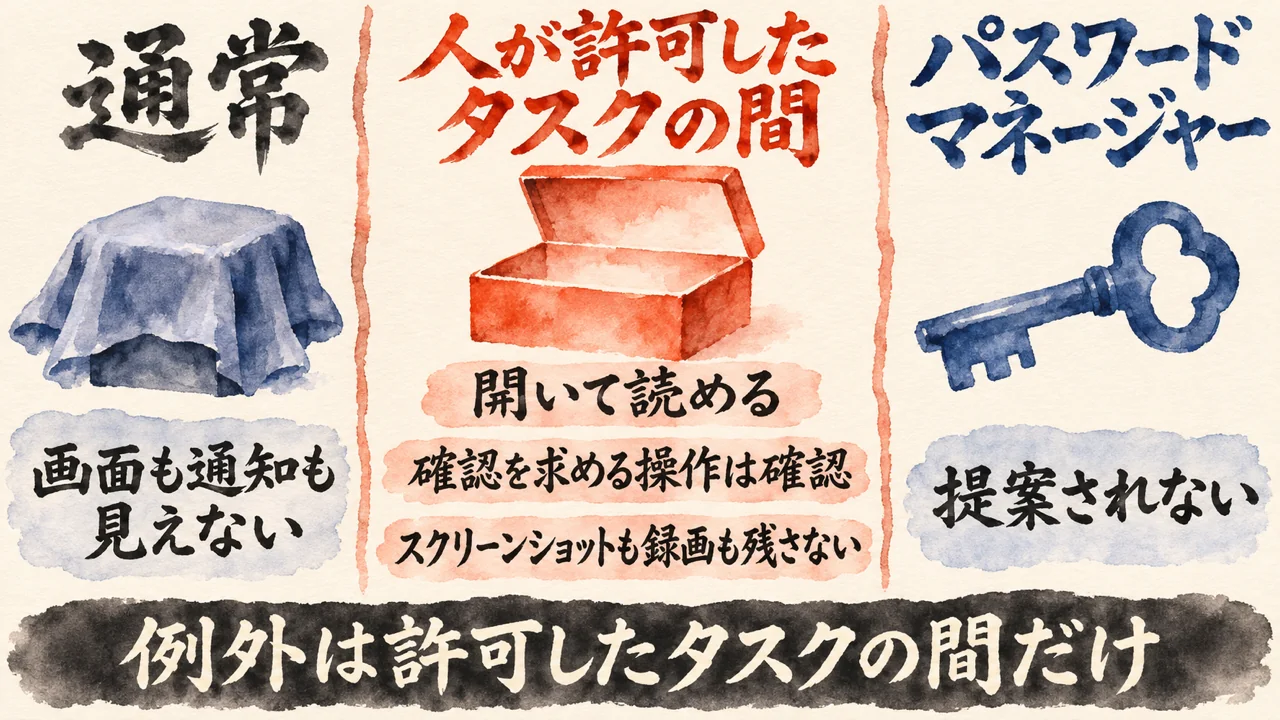
タスクで銀行やウォレットのアプリが必要になった時は、Pinkyがまず人に確認します。許可すると、エージェントはそのタスクの残りの間、そのアプリを開いて読める。
それでも、人のルールが確認を求める操作は、引き続き確認を求めます。
このとき、Pinkyはスクリーンショットも録画も残しません。ピクセルにしか表れない文字は、メモリの中で見て、エージェントには画像ではなく文字だけを渡す、と説明されています。
パスワードマネージャーは、提案の対象にもならない。
私の読みです。取り戻しにくい物は、お金、鍵、本人確認の3つ。AIに頼む前に、そもそも見えない所に置く。この順番が、READMEの設計から見えてきました。
一覧は自分で足せます。仕事で使う銀行やサービスの名前を、先に書き出しておくのがよさそうです。
Pinkyではスマホは自分のまま。AIはいつでも引き継げて、実行は記録として残る
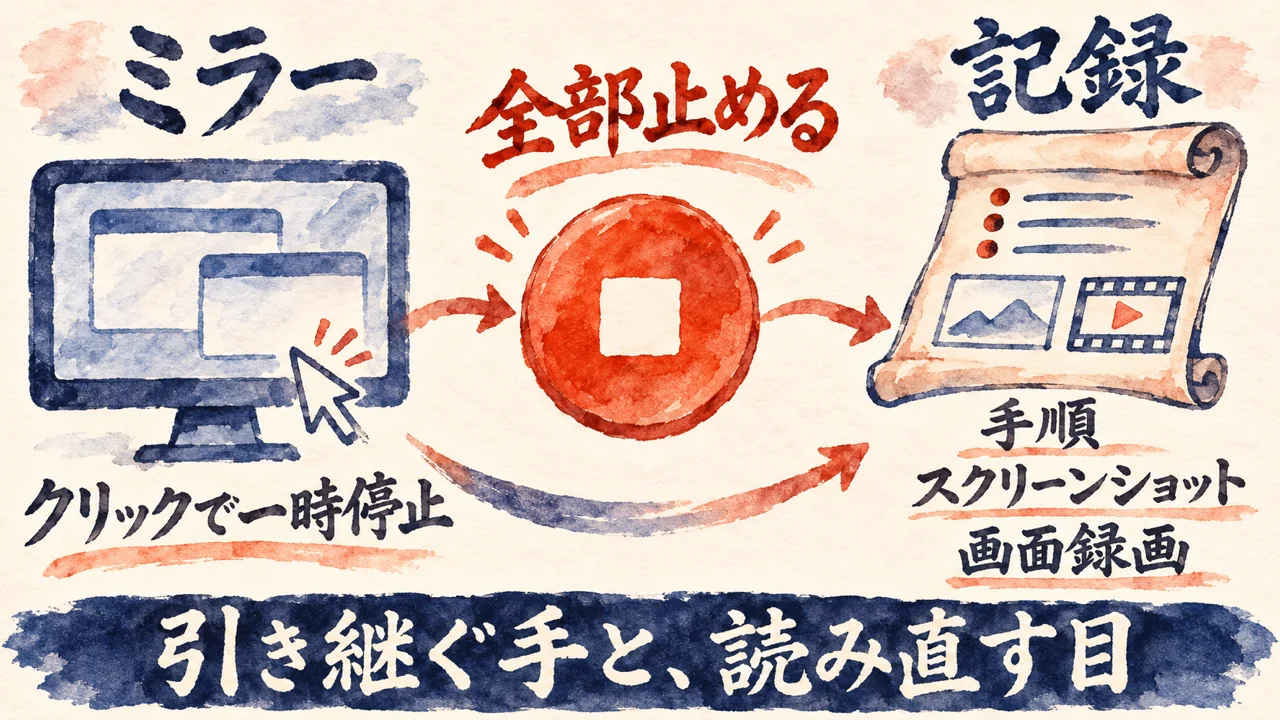
ミラーをクリックすると、手を戻すまでエージェントは一時停止します。
AIに操作を任せても、スマートフォンを取り上げられるわけではありません。いつでも人が手を戻せる。READMEは、そんな作りを説明しています。
Android 13以降の話です。エージェントは隠れた2つ目の画面で作業します。そのため、スマートフォン自身の画面は、人が使えるままにできる。消灯してロックしたままにもできる。
それより古いAndroidとiPhoneは別です。メインの画面を使います。
パソコン側に映るスマートフォンの画面。これをミラーと呼びます。ミラーをクリックします。手を戻すまで、エージェントは一時停止します。Androidなら、自分で触れても一時停止。
すべてを止めるのは、どこからでも ⌥⌘.(WindowsとLinuxではCtrl+Alt+.)。止める操作が1つに決まっている。慌てた時に助かるかな、と私は思います。
AIが動いている間も、人の手は離れません。
AI氣道『AIエージェントに作業は任せても判断は任せない、まさおさんが語るマネジメントの習慣』より
「AIにどれだけ任せても、最後に私に残る一手があります。」
この言葉は、私が『AIエージェントに作業は任せても判断は任せない、まさおさんが語るマネジメントの習慣』で書いています。
記録のほうも具体的です。各手順をわかりやすい言葉で、スクリーンショットと、手順ごとに印の付いた画面録画とともに残します。
HTMLのレポートとして書き出せます。後で何が起きたかを、人の言葉で読み返せるんです。
記録はすべて、パソコンにとどまります。スクリーンショットと録画と履歴は、既定で30日間。「設定 › プライバシー」で変更も削除もできます。
ただし、エージェントが読んだものは、人が選んだエージェントに送られる。READMEは、これはエージェントに渡すどのツールでも同じ、と書いています。仕事の記録を扱う人には、ここは大事な所だと思います。
私の読みです。Pinkyの「引き継ぎ」と「記録」は、引き継ぐ手と、後で読み直す目として、人に残ります。
Pinkyを試す順番。パソコンのアプリを入れ、スマホとAIをつなぎ、最初はデモか仮想のスマホで
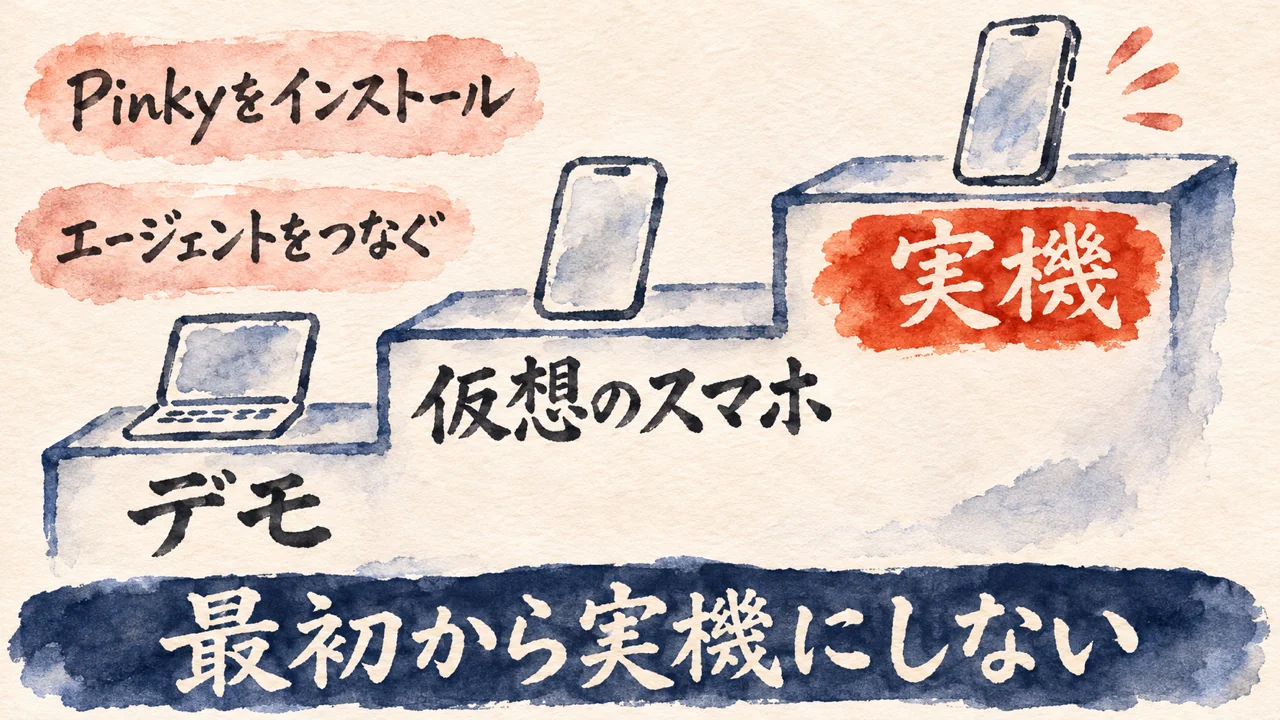
エージェントが初めて接続すると、Pinky はそれを許可するかどうかと、何をしてよいかを尋ねます。
Pinkyは、新しいエージェントが初めて来た時、勝手には動かさず、人に許可を求めます。READMEが言っているのは、そういう作りです。
READMEの手順は4つ。1つ目はダウンロードで、MacはdmgでApple siliconとIntelが別、Windowsはインストーラー、Linuxはdebです。
2つ目はスマートフォンの接続。Androidは、設定のビルド番号を7回タップして開発者向けオプションを出し、USBデバッグをオンにして、USBでつなぎ、スマートフォンに出る確認で許可します。
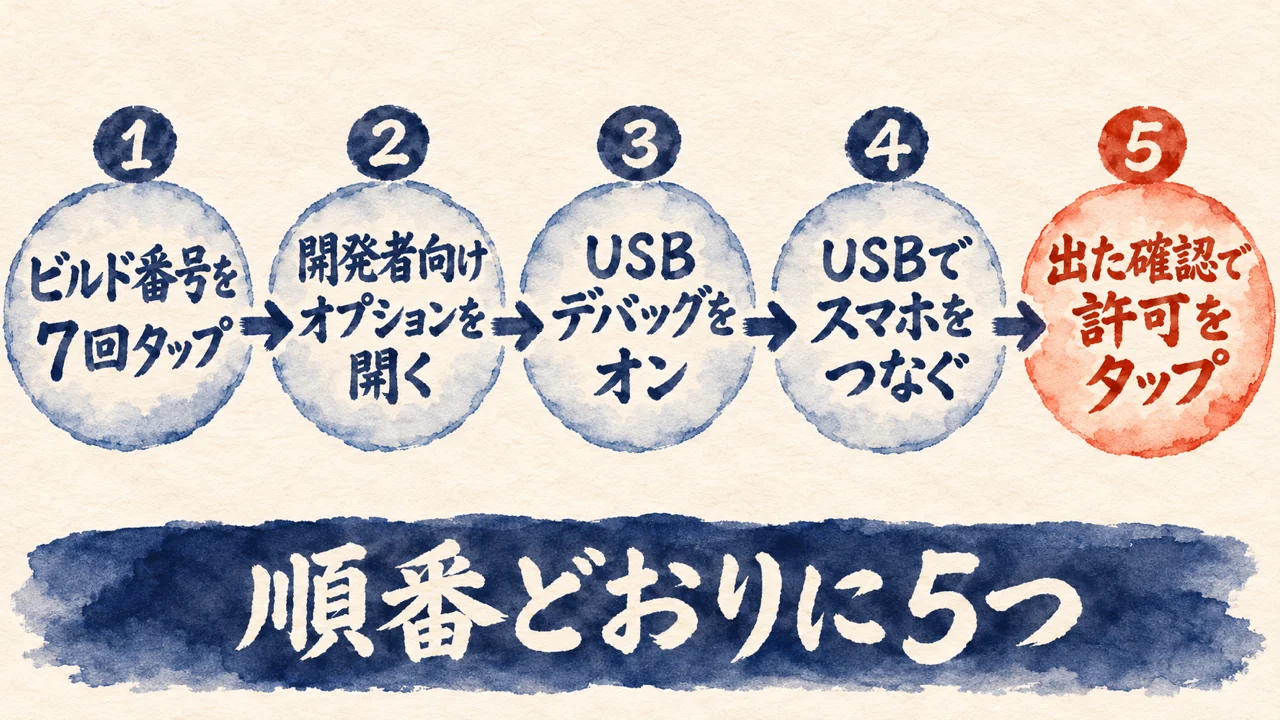
Pinkyが、付属アプリのPinky Companion(画面の読み取りを速くするアプリ)のインストールを提案します。
iPhoneは、つないでロックを解除し、「信頼」を選び、デベロッパーモードをオンにします。
すると、Appleの開発者用ディスクイメージ(Xcodeに付いてくるもの)を、Pinkyがスマートフォンにマウントします。
3つ目はエージェントへの追加。「設定 › エージェント」で、使っているエージェントの横の「接続」をクリックします。手で追加する時の命令は、pinkyではなくpinkyctl。
すでに別のpinkyというプログラムが入っているパソコンが多いため、と説明されています。
4つ目が試す段階です。READMEの例は、「スマートフォンでメッセージを開いて、Sam に遅れると伝えて」というお願い。
初めて接続したエージェントには、許可するかどうかと、何をしてよいかを、Pinkyが尋ねます。
手元にスマートフォンがない時は、Pinkyを終了して、デモ用のスマートフォン2台付きで起動できます。中には、承認が必要な支払い、ブロックされた銀行アプリ、パスワードの欄が入っている。
Macなら /Applications/Pinky.app/Contents/MacOS/Pinky –fake と打つ形です。
MacのiOSシミュレーターやAndroidエミュレーターも、仮想のスマートフォンとして使えます。
iPhoneの状況は、バージョンで分かれる。iOS 27以降は、端末に何も入れません。iOS 17.4〜26は、Xcodeから一度だけヘルパー(WebDriverAgent)を入れる形。
Apple IDの種類によっては7日ごとに入れ直します。iOS 27未満の実機での確認は、これからとのこと。iOS 17.3以前は対象外です。
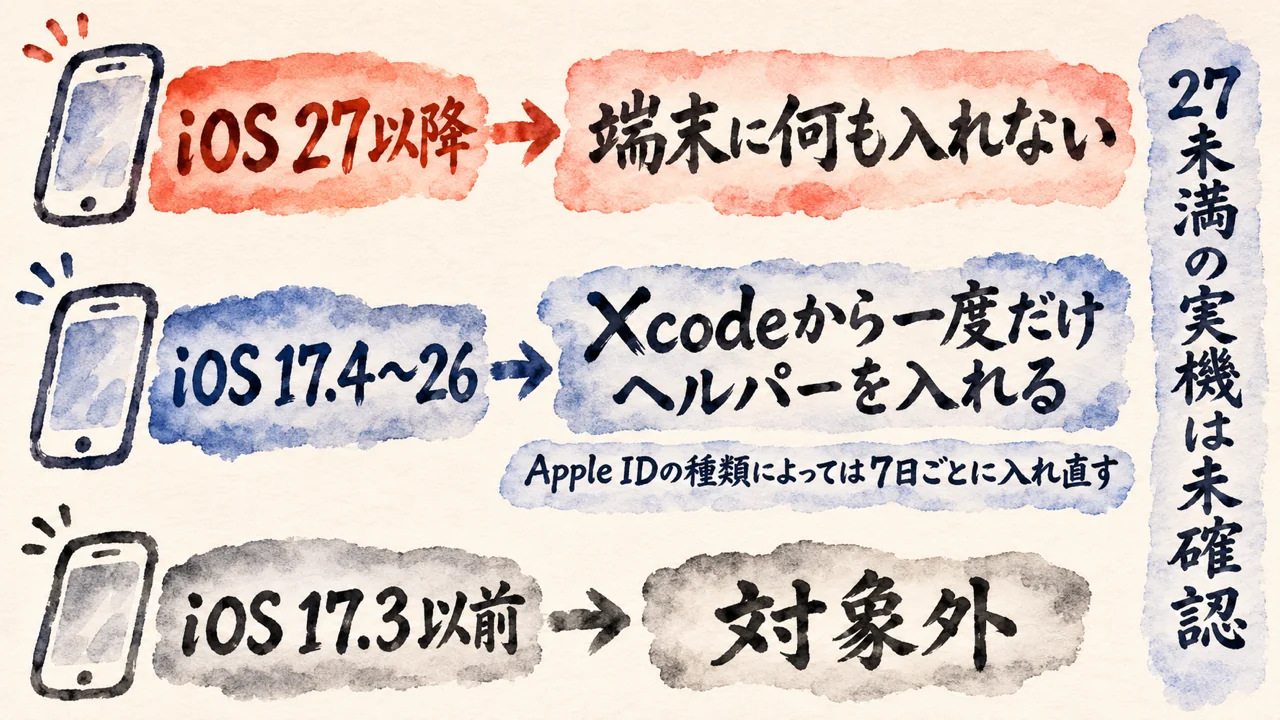
私の読みです。先に決めるのは、使うスマートフォンを手元の本番にするか、デモか仮想にするか。ここを決める前に、つなぐ作業へ入らないほうがいいかな、と思います。
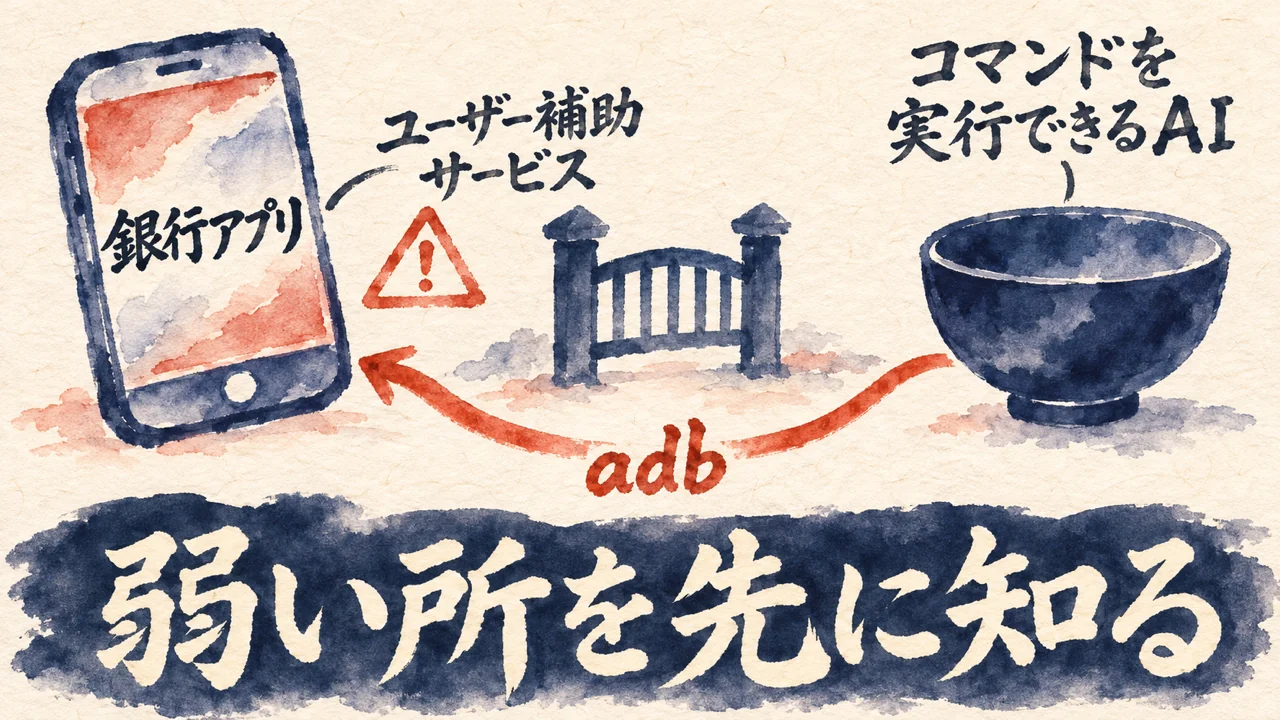
先に知っておく弱い所。AIとの銀行アプリの相性と、止める仕組みを迂回できるAI
PinkyのREADME(コマンドを実行できるエージェントの説明)
あなたとしてコマンドを実行できるエージェントは、たとえば adb を通して、Pinky を介さずにスマートフォンに届き、そのルールを飛ばせてしまいます。
コマンドを実行できるAIエージェントは、Pinkyを通さずにスマートフォンへ届き、承認のルールを飛ばせてしまう。READMEは、この弱い所を自分から書いています。
弱い所は、ほかにもあるんですよね。Androidでは、付属アプリのPinky Companionを入れると、ユーザー補助サービス(画面を読むための機能)が使われます。
Companionがなくても、Pinkyは動きます。ただし遅くなり、画面の読み取りに約70ミリ秒でなく約2秒かかります。
マルウェアがこの機能を悪用するため、多くの銀行アプリは、アプリストア以外から入れたアプリがこれをオンにしている間は、サインインを拒みます。
READMEが挙げる例は、マレーシアのMaybank、CIMB、HSBCなど(2024年から)と、シンガポールのDBS、OCBC、UOB(2023年から)。
WeChat、Douyin、Xiaohongshuも、このサービスを見られて、自動化された利用を監視している、とあります。
READMEは、これらがPinky Companionを検出したという報告は聞いていない、と書いています。それでも、エージェントに使わせることは、利用規約に反する可能性がある、という注意です。
USBデバッグやワイヤレスデバッグ(開発者向けの接続)がオンなのも、アプリは見られます。Androidのどの機種でもPinkyに必要で、銀行アプリなど一部は、警告したり起動を拒んだりします。
そこでPinkyは、エージェントが作業している間だけ、サービスをオンにします。タスクが始まる時にオン。終わるか人が引き継いでから数秒後、またはエージェントの最後の手順から1分後にオフです。
AI氣道『月刊GPTs研究会 2026年10月号 Vol.20|席を離れても、AIは動く。止まる所は、先に決めた。』より
「10月は「新しい機能を追う月」より、「AIに任せる前に止まる所を決める月」だった。」
この一文は、私が『月刊GPTs研究会 2026年10月号 Vol.20|席を離れても、AIは動く。止まる所は、先に決めた。』で書いています。
この章の冒頭の引用に出てきたadbは、Androidに接続する標準の道具です。コマンドを実行できるエージェントは、これを通せば、Pinkyを介さずにスマートフォンへ届きます。READMEの対処は2つ。
スマートフォンにアクセスできないサンドボックス(外と切り離した作業部屋)の中でそのエージェントを動かすか、スマートフォンを別のコンピューターにつないで、エージェントにはそこのPinkyへHTTPで接続させるか、です。
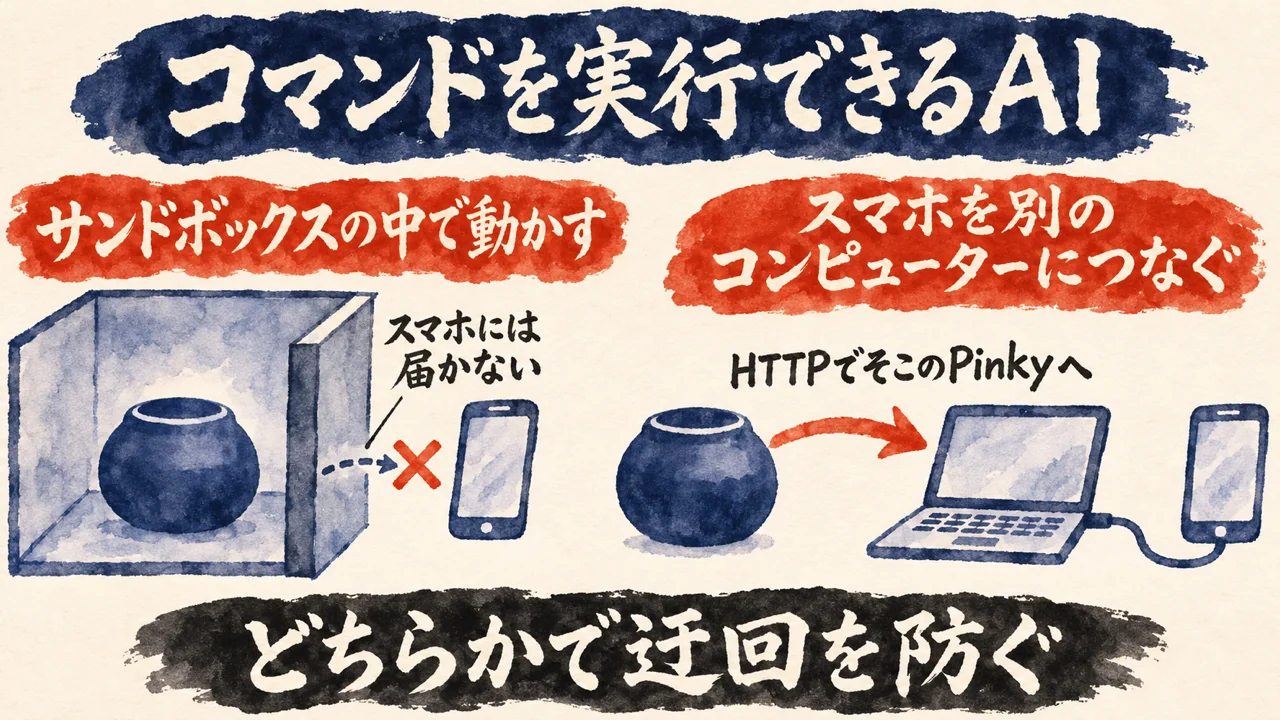
私の読みです。承認のルールがあっても、迂回できる道が残っているなら、その道をどこで塞ぐかまで決めておく。弱い所を先に知ってから、止まる所を決める順番なんです。
AIにスマホを触らせる前に決める1つ。自分の承認を待たせたい操作を3つ書き出す
Pinky は、危険なタップ 1 つを、エージェントの外側で自分が保留し、すべての実行を記録します。
Pinkyは、危険なタップ1つを、エージェントの外側で自分が保留する。READMEの言い方をふつうの言葉にすると、AIの手が滑る前に、人の手前で止めておく、ということです。
READMEは、作る前にほかのスマートフォン用の道具を10以上調べた、と書いています。
オープンソースの中に、iPhoneとAndroidの両方に対応し、macOS、Windows、Linuxで動き、どんなエージェントとも使えて、人が関与し続けられる、をすべて満たすものはなかった、という説明です。
ほとんどの道具は、先に確認するかどうかをエージェントに任せるか、操作の種類ごとまとめてブロックする。Pinkyは、危険なタップ1つを保留して、すべての実行を記録します。
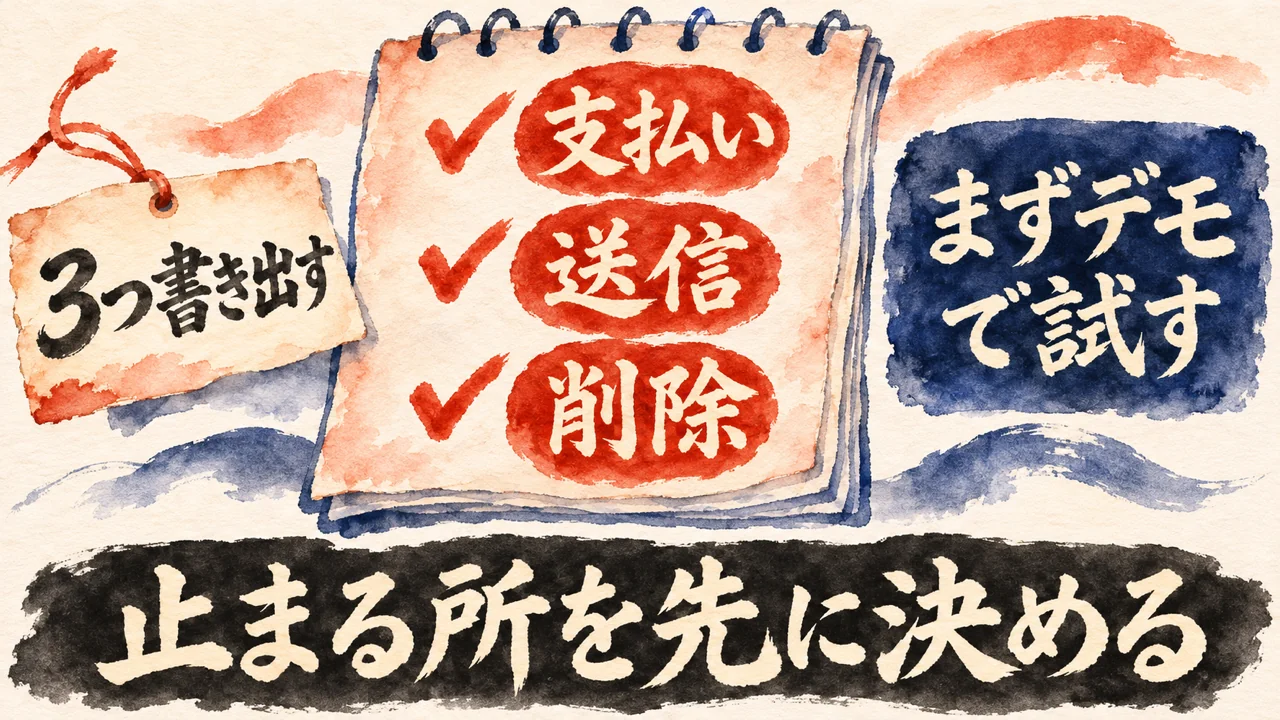
この記事の読み手に持ち帰ってほしい1つは、これです。AIにスマホを触らせる前に、自分のクリックを待たせたい操作を3つ書き出す。例は、支払い、メッセージの送信、削除。
READMEの既定で待たせるのは、支払い、取引、送金です。送信や削除は、「設定 › 安全」で足す形。書き出した操作のうち、既定では待たないものがどれか。ここを先に確かめます。
それから、手元のスマートフォンではなく、デモ用の画面か仮想のスマートフォンで1回試します。そして、実行の記録を、自分の目で読み直す。
AIの答えは下書きとして受け取って、任せ切りにせず、自分の目で読み直します。地味ですが、ここが大事です。
この記事の末尾には、AIエージェントに渡す依頼文の囲みがあります。
私の考えです。任せる範囲を広げる前に、止まる所を先に決める。この書き出しは、そのための一番小さな準備なんですよね。
読んだあと、AIにスマートフォンを触らせる前に決めることを整理したい人へ
AIにスマートフォンを任せる前に、自分のクリックを待たせたい操作を3つ決めるプロンプト
枠の中にこの記事のURLが入っていて、AIが記事を読んでから、あなたの状況を聞き取り、自分のクリックを待たせたい操作の候補、待たせる設定の選択肢、試す順番にまとめてくれるプロンプトです。読んで終わりにせず、自分の環境ですぐ使える追加のプロンプトまで手元に残せます。
1
記事の話と、書き手の考えの仕分け
READMEの内容と私の考えと未確認を、分けて返します。READMEの説明を、動かして確かめた事実として扱いません。
2
自分のクリックを待たせたい操作の仕分け
4つの質問に答えると、支払い・送信・削除など、AIに任せず自分のクリックを待たせたい操作の候補が返ってきます。
3
試す順番と、追加のプロンプト
デモ用の画面→仮想のスマートフォン→実機の順番と、記事のURL入りのプロンプトを1〜3本、そのまま貼れる形でつくります。
AIの答えは下書きとして受け取り、任せ切りにせず自分の目で読み直す前提です。使ってみたい時だけ、下のボタンから使い方と依頼文を開いてください。
▶ タップしてプロンプトを開く
下の枠の文を丸ごとコピーして、手元のAIエージェントに貼ってください。枠の中には、この記事のURLが入っています。記事を読んだAIから、短い質問が4つ、1つずつ届きます。
返ってきた結果は、そのまま信じず、自分の目で読み直してください。何をAIに任せて、何を自分のクリックの先に残すかを決めるのは自分です。
次の依頼を、確認と整理だけで行ってください。

【記事のURL】
https://ai-kidou.jp/bm-pinky-ai-phone-approval-20261111/
最初に、このURLの記事を読んでください。読めない時は、読めなかったと伝えて、下の記事の要点だけを材料にしてください。

【参照元(先に読む)】
https://github.com/DIYgod/pinky
GitHubで公開されているPinky(作者はDIYgodさん)のREADMEです。日本語版はコミュニティによる翻訳で、最新の内容は英語版のREADME.mdです。読めた場合は、READMEの記述と下の要点が合っているか確かめてください。

【目的】
AIエージェントにスマートフォンを操作させる前に、自分のクリックを待たせたい操作を3つ決め、最初に試す環境(デモ用の画面か仮想のスマートフォン)の順番を決めることです。そのうえで、私の環境で使える追加のプロンプトをつくります。

記事の要点
・READMEによると、Pinkyは、Claude Code・Claude Desktop・Codex・Cursorなどのエージェントに、MCP経由でiPhoneやAndroidを操作させ、人が様子を見て、危険な操作を承認し、操作を引き継ぎ、何が起きたかを振り返れる道具。状態はプレアルファ。
・承認は、エージェントへの指示ではなく、Pinkyのゲートウェイが強制する。既定では支払い・取引・送金が人のクリックを待ち、設定で送信・注文・削除なども待たせられる。60秒以内に応答がなければ「いいえ」とみなす。珍しいボタンはすり抜けることがある。
・銀行・ウォレット・パスワードマネージャーのアプリはエージェントから見えず、パスワードやワンタイムコードの欄にも入力できない。ワンタイムコードは伏せられて届く。
・Androidでは付属アプリのPinky Companionがユーザー補助サービスを使い(なくてもPinkyは動くが遅くなる)、銀行アプリなどはサインインを拒んだり警告したりすることがある。コマンドを実行できるエージェントは、adb経由でPinkyを介さずにスマートフォンに届き、ルールを飛ばせてしまう。
・手元にスマートフォンがなくても、デモ用のスマートフォン2台で起動する方法がある。
・書き手(ひろくん)の考え: 承認を待つ作りは人が決める所を残すための作り。AIに任せる前に、止まる所を先に決める。ひろくんはPinkyを動かしていない。

【やってよいこと】
1. 記事を読んだあと、次の4つを1つずつ質問してください。答えが返ってから次の質問へ進んでください。
 ・スマートフォンでAIに任せたい操作、または気になっている操作は何か
 ・その中で、取り戻しにくい操作(支払い・送信・削除・申込など)はどれか
 ・使っているAIエージェントと、パソコンのOS、スマートフォンの種類(iPhoneかAndroidか、OSの版)は何か
 ・最初に試す環境は、デモ用の画面か、仮想のスマートフォンか、手元の実機か
2. 答えをもとに、「自分のクリックを待たせたい操作」の候補を3つ挙げてください。選ぶのは私です。
3. READMEに書かれた、待たせる設定(既定・設定で足せるもの・すべての操作を確認・読み取り専用)のうち、どれを選ぶかの選択肢を挙げてください。
4. 試す順番(デモ用の画面→仮想のスマートフォン→実機)を、私の環境に合わせて並べてください。実機は、取り戻しにくい操作を待たせる設定を確かめてからにしてください。
5. 私の環境で、そのまま貼って使える追加のプロンプトを、1〜3本つくってください。記事のURLを、各プロンプトの中に入れてください。

【守ること】
・設定の変更、削除、送信、購入、公開、インストールは行わないでください。ここでは、聞き取りと整理だけです。
・パスワード、鍵、口座の情報、ワンタイムコード、個人情報は求めないでください。貼られても使わず、消すよう伝えてください。
・記事の内容は、READMEに書かれた記述として扱い、確かめられた事実とは書かないでください。ひろくんは動かして確かめていません。
・分からない所は、推測で埋めずに未確認と書いてください。
・材料は、上のURLの記事と記事の要点、私の答えだけにしてください。記事に無い数字・効果・手順を足さないでください。追加のプロンプトに足してよいのは、私の環境に合わせた言い方と手順だけです。この依頼で禁じたことは、追加のプロンプトの中にも同じように書いてください。

【返す形】
(1) 自分のクリックを待たせたい操作の候補3つ
(2) 待たせる設定の選択肢
(3) 試す順番
(4) 私の環境で使える追加のプロンプト(1〜3本)
(5) 未確認の点(分からなかった所を、推測で埋めずに書く)
最後に、私が自分の目で読み直したほうがよい所を1行で添えてください。よくある質問
Q. Pinkyとは何ですか。
A. DIYgodさんがGitHubで公開しているオープンソースの道具です。READMEによると、Claude CodeやCodexなどのAIエージェントにiPhoneやAndroidを操作させ、人が見守り、危険な操作を承認し、操作を引き継げます。状態はプレアルファです。
Q. 承認はAIが自分で出せますか。
A. READMEによると、出せません。承認はPinkyのゲートウェイが強制し、確認が必要な操作は、人が「許可」をクリックするまでスマートフォンでは起きません。60秒以内に応答がなければ「いいえ」とみなされます。ただし、珍しいボタンはすり抜けることがあると、READMEは書いています。
Q. AIに見せない物は何ですか。
A. 銀行、ウォレット、パスワードマネージャーのアプリです。画面と通知は隠され、パスワードやワンタイムコードの欄にも入力できません。ワンタイムコードは、エージェントが読む前に伏せられます。タスクで必要な時は、Pinkyが先に人に確認します。
Q. 試すには何が必要ですか。手元にスマホがなくても試せますか。
A. READMEによると、MacかWindowsかLinuxのパソコンと、MCPが使えるエージェントが必要です。スマートフォンがない時は、デモ用のスマートフォン2台付きで起動でき、承認が必要な支払いやブロックされた銀行アプリの動きを見られます。
Q. AIにスマホを任せる前に、何を決めればよいですか。
A. 私の考えです。自分の承認を待たせたい操作を3つ書き出し、最初はデモか仮想のスマートフォンで試します。READMEの既定で待つのは支払い・取引・送金で、送信や削除は設定で足します。
AIにスマホを触らせる前に、止まる所を先に決める
Pinkyは、AIエージェントにiPhoneやAndroidを操作させながら、危険な操作は人が承認する道具です。READMEによると、承認はエージェントへの指示ではなく、ゲートウェイが強制します。
銀行やパスワード管理のアプリは見えず、ワンタイムコードは伏せられ、人はいつでも引き継げて、実行は記録に残ります。一方で、コマンドを実行できるエージェントは、Pinkyを介さずにスマートフォンへ届く、という弱い所もREADMEは書いています。
私の考えです。承認を待つ作りは、人が決める所を残すための作りです。AIにどれだけ任せても、最後に私に残る一手があるので、任せる前に止まる所を決めたいんですよね。
最初の一歩は、自分の承認を待たせたい操作を3つ書き出すこと。そして、手元のスマートフォンではなく、デモか仮想のスマートフォンで試します。READMEの最新は英語版なので、そちらも合わせて確認してください。
この記事で学んだことを誰かに教えて恩送りして学びを深めよう!
COLUMN
承認の画面で、止まる所を止まる所のままにしておく

承認を待たせる仕組みがあれば安心、と思いたくなります。ただ、一つ気になる所があるんです。画面に「許可しますか」と出るたびに、中身を読まずに押してしまったら、どうなるか。止まる所はあっても、止まっていないのと同じです。仕組みが人を守るのは、人がそこで本当に立ち止まる時だけなんですよね。
AI氣道『AIに判断まで委ねるには、魂を込めて教える時間がいる。その時間は私の学びにもなりました』より
「お守りとは、任せたつもりでも手が離れず、確かめ続けること。」
この向きは、私が『AIに判断まで委ねるには、魂を込めて教える時間がいる。その時間は私の学びにもなりました』で書いたことと重なります。任せたつもりでも手が離れないという感覚は、今回の話にもそのまま当てはまるかな。楽になりたい気持ちも、確かめ続けたい気持ちも、どちらも本当で、私の中に並んでいます。どちらかを消そうとしても、消えないんです。
AIに任せて楽になりたいのに、許可を押す役目だけは手元に残ります。これを面倒な見張りと見るか、自分が決める所を持ち続ける時間と見るか。同じ作業でも、見方で中身が変わります。見張りだと思えば早く終わらせたくなり、押すだけの動きになる。持ち続ける時間だと思えば、一回ごとに目が止まります。
毎日の火加減は機械に任せたキッチンを思い浮かべてください。火は機械が見てくれます。それでも、鍋の蓋を開けて味を見るのは自分です。味見まで機械に渡したら、何が出てくるか分からない料理を食卓に出すことになります。承認の画面は、AIの仕事でいえば、鍋の蓋を開ける所に近いかな。
許可の画面で止まって、中身を1つ読む。そんな小さな決まりを持つ側に、私は立ちたいと考えています。全部を読む決まりにすると、忙しい日に続きません。例えば、AIが「確認してください」と出した時に、承認する前に、画面の中身を1つだけ声に出して読む。それなら、疲れた日でもできます。
AIの「確認して」には、中身を1つ読んでから押す。
分身AIのことをもっと知るなら、分身AI.comもチェックしてね!
関連記事
承認する場面と、通知を届ける先を先に決めておく考え方を書いた記事です。
AIエージェントに作業は任せても判断は任せない、というマネジメントの習慣を紹介した記事です。
2026年10月を振り返り、席を離れてもAIが動く中で止まる所を先に決めた、という月刊号です。
参考リンク
AIエージェントにスマートフォンを操作させ、危険な操作は人が承認する道具の元のページ(READMEは日本語版もあります)
第2章で引用した、承認を待つ作りは人が決める所を残すための作りだと受け取った私の記事
第4章で引用した、AIにどれだけ任せても最後に私に残る一手があると書いた私の記事
第6章で引用した、AIに任せる前に止まる所を決める月だったと書いた私の記事
コラムで引用した、任せ切りたい気持ちとお守りしながら育てる楽しさを書いた私の記事
今回紹介した記事
| 著者 | DIYgodさん(GitHub) |
| 媒体 | GitHub(README日本語版はコミュニティ訳) |
| 公開日 | 2026年11月7日(日本時間・リポジトリ作成日) |
| 元URL | https://github.com/DIYgod/pinky |
無料プレゼント
Aiport(ClaudeCode AIエージェント実践会)
ClaudeCodeでAI秘書+分身AI+AIカンパニーが無料で作れるキット&解説動画をプレゼント!
▶ 無料で入会してキットを受け取るAI生成コンテンツについて
この記事はAIツール(Claude Code)を活用して制作しています。構成・文章生成にAIを使用し、最終的な内容の確認・編集・公開判断はひろくん(田中啓之)本人が行っています。「分身AIひろくん」(bunshin-ai.com)とは別のコンテンツです。
AI氣道 — 三方よしのAI活用
家事と子育てのスキマで経営する、ひろくんのAIブログ
毎朝無料LIVE配信中!見逃しても大丈夫、アーカイブも完全無料。
記事も完全無料。見逃しても大丈夫!
YouTubeチャンネル: @AIKIDO-GPTs
| 曜日 | 時間 | メインホスト | ゲスト | テーマ |
|---|---|---|---|---|
| 月 | 7:00〜7:30 | ひろくん | ただっち | AI最新ニュース・実験 |
| 月 | 13:00〜 | ひろくん | れんくん(戸野塚蓮) | AI経営術LIVE |
| 火 | 7:00〜7:30 | ひろくん | 公ちゃん | 共感ストーリー×分身AI |
| 水 | 7:00〜8:00 | ひろくん | 高崎さん・たくみくん | AI×開発・教育 |
| 木 | 7:00〜7:30 | ただっち | ともみん | AI×デザイン |
| 金 | 7:00〜7:30 | ただっち | 友くん | AIツール最前線 |
| 土 | 7:00〜7:30 | ただっち | ゆきちゃん | AI×起業・発信 |
| 日 | 7:00〜7:30 / 7:30〜 | WACAコラボ | ひろくん+仲間たち | 生成AI最新ニュースまとめ |
日曜7:00〜7:30のLIVEは無料視聴、7:30〜のWACAのZOOMは登録制です。詳細・登録はこちら
火曜15:00〜 社長モテる化計画LIVEもやってるよ!