WATCH REPORT
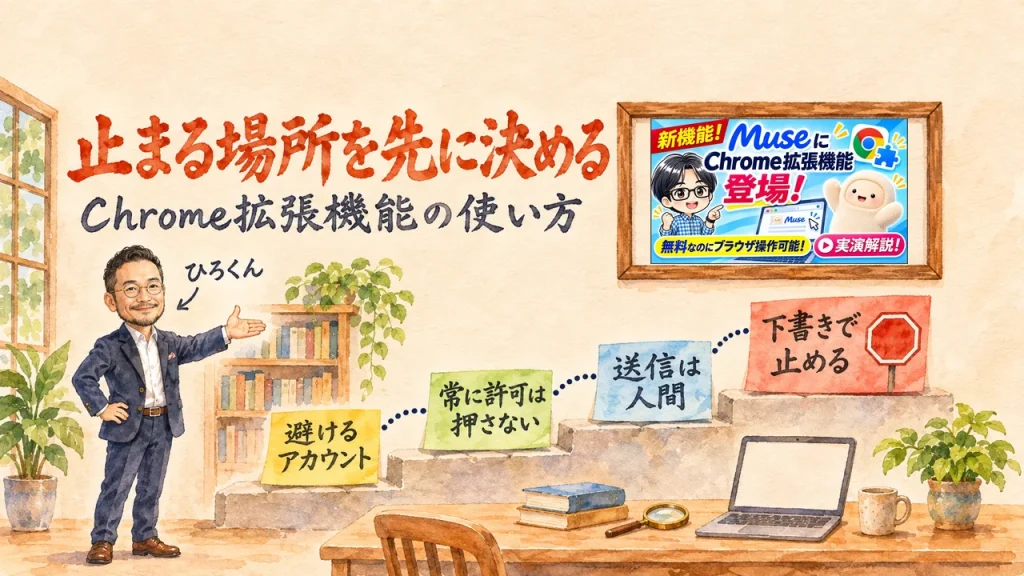
MuseのChrome拡張機能の使い方は、渡す範囲と止まる場所を先に決めるところから
2026.11.15
文・田中啓之(ひろくん)
家事と子育てのスキマで経営する3方よしAI共創コンサルタントの田中啓之、ひろくん(@passion_tanaka)です。今回は、じゅりんさんの「MuseのChrome拡張機能が登場!」の動画を紹介するね。
MuseのChrome拡張機能のように、自分のブラウザをAIに操作させられる機能が増えてきました。便利そうなのに、ログインしたままのChromeをどこまで渡していいのか、迷っていませんか?
便利さを見るほど、渡す範囲を決める前に使い始めてしまいます。止まる場所は、あとから決まる。怖さの出どころは、この順番にあると私は考えています。
動画は2026年11月14日公開、32分11秒。じゅりんさんが4つの機能を挙げ、YouTubeの要約、商品ページを3つ開いての比較表、送信前で止めるフォーム入力、noteの記事づくりを実演し、お金が絡むアカウントや「常に許可」への注意にも触れます。料金や他のAIとの比べ方は、じゅりんさんの説明で、こちらでは確かめていません。
読み終えると、動画の4つの機能と、じゅりんさんが引く線を順に追えます。そこへ、私が公開済みの記事やLIVEに書いた言葉を重ね、止まる場所を先に決める立場も出しました。自分のChromeに何を渡し、どこで止めるかを、使う前に自分の言葉で決められるはずです。
SPEAKER
じゅりんさん
YouTube チャンネル「じゅりん│AIビジネス活用塾」の動画で、MuseのChrome拡張機能でできることと、使う時の注意を、4つの実演を交えて話しています。
出典: 『MuseのChrome拡張機能が登場! 無料プランでもめちゃくちゃ便利!(ChatGPT有料版くらいのことができます!)』(じゅりん│AIビジネス活用塾)。動画の発言は、字幕をもとに、言いよどみだけを省いて載せています。

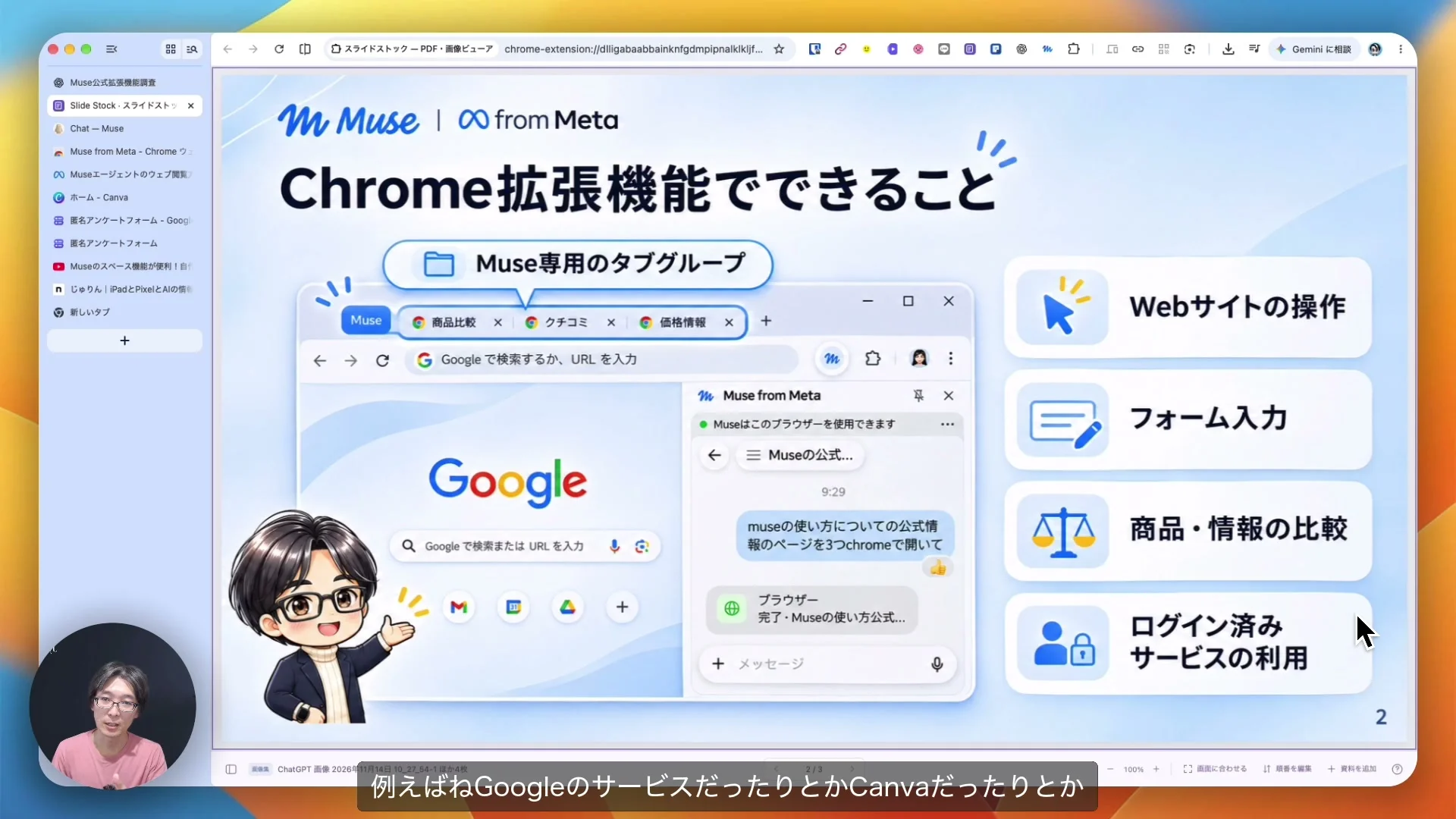
MuseのChrome拡張機能でできることは4つ。ウェブサイトの操作、フォーム入力、商品や情報の比較、そしてログイン済みサービスの利用です。この4つ目に、この記事でいちばん大事な話が入っています。
じゅりんさん(動画の中で・2:54〜)
でも連携させるのはちょっと嫌だな、怖いなっていう方もいらっしゃいますよね。
これまでは、GoogleやCanvaのようなサービスをMuseに使わせるには、アカウントの連携が必要でした。じゅりんさん自身も連携は避けたい側で、そこを拡張機能の利点として挙げます。
じゅりんさん(動画の中で・3:28〜)
そうするとそのGoogleのログインっていうのは一旦、そのミューズに対してはもう、完全に関わりを持たせずに、作業させることができますよ
拡張機能なら、ブラウザでログイン済みの状態のまま、Museに作業させられます。追加のログインは要らず、サイドバーにはいつものMuseのアカウントがそのまま出る、とじゅりんさんは見せます。
連携せずに済む。この便利さには、私も賛成です!
私なら、ログインしたまま渡せるからこそ、つながる範囲を先に書き出します。範囲の外は開かせません。
書き出すのは、ログインしたままのサービスの名前だけで十分です。1行ずつ並べると、渡す物の輪郭が見えてきます。
あなたのChromeには、いま、どのサービスがログインしたままになっているでしょうか?
MetaのAIエージェントMuseの始め方を書いた2026年11月8日の記事に、私はこう書いていました。
私の2026年11月8日の記事より(MetaのAIエージェントMuseの始め方|登録から最初の設定まで)
私はMuseにMessengerをつないで使っています。FacebookのMessengerが見られるのは、とても大きいです。
同じ記事には、私のMuseから、普段AIに指示を出している作業画面まで見えていて、そこへ指示も出せている、とも書いています。
便利さの中身は、つながっている範囲の広さ。広がるほど、渡す前に線を引く意味が大きくなります。
じゅりんさんは、連携せずに済む点を入口にします。私は、つながる範囲が広いほど、先に線を引く側に立ちます。
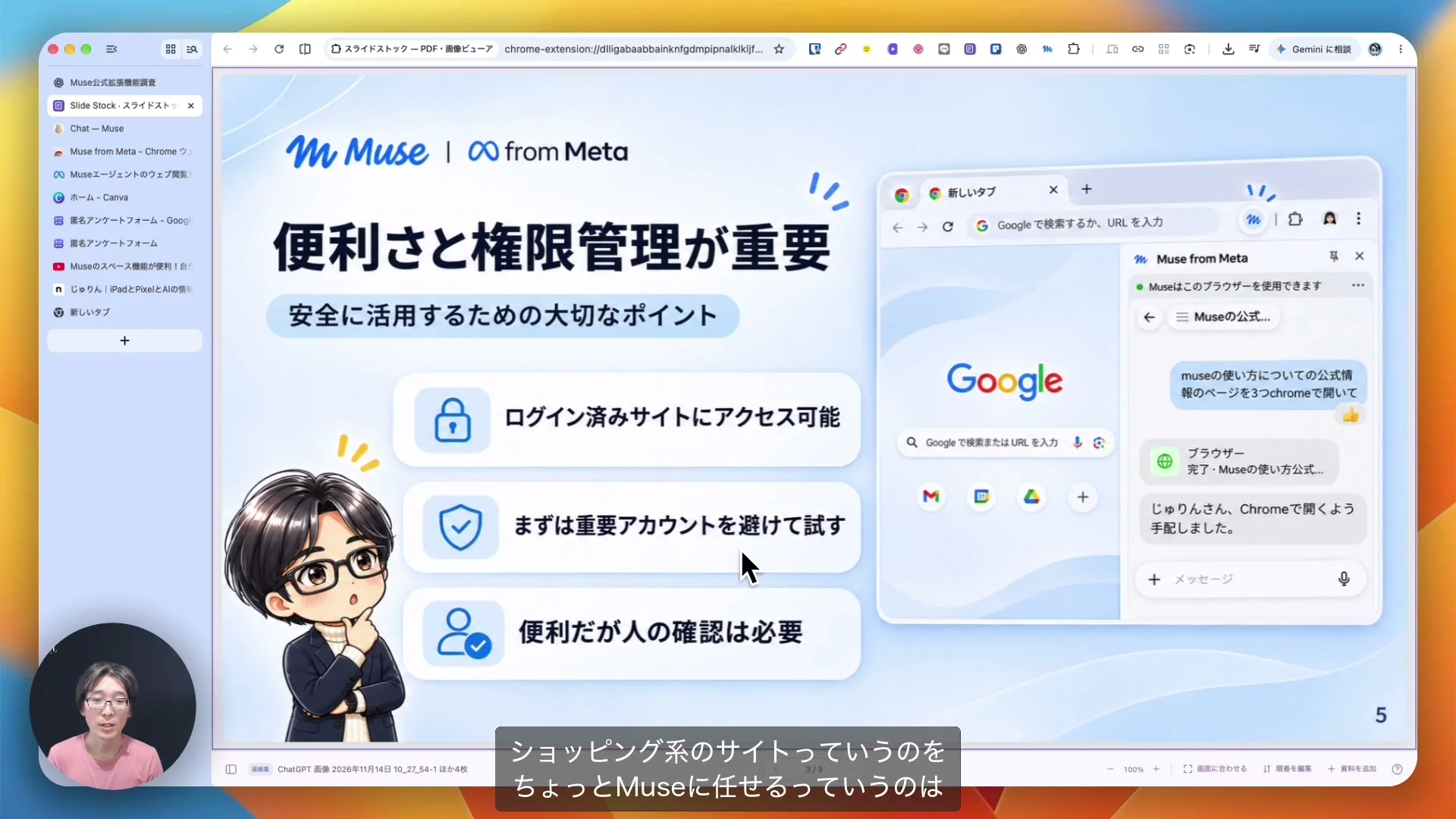
便利なぶん、権限の管理が大事になる。じゅりんさんは、そこへ話を進めます。ログインしたままのサイトなら、その先の情報もMuseに読まれる、という前提からです。
じゅりんさん(動画の中で・4:02〜)
ログイン済みサイトにアクセスした先の情報は読めるということなので、例えば、Gmailをこうミューズに、このGoogleChromeの拡張機能で操作させようと思ったら、その情報はミューズに読まれてるということなので
ショッピングサイトにログインしたまま「買っておいて」と頼めば、買えてしまいます。最終的な購入や申込は確認を求める設計だ、とじゅりんさんは説明します。
じゅりんさん(動画の中で・4:41〜)
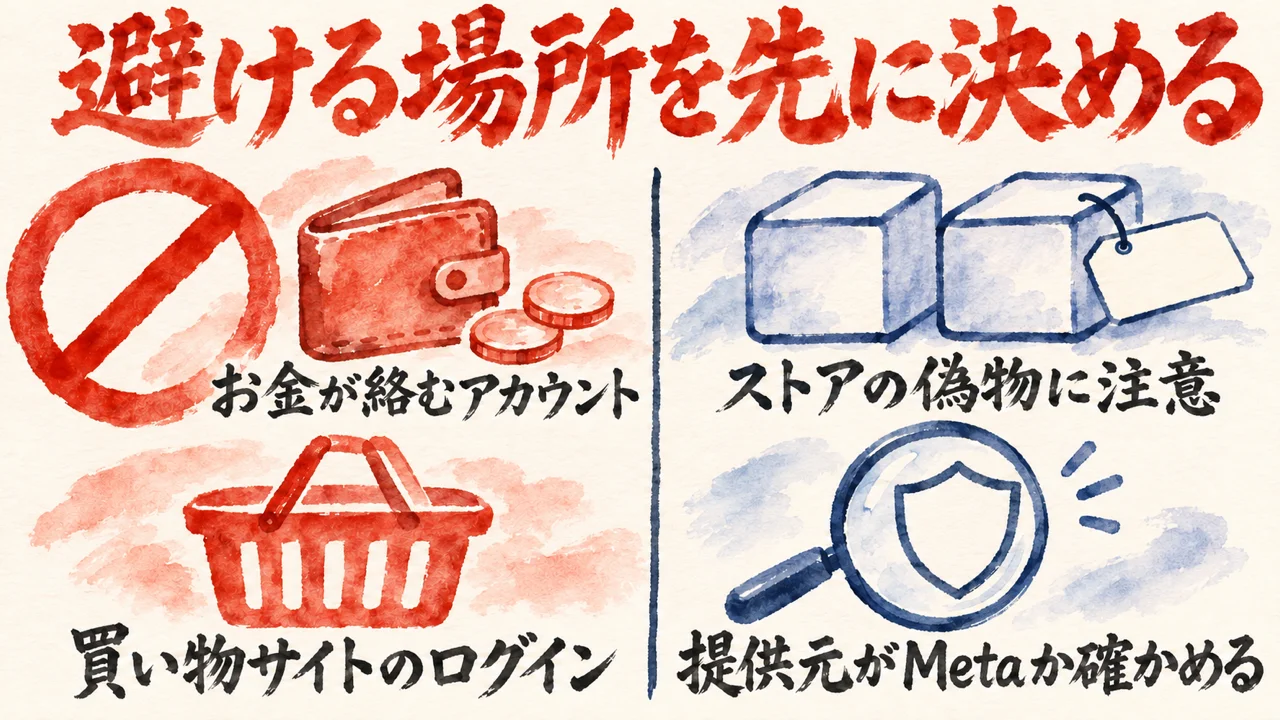
重要なアカウント、特にお金が絡むようなアカウントっていうのは避けて試すのが、いいかなと思います。
別の注意も。Chromeウェブストアには偽物が多いので、下までスクロールして提供元がMetaかを確かめるよう、じゅりんさんは勧めます。ストアの掲載ページでも、提供元はMeta、デベロッパーはMeta Platforms, INC.と出ていました。
避ける場所を先に決める。ここは、私もまったく同じ考えです!
私なら、避ける場所を使う前に決めて、使いながら線を引き直します。
2026年11月2日のコラボLIVEの記事で、私は、セキュリティは地味で、怖くて、後回しにしがちだけれど、本当は最優先でやらなければいけないことだ、と話しました。
2026年10月30日の朝LIVEの記事では、予約の入口が2つあって、重なりを見張る仕組みをMuseに任せられるか、と質問を受けました。私の答えはこうでした。
私の10月30日の朝LIVEの記事より(Meta Museとは?勝手に動くAIエージェントに経営者がどこまで任せるか)
予約が重なっても、Museは保証してくれません。責任も取ってくれません。その仕組みを、今すぐ丸ごと任せるのは早い。これが今の私の判断です。
結果を引き受けない相手に、丸ごと渡す範囲を、私はまだ広げません。
見張りを手伝ってもらうことと、結果を引き受けてもらうことは別物。そこを分けておけば、試せる所から試せます。
あなたがAIに任せたくない仕事は、使い始める前に、言葉で書き出せていますか?
2026年11月11日の朝LIVEの記事には、怖いから使わない、という道を私は選ばない、使わないままでは危ない所も見分けられないから、と書きました。避ける場所を決めて、使いながら線を引き直す。私はこの順で進みます。
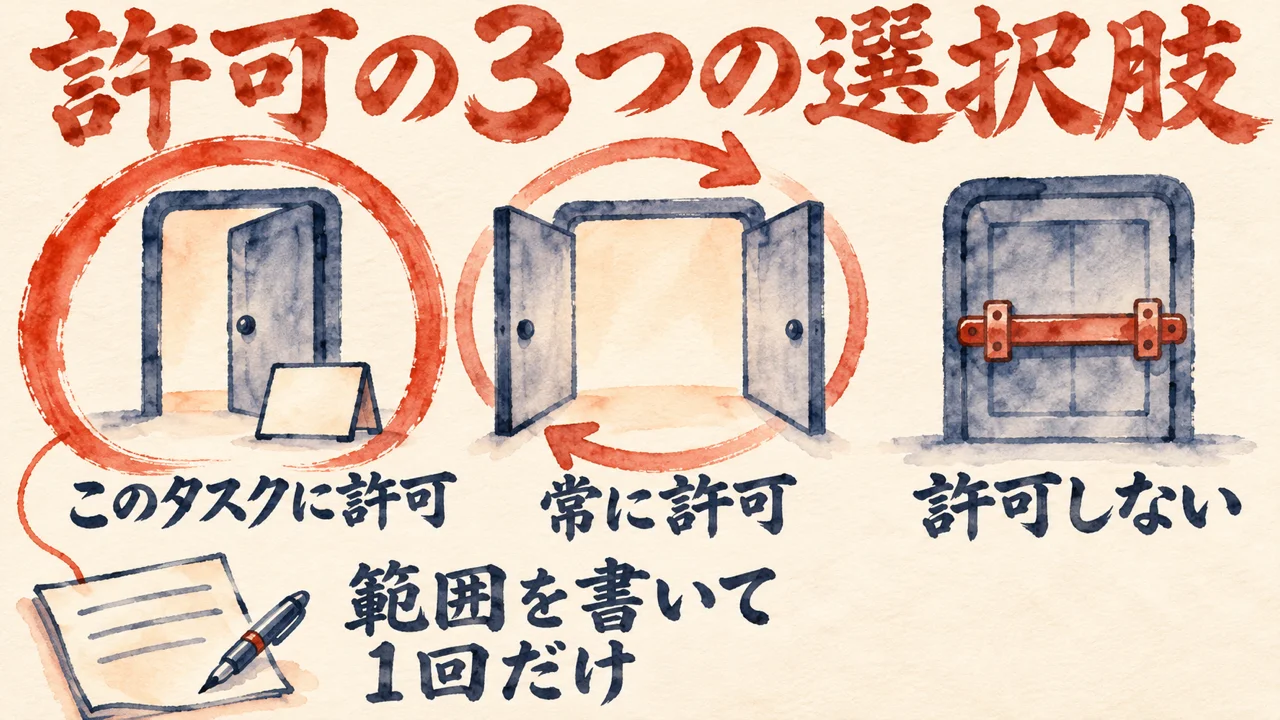
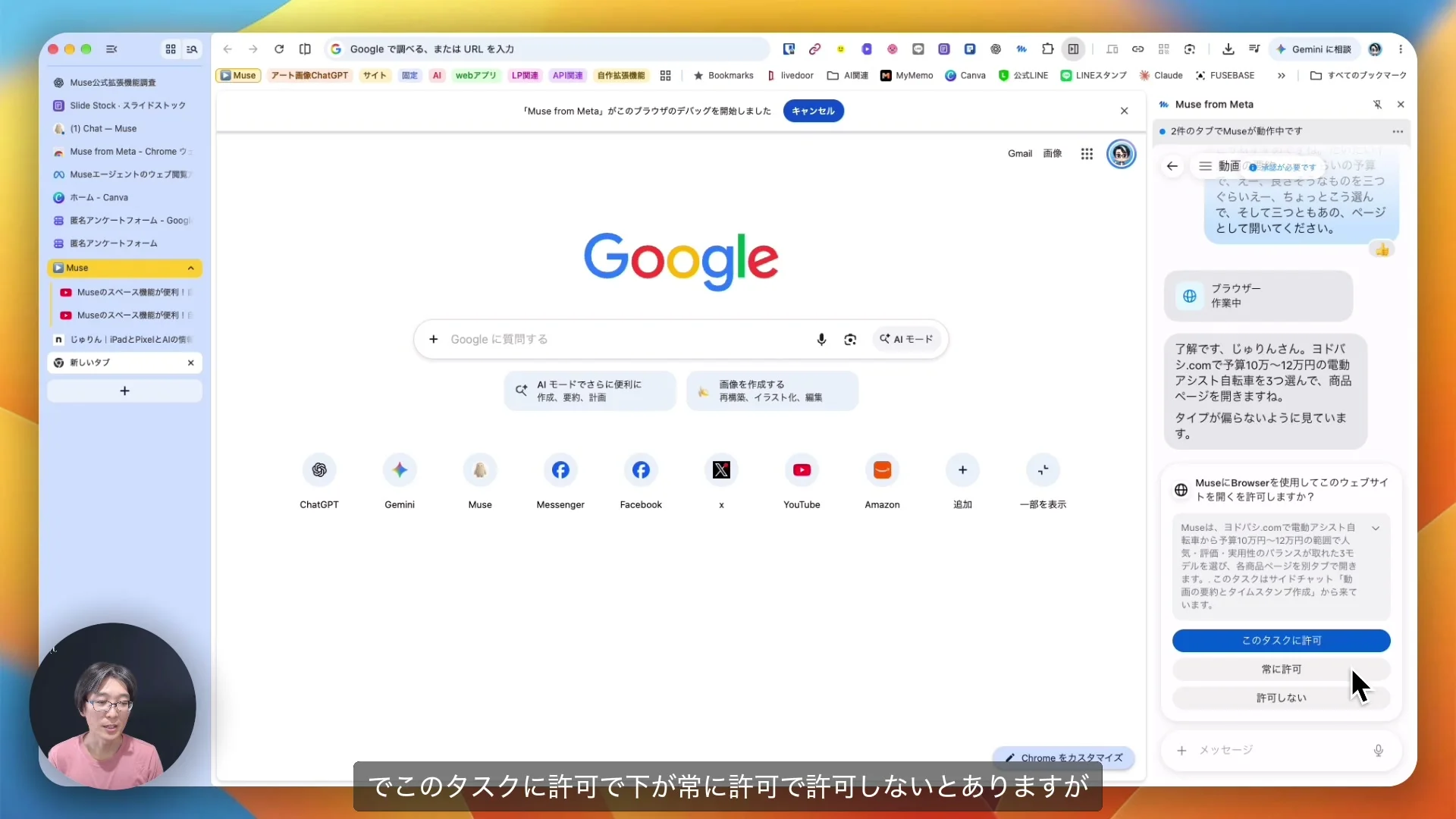
次は、許可の押し方です。Museは実行の前に、操作してよいかを確かめてきます。そこで押すボタンの種類が、あとの安全を左右する。1回のクリックの重みが違う話です。
じゅりんさん(動画の中で・5:20〜)
オールウェイズアロー、要するに常に許可するみたいなボタンを押してしまうと、そうすると、1回押しただけであとずっと、許可されたものとしてミューズが働くので
実演②では「このタスクに許可/常に許可/許可しない」の3つが並び、じゅりんさんは「このタスクに許可」を選びます。
実演①のYouTubeの要約では、許可の確認が次々に出て、「許可多すぎだろ」とこぼす場面もありました。YouTube特有の動きではないか、とも添えます。
じゅりんさん(動画の中で・15:35〜)
やっぱりリスクもあるので、要するにこちらに確認取らずに作業いろいろできちゃうようなかたちになるので、そこは気をつけなくちゃいけないかなと思います。
私なら、常に許可は押しません。頼む範囲を先に書いて、そのタスクだけ許可します。
2026年10月21日の記事に、私は自分の失敗を書いていました。
私の2026年10月21日の記事より(AIに仕事を任せるなら、送信の手前で止めて最終チェックだけは人が持つ)
私には、止めなさすぎたことがあります。5月の時点で、朝LIVEの告知を作る自動の仕事の指示には、1時間返事が来なければ先へ進める、という一文がありました。
返事が来なければ進む。この形は、常に許可を押した状態と同じで、止まる場所を人が持っていません。
確認が続くと、面倒に感じますよね。でも、その面倒を消す近道が常に許可だと、止まる場所ごと消えてしまいます。
2026年10月25日の記事にも、10月24日にDotsと調査用のBotへの受渡しを1件試した時、先に実行範囲を書き、その分担で試すことを選んだ、と書きました。
範囲を書いてから試す。順番を入れ替えるだけで、押すボタンの意味が変わります!
あなたがいま押そうとしているボタンは、今回の1回だけのものでしょうか、これからずっとのものでしょうか?
許可の数を減らすより先に、許可の範囲を書く。私はそこで線を引きます。
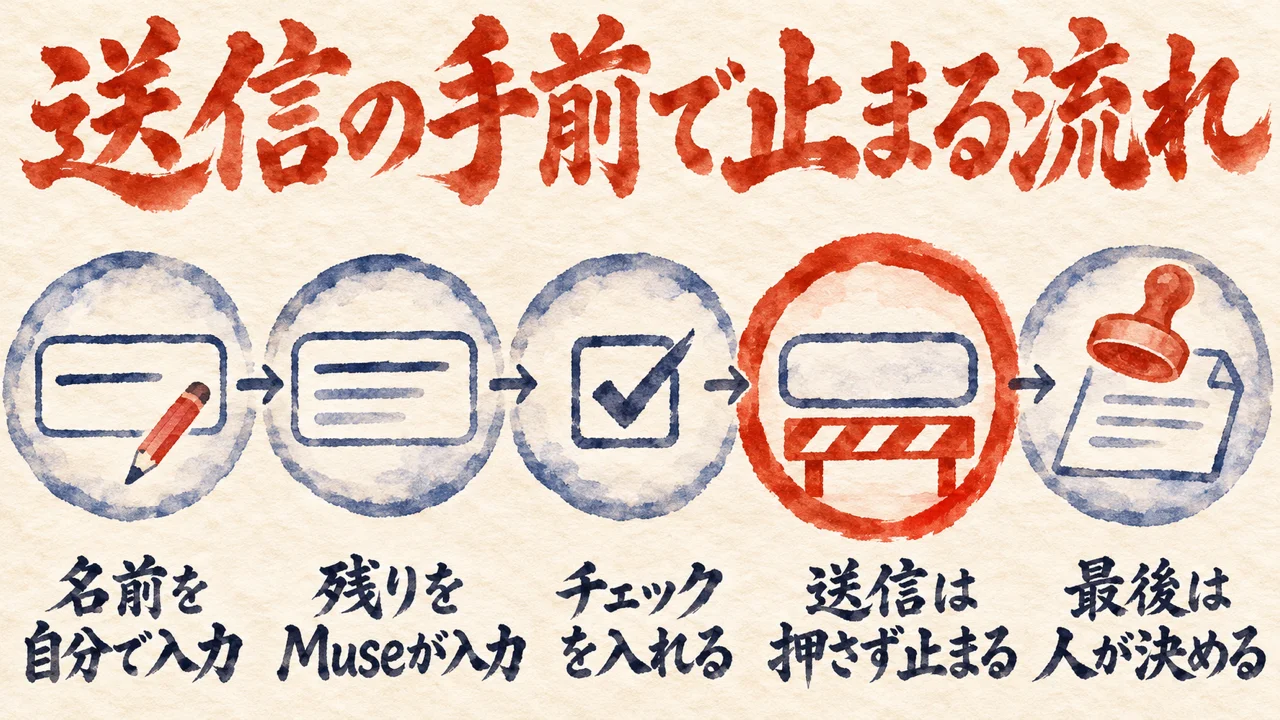
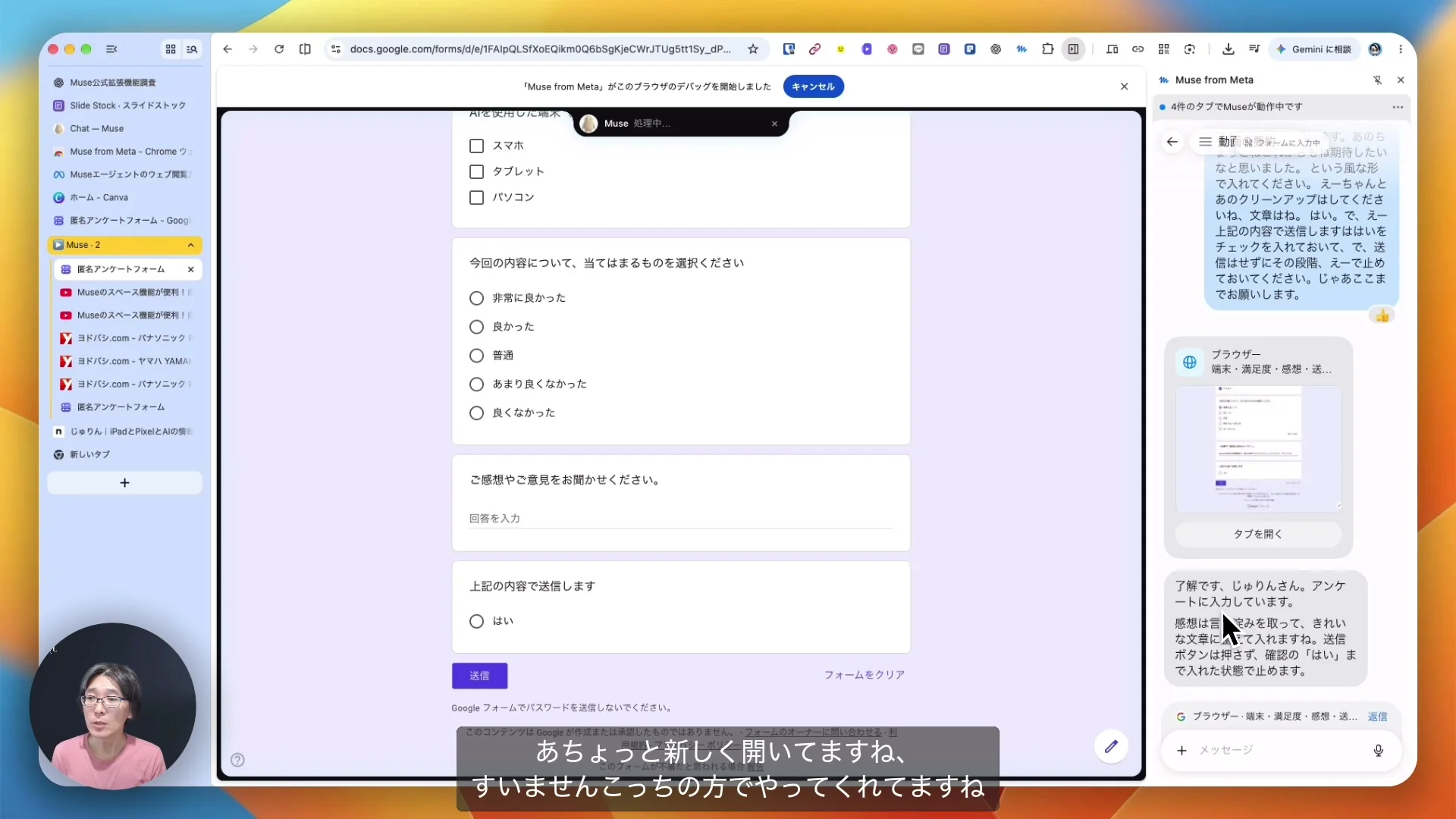
三つ目の実演は、じゅりんさんが自作したGoogleフォームのアンケートです。実演のために用意したものです。名前だけを自分の手で入れ、残りの項目は音声でMuseに頼みます。Museが入力を終えて、送信の手前で止まるところまでを見せます。
じゅりんさん(動画の中で・24:05〜)
送信はせずに、この状態でストップというところも、ちゃんとストップ聞いてくれています。
入力は、めちゃくちゃ早かった、とじゅりんさん。中身もほぼ言ったとおりです。頼む時点で、「上記の内容で送信します」にチェックを入れ、送信は押さないよう指示してありました。
じゅりんさん(動画の中で・24:44〜)
個人的には何かの、最終的な送信っていうのは人間がした方がいいかなと思うので、止めておくのがおすすめかなとは思いました。
私なら、送る・買う・公開する、の直前で止めます。止まった所から先は、私が決めます。
押せるかどうかで線を引くと、AIができることが増えるたびに、線が動いてしまいます。今日は押せない、明日は押せる。それでは、どこで止めるかを毎回考え直すことになります。
そこが私の決める所かどうか。こちらで線を引けば、技術が進んでも動きません!
私の仕事でも、公開や一斉配信のような外に出す操作は、実行の直前でいったん止めて、最後は私が決めています。2026年11月8日の、Museの始め方の記事に書いた私の運用です。お金の最終チェックは人間、という考えも同じ記事にあります。
10月26日の魂磨きでは、AIが、私がすでにAIへ委ねている前提で話を進めました。現実は違ったので、私は短く返して、前提を直しました。
私の魂磨きの記事より(AIに判断まで委ねるには、魂を込めて教える時間がいる。その時間は私の学びにもなりました)
ところが、AIは私がすでにAIへ委ねている前提で話を進めていました。現実は違ったので、私は短くこう伝えました。
委ねてないじゃん
お守りばっかで
止める場所は、送信の手前だけではありません。AIの前提が現実とずれた時も、そこで一度止めて、人が返して直す。その役目は私が持っています。
あなたの仕事で、最後の1回を押しているのは、いまAIでしょうか、自分でしょうか?
じゅりんさんは、止めておくのがおすすめだと勧めます。私はその一歩手前で、止める場所を使う前に決めておきます。
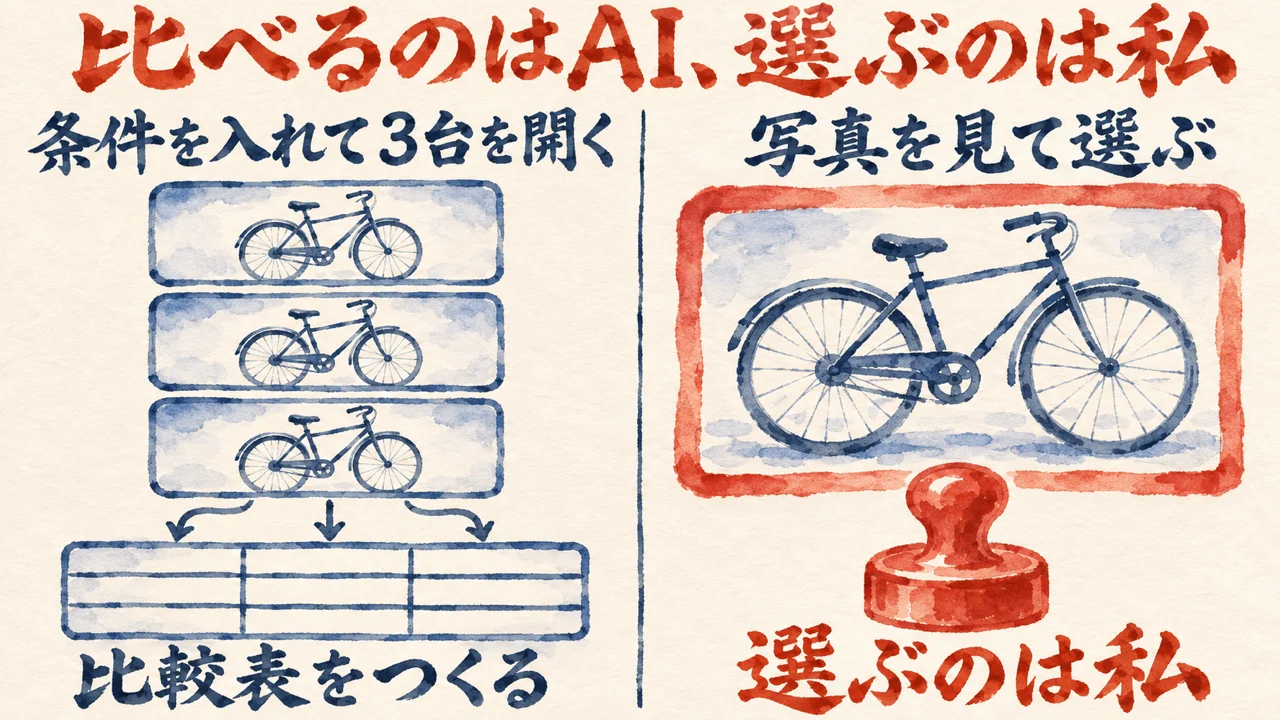
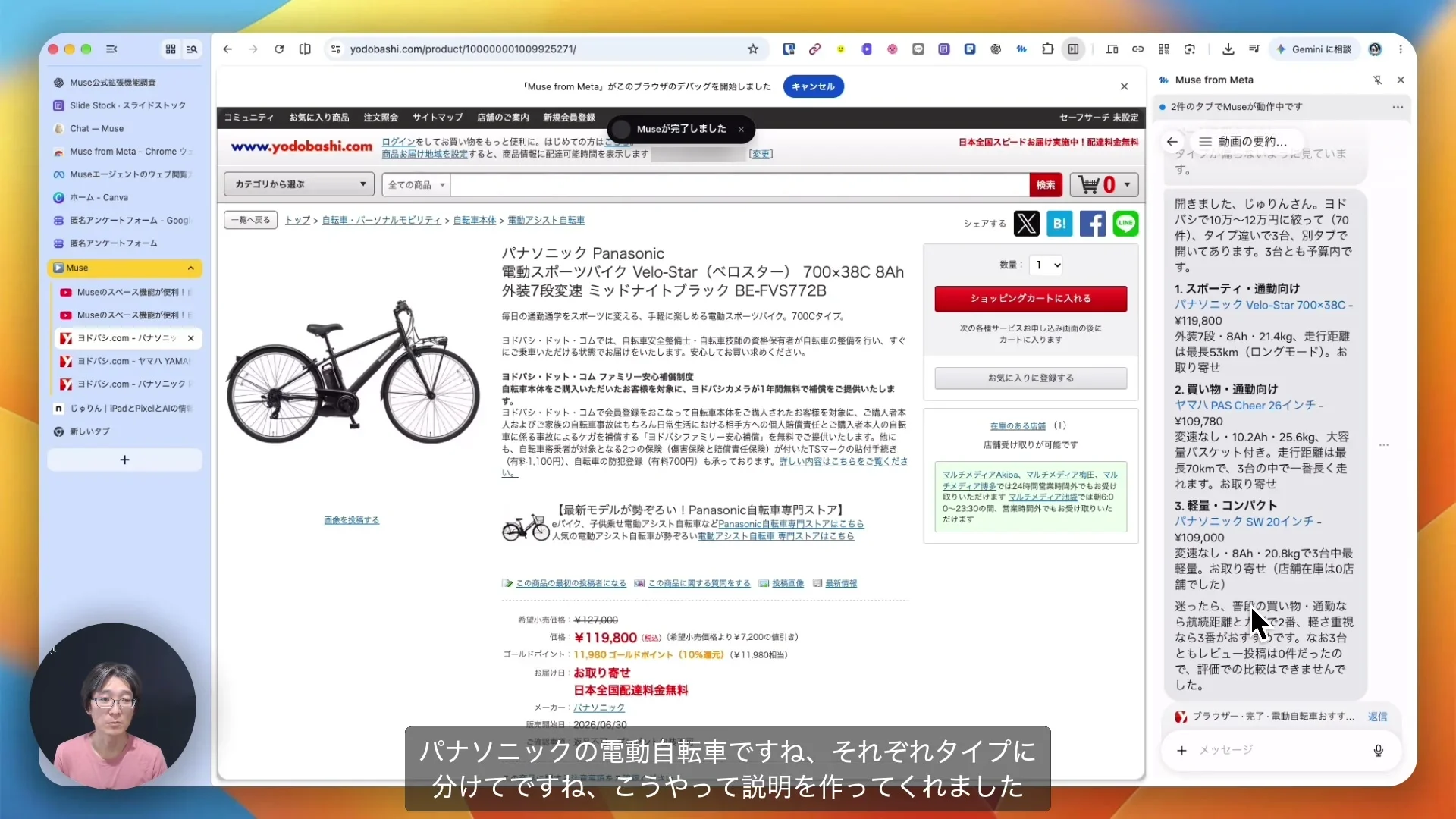
話は二つ目の実演に戻ります。じゅりんさんはヨドバシ.comで、電動アシスト自転車を予算を決めて3台選び、3つともページとして開くよう頼みます。開いた3台は、そのまま比較表にもさせます。
Museは検索条件を入れて、3台を別々のタブで開きました。じゅりんさんは、開いた3台の性能や価格を比べる表も作らせます。
応用として挙げるのは、旅行サイトでホテルを探し、ページとして並べておく使い方。こちらは実演ではなく、口頭での例です。
じゅりんさん(動画の中で・18:07〜)
写真とかを見て、人間がいいなってかどうかが、結構大事なところだったりするので
写真を見るには、ページそのものが開いている必要があります。じゅりんさんは、この見せ方に価値を置きます。
じゅりんさん(動画の中で・18:07〜)
AIの中だけでこういう情報ができましたよだけよりも、ちゃんとここでこうクリックして開けるということですよね。すごく大事なことかなと思います。
私なら、比べる表まではAIに任せます。写真を見て選ぶのは、私です。
比べる作業は、条件をそろえて並べる作業です。選ぶ作業は、見て、いいなと思えるかどうか。
同じ「比べる」の中でも、前半は任せやすい。後半は、私の好みと気持ちが決めます。
同じ11月11日の朝LIVEの記事に、私はこう書いていました。
私の11月11日の朝LIVEの記事より(Museのビジネス活用とは?自分で動くAIを経営者が使うときの預け方)
便利な機能が増えるほど、何でも任せたくなります。でも私は、スーパーで食品を見て選ぶ時間が好き。好きなことまで手放す必要はないんですよね。
何でも任せたくなる時ほど、任せない時間を先に決めます。選ぶ時間が好き、という気持ちも、線を引く材料になるんです。
好きだから残す。それで十分な理由です!
あなたが、AIに任せたくない「選ぶ時間」は、どこにありますか?
AIが開いて並べて、人が見て選ぶ。この分け方を、使う前に決めておきます。
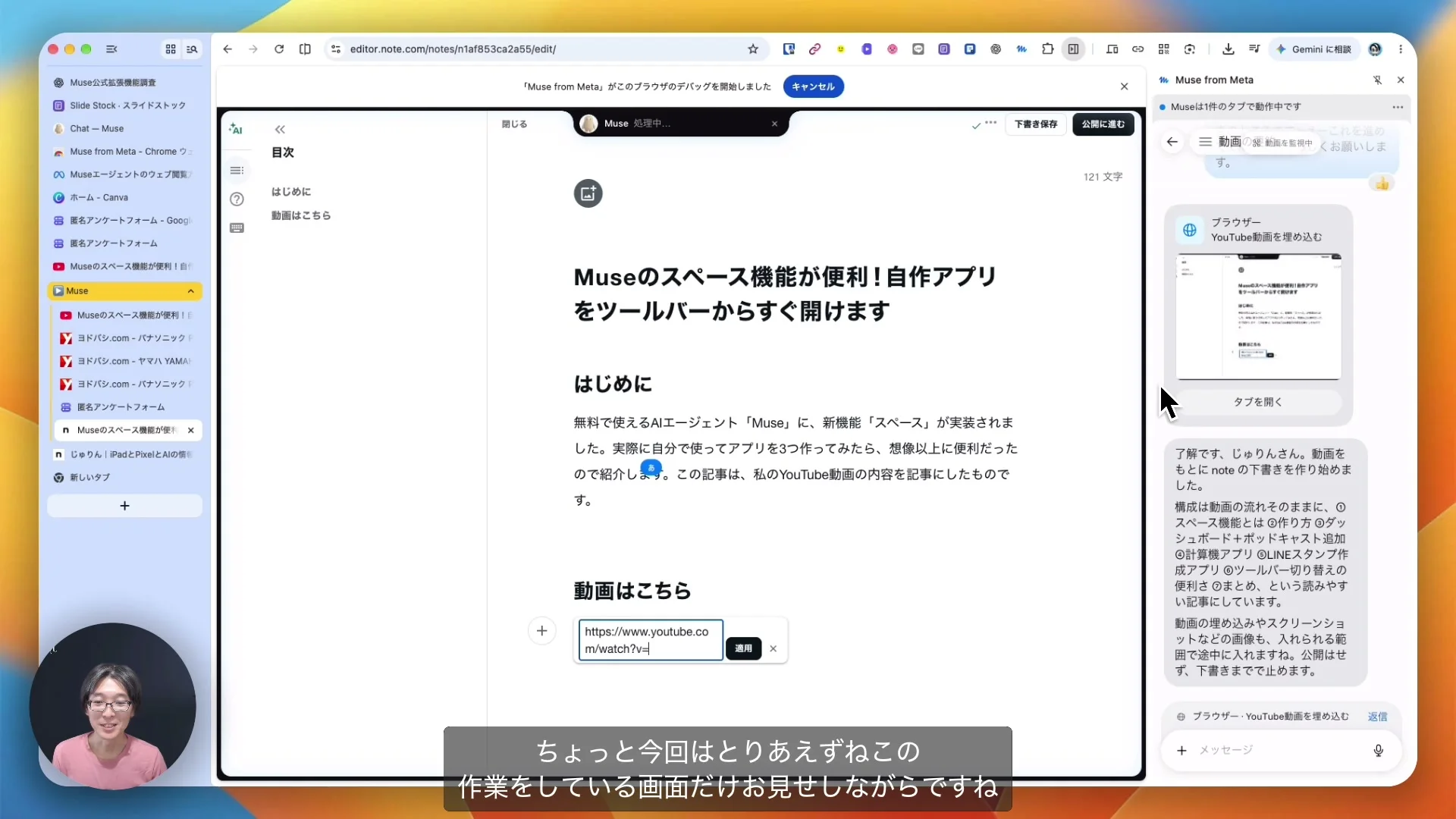
四つ目の実演は、noteです。じゅりんさんは、自分のYouTube動画の内容をもとに、Chromeで開いているnoteで記事を新しく作り、下書きまで進めるよう頼みます。始める前に、事前に試していないことを断ります。
じゅりんさん(動画の中で・26:37〜)
実はこれ試してないからなんですね。事前に試してないんです。
Museは、見出しと本文を1文字ずつ入れていきます。画面には、タイトルと見出し、本文の書き出しが少しずつ埋まっていく様子が映ります。最後まで待つと1時間ほどかかりそうだとして、じゅりんさんは途中で打ち切ります。
じゅりんさん(動画の中で・28:32〜)
尋常じゃなく遅い。なんか1文字ずつ打ち込んでるのがな、何なんだこれぐらいの遅さなので
締めくくりでじゅりんさんが示すのは、単独で使っていたMuseが、拡張機能でいま見ている画面やWebサービスをそのまま操作できるようになった点です。
入力の遅さは今後は改善されていくと話し、スマホ中心の人にもパソコンで試してほしいと勧めます。
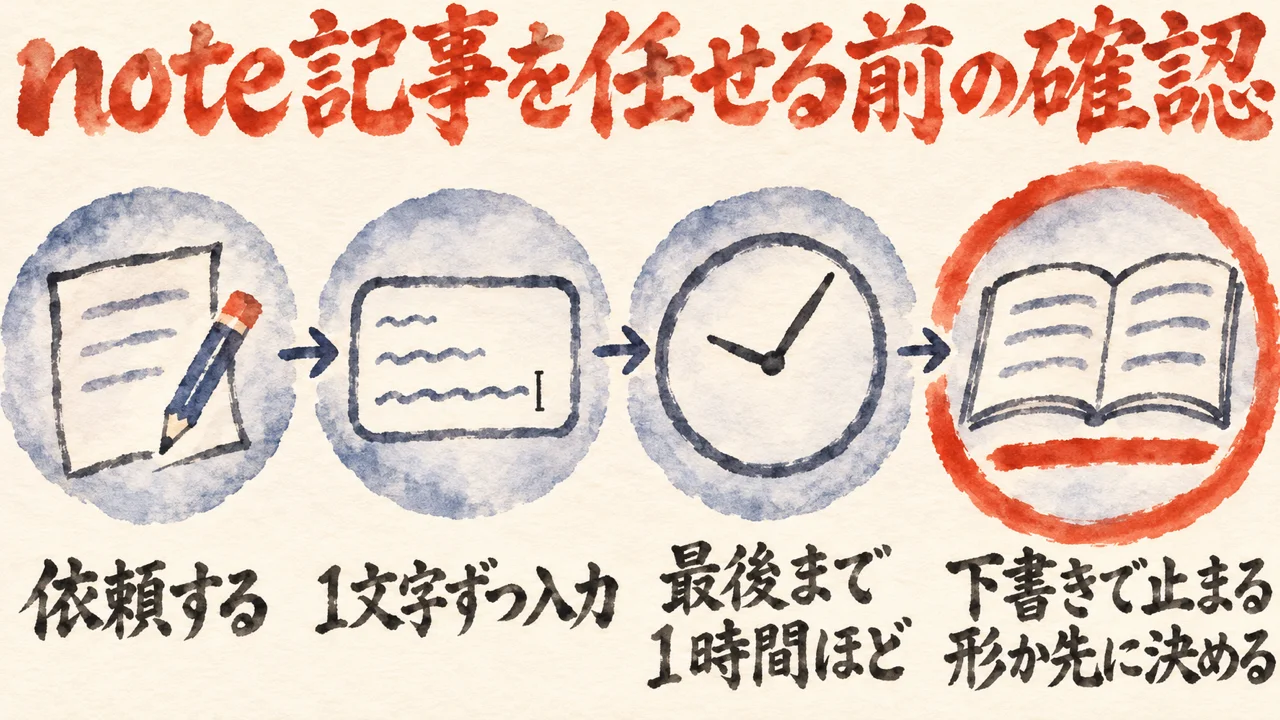
私なら、記事まで任せる前に、最後が下書きで止まる頼み方かどうかを先に決めます。
公開ボタンまで任せると、遅さも、途中のつまずきも、そのまま外に出てしまいます。下書きで止まる形なら、途中で打ち切っても、外には何も出ません。
速さは、あとから変わる所です。止まる場所は、頼む時にしか決められません。
2026年11月4日の朝LIVEの記事では、Museとアシュラ秘奥義がつながると私が見つけて驚いた話から、noteを攻略する話をしました。こちらは拡張機能の入力速度の話ではなく、Museとほかの道具のつなぎ方の話です。
あなたが任せようとしている作業は、最後まで待てる長さでしょうか。途中で止めても困らない形でしょうか?
あ、料金プランの違いや、ChatGPTとの比べ方は、じゅりんさんの説明です。使う前に、自分のプランと公式の案内で、いちど見比べてくださいね。
任せる前に、止まる所を決める。便利さが増えるほど、ここを先に持っておきます!
COLUMN
▲目次止まる場所を決めたあと、AIに教える時間
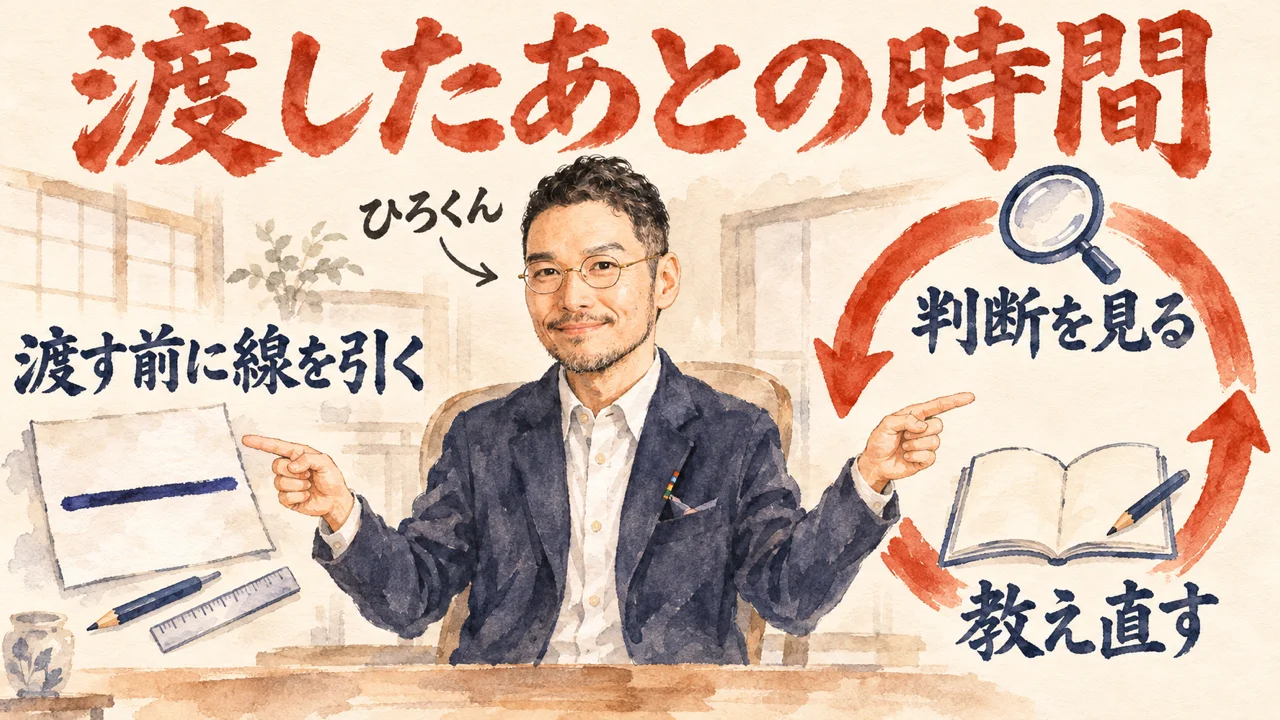
じゅりんさんの話は、AIに渡す範囲をどう決めるか、の話でした。私が魂磨きのコラムに書いたのは、その少し先です。渡したあとに、AIの判断をどう見て、どう教え直していくか、の話なんです。
AIに判断まで委ねるには魂を込めて教える時間がいる、と書いた魂磨きのコラムの中から、1つの言葉を引きます。10月26日の魂磨きで、AIが前提を取り違えたまま話を進め、私が短く返して直した日のコラムです。
私の魂磨きの記事より(判断まで委ねるために要る時間)
判断まで委ねるには、AIが自分らしく判断できるよう、魂を込めて教える時間が要ります。
範囲を決めて渡す。ここまでは、使う前に紙に書いておける線です。でも、渡したらそれで終わり、ではないんですよね。渡したあとにも、見ておく所があります。
渡したAIが、どんな理由でその一手を選んだのか。そこを見る時間が、次に要ります。見ないままだと、ズレていても気づけません。止まる場所が決まっていても、AIの前提までは見えないからです。
あの日のAIは、私がすでにAIへ任せている前提で、話を進めていました。現実は違います。私が短く返して、その前提を直しました。返さなければ、AIはそのまま進んでいたはずです。
間違えた所を教えると、AIの判断が育ちます。同時に、この時間は私の学びにもなりました。教える側のほうが、学んでいるのかもしれません。
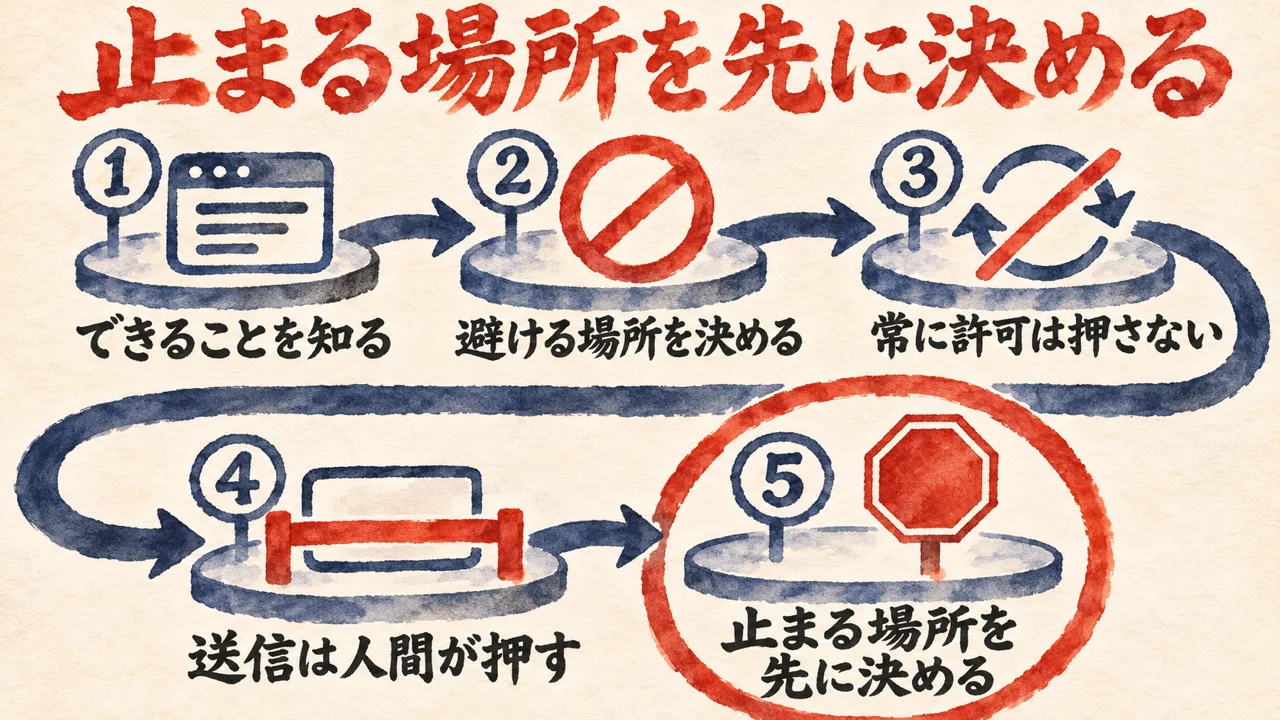
じゅりんさんが挙げた4本の線は、お金が絡むアカウントは避ける、常に許可に気をつける、ストアの偽物に注意、最終的な送信は人間が、でした。どれも、使い始める前に役立つ線です。
この4本は、渡す前に引く線です。私が書いたのは、渡したあとに線を引き直しながら教える時間のほう。向きが少し違います。といっても、出発点は同じで、止まる場所を先に決めることです。
止まる場所を、先に決める。そして決めたあとも、AIと並んで線を引き直していく。それが、今の私の答えです!
分身AIについてもっと知りたい方は分身AI.comもチェックしてね!
AIエージェントに渡す、ブラウザで頼みたい仕事を、避けるアカウント・常に許可は押さない・送信は人間・下書きで止める、の4本の線で整理するプロンプト
この依頼文をClaude CodeやCodexに貼ると、ブラウザで頼みたい仕事を、避けるアカウント・常に許可は押さない・送信は人間・下書きで止める、の4本の線で整理してくれます。枠の記事URLを先に読んでから、短い質問を1つずつしてきます。
返ってきた整理は、そのまま信じず、自分の目で読み直してくださいね。実際にAIへ頼むかどうかを決めるのは、あなたです。送る・買う・消す操作は、頼まない形にしてあります。
依頼文を開く
【記事のURL】
https://ai-kidou.jp/video-report-muse-chrome-extension-julin/
最初にこのURLの記事を読んでください。読めない時は読めなかったと伝え、下の要点だけを材料にしてください。

【参照元(先に読む)】

(記事が紹介している動画です。見られない時は、その旨を伝えてください)

次の依頼を、確認と整理だけで行ってください。

【記事の要点】
1. じゅりんさんは、MuseのChrome拡張機能でできることを4つ挙げた。ウェブサイトの操作、フォーム入力、商品や情報の比較、ログイン済みサービスの利用。ブラウザでログインしたままの状態で、Museに作業させられる
2. 使う時の注意として、お金が絡むようなアカウントは避ける、「常に許可」は1回押すと以後ずっと許可された扱いになるので気をつける、Chromeウェブストアには偽物が多いので提供元がMetaかを確かめる、最終的な送信は人間がした方がいい、という4つが話された
3. 動画の実演は、YouTubeの要約、商品ページを3つ開いての比較表づくり、フォーム入力と送信前のストップ、noteの記事づくり(最後まで1時間ほどかかりそうで途中で打ち切り)の4つ。実演で使った商品やアンケートは、実演のために用意されたもので、実際の調査結果ではない。料金や他のAIとの比べ方は、じゅりんさんの発言で、記事では確かめていない
4. 記事の書き手(ひろくん)は、便利さが増えるほど止まる場所を先に決める、比べる・入力するはAIに任せ、選ぶ・送るは自分が持つ、という立場

【目的】
依頼した人が、いまブラウザでAIに頼もうとしている仕事を、避けるアカウント・常に許可は押さない・送信は人間・下書きで止める、の4本の線で整理し、頼む前に何を渡して、どこで止めるかの下書きを作る。

【やってよいこと】
1. 最初に【記事のURL】を読んでください。読めない時は読めなかったと伝え、上の要点だけを材料にしてください。
2. 記事を読んだあと、次の質問を1つずつ聞いてください。答えを受けてから次へ進んでください。
・いまブラウザでAIに頼もうとしている仕事(誰の何のための仕事か)
・その仕事でログインしたまま使うサービス(お金が絡むか、お客様の情報が入るか)
・頼みたい作業のうち、AIに任せたい所(比べる・入力する・まとめるなど)と、自分で決めたい所(選ぶ・送る・買う・公開するなど)
・最後が下書きや送信の手前で止まる頼み方にできるか
3. 答えた内容だけをもとに、「避けるアカウント」「許可の範囲」「送信は人間」「下書きで止める」の4行で、AIへ頼む前の整理を下書きしてください。
4. 任せる所と自分で決める所を、記事の考え方(比べる・入力するはAI、選ぶ・送るは人)に当てはめて見分けてください。決めるのは依頼した人です。
5. 使っている環境にそのまま貼れる、追加のプロンプトを1〜3本つくってください。各プロンプトの中に https://ai-kidou.jp/video-report-muse-chrome-extension-julin/ を入れてください。

【守ること】
・設定の変更・送信・購入・公開・削除は実行しないでください。確認と提案として書くだけにしてください。
・パスワード・APIの鍵・ログイン情報は求めないでください。貼られても使わず、消すよう伝えてください。
・数字や事例は、依頼した人が書いた値か、記事と動画に書かれている物だけを使ってください。推測で埋めず、分からない所は「未確認」と書いてください。
・お客様や取引先の名前やメールアドレスなどの個人情報を集めないでください。

【返す形】
項目ごとに短く書いてください。記事の話と、依頼した人の答えと、AIの推測は分けて書いてください。
1. 頼む前の整理の下書き(避けるアカウント・許可の範囲・送信は人間・下書きで止める、の4行)
2. 任せる所と自分で決める所の見分け
3. 追加のプロンプト(1〜3本・記事のURL入り)
4. 自分の目で読み直す所を1行Q. MuseのChrome拡張機能では、何ができるのですか?
A. じゅりんさんは、ウェブサイトの操作、フォーム入力、商品や情報の比較、ログイン済みサービスの利用の4つを挙げます。ログイン済みのまま渡せるぶん、私ならつながる範囲を先に書き出し、その外は開かないと決めてから使います。
Q. お金が絡むアカウントは、なぜ避けたほうがいいのですか?
A. ログイン済みのサイトの情報はMuseに読まれ、頼めば買い物までできてしまう。だから重要なアカウント、特にお金が絡むアカウントは避けて試すのがいい、とじゅりんさんは勧めます。私は、避ける場所を使う前に決めておきます。
Q. 「常に許可」のボタンは、押してもいいのですか?
A. じゅりんさんの答えは、1回押しただけで以後ずっと許可された扱いになるので気をつける、というものです。実演では「このタスクに許可」を選んでいます。私なら常に許可は押さず、頼む範囲を先に書いて、そのタスクだけ許可します。
Q. 最後の送信まで、AIに任せていいのですか?
A. じゅりんさんは、入力が速く終わり、送信の直前で止まった実演を見せたうえで、最終的な送信は人間がした方がいいと勧めます。私は、押せるかどうかではなく、そこが私の決める所かどうかで線を引きます。
じゅりんさんが見せたのは、MuseのChrome拡張機能で、ログイン済みのブラウザをそのままAIに操作させる姿でした。便利なぶん、お金が絡むアカウントは避ける、常に許可に気をつける、最後の送信は人間が持つ、という線も一緒に引かれていました。
私の芯はひとつです。便利さが増えるほど、止まる場所を先に決める。比べる・入力するはAIに任せて、選ぶ・送るは私が持ちます。
あなたがいま、AIに渡そうとしているブラウザの中で、まだ線を引いていない所はどこでしょうか?使う前に、1か所だけでも書き出してみませんか。
本編の32分11秒には、この記事で拾いきれなかった温度が入っています。許可の確認が次々に出てくる画面の動きや、入力が走っていく速さは、ぜひ動画で見てみてください。
関連記事
2026年10月24日の記事。約16分のMuse解説動画から、お金が動く前に止まって許可を待つ仕組みと、コネクターやGrok Botとの比べ方を整理。第3章の許可の話へ。
2026年11月13日の記事。約18分の動画から、共有ページ・メッセージ履歴・友達や家族のページ・規約の順にMuseの注意点を整理。委ねる前に線を引く答えは第2章へ。
2026年11月8日の記事。Museの始め方を、登録から最初の設定まで。Messengerと作業画面をつないだ私の運用も入っていて、第1章の土台になります。
2026年10月30日の朝LIVEの記事。勝手に動くMuseに、経営者はどこまで任せるか。予約の見張りを丸ごと任せるのは早い、という私の答えは第2章とつながります。
2026年11月11日の朝LIVEの記事。自分で動くAIを経営者がどう預けるか。スーパーで選ぶ時間が好き、という私の言葉が、第5章の選ぶ話に重なります。
2026年10月21日の記事。送信の手前で止め、最終チェックは人が持つ動画の話に、私の5月の自動の仕事の振り返りを重ねました。第4章の送信の話へ。
今回紹介した動画
| チャンネル | じゅりん│AIビジネス活用塾 |
| 出演 | じゅりんさん |
| 公開日 | 2026年11月14日 |
| 長さ | 32分11秒(日本語) |
| URL | https://www.youtube.com/watch?v=guAXgQJ6Cvw |
🎁 無料プレゼント
Aiport(ClaudeCode AIエージェント実践会)
ClaudeCodeでAI秘書+分身AI+AIカンパニーが無料で作れるキット&解説動画をプレゼント!
▶ 無料で入会してキットを受け取る🤖 AI生成コンテンツについて
この記事はAIツール(Claude Code)を活用して制作しています。構成・文章生成にAIを使用し、最終的な内容の確認・編集・公開判断はひろくん(田中啓之)本人が行っています。「分身AIひろくん」(bunshin-ai.com)とは別のコンテンツです。
AI氣道 — 三方よしのAI活用
家事と子育てのスキマで経営する、ひろくんのAIブログ
📺 毎朝無料LIVE配信中!見逃しても大丈夫、アーカイブも完全無料。
記事も完全無料。見逃しても大丈夫!
YouTubeチャンネル: @AIKIDO-GPTs
| 曜日 | 時間 | メインホスト | ゲスト | テーマ |
|---|---|---|---|---|
| 月 | 7:00〜7:30 | ひろくん | ただっち | AI最新ニュース・実験 |
| 月 | 13:00〜 | ひろくん | れんくん(戸野塚蓮) | AI経営術LIVE |
| 火 | 7:00〜7:30 | ひろくん | 公ちゃん | 共感ストーリー×分身AI |
| 水 | 7:00〜8:00 | ひろくん | 高崎さん・たくみくん | AI×開発・教育 |
| 木 | 7:00〜7:30 | ただっち | ともみん | AI×デザイン |
| 金 | 7:00〜7:30 | ただっち | 友くん | AIツール最前線 |
| 土 | 7:00〜7:30 | ただっち | ゆきちゃん | AI×起業・発信 |
| 日 | 7:00〜7:30 / 7:30〜 | WACAコラボ | ひろくん+仲間たち | 生成AI最新ニュースまとめ |
📍 日曜7:00〜7:30のLIVEは無料視聴、7:30〜のWACAのZOOMは登録制です。詳細・登録はこちら
🔥 火曜15:00〜 社長モテる化計画LIVEもやってるよ!