WATCH REPORT
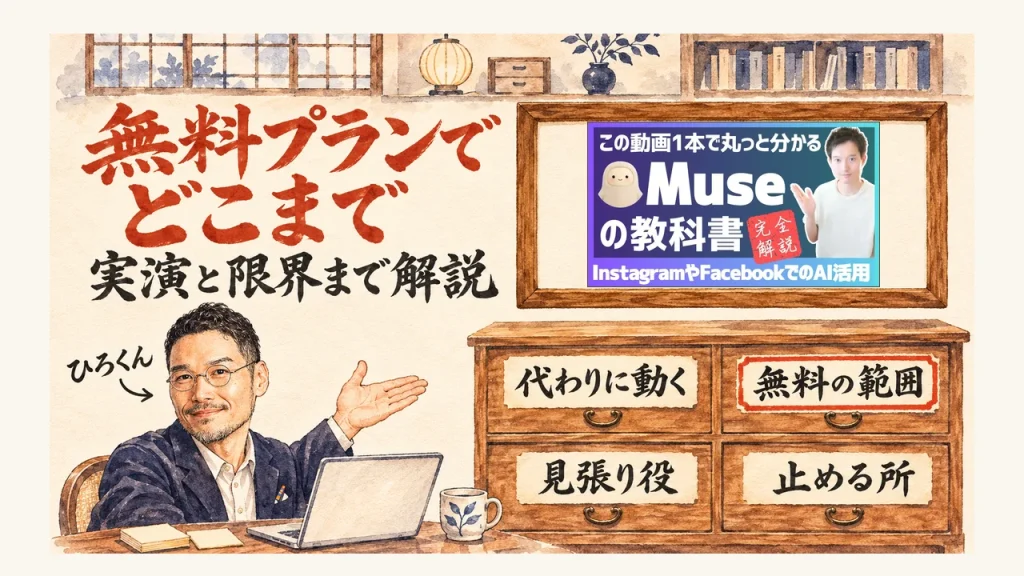
Museは無料プランでどこまで使える?KEITOさんが1時間8分で実演と限界まで解説
2026.11.22
家事と子育てのスキマで経営する3方よしAI共創コンサルタントの田中啓之、ひろくん(@passion_tanaka)です。今回は、KEITO【AI&WEB ch】を運営するKEITOさんが、MetaのAIエージェントMuseを無料プランでどこまで使えるか、実演と限界まで話した動画(約1時間8分・11月21日公開)を紹介するね。
MetaのAIエージェントMuseが気になっていても、無料プランでどこまで任せられるのか、勝手に動くAIに何を渡してよいのかは、見えにくいままです。動画を通しで見る時間も、そうそう取れません。
KEITOさんは、Metaの仕組みが苦手で最近まで試していなかったが、Facebook広告を始めて調べたら、とてもよかった、と話します。実演は、無料プランのまま、Instagramへの投稿から買い物まで。できなかった所も出てきます。
冒頭は、終えた作業の画面が次々に流れる場面。カルーセル投稿が完了した、Museの中にClaude Codeを入れ込んだ、と話すKEITOさんの声が重なります。
最初の説明は、この一言。Museは代わりに働いてくれるAIだ、とKEITOさんは話します。
KEITOさん(動画の中で・2:56〜)
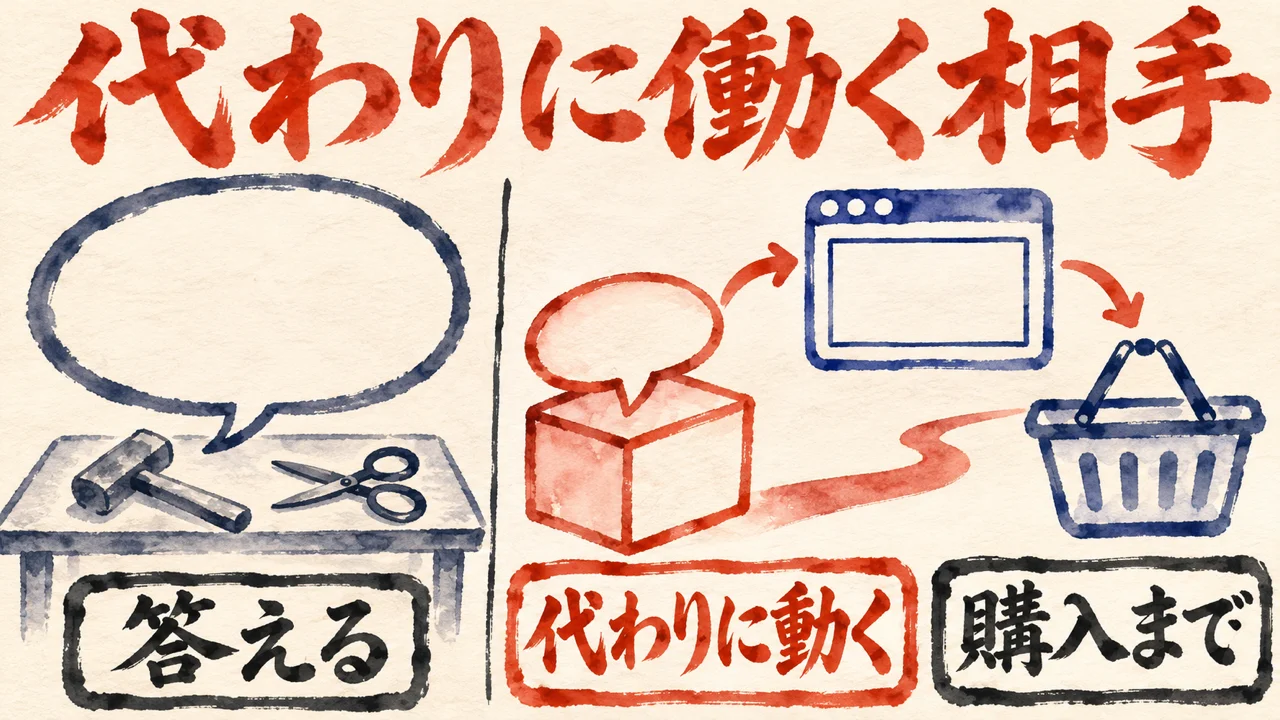
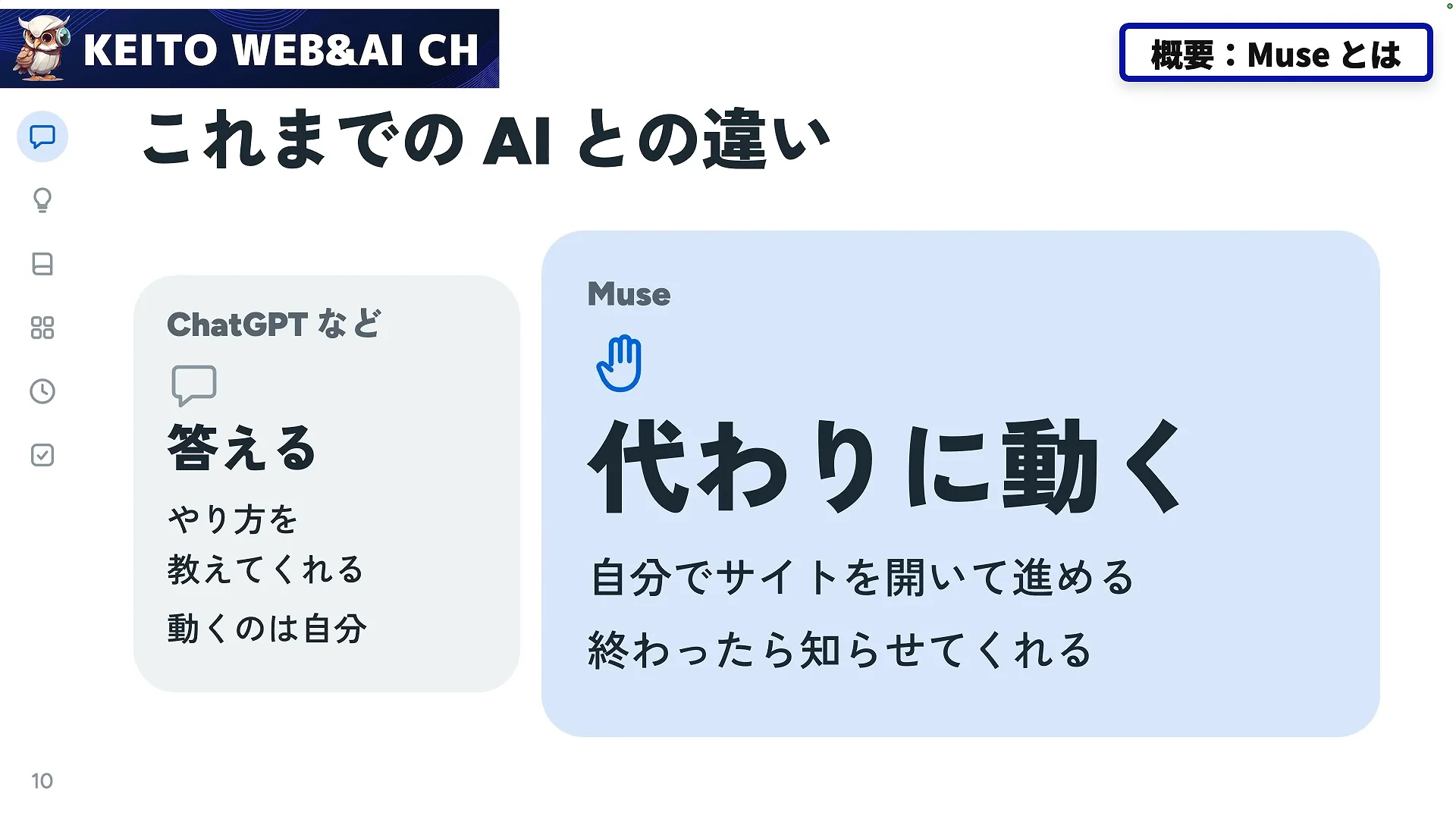
Museは、答えるAIとかではなくて代わりに動く、代わりに働いてくれるAIです。
KEITOさんの整理では、ChatGPTのような今までのAIは、答えて教えてくれる所まで。作業するのは自分。Museは、ウェブサイトを自分で開いて進め、買いたいものを頼めば購入まで引き受ける、と話しています。
アプリの名前はMuse、とKEITOさんは整理します。InstagramのMeta AIとは別物、という補足つき。
ウェブサイトを開く所から購入まで代わりに動く相手に渡すなら、任せる前に決めたいのは、どこまで動いてよいか、という線。
調べる所まで渡す場面もあれば、購入の手前まで渡す場面もあります。線を決めずに渡すと、どこまで進んだかを、あとから確かめる形になります。大きな操作でも小さな操作でも同じで、線の引き場所は、仕事ごとに別。
登録から最初の設定までの流れは、Museの登録から最初の設定までの記事に書きました。
私の向きは、AIに委ねて、人は積み減らして生き直すこと。出す・止める・任せるの境界は、見て確かめた本人が決めます。
2026年11月11日、私は「Museは頼むと計画して動きじゃないよね。プロアクティブに自律じゃないの?」と書きました。
頼まれる前に動く相手なのか、と問いかけた形。代わりに働くAIという説明と、同じ場所を向いた問い。
朝LIVEでも、Museを取り上げました。2026年10月30日にMuseの説明をした回で、Museを自立型のAIと説明した10月30日の朝LIVEの記事に残っています。一言を引くと、次のとおり。
私の記事より(Museを自立型と話した朝LIVEの回の記事)
自立型のAIなので、何も言わなくても勝手に動いてくれるみたいなイメージで捉えていただければ。
何も言わなくても動くのなら、動き出す前に線を決めておく意味が、はっきりします。
KEITOさんは、クラウドのコンピューター上で動くので、依頼したらパソコンを閉じても大丈夫、Museを閉じても勝手に動いてくれる、と話します。
画面を閉じたあとも動き続ける相手。止めどころは、閉じる前に決めて渡しておく、という順番。

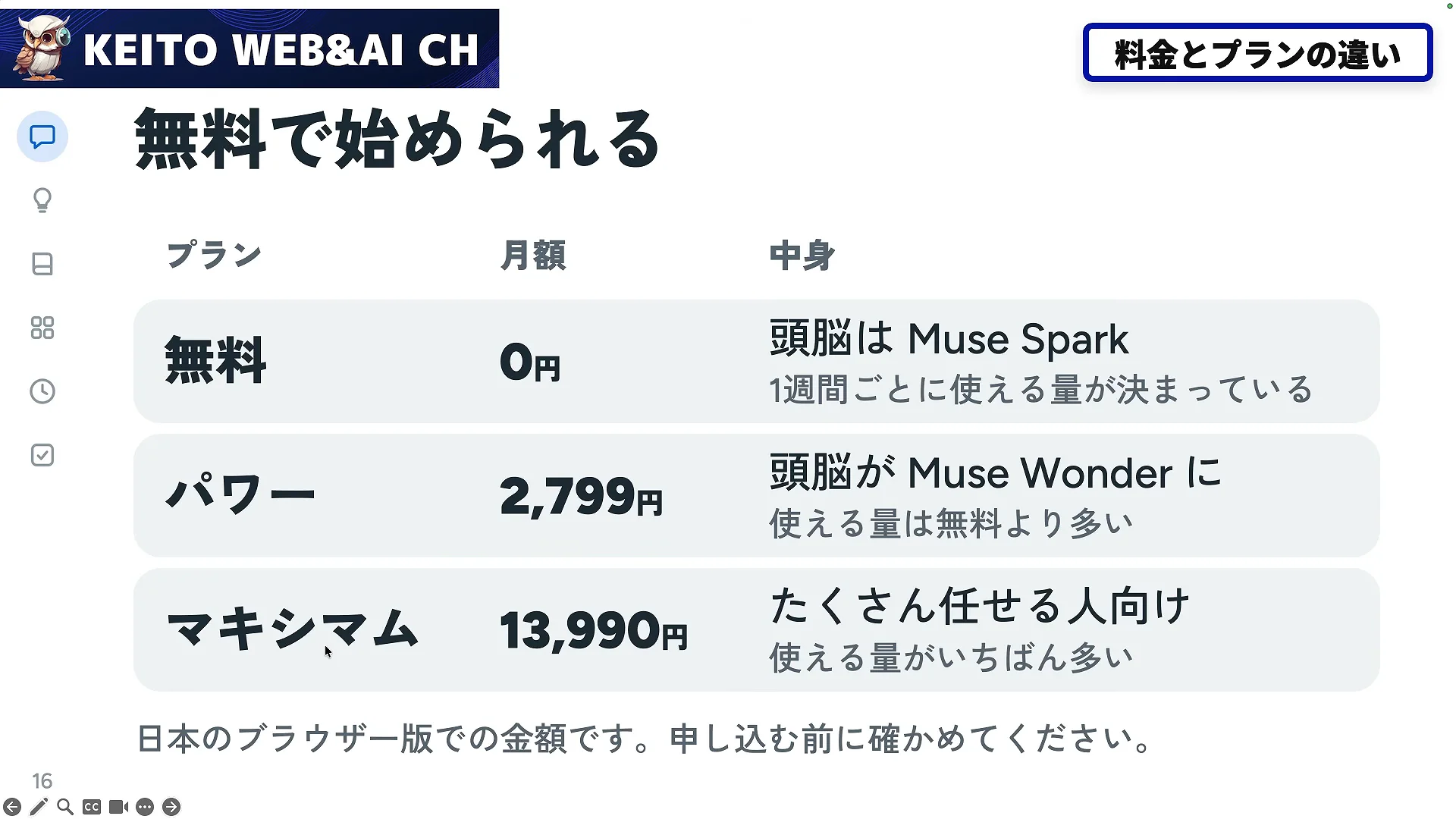
6%ほど。調べ物と分析、画像6枚と動画1本、資料づくりまで含めて、使用量の減りはそれだけだった、とKEITOさんは画面を見ながら話します。
有料は使える量が多く、中のモデルも賢くなる。無料でも画像や動画が作れて、クラウドPC、Instagramやメールとの連携、承認の仕組みも使える、とKEITOさんは整理します。改めて言い切るのが、次の一言です。
KEITOさん(動画の中で・11:31〜)
無料プランでできる範囲が、めちゃくちゃ多いんですよね。
無料でできる範囲の広さは、動画の入口から繰り返し出てくる話です。
後半の実演の途中、KEITOさんは使用量の画面を見て、17%しか使っていない、と話します。データを渡して分析してもらう場面です。
KEITOさん(動画の中で・55:02〜)
これ無料版だっけ俺。で、しかもさまださこれ17%しか使ってないですよ。
スケジュール機能の紹介の場面では、この日の実演で1日に20%ほど使っていて、週の上限だと5日ほどしか持たない見込み、と話しています。
使用量は、実演のあいだ画面に出ています。その数字を、KEITOさんが見せた順に並べます。準備の段階で6%。調べ物、分析、画像6枚、動画1本、資料づくりの合計です。データを渡して分析してもらう場面では17%になり、スケジュール機能を紹介する場面では、その日の分で20%と話します。
20%の日が5日続けば、週の上限に届きます。5日ほどしか持たない、という見込みは、この数字から出ています。
前半にも、この数字につながる話があります。Instagramの投稿づくりやFacebookの分析くらいなら無料で十分、毎日スケジュールで回すと足りない気がする、というKEITOさんの見立て。その見立てに、後半の20%と5日の見込みが数字をつけています。
広く動かせることと、上限があること。同じ動画の中に、その両方が並びます。6%の場面では、無料プランでだいぶやれる、とKEITOさんは話します。20%と5日の場面は、無料では厳しい、という見込みの話。
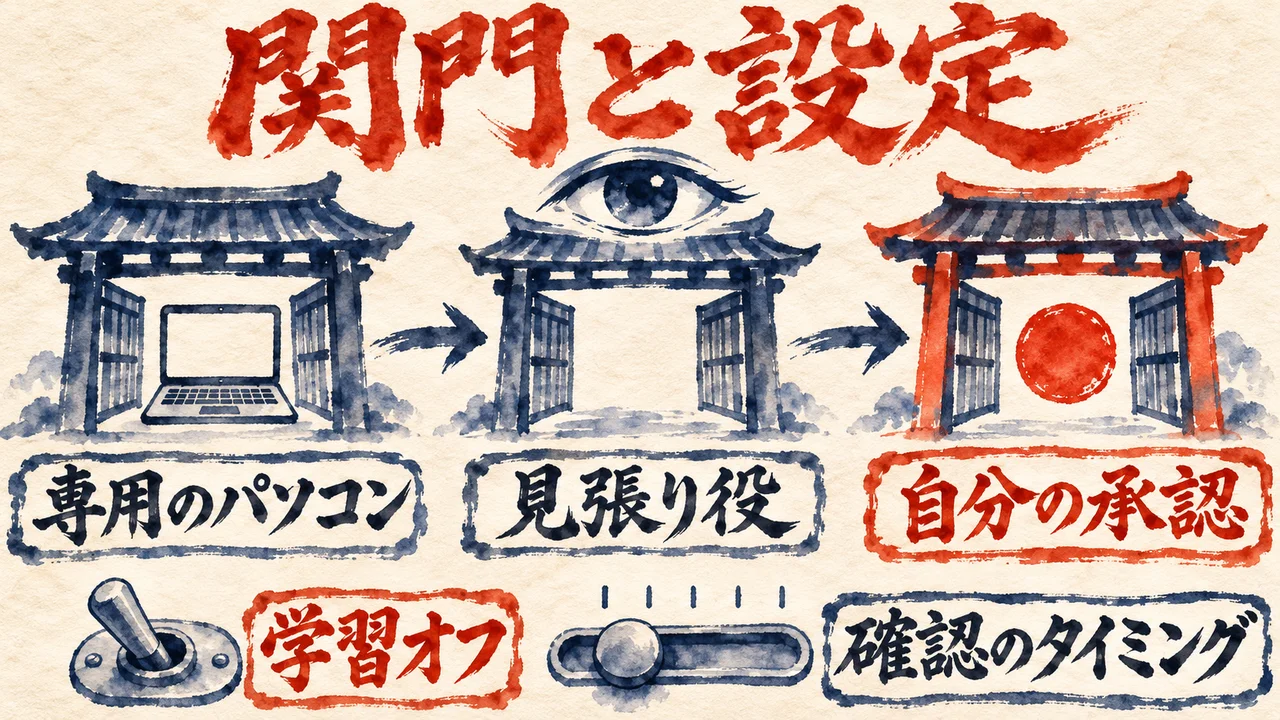
勝手に動くAIを、勝手に動かさずに使うには、どうすればよいのでしょうか?
動画のスライドでは、勝手に動かないための関門が順に並びます。1つ目は専用のパソコン。2つ目は見張り役のAI。最後が、自分の承認です。見張り役について、KEITOさんは声でもこう話しています。
KEITOさん(動画の中で・14:40〜)
その見張りAIが、これさすがに人間側に許可が必要だなと思ったやつは人間側に承認作業、承認を求めてくるので
KEITOさんの話では、人間の許可が必要と見張り役が判断した操作は、承認を求めてくる。そこでOKを出さないかぎり、勝手にはしないようになっているみたい、という説明。
私なら、任せる先は、信頼できる仕組みが先です。
2026年10月30日の朝LIVEで、私もMuseの安全の仕組みを話しました。Museの見張り役と承認を朝LIVEで話した記事の中から、決済について話した所を引きます。
私の記事より(決済と承認の線引きを話した回の記事)
最終的には本人の認証をしないかぎりは決済とかはしないよっていうのは一応ルールとしては入っているので、はい。ただ承認しちゃったら行っちゃうよって話なので、
本人の認証がないかぎり決済はしないルールが入っていて、ただ、承認したら実行される。この2点が、決済の手前に自分の承認が残る、という所につながります。
KEITOさんの最後の関門と並べると、仕組みが止めてくれる所まで来ても、承認を押せば、その操作は実行される、という流れになります。最後の1段は、自分が持つ関門。ここは仕組みに預けず、自分の手に残ります。
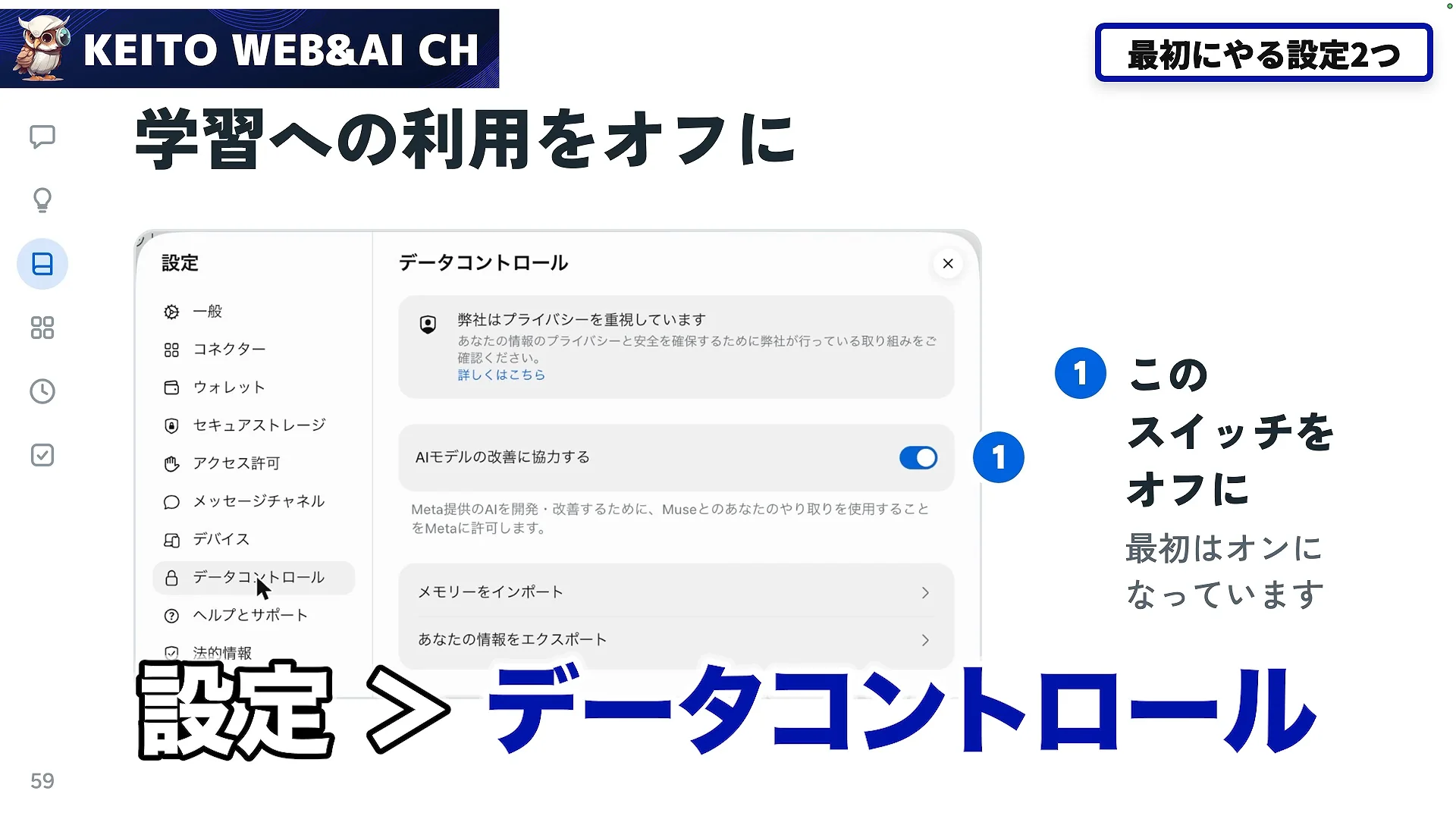
最初に直す設定は2つあります。1つ目は、データコントロールの、AIモデルの改善に協力する、をオフにすること。オフにすると、自分とのやり取りがAIモデルに学習されなくなる、というKEITOさんの説明。
KEITOさん(動画の中で・32:41〜)
AIモデルの改善に協力するってところ、これをオフにしておけば自分とのやり取りがAIモデルに学習されなくなります
2026年11月13日の朝LIVEで、私は学習への利用をオフにする設定を話しています。Museの学習への利用をオフにする設定を話した朝LIVEの記事から、その一言を引きます。
私の記事より(学習設定のオフを話した回の記事)
データコントロールにAIのモデルの改善に協力するが基本オンになってるんですね。これをオフに切ってください。
基本オンになっているので、オフに切ってください、という私の一言。KEITOさんが最初に直す設定の1つ目も、同じ項目。公式の説明から整理した記事は、Metaの公式ブログが書くMuseの安全性を整理した記事です。
2つ目の設定が、確認のタイミング。最後の関門の細かさを、自分で決める所。細かくするほど止まる回数が増え、粗くするほど手を離せる場面が広がります。
初期の設定では大事な操作の前だけ承認を求められ、何かするたびに聞く、常に確認の設定も選べる、とKEITOさんは話しています。常に確認にすると承認作業が増えて手放しにくくなるので、慣れたら一部のアクションの前だけの確認に切り替える、という使い分け。
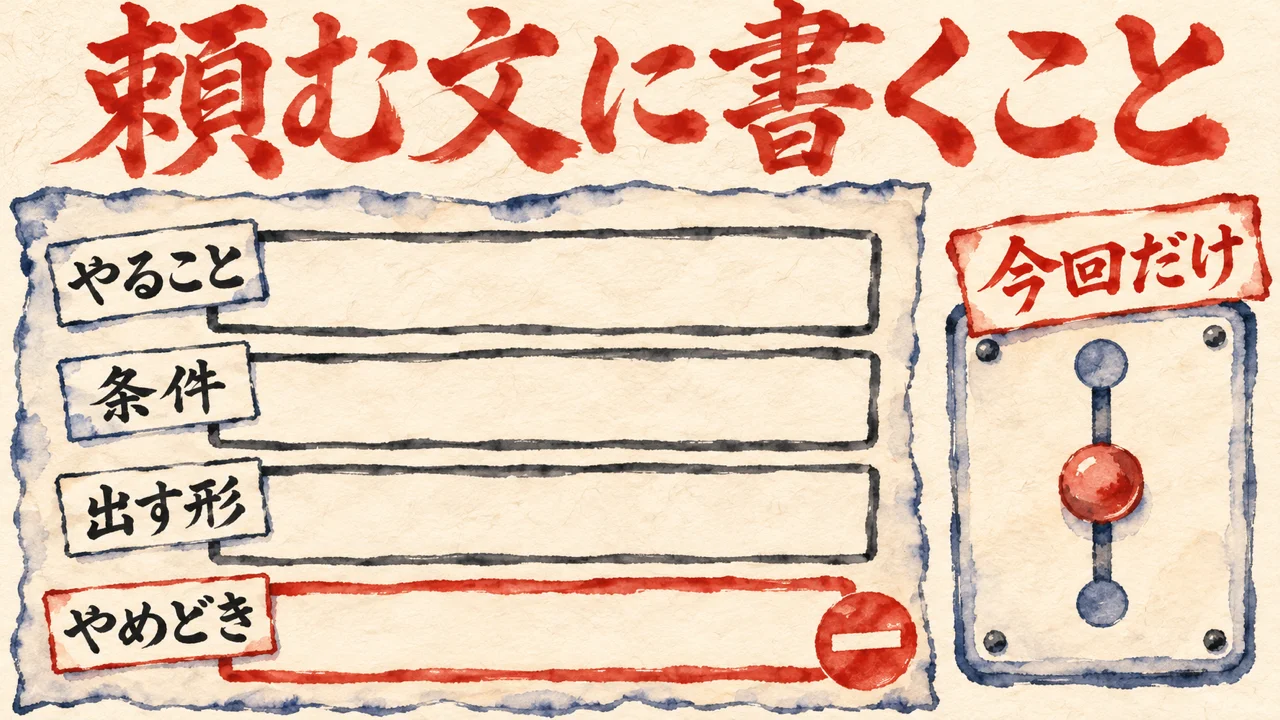
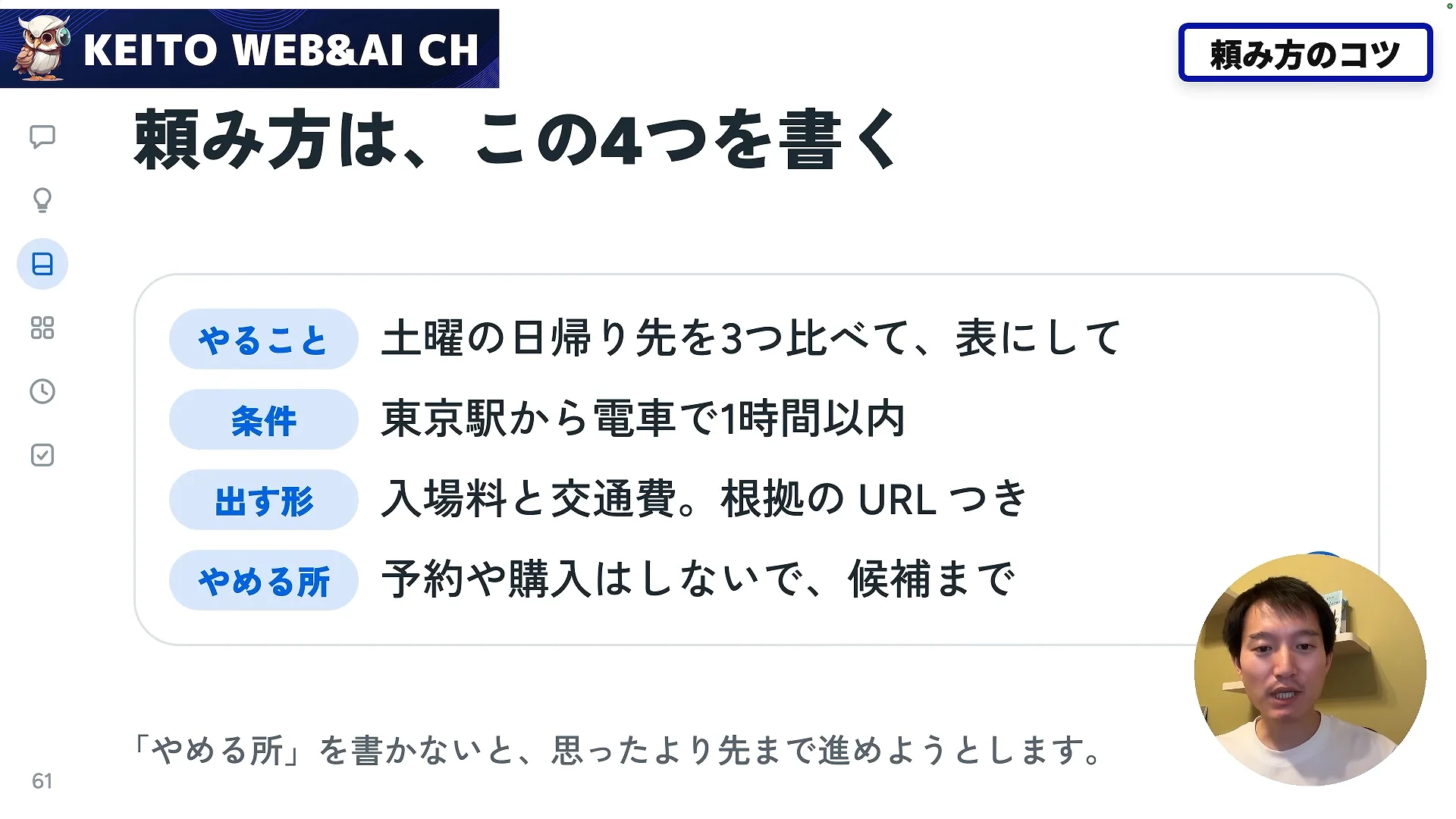
Museへの頼み方は、仕事の依頼を投げる形。書く項目は、やること・条件・出す形・やめどきの4つ、とKEITOさんは話します。
チャットの画面は、仕事の依頼を投げる場所。投げておけば、あとから報告が届く、と話しています。
頼む時の肝は、止める所を伝えること、と話します。例は、予約や購入はしないで、候補を出すところまで。
KEITOさん(動画の中で・33:59〜)
ここまではやってここで止めてみたいなことは、伝えてください。
止める所を書かないと、思ったより先まで進めてしまい、事故になる可能性もある、と話しています。
情報が足りない時は、日付やエリアを聞き返してくれる、とも話します。ただ、条件がそろうと購入まで進めてしまう可能性があるので、まだ購入はしないでと添える、という例です。
聞き返してくれる所と、条件がそろえば先へ進む所。この2つは、1つの流れの中にあります。だから、止める所は、条件を渡す文の中に一緒に書いておく形が収まりがいいんです。
止める機会は二つ。手前の頼む文と、途中の作業画面です。ブラウザを開くと作業の様子が見えて、途中で止めることもできる、と話しています。
手前で線を引き、途中でも止められる。同じ線が2か所にあるので、頼む文に書き漏らした所があっても、作業画面で気づく余地が残ります。
ブラウザの操作では、二段階認証のところは、操作を人間側に渡して通す、と話します。コネクタの許可は、今回だけ・常に許可・許可しないから選ぶ形。
KEITOさん(動画の中で・38:45〜)
送信と投稿みたいなところは常に許可を選ばない方がいいですよね。
送信と投稿は常に許可にしない。支払い関係は、ミスをした時に後に引けないので、なるべく今回だけを選ぶ。個人情報を渡す操作も同じ、と話しています。
ここまでの話は、頼む文も承認の画面も、止める所を先に置く形。承認の画面では、出てくる内容を読み、この作業なら常に許可でいいかと判断してから選ぶ、という流れでした。読んで選ぶ一手が、毎回自分の側に残っています。
私なら、出す・止める・任せるの境界を決める一手は、実行を任せても、渡す前から自分の手元に置きます。自分にしかできない、最後の一手。
2026年11月13日の朝LIVEで、私は承認の話もしました。Museの承認を自分で持つ理由を話した朝LIVEの記事に残っています。
私の記事より(承認の大事さを話した回の記事)
初めのうちは特に大事なのが承認ですね。何でもかんでも勝手にやってってやると、全部自動承認しちゃうと、自分の目の届かないところで承認されちゃって。でも、それで責任こっちに来るので
初めのうちは承認が大事。全部自動承認にすると、目の届かない所で承認され、責任はこちらに来る。私が話したのは、この2点です。
慣れてきたら一部のアクションの前だけに戻す、とKEITOさんは続けます。確認の数は、場面で動かす所。承認を自分の手元に置く所は残る。送信と投稿は常に許可を選ばない、という線は、その残る所に引かれています。
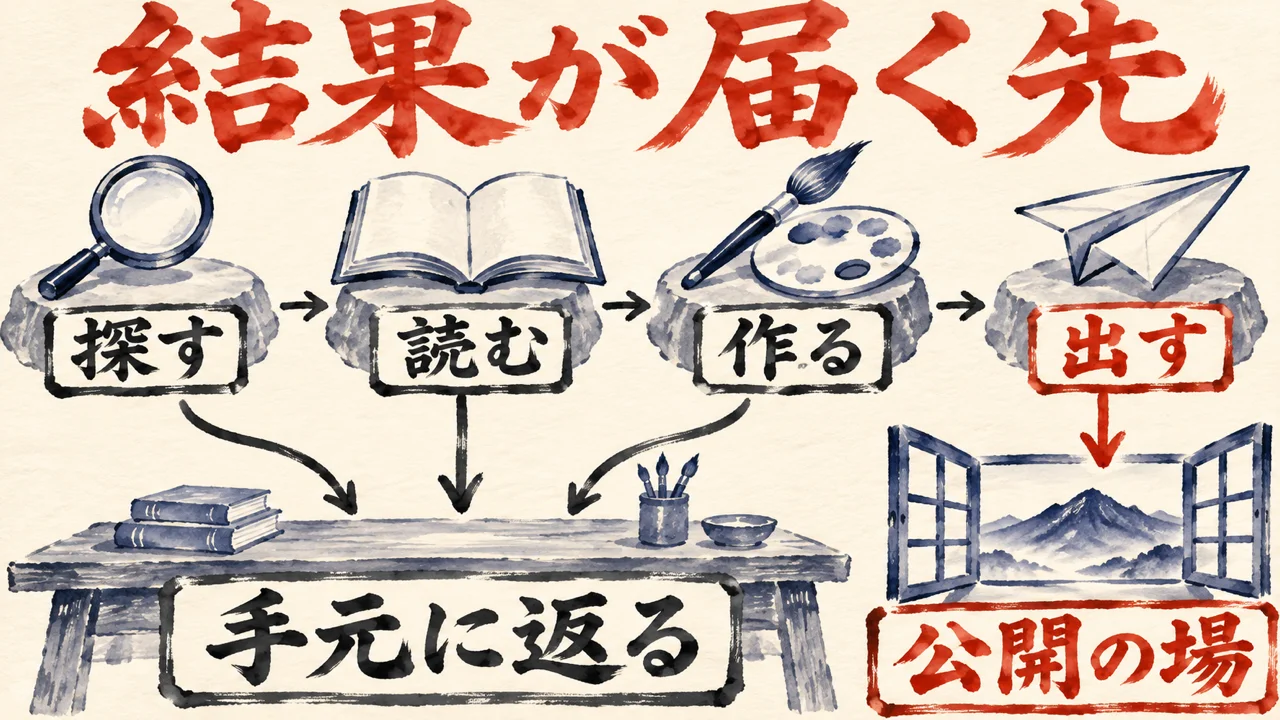
動画の実演4本は、探す・読む・作る・出すの順に進みます。頼む文に書く止める所は、仕事ごとに違う。
実演1は、リール動画や投稿を自然な言葉で探すお店探し。奄美大島のランチの店を5つ、予約はせず候補を出すところまで、と頼んでいます。続けて、保存した投稿を一覧にして、奄美の飲食店だけに絞る場面もある。
探した結果を、自分の保存と重ねて絞る流れです。
実演2は、自分のInstagramの分析。反応のよかった上位5本の共通点と、来週の投稿案を頼みます。頼む文は、投稿はしないで案を出すところまで。共通点は、短いリールで1本に小技が1つ、という点で、アイデア出しに使えそう、と話しています。
分析で返ってくるのも、投稿案まで。見比べるところを任せて、次に何を出すかは頼んだ側が決める形です。
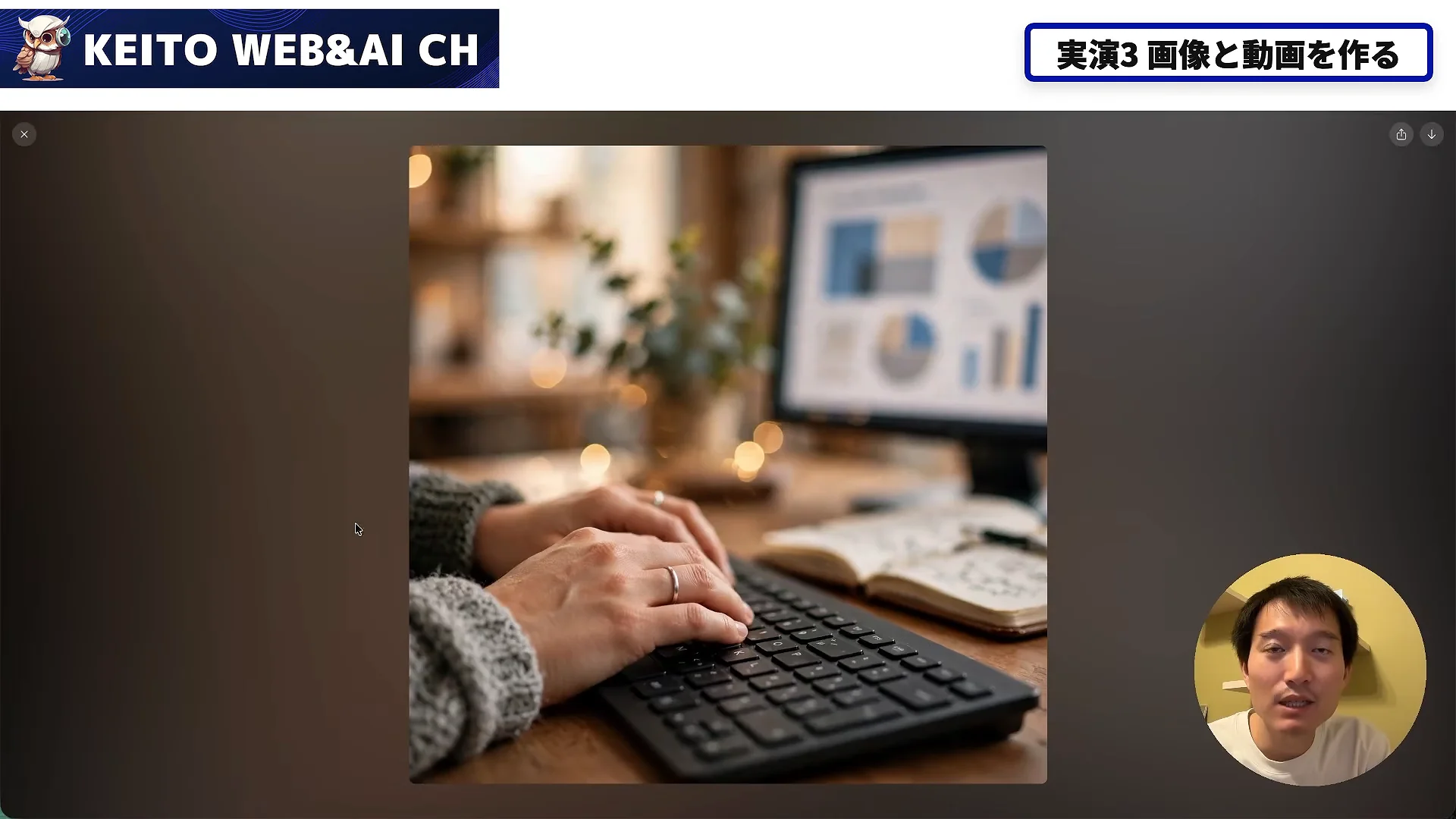
実演3は、画像と動画の生成。正方形の写真風の画像と、選んだ1枚の5秒の動画を、保存できる状態で止める頼み方。自分が出演して動画にするので、雑に作ってもらったアイデアを人が演じる使い方もできそう、と話します。出てきた物への感想は率直。
KEITOさん(動画の中で・47:05〜)
画像生成自体はそんなに、期待はするようなものではなさそうですが、こういうこともできますよってとこですね。
出てきたのは抽象的な画像で、画像生成自体には期待しすぎない、という感想。こういうこともできる、という紹介として見せていて、素材としては何かしらで使えそう、とも話しています。
実演4は、作った画像と動画と文章を、自分のInstagramへ投稿してもらう場面。文面もMuseが考えてくれた、と話します。サンプルなので、投稿を見てから削除、という流れ。
実演を結果の届く先で分けると、探す・読む・作るは手元に結果が返り、出すは自分のInstagramの公開の場に届きます。
InstagramやFacebookで発信している人なら、この4本は日々の仕事の並びに近い所。店探しは情報集め、分析は振り返り、生成は素材づくり、投稿は公開。
戻ってくる物は、仕事ごとに違います。どれも、次に何をするかを決める材料。止める所が頼む文に入っていると、どこまでをAIに渡したかが、あとから見返せます。
手元に残る側は、出来を見てから使うかどうかを選べる。画像の生成に期待しすぎない、というKEITOさんの感想も、この側の話として受け止められます。

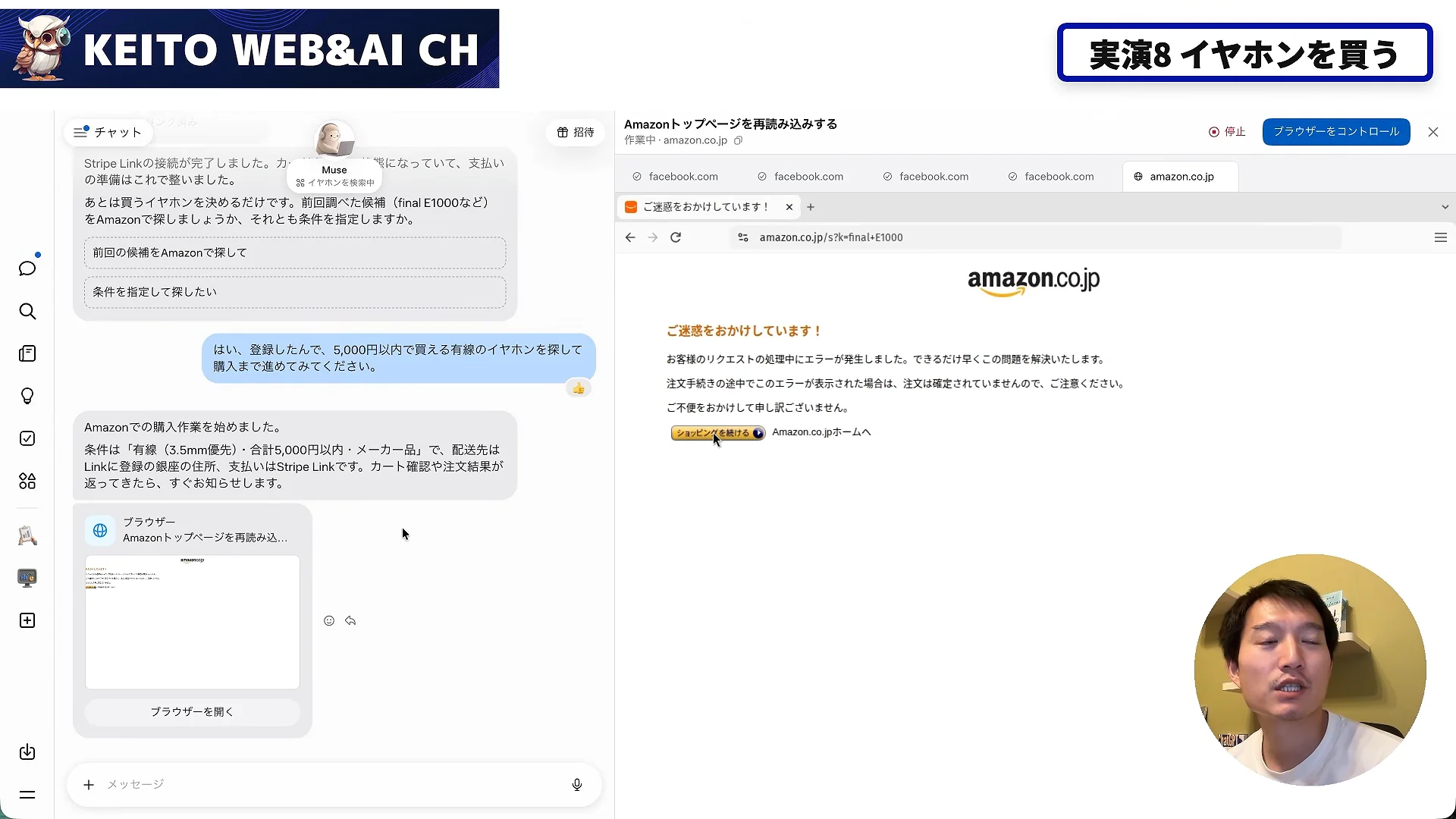
Facebookでも買い物でも、できたことと止まったことが、1つの実演の中に並びます。止まった先の道は、実演ごとに別。
実演5は、Facebookの運用を任せる場面。投稿と知らせを毎日頼むと、Museが問題を1つ挙げ、その返答をKEITOさんが画面で読み上げます。
KEITOさんが読み上げたMuseの返答(動画の中で・50:40〜)
グループへの新規投稿は連携済みFacebook機能では対応してませんでした。
グループへの新規投稿は連携済みの機能で扱えない、というMuseの返答。ブラウザの操作でログインして進めた、と話しています。自動の投稿は嫌われやすい、というのがKEITOさんの見立て。
できない所を、Museの側から先に返してくる。止まった所が、頼む側にすぐ分かる形。毎日の運用を頼んだ段階で、使えない所が投稿の前に見えました。
頼み方は、投稿文を作って毎日伝える所で止める形へ。毎日の投稿文が下書きで入る流れができたのでは、とKEITOさんは話します。実際の投稿は人間側になる、という流れの見込み。
実演6と7は、競合の広告の下調べと、広告データのグラフ付きの分析、と話します。
広告の2本は、調べて返す仕事。投稿や購入のように、外へ出る仕事とは並びが違います。
実演8は、有線イヤホンの購入。
KEITOさん(動画の中で・57:16〜)
MuseってAmazon使えないんですよ。ブロックされちゃうんですね。
Stripe Linkを連携してから購入を頼むと、Amazonは使えず、Stripe Linkで買えるショップへ頼み直した、と話します。購入の手前には、許可の場面が入る。
Facebookの最初の頼みは、毎日の投稿まで。止まったあとは、投稿文を伝える所まで。任せる範囲を、実演の途中で狭めた形です。
止まった所の先には、別の道が出てくる。Facebookでは、Museが理由を返し、ブラウザの操作で進む道と、投稿文を伝える所で止める形を、KEITOさんが選んでいます。買い物は、Amazonで止まったあと、Stripe Linkで買えるショップへ頼み方を変えた流れ。
で、買い物の許可の場面は、第3章で見た関門の最後、自分の承認に当たります。購入の手前で一度止まるのが、その形です。
購入の手前で許可が出る実演の隣へ、買い物について私が話した朝LIVEを2回分。
2026年11月11日の朝LIVEで、私は、食品はスーパーに行って自分の目で見て買うのが好きなので、AIにやらせたくない、と話しました。自分の目で見る所に、好みがある話。
2026年11月20日の朝LIVEで、私は買い物をAIに任せる話をしました。買い物をAIに任せる時の見方を話した朝LIVEの記事に載せていて、その一言がこちらです。
私の記事より(最安値の調べ方を話した回の記事)
どうやったら一番最安なのかっていうのを調べ尽くして、やってくれるみたいなただ、100% 信用できないんで、
調べ尽くしてくれる所は頼れる一方で、結果の全部は信じ切れない。その両方を並べた一言。
実演の最後は、購入の許可を通して注文が完了した場面。Museでの初めての買い物がうまくできた、とKEITOさんは話しています。
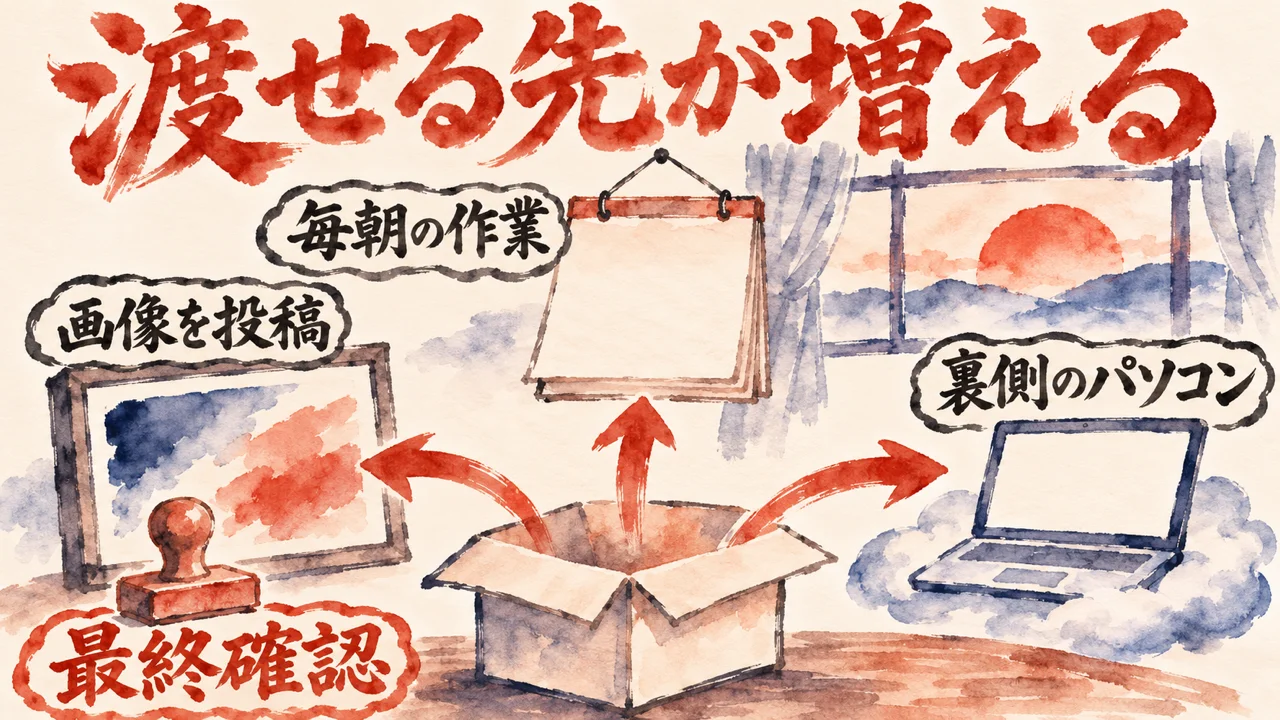
8本の実演のあと、KEITOさんはCanvaの連携を例に出します。作った画像をInstagramへ載せる場面です。
Canvaを接続しておくと、Canvaで作った画像を、そのままInstagramへ投稿してもらえます。例は、告知用のバナー、内容を並べた目次風の画像、注目ポイントの画像と、正方形の5枚を作ってフィードへ投稿する頼み方です。
本当はデザインの希望を細かく伝えてから頼む形がよい、と前置きしつつ、この頼み方でおそらく投稿まで進む、と話します。
Canvaを使うので、デザインの統一感が出る、と話します。自分のアカウントの中でデザインを作ってくれるから、あとから編集しやすい、とも言います。
投稿の前に最終確認が出ます。カルーセルに投稿しますか、という画面で投稿を選ぶと、投稿が完了します。
Canvaで作った画像の投稿にも、最終確認の画面が入っていました。画像を作る場所と、投稿する場所。1本の頼みでつながっています。
次の応用は、スケジュール機能です。一度頼めば毎朝同じ作業をやってくれるので、毎回の指示が要らなくなる、と話します。設定は自然な言葉で伝えるだけで、ここは画面での実行を見せない説明です。
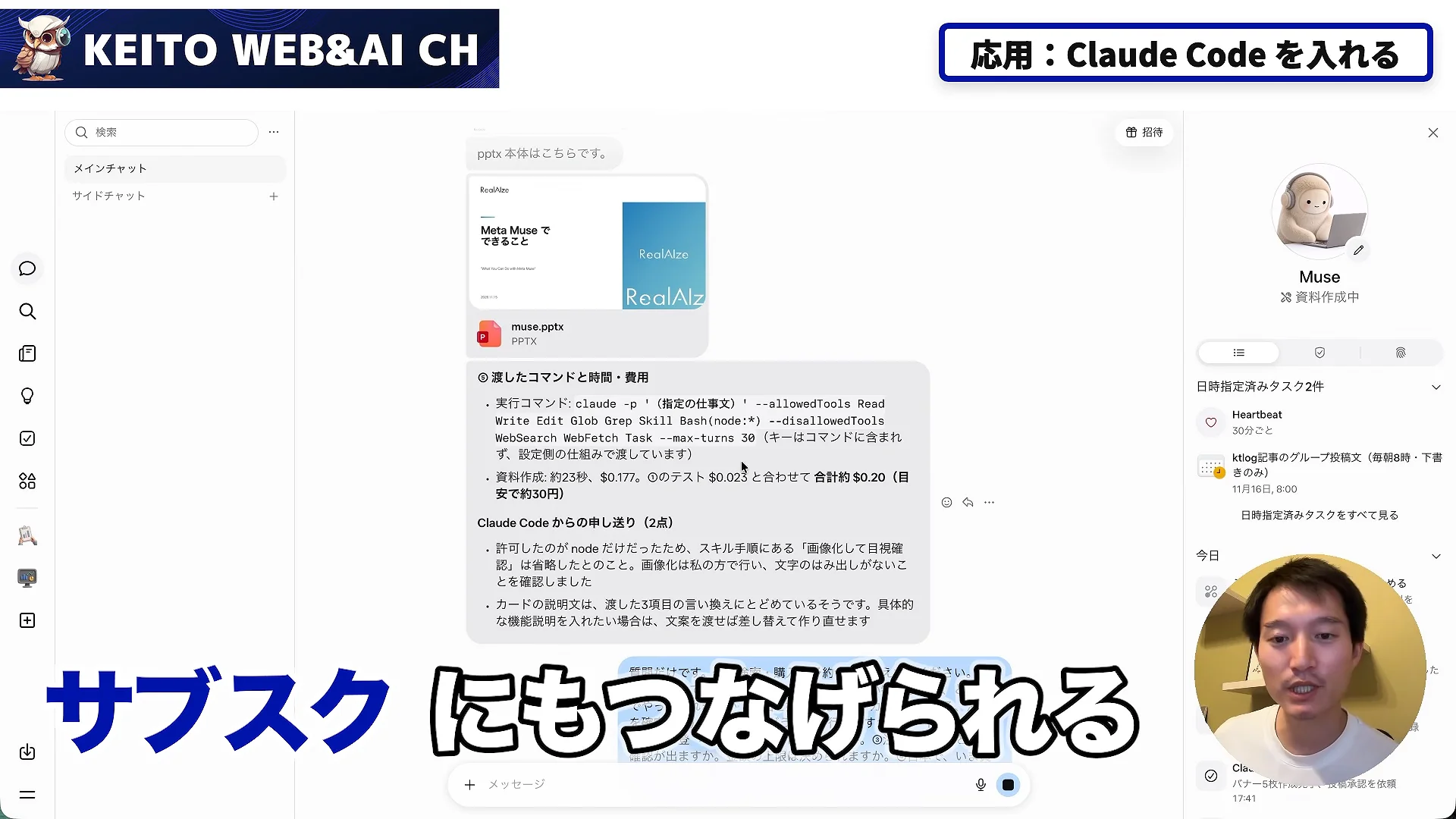
クラウドPCの話は、事前にMuseの中へClaude Codeを入れておいた、という所から始まります。資料作成スキルを使って、Museの特徴を3ページにまとめて、と頼んだ例です。
出来上がったのは、いつもの動画で使っている資料と同じデザインのスライド。PowerPointで書き出され、クリックでダウンロードでき、プレゼンテーションモードでも開ける、と話します。
KEITOさん(動画の中で・64:44〜)
Museの裏側に入ってるパソコンでClaude Codeを立ち上げてClaude Codeで作業をさせるっていう、流れを、やらせることができます
Museの裏側にもパソコンがあり、その中でClaude Codeを動かして作業を進められる、という説明です。
KEITOさんは、個人的にはこの形がいちばんいい、と話します。クラウド側の環境をしっかり作り込めば、あらゆる作業をMuse経由でやらせられるのでは、という見立てです。
スケジュールも、クラウドPCの中の作業も加わり、Museに渡せる仕事の先が1つずつ増えていきます。道具が増えるほど、手元に何を残すかが見えてくる。投稿の手前に置かれた最終確認は、その手がかりです。
私なら、自動化できることは自動化して、人間にしかできないことに集中します。Canvaの投稿も、毎朝の作業も、クラウドの中のスライド作りも、渡せる仕事は増えていきます。
結びは、無料でここまでできるのが本当に大きい、という話です。Instagramのフィードやリールの検索、Facebookの投稿のお願い、広告の分析。この使い方だけでも、かなり使える、と話して締めます。
AIエージェントに渡す、止めどころの整理プロンプト
枠の中の文を丸ごとコピーして、手元のAIエージェントに貼ってください。この記事のURLも枠の中に入っています。資産、氏名、連絡先、社外秘の資料、鍵は貼る前に外してください。
貼ると、AIエージェントが質問を聞き、動画の話と自分の状況を分けます。出るのは、手元で決めること、様子を見てよいこと、任せる線の案、追加のプロンプトです。
返ってきた結果は、そのまま信じず、自分の目で読み直してください。分からない所は問いのまま返るので、最後に選ぶのは自分です。
次の依頼を、確認と整理だけで行ってください。
貼る前に、資産、口座、取引先、氏名、連絡先、社外秘の資料、鍵、パスワード、カード番号は外してください。AIにも、これらの入力は求めないでください。

【記事のURL】
https://ai-kidou.jp/video-report-muse-free-plan-keito/
最初にこのURLの記事を読んでください。読めない時は読めなかったと伝え、下の【目的】の要点だけを材料にしてください。

【目的】
KEITO【AI&WEB ch】のKEITOさんが、MetaのAIエージェントMuseを無料プランで使う動画の話と、記事の筆者の考えを、自分の仕事に当てはめて確かめます。
・動画の話は、KEITOさん自身の発言と実演として聞く。
・記事の筆者の考え: 先に動くAIには、動く前に止めどころを決めて渡す。使用量を見て任せる量を決める。承認や設定は自分が持ち、出す・止める・任せるの境界は、見て確かめた本人が決める。
この考えを自分の場面で決める手伝いが目的です。

【やってよいこと】
1. 記事を読んだあと、短い質問を1つずつ聞く。聞くのは次の4つ。
・先に動いてもらいたい作業は何か
・動く前に自分で止めたい所はどこか
・AIに渡したくない情報や許可は何か
・使える環境と使用量の余裕はどのくらいか
2. 答えに合わせて、「KEITOさんの話」と「自分の今の状況」を分けた整理表を作る。
3. 「先に自分の手元で決めること」「様子を見てよいこと」「AIに任せる線を自分で決めること」に分けた表の案を作る。60点でよいので先に出し、直す形にする。分からない所は埋めず、本人に聞く問いとして返す。
4. 使っている環境にそのまま貼れる追加のプロンプトを1〜2本つくる。各プロンプトの中に、記事のURLを入れる。

【守ること】
・整理と確認だけにする。設定の変更、予定の変更や削除、メッセージの送信、投稿、購入、解約、公開は実行しない。必要なら提案として書くだけにする。
・特定の製品の購入、契約、導入、有料プランへの切り替えは勧めない。将来の予測は断言しない。
・記事に無い手順、数字、主張を足さない。動画の話は、KEITOさん自身の発言として扱い、独立した事実にしない。
・資産、口座、取引先、氏名、連絡先、社外秘の資料、鍵、パスワード、メールで届くコードの入力を求めない。

【返す形】
1. 記事の話と、自分の答えを分けた整理表
2. 手元で決めること・様子を見てよいこと・任せる線を自分で決めること、の表の案
3. 追加のプロンプト(1〜2本・記事のURL入り)
4. 本人に聞く問いの一覧
5. 自分の目で読み直す所を1行
根拠にした記事の話と、貼った人の答えを分けて書き、分からなかった所は「未確認」と書いてください。KEITOさんは、Museを代わりに動くAIとして見せ、無料でここまでできるのが大きい、と話しています。実演は、Instagram、Facebook、広告、買い物、Canva、クラウドPCのClaude Codeまで広がっていました。
私の向きは、AIに委ねて、人は積み減らして生き直す、です。実演でも、Canvaの画像を投稿する前には、最終確認の画面が出ていました。
どこまで任せるか。その境界を決めるのは、見て確かめた本人です。動画では、Facebookは投稿文を伝える所で止め、買い物はAmazonの代わりにStripe Linkへ移っていました。
上のAIエージェントに渡す、止めどころの整理プロンプトの枠は、書くのに迷う時の補助として使えます。
動画の4項目のうち、次にMuseへ頼む1件のやめどきを、1行で書いてみてください。書けたら、この記事でやることは終わりです。
COLUMN
▲目次先に動く相手には、違和感をその場で返す
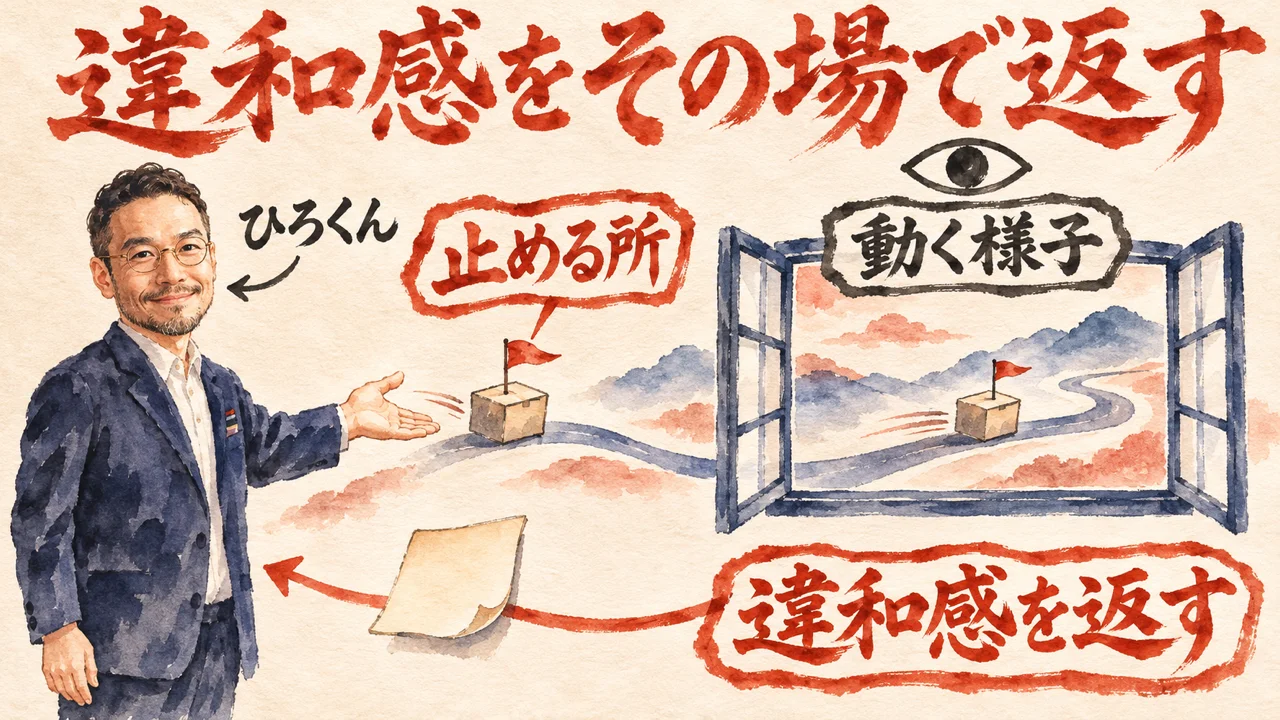
動画の中盤は、Museに仕事を渡す話が続きます。KEITOさんは、予約はしないで候補を出すところまで、と止める所を伝えて頼んでいました。先に動くAIに任せるほど、頼んだあとも、違和感をその場で返す場所が要ります。止める所を伝えるのは、動き出す前の一手。違和感を返すのは、動き出したあとの一手です。そこに重なる言葉が、過去の私の答えの中にありました。
私の記事より(AIが先に動く場面で、違和感をその場で返す考え方を、魂磨きの問答で答えた記事)
分身AIが自律して働く姿を見て自己発見したり違和感をフィードバックすることが人間本人の気づきや学びになる。
この考え方の元になった私の答えは、2026年8月10日のAIが先に動く場面で、違和感をその場で返す考え方を、魂磨きの問答で答えた記事に、そのまま残しています。
分身AIが自律して働く姿を見て、自分で気づくこと。違和感をフィードバックすること。この両方が、人間本人の気づきや学びになる、と私は答えています。
この答えを動画に重ねると、見えてくるものがあります。道具の名前や機能がどれであっても、先に動く相手に違和感を返す場所を、自分の手元に残せるかどうかは、自分の中にあります。止める所を決めて渡す。動くAIを見て、引っかかった所を返す。この2つが手元にあるかどうかです。次にAIが先に動いた時、最初に返す一言は、何でしょうか?
分身AIについてもっと知りたい方は分身AI.comもチェックしてね!
関連記事
Museが代わりに動く場面を、契約中のサービスの解約や家計の見直しなど5つの事例で追える記事です。この動画の実演と見比べられます。
Museの使い方を、スペース・仮想マシン・買い物代行など5つの機能に分けた記事です。この動画のクラウドPCや買い物の実演と、機能の側から見比べられます。
Hark、Grok Bot、dots、Museの4つの常時稼働AIエージェントを比べ、注意点を整理した記事です。Museを他と並べて見る時の材料になります。
専用クラウドPCや承認、学習の初期設定といったMuseの注意点を公式発言と報道から整理していて、動画の設定の話と並べて読めます。
ChatGPT、Claude Code、Museの得意分野を会話・ファイル修正・Web作業で比べた内容で、動画のクラウドPCの実演と重ねて見られます。
📺 参考リンク: この記事で取り上げた元
チャンネル: KEITO【AI&WEB ch】/出演: 運営者のKEITOさん(1人語り)。https://www.youtube.com/watch?v=-vlfdARcxqs
今回紹介した動画
| KEITOさん | KEITO【AI&WEB ch】/2026年11月21日公開/1時間8分28秒(日本語の音声)/https://www.youtube.com/watch?v=-vlfdARcxqs |
🎁 無料プレゼント
Aiport(ClaudeCode AIエージェント実践会)
ClaudeCodeでAI秘書+分身AI+AIカンパニーが無料で作れるキット&解説動画をプレゼント!
▶ 無料で入会してキットを受け取る🤖 AI生成コンテンツについて
この記事はAIツール(Claude Code)を活用して制作しています。構成・文章生成にAIを使用し、最終的な内容の確認・編集・公開判断はひろくん(田中啓之)本人が行っています。「分身AIひろくん」(bunshin-ai.com)とは別のコンテンツです。
AI氣道 — 三方よしのAI活用
家事と子育てのスキマで経営する、ひろくんのAIブログ
📺 毎朝無料LIVE配信中!見逃しても大丈夫、アーカイブも完全無料。
記事も完全無料。見逃しても大丈夫!
YouTubeチャンネル: @AIKIDO-GPTs
| 曜日 | 時間 | メインホスト | ゲスト | テーマ |
|---|---|---|---|---|
| 月 | 7:00〜7:30 | ひろくん | ただっち | AI最新ニュース・実験 |
| 月 | 13:00〜 | ひろくん | れんくん(戸野塚蓮) | AI経営術LIVE |
| 火 | 7:00〜7:30 | ひろくん | 公ちゃん | 共感ストーリー×分身AI |
| 水 | 7:00〜8:00 | ひろくん | 高崎さん・たくみくん | AI×開発・教育 |
| 木 | 7:00〜7:30 | ただっち | ともみん | AI×デザイン |
| 金 | 7:00〜7:30 | ただっち | 友くん | AIツール最前線 |
| 土 | 7:00〜7:30 | ただっち | ゆきちゃん | AI×起業・発信 |
| 日 | 7:00〜7:30 / 7:30〜 | WACAコラボ | ひろくん+仲間たち | 生成AI最新ニュースまとめ |
📍 日曜7:00〜7:30のLIVEは無料視聴、7:30〜のWACAのZOOMは登録制です。詳細・登録はこちら
🔥 火曜15:00〜 社長モテる化計画LIVEもやってるよ!