WATCH REPORT
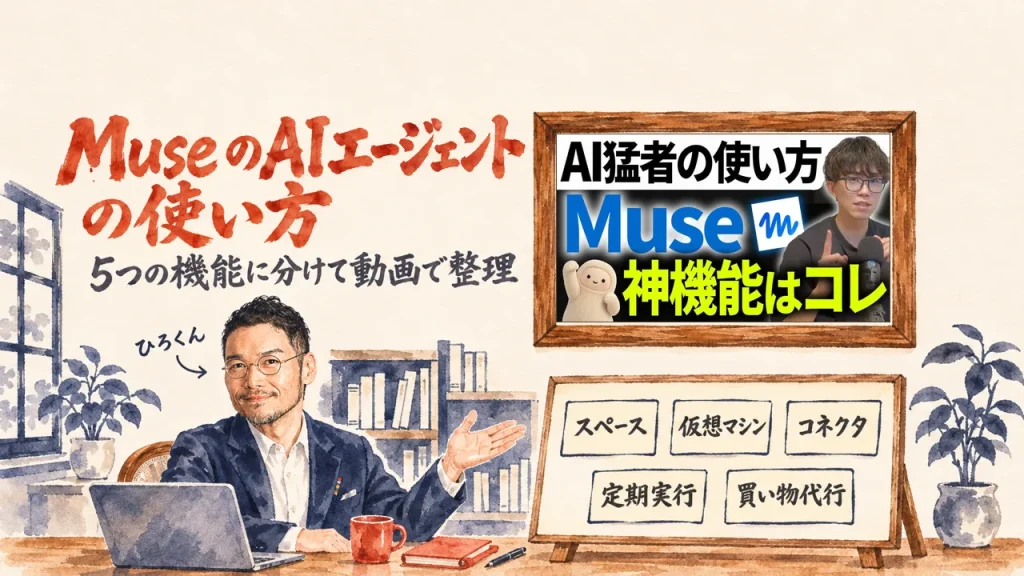
Muse のAIエージェントの使い方を、スペース・仮想マシン・買い物代行など5つの機能に分けて動画で整理
2026.11.14
家事と子育てのスキマで経営する3方よしAI共創コンサルタントの田中啓之、ひろくん(@passion_tanaka)です。今回は、YouTube のチャンネル『いまにゅのAIプログラミング塾』で、いまにゅさんが Meta の個人向けAIエージェント Muse の5つの機能を解説した日本語の動画を紹介するね。
Meta の Muse が気になっている。でも、どの機能から手を付けるのか、どこまで任せていいのかが決めきれない。そんな、AIを毎日の仕事で使っている個人事業主や、小さな会社の経営者、発信者に向けて書きました。
いまにゅさん(チャンネルは、いまにゅのAIプログラミング塾)が、聞き手のJ君と、Meta の個人向けAIエージェント Muse の、まず押さえたい5つの機能を解説する約27分の日本語の動画です。2026年11月13日公開。引用ブロックは動画に付いている自動の字幕から言いよどみだけ省いたもので、表記がずれた所は、その下の文で正しい表記を添えます。
動画は、5つの機能の使い分けから入ります。そこから、Muse の中に作る自分用のミニアプリ(いまにゅさんの呼び方はスペース)、自分のPCと隔離されたクラウド上のPC、Facebook や Instagram とつながるコネクタ、毎朝や毎週の定期実行と買い物代行へ進み、最後はこれから来る機能と、制限が緩い今のうちに始める話で締めくくります。
この記事では、動画の主張を順に紹介して、そのあとに私の記録を重ねます。読み終えると、AIに仕事を任せる前に、閲覧だけにするのか頼んで動かすのか、承認の前に何を見るのかを、自分で決められるようになります。
SPEAKER
いまにゅ さん
いまにゅさんは、この動画の解説をする人です(チャンネル名と概要欄のIDの表記は「いまにゅ」)。聞き手のJ君(画面のテロップの表記)と2人で、話を進めます。
AIの「今」を毎日シェアしてる無料コミュニティやってます
GPTs研究会に参加する(無料・9,000名突破!)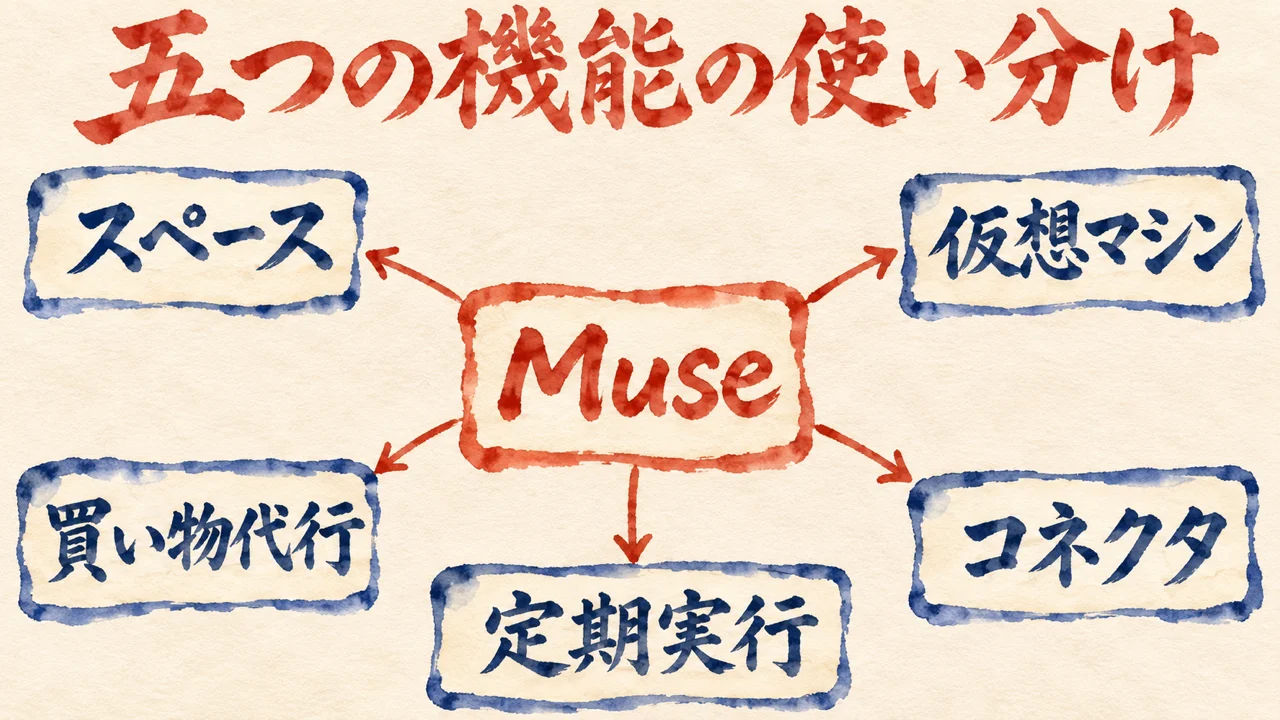
AIの契約は足りているのに、うまく使い切れていない。そう感じたことはありますか?動画は、冒頭からその話に入ります。
いまにゅさん(動画の中で・0:04〜)
極論ミューズに乗り換えてもいいんじゃないかなって思ってます。
ChatGPT を使いこなせていない人は、極論、Muse に乗り換えてもいいのでは。冒頭で、いまにゅさんはそう話します。
Muse は、Meta が作った個人向けのAIエージェント。聞き手のJ君は最近 Muse ばかり使っていて、旅行の予定を任せたり、メッセージを見てもらったりしている、と話します。
動画は、使いこなす人が使う機能のうち、まず押さえたいものを順に紹介していきます。発表済みでも日本の Muse にはまだ載っていない機能にも、あとで軽く触れる流れ。5つの機能は、スペース・仮想マシン・コネクタ・定期実行・買い物代行です。
画面には、Muse のアバターをプロンプトで着せ替える例が出てきました。カエルのコンセプトで候補を出してもらい、生々しすぎたので、今のアバターに合わせた案に直してもらっています。
いまにゅさん(動画の中で・3:36〜)
本当に多くのユーザー、特にチャットGPTちょっと触ってましたとか、今までそのがっつり触ったことない人たちもガッとユーザー獲得をしに来てるのがこのミューズだなと思っていて
Muse は可愛さも大事にしていて、ChatGPT を少し触った人や、AIをがっつり触ったことのない人まで、一気に獲得しに来ている。これが、いまにゅさんの見立てです。
Facebook や Instagram を運営する会社らしい作りで、パーソナルAIエージェントで最初に勧めるなら、間違いなく Muse。そう話します。
乗り換えるかどうかより前に、決めておくことがあります。自分の仕事のどこを任せるか。
5つの機能を知ることと、自分の仕事のどこをAIに渡すかは、別の話なんです。
私なら、乗り換える前に、任せたい仕事を先に書き出します。
いまにゅさんは、人に勧める順番を、機能の紹介で話しました。私が受け取るのは、機能の数より、任せたい仕事の数を先に数える順番です。
アプリを作ったあと、どこに置いて、どう公開するか。そこで手が止まったことはありますか?動画は、1つ目の機能のスペースに入ります。
1つ目の機能は、スペース。画面左下のスペースから、こういうスペースを作って、と伝えるだけで、Muse の中に簡易的な自分オリジナルのミニアプリができる、といまにゅさんは話します。
実演は、YouTube の企画を貯めるアイデアストック。作成中の表示のあとに、色やデザインも整った画面が出てきました。
いまにゅさん(動画の中で・5:27〜)
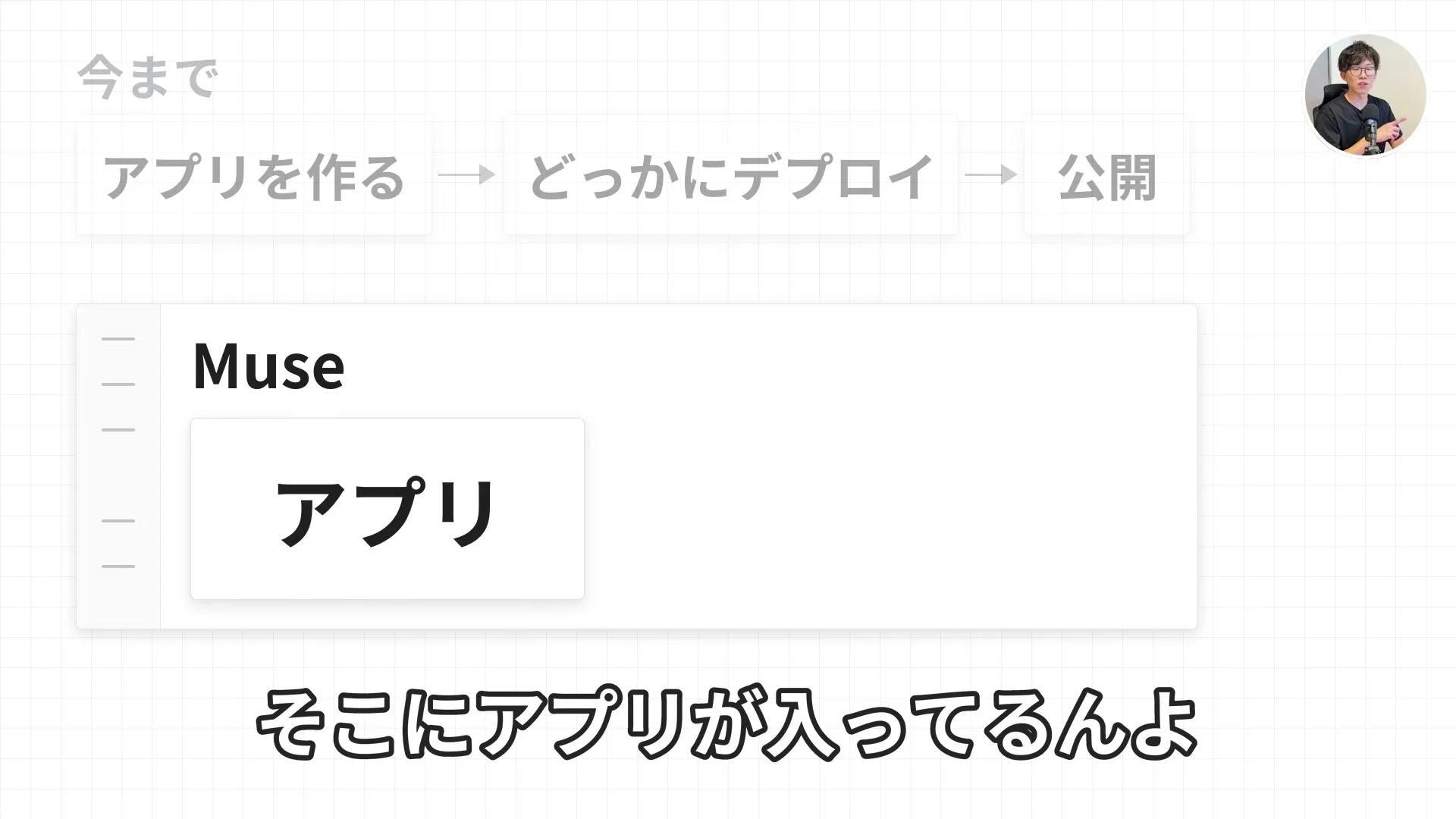
そうじゃなくてもうミューズ開けばそこにアプリが入ってるんよ。
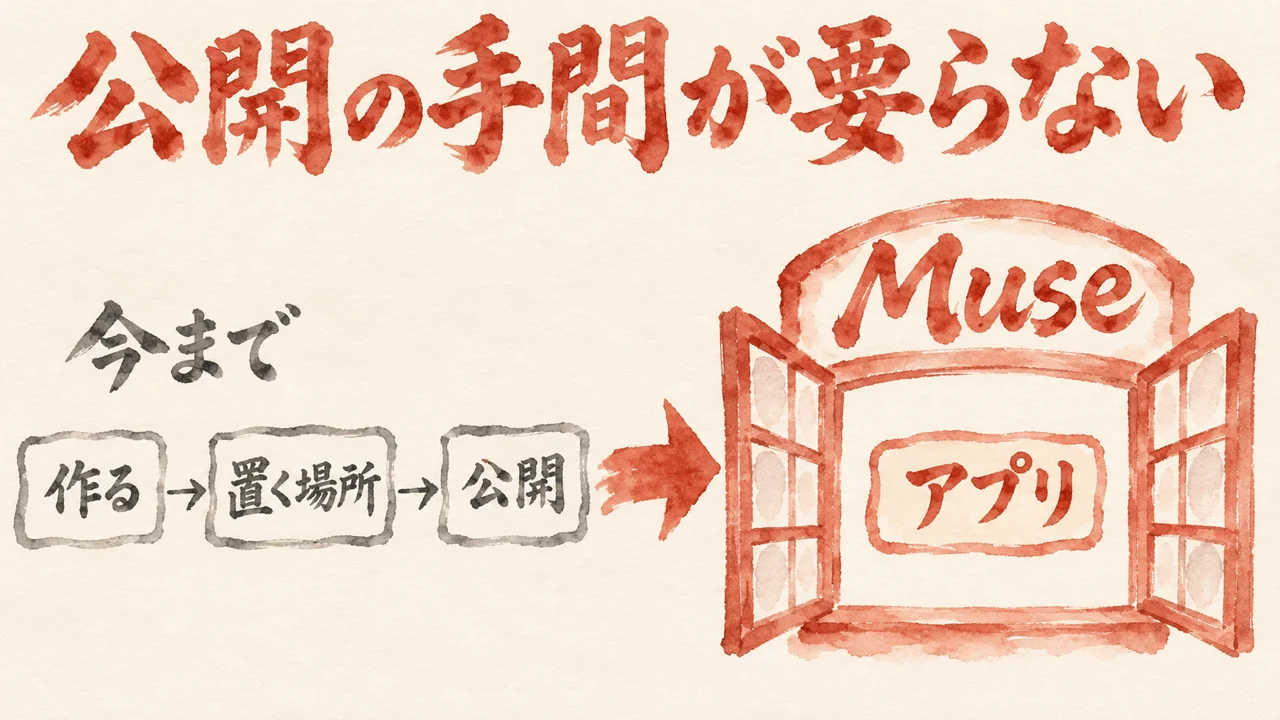
これまでは、アプリを作ったらどこかにデプロイして公開していました。Muse は、開けばそこにアプリが入っている。ここが大きい、と話します。データも溜まっていくので、データベースを作る必要もありません。
いまにゅさん(動画の中で・6:01〜)
何かの特定の用途に応じた役割に応じたプチアプリを作ってやっていけるってのはすごい魅力的な部分です。
用途や役割に応じたプチアプリを作れる点が魅力、と話します。チェックリストやイベント、プロジェクトなど、使い道は幅広め。
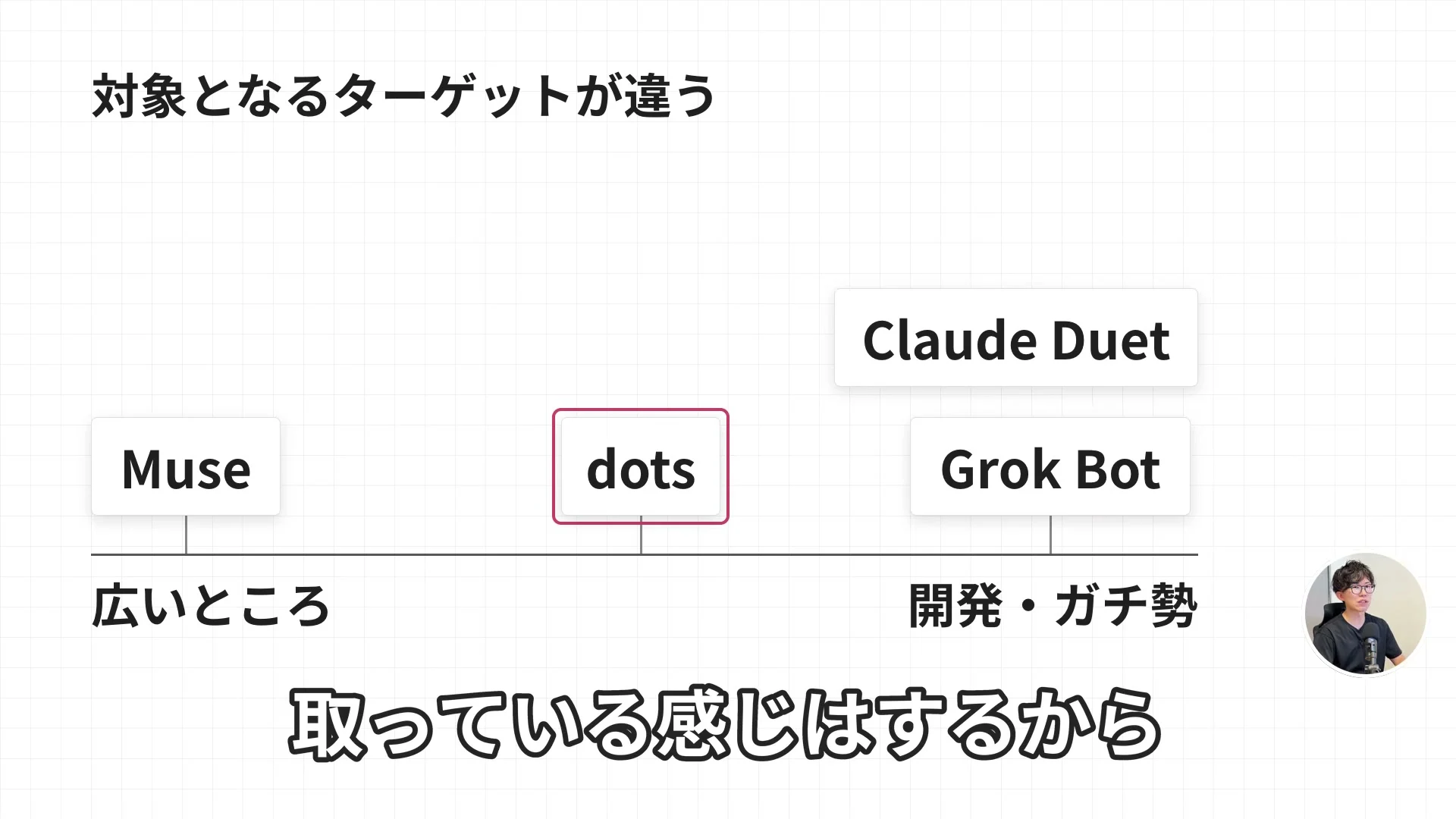
ラスベガス出張の準備ページ(チェックリストや情報)も、いまにゅさんはスペースで作っていました。dots や Grok Bot などの競合には、こういうものは入っていない、というのも、いまにゅさんの話です。
メールとつながっているので、航空便の時刻や、何分前にどこにいるかも、メールから取ってきて任せられる。ラスベガス乗り継ぎの計画も、スペースで作る予定だと話しました。
中身を自分で入れずに、AI関連の企画を10個ぐらい徹底的にリサーチして入れておいて、と Muse に頼むやり方もあります。
公開の手間が消えると、作る人に残る物が変わります。置く場所も、公開の段取りも要らない。残るのは、何を作りたいか、だけ!
11月6日の朝LIVEでは、私も試しにゲームセンターのようなアプリを作ってもらい、中でホームラン競争が遊べるようになりました。頼んだ相手は Muse です。この場面は、11月6日の朝LIVEで、MuseにCodexやClaude Codeを操らせる話を伝えた記事に書いています。
週のリセット前に使える枠が余っていたので、残りで何ができるかを聞いて、理科のシミュレーションと、クイズのポータルも作ってもらいました。
作ったアプリは、共有を押せば、ほかの人にシェアできます。
弱点は動画が下手なこと、と私はLIVEで話しました。ChatGPT をくっつければ、文章や画像は ChatGPT が作る、とも話しました。
いまにゅさんは、アプリを置く場所の話をしました。私が受け取るのは、置く場所を気にしなくてよくなったあとに残る、何を作りたいか、という問いです。
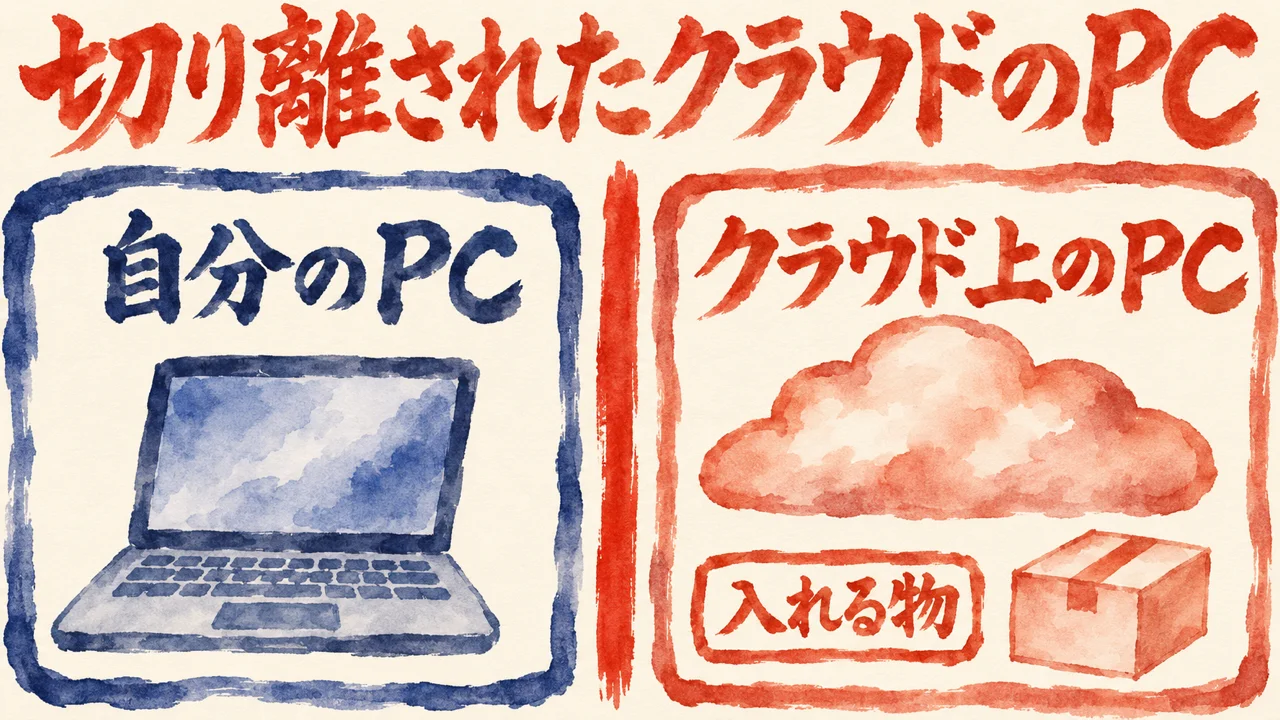
2つ目の機能は仮想マシン。AIに作業を渡す時、その作業はどのPCの上で動いているのか、考えたことはありますか?
2つ目は、Muse 自身が持つクラウド上のPC、つまり仮想マシン。Muse がセキュアな仮想マシンと言っていた、といまにゅさんは話します。
いまにゅさん(動画の中で・12:08〜)
要はあの、自分のこのPC環境とは隔離されたクラウド上のPCなんだよ。
自分のPC環境とは切り離された、クラウド上のPC。エージェントがその中を操作して、自分のPCではないマシンでポチポチ動いてくれるイメージです。
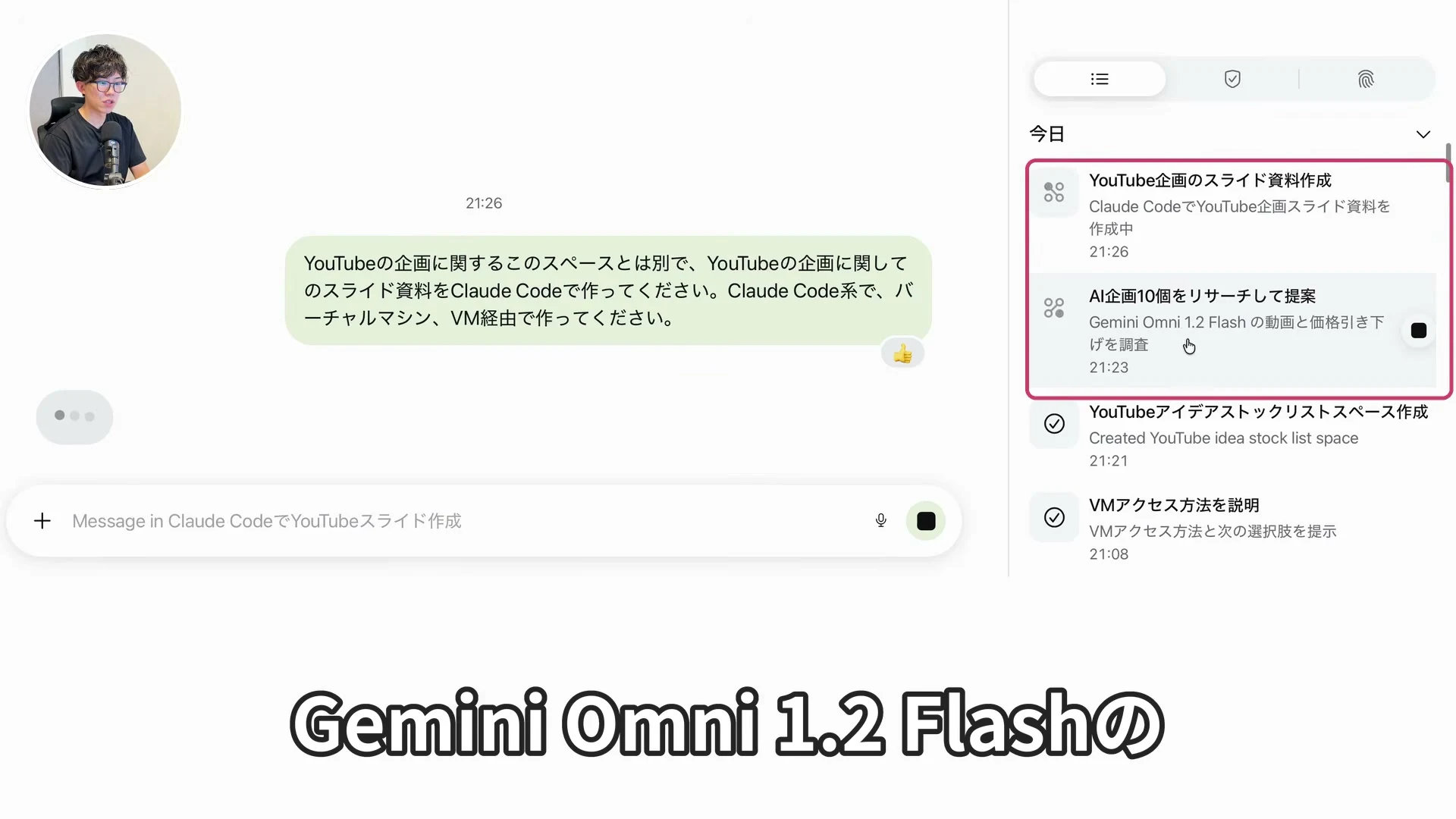
例は、スペースとは別のサイドチャットで、YouTube の企画のスライド資料を、Claude Code 経由で仮想マシン上で作って、と頼む形でした。画面の右には、AI企画10個のリサーチなど、作業が並行して動く一覧が出ています。
いまにゅさん(動画の中で・13:42〜)
VMに関しては、めちゃくちゃいい機能なんだけれども、使う人はちょっと限られるかなっていう感じもしているので、結構上級者向けかもしれない。
めちゃくちゃいい機能だけれど、使う人は限られるので、上級者向けの機能だと見ている。そう話します。自分で使っている開発系の道具、Claude Code や Codex を入れると簡単に使える、とも話しました。
隔離されたPCに任せるなら、中で何が動くかより先に、何を入れてよいかを決めておく必要があります。入れる物の線引き。
隔離されたクラウド上のPCに自分の道具を入れた記録なら、私にも別に1つ。Grok Bot のクラウドPCの記録を書いた記事から、1文を引きます。
私の記事より(Grok Bot・Muse・dots の使い分けを2本の動画から整理した記事)
私の記録は、入れられた、そして消えていた、までです。
これは Grok Bot のクラウドPCで確かめた記録で、Muse の仮想マシンの話ではありません。
それでも、隔離されたクラウドの環境に自分の道具を入れて任せる形は、動画の仮想マシンと向きが重なります。
私なら、入れた物が残るかどうかを、頼む前に確かめておきます。
仮想マシンを、いまにゅさんは上級者向けと位置づけました。私が大事にしたいのは、上級者かどうかより、隔離された環境に何を入れて、どこまで任せるかを先に決めることです。
AIに自分のアカウントをつなぐ時、見るだけの権限と、頼んで動かす権限の違いを、画面で確かめていますか?動画は、3つ目の機能、コネクタに入ります。
いまにゅさんは、コネクタは必ず押さえておきたい機能だと話します。Muse は出たばかりで、数はまだ多くありません。それでも重要な点が2つ。1つ目は、Meta の Muse なので、Facebook・Instagram・Threads・Messenger と連携できることです。
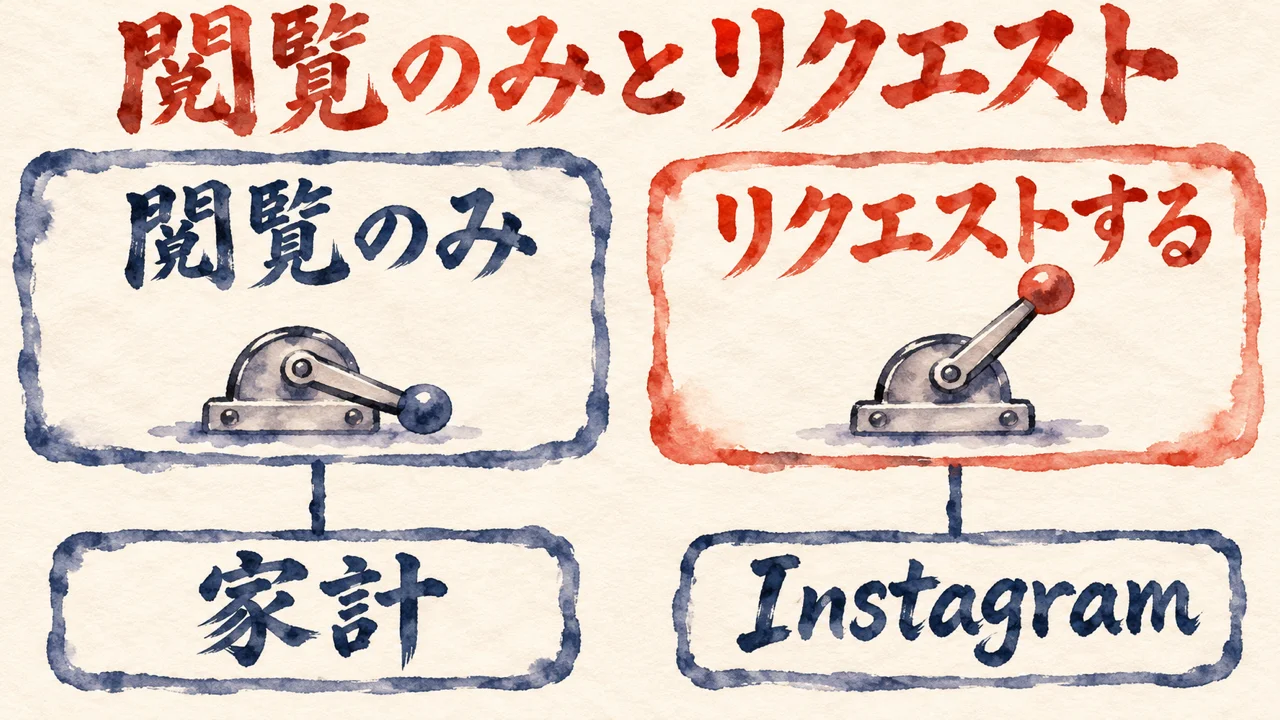
Instagram では、メッセージの受信と中身の確認、コンテンツの投稿と編集、プロフィール編集、保存済みの投稿の管理までできます。画面には、コンテンツへのアクセスは許可する、書き込みや削除はリクエストする、と権限が分かれて並びます。
いまにゅさん(動画の中で・15:17〜)
だから自分のなんか普段運用してるインスタのアカウントを連携させてなんか対応してもらうってことは全然できちゃう。これは大きいよね。
普段運用している Instagram のアカウントをつないで、そのまま対応してもらえる、という話です。いまにゅさんは、一般のユーザーにはありがたく、AIに触るきっかけにもなると見ています。
いまにゅさん(動画の中で・16:02〜)
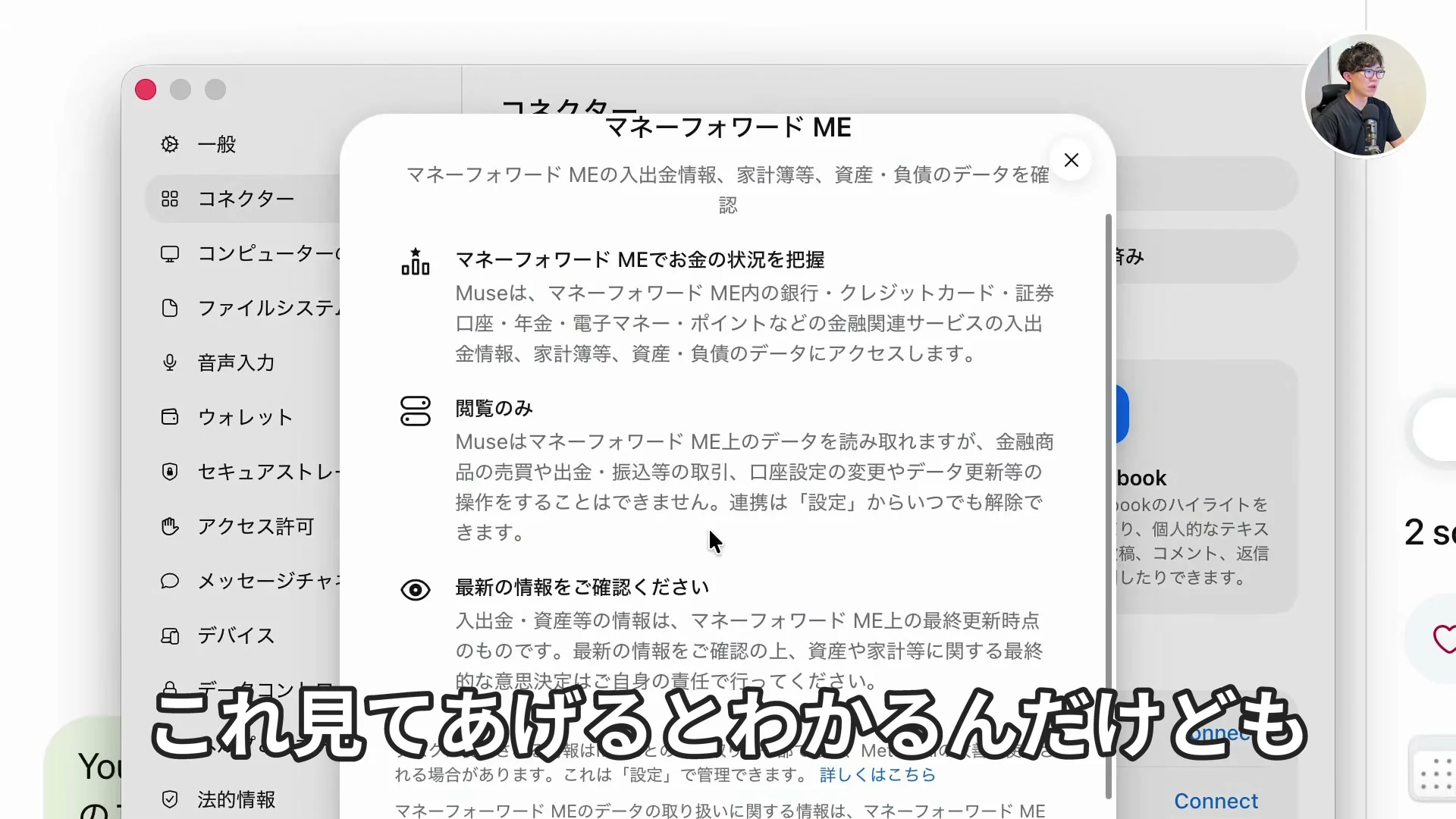
これ見てあげると分かるんだけども、マネーフォワードで閲覧のみっていうところなので
2つ目は、日本のサービスのマネーフォワード ME と連携していること。権限は閲覧のみで、入出金の情報を取ってこられる、と話します。
口座を紐づけておけば、どこで出費が多いかを Muse に分析させられる。毎月1日に、前月分のデータからどんな支出が増えたかを聞く使い方もできる、という説明です。
今見られるのはマネーフォワードだけで、ほかにメルカリとチケットぴあが発表されている、と話します。何ができるかは本人も分からないと言いながら、一般の人が使うサービスとつながる点を、他にない強みと見ています。
いまにゅさん(動画の中で・19:03〜)
ミッチーがチェックする場所をコネクターで広げていくってのはめちゃくちゃ大事なので
ミッチーは、いまにゅさんが自分の Muse につけた名前です。Gmail や Google カレンダーをつないでおくと、30分おきぐらいに見に行って、返信したほうがよいメールや送り忘れの予定を教えてくれる、と話します。
閲覧だけにするのか、頼んで動かすのか。その線は、Muse ではなく私が引くものです。
画面に並ぶ許可するとリクエストするは、その線を自分の目で確かめる場所。
実は私、Muse に Messenger をつないで使っていて、その話を記事に書きました。そこから1文を引きます。
私の記事より(MuseにMessengerをつないで使っていることを書いた、登録から最初の設定までの記事)
私はMuseにMessengerをつないで使っています。
Muse から私の作業画面へ、AIに頼んで報告を送らせることができます。
送る前には毎回プレビューが出て、承認が要ります。
届く中身は、Muse が選んだ範囲。Muse 側の申告にすぎず、裏取りはできていません。
Muse が私の作業画面を見られる、というのも同じで、私は確かめていません。
線を引くのは自分で、承認の画面はその線を毎回確かめる場所。画面で権限の線を読むというこの回の話から、私が持ち帰るのはその順番です。
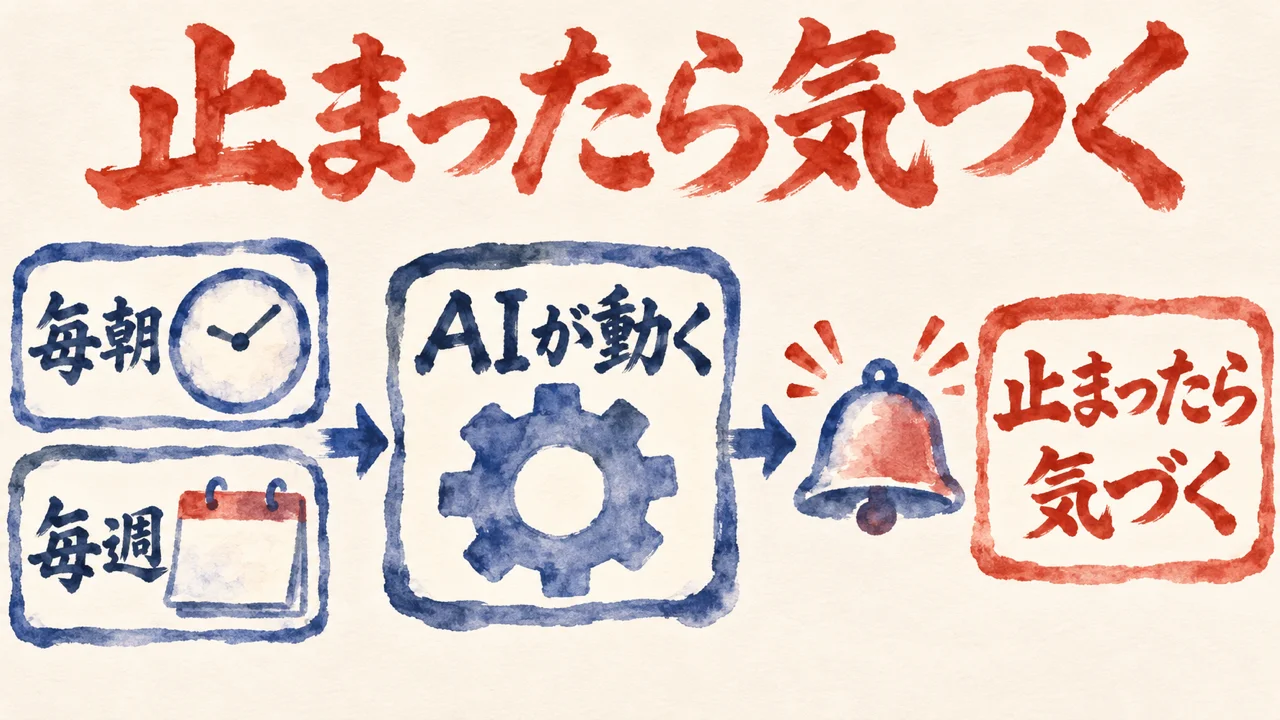
4つ目の機能は定期実行。毎朝やってほしい仕事をAIに頼んだあと、それが止まっていないかを確かめていますか?
いまにゅさんは、4つ目の機能として定期実行を紹介します。毎朝、毎週、毎週月曜など、定期的にやってほしいことを Muse に伝えると、設定してくれる仕組みです。
いまにゅさん(動画の中で・20:02〜)
組み合わせでできるわけ。で、それが全部このスペースの中に入ってんだよ。
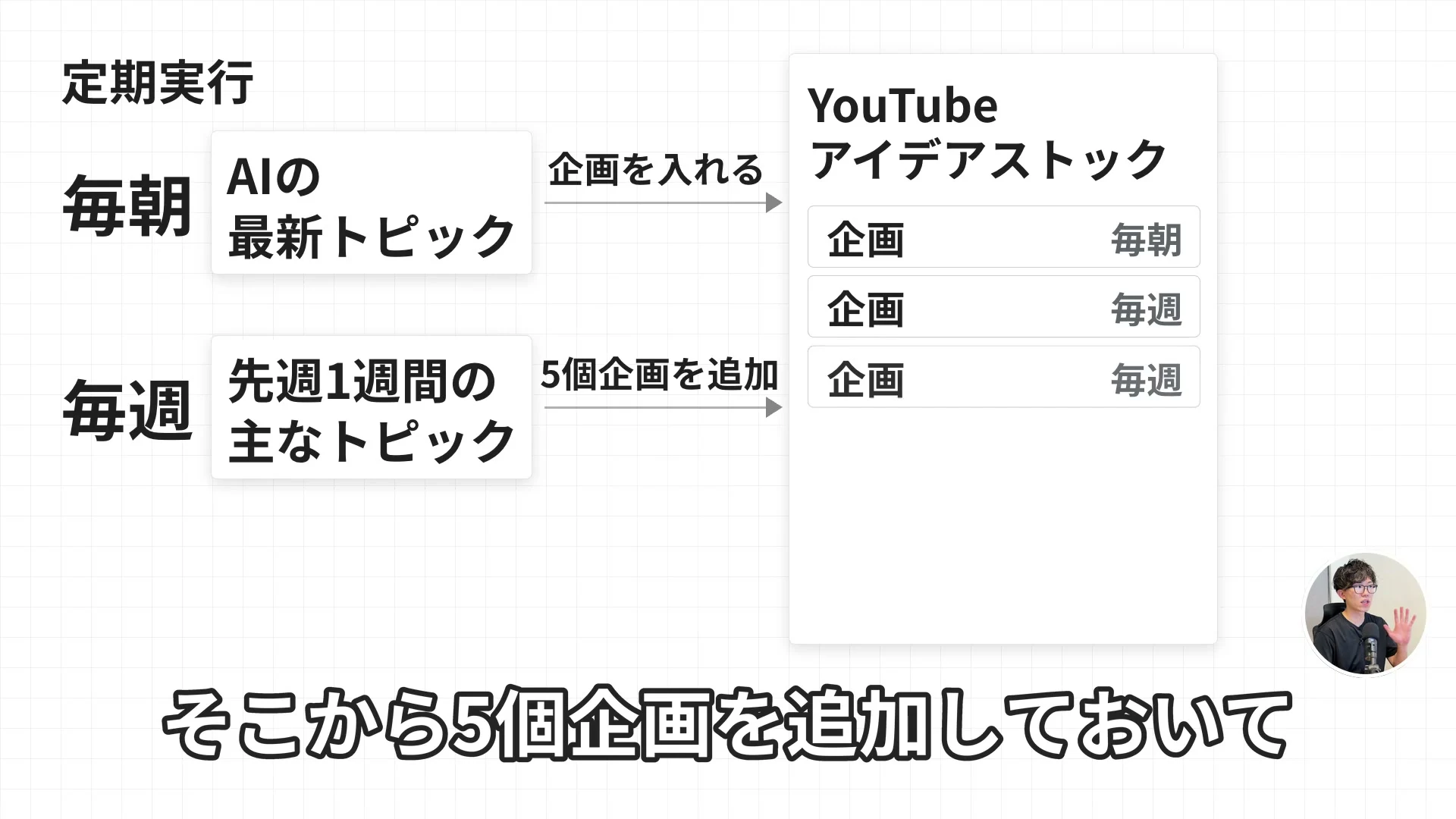
スペースと組み合わせれば、毎朝AIの最新トピックを取ってきて企画を入れておく、毎週先週の主なトピックから企画を5個足す、といった流れが作れる。その中身が全部スペースに入る、という話です。
画面のルーチンには、いまにゅさん自身は週刊AIニュースしか入れていない、とのこと。実演は、新しいチャットで、毎朝元気になる一言を通知して、と頼む形。時間はいつでも変えられる、と話します。
朝、スペースを開いたら企画が入っている。これは気持ちがいいです!
でも、頼んだまま放っておくことと、止まっても気づける仕組みがあることは、別の話なんです。
毎朝の自動化が静かに止まる失敗を、私は記事に書いています。そこから1文。
私の記事より(毎朝の自動化が静かに止まる失敗を、私の自動便の例で整理した記事)
ブックマークを記事にする自動便では、9月10日から11日間、新しいブックマークを1件も取り込めていませんでした。
これは、毎朝の自動化が止まっていた私自身の記録で、Muse の定期実行の話とは別物です。
止まっても、外からは分かりにくい。だから私なら、任せる前に、止まったら気づく仕掛けを先に決めておきます。
いまにゅさんは、定期実行で何を頼めるかを話しました。私が受け取るのは、頼む前に、止まったら気づく仕掛けを決めておく順番。
AIが見つけてきた商品を前にして、承認のボタンを押す前に、何を見て決めますか?動画は、5つ目の機能、買い物代行に入ります。
いまにゅさんは、5つ目の機能として買い物代行を紹介します。いまにゅさん自身もまだ使い切れていない、と前置きしたうえで、欲しい商品を買ってきてくれる機能だと話します。
いまにゅさん(動画の中で・22:12〜)
これ買いますか?ていう決済の承認はこちらでするけれども、見つけてきてポチっとボタン押したら決済するってところまでできちゃうと。
これを買いますか、という決済の承認は人がする。そのうえで、商品を見つけてきて、ボタンを押せば決済するところまで進められる、という説明です。
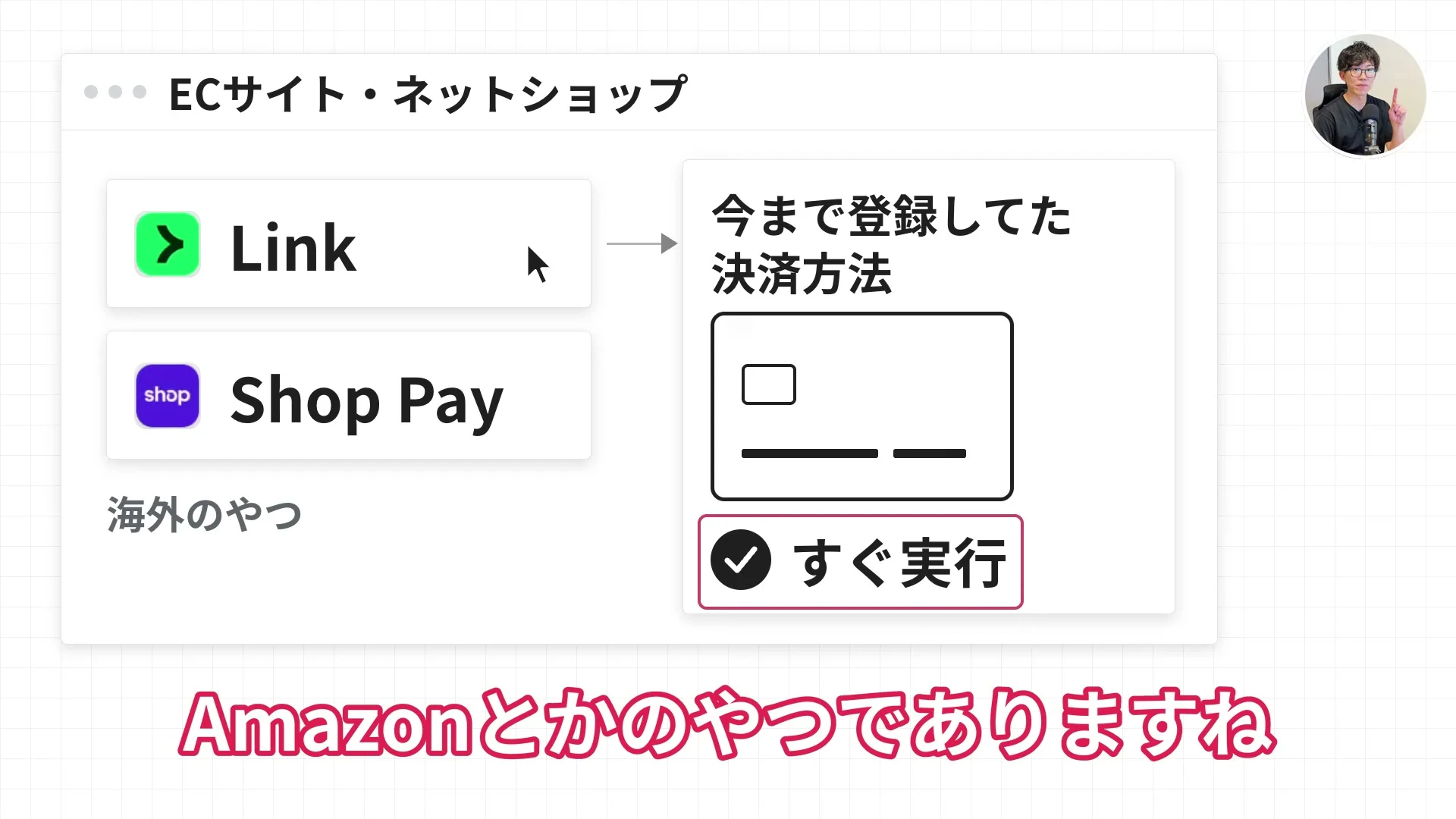
設定のウォレットに、Stripe の Link や Shop Pay をつないでおく。それを導入しているECサイトなら、Muse が途中まで進め、あとは承認で決済が実行される、と話します。Amazon はまだつながっていない、とのことです。
商品を Muse に見つけさせ、徹底的にリサーチさせて、1つ選ばせる使い方も話していました。決済の流れは、スライドの図で説明されます。
承認は人が握る。この線は大事。
ただ、その承認の前に何を見るかは、人が先に決めておくものなんです。
10月30日のLIVEで、Muse の決済について話したことを記事にしています。そこから2文。
私の記事より(Museの決済は本人認証が決まりで、承認すれば動くと、LIVEで話した記事)
決済は本人認証が決まり。でも承認すれば、行ってしまう。
決済の承認は人、という動画の線と、承認すれば進んでしまう、という私の記事の1文は、向きが重なります。
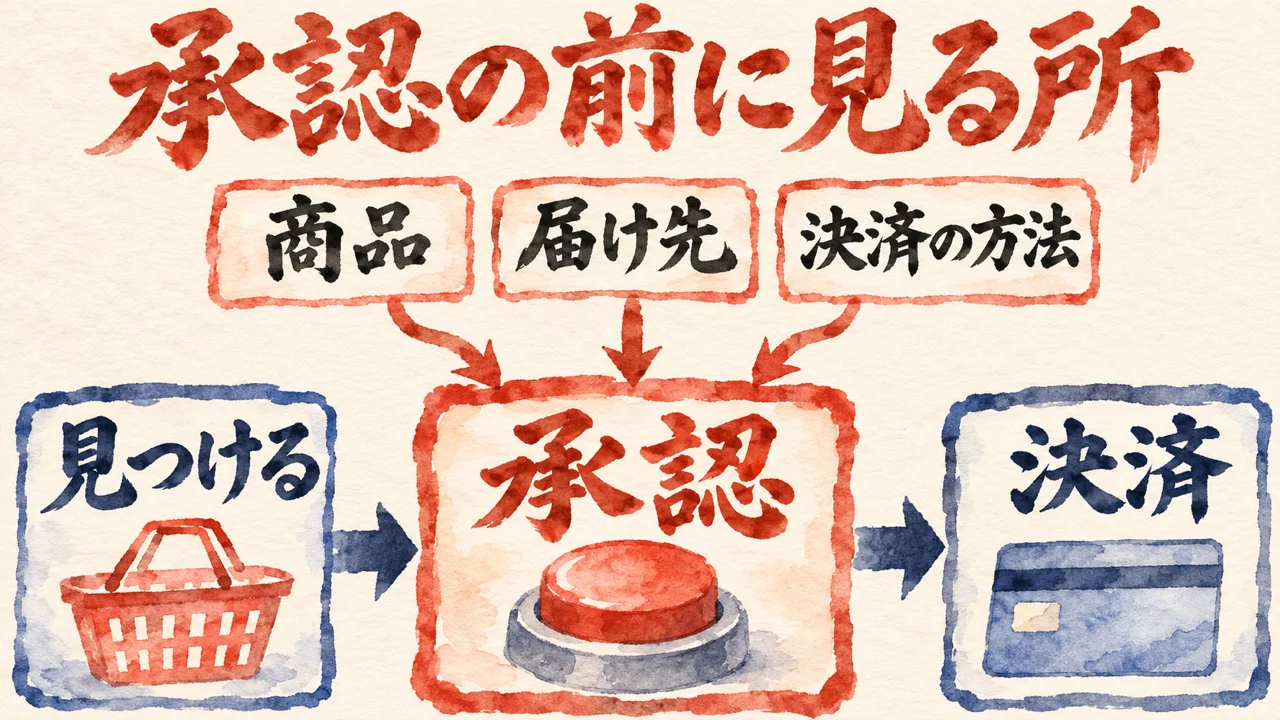
だから私なら、承認の前に見る所を、頼む前に決めておきます。商品、届け先、決済の方法。これらを見る、という形です。
承認の前に何を見るかを、先に決めておく。決済の承認は人、という仕組みの話から、私が持ち帰るのはそこです。
動画の終わりは、これから来る機能の話。新しい機能の発表を読んで、使えるような気分になったことはありますか?
いまにゅさんは、発表されている新機能を3つ紹介します。公式の発表かと聞かれて、発表されている、と答えていました。日本にいつ来るかは分からない、という前提です。
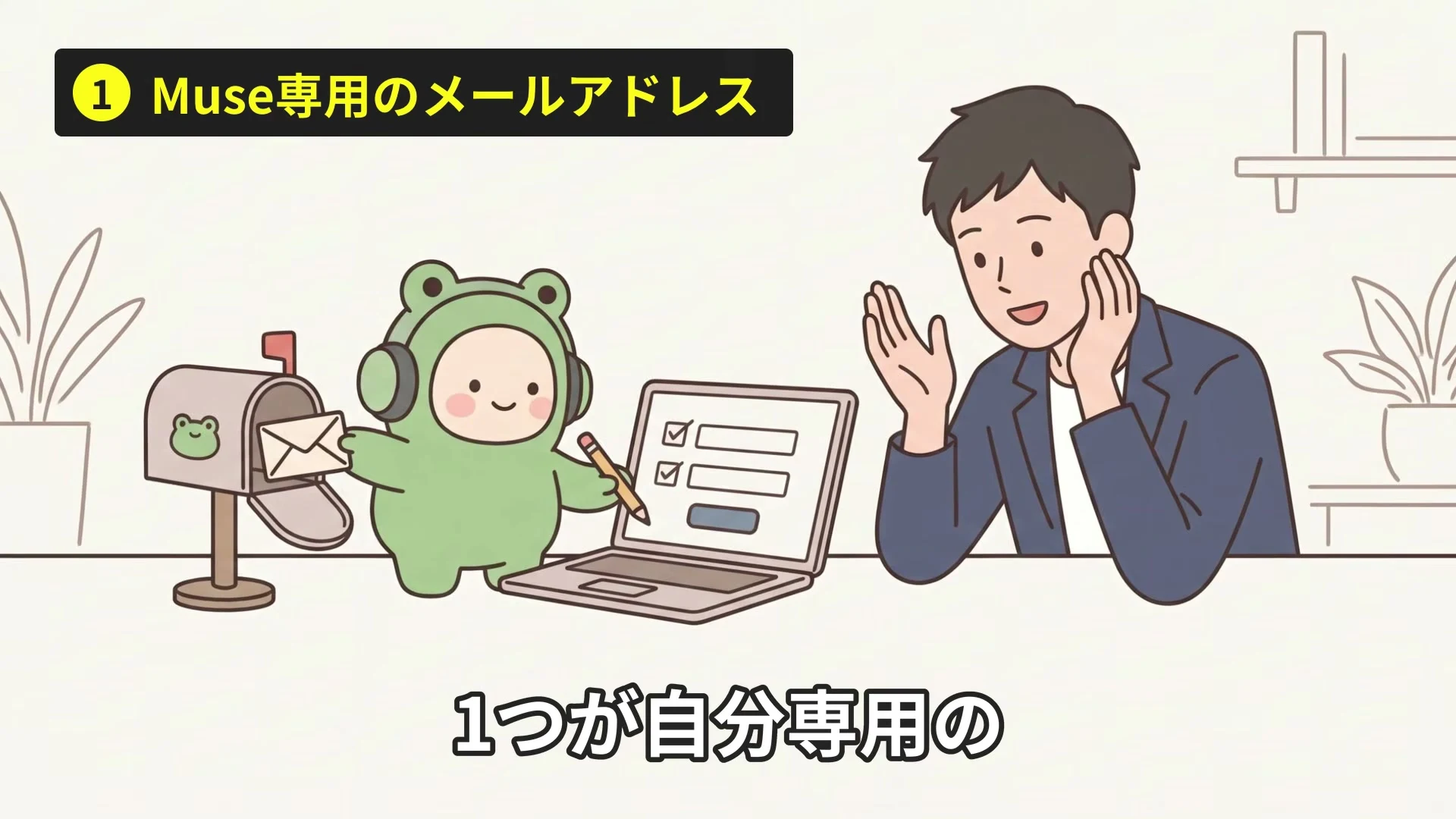
1つ目は、Muse 専用のメールアドレス。Muse がサイトに登録したりできるようになり、米国では展開済みと話します。2つ目はボイスチャットで、米国の英語から展開されていて、日本の時期は分からない、とのこと。
3つ目は、Muse Charm という専用のハードウェア。キーホルダーのような端末で、使い方はよく分からない、と話します。Meta はいま Muse にとても力を注いでいる、とも見ています。
いまにゅさん(動画の中で・26:15〜)
これどのAI企業もそうなんですけども、ユーザー獲得するためにちょっと緩めてるんですよ、制限。
終盤のコメント返信では、昨日使い始めたが驚くほど使いやすい、どうしてこんなに気軽に使えるのか分からない、という視聴者の声が紹介されます。答えは、今はユーザーを集めるために制限を緩めている、思ったより使えるがいずれ制限が来る、どのAI企業もそう、というもの。
そのうえで、使って育てれば問題ないレベルになるので、始めてみたほうがよい、と話します。ここは、いまにゅさんの予測です。
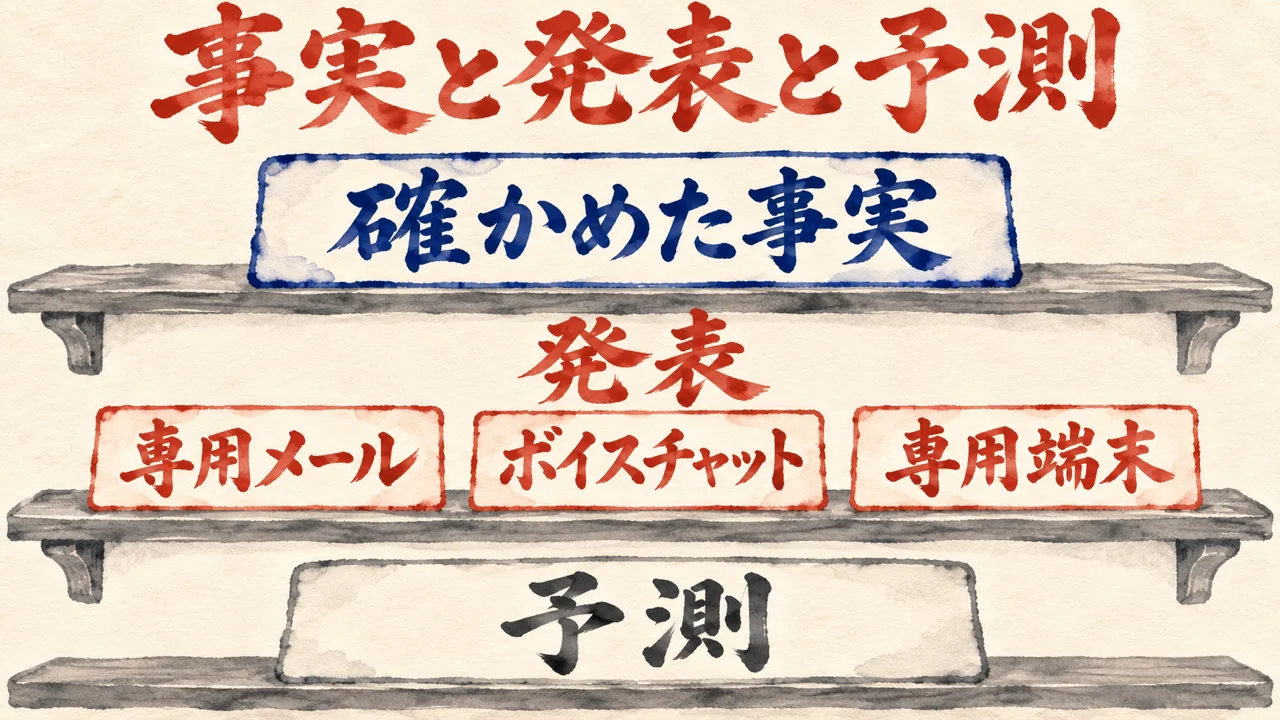
発表は発表、予測は予測。確かめた事実とは別の棚に置いて読みます。
私なら、専用メールもボイスチャットも Muse Charm も、発表された段階のまま書き留めておきます。日本でいつ使えるのかは、動画の中でも分からないまま。
始めるかどうかは、制限が緩いかどうかでは決めない。任せたい仕事が決まっているかどうかで決めます。
予測と発表を、事実の顔にしないで読む。制限が緩い今のうちに始めたほうがよい、という予測を聞いて、私が持ち帰るのもそこです。
COLUMN
▲目次任せたあと、AIの判断の中身まで見る
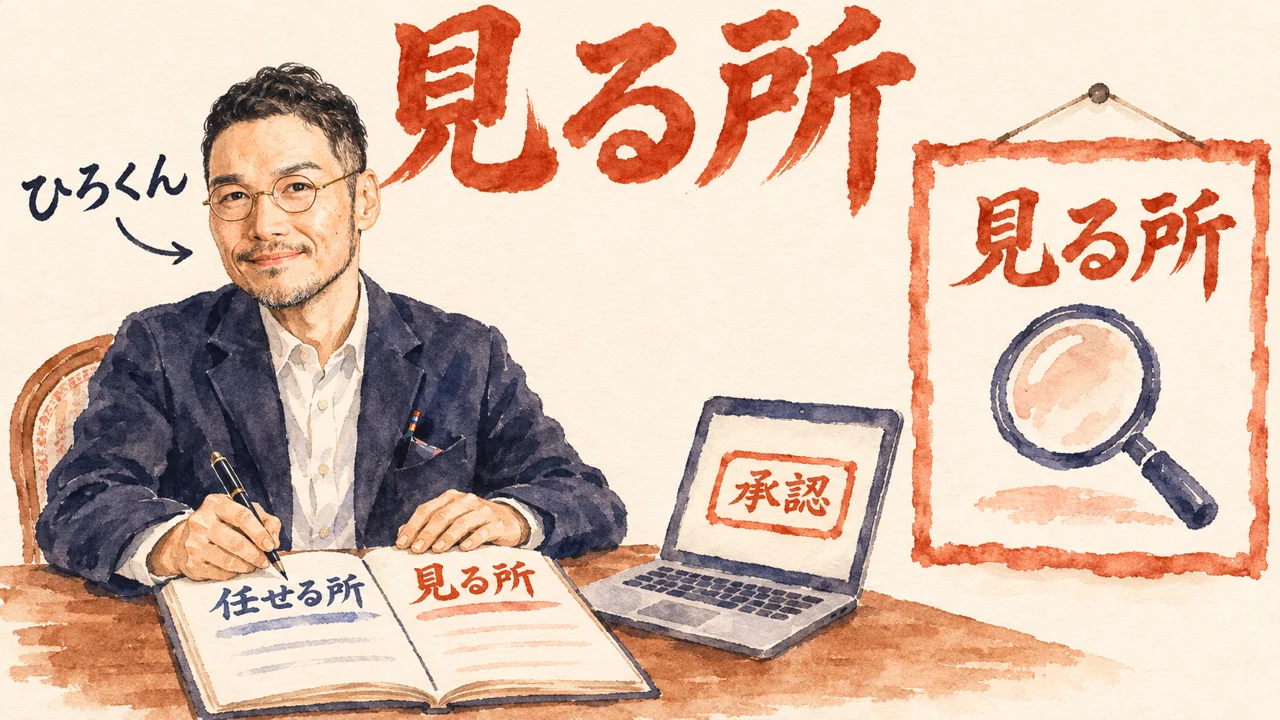
動画の定期実行や買い物代行は、任せたあとに人が何を見るか、の話でもあります。決済の承認は、最後に人が握る。でも、承認の画面を眺めるだけで、自分が何を見る役なのかを決めていなければ、確認は形だけになってしまいます。押すだけの承認。それでは、任せたことにはなりません!判断まで委ねる時に、AIに教えることと人が見ることを、私は魂磨きの記事で話しています。その一節を引きます。
私の記事より(AIが自分らしく判断できるよう魂を込めて教える、と魂磨きで話した記事・手をかけているのは、AIの判断を見るハーネスの部分)
自分らしく判断ができれば自分の代わりに判断する仕事も委ねることができる
AIが私らしく判断するといっても、私と同じ答えを返すわけではありません。人が見るのは、出力だけではない。AIが何をどう認識して、その判断に至ったのかまで見る。そこがずれていたら、教え直す。だから人の手は、AIの動きを周りで支える仕組みの側にかかっています。答えに丸を付ける係ではなく、判断の筋道を見る役、ということです!
私なら、承認の画面のような許可の場面でも、見る所を先に決めておきます。例えば、AIに渡さない物の線。承認した中身と、実際に動く中身の一致。見る所が決まっていれば、承認はただのボタンではなくなります。迷った時に戻れる場所にもなるんです!任せる側に残る仕事は、手を動かすことより、この見る所を書いておくことなんですよね。
任せる所と、人が見る所を、両方決めておく。私はこの2つを、頼む前にそろえておきたいと考えています。任せる所だけを決めると、任せたあとに見る物は出力しか残りません。AIがどう認識して判断したかは、見えないままです。見る所も決めておけば、ずれた時に、どこを教え直せばいいかが分かります。任せたあとの確認で、何を見ますか?
AIが判断に至った中身まで見て、ずれを教える。この整理は、AIが自分らしく判断できるよう魂を込めて教える、と魂磨きで話した記事に、詳しく書いています。
分身AIについてもっと知りたい方は分身AI.comもチェックしてね!
Q. Muse の5つの機能は何ですか?
A. スペース、仮想マシン、コネクタ、定期実行、買い物代行の5つです。いまにゅさんは、Muse を使い始めた人がまず押さえたい順に、この5つを見せていきます。詳しくは第1章。
Q. スペースとは何ですか?
A. Muse の中に作る、簡易的な自分オリジナルのミニアプリです。いまにゅさんは、作ってと伝えるだけでできると話しています。デプロイして公開しなくても、開けばそこにアプリが入っている点が大きい、という見方です。詳しくは第2章。
Q. コネクタの、閲覧のみとリクエストするは何が違いますか?
A. マネーフォワード ME との連携は閲覧のみの権限で、入出金の情報を取ってくるだけです。Instagram の画面では、アクセスは許可する、書き込みや削除はリクエストする、と権限が分かれて並んでいました。詳しくは第4章。
Q. 買い物代行は、決済まで AI が進めますか?
A. ウォレットに Stripe の Link や Shop Pay をつないでおけば、商品を見つけて決済の直前まで進めてくれます。最後の承認は人がする、といまにゅさんは話します。Amazon はまだつながっていないとのことで、決済の流れは、スライドの図で説明されます。詳しくは第6章。
Q. 専用メールやボイスチャットは、日本で使えますか?
A. Muse 専用のメールアドレス、ボイスチャット、Muse Charm は、発表されている段階です。いまにゅさんは、メールとボイスチャットは米国で先に展開されていると話します。ただ、日本にいつ来るかは分かっていません。詳しくは第7章。
いまにゅさんの日本語の動画は、Muse の5つの機能の使い分けから入ります。そこから、Muse の中に作るミニアプリのスペース、自分のPCと隔離された仮想マシン、Instagram などとつながるコネクタ、定期実行と買い物代行、これから来る機能と制限の話までを順に見せてくれました。
Muse の機能は、数で比べるより、任せたい仕事のどこに当たるかで見たいです。スペースは、作る手間と公開の手間を消す所に当たります。仮想マシンなら、隔離された環境に何を入れるかを決める所です。
コネクタの閲覧のみとリクエストするの線は、Muse ではなく私が引くものなんですよね。定期実行なら止まったら気づく仕掛け、買い物代行なら承認の前に見る所を、頼む前に私が決めておきます!
動画の後半では、専用のメールアドレスやボイスチャットが発表されていることも話されました。今は制限が緩いけれど、いずれ制限が来る、という話もありました。発表と予測は、確かめた事実とは分けて読んでいます。
AIに仕事を任せる前に、決めておきたいことがあります。閲覧だけにするのか、止まったら気づく仕掛けは何か、承認の前に何を見るか。このうち、まだ決めていない物はどれですか?
関連記事
Muse のスペースを、話しかけて作る自分専用の画面として紹介した動画の記事。第2章のミニアプリの話と並べて読めます。
Muse の共有・メッセージ・友達ページ・規約の注意点を、動画から整理した記事で、コネクタの線を引く前の下調べになります。
Meta の AIエージェント Muse のスキルの使い方を、試した様子の動画から解説した記事です。5つの機能の先を見たい時に。
Muse の買い物や予約の事例を、承認の線引きという角度でまとめた自分の記事です。第6章の買い物代行と並べて読めます。
参考リンク
今回紹介した動画の本編です。時刻つきの発言は、ここで確かめられます。
最後のコラムで引いた、自分の記事です。判断まで委ねるには何を教え、人は何を見るのかを書いています。
今回紹介した動画
| チャンネル | いまにゅのAIプログラミング塾 |
| 出演 | いまにゅさん(解説)・J君(聞き手) |
| 公開日 | 2026年11月13日 |
| 長さ | 27分10秒(日本語) |
| URL | https://www.youtube.com/watch?v=TYpRnue8sKc |
🎁 無料プレゼント
Aiport(ClaudeCode AIエージェント実践会)
ClaudeCodeでAI秘書+分身AI+AIカンパニーが無料で作れるキット&解説動画をプレゼント!
▶ 無料で入会してキットを受け取る🤖 AI生成コンテンツについて
この記事はAIツール(Claude Code)を活用して制作しています。構成・文章生成にAIを使用し、最終的な内容の確認・編集・公開判断はひろくん(田中啓之)本人が行っています。「分身AIひろくん」(bunshin-ai.com)とは別のコンテンツです。
AI氣道 — 三方よしのAI活用
家事と子育てのスキマで経営する、ひろくんのAIブログ
📺 毎朝無料LIVE配信中!見逃しても大丈夫、アーカイブも完全無料。
記事も完全無料。見逃しても大丈夫!
YouTubeチャンネル: @AIKIDO-GPTs
| 曜日 | 時間 | メインホスト | ゲスト | テーマ |
|---|---|---|---|---|
| 月 | 7:00〜7:30 | ひろくん | ただっち | AI最新ニュース・実験 |
| 月 | 13:00〜 | ひろくん | れんくん(戸野塚蓮) | AI経営術LIVE |
| 火 | 7:00〜7:30 | ひろくん | 公ちゃん | 共感ストーリー×分身AI |
| 水 | 7:00〜8:00 | ひろくん | 高崎さん・たくみくん | AI×開発・教育 |
| 木 | 7:00〜7:30 | ただっち | ともみん | AI×デザイン |
| 金 | 7:00〜7:30 | ただっち | 友くん | AIツール最前線 |
| 土 | 7:00〜7:30 | ただっち | ゆきちゃん | AI×起業・発信 |
| 日 | 7:00〜7:30 / 7:30〜 | WACAコラボ | ひろくん+仲間たち | 生成AI最新ニュースまとめ |
📍 日曜7:00〜7:30のLIVEは無料視聴、7:30〜のWACAのZOOMは登録制です。詳細・登録はこちら
🔥 火曜15:00〜 社長モテる化計画LIVEもやってるよ!