🎙 耳で先取り|AI氣道ラジオ
この記事の要点を耳で先取りできます。移動中は全体像、あとで本文で深掘りしてください。
- EUがAI製コンテンツに表示義務 — 8月2日から「隠す」より「名乗る」がルールに
- Visa×OpenAI提携 — ChatGPTのAIエージェントが買い物から決済まで完結
- AIのメモリは盛るより磨く — Fable 5無料期間(6/22まで)の使い倒し方も
Canvaマジックレイヤーが無料に!NotebookLMとChatGPT Image 2.0で資料が一気に化ける
2026年6月11日(木)朝7:00〜 ただっち × ともみん
おはよう、ひろくんだよ。今回はただっち(多田啓二)とともみん(甲斐智美)の木曜デザイン回を紹介するね。テーマは「現役デザイナー直伝!ChatGPT Image 2.0で画像生成が一気に化ける裏ワザ」。前半はCanvaの最新情報(推し活テンプレートから、マジックレイヤーが無料になったニュースまで)、後半は本題の「NotebookLMで作った堅実な資料を、ChatGPT Image 2.0でおしゃれに化けさせて、Canvaに一括で持ち込む」一連の流れを、ともみんが実際の画面でぜんぶ見せてくれたよ。私はリアルタイムでは見られなかったんだけど、アーカイブで見て「これは資料作りする人全員に効くやつだ」と思ったので、じっくりレポートするね。
最新AI情報満載!毎日無料朝LIVE実施中!GPTs研究会では、AIツールの最新活用法を毎朝シェアしています。AI初心者の方も、ぜひAI氣道.jp無料メルマガで朝LIVEブログを毎日チェックしてくださいね。
3行でわかるポイント
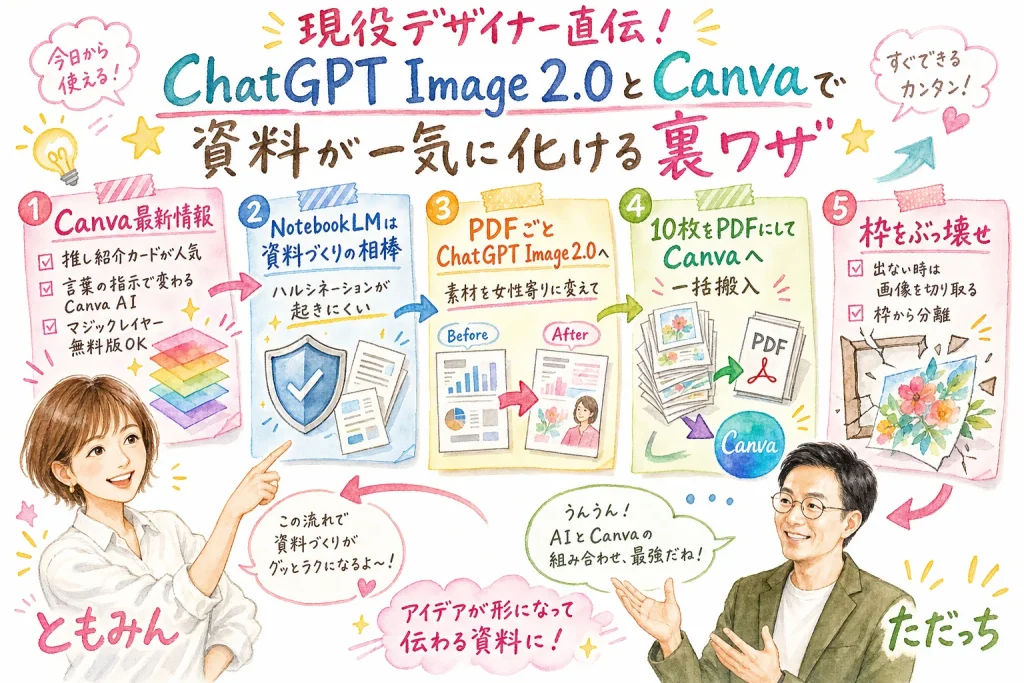
- Canvaが続々アップデート。言葉の指示だけでデザインを変える「Canva AI」が導入され、マジックレイヤーは無料版でも使えるように。デザインを学習してくれるメモリ機能も近日登場予定だよ。
- 本題はNotebookLM×ChatGPT Image 2.0の合わせワザ。ハルシネーション(もっともらしい嘘)が起きにくいNotebookLMで資料を作り、PDFごとChatGPTに渡して「素材を女性寄りに変えて」のひと言でテイストを丸ごと変換。堅実さとおしゃれの両取りができるんだ。
- 仕上げの小ワザが秀逸。生成したスライド10枚は「この10枚をPDFにして」→Canvaへ一括アップロード。料理で言うと、おかずを一皿ずつ運ばずにお盆へまとめて一度で運ぶイメージだよ。マジックレイヤーが出てこない画像は右クリック「画像を切り取る」で枠から分離すると出現する——合言葉は「枠をぶっ壊せ」。
🎬 LIVE配信アーカイブはこちら!(約41分)
目次
▼ ただっち(多田啓二)
AIMUNIQ株式会社代表・AI開花マーケター。「一人で頑張るみんなの親友」のコンセプトで、起業家・経営者の人生やビジネスを開く講座やコミュニティを運営。「AIと愛で世界平和に」がテーマ。GPTs研究会の毎朝LIVEを主催してるよ。
▼ ともみん(甲斐智美)
AIクリエイティブデザイナー・GPT&Canva講師。「プリズムを生きる」がモットーの現役デザイナーで、毎週木曜のAI×デザイン回を担当。デザインの力と伝える力をAIに掛け算する実演が毎回大人気。著書(漫画)もAmazonで絶賛発売中だよ。
Canva最新情報まとめ|推し活テンプレからマジックレイヤー無料開放まで
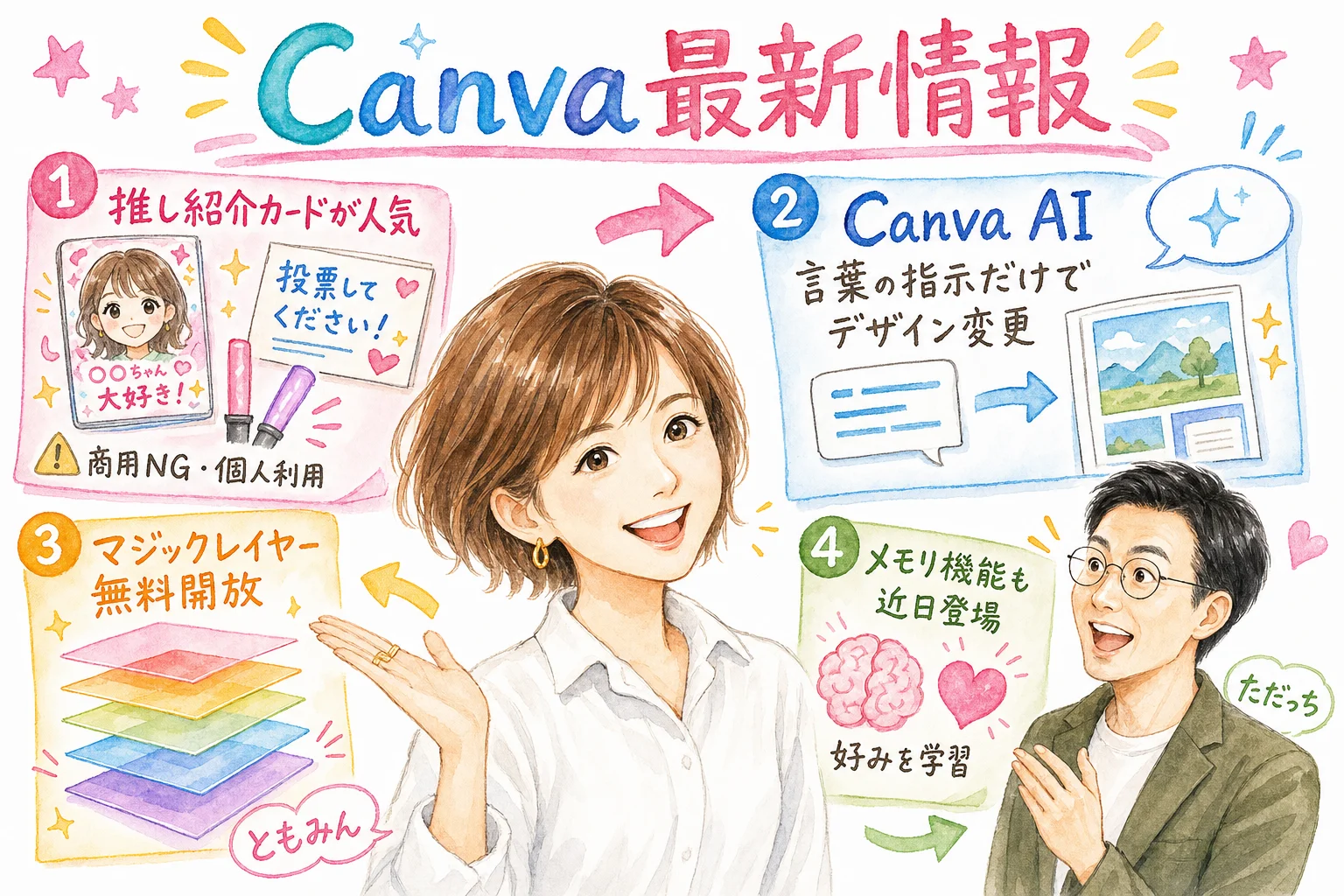
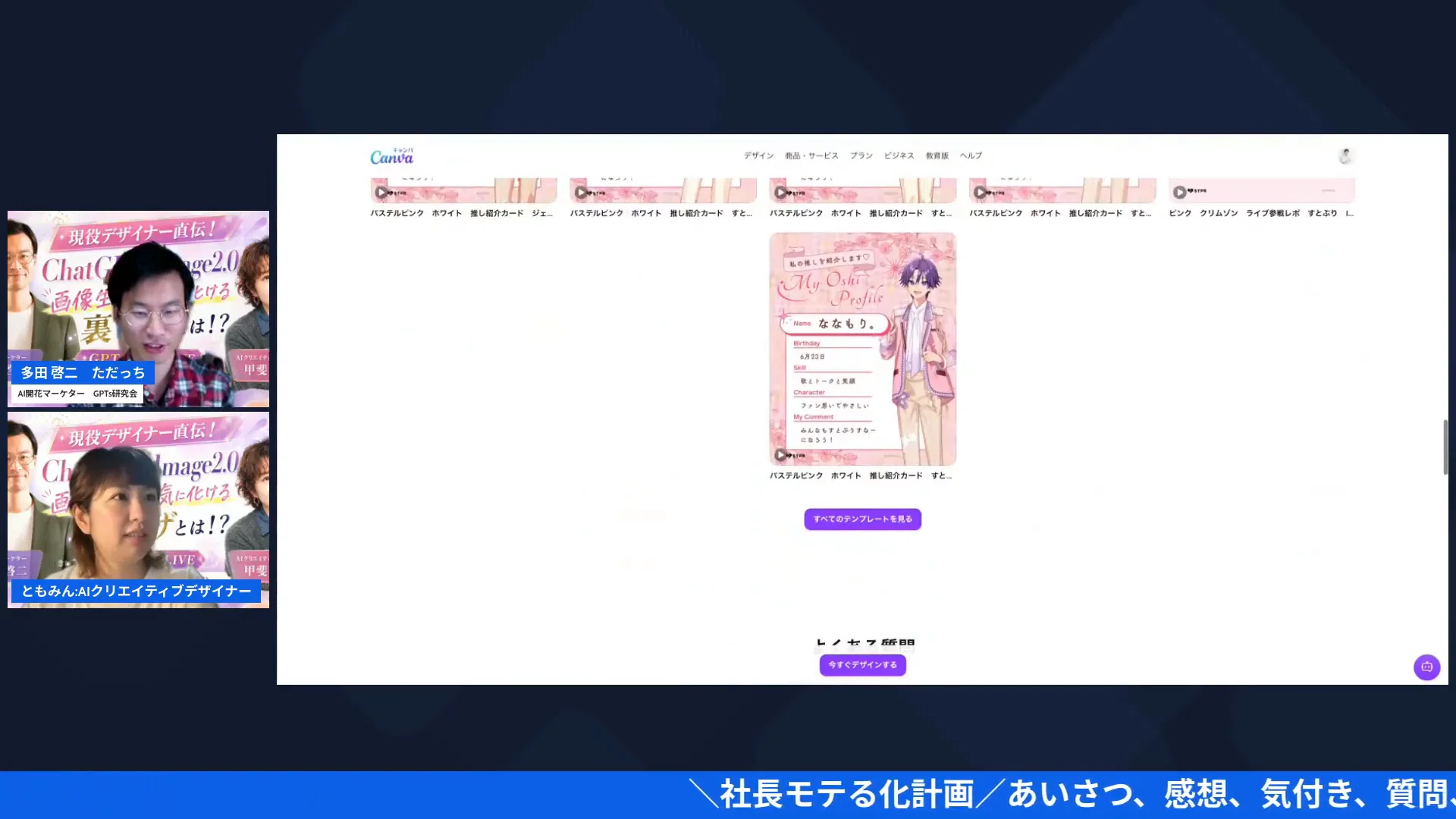
本題に入る前のウォーミングアップとして、ともみんがCanvaの最新情報を共有してくれたよ。まず面白かったのが、Canvaのトップ画面の話。最新情報って実は一番目立つところに書いてあるのに、みんな見ずにすぐ自分の資料へ行っちゃうよね、という「あるある」から始まって、いま熱いテンプレートの紹介へ。ネコちゃんおにぎりみたいなキャラクターものやサンリオ系に加えて、いま押されてるのが「推し活」系のテンプレートなんだって。
ともみん(06:37〜)「ストプリってやつがあるらしいですね。なので、なんかこういうふうな推し紹介カードみたいなものが」
ただっち(06:45〜)「えー。もうオタクの時代に突入してますね。すっかりね」
アイドルの応援カードや投票のお願い画像がテンプレ一発で作れて、LIVEではただっちを推しに見立てた「投票お願い」カードをその場で作って大笑いしてたよ。アニメーションも付けられて完成度が高いんだけど、ここで現役デザイナーらしい大事な注意がひとつ。こういうキャラクターものテンプレは商用NG・個人利用限定のものが多いから、使う前に利用条件を確認してね、とのこと。楽しい話の中にちゃんとプロの目線が入るのが、ともみん回のいいところなんだよね。
そして本命のアップデート情報がこれ。日本のCanvaにも大きな変化が来てるよ。
ともみん(08:04〜)「最近Canvaのアップデートがあったんです。そこで主に何が変わったかっていうと、言葉の指示だけでデザインをこうやって変えてくれるっていうCanva AIっていうのが導入されましたよっていうところと、マジックレイヤーが日本のこの有料版じゃない人でも使えるようになったっていうのはかなりいいかなっていうのと、あと近日リリースになるんですけど」
言葉の指示だけでデザインを変えてくれる「Canva AI」の導入と、マジックレイヤーの無料版開放。マジックレイヤーは画像をレイヤー(層)に分解して編集できる機能で、これが無料になったのは大きいよ。このブログでもCanvaマジックレイヤーの実演回が今もずっと読まれ続けてるくらい、検索でも注目の機能なんだ。さらに近日リリース予定として、デザインを学習してくれるメモリ機能の話も出たよ。自分の好きなデザインの傾向を覚えて、よりカスタマイズした提案をしてくれるようになるんだって。ただっちが「これはともみんのための機能みたいなもんだね」と笑ってたけど、ヘビーユーザーほど恩恵が大きい進化だね。
ほかにも、今まではWebにつながっていないと使えなかったCanvaが、オフラインでもデザインできるようになるという話も。飛行機の中や通勤中でも作業できるのは、移動が多い人には地味に大きいアップデートだよね。情報の取り方のコツとしては、公式の大型イベント「Canva Create」のアーカイブがおすすめとのこと。2週間前に開催されたばかりで、6時間あるけど最新のCanva情報がギュッと詰め込まれていて、初心者さんが見ると「Canva触りたくなる」内容なんだって。YouTubeで「Canva」と検索するとCanvaフェスのような限定イベントの動画も見つかるから、そこから追いかけるのもアリ。アップデートが多すぎて「まだまだいっぱいありすぎて、また迷子になりそう」と2人で笑ってたけど、こうやって現役デザイナーが厳選して教えてくれるのが朝LIVEのありがたさだよ。
NotebookLMの資料をChatGPT Image 2.0で化けさせる|PDFごと渡してテイスト変換
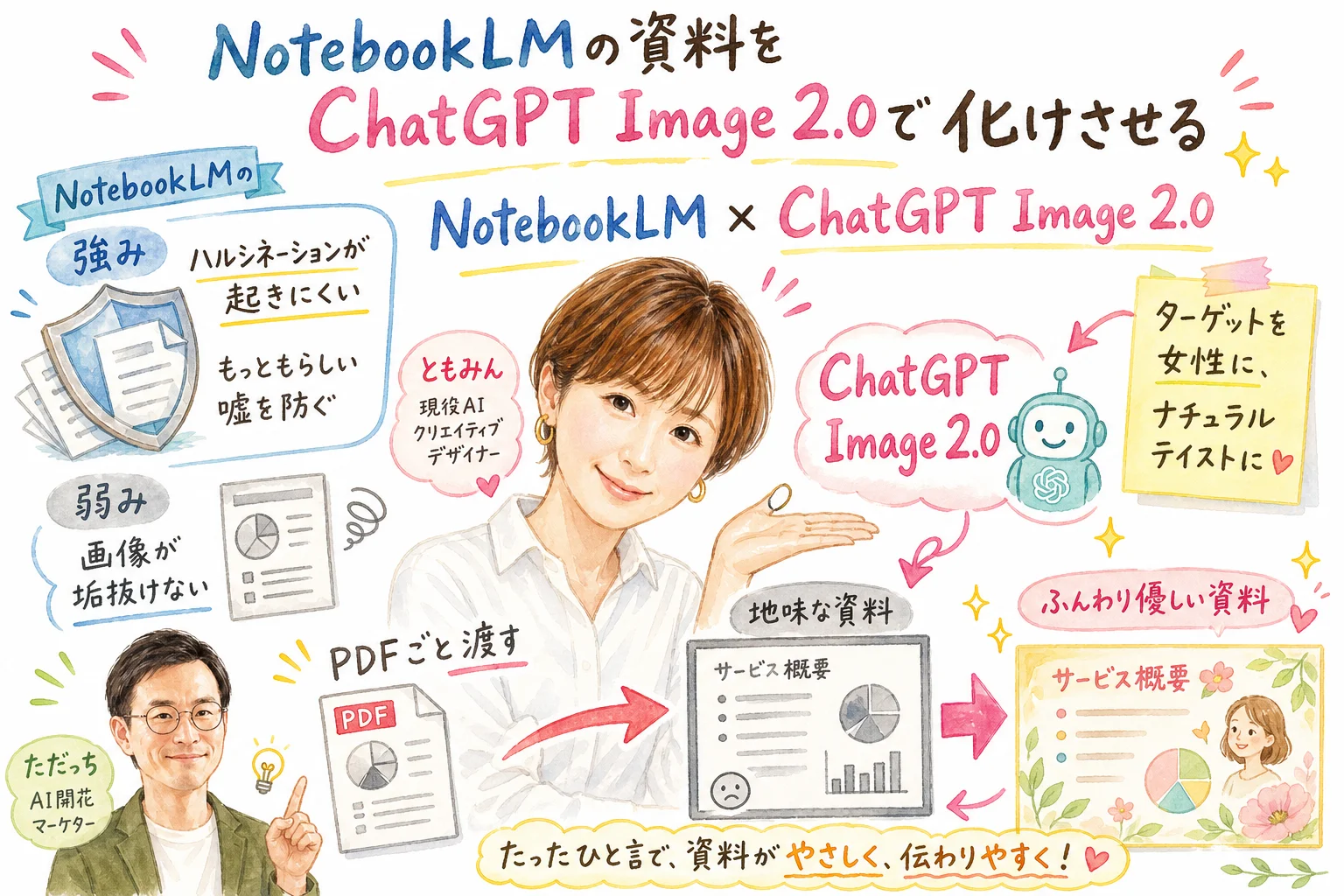
ここから本題。最近NotebookLMをあまり使わなくなった、という人が増えてる話から始まったんだけど、ともみんの整理がすごく的確だったの。NotebookLMの本質的な強みはここにあるんだよね。
ともみん(11:03〜)「NotebookLMのそもそもの良さっていうのがハルシネーションを起こしにくいっていうところが魅力だから、この例えば入れた情報から資料を作ってくれるっていうのが魅力なんですけれども」
そう、入れた元データに基づいて資料を作ってくれるから、間違えちゃいけない重要な資料に強い。なのに使用頻度が下がっちゃう理由は、ぶっちゃけ「画像が垢抜けない」から。画像のクオリティだけ見るとChatGPT Image 2.0の方が上回ってしまった、とただっちも認めてたよ。ちなみに「ハルシネーション」という言葉、コメント欄から「何それ?」という質問が来て、ただっちが解説してくれたんだ。
ただっち(13:12〜)「ハルシネーションって言うんですけど、最もらしい嘘をついちゃうっていうのをハルシネーションって言うんですね。AIもかなり賢いんですけど、間違った情報を最もらしく嘘をついてしまうというのをハルシネーションって言うんですけど、先ほどともみんが紹介していたNotebookLMというのは、自分たちが入れた情報だったり調べてきた元データの情報を元に資料を作ってくれたり、動画を作ってくれたり、クイズを作ってくれたりっていうのができるのがNotebookLMの特徴で、ハルシネーションが起きにくいというふうに言われているのがNotebookLMの特徴です」
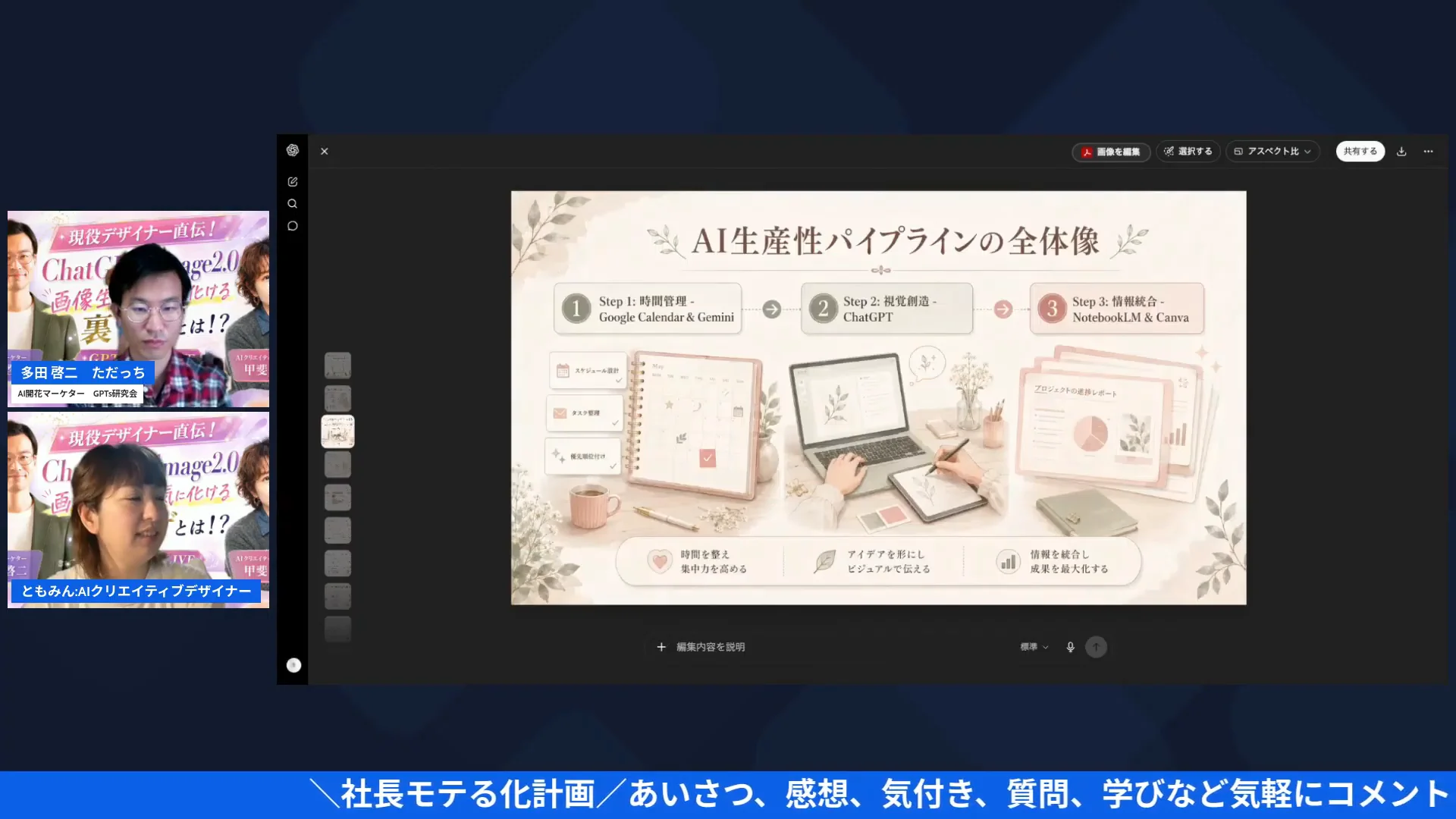
で、ともみんの裏ワザは「どっちを取るか」じゃなくて「両方取る」発想なの。手順はシンプル。NotebookLMで作ったスライド資料を一度PDFでダウンロードして、それをChatGPT Image 2.0にファイル添付して、「もともとの画像から素材を女性寄りに変えて」のようにターゲット層を指定して依頼する。LIVEでは実際に、オンラインサロン講義の資料を「ターゲットを女性にして、ナチュラルテイストに」と指定して変換していく様子を生で見せてくれたよ。出来上がった資料は、伝えてる内容は同じなのに、全体的に優しい雰囲気でぐっと分かりやすくなってた。元の資料がちょっと派手めで男性っぽい画だったから、ビフォーアフターの差は歴然だったんだ。
生で見せてくれるからこそのハプニングも楽しくてね。変換後のスライドに、なぜか唐突に坊主頭の人物が登場して、2人で「なんで坊主なんだろうね」「唐突にやられちゃいましたね」と爆笑。別のスライドではともみんが「やばい、手がハルシネーション起こしとる」とすかさずプロの目でツッコミ。指の描写が崩れる、人物が変わる——画像生成にはまだこういう粗が出る。でも「どこが崩れやすいか」を知っていれば直せばいいだけ、というのが現役デザイナーのスタンスなんだよね。
NotebookLMは「信頼できる食材だけで仕込む下ごしらえ担当」、ChatGPT Image 2.0は「お客さんに合わせて盛り付けを変える盛り付け担当」。下ごしらえの確かさと、盛り付けの華やかさは、別の職人に任せていいんだよ。一人の職人に全部やらせようとするから「どっちかを我慢する」ことになるんだね。
変換した資料に「NotebookLM」というロゴ文字が残っちゃう問題も、その場で「ほら、消える」と修正実演。手の描写がちょっと崩れるみたいな細かい粗は出るけど、ちょっとずつ訂正していけばかなり見やすい資料になる、というのが現役デザイナーの判定だよ。NotebookLMの基本から知りたい人は、NotebookLM×プレゼン資料デザインの回もあわせて読むと流れがつながるはず。ChatGPT Image 2.0そのものの実力はChatGPT画像生成2.0×デザインの回で深掘りしてるよ。
知らないと損する小ワザ|「+ボタン」のライブラリ再利用と枚数制限の攻略
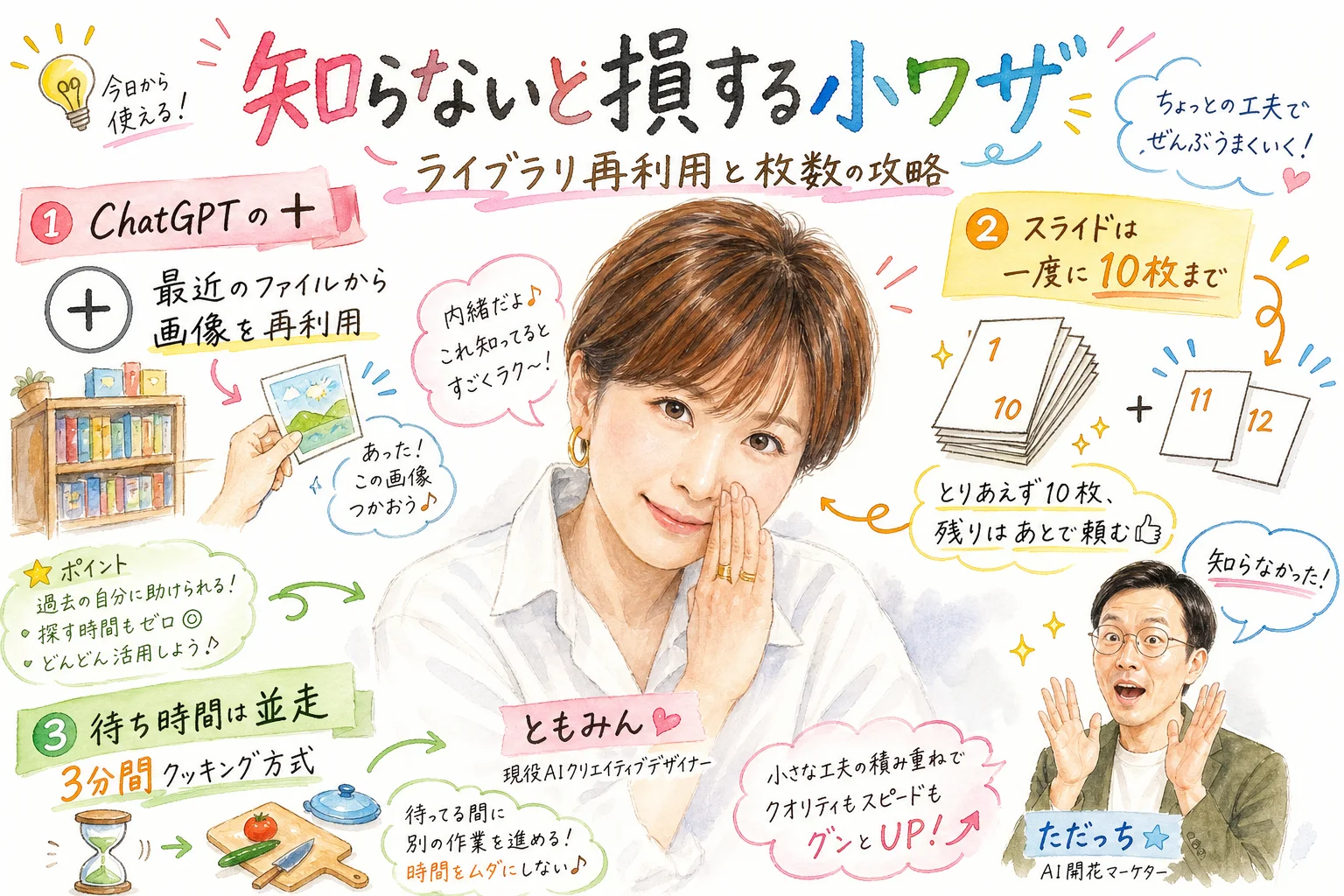
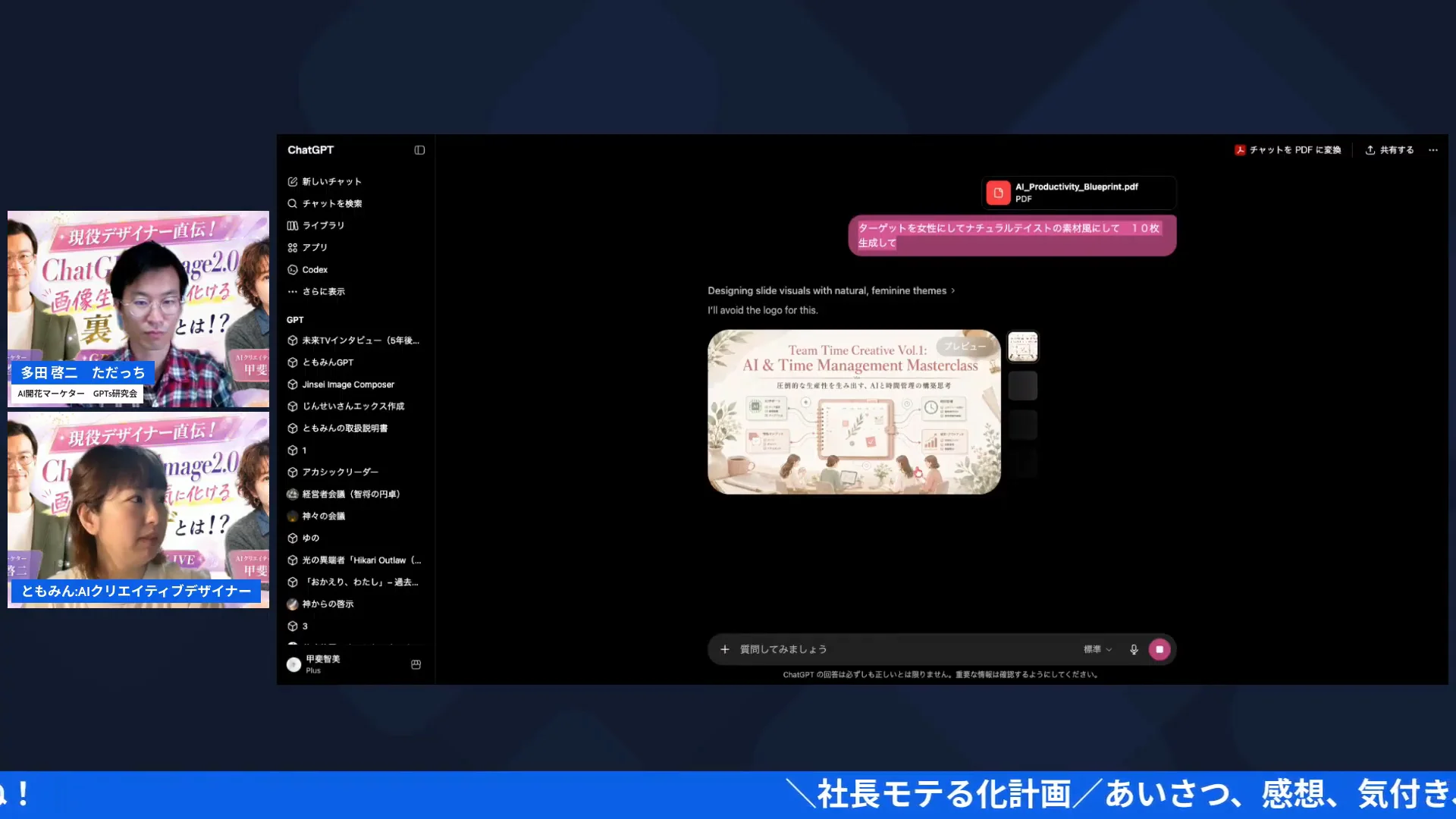
変換の待ち時間にサラッと出てきたのに、個人的に「これ知らなかった人多いはず」と思ったのがこの小ワザ。ChatGPTの入力欄にある「+」ボタン、押したことある? ここに「最近のファイル」っていうメニューがあって、過去にアップロードした画像やファイルがライブラリとして残ってるの。
ともみん(17:57〜)「だから、なんかちょっと変えたいなみたいな時とかはすごく楽ちん。1枚の画像をコピーしていくの大変だったりするじゃない」
前に使った画像をもう一回使いたいとき、いちいち元のチャットを探してコピーしたり、ファイルを探し直してアップロードし直したりしてない? 「+ボタン→最近のファイル」から選ぶだけで、過去にアップした素材をそのまま再利用できるんだ。ただっちも「知らなかった、これ使ったことなかったですね」と素直に驚いてて、「なるほどね、一度追加したやつがライブラリに残ってる」と画面を見ながら2人で確認してたよ。
もうひとつの実用ワザが、スライドの枚数制限の攻略法。ChatGPT Image 2.0で資料を変換するとき、一度に作れるのは10枚くらいまでなんだけど、元の資料が11枚や12枚あるときはどうするか。ともみんの答えはシンプルだったよ。
ともみん(14:21〜)「これ11枚とか12枚あるとき、とりあえず10枚作って、出来上がったら残りの2枚頼むみたいな感じのオーダーを出せば全部いけます」
「10枚の壁」、こうやって突破できるんだね。生成にはそれなりに時間がかかるから、LIVEでも「3分間クッキング」って呼びながら、待ち時間に別の話をしたり別タブで並行作業したりしてた。ともみんは「ちょっとこれ遅いから私もう1個別のタブでやる」と言って、すぐ2本目の変換を並走させてたの。この「待ち時間に次の仕込みをする」感覚も、AIと一緒に働くうえで地味に大事なコツだと思う。生成AIは即席じゃなくて「オーダーして待つ」道具だから、待ち時間の使い方がうまい人ほど生産性が上がるんだよね。
そしてこのパートには、ちょっとした発見エピソードもあったんだ。変換した2枚目のスライドに、1枚目と同じ人物がまた登場したの。「同じ人が生成されとるね」「ねえ、不思議」と2人でざわついて、元の資料をさかのぼって確認したら——なんと、その人物はもともと元データの中にいた画像だったというオチ。偶然同じ顔が2回出るなんて奇跡は起きないわけで、つまりAIが勝手に創作したんじゃなくて、渡した元データをちゃんと参照して「指定されたから使わなきゃ」と律儀に再利用してたってこと。
ただっち(23:33〜)「ないもんね。さすがにやっぱり元の情報がね、ハルシネーションしてなかったわけですね」
PDFごと渡す方式は、デザインだけじゃなくて「元データへの忠実さ」も連れてきてくれる——この組み合わせワザの信頼性を裏付ける、いい場面だったよ。
スライド10枚をPDF化してCanvaへ一括|マジックレイヤー出現の裏ワザ
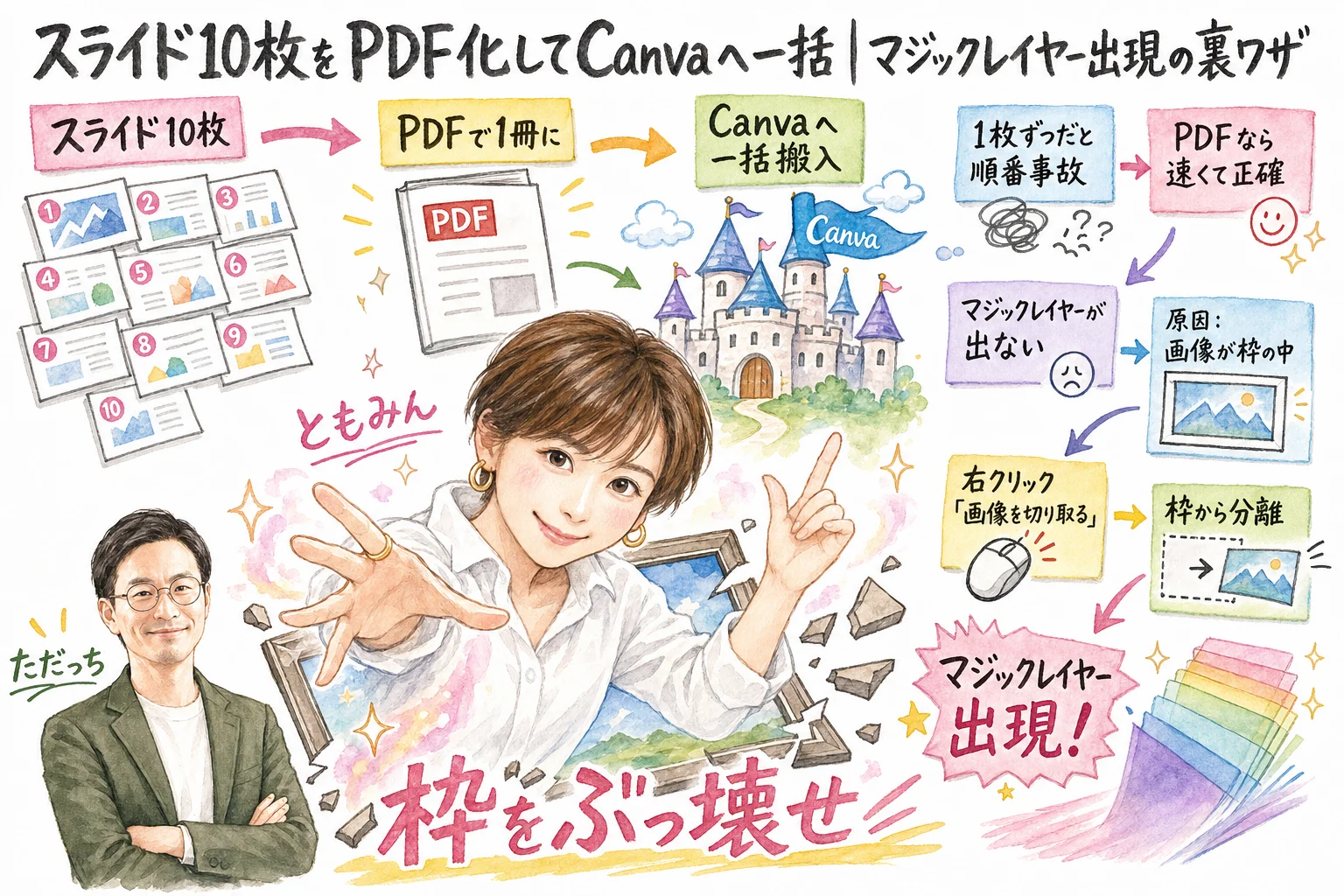
テイスト変換が終わったら、仕上げはCanvaへ。ここで「10枚の画像をどうやってCanvaに持っていくか」問題が出てくるんだけど、1枚ずつダウンロードして1枚ずつアップロードなんてやってたら日が暮れちゃう。ともみんの答えは、ChatGPTへのこのひと言だったよ。「この10枚をPDFにしてください」。
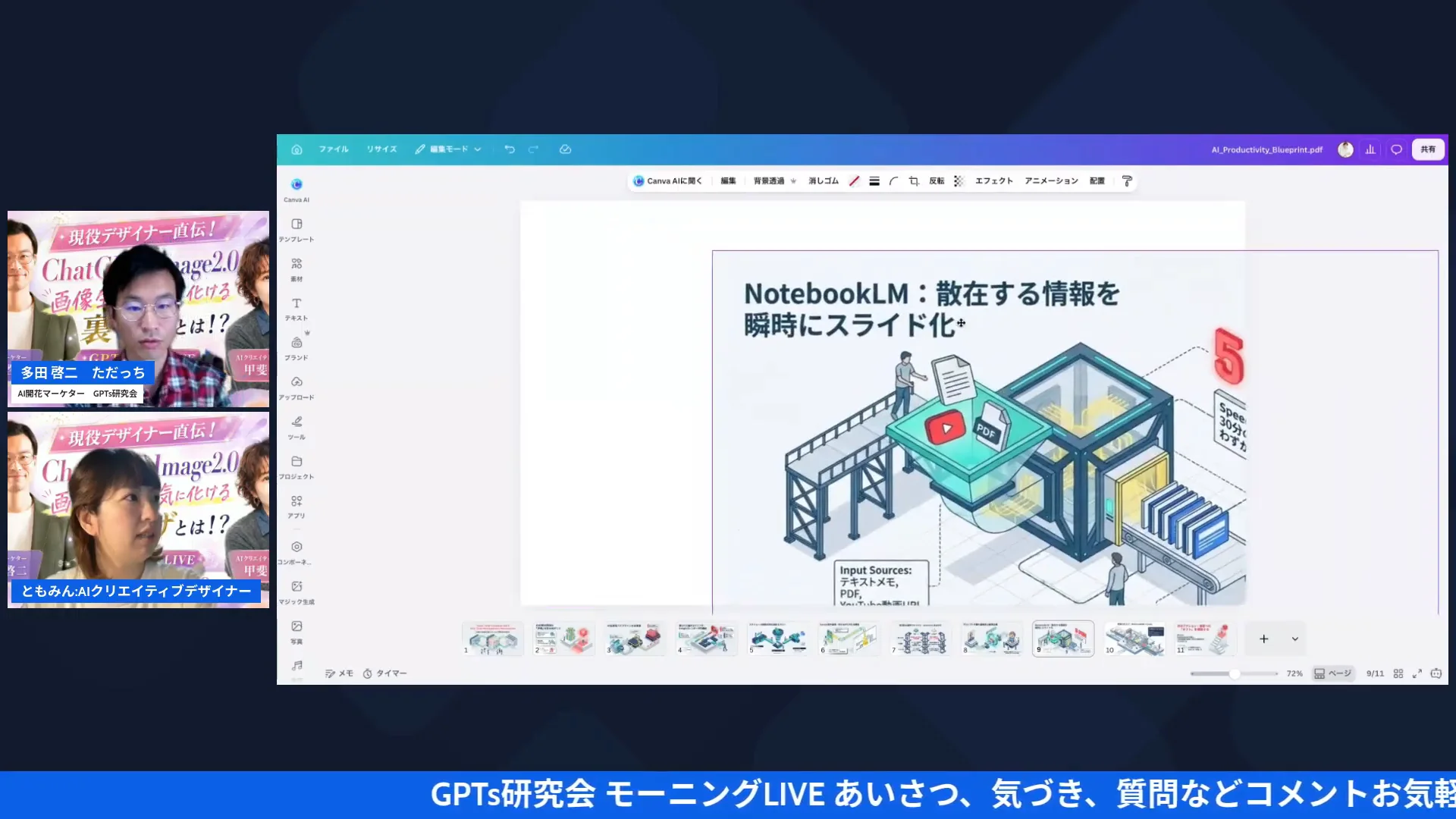
ともみんいわく「そうそう入れれるので、一枚一枚入れるより断然早いんですよ」。生成した画像をその場でPDF1冊にまとめてもらって、CanvaのアップロードにそのままPDFを放り込む。これでスライド全ページが一気にCanvaに取り込まれるの。手順も実演してくれたよ。Canvaの「アップロード」からファイルをアップロードするだけで、PDFの全ページがウィーっと読み込まれて、スライド(最初の10枚+追加分を合わせた計11枚)がそのまま編集可能なデザインとして並んだの。もちろん1枚ずつダウンロードして1枚ずつ入れてもいいんだけど、ただっちいわく「一枚一枚やるの、順番が入れ替わっちゃったりしたりするから」——そう、手作業だと並び順の事故が起きがちなんだよね。PDFでまとめて入れるのは速さと正確さの両取りなんだ。ただっちの反応がまた共感を呼んでたよ。
ただっち(27:35〜)「確かに。前は一回ダウンロードしてGeminiで作ったPDF作成ツール使ってやってましたけど、ここでもういけちゃうんだね」
そして今日いちばんの「裏ワザ感」があったのがここ。PDFで取り込んだページをCanvaで編集しようとすると、マジック加工しか出てこなくて、肝心のマジックレイヤーが見当たらないことがあるの。「あれ?使えないじゃん」ってなったことある人、原因はこれだよ。
ともみん(31:45〜)「たまに使えないじゃんっていう時はだいたいその、枠にはまっちゃってるんだよね」
LIVEでも実際に、取り込んだページを編集しようとしたら「マジック加工しかないね」という状態になって、2人で「画像として読み込んでない可能性があるのか」と原因を探る場面があったの。ともみんの解説によると、PDF経由で入れたページは、画像が「枠」の中にはめ込まれた状態——もともと「この枠の中にこの画像を入れてるよ」という構造になっていて、Canvaがそれを編集可能な画像として認識してくれないことがあるんだって。解決法は、対象を右クリックして「画像を切り取る」で枠から分離してあげること。ただっちの「分離してあげたってことね」という理解の通り、枠と画像をバラしてあげるだけでマジックレイヤーがちゃんと出現して、レイヤー分解の編集ができるようになるんだ。実演では例の坊主のスライドも無事に分解できるようになって、ただっちが「いやーこれは裏技ですね。知らなかったです」と唸ってた。続けて飛び出した2人の掛け合いが今日のハイライトだったよ。
ただっち(31:50〜)「枠をぶっ壊せと」
ともみんも「枠を壊せってことで」と笑って即答。NotebookLMで堅実に作って、ChatGPT Image 2.0でおしゃれに化けさせて、PDFでCanvaに一括搬入して、枠を壊してマジックレイヤーで微調整する。ここまでが一本の流れとしてつながると、資料作りの自由度がめちゃくちゃ上がるよ。ともみんも「枠を外すことでやれることがめちゃくちゃ増える」って言ってたし、ただっちも「資料作り苦手な人にはこのAIめちゃめちゃ便利」と総括してた。デザインは専門外で「とりあえず既定のひな形」になりがちな私も、この流れなら真似できそうだなとワクワクしたよ。
3分間クッキングの裏側で|ただっちの近況とGPTs研究会のこれから
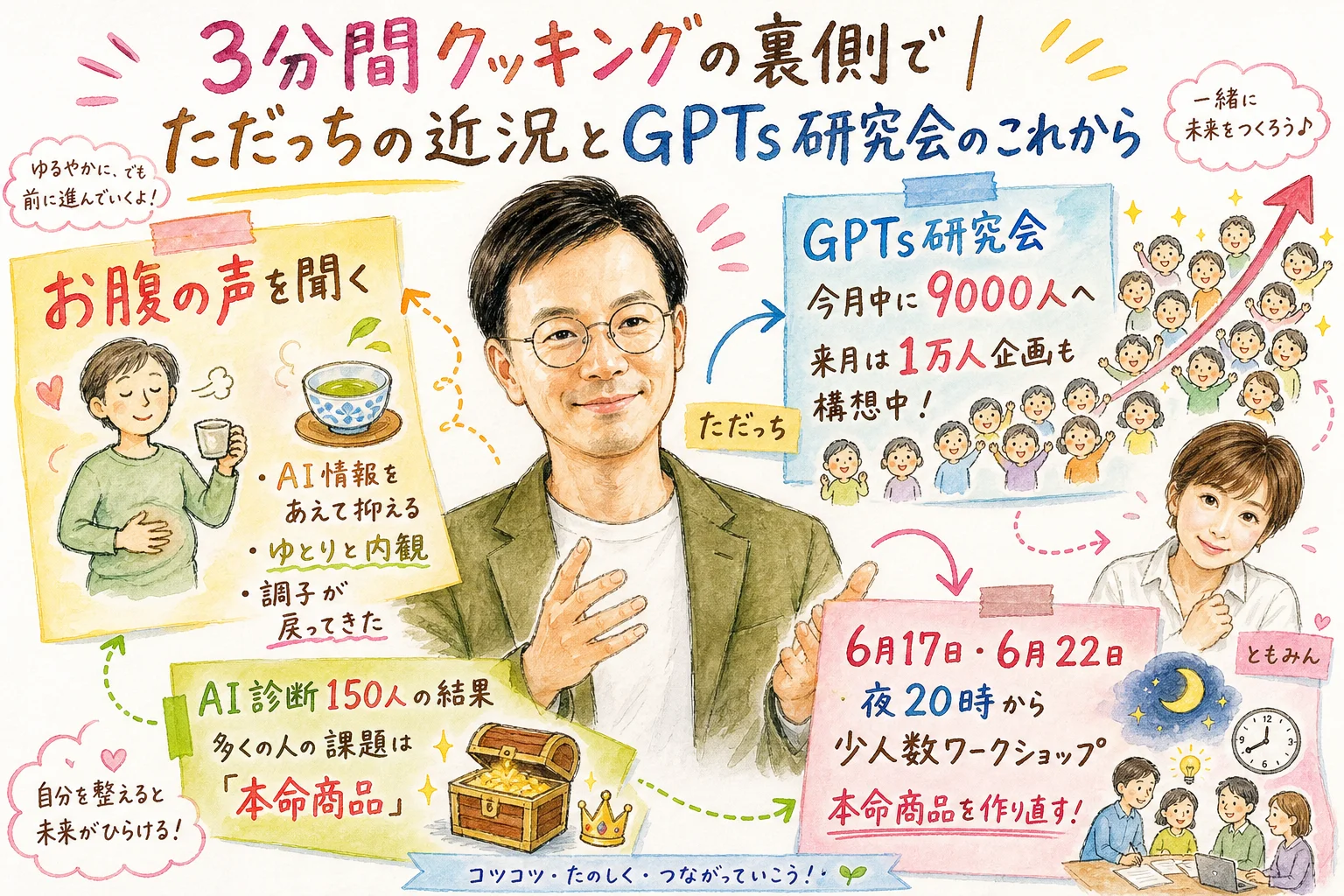
画像生成の待ち時間、ともみんが「3分間クッキングの間に」と言って、ただっちの近況に切り込んだ雑談タイムも良かったんだ。最近のただっち、何してたと思う?
ただっち(16:39〜)「最近あれですね、AI情報を少し抑え目に逆にして、ゆとりと心のゆとりを取り戻すという期間をですね、過ごしておりました」
毎日AIの最新情報を追いかけ続けてるただっちが、あえて情報を抑えて、ぼーっとしたり内観したりする期間を取ってたんだって。AI抜きで自分のお腹の声を聞くようにしたら、めちゃめちゃ調子が良くなってきたらしい。ともみんの「自覚するって大事だよね」という相づちも含めて、AIど真ん中の2人がこういう話をするのが、なんだかいいんだよね。
ただっち(18:58〜)「お腹の虫がね、お腹が全て答えを知ってるなというところで。頭を使うのももちろんですけど、お腹の声を聞くのはすごく大事ですよね」
エンディングでは、GPTs研究会のこれからの話も。
ただっち(34:34〜)「GPTs研究会もおかげさまで日に日にですね、増えておりまして、今月中に9000人いきたいなというふうに思っております。1万人企画を来月くらいにできそうなのかなというところをちょっと企画したいなと思ってますので、ぜひ皆さんもまた盛り上げてくださったら嬉しいです。グループのご参加はこちらのQRコードから入れますので、ぜひお友達もご招待いただけたらと思います」
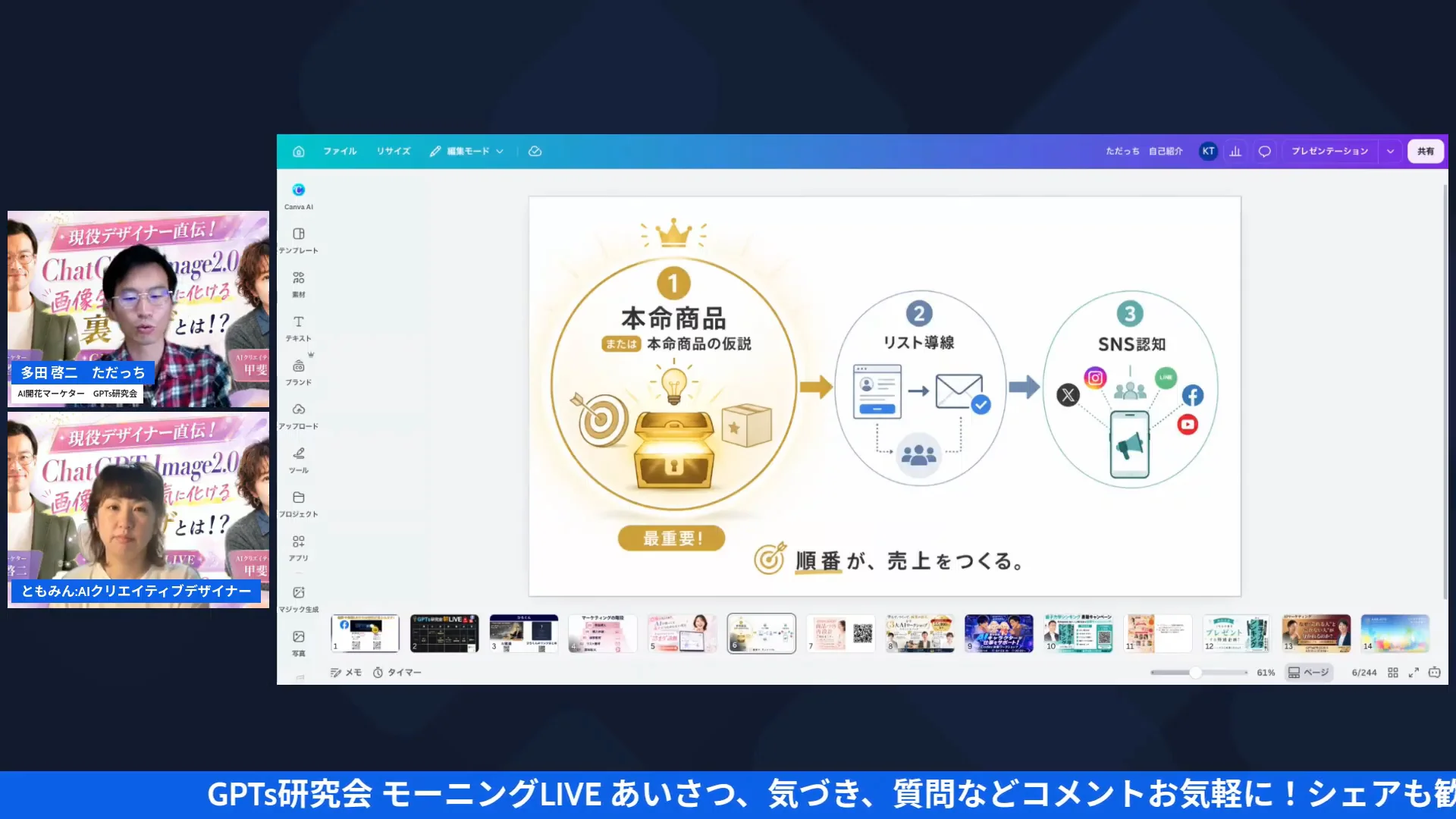
それから、ただっちが150人くらいに使ってもらったAI診断(GeminiとCodexの掛け合わせで作った診断アプリ)の結果から見えてきた話も興味深かったよ。多くの人のボトルネックは「本命商品」——商品がなかったり、価格を安くしすぎてしまったり。そこで、AI時代に選ばれる本命商品を作り直す2時間のワークショップ(有料・少人数制)を6月17日(水)と6月22日(月)の夜20時から開催するそうだよ。詳しくはただっちのホームページやLIVE内のQRコードからどうぞ。
ただっち(37:28〜)「迷うよね、そりゃ迷うと思います。僕らも本当に手探りしてたりアップデートを日々しておりますので、ぜひ皆さんと一緒にAI時代こんなビジネスアイディアあるんだというアイディア出しワークも用意していたりだとか、僕が作ったアプリで遊んでみるというそんなワークも用意しておりますので、ぜひご参加お待ちしております」
「AIで簡単にできるからこそ、自信がなかったり値段どうしようって迷う」というともみんの言葉、刺さった人も多いんじゃないかな。AIで作れること自体はもう前提になって、その先の「自分にしか提供できないものは何か」を深掘りする段階に来てるんだよね。最後はともみんの著書(漫画)の紹介もあって、Amazonで絶賛発売中とのこと。ともみんのFacebookのトップページにリンクが貼ってあるから、「ライブ見ました」のメッセージと一緒に覗いてみてね。ちなみに明日(金曜)の朝LIVEは、友くんをゲストにAI×業務改善の回だよ。
そうそう、最後の最後にもうひとつ「オチ」があってね。エンディングでただっちが告知の画面共有をしようとした瞬間、まさかの配信落ち。ともみんが「最後の落ちは坊主じゃなくただっちが落ちるっていうね」と一人で進行をつないで、戻ってきたただっちが「共有しようと思ったら落ちてしまった」と苦笑いする一幕も。生LIVEならではのハプニングまで含めて、終始仲の良さがにじむ41分だったよ。こういう空気感はテキストだと半分も伝わらなくて、私はアーカイブで二度楽しんじゃった。
- Q. NotebookLMとChatGPT Image 2.0を組み合わせるメリットは何ですか?
- NotebookLMは入れた元データに基づいて資料を作るためハルシネーション(もっともらしい嘘)が起きにくい一方、画像のデザイン性はChatGPT Image 2.0に劣ります。NotebookLMで作った資料をPDFでダウンロードし、ChatGPT Image 2.0に添付して「素材を女性寄りに変えて」などターゲット層を指定すると、内容の正確さを保ったままデザインだけをおしゃれに変換できます。
- Q. ChatGPT Image 2.0でスライドが10枚までしか作れないときはどうすればいいですか?
- 11枚以上ある場合は、まず10枚を作ってもらい、出来上がったら「残りの2枚も作って」と続けてオーダーすれば全部作れます。生成には時間がかかるので、待ち時間に別の作業を並行するのがおすすめです。
- Q. 生成したスライドをCanvaに一括で取り込む方法はありますか?
- ChatGPTに「この10枚をPDFにしてください」と頼んで1つのPDFにまとめ、そのPDFをCanvaにアップロードすると全ページが一括で取り込まれます。1枚ずつ入れるより速く、順番が入れ替わる事故も防げます。
- Q. Canvaでマジックレイヤーがメニューに出てこないときの対処法は?
- PDF経由で取り込んだページは画像が「枠」にはめ込まれた状態になっていることが原因です。対象を右クリックして「画像を切り取る」を選び、枠から画像を分離すると、マジックレイヤーが出現して編集できるようになります。
まとめ|堅実さとおしゃれは両取りできる
今日の話を一本にまとめると、「役割分担すれば、堅実さとおしゃれは両取りできる」ってことなんだよ。正確さが命の資料はNotebookLMでハルシネーションを抑えて作る。見た目はChatGPT Image 2.0にPDFごと渡して、ターゲットに合わせてテイスト変換する。仕上げは、無料になったマジックレイヤーの出番。PDF一括でCanvaに持ち込んで、枠にはまった画像は「画像を切り取る」で分離して微調整。途中に出てきた「+ボタンのライブラリ再利用」「10枚ずつの分割オーダー」みたいな小ワザも、毎日資料を作る人ほど効いてくるはず。どのワザも特別な才能じゃなくて「知ってるか知らないか」だけの差なんだよね。私もさっそく、次の資料づくりで今日の流れをなぞってみるよ。手元の操作は文字より動画のほうが圧倒的に分かりやすいから、LIVE全編のYouTubeアーカイブもあわせてどうぞ。
ひろくんコラム|「枠にはまってるだけ」って気づけたら、もう半分解けてる
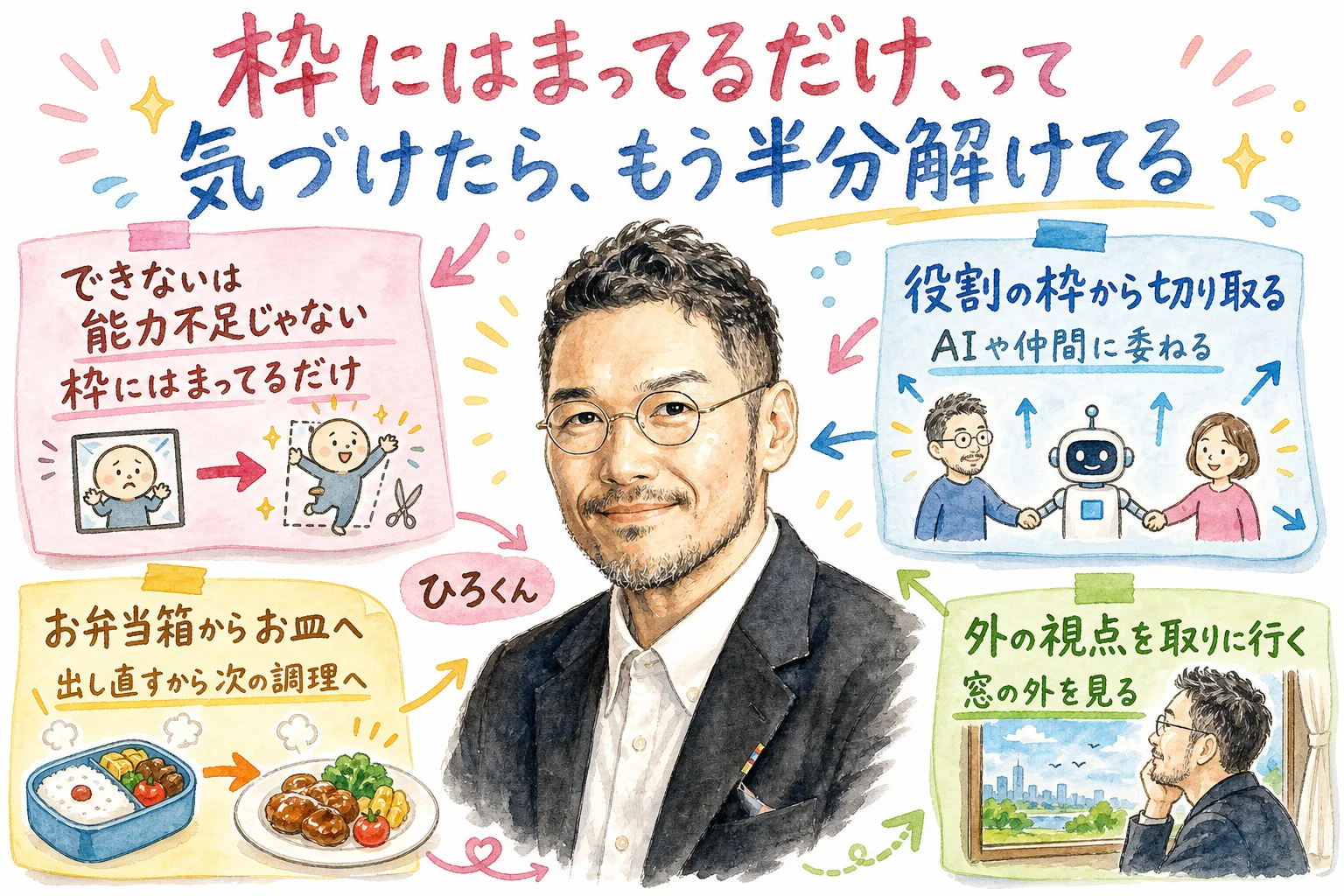
今日いちばん持って帰りたかったのは、ともみんのこの言葉なんだ。「たまに使えないじゃんっていう時は、だいたい枠にはまっちゃってるんだよね」。Canvaのマジックレイヤーが出てこないのは、機能が壊れてるんじゃなくて、画像が枠にはめ込まれてるだけ。右クリックで切り取って分離すれば、ちゃんと魔法は使える。これ、道具の話のようでいて、人の話だと思ったんだよね。「自分にはできない」って感じてることの正体が、能力不足じゃなくて「枠にはまってるだけ」ってこと、けっこうあるんじゃないかな。私自身、仕事を全部自分で抱えてた頃は「分離」ができてなかった。役割の枠から自分を切り取って、AIや仲間に委ねるようになってから、やれることが一気に増えたんだ。
料理で言うとね、お弁当箱にきっちり詰めたおかずは、そのままだと温め直せないでしょ。お皿に出し直すから、レンジにかけられるし、盛り付けも変えられる。「詰めた形」をいったん壊すのは勇気がいるけど、壊さないと次の調理ができないんだよ。分身AI.comでは、ちょうど昨日AIチームに私のシステム全体を総点検させたら、物置から913GBの不用品が出てきた話を書いたんだけど、これも同じ構造でね。「動いてるからいいや」の枠の中に居続けると、見えないところに不要物が溜まっていく。枠の外から点検が入って初めて気づけたんだ。
もうひとつ、ただっちの「AI情報をあえて抑えて、お腹の声を聞く」って近況も良かったなあ。情報を追いかけ続ける枠からも、たまに自分を切り取ってあげる。毎朝AI偉人たちに違う視点から助言をもらう「AI偉人村」を作った理由にも書いたけど、自分の枠の外の視点って、意識して取りに行かないと手に入らないんだよね。デザインの裏ワザから人生の話まで、一本の線でつながった木曜の朝でした。
🎯 AIと愛で、未来をひらく。「あいあいらぼ。」
起業家・経営者のためのAI実践型コミュニティ。AI実践ワークショップ・AIクリエイティブ会・AI目標達成会が月額5,500円で遊び放題!AIMUNIQ(株)主催。
📱 ただっちのFacebook 🌐 あいあいらぼ。📚 あわせて読みたい関連記事
- Canvaマジックレイヤー徹底実演|画像をレイヤー分解して自在に編集 — 今日の裏ワザの主役機能をゼロから解説
- ChatGPT画像生成2.0×デザイン活用 — Image 2.0の実力と使いどころを深掘り
- NotebookLM×プレゼン資料デザイン活用 — 今日の下ごしらえ担当・NotebookLMの基本はここから
📌 明日(金)の朝7:00〜は、ただっちと友くんのAI×業務改善回。GPTs研究会は今月中の9,000人到達を目指して毎朝配信中だよ。今日の裏ワザが役に立ったら、ぜひシェアとコメントで教えてね。
この記事が参考になったら、ぜひAI氣道.jp無料メルマガに登録して、毎日の朝LIVEブログをお届けさせてください。また、AIを使って人生を変えたい方は人生が開花する30日メルマガや、自分の強みを知りたい方はあなたの富を生み出す神様タイプ診断もおすすめだよ。
いろんなAI診断を楽しみたい人は「AI診断フェス」をチェックしてみてね。ドラクエ風に楽しく本格な「ドラゴンビジネス3」も人気だよ。そして多田啓二(ただっち)のホームページはこちらからチェックできるよ。
📋 このLIVEの情報
| 配信日 | 2026年6月11日(木)朝7:00〜(約41分) |
| テーマ | 現役デザイナー直伝!ChatGPT Image2.0 画像生成が一気に化ける裏ワザとは!? |
| 出演者 | ただっち(多田啓二)× ともみん(甲斐智美) |
🎁 無料プレゼント
Aiport(ClaudeCode AIエージェント実践会)
ClaudeCodeでAI秘書+分身AI+AIカンパニーが無料で作れるキット&解説動画をプレゼント!
▶ 無料で入会してキットを受け取る🤖 AI生成コンテンツについて
この記事はAIツール(Claude Code)を活用して制作しています。構成・文章生成・画像制作にAIを使用し、最終的な内容の確認・編集・公開判断はひろくん(田中啓之)本人が行っています。「分身AIひろくん」(bunshin-ai.com)とは別のコンテンツです。