WATCH REPORT
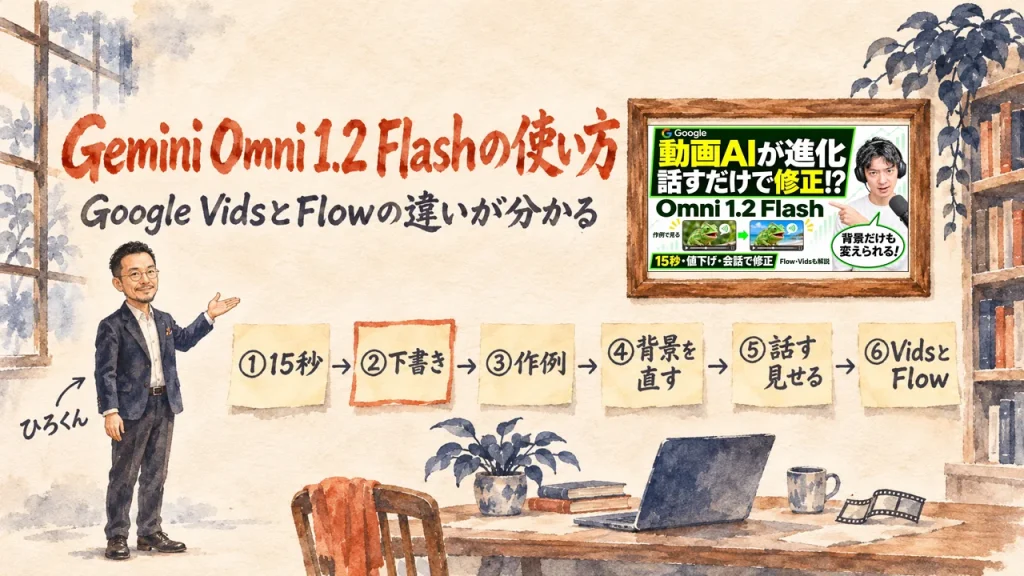
Gemini Omni 1.2 Flashの使い方をシシガミさんが解説。Google VidsとFlowの違いが分かる
2026.11.09
家事と子育てのスキマで経営する3方よしAI共創コンサルタントの田中啓之、ひろくん(@passion_tanaka)です。
AIで動画を作ってみたいけれど、作り直しが何回も続きそうで、最初の1本に手が出ない。そんな所で止まっていませんか?
今回は、SHISHIGAMI TECH CHのシシガミさんが、Googleの動画AI「Gemini Omni 1.2 Flash」の使い方を、公式の作例で解説した動画を紹介するね。約15分の動画です。前の回で OpenAI の画像のモデルの話をした流れで、今回は Google の動画のモデル、とシシガミさんは切り出します。
11月5日に、Google は動画を作るモデル Omni 1.2 Flash を出しました。同じ日に、それを使う道具の Flow と Google Vids も新しくなった、とシシガミさんは話します。冒頭でカメレオンたちがしゃべる映像も、このモデルで作った15秒の動画。変わった点って、まず1本が15秒になったことと、値下げ。もう一つが、作った後に会話で直せることです!
モデルと道具の関係を、シシガミさんはこうたとえます。
動画では(1:01〜)
エンジンが新しくなってそのあの、いろんなタイプの車が出てきたみたいなイメージかなと思っております。
エンジンが Omni 1.2 Flash で、車が Flow や Google Vids。中のエンジンが新しくなったから、乗り方の違う車が何台も並んだ、という絵です。
視聴者のコメントを受けて、シシガミさんは、今日の話もモデルから普段の道具まで全部 Google が自社で作っている、と話します。OpenAI や Anthropic と違い、Google は自分の稼ぎの柱を持っていて、それを自分でやっている、という見方です。
車がこれだけ並ぶと、どれに乗るかを比べたくなります。で、比べているうちに、最初の1本がどんどん遠のいていく。最初の1本に手が出ない、という止まり方は、ここでも起きるんですよね。エンジンと車のたとえに、私は賛成です。そのうえで、比べる前にまず1本を形にして、届けるところまで走らせたい。「形にならなければ相手へ届かない。」と考えているからです。
AIの「今」を毎日シェアしているコミュニティをやっています
GPTs研究会をのぞいてみる出典: 【革命】Googleの動画AIが進化!会話だけで背景を修正、15秒の動画生成も|Gemini Omni 1.2 Flashの新機能・使い方を公式作例で解説、Flow・Google Vidsとの違い
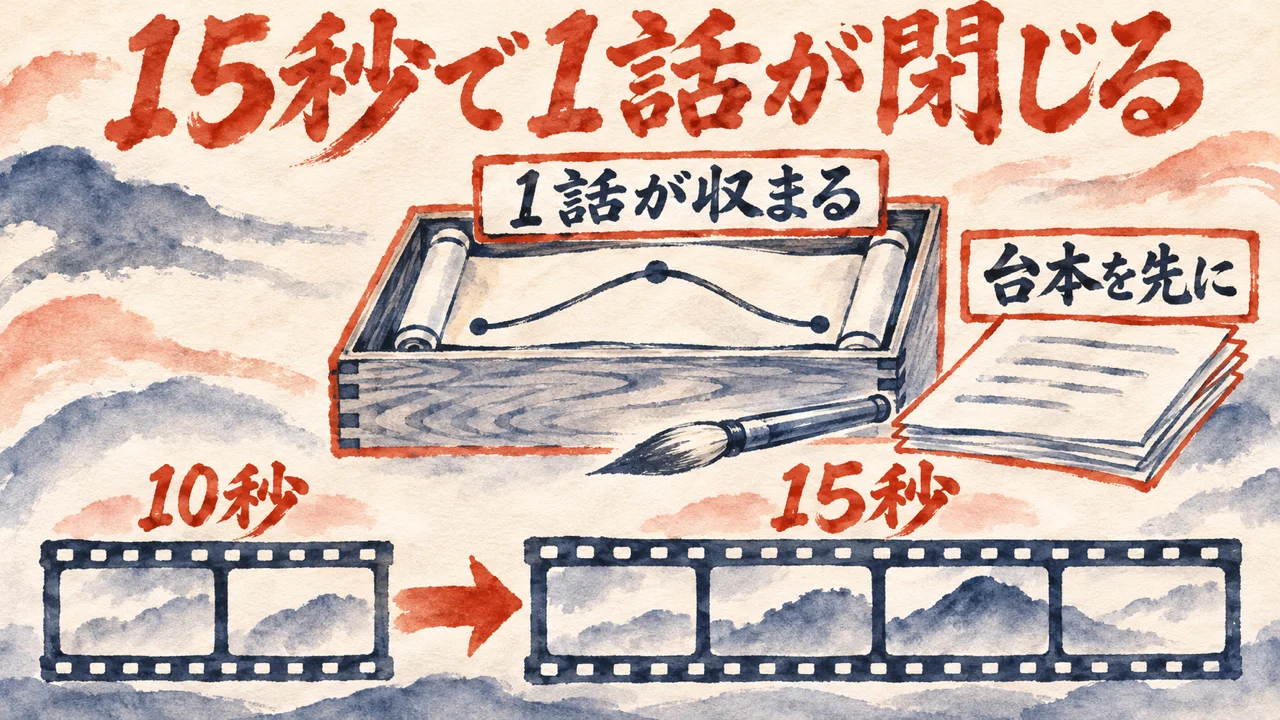
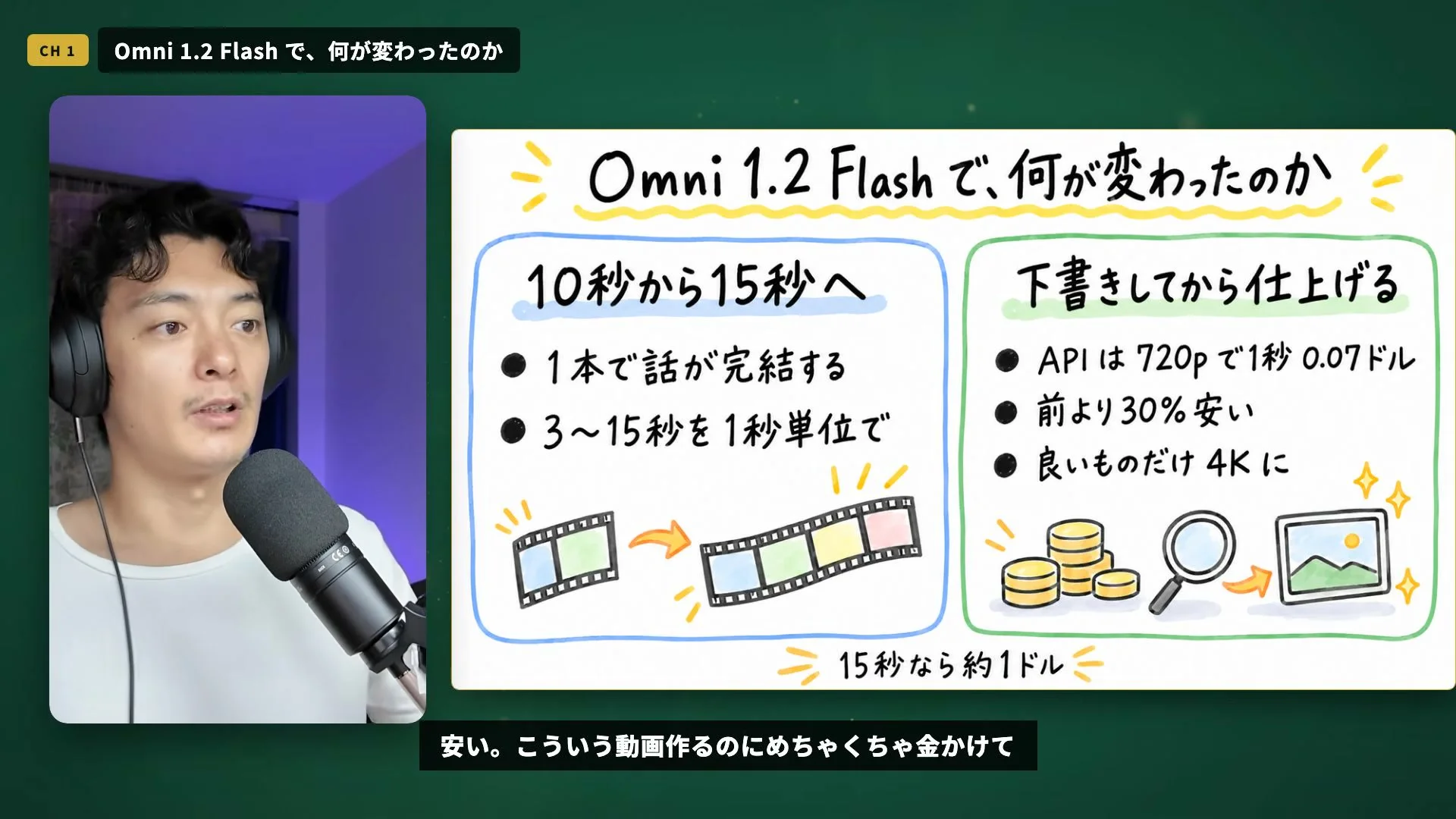
15秒あったら、何を伝えられるでしょう? シシガミさんは、変わった点の1つ目に、1本の長さが10秒から15秒に伸びたことを挙げます。
5秒増えただけ、と思うかもしれません。でも、シシガミさんの見方ははっきりしている。
動画では(3:43〜)
やっぱこの5秒が大きいんですよ。
最初のころの動画AIは、0秒から3秒、3秒から5秒くらいの長さだった、とシシガミさんは振り返ります。そこから一気に5秒の上乗せ。15秒は、テレビのCMのいちばん短い枠と同じくらいの長さです。
だから、1本の中で話が完結できる。シシガミさんの言いたいことは、ここなんですよね。
公式の記事では、商品の説明やソーシャル広告(SNSに出す広告)を1回の生成で作れるようになったと書かれている、とシシガミさんは紹介します。長さは3秒から15秒まで、1秒単位で選べる、という話も出ます。
2つ目の変化は値段。開発者向けのAPI(ほかのプログラムから呼び出して使う窓口)で、720pの画質なら1秒0.07ドル。前のモデルより30%安い、とシシガミさんは話します。ホワイトボードには「15秒なら約1ドル」と出ます。
私は、この15秒に賛成です。15秒を「1話が収まる箱」と見て、1本で話が閉じる台本から作りたい。
アイデアは、形にして相手に届けて、はじめて意味を持つ。私の軸はそこにあります。
実は、AI動画の作り方の資料をもとに、今使っているサブスクの範囲で作れる物を全部ほしい、とAIに頼んで、22本作ったことがあります。そのうち20本は、1本15秒まで。長い物は、こう作っています。
私の記事より(サブスクの範囲でAI動画を22本作った記事・1本15秒まで、長い物はつなぐ)
Grok の1本は15秒まで。長い物は、前の動画の最後のコマを次の動画の最初の絵にして作り、つないでいます。
「前の動画の最後のコマを次の動画の最初の絵に」して、15秒ずつつないでいく。いちばん長い物は、15秒の上限の中で4本をつないで、60.2秒になりました。
15秒の上限がある中で、4本をつないで1本の話にした。
シシガミさんが見ているのは、長さが5秒伸びたこと。私が見るのは、その15秒に1話を収める台本です。長さが伸びても、話が閉じていなければ、1本では相手に届きません!
長さが伸びて、値段が下がった。では、どう使えばいいのか? シシガミさんは、Gemini Omni 1.2 Flash の使い方も大きく変わる、と話します。勧めるのは、この順番です。
動画では(4:37〜)
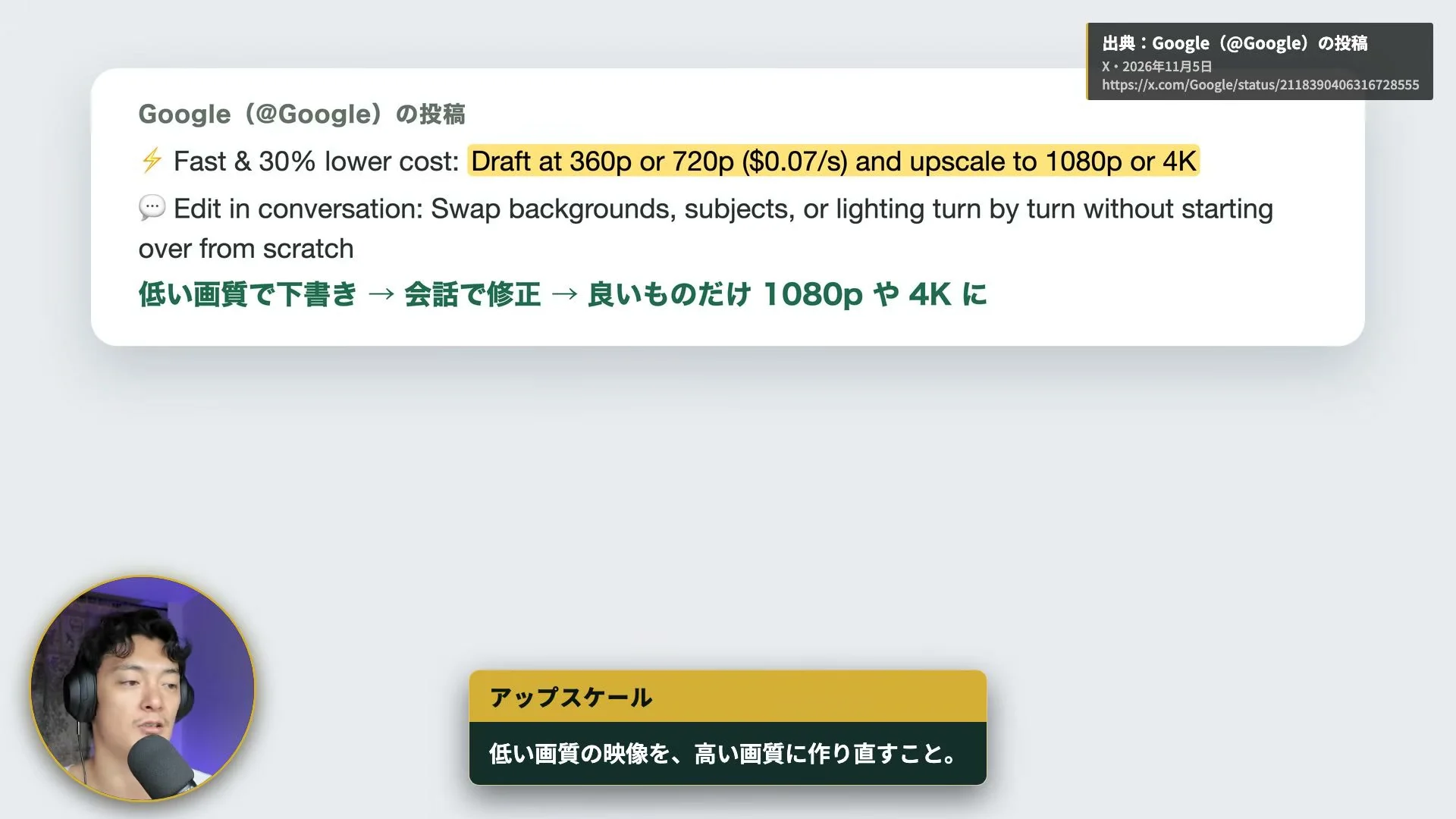
まず低い画質で下書きして、これをね、会話で修正してブラッシアップして良かったものだけをもう1080Pとか4Kにしていくみたいなやり方がいいんじゃないかと。
低い画質で下書きして、会話で直し、良かった物だけを1080Pや4Kの高い画質に仕上げる。3段の流れです。
画面には、Google の X の投稿が映ります。英語で「Draft at 360p or 720p」とあり、緑の字で「低い画質で下書き → 会話で修正 → 良いものだけ 1080p や 4K に」と添えられています。
高い画質に仕上げるのは、選んだ物だけ。この流れを、シシガミさんは写真にたとえます。
動画では(4:51〜)
写真の現像に近いイメージかなと思いました。
いい1枚だけを選んで、次に大きく焼いていく、とシシガミさんは続けます。私なりに言い直すと、撮った写真を全部大きく焼くのではなく、選んだ1枚にだけ手間をかける考え方なんですよね。
作る前に完成の姿を見る。良い物だけを仕上げる。ここまでは、私も賛成なんです。
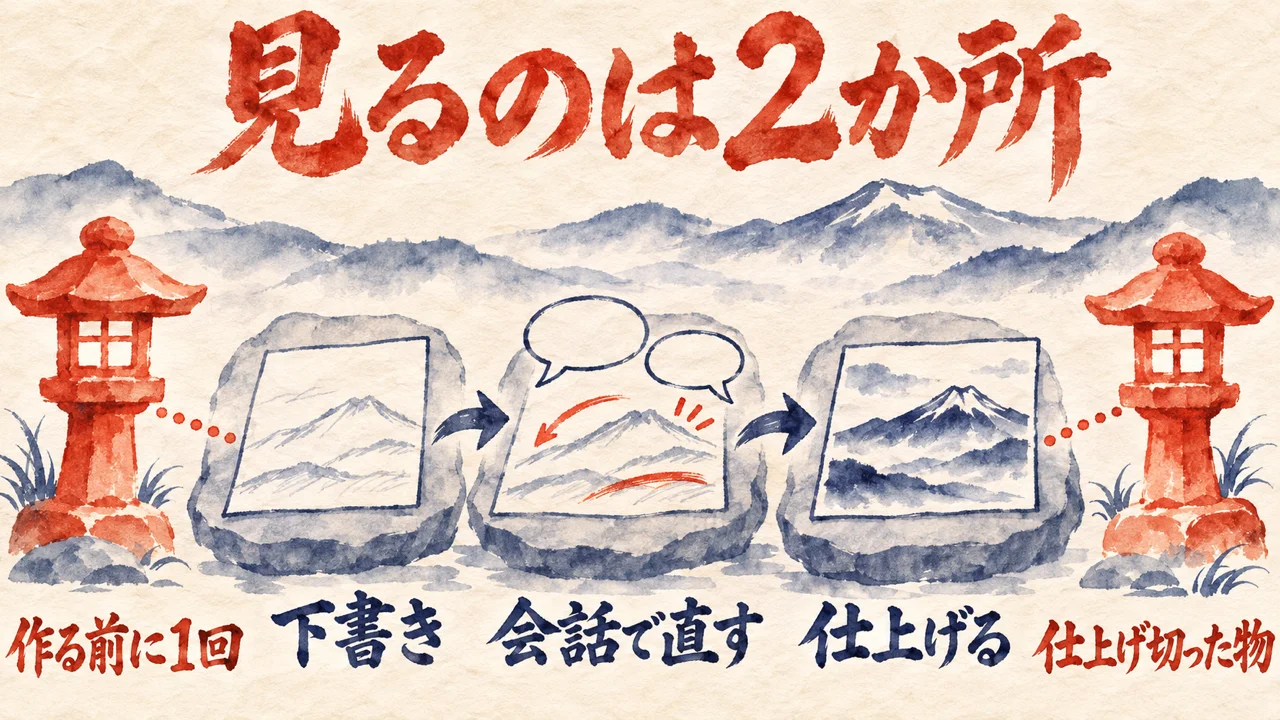
ずらしたいのは、会話で直す往復を、誰の前で回すか。私は、完成の姿は作る前に1回見て方向を決めます。直しの往復は作る側で回しきってもらい、私が見るのは仕上げ切った物です。
できあがった物の温度を身体で確かめて、出す・止める・任せるの境界を決める。それが私にしかできない最後の一手だと考えています。低い画質の下書きは、方向を決める地図。作品として何度も見せ合う物ではありません。
同じ22本を作る前に、私はAIにこう頼んでいました。
私の記事より(作る前に完成イメージを画像で見てからAI動画を22本作った記事・作る前に、完成イメージを画像で見た)
作る前に、どんな物ができるか画像で先に見せてほしい。
「どんな物ができるか画像で先に見せてほしい。」と頼んで、AIが完成イメージを22枚作りました。それを見てから、サブスクでできる範囲で作ってみて、と返しています。私が先に見たのは、作る前の完成イメージでした。
どこで止まるかの線は、別の記事にこう書きました。
私の記事より(AIに任せる仕事で止まる所を先に決める話を書いた記事・承認が要るのは最後の実行の直前)
準備を始める時に何度も聞くのではなく、実物を見て判断できるところで止める。
「実物を見て判断できるところで止める。」準備の途中で何度も聞かず、実物を前にした所で止まる。下書きを何度も見せ合う形は、この線から外れるんです。
シシガミさんの使い方は、作る人が自分で下書きと直しを回す順番でした。私はそこに、誰が往復を回し、誰がどこで見るかという線を足します。完成の姿は作る前に1回、あとは仕上げ切った物。私が見るのは、この2か所だけです。
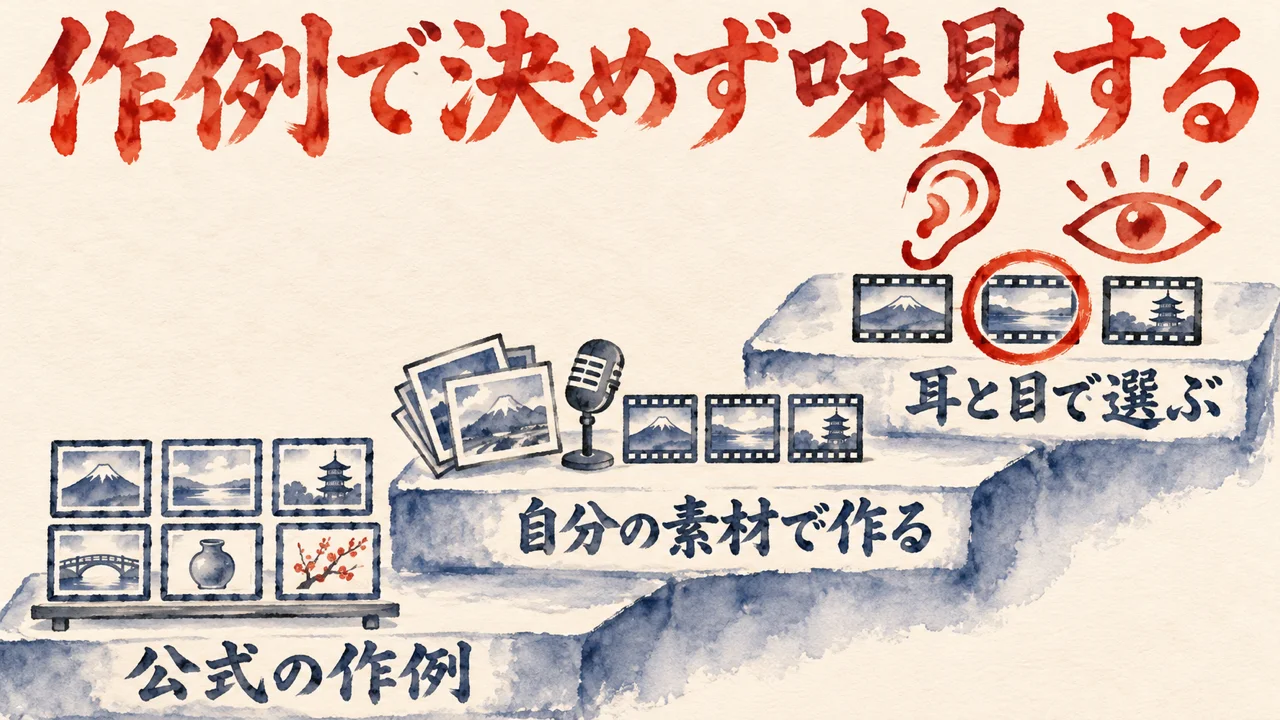
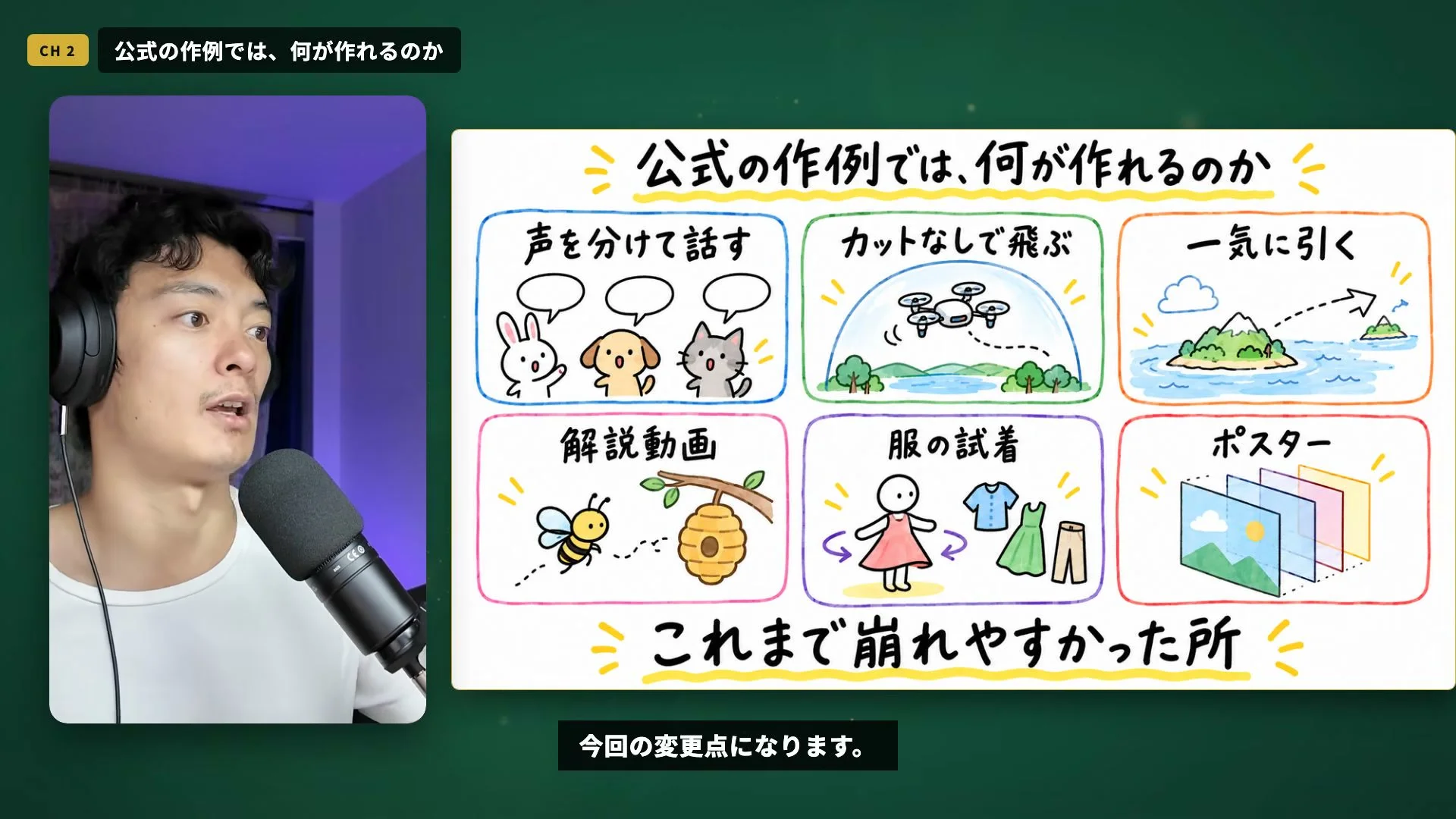
いまの動画AIで、何が作れると思いますか? シシガミさんは、公式の作例を6本、順に見せていきます。ホワイトボードには「声を分けて話す」「カットなしで飛ぶ」「一気に引く」「解説動画」「服の試着」「ポスター」の6コマが並びます。
1本目は、冒頭の4匹の映像。カメレオン、センザンコウに似た動物、カピバラ、ピンクの丸い生き物です。背景の画像に、4匹それぞれの姿と口の形、さらに1秒の声を渡すと、それぞれの声で話す、とシシガミさんは話します。カメレオンが文句を言うと、本人の声で返ってくる。話す人を分けられるのが、今回の変更点です。
2本目は、カメラの動き。建物の写真2枚だけから、広場を飛び、扉を抜け、ドームの穴まで登っていく映像です。カットを割らずにつながるのが売り、とシシガミさんは紹介します。OpenAIの1つながりの動画にも触れながら、立体の空間をカメラワークで動かせるようになった、という見立てです。
3本目は、海岸の石から島全体まで一気に引くワンカット。ドローンが飛んでいったようだ、とシシガミさんも驚く場面です。
4本目は解説動画。1枚の画像から、ミツバチの巣を解説する4カットの動画を作っています。動く手書きの文字も正しく綴られている、と公式が言っている、とシシガミさんは紹介し、こう続けます。
動画では(6:18〜)
文字はね、これまでの動画の絵の苦手だったところなんですが
これまでの動画AIは、絵の中の文字が崩れやすかった。ホワイトボードにも「これまで崩れやすかった所」と出ます。
いつもなら Remotion(プログラムで動画を組み立てるツール)で作る所を、動画のモデルで作れる。それなら早速使いたい、とシシガミさんは話します。マニュアルは直す機会が多いですからね、という一言も添えて。
5本目は、服の試着。モデルの写真1枚と、3着の服の前後の写真だけで、回転しながら着替える15秒の動画ができます。後ろ姿の布の落ち方、光、揺れ方まで正確で、通販にはありがたい、という見方です。
6本目はポスター。1枚のポスターが、ガラスや光る線の文字で順に組み上がっていきます。そのままCMに使えそう、とシシガミさんは話します。
6本とも、見ているだけで作ってみたくなる作例です! ただ、私は作例を見るだけでは決めません。公式の作例は、うまくいった物を並べた見本。自分の素材で何本か作って並べ、耳と目で確かめて選びます。
「味見は卒業しない」。これが、私の軸なんです。
声で言うと、9月の終わりに、講座動画のナレーションの声を別の音声AIに替えるかを決めたことがあります。同じ台本9行(448文字)を、自分の声で5本作って聴き比べたんです!
私の記事より(音声AIを自分の声で5本聴き比べた記事・聴き比べの結論)
5本を実際に全部聴いて、体感して選び取りました。
数字だけでなく、耳で「体感して」選んだ、ということです。Gemini には乗り換えず、同じ ElevenLabs の中で、v3 から新しい版の v4 Turbo に替えています。比べたのは、同じ台本と自分の声で作った5本でした。
作例の1本目は、1秒の声を渡すと、キャラごとの声で話すという見本です。シシガミさんの作例紹介は、何が作れるかを見せてくれる入口。私はその先で、自分の素材で何本か作って並べ、どれを使うかを耳と目で決めます。選ぶ場所は、いつも自分の素材の上です。
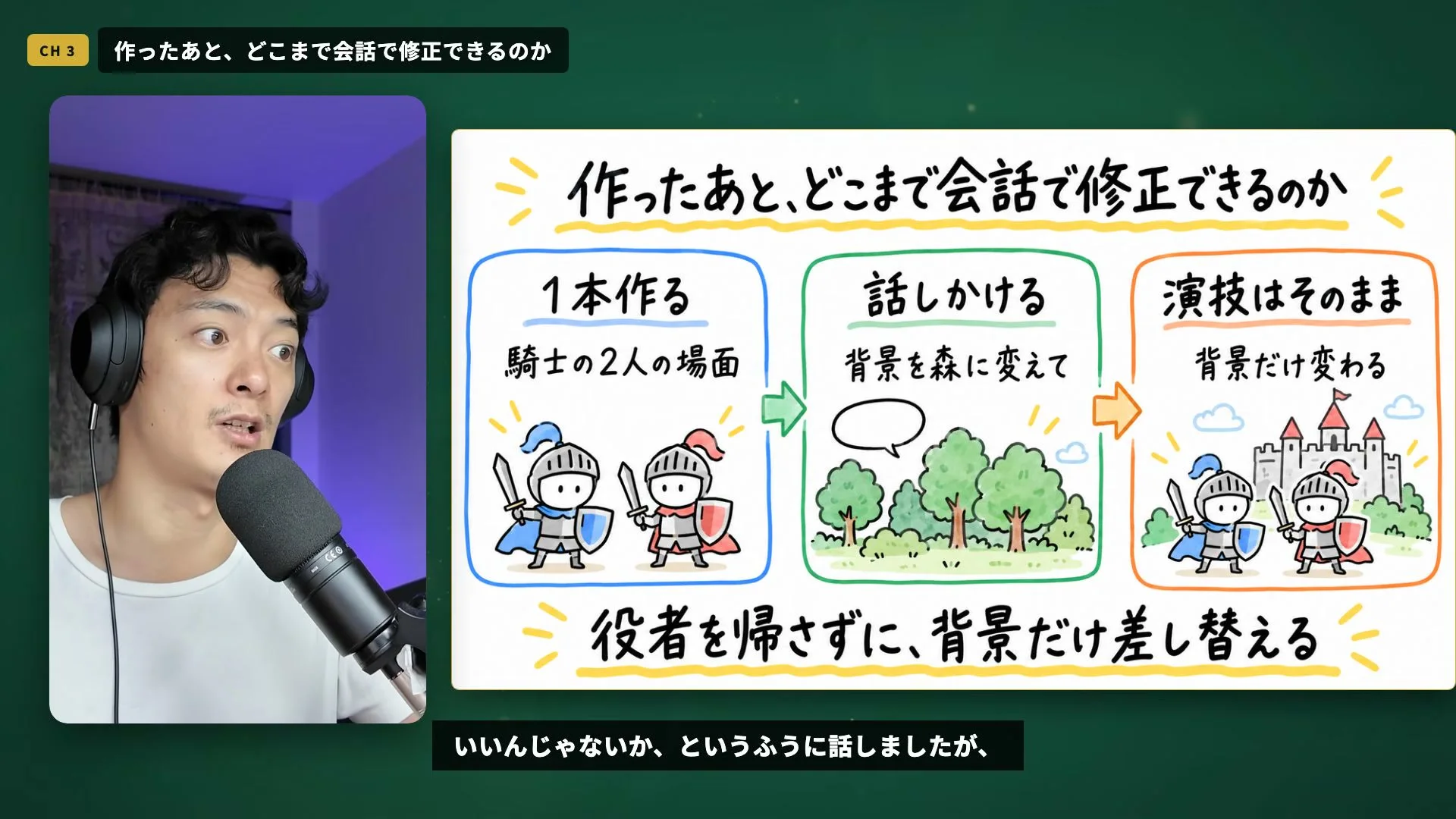
できあがった15秒の、背景だけが気に入らない。そんな時、また頭から作り直しますか? シシガミさんが挙げた変化の締めくくりは、作った後に会話で直せることでした!
シシガミさんは、小さく作って会話で直すという前の話を受けて、気に入らなかったら作り直せるのが非常に大きな変化だ、と話します。直し方の中身は、こうです。
動画では(7:31〜)
同じ動画に話しかけて背景だけを次々に変えていけるとちゃんとね、変えたくないところはそのままにしておくことができるようになったと。
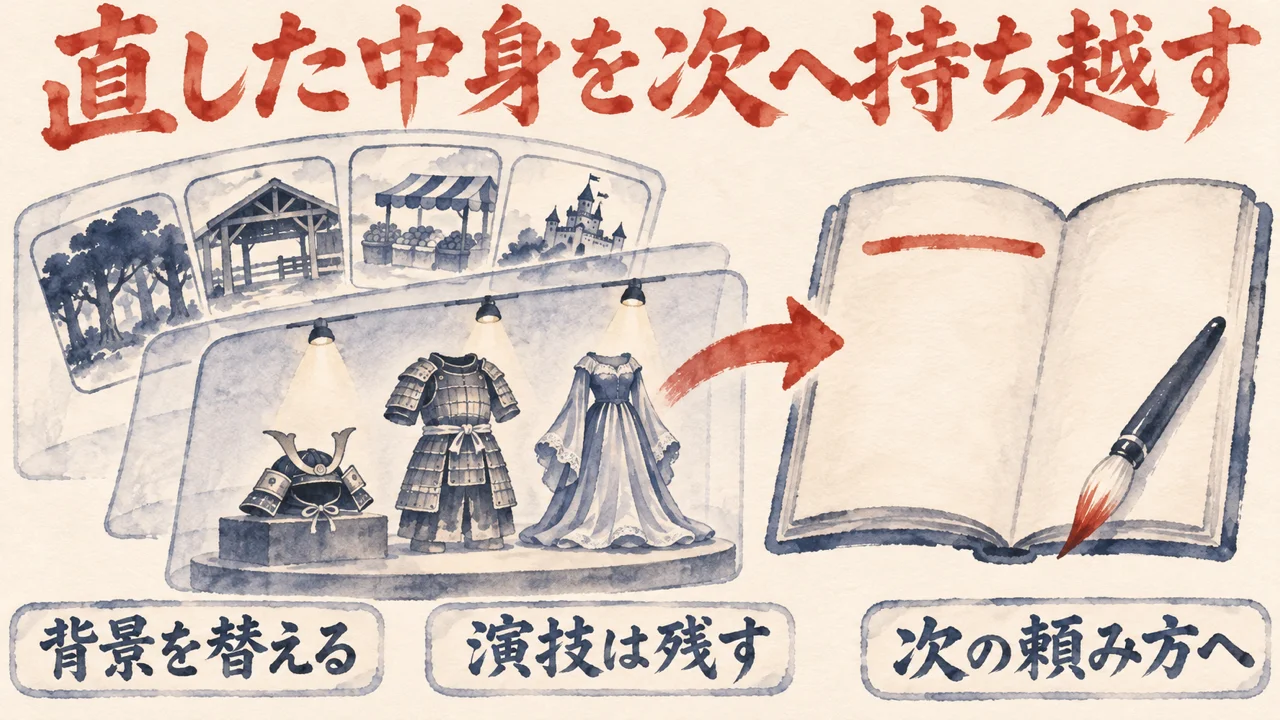
画面の左には元の動画の騎士と女性、右には樫の森・馬小屋・市場・城の4案。シシガミさんの例では、テントから森、馬小屋、市場、お城へと、背景を次々に替えていきます。それでも、2人の演技と鎧の反射はそのまま残っているんですよ。
動きを別の物に移す例もあります。タコの動画を作り、次の指示でダンサーに置き換えると、ドレスがタコと同じ動きをする。シシガミさんは、これなら外のサービスを使わなくてよさそう、とも話します。撮影にたとえると、こうなるそうです。
動画では(8:10〜)
これ撮影で言えばですね、役者を返さずに背景だけ差し替えてね、取り直すような、ま、イメージですからね。
同じ演技のまま、場所だけを替える。地域や媒体ごとに作り分ける時にも役に立つ、とシシガミさんは続けます。公式の記事には前のモデルとの比べも載っていて、屋根の猫やスープのお玉のような細かい所が変わっている、とシシガミさんは紹介します。前のモデルの弱点が見えるから、逆に進化がよく分かる、という話です。
ただ、私はここを一つずらします。会話で直せることと、直した中身が次に残ることは、別の話なんです。会話で直したら、直した中身を次の頼み方の最初に書く。
目的や背景をAIに渡し、違和感があればやり直す。直すべきものは直しながら、人とAIが一緒に感覚を磨いていく。私が大事にしている流れは、これです。
その22本のうち、4本は思ったとおりになりませんでした。紙のはずが粘土に見える。お金のキャラクターが財布に見えない。途中のコマを確かめたのはAIで、私はその4本も、そのまま残しています。
私の記事より(思ったとおりにならなかった4本も残したAI動画22本の記事・思ったとおりにならなかった4本)
「紙の質感」「財布」「動物の目線」「音」。次に頼む時に先に伝えることの候補が、この4本にそのまま出ています。
「紙の質感」「財布」「動物の目線」「音」。4本がずれた所の名前が、そのまま次に頼む時に先に伝えることの候補として並んでいるんです。会話で直せる道具でも、直したい所って、こうして言葉になっていないと次の1本には持ち越せません。
訂正の残し方は、魂磨きでも答えています。
私の記事より(AIへの訂正をその場の一言で終わらせないと書いた魂磨きの記事・訂正はどこに残ったか)
AIへの訂正は、その場の一言で終わらせない。次に同じ言葉が引き出される時にまた縮んで読まれたら、訂正した意味がありません。
直した言葉が次にまた縮んで読まれたら、直した意味がない。会話で背景を差し替えられる道具ほど、この一文が効いてきます。同じ動画の中で直しを重ねられるのは、シシガミさんの話のとおり大きな変化です。私はその直しを、次の1本を頼む文の一行目へ持ち越します!
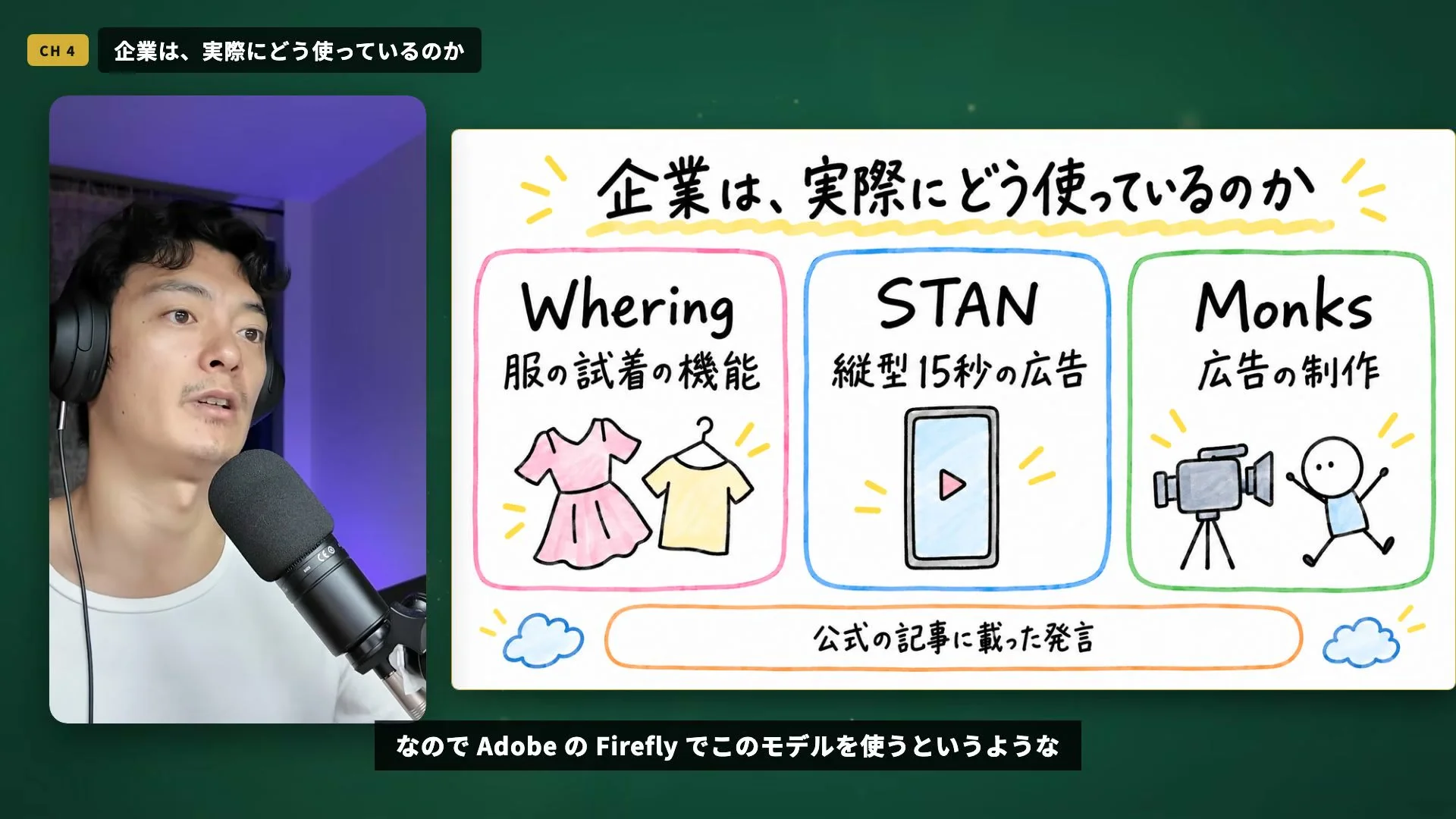
AIの動画を、企業は実際にどう使っているのでしょう? シシガミさんは、公式の記事に並んだ企業の声を順に紹介します。ただ、その前に一言、断りを入れます。
動画では(8:59〜)
もちろん公式がね、載せてる発表なので話半分で聞いていただければと思いますが
公式の記事に載った発言として、シシガミさんが紹介するのは次の会社です。服のアプリのWheringは、試着の機能で、布の落ち方と色の正確さを強めた。インドのSTANは、静止画から縦型15秒の広告やフェスの告知を作っている。デザイン会社のポルトロッカと組んで、あるブランドの世界を映像にした例もあります。広告制作の会社Monksでは、すでに制作の中心になっているそうです。
Figmaでは、キャンバスの上で場面を分岐させて直せる。Adobe Fireflyでも使えるようになる見込み、とシシガミさんは話します。シシガミさんがいちばん気になったと話すのは、Resemble AIです。ディープフェイク(本物そっくりに作られた偽の映像や声)を見破る会社が、試したどの言語でも一番声が自然だと書いている。見破る側の褒め言葉なので、少し怖い話でもある、とシシガミさんは言います。この動画AIで作った映像には見えない透かしのIDが入るので、技術的には見分けられる、という補足付き。
見破る側が褒めるほど自然な声なら、聞いただけで本物かどうかを分けるのは難しくなりそうです。だからこそ、どんな声を何に使うかを決める、使う側の目が要る。
公式の作例は選び抜かれている、とシシガミさんは言い、海外で公開された利用者の例にも目を向けます。公開から3時間半で、架空の物流会社の解説動画を仕上げた人。立体の映像はこの動画AIで、文字と動きは別のツールで作っている、とシシガミさんは見ています。アニメ風のキャラクターを踊らせても、キャラクターのデザインが保たれていた、と驚く投稿もありました。
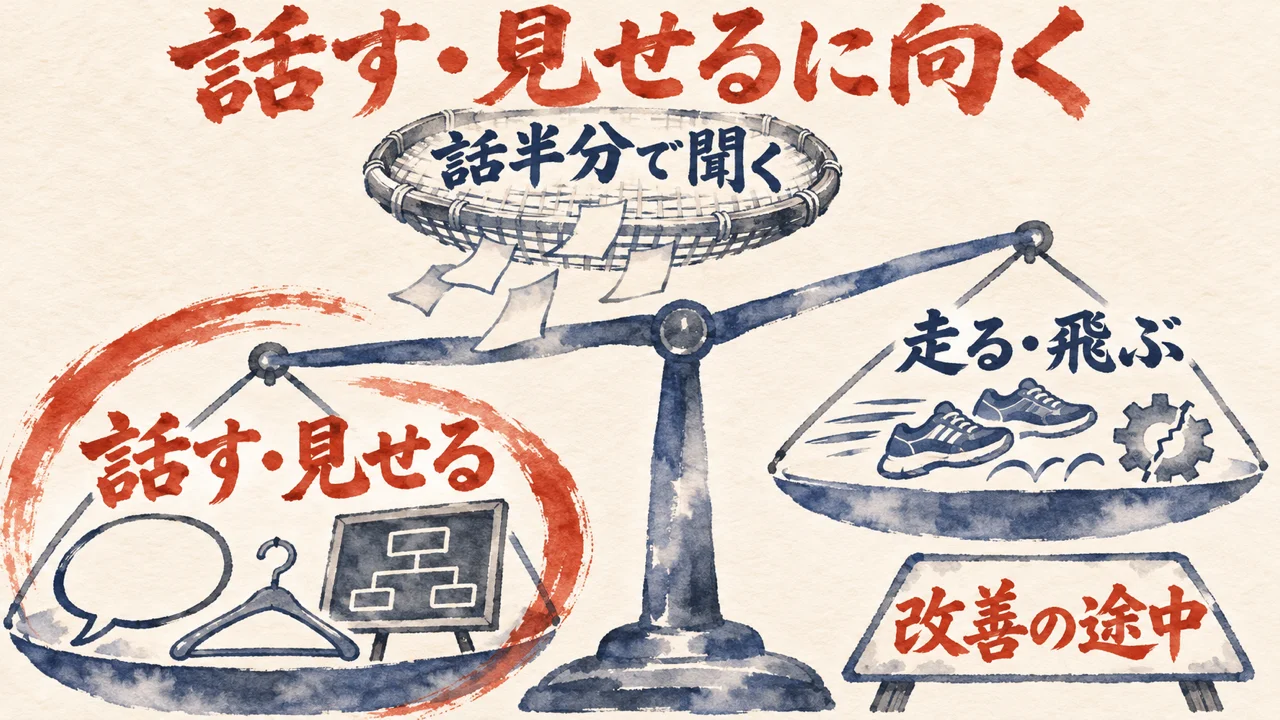
一方で、パルクールを他社のモデルと比べた人は、アクションよりも日常系が合いそう、と書いています。シシガミさんも、アクションは少しゲームのような見え方になる、と話します。公式の記事も同じで、速いスポーツや急な台本の変更、複雑な物理の動きは、まだ改善の途中だ、と書かれているそうです。シシガミさんの見立ては、こうです。
動画では(11:03〜)
走る、飛ぶよりもですね、話す、見せるっていうところに使うのがいいのかなと思います。
走る・飛ぶより、話す・見せる。企業の声も利用者の例も、試着、広告、解説のように、話す・見せる場面が多く並んでいます。私もこの見立てに賛成です。今は話す・見せる場面に絞って当て、速い動きは狙わない。
公式の記事に苦手な所まで先に書いてあるから、どこを掘るかを選べるんですよね。
「AIは魔法じゃない。使いこなすには『縦に掘る』努力が必要。」と私は考えています。掘る場所が見えているなら、あとはそこを深く掘るだけ。あなたが最初の15秒で掘りたいのは、話す場面と見せる場面のどちらでしょう?
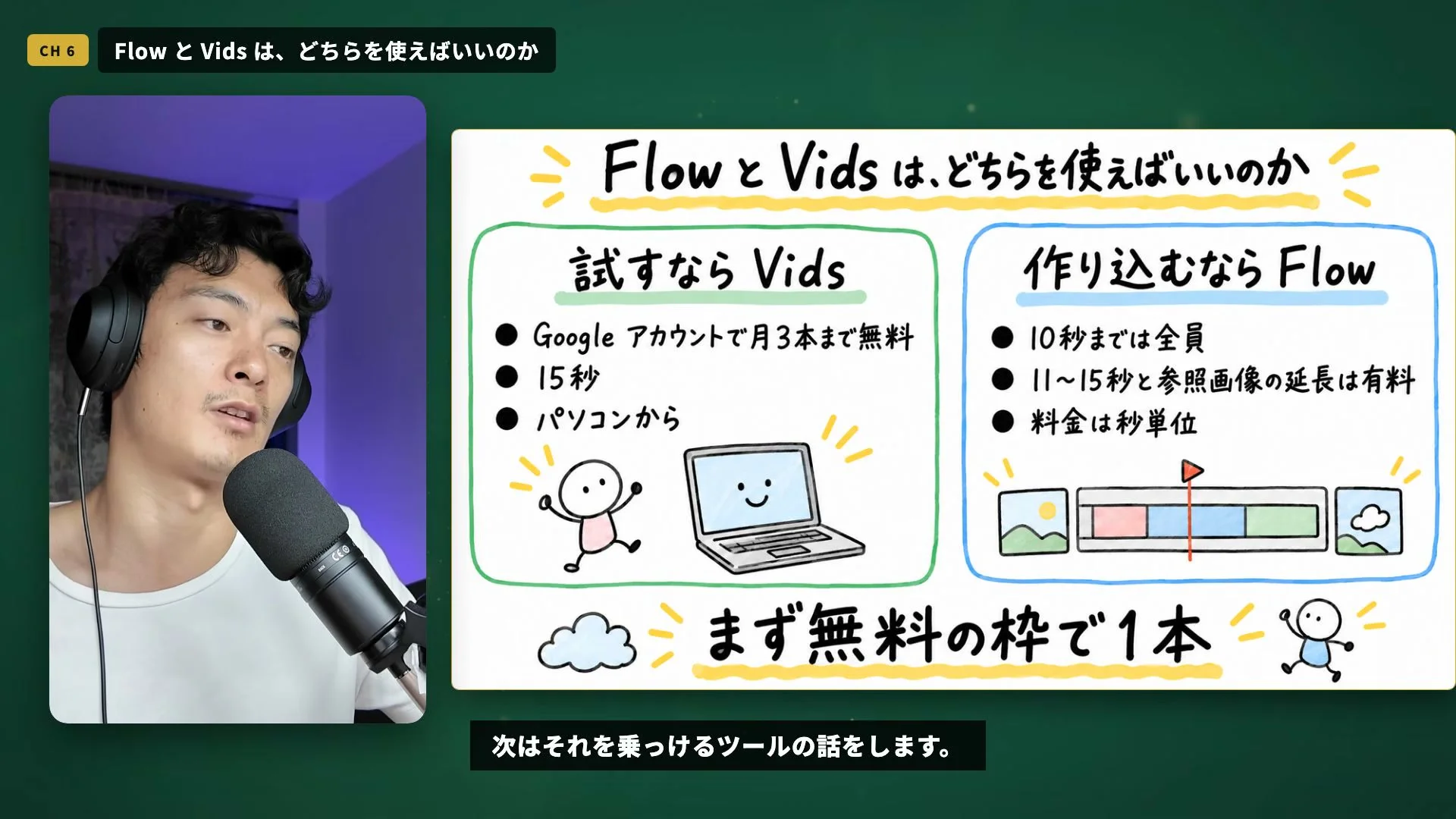
道具が2つ並ぶと、どちらから触ればいいか迷いませんか? シシガミさんは、エンジンを紹介したので、次はそれを載せる車の話をする、と切り出します。どちらを選ぶかの答えは、こうです。
動画では(11:46〜)
まずちょっと試すだけならね、
試すだけなら、Google Vids。Googleアカウントがあれば15秒の動画を月に3本まで無料で作れて、パソコンからVidsを開くだけ、とシシガミさんは話します。画面のホワイトボードにも、月3本と15秒が並び、パソコンからの一言も書かれています。この枠が日本のアカウントで使えるかは公開時に確かめて、という一文が、動画の説明に添えられているんです。作り込む時の道具は、別にあります。
動画では(11:57〜)
作り込むんだったらフローがいいですね。
Flowでは、公式の動画で、電子レンジのピザの動画をタイムラインからExtend(動画の続きを伸ばす機能)で伸ばしています。参照画像(見本として渡す画像)を足して、次に何が起きるかも指定できる。画面には、10秒までは全員、11〜15秒と参照画像を使う延長は有料プラン、料金は秒単位、と出ます。
Geminiアプリでも会話の修正が使えて、15秒はUltraのプランから順に広げる予定だそうです。RunwayやAdobe Fireflyにも入り始めている、とシシガミさんは話します。シシガミさん自身は、ここまでリアルな動画編集はしないので、普段のYouTubeの編集ならVeoでさっと作る、とも話していました。
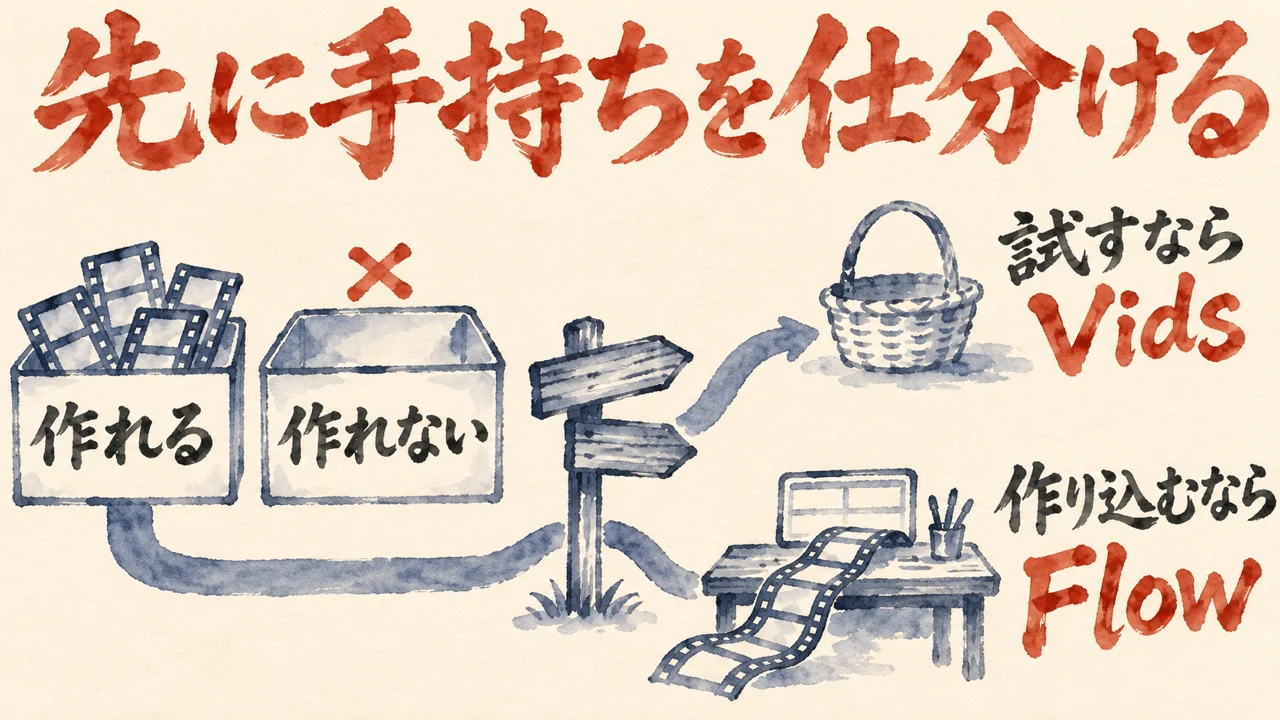
試す道具と、作り込む道具。この分け方に、私は賛成です。そのうえで、道具を選ぶ前に、今の手持ちで作れる物と作れない物を先に分けます。安全に試せる選択肢が増えるほど、経験も気づきも育つ。私の軸は、その向きにあります。
22本を作った時も、作る前に、この仕分けがありました。作れる物を全部、という私の頼みを受けて、AIが資料の27個の作り方を、今のサブスクで作れる22個と、作れない5個に分けたんです。
シシガミさんの分け方は、試すか、作り込むか。私の分け方は、今の手持ちで作れるか、作れないか。並べると、私の仕分けが先に来て、その後に試す道具と作り込む道具を選ぶ順番になります。道具の名前より先に、手持ちの範囲を見る。これが私の順番です。
COLUMN
▲目次ひろくんコラム:作って食べるまで、分からない
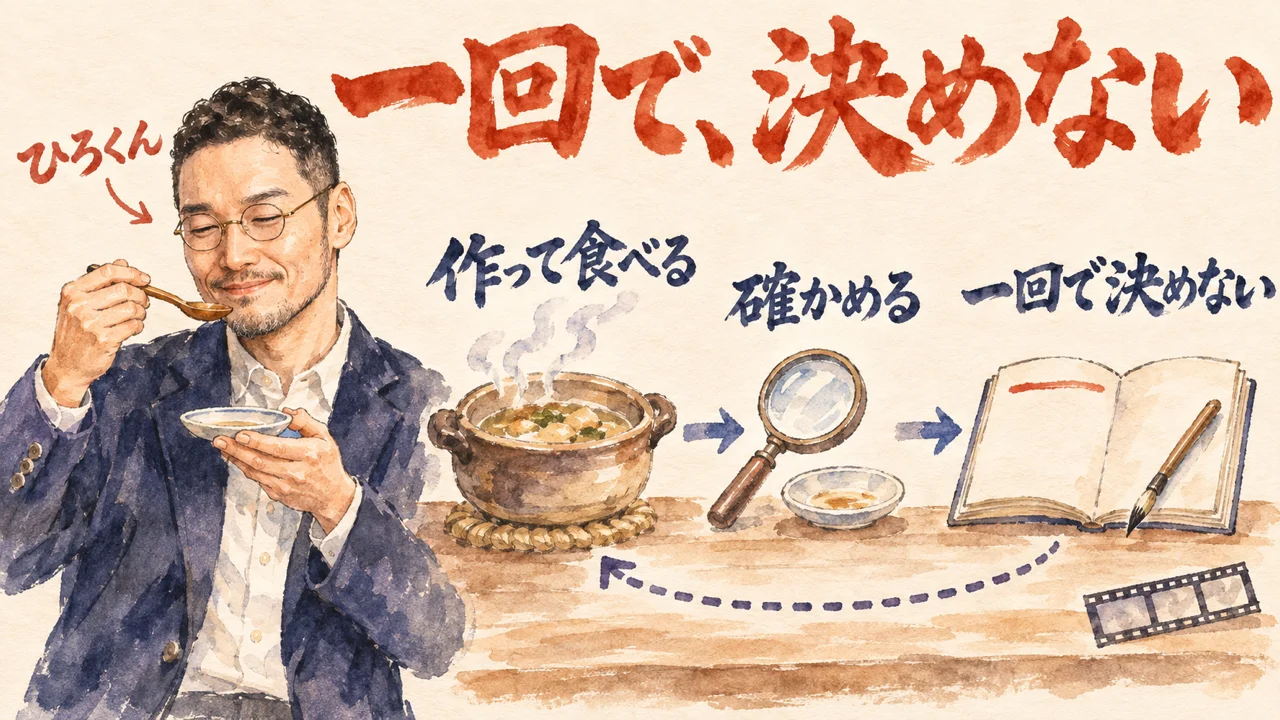
シシガミさんの勧め方は、低い画質で下書きして、会話で直し、良いものだけを仕上げる、でした。公式の作例は選び抜かれていて、利用者が作ると速い動きはまだ苦手、という話もありました。並べてみると、一つ問いが残ります。作ってみないと分からない物を、私はAIに一回で仕上げてほしいと頼んでいないか。料理の実験について、私は魂磨きでこう答えています。
私の記事より(料理の実験は作って食べるまで分からないと答えた魂磨きの記事・冒頭の答えと、一回で決めない)
作って食べて、確かめるまで分からない。
一回で、決めない。
安いものや残り物が美味しくなるかどうかは、値段でも一回の出来でも決まらない。料理の実験について、私はそう答えました。AI動画にも、同じ所があります。あの22本でも、4本は思ったとおりになりませんでした。「作って食べて、確かめるまで分からない。」は、台所の外でもそのまま当てはまるんです。
だから「一回で、決めない。」は、作る側への注文ではありません。私が結果を受け取る時の構えです。見せてもらうのは仕上げ切った物がいい、という私の線は変わりません。ただ、仕上げ切った1本でも、その1本だけで良し悪しを決めない。食べて、違う所を言葉にして、次の頼み方の最初に書く。下書きを何本も見るか、仕上げた1本を確かめるかの違いはあっても、確かめるまで分からないのは同じです。
作る前に完成の姿を見て、作ったら確かめる。どちらも、一回で決めないための手順です。あなたが最初の15秒で確かめたいのは、どんな味でしょう?
このコラムで引いた私の記事は、次の1本です。安いものや残り物が美味しくなるかは、作って食べてみるまで分からないから、料理の実験は面白い。
分身AIについてもっと知りたい方は分身AI.comもチェックしてね!
AIエージェントに渡す、最初の15秒の動画を頼む前の整理プロンプト
下の枠の文を丸ごとコピーして、手元のAIエージェント(Claude Code や Codex など)に貼ってみてください。枠の中には、この記事のURLが入っています。
シシガミさんの動画の要点と私の読み方を材料に、あなたが作りたい15秒の動画について、作る前に見る完成の姿と、直した中身を次の頼み方に残す欄を整理してもらえます。使っている環境に貼れる追加のプロンプトまで、作ってくれるんです。
返ってきた結果は、そのまま信じずに、自分の目で読み直してくださいね。動画を作るのは、そのあとです。
依頼文を開く
【記事のURL】
https://ai-kidou.jp/video-report-gemini-omni-flow-vids/
最初にこのURLの記事を読んでください。読めない時は読めなかったと伝え、下の要点だけを材料にしてください。

【参照元(先に読む)】
https://blog.google/innovation-and-ai/technology/developers-tools/introducing-gemini-omni-1-2-flash/
https://blog.google/products-and-platforms/products/workspace/omni-1-2-flash-google-vids/
読めない時は、読めなかったと伝えてください。

次の依頼を、確認と整理だけで行ってください。

【記事の要点】
SHISHIGAMI TECH CHのシシガミさんが、Googleの動画AI「Gemini Omni 1.2 Flash」を公式の作例で解説した動画の6つ
1. 1本は3〜15秒を1秒単位で選べる。15秒あれば、1本の中で話が完結する
2. シシガミさんの勧める使い方は、低い画質で下書きして、会話で直し、良いものだけを1080Pや4Kに仕上げる
3. 公式の作例は6本。声を分けて話す、カットなしで飛ぶ、一気に引く、解説動画、服の試着、ポスター
4. 同じ動画に話しかけて背景だけを差し替えられ、演技はそのまま残る
5. 企業の声は話半分で聞く。走る・飛ぶより、話す・見せる用途に向く。速いスポーツや急な台本の変更、複雑な物理の動きは、まだ改善の途中
6. 試すならGoogle Vids、作り込むならFlow
書き手の読み方
・作る前に完成の姿を1回見て、方向を決める
・直しの往復は作る側で回しきり、見るのは仕上げ切った物
・会話で直したら、直した中身を次の頼み方の最初に書く
・作例で決めず、自分の素材で作って、耳と目で選ぶ

【目的】
依頼した人が最初の15秒の動画を1本作る前に、何を・誰に見せるか、作る前に見る完成の姿、直したい所を整理する。

【やってよいこと】
1. 記事を読んだあと、次の質問を1つずつ聞いてください。答えを受けてから次へ進んでください。
・作りたい動画の場面(何を・誰に見せる15秒か)
・手元の素材(写真・声・画像)
・自分で確かめたい所(作る前に見たい完成の姿・直したい所)
・使っているAIエージェントや道具
2. 答えに合わせて、記事の要点と書き手の読み方のどれが当てはまるかを整理してください。
3. 使っている環境にそのまま貼れる追加のプロンプトを1〜3本つくってください。各プロンプトの中に https://ai-kidou.jp/video-report-gemini-omni-flow-vids/ を入れてください。

【守ること】
・動画の生成、課金、アカウントの登録、公開、送信はしないでください。確認と整理と案だけにしてください。
・パスワード・鍵・メールで届くコードは求めないでください。貼られても使わないでください。
・記事に無い手順・数字を足さないでください(Google Vidsの枠が日本のアカウントで使えるか、料金の細部など)。
・値段や枠は、記事にある動画の紹介の範囲を超えて書かないでください。
・人物の写真や声を使う時は、本人の許可がある素材だけにしてください。
・分からない所は「未確認」と書いてください。

【返す形】
項目ごとに短く書いてください。根拠にした記事の話と、依頼した人の答えは分けて書いてください。
1. 作る前に見る完成の姿の説明(15秒の流れ)
2. 直した中身を次の頼み方に書く欄
3. 未確認の所
4. 追加のプロンプト(1〜3本・記事のURL入り)
5. 自分の目で読み直す所を1行Q. Gemini Omni 1.2 Flash とは何ですか?
A. 11月5日にGoogleが出した、動画を作るモデルです。シシガミさんは、同じ日に映像を編集するFlowと、動画作りの道具Google Vidsも新しくなった、と話します。エンジンが新しくなって、いろんなタイプの車が出てきたイメージ、というたとえ。詳しくは第1章。
Q. 何秒の動画まで作れますか?
A. シシガミさんは、1本の長さは3〜15秒を1秒単位で選べ、前のモデルの10秒から15秒に伸びた、と話します。公式の記事では、商品の説明やソーシャル広告を1回の生成で作れるようになったと書かれている、とシシガミさんは紹介します。詳しくは第1章。
Q. 会話で何を直せますか?
A. シシガミさんは、同じ動画に話しかけて背景だけを次々に替えられ、2人の演技や鎧の反射はそのまま残る、と話します。タコの動きをダンサーのドレスに移す例も紹介されます。詳しくは第4章。
Q. Google Vids と Flow はどう違いますか?
A. シシガミさんは、試すだけならGoogle Vids、作り込むならFlowと話します。Vidsは、Googleアカウントがあれば15秒の動画を月に3本まで作れる枠として紹介されます。Flowは、10秒までは全員が使え、11〜15秒と参照画像を使う延長は有料プランで、料金は秒単位。詳しくは第6章。
Q. まだ苦手な映像はありますか?
A. 公式の記事でも、速いスポーツ、急な台本の変更、複雑な物理はまだ改善の途中と書かれている、とシシガミさんは紹介します。シシガミさん自身も、走る・飛ぶより、話す・見せる用途に使うのがいい、と話します。詳しくは第5章。
動画の終盤で、シシガミさんは動画のほかのGoogleの動きも紹介します。Googleのチームが動画を作り、本物のブラウン管テレビに映した。3Dのアニメも音も、プログラムで書いて作ったそうです。DeepMindの研究者は、Antigravityで未知のタンパク質を調べ、実験計画を数分で作った、と紹介されます。ほかに、パソコンやスマホを操作するAPI(プログラムから道具を動かす窓口)の正式な提供、柔らかくと言葉で頼んで声を調整できる機能、Geminiの中でPDFやスライドを作って直せる機能、Google Meetの話し声の翻訳も並びます。研究から普段の仕事まで、話の幅が広いんです。そのつながりを、シシガミさんはこう話します。
動画では(13:46〜)
研究からね、普段のメールとか会議というところまで同じ会社でね、え、繋がってるのがやっぱりGoogleの強さですよね。
研究の場から、普段のメールや会議まで。同じ会社の中でつながっていることを、シシガミさんはGoogleの強さとして見ています。最後のまとめで挙がるのは、1本で話が完結する15秒になったことと、話しかけて直せること。速いアクションはまだ苦手、という一言も添えて。声の指定、カットのないカメラ、服の試着のように、仕事に使える作例が出てきた、とも振り返ります。ホワイトボードには、明日、写真を1枚、15秒の動画に、と出ています。FlowとVidsを使ってみるといい、というのが締めの言葉でした。
写真を1枚、15秒にするところまでは、私も賛成です。作る前に完成の姿を1回見て、方向を決める。思いどおりにならなかった所は、次の頼み方の最初に書く。私ならこうします。
私の判断軸の一つは「完璧より完了」です。100点の1本を待つより、まず1本を出して、確かめて、次の頼み方に残す。その積み重ねのほうが、作り直しの怖さより先に進めます!
あなたが最初の15秒で見せたいのは、どの写真の、どんな場面でしょう?
本編の動画も観てみてください
この記事は、要点と私の読み方をまとめたものです。カメレオンたちが話す冒頭の15秒、背景が森・馬小屋・市場・城と変わっても2人の演技が残る作例、ホワイトボードの図は、動画で観たほうが伝わります。約15分の動画です。
私の本も置いておきます

『Claudeプロジェクト実践入門 コンテンツマーケティング編』(Kindle)
この記事は、Googleの動画AIの使い方を、作る前に完成の姿を見て、直した中身を次の頼み方に残す任せ方から読んだものです。
ClaudeのプロジェクトでAIと一緒に仕事を進めたい時に、手に取ってみてください。
Amazonで見るAmazonアソシエイトのリンクです
関連記事
同じ発表を、ニュースとして紹介した回。
AI動画モデルの比べ方を、値段と合わせて見た記事。
崩れたカットだけを番号で直す作り方が分かります。
出す前に自分で見る所を、手順と一緒に整理した記事です。
AI動画の自動投稿の流れの話。
参考リンク
今回紹介した動画の本編です。時刻つきの発言は、ここで確かめられます。
今回の動画を公開しているチャンネルです。
動画で紹介された Google の公式発表です(英語)。
動画で紹介された Google の公式発表です(英語)。
まとめの後で紹介した、私の本のページです。
今回紹介した動画
| 題 | 【革命】Googleの動画AIが進化!会話だけで背景を修正、15秒の動画生成も|Gemini Omni 1.2 Flashの新機能・使い方を公式作例で解説、Flow・Google Vidsとの違い |
| チャンネル | SHISHIGAMI TECH CH |
| 登場 | シシガミさん |
| 公開日 | 2026年11月7日 |
| 長さ | 15分25秒 |
| URL | https://www.youtube.com/watch?v=SracLpu6vNc |
🎁 無料プレゼント
Aiport(ClaudeCode AIエージェント実践会)
ClaudeCodeでAI秘書+分身AI+AIカンパニーが無料で作れるキット&解説動画をプレゼント!
▶ 無料で入会してキットを受け取る🤖 AI生成コンテンツについて
この記事はAIツール(Claude Code)を活用して制作しています。構成・文章生成にAIを使用し、最終的な内容の確認・編集・公開判断はひろくん(田中啓之)本人が行っています。「分身AIひろくん」(bunshin-ai.com)とは別のコンテンツです。
AI氣道 — 三方よしのAI活用
家事と子育てのスキマで経営する、ひろくんのAIブログ
📺 毎朝無料LIVE配信中!見逃しても大丈夫、アーカイブも完全無料。
記事も完全無料。見逃しても大丈夫!
YouTubeチャンネル: @AIKIDO-GPTs
| 曜日 | 時間 | メインホスト | ゲスト | テーマ |
|---|---|---|---|---|
| 月 | 7:00〜7:30 | ひろくん | ただっち | AI最新ニュース・実験 |
| 月 | 13:00〜 | ひろくん | れんくん(戸野塚蓮) | AI経営術LIVE |
| 火 | 7:00〜7:30 | ひろくん | 公ちゃん | 共感ストーリー×分身AI |
| 水 | 7:00〜8:00 | ひろくん | 高崎さん・たくみくん | AI×開発・教育 |
| 木 | 7:00〜7:30 | ただっち | ともみん | AI×デザイン |
| 金 | 7:00〜7:30 | ただっち | 友くん | AIツール最前線 |
| 土 | 7:00〜7:30 | ただっち | ゆきちゃん | AI×起業・発信 |
| 日 | 7:00〜7:30 / 7:30〜 | WACAコラボ | ひろくん+仲間たち | 生成AI最新ニュースまとめ |
📍 日曜7:00〜7:30のLIVEは無料視聴、7:30〜のWACAのZOOMは登録制です。詳細・登録はこちら
🔥 火曜15:00〜 社長モテる化計画LIVEもやってるよ!