WATCH REPORT
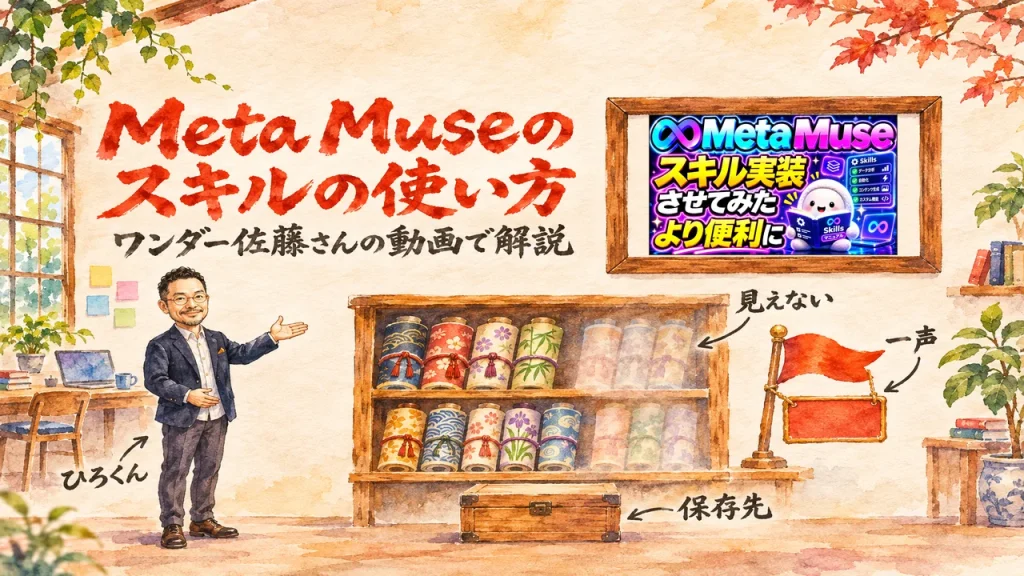
Meta Museのスキルの使い方を、MetaのAIエージェントで試したワンダー佐藤さんの動画で解説します
2026.11.09
家事と子育てのスキマで経営する3方よしAI共創コンサルタントの田中啓之、ひろくん(@passion_tanaka)です。
2026年9月25日、私はClaude Codeに、AIに渡しておく文章の書き方の手順書を、スキルとして入れました。CLAUDE.mdには、書く前にそれを読んで、とやわらかく1行だけ。結果は、こうでした。「CLAUDE.mdのやわらかい『読んで』は4回とも無視され、『必ずRead』にしたら2/2で効いた」。頼んだだけでは、スキルが読まれたかどうかは見えないんです。
同じ見えなさの話を、MetaのAIエージェント「Meta Muse」でしていたのが、AI共創イノベーションのワンダー佐藤さん。今回は、その動画「【より便利に】Meta Museにスキルを実装させる方法を実践解説!」を紹介するね。
私の足場は1つ。見えない所は、見える形にしてから任せる。でも全部は見ません。使った時の一声と、どこを開けば分かるかの1行を足すだけ!
AIの「今」を毎日シェアしているコミュニティをやっています
GPTs研究会をのぞいてみる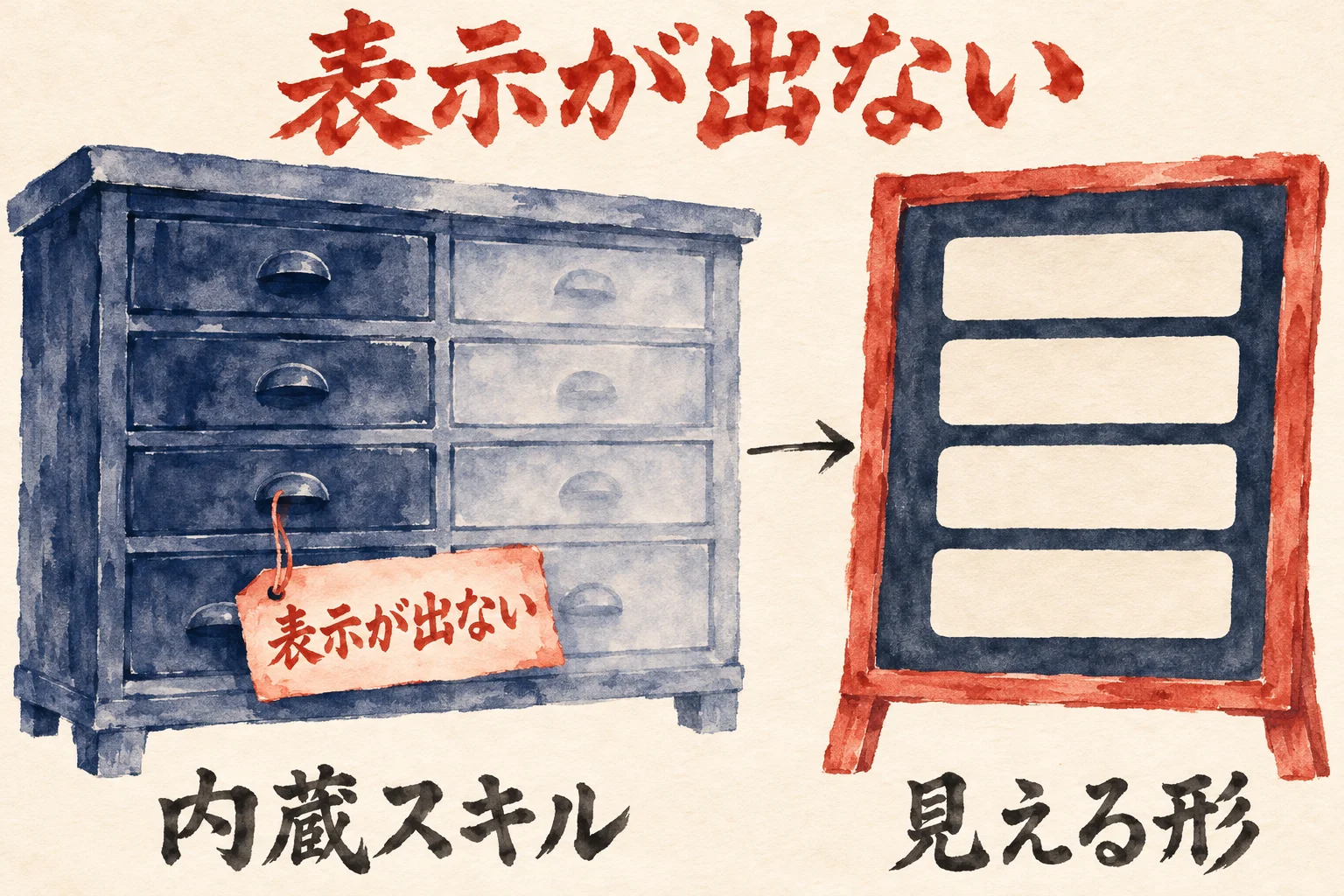
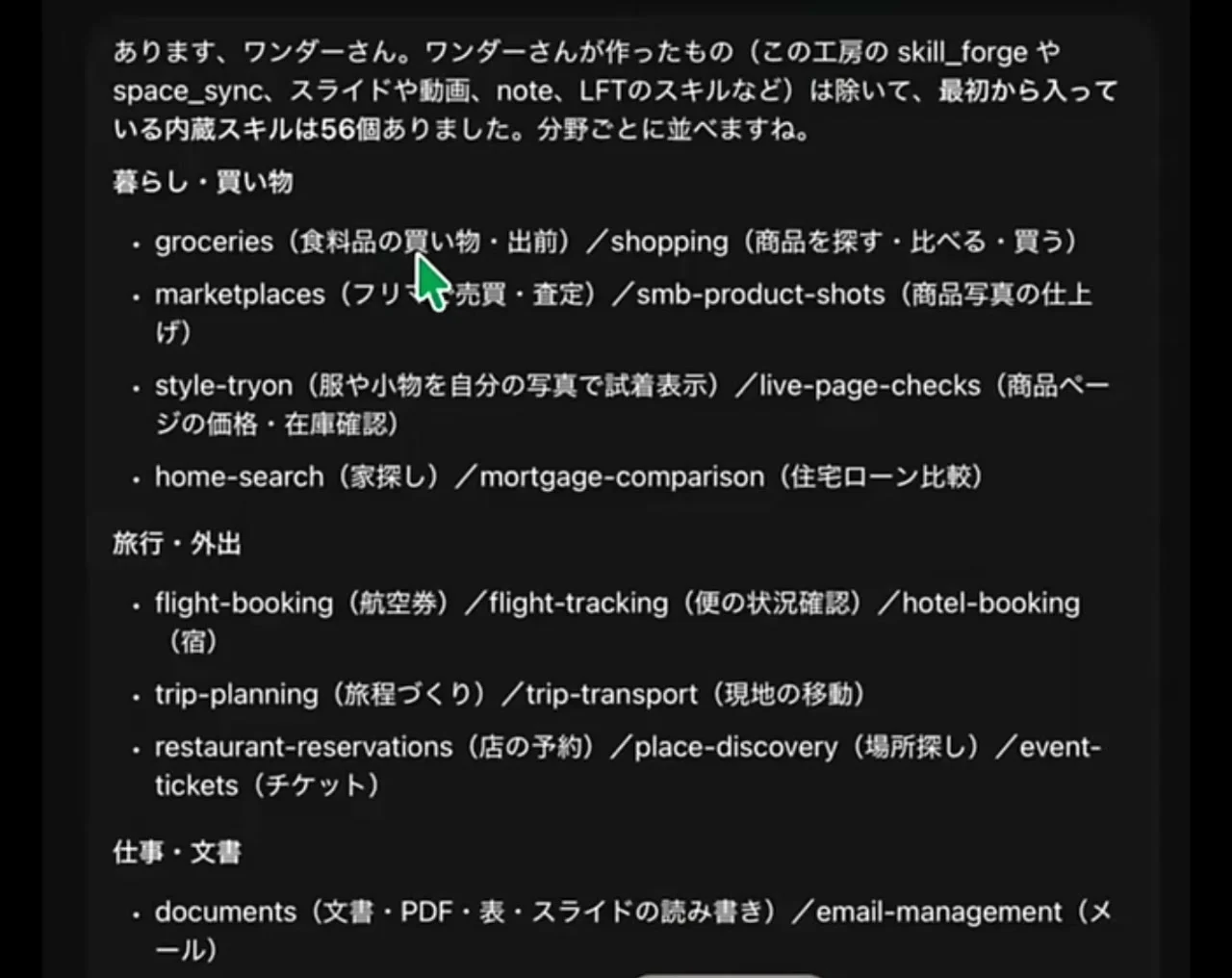
AIに任せた仕事で、いま、どのスキルが使われたか答えられますか?
ワンダー佐藤さんがMuseに聞くと、最初から入っている内蔵スキルは56個でした。で、気になるのは数より、使われ方の方です。ワンダー佐藤さんは、こう話します。
ワンダー佐藤さん(0:50)
だから、全然知らんスキルが結構あったりとかして、いつの間にかこれ使ってるみたいなんです。スキル今使ってます?っていう表示が出ないもんですから、
知らないうちに動いている、内蔵スキル。
使っている最中に、使っていると分かる合図が出ない。だから気づけるのは、後から聞いた時だけです。そこで、今まで使ったスキルをMuseに聞き出した結果も、動画で話しています。
ワンダー佐藤さん(2:09)
内蔵のスキルはもう無意識のうちに使ってるみたいな感じですね。だいたい10件ぐらいは使ったみたいです、私の場合。
使ったのは約10件で、あとの約45件は使っていない、と続きます。選んで使った10件ではなく、「無意識のうちに」使われていた10件。この一言が、見えなさをいちばん正直に表しています。
見えないもの、で私が思い出すのは、AIが読み書きする量の単位であるトークンについて書いたClaude Codeの設定をcclensで計測し、セッション開始だけで9,097トークン消えていたと分かった記事です。
冒頭の9月25日も、やわらかく頼んだ「読んで」の1行が4回とも読まれていなかったのに、頼んだだけではそれが見えませんでした。
動いているものが見えないと、どこまで任せるかの線が引けません。全部を見えるようにしなくていい。見える所が一つあれば、線は引けます。
任せる境界は、見えた所にしか引けない。
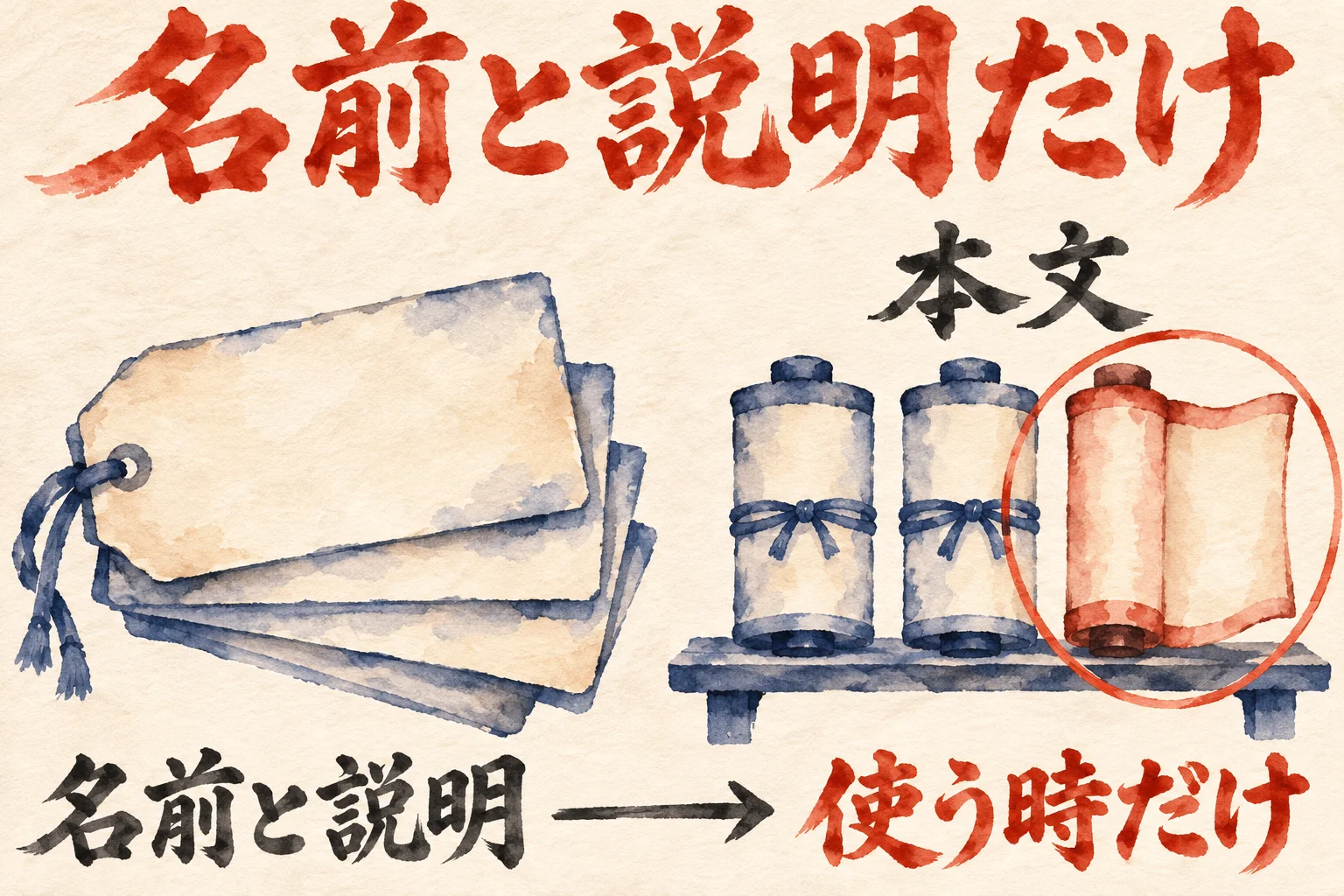
Meta Museのスキルは、一度に全部は読み込まれません。ワンダー佐藤さんは動画の冒頭で、ここを良い所として挙げています。
ワンダー佐藤さん(0:23)
で、これがまたスキル実装されたとしても、使い道としては、スキルを一気に読み込まないっていうシステムになりますんで、トークン効率がいい状態でコンテキストが汚れないっていう、
AIがその場で読んでいる中身、つまりコンテキストに要らない手順書が積み重なるほど、話は濁っていきます。読む量を少なくしておけば、汚れずに済む。その仕組みなんです!
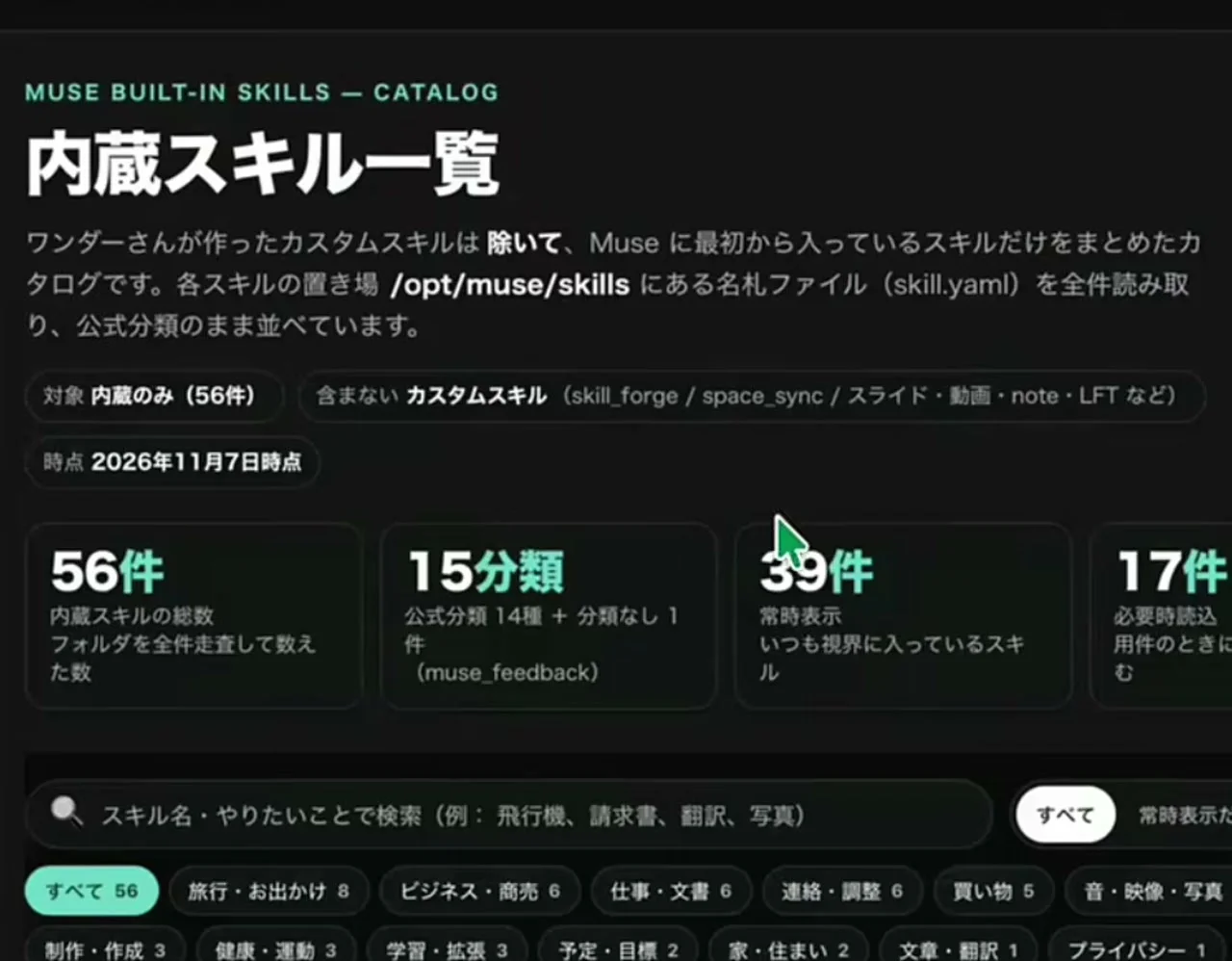
動画の後半で、ワンダー佐藤さんはスキルを毎回読み込むのかを、Museに聞き直しています。答えは「ほぼ同じ」。会話の最初に見ているのは名前と1行の説明だけで、使うと決めた時に本文を読む、という説明でした。違いが出るのは、内蔵スキルの見え方です。
ワンダー佐藤さん(11:21)
常に見えているのが39件らしいです。で、あとの17件は名前すら見えないという風みたいですね。
画面にあった一覧は、2026年11月7日時点のもの。内蔵の56件のうち、名前と説明が常に見えているのが39件で、残りの17件は検索して初めて出てくる、とMuseは答えています。
見える形にするのは、全部の一覧でなくていいんです。使う時にどれを選ぶかが、1行で分かること。
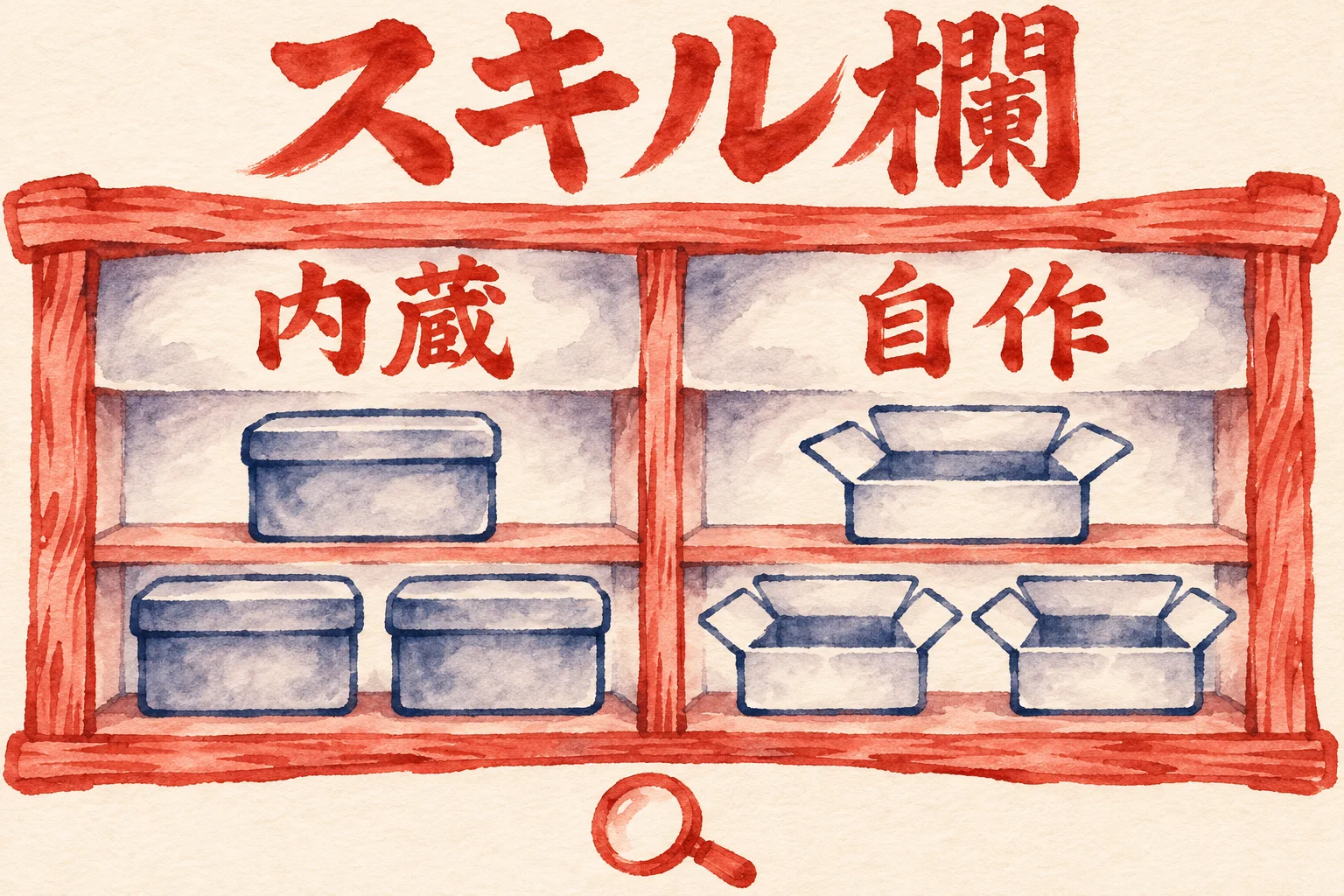
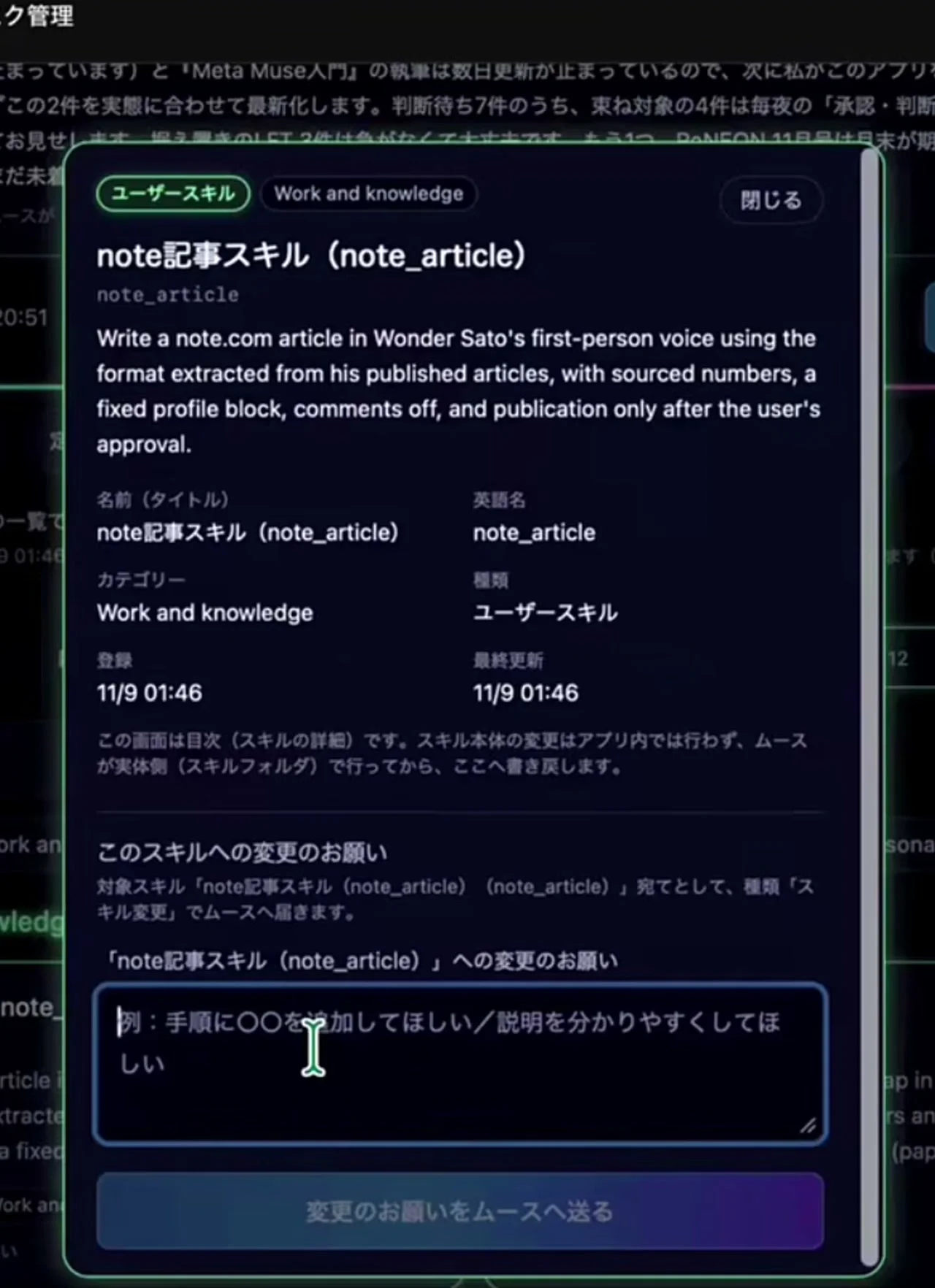
Museに作らせたタスク管理アプリの中に、スキルの欄。表示が出ないなら、見る場所を自分で置けばいい。ワンダー佐藤さんが最初に置くのは、この欄です。
ワンダー佐藤さん(3:19)
スキルもどんなのがあるのかなっていう風に、まあここで見る形にします。
ワンダー佐藤さんは、内蔵と自作を分けて、スキルの使い方を見る欄を置いていました。
ワンダー佐藤さん(4:17)
こういうちょっとアプリで管理するっていうものを作っていただくと、まあちょっと、便利になるかなと。
タスク管理の中に置かなくても、スキルだけを管理するアプリでいい、とも付け足していました。大事なのはアプリの形より、見る場所が手元にあることなんですよね。
見る場所さえ手元にあれば、直す手はAIに任せられる。
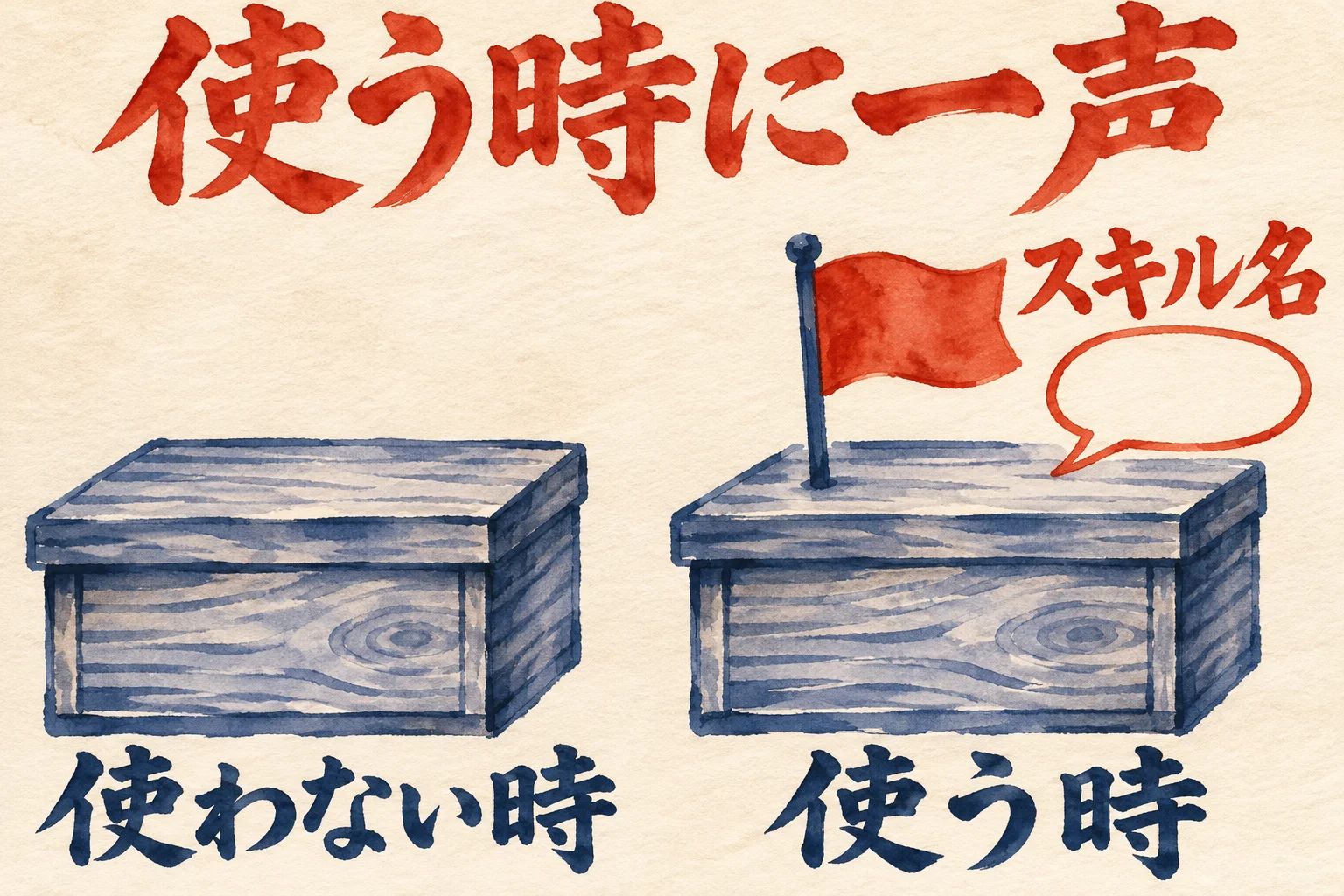
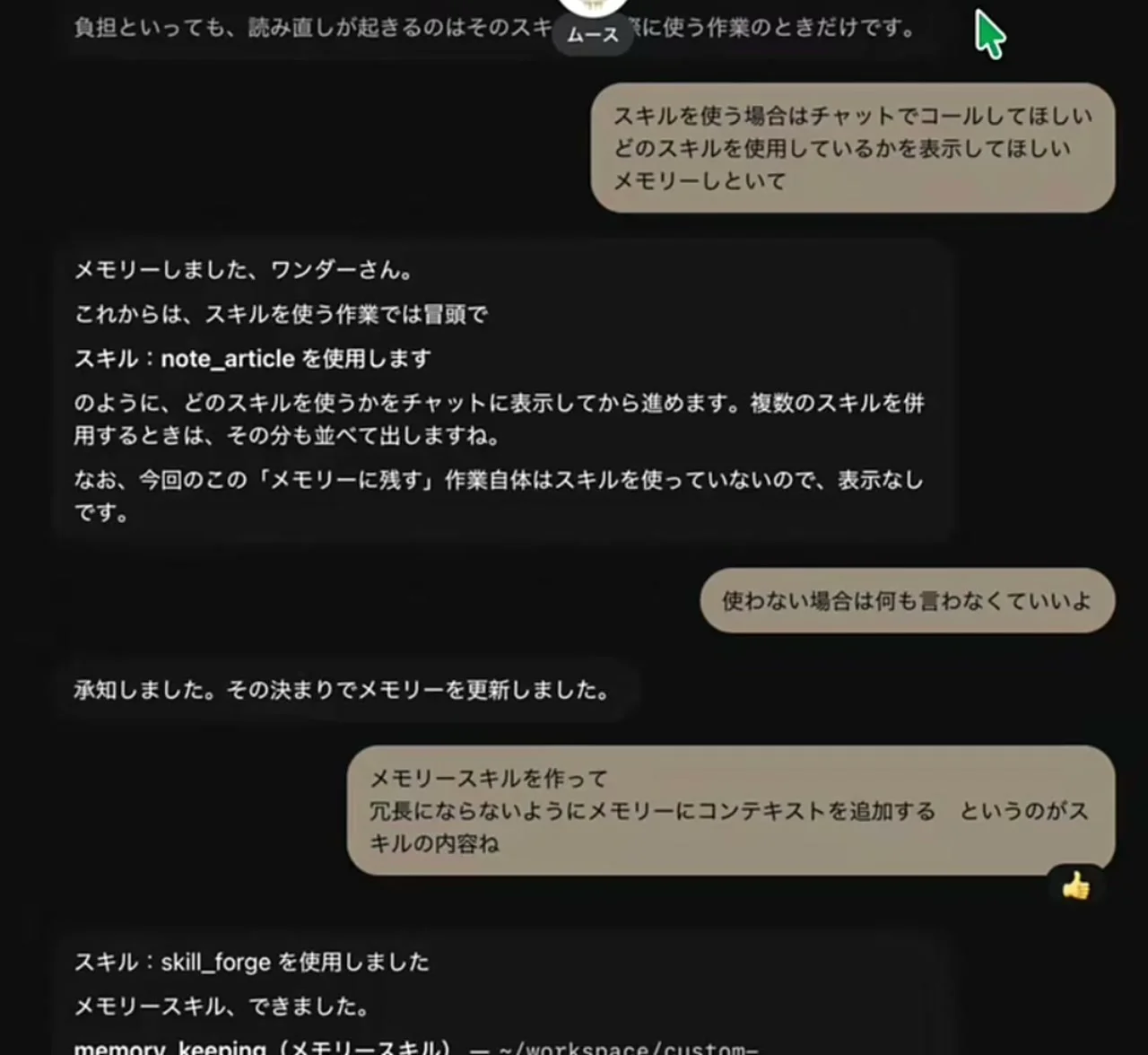
スキルを読み込んだのか、読み込んでいないのか、分からないままのチャット。ワンダー佐藤さんは、ここがCodexやClaude Codeと違う所だと話します。
ワンダー佐藤さん(6:11)
で、これが分かるように、スキル使う時は読み込んでるっていう、まあコールしてほしいという風に、
スキルを使う時はコールしてほしい、どのスキルを使うか表示してほしい。そう頼みの文で伝え、使わない時は何も言わなくていい、とも添えて、AIが覚えておくメモリーに残してもらう。Museは「メモリーしました」と返し、答えの頭に「スキル:○○を使用します」と出す形になりました。
メモリーのスキルを作ってと頼んだ実演でも、名乗りは出ていました。
ワンダー佐藤さん(6:58)
ですからまあ先ほどのそのコール通りになってます、ちゃんとこのスキル使いますって言って使ってくれていますんで、
私がこの章で残したいのは、黙っていい時まで決めてある所。毎回の返事に名乗りが付けば、それ自体が読む物を増やします。一声をもらうのはスキルを使う時だけで、使わない時は黙っていていいんですよね。
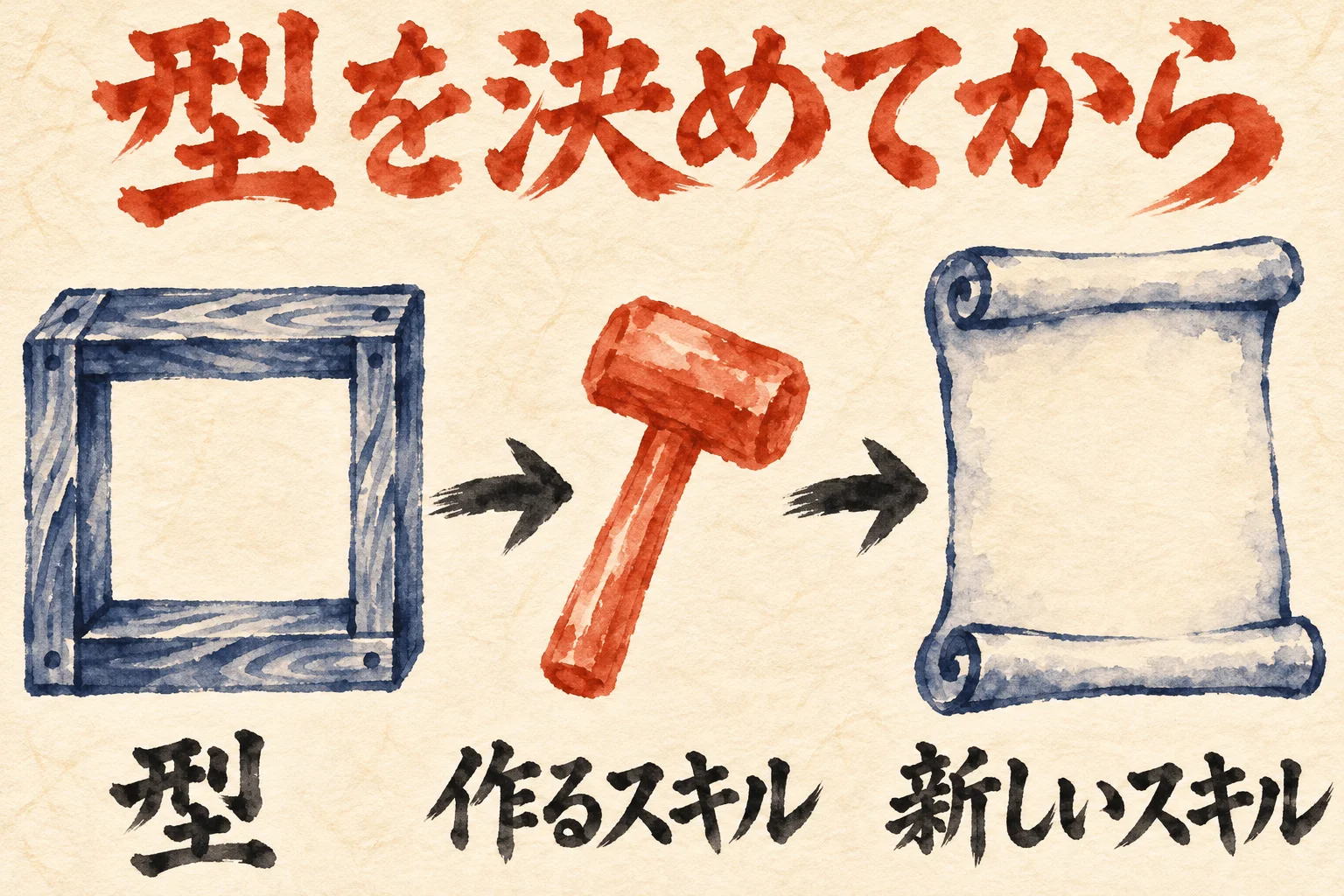
「スキルを作って」。Museに頼む言葉は、これだけ。
ワンダー佐藤さんは、スキルの作り方に特別な説明は要らない、と話します。タスクがうまくいって、その手順を固めておきたい時も、「スキルを作って」と頼めばいい。そこから一歩進めた頼み方が、次の一言です。
ワンダー佐藤さん(5:49)
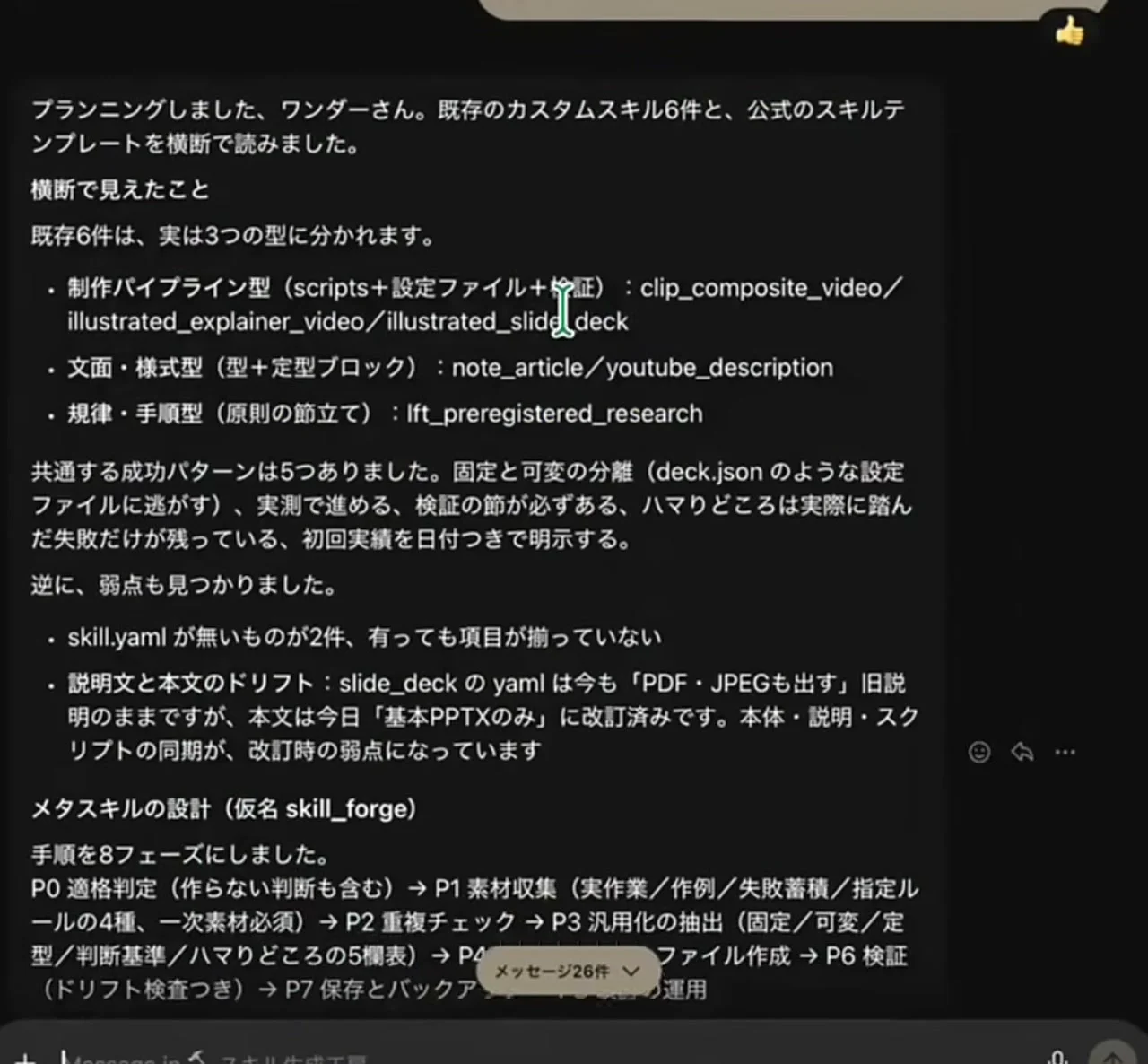
まあここでは今スキルを作るスキルを作ってっていう風にやると、そうすると、まあプランニングしてくれたりしますんでね。
私がここで持ち帰るのは、作らせる前に型を決める、という順番の方です。
画面では、Museが自作のスキルを読んで共通の型をまとめ、スキルを作るためのスキルskill_forgeを設計し、それを使ってメモリーのスキルを作っていました。
できあがった後に「ありがとう」と返した時の、Museの返事がこれ。
ワンダー佐藤さん(7:14)
どういたしまして、メモリーの書き方、これで型が決まりましたねっていう風、
先に型を決めて、その型でスキルを作らせる。順番がはっきりしていて、真似しやすい形です!
一つ、目に留まった所があります。skill_forgeの材料になったのは、それまでに作られていた自作のスキルでした。型は、先にあったスキルから取り出されている。
型を先に決めるのは、私も賛成です。ただ、その型をどこから持ってくるか。私は2026年1月21日の公開Xに、「1周目を手でこねてスキル化。」と書きました。同じ投稿には、「ClaudeCodeで WordPress更新させてるけど、LIVEしたら動画URL渡すだけでこのクオリティにノータッチで仕上がる。」とも書いています。
1周目は自分でこねて、それを型にする。2周目からは、その型で回しながら質を上げて、また型にする。順番の頭にあるのは、私の手です。
魂は渡さず込めるものだから、作るスキルに渡す型も、こねた1周目から取り出したいんです。
1周目は、自分の手でこねる。
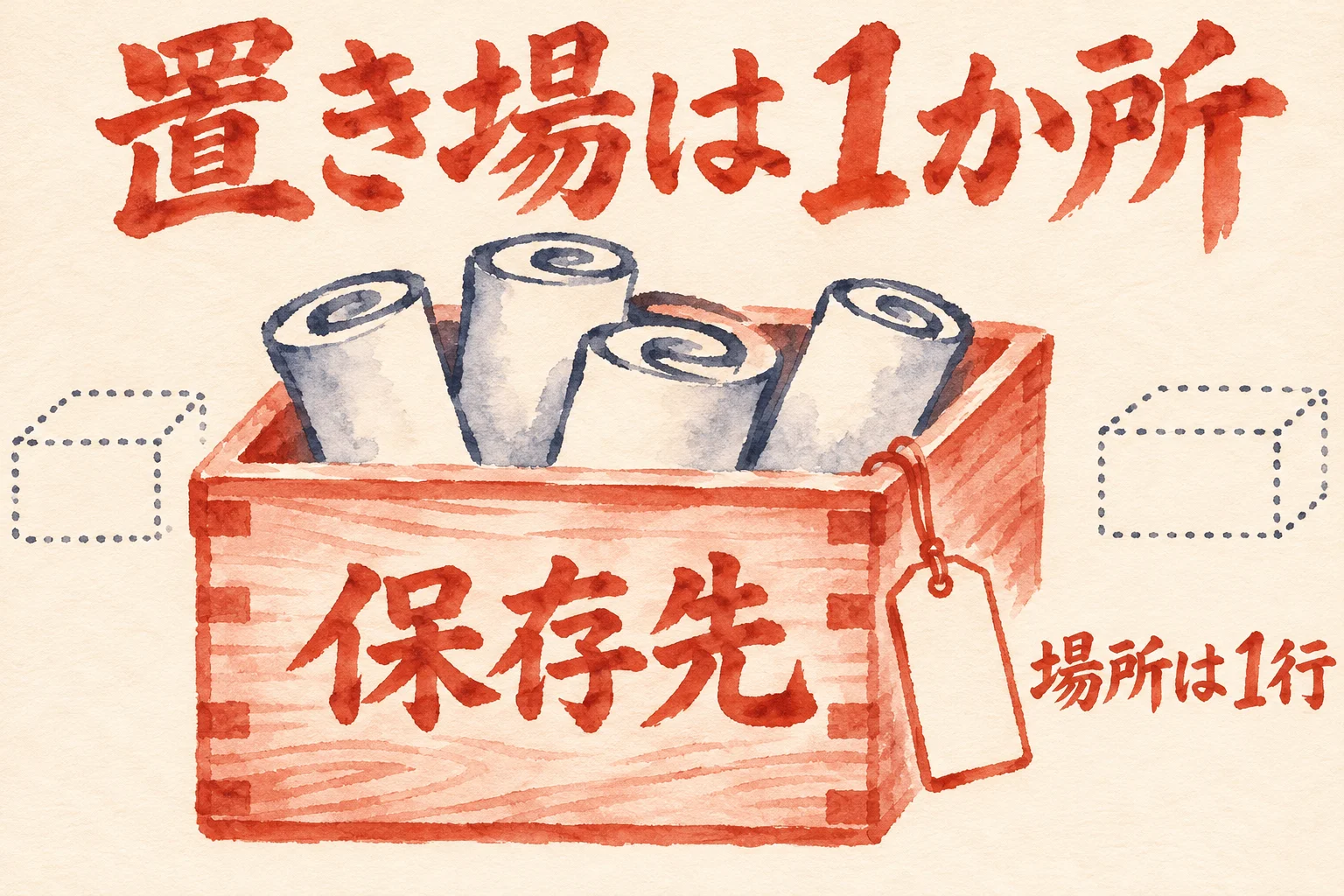
作ったスキル、どこに置いていますか?
ワンダー佐藤さんの答えは、拍子抜けするほどシンプルでした。
ワンダー佐藤さん(7:28)
まあ自分が一番管理しやすいところに入れていくのが、まあ一番いいのかなという風に思ってます。
ワンダー佐藤さんが置いているのはGoogleドライブ。Notionでも、Obsidianでもいい、と続けます。
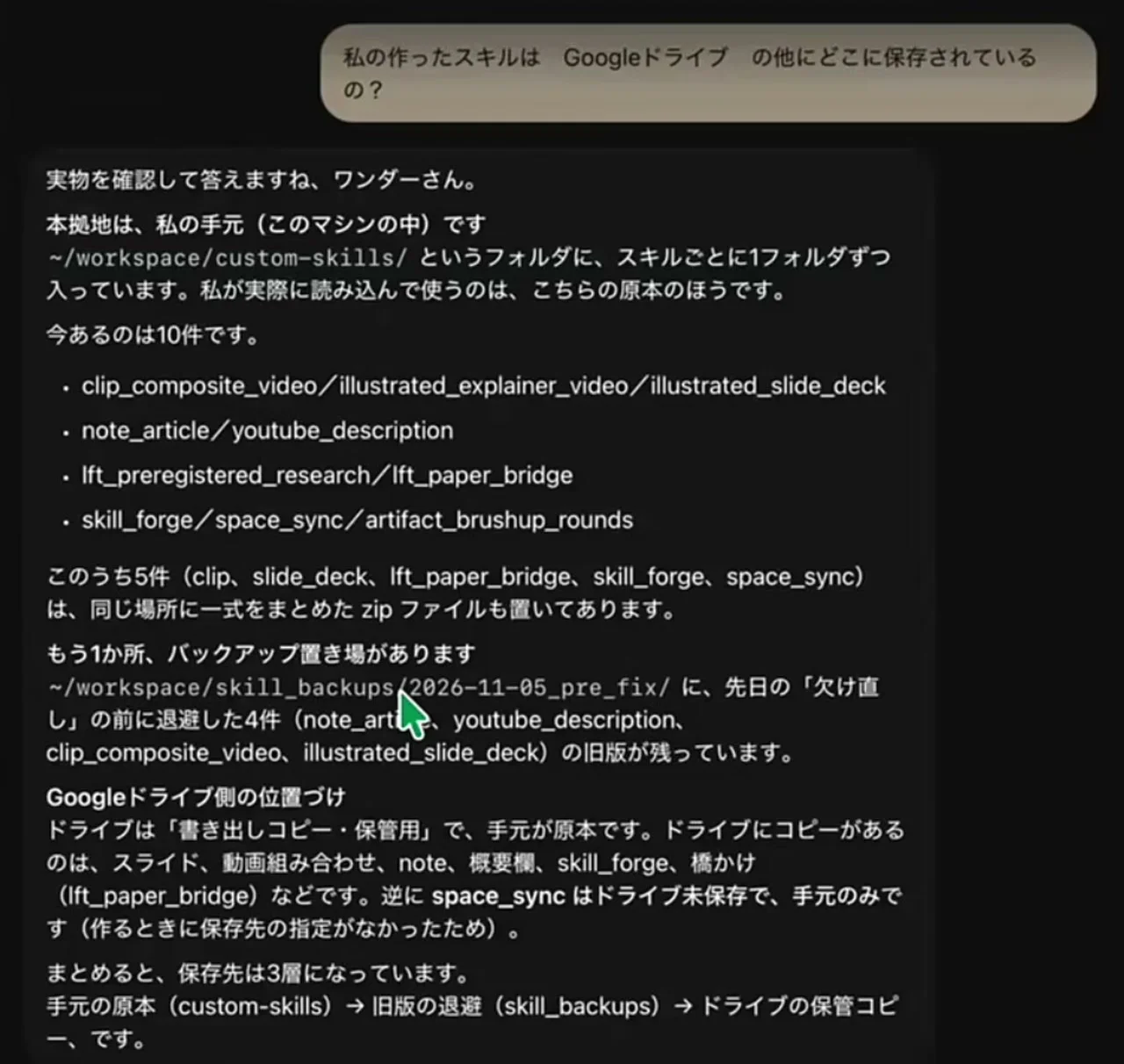
大事なのはその先で、置いたフォルダの場所を、Museが覚えておくことを書くMEMORY.mdに書いておく。画面のMEMORY.mdには「スキルを使用する場合は以下から探すこと」の1行があり、そのあとにフォルダの場所が続いていました。これでMuseは、スキルをそこへ探しに行きます。
画面のMuseの答えでは、原本にバックアップとドライブを合わせて三層になるそうです。
ワンダー佐藤さん(9:38)
もうどこか一つに置いてあればいいと思いますんで、で、Googleドライブ使わないっていう人は、もうそのまま作って置いておけば、まあただし、
三層は多分要らない、とワンダー佐藤さんは話します。ただ、たくさん作ると何があるか忘れてしまうので、スキルの管理アプリを作ってもらうと分かる、とも。消すかどうかは、そのうえで自分で決めればいい。
置き場の話では、2026年10月22日の記録があります。AIが「Codex の席には入れていない」と誤って報告してきたので、私はそれを指摘しました。そこでAIに codex exec と grok -p で実際に聞かせてみると、Claude・Codex・Grokのどれもが、~/.agents/skills/ の同じスキルを読んでいると確かめ直せたんです。
AIに同じ場所を毎回言い直さずに済むのは、場所が1行で残っているから。置き場が二つ三つと増えるほど、どれが原本かを言い直す手間が戻ってきます。だから、スキルの使い方より先に置き場なんです。置き場の持ち主は1つにして、その場所を1行で伝える。読まれているかは、実際に聞いて確かめる。
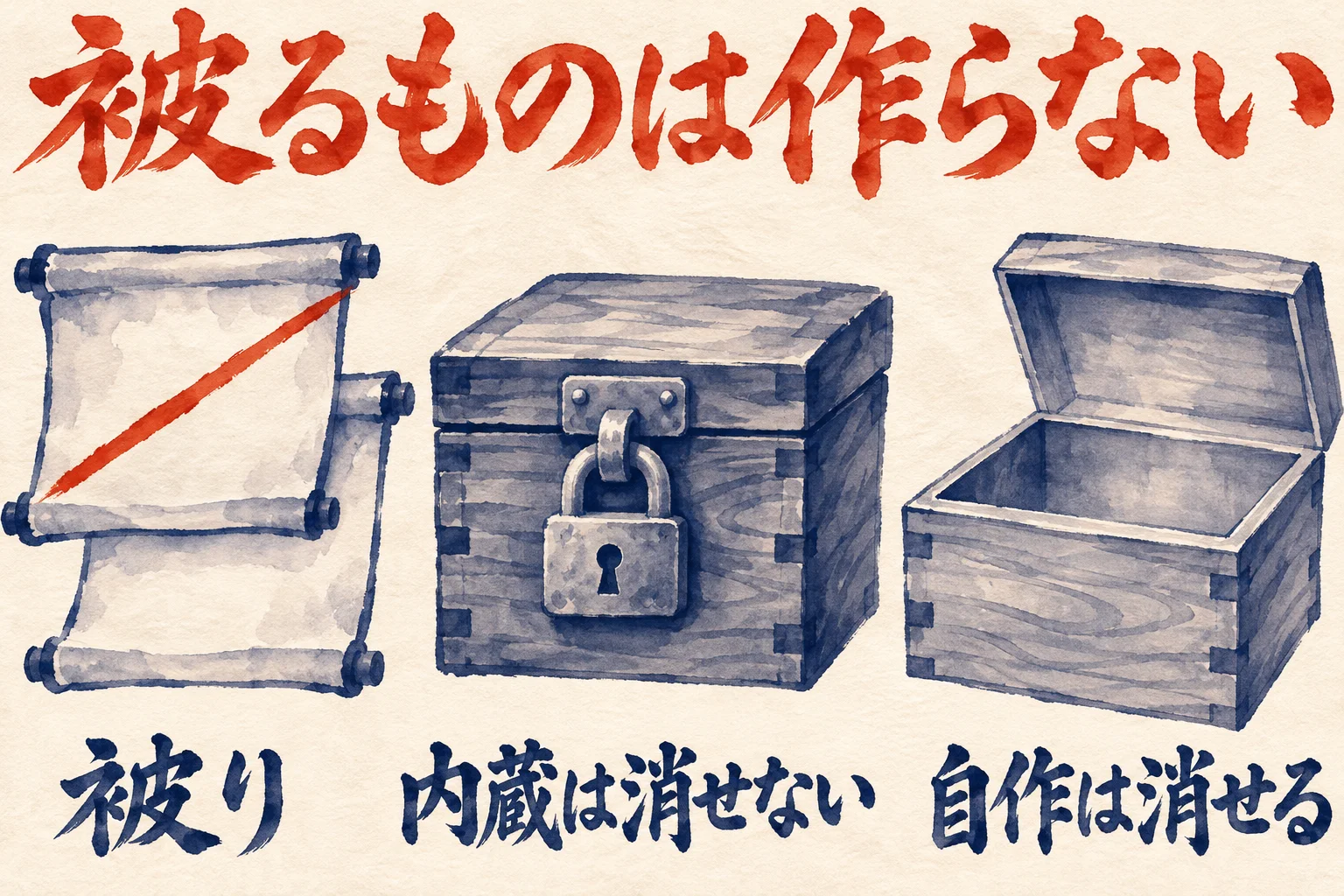
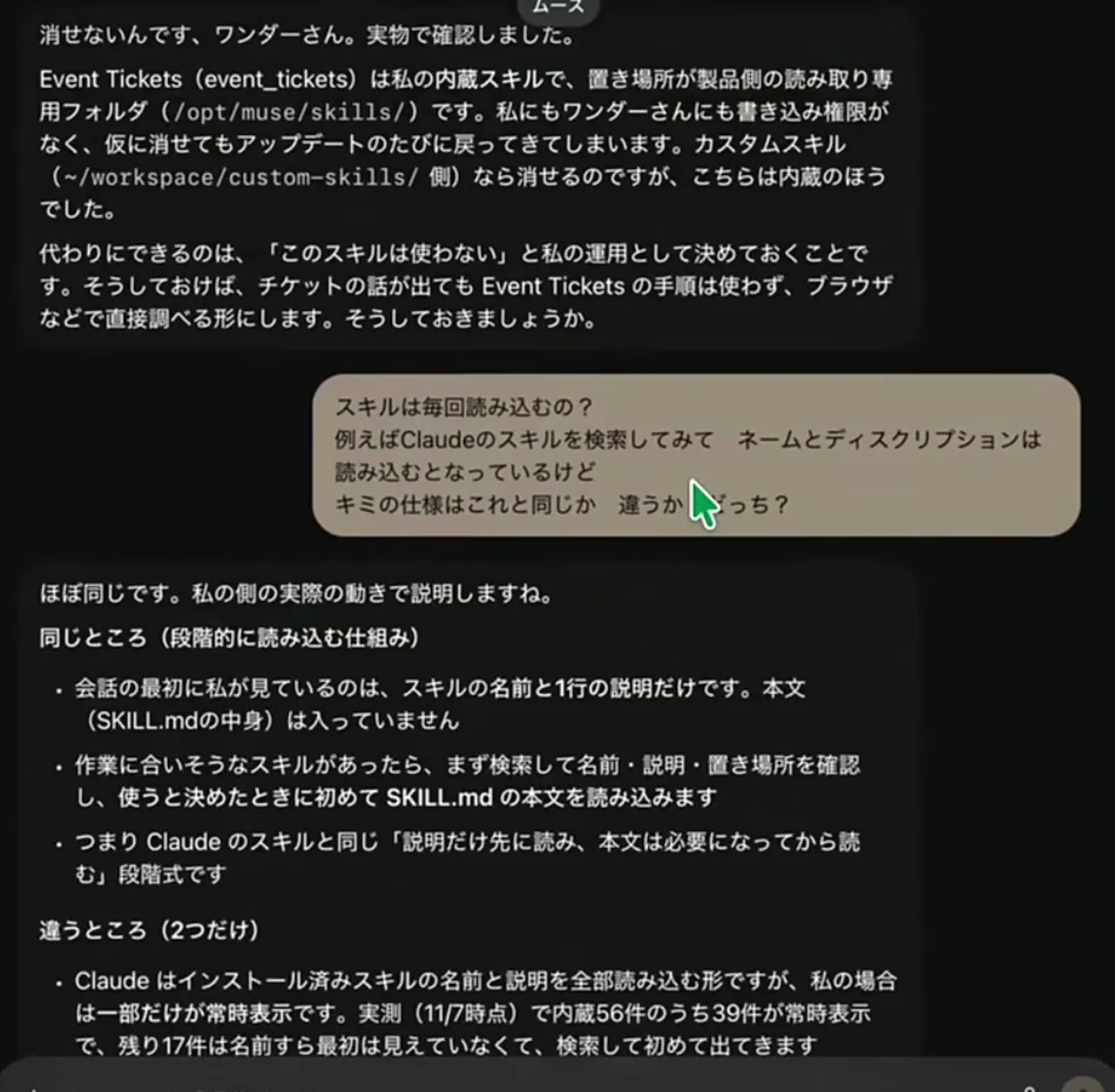
被っているスキルが2つあれば、読み込まれる分も2つ。
ワンダー佐藤さんの注意は、そこから始まりました。
ワンダー佐藤さん(10:17)
まあ被っているものは作らなくていいと思います。被ってると、読み込まれると、まあそれだけトークンを食うことになりますし、
コンテキストも汚れる、とワンダー佐藤さんは続けます。では、要らないスキルは消せるのか。実際に消してみた結果がこれ。
ワンダー佐藤さん(10:34)
まあちょっと実験的にスキル消してみようかなと思ってやったんですけれども、内蔵スキルの方はどうもやっぱりできないみたいですね。で、それでこちらが作ったスキルはどうもできるというような感じなんですね。
画面のMuseは、内蔵のEvent Ticketsは読み取り専用で消せないと答え、代わりに「このスキルは使わない」と運用で決めておく手を挙げています。
内蔵は消せないから、絞る線は自作の側に引けばいいんです。
COLUMN
▲目次ひろくんコラム:出力だけでなく、AIがどう認識したかを見る
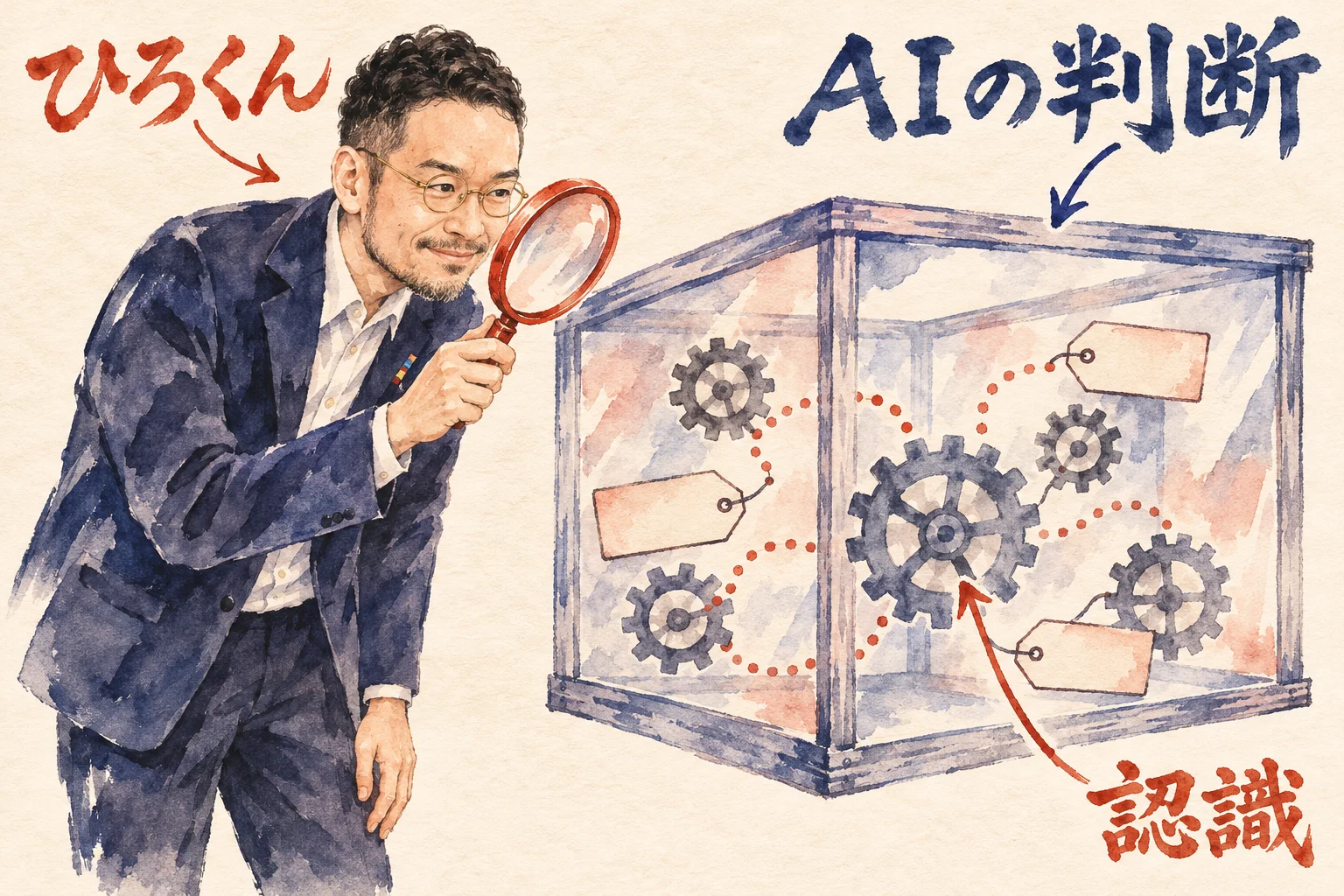
動画の冒頭近くで、ワンダー佐藤さんは、スキルを使っている表示が出ない、と話します。スキルの一覧や置き場は、整えれば見える形になります。ただ、その奥にもう一段、AIがどのスキルを選び、今の頼みをどう受け取ったのか、の層がある。2026年10月26日の魂磨きで、私はこう答えていました。
私の記事より(AIに判断まで委ねるには魂を込めて教える時間がいる、と魂磨きで答えた記事・手をかけているのは、AIの判断を見るハーネスの部分)
分身 AI が判断したことに対する。フィードバックはもちろんのこと。AI がどう判断してどう認識しているか?などハーネスの部分
ハーネスとは、AIの動きを周りで支える仕組みのことです。判断へのフィードバックに加えて、AIが何をどう認識して判断に至ったかまで見る。そこに手をかけているんですよね。
AIがどう判断して、どう認識しているか。そこまで見る、と10月26日の私は答えていました。どのスキルが使われたかは、その認識の一部です。一覧や置き場を整えた、その先の話です。だから、使う時の一声も、聞きに行く先の1行も、ただの表示ではありません。AIが今の頼みをどう受け取ったのかを、のぞきに行く入口になるんですよね。
10月26日の答えの全体は、AIに判断まで委ねるには魂を込めて教える時間がいる、と魂磨きで答えた記事にまとめています。
分身AIについてもっと知りたい方は分身AI.comもチェックしてね!
AIエージェントに渡す、使っているスキルを見える形にするプロンプト
下の枠の文を丸ごとコピーして、手元のAIエージェント(Claude Code・Codex・Museなど)に貼ってみてください。枠の中には、この記事のURLが入っています。
Museのスキルの話を、そのままMuseに当てはめるための文ではありません。今使っているAIエージェントで、どのスキルが使われているか、どこに置いてあるか、被っている物はないかを整理してもらう依頼文です。使っている環境に貼れる追加のプロンプトも作ってくれます。
返ってきた結果は、読み直してから使ってください。消すか、まとめるかを決めるのは、そのあとです。
依頼文を開く
【記事のURL】
https://ai-kidou.jp/video-report-meta-muse-skills/
最初にこのURLの記事を読んでください。読めない時は読めなかったと伝え、下の要点だけを材料にしてください。

【参照元(先に読む)】

(AI共創イノベーションのワンダー佐藤さんの動画。読めない時は読めなかったと伝え、記事の要点だけを材料にしてください)

次の依頼を、確認と整理だけで行ってください。

【記事の要点】
1. ワンダー佐藤さんは、Museの内蔵スキルは56個あるが、使っている表示は出ない、と話す。名前と説明だけ毎回読み、本文は使う時だけ読む仕組みだ、と画面のMuseの答えで見せる
2. 使う時に一声もらうようお願いしてメモリーに残す。スキルを作るスキルで型を決めてから作らせる。保存先は管理しやすい所1か所でよく、被るものは作らない、と話す
3. 私が書いたのは、見えない所は見える形にしてから任せる。ただし全部を見ようとはせず、使った時の一声と、どこを開けば分かるかの1行を足す、ということ

【目的】
依頼した人が使っているAIエージェントについて、次の点を確かめて整理する。
・いま使えるスキルの一覧(名前と1行の説明)
・スキルを置いてある場所
・被っているものや、使っていないもの

【やってよいこと】
1. 記事を読んだあと、次の質問を1つずつ聞いてください。答えを受けてから次へ進んでください。
・使っているAIエージェントや道具は何か
・スキルを置いている場所はどこか
・最近使ったスキルで、使われたと分かったものはどれか
・消したい・まとめたいと思っているものはどれか
2. 答えと、読める範囲のスキルの一覧・説明(読み取りだけ)をもとに、上の点を整理してください。
3. 使っている環境にそのまま貼れる追加のプロンプトを1〜3本つくってください。各プロンプトの中に https://ai-kidou.jp/video-report-meta-muse-skills/ を入れてください。

【守ること】
・スキルの削除・移動・設定の変更・送信・外部との連携は行わないでください。必要なら案として書くだけにしてください。
・アカウント作成・購入・契約の判断はしないでください。
・パスワード・鍵・認証コード・カード番号は求めないでください。貼られても使わず、消すよう伝えてください。
・会社の機密や個人情報は貼らないよう伝えてください。
・記事に無い数字や、Museの仕様を足さないでください。
・分からない所は「未確認」と書いてください。

【返す形】
項目ごとに短く書いてください。根拠にした記事の話と、依頼した人の答えは分けて書いてください。
1. スキルの一覧表(名前・1行の説明・置き場)
2. 被っている・使っていない候補の一覧(分からない所は「未確認」)
3. 追加のプロンプト(1〜3本・記事のURL入り)
4. 自分の目で読み直す所を1行Q. Museで、どのスキルが使われたかは分かりますか?
A. ワンダー佐藤さんによると、Museにはスキルを使っている表示が出ません。そこでワンダー佐藤さんは、スキルを使う時はチャットで一声かけてほしい、どのスキルを使うか表示してほしい、とお願いして、メモリーに残しました。画面では「スキル:○○を使用します」と出る形になり、使わない時は何も言わなくていい、と決めています。私の持ち方は、全部を見ようとせず、使った時の一声と、どこを開けば分かるかの1行を足すことです。
Q. スキルの保存先は、どこにすればいいですか?
A. ワンダー佐藤さん(7:28)は、「まあ自分が一番管理しやすいところに入れていくのが、まあ一番いいのかなという風に思ってます。」と話します。本人はGoogleドライブで、Notionでも、Obsidianでもよいそうです。その場所をMuseのメモリーに書いておくと、スキルはそこから探す形になります。二層・三層は要らず、どこか一つに置いてあればいい、というのがワンダー佐藤さんの考えです。何があるか分からなくならないよう、管理アプリのような表で見える形にしておく整え方も紹介されています。
Q. Museの内蔵スキルは、消せますか?
A. ワンダー佐藤さん(10:34)は、スキルを消す実験について、「内蔵スキルの方はどうもやっぱりできないみたいですね。」「それでこちらが作ったスキルはどうもできるというような感じなんですね。」と話します。画面のMuseは、内蔵のEvent Ticketsは消せない、内蔵は読み取り専用で、消しても更新で戻る、と答えています。消せない物は、使わないと運用で決めておく。被るスキルは、はじめから作らなくていい、とワンダー佐藤さんは言います。
私の持ち帰りは、この順です。
- 見えない所は、見える形にしてから任せる。全部ではなく、使った時の一声と、どこを開けば分かるかの1行で足りる。
- 型は、1周目を手でこねてから決める。置き場の持ち主は1つ。
- 毎回読む物は少なくていい。被る物は作らない。
違いが出るのは、作り方より見え方の所なんです。
今使っているAIで、どのスキルが使われたか。答えられる場所は、どこにありますか?
本編の動画も観てみてください
この記事は、ワンダー佐藤さんの動画1本を、私の公開の言葉と並べて整理したものです。画面に出るMuseの答えやスキル欄は、動画で観たほうが伝わります。
私の本も置いておきます
『Claudeプロジェクト実践入門 コンテンツマーケティング編』(Kindle)
ClaudeのプロジェクトでAIと一緒に仕事を進めたい時に、手に取ってみてください。
Amazonで見るAmazonアソシエイトのリンクです
関連記事
Museに登録して最初に決める設定を扱った記事です。
まさおさんの動画で、記憶の層と持ち越す物の選び方を扱っています。
AIの設定の重さを計測して見えるようにした記事です。
参考リンク
今回紹介した動画の本編です。時刻つきの発言は、ここで確かめられます。
まとめの後で紹介した、私の本のページです。
ワンダー佐藤さんの動画を公開しているチャンネルです。
今回紹介した動画
| 題 | 【より便利に】Meta Museにスキルを実装させる方法を実践解説!スキル管理アプリも公開しています |
| チャンネル | AI共創イノベーション |
| 登場 | ワンダー佐藤さん |
| 公開日 | 2026年11月9日 |
| 長さ | 12分50秒 |
| URL | https://www.youtube.com/watch?v=mt0mFmgh8hY |
🎁 無料プレゼント
Aiport(ClaudeCode AIエージェント実践会)
ClaudeCodeでAI秘書+分身AI+AIカンパニーが無料で作れるキット&解説動画をプレゼント!
▶ 無料で入会してキットを受け取る🤖 AI生成コンテンツについて
この記事はAIツール(Claude Code)を活用して制作しています。構成・文章生成にAIを使用し、最終的な内容の確認・編集・公開判断はひろくん(田中啓之)本人が行っています。「分身AIひろくん」(bunshin-ai.com)とは別のコンテンツです。
AI氣道 — 三方よしのAI活用
家事と子育てのスキマで経営する、ひろくんのAIブログ
📺 毎朝無料LIVE配信中!見逃しても大丈夫、アーカイブも完全無料。
記事も完全無料。見逃しても大丈夫!
YouTubeチャンネル: @AIKIDO-GPTs
| 曜日 | 時間 | メインホスト | ゲスト | テーマ |
|---|---|---|---|---|
| 月 | 7:00〜7:30 | ひろくん | ただっち | AI最新ニュース・実験 |
| 月 | 13:00〜 | ひろくん | れんくん(戸野塚蓮) | AI経営術LIVE |
| 火 | 7:00〜7:30 | ひろくん | 公ちゃん | 共感ストーリー×分身AI |
| 水 | 7:00〜8:00 | ひろくん | 高崎さん・たくみくん | AI×開発・教育 |
| 木 | 7:00〜7:30 | ただっち | ともみん | AI×デザイン |
| 金 | 7:00〜7:30 | ただっち | 友くん | AIツール最前線 |
| 土 | 7:00〜7:30 | ただっち | ゆきちゃん | AI×起業・発信 |
| 日 | 7:00〜7:30 / 7:30〜 | WACAコラボ | ひろくん+仲間たち | 生成AI最新ニュースまとめ |
📍 日曜7:00〜7:30のLIVEは無料視聴、7:30〜のWACAのZOOMは登録制です。詳細・登録はこちら
🔥 火曜15:00〜 社長モテる化計画LIVEもやってるよ!