GPTs研究会LIVE
カスタムGPTが終了へ、ChatGPTのプラグイン移行手順を実演解説
GPTs研究会 朝LIVE
家事と子育てのスキマで経営する3方よしAI共創コンサルタントの田中啓之、ひろくんです。今回は、ただっちと友くんの木曜朝LIVEを紹介するね。
結論から書きます。ChatGPTのGPTs(カスタムGPT)は終了へ向かっていて、友くんがプラグインへの移行手順を画面で実演してくれました。
やり方は、思っていたよりシンプルです。
OpenAIはカスタムGPTを廃止してプラグインへ移行する方針を出しています。GPTs研究会という番組名の由来にもなっているGPTsが、まさに今、姿を変えようとしています。友くん(AIカイテキサポーター)が、自分のGPTs画面を実際に操作しながら、引っ越しの手順とプラグインの中身を解説してくれました。あわせて、ChatGPTの「チャット」と「ワーク」の使い分け、対話の応答スタイルを「火加減」で調整する実践知も紹介されています。
3行でわかるポイント
- GPTsは廃止に向かっていて、プラグインへは画面のボタンを押していくだけで引っ越しできる(Enterpriseは2026年12月11日完全停止)
- プラグインは「スキル(指示文)」と「アプリ(連携機能)」をパッケージにしたもの。ウェブ版とアプリ版も同期するようになった
- ChatGPTの「チャット」は壁打ち、「ワーク」は任せる。対話の「火加減」を弱めると資料作りが速くなる
今回のLIVE情報
| 配信日 | 2026年9月24日(木)7:00〜 |
| 番組 | GPTs研究会 朝LIVE |
| テーマ | チャッピー迷子を卒業! Chat・Workの使い方とGPTs移行ガイド |
| 出演者 | ただっち / 友くん |
| アーカイブ | YouTubeで動画を確認する |
この記事でわかること
- GPTs研究会の名前の由来「GPTs」が、なぜ・いつ使えなくなるのか
- GPTsからプラグインへ引っ越す実際の手順(画面操作つき)
- ウェブ版とアプリ版の違いと、同期するようになった変化
- 「チャット」と「ワーク」の使い分け、対話の「火加減」調整のコツ
今回LIVEに出演してくれたのは、ただっち(多田啓二)。「一人で頑張るみんなの親友」のコンセプトで、企業家さんや経営者さんの人生やビジネスを開くAI開花マーケターをしています。
そして友くん。元リハビリの仕事をしていた経験を活かし、AIカイテキサポーター・KAITEK代表として、病院や介護施設のAI活用支援をしています。
テーマはGPTsのプラグイン移行と、ChatGPTのチャット・ワークの使い分け。番組名の由来にもなっているGPTsの終了という大きなニュースを、友くんの画面実演でかみ砕いて届けてくれた回でした。
目次
カスタムGPTが終了へ、GPTs研究会の名前の由来と背景
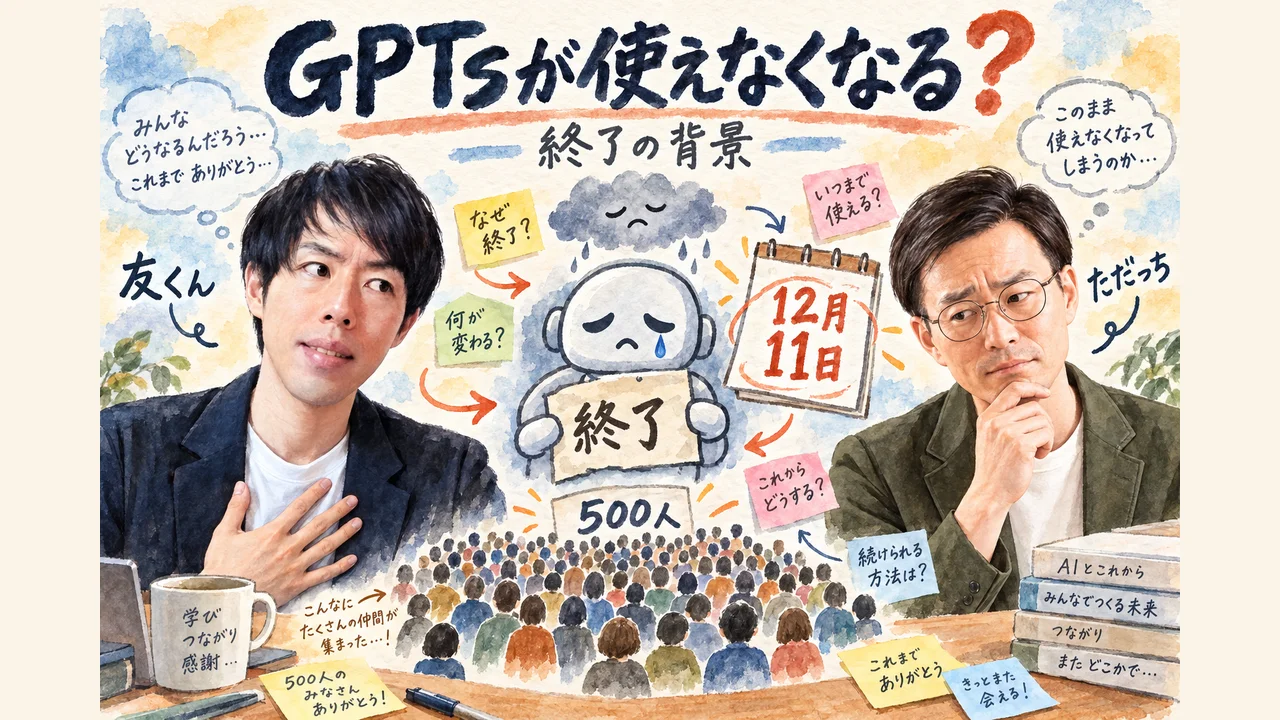
▶ 01:41〜 まずは友くんの自己紹介から。友くんは「AI快適サポーター」として活動しています。
元々はリハビリの仕事をしていた人です。
今は病院や介護施設で、AIの活用支援をしています。ただっちと同じチームでも活動中。
で、今日のテーマはGPTs。
友くん自身も、まさにGPTs研究会らしい話ができる回だ、って話していました。
そう、GPTs研究会。
この会の名前の元になったのが、ChatGPTの「GPTs」です。
GPTsは、ChatGPTに指示文を書いて渡しておける仕組みです。
毎回同じ説明をしなくても、決まった役割で動いてくれる。
作った人が、他の人に配って使ってもらうこともできました。
ChatGPTの中で使える、自分専用のアプリのようなもの。それが今回、プラグインに引っ越しできるようになりました。
ただっち(06:18〜)「どうしてもチャットGPTのGPTs研究会の、その名のもとになったGPTs、チャットGPTで使えるアプリみたいなやつなんですけど、これがプラグインってやつに引っ越しができるようについになったので、その話をしていこうと思います。」
「ついに」って言葉が入っています。
待っていた人が多かった、ってことです。
GPTsが止まる話は、聞くと不安になります。
が、今回のLIVEは「止まる」より「引っ越せる」が主役でした。
ちなみに、この日のテーマは2本立て。GPTsの引っ越しと、ChatGPTの「チャット」と「ワーク」の連携です。ワークの話は後半で紹介します。
で、GPTsの話に戻ります。
研究会の看板そのものが変わる話です。
ただっちは、GPTsをたくさん作って共有してきた人。
500人ぐらいに登録してもらった、って話も出ていました。
受講者やメルマガ読者に配ってきた、とただっちは話していました。
500人!
それだけ使われてきたものが、止まる。
ただっちはこう続けます。
ただっち(07:34〜)「これが使えなくなってしまうというのは寂しいので、ちょっとこれをプラグインに引っ越しをして」
寂しいから、引っ越す。
やめるのではなく、持っていく。ただっちの選択はそこでした。
背景を、私なりに整理します。
OpenAI公式ヘルプセンターによれば、Enterpriseプランでは2026年12月11日にカスタムGPTが完全に止まる予定です。既存のGPTsは、その日までは使えます。
私が押さえておきたいのは、この日付です。
12月11日、Enterpriseプランでの完全停止。
つまり、期限があるってこと。
友くんは「推しGPTは推しプラグインにした後に、動くかどうかを見ていただくといい」と話していました。友くんは元々リハビリの仕事をしていた経験を活かし、AIカイテキサポーターとして病院や介護施設のAI活用支援をしています。
じゃあ、その引っ越しはどうやるのか?
次は、友くんが画面で実演してくれたところを紹介します。
GPTsからプラグインへの移行手順を画面で実演
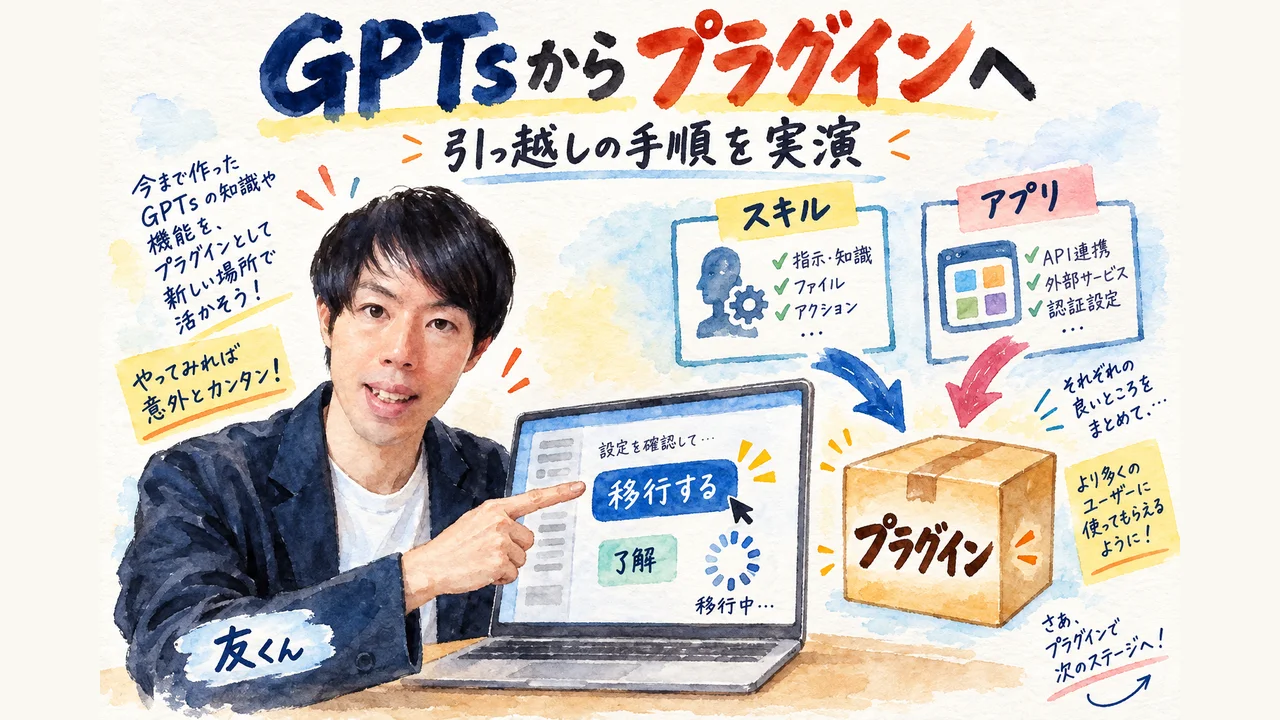
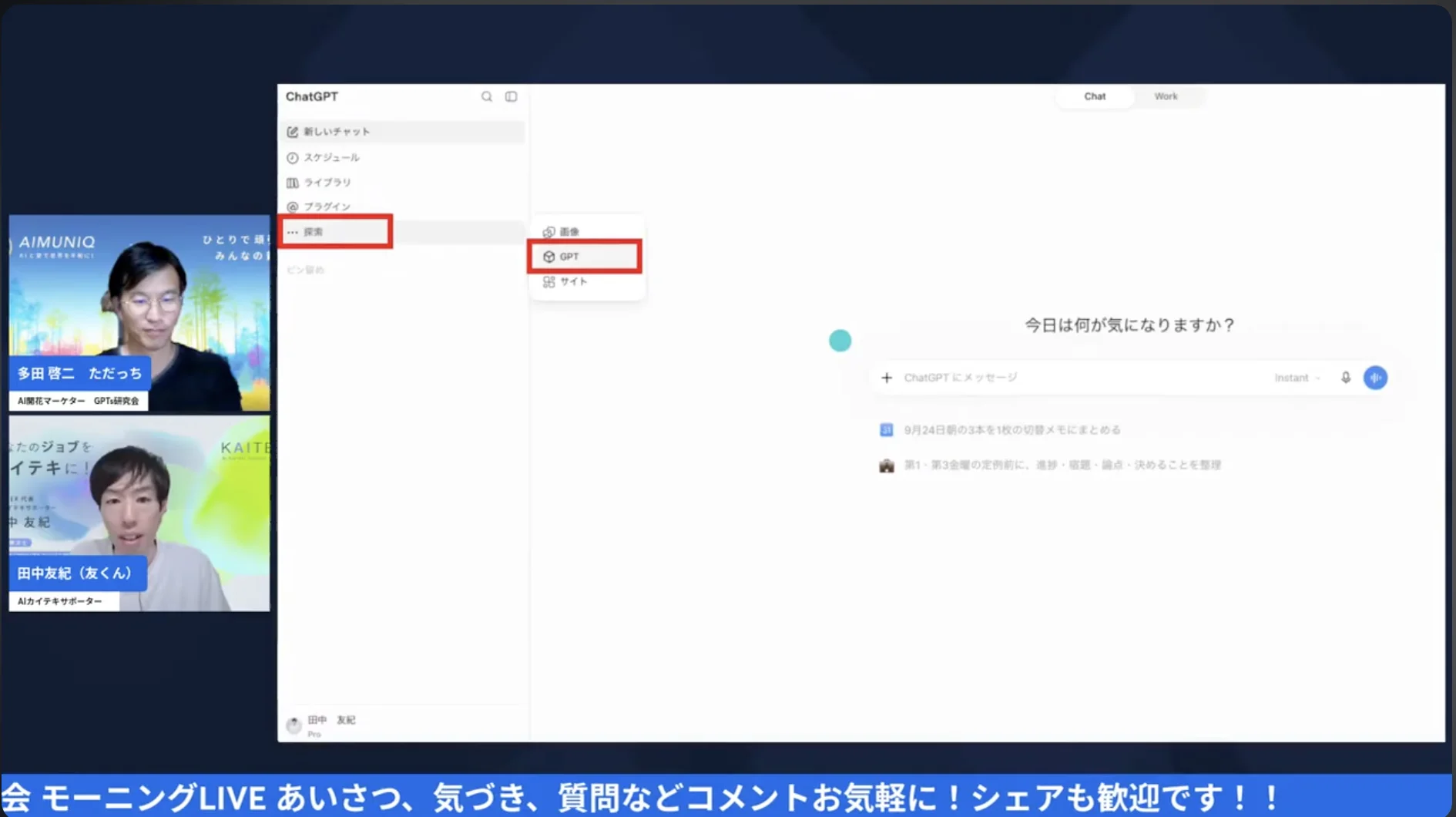
▶ 12:50〜 ここから友くんの実演です。ChatGPTでGPTの画面を開くと、見た目が変わっていました。
以前は、おすすめのGPTが下にずらっと並んでいた画面。
今はその真ん中に、お知らせが出ています。
移行されていないGPTは、12月11日以降さよなら。そんな内容です。
で、そこに「お引越しボタン」が出始めています。
「GPTを移行する」を押すと、確認の画面が出ます。
了解を押して進めると、GPTの編集画面に新しいボタンが増えていました。
友くん(13:50〜)「これを了解っていうふうに押していくと、そうするとこれがこんな感じになるんですよね。今までGPTを編集するボタンっていうのはあったんですが、その間にこのプラグインに移行みたいなめちゃめちゃ強調、主張しているボタンが出てきました。でも結局結論から言うとこれをポチッと押していただくと、こんな感じでプラグインに移行するよーみたいな、移行するよーってなって、それをピッてやるとくるくるくるくるってなって、どんぐらいかな、2、30秒かかるかもしれませんかかるんですけども、ほいって言ってですね、こんな感じでプラグイン画面になり」
友くんの実演は、こんな流れでした。
1. ChatGPTでGPTの画面を開く。
2. 真ん中のお知らせから「GPTを移行する」を押す。
3. 確認の画面で「了解」を押す。
4. 編集画面に出てくる「プラグインに移行」のボタンを押す。
5. 20〜30秒ほど待つ。
待ち時間は、友くんの言い方だと「くるくるくるくる」の間です。
これで、GPTがプラグインの画面に変わります。
手順としては、拍子抜けするくらい短いものでした。
「めちゃめちゃ強調、主張しているボタン」って表現どおり、画面の中でかなり目立つボタンでした。
じゃあ、プラグインって何なのか?
友くんの説明はこうでした。プラグインは「スキル」と「アプリ」をひとまとめにしたもの。
スキルは、レシピや技のようなもの。
アプリは、GmailやGoogleドライブとつなげる機能。
この2つをパッケージにしたのが、プラグインです。
友くんは、ChatGPTの世界ではとりあえずこの理解でいい、と話していました。
友くんは「とりあえずChappyの世界ではこの理解でいい」と話していました。
この説明、OpenAI公式ヘルプセンターの説明とも一致しています。GPTに書いていた指示文は、プラグインの中の「スキル」になる。連携していたアプリは、「アプリ」としてプラグインに追加される。
GPTsの指示文がスキルに変わるという説明は、これまでGPTsを作ってきた人ほど実感しやすい変化だと感じました。
ただ、注意点もあります。
共有です。
友くん(15:29〜)「これちょっと今の段階だと、共有はですね、ちょっと多分WebMCP、なんか特殊な方法を使わないと。おそらく共有できないんじゃなかろうかと今僕もいろいろやってるんですけど。」
GPTsは、作って人に共有できるのが強みでした。
ただっちも、たくさん共有してきた側です。
プラグインは、今の段階ではそこがまだはっきりしない。
友くんも、いろいろ試している最中とのことでした。
引っ越しはできる。
でも、配り方はまだ手探り。
友くんも「今のところ研究中」としながら、ただっちとはワークショップの機会を作りたいと話していました。
ウェブ版とアプリ版、何が同じで何が違うのか
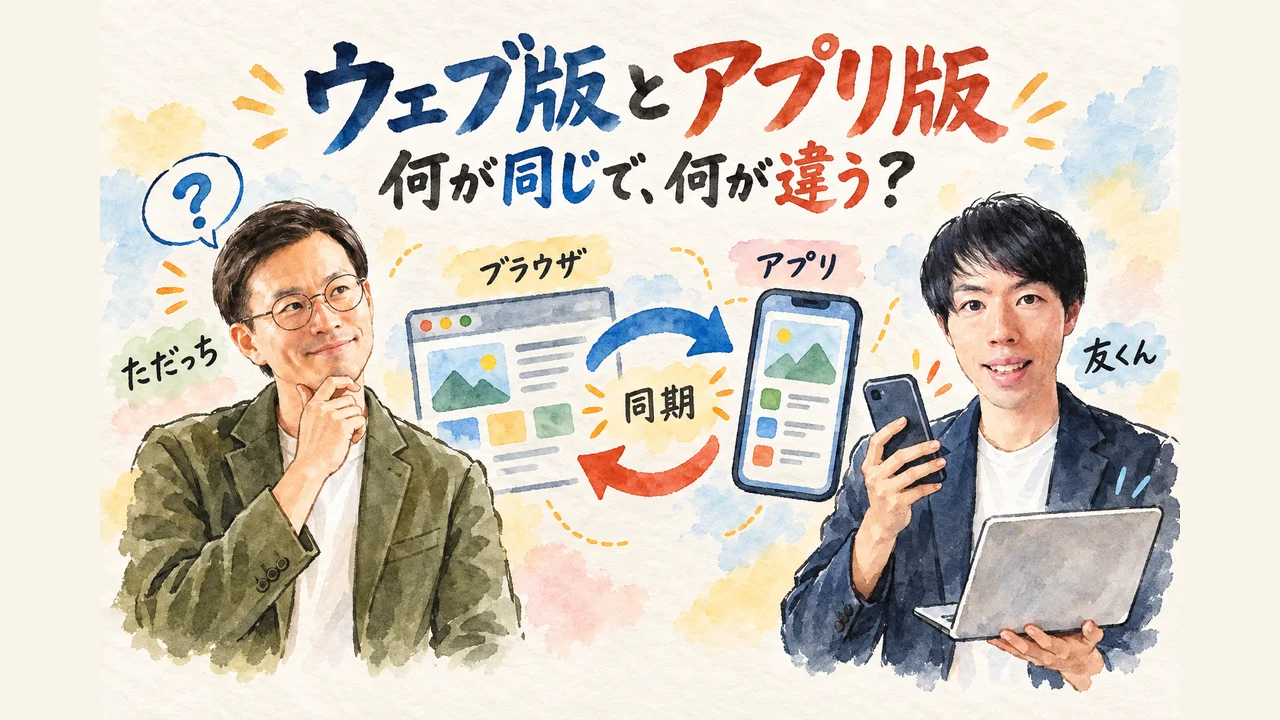
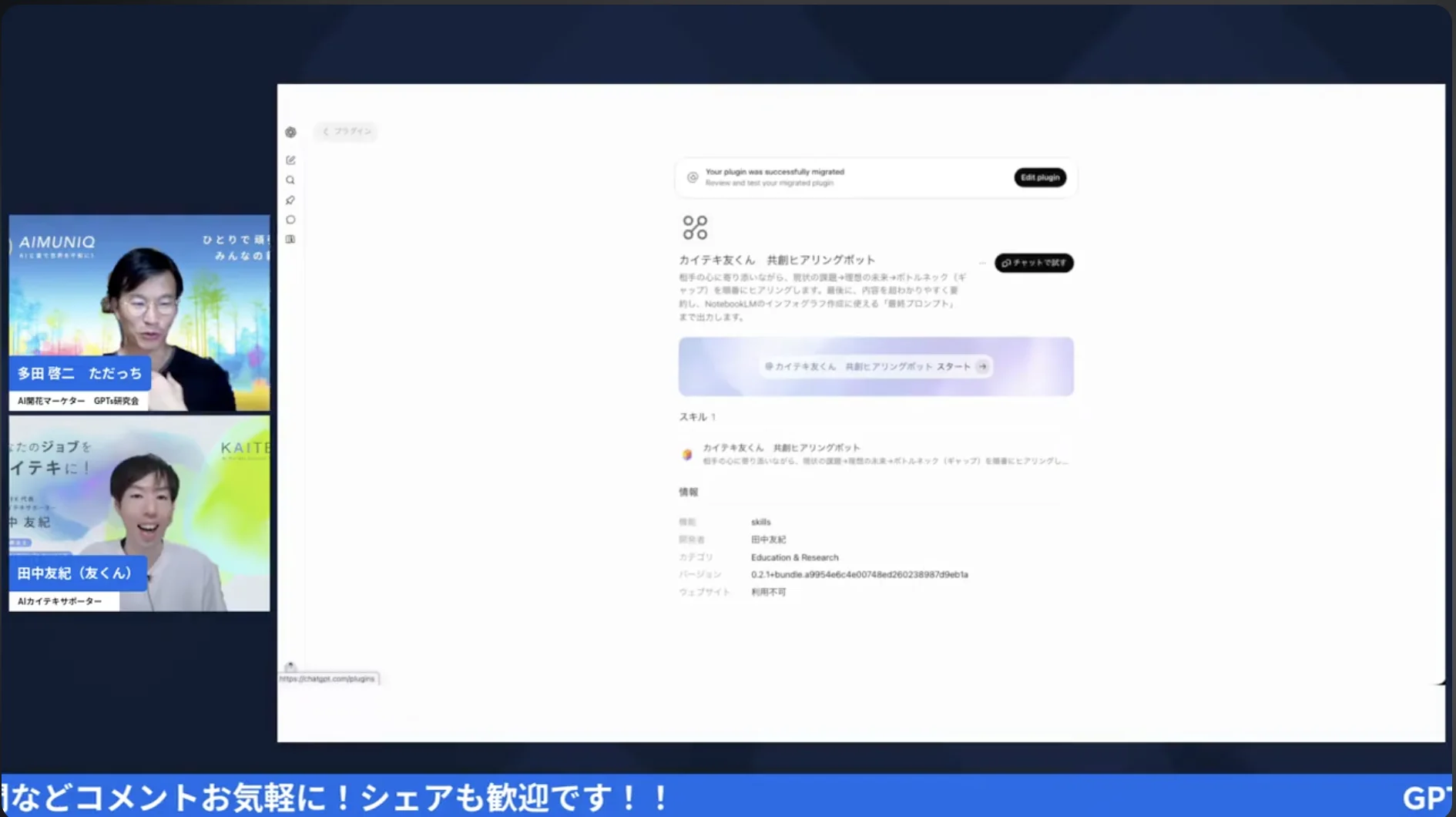
▶ 16:46〜 実演の途中で、ただっちからこんな確認が入りました。
ただっち(16:46〜)「デスクトップっていうのはアプリのことですよね?」
ここ、大事な確認です。
見ている人の代わりに聞いてくれた質問でもあります。
わからないことを、その場で聞ける。LIVEの良さって、こういうところです!
ChatGPTには、ブラウザで開くウェブ版があります。
で、パソコンに入れて使うアプリ版もある。
このアプリ版を「デスクトップ版」と呼ぶ人もいます。
呼び方が、そろっていない。
友くん自身も、ややこしい、と前置きしながら答えていました。
この呼び方のややこしさ、実は今年の9月にも別の回で取り上げたことがあります。ChatGPTのウェブ版とアプリ版の違いとは、接続先に迷わない使い分けのポイント3つ。あわせて読むと、今日の同期の話がもっと腑に落ちます。
そして、ここからが今回のポイントです。
友くん(16:50〜)「このウェブ版とあとアプリ版とってアプリもアプリって言葉になれずにデスクトップ版とかっていう方もいらっしゃるので、何版っていうのかちょっとあれですけど、アプリ版アプリとかね、デスクトップ版。で、それをアプリ版だと今までこのプラグインがあれ、webと全然同期しないじゃんと思ってたんですけど、一昨日ぐらいから同期するようになったので、徐々にもうアプリをメインで皆さん使っていこうねみたいな、そんな感じも出ております。」
これまで、アプリ版のプラグインはウェブ版と同期していなかった。
それが、LIVEの2日ほど前から同期するようになった、と紹介されていました。
つまり、ウェブ版で引っ越したプラグインが、アプリ版にも出てくるってことです。
▶ 20:21〜 友くんは、実際にアプリの画面も見せてくれました。
さっきウェブ版で移行したものが、そのままアプリのプラグインに入っている。「個人用」の項目を開きながらの説明でした。
ウェブで引っ越して、アプリで確かめる。
画面の上で、同期がちゃんと見えた場面です。
場面に置き換えると、こうです。
職場のパソコンのブラウザで、GPTsをプラグインに引っ越す。
家では、アプリ版を開く。
同期するようになったので、同じプラグインがそこにある。
これまでは、ここがつながっていませんでした。
ちなみに、この同期の話は、友くんが「一昨日ぐらいから」と話していたLIVE時点の情報です。
ChatGPTの画面や機能は、日々変わっていきます。友くんもLIVEの中で「一昨日ぐらいから」と、直近の変化として紹介していました。
で、何が同じで、何が違うのか。
私なりに整理すると、こうなります。
同じなのは、プラグインの中身。
同期するようになったので、ウェブ版でもアプリ版でも同じものを使えます。
違うのは、呼び方と、これまでの同期の状況です。
ウェブ版は、ブラウザで開くChatGPT。
アプリ版は、パソコンに入れるChatGPT。デスクトップ版は、アプリ版の別の呼び方です。
それと、ややこしい点がひとつあります。
「アプリ」って言葉が、2つの意味で出てくること。
1つめは、パソコンに入れるChatGPTのアプリ版。
2つめは、プラグインの中身の「アプリ」。GmailやGoogleドライブとつなげる機能のほうです。
同じ「アプリ」でも、指しているものが違う。
友くんの話は、そのつどどちらの「アプリ」を指しているかが変わる場面がありました。
友くんは、アプリ版をメインに使っていこう、という雰囲気も出てきていると話していました。
プラグインに引っ越した後、ウェブ版とアプリ版の両方を開いて同じものが出ているか確かめる。友くんが実演していたのは、そんな確認の流れでした。
「チャット」と「ワーク」、ChatGPTの2つの使い分け方
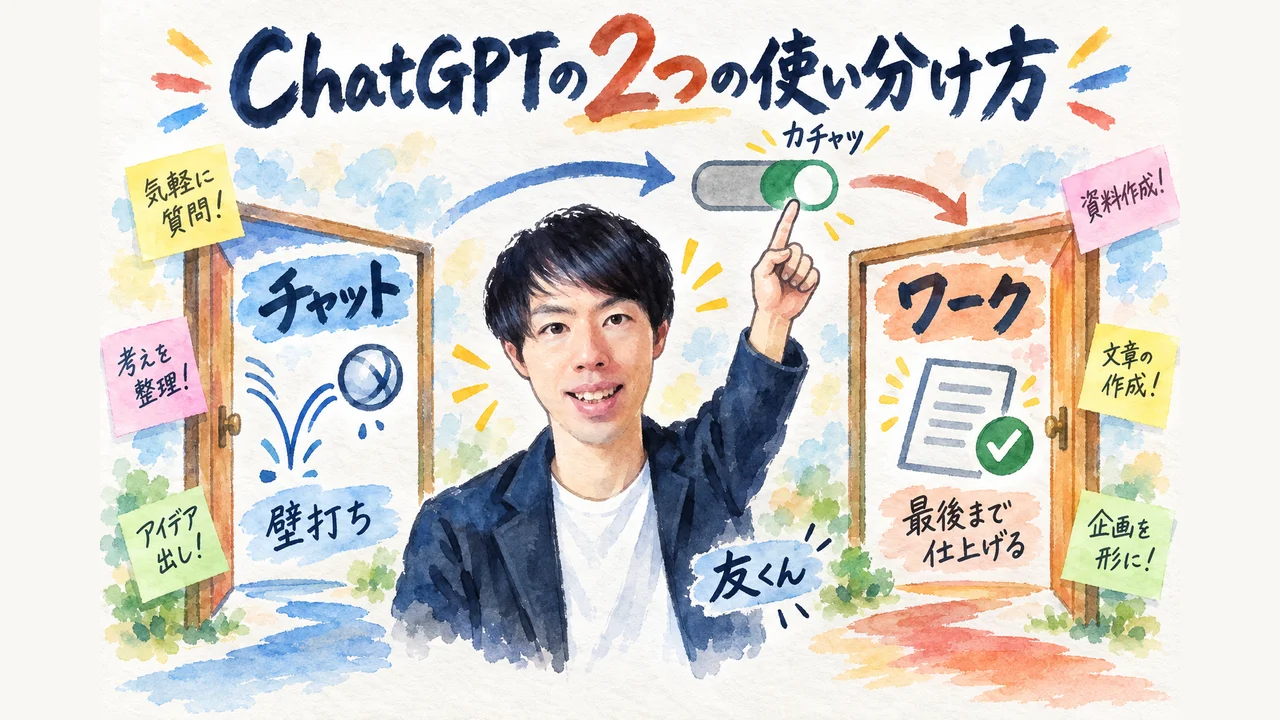
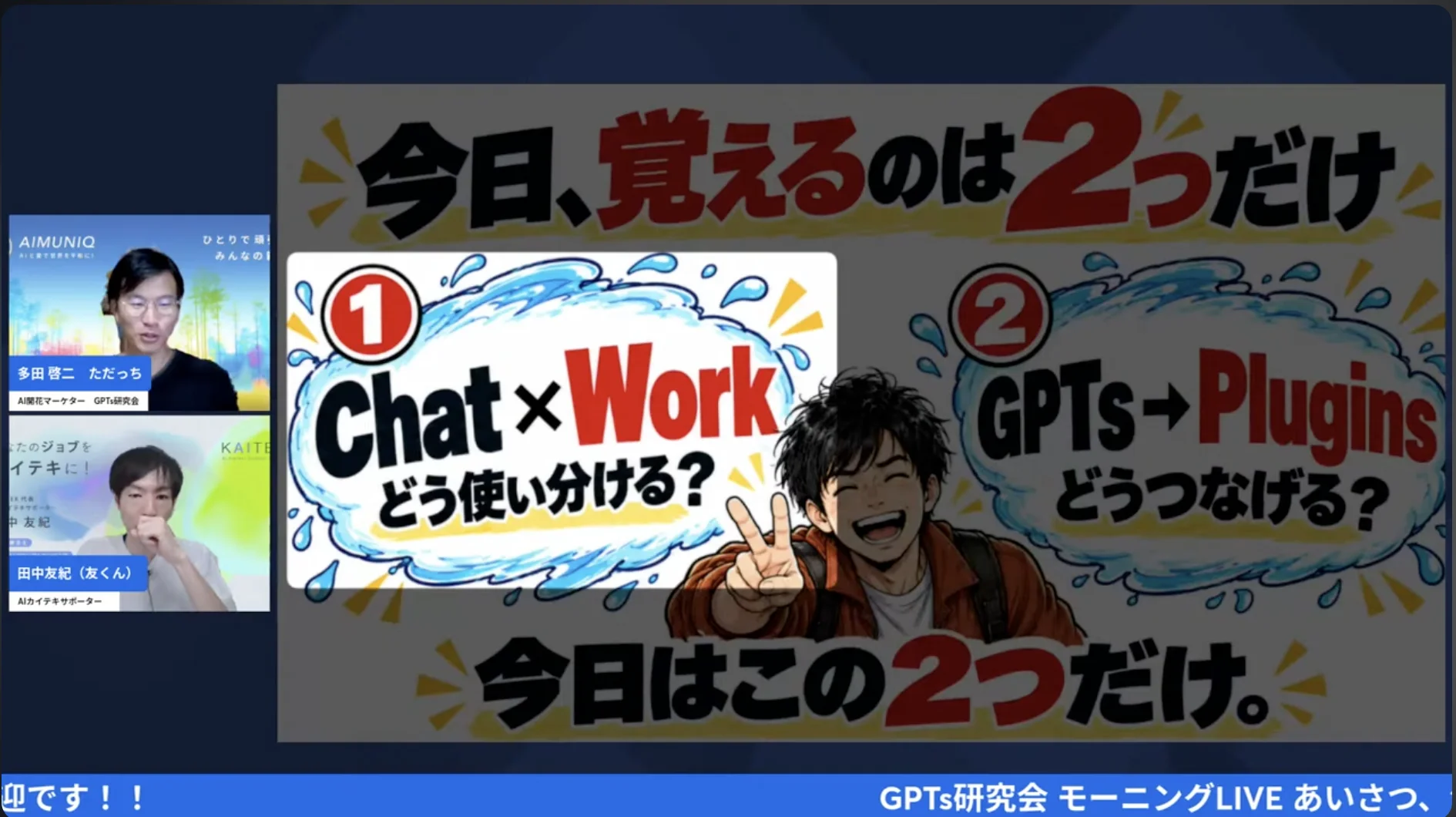
▶ 24:08〜 次の話題は、ChatGPTの「チャット」と「ワーク」の使い分けです。
この日のテーマの、2本目の柱ですね。
ただっちは冒頭で、ChatGPT(チャッピー)の見た目がつるっとした感じに変わったことにも触れていました。その流れで出てきたのが、チャットとワークの連携の話です。
で、2つは何が違うのか?
友くん(24:08〜)「平たく言うとチャットは一緒に壁打ちしたりが上手で、もちろん画像生成とかもできるんですけど、ワークの方が最後まで仕事をやってくれますので、任せることができるっていうような感じなんですよね。今回はアプリでもスマホでも全部で使えるんですけど、あえて画面はweb版でお見せしていきますね。はい、この上側の上のスイッチのところなんですけど、ここをワークに右にカチャってやるだけでワークになるんですけど」
友くんは「確かに」を3回重ねてから、この説明に入っていました。
チャットは、壁打ち。ワークは、任せる。この一言で整理がつく説明でした。
壁打ちは、考えを言葉にして投げて、返ってきた言葉でまた考えること。テニスの壁打ちと同じです。
任せるは、仕事を最後まで渡すこと。
チャットは、相手と話しながら考えを深めるのが得意です。画像生成もできます。
ワークは、仕事を最後までやってくれる。だから任せられる。
切り替え方も、シンプルです。画面の上にあるスイッチを、右にカチャっと動かすだけでワークに切り替わります。
アプリでもスマホでも使えます。友くんは、あえてウェブ版の画面で見せてくれていました。
私がこの説明でいいなと思ったのは、道具の名前ではなく「何をしてくれるか」で分けているところです。
考えるときはチャット。
手を離したいときはワーク。
同じChatGPTの中に、役割の違う2つの入口がある。そう捉えるとわかりやすいです。
アイデアを出したい。文章の方向性を相談したい。そんな時はチャット。
資料をまとめて作ってほしい。長い仕事を最後まで仕上げてほしい。そんな時はワーク。
「一緒に考えたいのか、任せたいのか」という違いが、この2つの入口を分けている軸のようでした。
私なりに、2つの入口を一言ずつにするとこうです。
チャットは、相談相手。
ワークは、仕事を預ける先。
どちらが上、ではなく、場面で選ぶものだという話でした。
友くん自身、以前にもチャットとワークの使い分けを試した回がありました。チャット・ワーク・Codex、結局どう使い分ける?友くんが全部試してみた。今日の話は、そこからさらに実践寄りになった内容です。
ワークに何を任せるのか?
その具体例が、次のセクションで紹介するスライド作りです。
それと、知っておきたい変化があります。
▶ 21:24〜 使える量の決まり方です。
友くん(21:24〜)「ちょっと前からチャットGPTの世界も、これはじめクロードさんは5時間制限とか1週間制限みたいなのがあって、こういう感じでですね、クレジット制になってきてるんですよ」
Claudeには、5時間ごとの制限や、1週間ごとの制限がある。友くんは、まずそこを引き合いに出していました。
で、ChatGPTの世界も、クレジット制になってきている。そんな説明です。
複数のAIを使い分けている人なら、ピンとくる話です。
ワークは、最後まで仕事をやってくれる入口です。
任せる仕事が大きいほど、この仕組みとも付き合うことになります。
ワークに仕事を任せる時は、このクレジットの仕組みも一緒に動いているようです。
任せる。
で、どれだけ使ったかは画面で確かめる。
友くんは、有料版のスイッチとクレジットの表示について、画面を見せながら説明していました。
チャットとワーク、そしてクレジット。
チャットとワーク、そしてクレジット。この3つが、今日のLIVEで語られたChatGPTの新しい画面の骨格でした。
対話の「火加減」調整と、寝る前に任せて朝には40枚

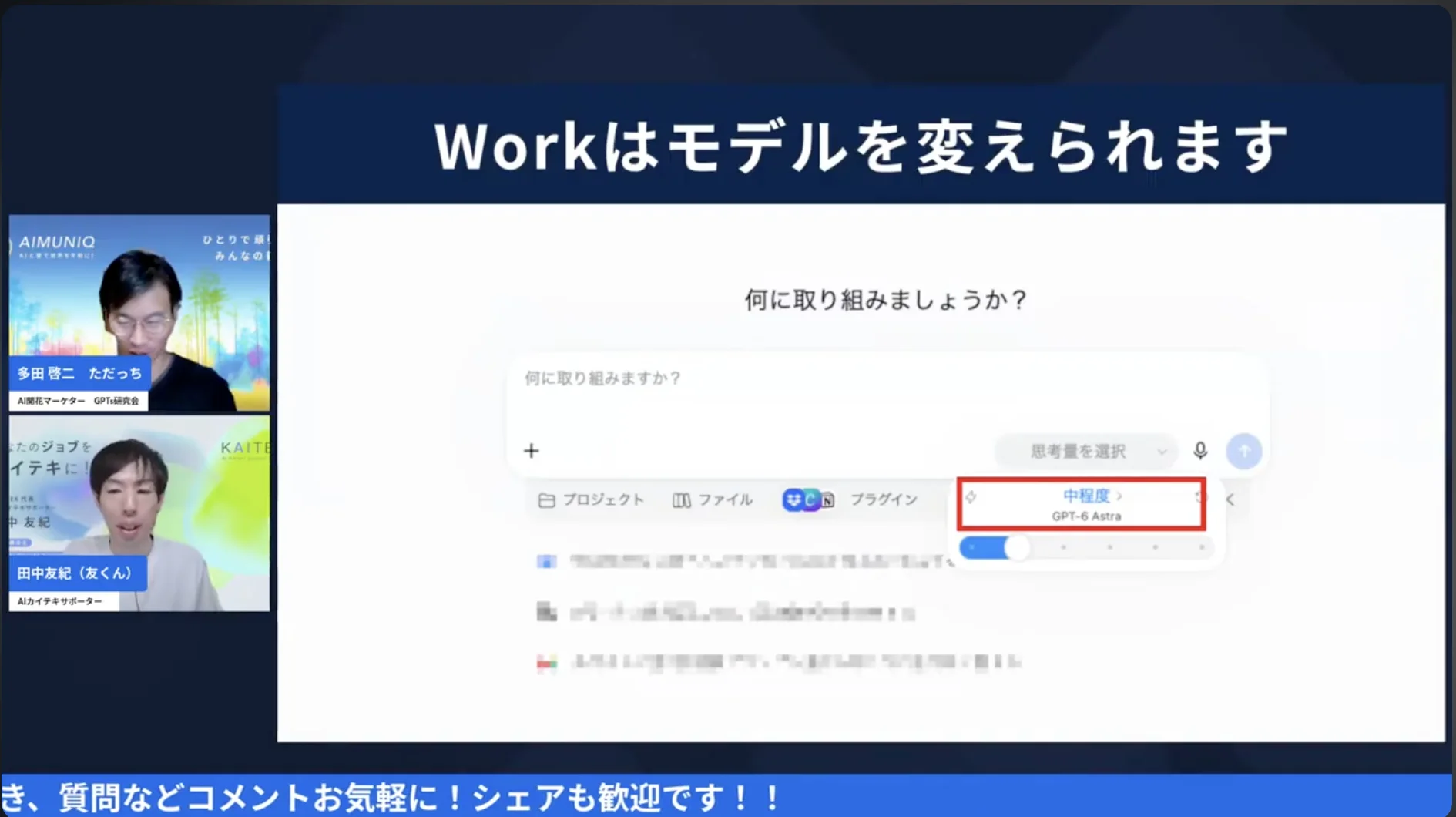
▶ 25:33〜 ワークの画面には、面白い仕掛けがあります。
「火加減」です。
友くんは、有料版を使っている人は特に押して試してみて、と話していました。
最初はデフォルトになっています。
火加減を上げる。
火加減を下げる。
それで、対話のモードが切り替わります。
AIの設定に「火加減」という言葉を使うのは、料理をする人には一発で伝わる表現でした。
で、友くんの使い方が具体的でした。
友くん(28:09〜)「火加減とかも僕はもう対話するときは一番左超弱火にしてやると早いんですよね。そんな感じでまずは対話したり、ちょっと調べるときだけ火加減を中火ぐらいにしたりするんですけど、そんな感じで構成を作ります。」
対話するときは、一番左の超弱火にする。理由は、そのほうが早いからです。
調べるときだけ、中火くらいに上げて、資料の構成を作っていく。
ずっと強火にしておけばいい、ではないんです。
場面で火を変える。料理と同じ考え方です。
火加減も、チャットとワークも、考え方は同じです。
全部を最大にしない。場面に合わせて選ぶ。
そして、資料作りの話。
友くん(25:33〜)「このワークなんですけど、僕は資料作りで非常に役立っておりまして、チャットの方だとそうは言っても10枚とかそれぐらいなんですよ。僕の場合はどうしてもこうなんか30枚とか40枚とか、インフォグラフとかにして作る場合が多いので、そういう時に一気にお任せをして、で、もう寝る前にお願いって言って、朝起きたらできてるみたいな、そういう感じをやっております。皆さんも自分のご自身の専門性とAIを使って全部任せるというよりかは、ちょっとこうチェックしながら作っていくと、めちゃめちゃいい資料ができるんじゃないかなと思っております。」
チャットだと10枚くらいまで、ワークなら30枚、40枚まで作れる。
寝る前にお願いして、朝起きたらできている、という話でした。
チャットで10枚、ワークなら30〜40枚。友くんが話していた差は、このくらいでした。
友くんの資料は、インフォグラフにして作る場合が多いそうです。
図の入った資料を、30枚、40枚。
チャットで10枚ずつ区切って頼んでいたら、何往復も必要な量です。
それを、寝ている間に任せられる。
私が大事だと思ったのは、順番です。
超弱火で対話して、構成を固める。
で、作るところはワークに任せる。
この2段構えが、友くんのやり方でした。「チャットは壁打ち、ワークは任せる」が、そのまま実際の使い方になっています。
▶ 32:04〜 ただっちも、同じ使い方をしていました。
LIVEの前日、ただっちは「不登校サミット」で講演に登壇しています。
その資料も、40何枚を一気に作ってもらったもの。
画面を見せながら、ただっちは一貫性がありますよね、と話していました。
40枚を超える資料でも、まとめて頼めば一貫性が保てる。ただっちの資料が、その実例です。
ただっちの資料は講演用。
友くんの資料は、インフォグラフが中心。
使う場面は違っても、ワークにまとめて任せるやり方は同じでした。超弱火のチャットで構成だけ相談し、構成が固まったらワークに切り替えて任せる。友くんもただっちも、この2段構えで枚数の多い資料を作っていました。
まとめ:任せるところを増やしながら、味見だけは自分でする

今日の3行
- GPTsは廃止に向かっていて、プラグインへは画面のボタンを押していくだけで引っ越しできる(Enterpriseは2026年12月11日完全停止)
- プラグインは「スキル(指示文)」と「アプリ(連携機能)」をパッケージにしたもの。ウェブ版とアプリ版も同期するようになった
- ChatGPTの「チャット」は壁打ち、「ワーク」は任せる。対話の「火加減」を弱めると資料作りが速くなる
GPTsの終了は、聞くと不安になるニュースです。が、引っ越し自体は「了解」ボタンを押すだけの、拍子抜けするくらい短い手順でした。
プラグインは、指示文の「スキル」と連携機能の「アプリ」をパッケージにしたもの。ウェブ版とアプリ版も同期するようになり、これまでバラバラだった画面がつながってきています。
そして、チャットとワークの使い分け。考えるときはチャット、任せるときはワーク。この一言で、迷いにくくなります。友くんが実践している「超弱火で構成を相談してから、ワークに作らせる」という2段構えは、資料作りに限らず使える考え方です。
この回のやり取りはアーカイブ動画で確認することができます。GPTsの移行画面は12分あたりから、チャットとワークの切り替えは24分あたりから見ると分かりやすいです。
友くんが見せてくれた手順の短さは、実際に1つ引っ越してみるとよく分かる、というのが今日のLIVEの実感でした。
よくある質問
- Q. GPTsはいつまで使えますか?
- A. LIVE内で友くんが画面で確認していたのは「移行されていないGPTファイルは12月11日以降さよなら」という表示でした。OpenAI公式ヘルプセンターの発表では、Enterpriseプランのカスタム GPTが2026年12月11日に完全停止する予定です。既存のGPTsは停止日まで使えます。
- Q. プラグインへの移行は難しいですか?
- A. いいえ。LIVEの実演では、GPTの画面で「移行する」ボタンを押し、「了解」を押すだけで20〜30秒ほどでプラグインに切り替わっていました。友くんも「意外とポチポチとやっていくだけ」と話していました。
- Q. 移行したGPTsを、以前のように人に共有できますか?
- A. LIVE時点では、まだはっきりしていません。友くんは「WebMCPなど特殊な方法を使わないと、今の段階では共有できないのではないか」と話しており、本人も試している最中とのことでした。人に配っているGPTsがある人にとっては、続報が出るかどうかが気になるところです。
- Q. 「チャット」と「ワーク」はどう使い分ければいいですか?
- A. LIVEでは「チャットは壁打ちや画像生成が得意、ワークは最後まで仕事をやってくれるので任せられる」と説明されていました。一緒に考えたいときはチャット、仕事を渡したいときはワーク、という目安です。
IF塾 ASHURA
AIを“使う”側から“創る”側へ。
自分だけの専門特化AIツールを、自分の手で。
プログラミング未経験でもOK。毎月の開発講座+グループコンサル+AI賢者への24時間相談つき「AI開発コミュニティ アシュラ」
▶ 無料モニターに申し込むひろくんコラム|任せるところと、任せきらないところ
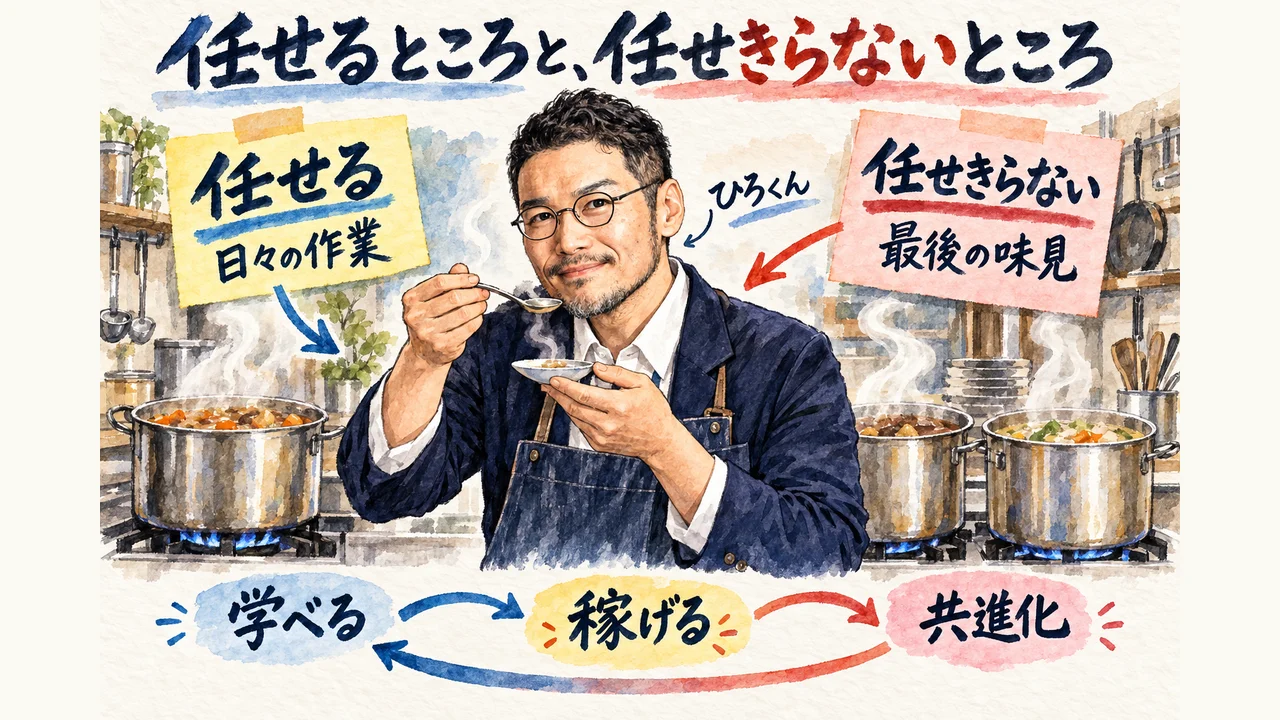
今回の友くんの話、「チャットは壁打ち、ワークは任せる」を聞いていて、私が最近考えていることとも重なるところがありました。
ワクワク夢中に遊び探求することが学びになり、それが貢献につながっていく。マーケティングやマネタイズの部分はAIに委ねて、浮いた時間とお金を、自分を知ることと新しい体験に使う。それを人にもAIにも教えていく。「学べる稼げる共進化ループ」と呼んでいる考え方です。
マーケティングやマネタイズという「最後までやり切る仕事」は、AIに任せる。
で、そこで浮いた時間は、自分が本当に知りたいこと、体験したいことに使う。
今日のLIVEで言う「ワーク」に近い発想です。
ただ、全部を丸投げしていいわけではない、とも思っています。
分身AI.comでは、AIが同じミスを繰り返す原因と、それを防ぐための一手間を書いた回がありました。AIが同じミスを繰り返す本当の原因と、防ぐための一手間|分身AI日記 DAY170。任せた後にチェックする一手間を惜しむと、同じ失敗が繰り返されます。
もう一つ、資料に書いてある言葉なのに、事実と逆の意味でつながってしまうことがある、という回もありました。資料にある言葉なのに事実と逆になる、分身AIの「つなぎ方の嘘」の見抜き方|分身AI日記 DAY171。正しい断片を、間違った順番でつなげてしまう。任せきるからこそ、つなぎ方だけは人が見ておく必要があります。
料理に例えると、こうです。
仕込みや火入れは、コックさんに任せる。
でも、味見だけは自分でする。
友くんが火加減を「超弱火」「中火」と場面で変えていたように、私も全部を同じ強さで任せているわけではありません。
任せるところと、最後に自分の目で見るところ。
この2つをセットで持っておくと、AIに委ねる範囲を広げても崩れにくくなります。
🤝 ただっちのAI開花コミュニティ
ただっち(多田啓二)が「一人で頑張るみんなの親友」のコンセプトで届けている、経営者・起業家向けのAI活用サポートです。今日の内容の感想はぜひLIVEのコメント欄へ。
📺 YouTubeチャンネルはこちら🛠️ 友くんのAIカイテキサポート
友くんが「AIカイテキサポーター」として届けている、病院・介護施設向けのAI活用支援です。今日のようなChatGPTの実演を毎週配信しています。
🔗 詳しくはこちら🎁 無料プレゼント
Aiport(ClaudeCode AIエージェント実践会)
ClaudeCodeでAI秘書+分身AI+AIカンパニーが無料で作れるキット&解説動画をプレゼント!
▶ 無料で入会してキットを受け取る🤖 AI生成コンテンツについて
この記事はAIツール(Claude Code)を活用して制作しています。構成・文章生成・画像制作にAIを使用し、最終的な内容の確認・編集・公開判断はひろくん(田中啓之)本人が行っています。「分身AIひろくん」(bunshin-ai.com)とは別のコンテンツです。